Installation, licence et compte
Dans ce chapitre, vous achetez une licence ou commencez l’essai gratuit, vous installez Easy Form Studio et vous saisissez la clé API. Vous découvrez ensuite le panneau Compte, où vous suivez et modifiez votre abonnement, et vous apprenez comment arrivent les nouvelles versions et où le programme conserve vos données.
Vidéo : A01 Installation, licence et compte
Le même déroulement dans une vidéo de moins de deux minutes, en anglais.
Avant de commencer
- Internet. La clé est vérifiée sur le serveur ; il vous faut donc une connexion pour le premier lancement.
- Une adresse e-mail à laquelle vous voulez recevoir la clé, les confirmations et les factures.
- Un ordinateur adapté à ce que vous installez :
| Ce que vous installez | Ordinateur |
|---|---|
| L’application EasyFormStudio pour Mac | Un Mac avec un processeur Apple Silicon (M1 ou plus récent), macOS 11.2 ou plus récent |
| L’application EasyFormStudio pour Windows | Windows 64 bits (x64) |
| L’add-on pour votre propre Blender | Blender 4.2 ou plus récent, sous Windows ou sur Mac |
L’application EasyFormStudio est un Blender 5.2 préparé pour le meuble : elle s’ouvre directement dans l’espace de travail EFS, sans les outils de Blender dont vous n’avez pas besoin. Le tout premier lancement est encore en croate ; après la première mise à jour, l’application passe à la langue de votre système (sur un système français, au français, voir Langue de l’interface). L’add-on est le même programme pour ceux qui travaillent déjà dans Blender. La clé est valable pour les deux.
Remarque
L’application Mac ne fonctionne que sur un Mac avec un processeur Apple Silicon. Sur un Mac avec un processeur Intel, installez Blender et ajoutez-y l’add-on.
Achat et essai gratuit
Le site easyformstudio.com, la page de commande et les e-mails sont en français : les noms ci-dessous sont ceux que vous y voyez.
- Ouvrez easyformstudio.com et cliquez sur Essai gratuit de 14 jours. La page d’achat s’ouvre.
- Choisissez une formule et cliquez sur le bouton en dessous.
- La page Commande s’ouvre avec la formule, le prix et les conditions. Sous J’achète en tant que, choisissez particulier ou entreprise ou entrepreneur individuel. Pour une entreprise, saisissez le Nom de l’entreprise, le Pays, le Numéro de TVA ou numéro fiscal, si vous en avez un et l’adresse du siège (Adresse du siège : rue et numéro, Code postal, Ville) ; une entreprise croate saisit aussi son OIB (numéro fiscal croate). La facture est établie à ces coordonnées.
- Cochez la case J’accepte les Conditions générales (version …) et j’ai pris connaissance de la Politique de confidentialité. En tant que particulier, cochez aussi la deuxième case si elle apparaît (voir Rétractation).
- Cliquez sur Commande avec obligation de paiement. Le bouton indique ce qui est facturé et quand.
- Sur la page de paiement de Stripe, saisissez votre e-mail et votre carte, puis confirmez. Le paiement se fait uniquement par carte.
- Après le paiement, la page Votre licence affiche Votre clé API personnelle :, le bouton Copier la clé et, sous Téléchargement, les liens Application macOS, Application Windows et Add-on Blender. En dessous se trouvent les textures gratuites (textures pour caissons ; plus d’informations dans le chapitre Décors, chants et matériaux).
- Le message Bienvenue dans Easy Form Studio arrive par e-mail avec la clé, les mêmes liens de téléchargement et la confirmation de commande. Les Conditions et le formulaire de rétractation sont joints. Conservez ce message.
Téléchargez le programme uniquement à partir de ces liens : depuis la page qui suit le paiement ou depuis l’e-mail.
| Formule | Paiement | Essai gratuit | Remarque |
|---|---|---|---|
| Abonnement Mensuel | chaque mois, automatiquement | oui | résiliable à tout moment ; fonctionne jusqu’à la fin du mois payé |
| Abonnement Annuel | une fois par an, automatiquement | oui | résiliable à tout moment ; fonctionne jusqu’à la fin de l’année payée |
Les prix figurent sur la page d’achat de easyformstudio.com.
L’essai gratuit accompagne les abonnements mensuel et annuel :
- il dure 14 jours ;
- vous saisissez votre carte tout de suite, mais rien n’est facturé avant la fin de l’essai ;
- à la fin de l’essai, la formule choisie est facturée sur cette carte, puis se renouvelle d’elle-même ;
- si vous ne voulez pas continuer, résiliez l’abonnement avant la fin de l’essai (voir Résiliation et reprise). Rien n’est facturé, et le programme fonctionne jusqu’à la fin de l’essai.
La licence à vie n’est plus vendue. Les licences à vie achetées auparavant restent valables : elles n’expirent pas, les mises à jour sont incluses et elles fonctionnent aussi sans internet.
Attention : l’e-mail lors du paiement
La clé, les confirmations et les factures sont envoyées à l’adresse que Stripe enregistre lors du paiement. Si vous payez sur la page de Stripe avec des données enregistrées (Stripe Link, Apple Pay), Stripe peut reprendre l’adresse de ces données plutôt que celle que vous avez tapée. La page qui suit le paiement indique à quelle adresse la clé a été envoyée : vérifiez-la.
Astuce
Rangez l’e-mail contenant la clé dans un dossier à part. Vous avez besoin de la clé sur chaque nouvel ordinateur et après une réinstallation.
La clé est personnelle : elle est valable pour un utilisateur sur deux ordinateurs au plus. Sur le deuxième ordinateur, vous saisissez la même clé. Vous pouvez transférer la clé sur un nouvel ordinateur si vous cessez de l’utiliser sur l’ancien.
Rétractation
Si vous achetez en tant que particulier, vous pouvez vous rétracter du contrat dans les 14 jours suivant la commande, sans donner de motif :
- abonnement avec essai gratuit : le délai de rétractation court pendant l’essai ; si vous vous rétractez ou résiliez pendant celui-ci, vous ne payez rien ;
- abonnement sans essai gratuit (lorsque vous le rachetez après son expiration) : sur la page de commande, vous cochez une case pour demander qu’il commence immédiatement ; si vous vous rétractez pendant le délai, vous ne payez que le montant proportionnel.
Les entreprises et les entrepreneurs individuels n’ont pas ce droit légal. La rétractation n’est pas la résiliation : un abonnement résilié fonctionne jusqu’à la fin de la période payée et ne donne lieu à aucun remboursement (voir Résiliation et reprise). Les instructions et le formulaire de rétractation se trouvent sur la page Rétractation du site. Le lien Rétractation des panneaux Clé API et Compte y mène aussi.
Installer l’application
Mac
- Téléchargez l’application macOS (Application macOS, le fichier
EasyFormStudio-2026.dmg). - Double-cliquez sur le fichier téléchargé. Une fenêtre s’ouvre avec l’icône EasyFormStudio et un raccourci vers le dossier Applications.
- Faites glisser EasyFormStudio sur Applications avec la souris.
- Fermez la fenêtre. Dans le Finder, faites un clic droit sur le disque EasyFormStudio et choisissez Éjecter.
- Lancez EasyFormStudio depuis le dossier Applications ou depuis le Launchpad.
- macOS demande si vous voulez ouvrir une application téléchargée sur internet. Cliquez sur Ouvrir.
L’application est signée et notariée par Apple ; macOS la laisse donc s’exécuter sans étape supplémentaire.
Windows
- Téléchargez l’application Windows (Application Windows, le fichier
EasyFormStudio-2026-setup.exe). - Double-cliquez sur le fichier téléchargé.
- Le programme d’installation n’a pas de signature numérique ; Windows affiche donc la fenêtre bleue Microsoft Defender SmartScreen. Cliquez sur Informations complémentaires, puis sur Exécuter quand même.
- Windows demande si le programme peut apporter des modifications à votre ordinateur. Cliquez sur Oui. L’installation nécessite des droits d’administrateur.
- Suivez l’assistant : accueil, dossier d’installation (par défaut
C:\Program Files\EasyFormStudio), installation, fin. À la dernière étape, vous pouvez lancer le programme tout de suite. - Ensuite, lancez le programme avec le raccourci EasyFormStudio du bureau ou du menu Démarrer.
Remarque
L’installation sous Windows associe les fichiers .blend à EasyFormStudio. Si vous avez aussi Blender, un double-clic sur un fichier .blend ouvre EasyFormStudio. Dans Blender, vous ouvrez toujours le fichier par le menu Fichier → Ouvrir.
Vous désinstallez le programme dans les Paramètres de Windows, sous Applications : choisissez EasyFormStudio puis Désinstaller. Votre clé, votre liste de prix et vos modèles restent sur l’ordinateur (voir Où sont vos données).
L’add-on pour votre propre Blender
L’add-on nécessite Blender 4.2 ou plus récent (comme l’indique son manifeste). Les noms de ces étapes sont ceux de Blender en français, avec l’anglais entre parenthèses.
- Téléchargez l’add-on (Add-on Blender, le fichier
efs.zip). Ne le décompressez pas. - Dans Blender, ouvrez Édition → Préférences (Edit → Preferences).
- À gauche, choisissez Obtenir des extensions (Get Extensions).
- En haut à droite, cliquez sur la flèche vers le bas et choisissez Installer depuis le disque… (Install from Disk…). Choisissez
efs.zipet confirmez. Vous pouvez aussi faire glisserefs.zipavec la souris dans la fenêtre de Blender. - Installez l’add-on MeasureIt, qu’EFS utilise pour les cotes : dans Obtenir des extensions, tapez
MeasureItdans le champ de recherche et cliquez sur Installer (Install). Pour cela, Blender doit être autorisé à accéder à internet (Autoriser l’accès en ligne, Allow Online Access). - Redémarrez Blender.
- Dans la vue 3D, appuyez sur N. La barre latérale s’ouvre à droite. Cliquez sur l’onglet EFS.
À la première activation, l’add-on installe aussi les paquets Python qu’EFS utilise (pour Excel, PDF et les images). Cela prend un peu plus de temps.
Attention
Sans l’add-on MeasureIt, EFS affiche dans la vue 3D Veuillez activer l’add-on MeasureIt et redémarrer EasyFormStudio pour utiliser EFS. Installez MeasureIt et redémarrez Blender. Dans l’application EasyFormStudio, MeasureIt est déjà intégré.
Premier lancement et clé API
L’application s’ouvre dans l’espace de travail EFS (l’onglet en haut au centre). La scène est vide et les dimensions sont en millimètres. À droite de la vue 3D se trouve la barre latérale avec l’onglet EFS, et le long du bord droit de la fenêtre, la colonne des propriétés.
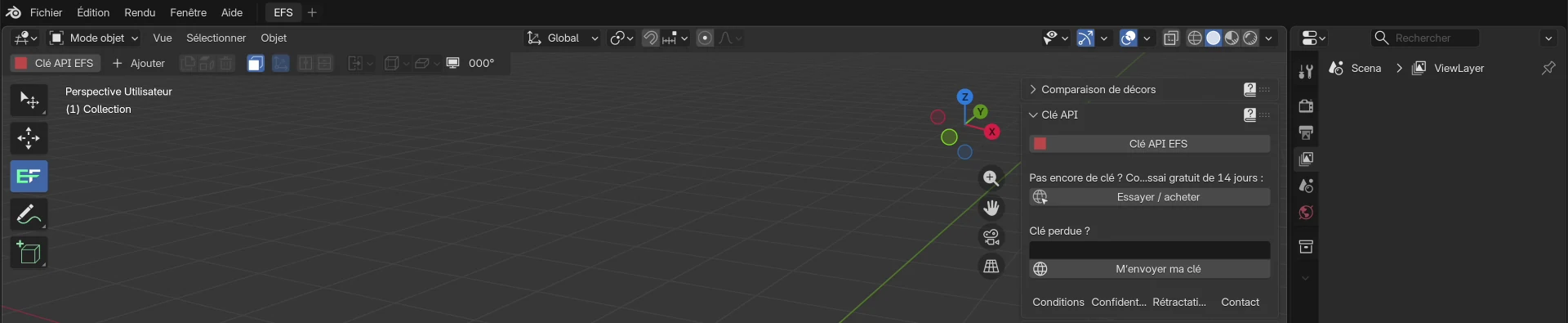
Tant que vous n’avez pas saisi la clé, EFS est verrouillé : les panneaux, les boutons et les raccourcis d’EFS ne fonctionnent pas. Seuls le panneau Clé API de l’onglet EFS et le bouton Clé API EFS à gauche de l’en-tête de la vue 3D fonctionnent.
- Copiez la clé depuis l’e-mail ou depuis la page qui suit le paiement (le bouton Copier la clé).
- Cliquez sur Clé API EFS : dans le panneau Clé API ou à gauche de l’en-tête de la vue 3D. Si le panneau Clé API est fermé, cliquez d’abord sur son titre.
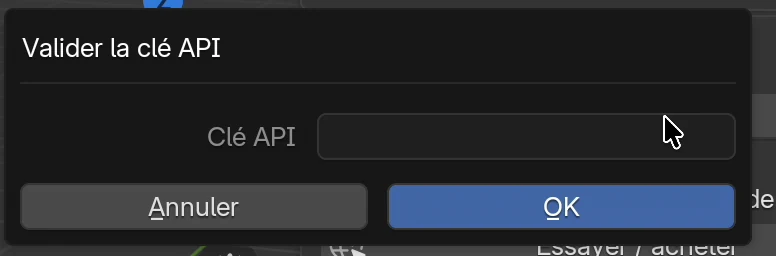
- La fenêtre Valider la clé API s’ouvre. Cliquez dans le champ Clé API.
- Collez la clé avec Ctrl+V (sur un Mac, Cmd+V fonctionne aussi).
- Cliquez sur OK.
- Le programme vérifie la clé sur le serveur. Quand la clé est bonne, Clé API validée. s’affiche en haut à droite, et un message bleu dans le coin inférieur gauche de la vue 3D vous demande de redémarrer le programme.
- Juste après, le programme télécharge la dernière version, s’il en existe une plus récente. Patientez : pendant le téléchargement, la fenêtre ne répond pas. À la fin, le message bleu indique Mise à jour d’Easy Form Studio terminée. Veuillez redémarrer.
- Fermez le programme (Fichier → Quitter ou Ctrl+Q) et relancez-le.
Après le redémarrage, le panneau Clé API disparaît et tous les panneaux d’EFS sont déverrouillés. Le premier panneau de l’onglet EFS est Compte. Dans la colonne des propriétés à droite apparaissent les listes Objets de la scène et Pièces du caisson (plus d’informations dans le chapitre L’interface et votre premier caisson).
Attention : ne fermez pas le programme pendant le téléchargement
Le téléchargement de la nouvelle version après la saisie de la clé prend de quelques secondes à quelques minutes, selon votre connexion. Si le programme se ferme au milieu du téléchargement, relancez-le : il cherche de lui-même une nouvelle version à chaque démarrage (voir Mises à jour).
Remarque : le panneau avant la première mise à jour
Les programmes d’installation Mac et Windows et le fichier efs.zip contiennent une version plus ancienne d’EFS, qui se met à jour d’elle-même dès que vous saisissez la clé. Jusque-là, le panneau Clé API est différent de l’image : il est fermé et ne contient que le bouton Clé API EFS, sans les boutons Essayer / acheter et M’envoyer ma clé ni les liens vers les pages juridiques. Si la clé n’est pas acceptée, cette version signale seulement Erreur lors de la validation de la clé API. La saisie de la clé est la même : le bouton Clé API EFS, la fenêtre Valider la clé API, OK. Cette version ne connaît pas encore le français : dans l’application, qui s’ouvre alors en croate, ces noms s’affichent en croate (EFS API ključ, Provjeri API ključ, Greška pri provjeri API ključa.), et dans votre propre Blender en anglais (EFS API Key, Validate API Key, Error validating API Key.).
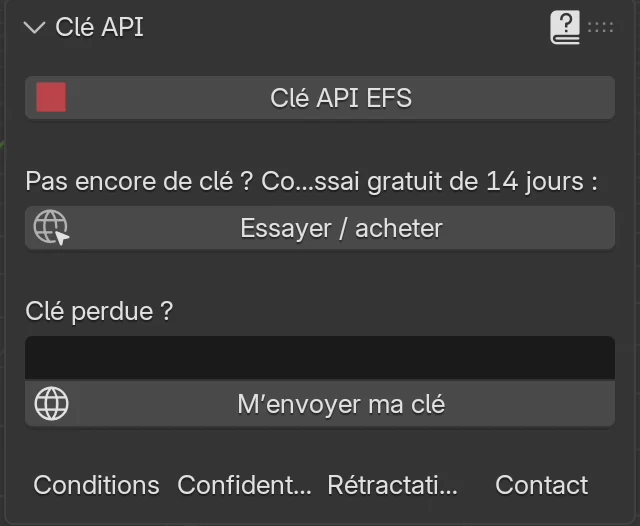
Le panneau Clé API
| Bouton ou champ | Ce qu’il fait |
|---|---|
| Clé API EFS | Ouvre la fenêtre Valider la clé API pour saisir la clé. |
| Essayer / acheter | Ouvre la page d’achat du site dans le navigateur, dans la langue de l’interface. |
| le champ sous Clé perdue ? | L’adresse e-mail avec laquelle vous avez acheté. |
| M’envoyer ma clé | Envoie la clé à cette adresse (voir Clé perdue). |
| Conditions, Confidentialité, Rétractation, Contact | Ouvrent sur easyformstudio.com les Conditions générales, la Politique de confidentialité, les instructions et le formulaire de rétractation, et les coordonnées du vendeur. |
Le panneau Clé API apparaît aussi quand le serveur refuse une clé déjà enregistrée dans le programme. Le haut du panneau indique alors en rouge La clé enregistrée n’est plus valide. Saisissez une nouvelle clé. Vous saisissez la nouvelle clé comme la première fois, avec le bouton Clé API EFS.
Ce que le programme fait de la clé
- Il vérifie la clé sur le serveur. Sans internet, la clé ne peut pas être saisie.
- La version du programme d’installation n’accepte qu’une clé avec un essai gratuit, un abonnement ou une licence à vie actifs. Une version plus récente accepte toute clé existante, y compris une clé dont l’abonnement a expiré. Vous voyez alors ce que la clé permet dans le panneau Compte.
- Il enregistre la clé et le dernier statut de licence sur l’ordinateur, en dehors du dossier du programme. Une mise à jour ne les supprime pas.
- Après la saisie de la clé, il vérifie de lui-même s’il existe une nouvelle version.
- Vous saisissez la même clé dans l’application et dans l’add-on de Blender.
Le panneau Compte
Dans le panneau Compte, vous voyez le statut de la licence et gérez votre abonnement : vous changez de formule et de carte, ouvrez les factures et résiliez. Il n’existe pas de page web pour cela ; tout passe par le programme.
- Dans l’onglet EFS, cliquez sur le titre du panneau Compte. Le panneau reste fermé tant que vous ne l’ouvrez pas.
- Si la première ligne indique Compte et, en dessous, Cliquez sur Actualiser pour charger les informations du compte, cliquez sur le bouton avec les flèches à droite de la première ligne.
- La première ligne affiche maintenant l’e-mail de votre compte, et en dessous le statut de la licence.
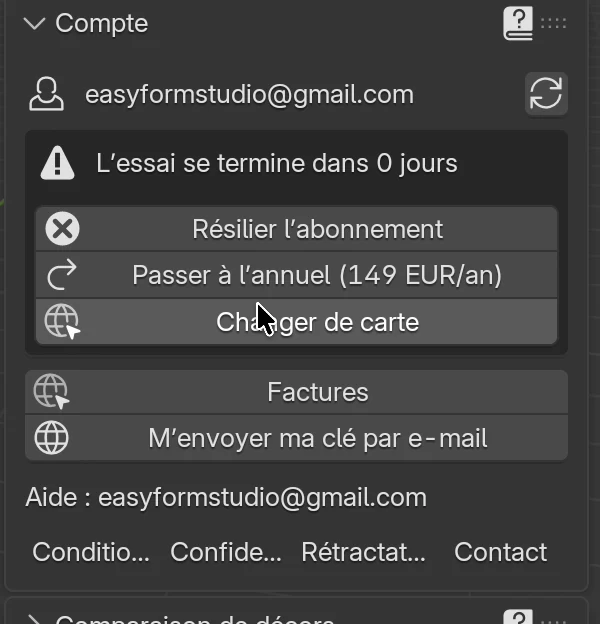
| Partie du panneau | Ce qu’elle affiche ou fait |
|---|---|
| L’adresse du compte. La clé, les confirmations et les factures y sont envoyées. | |
| le bouton avec les flèches (Actualiser le compte) | Recharge immédiatement le statut depuis le serveur. Signale Informations du compte actualisées. ou Impossible de joindre le serveur. |
| la ligne de statut | Coche : tout est en ordre. Signe d’avertissement : quelque chose demande votre attention. Texte rouge : les exports sont arrêtés ou le paiement a échoué. |
| boutons dans le cadre | Dépendent du statut (tableau ci-dessous). |
| Factures | Ouvre la dernière facture dans le navigateur. Quand il n’y a pas de facture : Pas encore de facture. |
| M’envoyer ma clé par e-mail | Envoie la clé à l’e-mail du compte. |
| Aide : easyformstudio@gmail.com | L’adresse de l’assistance. |
| Conditions, Confidentialité, Rétractation, Contact | Ouvrent sur le site les Conditions générales, la Politique de confidentialité, les instructions de rétractation et la page de contact. |
Les dates du panneau s’écrivent sous la forme 15/10/2026. Les boutons de changement de formule et d’achat indiquent aussi le prix.
Statuts
| Statut | Ce qu’indique le panneau | Boutons dans le cadre |
|---|---|---|
| Essai gratuit | Essai jusqu’au et la date | Résilier l’abonnement, Passer à l’annuel (…) ou Passer au mensuel (…), Changer de carte |
| 3 derniers jours de l’essai gratuit | L’essai se termine dans … jours | les mêmes que pendant l’essai gratuit |
| Abonnement actif | Mensuel, renouvellement le et la date ou Annuel, renouvellement le et la date | les mêmes que pendant l’essai gratuit |
| Changement de formule enregistré | sous les boutons, Passe à l’annuel le (ou Passe au mensuel le) et la date | Annuler le changement de formule à la place du bouton Passer à … |
| Abonnement résilié | L’abonnement se termine le et la date | Reprendre l’abonnement à la place de Résilier l’abonnement |
| Paiement échoué | en rouge, Paiement échoué. Exports jusqu’au et la date | Payer / changer de carte en haut, les autres comme pour un abonnement actif, sans Changer de carte |
| Essai gratuit terminé | en rouge, Essai terminé le et la date | Choisissez une formule pour continuer à exporter : Mensuel (…), Annuel (…) |
| Abonnement terminé | en rouge, Abonnement terminé le et la date | les mêmes qu’à la fin de l’essai gratuit |
| Licence à vie (achetée auparavant) | Licence à vie | M’envoyer ma clé par e-mail, Factures (seulement s’il y en a) |
| Clé plus valable | en rouge, Clé API non valide | le panneau Clé API apparaît dans l’onglet EFS pour saisir une nouvelle clé, voir Problèmes fréquents et solutions |
| Statut pas encore vérifié | Licence pas encore vérifiée | connectez-vous à internet et cliquez sur le bouton avec les flèches |
Des boutons Passer à l’annuel et Passer au mensuel, vous ne voyez que celui qui mène à l’autre formule.
Quand le statut n’est pas en ordre (par ex. l’essai gratuit se termine dans quelques jours ou l’abonnement est résilié), le même texte apparaît aussi dans le cadre en haut du panneau Export.
Boutons
| Bouton | Ce qu’il fait | Où il vous mène |
|---|---|---|
| Résilier l’abonnement | Demande une confirmation, puis résilie l’abonnement à la fin de la période payée ou de l’essai gratuit. Tout fonctionne jusque-là. | reste dans le programme, la confirmation arrive par e-mail |
| Reprendre l’abonnement | Annule la résiliation programmée. L’abonnement continue de se renouveler. | reste dans le programme |
| Passer à l’annuel (…), Passer au mensuel (…) | Ouvre la fenêtre Changer de formule. | reste dans le programme |
| Annuler le changement de formule | Laisse la formule telle qu’elle était. | reste dans le programme |
| Changer de carte | Ouvre une page sécurisée pour saisir une nouvelle carte. | navigateur, Stripe |
| Payer / changer de carte | La même chose, quand le paiement a échoué. La nouvelle carte règle la facture en attente. | navigateur, Stripe |
| Mensuel (…), Annuel (…) | Un nouvel achat après l’expiration, sans nouvel essai gratuit. La clé reste la même. | navigateur, Stripe |
| Factures | Ouvre la dernière facture. | navigateur |
| M’envoyer ma clé par e-mail | Envoie la clé à l’e-mail du compte. |
Quand un bouton ouvre le navigateur, le programme signale Ouverture du paiement sécurisé dans votre navigateur. ou Ouverture de la page de changement de carte dans votre navigateur. Les données de carte se saisissent uniquement dans le navigateur, jamais dans le programme.
Astuce
Après chaque modification dans le navigateur (paiement, nouvelle carte), revenez dans le programme et cliquez sur le bouton avec les flèches du panneau Compte. Le statut est alors actualisé immédiatement.
Changer de formule
- Cliquez sur Passer à l’annuel (…) ou Passer au mensuel (…).
- La fenêtre Changer de formule s’ouvre. Elle indique :
- la nouvelle formule avec son prix ;
- Prend effet le et la date, quand la période payée se termine (pendant l’essai gratuit : la fin de l’essai) ;
- que rien n’est facturé d’ici là, sans prorata ni avoir ;
- que la formule se renouvelle automatiquement jusqu’à ce que vous la résiliiez ;
- que vous pouvez annuler le changement jusqu’à cette date.
- Lisez la fenêtre. Cliquez sur Commande avec obligation de paiement. Vous acceptez ainsi les Conditions, dont le lien figure en bas de la fenêtre.
- Le programme signale Changement de formule enregistré. La confirmation vous est envoyée par e-mail. Le panneau affiche Passe à l’annuel le (ou Passe au mensuel le) et la date.
Jusqu’à cette date, vous pouvez annuler le changement avec le bouton Annuler le changement de formule. Si le programme signale Confirmez le changement de formule dans votre navigateur., une page de confirmation s’est ouverte : confirmez-y le changement.
Résiliation et reprise
- Cliquez sur Résilier l’abonnement et confirmez.
- Le programme signale Abonnement résilié. L’accès continue jusqu’à la fin de la période. Le statut indique L’abonnement se termine le et la date.
- Une confirmation de résiliation arrive par e-mail.
Jusqu’à cette date, tout fonctionne comme avant. Si vous changez d’avis, cliquez sur Reprendre l’abonnement avant cette date. Le programme signale Abonnement repris.
Vous pouvez aussi résilier par e-mail à easyformstudio@gmail.com.
Quand l’essai gratuit ou l’abonnement se termine
Le programme s’ouvre toujours, et vous pouvez toujours ouvrir et enregistrer des projets et modifier des caissons existants. Tous les exports et tout ce qui sort du programme s’arrêtent :
- dans le panneau Export : Dossier de fabrication, Liste de débit vers Excel, Exporter la sélection en PDF, Tout exporter en PDF, Sélection en JPG, Export DXF - sélection et Export DXF - tout (avec MPR et CIX), Exporter les étiquettes (PDF), Notice de montage (PDF), Rendu client (JPG), Modèle RA (USDZ) ;
- Exporter le devis (PDF), Documentation de la pièce (PDF), Comparaison de décors (PDF), Commande fournisseur (CSV + e-mail) ;
- Publier dans le panneau Publication web ;
- Exporter en JSON, Obtenir la liste de prix et Enregistrer les chutes ;
- les nouvelles versions du programme.
L’ajout de nouveaux caissons s’arrête aussi :
- Caisson et Caisson d’angle (le menu Ajouter, la touche C) ;
- la copie d’un caisson (Shift+D) ;
- Combler l’espace quand cela créerait un caisson (un espace de 150 mm ou plus) ; la bande pour un espace plus étroit fonctionne toujours ;
- tous les modèles, aussi bien les modèles prêts à l’emploi que Mes modèles.
Importer depuis JSON (Importer un caisson) fonctionne toujours. Les projets déjà publiés restent sur le web, et le client peut toujours les ouvrir avec le lien et le code QR. Vous pouvez toujours supprimer une publication du web avec la corbeille du panneau Publication web (Supprimer du web).
Ce que vous voyez dans le programme :
- Dans le coin inférieur gauche de la vue 3D s’affiche un message bleu : Votre essai gratuit est terminé. Les exports et les nouveaux caissons sont désactivés. Abonnez-vous dans le panneau Compte. ou Votre abonnement est terminé. Les exports et les nouveaux caissons sont désactivés. Renouvelez-le dans le panneau Compte. (Le message renvoie au panneau Compte.) Dans une vue 3D plus étroite, le message s’étend sur deux ou trois lignes.
- Dans le panneau Compte, le statut est rouge, avec les boutons Mensuel (…) et Annuel (…).
- En haut du panneau Export, un cadre rouge affiche le statut et les boutons Mensuel et Annuel.
- Un clic sur un export n’ouvre pas la fenêtre d’enregistrement mais signale une erreur, par ex. L’essai est terminé. Les exports sont désactivés. Abonnez-vous dans le panneau Compte.
- Un nouveau caisson ou modèle n’arrive pas dans la scène ; le programme signale une erreur à la place, par ex. L’abonnement est terminé. Les nouveaux caissons et modèles sont désactivés. Renouvelez-le dans le panneau Compte.
Pour continuer :
- Dans le panneau Compte ou en haut du panneau Export, cliquez sur la formule voulue.
- La page Commande s’ouvre dans le navigateur. Acceptez les Conditions. En tant que particulier, cochez aussi la case indiquant que l’abonnement commence immédiatement.
- Cliquez sur Commande avec obligation de paiement et payez par carte sur la page de Stripe.
- Revenez dans le programme et cliquez sur le bouton avec les flèches du panneau Compte. Les exports et les nouveaux caissons sont déverrouillés immédiatement.
La clé reste la même, et il n’y a pas de nouvel essai gratuit.
Quand le paiement échoue
Si la carte ne passe pas, l’abonnement ne s’arrête pas immédiatement :
- le statut du panneau Compte indique Paiement échoué. Exports jusqu’au et la date (la fin de la période payée plus 7 jours) ;
- le message bleu de la vue 3D indique Le paiement a échoué. Les exports et les nouveaux caissons s’arrêtent le et la même date ;
- un e-mail arrive avec un lien de paiement ;
- Stripe tente lui-même de débiter la carte pendant encore quelques jours.
Cliquez sur Payer / changer de carte et saisissez une carte qui fonctionne. Si vous ne payez pas d’ici cette date, l’abonnement s’arrête comme s’il avait expiré.
Sans internet
- Une licence à vie (achetée auparavant) fonctionne sans internet, sans aucune limite.
- L’essai gratuit et l’abonnement fonctionnent sans internet jusqu’à la date indiquée en dernier par le serveur : la fin de l’essai gratuit, ou la fin de la période payée plus 7 jours.
- Le programme vérifie le statut de lui-même, au plus une fois toutes les 6 heures. Le bouton avec les flèches du panneau Compte vérifie immédiatement.
Pour les utilisateurs avancés
Si le programme a une clé mais n’a jamais reçu de statut de licence du serveur (par ex. une clé reprise d’une ancienne version sur un ordinateur sans internet), les exports et les nouveaux caissons fonctionnent pendant 7 jours à partir du premier lancement. Ensuite, ils nécessitent une connexion : Impossible de vérifier la licence. Connectez-vous à internet et réessayez.
Clé perdue
Le programme peut vous envoyer la clé par e-mail de deux façons.
La clé est saisie dans le programme (par ex. vous en avez besoin pour un autre ordinateur) :
- Ouvrez le panneau Compte.
- Cliquez sur M’envoyer ma clé par e-mail.
- Le programme signale Clé envoyée à votre adresse e-mail. L’e-mail part à l’adresse du compte.
La clé n’est pas saisie (une nouvelle installation, et vous ne retrouvez pas l’e-mail contenant la clé) :
- Dans le panneau Clé API, sous Clé perdue ?, saisissez l’e-mail avec lequel vous avez acheté.
- Cliquez sur M’envoyer ma clé.
- Le programme signale Si un compte existe pour cet e-mail, la clé a été envoyée. Le message est le même lorsqu’aucun compte n’existe pour cette adresse.
Si l’e-mail n’arrive pas, regardez dans vos courriers indésirables et vérifiez qu’il s’agit bien de l’adresse avec laquelle Stripe a enregistré l’achat. Vous pouvez demander la clé pour la même adresse au plus 3 fois par heure. Si le panneau Clé API de votre version n’a pas ce champ, écrivez à easyformstudio@gmail.com.
Mises à jour
Les nouvelles versions d’EFS s’installent d’elles-mêmes :
- Quand vous lancez le programme ou ouvrez un projet, le programme vérifie s’il existe une nouvelle version.
- S’il y en a une, il ne télécharge que les fichiers modifiés. Pendant le téléchargement, la fenêtre ne répond pas.
- Un message bleu dans la vue 3D et un message en haut à droite indiquent Mise à jour d’Easy Form Studio terminée. Veuillez redémarrer.
- Fermez le programme et relancez-le. La nouvelle version fonctionne à partir de ce démarrage.
Dans l’application EasyFormStudio, la nouvelle version est placée dans votre dossier utilisateur, et au démarrage l’application utilise d’elle-même la plus récente. Vous n’avez donc pas à réinstaller l’application.
Vous pouvez aussi rechercher une mise à jour vous-même :
- Dans l’onglet EFS, ouvrez le panneau Easy Form Studio.
- Cliquez sur Rechercher une mise à jour.
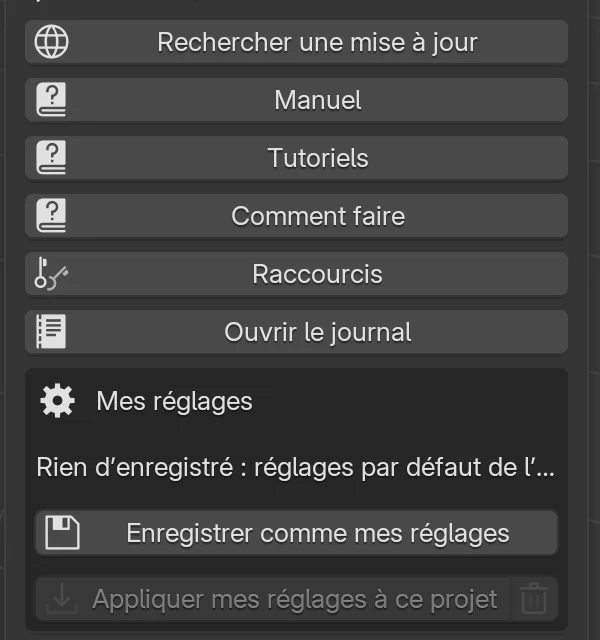
| Message | Signification |
|---|---|
| La dernière version est installée | Rien de nouveau. |
| Mise à jour d’Easy Form Studio terminée. Veuillez redémarrer | La nouvelle version a été téléchargée. Redémarrez le programme. |
| Impossible de rechercher les mises à jour. Vérifiez votre connexion internet. | Pas de connexion au serveur. |
| un avertissement indiquant que l’essai gratuit ou l’abonnement est terminé | Les nouvelles versions n’arrivent qu’avec un essai gratuit, un abonnement ou une licence à vie actifs. |
Les autres boutons du panneau Easy Form Studio :
| Bouton | Ce qu’il fait |
|---|---|
| La ligne Version 2.0.… en haut du panneau | Affiche la version du programme en cours d’exécution. Indiquez-la lorsque vous contactez l’assistance. Après une mise à jour, la nouvelle version ne s’affiche ici qu’une fois le programme redémarré. |
| Manuel | Ouvre ce manuel dans le navigateur, dans la langue de l’interface. |
| Tutoriels | Ouvre la page Tutoriels vidéo avec les playlists YouTube, dans la langue de l’interface. |
| Comment faire | Ouvre la liste des courtes vidéos « How To » sur YouTube (en anglais). |
| Raccourcis | Affiche les raccourcis d’EFS. Voir Travailler plus vite. |
| Ouvrir le journal | Ouvre le fichier efs.log contenant les erreurs. Envoyez-le avec votre question à l’assistance. Quand il n’y a pas d’erreur : Aucune erreur enregistrée. |
| Mes réglages | Enregistrement et application de vos valeurs de départ. Voir Travailler plus vite. |
Ce qu’une mise à jour ne touche pas
Une mise à jour ne modifie que les fichiers du programme. Vos données se trouvent dans un dossier utilisateur séparé et restent telles quelles :
- la liste de prix avec les chutes de panneaux (
user_prices.xlsx) ; - Mes modèles (le dossier
templates) ; - Mes réglages (
defaults.json) ; - vos catalogues de quincaillerie (le dossier
user_hardware) ; - les numéros de devis (
quote_numbers.json) et le journal des erreurs (efs.log) ; - la clé et le statut de licence (
efs_license.jsondans le dossierconfig) ; - vos projets (
.blend), où que vous les enregistriez.
Pour les utilisateurs avancés
Une mise à jour copie le fichier de matériaux d’EFS (efs_assets.blend et la liste des catégories blender_assets.cats.txt) dans la première bibliothèque de matériaux définie dans les préférences (Édition → Préférences… → Chemins de fichiers → Bibliothèques d’assets). N’enregistrez pas vos propres modifications de ces deux fichiers dans ce dossier.
Où sont vos données
Le dossier des données dépend de ce que vous utilisez : l’application ou Blender.
| Programme et système | Dossier utilisateur d’EFS (liste de prix, modèles, réglages) | Clé et licence |
|---|---|---|
| Application, Mac | ~/Library/Application Support/EasyFormStudio/5.2/extensions/.user/user_default/efs/ |
~/Library/Application Support/EasyFormStudio/5.2/config/efs_license.json |
| Application, Windows | %APPDATA%\Blender Foundation\Blender\5.2\extensions\.user\user_default\efs\ |
%APPDATA%\Blender Foundation\Blender\5.2\config\efs_license.json |
| Add-on, Blender sur Mac | ~/Library/Application Support/Blender/<version>/extensions/.user/user_default/efs/ |
~/Library/Application Support/Blender/<version>/config/efs_license.json |
| Add-on, Blender sous Windows | %APPDATA%\Blender Foundation\Blender\<version>\extensions\.user\user_default\efs\ |
%APPDATA%\Blender Foundation\Blender\<version>\config\efs_license.json |
<version> est la version de Blender, par ex. 5.0. Le dossier est créé la première fois qu’EFS enregistre quelque chose.
Sous Windows, l’application EasyFormStudio utilise le même dossier que Blender 5.2 (%APPDATA%\Blender Foundation\Blender\5.2). Si vous avez aussi Blender 5.2 sur le même ordinateur, les deux programmes partagent les préférences et les add-ons.
Sur un Mac, le dossier Bibliothèque (Library) est masqué. Dans le Finder, choisissez Aller → Aller au dossier…, collez le chemin et appuyez sur Enter. Sous Windows, tapez %APPDATA% dans la barre d’adresse de l’Explorateur de fichiers et appuyez sur Enter.
Astuce : passer à un nouvel ordinateur
Installez le programme sur le nouvel ordinateur et saisissez la même clé. Copiez ensuite tout le dossier utilisateur d’EFS de l’ancien ordinateur au même endroit sur le nouveau. Vous récupérez ainsi la liste de prix, Mes modèles et Mes réglages.
Langue de l’interface
L’application EasyFormStudio s’ouvre en croate. Après la première mise à jour vers la version 2.0.10018 ou plus récente, elle passe une seule fois à la langue du système, si EFS la parle : allemand, polonais, italien, français, tchèque ou espagnol. Sur un système français, elle passe donc au français au redémarrage qui suit la première mise à jour (après la saisie de la clé). Elle ne passe à l’anglais que pour une nouvelle installation sur un système anglais hors de Croatie, de Bosnie-Herzégovine, de Serbie, du Monténégro et de Slovénie. Sinon, elle reste en croate. Une langue que vous avez choisie vous-même est conservée.
EFS suit la langue définie dans les préférences de Blender :
- Dans le menu du haut, ouvrez Édition → Préférences….
- À gauche, choisissez Interface.
- Dans la section Langue, dans le champ Langue, choisissez l’une des huit langues d’EFS : Anglais (USA) – English (US), Croate – Hrvatski, Allemand – Deutsch, Polonais – Polski, Italien – Italiano, Français, Tchèque – Čeština ou Espagnol – Español.
- En dessous, sous Traduire, Interface doit être activé. Sans cela, les noms restent en anglais.
Les noms d’EFS changent immédiatement. Dans l’interface croate, certains noms de Blender restent en anglais (par ex. Edit, View, Select, Object Mode) ; dans l’interface française, Blender les traduit (Édition, Vue, Sélectionner, Mode objet).
La langue de l’interface décide aussi de la langue des pages qu’ouvrent les boutons : la page d’achat, les Conditions et les autres pages juridiques, ainsi que la page de paiement et la page des tutoriels vidéo (les vidéos sont en anglais). Le manuel est en ligne dans les huit langues (par ex. easyformstudio.com/docs/de/ en allemand).
Problèmes fréquents et solutions
La page Commande ne vous laisse pas continuer. Le haut de la page indique ce qui manque, par ex. Pour commander, veuillez accepter les Conditions générales., Veuillez confirmer que l’abonnement commence immédiatement. ou L’OIB n’est pas valide (11 chiffres avec une clé de contrôle). Cochez les cases requises ou corrigez les coordonnées de l’entreprise, puis cliquez à nouveau sur Commande avec obligation de paiement.
Erreur lors de la validation de la clé API. Un message de la version du programme d’installation (dans l’application en croate : Greška pri provjeri API ključa. ; dans votre propre Blender en anglais : Error validating API Key.). Le programme à jour peut aussi l’afficher. La clé a été mal copiée (un espace au début ou à la fin, un caractère manquant), il n’y a pas d’internet, ou l’essai gratuit ou l’abonnement de cette clé est terminé. Copiez à nouveau la clé avec le bouton Copier la clé ou depuis l’e-mail, vérifiez la connexion et réessayez. Si elle n’est toujours pas acceptée, écrivez à easyformstudio@gmail.com.
Cette clé API n’est pas valide. Le serveur ne connaît pas cette clé. Copiez-la à nouveau depuis l’e-mail. Si vous ne l’avez pas, demandez-la avec le bouton M’envoyer ma clé.
Impossible de joindre le serveur de licences. Vérifiez votre connexion internet. L’ordinateur ne parvient pas à joindre le serveur. Vérifiez la connexion. Sur un réseau d’entreprise, vérifiez que le pare-feu ne bloque pas l’adresse api.easyformstudio.com.
Erreur du serveur de licences (…) ou Erreur du serveur : … Le problème vient du serveur. Réessayez dans quelques minutes. Si cela se reproduit, écrivez à l’assistance en indiquant le numéro du message.
Les boutons d’EFS sont grisés et les raccourcis ne fonctionnent pas. La clé n’a pas encore été saisie. Saisissez-la avec le bouton Clé API EFS.
J’ai saisi la clé, mais je ne vois pas le panneau Compte. Redémarrez le programme. Le panneau Compte est fermé : cliquez sur son titre dans l’onglet EFS.
Le panneau Compte indique Cliquez sur Actualiser pour charger les informations du compte. Cliquez sur le bouton avec les flèches à droite de la première ligne du panneau.
J’ai payé, mais les exports sont toujours verrouillés. Le programme vérifie le statut au plus une fois toutes les 6 heures. Dans le panneau Compte, cliquez sur le bouton avec les flèches.
Message bleu : Votre essai gratuit est terminé… ou Votre abonnement est terminé… L’essai gratuit ou l’abonnement est terminé. Choisissez une formule dans le panneau Compte ou en haut du panneau Export, payez dans le navigateur et actualisez le panneau Compte.
Paiement échoué. Exports jusqu’au … La carte n’est pas passée. Cliquez sur Payer / changer de carte et saisissez une carte qui fonctionne.
Impossible de vérifier la licence. Connectez-vous à internet et réessayez. Le programme n’a jamais reçu de statut de licence. Connectez-vous à internet et cliquez sur le bouton avec les flèches du panneau Compte.
Le panneau Compte indique Clé API non valide. Le serveur a refusé la clé enregistrée. Le panneau Clé API apparaît dans l’onglet EFS avec le message La clé enregistrée n’est plus valide. Saisissez une nouvelle clé. Cliquez sur Clé API EFS, collez une clé valide et cliquez sur OK, puis redémarrez le programme. Si vous n’avez pas de clé valide, demandez-la avec le bouton M’envoyer ma clé du même panneau ou écrivez à easyformstudio@gmail.com.
Impossible de rechercher les mises à jour. Vérifiez votre connexion internet. Pas de connexion au serveur. Le programme continue de fonctionner avec l’ancienne version. Cliquez sur Rechercher une mise à jour une fois connecté.
La clé n’arrive pas par e-mail. Regardez dans vos courriers indésirables. Vérifiez l’adresse : la clé est envoyée à l’adresse que Stripe a enregistrée lors du paiement. Vous pouvez demander la clé pour la même adresse au plus 3 fois par heure ; au-delà, le programme signale une erreur du serveur : attendez donc une heure.
Saisissez l’adresse e-mail utilisée lors de l’achat. Le champ sous Clé perdue ? est vide ou l’adresse n’a pas de signe @.
Veuillez activer l’add-on MeasureIt et redémarrer EasyFormStudio pour utiliser EFS. L’add-on MeasureIt manque dans votre propre Blender. Installez-le (voir L’add-on pour votre propre Blender) et redémarrez Blender.
L’application ne démarre pas sur un Mac. L’application ne fonctionne que sur un Mac avec un processeur Apple Silicon. Sur un Mac avec un processeur Intel, utilisez l’add-on dans Blender.
Windows ne laisse pas le programme d’installation s’exécuter. SmartScreen est apparu. Cliquez sur Informations complémentaires, puis sur Exécuter quand même. Vous avez besoin de droits d’administrateur pour l’installation.
Pour les utilisateurs avancés : saisir une autre clé
Quand le serveur refuse la clé enregistrée, le panneau Clé API apparaît de lui-même et vous y saisissez la nouvelle clé (voir Le panneau Clé API). Tant que la clé enregistrée est valide, le programme n’a pas de bouton pour remplacer la clé. Si vous devez malgré tout la remplacer, le dernier recours est le suivant : fermez le programme et, dans le dossier config (voir Où sont vos données), supprimez le fichier efs_license.json et aussi efs_apk s’il existe. Au démarrage suivant, le programme demande la clé comme la première fois. Vos modèles, votre liste de prix et vos réglages restent.
Raccourcis de ce chapitre
| Touche | Action |
|---|---|
| N | Ouvrir ou fermer la barre latérale de la vue 3D (dans votre propre Blender, pour accéder à l’onglet EFS) |
| Ctrl+V | Coller la clé dans le champ Clé API (sur un Mac, Cmd+V fonctionne aussi) |
| Ctrl+Q | Fermer le programme avant de le redémarrer |
Suite
Chapitre suivant : L’interface et votre premier caisson