Assistance
Si vous êtes bloqué, écrivez-nous à info@easyformstudio.com.
Pour que nous puissions vous aider plus vite, indiquez dans l’e-mail :
- Ce que vous faisiez quand le problème est apparu, étape par étape.
- Ce que vous attendiez et ce qui s’est passé.
- Le navigateur et l’appareil, par exemple Chrome sous Windows ou Safari sur un iPad. Quand vous écrivez avec Envoyer un avis, ces informations sont remplies pour vous, avec la version d’EFS Web (par ex.
EFS Web 2026-11-02 · 1a2b3c4, comme indiqué en bas de la fenêtre Aide et visites guidées). - L’adresse e-mail de votre licence, si vous écrivez depuis une autre adresse.
- Si possible, joignez une capture d’écran et le projet : Projet → Télécharger le projet l’enregistre dans un fichier
.efs.json(voir Télécharger et ouvrir un fichier).
Avant d’écrire
Consultez les Questions fréquentes et le chapitre sur le sujet qui vous pose problème. Le champ de recherche en haut à droite cherche dans tout le manuel.
Envoyer un avis
Si quelque chose ne fonctionne pas ou s’il vous manque quelque chose, dites-le-nous directement depuis EFS Web :
- Cliquez sur ** ? en haut à droite. La fenêtre Aide et visites guidées** s’ouvre.
- Cliquez sur Envoyer un avis.
- Un nouvel e-mail à info@easyformstudio.com s’ouvre, avec l’objet « EFS Web », la version d’EFS Web et les informations du navigateur déjà remplies. Écrivez votre message et envoyez-le.
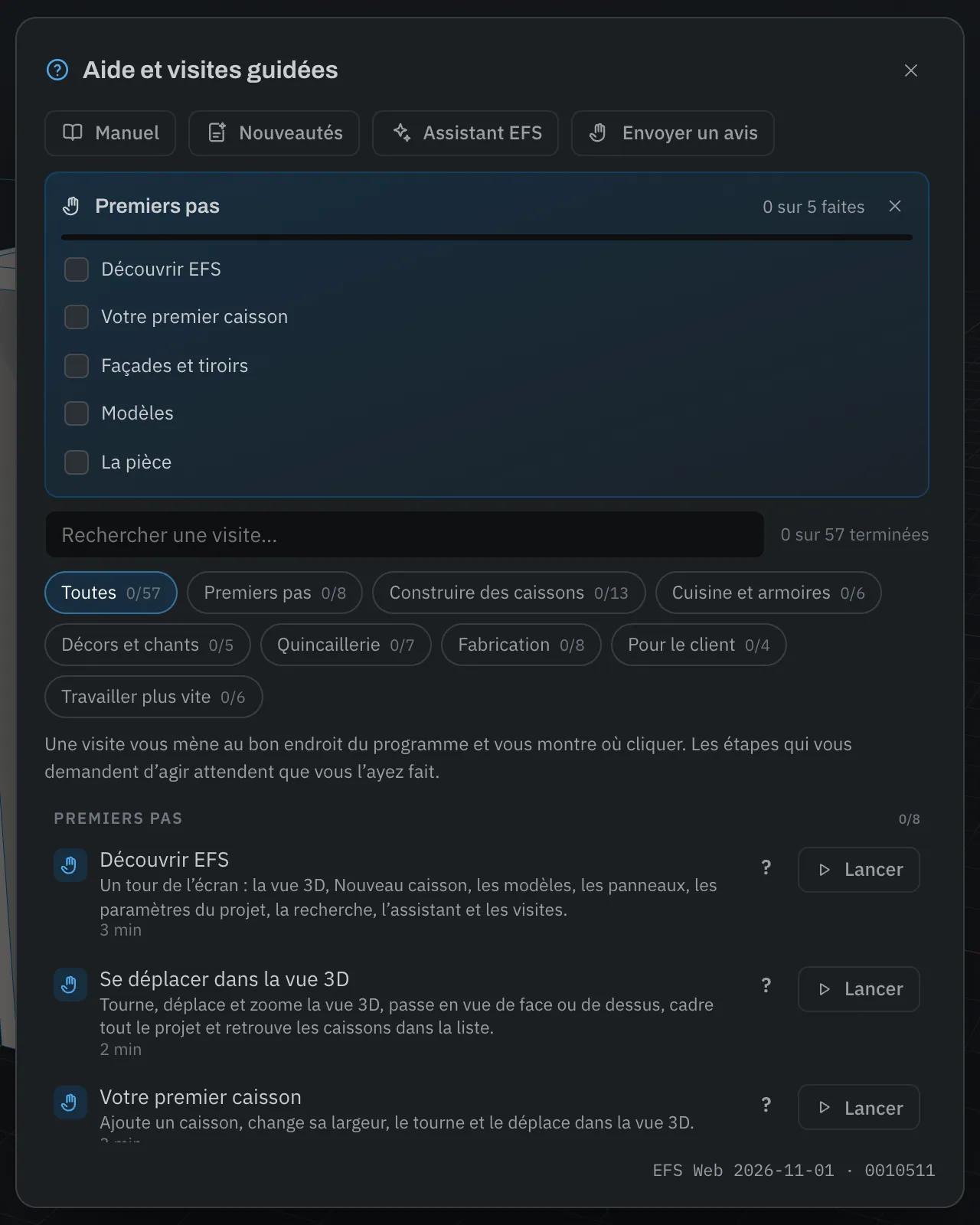
Vous pouvez aussi ouvrir la même fenêtre depuis le menu du compte (le bouton avec vos initiales en haut à droite) : Aide et visites guidées.
Si vous ne parvenez pas à vous connecter, le lien Aide en bas de la page de connexion ouvre un e-mail à la même adresse.
Remarque
Envoyer un avis ouvre le programme de messagerie défini par défaut sur votre ordinateur ou votre téléphone. Si vous n’en avez pas (par exemple si vous lisez vos e-mails uniquement dans le navigateur), écrivez à info@easyformstudio.com depuis votre propre messagerie.
L’assistant EFS
L’Assistant EFS répond aux questions sur le programme, dans la langue de la question : où se trouve quelque chose et comment le faire. Vous l’ouvrez :
- avec le bouton Assistant EFS en bas à droite de la vue 3D ;
- dans la fenêtre Aide et visites guidées : Assistant EFS ;
- dans le menu Projet : Assistant EFS.
L’assistant demande que vous soyez connecté et relié au serveur. Il est en bêta : vérifiez ce qu’il construit, modifie ou vous dit avant de lancer la fabrication. Pour en savoir plus, voir le chapitre L’interface et votre premier caisson.
Manuel et visites guidées
- Manuel, dans la fenêtre Aide et visites guidées, ouvre ce manuel dans la langue de l’interface. L’icône de livre dans l’en-tête d’un panneau ouvre le chapitre consacré à ce panneau.
- Les visites guidées interactives, dans la même fenêtre, vous mènent au bon endroit du programme et vous montrent où cliquer. Les liens Me montrer dans EFS Web du manuel ouvrent la visite guidée de ce sujet. Pour en savoir plus, voir le chapitre L’interface et votre premier caisson.
Vidéos
Chaque chapitre du manuel a sa propre courte vidéo sans son, sous-titrée en français. Les vidéos montrent la procédure principale en une à deux minutes, et le manuel donne tous les détails. Vous trouvez tous les tutoriels vidéo d’EFS Web sur la page Tutoriels vidéo du site (onglet EFS Web) et dans la playlist YouTube.
Académie
L’Académie de menuiserie est un cours gratuit sur le meuble en panneaux : matériaux, quincaillerie, prise de mesures, conception, débit, plaquage de chants, perçage, CNC, pose et gestion de l’atelier. Les leçons sont des vidéos avec des quiz, en anglais et en croate.
Web
- easyformstudio.com : le programme, les prix et l’achat
- app.easyformstudio.com : EFS Web
- projects.easyformstudio.com : aperçus 3D des projets pour les clients, voir Aperçu web et QR
- easyformstudio.com/akademija/en/ : l’Académie de menuiserie (en anglais)