Tablettes réglables, Système 32
Les tablettes réglables reposent sur des taquets placés dans des rangées de trous Ø5 espacés de 32 mm. Dans ce chapitre, vous choisissez les supports de tablettes, vous voyez où EFS Web perce les rangées de trous et comment les tablettes se calent sur la trame. Viennent ensuite les tablettes de plusieurs caissons à la fois, les compartiments entre les séparations, et les taquets dans la liste de quincaillerie et dans le prix.
Vidéo : C03 Tablettes réglables, Système 32
Le même déroulement dans une courte vidéo sans son, sous-titrée en français.

Avant de commencer
- Ouvrez un projet avec un caisson qui a au moins une tablette horizontale. L’ajout des tablettes et la signification des champs du panneau Tablettes sont expliqués dans le chapitre Comment est construit un caisson.
- Le champ Supports de tablettes n’apparaît que si le caisson a une tablette horizontale. Un caisson d’angle n’a pas de tablettes réglables.
- Vous voyez l’intérieur en ouvrant les portes avec O ou en masquant les façades avec Shift+F. Vous voyez les trous en Rayons X : Alt+Z ou le bouton Rayons X de la barre d’outils de la vue 3D.
Attention
Les façades masquées avec Shift+F ne vont ni dans la liste de débit, ni dans le PDF, le DXF, les étiquettes, le devis ou le rendu. Avant l’export, réaffichez-les avec le bouton des façades de la barre d’outils de la vue 3D : il est bleu tant que les façades sont visibles.
Déroulement
L’exemple est le caisson haut Deux portes (800 × 350 × 720 mm) avec deux tablettes.
- Cliquez sur le caisson et ouvrez l’onglet Caisson.
- Ouvrez le panneau Tablettes. Dans le champ Supports de tablettes, choisissez Réglables, Système 32, autour des tablettes. Voir Supports de tablettes.
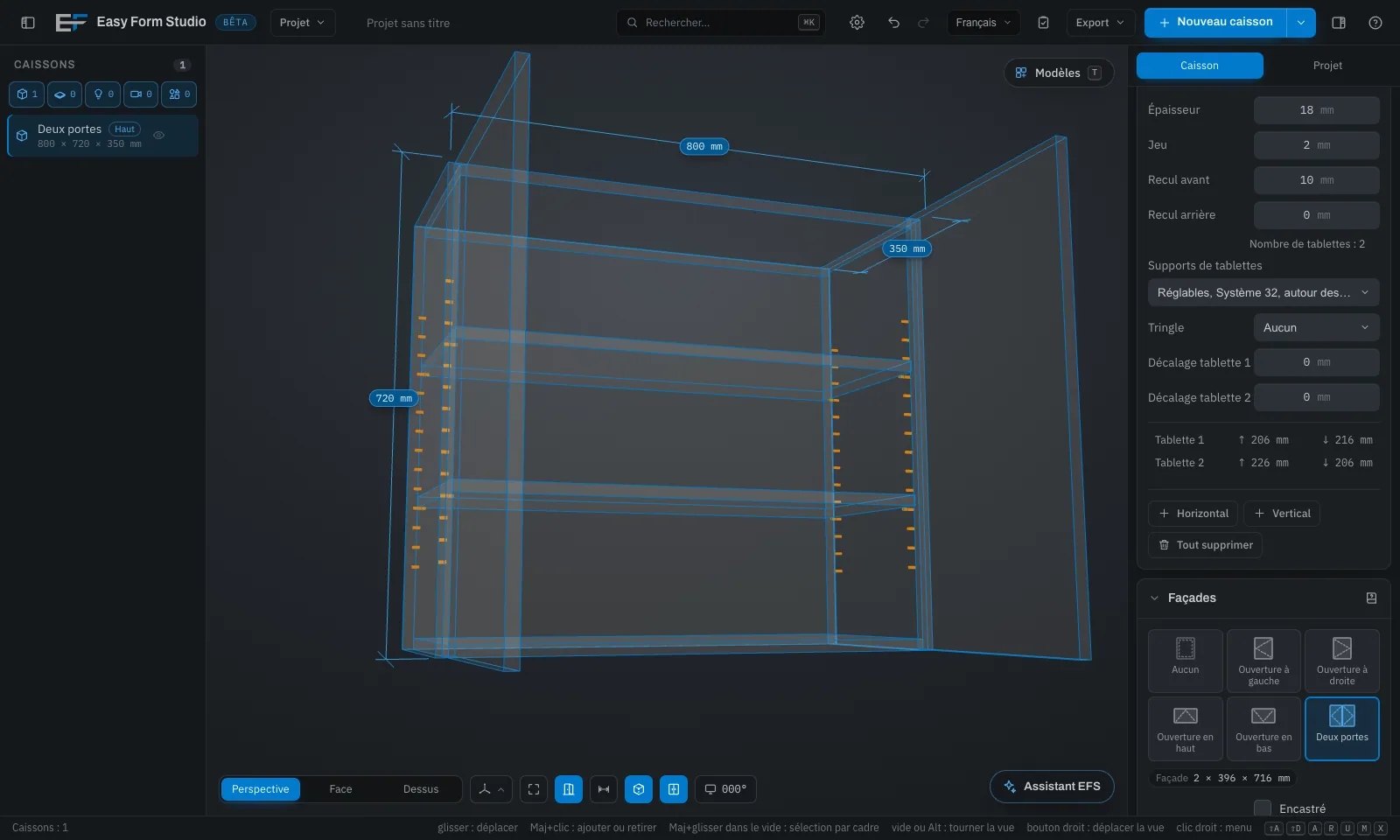
- Appuyez sur Alt+Z pour les Rayons X. Dans les deux côtés, vous voyez deux rangées de trous, à l’avant et à l’arrière, autour de chaque tablette, et des taquets orange sous les tablettes. Voir Rangées de trous.
- Dans le champ Supports de tablettes, choisissez Réglables, Système 32, rangées complètes. Les trous occupent maintenant toute la hauteur du côté.
- Appuyez sur Shift+H (ou sur le bouton Horizontal du panneau) pour une nouvelle tablette horizontale. La tablette la plus basse reste en place, et les autres se calent sur la trame de 32 mm. Voir Les tablettes sur la trame.
- Appuyez sur Shift+V (ou Vertical) pour une tablette verticale (séparation). Le caisson a maintenant deux compartiments.
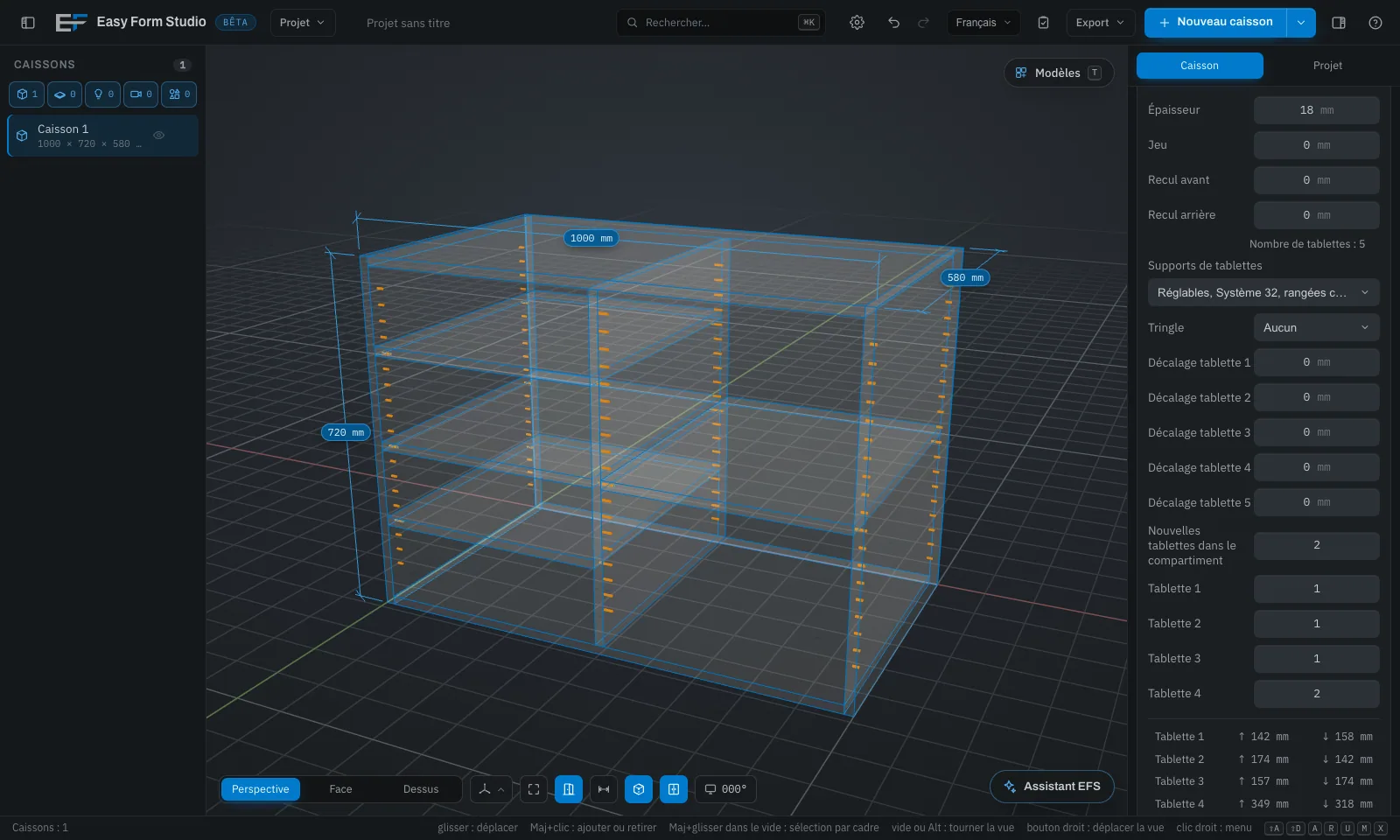
- Dans le champ Nouvelles tablettes dans le compartiment, tapez 2 et appuyez sur Enter. Appuyez sur Shift+H : la nouvelle tablette va dans le compartiment de droite. La séparation reçoit aussi des trous. Voir Compartiments et séparations.
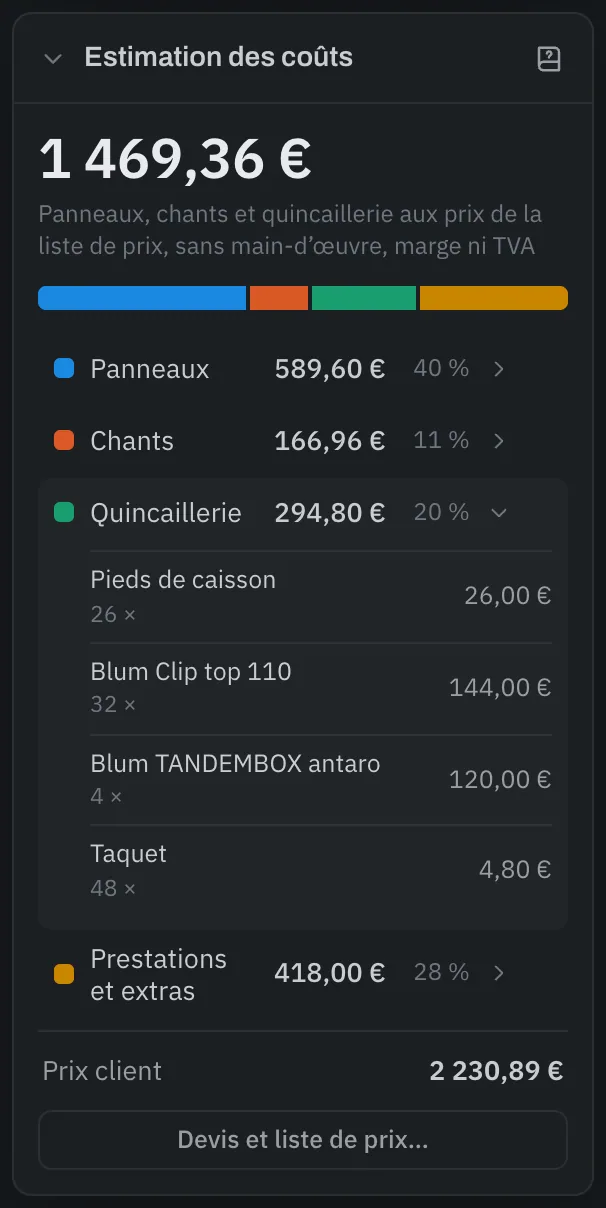
- Dans l’onglet Projet, ouvrez Estimation des coûts et cliquez sur le groupe Quincaillerie. La liste contient une ligne Taquet. Voir Les taquets dans la liste de quincaillerie et le prix.
Supports de tablettes
Le champ Supports de tablettes du panneau Tablettes détermine comment les tablettes sont tenues. Le même champ se trouve dans Quincaillerie du projet.
| Option | Ce que vous obtenez | Trous pour taquets | Assemblage entre tablette et côté |
|---|---|---|---|
| Fixes (tourillons avec les assemblages) | Les tablettes restent exactement où vous les placez, espacées régulièrement et avec le décalage que vous tapez. Par défaut. | Aucun | Le même assemblage que le caisson : tourillons, Confirmat ou Minifix du panneau Assemblages. Avec Type d’assemblage : Aucun, la tablette n’a pas d’assemblage. |
| Réglables, Système 32, rangées complètes | Les tablettes reposent sur des taquets. Les trous occupent toute la hauteur du côté : le client peut déplacer une tablette n’importe où. | Deux rangées, sur toute la hauteur | Ni tourillons ni autres assemblages dans les tablettes |
| Réglables, Système 32, autour des tablettes | Les tablettes reposent sur des taquets. Il n’y a des trous qu’autour de chaque tablette : le côté paraît plus net. | Deux rangées, sept trous autour de chaque tablette | Ni tourillons ni autres assemblages dans les tablettes |
Quand vous changez d’option, EFS réorganise aussitôt les tablettes, perce les trous, dessine les taquets et adapte les tourillons. Quand vous revenez à Fixes (tourillons avec les assemblages), les trous et les taquets disparaissent et les tablettes retrouvent leurs assemblages.
Où le choisir
| Endroit | Ce qu’il concerne |
|---|---|
| Onglet Caisson, panneau Tablettes, champ Supports de tablettes | Ce caisson, ou tous les caissons sélectionnés (voir Plusieurs caissons et tablettes à la fois). Le champ n’apparaît que si le caisson a une tablette horizontale. |
| Fenêtre Paramètres du projet (Ctrl+,, sur Mac Cmd+,), section Quincaillerie du projet, encadré Tablettes, champ Supports de tablettes | Les nouveaux caissons et modèles. Vous modifiez les caissons existants avec le bouton Appliquer à tous ou Appliquer à la sélection : les tablettes se calent sur la trame et reçoivent des trous, comme quand vous changez le champ dans le caisson. Voir Quincaillerie du projet. |
La quincaillerie du projet est aussi enregistrée dans Mes réglages : un nouveau projet peut donc démarrer directement avec des tablettes réglables. Voir Travailler plus vite.
Remarque
Les modèles Armoire, 2 portes, penderie, Armoire avec tiroirs, Armoire, 3 portes et Vestiaire d’entrée arrivent toujours avec des tablettes fixes. Le champ Supports de tablettes de la quincaillerie du projet ne les modifie pas. Les autres modèles reçoivent Supports de tablettes de la quincaillerie du projet. Sur ces armoires, activez les tablettes réglables dans le panneau Tablettes ou avec le bouton Appliquer à la sélection.
Cotes du Système 32
| Cote | Valeur |
|---|---|
| Diamètre du trou | 5 mm |
| Profondeur du trou | 12 mm ; dans une séparation, au plus la moitié de l’épaisseur de la séparation moins 0,5 mm (8,5 mm dans une séparation de 18 mm) |
| Entraxe des trous d’une rangée | 32 mm |
| Rangée avant | à 37 mm du chant avant du côté |
| Rangée arrière | à 37 mm devant le fond |
| Distance aux bords | Trous au moins 40 mm au-dessus du dessous et 40 mm sous le dessus |
| Trou du taquet | 4 mm sous la face inférieure de la tablette |
| Trous autour d’une tablette (autour des tablettes) | Le trou du taquet, trois trous au-dessus et trois en dessous |
| Taquets par tablette | 4 |
Pour les utilisateurs avancés : votre propre système de taquets
Les cotes se trouvent dans le catalogue des supports de tablettes (shelf_supports.json), comme pour les charnières et les coulisses. Vous saisissez vos propres cotes avec un fichier du même nom : dans la fenêtre Paramètres du projet, section Quincaillerie du projet, encadré Catalogue de quincaillerie, choisissez Catalogue : Supports de tablettes (ou laissez D’après le nom du fichier) et cliquez sur Importer un catalogue. Voir Votre propre catalogue de quincaillerie.
- Un article de clé
SYSTEM32ouSYSTEM32_ZONEremplace l’option fournie, et un article avec une nouvelle clé ajoute une nouvelle option au menu Supports de tablettes. - Chaque article doit avoir un
name. Un système réglable ("drilling": true) doit aussi avoir le diamètre et la profondeur du trou (hole_diameter,hole_depth), l’entraxe (pitch), les deux rangées (front_row,rear_row), la distance aux bords (margin), la distance du trou sous la tablette (hole_below_shelf) et le nombre de taquets par tablette (pins_per_shelf)."rows": "zone"ne perce qu’autour des tablettes, etzone_holesindique combien de trous au-dessus et en dessous. - L’import ignore un article auquel manque l’une de ces cotes et en indique la raison, par exemple Ignoré « MY_SYSTEM » : champs manquants (pitch).
- Vos articles sont conservés dans le navigateur et avec votre compte. Le même
shelf_supports.jsonfonctionne aussi dans le logiciel de bureau (le dossieruser_hardware).
Rangées de trous
EFS perce deux rangées de trous dans la face intérieure des deux côtés : une rangée avant et une rangée arrière. La trame passe par le trou situé 4 mm sous la tablette la plus basse, tous les 32 mm vers le haut et vers le bas. Sous chaque tablette, EFS Web dessine quatre taquets.
Où vont les rangées :
- Avant et arrière. La rangée avant est à 37 mm du chant avant du côté. La rangée arrière est à 37 mm devant le fond. Quand le fond est en rainure ou en feuillure, la rangée arrière avance avec le fond. Un caisson sans fond a sa rangée arrière à 37 mm du chant arrière du côté.
- Bas et haut. La distance de 40 mm aux bords se mesure depuis la face supérieure du dessous et depuis la face inférieure du dessus. Quand le dessous est surélevé (Retrait du dessous), les trous commencent au-dessus. Si le caisson n’a pas de dessus (par exemple avec des traverses), la distance se mesure depuis le chant supérieur du côté.
- Trous d’embase. L’embase de charnière se trouve à 37 mm du chant avant, dans la même rangée. EFS omet un trou de taquet qui tomberait trop près d’un trou d’embase ou d’un trou de coulisse.
Rangées complètes
Avec Réglables, Système 32, rangées complètes, les trous vont du premier point de la trame situé au moins 40 mm au-dessus du dessous jusqu’au dernier point situé au moins 40 mm sous le dessus. Le premier trou est donc entre 40 et 72 mm au-dessus du dessous, selon la position de la tablette la plus basse.
Autour des tablettes
Avec Réglables, Système 32, autour des tablettes, EFS ne perce que le trou du taquet et trois trous au-dessus et trois en dessous. Cela fait sept trous par tablette dans chaque rangée. Quand des tablettes sont plus proches que sept trous, les zones se rejoignent et aucun trou n’est répété. La distance de 40 mm aux bords s’applique ici aussi.
Exemple
Un caisson de 720 mm de haut avec des panneaux de 18 mm et deux tablettes :
- Les tablettes sont à 234 et 458 mm au-dessus du chant inférieur du caisson (face inférieure de la tablette).
- Les trous des taquets sont 4 mm plus bas, à 230 et 454 mm.
- Rangées complètes : trous de 70 à 646 mm, 19 dans chaque rangée, 38 dans le côté.
- Autour des tablettes : trous de 134 à 550 mm, 14 dans chaque rangée, 28 dans le côté.
Les tablettes sur la trame
Les tablettes réglables reposent sur des taquets : chacune doit donc être sur la trame. EFS s’en charge :
- Les tablettes sont réparties à intervalles égaux, comme les tablettes fixes, avec le décalage du champ Décalage de tablette.
- La tablette la plus basse reste en place.
- Chaque autre tablette se cale sur le point le plus proche de la trame de 32 mm, comptée depuis la tablette la plus basse. Une tablette se déplace au plus de 16 mm vers le haut ou vers le bas.
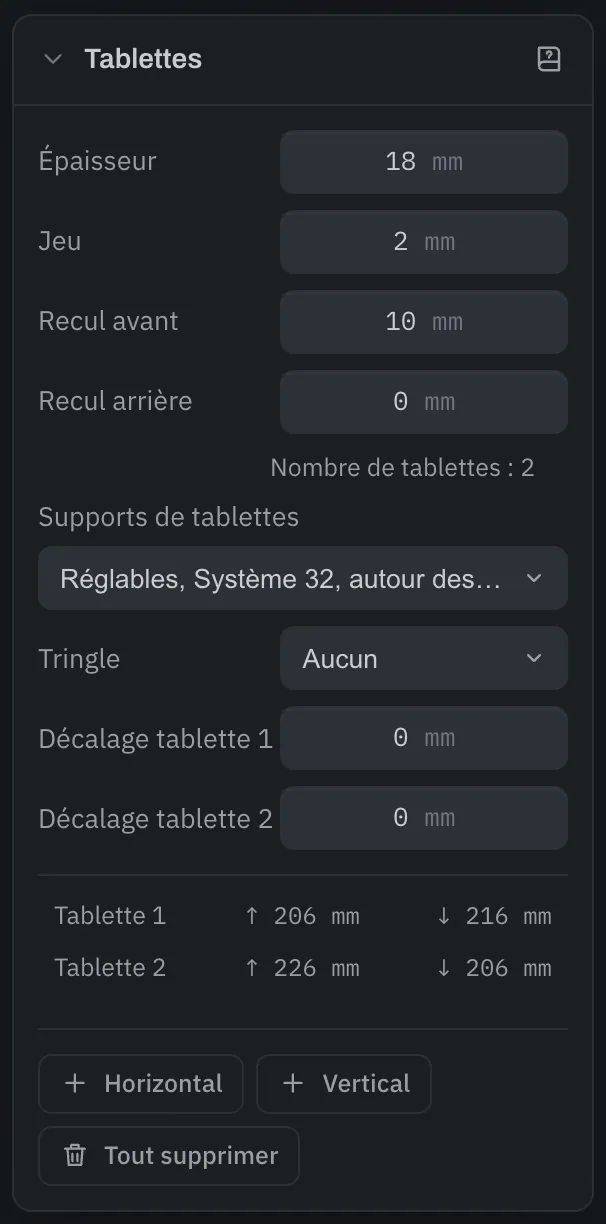
Exemple : un caisson de 720 mm de haut a deux tablettes fixes à 234 et 468 mm, espacées de 234 mm. Quand vous activez le Système 32, la tablette du haut se cale 10 mm plus bas, à 7 × 32 = 224 mm de celle du bas. Sous les champs de décalage du panneau Tablettes, les espacements passent de Tablette 1 ↑ 216 mm ↓ 216 mm à Tablette 1 ↑ 206 mm ↓ 216 mm et Tablette 2 ↑ 226 mm ↓ 206 mm.
Chaque nouvelle tablette (Shift+H) réorganise toutes les tablettes du caisson : elles se répartissent à intervalles égaux, puis se calent de nouveau sur la trame. Un caisson contient au plus 10 tablettes et séparations au total ; les boutons Horizontal et Vertical sont alors grisés.
Décalage de tablette
Les champs Décalage tablette 1 … Décalage tablette 10 fonctionnent aussi avec les tablettes réglables, mais le résultat se cale sur la trame :
- Le décalage de la tablette la plus basse déplace toute la trame et tous les trous. Les autres tablettes se calent sur le point le plus proche de la nouvelle trame.
- Le décalage des autres tablettes se fait par pas de 32 mm. EFS l’arrondit au point de trame le plus proche : un décalage inférieur à 16 mm ne déplace donc pas la tablette.
- Si vous déplacez une tablette sous celle qui était jusque-là la plus basse, elle devient la plus basse et la trame part d’elle.
Vous obtenez aussi le champ de décalage en cliquant sur la tablette elle-même : dans l’onglet Caisson apparaît un panneau Tablette avec son Décalage de tablette, son compartiment et son espace libre.
Astuce
Suivez les espacements dans les lignes Tablette 1 ↑ … mm ↓ … mm sous les champs de décalage. Ce sont les espaces libres au-dessus et en dessous de chaque tablette, après l’arrondi à la trame. Un clic sur une ligne sélectionne cette tablette.
Plusieurs caissons et tablettes à la fois
Plusieurs caissons. Sélectionnez un caisson, puis Shift + clic sur les autres. Les champs Épaisseur, Jeu, Recul avant, Recul arrière et Supports de tablettes du panneau Tablettes s’appliquent alors à tous les caissons sélectionnés. Un champ où les caissons diffèrent affiche — ; la valeur saisie va à tous. Vous passez ainsi toute une rangée de caissons hauts au Système 32 en une fois.
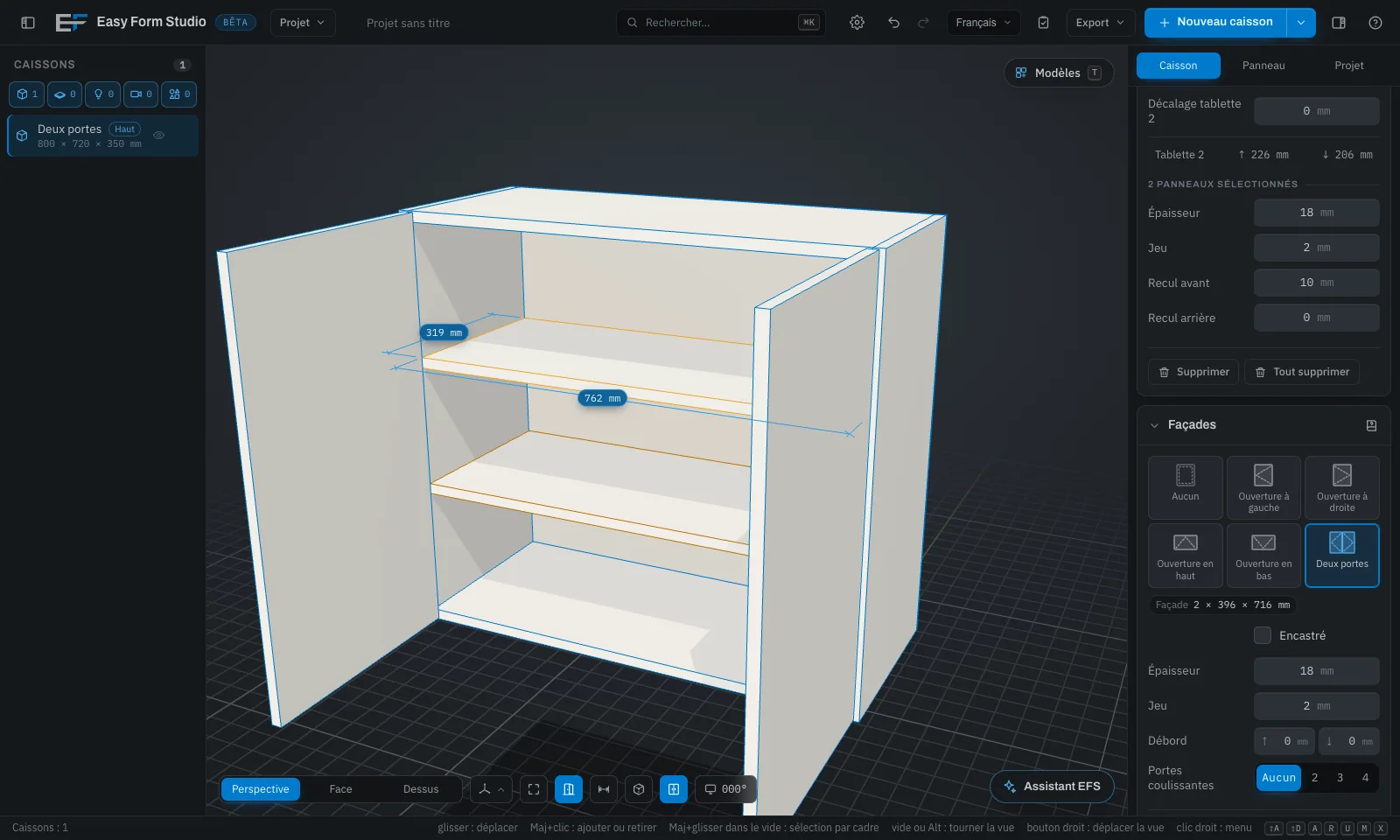
Plusieurs tablettes. Cliquez sur le caisson, puis de nouveau sur la tablette. Shift + clic ajoute d’autres tablettes, y compris dans d’autres caissons. Dans le panneau Tablette, le titre indique alors N panneaux sélectionnés au lieu de Seulement cette tablette, et Épaisseur, Jeu, Recul avant et Recul arrière s’appliquent à toutes les tablettes sélectionnées. Quand les tablettes ont leurs propres cotes, le bouton Reprendre les valeurs du caisson leur redonne les cotes du panneau Tablettes.
Sur un téléphone
Pour plusieurs caissons ou tablettes, activez Sélectionner plus dans la barre d’outils de la vue 3D et touchez. Un toucher dans le vide efface la sélection et désactive Sélectionner plus. Les Rayons X s’activent avec le bouton Rayons X de la même barre d’outils.
Une tablette qui ne repose pas sur ses taquets
La tablette doit couvrir les deux rangées de trous : la tablette doit couvrir le taquet d’au moins 3 mm, à l’avant et à l’arrière. Quand la tablette est trop en retrait, Contrôle du projet (l’icône de la barre supérieure, à gauche d’Export) signale :
La tablette « Tablette » (Nom du caisson) ne repose pas sur ses taquets : réduisez son recul avant ou arrière.
Le recul du message désigne les champs Recul avant et Recul arrière du panneau Tablettes (ou du panneau propre à la tablette). Avec les rangées par défaut à 37 mm, la tablette repose sur les taquets tant que les deux reculs ne dépassent pas 34 mm.
- Cliquez sur Afficher dans la scène à côté du message : EFS sélectionne cette tablette et zoome dessus.
- Dans le panneau Tablettes ou Tablette, réduisez Recul avant ou Recul arrière à 34 mm ou moins.
- Relancez Contrôle du projet.
Le contrôle ne porte que sur les tablettes qui ont des trous 4 mm sous elles.
Les trous font 12 mm de profondeur : le côté doit donc faire au moins 14,5 mm d’épaisseur. Pour un côté de 13 ou 14 mm, Contrôle du projet signale Le trou Ø5×12 dans « … » (…) ne laisse que … mm de matière. Le contrôle est détaillé dans le chapitre Le dossier de fabrication et la commande fournisseur.
Compartiments et séparations
Une tablette verticale (séparation) divise le caisson en compartiments. Les compartiments se comptent depuis la gauche : celui de gauche est le 1. Chaque tablette horizontale se trouve dans un compartiment et est espacée avec les tablettes de ce compartiment.
- Cliquez sur le caisson (pas sur une tablette).
- Appuyez sur Shift+V ou cliquez sur Vertical dans le panneau Tablettes.
- Dans le panneau Tablettes, tapez le numéro du compartiment dans Nouvelles tablettes dans le compartiment et appuyez sur Enter.
- Appuyez sur Shift+H ou cliquez sur Horizontal. La nouvelle tablette va dans ce compartiment.
- Pour déplacer une tablette déjà présente dans le caisson, utilisez son champ Tablette 1, Tablette 2… : tapez le numéro du compartiment.
| Option | Ce qu’elle fait | Par défaut | Valeurs |
|---|---|---|---|
| Nouvelles tablettes dans le compartiment | Le compartiment, compté depuis la gauche, où va la prochaine tablette horizontale. Ne modifie pas les tablettes existantes. | 1 | 1–11 |
| Tablette 1, Tablette 2… | Le compartiment où se trouve cette tablette horizontale. Les tablettes sont numérotées dans l’ordre d’ajout, sans les séparations. Le même champ s’appelle Compartiment dans le panneau propre à la tablette. | le compartiment où la tablette a été ajoutée | 1–11 |
Ces champs n’apparaissent que si le caisson a une séparation. Si vous tapez un nombre supérieur au nombre de compartiments, la tablette va dans le compartiment le plus à droite.
Le Système 32 avec des compartiments :
- Seuls le côté et la séparation qui bordent un compartiment avec des tablettes reçoivent des trous. Un compartiment vide n’a pas de trous.
- Une séparation reçoit des trous des deux côtés quand les deux compartiments voisins ont des tablettes. Les trous d’une séparation sont moins profonds que la moitié de son épaisseur (8,5 mm dans une séparation de 18 mm) : les deux côtés ne se rejoignent donc pas.
- La trame est la même pour tout le caisson : toutes les tablettes, dans tous les compartiments, se calent sur la trame de la tablette la plus basse du caisson.
- Les taquets se comptent comme sans séparations : quatre par tablette horizontale, dans tous les compartiments.
Remarque
Chaque tablette retient le numéro du champ Nouvelles tablettes dans le compartiment au moment de son ajout, et la valeur par défaut est 1. Les tablettes ajoutées avant la première séparation se retrouvent donc ensuite dans le compartiment de gauche. Répartissez-les avec les champs Tablette 1, Tablette 2…
Attention
Les numéros des champs Décalage de tablette et de Tablette 1, Tablette 2… ne sont pas les mêmes. Décalage de tablette compte aussi les séparations, dans l’ordre d’ajout, alors que Tablette N ne compte que les tablettes horizontales. Si la séparation a été ajoutée en quatrième, Tablette 4 (la première tablette du compartiment de droite) se règle dans le champ Décalage tablette 5.
Les compartiments d’une armoire, une penderie dans un compartiment et les tablettes à chapeaux sont décrits dans le chapitre Une armoire avec compartiments et penderie.
Les taquets dans la liste de quincaillerie et le prix
EFS compte quatre taquets par tablette horizontale d’un caisson à tablettes réglables. Les tablettes fixes n’ont pas de taquets.
| Où | Ce qui est indiqué |
|---|---|
| La liste de débit Excel, onglet Quincaillerie, et la page Liste de quincaillerie du PDF des dessins | Une ligne par caisson : Taquet, Ø5, quantité. En bas, le total pour tout le projet. Voir Liste de débit et cote de débit. |
Commande de quincaillerie (order_hardware.csv) |
Le total des taquets du projet. Voir Le dossier de fabrication et la commande fournisseur. |
| Estimation des coûts (onglet Projet) | Dans le groupe Quincaillerie, une ligne Taquet, par exemple 40 ×, avec le prix. |
| Devis | Les taquets parmi la quincaillerie. Voir Un devis pour le client. |
Le prix d’un taquet se trouve dans la liste de prix, onglet Other, ligne SHELF_PIN_5. Dans la liste de prix intégrée, un taquet coûte 0,10 EUR. La modification de la liste de prix est expliquée dans le chapitre Optimisation et prix des panneaux.
Exemple : une cuisine avec dix tablettes sur taquets a 40 × Taquet, soit 4,00 EUR au total.
Les trous dans le DXF et sur la CNC
Les trous des taquets sont des perçages ordinaires dans la face du côté et de la séparation. Ils vont dans le DXF, le MPR, le CIX et les dessins PDF comme les autres perçages.
- Dans le DXF, ils sont sur le calque
DRILL_D5_P12, et dans une séparation de 18 mm sur le calqueDRILL_D5_P8.5. - Sur le dessin PDF d’un panneau, les trous sont orange, et la légende indique Taquet.
Les calques, les faces des panneaux et les formats CNC sont décrits dans le chapitre Perçages, DXF, MPR et CIX.
Problèmes fréquents et solutions
Je ne vois pas le champ Supports de tablettes. Le caisson n’a pas de tablette horizontale. Ajoutez-en une avec Shift+H. Un caisson d’angle n’a pas de tablettes réglables.
La tablette s’est déplacée quand j’ai activé le Système 32. Les tablettes se calent sur la trame de 32 mm, comptée depuis la tablette la plus basse. Le déplacement est d’au plus 16 mm. S’il vous faut une autre trame, déplacez la tablette la plus basse avec le champ Décalage de tablette.
J’ai tapé un décalage de tablette, et la tablette n’a pas bougé. Avec des tablettes réglables, le décalage se fait par pas de 32 mm. EFS ramène un décalage inférieur à 16 mm au même point de trame. Tapez 32, 64… mm.
Le contrôle du projet signale qu’une tablette ne repose pas sur ses taquets. La tablette est en retrait de plus de 34 mm à l’avant ou à l’arrière. Réduisez Recul avant ou Recul arrière.
La séparation n’a pas de trous. Le compartiment de ce côté de la séparation n’a pas de tablettes. Les trous n’apparaissent qu’à côté des compartiments qui ont des tablettes.
La tablette est allée dans le mauvais compartiment. Nouvelles tablettes dans le compartiment ne concerne que la prochaine nouvelle tablette. Déplacez une tablette existante avec le champ Tablette N.
Il n’y a pas de taquets dans la liste de quincaillerie. Le caisson est réglé sur Fixes (tourillons avec les assemblages), ou le modèle d’armoire est arrivé avec des tablettes fixes. Choisissez une option réglable dans le panneau Tablettes.
Les tablettes ont toujours des tourillons. Le caisson a des tablettes fixes. Avec des tablettes réglables, EFS retire lui-même les tourillons des tablettes.
J’ai changé Supports de tablettes, et un seul caisson a changé. Les autres caissons n’étaient pas sélectionnés. Sélectionnez-les avec Shift + clic et choisissez de nouveau l’option, ou cliquez sur Appliquer à la sélection dans Quincaillerie du projet.
Le bouton Horizontal est grisé. Le caisson a déjà 10 tablettes et séparations. Supprimez-en une ou ajoutez un autre caisson.
Raccourcis de ce chapitre
| Touche | Action |
|---|---|
| Shift+H | Tablette horizontale dans le caisson sélectionné |
| Shift+V | Séparation (tablette verticale) dans le caisson sélectionné |
| O | Ouvrir / fermer portes et tiroirs du caisson sélectionné |
| Shift+F | Masquer les façades / Afficher les façades |
| Alt+Z | Rayons X : les trous, les taquets et les tourillons apparaissent |
| X | Supprimer la tablette sélectionnée (seulement la tablette, pas le caisson) |
| Enter | Valide le nombre tapé dans un champ |
| Ctrl+Z (Mac Cmd+Z) | Défaire la dernière action |
Tous les raccourcis se trouvent dans le chapitre Raccourcis clavier.
Suite
Chapitre suivant : Perçages, DXF, MPR et CIX