EFS Web · Manuel d’utilisation
EFS Web, c’est Easy Form Studio dans le navigateur, à l’adresse app.easyformstudio.com. Vous construisez un caisson en 3D, et le programme en tire une liste de débit, des dessins, des fichiers CNC, des étiquettes de pièces, une notice de montage et un devis pour le client. Rien à installer : vous vous connectez avec l’adresse e-mail de votre licence, et vos projets sont enregistrés dans le cloud et s’ouvrent sur n’importe quel ordinateur, tablette ou téléphone.
Vidéo : Prise en main rapide : de la pièce aux fichiers CNC
L’essentiel d’EFS Web en une courte vidéo sans son, sous-titrée en français. Vous trouvez tous les tutoriels vidéo d’EFS Web sur la page Tutoriels vidéo du site (onglet EFS Web) et dans la playlist YouTube.

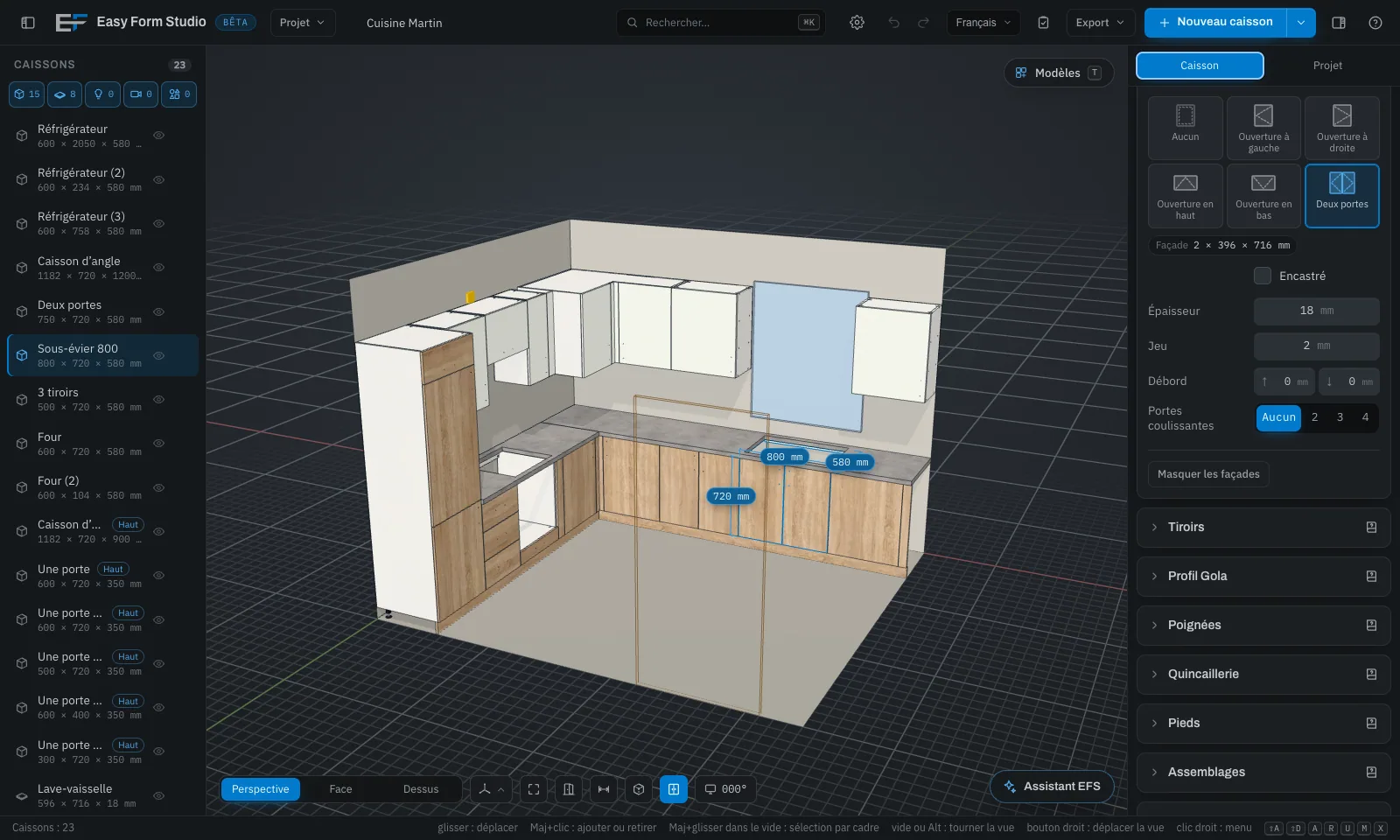
Le manuel suit le même ordre que les tutoriels vidéo d’EFS Web, et chaque chapitre a sa vidéo. Le chapitre va plus loin que la vidéo : il vous guide pas à pas dans une partie du travail et décrit chaque option, les valeurs par défaut et les règles qu’EFS Web applique de lui-même. Le logiciel de bureau (l’application EasyFormStudio et l’add-on Blender) a son propre manuel.
-
Commencer ici
Connexion et projets dans le cloud, l’interface, la construction d’un caisson, les décors, les modèles, le travail plus rapide et le dessin d’un croquis.
-
La cuisine de A à Z
Un projet, des mesures de la pièce jusqu’au devis : caissons, plan de travail, plinthe, quincaillerie et documents pour les poseurs.
-
Fabrication et CNC
Liste de débit, assemblages, perçages, DXF, MPR et CIX, optimisation, étiquettes et commande de panneaux.
-
Armoires, salle de bains, entrée
Compartiments et tringles, portes coulissantes, meuble sous-vasque, entrée et séjour.
-
Pour le client
Rendu dans le navigateur, aperçu 3D sur le téléphone grâce à un QR code, comparaison de décors et écran client dans la salle d’exposition.
-
Aide
Tous les raccourcis au même endroit, le glossaire, les questions fréquentes, l’assistance et les différences avec le logiciel de bureau.
Comment utiliser le manuel
- Vous découvrez EFS Web ? Suivez dans l’ordre les chapitres de Commencer ici. Le premier est Connexion, licence et projets : la connexion avec un code reçu par e-mail et l’enregistrement des projets dans le cloud.
- Vous cherchez quelque chose de précis ? Tapez un terme dans la recherche en haut à droite, par exemple feuillure, plinthe ou minifix.
- Vous ne savez pas comment s’appelle quelque chose ? Cherchez-le dans le Glossaire. Il donne les noms français et croates.
- Vous travaillez aussi dans le logiciel de bureau ? Ce qu’EFS Web n’a pas encore, et ce que lui seul propose, se trouve dans le chapitre Différences avec le logiciel de bureau.
Les noms des boutons et des champs sont écrits en gras, exactement comme les affiche l’interface française d’EFS Web. Les touches ont cet aspect : Ctrl+S. Sur Mac, appuyez sur Cmd au lieu de Ctrl.
L’aide directement dans EFS Web
- ** ? en haut à droite ouvre Aide et visites guidées : Manuel, Nouveautés, Assistant EFS, Envoyer un avis** et les visites guidées interactives par thème.
- L’icône de livre (Manuel) dans l’en-tête d’un panneau ouvre le chapitre consacré à ce panneau.
- L’Assistant EFS, en bas à droite de la vue 3D, répond aux questions sur le programme.
Le manuel s’ouvre dans la langue de l’interface d’EFS Web.