Le plan de travail : découpes et jonction d’angle
Le plan de travail se crée en un clic sur les caissons bas sélectionnés : du mur jusqu’aux façades, avec un débord, un par mur. Dans ce chapitre, vous assemblez deux plans de travail dans l’angle à 45° avec des boulons de jonction, taillez les ouvertures pour l’évier et la plaque de cuisson, donnez un décor au plan de travail et voyez son prix au mètre. La fin du chapitre montre comment le plan de travail va dans la liste de débit, la liste de quincaillerie et le DXF.
Vidéo : B04 Le plan de travail : découpes et jonction d’angle
Le même déroulement dans une courte vidéo sans son, sous-titrée en français.

Avant de commencer
- Ouvrez un projet avec des caissons bas le long du mur. La cuisine de ce chapitre a été créée dans les chapitres Caissons bas et caisson d’angle et Caissons hauts, colonnes et abattants. Sur le mur A se trouvent le caisson d’angle, Sous-évier 800, un emplacement pour le lave-vaisselle, 3 tiroirs et un fileur jusqu’au mur. Sur le mur D se trouvent 4 tiroirs et le Réfrigérateur.
- Les caissons bas sous un plan de travail ont généralement deux traverses au lieu d’un dessus plein. Voir Des traverses au lieu d’un dessus.
- Ajoutez le fileur contre le mur avant le plan de travail. Le plan de travail passe alors par-dessus jusqu’au mur. Voir Plinthe, fileurs, joues de finition et corniche.
- Le plan de travail est un panneau libre : il n’appartient à aucun caisson. Quand vous cliquez dessus, il est sélectionné comme un élément, et l’onglet Caisson affiche les panneaux Propriétés du panneau et Plan de travail. Voir Propriétés du panneau.
Remarque
Dans ce chapitre, la jonction d’angle désigne la jonction entre deux plans de travail dans l’angle. Les panneaux étroits du caisson d’angle, que l’interface appelle Montant d’angle, sont décrits dans le chapitre Comment est construit un caisson.
Le déroulement
- Cliquez sur le premier caisson bas. Ajoutez les autres caissons bas avec Shift + clic. Ne sélectionnez pas le réfrigérateur. Voir Plan de travail sur la sélection.
- Dans la barre supérieure, cliquez sur la flèche ▾ à côté de Nouveau caisson et choisissez Plan de travail sur la sélection.
- Deux plans de travail apparaissent : Plan de travail sur le mur A et Plan de travail 2 sur le mur D. Les deux sont sélectionnés, et EFS les a aussitôt assemblés à 45° dans l’angle. Plan de travail 2 est actif.
- Dans l’onglet Caisson, panneau Plan de travail, sous Jonction, la jonction est indiquée, par exemple 45° · Plan de travail · 3 × Boulon de jonction. Pour une jonction droite, cliquez sur Droit. Voir La jonction d’angle.
- Appuyez sur Alt+Z pour les Rayons X et regardez l’angle par en dessous (Ctrl+Num 7). Vous voyez les trous de trois boulons de jonction. De nouveau Alt+Z rétablit la vue normale. Voir Boulons de jonction.
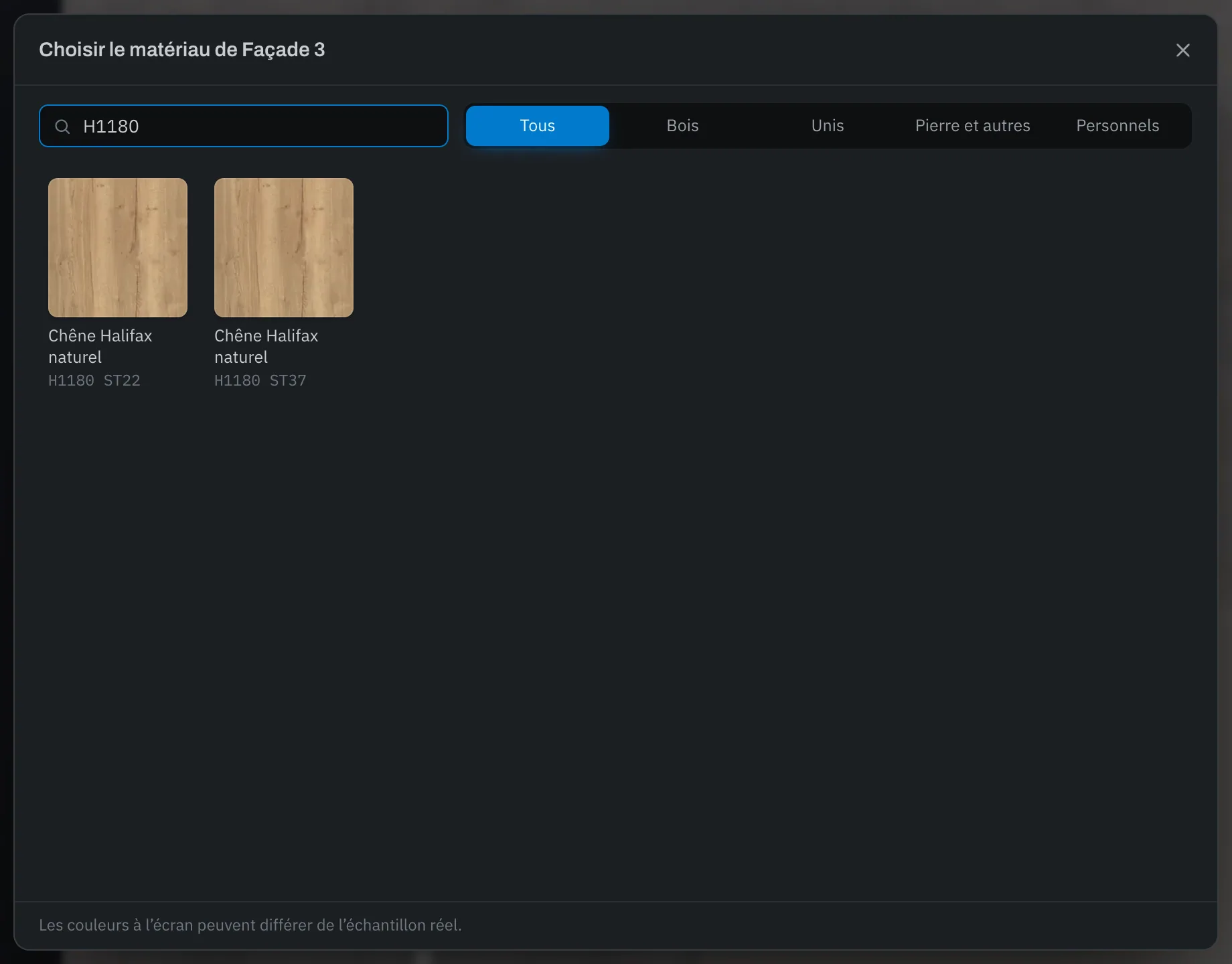
- Cliquez dans le vide. Dans l’onglet Projet, panneau Attribution des matériaux, cliquez sur Façade 3. Dans la fenêtre, cherchez
H1180et cliquez sur Chêne Halifax naturel (H1180 ST37). Voir Décor du plan de travail. - Cliquez sur le plan de travail du mur A. Dans le panneau Plan de travail, dans le champ Au-dessus de, choisissez Sous-évier 800, cliquez sur Découpe et choisissez Évier pour caisson de 80 cm. Voir Découpes pour l’évier et la plaque de cuisson.
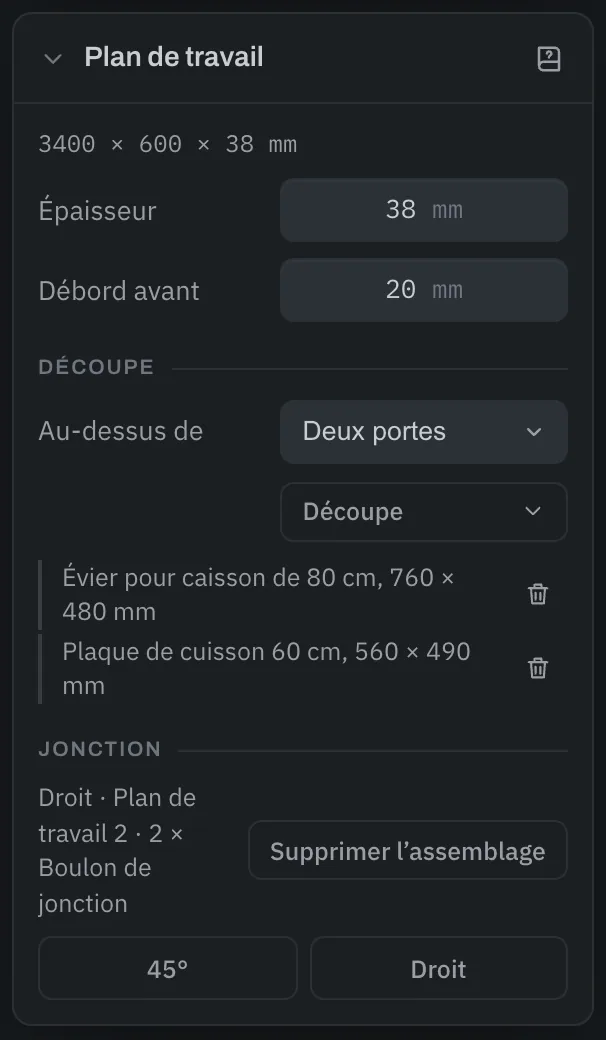
- Dans le champ Au-dessus de, choisissez 3 tiroirs, cliquez sur Découpe et choisissez Plaque de cuisson 60 cm.
- Les découpes sont listées sous le bouton Découpe, avec leurs dimensions et une icône de corbeille.
- Cliquez dans le vide. Dans l’onglet Projet, panneau Estimation des coûts, ouvrez le groupe Prestations et extras. Le plan de travail est compté au mètre, les découpes, la jonction et les boulons de jonction à la pièce. Voir Prix au mètre.
Plan de travail sur la sélection
- Cliquez sur le premier caisson bas.
- Maintenez Shift et cliquez sur les autres caissons bas qui reçoivent le plan de travail. Pour une cuisine en L, sélectionnez à la fois les caissons des deux murs, et le caisson d’angle. Vous pouvez aussi sélectionner plusieurs caissons en traçant un cadre avec Shift dans le vide.
- Dans la barre supérieure, cliquez sur la flèche ▾ à côté de Nouveau caisson et choisissez Plan de travail sur la sélection. Le même élément se trouve dans le menu du clic droit, sous Ajouter au caisson, et comme bouton dans le panneau Ajouter au caisson de l’onglet Caisson.
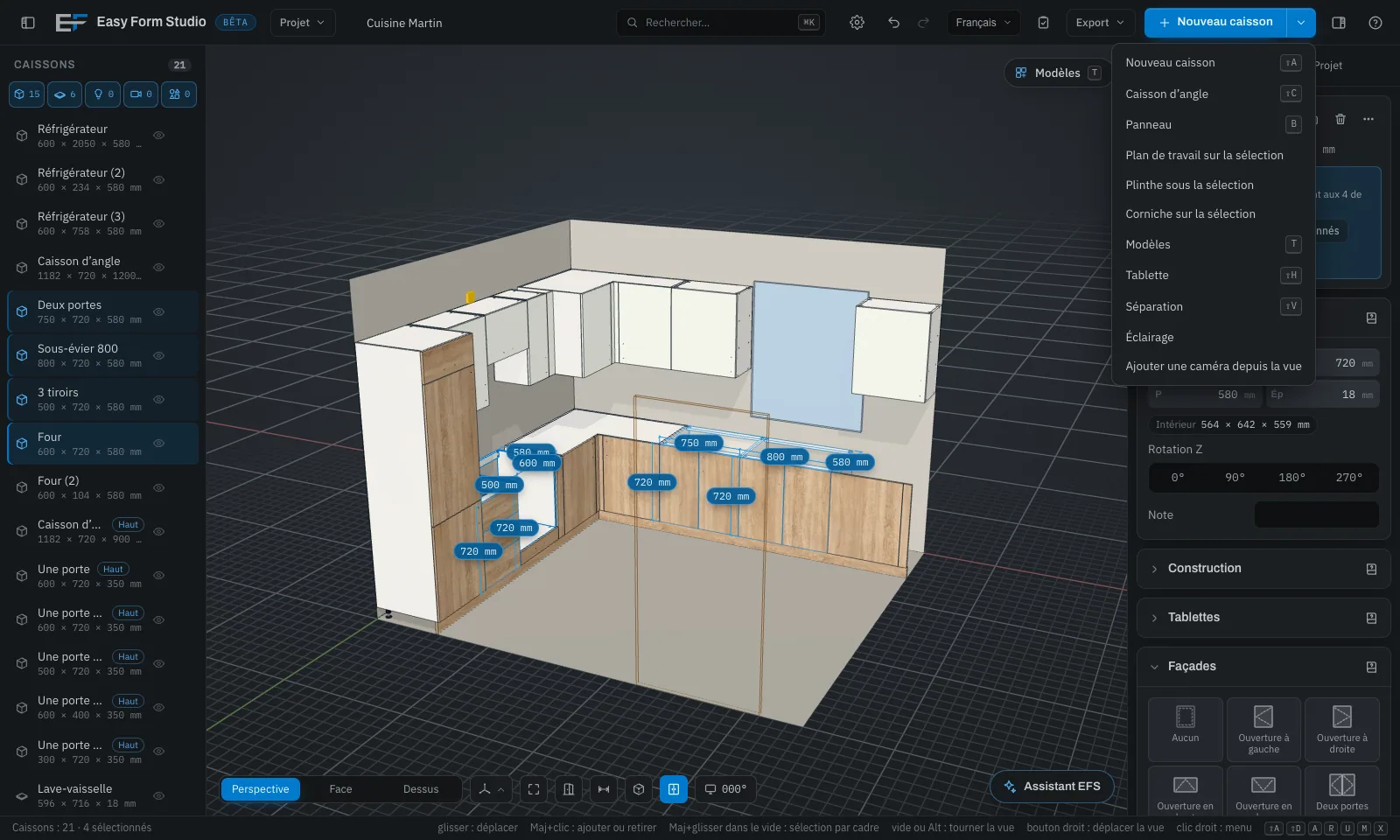
EFS crée les plans de travail et les laisse sélectionnés. Le dernier créé est actif : son nom est en haut de l’onglet Caisson, et Plan de travail et Plan de travail 2 apparaissent dans la liste des éléments à gauche.
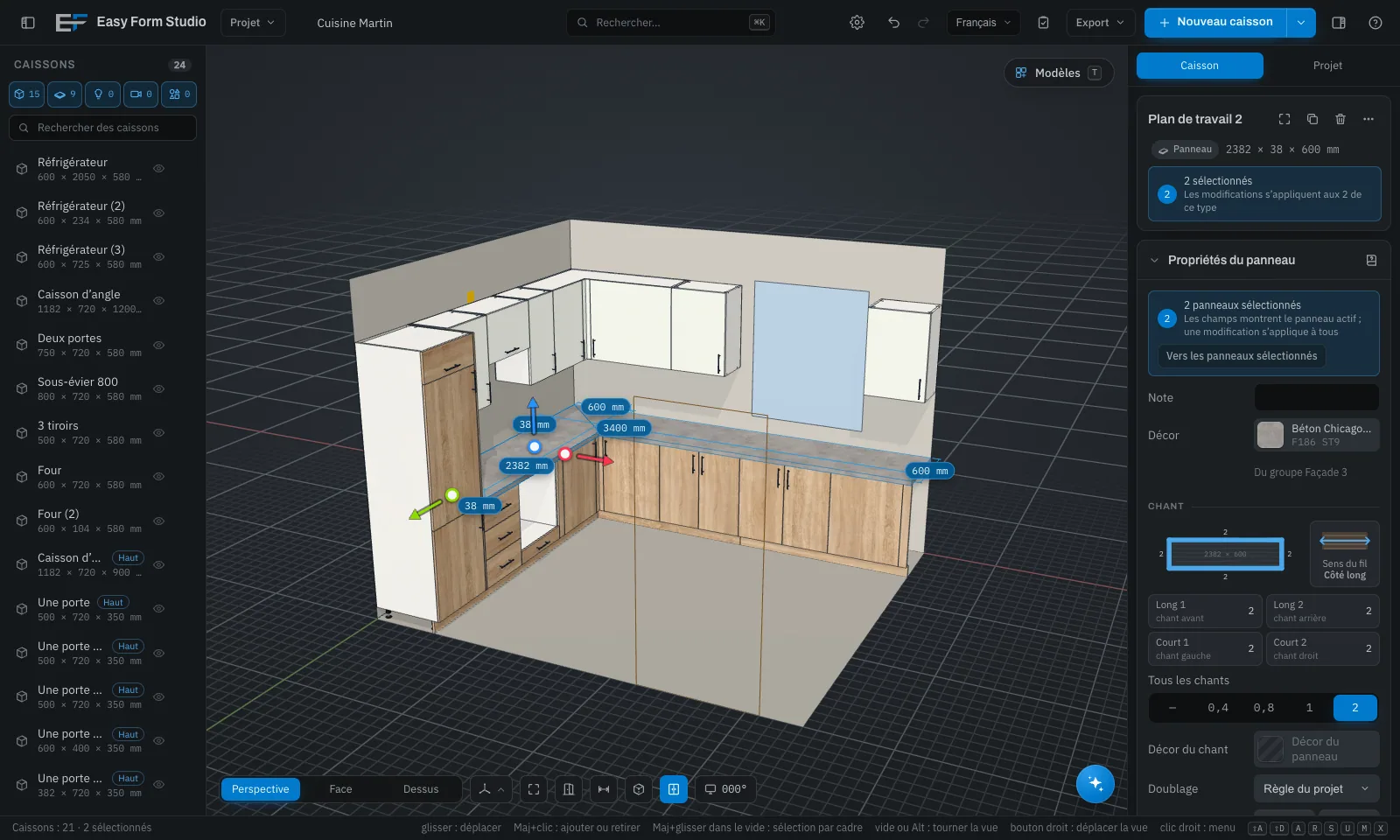
Dans la cuisine du chapitre B02, l’alignement du mur A reçoit un plan de travail de 3232 × 600 × 38 mm et celui du mur D un plan de travail de 1800 × 600 × 38 mm. Les deux sont à 820 mm : les caissons font 720 mm de haut et reposent sur des pieds de 100 mm.
Sur un téléphone
Sur un téléphone, touchez Sélectionner plus dans la barre d’outils de la vue 3D, puis touchez les caissons bas un par un. Touchez ensuite la flèche ▾ à côté de Nouveau caisson et Plan de travail sur la sélection. Un toucher dans le vide efface la sélection et désactive Sélectionner plus.
Comment EFS dispose le plan de travail
| Quoi | Règle |
|---|---|
| Nombre de plans de travail | Un plan de travail par alignement. Les caissons tournés de la même façon (Rotation Z 0°, 90°, 180° ou 270°) dont les profondeurs se chevauchent partagent un plan de travail : les caissons avec leurs fonds sur la même ligne, et un caisson moins profond devant un pilier, sa façade alignée sur les autres. Une cuisine en L en reçoit deux, une cuisine en U trois. Si une colonne se trouve entre les caissons sélectionnés, l’alignement est coupé à cet endroit et chaque partie reçoit son propre plan de travail. |
| Longueur | Du début du premier caisson sélectionné de l’alignement à la fin du dernier. Un espace vide entre eux, par exemple pour le lave-vaisselle, est couvert. Si un caisson a un fileur rattaché (Fileur ←, Fileur → ou Combler l’espace), le plan de travail passe aussi par-dessus le fileur, jusqu’au mur. Il passe de la même façon par-dessus une joue de finition liée au caisson. |
| Profondeur | Du bord arrière des caissons à la face des façades, plus le Débord avant. Un caisson de 580 mm de profondeur (avec façades) et un débord de 20 mm donnent un plan de travail de 600 mm de profondeur. Avec des caissons de profondeurs différentes, elle se mesure du bord arrière du caisson le plus profond à la façade la plus avancée. Si les caissons ont un habillage arrière, le plan de travail passe aussi par-dessus. |
| Hauteur | Le plan de travail repose sur le bord supérieur du caisson : les côtés, le dessus ou les traverses. Si les caissons sélectionnés ne sont pas tous de même hauteur, il repose sur le plus haut. |
| Épaisseur | Épaisseur, 38 mm par défaut. |
| Angle | Quand vous sélectionnez deux alignements qui se rejoignent dans un angle, chaque plan de travail est prolongé jusqu’au mur de l’autre alignement, et le caisson d’angle est donc couvert. Cela s’applique quand l’extrémité d’un alignement est à au plus 1300 mm de l’autre alignement. EFS assemble aussitôt les plans de travail à 45° dans cet angle, et dans les deux angles d’une cuisine en U, si bien qu’aucun plan de travail ne repose sur un autre. Voir La jonction d’angle. |
| Nom | Plan de travail, Plan de travail 2… Le même nom figure dans la liste des éléments, dans la liste de débit et dans le devis. Vous le changez dans le champ du nom en haut de l’onglet Caisson. |
| Matériau | Un panneau blanc (Blanc par défaut) dans le groupe de matériaux F 3. Voir Décor du plan de travail. |
| Chant | 2 mm sur les quatre bords. Voir Chant du plan de travail. |
| Sens du fil | Côté long : le fil suit le plan de travail. |
Quels caissons EFS prend en compte :
- Les caissons hauts sont ignorés automatiquement. Ils peuvent être dans la sélection.
- Le caisson d’angle (bas) est pris comme ses deux ailes. Le plan de travail le long de son mur commence dans l’angle de la pièce et continue sur les caissons sélectionnés qui le suivent. Un second plan de travail couvre l’aile le long de l’autre mur. Les deux vont jusqu’à la face des portes du caisson d’angle plus le Débord avant, et EFS les assemble aussitôt à 45° dans l’angle, comme deux alignements qui se rejoignent dans un angle. Avec le bouton Droit, vous changez la jonction (voir La jonction d’angle). Un caisson haut d’angle est ignoré.
- Les colonnes et leurs parties (Garde-manger 600 (2), la partie basse d’une colonne four) ainsi que tout ce qui monte à 1200 mm ou plus au-dessus du sol (Four mi-hauteur) sont ignorés automatiquement. Vous pouvez les avoir dans la sélection. Une colonne entre des caissons sélectionnés coupe l’alignement, et le plan de travail s’arrête à côté d’elle.
- Un panneau d’un caisson que vous avez choisi d’un deuxième clic compte comme son caisson.
Règles :
- L’élément est grisé tant qu’aucun caisson bas ni caisson d’angle bas n’est sélectionné. Des caissons hauts ou des colonnes seuls ne suffisent pas, ni un panneau libre seul, sauf s’il s’agit d’un plan de travail, d’une plinthe, d’une corniche ou d’un habillage arrière (règle ci-dessous). Le menu du clic droit ne l’affiche alors pas du tout.
- Plan de travail sur la sélection, Plinthe sous la sélection, Corniche sur la sélection et Habillage arrière de la sélection fonctionnent aussi avec un plan de travail, une plinthe, une corniche ou un habillage arrière sélectionné : il vaut pour les caissons qui sont dessous, ou pour ceux pour lesquels il a été créé. Ainsi, juste après Plan de travail sur la sélection, vous pouvez ajouter la plinthe.
- Chaque clic crée de nouveaux plans de travail, même quand un plan de travail existe déjà. Si vous refaites le plan de travail, supprimez d’abord l’ancien (cliquez dessus et appuyez sur X).
- Avec un seul caisson sélectionné, le plan de travail ne couvre que ce caisson. Le caisson d’angle seul reçoit deux plans de travail, un sur chaque aile.
- Le débord n’existe qu’à l’avant. Aux extrémités de l’alignement, le plan de travail s’arrête au ras du côté du dernier caisson, ou de l’extérieur de son fileur ou de sa joue de finition. Ajoutez donc le fileur, la joue de finition et l’habillage arrière avant le plan de travail (voir Plinthe, fileurs, joues de finition et corniche).
- Le plan de travail n’est pas lié aux caissons. Quand vous déplacez un caisson ou changez sa largeur, le plan de travail reste tel quel. Quand vous supprimez un caisson, le plan de travail reste.
- Si deux alignements ne se chevauchent pas dans l’angle parce que vous avez créé les plans de travail un par un, supprimez-les et créez-les ensemble, d’un seul clic, avec les caissons des deux alignements sélectionnés.
Astuce
Deux parties d’un alignement sur le même mur, à gauche et à droite d’un espace vide, reçoivent un seul plan de travail sur tout l’espace si vous les sélectionnez ensemble. Pour deux plans de travail, sélectionnez et ajoutez chaque partie séparément. Quand une colonne se trouve entre elles, EFS les sépare de lui-même en deux plans de travail.
Options
| Option | Ce qu’elle fait | Par défaut | Valeurs |
|---|---|---|---|
| Épaisseur | L’épaisseur du plan de travail. | 38 mm | 10–100 mm |
| Débord avant | De combien le plan de travail dépasse la face des façades. | 20 mm | 0–100 mm |
Vous changez les deux dans le panneau Plan de travail quand vous voulez, y compris après les découpes et la jonction. Le bord arrière reste au mur, les découpes gardent leur distance au bord avant, et EFS taille de nouveau chaque jonction de ce plan de travail pour la nouvelle taille. Il en va de même pour la longueur et la profondeur : quand vous les modifiez dans le panneau Propriétés du panneau ou par glissement, les jonctions d’angle sont taillées de nouveau pour la nouvelle taille, sur les deux plans de travail et avec les boulons de jonction. Si les plans de travail ne se chevauchent plus après la modification, cette jonction disparaît.
Le panneau Plan de travail
Quand vous cliquez sur un plan de travail, l’onglet Caisson contient le panneau Propriétés du panneau et en dessous le panneau Plan de travail.
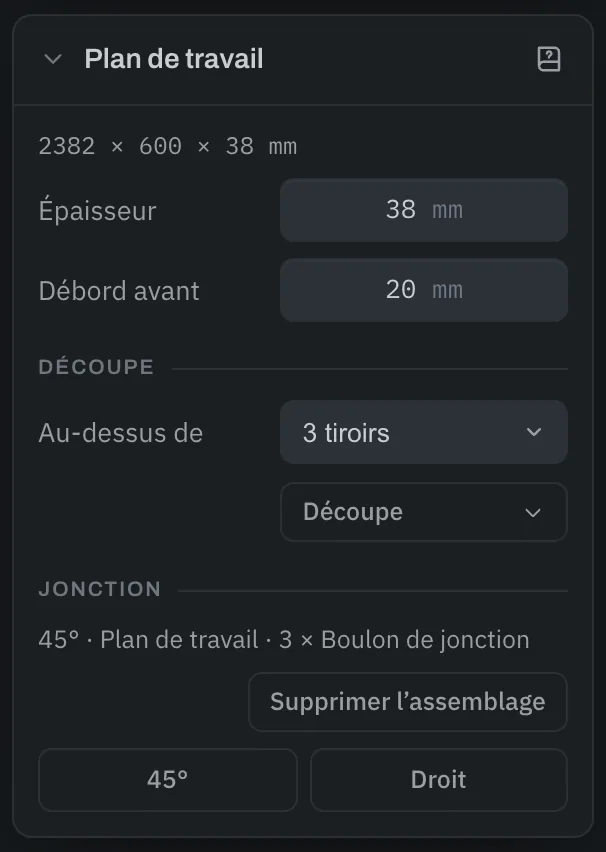
| Champ | Ce qu’il fait |
|---|---|
| Première ligne | La taille du plan de travail : longueur × profondeur × épaisseur en mm. |
| Épaisseur, Débord avant | Voir Options. |
| Au-dessus de | Au-dessus de quel caisson va la prochaine découpe : les caissons bas sous le plan de travail, de gauche à droite, et Milieu du plan de travail. |
| Découpe | Un menu de découpes du catalogue, avec leurs dimensions. Choisir une découpe taille aussitôt l’ouverture. Voir Découpes. |
| Liste des découpes | Sous le bouton, une ligne par découpe : nom, largeur et profondeur, par exemple Évier pour caisson de 80 cm, 760 × 480 mm, et une icône de corbeille qui la supprime. |
| Autour des piliers | Une ligne par encoche autour d’un pilier ou d’un coin de la pièce, par exemple Pilier central, 400 × 300 mm, avec une icône de corbeille, et le bouton Découper autour des piliers. Visible quand la pièce a un pilier ou un coin, ou que le plan de travail a une encoche. Voir Plan de travail autour d’un pilier. |
| Jonction | D’abord une ligne par jonction existante du plan de travail, par exemple 45° · Plan de travail · 3 × Boulon de jonction, chacune avec son propre bouton Supprimer l’assemblage. Le plan de travail du milieu d’une cuisine en U a deux lignes. En dessous, les boutons 45° et Droit quand un autre plan de travail rejoint celui-ci dans un angle. Quand il y en a plusieurs, vous choisissez l’autre dans le champ Assembler avec ; les plans de travail pas encore assemblés à celui-ci sont en haut de la liste. Sans autre plan de travail, on lit Aucun plan de travail ne rejoint celui-ci dans un angle. |
Les autres champs du panneau Propriétés du panneau valent pour tout panneau libre :
| Champ | Ce qu’il fait |
|---|---|
| Note, Décor | Votre note ; le décor de ce seul panneau. |
| Rotation | Les boutons X 90°, Y 90° et Z 90° tournent le panneau. Ne tournez pas le plan de travail. |
| Dimensions | La longueur (X), la profondeur (Y) et l’épaisseur (Z) du panneau. Les axes sont ceux du panneau, si bien qu’ils sont les mêmes sur chaque mur. |
| Position | La position de l’origine du panneau : l’angle arrière gauche inférieur, vu de face. |
| Chant, Décor du chant, Doublage, Surcote, Groupe de matériaux | Comme sur tout panneau. Voir Décors, chants et matériaux. |
| Outil de découpe | Une découpe dans un angle, sur un bord ou au milieu du panneau. Voir Outil de découpe. |
Rotation, Dimensions et Position n’apparaissent que tant qu’un seul panneau est sélectionné.
Attention
Changez les Dimensions avant la jonction. Si vous changez ensuite la longueur ou la profondeur, les ouvertures gardent leur taille et leur place par rapport à l’extrémité gauche et au bord avant, mais la coupe de la jonction d’angle reste où elle était. Le panneau grandit depuis son origine (le champ Position). Si la jonction ne tombe plus dans l’angle, cliquez sur Supprimer l’assemblage et assemblez de nouveau les plans de travail. Changez l’épaisseur et le débord dans le panneau Plan de travail : EFS y retaille de lui-même toutes les jonctions du plan de travail.
Plan de travail autour d’un pilier
Quand un alignement passe devant un pilier ou un coin de la pièce, le plan de travail couvre tout l’alignement jusqu’au mur et il est découpé autour du pilier. Devant le pilier se trouve un caisson moins profond, sa façade alignée sur les autres. Combler l’espace ajoute un tel caisson.
- Dans l’onglet Projet, activez Afficher la pièce et le pilier ou le coin. Voir Angles, piliers et plafond mansardé.
- Sélectionnez les caissons bas de l’alignement, avec le caisson moins profond devant le pilier.
- Cliquez sur Plan de travail sur la sélection.
EFS crée un seul plan de travail pour tout l’alignement et le découpe autour de chaque pilier et coin de la pièce qui s’y trouve. Dans le panneau Plan de travail, sous Autour des piliers, chaque encoche a sa ligne : le pilier et la taille de l’encoche, par exemple Pilier central, 400 × 300 mm (le long du plan × depuis le mur), avec une icône de corbeille qui la supprime.
Découper autour des piliers découpe à nouveau le plan de travail, d’après la pièce telle qu’elle est maintenant. Cliquez dessus après avoir déplacé le plan de travail ou le pilier, ou sur un plan de travail créé avant d’activer le pilier. Si aucun pilier ne se trouve dans le plan de travail, les encoches disparaissent et le programme affiche Aucun coin ni pilier de la pièce ne se trouve dans le plan de travail. Tant que la pièce est désactivée, il affiche Affichez d’abord la pièce (Propriétés de la pièce).
Règles :
- Une encoche n’est créée que lorsque la pièce est activée.
- L’encoche est la partie où les vues en plan du pilier et du plan de travail se chevauchent de plus de 1 mm dans les deux sens. Un pilier aussi profond ou aussi long que tout le plan de travail le couperait en deux : il ne reçoit pas d’encoche.
- Une encoche qui ne touche aucun bord du plan de travail devient une ouverture dans le plan.
- Un coin de la pièce dans l’angle d’une cuisine en L découpe les deux plans de travail. La jonction à 45° ou droite contourne l’encoche ; un morceau de plan de travail resté isolé entre le pilier et la coupe de la jonction tombe.
- L’encoche reste au même endroit du plan de travail quand vous déplacez le plan de travail ou le pilier. Cliquez alors sur Découper autour des piliers.
- Épaisseur et Débord avant ne changent pas l’encoche : elle se mesure depuis le mur.
- Une découpe d’évier ou de plaque de cuisson ne doit pas entrer dans une encoche : EFS ne la découpe pas alors.
- Dans la liste de débit, le plan de travail reste un rectangle (par exemple 2200 × 600 mm) et reçoit un repère CNC. Dans le DXF, l’encoche fait partie du contour sur le calque
CONTOUR. Une encoche n’est pas une Découpe : elle n’est pas comptée dans l’Estimation des coûts. - Les encoches vont avec le plan de travail dans Enregistrer comme modèle et Exporter le caisson et reviennent quand vous placez le modèle ou importez le fichier.
La jonction d’angle
Plan de travail sur la sélection assemble aussitôt à 45° chaque angle qu’il crée : l’angle d’une cuisine en L, les deux angles d’une cuisine en U et l’angle au-dessus d’un caisson d’angle. La jonction supprime le chevauchement des plans de travail et perce les trous des boulons de jonction. Avec les boutons 45° et Droit, vous changez une jonction ou assemblez des plans de travail créés séparément.
Un plan de travail peut avoir plusieurs jonctions : le plan de travail du milieu d’une cuisine en U est assemblé aux deux plans de travail latéraux. Avec les boutons, vous changez les jonctions une à une, pour chaque paire de plans de travail séparément.
- Cliquez sur un plan de travail. Pour une jonction droite, cliquez sur celui qui doit aller sur toute la longueur. Juste après l’ajout, Plan de travail 2 est actif.
- Dans le panneau Plan de travail, sous Jonction, vérifiez avec quel plan de travail il s’assemble. S’il y en a plusieurs, choisissez-le dans le champ Assembler avec.
- Cliquez sur 45° ou Droit.
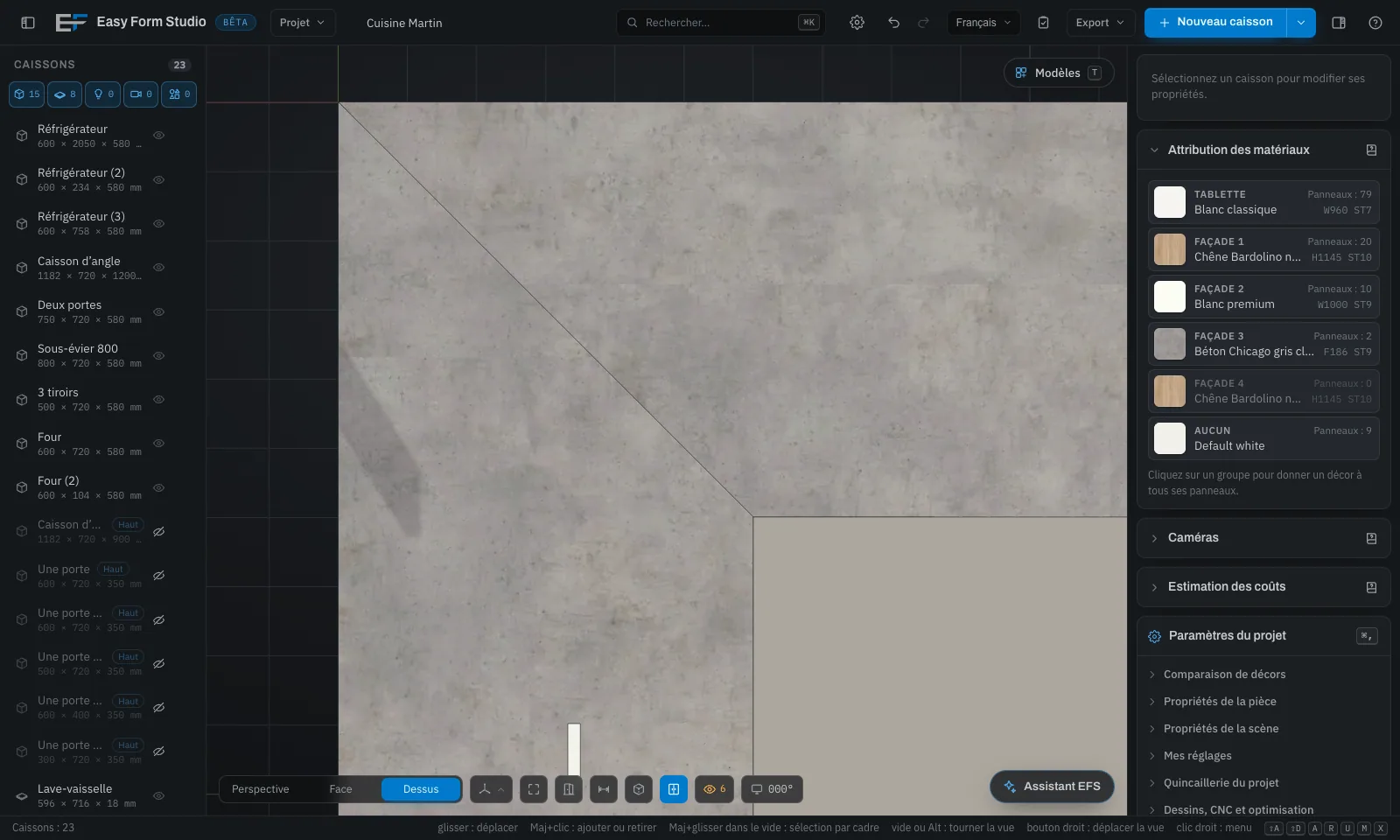
45° ou droit
| Jonction | Ce qu’elle fait | Boulons de jonction |
|---|---|---|
| 45° | Les deux plans de travail sont coupés selon la diagonale, de l’angle intérieur (là où se rejoignent les bords avant) à l’angle extérieur contre les murs. | La jonction est aussi longue que la diagonale. Pour des plans de travail de 600 mm de profondeur, cela fait 849 mm, donc 3 boulons de jonction. |
| Droit | Le plan de travail dont vous utilisez le panneau reste entier et va jusqu’au mur. L’autre est raccourci jusqu’à son bord avant. | La jonction est aussi longue que la profondeur du plan de travail qui va jusqu’au mur. À 600 mm, il y a 2 boulons de jonction. |
Boulons de jonction
Les trous des boulons de jonction ne traversent pas le plan de travail : les Rayons X les montrent donc. Appuyez sur Alt+Z ou sur le bouton Rayons X de la barre d’outils de la vue 3D. Les panneaux deviennent transparents, et les trous apparaissent comme des cylindres de couleur. On les voit le mieux par en dessous : faites glisser la vue vers le haut jusqu’à ce que la caméra passe sous le sol (sur un téléphone, avec un doigt), ou appuyez sur Ctrl+Num 7, ou choisissez Dessous dans le Menu Vue (`). Sous le sol, le sol, la grille et l’ombre disparaissent. De nouveau Alt+Z rétablit la vue normale.
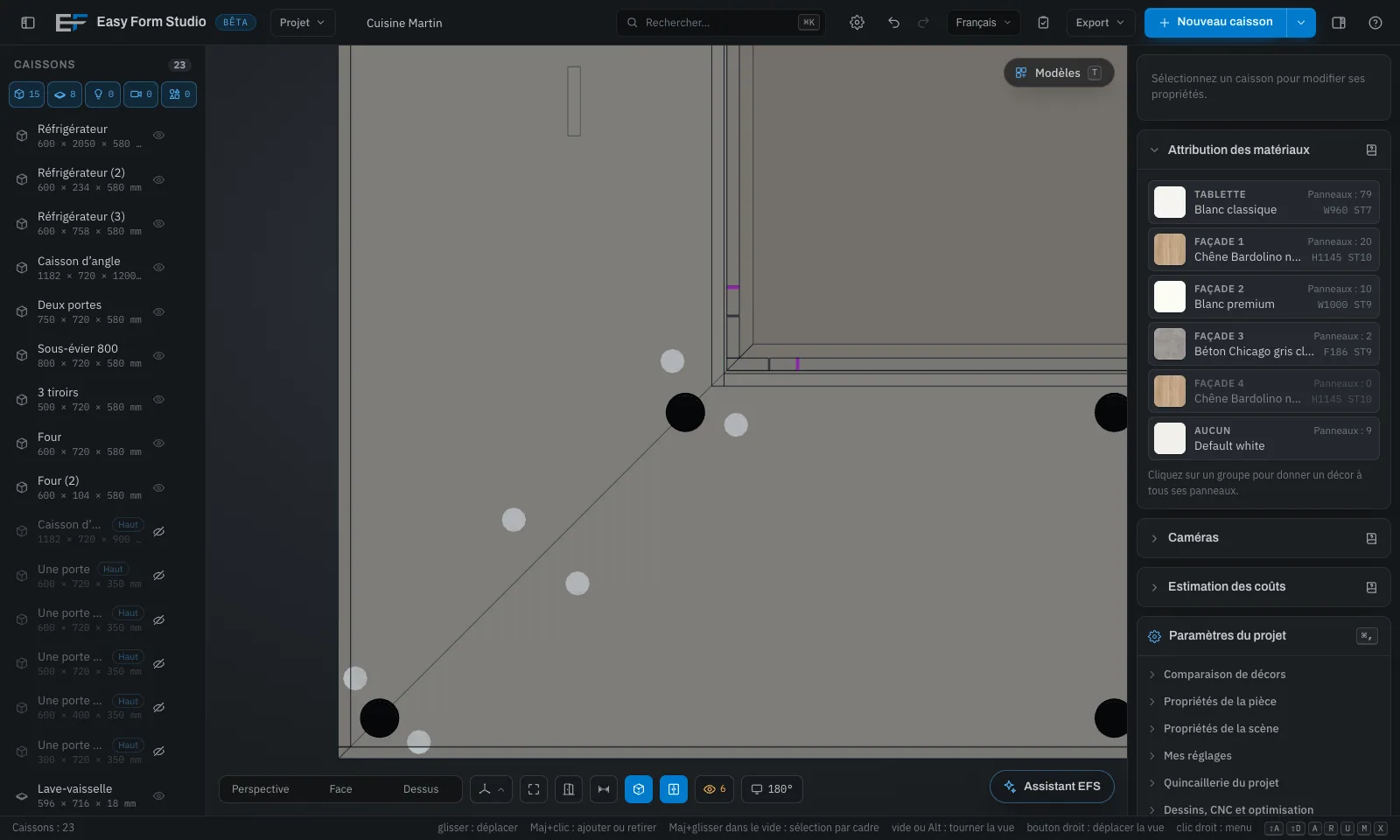
- Nombre : 2 boulons de jonction, 3 quand la jonction dépasse 650 mm.
- Position : le premier et le dernier à 100 mm des extrémités de la jonction, les autres répartis régulièrement entre eux.
- Trous : pour chaque boulon, deux trous de 35 mm de diamètre et 20 mm de profondeur, par en dessous. Chacun est à 65 mm de la ligne de jonction : les trous d’un même boulon sont donc à 130 mm l’un de l’autre.
- EFS ne perce rien dans le chant de la jonction : ni rainure pour le boulon entre les trous, ni trous pour tourillons ou lamelles d’alignement. Vous les ajoutez dans le logiciel CNC ou à la main.
- Quincaillerie : les boulons vont dans la liste de quincaillerie comme Boulon de jonction, 150 mm, à la pièce. Dans l’Estimation des coûts, ce sont Jonction de plans de travail (une par jonction) et Boulon de jonction (à la pièce). Une cuisine en U avec deux jonctions droites de plans de travail de 600 mm de profondeur a 2 jonctions et 4 boulons.
Règles de la jonction
- Les boutons 45° et Droit n’apparaissent que quand un autre plan de travail, orienté en travers, chevauche celui-ci d’au moins 10 mm dans les deux directions. Les plans de travail se chevauchent d’eux-mêmes quand vous les créez ensemble (voir Comment EFS dispose le plan de travail).
- Les plans de travail orientés dans la même direction ne sont pas assemblés.
- Vous pouvez changer la jonction : un clic sur l’autre bouton remplace la jonction des deux mêmes plans de travail (45° vers droit et inversement). Supprimer l’assemblage rend les deux plans de travail sans la coupe de cette jonction.
- Changer ou supprimer une jonction ne touche que cette paire de plans de travail : les autres jonctions des deux plans de travail gardent leur coupe et leurs trous. Les deux plans de travail mémorisent la jonction, et chacun a les trous de boulons de toutes ses jonctions.
- Chaque jonction est comptée une fois, sur le plan de travail dont vous avez utilisé le panneau pour la faire, si bien que l’Estimation des coûts et la liste de quincaillerie ne la comptent qu’une fois.
- Un projet enregistré avec une ancienne version d’EFS Web ou du logiciel de bureau, dans laquelle un plan de travail ne mémorisait qu’une jonction, reçoit à l’ouverture les données de toutes les jonctions sur les deux plans de travail.
- Les plans de travail assemblés sélectionnés avec le caisson vont dans Enregistrer comme modèle et Exporter le caisson avec leur jonction : quand vous placez le modèle ou importez le fichier, les plans de travail arrivent assemblés, avec les trous de boulons. Un fichier de caisson du logiciel de bureau apporte ses plans de travail à leur taille réelle, et EFS Web retaille leurs jonctions d’angle, avec des trous de boulons sur les deux plans de travail.
- Une découpe ne peut pas entrer dans la coupe de la jonction d’angle : EFS ne la taille alors pas.
Astuce
Respectez cet ordre : d’abord les dimensions des plans de travail, puis la jonction d’angle, les découpes en dernier. Vous pouvez changer l’épaisseur et le débord ensuite, dans le panneau Plan de travail.
Décor du plan de travail
Les plans de travail sont dans le groupe de matériaux F 3 : vous leur donnez donc un décor ensemble. Le fonctionnement de l’attribution est décrit dans le chapitre Décors, chants et matériaux.
- Cliquez dans le vide pour que rien ne soit sélectionné.
- Dans l’onglet Projet, ouvrez le panneau Attribution des matériaux.
- Cliquez sur la carte Façade 3.
- Dans la fenêtre Choisir le matériau de Façade 3, tapez
H1180dans la recherche. - Cliquez sur Chêne Halifax naturel (H1180 ST37). La fenêtre se ferme, et tous les panneaux du groupe F 3 reçoivent le décor.
Règles :
- Le groupe F 3 contient aussi les nouveaux panneaux libres (B) et le fileur ajouté par Combler l’espace. L’attribution pour Façade 3 leur donne aussi le décor du plan de travail. Si vous ne le voulez pas, mettez-les dans un autre groupe (voir Changer le groupe d’un seul panneau).
- La plinthe, le fileur d’Ajouter au caisson, la joue de finition et la corniche ne sont pas dans F 3 : ils reçoivent le groupe des façades. Voir Plinthe, fileurs, joues de finition et corniche.
- Comparaison de décors ne change pas le groupe F 3 : le plan de travail garde son décor dans toutes les variantes.
- Vous donnez à un plan de travail son propre décor dans son panneau Propriétés du panneau, champ Décor. Seul ce plan de travail change alors, et sous le champ figure Décor propre à ce panneau.
Découpes pour l’évier et la plaque de cuisson
- Cliquez sur le plan de travail.
- Dans le panneau Plan de travail, dans le champ Au-dessus de, choisissez le caisson sur lequel va l’évier, par exemple Sous-évier 800.
- Cliquez sur Découpe et choisissez une découpe, par exemple Évier pour caisson de 80 cm. EFS taille aussitôt l’ouverture.
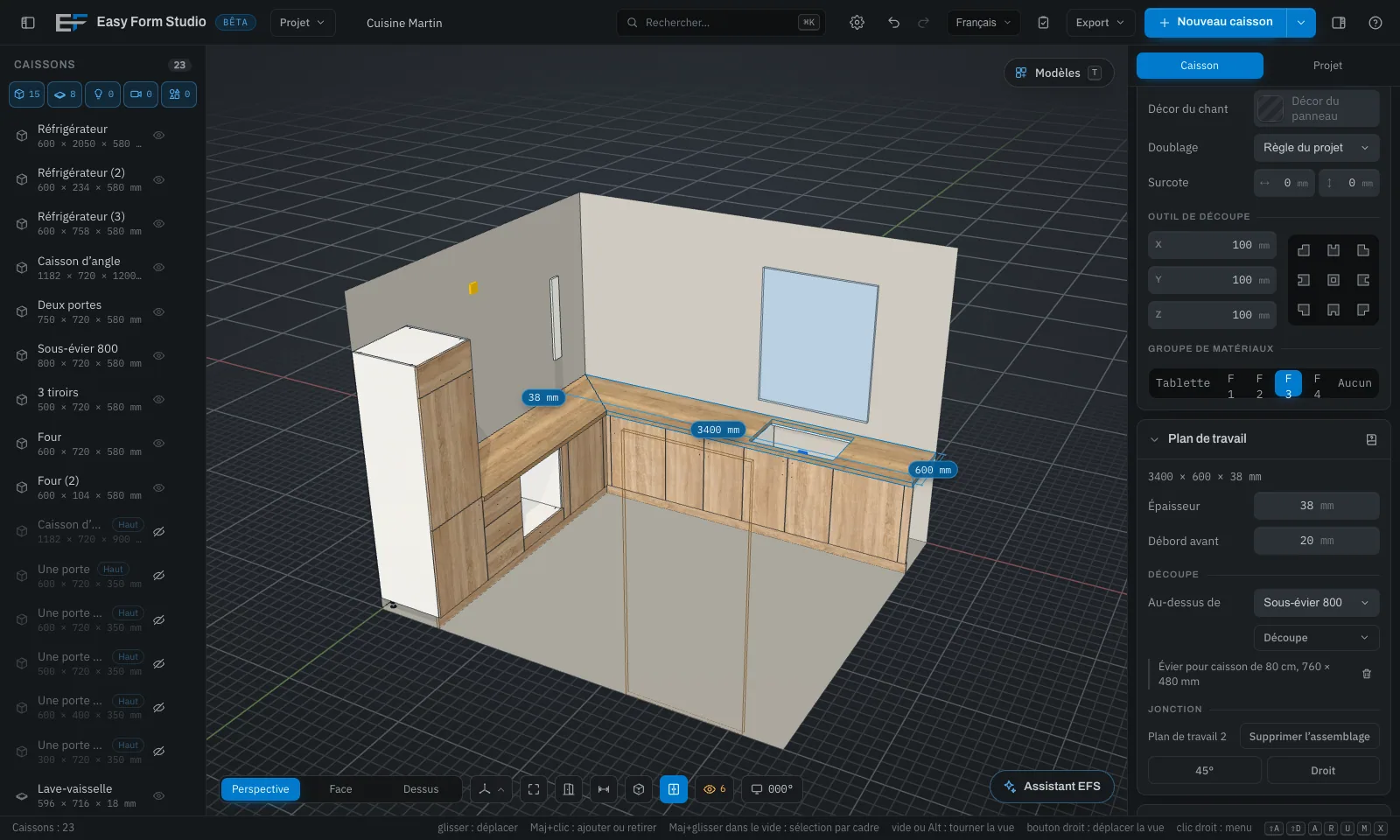
Vous ajoutez la plaque de cuisson de la même façon : choisissez le caisson à tiroirs dans Au-dessus de, puis Découpe → Plaque de cuisson 60 cm. Vous n’avez pas besoin de sélectionner le caisson en dessous : il suffit qu’il soit dans le champ Au-dessus de.
Découpes du catalogue
| Découpe | Largeur × profondeur | Rayon des angles | Depuis le bord avant |
|---|---|---|---|
| Évier pour caisson de 45 cm | 410 × 480 mm | 10 mm | 60 mm |
| Évier pour caisson de 60 cm | 560 × 480 mm | 10 mm | 60 mm |
| Évier pour caisson de 80 cm | 760 × 480 mm | 10 mm | 60 mm |
| Plaque de cuisson 60 cm | 560 × 490 mm | 0 (angles vifs) | 50 mm |
| Plaque de cuisson 80 cm | 750 × 490 mm | 0 | 50 mm |
| Plaque de cuisson 90 cm | 860 × 490 mm | 0 | 50 mm |
La largeur suit le plan de travail, la profondeur le traverse. Les dimensions sont indicatives. Pour l’évier et la plaque réels, prenez les dimensions dans la notice du fabricant et ajoutez-les à votre propre catalogue (voir Vos propres dimensions de découpe).
Où EFS place la découpe
- Le long du plan de travail : le centre de l’ouverture est au milieu du caisson du champ Au-dessus de. Avec Milieu du plan de travail, l’ouverture va au milieu du plan de travail.
- En travers : la distance du bord avant du plan de travail à l’ouverture est la valeur de la colonne Depuis le bord avant.
- Exemple : un évier de 80 cm au-dessus d’un caisson de 800 mm de large, un plan de travail de 600 mm de profondeur. L’ouverture fait 760 × 480 mm, à 20 mm de chaque côté du caisson, à 60 mm du bord avant et à 60 mm du bord arrière du plan de travail.
- Une plaque de cuisson de 60 cm au-dessus d’un caisson de 600 mm : une ouverture de 560 × 490 mm, à 50 mm du bord avant et à 60 mm du bord arrière du plan de travail.
- L’ouverture appartient au plan de travail : quand vous déplacez le plan de travail, l’ouverture le suit.
Règles :
- Si l’ouverture ne tient pas sur le plan de travail, le programme affiche La découpe ne tient pas sur le plan de travail. et ne taille rien. Cela arrive quand le caisson est juste au bout du plan de travail et que l’ouverture est plus large que lui, quand le plan de travail est trop peu profond pour l’ouverture, ou quand l’ouverture entrerait dans la coupe de la jonction d’angle.
- EFS ne vérifie pas si l’ouverture entre en collision avec une autre ouverture ou avec le caisson en dessous. Vérifiez-le vous-même.
- Vous supprimez une découpe avec l’icône de corbeille de sa ligne. Vous ne pouvez pas la déplacer : supprimez-la et taillez-la de nouveau au-dessus d’un autre caisson.
- Une découpe qui n’est plus dessinée (le plan de travail a été raccourci ou déplacé et l’ouverture n’est plus dessus, ou l’ouverture est tombée dans une jonction d’angle ou une encoche autour d’un pilier) reste dans la liste du panneau Plan de travail, mais elle n’est pas chiffrée dans l’estimation des coûts ni dans le devis et ne donne aucun axe d’évier ni de plaque dans la documentation de la pièce. Supprimez-la, ou ramenez le plan de travail pour que l’ouverture tienne de nouveau.
- L’ouverture traverse toute l’épaisseur. Dans la liste de débit, le plan de travail reçoit un repère CNC, et l’ouverture va dans le dessin et le DXF.
- Un plan de travail enregistré avec Enregistrer comme modèle ou Exporter le caisson garde ses ouvertures à leur place sur le plan de travail, où que vous placiez le modèle. Un fichier de caisson du logiciel de bureau apporte lui aussi ses ouvertures d’évier et de plaque de cuisson à leur place, avec ses jonctions d’angle, même s’il vient d’une ancienne version de l’add-on.
Vos propres dimensions de découpe
Le menu Découpe propose les découpes du catalogue et les vôtres. Vous tapez les dimensions de votre évier et de votre plaque dans un fichier JSON et l’importez.
- Créez un fichier
worktop_cutouts.json(exemple ci-dessous). - Ouvrez les Paramètres du projet (Ctrl+,, sur Mac Cmd+,) et la section Quincaillerie du projet, encadré Catalogue de quincaillerie.
- Dans le champ Catalogue, laissez D’après le nom du fichier ou choisissez Découpes de plan de travail.
- Cliquez sur Importer un catalogue et choisissez le fichier.
{
  "SINK_80": {
    "name": "My sink 80",
    "width": 780,
    "depth": 480,
    "radius": 10,
    "from_front": 60
  },
  "HOB_83": {
    "name": "Hob 83 cm",
    "width": 810,
    "depth": 490,
    "radius": 5,
    "from_front": 50
  }
}
widthest la largeur le long du plan de travail,depthla profondeur,radiusle rayon des angles,from_frontla distance au bord avant, le tout en mm. Vous pouvez omettreradius.- Une découpe avec la même clé qu’une découpe par défaut (
SINK_45,SINK_60,SINK_80,HOB_60,HOB_80,HOB_90) remplace celle par défaut. Une nouvelle clé ajoute la découpe à la fin du menu. - Le nom de
nameapparaît dans le menu exactement tel que vous le tapez. - EFS traite une clé qui commence par
SINKcomme un évier, les autres comme une plaque de cuisson. C’est ainsi que la documentation pour les poseurs sait s’il faut dessiner l’axe d’un évier ou d’une plaque. - Les découpes apparaissent aussitôt dans le menu. EFS ignore un article sans
width,depthoufrom_frontet en indique la raison dans le message, par exemple Ignoré « HOB_83 » : champs manquants (from_front). - Vos articles sont conservés dans le navigateur et avec votre compte. Dans l’encadré Catalogue de quincaillerie, chacun a une ligne avec une icône de corbeille (Retirer mon article).
Outil de découpe
La section Outil de découpe du panneau Propriétés du panneau découpe un rectangle dans un angle du panneau, une encoche au milieu d’un bord ou une ouverture au milieu. Elle fonctionne sur tout panneau, pas seulement sur le plan de travail. Sur le plan de travail, elle sert par exemple à une encoche autour d’un pilier ou d’un tuyau contre le mur. La découpe devient une partie de la forme du panneau : les poignées de forme apparaissent aussitôt, et vous pouvez faire glisser la découpe, saisir sa dimension ou arrondir ses coins.
- Cliquez sur le panneau.
- Dans le panneau Propriétés du panneau, section Outil de découpe, tapez la taille de la découpe dans les champs X et Y. Sur un plan de travail, X suit le plan de travail et Y le traverse.
- Cliquez sur le bouton de la forme voulue.
- La découpe est dans le panneau, et les poignées de forme sont dessus. Faites-les glisser ou cliquez sur Terminé. Voir Forme du panneau.
Champs
| Champ | Ce qu’il fait | Par défaut | Valeurs |
|---|---|---|---|
| X | Taille de la découpe le long de l’axe X du panneau. | 100 mm | 5–5000 mm |
| Y | Taille de la découpe le long de l’axe Y du panneau. | 100 mm | 5–5000 mm |
| Z | Taille de la découpe le long de l’axe Z du panneau. | 100 mm | 5–5000 mm |
Chaque panneau retient ses propres valeurs X, Y et Z. Les axes sont ceux du panneau, tournés avec lui : ils fonctionnent donc de la même façon sur chaque mur. Le champ de l’axe qui traverse l’épaisseur du panneau ne change rien : la découpe traverse toujours toute l’épaisseur.
Sur un panneau qui ne peut pas avoir de forme (voir Modifier la forme), l’Outil de découpe découpe comme avant : le champ de l’axe qui traverse l’épaisseur est la profondeur de la découpe, et la découpe ne peut pas être déplacée avec des poignées.
Boutons
Les boutons sont disposés comme le panneau : l’icône montre la forme du panneau après la découpe, et le nom s’affiche quand vous maintenez la souris sur le bouton.
| Bouton | Ce qu’il découpe | Sur le plan de travail |
|---|---|---|
| En haut à gauche | Un rectangle dans l’angle. | Angle arrière droit : X × Y |
| En haut à droite | Un rectangle dans l’angle. | Angle avant droit : X × Y |
| En bas à gauche | Un rectangle dans l’angle. | Angle arrière gauche : X × Y |
| En bas à droite | Un rectangle dans l’angle. | Angle avant gauche : X × Y |
| U haut | Une encoche au milieu du bord. | Extrémité droite du plan de travail : encoche de Y de large, X de profondeur |
| U bas | Une encoche au milieu du bord. | Extrémité gauche du plan de travail : encoche de Y de large, X de profondeur |
| U gauche | Une encoche au milieu du bord. | Bord arrière : encoche de X de large, Y de profondeur |
| U droite | Une encoche au milieu du bord. | Bord avant : encoche de X de large, Y de profondeur |
| Centre | Une ouverture au milieu du panneau. | Une ouverture de X × Y au milieu du plan de travail |
La gauche et la droite de la troisième colonne s’entendent vues de face, depuis la face des façades. Sur un panneau horizontal, le haut est l’extrémité vers l’axe +X du panneau, et la gauche est le bord arrière. Sur un panneau dressé face à l’avant (porte, fond, plinthe), les noms des boutons correspondent à la vue de face.
Règles :
- La découpe fait partie de la forme du panneau : le panneau reçoit un repère CNC dans la liste de débit, et la découpe est dans le contour sur le calque
CONTOUR(dans le DXF, le MPR, le CIX et le dessin). Une ouverture au milieu est sur le calqueCUTOUT. - Une découpe de l’Outil de découpe sur le plan de travail n’est pas une Découpe. Elle n’est pas comptée dans l’Estimation des coûts comme Découpe de plan de travail, elle n’est pas dans la liste des découpes et ne va pas dans la documentation pour les poseurs. Une découpe à côté de l’extrémité en onglet d’une jonction ne découpe rien.
- La découpe reste dans son angle ou sur son bord, à la même dimension, même quand vous changez ensuite les dimensions du panneau. Une ouverture au milieu reste au milieu.
- Un panneau tourné reste tourné : l’Outil de découpe ne change pas sa position.
- Une découpe qui couperait le panneau en deux, enlèverait tout un côté du panneau ou toucherait une ouverture n’est pas faite, et le programme dit pourquoi (voir Problèmes fréquents et solutions).
- Avec plusieurs panneaux choisis, le bouton découpe chacun d’eux, et le panneau actif reçoit les poignées.
- Vous annulez une découpe avec Ctrl+Z (sur Mac Cmd+Z) ou avec le bouton Supprimer les découpes sous les boutons. Il retire toutes les découpes de l’Outil de découpe et toute la forme du panneau : le panneau redevient un rectangle. Le nombre entre parenthèses est le nombre de panneaux qui ont une forme ou une découpe.
Forme du panneau
Chaque panneau peut avoir sa propre forme : une encoche dans un coin ou sur un bord, un décrochement, un L, une ouverture, des coins arrondis ou chanfreinés, un bord en biais et un onglet. Vous changez la forme avec des poignées sur le panneau lui-même, avec des cotes, comme vous changez un caisson avec ses poignées. Cela fonctionne sur un panneau de caisson, sur un panneau libre et sur le plan de travail. La forme va dans le dessin, le DXF et les programmes CNC ; dans la liste de débit, le panneau reste le rectangle dans lequel il est débité.
Modifier la forme
- Choisissez le panneau : cliquez sur le caisson, puis encore une fois sur le panneau, ou cliquez sur un panneau libre ou sur le plan de travail.
- Dans le panneau Propriétés du panneau, section Outil de découpe, sous les neuf boutons, cliquez sur Modifier la forme. Un clic droit sur le panneau → Modifier la forme fait la même chose.
- Des poignées apparaissent sur le panneau, et la barre de forme en haut de la vue 3D. Les poignées et les cotes du caisson sont masquées pendant ce temps, et un glissement sur le panneau tourne la vue au lieu de déplacer le caisson.
- Changez la forme avec les poignées (voir Poignées sur le panneau).
- Quand la forme est prête, cliquez sur Terminé dans la barre (ou à la place du bouton Modifier la forme), ou appuyez sur Enter ou Esc.
Les boutons de l’Outil de découpe activent aussi les poignées : la découpe devient une partie de la forme, et les poignées sont aussitôt sur le panneau.
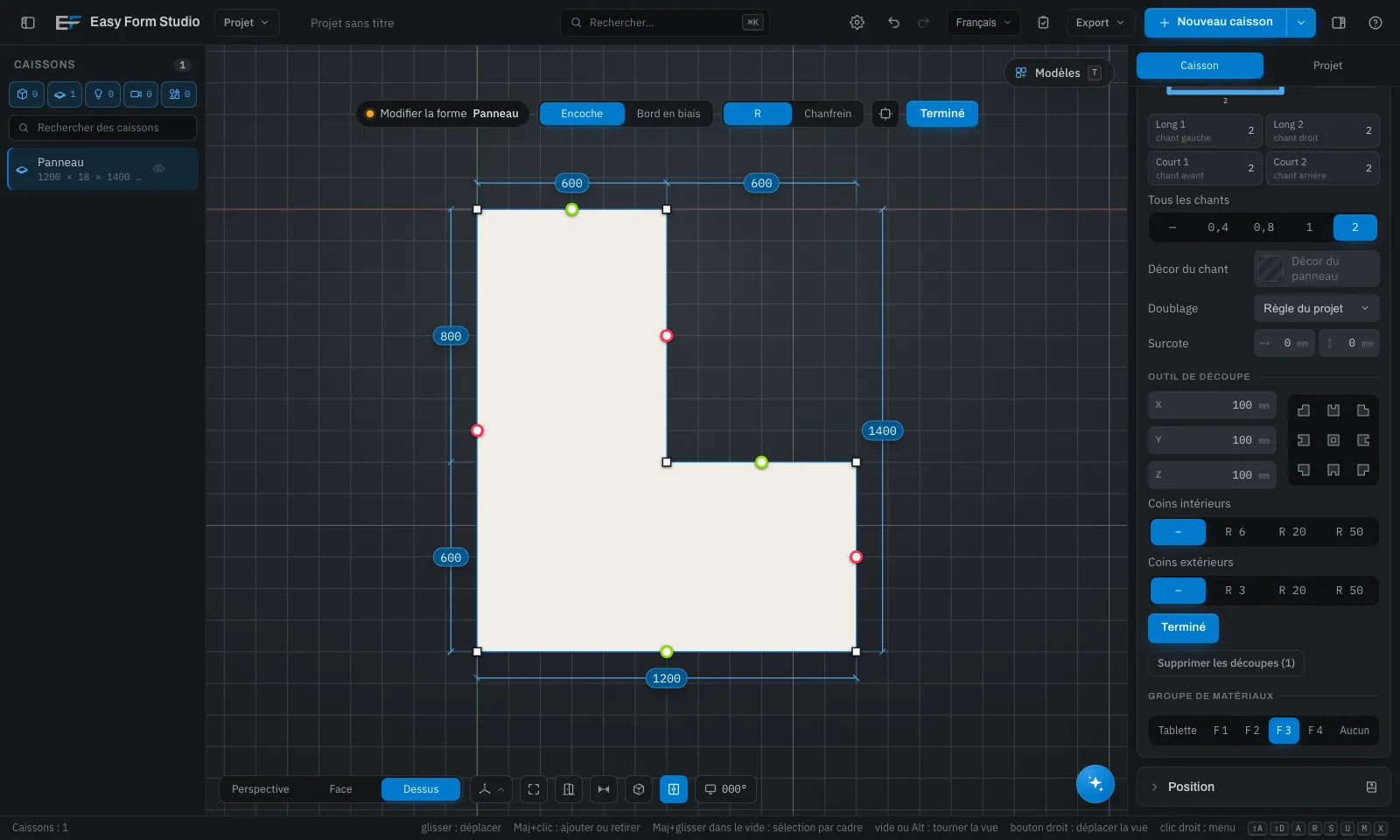
La barre de forme en haut de la vue 3D :
| Dans la barre | Ce qu’il fait | Par défaut |
|---|---|---|
| Modifier la forme et le nom du panneau | Indique quel panneau est en cours de modification. | |
| Encoche / Bord en biais | Ce que fait le carré blanc sur un coin. Encoche : un coin extérieur tiré vers l’intérieur du panneau découpe une encoche. Bord en biais : le coin glisse le long d’un bord, et l’autre bord devient oblique. | Encoche |
| R / Chanfrein | Ce que fait le point ambre à côté d’un coin. R : arrondit le coin. Chanfrein : coupe le coin en ligne droite. | R |
| L’icône d’un carré avec une croix (Regarder le panneau de face) | Tourne la vue droit sur la face du panneau tournée vers vous et cadre tout le panneau. | |
| Terminé | Termine la modification. Enter et Esc font de même. | |
| Deuxième ligne, quand un bord est cliqué : Onglet du chant | –, 45°, 30°, 60°, et Inverser quand le bord a un onglet. Voir Bord en biais et onglet. | – |
| Deuxième ligne, quand une ouverture est cliquée : Supprimer l’ouverture | Supprime l’ouverture. |
Dans la section Outil de découpe, pendant que vous modifiez la forme :
| Ligne | Ce qu’elle fait |
|---|---|
| Coins intérieurs | Tous les coins intérieurs des encoches et des ouvertures à la fois : – (vif), R 6, R 20, R 50. Avec Chanfrein, les boutons sont C 6, C 20, C 50. |
| Coins extérieurs | Tous les coins extérieurs à la fois : –, R 3, R 20, R 50, avec Chanfrein C 3, C 20, C 50. |
| Terminé / Modifier la forme | Le même bouton active et désactive la modification. |
| Supprimer les découpes (nombre) | Remet le panneau en rectangle, sans encoche, ouverture, arrondi ni onglet. Il s’affiche aussi quand vous ne modifiez pas la forme. |
Règles :
- Modifier la forme est grisé sur un panneau dont le contour est déjà fait par une autre fonction (par exemple le pentagone d’un caisson d’angle diagonal, un trapèze sous une pente) et sur un panneau tourné ou incliné (la porte d’un caisson d’angle diagonal, un côté biais, un panneau de couverture).
- Avec plusieurs panneaux choisis, il n’y a pas de bouton Modifier la forme. Choisissez un seul panneau.
- La modification se termine quand vous choisissez un autre caisson ou un autre panneau.
- Chaque déplacement d’une poignée est une étape pour Ctrl+Z (sur Mac Cmd+Z). Esc pendant le glissement annule ce déplacement.
Poignées sur le panneau
Les poignées sont sur la face du panneau tournée vers vous. Quand vous maintenez la souris sur une poignée, sa description indique ce qu’elle fait.
| Poignée | Aspect | Glisser | Clic ou double-clic |
|---|---|---|---|
| Bord | Un point au milieu du bord, de la couleur de l’axe le long duquel il se déplace (X rouge, Y vert, Z bleu) | Déplace le bord. Les bords voisins suivent : une encoche devient plus profonde, un panneau libre plus long. | Clic : choisit le bord (pour un onglet ; le bord devient orange). Double-clic n’importe où sur le bord : divise le bord. |
| Bord à la dimension du caisson | Un petit point foncé | Ne bouge pas. Le programme affiche Un panneau de meuble prend sa dimension extérieure du meuble. | |
| Coin | Un carré blanc | Avec Encoche : un coin extérieur tiré vers l’intérieur du panneau découpe une encoche dans les deux dimensions, et le coin intérieur d’une encoche déplace les deux côtés de l’encoche. Avec Bord en biais : le coin glisse le long d’un bord, et l’autre bord devient oblique. | |
| Arrondi du coin | Un point ambre à côté du coin, quand la souris est près du coin, et sur un coin déjà arrondi. Sur une petite ouverture, seulement à côté du coin cliqué. | Avec R, il arrondit le coin, avec Chanfrein, il le coupe en ligne droite. La dimension s’affiche à côté du coin, par exemple R 50 ou C 20. | Clic sur la dimension : la saisir. Une petite ouverture dont tous les coins sont pareils a à la place une seule dimension au-dessus d’elle : saisie, elle vaut pour tous ses coins (au plus la moitié du côté le plus court : R 50 sur une ouverture de 100 × 100 donne un trou rond). |
| Point de division | Un losange blanc à contour jaune | Glisse le long du bord. | Double-clic : supprime la division. |
| Ouverture | Des flèches dans quatre directions quand la souris est sur l’ouverture ou que l’ouverture est cliquée | Déplace toute l’ouverture. Son milieu la déplace toujours, aussi sur une petite ouverture dont les autres poignées sont proches les unes des autres. | Clic : choisit l’ouverture. X, Del ou Backspace la supprime. |
Sur un téléphone et une tablette
Les poignées fonctionnent aussi au doigt, et elles sont plus grandes. Les points ambre sont sur chaque coin, et un double toucher sur un bord le divise. Les descriptions des poignées et la ligne qui montre où sera la division ne s’affichent pas sur un écran tactile.
Diviser le bord
Un double-clic sur un bord le divise à cet endroit, comme un loop cut dans Blender. C’est ainsi que se font les décrochements et un L.
- Placez la souris sur le bord. Une ligne jaune en travers du panneau montre où sera la division, avec à côté les longueurs des deux parties.
- Double-cliquez. Le programme affiche Bord divisé : faire glisser une partie, l’autre reste, et un losange marque la division.
- Faites glisser le point d’une partie. Cette partie se déplace, l’autre reste où elle était.
La division tombe sur un pas de 5 mm depuis le début du bord, à au moins 5 mm des deux extrémités (avec Shift, au millimètre près). Tant que les deux parties sont alignées, le losange glisse le long du bord, et un double-clic sur le losange supprime la division.
Cotes de la forme
Les cotes de la forme fonctionnent comme les cotes des poignées du caisson.
- Quand le panneau est immobile : la largeur et la hauteur hors tout du panneau, les cotes en chaîne de chaque point le long de deux bords et l’angle de chaque bord en biais, par exemple 30°.
- Pendant le glissement : des cotes bleues du bord déplacé jusqu’au bord le plus proche, des deux côtés. Quand il n’y a rien entre les deux, la cote est en pointillés et va jusqu’au côté du panneau. Une ligne orange signifie que le bord est aligné sur un autre bord ou sur le milieu du panneau : l’aimantation l’y retient.
- Pas : sans aimantation, la dimension avance par pas de 5 mm. Maintenez Shift pendant le glissement : pas de 1 mm, sans aimantation.
- Saisir une dimension : cliquez sur une cote, saisissez la dimension dans le champ qui apparaît à sa place et appuyez sur Enter. Esc annule. Vous ne pouvez saisir la largeur et la hauteur hors tout que sur un panneau libre. Une cote entre une ouverture et le côté du panneau ou une autre ouverture déplace l’ouverture, qui garde sa taille. Une cote sur l’ouverture elle-même change sa taille.
Une dimension qui ne tient pas affiche Cette dimension ne tient pas : elle touche un autre bord, et la forme reste telle qu’elle était. Un rayon trop grand affiche Sur ce coin, {value} mm au plus, et le coin reçoit le plus grand rayon qui tient.
La dimension extérieure du panneau
- Un panneau libre grandit : un bord tiré vers l’extérieur allonge le panneau, comme une extrusion dans Blender. Les dimensions du panneau suivent la forme, et le panneau reste à sa place dans la pièce.
- Un panneau de caisson et le plan de travail gardent leur dimension extérieure : le caisson la donne à son panneau, et Plan de travail sur la sélection et le débord la donnent au plan de travail. La forme ne fait que découper dans le panneau. Un bord qui forme tout un côté du panneau a un petit point foncé et ne bouge pas.
- Quand vous changez ensuite la taille du caisson ou du panneau, la forme suit : une encoche reste dans son coin à la même dimension, et une ouverture au milieu reste au milieu.
- Quand le panneau devient trop petit pour sa forme, il est dessiné en rectangle, et la section Outil de découpe affiche La forme ne tient plus sur ce panneau : il est dessiné sans elle jusqu’à ce qu’il soit de nouveau plus grand ou que la forme soit supprimée. La forme revient dès que le panneau est assez grand. Si vous n’en avez pas besoin, cliquez sur Supprimer les découpes.
- Sur le plan de travail, la jonction d’angle, les encoches autour des piliers et les découpes de l’évier et de la plaque de cuisson s’appliquent par-dessus la forme.
Ouvertures dans le panneau
Le bouton Centre de l’Outil de découpe fait une ouverture de X × Y au milieu du panneau.
- Faites glisser l’ouverture : elle se déplace tout entière. Les cotes montrent l’écart jusqu’au bord le plus proche, des quatre côtés.
- Cliquez sur l’ouverture et appuyez sur X, Del ou Backspace, ou cliquez sur Supprimer l’ouverture dans la deuxième ligne de la barre. Seule l’ouverture est supprimée, jamais le caisson.
- Les coins d’une ouverture sont des coins intérieurs : la ligne Coins intérieurs ou le point ambre les arrondit.
- Une découpe qui toucherait l’ouverture n’est pas faite : Cette découpe touche une ouverture.
Coins arrondis et chanfreinés
- Dans la barre, choisissez R (arrondi) ou Chanfrein (un coin coupé en ligne droite).
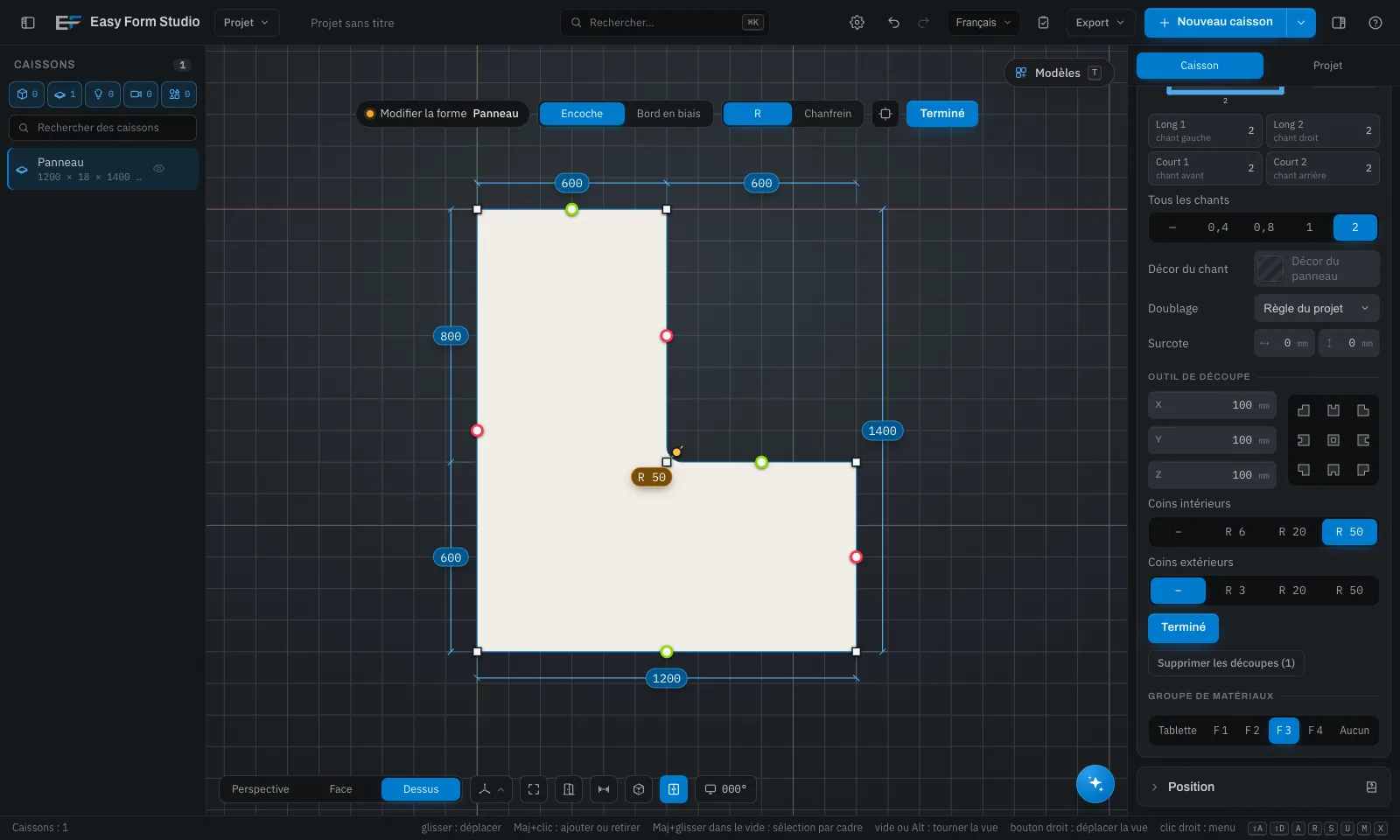
- Placez la souris près du coin. Un point ambre apparaît : faites-le glisser vers l’intérieur. La dimension s’affiche à côté du coin, par exemple R 50.
- Pour une dimension exacte, cliquez sur cette dimension, saisissez-la et appuyez sur Enter.
Pour tous les coins à la fois, cliquez sur une valeur dans la ligne Coins intérieurs ou Coins extérieurs. – rend les coins de nouveau vifs.
Astuce
Une fraise laisse son rayon dans un coin intérieur. Arrondissez les coins intérieurs à au moins R 6 (une fraise Ø12). Un coin intérieur vif, ou arrondi à moins de R6, est signalé par le Contrôle du projet (voir Coins intérieurs vifs).
Bord en biais et onglet
Vous pouvez mettre un panneau en biais de trois façons :
| Quoi | Comment | Ce que vous obtenez |
|---|---|---|
| Coin chanfreiné | Chanfrein, puis faites glisser le point ambre à côté du coin | Le coin coupé en ligne droite, par exemple C 20 |
| Bord en biais | Bord en biais, puis faites glisser le carré blanc du coin le long du bord | L’autre bord devient oblique (un trapèze) ; son angle s’affiche sur le bord, par exemple 15° |
| Onglet du chant | Cliquez sur le bord, puis sur 45°, 30° ou 60° | Le chant est coupé en biais dans l’épaisseur du panneau |
Un onglet :
- Activez Modifier la forme et cliquez sur le bord. Le bord devient orange, et la barre reçoit une deuxième ligne, Onglet du chant.
- Cliquez sur 45°. L’angle est celui entre la coupe et la face du panneau ; 45° est l’onglet habituel.
- Le panneau montre la coupe en biais dans la vue 3D.
- La face d’un côté du panneau garde le contour complet. Si c’est l’autre face qui doit le garder, cliquez sur Inverser.
- – supprime la coupe en biais de ce bord.
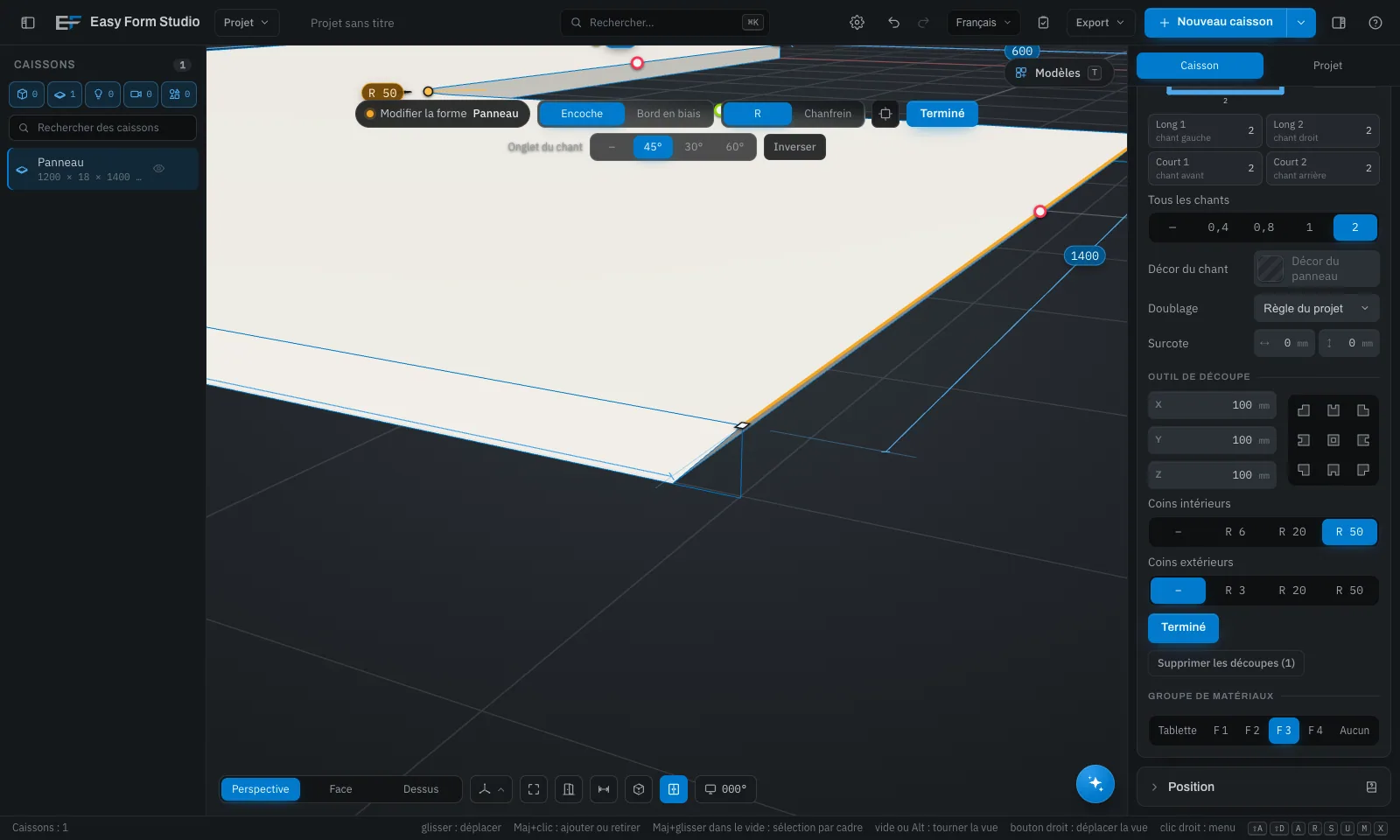
Dans la liste de débit, un panneau avec un onglet reçoit une note, par exemple Chant en onglet 45° : 1600 mm : l’angle et la longueur de tous les chants à cet angle, plusieurs chants sous la forme 600 + 300 mm. La scie coupe l’onglet d’après la note ; le contour du panneau dans le DXF est le contour complet.
Exemple : un panneau en L avec un coin intérieur arrondi
Un panneau en L de 1200 × 1400 mm, avec des branches de 600 mm de large et le coin intérieur arrondi à R50, par exemple pour un bureau d’angle.
- Cliquez dans le vide de la vue 3D pour que rien ne soit sélectionné, et appuyez sur B. Un panneau libre de 600 × 1400 × 18 mm apparaît.
- Dans la section Outil de découpe, cliquez sur Modifier la forme, puis sur l’icône Regarder le panneau de face dans la barre.
- Placez la souris sur le grand bord du panneau. Quand la ligne jaune et les longueurs à côté indiquent 600 et 800, double-cliquez.
- Faites glisser vers l’extérieur le point de la partie de 600 mm jusqu’à ce que la largeur hors tout du panneau soit de 1200 mm. Le panneau est un L de 1200 × 1400 mm. Les cotes en chaîne indiquent 600 et 600 le long d’un bord, 600 et 800 le long de l’autre. Pour une dimension exacte, cliquez sur une cote et saisissez-la.
- Dans la ligne Coins intérieurs, cliquez sur R 50. Le coin intérieur est arrondi.
- Si vous le souhaitez, cliquez sur R 3 dans la ligne Coins extérieurs.
- Cliquez sur Terminé.
Dans la liste de débit, le panneau est un rectangle de 1400 × 1200 mm avec un repère CNC, et le chant suit le contour du L. Le coin intérieur R50 est plus grand que R6 : le Contrôle du projet ne le signale donc pas.
La forme en production
| Export | Ce qui y va |
|---|---|
| Liste de débit | Le rectangle autour de la forme (cote finie et cote de débit) et un repère CNC. Le chant suit le contour : chaque bord du contour reçoit le chant du côté du panneau vers lequel il est tourné (Long 1, Long 2, Court 1, Court 2), à sa longueur réelle. Les bords des ouvertures n’ont pas de chant. Un onglet figure dans la note. Voir Liste de débit et cote de débit. |
| DXF, MPR, CIX et le dessin du panneau | Le contour avec ses encoches, ses coins arrondis et chanfreinés et ses bords en biais sur le calque CONTOUR, les ouvertures en polylignes séparées sur le calque CUTOUT. Un coin droit arrondi est une suite de 8 courts segments droits dans le contour. Voir Perçages, DXF, MPR et CIX. |
| Chant | L’image des chants dans le panneau Propriétés du panneau montre le contour du panneau. Voir Chant. |
| Contrôle du projet | Un avertissement pour les coins intérieurs sans arrondi ou arrondis à moins de R6. |
| Logiciel de bureau | Un projet ouvert dans le logiciel de bureau a la même forme de panneau, et inversement. |
Cotes
M ou le bouton Cotes sur tous les caissons de la barre d’outils de la vue 3D active les cotes. Sur le plan de travail, elles apparaissent quand il est sélectionné : la longueur, la profondeur et l’épaisseur du plan de travail. Après une jonction, les cotes sont les dimensions extérieures du plan de travail, le rectangle qui l’entoure. Pendant que vous modifiez la forme d’un panneau, ce sont les cotes de la forme qui s’affichent à la place.
Les cotes n’indiquent pas la position de l’évier et de la plaque depuis l’angle du mur (leur axe). L’axe figure dans la documentation pour les poseurs : l’élévation du mur et le plan technique le dessinent à partir des découpes du plan de travail. Voir Documentation de la pièce pour les poseurs.
Prix au mètre
- Cliquez dans le vide pour que rien ne soit sélectionné.
- Dans l’onglet Projet, ouvrez le panneau Estimation des coûts. La même section se trouve dans les Paramètres du projet, sous Devis et fabrication.
- Ouvrez le groupe Prestations et extras.
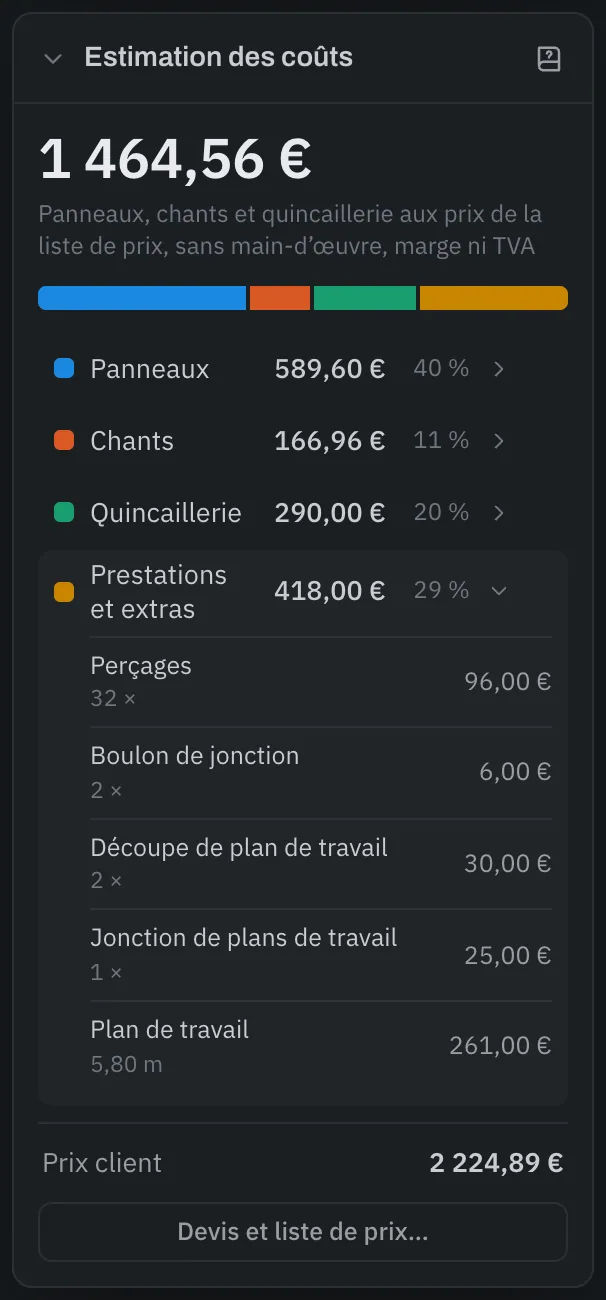
| Ligne | Ce qu’elle compte | Code dans la liste de prix | Dans la liste de prix par défaut |
|---|---|---|---|
| Plan de travail x m | La longueur de tous les plans de travail, chacun sur toute sa longueur | WORKTOP_M |
45 € le mètre |
| Découpe de plan de travail n × | Les ouvertures pour l’évier et la plaque dessinées sur le plan de travail | WORKTOP_CUTOUT |
15 € pièce |
| Jonction de plans de travail n × | Les jonctions d’angle, à 45° et droites | WORKTOP_JOINT |
25 € pièce |
| Boulon de jonction n × | Les boulons de jonction | WORKTOP_CONNECTOR |
3 € pièce |
Dans la cuisine de ce chapitre : 3232 mm + 1800 mm = 5,03 m, soit 226,44 €. Les deux découpes font 30 €, la jonction 25 €, les trois boulons de jonction 9 €.
Règles :
- L’angle est compté deux fois : les deux plans de travail sont mesurés sur toute leur longueur, car c’est ainsi que vous les commandez.
- Le plan de travail n’est pas dans le groupe Panneaux (m² par décor), et son chant n’est pas dans le groupe Chants. Le prix au mètre doit donc inclure le panneau, le chant et la finition du chant.
- Un article sans prix dans la liste de prix affiche pas de prix au lieu d’un montant, et son groupe une marque ** !. Un tel article n’est pas dans le total. Les codes et les prix se trouvent dans votre liste de prix, onglet Other**. Voir Optimisation et prix des panneaux.
- Les montants s’écrivent dans la langue de l’interface : 5,03 m et 226,44 € en français, 5.03 m et 226.44 € en anglais.
- Dans le devis client, chaque plan de travail a sa propre ligne, avec ses découpes, sa jonction et ses boulons de jonction. Voir Un devis pour le client.
Chant du plan de travail
Le plan de travail reçoit un chant de 2 mm sur les quatre bords, y compris le bord contre le mur. Vous changez le chant dans la section Chant du panneau Propriétés du panneau, comme sur tout panneau (voir Chant).
- Cliquez sur le plan de travail.
- Dans la section Chant, cliquez sur le bord contre le mur dans l’image du panneau, ou sur sa ligne sous l’image, jusqu’à ce qu’il affiche – (sans chant). Chaque clic donne l’épaisseur suivante, Shift + clic la précédente.
- Faites de même avec le bord dans l’angle, à la jonction, et avec le bord à côté d’une colonne.
Chaque ligne indique de quel côté se trouve le bord : Long 1 est le chant avant, Long 2 le chant arrière (contre le mur), Court 1 le chant gauche et Court 2 le chant droit. Le bord en biais de la jonction à 45° n’a pas de champ propre. Le bord à la jonction n’est pas plaqué : réglez donc sur – le bord court à cette extrémité du plan de travail. La ligne Tous les chants met le même chant sur les quatre bords.
Règles :
- La cote de débit dans la liste de débit est la cote finie moins le chant (voir Chant et cote de débit). Si vous achetez le plan de travail avec un chant fini, choisissez – dans la ligne Tous les chants. La cote de débit est alors égale à la cote finie.
- Le chant du plan de travail ne va ni dans l’Estimation des coûts, ni dans le devis, ni dans la commande de chants. Si vous le posez vous-même, incluez-le dans le prix au mètre.
Liste de débit, quincaillerie et DXF
Vous lancez les exports depuis le menu Export de la barre supérieure.
| Export | Ce qui y va |
|---|---|
| Liste de débit (Excel, onglet Feuille de débit) | Une ligne par plan de travail : décor, épaisseur, cote finie du rectangle (par exemple 3232 × 600 mm), cote de débit sans chant, et le chant. Un plan de travail dans lequel quelque chose est découpé (découpe, jonction, Outil de découpe) reçoit un repère CNC. |
| Liste de quincaillerie (Excel, onglet Quincaillerie) | Plan de travail avec décor, épaisseur et taille, une pièce. Boulon de jonction, 150 mm, avec le nombre de pièces. |
| Optimisation | Le plan de travail n’est pas placé sur les plaques en stock. |
| Commande fournisseur | Le plan de travail n’est ni parmi les panneaux ni dans les chants. Il se commande comme une pièce avec sa taille, avec les boulons de jonction, d’après la liste de quincaillerie. |
| DXF | Un fichier par panneau. Le contour avec la coupe d’onglet et les encoches de l’Outil de découpe sur le bord est sur le calque CONTOUR, les ouvertures des découpes sur le calque CUTOUT, les trous des boulons de jonction sur le calque DRILL_D35_P20. Le dessin des trous de la face inférieure est décrit dans le chapitre Perçages, DXF, MPR et CIX. |
| Documentation pour les poseurs | La hauteur du bord supérieur du plan de travail et l’axe de l’évier et de la plaque, d’après les découpes dessinées sur le plan de travail. Voir Documentation de la pièce pour les poseurs. |
| Devis | Sa propre ligne par plan de travail. Voir Un devis pour le client. |
Le plan de travail peut aussi aller dans votre modèle, avec le caisson : sélectionnez-le avec le caisson avant Enregistrer comme modèle. Voir Enregistrer avec un plan de travail.
Problèmes fréquents et solutions
L’élément Plan de travail sur la sélection est grisé. Aucun caisson bas ni caisson d’angle bas n’est sélectionné. Les caissons hauts et les colonnes ne comptent pas, et parmi les panneaux libres, seuls comptent un plan de travail, une plinthe, une corniche ou un habillage arrière. Cliquez sur un caisson bas.
Le caisson d’angle n’a pas de plan de travail. Le caisson d’angle n’était pas dans la sélection, et un seul alignement était sélectionné. Supprimez le plan de travail, sélectionnez le caisson d’angle avec les caissons voisins (ou les caissons des deux alignements) et ajoutez les plans de travail d’un seul clic.
Un mur a reçu deux plans de travail. Une colonne se trouve entre les caissons sélectionnés, ou un caisson se trouve entièrement devant l’autre (leurs profondeurs ne se chevauchent pas). S’il vous faut un seul plan de travail, alignez les caissons (voir Aligner sur l’actif) et refaites le plan de travail.
Il n’y a pas de boutons 45° et Droit ; on lit Aucun plan de travail ne rejoint celui-ci dans un angle. Les plans de travail ont été créés un par un, ou l’extrémité d’un alignement est à plus de 1300 mm de l’autre alignement. Supprimez-les et créez-les ensemble. Si l’alignement n’atteint vraiment pas l’angle, vous n’avez pas besoin de jonction.
Avec une jonction droite, le mauvais plan de travail a été raccourci. La jonction a été faite depuis le panneau de l’autre plan de travail. Cliquez sur le plan de travail qui doit aller jusqu’au mur et cliquez sur Droit dans son panneau : la nouvelle jonction remplace l’ancienne.
Il n’y a pas de panneau Plan de travail. Un caisson est sélectionné, et non le plan de travail. Cliquez sur le plan de travail.
La découpe est au milieu du plan de travail, et non au-dessus de l’évier. Le champ Au-dessus de était sur Milieu du plan de travail ou sur un autre caisson. Supprimez la découpe avec l’icône de corbeille, choisissez le caisson de l’évier dans Au-dessus de et refaites la découpe.
Le programme affiche La découpe ne tient pas sur le plan de travail. L’ouverture dépasserait l’extrémité ou le bord du plan de travail, ou entrerait dans la coupe de la jonction d’angle ou dans une encoche autour d’un pilier. Choisissez une découpe plus petite ou placez-la au-dessus d’un caisson plus éloigné de l’extrémité et de l’angle.
La découpe est dans la liste, mais le plan de travail n’a pas d’ouverture. Un changement de taille ou une nouvelle jonction a poussé l’ouverture au-delà du bord ou dans la coupe de la jonction. Supprimez-la avec l’icône de corbeille et taillez-la de nouveau.
Un autre panneau a le décor du plan de travail, et je ne le voulais pas. Ce panneau est dans le groupe F 3. Mettez-le dans un autre groupe et redonnez-lui son décor.
Après le déplacement d’un caisson, le plan de travail est resté en place. Le plan de travail n’est pas lié au caisson. Quand vous déplacez le caisson, sélectionnez aussi le plan de travail (Shift + clic), ou refaites-le.
Le plan de travail traverse un pilier. La pièce était désactivée quand vous avez créé le plan de travail, ou vous avez ensuite déplacé le plan de travail ou le pilier. Activez Afficher la pièce, cliquez sur le plan de travail puis, dans le panneau Plan de travail, sur Découper autour des piliers.
Modifier la forme est grisé. Une autre fonction fait déjà le contour de ce panneau (par exemple le pentagone d’un caisson d’angle diagonal, un trapèze sous une pente), ou le panneau est tourné ou incliné. L’Outil de découpe le découpe comme avant.
Il n’y a pas de bouton Modifier la forme. Plusieurs panneaux sont choisis. Choisissez-en un seul.
Le programme affiche Cette découpe couperait le panneau en deux. La découpe de l’Outil de découpe traverse tout le panneau. Donnez à X ou Y une valeur plus petite que le panneau.
Le programme affiche Cette découpe enlèverait tout un côté du panneau. Réduisez-la. La découpe est aussi large ou aussi profonde que tout le panneau. Réduisez X ou Y.
Le programme affiche Cette découpe touche une ouverture ou Il n’y a pas de panneau à couper à cet endroit. La découpe touche une ouverture du panneau, ou tombe là où le panneau est déjà découpé. Déplacez ou supprimez l’ouverture, ou choisissez un autre bouton.
Le bord d’un panneau de caisson ne bouge pas, et le programme affiche Un panneau de meuble prend sa dimension extérieure du meuble. Le bord forme tout un côté du panneau, et c’est le caisson qui donne cette dimension. Modifiez la taille du caisson ou, s’il vous faut un panneau plus petit, tirez un coin vers l’intérieur (une encoche) ou divisez le bord.
La section Outil de découpe affiche La forme ne tient plus sur ce panneau. Le caisson ou le panneau est devenu plus petit que l’encoche. Agrandissez le panneau ou cliquez sur Supprimer les découpes.
Raccourcis de ce chapitre
| Touche | Action |
|---|---|
| Shift + clic | Ajouter un caisson ou un plan de travail à la sélection ; le dernier cliqué est actif |
| Shift + glisser dans le vide | Sélection par cadre |
| A | Tout sélectionner |
| Ctrl+Num 7 | Vue Dessous |
| ` | Menu Vue |
| Alt+Z | Rayons X : les trous des boulons de jonction apparaissent |
| M | Cotes activées / désactivées |
| 1 2 3 | Déplacer la sélection en X, Y ou Z |
| X | Supprimer le plan de travail sélectionné |
| Esc | Désélectionner |
| Ctrl+, | Paramètres du projet |
| Ctrl+Z | Annuler la jonction, la découpe, la coupe ou le déplacement d’une poignée de forme |
| Enter ou Esc | Terminer la modification de la forme du panneau (Terminé) |
| Esc pendant le glissement | Annuler le déplacement en cours d’une poignée de forme |
| Shift pendant le glissement d’une poignée de forme | Pas de 1 mm, sans aimantation |
| double-clic sur un bord | Diviser le bord du panneau (pendant la modification de la forme) |
| X, Del ou Backspace | Pendant la modification de la forme : supprimer l’ouverture cliquée, le caisson reste |
Sur Mac, appuyez sur Cmd au lieu de Ctrl. Tous les raccourcis se trouvent dans le chapitre Raccourcis clavier.
Suite
Chapitre suivant : Plinthe, fileurs, joues de finition et corniche