Salle de bains : siphon et tuyaux
Un caisson sous un lavabo a besoin d’une ouverture dans le fond pour les raccordements d’eau et d’évacuation, et d’une découpe dans le tiroir autour du siphon. EFS Web découpe les deux dans les panneaux : Passage de tuyaux dans le fond du caisson, Découpe siphon dans l’arrière et le fond du tiroir. Il prend les dimensions et la position dans les repères d’eau, d’évacuation et de gaz dessinés sur le mur. Les panneaux découpés vont dans la liste de débit comme panneaux CNC et dans le DXF avec le contour de la découpe. Dans ce chapitre, vous placez un meuble sous-vasque suspendu à partir des modèles, avec son bord supérieur à 850 mm, et vous découpez les deux ouvertures en fonction des raccordements du mur.
Vidéo : D03 Salle de bains : siphon et tuyaux
Le même déroulement dans une courte vidéo sans son, sous-titrée en français.

Avant de commencer
- Affichez la pièce et ajoutez les repères d’eau, d’évacuation et de gaz sur le mur derrière le lavabo. EFS s’en sert pour proposer les dimensions et la position des découpes. Leur dessin se trouve dans le chapitre Pièce, ouvertures et raccordements et dans la section Les repères de raccordement derrière le caisson. Sans repères, les découpes fonctionnent, mais avec des dimensions par défaut au milieu du caisson.
- Pour Passage de tuyaux, le caisson doit avoir un fond. Pour Découpe siphon, il doit avoir des tiroirs.
- Les deux découpes suivent le caisson : quand vous changez ensuite ses dimensions, ses tiroirs ou sa position, ou que vous déplacez les repères, EFS les découpe de nouveau (voir Quand vous modifiez le caisson après les découpes).
Le déroulement
Dans l’exemple, la salle de bains fait 2400 × 2200 × 2500 mm. Le mur A porte deux repères d’eau et un repère d’évacuation.
- Ouvrez Paramètres du projet (l’engrenage de la barre supérieure ou Ctrl+,, sur Mac Cmd+,) et cliquez sur Propriétés de la pièce dans le groupe Conception. Activez Afficher la pièce et tapez les dimensions de la pièce.
- Ouvrez Ouvertures et raccordements, cliquez sur + et choisissez Eau. Réglez Mur A, Depuis le début du mur 550 et Hauteur depuis le sol 550. Ajoutez de la même façon Eau à 650 / 550 et Évacuation à 600 / 500. Fermez la fenêtre avec Esc.
- Appuyez sur Esc pour que rien ne soit sélectionné, puis sur T. Dans le champ de recherche, tapez
vasque 1200. - Cliquez sur Meuble sous-vasque 1200, 2 tiroirs. Le caisson arrive dans le coin, devant les repères d’eau et d’évacuation, avec son bord supérieur à 850 mm.
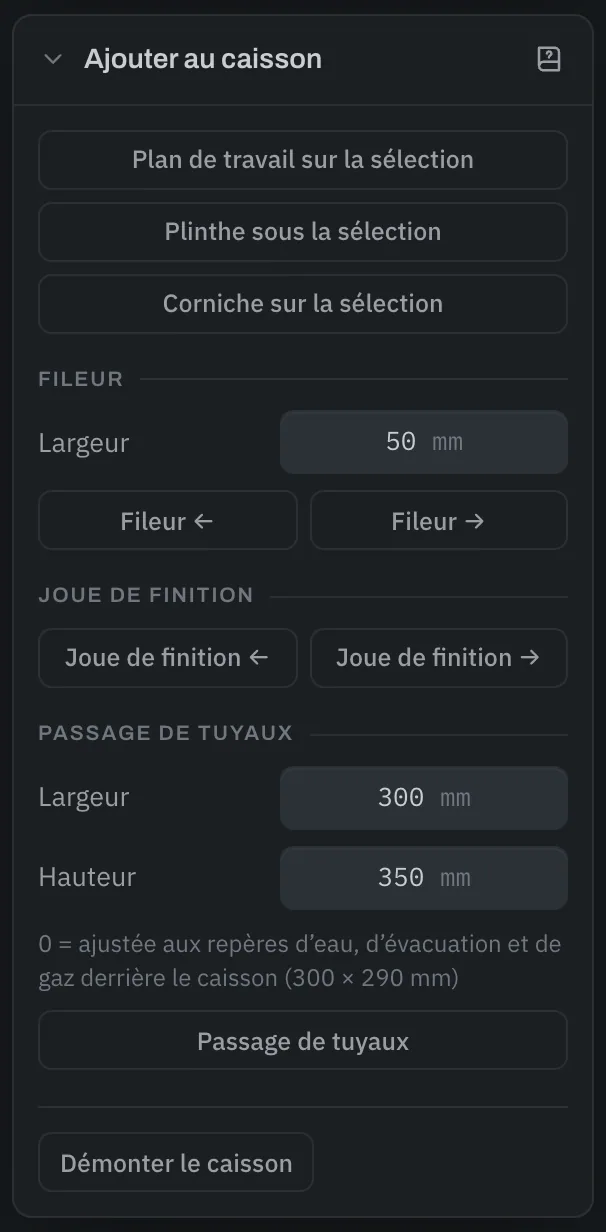
- Dans l’onglet Caisson, ouvrez le panneau Ajouter au caisson. Sous Passage de tuyaux, les champs indiquent Largeur 300 mm et Hauteur 290 mm. Changez Hauteur en 350 mm et cliquez sur le bouton Passage de tuyaux.
- Tournez la vue derrière le caisson : les repères d’eau et d’évacuation se voient à travers l’ouverture du fond.
- Ouvrez le panneau Tiroirs et cliquez sur Découpe siphon. La découpe reçoit Largeur 250 mm et Profondeur 250 mm.
- Activez Rayons X (Alt+Z) et cliquez sur Dessus : les arrières des deux tiroirs sont découpés sur toute leur hauteur, et les fonds ont une découpe en U.
Le meuble sous-vasque
- Appuyez sur Esc pour que rien ne soit sélectionné.
- Appuyez sur T ou cliquez sur le bouton Modèles en haut à droite de la vue 3D. Dans le panneau Modèles de caissons, cliquez sur la catégorie Salle de bains.
- Cliquez sur la carte du modèle, par exemple Meuble sous-vasque 1200, 2 tiroirs.
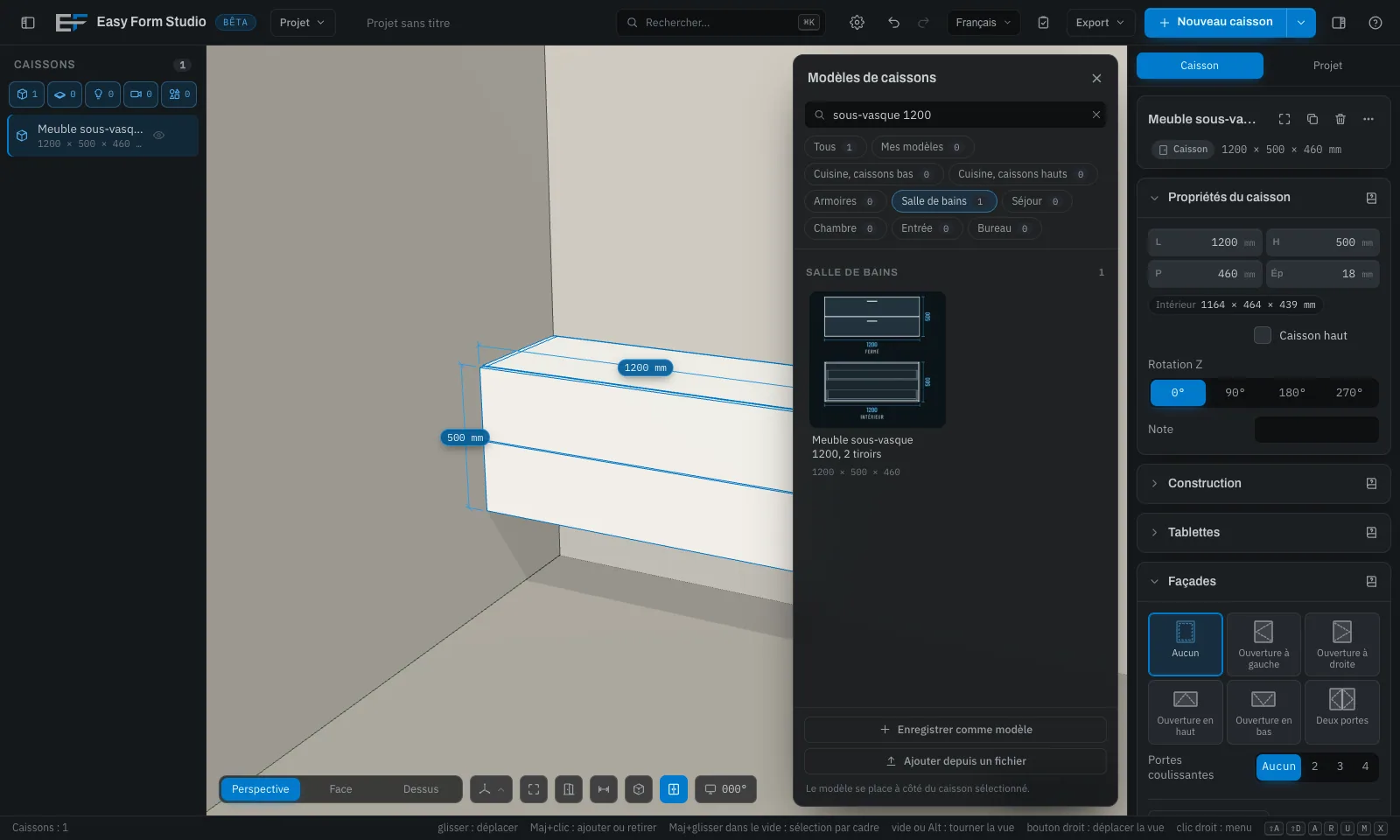
L’endroit où arrive un modèle et la façon de le déplacer se trouvent dans le chapitre Modèles et Mes modèles.
Les modèles de meubles sous-vasque
| Modèle | L × P × H | Façades | Fond | Passage de tuyaux | Découpe siphon |
|---|---|---|---|---|---|
| Meuble sous-vasque 1200, 2 tiroirs | 1200 × 460 × 500 mm | deux tiroirs en applique, de 250 mm chacun | en applique, 3 mm | oui | oui |
| Meuble sous-vasque 600, 2 tiroirs | 600 × 460 × 500 mm | deux tiroirs en applique, de 250 mm chacun | en applique, 3 mm | oui | oui |
| Meuble sous-vasque 800, 2 portes | 800 × 460 × 500 mm | deux portes | aucun | non : le bouton est grisé, Le caisson n’a pas de fond. | non : le caisson n’a pas de tiroirs |
Les autres modèles de salle de bains (Armoire de toilette 800, Caisson haut 400, Colonne de salle de bains, Caisson haut avec étagères latérales) se trouvent dans la liste des modèles. Une salle de bains complète vient de la galerie de projets : Projet → Nouveau depuis un modèle…, catégorie Salle de bains (Salle de bains avec meuble vasque de 1,2 m, Salle de bains avec lave-linge). Elles n’ont pas de repères de raccordement dessinés : ajoutez-les avant de découper.
Hauteur 850
Les trois modèles de meubles sous-vasque sont suspendus au mur, sans pieds :
- le dessous du caisson est à 350 mm au-dessus du sol et la hauteur du caisson est de 500 mm : le bord supérieur est donc à 850 mm ;
- le caisson n’est pas un Caisson haut : ses façades restent dans le groupe F 1 ;
- la Profondeur de 460 mm comprend les façades de tiroir et le fond.
Pour une autre hauteur, déplacez le caisson : sélectionnez-le, appuyez sur 3, tapez le décalage et appuyez sur Enter. Par exemple 50 remonte le bord supérieur à 900 mm. Vous pouvez faire de même dans le panneau Position : Z est la hauteur du dessous du caisson ; pour un bord supérieur à 900 mm, tapez donc 400. Voir Déplacer : 1, 2 et 3.
Astuce
Placez le caisson de sorte que son centre soit devant l’évacuation : appuyez sur 1, tapez la différence entre le centre du caisson et le repère d’évacuation et appuyez sur Enter. Sur le mur A, X du panneau Position est le bord gauche du caisson depuis le début du mur : vous pouvez donc aussi taper la valeur Depuis le début du mur de l’évacuation moins la moitié de la largeur du caisson. Le passage et la découpe siphon sont alors tous deux au milieu.
Remarque
Le panneau Quincaillerie ne propose Ferrures de suspension que si Caisson haut est activé. Le meuble sous-vasque n’a donc pas de ferrures de suspension dans la liste de quincaillerie. Commandez vous-même les ferrures de fixation murale.
Les repères de raccordement derrière le caisson
Vous ajoutez les repères dans Paramètres du projet, panneau Propriétés de la pièce, encadré Ouvertures et raccordements : le bouton +, puis Eau, Évacuation ou Gaz. L’encadré apparaît quand Afficher la pièce est activé. Pour chaque repère, vous saisissez Mur, Depuis le début du mur (jusqu’au centre du repère) et Hauteur depuis le sol. Un nouveau repère arrive sur le mur A, à 500 mm du début du mur. Les détails se trouvent dans la section Ouvertures et raccordements.
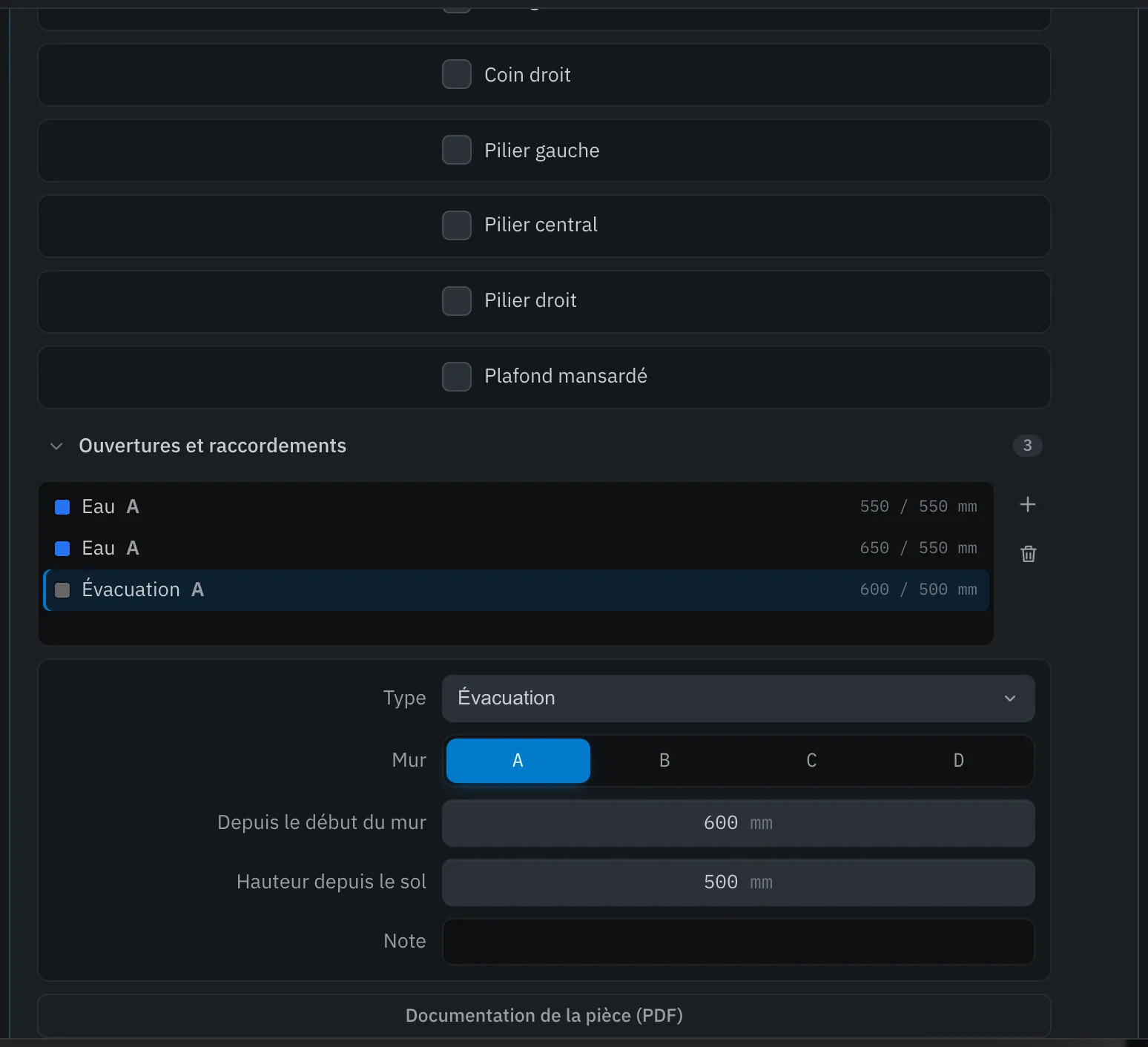
Sur le mur, chaque repère est un carré de 80 × 80 mm : le repère d’eau est bleu, celui d’évacuation gris et celui de gaz jaune. Le centre du carré est à la Hauteur depuis le sol saisie : le carré va de 40 mm en dessous à 40 mm au-dessus. EFS calcule les découpes à partir de ce carré. EFS considère qu’un repère est « derrière le caisson » quand :
- Afficher la pièce est activé ;
- le repère se trouve au moins en partie dans la largeur et la hauteur du fond du caisson ;
- il est au plus à 250 mm derrière le fond (le caisson est contre le mur ou tout près).
Les repères au-dessus ou en dessous du caisson, à sa gauche ou à sa droite, et sur un autre mur ne comptent pas.
| Découpe | Quels repères elle prend en compte |
|---|---|
| Passage de tuyaux | eau, évacuation et gaz |
| Découpe siphon | évacuation seulement |
Les repères de l’exemple :
| Repère | Mur | Depuis le début du mur | Hauteur depuis le sol | Carré sur le mur |
|---|---|---|---|---|
| Eau | A | 550 mm | 550 mm | 510–590 mm, hauteur 510–590 mm |
| Eau | A | 650 mm | 550 mm | 610–690 mm, hauteur 510–590 mm |
| Évacuation | A | 600 mm | 500 mm | 560–640 mm, hauteur 460–540 mm |
Sur un téléphone
Vous ouvrez Paramètres du projet depuis le menu … (Plus) de la barre supérieure. Les sections forment une rangée de boutons en haut de la fenêtre : touchez Propriétés de la pièce.
Passage de tuyaux
Une ouverture rectangulaire dans le fond du caisson, ouverte vers le bas, pour laisser entrer les tuyaux. Un caisson a une seule ouverture de ce type. EFS la découpe de nouveau à chaque modification du caisson et des repères : l’ouverture suit ainsi les tuyaux.
- Cliquez sur le caisson.
- Dans l’onglet Caisson, ouvrez le panneau Ajouter au caisson (cliquez sur son titre).
- Sous Passage de tuyaux, les champs Largeur et Hauteur indiquent les dimensions ajustées aux repères derrière le caisson. Modifiez-les si nécessaire.
- Cliquez sur le bouton Passage de tuyaux. Sous le titre Passage de tuyaux, vous voyez maintenant les dimensions de l’ouverture découpée et le bouton Supprimer le passage de tuyaux.
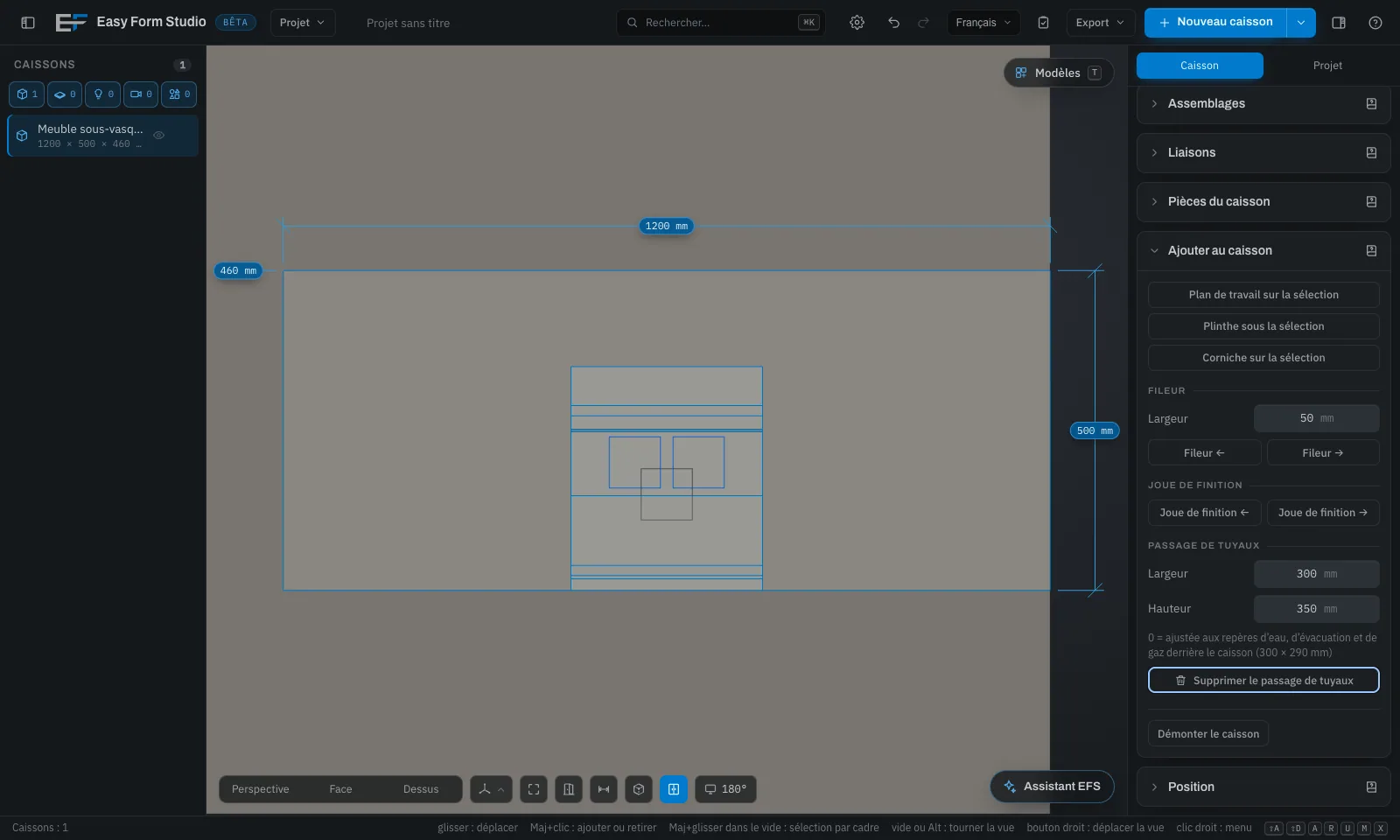
Une façon plus rapide est le menu du clic droit : clic droit sur le caisson, puis Ajouter au caisson → Passage de tuyaux. EFS découpe aussitôt l’ouverture, sans les champs : aux dimensions que vous avez tapées dans le panneau pour ce caisson, sinon aux dimensions proposées. L’article figure dans le menu quand le caisson a un fond et pas encore d’ouverture. Dès qu’il en a une, Supprimer le passage de tuyaux prend sa place.
Les champs de Passage de tuyaux
| Option | Ce qu’elle fait | Par défaut | Valeurs |
|---|---|---|---|
| Largeur | Largeur de l’ouverture. | proposée d’après les repères, 300 mm sans repères | 0–1000 mm ; 0 signifie la dimension proposée |
| Hauteur | Hauteur de l’ouverture depuis le chant inférieur du fond vers le haut. | proposée d’après les repères, 250 mm sans repères | 0–1000 mm ; 0 signifie la dimension proposée |
| Note sous les champs | Les dimensions proposées pour le caisson sélectionné : 0 = ajustée aux repères d’eau, d’évacuation et de gaz derrière le caisson (L × H mm). | – | – |
| Passage de tuyaux | Découpe l’ouverture. Affiché tant que le caisson n’a pas d’ouverture. Grisé quand le caisson n’a pas de fond ; l’infobulle du bouton indique alors Le caisson n’a pas de fond. | – | bouton |
| Supprimer le passage de tuyaux | Retire l’ouverture : le fond redevient entier. Affiché quand le caisson a une ouverture. | – | bouton |
Vous ne saisissez pas la position gauche-droite de l’ouverture : EFS la règle lui-même. Les champs suivent la sélection : chaque caisson a ses propres dimensions. Les dimensions tapées avant la découpe sont mémorisées pour chaque caisson. Quand le caisson a une ouverture, les champs affichent ses dimensions et une modification dans un champ change aussitôt l’ouverture ; pour une dimension de 0, le champ affiche la dimension proposée actuelle.
Comment EFS propose l’ouverture
Sans repères derrière le caisson, l’ouverture fait 300 × 250 mm, au milieu du fond. Avec des repères :
- EFS prend tous les repères d’eau, d’évacuation et de gaz derrière le caisson.
- Il ajoute 50 mm de marge autour d’eux, à gauche, à droite et en haut.
- La Largeur est la distance entre le bord gauche et le bord droit de ce cadre, et au moins 300 mm.
- La Hauteur va du chant inférieur du fond au bord supérieur du cadre, au moins 250 mm et au plus jusqu’au haut du fond.
- Le centre de l’ouverture est au centre des repères.
Exemple du déroulement : les repères vont horizontalement de 510 à 690 mm, et le bord supérieur du repère le plus haut est à 590 mm. Avec la marge, cela fait 460–740 mm, soit 280 mm : la Largeur devient donc 300 mm. Le fond commence à 350 mm : la Hauteur est donc 590 + 50 − 350 = 290 mm. Le centre de l’ouverture est à 600 mm, devant l’évacuation.
Règles
- L’ouverture ne va que dans le fond du caisson. Le dessous, les côtés et les traverses restent entiers.
- L’ouverture est toujours ouverte vers le bas, jusqu’au chant inférieur du fond.
- L’ouverture reste dans le fond. Si, avec le centre proposé, elle dépassait le bord du fond, EFS la décale vers le milieu.
- Un fond avec une ouverture devient un panneau CNC (voir Liste de débit, DXF et dessins).
- Le bouton Passage de tuyaux ne découpe que le caisson actif, même quand plusieurs caissons sont sélectionnés.
- Un caisson a un seul passage de tuyaux. Dès qu’il en a un, le bouton Passage de tuyaux disparaît : Largeur et Hauteur modifient l’ouverture existante, et Supprimer le passage de tuyaux la retire. Annulez une modification avec Ctrl+Z (sur Mac Cmd+Z).
- L’ouverture suit le caisson et les repères : EFS la découpe de nouveau quand vous déplacez le caisson ou changez ses dimensions et quand vous modifiez les repères. Les dimensions tapées restent, et une dimension de 0 s’ajuste de nouveau aux repères.
- L’ouverture est enregistrée avec le projet et accompagne le caisson dans Mes modèles et dans le fichier de caisson.
Attention
Largeur et Hauteur doivent être plus petites que le fond. Une ouverture aussi haute que le fond le coupe en deux morceaux, et une ouverture aussi large que le fond en coupe toute la partie inférieure.
Astuce
Si l’ouverture n’est pas là où sont les tuyaux, vérifiez les repères sur le mur, pas les dimensions des champs. Corrigez Depuis le début du mur et Hauteur depuis le sol des repères : l’ouverture se déplace d’elle-même.
Sur un téléphone
Sur un téléphone, un doigt maintenu sur le caisson ou le bouton Plus (trois points) de l’en-tête du caisson ouvre le même menu. Le panneau Ajouter au caisson se trouve dans l’onglet Caisson du panneau du bas : faites glisser ce panneau vers le haut jusqu’à l’atteindre.
Découpe siphon
Une découpe en U autour du siphon dans le tiroir, pour que le tiroir passe devant l’évacuation : l’arrière du tiroir est découpé sur toute sa hauteur, et le fond reçoit une découpe depuis le chant arrière vers l’avant.
- Cliquez sur le caisson.
- Dans l’onglet Caisson, ouvrez le panneau Tiroirs.
- En bas du panneau, cliquez sur Découpe siphon. La découpe reçoit 250 × 250 mm.
- Modifiez Largeur et Profondeur si nécessaire.
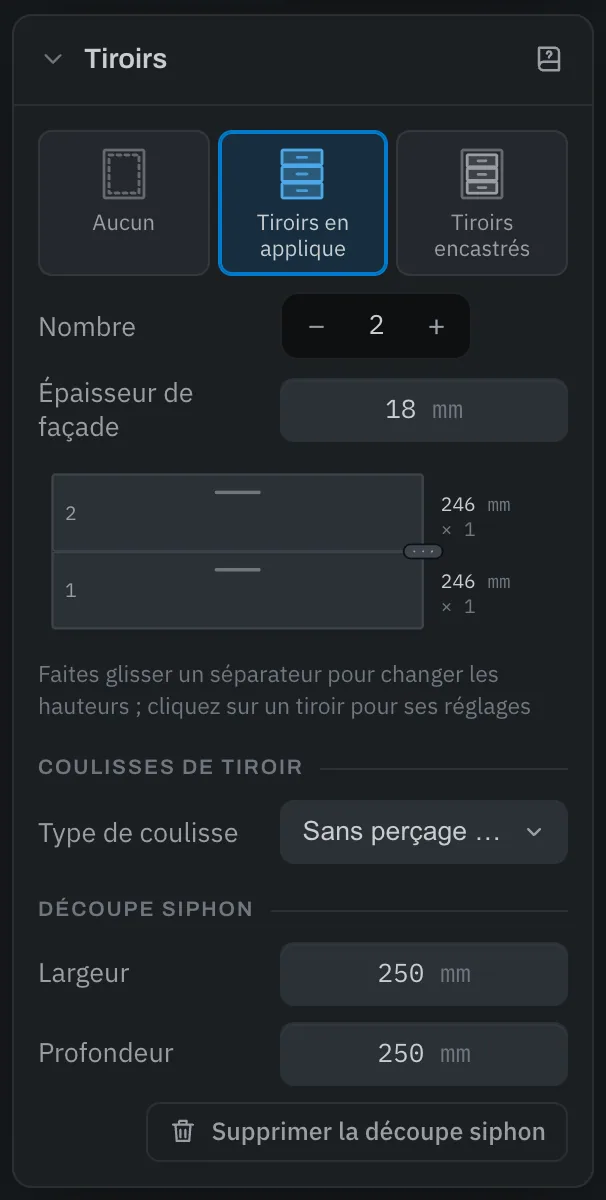
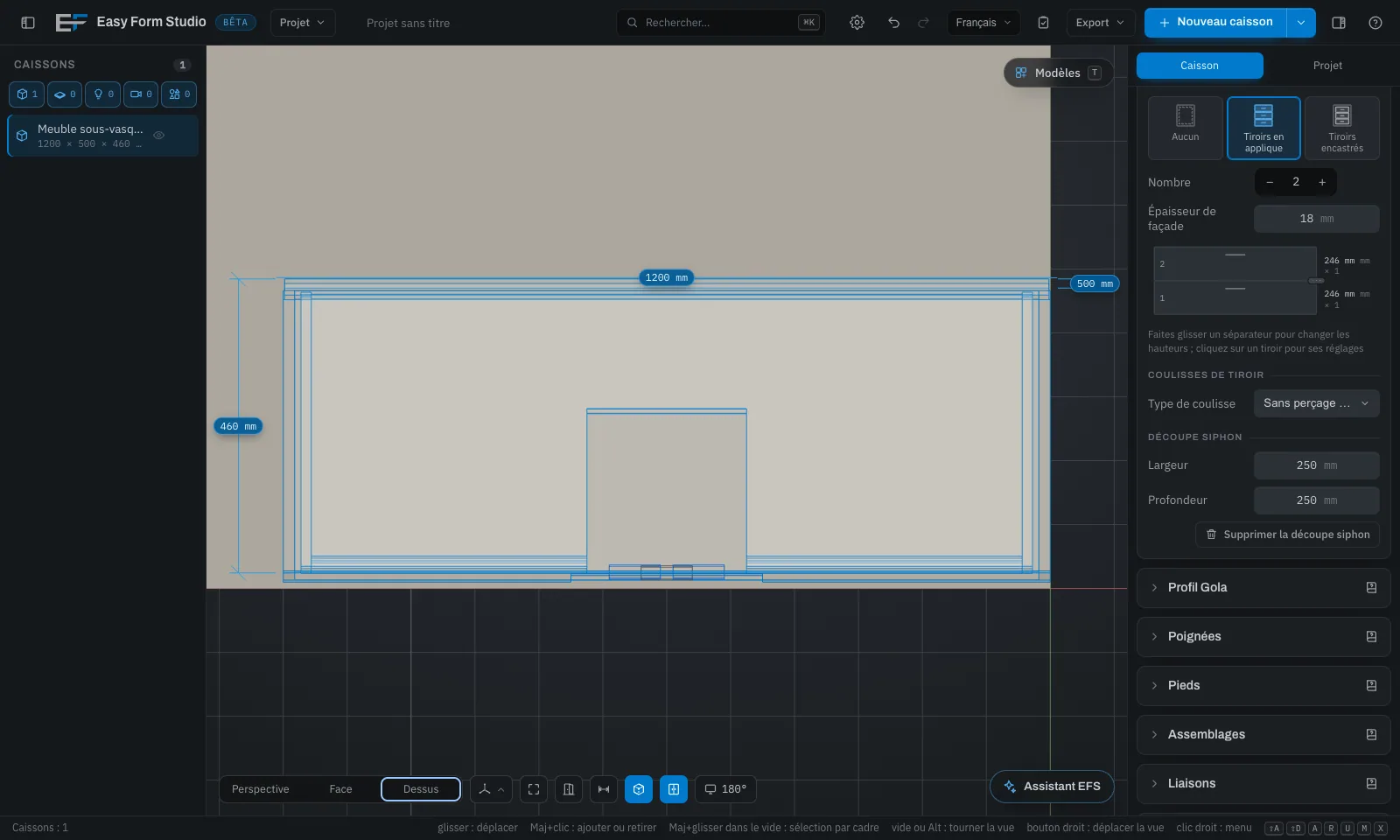
Le menu du clic droit donne la même chose : Ajouter au caisson → Découpe siphon (250 × 250 mm). L’article ne figure dans le menu que si le caisson a des tiroirs et pas encore de découpe siphon ; vous modifiez ou retirez une découpe existante dans le panneau Tiroirs.
Les champs de Découpe siphon
| Option | Ce qu’elle fait | Par défaut | Valeurs |
|---|---|---|---|
| Découpe siphon (bouton) | Ajoute la découpe au caisson. Affiché tant que le caisson n’a pas de découpe. | – | bouton |
| Largeur | Largeur de la découpe, de gauche à droite. Elle est la même dans l’arrière et dans le fond du tiroir. | 250 mm | 50–600 mm |
| Profondeur | Jusqu’où la découpe entre dans le fond du tiroir, depuis le chant arrière vers l’avant. | 250 mm | 50–500 mm |
| Supprimer la découpe siphon | Retire la découpe ; les panneaux du tiroir redeviennent entiers. | – | bouton |
La découpe est une propriété du caisson : ses dimensions restent avec le caisson et sont enregistrées avec le projet. Quand plusieurs caissons à tiroirs sont sélectionnés, le bouton, les champs et Supprimer la découpe siphon agissent sur tous ; un champ affiche — quand les dimensions diffèrent.
Quels tiroirs reçoivent la découpe
| Derrière le caisson | Quels tiroirs | Position de la découpe, de gauche à droite |
|---|---|---|
| Pas de repère d’évacuation | Seulement le tiroir du haut | Au milieu du tiroir |
| Un repère d’évacuation | Le tiroir du haut et chaque tiroir dont l’arrière monte au-dessus du bord inférieur du repère d’évacuation | Au centre du repère d’évacuation. S’il y en a plusieurs, à mi-chemin entre eux. |
Les tiroirs se comptent depuis le bas : dans un caisson à deux tiroirs, celui du haut est Tiroir 2. Exemple du déroulement : le repère d’évacuation à une hauteur de 500 mm va de 460 à 540 mm sur le mur, et l’arrière du tiroir du bas se termine à 498 mm, au-dessus du bord inférieur du repère. Les deux tiroirs reçoivent donc la découpe. Si l’évacuation était à 560 mm (le repère à partir de 520 mm), seul le tiroir du haut la recevrait.
EFS choisit les tiroirs et la position à chaque modification : quand vous déplacez le repère d’évacuation ou le caisson, la découpe est reconstruite.
Ce qui est découpé
| Panneau | Découpe |
|---|---|
| Arrière de tiroir (Arrière de tiroir 2) | Découpé sur toute sa hauteur, dans la largeur de la découpe. Il reste deux morceaux d’un seul panneau. |
| Fond de tiroir (Fond de tiroir 2) | Une découpe en U Largeur × Profondeur, ouverte vers le chant arrière. |
| Façade et côtés de tiroir | Pas découpés. |
| Fond du caisson | Pas découpé. Pour lui, utilisez Passage de tuyaux. |
Règles :
- Un caisson sans tiroirs n’a pas de découpe siphon : le panneau Tiroirs n’a pas de section pour elle, et le menu du clic droit n’a pas d’article.
- La découpe disparaît avec les tiroirs. Quand le caisson se retrouve sans tiroirs (type Aucun, Nombre 0, ou des façades choisies à la place des tiroirs), la découpe disparaît. Les tiroirs que vous ajoutez de nouveau arrivent sans la découpe : ajoutez-la de nouveau.
- La Profondeur doit être plus petite que la profondeur du caisson de tiroir, sinon le fond est coupé en deux morceaux. Dans un caisson de 460 mm de profondeur, le caisson de tiroir fait 429 mm de profondeur.
- La Largeur doit être plus petite que la largeur de l’arrière du tiroir. Dans un caisson de 600 mm de large, l’arrière du tiroir fait 512 mm de large, et dans un caisson de 1200 mm, 1112 mm.
- Pour une découpe plus petite ou plus grande, changez simplement Largeur ou Profondeur : la découpe est reconstruite, il n’est pas nécessaire de l’annuler.
Liste de débit, DXF et dessins
Les panneaux découpés sont des panneaux CNC : leur contour n’est pas un rectangle.
| Où | Ce que vous obtenez |
|---|---|
| Liste de débit (Liste de débit vers Excel, dossier de fabrication) | Le panneau reste une seule ligne, aux dimensions du panneau entier. Dans la colonne CNC, il reçoit le repère CNC 1, CNC 2… (voir Repère CNC) |
| Panneau Pièces du caisson | Le panneau découpé affiche le même repère, par exemple CNC 1. |
| DXF (Export DXF - tout, Export DXF - sélection) | Le contour du panneau avec la découpe. L’arrière du tiroir est deux morceaux d’un seul panneau : les deux contours sont dans le DXF, sur le calque CONTOUR. |
| Dessins PDF (Tout exporter en PDF, Exporter la sélection en PDF) | Un dessin du panneau découpé, quand Panneaux CNC est activé dans Paramètres du projet, section Export, encadré Réglages (activé par défaut). Voir Perçages, DXF, MPR et CIX. |
| Estimation des coûts et devis | Les panneaux sont chiffrés comme avant. Les découpes n’ont pas d’article propre. |
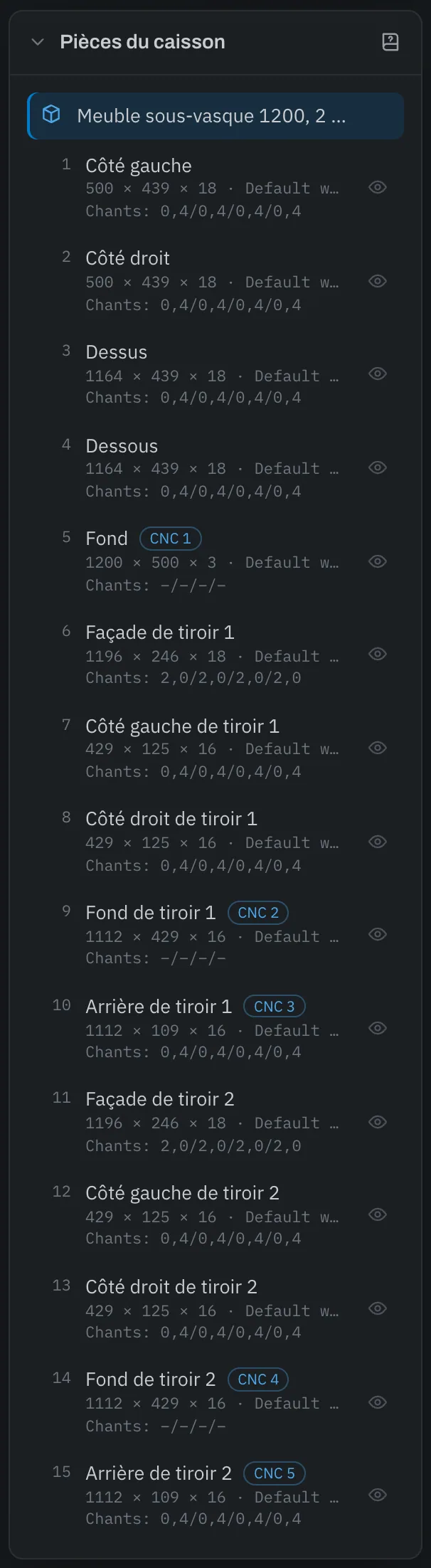
Exemple du déroulement : cinq panneaux CNC, Fond avec une ouverture de 300 × 350 mm, les arrières des deux tiroirs (Arrière de tiroir 1, Arrière de tiroir 2) découpés sur une largeur de 250 mm et les fonds des deux tiroirs (Fond de tiroir 1, Fond de tiroir 2) avec une découpe de 250 × 250 mm.
Règles :
- Avec DXF : seulement CNC et percés (l’encadré Réglages de la section Export), les panneaux découpés vont toujours dans le DXF, et les panneaux rectangulaires simples sans trous n’y vont pas.
- Pour l’arrière du tiroir, la CNC découpe deux morceaux d’un seul panneau. La liste de débit a une ligne aux dimensions du panneau entier : on débite un panneau, pas deux.
- La cote de la liste de débit est celle du rectangle qui entoure le panneau. La découpe ne change ni la Longueur ni la Largeur.
Le détail des colonnes de la liste de débit et des calques DXF se trouve dans les chapitres Liste de débit et cote de débit et Perçages, DXF, MPR et CIX.
Astuce
Enregistrez le caisson avec les découpes comme votre propre modèle (Projet → Enregistrer comme modèle, voir Mes modèles). Le passage de tuyaux et la découpe siphon l’accompagnent : le prochain caisson sous lavabo arrive déjà découpé.
Quand vous modifiez le caisson après les découpes
EFS recalcule les deux découpes à chaque modification :
| Modification | Découpe siphon | Passage de tuyaux |
|---|---|---|
| Largeur, Hauteur ou Profondeur du caisson | Garde sa largeur et sa profondeur, centrée sur l’évacuation ou sur le tiroir. | Découpé de nouveau dans le nouveau fond : les dimensions tapées restent, une dimension de 0 s’ajuste aux repères, et le centre revient sur les repères. |
| Type ou nombre de tiroirs | Les nouveaux tiroirs reçoivent la découpe selon les mêmes règles. Quand le caisson se retrouve sans tiroirs, la découpe disparaît ; les tiroirs que vous ajoutez de nouveau arrivent sans elle. | Ne change pas. |
| Déplacement du caisson ou modification des repères | La découpe est reconstruite pour l’évacuation derrière le caisson. | Découpé de nouveau pour les repères d’eau, d’évacuation et de gaz derrière le caisson. |
Vous n’avez donc pas à découper de nouveau l’ouverture. Si vous n’en avez plus besoin, cliquez sur Supprimer le passage de tuyaux dans le panneau Ajouter au caisson ou dans le menu Ajouter au caisson du clic droit.
Attention
Les repères ne comptent que tant que Afficher la pièce est activé. Quand la pièce est désactivée, le passage de tuyaux va au milieu du fond (une dimension de 0 devient 300 × 250 mm), et la découpe siphon au milieu du tiroir du haut. Avant un export de fabrication, vérifiez que la pièce est activée.
Problèmes fréquents et solutions
Le bouton Passage de tuyaux est grisé. Le caisson n’a pas de fond (par exemple Meuble sous-vasque 800, 2 portes) ; l’infobulle du bouton indique Le caisson n’a pas de fond. Les tuyaux passent alors sans ouverture. S’il vous faut un fond, ouvrez la section Fond du panneau Construction et choisissez En applique (voir Fond).
Passage de tuyaux ou Découpe siphon ne figure pas dans le menu du clic droit. Le caisson n’a pas de fond ou pas de tiroirs, a déjà cette découpe, ou bien un panneau libre, un caisson d’angle ou rien n’est sélectionné. Cliquez sur le meuble sous-vasque. Supprimer le passage de tuyaux retire une ouverture existante, et le panneau Tiroirs la découpe siphon.
Le panneau Tiroirs n’a pas de Découpe siphon. Le caisson n’a pas de tiroirs ou le Nombre de tiroirs est 0. Choisissez Tiroirs en applique ou Tiroirs encastrés.
Je ne vois pas l’encadré Ouvertures et raccordements. La pièce est désactivée. Dans Propriétés de la pièce, activez Afficher la pièce.
Les champs indiquent 300 × 250 mm, et les tuyaux sont ailleurs. EFS n’a trouvé aucun repère derrière le caisson : la pièce est désactivée, les repères ne sont pas dessinés, ils sont sur un autre mur, sous le caisson ou au-dessus, ou à plus de 250 mm derrière lui. Corrigez les repères, puis découpez.
La découpe siphon n’est que dans le tiroir du haut, et l’évacuation est plus bas. Le repère d’évacuation n’est pas derrière le caisson ou est sous son dessous. Corrigez la Hauteur depuis le sol du repère d’évacuation : la découpe se reconstruit d’elle-même.
La découpe siphon n’est pas devant l’évacuation. Sans repère d’évacuation, la découpe est au milieu du tiroir. Dessinez l’évacuation ou déplacez le caisson pour que son centre soit devant l’évacuation.
L’ouverture est trop petite ou trop grande. Sous Passage de tuyaux, tapez une autre Largeur et une autre Hauteur : l’ouverture change aussitôt.
L’ouverture est mal placée. Corrigez Depuis le début du mur et Hauteur depuis le sol des repères : l’ouverture se déplace d’elle-même.
Le fond s’est divisé en deux morceaux. La Hauteur de l’ouverture est supérieure au fond. Tapez une hauteur plus petite.
Le fond du tiroir est coupé en deux morceaux. La Profondeur de la découpe est supérieure à la profondeur du caisson de tiroir. Réduisez Profondeur dans le panneau Tiroirs.
L’ouverture a sauté au milieu du fond, 300 × 250 mm. La pièce est désactivée, ou les repères ne sont plus derrière le caisson. Activez Afficher la pièce et vérifiez les repères. Voir Quand vous modifiez le caisson après les découpes.
Raccourcis de ce chapitre
| Touche | Action |
|---|---|
| clic droit | Menu avec Ajouter au caisson → Passage de tuyaux (ou Supprimer le passage de tuyaux) et Découpe siphon |
| T | Modèles : le panneau des modèles de caissons |
| Ctrl+, (Mac Cmd+,) | Paramètres du projet : Propriétés de la pièce et les repères |
| Alt+Z | Rayons X : les découpes des tiroirs sont visibles |
| 1 | Déplacer le caisson de gauche à droite, devant l’évacuation |
| 3 | Déplacer le caisson de haut en bas, pour une autre hauteur de lavabo |
| Ctrl+Z (Mac Cmd+Z) | Annuler la dernière modification, y compris le passage de tuyaux |
Tous les raccourcis se trouvent dans le chapitre Raccourcis clavier.
Suite
Chapitre suivant : Entrée et séjour à partir des modèles