Comment est construit un caisson
Dans EFS Web, un caisson est fait de panneaux, et vous le réglez dans l’onglet Caisson de la barre latérale droite : dimensions, fond, dessus et dessous, côtés, traverses, tablettes, façades, tiroirs, profil Gola, poignées, quincaillerie, pieds et assemblages. Ce chapitre parcourt l’onglet panneau par panneau, dans l’ordre où ils apparaissent à l’écran, et pour chaque champ il indique ce qui arrive aux panneaux et dans la liste de débit.
Vidéo : A03 Comment est construit un caisson
Le même déroulement dans une courte vidéo sans son, sous-titrée en français.
Avant de commencer
- Ouvrez un projet contenant au moins un caisson. L’ajout d’un caisson est expliqué dans le chapitre L’interface et votre premier caisson.
- Cliquez sur un caisson dans la vue 3D ou dans la liste Caissons à gauche. La barre latérale droite ouvre l’onglet Caisson.
- Si la barre latérale droite n’est pas là, appuyez sur N ou cliquez sur le bouton Afficher les propriétés à l’extrémité droite de la barre supérieure.
- Au départ, seuls Propriétés du caisson et Façades sont ouverts. Cliquez sur le titre d’un panneau (Façades, Tiroirs, Construction…) pour l’ouvrir. EFS Web mémorise les panneaux que vous avez ouverts : ils restent ouverts pour le caisson suivant.
- L’icône de livre à droite du titre d’un panneau ouvre ce manuel à la section consacrée à ce panneau.
Sur un téléphone
La barre latérale est un panneau en bas de l’écran. Faites-le monter par sa poignée, ou touchez la flèche de la poignée (Relever le panneau). Les onglets Caisson, Panneau et Projet sont en haut du panneau.
De quoi est fait un caisson
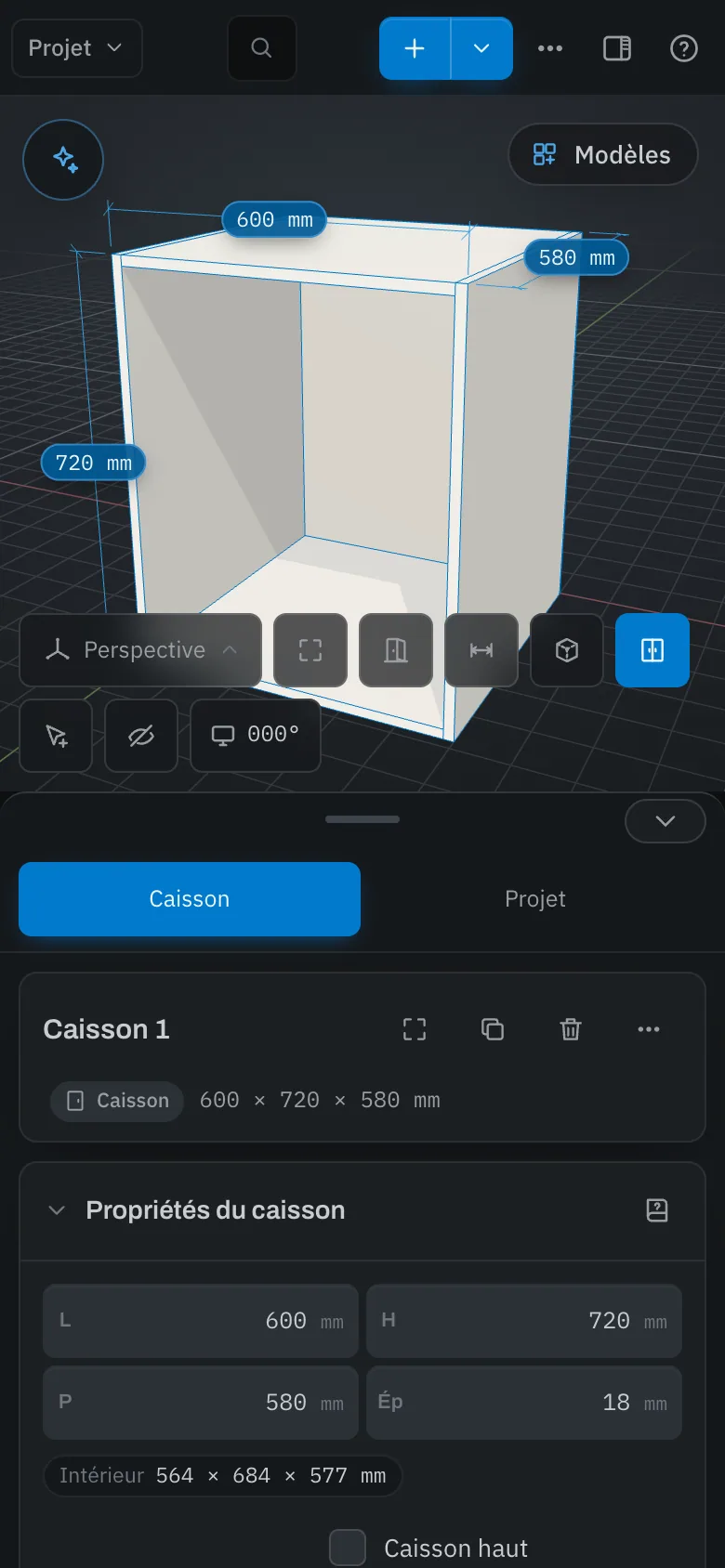
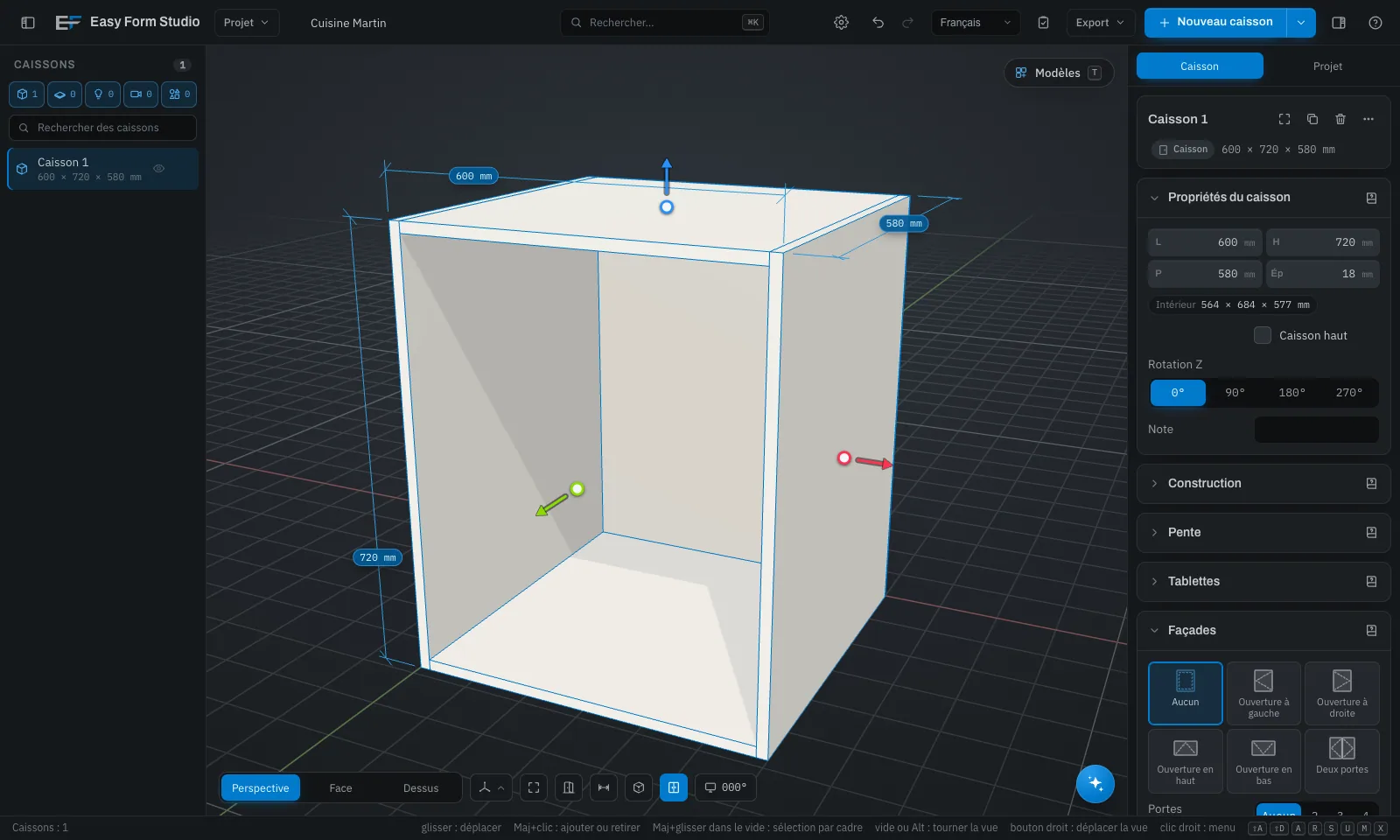
Un nouveau caisson est un caisson ouvert de cinq panneaux. Vous ajoutez le reste selon vos besoins.
| Panneau | Nom dans la liste Pièces du caisson et dans la liste de débit | Quand il existe |
|---|---|---|
| Côtés | Côté gauche, Côté droit | Toujours, sauf si vous les réglez sur Aucun |
| Dessus | Dessus | Quand le dessus est Standard |
| Traverses | Traverse haute avant, Traverse haute arrière (en bas : Traverse basse…) | Quand vous construisez le dessus ou le dessous avec des traverses |
| Dessous | Dessous | Quand le dessous est Standard |
| Fond | Fond | Toujours, sauf si vous le réglez sur Aucun |
| Façades | Façade gauche, Façade droite, Façade haute, Façade basse | Quand vous choisissez des portes ou un abattant dans le panneau Façades |
| Panneau à côté de la porte | Panneau fixe, Montant de porte | Quand vous choisissez un Panneau fixe à côté de la porte dans le panneau Façades (voir Panneau fixe et montant de porte) |
| Vantaux coulissants | Vantail coulissant | Quand vous choisissez Portes coulissantes dans le panneau Façades |
| Tiroirs | Cinq pièces pour chaque tiroir : Façade de tiroir 1, Côté gauche de tiroir 1, Côté droit de tiroir 1, Fond de tiroir 1, Arrière de tiroir 1 | Quand vous choisissez un type et un nombre dans le panneau Tiroirs |
| Tablettes et séparations | Tablette, Séparation | Quand vous les ajoutez (Shift+H, Shift+V) |
| Pieds | Ce ne sont pas des panneaux : ils vont dans la liste de quincaillerie | Quand vous choisissez Pieds réglables dans le panneau Pieds |
Règles qui s’appliquent à tout le caisson :
- Largeur, Hauteur et Profondeur sont les dimensions extérieures du caisson. La profondeur comprend les façades et un fond en applique, et la hauteur ne comprend pas les pieds.
- Une façade et un fond en applique réduisent la profondeur des côtés, du dessus et du dessous. Exemple : un caisson de 580 mm de profondeur avec un fond en applique de 3 mm a des côtés de 577 mm de profondeur. Quand vous ajoutez des portes de 18 mm, les côtés passent à 559 mm de profondeur, et le caisson entier reste à 580 mm.
- Un panneau que vous réglez sur Aucun disparaît et ne va pas dans la liste de débit.
- Un caisson a soit des façades, soit des tiroirs. Quand vous choisissez un type de façade, les tiroirs disparaissent, et inversement.
- Chaque modification d’un champ reconstruit aussitôt les panneaux, les perçages et les tourillons. Les dimensions sont en millimètres entiers.
- Un nouveau caisson reçoit les valeurs par défaut des tableaux ci-dessous. Si vous avez enregistré Mes réglages, il part de votre construction et de vos chants (voir Travailler plus vite), et il reprend la quincaillerie et les assemblages de Quincaillerie du projet (voir Quincaillerie du projet).
Les noms des champs
Le même mot de l’interface signifie la même chose dans tous les panneaux. Toutes les dimensions sont en mm.
| Nom dans l’interface | Interface croate | Ce qu’il signifie sur le panneau |
|---|---|---|
| Débord (←, →, ↑, ↓) | Prevjes | De combien le panneau dépasse le bord du caisson ou du panneau voisin ; une valeur négative le raccourcit. Les champs de débord sont sur une même ligne, et la flèche dans le champ indique le côté. |
| Retrait | Uvučenost | Pour le dessus et le dessous : de combien le panneau est abaissé sous le bord supérieur ou relevé au-dessus du bord inférieur du caisson. Pour le fond : de combien le fond est en retrait du bord arrière du caisson. |
| Recul avant, Recul arrière | Prednji urez, Stražnji urez | De combien le panneau est plus court que le bord avant ou arrière du caisson, pour être placé vers l’intérieur. |
| Jeu | Razmak | Pour les façades : l’espace entre le bord de la façade et le bord du caisson. Pour un fond en applique : de combien le fond est plus petit de chaque côté. |
| Jeu (tablettes) | Odmak | Pour les tablettes : de combien la tablette est plus étroite que la largeur intérieure, moitié à gauche et moitié à droite. |
| Profondeur (fond) | Dubina | La profondeur de la rainure ou de la feuillure dans le panneau. |
| Épaisseur | Debljina | L’épaisseur du panneau. |
Astuce
Vous pouvez faire glisser un champ numérique vers la gauche et la droite avec la souris, ou cliquer dessus et taper une valeur. Le champ accepte aussi les calculs et les unités : 1200/2+18, 60cm, 0.6m. Quand vous survolez un champ, les panneaux qu’il modifie s’éclairent dans la vue 3D.
Le déroulement
Toute la construction sur deux caissons vides, avec des liens vers les détails :
- Cliquez sur le premier caisson. L’onglet Caisson s’ouvre à droite.
- Ouvrez Construction : il contient les sections Fond, Dessus, Dessous, Côté gauche et Côté droit.
- Dans Dessus, cliquez sur l’image Filant à côté d’Assemblage gauche : le dessus passe par-dessus le côté gauche. Remettez-le sur Encastré. Voir Dessus.
- Dans Dessus, cliquez sur l’image Doubles traverses : au lieu d’un panneau plein, vous obtenez deux traverses. Voir Traverses.
- Dans Fond, cliquez sur l’image En rainure. Voir Fond.
- Dans Façades, cliquez sur l’image Deux portes. Voir Façades.
- Appuyez sur Shift+H pour une tablette horizontale. Appuyez sur O pour ouvrir les portes et voir la tablette, puis de nouveau sur O pour les fermer. Voir Tablettes.
- Cliquez sur le deuxième caisson. Dans Tiroirs, cliquez sur Tiroirs en applique et cliquez deux fois sur + à côté de Nombre, pour obtenir trois tiroirs. Voir Tiroirs.
- Dans Pieds, cliquez sur Pieds réglables. Voir Pieds.
- Dans Profil Gola, saisissez 2 dans Nombre. Voir Profil Gola.
- Dans Assemblages, cliquez sur Tourillons. Appuyez sur Alt+Z pour la vue Rayons X, dans laquelle vous voyez les tourillons, puis de nouveau sur Alt+Z. Voir Assemblages et Rayons X.
L’onglet Caisson
L’onglet Caisson affiche toujours le caisson sélectionné. Quand vous cliquez sur un caisson dans la vue 3D, l’onglet défile jusqu’au panneau du panneau cliqué (une porte ouvre Façades, le fond ouvre la section Fond de Construction) et le met brièvement en évidence. Un deuxième clic sur le même panneau ne sélectionne que ce panneau et ouvre l’onglet Panneau (voir Décors, chants et matériaux). Vous revenez à l’onglet Caisson en cliquant sur son titre.
Les panneaux se suivent dans l’onglet dans cet ordre :
| Panneau | À quoi il sert |
|---|---|
| En-tête du caisson | Nom, type, dimensions et boutons pour tout le caisson |
| Propriétés du caisson | Dimensions, épaisseur des panneaux, espace intérieur, caisson haut, rotation et note |
| Construction | Fond, Dessus, Dessous, Côté gauche, Côté droit |
| Tablettes | Dimensions des tablettes et séparations, supports de tablettes, tringle, décalages et compartiments |
| Façades | Portes, abattants et portes coulissantes |
| Tiroirs | Tiroirs en applique ou encastrés, l’éditeur de tiroirs, les coulisses et la découpe siphon |
| Profil Gola | Rainures dans les côtés pour une ouverture sans poignée |
| Poignées | Perçage pour les poignées, ou ouverture par pression |
| Quincaillerie | Charnières, relevage d’abattant et ferrures de suspension. Affiché seulement avec des portes, un abattant ou sur un caisson haut |
| Pieds | Pieds réglables |
| Assemblages | Tourillons, Confirmat ou Minifix dans les assemblages du caisson |
| Liaisons | Les caissons voisins qui vont avec celui-ci |
| Pièces du caisson | La liste des panneaux du caisson avec dimensions, décor et chants |
| Ajouter au caisson | Plan de travail, plinthe, corniche, ruban LED, profil Gola, fileurs, joues de finition, passage de tuyaux, démontage |
| Position | L’emplacement du caisson et des déplacements rapides |
Le caisson d’angle a ses propres panneaux. Voir Caisson d’angle.
L’en-tête du caisson
En haut de l’onglet se trouve un en-tête sans cadre :
- Le Nom du caisson : cliquez dessus, tapez-en un nouveau et appuyez sur Enter. Un nom vide affiche le type d’élément. Le nom va dans les listes, la liste de débit et le devis.
- Sous le nom, vous voyez le type (Caisson, Caisson d’angle ou Panneau), la mention Haut sur un caisson haut et les dimensions extérieures : largeur × hauteur × profondeur en mm.
- Les boutons à droite : Cadrer la sélection (W), Dupliquer (Shift+D), Supprimer (X) et Plus. Plus ouvre le même menu qu’un clic droit sur le caisson.
Plusieurs caissons sélectionnés
Quand vous sélectionnez plusieurs caissons (Shift + clic dans la vue 3D ou dans la liste Caissons, ou A pour tout), l’en-tête affiche N sélectionnés :
- Les modifications s’appliquent aux N de ce type : les champs affichent le caisson actif (le dernier cliqué), et chaque modification va à tous les caissons sélectionnés du même type, en une seule étape d’annulation.
- Un champ dans lequel les caissons sélectionnés diffèrent affiche —. Pour les images, aucune n’est mise en évidence. Quand vous tapez une valeur ou cliquez sur une image, ils reçoivent tous la même.
- En dessous se trouvent les boutons qui agissent sur la sélection : Copier sur les caissons sélectionnés et Aligner sur l’actif, et avec deux caissons sélectionnés aussi Combler l’espace et Lier au caisson sélectionné. Un caisson d’angle y compte comme un caisson. Les détails sont dans le chapitre Travailler plus vite.
Sur un téléphone
Vous sélectionnez plusieurs caissons avec le bouton Sélectionner plus (une flèche avec un plus) de la barre d’outils de la vue 3D : chaque toucher ajoute alors un caisson à la sélection ou l’en retire.
Propriétés du caisson
Le premier panneau sous l’en-tête, ouvert par défaut. Les dimensions sont sur une ligne de champs étroits portant une lettre : L (largeur), H (hauteur), P (profondeur) et Ép (épaisseur). En dessous, la mention Intérieur indique l’espace intérieur libre du caisson.
| Option | Ce qu’elle fait | Par défaut | Valeurs |
|---|---|---|---|
| L (largeur) | Largeur extérieure. Le dessus et le dessous, les traverses, le fond, les façades, les tiroirs et les tablettes s’adaptent d’eux-mêmes. | 600 mm | 100–5000 mm |
| H (hauteur) | Hauteur extérieure du caisson, sans les pieds. | 720 mm | 100–5000 mm |
| P (profondeur) | Profondeur extérieure, façade et fond en applique compris. | 580 mm | 100–5000 mm |
| Ép (épaisseur) | Épaisseur du caisson : donne la même épaisseur aux côtés, au dessous, au dessus et à toutes les tablettes. Les façades et le fond ont leur propre épaisseur. | 18 mm | 0–100 mm |
| Intérieur | Affichage seulement : l’espace libre entre les côtés, le dessus, le dessous et le fond, largeur × hauteur × profondeur. | – | – |
| Caisson haut | Le caisson devient un caisson haut : il monte à la Hauteur des caissons hauts (Paramètres du projet → Propriétés de la scène), et ses façades passent dans le groupe de matériaux F 2. Quand vous le désactivez, le caisson descend au sol et les façades reviennent à F 1. | désactivé | activé, désactivé |
| Rotation Z | Tourne le caisson autour de l’axe vertical. | 0° | 0°, 90°, 180°, 270° |
| Note | Votre note sur le caisson. | vide | texte libre |
Vous tapez le nom du caisson dans l’en-tête (voir L’en-tête du caisson).
Exemple : un nouveau caisson de 600 × 720 × 580 mm avec des panneaux de 18 mm et un fond en applique de 3 mm a un Intérieur de 564 × 684 × 577 mm. Avec des portes de 18 mm, la profondeur intérieure descend à 559 mm.
Règles :
- Caisson haut apparaît aussi quand le caisson a des pieds : si vous le cochez, les pieds sont retirés. Quand vous choisissez des pieds, le caisson cesse d’être un caisson haut. La touche U sur un caisson avec pieds retire les pieds et en fait un caisson haut, en une seule étape.
- Vous pouvez aussi changer séparément l’épaisseur de panneaux isolés, dans le panneau Construction. Ép remet ici tous les panneaux à une seule valeur.
- Si le caisson est lié à ses voisins, Largeur de jonction et Hauteur de jonction apparaissent en haut du panneau Liaisons. Voir Liaisons.
Attention
Ép donne aussi la même valeur aux côtés et au dessous que vous avez réglés sur Aucun dans le panneau Construction. Le dessus et le dessous, les traverses et les tablettes sont alors raccourcis comme si le côté était là, et les séparations sont relevées comme si le dessous était là. Si le caisson n’a pas de côté ou pas de dessous, changez l’épaisseur dans le panneau Construction, pour chaque panneau séparément. Si c’est déjà arrivé, réglez ce côté sur Standard, puis de nouveau sur Aucun.
Construction
Le panneau Construction a cinq sections repliables, une pour chaque panneau du caisson : Fond, Dessus, Dessous, Côté gauche et Côté droit. Une section fermée affiche une image et, dans son titre, ce qui est réglé, par exemple En applique · 3 mm. Cliquez sur une section pour l’ouvrir.
Vous choisissez le type de chaque panneau avec une image. Le nom du type figure sous l’image ou sous la rangée d’images, et vous voyez sa description quand vous survolez l’image.
Fond
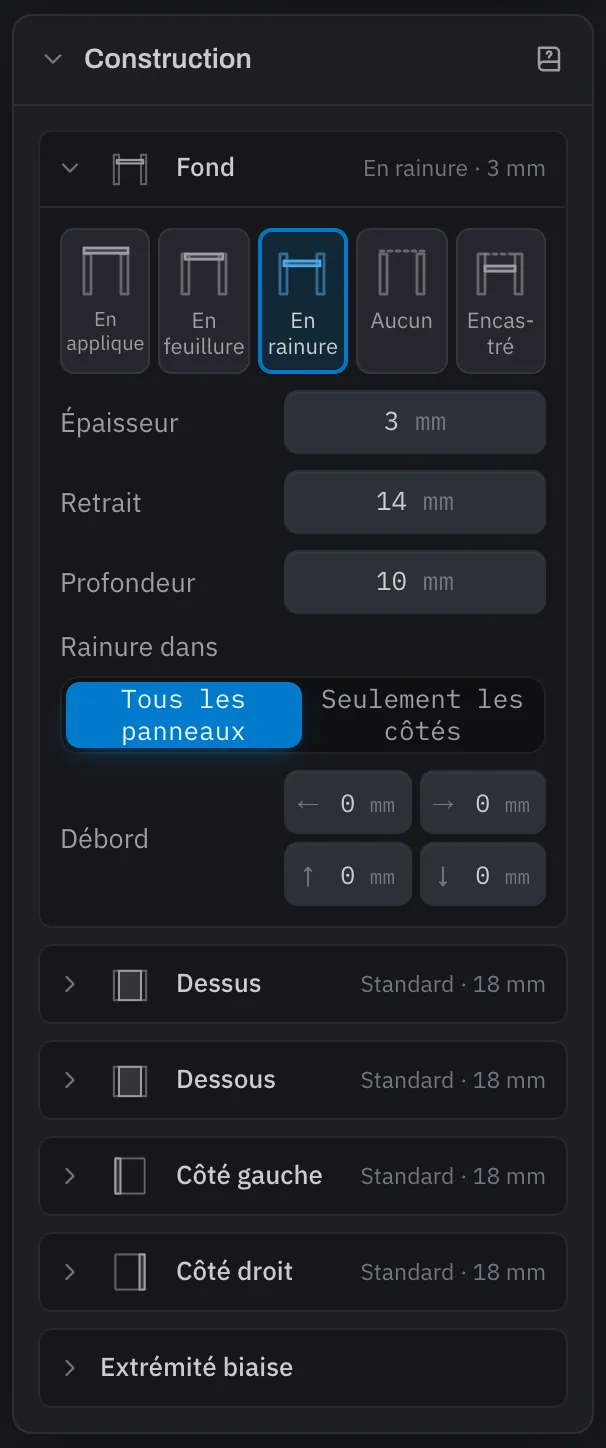
Le fond est un panneau mince de 3 mm. Il peut être posé en applique sur le bord arrière, logé dans une feuillure, glissé dans une rainure ou encastré entre les côtés.
- Ouvrez Construction → Fond.
- Cliquez sur l’image de la méthode : En applique, En feuillure, En rainure, Aucun ou Encastré.
- Réglez Épaisseur, et pour une feuillure ou une rainure aussi Retrait, Profondeur et Rainure dans.
| Méthode | Ce que vous obtenez |
|---|---|
| En applique | Le fond est vissé sur les chants arrière du caisson. Il couvre toute la largeur et toute la hauteur du caisson. |
| En feuillure | Le fond se loge dans une feuillure taillée dans les chants arrière du caisson. |
| En rainure | Le fond glisse dans une rainure taillée dans les panneaux du caisson, en retrait du bord arrière. |
| Aucun | Un caisson sans fond. |
| Encastré | Un fond en panneau de caisson se place entre les côtés, sur le dessous, en retrait du bord arrière. Derrière lui reste de la place pour les raccordements. Voir Fond encastré. |
| Option | Ce qu’elle fait | Par défaut | Valeurs |
|---|---|---|---|
| Image de la méthode | Comment le fond est monté, voir le tableau ci-dessus. | En applique | En applique, En feuillure, En rainure, Aucun, Encastré |
| Profondeur de retrait | Du bord arrière du caisson jusqu’au fond. Seulement pour Encastré. | 60 mm | 0–300 mm |
| Épaisseur | Épaisseur du fond. Avec un fond en applique, les côtés, le dessus et le dessous sont moins profonds d’autant. | 3 mm | 3–38 mm |
| Jeu | Le fond est plus petit d’autant sur chacun de ses quatre côtés. Seulement pour En applique. | 0 mm | 0–100 mm |
| Retrait | Du bord arrière du caisson jusqu’au fond. Seulement pour En feuillure et En rainure. | 14 mm | 3–50 mm |
| Profondeur | Profondeur de la rainure ou de la feuillure dans le panneau. Seulement pour En feuillure et En rainure. | 10 mm | 0–15 mm |
| Rainure dans | Boutons : quels panneaux reçoivent la rainure ou la feuillure. Tous les panneaux : les côtés, le dessus et le dessous, et les traverses arrière. Seulement les côtés : seulement les côtés (voir Rainure seulement dans les côtés). Seulement pour En feuillure et En rainure. | Tous les panneaux | Tous les panneaux, Seulement les côtés |
| Débord ← → ↑ ↓ | Le fond dépasse d’autant le bord de ce côté (négatif : plus court). | 0 mm | −2000 à 2000 mm |
Ce qu’EFS fait de lui-même :
- Pour En rainure, il taille réellement une rainure, aussi large que le fond et aussi profonde que Profondeur, dans les côtés gauche et droit, le dessus et le dessous, et la traverse arrière. La rainure se trouve à Retrait du bord arrière du caisson, là où est le fond (voir La rainure suit le fond).
- Pour En feuillure, il taille une feuillure du bord arrière jusqu’à Retrait + l’épaisseur du fond, aussi profonde que Profondeur.
- Un fond en rainure ou en feuillure est plus petit que le caisson de l’épaisseur du panneau moins Profondeur, de chaque côté. Un caisson de 600 × 720 mm avec des panneaux de 18 mm et Profondeur 10 mm a un fond de 584 × 704 mm.
- Dans la liste de débit, les panneaux avec une rainure ou une feuillure reçoivent une note, par exemple Rainure pour fond de 3 mm d’épaisseur. Un panneau sans rainure n’a pas de note. La rainure va aussi dans le DXF et les dessins des panneaux. Voir Liste de débit et cote de débit.
- Les tablettes et les caissons de tiroir s’arrêtent au fond : avec le fond en rainure, ils sont aussi plus courts de Retrait.
- Pour En applique et En feuillure, la liste de quincaillerie compte des vis pour le fond. Un fond en rainure est tenu par la rainure.
- Quand vous choisissez un côté, le dessus ou le dessous (un deuxième clic sur le panneau), les cotes de la vue 3D indiquent aussi la distance de la rainure au bord arrière, sa largeur et sa profondeur.
Astuce
Quand vous changez Ép dans Propriétés du caisson alors que le fond est en rainure ou en feuillure, saisissez de nouveau la Profondeur du fond (ou cliquez de nouveau sur En rainure). Ce n’est qu’alors qu’EFS recalcule de combien le fond est plus petit que le caisson.
La rainure suit le fond
Un fond en rainure ou en feuillure se trouve à Retrait du bord arrière du caisson. La rainure de chaque panneau est là où est le fond, même quand le panneau est en retrait du bord arrière (le Recul arrière du dessous, du dessus, d’un côté ou de la traverse arrière) :
| Recul arrière du panneau | Ce que reçoit le panneau |
|---|---|
| Inférieur au Retrait | Une rainure, plus proche de son bord arrière d’autant. |
| Du Retrait au Retrait + l’épaisseur du fond | Une feuillure de son bord arrière jusqu’à la face avant du fond, même avec En rainure. |
| Retrait + l’épaisseur du fond ou plus : le panneau se trouve devant le fond | Ni rainure ni feuillure. Le fond passe derrière lui jusqu’au bord du caisson. |
Exemple : En rainure, Retrait 14 mm, un fond de 3 mm. Un dessous avec un Recul arrière de 10 mm a sa rainure à 4 mm de son bord arrière. Avec un Recul arrière de 20 mm, le dessous se trouve devant le fond : il n’a ni rainure ni note de rainure, et le fond passe derrière lui jusqu’au bord inférieur du caisson.
Rainure seulement dans les côtés
Beaucoup d’ateliers ne fraisent la rainure que dans les côtés : le dessous, le dessus et les traverses arrière s’arrêtent devant le fond, et le fond (par exemple en panneau de fibres dur) passe derrière eux sur toute la hauteur, dans les rainures des côtés. C’est Rainure dans : Seulement les côtés.
- Ouvrez Construction → Fond.
- Cliquez sur l’image En rainure (ou En feuillure).
- Tapez le Retrait, par exemple 20 mm, et l’Épaisseur du fond, par exemple 3 mm.
- À côté de Rainure dans, cliquez sur Seulement les côtés. La section Fond fermée affiche alors aussi Seulement les côtés dans son titre.
Ce que fait EFS :
- Le dessous, le dessus et les traverses arrière avancent de Retrait + l’épaisseur du fond (23 mm du bord arrière dans l’exemple) et sont moins profonds d’autant. Ils n’ont ni rainure ni note de rainure.
- Les côtés ont la rainure (ou la feuillure) sur toute leur hauteur.
- Le fond va du bord inférieur au bord supérieur du caisson (avec les débords), et sur sa largeur il entre dans les rainures des côtés comme d’habitude.
- Les tablettes et les tiroirs s’arrêtent au fond, comme avec Tous les panneaux.
- Mes réglages retiennent Rainure dans.
Fond encastré
Un caisson d’évier a souvent un fond en panneau de caisson en retrait du mur, pour que les flexibles et les câbles d’un lave-vaisselle passent derrière lui. C’est la cinquième image, Encastré.
- Ouvrez Construction → Fond.
- Cliquez sur l’image Encastré.
- Dans le champ Profondeur de retrait, tapez la distance entre le bord arrière du caisson et le fond (60 mm par défaut).
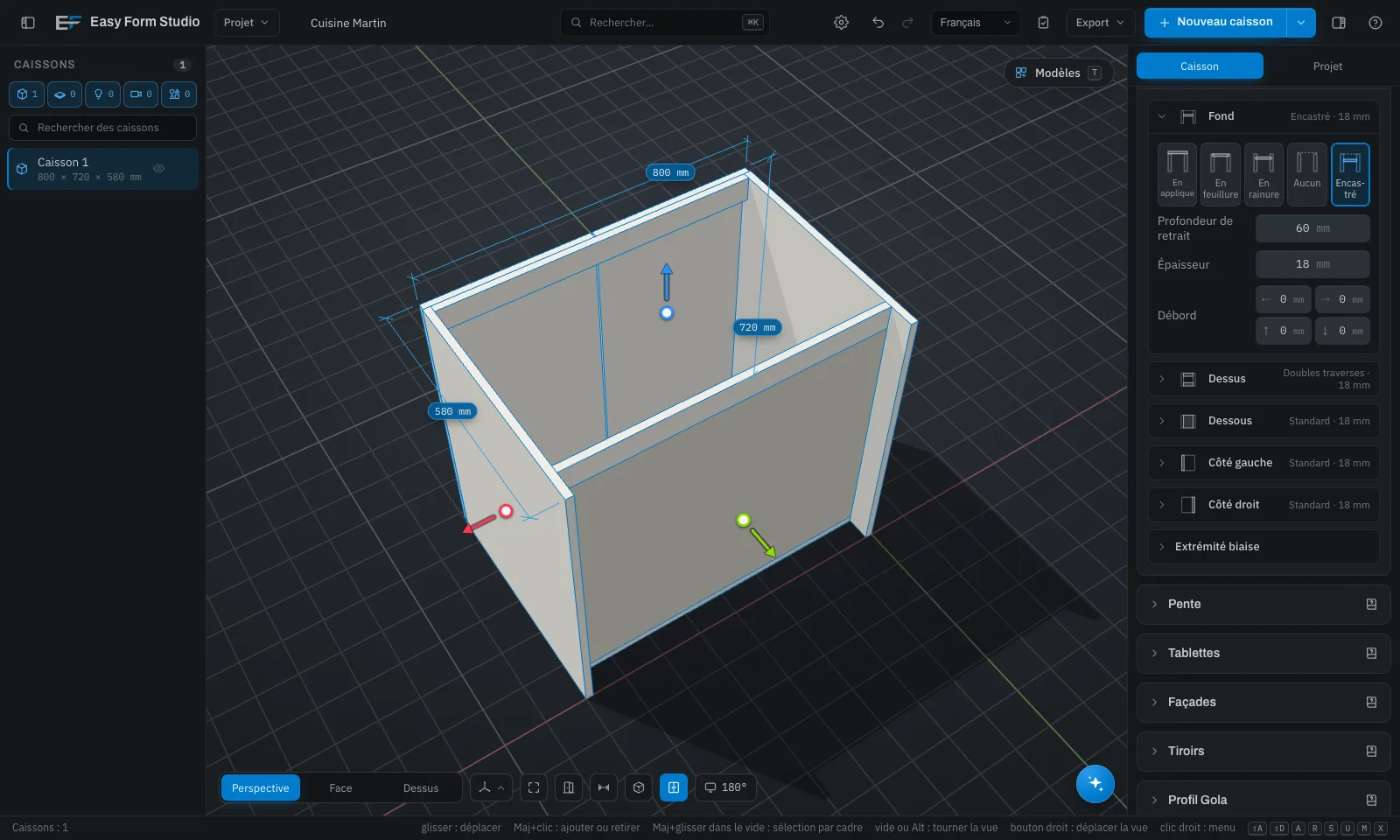
Ce que fait EFS :
- Le fond se place entre les côtés, sur le dessous et sous le dessus. Avec des traverses, il repose sur la traverse basse arrière et se place sous la traverse haute arrière, et avec une traverse sur chant, à la hauteur de sa largeur. Sans dessous ni dessus, il va jusqu’au bord du caisson.
- Le dessous, le dessus et les traverses arrière sont en retrait de la Profondeur de retrait : ils commencent à cette distance du bord arrière et sont moins profonds d’autant. Les côtés vont toujours jusqu’au mur.
- Les tablettes et les tiroirs s’arrêtent au fond.
- Les pieds arrière sont à 60 mm du bord arrière du dessous en retrait (60 mm + Profondeur de retrait depuis l’arrière du caisson), et leur haut ne se voit pas dans l’espace vide derrière le fond.
- Quand vous choisissez Encastré, un fond de moins de 8 mm prend l’épaisseur du caisson (Ép dans Propriétés du caisson). Vous pouvez changer l’épaisseur du fond ensuite.
- Le fond est un panneau du caisson : groupe de matériaux Tablette, le décor des côtés. Il est assemblé aux côtés avec le type d’assemblage du caisson (tourillons, Confirmat ou Minifix), comme les tablettes fixes. La liste de quincaillerie ne compte pas de vis pour le fond.
- Il n’y a ni rainure ni feuillure : les champs Jeu, Retrait, Profondeur et Rainure dans n’apparaissent donc pas.
- Mes réglages retiennent la Profondeur de retrait.
Exemple : caisson 800 × 720 × 580 mm, panneaux de 18 mm, porte de 18 mm, dessus et dessous Standard, Encastré, Profondeur de retrait 60 mm. Le fond mesure 764 × 684 × 18 mm, et le dessous et le dessus ont 580 − 18 − 60 = 502 mm de profondeur.
Dessus
Le dessus peut se placer entre les côtés ou par-dessus, et une paire de traverses peut le remplacer.
- Ouvrez Construction → Dessus.
- Cliquez sur une image : un panneau plein, des traverses ou Aucun.
- Pour un panneau plein, cliquez sur l’image Encastré ou Filant à côté d’Assemblage gauche et d’Assemblage droit.
| Image | Ce que vous obtenez |
|---|---|
| Standard | Un dessus plein. |
| Doubles traverses | Deux traverses, à l’avant et à l’arrière. |
| Traverse avant | Seulement la traverse avant. |
| Traverse arrière | Seulement la traverse arrière. |
| Aucun | Pas de dessus. |
| Option | Quand elle est affichée | Ce qu’elle fait | Par défaut | Valeurs |
|---|---|---|---|---|
| Image | Toujours | Voir le tableau ci-dessus. | Standard | 5 choix |
| Épaisseur | Toutes sauf Aucun | Épaisseur du dessus ou des traverses. | 18 mm | 0–100 mm |
| Retrait | Toutes sauf Aucun | Le dessus ou les traverses sont abaissés d’autant sous le bord supérieur du caisson. | 0 mm | 0–1000 mm |
| Assemblage gauche, Assemblage droit | Standard | Encastré : le dessus se place entre les côtés. Filant : le dessus passe par-dessus le côté, et le côté est plus bas de l’épaisseur du dessus. | Encastré | Encastré, Filant |
| Débord ← → | Assemblage Filant de ce côté | Le dessus dépasse d’autant la face extérieure du côté. | 0 mm | 0–2000 mm |
| Recul avant | Standard et traverse avant | Le panneau ou la traverse avant est en recul d’autant par rapport au bord avant. | 0 mm | −1000 à 1000 mm |
| Recul arrière | Standard et traverse arrière | Le panneau ou la traverse arrière est en recul d’autant par rapport au bord arrière. | 0 mm | −1000 à 1000 mm |
| Traverse avant : Orientation | Traverse avant | Horizontal : la traverse est à plat. Vertical : la traverse est sur chant. Profilé aluminium (la troisième image, seulement pour le dessus) : un profilé acheté à la place du panneau (voir Profilé aluminium à la place de la traverse avant). | Horizontal | Horizontal, Vertical, Profilé aluminium |
| Largeur traverse avant | Traverse avant, sauf avec Profilé aluminium | Largeur de la traverse avant. | 60 mm | 10–500 mm |
| Section du profilé | Profilé aluminium, à la place de la largeur | Largeur et hauteur de la section carrée du profilé. | 10 mm | 5–60 mm |
| Traverse arrière : Orientation | Traverse arrière | Comme pour la traverse avant. | Horizontal | Horizontal, Vertical |
| Largeur traverse arrière | Traverse arrière | Largeur de la traverse arrière. | 60 mm | 10–500 mm |
Comment EFS calcule le dessus (caisson de 600 × 580 mm, panneaux de 18 mm, fond en applique de 3 mm, sans façade) : avec les deux assemblages Encastré, le dessus fait 564 × 577 mm, et les côtés font 720 mm de haut. Avec les deux assemblages Filant, le dessus fait 600 mm de large et les côtés 702 mm de haut.
Des traverses au lieu d’un dessus
Les caissons bas de cuisine ont deux traverses au lieu d’un dessus plein, et le plan de travail repose dessus. Dans Dessus, cliquez sur l’image Doubles traverses.
Règles :
- Les traverses se placent entre les côtés : elles sont aussi larges que la largeur intérieure du caisson (564 mm pour un caisson de 600 mm avec des côtés de 18 mm).
- Quand vous choisissez des traverses, les deux assemblages reviennent à Encastré, et les champs d’assemblage et de débord disparaissent.
- Avec le fond en rainure ou en feuillure, la traverse arrière reçoit aussi une rainure, sauf avec Rainure dans : Seulement les côtés (voir Rainure seulement dans les côtés).
- Un deuxième clic sur une traverse ne sélectionne qu’elle et ouvre l’onglet Panneau : dans Propriétés du panneau, vous changez son Chant, son décor et son Groupe de matériaux comme sur les autres panneaux.
- Shift+T fait défiler les dessus : Aucun → Standard → Doubles traverses → Traverse avant → Traverse arrière → Aucun. Cela fonctionne aussi sur plusieurs caissons sélectionnés.
Remarque
Quand vous réglez Aucun, le dessus disparaît et son épaisseur compte pour 0. Quand vous revenez à Standard, le panneau revient avec son ancienne épaisseur.
Profilé aluminium à la place de la traverse avant
Au-dessus d’un évier, les ateliers posent souvent un profilé aluminium acheté à la place de la traverse avant. Dans Dessus, avec Doubles traverses ou Traverse avant, sous Traverse avant, à côté d’Orientation, cliquez sur la troisième image, Profilé aluminium. Section du profilé prend la place du champ de largeur.
- Le profilé a une section carrée (une Section du profilé de 10 mm donne un profilé de 10 × 10 mm), à la place de la traverse avant, entre les côtés, sous le bord supérieur. La vue 3D l’affiche avec un aspect aluminium.
- Il n’est pas débité : il ne figure ni dans la liste de débit, ni sur les étiquettes, ni dans l’export CNC, et il n’a ni chant ni assemblages. Vissez-le aux côtés.
- Le profilé ne peut pas être sélectionné : il n’a donc pas d’onglet Panneau.
- La liste de quincaillerie a une ligne Profilé aluminium avec la section et la longueur, par exemple 10×10, 764 mm, une par caisson. Dans Estimation des coûts et le devis, il est chiffré au mètre, sous le code
ALU_PROFILE_Mdans l’onglet Other de la liste de prix. La liste de prix fournie n’a pas de prix pour lui : saisissez le prix de votre fournisseur. - Le montant de porte à côté d’un panneau fixe s’arrête sous le profilé (voir Panneau fixe et montant de porte).
- Quand vous remettez Horizontal ou Vertical, la traverse redevient un panneau dans le décor du caisson et elle est de nouveau débitée.
- Le dessous n’a pas de profilé aluminium.
Dessous
Les mêmes images et les mêmes champs que pour Dessus. Les traverses s’appellent Traverse basse avant et Traverse basse arrière.
Différences :
- Retrait relève ici le dessous (ou les traverses basses) au-dessus du bord inférieur du caisson. Les côtés descendent toujours jusqu’en bas et peuvent ainsi servir de socle. Les tiroirs et les tablettes commencent au-dessus du dessous relevé.
- L’assemblage Filant signifie que le dessous passe sous le côté, et que le côté est plus court de l’épaisseur du dessous.
- Il n’y a pas de touche comme Shift+T pour le dessous.
Côtés gauche et droit
Les côtés du caisson. Les sections Côté gauche et Côté droit ont les mêmes champs.
| Option | Ce qu’elle fait | Par défaut | Valeurs |
|---|---|---|---|
| Construction (image) | Standard : le côté existe. Aucun : pas de côté. | Standard | Standard, Aucun |
| Épaisseur | Épaisseur du côté. | 18 mm | 0–100 mm |
| Recul avant | Le côté s’arrête d’autant avant le bord avant. | 0 mm | −1000 à 1000 mm |
| Recul arrière | Le côté s’arrête d’autant avant le bord arrière. | 0 mm | −1000 à 1000 mm |
| Débord ↑ ↓ | Le côté dépasse d’autant au-dessus du bord supérieur ou sous le bord inférieur (négatif : plus court). | 0 mm | −2000 à 2000 mm |
Les champs autres que Construction n’apparaissent que pour Standard.
Règles :
- Quand vous réglez un côté sur Aucun, son épaisseur compte pour 0 : le dessus et le dessous, les traverses et les tablettes vont jusqu’au bord du caisson. C’est ainsi que vous construisez des caissons qui partagent un côté avec leur voisin.
- La rainure Gola ne va que dans les côtés qui existent.
Caisson d’extrémité biaise
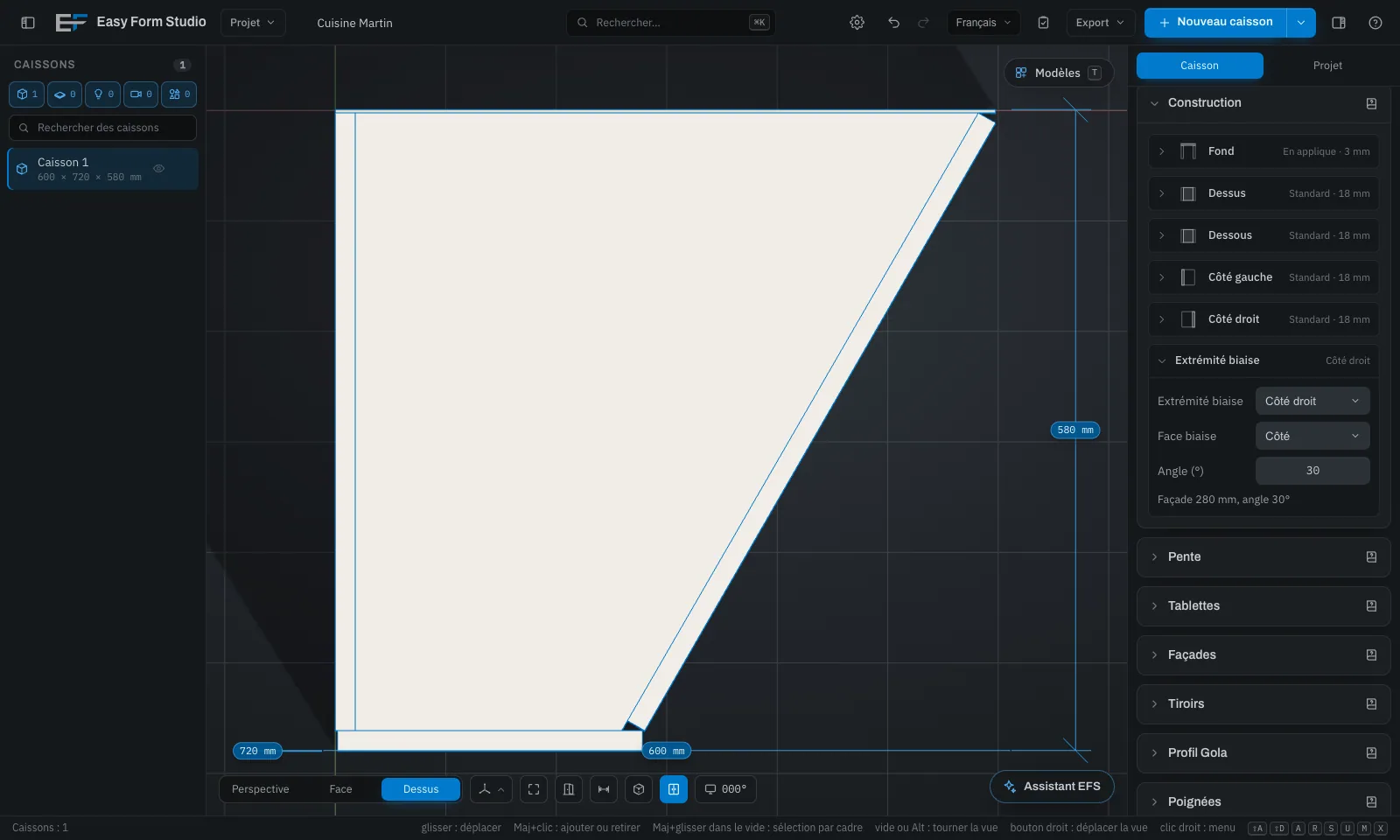
Un caisson en bout de rangée peut avoir une extrémité biaise, à gauche ou à droite. Les réglages se trouvent dans le panneau Construction, dans la section Extrémité biaise.
- Cliquez sur le dernier caisson de la rangée.
- Dans le panneau Construction, ouvrez la section Extrémité biaise.
- Dans Extrémité biaise, choisissez Droite (ou Gauche).
- Dans Face biaise, choisissez Porte ou Côté et tapez l’Angle (°).
| Option | Ce qu’elle fait | Par défaut | Valeurs |
|---|---|---|---|
| Extrémité biaise | L’extrémité du caisson qui est en biais | Aucun | Aucun, Gauche, Droite |
| Face biaise | Ce qui forme la face biaise : la porte, ou le côté d’extrémité avec une porte droite | Porte | Porte, Côté |
| Angle (°) | L’angle de la porte par rapport aux façades de la rangée, ou du côté biais par rapport à un côté d’équerre | 45° | 5–75° |
Face biaise : porte
Avec Porte, la façade va en biais de la pleine profondeur, contre la rangée, jusqu’à une extrémité moins profonde, et la porte est sur la face biaise.
- Les côtés s’arrêtent contre la face arrière de la porte. Le dessus, le dessous et les tablettes sont des trapèzes : ils sont débités dans des rectangles, le bord biais a son propre chant, et le contour va dans le DXF et la CNC.
- Les charnières et la poignée sont percées dans la porte, dans ses propres axes. La porte s’ouvre autour de son bord.
- Sous le champ s’affiche la profondeur en bout, par exemple Profondeur en bout 280 mm, angle 45°. Au moins 100 mm restent derrière la porte : EFS réduit l’angle si besoin.
- Le pied avant de l’extrémité biaise se trouve derrière la porte, aussi loin d’elle que l’autre pied avant l’est des façades.
- Le Contrôle du projet indique que les portes de la face biaise demandent des charnières d’angle (par exemple … demande des charnières d’angle 45°, qui ne sont pas modélisées) : + du côté de l’extrémité biaise, − du côté profond.
- Sans porte, ce sont des tablettes ouvertes en biais.
Côté biais
Avec Côté, c’est le côté d’extrémité lui-même qui est en biais : il tourne autour de son bord arrière intérieur, si bien que le caisson garde sa largeur contre le mur et se rétrécit vers l’avant.
- La porte reste droite, sur la partie d’équerre de la façade. Sous le champ s’affiche sa largeur, par exemple Façade 280 mm, angle 30°. Au moins 100 mm restent à l’intérieur.
- Le dessus, le dessous, les tablettes et les traverses à plat s’arrêtent contre le côté : ce sont des trapèzes (débités dans des rectangles, le bord biais a son propre chant, le contour va dans le DXF et la CNC).
- Le côté est un simple panneau rectangulaire. Les tourillons, les vis Confirmat et Minifix, les trous de taquets, les embases et les pieds sont dans ce côté ou dessous.
- Les trous dans le bord biais du dessus, du dessous et des tablettes sont percés à la main : la liste de débit indique combien (2 perçages dans le bord biais, percés à la main), et la CNC les omet.
- Un fond en rainure ou en feuillure s’arrête contre le côté biais sans rainure (Le fond s’arrête contre le côté biais, sans rainure ni feuillure dans celui-ci).
- Une séparation qui traverserait le côté commence derrière lui, et une tringle s’arrête contre lui.
- Une porte fixée sur le côté biais demande une embase angulaire : le Contrôle du projet le signale.
Règles pour les deux types :
- Le caisson reste d’équerre avec des tiroirs, un profil Gola et des façades encastrées, avec Porte aussi avec des traverses avant, avec Côté avec des traverses sur chant. Sous le champ, il est indiqué pourquoi, par exemple Avec des tiroirs, le caisson reste droit.
- Extrémité biaise Aucun remet tous les panneaux d’équerre.
- Une extrémité biaise et une pente ne peuvent pas aller ensemble.
- Le Contrôle du projet cherche les chevauchements d’après les contours réels des panneaux, et non d’après la boîte du caisson.
- Modèles (cuisine, caissons bas et hauts) : Caisson bas d’extrémité biaise, Tablettes ouvertes en biais, Caisson haut d’extrémité biaise et Caisson bas à côté biais.
Pente
Vous créez une armoire sous un plafond mansardé dans le panneau Pente, sous le panneau Construction.
| Option | Ce qu’elle fait | Par défaut | Valeurs |
|---|---|---|---|
| Pente | Le côté vers lequel descend le plafond. Ce côté garde la hauteur du caisson | Aucun | Aucun, Plus bas à gauche, Plus bas à droite, Plus bas à l’arrière |
| Angle | L’angle de la pente par rapport à l’horizontale | 35° | 1–75° |
| Panneau de couverture | Un panneau posé sur la pente au-dessus de tout le caisson. Ni assemblé ni percé | désactivé | activé, désactivé |
| Adapter au plafond mansardé | Reprend la hauteur, le côté et l’angle du plafond mansardé de la pièce, 10 mm sous le plafond | – | bouton |
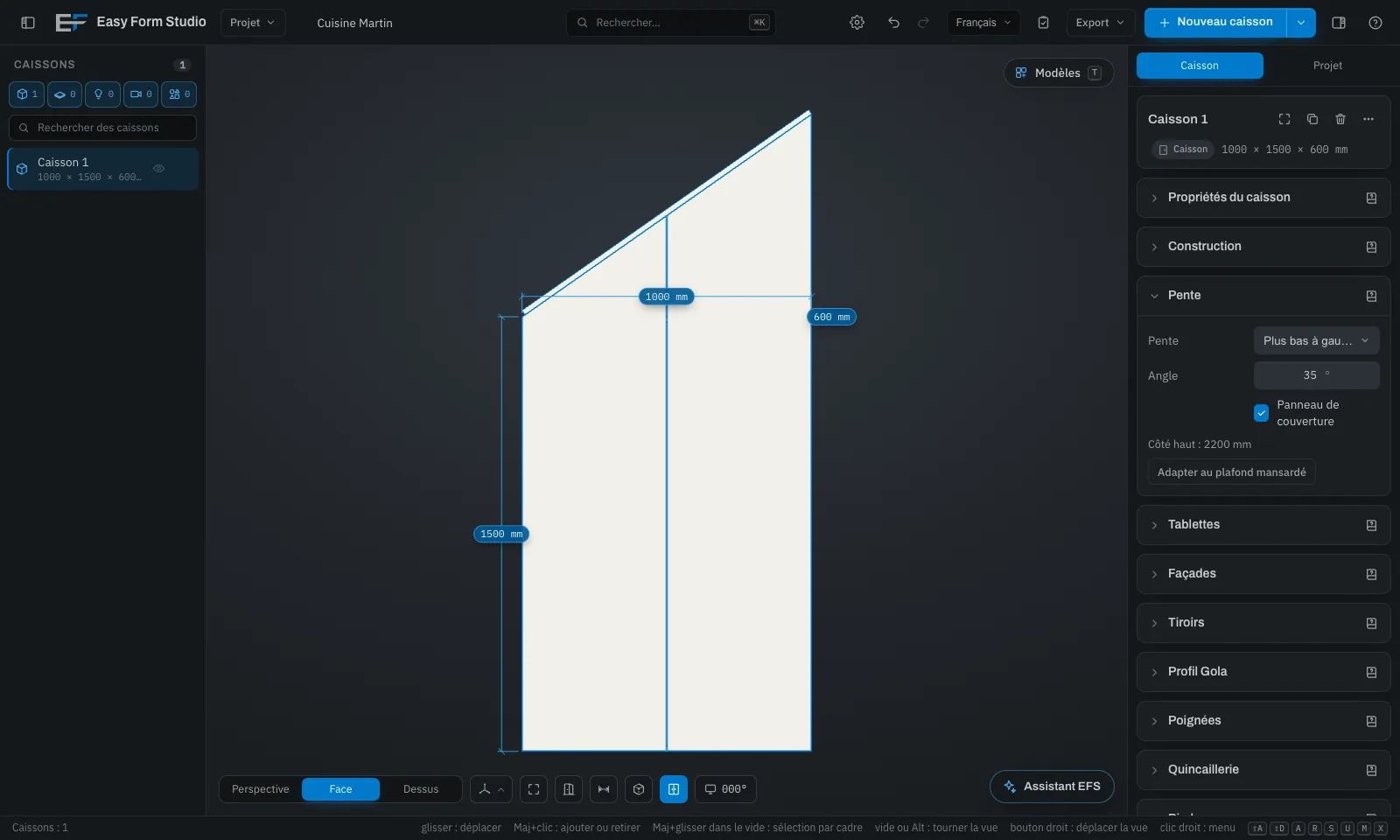
Pente sur la largeur
Avec Plus bas à gauche ou Plus bas à droite, le plafond descend vers un côté du caisson. Ce côté garde la hauteur du caisson, et le dessus y reste.
- L’angle relève le côté haut, un fond en applique et les portes. Le fond et les portes deviennent des trapèzes, aussi loin sous la pente qu’ils l’étaient sous le dessus. Le panneau affiche Côté haut : … mm.
- Les charnières sont réparties le long du bord auquel la porte est fixée, et celle du haut reste sous la pente. Les poignées sont sous la pente.
- Le dessus, les tablettes, les séparations et les tiroirs restent tels quels.
- Les abattants, les fonds en rainure ou en feuillure, les portes encastrées et les portes sous des tiroirs ne suivent pas la pente. Le panneau l’indique, par exemple Le fond ne suit la pente que s’il est en applique.
Plus bas à l’arrière
Plus bas à l’arrière est une armoire contre une jambette : le plafond descend vers le mur derrière l’armoire.
- La hauteur du caisson est sa hauteur à l’arrière. Les côtés deviennent des trapèzes qui montent vers l’avant. Le panneau affiche À l’avant : … mm.
- Les portes restent des rectangles, aussi hautes que le permet la pente au-dessus de leur face arrière. Les charnières sont comptées et placées selon leur hauteur, et un style de façade (cadre, verre) reste.
- Le fond et le dessus restent à la hauteur du caisson. Le panneau de couverture est posé sur la pente de l’arrière jusqu’aux portes, sur toute la largeur.
- Sans dessus, les trous de taquets restent sous l’extrémité basse (arrière) du côté.
Adapter au plafond mansardé
- Dans la pièce, activez Plafond mansardé (voir Angles, piliers et plafond mansardé).
- Placez le caisson sous la pente.
- Dans le panneau Pente, cliquez sur Adapter au plafond mansardé.
EFS règle la hauteur, le côté et l’angle, 10 mm sous le plafond (avec un panneau de couverture : sa face supérieure), et signale par exemple Sous la pente : 1150 mm côté bas, 1888 mm côté haut, 38,7°.
- Un caisson le long du mur A ou C reçoit une pente sur la largeur.
- Un caisson dos au mur B ou D (tourné de 90° ou 270°) reçoit Plus bas à l’arrière.
- Si le plafond descend vers l’avant du caisson, EFS indique Le plafond descend vers l’avant du caisson : tournez-le dos au mur bas.
- Sans plafond mansardé, il indique La pièce n’a pas de plafond en pente : activez Plafond mansardé dans la pièce.
Règles :
- Un côté qui monte doit se trouver à côté du dessus (l’assemblage du dessus Encastré). Avec un assemblage Filant, il n’y a pas de pente, et le panneau indique Le dessus repose sur un côté qui monte avec la pente : réglez l’assemblage du dessus sur Encastré.
- Avec un profil Gola ou une extrémité biaise, il n’y a pas de pente (Pas de pente avec un profil Gola, Avec une extrémité biaise, le caisson reste sans pente).
- Les portes sous une pente restent un seul panneau (elles n’ont ni cadre ni fraisage).
- Le Contrôle du projet signale un boîtier de charnière au-dessus de la pente et un abattant qui ne suit pas la pente.
- Tout cadrer (E ou Home) et Cadrer la sélection incluent les parties au-dessus de la boîte du caisson : le côté haut, le panneau de couverture.
En fabrication :
- La liste de débit reste sur le rectangle, avec la note Haut en pente : … mm à gauche, … mm à droite (avec Plus bas à l’arrière : Haut en pente : … mm à l’avant, … mm à l’arrière). Le panneau de couverture a Sur la pente à 35°. Voir Notes.
- Le trapèze va dans le DXF et la CNC comme contour, aussi avec DXF : seulement CNC et percés. Le panneau de couverture est un rectangle et ne va pas dans cet export.
- Le chant d’un bord en pente est compté à sa longueur réelle : le bord en pente prend le chant du bord qu’il remplace.
- L’optimisation et le devis comptent le rectangle.
Modèles (armoires) : Armoire sous pente et Armoire contre jambette.
Tablettes
Vous ajoutez des tablettes horizontales et des séparations verticales avec les boutons du panneau Tablettes ou avec une touche. Le panneau Tablettes les règle toutes ensemble.
- Cliquez sur le caisson.
- Ouvrez le panneau Tablettes et cliquez sur + Horizontal (ou appuyez sur Shift+H) pour une tablette horizontale.
- Pour une séparation verticale, cliquez sur + Vertical (ou Shift+V).
- Appuyez sur O pour ouvrir les portes et voir l’intérieur. De nouveau O les ferme.
- Réglez les dimensions, les décalages et les compartiments.
Les mêmes commandes figurent dans le menu de la flèche ▾ à côté de Nouveau caisson dans la barre supérieure : Tablette et Séparation.
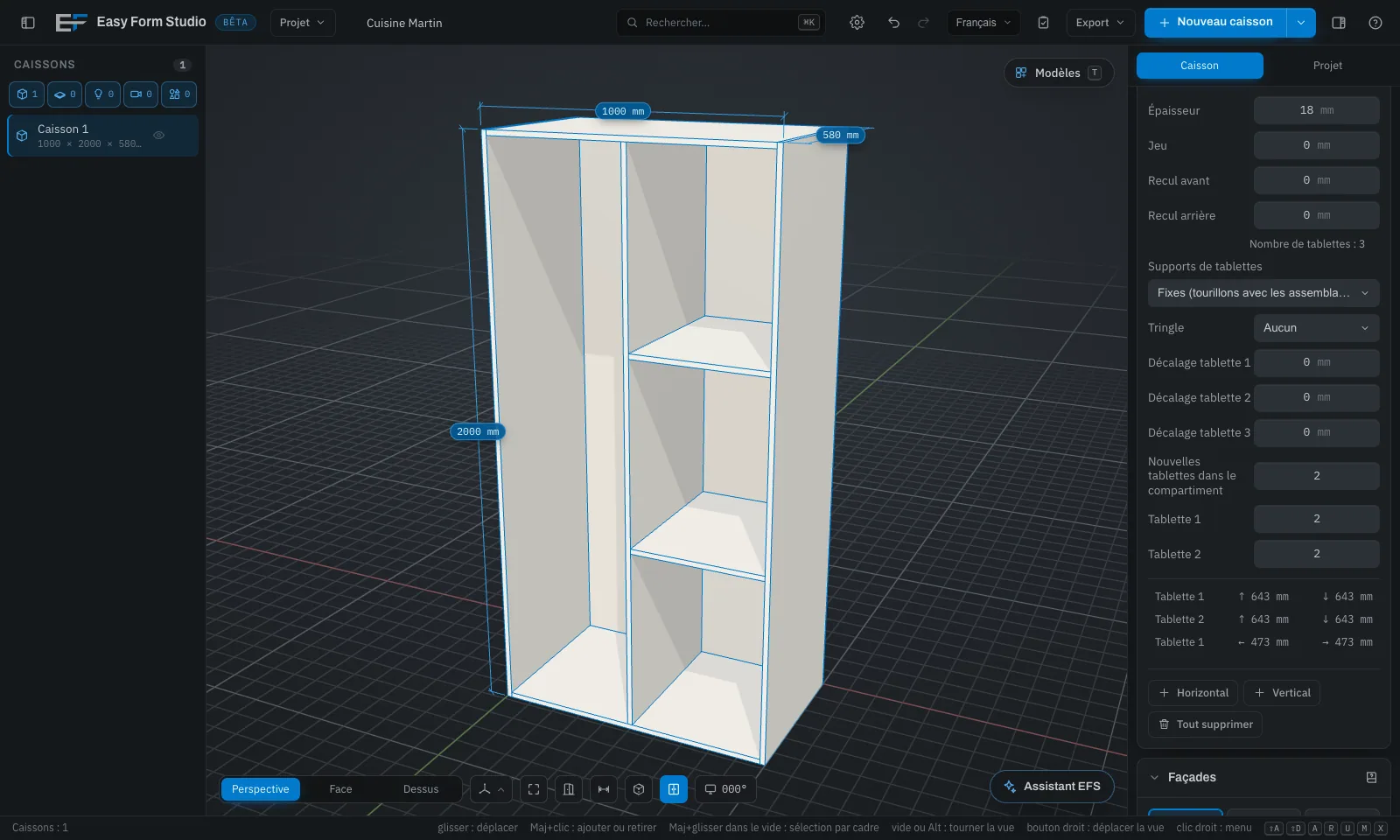
Chaque nouvelle tablette est répartie à égale distance des autres. Les tablettes horizontales divisent la hauteur intérieure, les séparations verticales la largeur.
Options
| Option | Ce qu’elle fait | Par défaut | Valeurs |
|---|---|---|---|
| Épaisseur | Épaisseur de toutes les tablettes et séparations du caisson. Elle suit l’Ép du caisson jusqu’à ce que vous la changiez ici. | 18 mm | 0–100 mm |
| Jeu | La tablette est plus étroite d’autant que la largeur intérieure, moitié à gauche, moitié à droite. Une séparation est plus basse d’autant. | 0 mm | −100 à 100 mm |
| Recul avant | La tablette commence d’autant en arrière du bord avant du caisson. | 0 mm | −1000 à 1000 mm |
| Recul arrière | La tablette s’arrête d’autant avant le fond. | 0 mm | −1000 à 1000 mm |
| Nombre de tablettes : | Affichage seulement : combien de tablettes et de séparations a le caisson. | – | – |
| Supports de tablettes | Tablettes fixes avec tourillons, ou tablettes réglables sur taquets dans des rangées de trous. Voir Tablettes réglables, Système 32. | à partir de la Quincaillerie du projet ; un nouveau projet : Réglables, Système 32, rangées complètes | Fixes (tourillons avec les assemblages) ; Réglables, Système 32, rangées complètes ; Réglables, Système 32, autour des tablettes |
| Tringle | Une tringle pour les vêtements. Voir Une armoire avec compartiments et tringle. | Aucun | Aucun, Tube transversal, Porte-cintres extractible |
| Hauteur de tringle | Hauteur du tube au-dessus du dessous ; 0 signifie 60 mm sous la tablette du dessus ou sous le dessus. Seulement avec Tube transversal. | 0 mm | 0–3000 mm |
| Décalage tablette 1 … Décalage tablette 10 | Sort une tablette de la répartition régulière : une tablette horizontale vers le haut (+) ou le bas (−), une séparation vers la droite (+) ou la gauche (−). Le numéro est la place de la tablette dans l’ordre où vous les avez ajoutées. | 0 mm | −2500 à 2500 mm |
| Nouvelles tablettes dans le compartiment | Dans quel compartiment entre les séparations va la prochaine tablette horizontale, en comptant depuis la gauche. Seulement quand le caisson a une séparation. | 1 | 1–11 |
| Tablette 1, Tablette 2… (compartiment) | Le compartiment dans lequel se trouve cette tablette horizontale. Seulement quand le caisson a une séparation. | le compartiment dans lequel la tablette a été ajoutée | 1–11 |
| Tablette 1 ↑ … mm ↓ … mm | Affichage seulement : l’espace libre au-dessus et au-dessous de la tablette (pour les séparations ← et →). Un clic sur la ligne sélectionne cette tablette. | – | – |
| + Horizontal, + Vertical | Ajoutent une tablette horizontale ou une séparation. Grisés quand le caisson a déjà 10 tablettes et séparations. | – | bouton |
| Tout supprimer | Supprime toutes les tablettes et séparations du caisson. Affiché quand le caisson a une tablette. | – | bouton |
Comment EFS calcule une tablette (caisson de 600 × 580 mm, panneaux de 18 mm, fond en applique de 3 mm, sans façade) : la tablette fait 564 × 577 mm. Avec une façade de 18 mm, la tablette fait 559 mm de profondeur. Avec le fond en rainure, la tablette s’arrête au fond et est donc aussi plus courte du Retrait du fond.
Une seule tablette
Cliquez sur le caisson, puis encore une fois sur une tablette. Seule cette tablette est sélectionnée : l’onglet Panneau affiche ses chants et son décor, et dans l’onglet Caisson, juste sous le panneau Tablettes, se trouve un panneau Tablette (ou Séparation) pour cette seule tablette :
- son Décalage tablette N et, avec des séparations, son Compartiment ;
- son espace libre ;
- sous le titre Seulement cette tablette : Épaisseur, Jeu, Recul avant et Recul arrière pour cette tablette seulement. Un champ qui diffère de la valeur du caisson est mis en évidence ;
- Reprendre les valeurs du caisson : la tablette reprend les dimensions du panneau Tablettes ;
- Supprimer : ne supprime que cette tablette. Tout supprimer : supprime toutes les tablettes et séparations.
Si vous sélectionnez plusieurs tablettes (Shift + clic), le titre affiche N panneaux sélectionnés et une modification va à toutes, même si elles sont dans des caissons différents.
Règles :
- Un caisson peut avoir au plus 10 tablettes et séparations au total.
- Avec une séparation, chaque tablette horizontale ne se trouve que dans son propre compartiment et est répartie avec les tablettes de ce compartiment.
- Une nouvelle séparation (Shift+V ou + Vertical) donne au nouveau compartiment de droite les tablettes du compartiment à sa gauche (même nombre et mêmes décalages), quand elles tiennent toutes dans la limite de 10 tablettes et séparations. Pas quand la tringle est dans le compartiment de gauche : il garde sa tablette supérieure et le nouveau compartiment reste vide.
- Supports de tablettes n’apparaît que quand le caisson a une tablette horizontale.
- Une tablette reçoit un chant de 0,4 mm (ou le chant des tablettes de Mes réglages) et le groupe de matériaux Tablette.
- Shift+H et Shift+V fonctionnent aussi quand une tablette est sélectionnée. Sur un caisson d’angle, Shift+H ajoute une tablette, jusqu’à trois, et il n’y a pas de séparations.
- Une tablette sélectionnée et X (ou Del) ne suppriment que cette tablette.
- Avec plusieurs caissons sélectionnés, Épaisseur, Jeu, Recul avant, Recul arrière et Supports de tablettes vont à tous, et — signifie qu’ils diffèrent.
Façades
Les portes, abattants et portes coulissantes du caisson.
- Cliquez sur le caisson.
- Dans le panneau Façades, cliquez sur l’image du type de façade, par exemple Deux portes.
- Si besoin, ajustez Épaisseur, Jeu et les débords.
- Vous choisissez les charnières et le relevage d’abattant dans le panneau Quincaillerie.
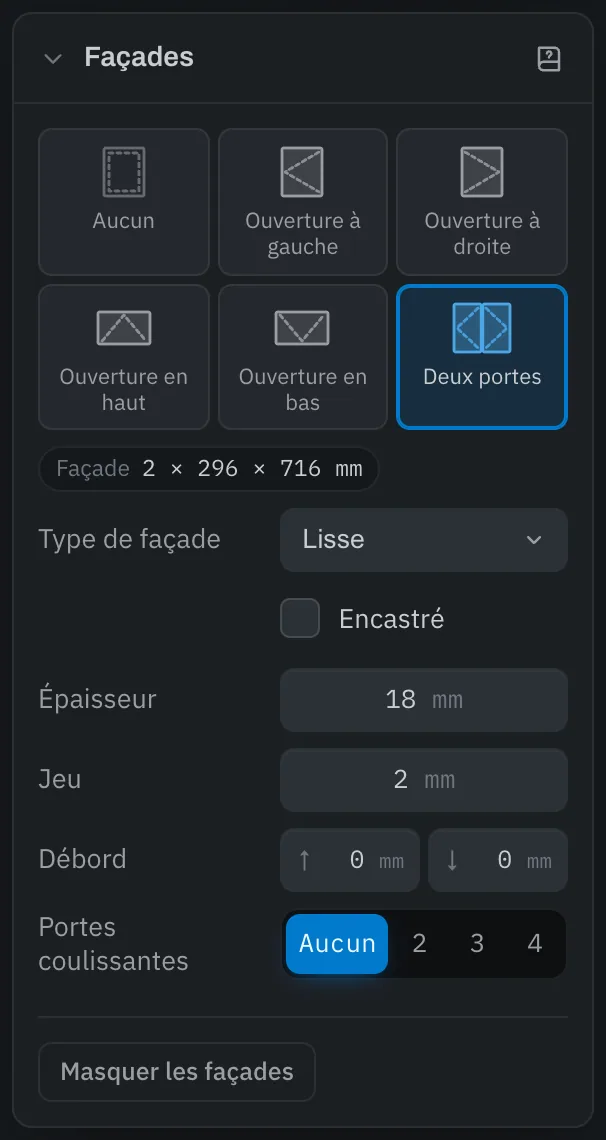
Type de façade
| Image | Ce que vous obtenez |
|---|---|
| Aucun | Un caisson sans façade. |
| Ouverture à gauche | Une porte avec charnières à gauche. |
| Ouverture à droite | Une porte avec charnières à droite. |
| Ouverture en haut | Un abattant articulé en haut. |
| Ouverture en bas | Un abattant articulé en bas. |
| Deux portes | Deux portes avec charnières sur les côtés extérieurs, qui se rejoignent au milieu. |
Options
| Option | Ce qu’elle fait | Par défaut | Valeurs |
|---|---|---|---|
| Image du type | Type de façade, voir le tableau ci-dessus. | Aucun | 6 types |
| Façade | Affichage seulement : la taille des façades, largeur × hauteur. Deux façades égales affichent 2 × 296 × 716 mm. | – | – |
| Style de façade | Ce dont sont faites les portes et les abattants. Voir Style de façade. | Lisse | Lisse, Aluminium et verre, Cadre avec verre, Cadre et panneau, MDF fraisé |
| Encastré | La façade se place à l’intérieur du caisson, entre les côtés, le dessus et le dessous, au ras du bord avant. Les côtés, le dessus et le dessous ont alors toute la profondeur (moins un fond en applique). | désactivé | activé, désactivé |
| Épaisseur | Épaisseur de la façade. Les côtés, le dessus et le dessous sont moins profonds d’autant. | 18 mm | 0–100 mm |
| Jeu | L’espace entre le bord du caisson et le bord de la façade, de chaque côté. Avec deux portes, le jeu au milieu est double. | 2 mm | 0–100 mm |
| Débord ← → | Déplace le bord gauche et le bord droit de la façade. Pas affiché pour Deux portes. | 0 mm | −2000 à 2000 mm |
| Débord ↑ ↓ | La façade dépasse d’autant au-dessus du bord supérieur ou sous le bord inférieur (négatif : plus bas, ou plus haut). | 0 mm | −2000 à 2000 mm |
| Portes coulissantes | Des vantaux coulissants au lieu d’une façade. Voir Portes coulissantes. | Aucun | Aucun, 2, 3, 4 |
| Masquer les façades / Afficher les façades | Masque ou rétablit toutes les façades du projet, comme Shift+F. | – | bouton |
Les champs autres que les images et Portes coulissantes n’apparaissent qu’après le choix d’une façade.
Comment EFS calcule les dimensions des façades (caisson de 600 × 720 mm, Jeu 2 mm) :
- Une porte : 596 × 716 mm.
- Deux portes : chacune 296 × 716 mm. Entre elles, un jeu de 4 mm.
- Encastré : la porte est en outre plus étroite des deux côtés et plus basse du dessus et du dessous (avec leur Retrait). Avec des panneaux de 18 mm, une porte fait 560 × 680 mm.
Remarque
Sur les portes simples et les abattants, le débord du côté des charnières déplace toute la façade, et le débord du côté opposé l’allonge. Avec Ouverture à gauche, un débord ← positif déplace la porte vers la droite, et un débord → positif l’allonge vers la droite. Avec Ouverture à droite, c’est l’inverse. Sur un abattant Ouverture en haut, il en va de même pour le débord ↑ (déplace) et le débord ↓ (allonge), et sur Ouverture en bas c’est l’inverse. Les débords ← et → d’un abattant l’allongent de ce côté.
Astuce
Pour allonger de 10 mm vers la gauche une porte Ouverture à gauche, réglez le débord ← sur −10 mm et le débord → sur 10 mm. Le bord droit reste alors où il était.
Règles :
- Quand vous choisissez une façade, les tiroirs et les portes coulissantes disparaissent. Un caisson a soit des façades, soit des tiroirs.
- Les façades reçoivent le groupe de matériaux F 1, sur un caisson haut F 2, et un chant de 2 mm sur les quatre bords. Voir Décors, chants et matériaux.
- Quand vous changez de type de façade, une façade qui reste au même endroit garde ses chants et son décor. Une nouvelle façade reçoit le chant par défaut (ou le chant de Mes réglages) et le décor de son groupe.
- F fait défiler les façades du caisson sélectionné : Aucun → Ouverture à gauche → Ouverture à droite → Deux portes → Aucun. Au deuxième tour, les mêmes façades arrivent avec Encastré activé. Les abattants se choisissent avec une image. Avec plusieurs caissons sélectionnés, ils reçoivent tous la façade suivante du caisson actif.
- O ouvre et ferme les portes et tiroirs des caissons sélectionnés et des caissons qui leur sont liés. Sans sélection, il ouvre tout. Le bouton des portes dans la barre d’outils de la vue 3D ouvre et ferme toutes les portes et tous les tiroirs.
- Shift+F, le bouton Masquer les façades du panneau et le bouton des façades de la barre d’outils de la vue 3D (bleu tant que les façades sont affichées) masquent toutes les façades du projet, pour que vous voyiez l’intérieur. Les vantaux coulissants restent : vous les masquez avec H.
Attention
Les façades masquées avec Shift+F ne vont ni dans la liste de débit, ni dans les dessins, ni dans l’estimation des coûts. Rétablissez-les avant d’exporter. Les panneaux masqués avec H ou avec l’œil de la liste restent dans la liste de débit : ils ne sont masqués que dans la vue.
Attention
Les débords ← et → disparaissent quand vous choisissez Deux portes, mais leurs valeurs restent. Si vous aviez réglé un débord → auparavant, les deux portes s’élargissent d’autant et se chevauchent au milieu. Remettez les débords à 0 avant de passer à deux portes.
Panneau fixe et montant de porte
Un caisson d’angle aveugle a un panneau fixe à côté de la porte : un panneau dans le décor des façades, qui ne s’ouvre pas et ferme la partie aveugle de l’angle. Derrière la jonction du panneau et de la porte se trouve le montant de porte, un panneau vertical sur lequel le panneau fixe est vissé et auquel est suspendue la porte de ce côté.
- Cliquez sur un caisson avec des portes (Ouverture à gauche, Ouverture à droite ou Deux portes).
- Dans le panneau Façades, sous les débords, à côté de Panneau fixe, cliquez sur Gauche ou Droite : le côté de la façade que prend le panneau.
- Tapez la Largeur du panneau.
- Si nécessaire, décochez la case Montant de porte ou changez la Profondeur du montant.
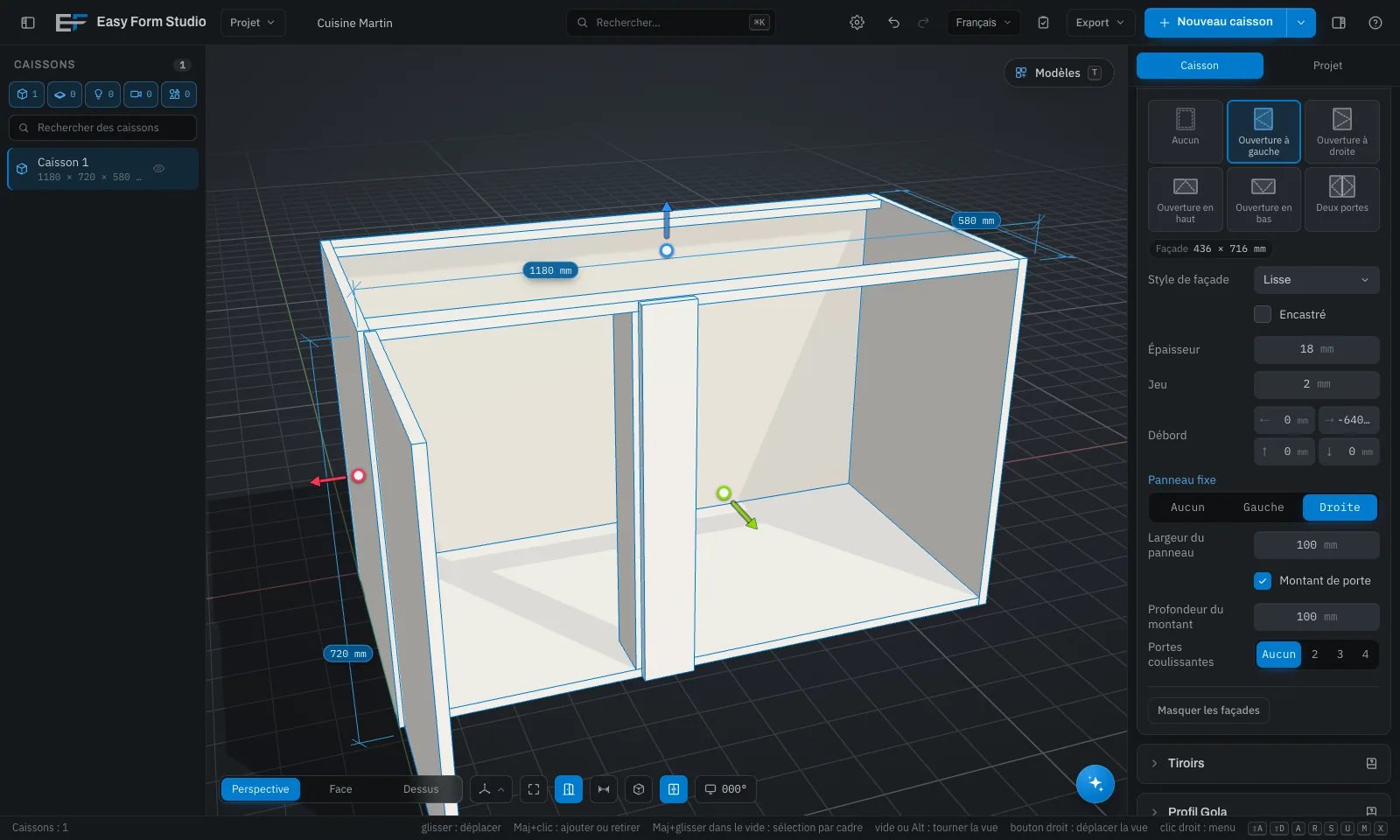
| Option | Ce qu’elle fait | Par défaut | Valeurs |
|---|---|---|---|
| Panneau fixe | Boutons : le côté de la façade que prend le panneau. Aucun : la porte prend toute la façade. | Aucun | Aucun, Gauche, Droite |
| Largeur du panneau | La largeur du panneau avec le jeu jusqu’à la porte. La porte est plus étroite d’autant. | 100 mm | 20–1000 mm |
| Montant de porte | Case à cocher : un panneau vertical derrière la jonction du panneau et de la porte. | activé | activé, désactivé |
| Profondeur du montant | Jusqu’où le montant pénètre dans le caisson derrière les façades. Affiché tant que Montant de porte est activé. | 100 mm | 30–600 mm |
Panneau fixe n’apparaît que lorsque le caisson a des portes : une (Ouverture à gauche, Ouverture à droite) ou Deux portes, sans tiroirs. Les abattants et les tiroirs n’ont pas de panneau fixe. Les autres champs apparaissent dès que vous choisissez un côté. Quand vous survolez un champ, le panneau ou le montant s’éclaire.
Comment EFS construit le panneau (caisson 600 × 720 mm, panneaux de 18 mm, une porte, Jeu 2 mm, panneau à gauche, Largeur du panneau 100 mm) :
- La porte est plus étroite de la Largeur du panneau : 496 mm au lieu de 596 mm. Elle s’éloigne du panneau, et son bord de l’autre côté reste où il était.
- Le panneau se trouve là où était le bord extérieur de la porte. Il mesure 96 mm de large (Largeur du panneau moins deux fois le Jeu), et il a la même hauteur, la même épaisseur et le même plan que la porte. Entre le panneau et la porte, il y a un jeu de 4 mm, comme entre deux portes.
- Le montant a l’épaisseur du caisson (18 mm) et se trouve derrière le milieu de ce jeu : de l’arrière des façades vers l’arrière sur la Profondeur du montant, et en hauteur du dessous jusqu’au dessus, à la traverse avant ou au profilé aluminium. Sans eux, il va jusqu’au bord du caisson.
- Avec Deux portes, les deux portes sont plus étroites de la moitié de la Largeur du panneau, et la porte voisine du panneau s’en éloigne.
Règles :
- Le panneau a le décor et le groupe de matériaux des portes (F 1, sur un caisson haut F 2), avec le chant de façade de 2 mm sur les quatre chants. Il n’a ni charnières ni poignée.
- Le montant est un panneau du caisson : groupe Tablette, chant de 0,4 mm.
- Une porte qui s’ouvre du côté du panneau (Ouverture à gauche avec le panneau à gauche, Ouverture à droite avec le panneau à droite, avec Deux portes la porte voisine du panneau) est suspendue au montant : les embases des charnières sont percées dans sa face tournée vers la porte, depuis son bord avant, comme dans un côté. Sans montant, la porte est suspendue au côté, comme d’habitude.
- La porte garde au moins 100 mm de large. Si la Largeur du panneau est trop grande, le panneau est plus étroit que la valeur saisie.
- Le panneau et le montant sont des panneaux du caisson : un deuxième clic sur eux ouvre l’onglet Panneau (chant, décor, note), et dans la liste de débit ils figurent comme Panneau fixe et Montant de porte.
- EFS ne perce aucun assemblage pour le panneau et le montant. Vissez le panneau sur le montant, et fixez le montant au dessous et au dessus comme vous le faites d’habitude.
- Avec un abattant ou des tiroirs, il n’y a ni panneau ni montant. Quand vous cliquez sur Aucun, ils disparaissent et la porte retrouve sa largeur d’avant.
- Les tablettes horizontales sont entaillées autour du montant, 2 mm sur les côtés et à l’arrière, et ne le traversent pas. L’entaille est aussi dans le contour de la tablette pour la CNC et le DXF.
Style de façade (lisse, verre, cadre)
Le champ Style de façade du panneau Façades décide de quoi sont faites les portes et les abattants du caisson (avec MDF fraisé, les façades de tiroir aussi) :
| Type | Ce que c’est | Ce qui va en fabrication |
|---|---|---|
| Lisse | Un seul panneau, comme avant. Par défaut | Un panneau |
| Aluminium et verre | Des portes achetées : un cadre en aluminium avec du verre | Rien n’est débité. Le devis compte les portes au m² (code ALU_GLASS_M2). Les boîtiers de charnière arrivent percés : seules les embases sont percées dans le côté |
| Cadre avec verre | Deux montants et deux traverses en panneaux, avec du verre au milieu | Les montants et les traverses sont débités dans des panneaux, avec une rainure pour le verre. Le verre est acheté au m² (code GLASS_M2) |
| Cadre et panneau | Deux montants et deux traverses en panneaux, avec un panneau plus mince | Les montants, les traverses et le panneau sont débités dans des panneaux |
| MDF fraisé | Un panneau de MDF avec une rainure fraisée sur le pourtour de sa face (un aspect « shaker ») : portes, abattants et façades de tiroir | Un panneau par façade, une pièce CNC, sans chant. La rainure va dans le DXF et les programmes CNC |
- Cliquez sur un caisson avec une porte ou un abattant.
- Dans le panneau Façades, sous Façade, choisissez un Style de façade, par exemple Cadre avec verre.
- Sous le champ apparaissent les cotes du cadre, par exemple Montants 60 mm, traverses 60 mm, verre 4 mm.
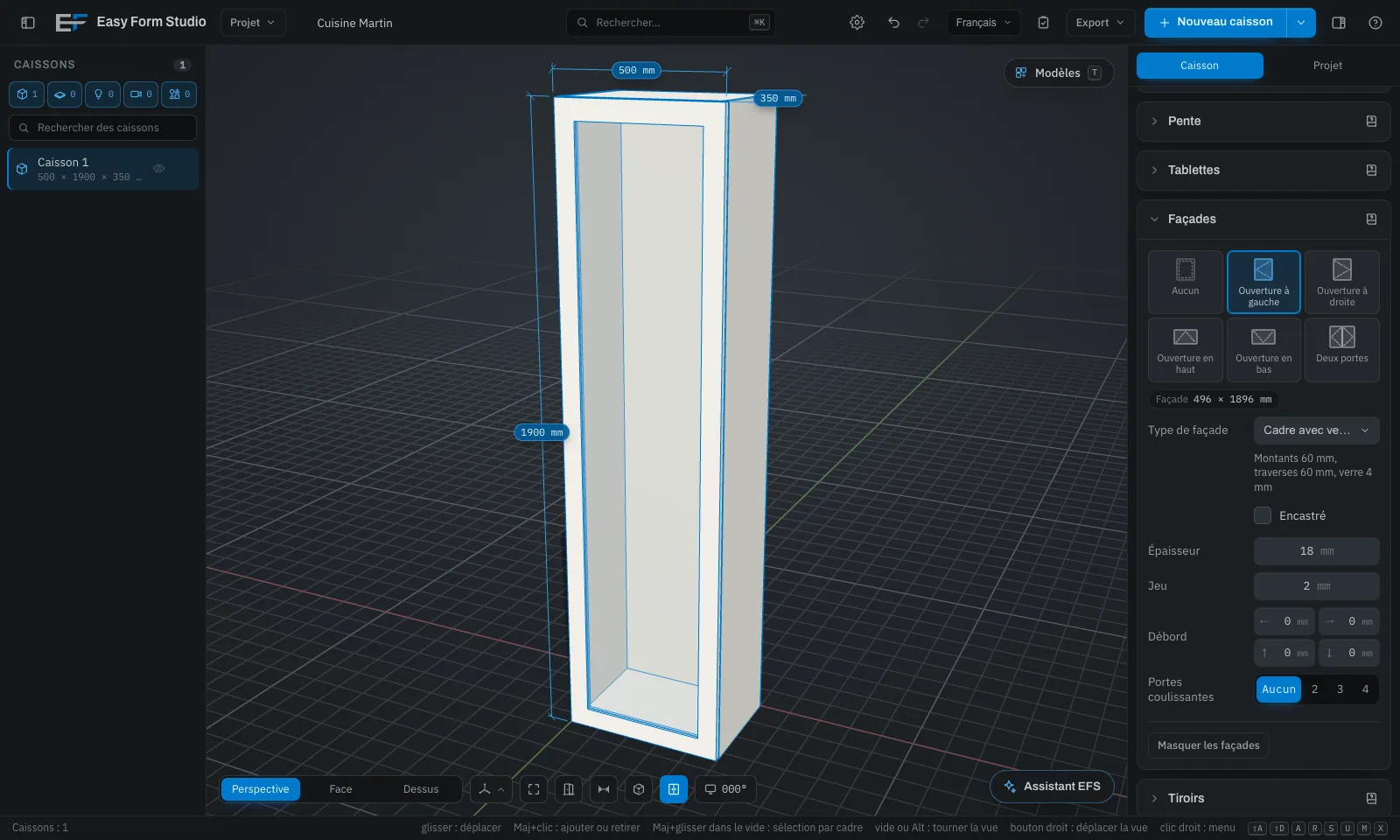
Ce qu’EFS fait :
- La porte reste un seul élément pour les charnières, les poignées et l’ouverture (O). Dans la vue 3D, elle a un cadre, avec du verre ou un panneau en retrait au milieu.
- La liste de débit, les étiquettes, l’optimisation et les fichiers CNC reçoivent deux montants et deux traverses (et le panneau) à la place de la porte, dans le décor et l’épaisseur de la porte. Le montant côté charnières porte la note des charnières et les trous des boîtiers. Voir Liste de débit et cote de débit.
- Le chant de la porte va sur les bords extérieurs du cadre.
- Le verre et les portes en aluminium ne sont pas dans la liste de débit : ce sont des articles achetés, avec un prix au m², dans la liste de quincaillerie et le devis (voir Un devis pour le client).
- Le relevage d’abattant calcule le poids selon le type : un cadre avec verre est plus lourd qu’un seul panneau, et les portes en aluminium ont leur propre poids au m².
| Cote du cadre | Cadre avec verre | Cadre et panneau |
|---|---|---|
| Largeur des montants et des traverses | 60 mm | 70 mm |
| Verre ou panneau | verre 4 mm | panneau 8 mm |
| Rainure pour le verre ou le panneau | 8 mm de profondeur | 8 mm de profondeur |
| Jeu du verre ou du panneau dans la rainure | 1 mm | 1 mm |
Aluminium et verre : profil 20 mm, verre 4 mm, 13 kg/m².
Règles :
- Une façade trop petite pour le cadre reste un seul panneau. Sous le champ, on lit alors Une façade trop petite pour le cadre reste un seul panneau.
- Avec un cadre ou de l’aluminium, les façades de tiroirs restent lisses, et sous le champ on lit Les façades de tiroirs restent lisses. Un caisson d’angle n’a pas de style de façade.
- Les cotes des types se trouvent dans le catalogue de quincaillerie
front_styles.json. Importez vos propres valeurs (par exemple un montant plus étroit) dans le Catalogue de quincaillerie (voir Votre propre catalogue de quincaillerie). Un caisson les prend à sa prochaine modification. - Vous choisissez le Style de façade de tout le projet dans Quincaillerie du projet, encadré Façades (voir Quincaillerie du projet). Les projets enregistrés avant cette version ont Lisse.
- Une découpe de l’Outil de découpe sur une façade disparaît quand vous choisissez un cadre.
MDF fraisé
MDF fraisé est un panneau de MDF par façade, avec une rainure fraisée sur le pourtour de sa face. Toutes les façades du caisson sont fraisées : portes, abattants et façades de tiroir. Le champ Style de façade apparaît donc aussi sur un caisson qui n’a que des tiroirs.
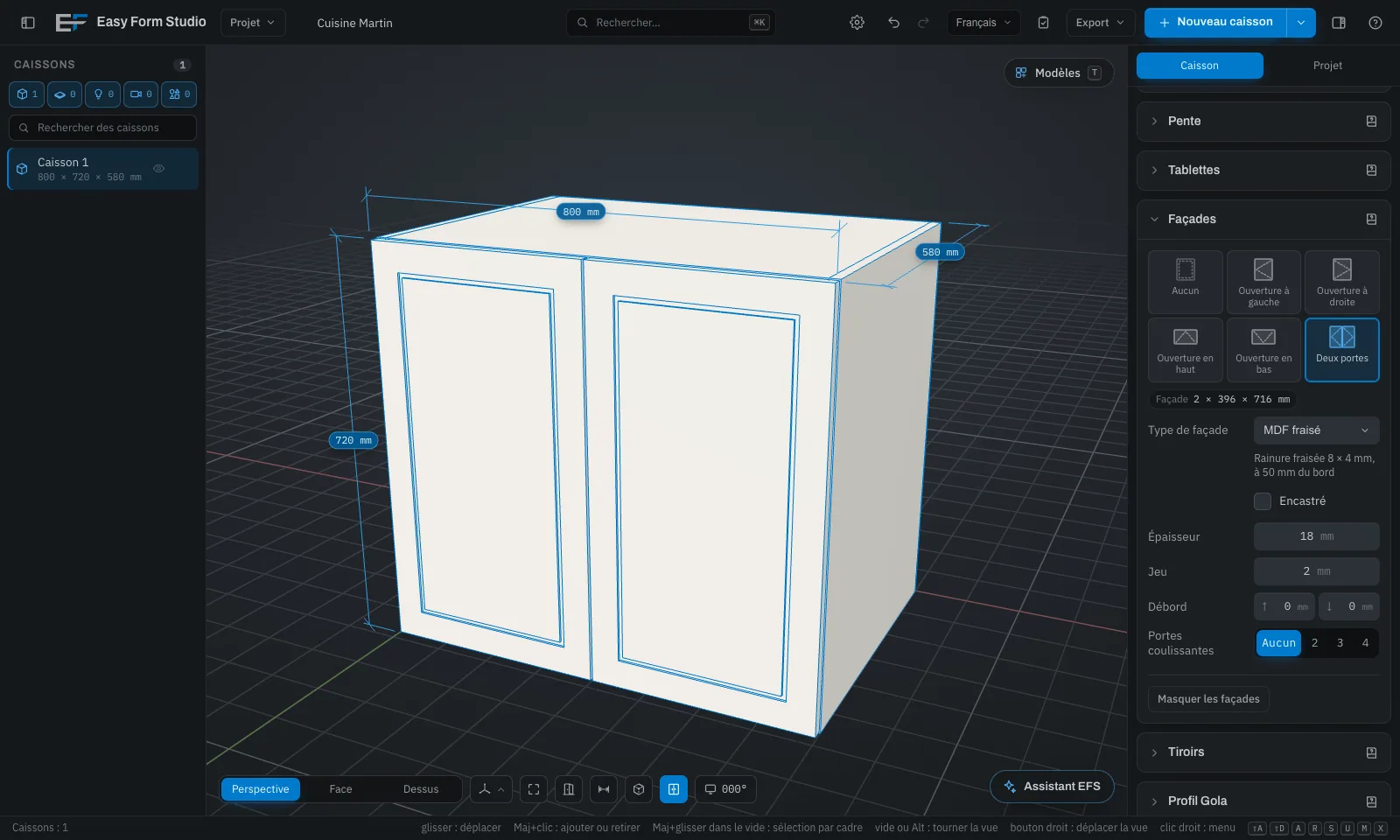
- Par défaut, la rainure est à 50 mm du bord, large de 8 mm et profonde de 4 mm, une seule sur tout le pourtour. Sous le champ, on lit Rainure fraisée 8 × 4 mm, à 50 mm du bord. Le nombre de rainures (jusqu’à 5), leur espacement et l’outil se trouvent dans
front_styles.json(importez vos propres valeurs dans le Catalogue de quincaillerie). - La rainure a une profondeur d’au plus la moitié de l’épaisseur de la façade.
- Une façade fraisée n’a pas de chant (MDF laqué). Quand vous changez de type, la façade retrouve le chant qu’elle avait avant le fraisage ; un chant mis sur la façade fraisée disparaît.
- La façade est une pièce CNC : dans la liste de débit, elle a un repère CNC et une note avec sa rainure (voir Liste de débit et cote de débit), dans le DXF le calque
MILL_W8_P4, dans les programmes MPR et CIX un fraisage sur la ligne médiane de la rainure (voir Façades fraisées). - Le devis facture le fraisage au mètre de rainure (
MILLING_M), et la façade compte aussi comme pièce CNC (voir Opérations). - Une façade qui garde moins de 20 mm de milieu à l’intérieur de sa rainure reste lisse : sous le champ, on lit Une façade trop petite pour le fraisage reste lisse.
- Quand une rainure rencontre un boîtier de charnière ou un trou de poignée, on lit sous le champ Le fraisage touche un boîtier de charnière ou Le fraisage touche un trou de poignée, et le Contrôle du projet le signale aussi. Déplacez la poignée ou modifiez la rainure.
- Les portes sous une pente ne sont pas fraisées (Les portes sous une pente ne sont pas fraisées). Les portes d’une extrémité biaise sont fraisées comme les autres.
- Le relevage d’abattant compte un abattant fraisé comme un panneau d’une densité de 750 kg/m³.
- Démonter le caisson transforme les façades fraisées en simples panneaux lisses, avec le chant qu’elles avaient avant le fraisage.
Le modèle Caisson bas 800, MDF fraisé (catégorie Cuisine, caissons bas) a deux portes fraisées.
Remarque
Aluminium et verre demande une charnière pour cadres en aluminium. EFS ne perce aucun trou de boîtier dans les portes, quelle que soit la charnière, et la liste de quincaillerie et les opérations ne comptent que les boîtiers que l’atelier perce.
Portes coulissantes
La ligne Portes coulissantes du panneau Façades place 2, 3 ou 4 vantaux coulissants devant le caisson, sur deux rails, avec un recouvrement de 30 mm. Les vantaux font partie du caisson : quand vous changez ses dimensions, les vantaux se réorganisent d’eux-mêmes.
- Quand vous choisissez des portes coulissantes, le type de façade revient à Aucun. Quand vous choisissez une façade, les portes coulissantes disparaissent.
- Les vantaux sont dans le groupe F 1 (sur un caisson haut F 2) et ont un chant de 2 mm.
- Sélectionnez un vantail (un deuxième clic sur le vantail) et appuyez sur X : tous les vantaux disparaissent, et le caisson reste sans façade.
- La même commande pour deux vantaux se trouve dans le menu du clic droit, Ajouter au caisson → Portes coulissantes.
Les détails sont dans le chapitre Portes coulissantes.
Tiroirs
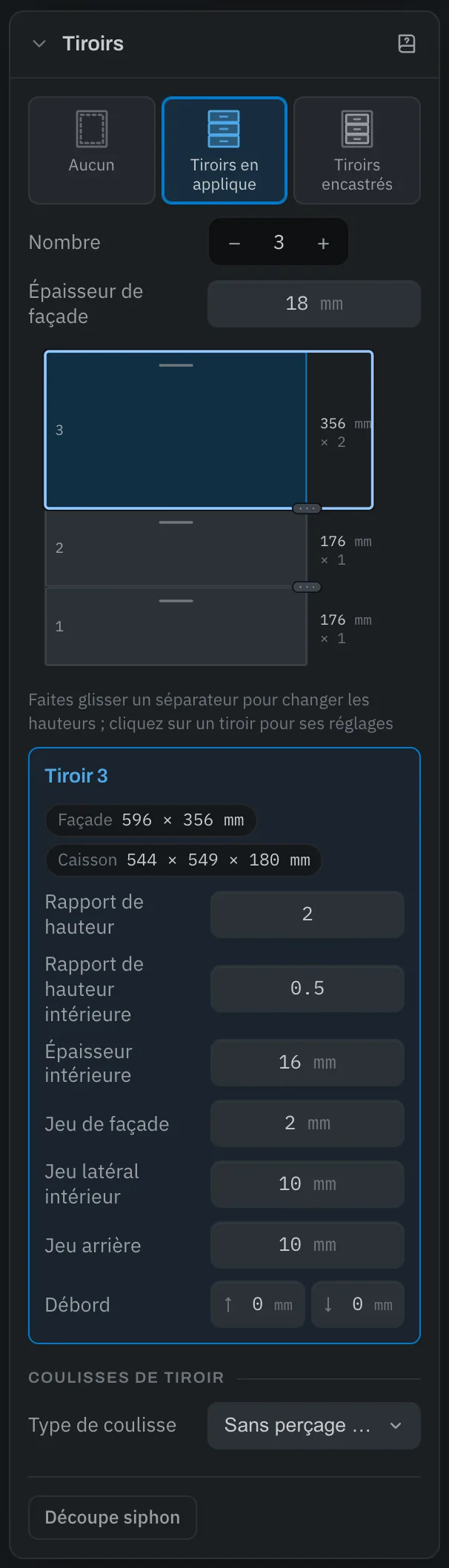
Les tiroirs occupent toute la hauteur du caisson et la divisent selon des rapports. Vous réglez la hauteur des tiroirs en faisant glisser dans l’éditeur de tiroirs.
- Cliquez sur le caisson.
- Dans le panneau Tiroirs, cliquez sur l’image Tiroirs en applique ou Tiroirs encastrés. Le caisson reçoit aussitôt un tiroir.
- Cliquez sur + à côté de Nombre jusqu’à obtenir le nombre de tiroirs voulu.
- Dans l’éditeur de tiroirs, faites glisser la ligne entre deux tiroirs vers le haut ou le bas pour changer leurs hauteurs.
- Cliquez sur un tiroir dans l’éditeur pour ouvrir ses réglages.
- Vous choisissez la coulisse sous l’éditeur, sous Coulisses de tiroir.
Type de tiroirs
| Image | Ce que vous obtenez |
|---|---|
| Aucun | Un caisson sans tiroirs. |
| Tiroirs en applique | Les façades de tiroir couvrent les chants du caisson et toute la hauteur du caisson. |
| Tiroirs encastrés | Les façades de tiroir se placent à l’intérieur du caisson, entre les côtés, le dessus et le dessous, au ras du bord avant. |
Options du panneau Tiroirs
| Option | Ce qu’elle fait | Par défaut | Valeurs |
|---|---|---|---|
| Image du type | Type de tiroirs, voir le tableau ci-dessus. | Aucun | Aucun, Tiroirs en applique, Tiroirs encastrés |
| Nombre | Nombre de tiroirs. Vous le changez avec les boutons − et +. − de 1 à 0 remet le type sur Aucun. | 0 (le premier type donne 1) | 0–5 |
| Épaisseur de façade | Épaisseur de toutes les façades de tiroir. Avec des tiroirs en applique, les côtés sont moins profonds d’autant. | 18 mm | 0–100 mm |
Nombre, Épaisseur de façade et l’éditeur n’apparaissent qu’après le choix d’un type.
L’éditeur de tiroirs
L’éditeur est un petit dessin du caisson vu de face. Chaque tiroir affiche son numéro, à droite la hauteur de sa façade en mm et en dessous son rapport (× 1, × 2…). Tiroir 1 est le plus bas.
- Faites glisser la ligne entre deux tiroirs vers le haut ou le bas, par la poignée à son extrémité droite ou n’importe où le long de la ligne. Ces deux tiroirs reçoivent des rapports entiers de 1 à 3 qui placent la ligne au plus près de l’endroit où vous l’avez relâchée. Les autres tiroirs restent tels quels.
- Vous pouvez aussi atteindre une ligne avec Tab et la déplacer avec Up et Down.
- Cliquez sur un tiroir pour ouvrir ses réglages sous l’éditeur. Un autre clic les ferme.
Tiroir 1 à Tiroir 5
Les réglages du tiroir sur lequel vous avez cliqué dans l’éditeur. En haut figurent les mentions Façade (largeur × hauteur de la façade) et Caisson (largeur × profondeur × hauteur du caisson de tiroir).
| Option | Ce qu’elle fait | Par défaut | Valeurs |
|---|---|---|---|
| Rapport de hauteur | La part de hauteur de ce tiroir. Des tiroirs aux rapports 1, 1, 2 reçoivent un quart, un quart et la moitié de la hauteur. Faire glisser la ligne dans l’éditeur modifie la même chose. | 1 | 1–3 |
| Rapport de hauteur intérieure | La hauteur des côtés du caisson de tiroir, en part de la hauteur du tiroir. | 0,5 | 0,1–1,0 |
| Épaisseur intérieure | Épaisseur des côtés, du fond et de l’arrière du caisson de tiroir. | 16 mm | 0–100 mm |
| Jeu de façade | Le jeu autour de la façade de tiroir, de chaque côté. Entre deux tiroirs, le jeu est double. | 2 mm | 0–100 mm |
| Jeu latéral intérieur | L’espace entre le côté du caisson et le côté du tiroir, pour la coulisse. | 10 mm | 0–50 mm |
| Jeu arrière | L’espace entre l’arrière du caisson de tiroir et le fond du caisson. | 10 mm | 0–50 mm |
| Débord ↑ ↓ | La façade de tiroir dépasse d’autant vers le haut ou vers le bas (négatif : dans l’autre sens). | 0 mm | −2000 à 2000 mm |
Comment EFS construit un tiroir (caisson de 600 × 580 × 720 mm, panneaux de 18 mm, fond en applique de 3 mm, trois tiroirs en applique de rapport 1) :
- Chaque tiroir reçoit 240 mm de hauteur. La façade fait 596 × 236 mm.
- Les côtés du caisson de tiroir font 240 × 0,5 = 120 mm de haut et 580 − 18 − 10 − 3 = 549 mm de profondeur.
- Le fond et l’arrière du caisson de tiroir se placent entre les côtés : ils font 600 − 2 × 18 − 2 × 10 − 2 × 16 = 512 mm de large. L’arrière du caisson de tiroir repose sur le fond.
- Le caisson de tiroir est à 5 mm au-dessus du dessous.
Coulisses et découpe siphon
Sous l’éditeur, vous trouvez :
- Coulisses de tiroir → Type de coulisse : une coulisse ou un système box du catalogue. Par défaut : Sans perçage (comptage seul). Le catalogue propose À billes, montage latéral, les coulisses à billes GTV H45 et Riex NB45/NB58, Blum TANDEMBOX antaro, LEGRABOX pure et MERIVOBOX, GTV AXIS PRO, Panier coulissant (acheté complet) et les articles que vous avez ajoutés vous-même (voir Catalogue des coulisses).
- Jeu de coulisses : quelle coulisse, en quelles longueurs et combien le caisson en reçoit. Si aucune longueur ne tient dans la profondeur du tiroir, on lit Aucune longueur de coulisse ne tient dans la profondeur du tiroir ; rien n’est percé.
- Découpe siphon : une découpe en U autour du siphon dans l’arrière et le fond du tiroir du haut. Le bouton l’ajoute (250 × 250 mm), puis vous changez Largeur et Profondeur ou la supprimez avec Supprimer la découpe siphon. Les détails sont dans le chapitre Salle de bains : siphon et tuyaux.
Règles :
- Quand vous choisissez des tiroirs, les façades et les portes coulissantes disparaissent. Un caisson a soit des tiroirs, soit des façades.
- Les façades de tiroir reçoivent le groupe de matériaux F 1 (sur un caisson haut F 2) et un chant de 2 mm. Le caisson de tiroir va dans le groupe Tablette.
- Avec une coulisse du catalogue, EFS choisit la longueur de coulisse d’après la profondeur du tiroir et perce les côtés. Avec un système box, les côtés métalliques sortent de la liste de débit, et le fond et l’arrière prennent leurs dimensions selon la formule du fabricant. Avec un panier coulissant, seule la façade du tiroir est débitée (voir Paniers coulissants).
- D fait défiler les dispositions de tiroirs : Aucun → Tiroirs en applique 1, 2, 3, 4, 5 → Tiroirs encastrés 1 … 5 → Aucun. Quand le cycle revient à Aucun, le caisson retrouve la façade qu’il avait avant le premier D, dans le même décor. Avec plusieurs caissons sélectionnés, ils reçoivent tous la disposition suivante du caisson actif.
- Avec plusieurs caissons sélectionnés, la découpe siphon (ajout, dimensions, suppression) va à tous ceux qui ont des tiroirs.
- La découpe siphon disparaît avec les tiroirs. Quand le caisson se retrouve sans tiroirs (type Aucun, Nombre 0, ou des façades choisies à la place des tiroirs), la découpe disparaît, et les tiroirs que vous ajoutez de nouveau arrivent sans elle.
Sur un téléphone
Dans l’éditeur de tiroirs, faites glisser la ligne avec le doigt par la poignée à son extrémité droite ; sur un écran tactile, la poignée est plus grande. Un toucher sur un tiroir ouvre ses réglages.
Porte et tiroirs dans un même caisson
Un caisson a soit des façades, soit des tiroirs, mais vous construisez une porte et des tiroirs dans un même caisson en un clic. En bas du panneau Tiroirs, sous le titre Porte et tiroirs, se trouvent trois boutons :
| Bouton | Ce qu’il crée |
|---|---|
| Tiroir au-dessus de la porte | Un tiroir en haut, la porte en dessous |
| Tiroir sous la porte | Un tiroir en bas, une tablette au-dessus, puis la porte |
| Tiroirs au-dessus de la porte | Deux tiroirs en haut, la porte en dessous |
- Cliquez sur un caisson avec une porte.
- Ouvrez le panneau Tiroirs et descendez jusqu’à Porte et tiroirs.
- Cliquez sur Tiroir au-dessus de la porte. La porte devient 180 mm plus basse, et le tiroir est au-dessus d’elle.
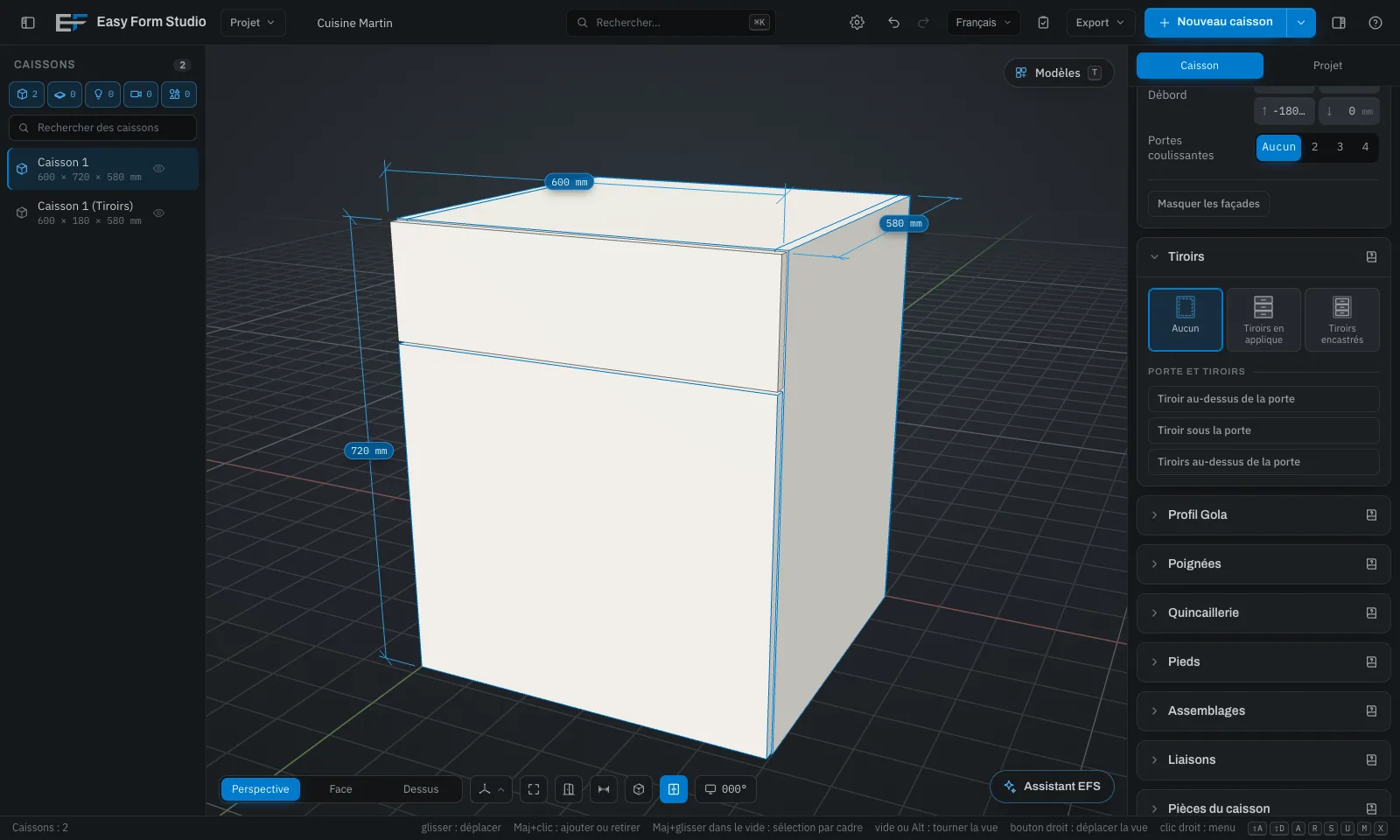
Les mêmes boutons se trouvent dans le menu du clic droit d’un caisson, sous Ajouter au caisson, et dans la palette de commandes (Ctrl+K, sur Mac Cmd+K). Dans le menu Nouveau caisson ▾, Caisson avec tiroir au-dessus de la porte, Caisson avec tiroir sous la porte et Caisson avec tiroirs au-dessus de la porte ajoutent directement un nouveau caisson avec la porte et les tiroirs.
Ce qu’EFS fait :
- Il raccourcit la porte de la zone des tiroirs, 180 mm par tiroir.
- À l’intérieur du caisson, il ajoute un caisson lié qui n’a que les tiroirs, sans côtés, dessus, dessous, fond ni pieds, comme dans le modèle Porte et tiroir. Dans la liste des caissons, il porte le nom du caisson avec (Tiroirs) à la fin, par exemple Caisson 1 (Tiroirs).
- Avec Tiroir sous la porte, le caisson reçoit aussi une tablette au-dessus des tiroirs : elle repose sur la zone des tiroirs, pour que les objets derrière la porte ne tombent pas dans le tiroir. C’est une tablette fixe du caisson : dans le panneau Tablettes et la liste de débit, elle est comme les autres tablettes, et elle est assemblée aux côtés comme les autres tablettes fixes, avec l’assemblage de la Quincaillerie du projet (tourillons, confirmat ou minifix ; avec l’assemblage Aucun, sans perçages). Elle n’a ni taquets ni trous de taquets et ne change pas la trame des tablettes réglables : elles restent exactement là où elles seraient sans elle. Quand vous changez le nombre ou la hauteur des tiroirs, la tablette les suit ; quand vous déplacez les tiroirs au-dessus de la porte ou les supprimez, la tablette disparaît.
- Les tiroirs prennent l’épaisseur des façades, les poignées et la coulisse du caisson. Les façades de tiroir et la porte ont la même épaisseur et affleurent.
- Un caisson sans porte en reçoit une : une porte, deux quand il fait plus de 600 mm de large.
- Le caisson perce les trous des coulisses de tiroir dans ses propres côtés, comme si les tiroirs étaient les siens.
- Un nouveau clic sur le même bouton ou sur un autre modifie les mêmes tiroirs : le côté et le nombre, toujours 180 mm par tiroir. Aucun nouveau caisson n’est créé. Cela fonctionne aussi quand une façade de tiroir est sélectionnée.
- Le tout est une seule étape pour Ctrl+Z (sur Mac Cmd+Z).
Vous changez la hauteur de la zone des tiroirs sur les tiroirs eux-mêmes : cliquez sur une façade de tiroir (le caisson des tiroirs est sélectionné) et changez Hauteur dans l’en-tête. Le bord de la porte et la tablette au-dessus des tiroirs la suivent. Nombre dans le panneau Tiroirs change le nombre de tiroirs dans la zone.
Règles :
- La porte doit garder au moins 100 mm de haut. Sinon, EFS indique Les tiroirs prennent trop de place : la porte ferait moins de 100 mm.
- Si le caisson a déjà un autre caisson lié au-dessus (ou en dessous), EFS indique Le caisson a déjà un autre caisson lié au-dessus (… en dessous).
- Quand vous changez la largeur ou la profondeur du caisson, les tiroirs suivent.
- Les boutons fonctionnent tant que l’essai ou l’abonnement est actif, comme l’ajout de caissons.
Remarque
Les boutons construisent un caisson simple. Pour un caisson avec un profil Gola, le modèle Porte et tiroir - Gola est un meilleur point de départ (voir Modèles et Mes modèles).
Profil Gola
Le profil Gola est une rainure dans les côtés pour une ouverture sans poignée. Nombre fixe combien de rainures a le caisson.
Vous ajoutez les rainures et les profilés en aluminium en un clic :
- Cliquez sur un caisson bas ou une colonne. Pour plusieurs caissons, maintenez Shift et cliquez sur les autres.
- Faites un clic droit sur le caisson, ouvrez Ajouter au caisson et cliquez sur Profil Gola. La même commande se trouve dans le menu Nouveau caisson ▾, comme bouton dans le panneau Ajouter au caisson et dans la palette de commandes (Ctrl+K, sur Mac Cmd+K).
- Un caisson sans rainures Gola reçoit des rainures comme dans les modèles Gola : une au-dessus de la porte et, avec des tiroirs, une par tiroir, 3 au maximum. Des profilés en aluminium vont dans les rainures, et le panneau Profil Gola s’ouvre.
Vous pouvez aussi régler les rainures vous-même :
- Cliquez sur le caisson.
- Ouvrez le panneau Profil Gola.
- Dans le champ Nombre, tapez le nombre de rainures.
- Réglez Profondeur, et la Position Z et la Hauteur de chaque rainure (titres Profil Gola 1, 2, 3).
- Pour des profilés en aluminium dans les rainures, activez Profils Gola.
| Option | Ce qu’elle fait | Par défaut | Valeurs |
|---|---|---|---|
| Nombre | Nombre de rainures. 0 signifie pas de profil Gola. | 0 | 0–3 |
| Profondeur | La profondeur de la rainure depuis le bord avant du côté vers l’arrière. | 28 mm | 0–200 mm |
| Position Z 1 | Du bord supérieur du côté au bord supérieur de la première rainure. 0 signifie que la rainure est ouverte en haut (profil en L). | 70 mm | 0–5000 mm |
| Hauteur 1 | Hauteur de la première rainure. | 70 mm | 5–200 mm |
| Position Z 2 | Du bord inférieur de la première rainure au bord supérieur de la deuxième. | 70 mm | 10–5000 mm |
| Hauteur 2 | Hauteur de la deuxième rainure. | 70 mm | 5–200 mm |
| Position Z 3 | Du bord inférieur de la deuxième rainure au bord supérieur de la troisième. | 70 mm | 10–5000 mm |
| Hauteur 3 | Hauteur de la troisième rainure. | 70 mm | 5–200 mm |
| Profils Gola | Un profilé en aluminium sur toute la largeur dans chaque rainure : un profil en L pour la rainure du haut quand Position Z 1 vaut 0, sinon un profil en C. | désactivé | activé, désactivé |
Les champs de la deuxième et de la troisième rainure n’apparaissent que quand Nombre vaut 2 ou 3.
Règles :
- EFS ne taille la rainure que dans les côtés gauche et droit, si le caisson en a.
- Quand vous augmentez Nombre, EFS place chaque nouvelle rainure dont la Position Z et la Hauteur ont encore la valeur par défaut de 70 mm comme dans les modèles Gola :
- la rainure 1 est un profil en L de 58 mm de haut juste sous le dessus (Position Z 1 0 mm, Hauteur 1 58 mm) ;
- les rainures 2 et 3, sur un caisson à tiroirs, sont des profils en C aux jonctions des façades de tiroirs, de haut en bas : de 58 mm sous la jonction à 12 mm au-dessus (Hauteur 70 mm). Sans une telle jonction, la rainure garde les valeurs par défaut ;
- le dessus ou sa traverse avant recule de la Profondeur de la rainure (28 mm par défaut) : c’est le champ Recul avant de Construction → Dessus ;
- les portes, ou la façade de tiroir sous une rainure, s’arrêtent 35 mm plus bas : le débord ↑ du panneau Façades, ou des réglages de ce tiroir, passe à −35 mm.
- Les valeurs que vous avez saisies vous-même restent : EFS ne change que les champs qui ont encore leur valeur par défaut. Si vous désactivez Gola (Nombre 0) puis le réactivez, rien ne change.
- Ainsi, un modèle de cuisine sans profil Gola, quand vous lui donnez un Nombre, ressemble à sa version Gola : Sous-évier 800 avec Nombre 1 comme Sous-évier 800 - Gola, 2 tiroirs avec Nombre 2 comme 2 tiroirs - Gola.
- Si les rainures ne tiennent pas dans la hauteur du côté, EFS réduit de lui-même la Position Z pour qu’elles tiennent. Le champ affiche alors la valeur avec laquelle la rainure est réellement taillée.
- Profil Gola du menu est grisé quand tous les caissons sélectionnés ont déjà des profilés. Un caisson haut, un caisson à extrémité biaise et un caisson sous une pente ne le reçoivent pas tant qu’ils n’ont pas de rainures. Un caisson haut avec des rainures que vous avez saisies vous-même reçoit les profilés.
- X supprime les profilés : cliquez sur le caisson, cliquez encore une fois sur le profilé pour le choisir et appuyez sur X. Les profilés disparaissent, les rainures et le caisson restent. Décocher la case Profils Gola fait de même.
- L’Estimation des coûts compte les usinages des rainures et la longueur du profilé.
Remarque
Dans le logiciel de bureau, la même commande est Ajouter → Profil Gola et clic droit → Ajouter au caisson → Profil Gola. Là, les profilés sont des objets séparés et ne suivent pas les changements de dimensions du caisson. Dans EFS Web, les profilés appartiennent au caisson et le suivent. Voir Différences avec le logiciel de bureau.
Poignées
Le panneau Poignées perce les trous des poignées dans les portes et les façades de tiroir : les trous débouchants vont sur le dessin, les poignées et les vis dans la liste de quincaillerie, et la poignée apparaît sur la façade dans la vue 3D. La même chose se règle pour tout le projet dans Quincaillerie du projet ; ici, vous ne modifiez qu’un seul caisson. Les détails sont dans le chapitre Quincaillerie du projet.
- Cliquez sur un caisson avec des portes ou des tiroirs.
- Dans le panneau Poignées, cliquez sur l’image du type de poignée.
- Réglez l’entraxe, la position et les distances aux bords.
| Option | Ce qu’elle fait | Par défaut | Valeurs |
|---|---|---|---|
| Image du type | Type de poignée. | Aucun | Aucun, Poignée barre, Bouton, Ouverture par pression |
| Entraxe | La distance entre les deux trous d’une poignée barre. Seulement pour Poignée barre. | 128 mm | 16–1200 mm |
| Orientation | Une poignée barre sur les portes est verticale ou horizontale. Sur les tiroirs, elle est toujours horizontale. Seulement pour une poignée barre sur des portes. | Vertical | Vertical, Horizontal |
| Position | Hauteur de la poignée sur les portes. Sur les tiroirs, la poignée est au milieu. Seulement avec des portes. | Bord supérieur | Bord supérieur, Bord inférieur, Mi-hauteur |
| Depuis le bord d’ouverture | Du bord de la porte côté ouverture au centre de la poignée (ou au trou le plus proche d’une barre horizontale). | 40 mm | 10–500 mm |
| Depuis le bord haut/bas | Du bord supérieur ou inférieur de la porte au centre de la poignée (ou au trou le plus proche d’une barre verticale). | 50 mm | 10–1000 mm |
Règles :
- Ouverture par pression ajoute un poussoir pour chaque porte, abattant et tiroir, sans trous de poignée.
- Si le caisson n’a ni portes ni tiroirs, Aucune porte ni façade de tiroir à percer apparaît sous les images.
- Depuis le bord d’ouverture et Depuis le bord haut/bas n’apparaissent que tant que le caisson a une façade (portes ou abattant).
- Sur un caisson haut, Quincaillerie du projet place la poignée sur le bord opposé : le Bord supérieur du projet devient le bord inférieur du caisson haut.
Quincaillerie
Le panneau Quincaillerie choisit les charnières, le relevage d’abattant et les ferrures de suspension pour ce seul caisson. Il apparaît quand le caisson a des portes ou un abattant, ou quand c’est un caisson haut. Pour tout le projet, vous les choisissez dans Quincaillerie du projet (voir Quincaillerie du projet). Vous choisissez les coulisses de tiroir dans le panneau Tiroirs, et les assemblages du caisson dans le panneau Assemblages.
| Option | Quand elle est affichée | Ce qu’elle fait | Par défaut | Valeurs |
|---|---|---|---|---|
| Type de charnière | Le caisson a des portes ou un abattant | Une charnière du catalogue perce le boîtier, les vis et l’embase. | à partir de la Quincaillerie du projet ; un nouveau projet : Blum Clip top 110 | Sans perçage (comptage seul), Générique à clipser 35 mm, Blum Clip top 110, Hettich Sensys 110, GTV ECHC 102, avec amortisseur, GTV CONL 100, Riex NC20, avec amortisseur et vos propres articles |
| Nb de charnières auto | Le caisson a des portes ou un abattant | Nombre de charnières selon la hauteur de la porte : jusqu’à 900 mm 2, jusqu’à 1600 mm 3, jusqu’à 2000 mm 4, au-delà 5. | désactivé | activé, désactivé |
| Charnières | Nb de charnières auto est désactivé | Nombre de charnières par porte. | 2 | 0–6 |
| Relevage d’abattant | Ouverture en haut | Le système de relevage de l’abattant. En dessous, vous voyez le facteur de puissance, le poids de la façade et le mécanisme proposé ; en rouge si aucun ne convient. Voir Caissons hauts, colonnes et abattants. | Aucun (charnières) | systèmes de relevage du catalogue |
| Ferrures de suspension | Caisson haut est activé | Ferrures de suspension, et un rail mural aussi long que le caisson. | Aucun | Aucun, Ferrures sur rail mural, Ferrures vissées au mur |
Règles :
- Si EFS doit déplacer des charnières pour qu’elles ne heurtent pas les tablettes, une ligne sous le champ indique combien de charnières ont été déplacées.
- Vous ne voyez le perçage des charnières dans la vue Rayons X qu’avec une charnière du catalogue. Sans perçage (comptage seul) ne fait que compter les charnières.
Me montrer dans EFS Web : Charnières
Me montrer dans EFS Web : Relevages d’abattant
Pieds
Des pieds réglables sous le caisson. Le caisson est relevé de la hauteur des pieds.
- Cliquez sur le caisson.
- Dans le panneau Pieds, cliquez sur l’image Pieds réglables.
- Dans le champ Hauteur, tapez la hauteur des pieds.
| Option | Ce qu’elle fait | Par défaut | Valeurs |
|---|---|---|---|
| Image du type | Des pieds ou aucun. | Aucun | Aucun, Pieds réglables |
| Hauteur | Hauteur des pieds. Le caisson est relevé du sol d’autant. | 100 mm | 10–500 mm |
Hauteur n’apparaît qu’après le choix des pieds.
Règles :
- Le caisson reçoit quatre pieds réglables en plastique. Ceux de l’arrière et des côtés sont à 60 mm des bords. Ceux de l’avant sont en retrait de la face des façades du Retrait de la plinthe (50 mm par défaut), de la plinthe de 18 mm et de la moitié de la platine supérieure des pieds (57 mm de diamètre) : à 50 mm, cela fait 96,5 mm en retrait de la face des façades. Voir Retrait de la plinthe.
- Dans un caisson peu profond, les pieds avant avancent juste assez pour ne pas toucher les pieds arrière, mais jamais à moins de 60 mm de la face des façades.
- La Hauteur du caisson ne comprend pas les pieds : un caisson de 720 mm de haut sur des pieds de 100 mm a son bord supérieur à 820 mm.
- Un caisson sur pieds ne peut pas être un caisson haut (Caisson haut) : choisir des pieds désactive le champ, et cocher Caisson haut retire les pieds.
- Quand vous réglez Aucun, les pieds disparaissent et le caisson descend au sol.
- Les pieds et leurs vis vont dans la liste de quincaillerie.
- L active et désactive les pieds. Avec plusieurs caissons sélectionnés, ils reçoivent tous l’état du caisson actif.
- Vous ajoutez une plinthe devant les pieds dans le panneau Ajouter au caisson → Plinthe sous la sélection. Voir Plinthe, fileurs, joues de finition et corniche.
Remarque
EFS Web a un seul type de pieds, des pieds réglables en plastique. Le logiciel de bureau a aussi des pieds carrés : un caisson qui en a reçoit des pieds réglables dans EFS Web. Voir Différences avec le logiciel de bureau.
Assemblages
Le panneau Assemblages choisit l’assemblage entre les panneaux du caisson pour ce seul caisson. Pour tout le projet, vous le choisissez dans Quincaillerie du projet. Les détails sont dans le chapitre Assemblages : tourillons, Confirmat, Minifix.
- Cliquez sur le caisson.
- Dans le panneau Assemblages, cliquez sur l’image d’un assemblage, par exemple Tourillons. Le nom et la description de l’assemblage apparaissent sous les images.
- Appuyez sur Alt+Z pour la vue Rayons X, dans laquelle vous voyez les tourillons et les trous. Voir Rayons X.
| Option | Quand elle est affichée | Ce qu’elle fait | Par défaut | Valeurs |
|---|---|---|---|---|
| Image de l’assemblage (Type d’assemblage) | Toujours | L’assemblage entre les panneaux du caisson. | à partir de la Quincaillerie du projet ; un nouveau projet : Tourillons | Aucun, Tourillons, Confirmat, Minifix, Minifix et tourillons |
| Ferrures par assemblage | Confirmat, Minifix, Minifix et tourillons | Nombre de Confirmat ou de Minifix par assemblage. | 2 | 1–10 |
| Diamètre du tourillon | Tourillons, Minifix et tourillons | Diamètre du tourillon. | 8 mm | 4–20 mm |
| Nombre de tourillons | Tourillons | Nombre de tourillons par assemblage. | 2 | 1–10 |
| Longueur du tourillon | Tourillons, Minifix et tourillons | Longueur du tourillon. Le trou de face dépend de l’épaisseur du panneau, le trou sur chant prend le reste plus 2 mm pour la colle. | 30 mm | 16–100 mm |
| Profondeur trou de face | Tourillons, Minifix et tourillons | Profondeur du trou dans la face du panneau. 0 signifie automatique : épaisseur du panneau moins 6 mm, au plus la moitié du tourillon. | 0 mm | 0–60 mm |
Règles :
- Sous les champs, on lit combien de tourillons, de Confirmat ou de Minifix a le caisson, par exemple Tourillons : 16.
- Avec Minifix et tourillons, chaque Minifix reçoit un tourillon à côté de lui ; il n’y a donc pas de champ Nombre de tourillons.
- Les tourillons et les perçages ne sont pas des panneaux : ils ne vont pas dans la liste de débit. Les tourillons vont dans la liste de quincaillerie.
Liaisons
Les caissons liés vont avec ce caisson : quand vous le déplacez, ils se déplacent aussi, avec l’espace que vous saisissez. Utilisez-les pour un alignement de caissons et pour une armoire avec surmeuble. Les détails sont dans les chapitres Caissons bas et caisson d’angle et Une armoire avec compartiments et tringle.
- Sélectionnez un caisson, puis ajoutez un second caisson avec Shift + clic.
- Ouvrez le panneau Liaisons et cliquez sur Lier au caisson sélectionné.
- Ou, avec un seul caisson sélectionné, choisissez le voisin dans le champ Second caisson (par défaut Le plus proche) et cliquez sur Lier au caisson sélectionné.
- Ou choisissez vous-même le caisson dans le champ À gauche, À droite, Au-dessus ou En dessous.
| Option | Ce qu’elle fait | Par défaut | Valeurs |
|---|---|---|---|
| Largeur de jonction, Hauteur de jonction | Affichage seulement, en haut du panneau quand le caisson est lié : la somme des largeurs (ou des hauteurs) avec les espaces. | – | – |
| Second caisson | Avec un seul caisson sélectionné : le caisson avec lequel agissent les boutons ci-dessous. Le plus proche est le caisson le plus proche du caisson sélectionné ; pour Combler l’espace, le caisson le plus proche de l’autre côté d’un espace dans le même alignement (un voisin qui le touche est ignoré). | Le plus proche | Le plus proche, les caissons et les caissons d’angle du projet |
| Lier au caisson sélectionné | Le second caisson devient le voisin gauche, droit, supérieur ou inférieur du caisson actif, selon l’endroit où il se trouve. | – | bouton |
| Combler l’espace | Comble l’espace entre deux caissons avec un fileur (à partir de 20 mm) ou un nouveau caisson (à partir de 150 mm). En dessous de 20 mm, il indique que l’espace est trop étroit. | – | bouton |
| Aligner sur l’actif | Aligne le second caisson (ou tous les caissons sélectionnés) sur le caisson actif. | – | bouton |
| À gauche, À droite, Au-dessus, En dessous | Le caisson qui se trouve de ce côté, par son nom. — signifie aucun. | — | les caissons et les caissons d’angle du projet |
| Décalage gauche, Décalage droit, Décalage au-dessus, Décalage en dessous | L’espace entre ce caisson et le voisin. | 0 mm | −5000 à 5000 mm |
| Redimensionnement lié : Largeur, Profondeur, Hauteur | Quand vous changez cette dimension de ce caisson, les caissons liés prennent la même dimension. | désactivé | activé, désactivé |
Règles :
- Un voisin ne suit que le caisson dans le champ duquel il est saisi, pas toute la chaîne. Les caissons placés dans le voisin (les tiroirs de Porte et tiroirs dans un même caisson, la porte basse d’une colonne) le suivent quand même quand il se déplace, tourne ou change de dimensions.
- Quand vous changez la largeur de ce caisson, le voisin de droite se déplace avec lui.
- Sous les boutons, une courte ligne indique ce qui s’est passé, par exemple Lié à droite ou Fileur 40 mm.
- Un caisson placé à l’intérieur d’un autre (lié Au-dessus ou En dessous avec un décalage négatif, comme les tiroirs de Porte et tiroirs dans un même caisson) a toujours la largeur et la profondeur du caisson extérieur.
- O ouvre aussi les portes et les tiroirs des caissons liés.
Un caisson d’angle a le même panneau et se lie comme un caisson :
- Un caisson lié À droite se place au bout de l’aile le long de la largeur et prolonge l’alignement le long du mur arrière du caisson d’angle.
- Un caisson lié À gauche passe l’angle : il se place devant l’aile le long de la profondeur, le dos contre ce mur (gauche), tourné de 270° par rapport au caisson d’angle.
- Un caisson d’angle lié à un caisson se place de sorte que son aile prolonge l’alignement de ce caisson.
- Les caissons liés suivent le caisson d’angle quand vous le déplacez ou le tournez.
- Lier au caisson sélectionné choisit le côté dont les extrémités sont les plus proches, et Au-dessus ou En dessous quand l’un est au-dessus de l’autre.
- Redimensionnement lié entre un caisson d’angle et un caisson ne transmet que la hauteur. La largeur et la profondeur d’un caisson d’angle sont les dimensions de son L.
Attention
Quand vous supprimez un caisson ou un caisson d’angle, les caissons saisis dans ses champs À gauche, À droite, Au-dessus et En dessous sont supprimés aussi. Si vous voulez garder le voisin, videz d’abord le champ (—).
Pièces du caisson
Le panneau Pièces du caisson est la liste des panneaux du caisson, dans le même ordre et avec les mêmes numéros que dans la liste de débit et sur les étiquettes.
- En haut figurent le caisson lui-même et les caissons qui lui sont liés. Un clic sur un caisson le sélectionne.
- Chaque panneau a une ligne : son numéro (le numéro d’étiquette), son nom, la mention CNC N si le panneau est usiné, les dimensions de la liste de débit (longueur × largeur × épaisseur), le décor et les chants des quatre bords, par exemple Chant : 2.0/2.0/2.0/2.0.
- Un clic sur une ligne sélectionne ce panneau et ouvre l’onglet Panneau. Shift ou Ctrl + clic (sur Mac Cmd + clic) ajoute un panneau à la sélection. Un double-clic cadre le panneau dans la vue.
- L’œil à droite d’une ligne masque ce panneau dans la vue 3D (H) ou le réaffiche (Alt+H). Un panneau masqué est grisé dans la liste et reste dans la liste de débit, le devis et les dessins.
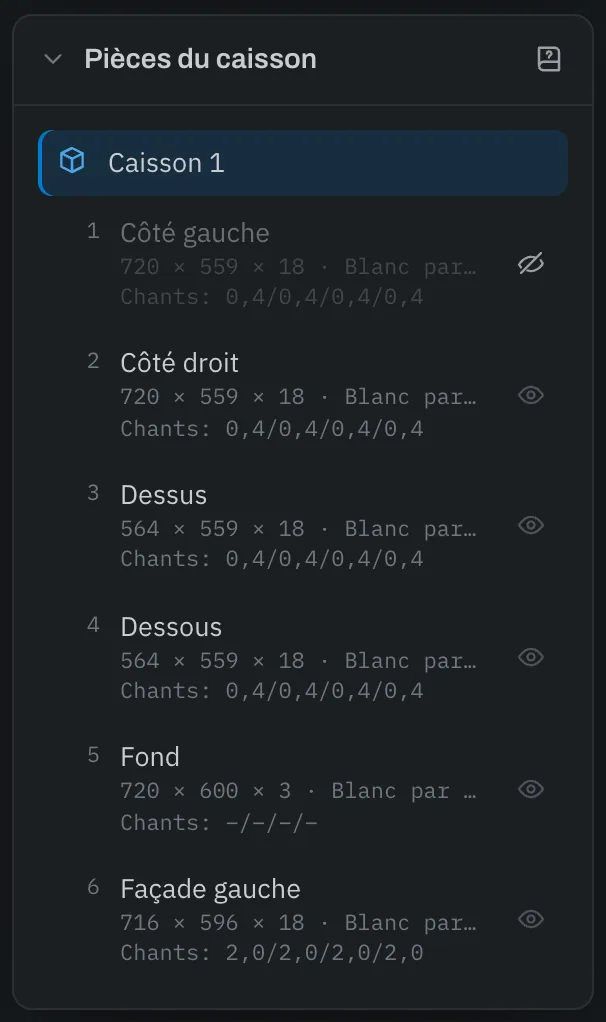
Astuce
L’œil de la liste est le moyen le plus rapide de regarder dans un caisson sans ouvrir les portes : masquez le côté gauche et vous voyez de côté les tablettes, les tourillons et les coulisses.
Rayons X
La vue Rayons X montre les panneaux en transparence, et les perçages et la quincaillerie en couleur, pour que vous puissiez vérifier les assemblages avant d’exporter.
- Cliquez sur le bouton Rayons X de la barre d’outils de la vue 3D (en bas à gauche) ou appuyez sur Alt+Z.
- Tournez la vue, ou cliquez sur un caisson pour le regarder de près (W).
- De nouveau Alt+Z (ou le même bouton) rétablit la vue normale.
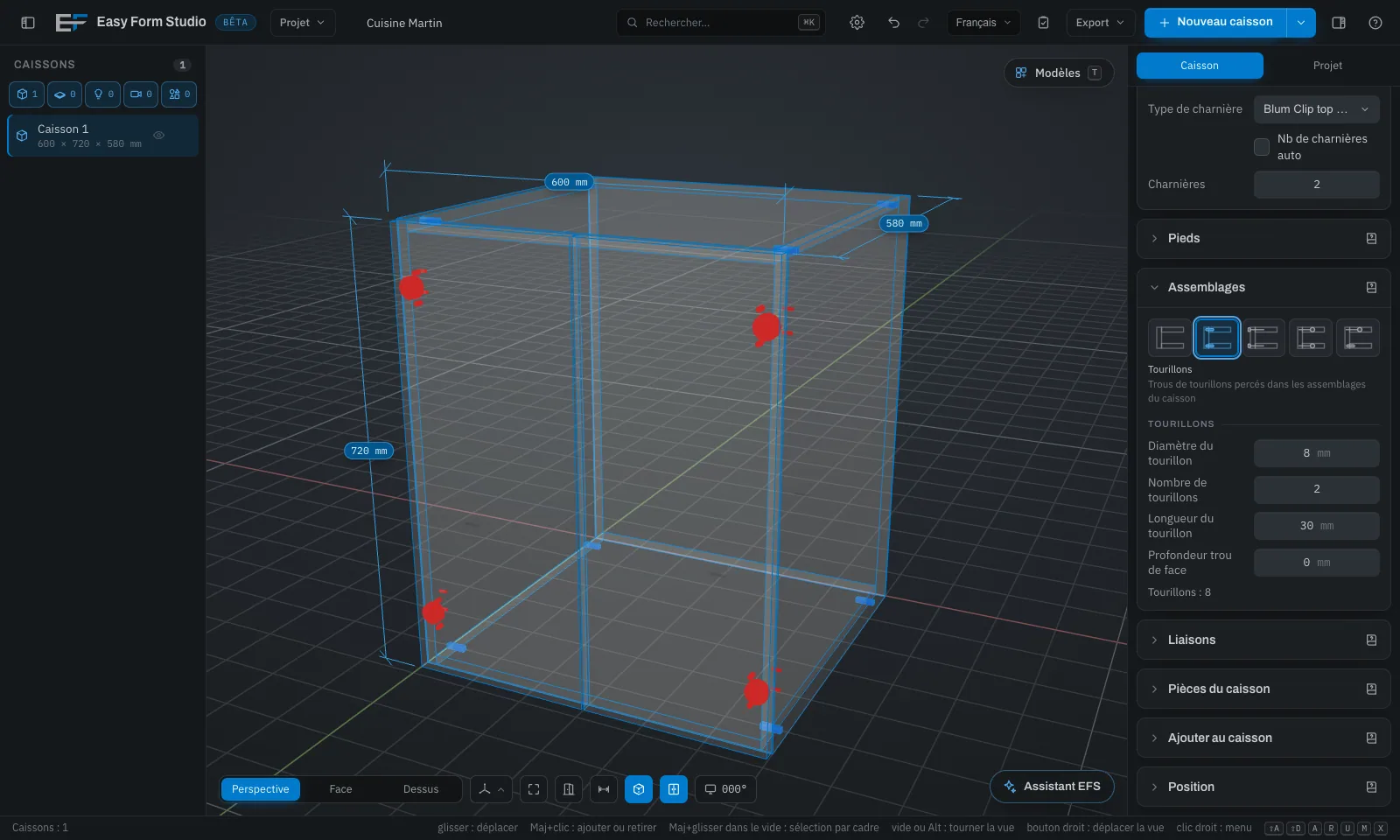
Les couleurs sont les mêmes que dans la légende des perçages des dessins de panneaux :
| Couleur | Ce que c’est |
|---|---|
| Bleu | Tourillons |
| Rouge | Charnières : boîtier, vis, embase |
| Vert | Coulisses de tiroir |
| Orange | Supports de tablettes |
| Bleu-vert | Confirmat |
| Marron | Minifix |
| Violet | Poignées |
La vue Rayons X fonctionne dans chaque vue et avec les cotes (M). Vous ne voyez les charnières qu’avec une charnière du catalogue (voir Quincaillerie).
Ajouter au caisson
Le panneau Ajouter au caisson ajoute des panneaux libres, un ruban LED et des profilés Gola au caisson sélectionné et taille un passage pour les tuyaux. Les mêmes commandes figurent dans le menu du clic droit sur le caisson, Ajouter au caisson. Le panneau Ajouter au caisson reste dans l’onglet Caisson même quand un panneau du caisson est choisi.
| Bouton | Ce qu’il fait |
|---|---|
| Plan de travail sur la sélection | Un plan de travail sur les caissons bas sélectionnés. Voir Le plan de travail. |
| Plinthe sous la sélection | Une plinthe devant les pieds des caissons bas sélectionnés. Grisé tant qu’aucun caisson bas sur pieds n’est sélectionné. |
| Corniche sur la sélection | Un panneau de 18 mm sur le dessus des caissons sélectionnés, débordant de 20 mm au-dessus des façades. |
| Éclairage | Un ruban LED sous le panneau choisi, ou sous le dessous de chaque caisson sélectionné. Voir Ruban LED. |
| Profil Gola | Des profilés Gola en aluminium dans les caissons sélectionnés. Un caisson bas ou une colonne sans rainures reçoit d’abord les rainures. Voir Profil Gola. |
| Fileur ← → | Un fileur de la Largeur réglée (par défaut 50 mm, 5–300 mm) à gauche ou à droite du caisson, dans le plan des façades, aussi haut que les façades. |
| Joue de finition ← → | Un panneau sur le côté du caisson, des façades jusqu’à l’arrière et du sol jusqu’en haut. |
| Passage de tuyaux | Une ouverture dans le fond, ouverte en bas, autour des repères d’eau, d’évacuation et de gaz derrière le caisson, sinon 300 × 250 mm au milieu. Largeur et Hauteur à 0 signifient : ajusté aux repères. Grisé quand le caisson n’a pas de fond. Un caisson a une seule ouverture : dès qu’il en a une, les champs modifient cette ouverture, et le bouton Supprimer le passage de tuyaux la retire. EFS la découpe de nouveau à chaque modification du caisson et des repères. |
| Démonter le caisson | Le caisson cesse d’être un seul objet : ses panneaux deviennent des panneaux libres que vous modifiez séparément. |
Les détails sont dans les chapitres Plinthe, fileurs, joues de finition et corniche et Salle de bains : siphon et tuyaux.
Attention
Démonter le caisson ne peut pas être annulé par un bouton. Annulez-le aussitôt avec Ctrl+Z (sur Mac Cmd+Z) si vous avez cliqué par erreur.
Position
Le panneau Position (fermé) indique où se trouve le caisson : X, Y et Z de son angle arrière gauche inférieur, en mm. Tapez une valeur pour le déplacer.
| Bouton | Ce qu’il fait |
|---|---|
| Poser au sol | Le caisson repose sur le sol (ou sur ses pieds). Grisé quand il repose déjà sur le sol. |
| Déplacer à la hauteur | Le caisson monte à la Hauteur des caissons hauts. Grisé quand il est déjà à cette hauteur. |
| Tourner vers la vue | Le caisson tourne son dos vers le mur que vous regardez. |
Les touches 1, 2 et 3 déplacent les caissons sélectionnés le long de X, Y et Z. Voir L’interface et votre premier caisson.
Caisson d’angle
Le caisson d’angle est un caisson en L pour l’angle d’une cuisine. Une aile suit la largeur du caisson, l’autre la profondeur, et chacune a sa propre porte. Dans l’angle intérieur du L, les portes se ferment contre deux montants d’angle étroits. Vous l’ajoutez depuis le menu de la flèche ▾ à côté de Nouveau caisson (Caisson d’angle), avec Shift+C ou depuis les modèles. La façon de le placer dans l’angle de la pièce est expliquée dans le chapitre Caissons bas et caisson d’angle.
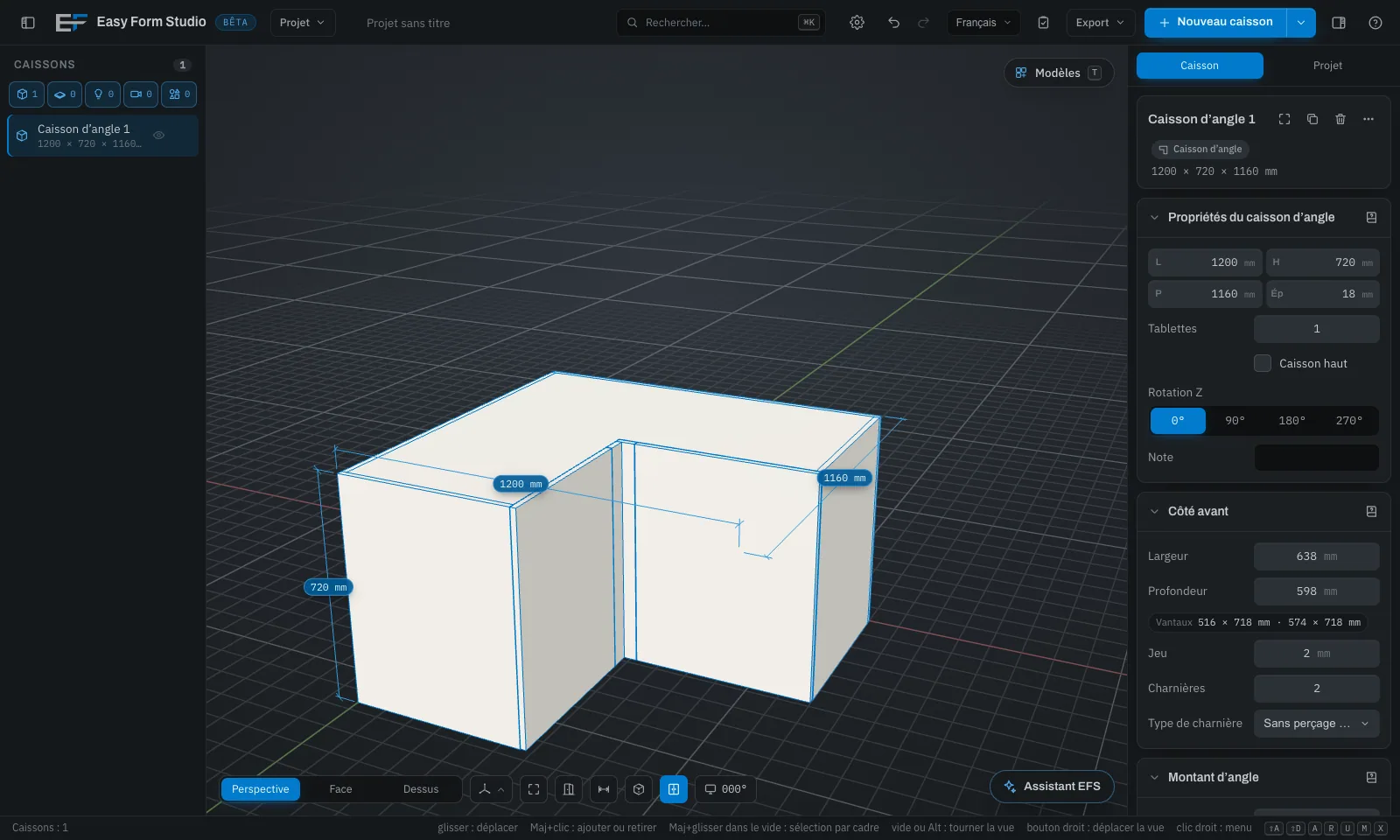
Les panneaux du caisson d’angle (noms de la liste Pièces du caisson) :
| Panneau | Où il se trouve |
|---|---|
| Côté droit 2 | Le panneau arrière sur toute la largeur du caisson. |
| Côté gauche 2 | Le côté sur toute la profondeur du caisson, contre l’autre mur. |
| Côté droit 1 | Le côté d’extrémité de l’aile le long de la largeur. |
| Côté gauche 1 | Le côté d’extrémité de l’aile le long de la profondeur. |
| Dessus d’angle, Dessous d’angle, Tablette d’angle 1 à 3 | Le dessus, le dessous et les tablettes en L. |
| Façade droite | La porte de l’aile le long de la largeur. |
| Façade gauche | La porte de l’aile le long de la profondeur. |
| Montant droit, Montant gauche | Des montants d’angle étroits dans l’angle intérieur, au ras des portes. |
| Fond gauche, Fond droit | Des panneaux qui ferment la découpe dans l’angle arrière. Ils n’existent qu’avec une découpe. |
Le caisson d’angle n’a pas de fond mince : ses panneaux arrière sont des panneaux de la même épaisseur que le caisson.
Propriétés du caisson d’angle
| Option | Ce qu’elle fait | Par défaut | Valeurs |
|---|---|---|---|
| L (largeur) | Largeur extérieure du caisson en L. | 1182 mm (nouveau caisson d’angle) | 100–5000 mm |
| H (hauteur) | Hauteur, sans les pieds. | 720 mm | 100–5000 mm |
| P (profondeur) | Profondeur extérieure du caisson en L. | 1200 mm (nouveau caisson d’angle) | 100–5000 mm |
| Ép (épaisseur) | Épaisseur de tous les panneaux du caisson d’angle, portes comprises. | 18 mm | 0–100 mm |
| Tablettes | Nombre de tablettes, réparties régulièrement sur la hauteur. | 1 | 0–3 |
| Caisson haut | Comme sur un caisson ordinaire. Il retire les pieds. | désactivé | activé, désactivé |
| Rotation Z, Note | Comme sur un caisson ordinaire. | – | – |
Côté avant
| Option | Ce qu’elle fait | Par défaut | Valeurs |
|---|---|---|---|
| Largeur | L’ouverture de l’aile le long de la largeur : de l’angle intérieur jusqu’à l’extrémité du caisson. L’autre aile est aussi profonde que la Largeur du caisson moins cette valeur. | 620 mm (nouveau caisson d’angle) | 0–5000 mm |
| Profondeur | L’ouverture de l’aile le long de la profondeur : de l’angle intérieur jusqu’à l’extrémité avant du caisson. L’aile le long de la largeur est aussi profonde que la Profondeur du caisson moins cette valeur. | 638 mm (nouveau caisson d’angle) | 0–5000 mm |
| Vantaux | Affichage seulement : la taille des deux portes, largeur × hauteur. | – | – |
| Jeu | Le jeu autour des portes. Les portes sont plus basses que le caisson d’un Jeu, moitié en haut et moitié en bas. | 2 mm | 0–100 mm |
| Charnières | Nombre de charnières par porte. | 2 | 0–6 |
| Type de charnière | Une charnière du catalogue. | Sans perçage (comptage seul) | charnières du catalogue |
Comment EFS calcule les portes du caisson d’angle (dimensions par défaut) : Façade droite fait Largeur − largeur du montant d’angle − 2 × Jeu = 620 − 60 − 4 = 556 mm de large. Façade gauche fait Profondeur − profondeur du montant d’angle − 2 × Jeu − Épaisseur = 638 − 60 − 4 − 18 = 556 mm de large. Les deux font 720 − 2 = 718 mm de haut.
Montant d’angle (dans la liste des pièces Montant droit et Montant gauche)
| Option | Ce qu’elle fait | Par défaut | Valeurs |
|---|---|---|---|
| Largeur | Largeur du panneau Montant droit, à côté de Façade droite. 0 le supprime. | 60 mm | 0–500 mm |
| Profondeur | Largeur du panneau Montant gauche, à côté de Façade gauche. 0 le supprime. | 60 mm | 0–500 mm |
Les montants d’angle sont dans le groupe de matériaux des façades (F 1, sur un caisson haut F 2).
Découpe
| Option | Ce qu’elle fait | Par défaut | Valeurs |
|---|---|---|---|
| Largeur | Largeur de la découpe dans l’angle arrière du caisson (contre les deux murs), par exemple pour un pilier ou des tuyaux. | 0 mm | 0–5000 mm |
| Profondeur | Profondeur de la découpe. | 0 mm | 0–5000 mm |
La découpe n’apparaît que quand les deux valeurs sont supérieures à 0. Les panneaux arrière, le dessus, le dessous et les tablettes sont alors raccourcis autour de la découpe, et les panneaux Fond gauche et Fond droit la ferment.
Caisson d’angle diagonal
Dans le panneau Propriétés du caisson d’angle, le champ Forme choisit En L (deux portes, par défaut) ou Diagonal : un caisson d’angle avec une seule porte en travers de l’angle.
- Cliquez sur le caisson d’angle.
- Dans Forme, choisissez Diagonal.
- Dans le panneau Côté avant, tapez la Largeur et la Profondeur : jusqu’où la porte va le long de chaque mur. Pour des rangées de 580 mm de profondeur sur un caisson de 900 × 900 mm, tapez 320 et 320 : la porte commence exactement là où se trouvent les façades des rangées.
- Choisissez le Côté charnières et, si besoin, la Profondeur du montant.
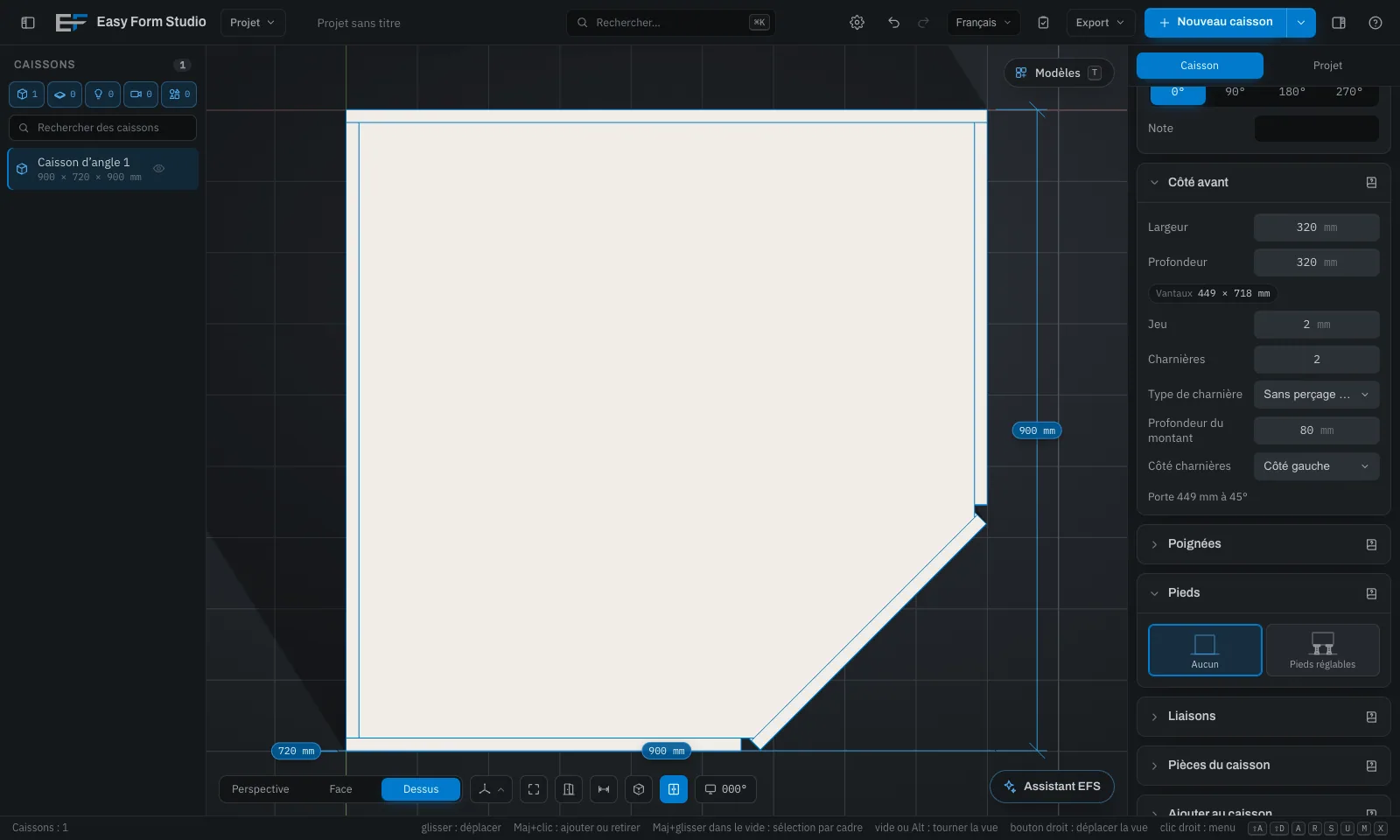
| Option | Ce qu’elle fait | Par défaut | Valeurs |
|---|---|---|---|
| Forme | En L ou Diagonal | En L | En L, Diagonal |
| Profondeur du montant | Jusqu’où les montants derrière les bords de la porte entrent dans le caisson | 80 mm | 50–300 mm |
| Côté charnières | Le montant auquel la porte est fixée | Gauche | Gauche, Droite |
- Un montant perpendiculaire à la porte se trouve derrière chacun de ses bords. La porte est fixée au montant gauche ou droit : les boîtiers sont percés dans la porte, les embases dans le montant, et la poignée est au bord opposé.
- Le dessus et le dessous sont des pentagones, et les tablettes se trouvent derrière les montants. Ils sont débités dans des rectangles, le contour va dans le DXF et la CNC, et le bord biais a un champ de chant Bord biais (voir Chant).
- Le panneau affiche la largeur et l’angle de la porte, par exemple Porte 449 mm à 45°.
- Les panneaux Découpe et Montant d’angle et les montants d’angle n’existent qu’avec En L.
- La porte s’ouvre autour de son bord sur le montant (O).
- Modèle : Caisson d’angle diagonal (cuisine, caissons bas).
Poignées (panneau fermé) : les mêmes champs que le panneau Poignées d’un caisson ordinaire ; Position se choisit dans une liste.
Pieds : les images Aucun et Pieds réglables et Hauteur (par défaut 100 mm, 10–500 mm).
Règles :
- Le caisson d’angle a six pieds, et sept avec une découpe.
- Shift+H ajoute une tablette, jusqu’à trois. L active et désactive les pieds. Le caisson d’angle n’a ni séparations, ni tiroirs, ni assemblages de caisson.
- Le caisson d’angle a le panneau Liaisons et fonctionne avec Copier sur les caissons sélectionnés, Aligner sur l’actif, Combler l’espace et Lier au caisson sélectionné comme un caisson. Voir Liaisons et Le caisson d’angle dans un alignement.
- Vous déplacez le caisson d’angle vers le haut et vers le bas comme un caisson (3, le champ Z du panneau Position), et il reste là où vous le mettez. Il ne va de lui-même au sol ou à Hauteur des caissons hauts que quand vous l’ajoutez, quand vous modifiez Caisson haut ou quand vous modifiez ses pieds. Un caisson d’angle haut va aussi à la nouvelle hauteur quand vous modifiez Hauteur des caissons hauts.
- Quincaillerie du projet ne donne au caisson d’angle que des charnières et des poignées.
- Dans le panneau Ajouter au caisson, le caisson d’angle n’a que Démonter le caisson.
Problèmes fréquents et solutions
L’onglet Caisson est vide ou absent. Aucun caisson n’est sélectionné. Cliquez sur un caisson dans la vue 3D ou dans la liste Caissons. Si un panneau est choisi, l’onglet Panneau est ouvert : cliquez sur le titre de l’onglet Caisson.
J’ai choisi Tiroirs en applique, mais il n’y a pas de tiroirs. Nombre vaut 0 (vous l’avez baissé avec le bouton −). Cliquez sur + à côté de Nombre, ou appuyez sur D.
Les façades ont disparu quand j’ai ajouté des tiroirs. Un caisson a soit des façades, soit des tiroirs. Pour un caisson avec une porte et un tiroir, rétablissez la porte et cliquez sur Tiroir au-dessus de la porte ou Tiroir sous la porte dans le panneau Tiroirs. Voir Porte et tiroirs dans un même caisson.
Tiroir au-dessus de la porte indique que les tiroirs prennent trop de place. La porte ferait moins de 100 mm. Le caisson est trop bas pour ces tiroirs : choisissez un seul tiroir ou rendez le caisson plus haut.
Le bouton + Horizontal est grisé. Le caisson a déjà 10 tablettes et séparations au total. Supprimez-en une, ou utilisez Décalage tablette N.
J’ai appuyé sur X et le programme demande Supprimer tout le caisson ? Un panneau (une porte, un côté) est choisi. La suppression retire tout le caisson. Cliquez sur Supprimer si c’est ce que vous voulez, ou annulez. Les tablettes, les vantaux coulissants et les rubans LED se suppriment seuls, sans le caisson entier.
Je ne vois pas le panneau Quincaillerie. Le caisson n’a ni portes ni abattant et n’est pas un caisson haut. Vous ne choisissez les charnières qu’une fois que le caisson a une façade. Les coulisses de tiroir sont dans le panneau Tiroirs.
Je ne vois pas les champs Retrait et Profondeur du fond. Ils n’apparaissent que pour En feuillure et En rainure, tout comme Rainure dans. Le champ Jeu n’apparaît que pour En applique, et Profondeur de retrait que pour Encastré.
Le dessous ou le dessus n’a pas de rainure, alors que le fond est en rainure. Le panneau se trouve devant le fond (son Recul arrière vaut au moins Retrait + l’épaisseur du fond), ou Rainure dans est sur Seulement les côtés. Le fond passe alors derrière lui. Voir La rainure suit le fond.
Je ne vois pas le champ Panneau fixe. Le caisson n’a pas de portes : il a un abattant, des tiroirs ou pas de façade. Le champ apparaît avec Ouverture à gauche, Ouverture à droite et Deux portes.
Le profilé aluminium ou le caisson d’un panier coulissant ne peut pas être sélectionné. Les pièces achetées ne sont pas des panneaux : elles n’ont pas d’onglet Panneau et ne figurent pas dans la liste de débit. Vous les modifiez dans les panneaux du caisson (Construction → Dessus, Tiroirs).
Je ne vois pas le débord ← du dessus. Il n’apparaît que quand Assemblage gauche est Filant. Les traverses n’ont pas d’assemblages.
Les côtés sont moins profonds que prévu. La Profondeur du caisson comprend la façade et un fond en applique. Un caisson de 580 mm de profondeur avec des portes de 18 mm et un fond de 3 mm a des côtés de 559 mm. Si vous avez besoin de côtés de 580 mm, saisissez P 601 mm.
Il n’y a pas de façades dans la liste de débit. Les façades sont masquées avec Shift+F. Rétablissez-les avec le bouton des façades de la barre d’outils de la vue 3D ou le bouton Afficher les façades du panneau Façades, et exportez de nouveau.
Je ne vois pas les trous des charnières dans la vue Rayons X. Type de charnière est Sans perçage (comptage seul). Dans le panneau Quincaillerie, choisissez une charnière du catalogue.
Le voisin a disparu quand j’ai supprimé un caisson. Le voisin était saisi dans les Liaisons du caisson supprimé. Annulez avec Ctrl+Z, videz le champ et supprimez de nouveau.
Raccourcis de ce chapitre
| Touche | Action |
|---|---|
| N | Afficher ou masquer les propriétés (la barre latérale droite) |
| C, Shift+A | Nouveau caisson |
| Shift+C | Caisson d’angle |
| Shift+H | Tablette dans le caisson sélectionné |
| Shift+V | Séparation (verticale) dans le caisson sélectionné |
| F | Façade suivante : aucune, gauche, droite, deux portes, puis les mêmes avec Encastré |
| D | Changer les tiroirs : en applique 1–5, encastrés 1–5, sans tiroirs (avec la façade d’avant le premier D) |
| L | Pieds suivants : avec ou sans pieds |
| Shift+T | Dessus suivant : panneau plein, traverses, pas de dessus |
| U | Caisson haut / bas |
| O | Ouvrir / fermer portes et tiroirs |
| Shift+F | Masquer les façades du projet / les afficher |
| Alt+Z | Rayons X : vous voyez les tourillons, les perçages et la quincaillerie |
| H, Alt+H | Masquer la sélection, Afficher tout ce qui est masqué (dans la vue seulement) |
| W | Cadrer la sélection |
| Shift+D | Dupliquer |
| X, Del, Backspace | Supprimer : le caisson, ou seulement la tablette, les vantaux coulissants ou le ruban LED quand ils sont sélectionnés |
| Ctrl+Z (sur Mac Cmd+Z) | Défaire la dernière action |
Les touches F, D, L, Shift+T et U fonctionnent aussi sur plusieurs caissons sélectionnés : ils reçoivent tous l’état suivant du caisson actif. Tous les raccourcis se trouvent dans le chapitre Raccourcis clavier.
Suite
Chapitre suivant : Décors, chants et matériaux