Perçages, DXF, MPR et CIX
EFS Web exporte chaque panneau pour la CNC : le contour, les découpes, les trous, les poches et les rainures. Tout logiciel de FAO lit les fichiers DXF, et sur demande EFS Web écrit aussi des programmes woodWOP MPR pour Homag, des programmes bSolid CIX pour Biesse et du G-code pour les fraiseuses nesting, chacun pour le profil de sa machine. Tous les programmes CNC sont des aperçus : faites un essai à vide des premiers panneaux. Le navigateur télécharge tous les fichiers d’un export dans un seul fichier zip. Dans ce chapitre, vous verrez d’où viennent les trous, comment le panneau est posé dans le fichier, ce que signifie chaque calque et comment contrôler le projet avant qu’il parte sur la machine.
Vidéo : C04 Perçages, DXF, MPR et CIX
Le même déroulement dans une courte vidéo sans son, sous-titrée en français.

Avant de commencer
- Ouvrez un projet avec des caissons. Les trous viennent d’eux-mêmes de la quincaillerie et des assemblages du caisson : réglez-les donc d’abord dans Quincaillerie du projet (voir Quincaillerie du projet) ou dans les panneaux Quincaillerie, Tiroirs et Assemblages de chaque caisson (voir Quincaillerie et assemblages).
- Réaffichez les façades masquées avec le bouton à l’icône de porte de la barre d’outils de la vue 3D ou avec Shift+F. Les façades masquées ne vont pas dans le DXF.
- Activez Rayons X (Alt+Z ou son bouton dans la barre d’outils de la vue 3D) : les tourillons, les trous et la quincaillerie apparaissent dans la vue 3D. Alt+Z de nouveau ramène la vue opaque.
- Le navigateur télécharge l’export, en général dans votre dossier de téléchargements. Pour chaque export, préparez un dossier vide où le décompresser. La raison est expliquée dans Le zip et les noms de fichiers.
Le déroulement
L’exemple est une cuisine terminée avec la quincaillerie du projet : tourillons, charnières Blum Clip top, tiroirs TANDEMBOX, tablettes réglables et poignées barres. Le modèle Cuisine en L, moyenne de la galerie de projets a la même quincaillerie, sauf les tablettes réglables.
- Ouvrez Paramètres du projet (l’engrenage de la barre supérieure ou Ctrl+,, sur Mac Cmd+,) et, dans le groupe Devis et fabrication, cliquez sur Export et ouvrez l’encadré Réglages en bas.
- Sous Fichiers CNC, dans la ligne Programmes CNC, activez Homag woodWOP (MPR) et Biesse bSolid (CIX). Fermez la fenêtre avec Esc. Voir Réglages des fichiers CNC.
- Cliquez sur le caisson de l’évier.
- Dans la barre supérieure, cliquez sur Export puis, dans le menu, sur Export DXF - sélection. Le message Export terminé : 7 DXF apparaît en bas, et le navigateur télécharge
<projet>_DXF.zip. Voir Exporter en DXF. - Décompressez-le dans un dossier vide et ouvrez le DXF de la porte gauche dans le logiciel de FAO : le contour et les trous, chaque diamètre et chaque profondeur sur son propre calque. Les boîtiers de charnière sont sur le calque
DRILL_D35_P13, les trous Ø8 de la charnière surDRILL_D8_P11.5et les trous débouchants Ø5 de la poignée surDRILL_D5_THRU. Voir Calques et couleurs. - Ouvrez le DXF du dessous : il n’a de trous que dans le chant, pour les tourillons venant des côtés, sur les calques
EDGE_LEFT_D8_P20etEDGE_RIGHT_D8_P20. Voir Face A et face B. - Regardez les programmes MPR et CIX de la même porte. Voir MPR pour Homag et CIX pour Biesse.
- Dans la barre supérieure, cliquez sur le bouton Contrôle du projet (un presse-papiers avec une coche, à gauche d’Export). Voir Contrôle du projet.
D’où viennent les trous
Vous ne dessinez pas les trous à la main. EFS les perce lui-même d’après la quincaillerie et les assemblages du caisson, et les réorganise quand vous changez les cotes. Chaque trou a une fonction, un diamètre, une profondeur et la face du panneau où il se trouve.
| Fonction | Quel panneau | Trous (valeurs par défaut du catalogue) | Exemple de calque dans le DXF |
|---|---|---|---|
| Tourillon (assemblage du caisson Tourillons) | La face d’un panneau et le chant de l’autre : avec un assemblage encastré, les côtés dans la face, et le dessous, le dessus, les traverses et les tablettes fixes dans le chant | Ø8. Un tourillon de 30 mm dans un panneau de 18 mm : 12 mm dans la face, 20 mm dans le chant. Le premier et le dernier tourillon à 50 mm de l’extrémité de l’assemblage. | DRILL_D8_P12, EDGE_LEFT_D8_P20 |
| Confirmat | Un trou débouchant dans le panneau dont la face touche l’assemblage, un trou dans le chant de l’autre panneau | Ø7 débouchant ; Ø5, profondeur 50 mm moins l’épaisseur du panneau plus 2 mm (34 mm avec 18 mm) | DRILL_D7_THRU, EDGE_TOP_D5_P34 |
| Minifix | La tige dans la face d’un panneau ; dans l’autre, un trou dans le chant et le boîtier dans la face intérieure, à 24 mm de l’assemblage | Tige Ø5 × 11 ; chant Ø8 × 34 ; boîtier Ø15 × 12,5 | DRILL_D5_P11, EDGE_RIGHT_D8_P34, DRILL_D15_P12.5 |
| Boîtier de charnière | Face intérieure de la porte | Ø35 × 13, centre à 21,5 mm du chant (Hettich Sensys 22 mm). Charnières à 96 mm des chants haut et bas de la porte, les autres entre les deux. | DRILL_D35_P13 |
| Vis de boîtier de charnière | À côté du boîtier (Blum Clip top, Hettich Sensys) | 2 × Ø8 × 11,5, espacés de 45 mm | DRILL_D8_P11.5 |
| Embase de charnière | Face intérieure du côté | 2 × Ø5 × 13, à 37 mm du chant avant du côté, espacés de 32 mm | DRILL_D5_P13 |
| Coulisse de tiroir | Face intérieure du côté | Ø4 × 12, le premier trou à 37 mm du chant avant, puis tous les 128 mm | DRILL_D4_P12 |
| Poignée | Portes, abattants et façades de tiroir | Ø5 débouchant ; une poignée barre a deux trous à l’entraxe, un bouton un seul | DRILL_D5_THRU |
| Taquet (tablettes réglables, Système 32) | Faces intérieures des côtés et les deux faces des séparations | Ø5 × 12, deux rangées : à 37 mm du chant avant et à 37 mm devant le fond, trame de 32 mm | DRILL_D5_P12 |
| Jonction de plans de travail | Face inférieure des deux plans de travail d’une jonction d’angle | Ø35 × 20, à 65 mm de la jonction ; deux par jonction, trois quand la jonction dépasse 650 mm | DRILL_D35_P20 |
Où chacun se choisit :
| Trous | Champ | Détails |
|---|---|---|
| Tourillons, Confirmat, Minifix | Type d’assemblage (panneau Assemblages) | Assemblages : tourillons, Confirmat, Minifix |
| Charnières | Type de charnière (panneau Quincaillerie) | Quincaillerie du projet |
| Coulisses | Type de coulisse (panneau Tiroirs) | Quincaillerie du projet |
| Poignées | Poignée (panneau Poignées) | Poignées |
| Taquets | Supports de tablettes (panneau Tablettes) | Tablettes réglables, Système 32 |
| Jonction de plans de travail | 45° ou Droit sur le plan de travail | Le plan de travail |
Règles que le programme applique de lui-même :
- Une charnière ou une coulisse du catalogue perce. Sans perçage (comptage seul) compte seulement la quincaillerie pour la liste, sans un seul trou.
- Les portes à cadre (Cadre avec verre, Cadre et panneau) reçoivent un DXF et des programmes par pièce du cadre : chaque montant et chaque traverse porte les trous de la porte qui y tombent (les boîtiers de charnière dans le montant côté charnières). La rainure pour le verre ou le panneau n’est pas dans les fichiers, seulement dans la note de la liste de débit. Les portes Aluminium et verre n’ont pas de fichier, et aucun trou de boîtier n’y est percé.
- Les tablettes fixes reçoivent des tourillons comme les autres assemblages. Les tablettes réglables n’ont pas de tourillons ; elles reposent sur des taquets.
- Quand une embase de charnière tombe sur une tablette, EFS déplace toute la charnière de 32 mm vers le haut ou vers le bas. Un trou de taquet qui tomberait sur une embase ou une coulisse est omis.
- Une séparation est percée des deux côtés : ses trous de taquets sont donc peu profonds, au plus la moitié de l’épaisseur de la séparation moins 0,5 mm.
- Les mécanismes d’abattant, les suspensions de caissons hauts, les pieds et les poussoirs ne percent pas de trous. Ils vont seulement dans la liste de quincaillerie.
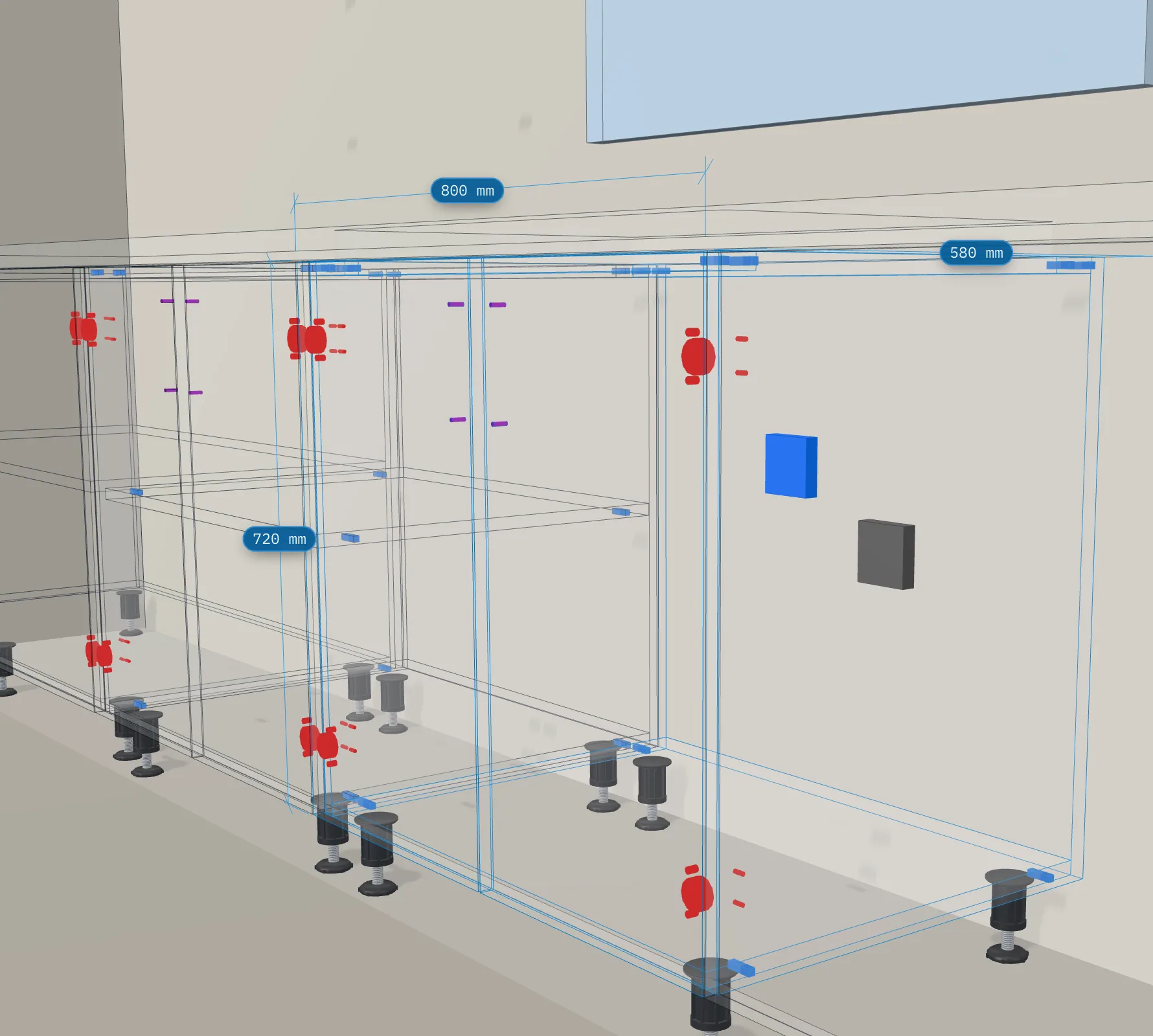
Astuce
Les trous apparaissent en Rayons X (Alt+Z). Avant l’export, regardez un caisson sous tous les angles : vous verrez si la charnière est du bon côté et si les rangées de taquets sont là où elles doivent être.
Rainures, feuillures et découpes
En plus des trous, EFS exporte aussi tous les autres usinages du panneau :
| Usinage | D’où il vient | Comment il figure dans le DXF |
|---|---|---|
| Rainure pour le fond | Un fond en Construction : En rainure (panneau Construction) | Poche : une polyligne fermée du fond de la rainure sur le calque POCKET_P10 (profondeur de la rainure) |
| Feuillure pour le fond | Un fond en Construction : En feuillure (panneau Construction) | Poche le long du chant arrière, calque POCKET_P10 |
| Rainure Gola | Le panneau Profil Gola | Fait partie du contour du côté (calque CONTOUR) |
| Forme en L d’un panneau d’angle | Caisson d’angle | Contour à six points (CONTOUR) |
| Découpe pour un évier ou une plaque | Une découpe sur le plan de travail | Une polyligne fermée séparée sur le calque CUTOUT |
| Coupe d’onglet ou droite d’une jonction d’angle | 45° ou Droit sur le plan de travail | Fait partie du contour du plan de travail |
| Forme du panneau : les boutons de la section Outil de découpe et Modifier la forme (voir Forme du panneau) | L’onglet Panneau, section Outil de découpe | Le contour avec ses encoches, ses coins arrondis et chanfreinés et ses bords en biais (CONTOUR) ; les ouvertures en polylignes séparées sur le calque CUTOUT. Un onglet n’est pas dans le DXF : il figure dans la note de la liste de débit |
| Découpe pour siphon et passage de tuyaux | Salle de bains : siphon et tuyaux | Contour ou CUTOUT ; un panneau coupé de part en part a plusieurs contours |
| Un trapèze sous une pente | Pente | Le contour du trapèze (CONTOUR) |
| Le pentagone d’un caisson d’angle diagonal, le trapèze d’une extrémité biaise | Caisson d’angle diagonal, Caisson d’extrémité biaise | Un contour à cinq ou quatre points (CONTOUR) |
Règles :
- Une poche est un évidement qui ne traverse pas le panneau. La profondeur de la poche est dans le nom du calque.
- Dans les programmes MPR et CIX, une rainure ou une feuillure rectangulaire d’un chant à l’autre est faite à la scie (un bloc de rainure), et les autres poches à la fraise.
- Une découpe qui traverse tout le panneau est
CUTOUT. Une découpe qui touche le chant du panneau modifie le contour (CONTOUR). - Un plan de travail est dessiné avec son contour réel : la coupe d’onglet de la jonction d’angle et les ouvertures pour l’évier et la plaque.
- MPR et CIX fraisent un contour biais comme un contour (avec Contour : Panneaux façonnés).
- Les trous dans le bord biais des panneaux à côté d’un côté biais ne sont ni dans le DXF ni dans les programmes : ils sont percés à la main, et la liste de débit indique combien. Une machine avec des agrégats de chant en X et en Y ne peut pas les percer en biais.
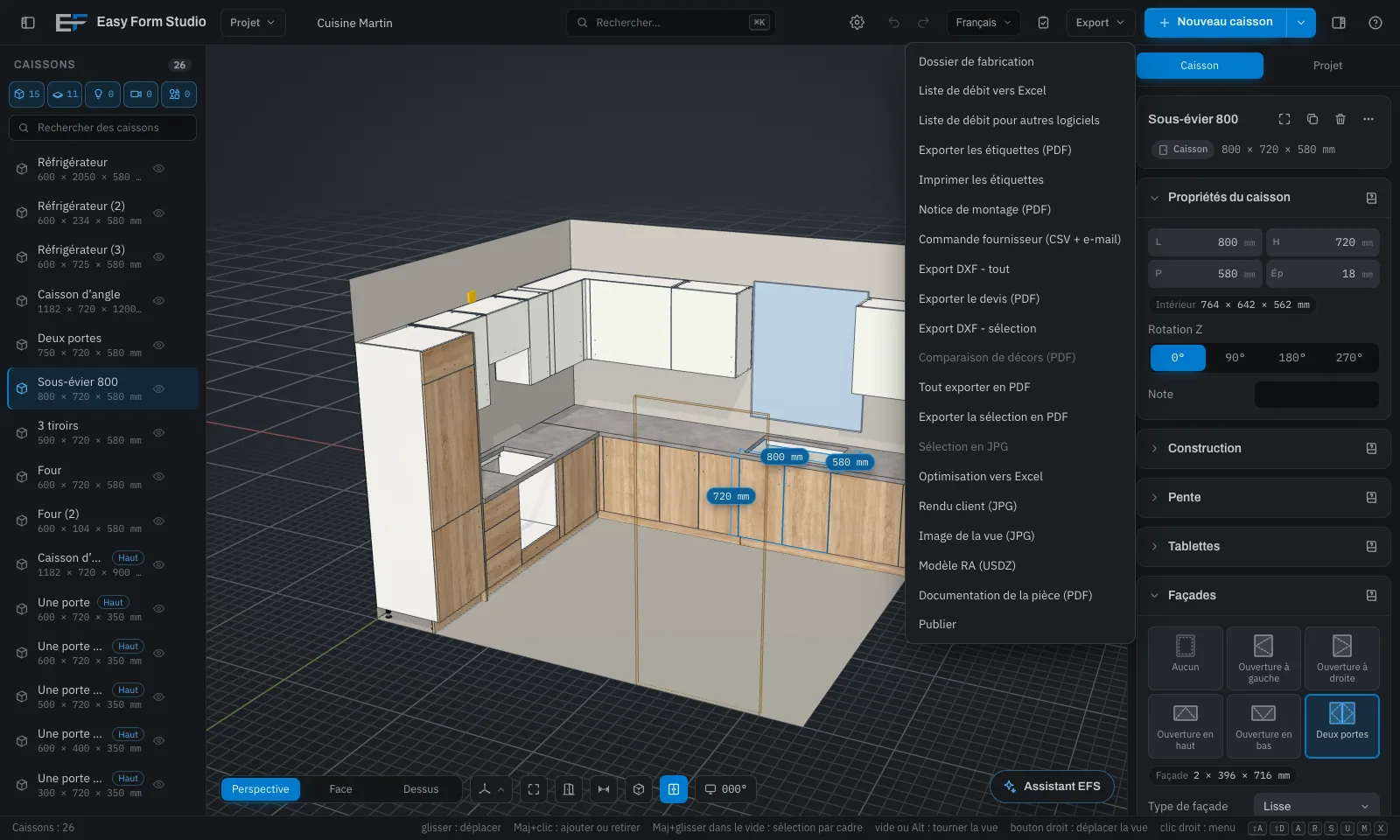
Exporter en DXF
Les deux exports DXF se trouvent à trois endroits :
- dans la barre supérieure, dans le menu Export ;
- dans Paramètres du projet, section Export (groupe Devis et fabrication), sous forme de boutons ;
- dans la palette de commandes (Ctrl+K, sur Mac Cmd+K) : tapez
DXF.
| Commande | Ce qu’elle exporte | Quand elle est grisée |
|---|---|---|
| Export DXF - sélection | Les panneaux des caissons sélectionnés et les panneaux libres sélectionnés | Rien n’est sélectionné |
| Export DXF - tout | Tous les panneaux du projet | Jamais |
Export DXF - sélection
- Cliquez sur un caisson ou sur l’un de ses panneaux. Pour plusieurs caissons, maintenez Shift et cliquez sur les autres.
- Dans la barre supérieure, cliquez sur Export → Export DXF - sélection.
Export terminé : 7 DXF apparaît en bas : le nombre de fichiers DXF écrits, fichiers B compris. Le navigateur télécharge <projet>_DXF.zip.
Règles :
- La sélection de n’importe quel panneau exporte tout le caisson auquel il appartient. Un caisson d’évier à deux portes a donné 7 DXF : deux portes, deux côtés, le dessous et deux traverses.
- Un panneau libre sélectionné (plan de travail, plinthe, fileur) n’exporte que lui-même.
- Si rien n’est sélectionné ou si la sélection n’a pas de panneaux, Rien à exporter apparaît et rien n’est téléchargé.
- Cet export ne lance pas le contrôle du projet.
Export DXF - tout
- Dans la barre supérieure, cliquez sur Export → Export DXF - tout.
Tous les panneaux du projet sont exportés, panneaux libres compris. La sélection n’a pas d’effet. Export terminé : 74 DXF apparaît en bas (le nombre dépend du projet).
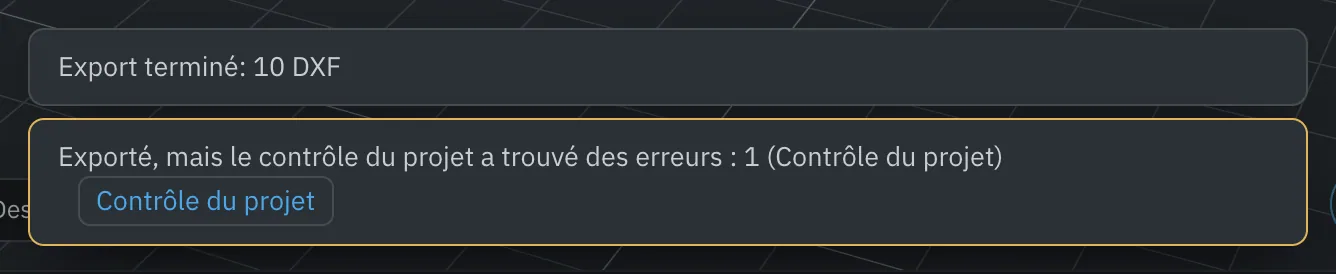
Après l’export, EFS lance de lui-même le Contrôle du projet. S’il trouve des erreurs, un second message arrive sous le premier : Exporté, mais le contrôle du projet a trouvé des erreurs : 2 (Contrôle du projet), avec un bouton Contrôle du projet. Un clic sur le bouton ouvre la fenêtre avec les résultats. Le zip est téléchargé quand même. Les avertissements (sans erreurs) ne sont pas signalés ici.
Sur un téléphone
Les exports se trouvent dans le menu … (Plus) de la barre supérieure, sous le titre Export. Les commandes sont grisées comme sur un ordinateur : Export DXF - sélection tant que rien n’est sélectionné. Les messages apparaissent au-dessus de la barre du bas, et vous touchez le bouton Contrôle du projet d’un message comme n’importe quel autre bouton.
Le zip et les noms de fichiers
Le zip s’appelle <projet>_DXF.zip. <projet> est le Nom du panneau Publication web, et tant qu’il n’y en a pas, le nom du projet de la barre supérieure. Un projet sans aucun nom donne Projet_DXF.zip.
Dans le zip, tous les fichiers sont côte à côte, sans sous-dossiers :
| Fichier | Quand | Exemple |
|---|---|---|
Caisson_Panneau_LongueurxLargeurxÉpaisseur.dxf |
Pour chaque panneau d’un caisson, face A | Sous-evier_800_Facade_gauche_716x396x18.dxf |
Panneau_LongueurxLargeurxÉpaisseur.dxf |
Pour un panneau libre | Plan_de_travail_3228x596x38.dxf |
même nom + _B.dxf |
Le panneau a aussi des trous ou une poche sur l’autre face | ..._B.dxf |
même nom + .mpr |
Homag woodWOP (MPR) est activé et la machine a du travail sur le panneau (trous, poches, rainures ou un contour) | Sous-evier_800_Facade_gauche_716x396x18.mpr |
même nom + .cix |
Biesse bSolid (CIX) est activé et la machine a du travail sur le panneau | Sous-evier_800_Facade_gauche_716x396x18.cix |
index.csv |
Toujours | la liste de tous les fichiers DXF de cet export |
cnc_warnings.txt |
Quand la machine n’a pas pu faire quelque chose | une ligne par problème, par exemple …_716x396x18.mpr: … |
le dossier nesting/ |
Optimisation : DXF par plaque ou G-code (fraiseuse nesting) est activé | un DXF et un programme par plaque optimisée (voir G-code (fraiseuse nesting) et DXF par plaque) |
Avec Noms de programme courts, tous les fichiers d’un panneau sont nommés par le préfixe et la ligne de la liste de débit, par exemple HORV_017.dxf, HORV_017_B.dxf, HORV_017.mpr. Voir Noms de programme courts.
Règles pour les noms :
- Les cotes du nom sont la cote de débit (voir La cote de débit dans les fichiers CNC) : avec Pré-fraisage (plaqueuse) activé, c’est la cote finie ; sans, c’est la cote finie moins le chant, par exemple
Dessous_763.2x561.2x18. - Les lettres accentuées deviennent des lettres simples (é → e, ç → c), les espaces deviennent
_, et les autres caractères que le système de fichiers n’aime pas deviennent aussi_. - Deux panneaux de même nom et de mêmes cotes reçoivent le suffixe
_2,_3…, par exemple deux tablettes identiques.
Attention
Chaque export est un nouveau zip, avec seulement les panneaux du projet tel qu’il est maintenant. D’anciens fichiers ne se mélangent que si vous décompressez dans un dossier qui contient déjà un export précédent : le nom contient les cotes, un ancien DXF aux cotes différentes reste donc à côté du nouveau. Décompressez chaque zip dans un dossier vide. Le contenu de l’export est listé dans index.csv.
index.csv
index.csv est la liste de tous les fichiers DXF de l’export, une ligne par fichier DXF (la face A et la face B font deux lignes). Les colonnes sont séparées par des points-virgules, et le fichier s’ouvre dans Excel avec les lettres accentuées intactes. Les en-têtes de colonnes sont dans la langue de l’interface.
| Colonne | Ce qu’elle contient |
|---|---|
| Fichier | Nom du fichier DXF |
| Caisson | Nom du caisson (pour un panneau libre, son propre nom) |
| Panneau | Nom du panneau |
| Matériau | Décor |
| Épaisseur | Épaisseur en mm |
| Longueur, Largeur | Cote de débit |
| Sens du fil | Côté long (fil le long du côté long) ou Côté court (le long du côté court). En anglais Longer ou Shorter |
| Face | A ou B |
| Perçages | Nombre de trous dans ce fichier |
| CNC | Repère CNC de la liste de débit (CNC 1…), si le panneau en a un |
| Programme | Le nom du programme CNC de cette face : le code-barres de l’étiquette porte le même nom, par exemple HORV_017 ou HORV_017_B |
| Ligne | La ligne du panneau dans la liste de débit, le même numéro que sur l’étiquette. Avec Export DXF - sélection, la ligne dans toute la liste de débit |
| ID pièce | L’identifiant fixe du panneau, le même que dans le QR code de l’étiquette (voir Le QR code de l’étiquette) |
| Fichiers | Tous les fichiers de cette face : le DXF et les programmes, séparés par des espaces |
Contenu d’un fichier DXF
Chaque fichier DXF est un panneau, au format DXF R12 (ASCII), en millimètres. Il contient le contour, les découpes, les trous, les poches et une ligne de texte.
Origine et orientation
- Le panneau est dessiné tel que vous le voyez en regardant sa face A (voir Face A et face B).
- L’origine (0, 0) est le coin inférieur gauche du panneau.
- L’axe X suit la Longueur de la liste de débit, c’est-à-dire le sens du fil. L’axe Y suit la Largeur.
- Le panneau est à la cote de débit : le contour va de (0, 0) à (Longueur, Largeur).
Exemple : la porte gauche fait 716 × 396 mm, et le fil suit le côté long. Dans le DXF, la porte est couchée : X = 716 mm est la hauteur de la porte, Y = 396 mm sa largeur. Les boîtiers sont le long du chant Y = 0, et les trous de poignée le long du chant opposé.
Remarque
La position du panneau dans le fichier dépend du sens du fil et de la face A, pas de la façon dont il est placé dans le caisson. Fiez-vous à l’origine et aux cotes du fichier, pas à la vue 3D.
Façades fraisées
Une façade avec le Style de façade MDF fraisé (voir Style de façade) a une rainure fraisée sur le pourtour de sa face :
- Dans le DXF, la rainure est une polyligne fermée sur la ligne médiane de la rainure, sur le calque
MILL_W8_P4(largeur 8, profondeur 4 mm ; couleur 5, bleu). - La rainure est sur la face extérieure. Quand les boîtiers de charnière sont percés de l’intérieur, c’est la face B : les portes reçoivent donc aussi des fichiers
_B. - Dans les programmes MPR et CIX, la rainure est une trajectoire sur la ligne médiane de la rainure, sans correction de rayon, avec une plongée verticale (MPR
<105 \Konturfraesen\avecRK="NOWRK",MDA="SEN"; CIXROUTavecCRC="0",TIN="0"). Elle vient avant le contour. - Outil : la fraise que le type désigne (
tooldansfront_styles.json), sinon la fraise la plus large du profil qui n’est pas plus large que la rainure. Une fraise plus étroite fait plusieurs passes côte à côte. Les profils livrés ont une fraise de 8 mm (Homag/Weeke Router 8 T102, Biesse Rover E003). - Ce qui ne peut pas être fait (le profil n’a pas de fraise, ou la fraise est trop étroite ou trop large) va dans
cnc_warnings.txt.
Calques et couleurs
| Calque | Couleur (ACI) | Ce que c’est | Exemple |
|---|---|---|---|
CONTOUR |
7, blanc (noir sur fond clair) | Contour du panneau, une polyligne fermée. Un panneau coupé de part en part a plusieurs contours. | |
CUTOUT |
2, jaune | Une découpe traversant le panneau à l’intérieur du contour, une polyligne fermée | découpe d’évier |
DRILL_DØ_Pprofondeur |
1, rouge | Un trou dans la face du panneau : un cercle de diamètre Ø, la profondeur dans le nom | DRILL_D35_P13 |
DRILL_DØ_THRU |
1, rouge | Un trou débouchant | DRILL_D5_THRU |
EDGE_côté_DØ_Pprofondeur |
4, cyan | Un trou dans le chant. Côté : LEFT (X = 0), RIGHT (X = Longueur), BOTTOM (Y = 0), TOP (Y = Largeur) |
EDGE_LEFT_D8_P20 |
POCKET_Pprofondeur |
6, magenta | Une poche (fond d’une rainure ou d’une feuillure), une polyligne fermée | POCKET_P10 |
MILL_Wlargeur_Pprofondeur |
5, bleu | La rainure d’une façade fraisée, une polyligne fermée sur la ligne médiane de la rainure | MILL_W8_P4 |
INFO |
8, gris | Texte sous le panneau |
Règles :
- Le diamètre et la profondeur sont en millimètres, à une décimale et sans zéros finaux :
P11.5,P20,P12.5. - Un trou est débouchant quand sa profondeur atteint l’épaisseur du panneau (à 0,05 mm près).
- Un trou sur chant est dessiné comme un cercle sur le bord même du panneau, à la position du trou le long du chant. Le DXF ne porte pas la hauteur du trou dans l’épaisseur ; MPR et CIX le placent au milieu de l’épaisseur du panneau.
- Les trous sur chant ne sont que dans le fichier de la face A, et seulement avec DXF : perçages sur chant activé.
- Le texte du calque
INFOse trouve 14 mm sous le panneau : Caisson / Panneau / Longueur x Largeur x Épaisseur mm / Matériau, et dans le fichier B, B à la fin. Exemple :Sous-evier 800 / Facade gauche / 716x396x18 mm / U702 ST9 Gris cachemire. Le texte n’a pas de lettres accentuées.
Astuce
Avant la première série, chargez le DXF d’un panneau dans votre logiciel de FAO et attribuez une opération à chaque calque : au calque DRILL_D8_P12 un foret Ø8 de 12 mm de profondeur, et ainsi de suite. Le diamètre et la profondeur sont dans le nom du calque : des règles faites une fois fonctionnent donc pour tous les panneaux.
Face A et face B
La face A est la face du panneau qui reçoit le plus de trous. EFS la choisit lui-même :
| Panneau | Face A |
|---|---|
| Porte | Face intérieure, avec les boîtiers |
| Côté | Face intérieure, avec les tourillons, les embases, les coulisses et les taquets |
| Dessous avec Minifix | Face intérieure, avec les boîtiers |
| Plan de travail avec connecteurs | Face inférieure : le plan de travail est dessiné vu de dessous |
| Panneau avec seulement des trous sur chant ou sans trous | Une face selon la règle du programme |
Quand le panneau a aussi des trous ou une poche sur l’autre face, EFS écrit un fichier de plus, avec le suffixe _B :
- Le fichier B montre le même panneau vu depuis la face B. Il est en miroir de gauche à droite : un trou en X devient un trou en Longueur − X, et Y ne change pas.
- L’origine est de nouveau le coin inférieur gauche, tel que le voit la machine qui perce la face B.
- Le fichier B ne contient que les trous et les poches de la face B. Le contour est le même, en miroir.
- MPR et CIX ont alors aussi leur propre programme
_B.
Une séparation avec des tablettes des deux côtés, par exemple, reçoit un fichier B : des tourillons ou des taquets vont dans ses deux faces.
La cote de débit dans les fichiers CNC
Quand Pré-fraisage (plaqueuse) est désactivé dans les réglages d’export, la CNC découpe et perce le panneau avant le placage de chant, à une cote réduite de l’épaisseur du chant. Le DXF, le MPR et le CIX ont alors le panneau à la cote de débit, et chaque trou est mesuré depuis les bords découpés :
- Le contour va de 0 à la cote de débit (voir Cote finie et cote de débit).
- Les trous se décalent de l’épaisseur du chant sur les chants gauche et bas.
- Les points sur les chants droit et haut suivent le nouveau chant.
- Les découpes et les poches qui ne sont pas sur le chant gardent leur forme.
Avec Pré-fraisage (plaqueuse) activé (par défaut), la scie découpe à la cote finie : la cote de débit et la cote finie sont donc les mêmes, et les fichiers CNC sont à la cote finie. Le réglage de la plaqueuse est décrit dans Liste de débit et cote de débit.
Le dessin PDF du panneau reste à la cote finie, avec les trous mesurés depuis les chants finis.
Exemple, une porte de 716 × 396 mm avec un chant de 2 mm sur le pourtour et une charnière Blum Clip top, plaqueuse sans pré-fraisage :
| Dessin PDF | DXF, MPR, CIX | |
|---|---|---|
| Panneau | 716 × 396 mm | 712 × 392 mm |
| Boîtier depuis le chant long de la porte (distance K) | 21,5 mm | 19,5 mm |
| Premier boîtier depuis le chant court de la porte | 96 mm | 94 mm |
Attention
Quand vous comparez le DXF avec le PDF, les cotes diffèrent de l’épaisseur du chant. C’est correct. Ne « corrigez » pas les positions dans la FAO pour qu’elles correspondent au PDF.
MPR pour Homag (WoodWOP)
Avec Homag woodWOP (MPR) dans la ligne Programmes CNC, EFS écrit à côté du DXF un programme .mpr du même nom, pour la machine de la ligne Machine (MPR) (par défaut Homag/Weeke (aperçu), voir Profil machine).
| Bloc | Ce que c’est | Champs |
|---|---|---|
[H |
En-tête (woodWOP 6) | MAT type de machine du profil, UF hauteur de sécurité |
<100 \WerkStck\ |
Pièce | LA longueur, BR largeur, DI épaisseur |
<101 \Kommentar\ |
Commentaire | Caisson / Panneau, face B, une note indiquant que le programme est un aperçu |
<102 \BohrVert\ |
Perçage dans la face | XA, YA position ; DU diamètre ; TI profondeur ; BM LS borgne, LSL débouchant |
<103 \BohrHoriz\ |
Perçage dans le chant | XA, YA position sur le chant ; ZA hauteur du trou dans l’épaisseur ; BM sens de perçage (XP depuis le bout gauche, XM depuis le droit, YP depuis le chant bas, YM depuis le haut) ; DU, TI |
<112 \Tasche\ |
Poche à la fraise | XA, YA centre ; LA, BR dimensions ; RD rayon d’angle ; TI profondeur ; outil |
<109 \Nuten\ |
Rainure ou feuillure à la scie | début et fin, NB largeur, TI profondeur |
]n et <105 \Konturfraesen\ |
Contour et découpes à la fraise | les points et les arcs du contour ; RK côté de l’outil ; profondeur à travers le panneau plus Coupes traversantes plus profondes de |
Règles :
- Un programme est créé quand la machine a du travail sur le panneau : trous, poches, rainures ou un contour. Un panneau sans usinage n’a pas de programme.
- Le contour va dans le programme selon le réglage Contour du profil : Panneaux façonnés (par défaut : panneaux d’angle, Gola, découpes de plan de travail, un évier avec des arcs), Chaque panneau ou Aucun.
- L’origine et la face B suivent le profil machine (Origine, Face B). Le programme
_Busine la face B. - Les trous sur chant ne vont dans le programme qu’avec DXF : perçages sur chant activé.
- EFS omet une poche qui n’est pas un rectangle et l’inscrit dans
cnc_warnings.txt. - Les nombres ont un point décimal et trois décimales.
CIX pour Biesse
Avec Biesse bSolid (CIX) dans la ligne Programmes CNC, EFS écrit à côté du DXF un programme .cix, pour la machine de la ligne Machine (CIX) (par défaut Biesse Rover (aperçu)).
| Bloc | Ce que c’est | Champs |
|---|---|---|
BEGIN ID CID3 |
En-tête | REL= 5.0 ; commentaires : Caisson / Panneau, une note indiquant que le programme est un aperçu |
BEGIN MAINDATA |
Pièce | LPX longueur, LPY largeur, LPZ épaisseur ; ORLST la liste d’origines du profil |
BEGIN MACRO, NAME=BG |
Un perçage | SIDE côté ; CRN coin d’origine ; X, Y position ; DP profondeur ; DIA diamètre ; THR YES pour un trou débouchant |
NAME=GEO et NAME=POCK |
Poche | la trajectoire de la poche et son fraisage |
NAME=CUT_X, NAME=CUT_Y |
Rainure ou feuillure à la scie | position, profondeur, largeur |
NAME=ROUT |
Contour et découpes à la fraise | START_POINT, LINE_EP, ARC_EPCE, ENDPATH ; compensation d’outil vers l’extérieur |
Côtés (SIDE) :
| SIDE | Côté du panneau | Équivalent dans le DXF |
|---|---|---|
| 0 | Face (surface supérieure) | DRILL_… |
| 1 | Chant gauche (X = 0) | EDGE_LEFT_… |
| 2 | Chant avant (Y = 0) | EDGE_BOTTOM_… |
| 3 | Chant droit (X = LPX) | EDGE_RIGHT_… |
| 4 | Chant arrière (Y = LPY) | EDGE_TOP_… |
CRN est le coin à partir duquel partent les nombres, selon l’Origine du profil : "2" en bas à gauche (par défaut, Y vers le haut, comme dans le DXF), "1" en haut à gauche, "3" en bas à droite, "4" en haut à droite.
Règles :
- Un programme est créé quand la machine a du travail sur le panneau, comme pour le MPR.
- Les trous sur chant ont
Yà la hauteur réelle du trou et ne vont dans le programme qu’avec DXF : perçages sur chant activé. - Le programme
_Busine la face B, comme le fichier B. - Le texte est en ASCII (Biesse Rover), ou en Latin-1 selon le réglage Page de codes.
Attention
MPR, CIX et G-code sont des aperçus : aucune machine ne les a encore exécutés. Faites un essai à vide des premiers panneaux avec l’outil 50 mm au-dessus du panneau, puis sur une chute. Comparez-les au dessin PDF (en tenant compte du chant). Les programmes d’EFS 2.0 avaient le sens des trous sur chant inversé (MPR) et des trous en miroir (CIX) : exportez-les de nouveau.
Dans les programmes MPR et CIX, les lettres accentuées s’écrivent sans accents : č et ć en c, š en s, ž en z, et đ en dj, par exemple Gornja poprecna ploca ou Facade gauche. Avec Latin-1, les lettres de cette page de codes (é, è, à, ç, ü, ß) restent.
Profil machine
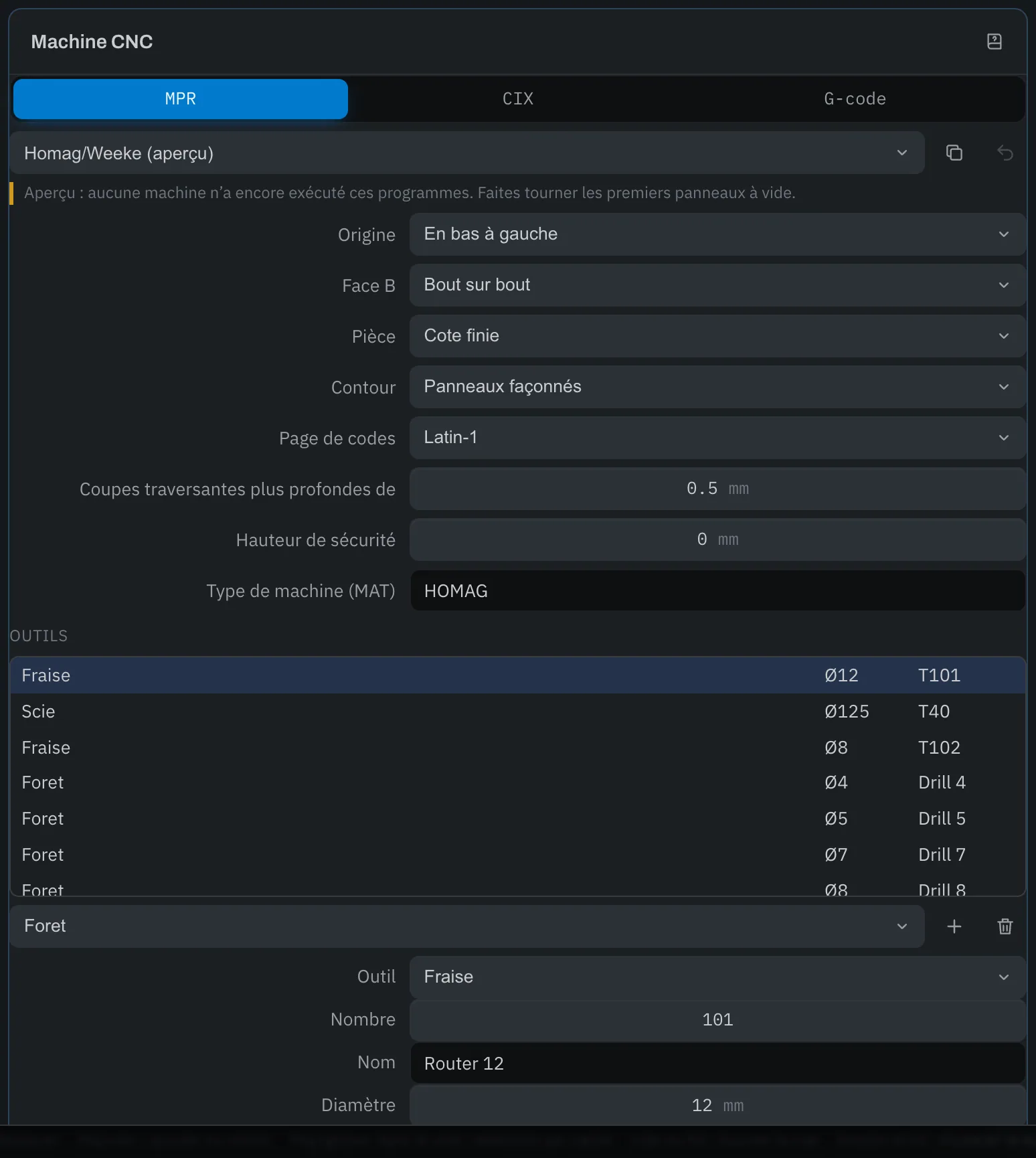
Le profil machine indique à EFS comment la machine est réglée : d’où elle mesure, comment elle retourne le panneau, quels outils elle a. Le panneau Machine CNC se trouve dans Paramètres du projet, groupe Devis et fabrication.
- Ouvrez Paramètres du projet → Machine CNC.
- En haut du panneau, choisissez l’onglet MPR, CIX ou G-code.
- Dans le menu des machines, choisissez un profil, par exemple Homag/Weeke (aperçu). Vous choisissez la même machine dans la ligne Machine (…) sous Programmes CNC, dans les réglages d’export.
- Pour votre propre machine, cliquez sur le bouton Nouvelle machine à côté du menu des machines : vous obtenez une copie du profil affiché, que vous modifiez.
- Réglez les champs et les outils. Une modification est enregistrée aussitôt.
| Champ | Ce qu’il fait | Profils livrés |
|---|---|---|
| Origine | Le coin de la face A d’où partent les coordonnées du programme | En bas à gauche |
| Face B | Comment le panneau est retourné pour le programme _B : Bout sur bout ou Chant sur chant |
Bout sur bout |
| Pièce | Cote finie : un panneau doublé est d’abord recoupé à la scie, son programme est à la cote finie. Cote brute : le programme est à la cote brute avec la surcote, et le contour la recoupe | Cote finie |
| Contour | Panneaux façonnés, Chaque panneau ou Aucun (la scie coupe chaque panneau, la machine ne fait que percer et fraiser poches et rainures) | Panneaux façonnés |
| Coupes traversantes plus profondes de | De combien un contour traversant descend sous le panneau | 0,5 mm |
| Hauteur de sécurité | La garde au-dessus du panneau entre les déplacements (0 : celle de la machine) | |
| Page de codes | Latin-1 ou ASCII | Homag Latin-1, Biesse ASCII |
| Type de machine (MAT) | MPR seulement : le type de machine dans l’en-tête (HOMAG, WEEKE…) | HOMAG |
| Liste d’origines (ORLST) | CIX seulement : les origines que le programme peut utiliser | 1 |
| Outils | Fraises, scies et forets : Numéro d’outil, Nom, Diamètre, Épaisseur de lame, Profondeur max. par passe, Avance (m/min), Vitesse (tr/min), Peut percer | Homag : Router 12 (T101), Saw 125 (T40), Router 8 (T102), forets Ø4 à Ø35. Biesse : E001, SAW125, E003, forets |
Boutons :
- Nouvelle machine crée votre profil à partir de celui affiché. Supprimer ou réinitialiser la machine supprime votre profil, et remet un profil livré tel qu’il a été livré.
- Importer une machine ajoute les profils d’un fichier
.json(lecnc_machines.jsondu logiciel de bureau ou un fichier exporté d’EFS). Un profil avec le même ID remplace le vôtre. Les valeurs erronées deviennent les valeurs par défaut, et le message les nomme. - Exporter la machine enregistre le profil affiché en
.json, pour un autre ordinateur, un collègue ou le logiciel de bureau.
Règles :
- Vos profils sont conservés dans le navigateur. Le projet ne retient que la machine choisie.
- Les numéros d’outils des profils livrés sont des exemples : saisissez les numéros de votre machine.
- Ce que la machine ne peut pas faire avec ces outils (par exemple, elle n’a pas de foret Ø35 et fraise donc les boîtiers comme des poches rondes), EFS le fait autrement ou l’omet, et l’inscrit dans
cnc_warnings.txt.
Machines confirmées
Les machines sur lesquelles un atelier a vérifié les programmes d’EFS. Tant qu’une machine ne figure pas ici, tous les programmes sont des aperçus.
| Machine | Format | Profil | Vérifié |
|---|---|---|---|
G-code (fraiseuse nesting)
Une fraiseuse nesting usine toute la plaque : elle perce, fraise et découpe les pièces telles que l’optimisation les a disposées.
- Dans les réglages d’export, dans la ligne Programmes CNC, activez G-code (fraiseuse nesting).
- Dans la ligne Machine (G-code), laissez Fraiseuse nesting (aperçu) ou choisissez votre propre profil.
- Lancez Export DXF - tout. Le zip a un dossier
nesting/: pour chaque plaque optimisée un programme (par exempleCUIS_S01.nc) et sa copieCUIS_S01_air.nc, et pour chaque plan de travailCUIS_W01.nc.
L’ordre dans le programme : perçage par outil, poches et rainures, découpes, petites pièces (avec une peau ou des attaches), les autres contours, la dernière passe à travers la peau. EFS calcule lui-même le décalage du contour selon le rayon de la fraise (pas de G41/G42) et fraise en avalant.
Dans l’onglet G-code du panneau Machine CNC :
| Champ | Ce qu’il fait | Par défaut |
|---|---|---|
| Post-processeur | Le modèle de G-code : ISO / Fanuc (aperçu), Syntec (aperçu), Mach3 / Mach4 (aperçu), Masso (aperçu) ou le vôtre | ISO / Fanuc |
| Origine | Le coin de la plaque d’où partent les coordonnées | En bas à gauche |
| Zéro Z | Dessus du panneau ou Table | Dessus du panneau |
| Coupes traversantes plus profondes de, Hauteur de sécurité | Comme pour MPR et CIX | 0,3 mm, 15 mm |
| Petites pièces | Comment les petites pièces restent en place : Peau (la pièce est découpée jusqu’à une fine peau, puis par la dernière passe) ou Attaches | Peau |
| Épaisseur de peau | La fine peau sous une petite pièce | 0,4 mm |
| Attaches par pièce, Largeur d’attache, Hauteur d’attache | Avec Attaches | 4, 10 mm, 3 mm |
| Petites pièces sous (m²) | Une pièce de surface inférieure est une petite pièce | 0,1 |
| Fraisage en avalant | La fraise avance avec la matière à sa droite (M3) ; désactivé : en opposition | activé |
| Avance en plongée (m/min) | La vitesse à laquelle la fraise entre dans le panneau | 2 |
| Levée à vide | De combien chaque Z est plus haut dans le fichier _air |
50 mm |
Importer un post-processeur ajoute votre modèle (.post), Exporter le post-processeur enregistre celui affiché pour que vous le modifiiez, Supprimer le post-processeur supprime le vôtre. Vos post-processeurs sont conservés dans le navigateur. Le logiciel de bureau lit le même .post.
Règles :
- Trous : un foret de ce diamètre perce avec un cycle (G81, G83 quand c’est plus profond que la profondeur max. du foret). Une fraise de ce diamètre plonge. La plus grande fraise plus petite fraise un trou plus grand en anneaux (un boîtier Ø35 avec le profil livré). Un trou plus petit que tous les outils est omis.
- Les pièces sont espacées d’au moins le diamètre de la fraise de contour : les plaques du G-code peuvent donc différer des plans de coupe.
- La fraise travaille par le dessus : les trous de la face B, les trous sur chant et les rainures plus étroites que toutes les fraises sont omis et listés dans
cnc_warnings.txt(nesting/<fichier>: …). La rainure des portes fraisées est sur la face B : la fraise ne la fait donc pas ; elle fraise les façades de tiroir fraisées (face A). - Les panneaux doublés sont découpés comme des rectangles à la cote de débit, sans trous : ils sont percés après le collage.
- Une pièce qui ne tient sur aucune plaque est inscrite dans
cnc_warnings.txtet n’est pas dans le programme.
Attention
Le G-code pilote directement la machine, et chaque programme est un aperçu. Exécutez d’abord le fichier _air (chaque Z 50 mm plus haut), puis le programme sur une chute. Avant chaque exécution, vérifiez les outils, les longueurs d’outil, l’origine et le zéro Z. La taille de la table de la machine n’est pas vérifiée : un long plan de travail peut ne pas tenir.
Pour les utilisateurs avancés : le fichier post-processeur
Un post-processeur est un modèle texte. Exportez un post-processeur livré (Exporter le post-processeur), modifiez-le et réimportez-le. En haut se trouvent les options (NAME, EXTENSION, DECIMALS, LINE_NUMBERS, COMMENT, UPPERCASE, DRILLING CYCLE ou SPLIT, NEWLINE), puis les blocs HEADER, TOOL, RAPID, RAPID_Z, PLUNGE, LINE, ARC_CW, ARC_CCW, DRILL, PECK, DRILL_END et FOOTER avec des mots comme {X}, {Y}, {Z}, {I}, {J}, {F}, {S}, {T}, {SAFE} et {PROGRAM}. Chaque mot est décrit dans le commentaire en haut du fichier livré. Un post-processeur avec le même ID (le nom du fichier) remplace celui livré.
Réglages des fichiers CNC
Les cases CNC se trouvent dans Paramètres du projet, section Export, dans l’encadré replié Réglages en bas, groupe Fichiers CNC. Vous ouvrez l’encadré en cliquant sur son titre.
Elles s’appliquent aux deux exports DXF et au Dossier de fabrication. Elles sont enregistrées dans le projet. Tous les réglages d’export sont décrits dans Réglages d’export.
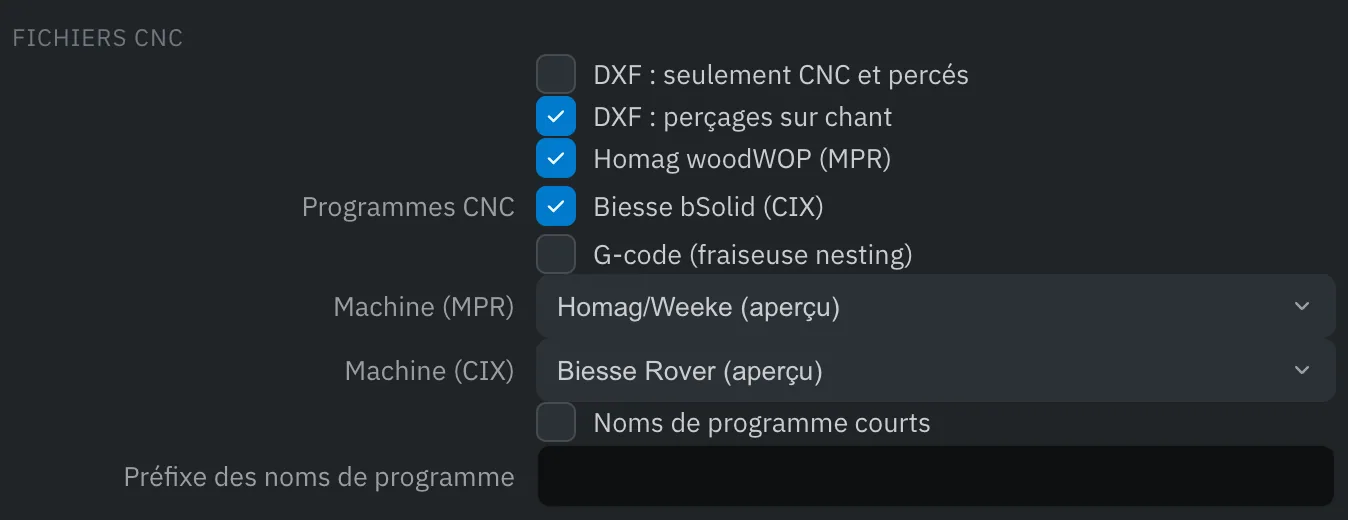
| Option | Ce qu’elle fait | Par défaut | Valeurs |
|---|---|---|---|
| DXF : seulement CNC et percés | L’export ignore les simples rectangles sans trous ni poches. Ils se découpent d’après la liste de débit. | désactivé | activé, désactivé |
| DXF : perçages sur chant | Les trous sur chant (calques EDGE_…) vont dans le DXF, et les perçages horizontaux dans le MPR et le CIX. |
activé | activé, désactivé |
| Programmes CNC | Les programmes que l’export écrit à côté du DXF : Homag woodWOP (MPR), Biesse bSolid (CIX), G-code (fraiseuse nesting). Chacun coché reçoit une ligne Machine (…) avec le profil machine. Tous sont des aperçus. | aucun | une case pour chacun |
| Machine (MPR), Machine (CIX), Machine (G-code) | Le profil machine de ce programme (voir Profil machine). | le profil livré | profils livrés et les vôtres |
| Noms de programme courts | Les programmes et leurs fichiers sont nommés par le préfixe et la ligne de la liste de débit (HORV_017) au lieu du caisson, du panneau et des cotes. Voir Noms de programme courts. |
désactivé | activé, désactivé |
| Préfixe des noms de programme | Le début des noms courts. Vide : les quatre premières lettres du nom du projet. | vide | lettres, chiffres, - et _, 8 caractères au plus |
Les cases d’export, sauf Étiquettes : à sauter (1re planche), sont aussi enregistrées dans Mes réglages : un nouveau projet les reçoit donc de lui-même (voir Mes réglages).
Sur un téléphone
Ouvrez Paramètres du projet depuis le menu … (Plus) de la barre supérieure. Les sections forment une rangée de boutons en haut de la fenêtre : touchez Export, puis ouvrez l’encadré Réglages en bas.
Noms de programme courts
Un nom de programme long (caisson_panneau_cotes) dit ce qu’est le panneau, mais il est trop long pour le code-barres d’une petite étiquette. Avec Noms de programme courts, le nom est le préfixe, un tiret bas et la ligne de la liste de débit sur trois chiffres :
| Panneau | Nom long | Nom court |
|---|---|---|
| ligne 17 de la liste de débit, face A | Sous-evier_800_Facade_gauche_716x396x18 |
HORV_017 |
| le même panneau, face B | Sous-evier_800_Facade_gauche_716x396x18_B |
HORV_017_B |
- Ouvrez Paramètres du projet → Export → Réglages, groupe Fichiers CNC.
- Activez Noms de programme courts.
- Si vous le souhaitez, saisissez un Préfixe des noms de programme, par exemple
HORV. Un champ vide prend les quatre premières lettres ou chiffres du nom du projet, en majuscules (Cuisine Martin donneCUIS). Un projet sans nom reçoitEFS. - Exportez les fichiers DXF et les étiquettes. Les noms des fichiers, la colonne Programme d’
index.csvet le code-barres de l’étiquette sont identiques.
Règles :
- Le numéro dans le nom est la ligne dans toute la liste de débit, le même numéro que sur l’étiquette. Export DXF - sélection garde les lignes de toute la liste de débit : un panneau a donc toujours le même nom.
- Le préfixe met les lettres en majuscules et supprime tout sauf les lettres, les chiffres,
-et_. Un préfixe de plus de 8 caractères est coupé. - Le panneau qui se cache derrière un nom figure dans
index.csv(colonnes Caisson, Panneau et Ligne). Voir index.csv. - Quand vous ajoutez ou supprimez un caisson, les lignes suivantes se décalent, et les noms courts avec elles. Après une modification, exportez de nouveau les fichiers DXF et les étiquettes, ensemble.
Seulement les panneaux usinés
Avec DXF : seulement CNC et percés, l’export n’écrit que les panneaux qui ont au moins l’un de ces éléments :
- un repère CNC de la liste de débit (panneaux d’angle, plans de travail avec une découpe ou une jonction d’angle, panneaux avec leur propre forme) ;
- au moins un trou, dans la face ou dans le chant ;
- une poche (rainure ou feuillure pour le fond) ou la rainure d’une façade fraisée ;
- un contour biais : un trapèze sous une pente (voir Pente).
Le panneau de couverture de la pente est un rectangle sans usinage : il ne va donc pas dans cet export.
Sont omis, par exemple, les fonds, les tablettes sur taquets, les façades sans poignées ni charnières et les pièces de tiroir sans trous. La liste de débit les contient toujours : la scie les découpe donc d’après elle.
Remarque
Un panneau qui n’a que des trous sur chant (par exemple un dessous avec des tourillons) va dans l’export même quand DXF : perçages sur chant est désactivé. Son DXF ne contient alors que le contour.
Les dessins des panneaux dans le PDF
Dans le PDF des dessins (Tout exporter en PDF, Exporter la sélection en PDF), chaque panneau a un dessin technique avec son contour, ses trous et ses cotes. EFS Web dessine toujours ces pages en dessins vectoriels : il n’y a donc pas de case PDF : dessins vectoriels. L’export du PDF est décrit dans Dessins PDF.
Le panneau est dessiné comme dans le DXF (face A, origine en bas à gauche, Longueur à l’horizontale), mais à la cote finie.
| Sur le dessin | Ce que cela signifie |
|---|---|
| Trait noir, surface gris clair | Contour du panneau. Une découpe est blanche. |
| Trait bleu en pointillé avec un nombre, par exemple -10 | Une poche (rainure ou feuillure) et sa profondeur |
| Trait épais le long d’un chant, avec un nombre | Le chant sur ce côté et son épaisseur |
| Double flèche | Sens du fil (toujours horizontal, le long de la Longueur) |
| Cercle, trait plein | Un trou dans la face A |
| Cercle, trait en pointillé | Un trou dans la face B |
| Nombre à côté ou à l’intérieur d’un trou | La profondeur du trou en mm, ou le repère d’un trou débouchant |
| Rectangle en pointillé du chant vers l’intérieur | Un trou sur chant, aussi long que le trou est profond |
| Nombres sous le panneau et à sa gauche | Positions des trous depuis le coin inférieur gauche : X en dessous, Y à gauche |
| Cotes avec flèches, les plus éloignées du panneau | Longueur en dessous et Largeur à gauche |
Couleurs des trous selon leur fonction (les mêmes dans la légende sous le dessin) :
| Couleur | Fonction |
|---|---|
| bleu | Tourillon |
| rouge | Boîtier de charnière, Vis de boîtier de charnière, Embase de charnière |
| vert | Coulisse de tiroir |
| orange | Taquet |
| turquoise | Confirmat |
| marron | Minifix |
| violet | Poignée |
| noir | les autres, par exemple Jonction de plans de travail |
Sous le dessin se trouve la légende des perçages : une ligne par groupe de trous de même fonction, face, diamètre et profondeur, avec le nombre de trous et la position de chaque trou depuis le coin inférieur gauche.
Contrôles avant la CNC
Contrôle du projet
Contrôle du projet recherche les erreurs du projet avant l’export.
- Dans la barre supérieure, cliquez sur le bouton Contrôle du projet (un presse-papiers avec une coche, à gauche d’Export).
- S’il n’y a pas de problème, Aucun problème trouvé. apparaît en bas.
- Sinon, la fenêtre Contrôle du projet s’ouvre avec une liste. Au-dessus de la liste, il est indiqué par exemple Problèmes trouvés : 3.
- À côté d’un résultat concernant un panneau ou un caisson figure Afficher dans la scène : la fenêtre se ferme, l’objet est sélectionné et la vue zoome dessus.
- Corrigez le problème et relancez le contrôle.
- Fermer ou Esc ferme la fenêtre.
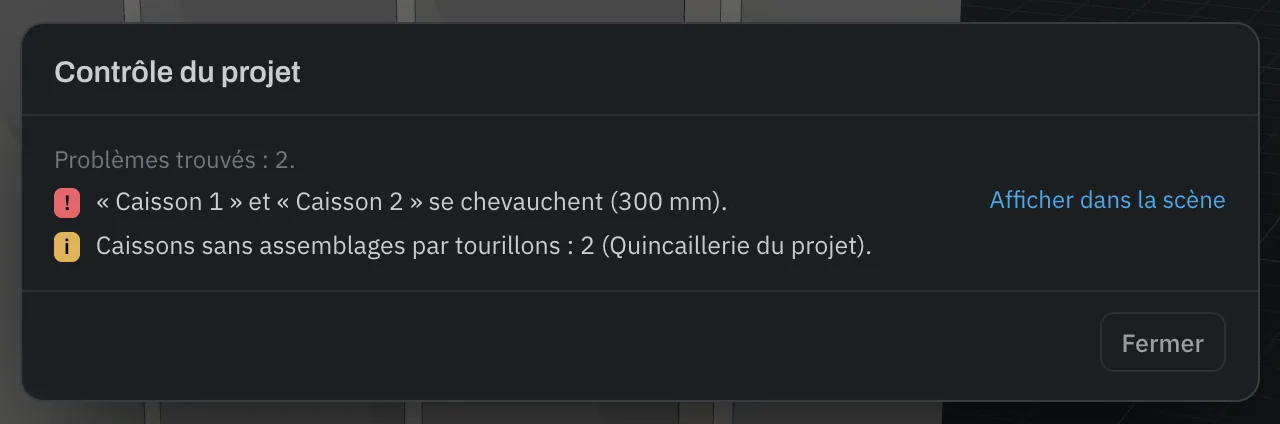
La fenêtre affiche au plus 40 résultats, et en dessous elle indique combien il en reste (... +12). Les erreurs ont un repère rouge ** !, et les avertissements un repère i**.
Export DXF - tout lance le contrôle de lui-même, après l’export, et ne signale que les erreurs. Toutes les façons de le lancer et tous les messages sont décrits dans Contrôle du projet.
Messages sur les trous
| Message | Type | Signification | Que faire |
|---|---|---|---|
| Le trou de tourillon Ø8 dans « Côté gauche » (Caisson 1) traverse le panneau. | erreur | Un trou de tourillon dans la face traverse tout le panneau : il reste moins de 0,5 mm. | Réduisez Profondeur trou de face ou Longueur du tourillon dans le panneau Assemblages, ou utilisez un panneau plus épais. |
| Le trou Ø8×15 dans « Côté gauche » (Caisson 1) ne laisse que 3,0 mm de matière. | avertissement | Il reste moins de 4 mm sous un trou de tourillon, et moins de 2,5 mm sous les autres trous. | Comme ci-dessus. Pour un boîtier de charnière, vérifiez l’épaisseur de la façade. |
| Caissons avec des portes sans perçages de charnières : 3 (Quincaillerie du projet). | avertissement | Des caissons avec portes ont la charnière Sans perçage (comptage seul). | Dans Quincaillerie du projet, choisissez une charnière du catalogue et appliquez-la. |
| Caissons avec des tiroirs sans perçages de coulisses : 2 (Quincaillerie du projet). | avertissement | La même chose pour les coulisses. | Choisissez une coulisse du catalogue. |
| Caissons sans assemblages par tourillons : 4 (Quincaillerie du projet). | avertissement | Des caissons ont Type d’assemblage : Aucun : les côtés n’ont aucun trou d’assemblage. | Choisissez Tourillons, Confirmat ou Minifix. |
| La porte « Façade gauche » (Caisson 2) n’a pas de charnières. | avertissement | Le nombre de charnières est 0. | Dans le panneau Quincaillerie, saisissez Charnières ou activez Nb de charnières auto. |
| La tablette « Tablette » (Armoire) ne repose pas sur ses taquets : réduisez son recul avant ou arrière. | avertissement | Une tablette réglable n’atteint pas la rangée de taquets avant ou arrière. | Réduisez Recul avant ou Recul arrière de la tablette. Voir Tablettes réglables, Système 32. |
Le contrôle ne signale pas les trous sur chant ni les trous débouchants des poignées : ils sont voulus.
Exemple d’avertissement : avec Profondeur trou de face à 15 mm, un tourillon dans un panneau de 18 mm laisse 3 mm : le contrôle signale donc un avertissement. Avec la profondeur automatique par défaut (Profondeur trou de face à 0), cela n’arrive pas.
Autres messages
Le contrôle signale aussi les caissons qui se chevauchent (erreur), les portes qui heurtent un voisin ou un mur de la pièce à l’ouverture, les décors sans prix, les noms de caissons en double et les portes coulissantes faites pour une autre largeur. Tous les messages sont décrits dans le chapitre Le dossier de fabrication et la commande fournisseur.
Remarque
Le contrôle ne regarde pas les façades masquées avec Shift+F : elles ne sont pas dans l’export, il ne les contrôle donc pas non plus. Réaffichez les façades avant le contrôle. Les caissons et panneaux masqués avec H ne sont masqués que dans la vue : le contrôle et les exports les contiennent toujours.
Liste de contrôle avant la machine
- Les façades sont visibles (le bouton des façades de la barre d’outils de la vue 3D est bleu).
- Type de charnière, Type de coulisse et Type d’assemblage viennent du catalogue, et ne sont pas Sans perçage (comptage seul) ni Aucun.
- Contrôle du projet ne trouve pas d’erreurs.
- Les trous ont été vérifiés en Rayons X (Alt+Z) sur au moins un caisson de chaque sorte.
- Chaque zip a été décompressé dans un dossier vide.
- Dans la FAO, les calques sont attribués à des opérations, et le premier panneau a été comparé au dessin PDF, en tenant compte de la différence d’épaisseur du chant.
- Le MPR, le CIX ou le G-code a d’abord été exécuté à vide (50 mm au-dessus du panneau, pour le G-code le fichier
_air), puis sur une chute. cnc_warnings.txta été lu : ce qui s’y trouve, la machine ne le fera pas.- Les panneaux qui ont un fichier
_Bsont marqués pour un second passage : la machine perce la face B après le retournement du panneau.
Problèmes fréquents et solutions
Export DXF - sélection est grisé. Rien n’est sélectionné. Cliquez sur un caisson ou un panneau libre. Il en va de même sur un téléphone.
Il y a plus de DXF dans le dossier que de panneaux. Le zip a été décompressé dans un dossier qui contenait déjà un export précédent. D’anciens DXF avec d’autres cotes dans le nom sont restés à côté des nouveaux. Décompressez dans un dossier vide. Le contenu de l’export est listé dans index.csv.
Le navigateur n’a pas téléchargé le zip. Certains navigateurs demandent si le site peut télécharger des fichiers, ou les bloquent. Autorisez les téléchargements pour app.easyformstudio.com et exportez de nouveau.
Les trous du DXF sont décalés de 2 mm par rapport au PDF. Pré-fraisage (plaqueuse) est désactivé : le DXF est à la cote de débit, et le PDF à la cote finie. La différence est l’épaisseur du chant. Voir La cote de débit dans les fichiers CNC.
Un panneau n’a pas de DXF. DXF : seulement CNC et percés est activé, et le panneau est un simple rectangle sans trous. Ou c’est une façade masquée avec Shift+F.
Le DXF n’a pas de trous sur chant. DXF : perçages sur chant est désactivé. Activez-le et exportez de nouveau.
La porte n’a pas de trous de charnière. Type de charnière est Sans perçage (comptage seul). Choisissez une charnière du catalogue dans le panneau Quincaillerie ou dans Quincaillerie du projet.
Un panneau n’a pas de programme MPR ou CIX. La machine n’a pas de travail sur lui : ni trous, ni poches, ni rainures, et son contour est un rectangle (avec Contour : Panneaux façonnés). Regardez aussi cnc_warnings.txt.
Le zip contient un cnc_warnings.txt. La machine n’a pas pu faire quelque chose avec les outils du profil (par exemple, elle n’a pas de fraise pour la rainure d’une façade fraisée ou pas de foret de ce diamètre). Ajoutez l’outil au profil machine ou faites-le à la main. Voir Profil machine.
Il n’y a pas de dossier nesting. Ni Optimisation : DXF par plaque ni G-code (fraiseuse nesting) n’est activé, ou Optimisation : plans de coupe est désactivé.
Un panneau a deux fichiers, avec et sans _B. Le panneau a des trous ou une rainure sur ses deux faces. Le fichier _B est l’autre face, en miroir.
Le panneau est tourné autrement dans la FAO que dans le caisson. Le DXF dessine le panneau vu depuis la face A, avec la Longueur le long de l’axe X. Voir Origine et orientation.
La découpe d’évier est en miroir dans le DXF du plan de travail. Un plan de travail avec connecteurs est dessiné vu de dessous, parce que les trous des connecteurs sont sur la face inférieure.
Le nom du fichier n’a pas de lettres accentuées. Les DXF et les noms de fichiers n’utilisent que des lettres simples (é → e). Le vrai nom figure dans index.csv.
Le contrôle signale qu’un trou de tourillon traverse le panneau. Profondeur trou de face est trop grande pour ce panneau, ou le panneau est plus mince que les autres. Voir Messages sur les trous.
Un clic sur un export indique que l’essai ou l’abonnement est terminé. Les exports sont bloqués, et une barre avec le statut apparaît au-dessus de la vue 3D. Voir Quand l’essai gratuit ou l’abonnement prend fin.
Raccourcis de ce chapitre
| Touche | Action |
|---|---|
| Alt+Z | Rayons X : les tourillons, les trous et la quincaillerie apparaissent |
| Shift+F | Masquer ou afficher les façades : les façades masquées ne vont pas dans le DXF |
| Shift + clic | Ajouter un caisson à la sélection pour Export DXF - sélection |
| Ctrl+K (sur Mac Cmd+K) | Palette de commandes : tapez DXF pour les deux exports |
| Ctrl+, (sur Mac Cmd+,) | Paramètres du projet, avec les réglages des fichiers CNC |
| Esc | Fermer la fenêtre Contrôle du projet |
| Ctrl+Shift+E (sur Mac Cmd+Shift+E) | Dossier de fabrication : le DXF dans le sous-dossier DXF, avec la liste de débit, les dessins et le reste |
Tous les raccourcis se trouvent dans le chapitre Raccourcis clavier.
Suite
Chapitre suivant : Optimisation et prix des panneaux