Pièce, ouvertures et raccordements
Une cuisine commence par la pièce. Dans ce chapitre, vous saisissez les dimensions de la pièce, ajoutez si besoin des angles, des piliers et un plafond mansardé, et repérez la fenêtre, la porte, les prises, l’eau et l’évacuation sur les murs A, B, C et D. À partir de ces données, EFS Web place les nouveaux caissons le long du mur, aimante les caissons contre les murs pendant que vous les faites glisser, taille le passage de tuyaux selon les repères d’eau et d’évacuation, et crée la documentation de la pièce pour les poseurs et l’électricien.
Vidéo : B01 Pièce, ouvertures et raccordements
Le même déroulement dans une courte vidéo sans son, sous-titrée en français.

Avant de commencer
- Ouvrez un nouveau projet : Projet → Nouveau projet, puis Projet vide (voir Nouveau projet). La pièce est enregistrée dans le projet, avec les caissons.
- La pièce se trouve dans les Paramètres du projet : cliquez sur l’engrenage de la barre supérieure ou appuyez sur Ctrl+, (sur Mac Cmd+,). Les mêmes champs se trouvent aussi dans la barre latérale droite, en bas de l’onglet Projet, où ils s’ouvrent sans fenêtre et où la vue 3D reste visible.
- Mesurez la pièce sur place : les dimensions intérieures d’un mur à l’autre et la hauteur jusqu’au plafond. Pour chaque fenêtre, porte et raccordement, notez le mur sur lequel il se trouve, sa distance à l’angle et sa hauteur au-dessus du sol. Quel angle est le début de quel mur est expliqué dans Murs A, B, C et D.
- La pièce n’est pas obligatoire pour travailler (voir Sans pièce). Vous en avez besoin pour repérer les ouvertures et les raccordements, placer les caissons le long des murs et pour la Documentation de la pièce.
Le déroulement
L’exemple est la pièce de 3232 × 2400 × 2600 mm du projet « Cuisine Martin », dans laquelle la même cuisine est construite tout au long de la section La cuisine de A à Z.
- Cliquez dans une partie vide de la vue 3D pour que rien ne soit sélectionné. La barre latérale droite affiche l’onglet Projet.
- En bas de l’onglet, dans le panneau Paramètres du projet, cliquez sur la ligne Propriétés de la pièce. Les champs s’ouvrent sous la ligne.
- Activez Afficher la pièce. Voir Afficher la pièce.
- Cliquez dans le champ Largeur, tapez
3232et appuyez sur Enter. Faites de même pour Profondeur2400et Hauteur2600. - Laissez Coin gauche, Coin droit, les piliers et Plafond mansardé désactivés : la pièce est rectangulaire. Voir Angles, piliers et plafond mansardé.
- Cliquez sur le titre de l’encadré Ouvertures et raccordements, cliquez sur + et choisissez Fenêtre. À côté de Mur, cliquez sur B. Tapez Depuis le début du mur 800 mm, Hauteur depuis le sol 1000 mm, Largeur 1000 mm et Hauteur 1200 mm.
- Cliquez sur + et choisissez Porte. À côté de Mur, cliquez sur C. Tapez Depuis le début du mur 1300 mm, Largeur 900 mm et Hauteur 2050 mm.
-
Ajoutez les raccordements sur le mur A, chacun avec + :
Type Depuis le début du mur Hauteur depuis le sol Pour Eau 1550 mm 550 mm évier Évacuation 1650 mm 400 mm évier Raccordement 400 V 2900 mm 500 mm plaque de cuisson Prise 2300 mm 1100 mm au-dessus du plan de travail -
Regardez le mur A : chaque raccordement a un repère de couleur, et la liste de l’encadré les affiche tous avec leurs cotes.
Les détails sont dans Ouvertures et raccordements.
Sur un téléphone
Le panneau avec les onglets est en bas de l’écran. Sans sélection, faites défiler l’onglet Projet jusqu’à la fin et, dans Paramètres du projet, touchez Propriétés de la pièce. Pour voir la pièce pendant que vous tapez les dimensions, abaissez le panneau en faisant glisser la poignée en haut. Vous pouvez aussi ouvrir la fenêtre Paramètres du projet depuis le menu … de la barre supérieure.
La section Propriétés de la pièce
Propriétés de la pièce est une section de la fenêtre Paramètres du projet, dans le groupe Conception. Vous y accédez de trois façons :
- l’engrenage de la barre supérieure ou Ctrl+,, puis Propriétés de la pièce dans la liste de gauche ;
- l’onglet Projet de la barre latérale droite, le panneau Paramètres du projet en bas de l’onglet, la ligne Propriétés de la pièce (l’icône Ouvrir dans une fenêtre à droite de la ligne ouvre la même section dans la fenêtre) ;
- la palette de commandes (Ctrl+K, sur Mac Cmd+K) : tapez par exemple
afficher la pièce.
L’icône de livre dans le titre de la section ouvre ce chapitre. Tant que la pièce est désactivée, la section ne contient que Afficher la pièce et Afficher le sol.
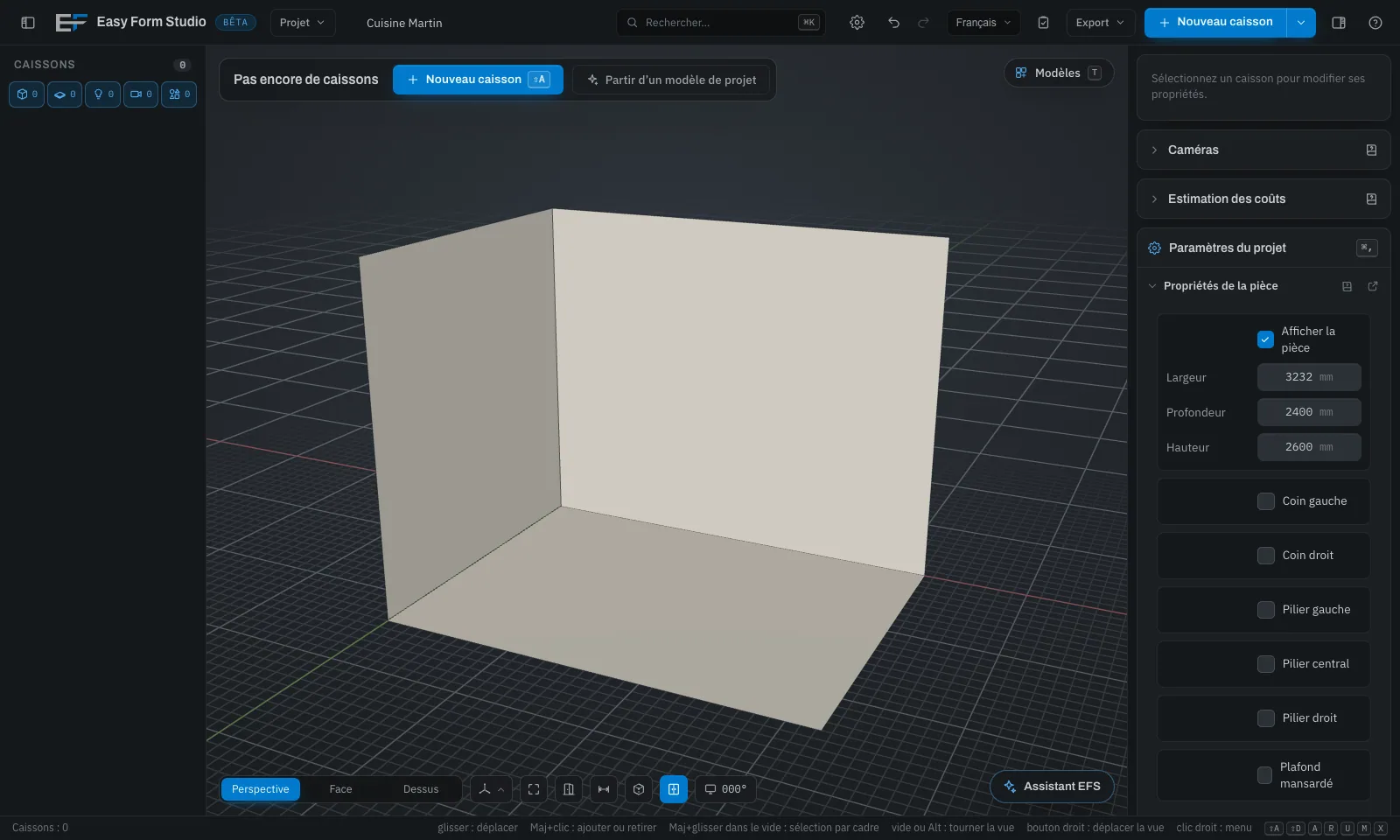
| Champ | Ce qu’il fait | Par défaut |
|---|---|---|
| Afficher la pièce | Active la pièce : le sol, quatre murs et le plafond. Ce n’est qu’alors qu’apparaissent les dimensions, les angles, les piliers, le plafond mansardé et l’encadré Ouvertures et raccordements. | désactivé |
| Largeur, Profondeur, Hauteur | Les dimensions de la pièce. Voir Dimensions de la pièce. | 4500, 1500, 2650 mm |
| Coin gauche, Coin droit | Un bloc dans un angle arrière de la pièce, par exemple une gaine technique ou une cheminée. | désactivé |
| Pilier gauche, Pilier central, Pilier droit | Un pilier qui dépasse du mur gauche, du mur du fond ou du mur droit. | désactivé |
| Plafond mansardé | Un plafond qui monte jusqu’à un faîte. | désactivé |
| Afficher le sol | Seulement le plan du sol, sans murs. Voir Afficher le sol. | désactivé |
| Ouvertures et raccordements | Encadré avec la liste des fenêtres, portes et raccordements et le bouton Documentation de la pièce (PDF). | fermé |
Afficher la pièce
Quand vous activez Afficher la pièce pour la première fois :
- EFS Web ajoute une pièce de 4500 × 1500 × 2650 mm. Son angle arrière gauche est à l’origine, là où se croisent les axes rouge et vert. Le premier caisson s’y place aussi (voir Où se place un modèle).
- Un mur dont vous regardez la face extérieure s’efface quand vous tournez la vue. Quel que soit le côté d’où vous regardez, vous voyez l’intérieur de la pièce et les caissons qui s’y trouvent. Il en va de même pour le plafond : il n’est pas visible d’en haut, il est visible de l’intérieur.
- La pièce n’est pas un caisson. Elle n’est pas dans la liste Caissons, elle ne peut être ni cliquée ni sélectionnée, et X ne la supprime pas. Un clic sur un mur est un clic dans le vide : il efface la sélection.
- La pièce n’est pas un panneau. Elle ne va ni dans la liste de débit, ni dans l’estimation des coûts, ni dans les exports de fabrication.
- Dans un projet vide, la carte Pas encore de caissons devient une barre étroite en haut à gauche de la vue 3D (Nouveau caisson et Partir d’un modèle de projet), pour ne pas cacher la pièce. Sur un téléphone, elle est masquée : ajoutez un caisson avec + dans la barre supérieure et ouvrez un projet prêt avec Projet → Nouveau depuis un modèle….
Quand vous désactivez Afficher la pièce, la pièce est masquée avec les repères des ouvertures et des raccordements. Les dimensions, les angles, les piliers et la liste des ouvertures et raccordements restent enregistrés dans le projet. Quand vous la réactivez, tout est comme avant. Dans un projet vide, la grande carte Pas encore de caissons revient aussi au milieu de la vue 3D.
Dimensions de la pièce
| Champ | Ce qu’il fait | Par défaut | Valeurs |
|---|---|---|---|
| Largeur | Longueur des murs A et C : du mur gauche au mur droit. | 4500 mm | 1000–30000 mm |
| Profondeur | Longueur des murs B et D : du mur du fond au mur de devant. | 1500 mm | 600–30000 mm |
| Hauteur | Hauteur des murs, du sol au plafond. | 2650 mm | 1000–30000 mm |
Saisissez les dimensions intérieures, d’un mur à l’autre. Dans EFS Web, les murs n’ont pas d’épaisseur. Le champ accepte aussi les calculs et d’autres unités, par exemple 3.2 m, 320 cm ou 3000+232.
Règles :
- L’angle arrière gauche reste toujours à l’origine. Quand vous augmentez la Largeur, le mur droit (B) se déplace, et quand vous augmentez la Profondeur, le mur de devant (C) se déplace.
- Changer les dimensions de la pièce ne déplace pas les caissons. Les caissons le long du mur B ou C restent où ils étaient, et le mur peut les traverser.
- Les ouvertures et les raccordements se mesurent depuis le début de leur mur. Quand vous changez les dimensions, ils restent à la même distance de cet angle, et leurs repères dans la vue 3D se déplacent aussitôt avec le mur. Exemple : une porte sur le mur C, à 1300 mm du début, se déplace avec l’angle B/C quand la Largeur de la pièce augmente.
Astuce
Saisissez les dimensions de la pièce avant les caissons et avant les ouvertures. Ainsi, vous n’avez rien à déplacer.
Murs A, B, C et D
Les murs sont désignés par des lettres. Quand vous regardez de face (l’angle de vue 000° au bout de la barre d’outils de la vue 3D, en bas à gauche), le mur A est devant vous, B à droite, C derrière vous et D à gauche.
Chaque mur se mesure depuis son extrémité gauche, vu de l’intérieur de la pièce en regardant ce mur. Cette extrémité est le début du mur : Depuis le début du mur dans l’encadré Ouvertures et raccordements se mesure à partir de là, et les cotes sur l’élévation du mur dans la documentation partent aussi de là.
| Mur | Où il se trouve (vue 000°) | Début du mur (0 mm) | Longueur | Rotation Z des caissons le long du mur |
|---|---|---|---|---|
| A | au fond | angle avec le mur D (arrière gauche) | Largeur | 0° |
| B | à droite | angle avec le mur A (arrière droit) | Profondeur | 90° |
| C | devant | angle avec le mur B (avant droit) | Largeur | 180° |
| D | à gauche | angle avec le mur C (avant gauche) | Profondeur | 270° |
Exemple : une pièce de 3232 × 2400 mm. Une fenêtre sur le mur B, à 800 mm du début, commence à 800 mm du mur du fond. Une porte sur le mur C, à 1300 mm du début, commence à 1300 mm du mur droit.
La colonne Rotation Z indique à quel mur EFS Web rattache un caisson. Un caisson avec une Rotation Z de 0° appartient au mur A, avec 90° au mur B, et ainsi de suite. C’est ainsi que la documentation de la pièce le dessine sur l’élévation du bon mur. La rotation d’un caisson est expliquée dans Tourner : R et la rotation Z.
Angles, piliers et plafond mansardé
Pour une pièce qui n’est pas rectangulaire, activez un angle, un pilier ou le plafond mansardé. Chacun a son propre encadré avec une case. Les champs n’apparaissent que quand vous cochez la case.
Les murs contournent l’angle ou le pilier, comme dans une vraie pièce. La Largeur est toujours la cote le long du mur A (gauche-droite), et la Profondeur la cote le long des murs B et D (avant-arrière). Vus d’en haut, les angles et les piliers ont un chapeau sombre à la hauteur du plafond.
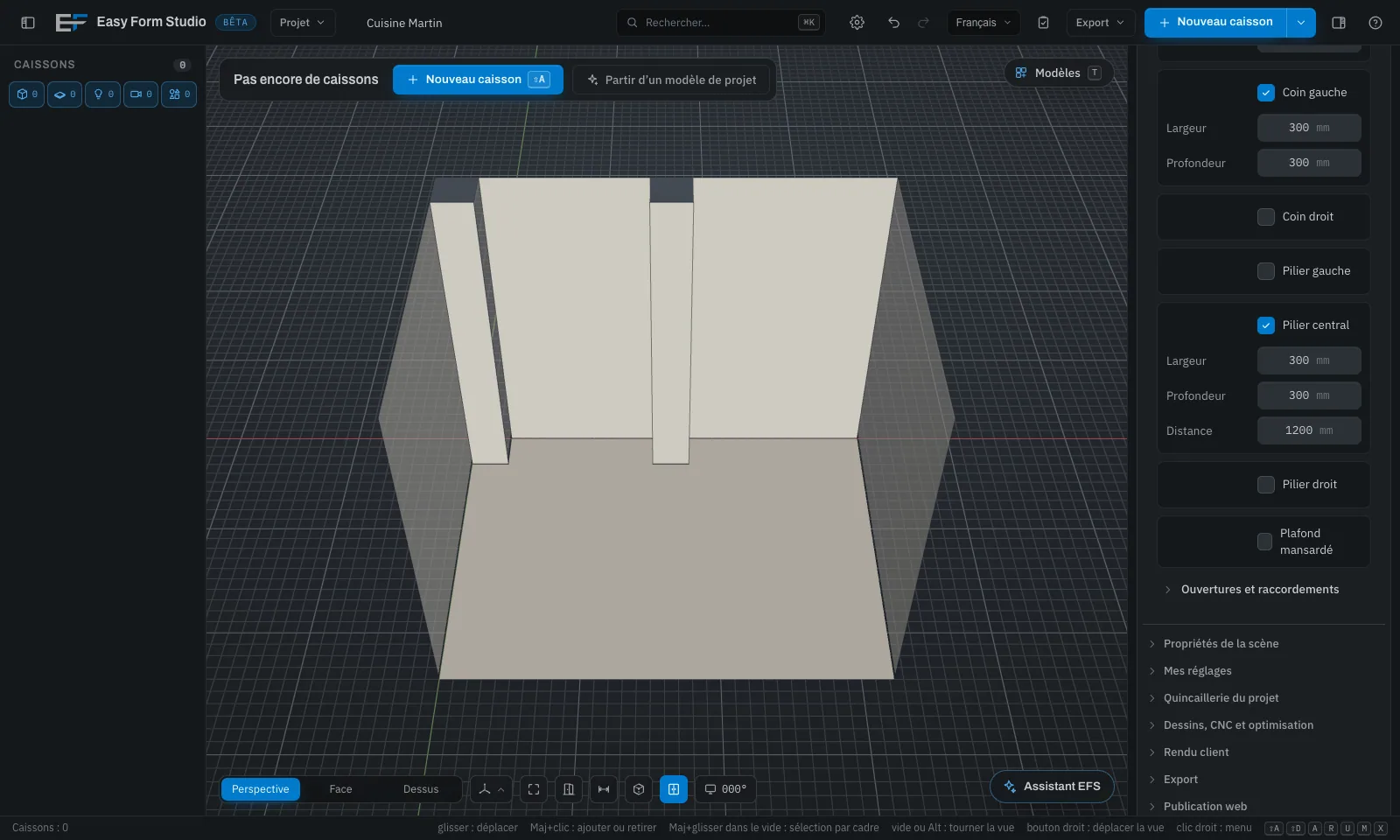
Coin gauche et Coin droit : un bloc dans l’angle arrière gauche (A/D) ou arrière droit (A/B).
| Champ | Ce qu’il fait | Par défaut | Valeurs |
|---|---|---|---|
| Largeur | Ce que le bloc occupe le long du mur A, mesuré depuis le mur latéral. | 300 mm | 10–1000 mm |
| Profondeur | Ce que le bloc occupe le long du mur latéral (D ou B), mesuré depuis le mur A. | 300 mm | 10–1000 mm |
Pilier gauche (sur le mur D) et Pilier droit (sur le mur B) :
| Champ | Ce qu’il fait | Par défaut | Valeurs |
|---|---|---|---|
| Largeur | De combien le pilier dépasse du mur dans la pièce. | 300 mm | 10–1000 mm |
| Profondeur | Largeur du pilier le long du mur. | 300 mm | 10–1000 mm |
| Distance | Du mur A au pilier. Si Coin gauche (pour le pilier gauche) ou Coin droit (pour le pilier droit) est activé, elle se mesure depuis cet angle. | 300 mm | 10–30000 mm |
Pilier central (sur le mur A) :
| Champ | Ce qu’il fait | Par défaut | Valeurs |
|---|---|---|---|
| Largeur | Largeur du pilier le long du mur A. | 300 mm | 10–1000 mm |
| Profondeur | De combien le pilier dépasse du mur A dans la pièce. | 300 mm | 10–1000 mm |
| Distance | Du mur D au pilier. Si Coin gauche est activé, elle se mesure depuis l’angle. | 300 mm | 10–30000 mm |
Plafond mansardé : le plafond monte du mur D jusqu’au faîte, puis redescend vers le mur B. Le faîte va du mur A au mur C. La Hauteur de la pièce est la hauteur sous plafond aux murs D et B, et le faîte est plus haut de la valeur saisie dans la Hauteur du plafond mansardé.
| Champ | Ce qu’il fait | Par défaut | Valeurs |
|---|---|---|---|
| Distance | Du mur D au faîte. Si elle dépasse la Largeur de la pièce, le faîte est sur le mur B. | 300 mm | 0–30000 mm |
| Hauteur | De combien le faîte est plus haut que les murs. | 300 mm | 0–30000 mm |
Règles :
- Un pilier reste à l’intérieur de la pièce. Pilier gauche et Pilier droit se placent entre le mur A (ou l’angle) et le mur C, et Pilier central entre Coin gauche (ou le mur D) et Coin droit (ou le mur B). S’il ne tient pas avec la Distance saisie, il s’arrête contre le mur ou l’angle qu’il rencontrerait.
- Quand vous désactivez un angle, un pilier ou le plafond mansardé, le mur redevient droit. Les cotes saisies sont conservées pour la prochaine fois.
- Les angles, les piliers et le plafond mansardé font partie de la pièce, ce ne sont pas des panneaux. Ils ne vont pas dans la liste de débit.
- Ils ne déplacent pas les caissons, mais les caissons que vous faites glisser avec la souris n’entrent pas dans un angle ou un pilier, et un nouveau caisson le long du mur A les contourne (voir Comment la pièce agit sur les caissons).
- La Documentation de la pièce dessine les angles et les piliers sur la vue en plan et sur les élévations des murs. Elle ne dessine pas le plafond mansardé.
- Vous adaptez une armoire au plafond mansardé avec le bouton Adapter au plafond mansardé du panneau Pente du caisson : le long du mur A ou C, la pente va sur sa largeur, et dos au mur B ou D, elle reçoit Plus bas à l’arrière (une armoire contre jambette). Voir Pente.
- Pour un pilier ou des tuyaux dans l’angle de la cuisine, le caisson d’angle a sa propre Découpe (voir Caisson d’angle).
Afficher le sol
Afficher le sol n’ajoute que le plan du sol, sans murs. Utilisez-le quand vous n’avez pas besoin d’une pièce mais voulez voir le sol sous les caissons, par exemple pour un meuble isolé.
- Afficher le sol n’est visible que tant que Afficher la pièce est désactivé.
- Tant que le sol est activé, la section ne contient que Afficher le sol. Pour une pièce, désactivez-le d’abord.
- Le sol dépasse d’un mètre les caissons de chaque côté et grandit avec eux.
- Le sol ne peut être ni cliqué ni supprimé avec X. Vous le retirez avec la case.
- Le sol n’a ni encadré Ouvertures et raccordements ni documentation de la pièce.
Ouvertures et raccordements
L’encadré Ouvertures et raccordements se trouve en bas de la section Propriétés de la pièce. Il n’est visible que tant que Afficher la pièce est activé. Vous l’ouvrez et le fermez en cliquant sur son titre ; le nombre à droite du titre indique combien de lignes contient la liste. L’encadré contient la liste, le bouton + (Ajouter une ouverture ou un raccordement), le bouton avec la corbeille (Supprime l’ouverture ou le raccordement sélectionné), les champs de la ligne sélectionnée et le bouton Documentation de la pièce (PDF).
Types
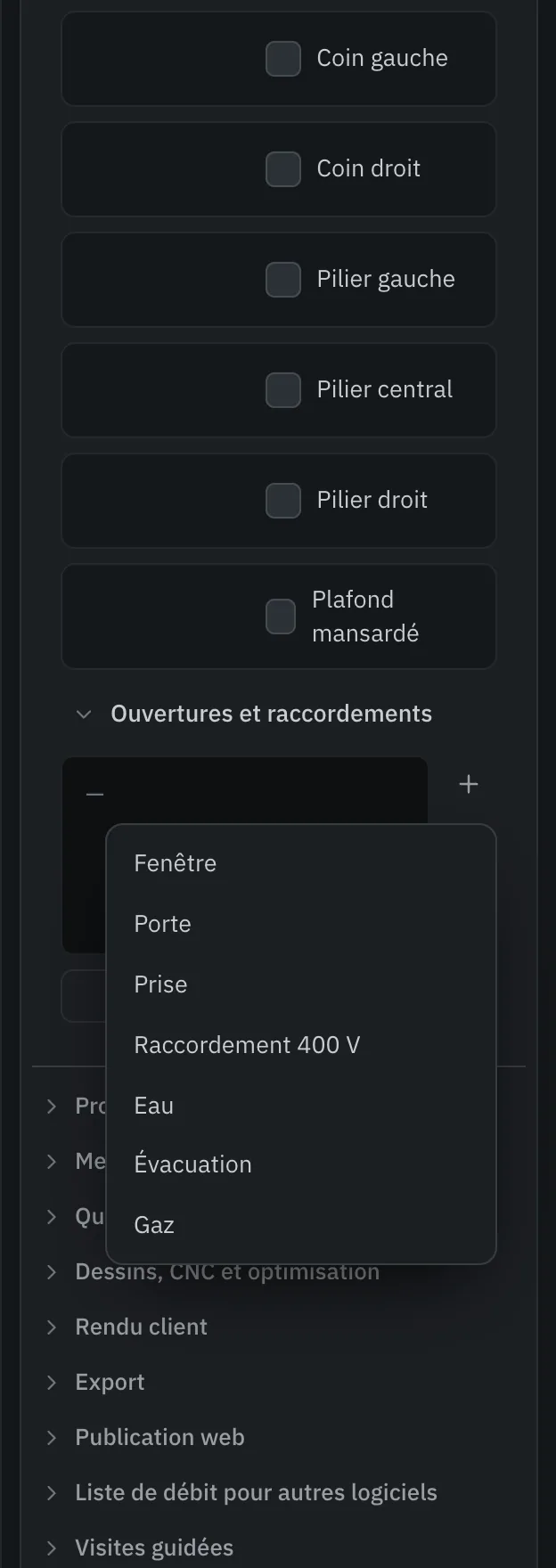
| Type | Ce que c’est | Depuis le début du mur mesure jusqu’à | Hauteur depuis le sol est |
|---|---|---|---|
| Fenêtre | Une ouverture dans le mur avec une largeur, une hauteur et une allège. | le bord gauche de la fenêtre | l’allège : le bord inférieur de l’ouverture |
| Porte | Une ouverture jusqu’au sol. | le bord gauche de la porte | 0 (une porte commence au sol) |
| Prise | Une prise 230 V. | le centre de la prise | le centre de la prise |
| Raccordement 400 V | Un raccordement pour une plaque de cuisson ou un four. | le centre du raccordement | le centre du raccordement |
| Eau | Eau froide et chaude. | le centre du raccordement | le centre du raccordement |
| Évacuation | Une évacuation. | le centre de l’évacuation | le centre de l’évacuation |
| Gaz | Un raccordement gaz. | le centre du raccordement | le centre du raccordement |
Le « bord gauche » d’une ouverture est le bord le plus proche du début du mur, vu de l’intérieur de la pièce.
Ajouter
- Ouvrez l’encadré Ouvertures et raccordements.
- Cliquez sur + à droite de la liste et choisissez un type.
- Une nouvelle ligne apparaît dans la liste et est aussitôt sélectionnée. Ses champs sont sous la liste.
- À côté de Mur, cliquez sur la lettre du mur : A, B, C ou D.
- Saisissez Depuis le début du mur et Hauteur depuis le sol, en validant chacun avec Enter.
- Pour une fenêtre ou une porte, saisissez aussi Largeur et Hauteur.
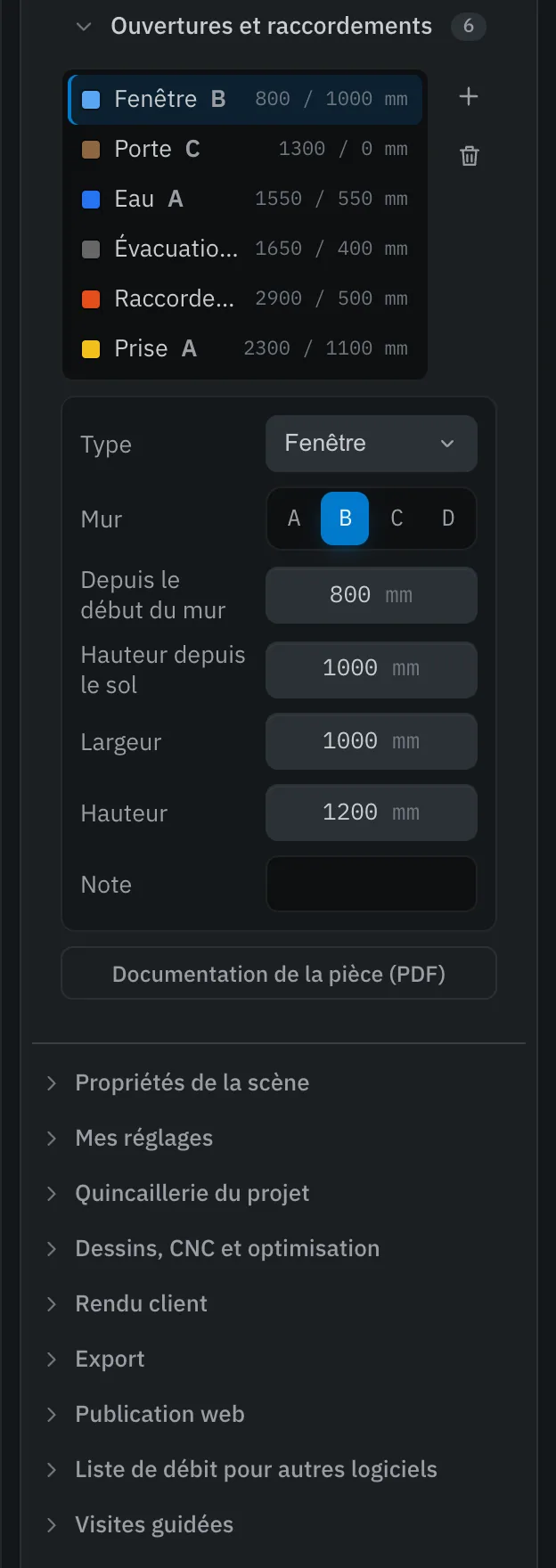
Une nouvelle ligne reçoit le mur A, Depuis le début du mur 500 mm et les cotes par défaut de son type :
| Type | Hauteur depuis le sol | Largeur × Hauteur | Repère dans la vue 3D |
|---|---|---|---|
| Fenêtre | 1000 mm | 1000 × 1200 mm | verre bleu pâle avec un bord gris |
| Porte | 0 mm | 900 × 2050 mm | panneau marron |
| Prise | 300 mm | – | carré jaune |
| Raccordement 400 V | 500 mm | – | carré orange |
| Eau | 500 mm | – | carré bleu |
| Évacuation | 450 mm | – | carré gris |
| Gaz | 600 mm | – | carré jaune |
Champs
| Champ | Ce qu’il fait | Par défaut | Valeurs |
|---|---|---|---|
| Type | Le type d’ouverture ou de raccordement. Vous pouvez aussi le changer plus tard. | le type choisi avec + | les 7 types du tableau Types |
| Mur | Le mur sur lequel se trouve l’ouverture ou le raccordement. Quatre boutons avec des lettres. | A | A, B, C, D |
| Depuis le début du mur | Du début du mur au bord gauche de l’ouverture, ou au centre du raccordement. | 500 mm | 0–30000 mm |
| Hauteur depuis le sol | Allège de la fenêtre, 0 pour une porte, centre d’une prise ou d’un tuyau. | dépend du type | 0–10000 mm |
| Largeur | Largeur de l’ouverture. Seulement pour une fenêtre et une porte. | 1000 mm (fenêtre), 900 mm (porte) | 10–10000 mm |
| Hauteur | Hauteur de l’ouverture. Seulement pour une fenêtre et une porte. | 1200 mm (fenêtre), 2050 mm (porte) | 10–10000 mm |
| Note | Votre texte, par exemple « prise avec interrupteur » ou « évacuation Ø50 ». Il va dans la colonne Note du plan technique. | vide | texte libre |
Quand vous posez le pointeur sur Depuis le début du mur ou Hauteur depuis le sol, l’info-bulle indique ce qui est mesuré.
Règles :
- Chaque modification d’un champ redessine aussitôt les repères sur les murs.
- Quand vous changez le Type, les cotes restent. Une prise transformée en fenêtre devient une fenêtre de 80 × 80 mm. Saisissez sa Largeur et sa Hauteur.
- EFS Web ne vérifie pas si une ouverture tient sur le mur. Si Depuis le début du mur dépasse la longueur du mur, le repère se retrouve hors de la pièce.
- Une fenêtre et une porte ne sont pas des trous dans le mur. Ce sont des repères sur la face intérieure du mur qui montrent où se trouve l’ouverture.
Fenêtre et porte
Dans l’exemple, la fenêtre est sur le mur droit B, et la porte sur le mur de devant C, derrière vous quand vous regardez de face.
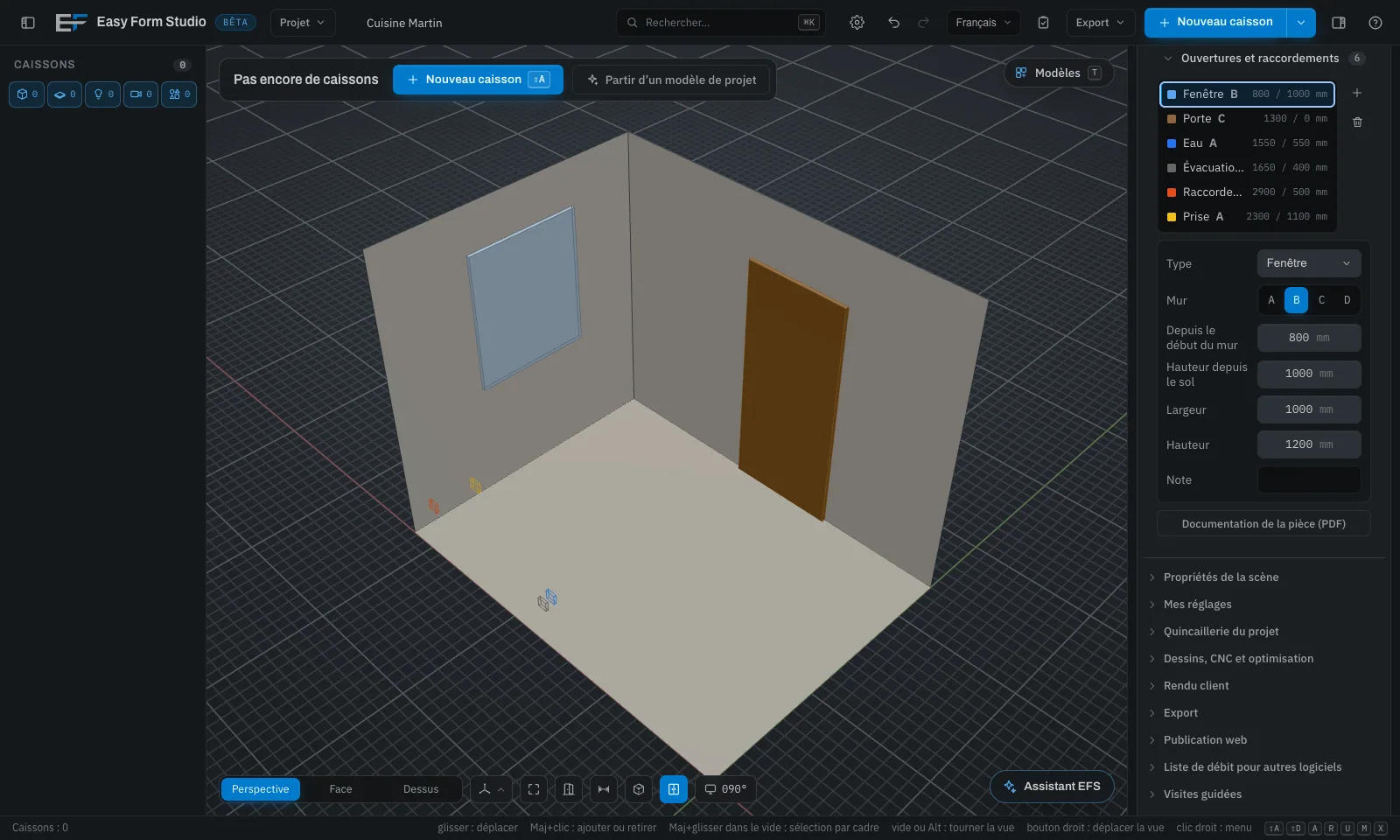
Fenêtre : Mur B, Depuis le début du mur 800 mm, Hauteur depuis le sol 1000 mm, Largeur 1000 mm, Hauteur 1200 mm. La fenêtre occupe le mur B de 800 à 1800 mm, et de 1000 à 2200 mm en hauteur.
Porte : Mur C, Depuis le début du mur 1300 mm, Largeur 900 mm, Hauteur 2050 mm. Hauteur depuis le sol reste à 0.
Remarque
Quand un mur vous montre sa face extérieure et est donc invisible, seul le contour des fenêtres et des portes qui s’y trouvent reste. Quand vous tournez la vue vers ce mur, vous les voyez en entier.
Raccordements
Un raccordement est un point sur le mur. Depuis le début du mur et Hauteur depuis le sol définissent son centre. Dans l’exemple, les quatre sont sur le mur A, sous le futur évier et la future plaque de cuisson.
Un raccordement n’a pas de champs Largeur et Hauteur. Son repère sur le mur est un carré de 80 × 80 mm de la couleur de son type, centré sur ce point : il va de 40 mm en dessous à 40 mm au-dessus de la Hauteur depuis le sol saisie.
L’eau, l’évacuation et le gaz derrière un caisson définissent le passage de tuyaux et la découpe siphon.
Astuce
Dessinez les raccordements tels qu’ils sont sur le mur, y compris ceux qu’il faut déplacer. Dans la Documentation de la pièce, EFS Web les compare aux raccordements dont ont besoin l’évier, la plaque, le four, le réfrigérateur et le lave-vaisselle, et signale ceux qui ne sont pas à leur place.
Liste et repères sur les murs
Chaque ligne de la liste a un carré de la couleur du type, le nom du type et le mur, et à droite Depuis le début du mur / Hauteur depuis le sol, par exemple Eau A 1550 / 550 mm. Quand la liste a plus de lignes qu’il n’en tient, faites-la défiler avec la molette.
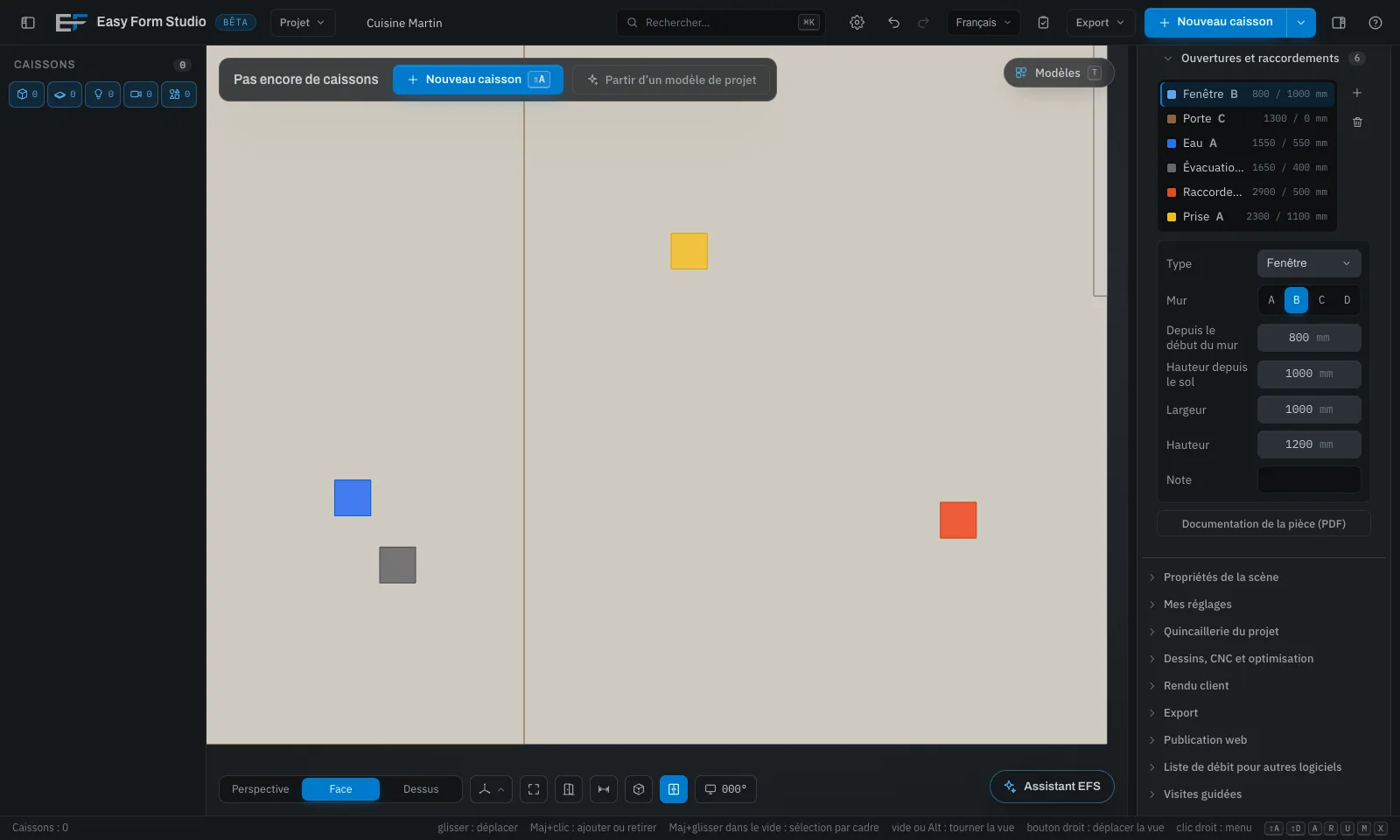
Les repères sur les murs :
- Chaque type a sa propre couleur (tableau dans Ajouter).
- Un repère ne peut pas être cliqué dans la vue 3D. Vous sélectionnez une ouverture ou un raccordement dans la liste.
- Les repères sont masqués et affichés avec la pièce (Afficher la pièce).
- Un repère est posé à plat sur le mur : un caisson placé devant lui le cache. Vous le voyez par le Passage de tuyaux dans le fond du caisson, en Rayons X (Alt+Z) ou avec le caisson masqué (H).
- Dans le rendu client, les repères des raccordements ne sont pas visibles. La fenêtre est un vitrage avec la lumière du jour derrière, et la porte est dessinée comme un vantail (voir Rendu en un clic).
Modifier et supprimer
Modifier : cliquez sur une ligne de la liste et modifiez les champs sous la liste.
Supprimer :
- Cliquez sur une ligne de la liste.
- Cliquez sur le bouton avec la corbeille à droite de la liste.
La ligne et son repère disparaissent sans confirmation. Le bouton de la corbeille est grisé tant qu’aucune ligne n’est sélectionnée. Annulez une suppression avec Ctrl+Z (sur Mac Cmd+Z).
Comment la pièce agit sur les caissons
- Le premier caisson se place dans l’angle arrière gauche de la pièce (l’angle des murs A et D), car cet angle est à l’origine. S’il y a un Coin gauche, un nouveau caisson le contourne.
- Le mur du caisson est déterminé par EFS Web à partir de la Rotation Z : 0° est le mur A, 90° le mur B, 180° le mur C, 270° le mur D. Les caissons se placent le long des murs dans les chapitres Caissons bas et caisson d’angle et Caissons hauts, colonnes et abattants.
- Un nouveau caisson et un modèle le long du mur A contournent les angles et les piliers (section Un nouveau caisson le long du mur A).
- Le glissement à la souris aimante un caisson contre les murs, les angles, les piliers et les bords des portes et des fenêtres, et ne le laisse pas entrer dans un mur (section Aimantation aux murs et aux piliers). Une valeur tapée ignore la pièce : un caisson peut ainsi entrer dans un mur, un pilier ou une fenêtre, et se placer devant une prise. Vérifiez à l’œil et dans la Documentation de la pièce.
- Les dimensions de la pièce ne déplacent pas les caissons. Si vous changez la pièce une fois les caissons placés, déplacez vous-même les caissons le long des murs B et C (voir Déplacer : 1, 2 et 3).
- La hauteur des caissons hauts n’est pas définie par la pièce, mais par le champ Hauteur des caissons hauts de la section Propriétés de la scène (par défaut 1430 mm). Voir Caissons hauts, colonnes et abattants.
- L’eau, l’évacuation et le gaz derrière un caisson définissent le passage de tuyaux dans le fond et la découpe siphon dans les tiroirs (section Passage de tuyaux et découpe siphon).
- Contrôle du projet signale les portes qui heurtent un mur, un angle ou un pilier de la pièce à l’ouverture, par exemple La porte « … » heurte « Mur C » à l’ouverture. Voir Contrôler l’alignement.
- Le rendu client construit la pièce pour l’image. Si le projet n’a pas de caméra propre, EFS Web place la caméra automatique dans un angle de la pièce, et si l’angle est occupé, sur un autre endroit libre du sol. Voir Rendu en un clic.
- Modèle RA (USDZ) emporte aussi la pièce, quand elle est activée.
- Documentation de la pièce dessine la pièce, les ouvertures, les raccordements et les caissons mur par mur. Voir Documentation de la pièce pour les poseurs.
Astuce
Une fois la pièce saisie, vous pouvez y construire une cuisine prête : Projet → Nouveau depuis un modèle…, choisissez une cuisine, cliquez sur Adapter à ma pièce, puis sur Ma pièce et Construire le projet. Les dimensions, les fenêtres, les portes, les angles et les piliers sont repris du projet ouvert. Voir Modèles et Mes modèles.
Un nouveau caisson le long du mur A
Quand rien n’est sélectionné, que la vue est de face (000°) et que la pièce est activée, Nouveau caisson (C ou Shift+A) place le nouveau caisson avec son dos contre le mur A :
- au bout droit des caissons qui sont déjà dos au mur A ;
- s’il n’y en a pas, depuis l’angle avec le mur D ;
- après Coin gauche, Coin droit et Pilier central, et après tout ce qui gêne à cette hauteur.
S’il ne reste plus de place sur le mur A, le caisson se place au bout droit de l’alignement, hors de la pièce. Un modèle à 000° se place de la même façon le long du mur A : tous ses caissons d’un seul bloc, en passant les angles, les piliers et les caissons à sa hauteur.
Toutes les règles pour un nouveau caisson (à côté du caisson sélectionné, selon l’orientation de la vue) se trouvent dans Où se place un nouveau caisson.
Aimantation aux murs et aux piliers
Tant que la pièce est activée et que vous faites glisser un caisson avec la souris, EFS Web l’aimante contre les faces de la pièce. Une ligne orange montre ce à quoi le caisson s’est aimanté.
| Face | Aimante le caisson à partir de |
|---|---|
| Le mur vers lequel est tourné le dos du caisson | 200 mm |
| Les autres murs | 150 mm |
| Coin gauche, Coin droit et les piliers | 100 mm |
| Le bord d’une porte ou d’une fenêtre sur le mur où se trouve le caisson | 60 mm |
| Un autre caisson | 40 mm |
Règles :
- Le bord d’une porte ou d’une fenêtre n’aimante qu’aux hauteurs couvertes par l’ouverture et à au plus 800 mm du mur. Un caisson bas ne s’aimante donc pas au bord d’une fenêtre au-dessus de lui, mais s’aimante au bord d’une porte.
- Un caisson n’entre pas dans un mur, un angle ou un pilier. Quand vous le faites glisser au-delà d’un mur, il reste contre le mur.
- Maintenez Shift pendant le glissement : le caisson se déplace librement, sans aimantation.
- Un déplacement avec 1, 2 et 3 s’aimante de la même façon tant que le caisson suit la souris. Une distance tapée est exacte et rien ne l’aimante (voir Déplacer : 1, 2 et 3). Il en va de même pour les champs X, Y et Z du panneau Position.
- Sur un écran tactile, un doigt aimante à partir d’une distance 1,75 fois plus grande.
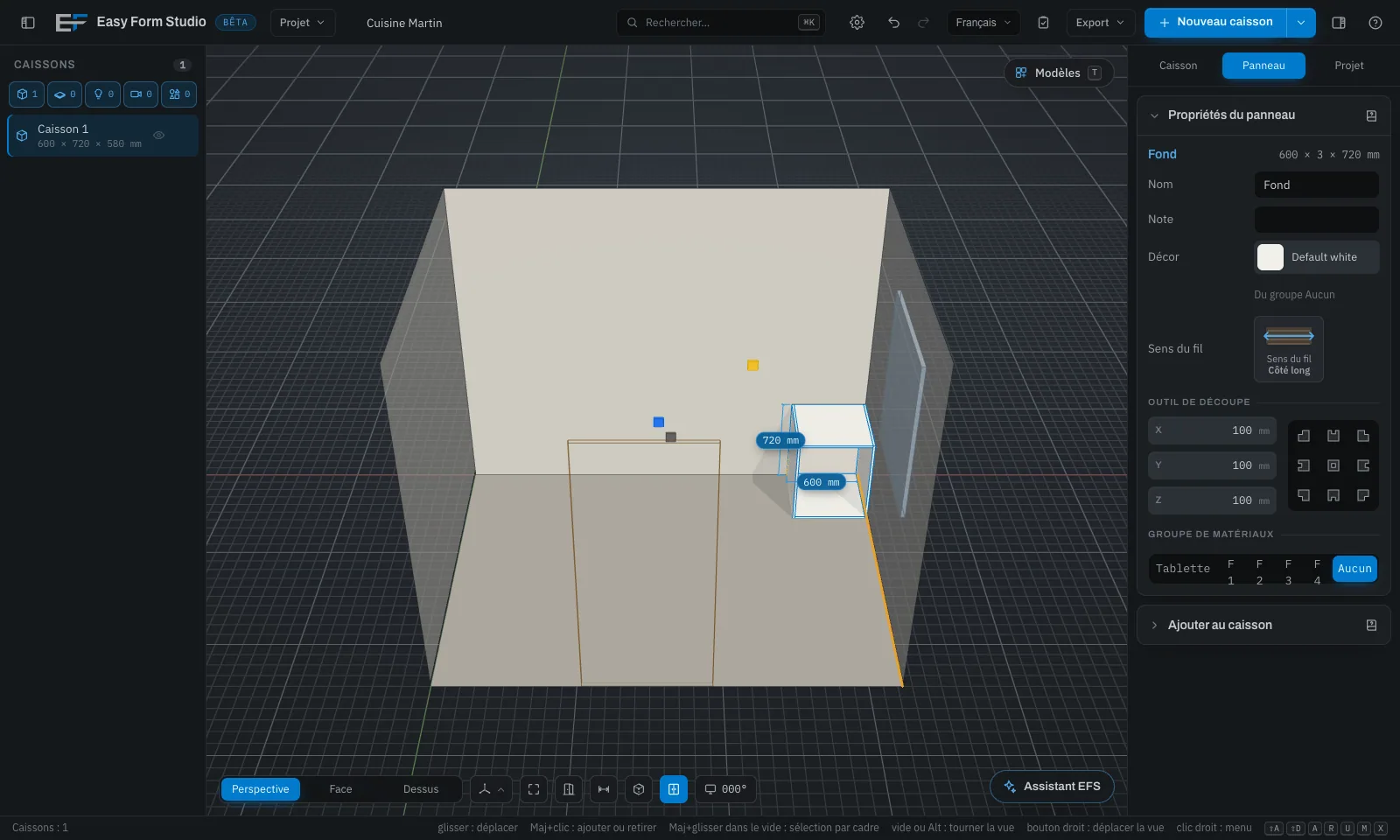
Tourner vers un mur : commencez à faire glisser un caisson, puis appuyez sur Ctrl (sur Mac Cmd) et maintenez la touche. Vous pouvez aussi maintenir la touche avant d’appuyer sur le caisson : un glissement avec Ctrl ne sélectionne que ce caisson, le déplace et le tourne (Ctrl + clic sans déplacer sélectionne toujours un panneau).
- Un caisson ordinaire tourne son dos vers le mur (ou le pilier) le plus proche et s’aimante contre lui. Le mur doit être à au plus 900 mm du milieu du caisson.
- Un caisson d’angle tourne et se place dans l’angle de la pièce le plus proche : A/D 0°, A/B 90°, B/C 180°, C/D 270°. L’angle doit être à au plus 1500 mm du milieu du caisson.
- Le caisson tourne dès que vous appuyez sur la touche, même si la souris ne bouge pas.
- Relâchez le bouton de la souris en maintenant encore Ctrl. Relâcher la touche et le bouton en même temps garde aussi la rotation. Si vous relâchez Ctrl et continuez à faire glisser, le caisson reprend son ancienne orientation.
- La rotation ne fonctionne que quand vous faites glisser un seul caisson et tant que la pièce est activée.
Sur un téléphone
Vous faites glisser un caisson avec le doigt. La rotation avec Ctrl n’existe pas sur un téléphone : tournez le caisson avec le bouton Tourner vers la vue du panneau Position (onglet Caisson) ou avec le champ Rotation Z.
Passage de tuyaux et découpe siphon
Les repères Eau, Évacuation et Gaz derrière un caisson définissent où son fond et les tiroirs sous l’évier sont découpés.
Passage de tuyaux dans le fond :
- Sélectionnez un caisson avec fond qui se trouve devant l’eau et l’évacuation.
- Dans l’onglet Caisson, ouvrez le panneau Ajouter au caisson.
- Dans l’encadré Passage de tuyaux, les champs Largeur et Hauteur indiquent déjà l’ouverture ajustée aux repères derrière le caisson. En dessous, on lit par exemple 0 = ajustée aux repères d’eau, d’évacuation et de gaz derrière le caisson (330 × 490 mm).
- Cliquez sur Passage de tuyaux.
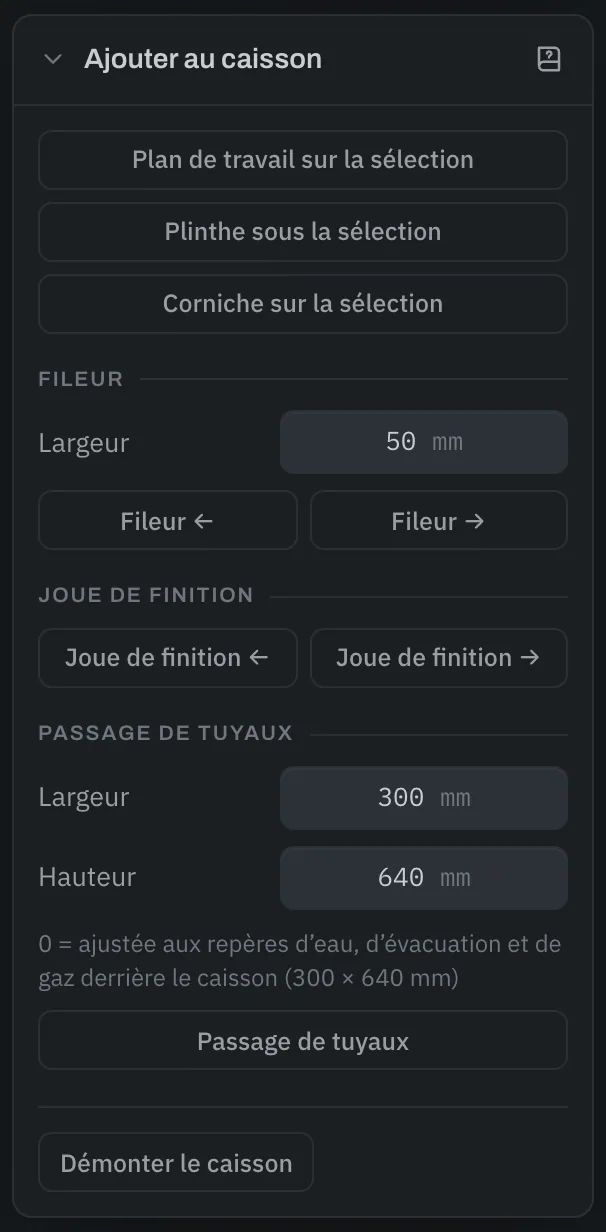
Comment EFS Web calcule l’ouverture :
- Il regarde les repères d’eau, d’évacuation et de gaz derrière le fond : dans la largeur et la hauteur du fond, à au plus 250 mm derrière lui.
- L’ouverture englobe tous ces repères avec 50 mm de marge, est ouverte en bas et centrée sur les repères. Elle fait au moins 300 × 250 mm et pas plus que la hauteur du fond.
- Sans repères derrière le fond, ou tant que la pièce est désactivée, l’ouverture fait 300 × 250 mm au milieu du fond.
- Tapez votre propre taille dans Largeur et Hauteur. 0 signifie : ajustée aux repères. La taille tapée est mémorisée pour ce caisson.
- Un clic droit sur le caisson, Ajouter au caisson → Passage de tuyaux, fait la même chose sans les champs : aux tailles que vous avez tapées pour ce caisson, sinon ajustée aux repères.
- Un caisson a un seul passage de tuyaux. Dès qu’il en a un, Largeur et Hauteur modifient cette ouverture, et le bouton Supprimer le passage de tuyaux (ainsi que le même article du clic droit) la retire.
- L’ouverture suit les modifications : quand vous déplacez ou modifiez le caisson ou les repères, EFS la taille de nouveau. Les tailles tapées restent, et 0 s’ajuste de nouveau aux repères.
- Le bouton est grisé avec l’info-bulle Le caisson n’a pas de fond. quand le caisson n’a pas de fond. Le modèle Sous-évier 800 n’a pas de fond, il n’a donc pas besoin d’ouverture.
Découpe siphon dans les tiroirs : dans le panneau Tiroirs, cliquez sur Découpe siphon. Le tiroir du haut reçoit toujours la découpe. Quand il y a un repère Évacuation derrière le caisson, chaque tiroir dont l’arrière monte au-dessus du bord inférieur du repère d’évacuation la reçoit aussi, et la découpe est alignée sur l’évacuation. La découpe suit le repère : quand vous déplacez l’évacuation ou le caisson, elle se déplace aussi.
Tout ce qui concerne le passage de tuyaux et la découpe siphon se trouve dans le chapitre Salle de bains : siphon et tuyaux.
Problèmes fréquents et solutions
La section ne contient que Afficher le sol, il n’y a pas Afficher la pièce. Le sol est activé. Désactivez Afficher le sol, et Afficher la pièce apparaît.
Il n’y a pas d’encadré Ouvertures et raccordements. La pièce n’est pas activée. Activez Afficher la pièce. L’encadré est en bas de la section, sous Plafond mansardé.
Je ne peux ni sélectionner ni supprimer la pièce. La pièce n’est pas un caisson. Vous la modifiez dans la section Propriétés de la pièce et la masquez avec la case Afficher la pièce.
Je ne vois pas le mur à travers lequel je regarde. C’est voulu : le mur dont vous regardez la face extérieure est invisible pour que vous puissiez voir l’intérieur. Tournez la vue et vous le verrez de l’intérieur.
La porte est au mauvais bout du mur. Depuis le début du mur se mesure depuis l’extrémité gauche du mur, vue de l’intérieur de la pièce. Pour le mur C, c’est l’angle avec le mur B, pour le mur D l’angle avec le mur C. Voir le tableau de Murs A, B, C et D.
Un repère flotte hors de la pièce. Depuis le début du mur dépasse la longueur du mur. Vérifiez Mur et Depuis le début du mur.
La fenêtre s’est transformée en petit carré. Vous avez changé le Type de la ligne d’un raccordement en fenêtre, et les cotes sont restées à 80 × 80 mm. Saisissez Largeur et Hauteur.
Je ne peux pas cliquer sur un repère du mur. Les repères ne peuvent pas être sélectionnés dans la vue 3D. Cliquez sur la ligne de la liste.
Le pilier s’est arrêté au mur, mais j’ai saisi une Distance plus grande. Un pilier à cette distance ne tient pas dans la pièce. Réduisez la Distance ou la Profondeur du pilier, ou agrandissez la pièce.
Le bouton de la corbeille est grisé. Aucune ligne n’est sélectionnée. Cliquez sur une ligne de la liste.
Je ne peux pas faire glisser un caisson dans un mur ou un pilier. La pièce le retient. Si vous en avez vraiment besoin, tapez la distance avec 1 ou 2, ou la position dans le panneau Position.
Le caisson s’aimante au bord de la porte, et non là où je l’ai lâché. Le bord de l’ouverture l’attire. Maintenez Shift pendant le glissement.
Le passage de tuyaux fait 300 × 250 mm au milieu du fond. Il n’y a pas de repères d’eau, d’évacuation ou de gaz derrière le fond, ou la pièce est désactivée, ou le caisson est à plus de 250 mm du mur. Vérifiez le Mur et Depuis le début du mur des repères et rapprochez le caisson du mur.
Le bouton Passage de tuyaux est grisé. Le caisson n’a pas de fond, il n’a donc pas besoin d’ouverture. S’il lui faut un fond, choisissez-en un dans le panneau Construction, section Fond.
La découpe siphon est au milieu du tiroir, mais l’évacuation est sur le côté. Il n’y a pas de repère Évacuation derrière le caisson, ou la pièce est désactivée.
Raccourcis de ce chapitre
| Touche | Action |
|---|---|
| Ctrl+, (sur Mac Cmd+,) | Paramètres du projet : Propriétés de la pièce s’y trouve |
| Ctrl+K (sur Mac Cmd+K) | Palette de commandes : tapez par exemple afficher la pièce |
| Enter | Valide la cote tapée |
| Ctrl+Z (sur Mac Cmd+Z) | Annule la dernière action, y compris la suppression d’une ligne |
| Shift pendant le glissement | Déplace le caisson sans aimantation |
| Ctrl (sur Mac Cmd) pendant le glissement | Tourne le dos du caisson vers le mur le plus proche ; un caisson d’angle dans l’angle le plus proche |
| 1 / 2 / 3 | Déplacer en X / Y / Z : tapez la distance en mm et validez avec Enter |
Tous les raccourcis se trouvent dans le chapitre Raccourcis clavier.
Suite
Chapitre suivant : Caissons bas et caisson d’angle