Comparer les décors
Un client hésite souvent entre deux ou trois décors. Le panneau Comparaison de décors chiffre le même projet dans jusqu’à trois variantes de décors et assemble un PDF avec le prix de chaque variante, ligne par ligne. En même temps, il enregistre le chiffrage complet de chaque variante. Ensuite, le projet reste dans les décors qu’il avait.
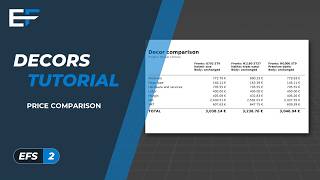
Vidéo : E03 Comparer les décors
Le même déroulement dans une vidéo d’une minute, en anglais.
Avant de commencer
- Un projet avec des caissons et des décors. Dans la vidéo, c’est une cuisine terminée avec le caisson en W1000 ST9 Premium bijela, les façades en U702 ST9 Kašmir siva et le plan de travail en H1180 ST37 Halifax hrast natur.
- Tous les décors que vous comparez doivent être dans le projet. Faites glisser un décor qui n’y est pas encore depuis l’Explorateur d’assets sur n’importe quel panneau (voir Faire glisser un décor sur un panneau).
- Les prix de ces décors dans la liste de prix. Sans prix, un décor n’entre pas dans le montant (voir Saisir le prix dans la liste de prix).
- Les réglages du devis dans l’onglet EFS, panneau Estimation des coûts, cadre Devis : Main-d’œuvre, Marge %, Perte %, TVA % et Devise. Dans la vidéo, la main-d’œuvre est de 400 EUR et la marge de 20 %. Voir Un devis pour le client.
- Un projet enregistré. Le PDF est alors proposé dans le dossier du projet.
- Une licence active. Quand l’essai ou l’abonnement se termine, les exports ne fonctionnent pas, et celui-ci non plus (voir Installation, licence et compte).
Comment fonctionne la comparaison
Une variante a deux décors : le décor des façades et le décor du caisson. EFS ne les attribue pas aux panneaux un par un, mais par groupes de matériaux (voir Groupes de matériaux) :
| Groupe | Ce qu’il reçoit dans la variante | Quels panneaux en font partie |
|---|---|---|
| F 1, F 2, F 4 | le décor du champ Façades | portes, abattants et façades de tiroir des caissons bas, des caissons hauts et des colonnes ; plinthe, fileur, joue de finition et corniche ajoutés à un caisson avec façades ; panneaux que vous avez déplacés vous-même dans F 4 |
| Tablette | le décor du champ Caisson | côtés, dessus et dessous, traverses, tablettes et séparations ; côtés, arrières et fonds de tiroir |
| F 3 | rien, il reste tel quel | le plan de travail et les panneaux libres ; plinthe et fileur à côté d’un caisson sans façades |
| Aucun | rien, il reste tel quel | fonds et pieds |
Pour chaque variante, EFS :
- mémorise le décor de chaque panneau ;
- donne aux panneaux des groupes F 1, F 2 et F 4 le décor des façades, et aux panneaux du groupe Tablette le décor du caisson ;
- chiffre le devis comme le bouton Exporter le devis (PDF) ;
- enregistre le chiffrage de cette variante dans un PDF.
Quand toutes les variantes sont chiffrées, chaque panneau retrouve le décor qu’il avait. À la fin, EFS assemble la comparaison dans un seul PDF.
Règles que le programme applique lui-même :
- Un champ avec — signifie inchangé : ces panneaux gardent leur décor dans la variante, même s’ils ont des décors différents.
- Une variante dont les deux champs sont à — est ignorée. Si les variantes 1 et 3 sont remplies, le PDF a deux colonnes.
- Les façades masquées avec Shift+F sont ignorées : elles ne reçoivent pas le décor de la variante et n’entrent pas dans le prix.
- La pièce, les profils Gola, les rubans LED et les pieds ne changent jamais.
- F 1, F 2 et F 4 reçoivent le même décor. Une variante avec un décor pour les façades basses et un autre pour les façades hautes n’existe pas.
Attention
Les façades masquées avec Shift+F ne sont pas dans la comparaison, les montants sont donc trop bas. Avant la comparaison, réaffichez les façades avec le bouton de l’en-tête (voir Façades : F et Maj+F).
Attention
Les panneaux que vous avez déplacés dans le groupe F 4 pour qu’ils gardent un décor particulier (par exemple les portes en chêne de Un décor pour un panneau ou pour tout un groupe) reçoivent le décor des façades dans la comparaison. Si vous voulez les conserver, déplacez-les dans le groupe F 3 avant la comparaison et remettez-les dans F 4 ensuite.
Le déroulement de la vidéo
Dans la vidéo, seules les façades changent : gris cachemire, chêne et blanc. Le caisson reste blanc.
- Dans l’onglet EFS, cliquez sur le titre du panneau Comparaison de décors. Le panneau est le deuxième en partant du haut, sous le panneau Compte, et il est replié par défaut.
- Dans le cadre Variante 1, ouvrez la liste Façades et choisissez U702 ST9 Kašmir siva. C’est le décor que les façades ont déjà, donc la première variante est aussi le prix du projet tel qu’il est.
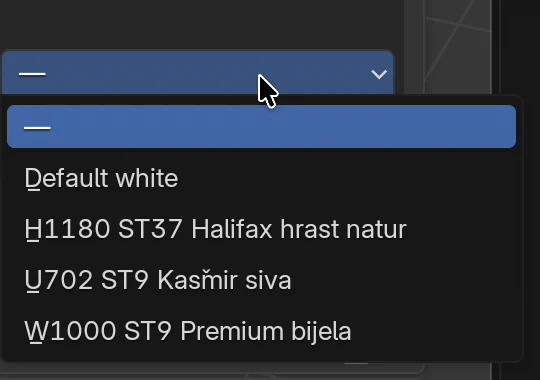
- Dans le cadre Variante 2, dans le champ Façades, choisissez H1180 ST37 Halifax hrast natur.
- Dans le cadre Variante 3, dans le champ Façades, choisissez W1000 ST9 Premium bijela.
- Laissez les champs Caisson sur —.
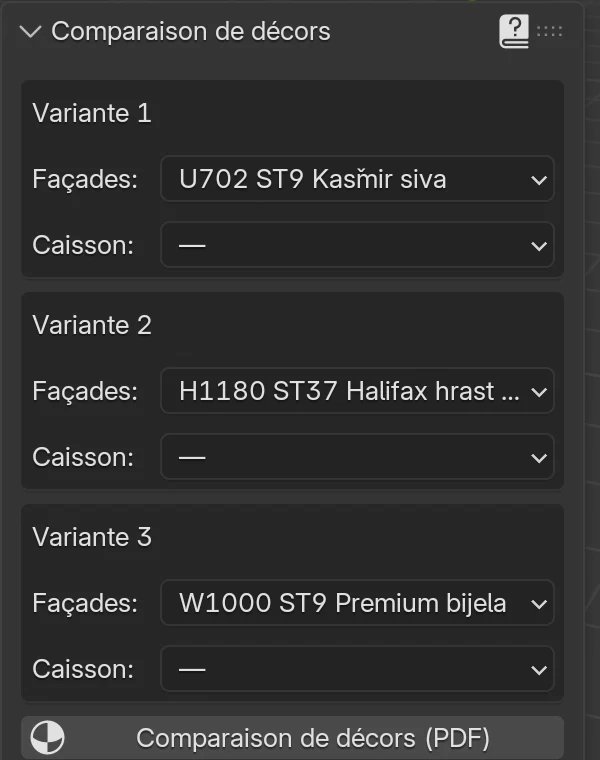
- Cliquez sur Comparaison de décors (PDF). Un explorateur de fichiers s’ouvre avec le dossier du projet et le nom proposé
Cuisine Martin_comparaison_decors.pdf.
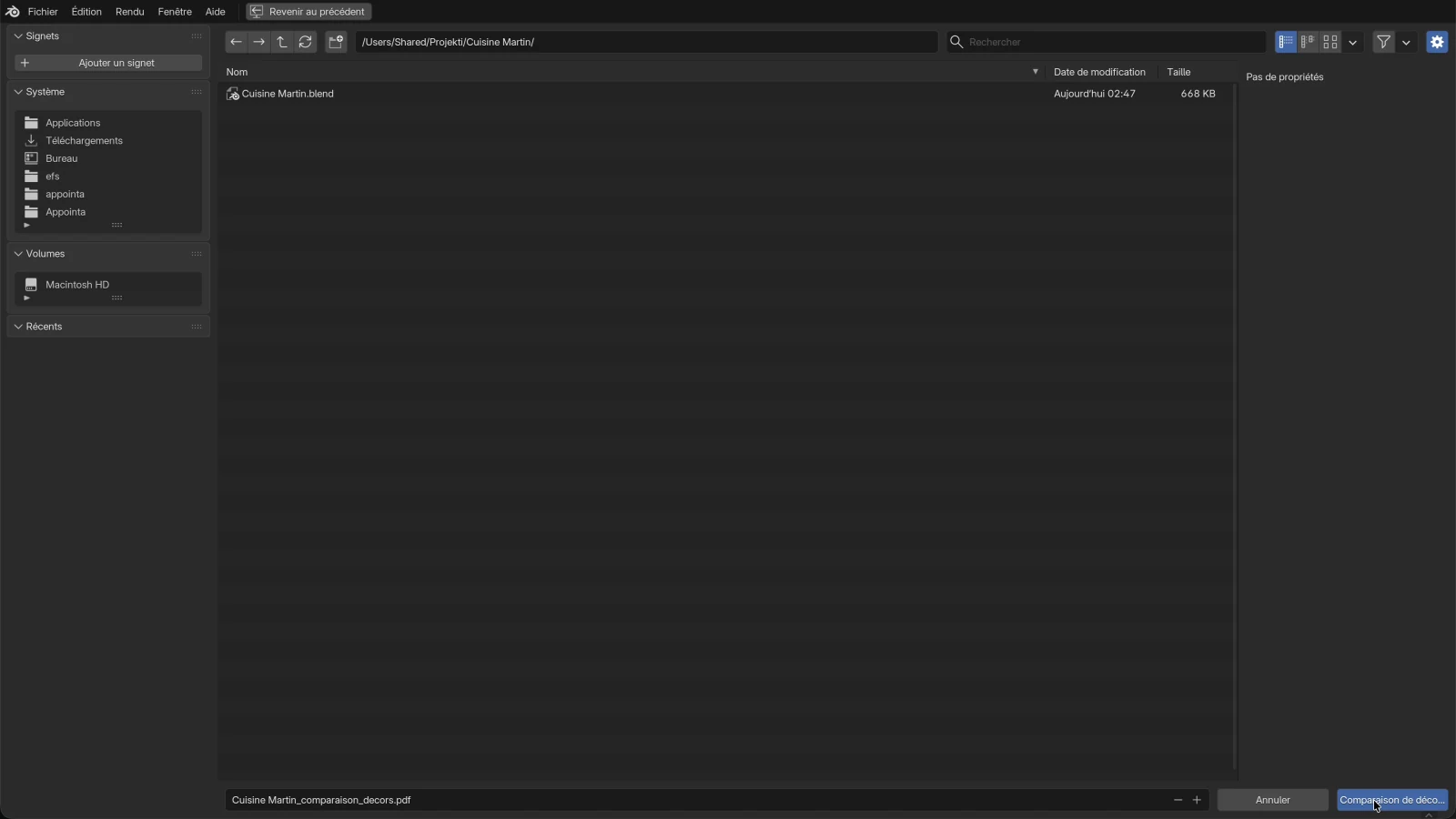
- Changez le dossier ou le nom si nécessaire et cliquez sur le bouton bleu Comparaison de décors (PDF) en bas à droite.
EFS chiffre les variantes une par une. En haut à droite, il affiche Export terminé (3) : le nombre est le nombre de variantes chiffrées. Les façades dans la vue sont de nouveau gris cachemire.
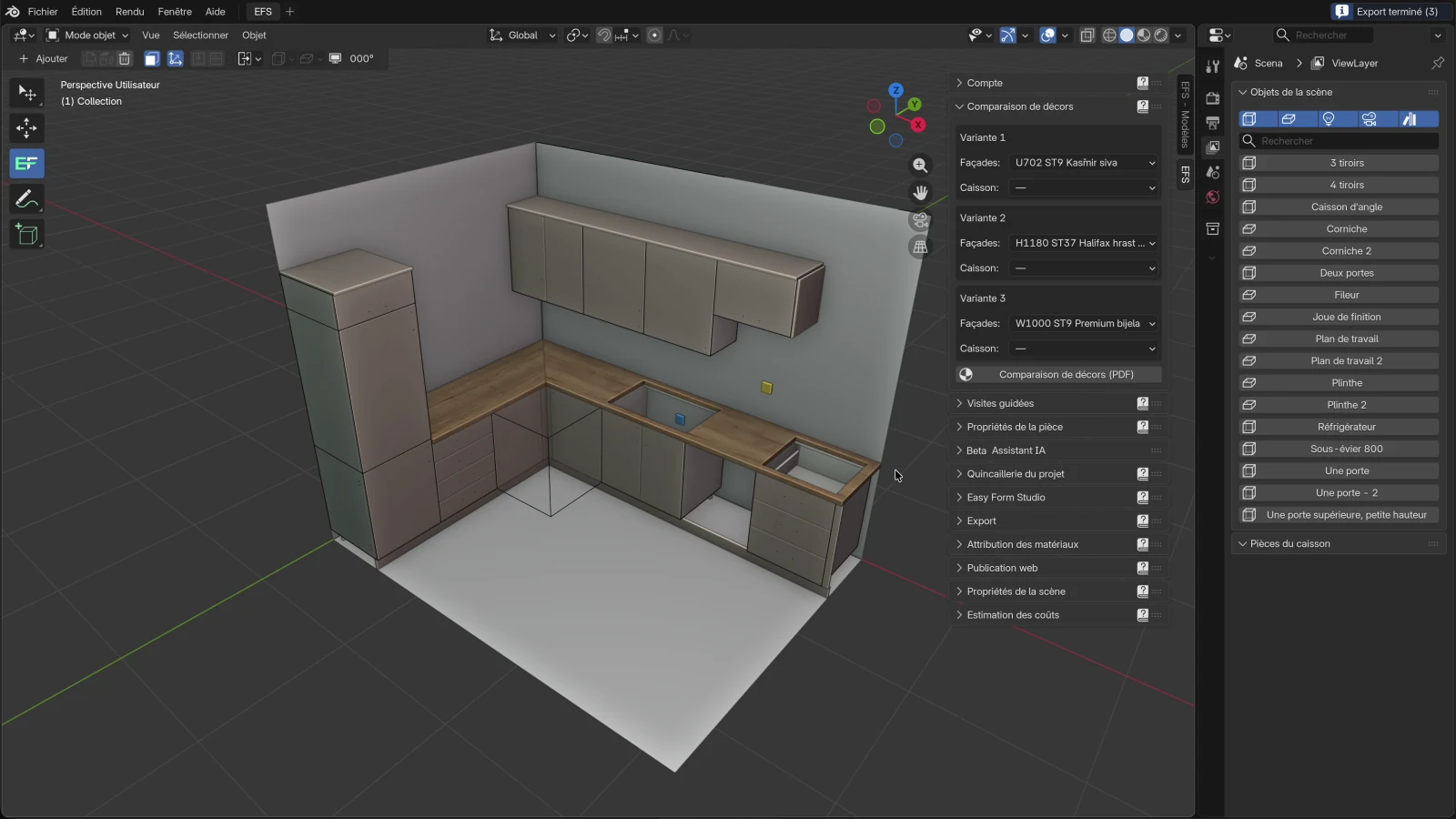
Options du panneau
| Option | Ce qu’elle fait | Par défaut | Valeurs |
|---|---|---|---|
| Variante 1, Variante 2, Variante 3 | Cadre avec les décors d’une variante | – | jusqu’à trois variantes |
| Façades | Le décor que reçoivent dans la variante les panneaux des groupes F 1, F 2 et F 4 | — (inchangé) | — et les décors du projet |
| Caisson | Le décor que reçoivent dans la variante les panneaux du groupe Tablette | — (inchangé) | — et les décors du projet |
| Comparaison de décors (PDF) | Chiffre les variantes et enregistre la comparaison et le chiffrage de chaque variante | – | ouvre l’explorateur de fichiers |
La liste des champs Façades et Caisson :
- En haut se trouve —, en dessous les matériaux du projet par ordre alphabétique, avec le nom complet. Attribution des matériaux n’affiche que le code ; ici, vous voyez aussi la structure et le nom.
- Default white, un panneau blanc sans texture, figure aussi dans la liste.
- Les matériaux techniques du programme ne figurent pas dans la liste : le cadre transparent du caisson (TransparentMaterial), les tringles chromées, le matériau des pieds et les repères de raccordement de la pièce.
- Un nom long est raccourci dans le champ avec …. Vous voyez le nom complet dans la liste ouverte ou en élargissant la barre latérale.
Les décors choisis sont enregistrés avec le projet. Quand vous rouvrez le projet, les variantes sont remplies comme avant.
Attention
Une variante ne mémorise pas le nom du décor, mais sa place dans la liste. Quand vous ajoutez un nouveau décor au projet ou qu’un décor disparaît du projet, la liste est réordonnée et le champ peut afficher le décor voisin. Vérifiez tous les champs avant chaque export.
Ce que contient le PDF
Comparaison
La comparaison tient sur une page A4. En haut se trouvent le titre Comparaison de décors et, si le projet a un nom, une ligne Projet : avec le nom. Vous saisissez le nom du projet dans le panneau Publication web, champ Nom (voir Aperçu web et QR). Ce même nom est le début du nom du fichier PDF. Un projet sans nom donne au fichier le nom du fichier .blend.
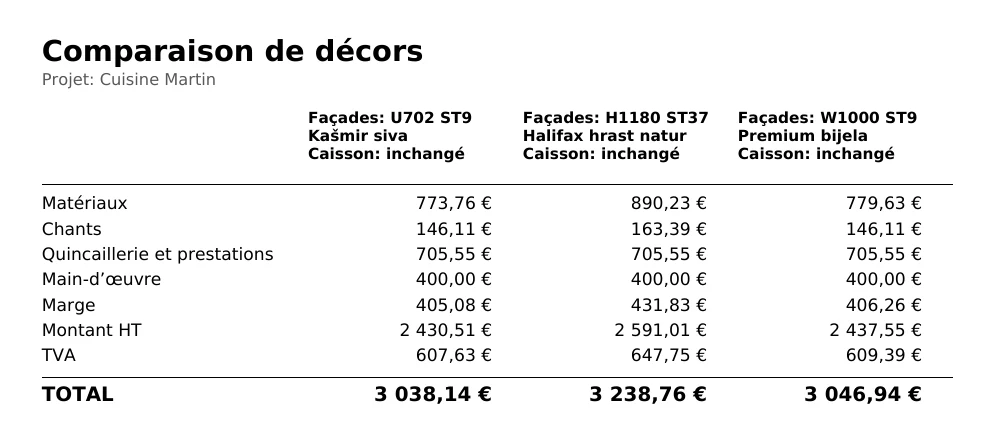
Chaque variante est une colonne. L’en-tête de colonne a deux lignes : Façades : et Caisson : avec le nom complet du décor, ou inchangé. Un nom qui ne tient pas dans la largeur de la colonne passe à la ligne suivante, rien n’est donc raccourci. Avec trois variantes, une colonne fait environ 4 cm de large, donc un nom comme H1180 ST37 Halifax hrast natur prend deux lignes.
| Ligne | Ce que c’est |
|---|---|
| Matériaux | Les panneaux de tous les décors et de toutes les épaisseurs, sans le plan de travail |
| Chants | Les chants de tous les panneaux |
| Quincaillerie et prestations | Charnières, coulisses, mécanismes d’abattant, pieds, assemblages, taquets, perçages, Gola, tringles et plan de travail au mètre |
| Main-d’œuvre | Le montant Main-d’œuvre du cadre Devis |
| Marge | Marge % de la somme des matériaux, chants, quincaillerie et main-d’œuvre |
| Montant HT | La somme des matériaux, chants, quincaillerie, main-d’œuvre et marge |
| TVA | TVA % du montant HT |
| TOTAL | Montant HT et TVA ensemble |
Les montants sont dans la devise du champ Devise. Si un article n’a pas de prix dans la liste de prix, le bas de la page indique par exemple 3 articles n’ont pas de prix dans la liste de prix et ne sont pas inclus dans le total. Le nombre est la somme sur toutes les variantes : un article sans prix dans trois variantes compte trois fois.
Le PDF ne contient pas d’images du projet. Pour une image de chaque variante, faites un rendu (voir Rendu en un clic).
Chiffrage de chaque variante
Avec la comparaison, EFS enregistre un chiffrage pour chaque variante, dans le même dossier. C’est le même chiffrage interne que donne Exporter le devis (PDF) : le titre CHIFFRAGE (INTERNE), le projet, le client (s’il est saisi) et la date, puis les tableaux Matériaux, Chants et Quincaillerie et prestations avec les colonnes Article, Qté, Unité et Montant, et à la fin Sous-total, Main-d’œuvre, Marge, Montant HT, TVA et TOTAL. Voir Un devis pour le client.
Les noms de fichiers de la vidéo :
| Fichier | Ce que c’est |
|---|---|
Cuisine Martin_comparaison_decors.pdf |
La comparaison, le nom que vous avez confirmé |
Cuisine Martin_comparaison_decors - U702 ST9 Kašmir siva.pdf |
Chiffrage de la variante 1 |
Cuisine Martin_comparaison_decors - H1180 ST37 Halifax hrast natur.pdf |
Chiffrage de la variante 2 |
Cuisine Martin_comparaison_decors - W1000 ST9 Premium bijela.pdf |
Chiffrage de la variante 3 |
Règles pour le nom du chiffrage :
- Le nom de la comparaison est suivi de
-et du décor des façades. Quand la variante a aussi un décor de caisson,_et le décor du caisson suivent, par exemple… - U702 ST9 Kašmir siva _ W1000 ST9 Premium bijela.pdf. Une variante qui ne change que le caisson n’a que le décor du caisson dans son nom. - Les caractères qui ne sont pas des lettres, des chiffres, une espace, un trait d’union ou un tiret bas deviennent
_. - La partie après
-a 60 caractères au maximum. Une partie plus longue est coupée.
Attention
EFS écrase sans demander les fichiers du même nom. Deux variantes avec les mêmes décors donnent le même fichier de chiffrage, et seul le dernier reste. Quand vous faites une nouvelle comparaison pour le même client et voulez conserver les anciens PDF, changez le nom dans l’explorateur de fichiers.
Remarque
La comparaison est pour vous : elle montre la marge et la main-d’œuvre. Montrez au client les décors sur un rendu ou dans l’aperçu web, et quand il a choisi, envoyez-lui le devis dans ce décor (voir De la comparaison au devis).
Comment le prix d’une variante est calculé
Chaque variante est chiffrée comme un devis, avec les décors de cette variante :
- Matériaux. EFS additionne la surface des cotes finies de tous les panneaux par décor et par épaisseur, sans le plan de travail. Il augmente la surface de Perte % (10 % par défaut) et la multiplie par le prix au m² de la liste de prix : onglet Boards, ligne du décor (code et structure, par exemple
H1180-ST37), colonne de l’épaisseur. - Optimisation. Si Optimisation : plans de coupe est activé dans l’onglet EFS, panneau Export → Réglages, cadre Optimisation des plaques, et que tous les formats de plaque d’un décor ont un prix, ce décor est chiffré par le nombre et le prix des plaques, sans perte. Voir Optimisation et prix des panneaux.
- Chants. Les mètres de chant par épaisseur de chant, au prix de la ligne du décor du panneau. Le chant des panneaux de moins de 20 mm d’épaisseur est chiffré à une largeur de 23 mm, celui des panneaux plus épais à une largeur de 43 mm. C’est pourquoi des façades en chêne changent aussi les chants.
- Quincaillerie et prestations. Elles sont les mêmes dans toutes les variantes : le décor ne change pas le nombre de charnières, de coulisses ou de perçages. Le plan de travail est chiffré au mètre, il est donc le même aussi.
- Main-d’œuvre. Le même montant dans toutes les variantes.
- La Marge est la Marge % de la somme des points 1 à 5, le Montant HT est la somme avec la marge, et la TVA est la TVA % du montant HT.
L’exemple de la vidéo : des façades en chêne au lieu de gris cachemire.
| U702 Kašmir siva | H1180 Halifax hrast | Différence | |
|---|---|---|---|
| Matériaux | 773,76 EUR | 890,23 EUR | 116,47 EUR |
| Chants | 146,11 EUR | 163,39 EUR | 17,28 EUR |
| Marge (20 %) | 405,08 EUR | 431,83 EUR | 26,75 EUR |
| TVA (25 %) | 607,63 EUR | 647,75 EUR | 40,12 EUR |
| TOTAL | 3 038,14 EUR | 3 238,76 EUR | 200,62 EUR |
Une différence de 133,75 EUR sur les panneaux et les chants devient 200,62 EUR avec la marge et la TVA.
Astuce
Mettez dans une variante les décors que le projet a déjà. Son TOTAL est égal au total du devis, et vous voyez tout de suite combien chaque autre variante coûte de plus ou de moins.
Remarque
Avec l’optimisation activée, les variantes sont chiffrées par plaques. Une plaque d’un décor qui n’a pas sa propre ligne dans l’onglet Sheets coûte son prix au m² multiplié par la surface de la plaque, donc un décor plus cher donne une variante plus chère. Pour des prix exacts, saisissez les plaques par décor dans l’onglet Sheets. Dans la vidéo, l’optimisation est désactivée.
Le projet après la comparaison
La comparaison ne modifie pas le projet :
- Chaque panneau a le même décor qu’avant la comparaison. C’est vrai même quand le chiffrage signale une erreur.
- Les groupes de matériaux, le sens du fil, les chants, les dimensions et le devis restent tels qu’ils étaient.
- Les décors choisis restent dans les champs Façades et Caisson, pour la comparaison suivante.
Il n’y a rien à annuler avec Ctrl+Z.
De la comparaison au devis
Quand le client choisit une variante, donnez au projet ses décors et envoyez le devis. Un exemple pour des façades en chêne :
- Dans l’onglet EFS, ouvrez le panneau Attribution des matériaux.
- Cliquez sur Choisir le matériau de Façade 1, choisissez H1180 et cliquez sur OK.
- Répétez pour Choisir le matériau de Façade 2 et, si vous l’utilisez, Choisir le matériau de Façade 4.
- Si la variante change aussi le caisson, répétez avec Choisir le matériau des tablettes et le décor du caisson.
- Exportez le devis avec le bouton Exporter le devis (PDF) du panneau Estimation des coûts (voir Un devis pour le client).
Les détails de l’attribution se trouvent dans la section Attribution des matériaux. Avant que le client se décide, vous pouvez lui montrer les décors sur un rendu (Rendu en un clic) ou dans l’aperçu web, où il choisit lui-même le décor de chaque groupe (Aperçu web et QR).
Problèmes fréquents et solutions
Un décor n’est pas dans la liste Façades ou Caisson. La liste ne propose que les décors qui sont dans le projet. Faites glisser le décor depuis l’Explorateur d’assets sur n’importe quel panneau, puis faites glisser de nouveau sur ce panneau son véritable décor. Le nouveau décor reste dans la liste.
Un décor a disparu de la liste après la réouverture du projet. Un décor qu’aucun panneau n’utilise n’est pas enregistré avec le projet. Faites-le glisser de nouveau avant la comparaison et vérifiez les champs des variantes.
Le champ affiche un autre décor que celui que j’ai choisi. La liste a été réordonnée parce qu’un décor a été ajouté ou a disparu. Choisissez de nouveau les décors.
EFS affiche Choisissez les matériaux d’au moins une variante. Les deux champs sont sur — dans toutes les variantes. Choisissez au moins un décor.
Toutes les variantes ont le même montant Matériaux. L’optimisation est activée, et la liste de prix a un seul prix de plaque pour tous les décors. Saisissez un prix de plaque pour chaque décor ou désactivez l’optimisation (voir ci-dessus). Vérifiez aussi si les façades sont masquées avec Shift+F.
Les variantes diffèrent moins que prévu. Certaines façades sont dans le groupe F 3 ou sont masquées, elles ne reçoivent donc pas le décor de la variante. Cliquez sur une façade et regardez Groupe de matériaux dans l’onglet EFS - Panneau.
Le plan de travail et les fonds ont le même décor dans toutes les variantes. C’est voulu : le plan de travail est dans le groupe F 3, et les fonds dans le groupe Aucun.
Des portes particulières ont reçu le décor des façades. Les portes sont dans le groupe F 4, et celui-ci reçoit le décor des façades. Déplacez-les dans F 3 avant la comparaison.
Le bas du PDF indique que des articles n’ont pas de prix. La liste de prix n’a pas de prix pour un décor, une épaisseur, un chant ou une quincaillerie. Dans le panneau Estimation des coûts, un point rouge montre ce qui manque. Ajoutez le prix comme dans la section Saisir le prix dans la liste de prix.
Le PDF n’a pas de ligne Projet. Le projet n’a pas de nom. Saisissez-le dans le panneau Publication web, champ Nom.
Le chiffrage d’une variante manque. Deux variantes ont les mêmes décors, le second chiffrage a donc écrasé le premier. Changez le décor de l’une d’elles.
Le bouton Comparaison de décors (PDF) n’exporte pas. L’essai ou l’abonnement est terminé. Voir Installation, licence et compte.
Une erreur apparaît avec un message mentionnant le journal EFS. Le projet a quand même été remis dans ses décors. Envoyez le journal à l’assistance (voir Assistance).
Raccourcis de ce chapitre
| Touche | Action |
|---|---|
| N | Barre latérale affichée / masquée |
| Shift+F | Masquer les façades : les façades masquées ne sont pas dans la comparaison, réaffichez-les avant l’export |
| Ctrl+S | Enregistrer le projet, pour que le PDF soit proposé dans son dossier |
Suite
C’est le dernier chapitre du manuel. Toutes les touches réunies se trouvent sur la page Raccourcis clavier, et les termes dans le Glossaire.