Vorlagen und Meine Vorlagen
Vorlagen sind fertige Schränke: Unter- und Hängeschränke für die Küche, Kleiderschränke, Bad, Wohnzimmer, Schlafzimmer, Flur und Büro. In diesem Kapitel stellen Sie eine Küchenzeile aus Vorlagen zusammen und speichern Ihre eigene Vorlage zusammen mit einer Arbeitsplatte. Am Ende steht eine Liste aller 80 Vorlagen, die mit dem Programm geliefert werden.
Video: A05 Vorlagen und Meine Vorlagen
Derselbe Ablauf in einem zweiminütigen Video auf Englisch.

Im Programm zeigen
Die interaktive Tour Vorlagen (2 Min.) zeigt Ihnen direkt im Programm Schritt für Schritt, wo Sie klicken und was Sie eingeben. Öffnen Sie im Reiter EFS das Panel Interaktive Touren und klicken Sie neben der Tour auf Starten. Auch der KI-Assistent bietet sie an, wenn Sie fragen, wie das geht.
Bevor Sie beginnen
- Öffnen Sie ein Projekt. Ein Raum ist nicht erforderlich, aber mit einem Raum sehen Sie sofort, wo die Ecke ist (siehe Raum, Öffnungen und Anschlüsse).
- Wählen Sie das EFS-Werkzeug (das Symbol mit dem Logo in der Werkzeugleiste links), wie im Kapitel Die Oberfläche und Ihr erster Schrank.
- Öffnen Sie die Seitenleiste mit N, wenn sie geschlossen ist.
Der Reiter EFS - Vorlagen
Die Vorlagen sind im Reiter EFS - Vorlagen am Rand der Seitenleiste. Er hat zwei Panels:
- Schrankvorlagen: das Suchfeld, Meine Vorlagen und acht Kategorien eingebauter Vorlagen;
-
Import und Export: Import und Export eines einzelnen Schranks als JSON-Datei.
-
Klicken Sie auf den Reiter EFS - Vorlagen.
- Öffnen Sie das Panel Schrankvorlagen.
- Öffnen Sie eine Kategorie, zum Beispiel Küche Unterschränke.
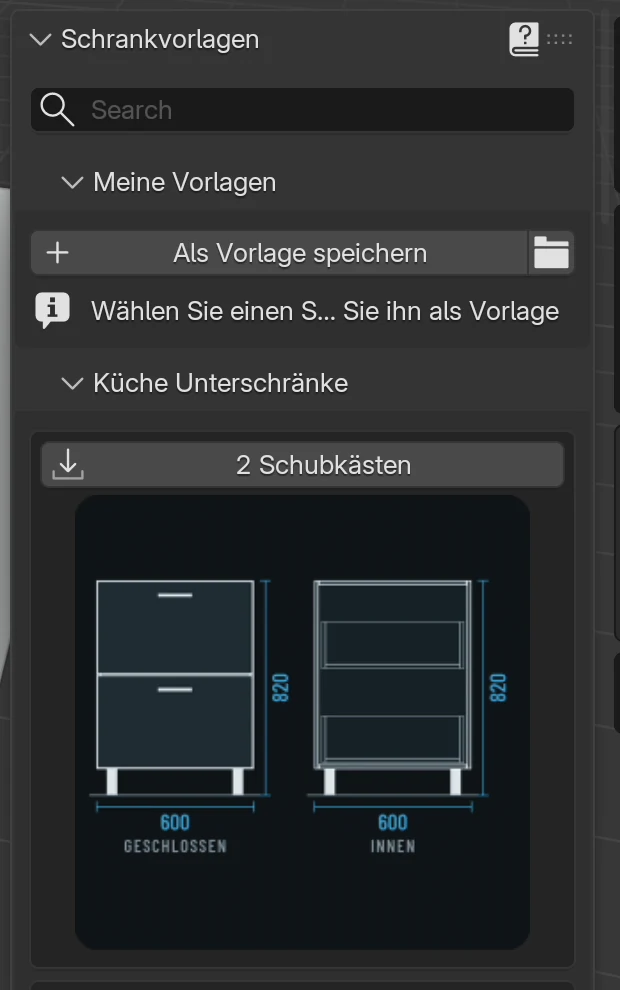
Jede Vorlage ist eine Karte:
- oben steht eine Schaltfläche mit dem Namen und einem Pfeilsymbol; ein Klick darauf setzt die Vorlage in die Szene;
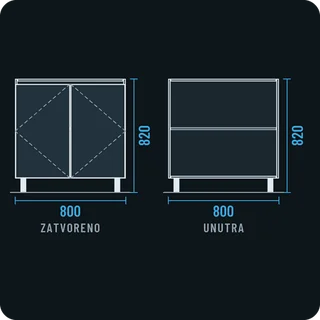
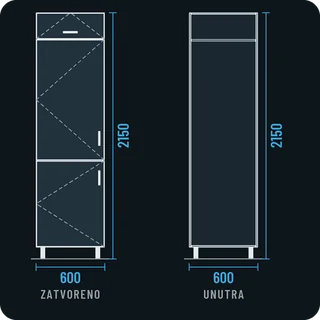
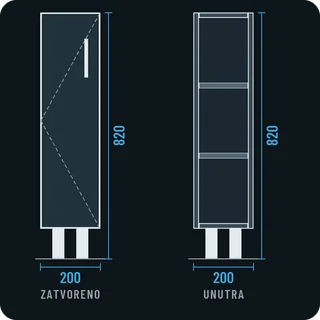
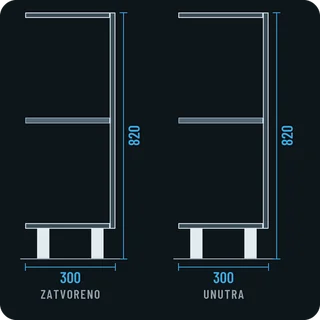
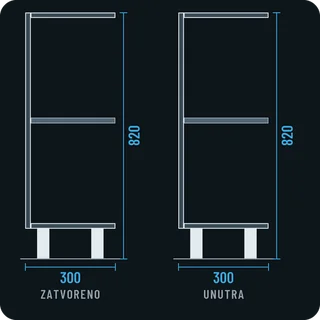
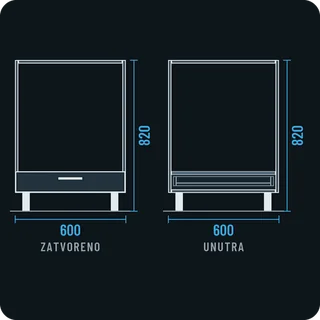
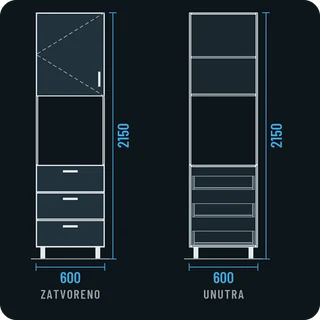
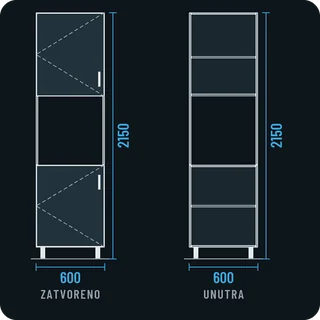
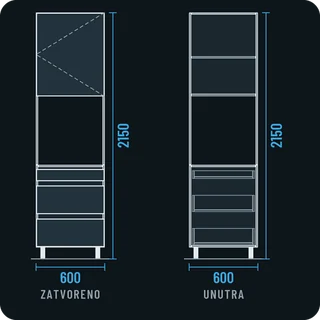
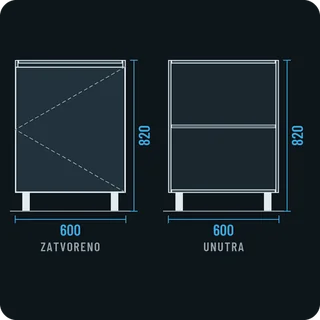
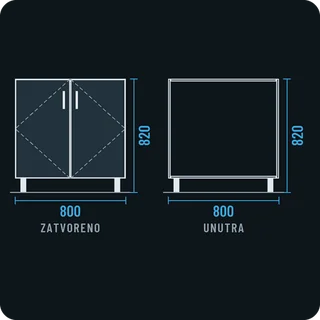
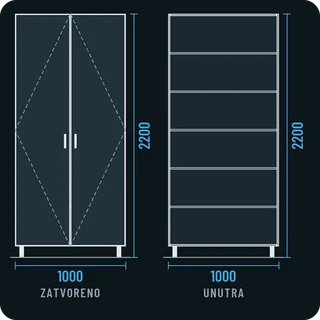
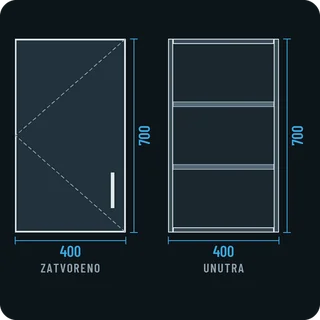
- darunter ist ein Vorschaubild: links der Schrank geschlossen, rechts innen (ohne Fronten), bei Eckschränken der Grundriss;
- das Vorschaubild zeigt die Gesamtbreite und -höhe in Millimetern. Die Höhe enthält die Füße, daher ist ein 720 mm hoher Küchenunterschrank auf 100-mm-Füßen mit 820 bemaßt.
Namen und Vorschaubilder folgen der Sprache der Oberfläche: In der deutschen Oberfläche sehen Sie deutsche Namen und die Beschriftungen GESCHLOSSEN, INNEN und GRUNDRISS.
Optionen
| Option | Was sie tut | Standard | Werte |
|---|---|---|---|
| Schrankvorlagen | Panel mit der Suche, Meine Vorlagen und den Kategorien | geschlossen | – |
| Suchfeld (Lupe) | Zeigt nur Vorlagen, deren Name den eingegebenen Text enthält | leer (zeigt Search) | beliebiger Text; Groß- und Kleinschreibung spielen keine Rolle |
| Meine Vorlagen | Vorlagen, die Sie selbst gespeichert haben, nach Kategorien sortiert | offen | – |
| Als Vorlage speichern | Speichert den ausgewählten Schrank mit allem, was dazugehört | – | grau, solange kein Schrank ausgewählt ist oder wenn Sie nicht im Objektmodus sind |
| Ordnersymbol | Vorlagenordner öffnen: öffnet den Ordner mit Ihren Vorlagen | – | – |
| Stiftsymbol auf einer Karte | Vorlage umbenennen (nur Meine Vorlagen) | – | – |
| Papierkorbsymbol auf einer Karte | Vorlage löschen und ihre Vorschaubilder (nur Meine Vorlagen) | – | fragt nach Bestätigung |
| Kategorien | Karten der eingebauten Vorlagen | geschlossen | 8 Kategorien; eine leere wird nicht angezeigt |
| Import und Export | Die Schaltflächen Schrank importieren und Schrank exportieren | geschlossen | .json-Dateien |
Kategorien
| Kategorie in der Oberfläche | Vorlagen | Ordner auf der Festplatte |
|---|---|---|
| Küche Unterschränke | 30 | kitchen_lower |
| Küche Hängeschränke | 13 | kitchen_upper |
| Kleiderschränke | 7 | wardrobe |
| Bad | 7 | bathroom |
| Wohnzimmer | 7 | tv_sets |
| Schlafzimmer | 6 | night_stand |
| Flur | 5 | hallway |
| Büro | 5 | office |
Insgesamt 80 Vorlagen. Innerhalb einer Kategorie sind die Karten nach dem englischen Dateinamen sortiert, daher stehen die Namen in der deutschen Oberfläche nicht unbedingt in alphabetischer Reihenfolge. Den Ordner auf der Festplatte brauchen Sie nur, wenn Sie Dateien von Meine Vorlagen selbst verschieben (siehe Wo sie gespeichert werden). Die Liste aller Vorlagen mit ihren Maßen steht am Ende des Kapitels: Liste der Vorlagen.
Suche
Der schnellste Weg zu einer Vorlage ist die Suche.
- Klicken Sie in das Suchfeld unter dem Titel Schrankvorlagen.
- Geben Sie einen Teil des Namens ein, zum Beispiel
spüle. - Drücken Sie Enter.
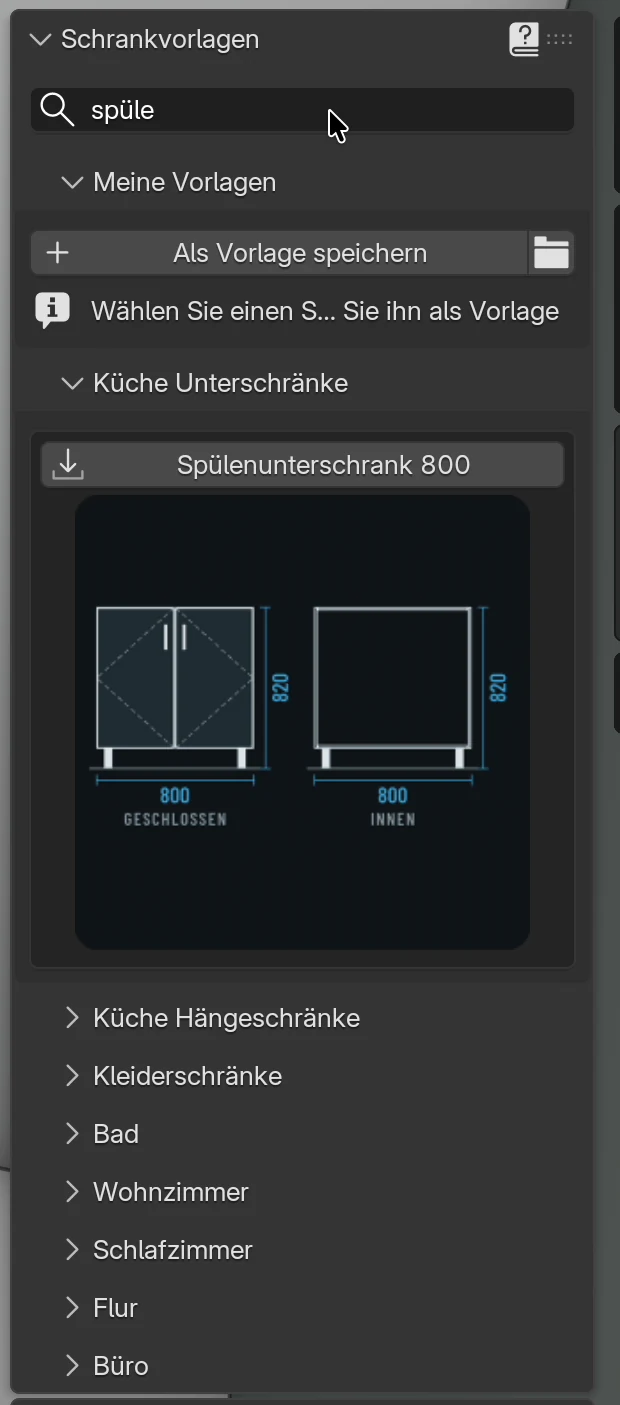
Regeln der Suche:
- Sie sucht einen Teil des Namens, an beliebiger Stelle im Namen:
türfindet sowohl Eintürig als auch Backofen hoch - eine Tür. - Bei eingebauten Vorlagen prüft die Suche auch den englischen Dateinamen, daher findet
sinkden Spülenunterschrank 800 auch in der deutschen Oberfläche. - Bei Meine Vorlagen prüft sie nur den Namen, den Sie eingegeben haben.
- Die Suche filtert die Karten, öffnet aber die Kategorien nicht. Das Ergebnis sehen Sie, wenn Sie die Kategorie öffnen, in der die Vorlage ist.
- Der eingegebene Text bleibt im Feld und wird mit dem Projekt gespeichert. Solange etwas darin steht, werden sowohl die eingebauten Vorlagen als auch Meine Vorlagen gefiltert. Für die vollständige Liste löschen Sie den Text und drücken Enter.
Tipp
Dieselben Vorlagen sind auch im Menü Hinzufügen in der Kopfleiste (und Shift+A → Easy Form Studio): Unter den Werkzeugen gibt es für jede Kategorie ein Untermenü, und Meine Vorlagen, sobald Sie mindestens eine haben. Das Menü hat keine Vorschaubilder, braucht aber die Seitenleiste nicht.
Eine Vorlage setzen
So wird die Zeile im Video zusammengestellt: zwei Schubkästen in der Ecke, dann die Spüle, der Backofen und ein Schrank mit einer Tür.
- Achten Sie darauf, dass nichts ausgewählt ist: Klicken Sie auf eine leere Stelle.
-
Klicken Sie in der Kategorie Küche Unterschränke auf 2 Schubkästen. Der Schrank kommt in die Ecke des Raums und bleibt ausgewählt.
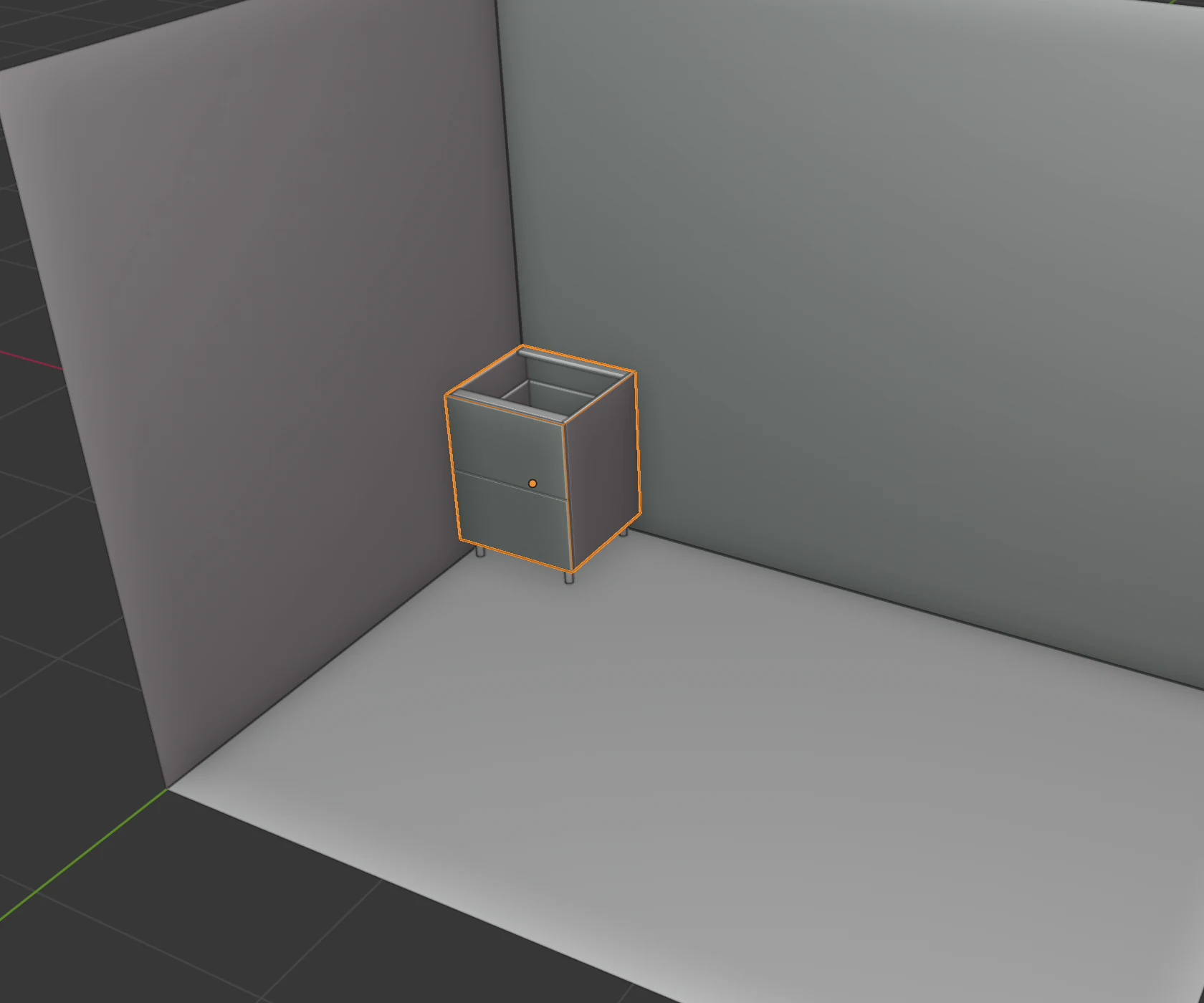
-
Geben Sie
spülein die Suche ein, drücken Sie Enter und klicken Sie auf Spülenunterschrank 800. Solange der vorherige Schrank ausgewählt ist, kommt der neue direkt rechts daneben. - Suchen Sie nach
backofenund klicken Sie auf Backofen, suchen Sie dann nacheintürigund klicken Sie auf Eintürig. Jeder neue Schrank bleibt ausgewählt, daher kommt der nächste daneben.
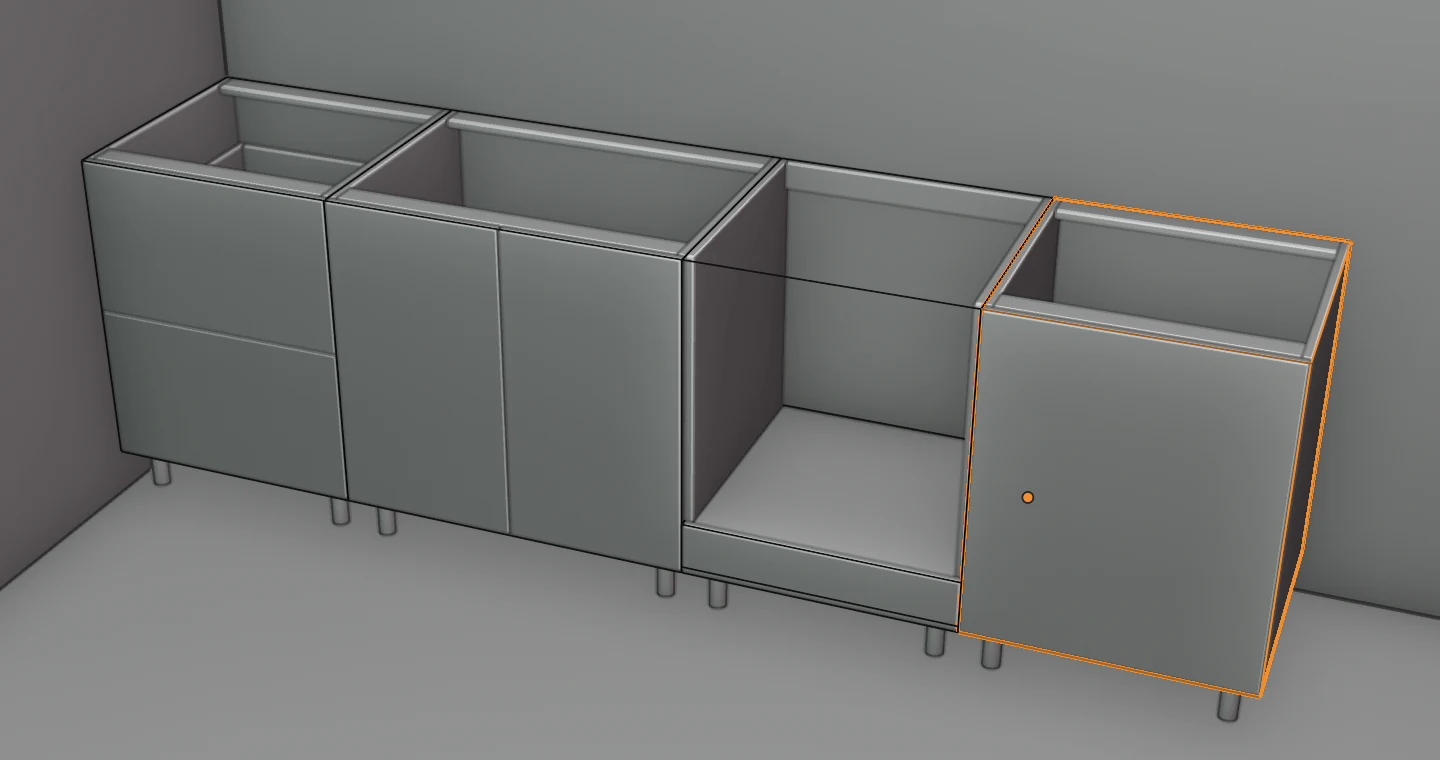
Wohin eine Vorlage kommt
EFS wählt den Platz danach, was ausgewählt ist und aus welcher Richtung Sie auf die Szene schauen. Die Blickrichtung wird am rechten Ende der Kopfleiste des EFS-Werkzeugs angezeigt (000°, 090°, 180° oder 270°). Positionierungsoptionen ist die erste Dropdown-Schaltfläche nach den Maßfeldern in der Kopfleiste; dieselben Optionen sind auch im Panel Szeneneigenschaften im Reiter EFS.
| Situation | Wohin die Vorlage kommt |
|---|---|
| Ein Schrank ist ausgewählt (klicken Sie auf eine beliebige seiner Platten), Option Vorwärts ausrichten | An die rechte Seite des ausgewählten Schranks, mit den Rückwänden in einer Flucht und gleicher Drehung. Ist die rechte Seite belegt, kommt sie nach links. Sind beide Seiten belegt, wird sie gesetzt, als wäre nichts ausgewählt. |
| Nichts ausgewählt, Ansicht 000° | An das rechte Ende der vorhandenen Zeile, an die Rückwand des Raums. Unterschränke reihen sich an Unterschränke, Hängeschränke an Hängeschränke. Der erste Unterschrank und der erste Hängeschrank kommen in den Szenenursprung, die hintere linke Ecke des Raums. |
| Nichts ausgewählt, Ansicht 270° | Der Schrank dreht sich mit dem Rücken zur linken Wand und kommt direkt vor den Schrank, der in der Szene am weitesten vorne steht (Unterschränke richten sich nach Unterschränken, Hängeschränke nach Hängeschränken). So baut sich die Zeile an der linken Wand von der hinteren Ecke nach vorne auf. Hat die Szene noch keinen Schrank derselben Art, kommt er hinter die Rückwand, außerhalb des Raums: Verschieben Sie ihn mit 2. |
| Nichts ausgewählt, Ansicht 090° oder 180° | Der Schrank dreht sich zur Ansicht und folgt der Maus. Bewegen Sie ihn und klicken Sie, um ihn abzulegen. |
| In Positionierungsoptionen ist Gleiten entlang X-Achse, Gleiten entlang Y-Achse oder Gleiten entlang X- und Y-Achse gewählt | Die Vorlage kommt nicht neben den ausgewählten Schrank. Bei Ansicht 000° und 270° gleitet sie entlang der gewählten Achse, bis Sie sie mit einem Klick ablegen. |
| Schrank beim Erstellen nach Ansichtsdrehung rotieren ist in den Add-on-Einstellungen ausgeschaltet | Die Vorlage dreht sich nicht und folgt immer der Maus, bis Sie sie mit einem Klick ablegen. |
Solange der Schrank der Maus folgt, bricht Esc das Verschieben ab: Der Schrank bleibt dort, wo EFS ihn erstellt hat.
In welcher Höhe
- Unter- und Hochschränke stehen auf ihren eigenen Füßen: Küchenschränke und Kleiderschränke auf 100 mm, Schlafzimmer auf 150 mm, einige Büro-Vorlagen und die Sitzbank auf 50 mm. Vorlagen ohne Füße stehen auf dem Boden.
- Vorlagen aus Küche Hängeschränke kommen in der Höhe aus dem Feld Höhe Hängeschränke (Reiter EFS, Panel Szeneneigenschaften, Standard 1430 mm).
- Wandhängende Vorlagen aus den anderen Kategorien bringen ihre eigene Montagehöhe mit: der Waschtisch mit Unterkante auf 350 mm, Bad-Hängeschränke auf 1150 mm, das hängende TV-Board auf 250 mm, der Hängeschrank mit Klappe auf 1500 mm. Die genauen Höhen stehen in der Liste der Vorlagen.
- Wenn eine Vorlage neben einen ausgewählten Schrank kommt, behält sie ihre eigene Höhe. Deshalb kommt eine Hängeschrank-Vorlage neben einem ausgewählten Unterschrank daneben in Hängeschrankhöhe, nicht darüber.
Ohne Raum
Ein Raum ist nicht erforderlich. Ohne Raum kommt der erste Schrank in den Szenenursprung, wo sich die rote und die grüne Achse kreuzen, und die anderen Regeln gelten genauso. Wenn Sie später einen Raum hinzufügen, liegt seine hintere linke Ecke im selben Punkt.
Was eine Vorlage mitbringt
- Den Namen aus der Vorlage, in der Sprache der Oberfläche. Wenn es schon einen Schrank mit diesem Namen gibt, bekommt der neue den Zusatz
- 2,- 3… Eine Vorlage aus mehreren Korpussen hat einen Hauptschrank mit dem Namen der Vorlage, die anderen bekommen(2),(3)… (z. B. Backofen und Backofen (2) für den Schubkasten unter dem Backofen). - Beschläge und Verbindungen aus dem Projekt. Eingebaute Vorlagen haben keine eigenen Topfbänder, Schubkastenführungen, Griffe oder Verbindungen; sie bekommen die aus dem Panel Projektbeschläge (siehe Projektbeschläge).
- Materialgruppen: Die Fronten sind in der Gruppe F 1, bei Hängeschränken in der Gruppe F 2. Seitenwände, Ober- und Unterboden, Rückwand und Einlegeböden haben die Gruppe aus der Vorlage.
- Kantenband: Seitenwände, Ober- und Unterboden, Rückwand und Einlegeböden haben das Kantenband aus der Vorlage. Fronten, Schubkästen und Traversen bekommen Kantenband wie ein neuer Schrank: aus Meine Einstellungen, und solange Sie diese nicht gespeichert haben, das Standard-Kantenband (Fronten 2 mm, alles andere 0,4 mm).
- Kein Dekor. Eine Vorlage bringt kein Dekor mit. Die Platten des neuen Schranks kommen in Weiß: mit dem Dekor W908 Basic white, wenn das Projekt es schon hat, sonst mit dem weißen Standardmaterial (Default white). Ein Dekor, das Sie einer Gruppe schon zugewiesen haben, geht nicht von selbst auf sie über. Wiederholen Sie daher nach dem Hinzufügen von Vorlagen die Zuweisung in Materialzuweisung (siehe Dekore, Kantenband und Materialien).
Achtung
Eine Vorlage, die neben einen ausgewählten Schrank gesetzt wird, ist nicht mit ihm verknüpft, auch nicht, wenn Neuen Schrank mit dem ausgewählten verknüpfen in den Add-on-Einstellungen eingeschaltet ist (diese Einstellung gilt nur für Hinzufügen → Schrank). Wenn Sie den Nachbarn verschieben, bleibt die Vorlage, wo sie ist.
Eine Vorlage ist ein gewöhnlicher Schrank
Sobald eine Vorlage in der Szene ist, ist sie ein gewöhnlicher EFS-Schrank. Sie ändern alles daran wie an einem Schrank aus Hinzufügen → Schrank:
- die Maße in der Kopfleiste (B, T, H): Die Platten ordnen sich von selbst neu an;
- Fronten (F), Schubkästen (D), Füße (L), Drehung (R) und alles im Reiter EFS - Schrank (siehe Wie ein Schrank aufgebaut ist);
- die Position mit 1, 2 und 3 (Verschieben entlang der X-, Y- oder Z-Achse).
Vorlagen aus mehreren Korpussen (Backofen, Vorratsschrank 600, Kleiderschrank, 3 Türen …) sind aus verknüpften Korpussen aufgebaut. Wenn Sie den Hauptschrank verschieben, gehen die verknüpften mit. Der Schubkasten in Tür und Schubkasten und die untere Tür von Vorratsschrank 600 sind ein Korpus im Hauptschrank. Wenn Sie ihre Höhe ändern, bleiben sie am Boden oder an der Oberseite des Hauptschranks, und die Front des Hauptschranks wird kürzer oder länger.
Wenn Sie den Hauptschrank löschen (X), werden die mit ihm verknüpften Korpusse mitgelöscht. Arbeitsplatte und Sockel, die mit der Vorlage gekommen sind, bleiben in der Szene; löschen Sie sie getrennt.
Änderungen in der Szene ändern die Vorlage nicht. Wenn Sie das nächste Mal auf dieselbe Karte klicken, bekommen Sie sie so, wie sie war. Wenn Sie den geänderten Schrank wiederverwenden möchten, speichern Sie ihn als eigene Vorlage.
Tipp
Wenn die Vorlage an die falsche Stelle gekommen ist, drücken Sie Ctrl+Z und setzen Sie sie mit einer anderen Auswahl erneut, oder verschieben Sie sie mit 1 und 2.
Meine Vorlagen
Jeden Schrank, den Sie bauen, können Sie als eigene Vorlage speichern. Arbeitsplatte, Sockel und Passblenden, die Sie zusammen mit dem Schrank auswählen, werden mit ihm gespeichert.
Mit Arbeitsplatte speichern
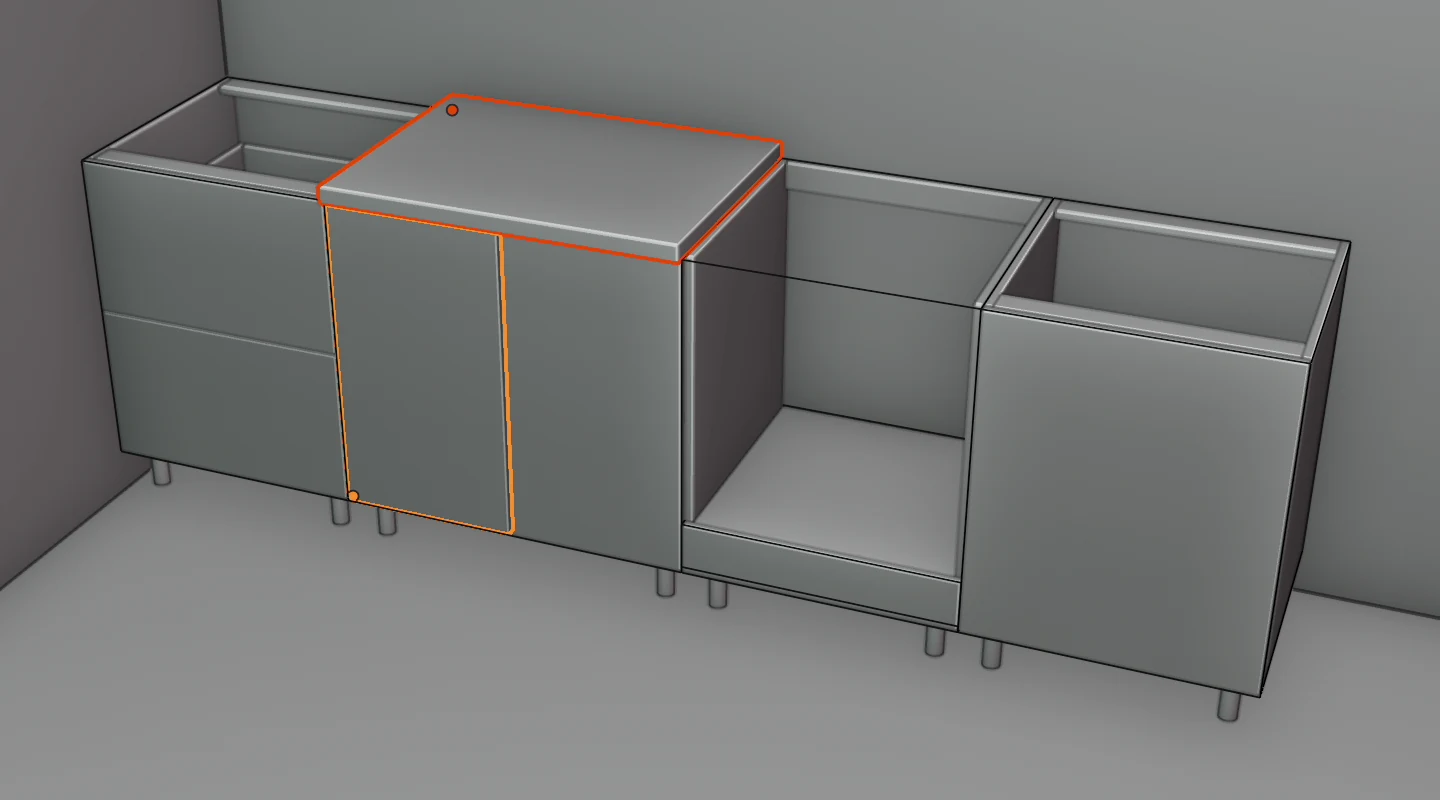
- Klicken Sie auf den Spülenschrank.
- Klicken Sie in der Kopfleiste auf Hinzufügen → Arbeitsplatte über Auswahl. Die Arbeitsplatte ist jetzt ausgewählt.
-
Klicken Sie mit Shift auf den Spülenschrank. Arbeitsplatte und Schrank sind ausgewählt.
-
Klicken Sie im Panel Meine Vorlagen auf Als Vorlage speichern. Ein Dialog öffnet sich.
- Geben Sie im Feld Name einen Namen ein, z. B.
Spüle 800 mit Arbeitsplatte, und drücken Sie Enter. - Prüfen Sie Kategorie. EFS schlägt Küche Unterschränke vor, bei einem Hängeschrank Küche Hängeschränke. Für einen Kleiderschrank, das Bad und den Rest wählen Sie die passende Kategorie.
- Klicken Sie auf OK.
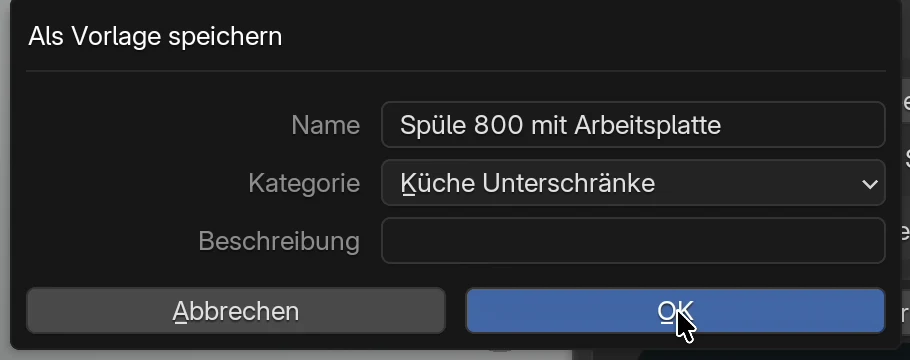
EFS meldet Unter Meine Vorlagen gespeichert: und den Dateinamen. Die Vorlage ist jetzt in Meine Vorlagen, oben im Panel Schrankvorlagen, unter dem Namen ihrer Kategorie.
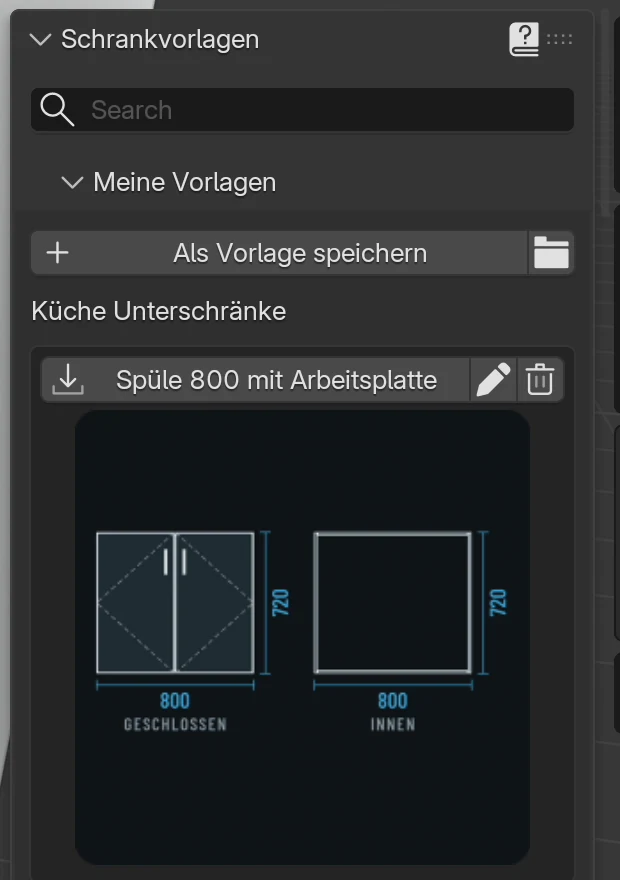
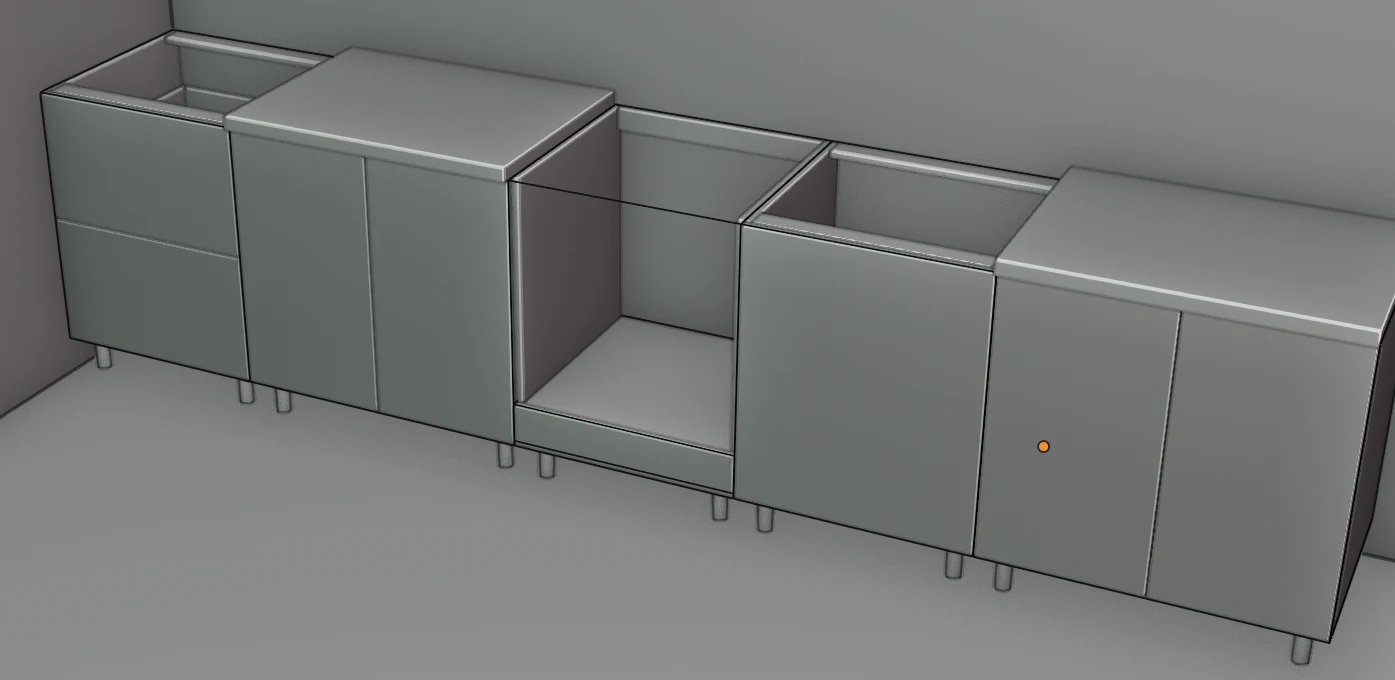
Sie setzen sie wie die eingebauten: Wählen Sie den Schrank, neben den sie kommen soll, und klicken Sie auf die Karte. Die Arbeitsplatte kommt zusammen mit dem Schrank.
Als Vorlage speichern ist auch im Rechtsklickmenü auf einem Schrank (mit dem EFS-Werkzeug) und in Blenders Rechtsklickmenü auf einem Objekt. Von dort öffnet sich dasselbe Fenster wie aus dem Panel, mit den Feldern Name, Kategorie und Beschreibung. Der Name ist mit dem Namen des Schranks vorausgefüllt, und die Kategorie ist bei einem Hängeschrank Küche Hängeschränke, sonst Küche Unterschränke.
Der Dialog Als Vorlage speichern
| Option | Was sie tut | Standard | Werte |
|---|---|---|---|
| Name | Name der Karte in Meine Vorlagen und Name des Schranks, wenn Sie ihn setzen | Name des ausgewählten Schranks | beliebiger Text; ein leeres Feld bedeutet den Namen des Schranks |
| Kategorie | Die Kategorie, unter der die Vorlage in Meine Vorlagen steht | Küche Hängeschränke bei einem Hängeschrank, sonst Küche Unterschränke | die 8 Kategorien aus der Tabelle oben |
| Beschreibung | Eine Notiz, die in der Vorlagendatei gespeichert wird | leer | beliebiger Text; die Karte zeigt sie nicht |
Was in eine Vorlage kommt
| Was | Kommt es in die Vorlage? |
|---|---|
| Der ausgewählte Schrank | ja; wenn mehrere Schränke ausgewählt sind, kommt nur einer hinein, wählen Sie also nur den Schrank aus, den Sie speichern |
| Direkt mit ihm verknüpfte Korpusse (links, rechts, oben, unten) | ja, von selbst |
| Nur über einen Nachbarn verknüpfte Korpusse | nein |
| Mit Zum Schrank hinzufügen angefügte Passblenden und Abschlusswangen, Schiebetüren | ja, von selbst: Sie sind an den Schrank gebunden |
| Arbeitsplatte, Sockel unter Auswahl, Abdeckboden auf Auswahl, eine Passblende aus Lücke füllen, eine freie Platte | nur wenn sie zusammen mit dem Schrank ausgewählt sind |
| Beschläge und Verbindungen des Schranks | ja: Ihre Vorlage merkt sich ihre eigenen Topfbänder, Schubkastenführungen, Griffe und Verbindungen |
| Konstruktion: Maße, Dicken, Rückwand, Ober- und Unterboden, Fronten, Schubkästen, Einlegeböden, Füße | ja |
| Kantenband und Materialgruppe der Seitenwände, des Ober- und Unterbodens, der Rückwand und der Einlegeböden | ja |
| Kantenband und Materialgruppe der Fronten, Schubkästen und Traversen | nein: Beim Setzen bekommen sie das Kantenband aus Meine Einstellungen (oder den Standard), und die Fronten bekommen die Gruppe F 1, bei Hängeschränken F 2 |
| Dekor | nein |
| Höhe eines Hängeschranks | ja: Ein Hängeschrank aus Meine Vorlagen kommt in der Höhe, in der er beim Speichern war |
Freie Platten merken sich ihre Position relativ zum Schrank. Wenn Sie die Vorlage woanders setzen, kommen Arbeitsplatte und Sockel an dieselbe Stelle neben dem Schrank und bewegen sich beim Setzen mit ihm.
Achtung
Jede ausgewählte freie Platte kommt in die Vorlage, auch eine, die nicht neben dem Schrank liegt. Die Arbeitsplatte kommt ganz hinein: Wenn sie über drei Schränke läuft und Sie nur einen speichern, ist die Arbeitsplatte der Vorlage zu lang. Wählen Sie vor dem Speichern nur den Schrank und die Platten aus, die zu ihm gehören.
Hinweis
Bei einem Schrank aus mehreren Korpussen wählen Sie den Hauptschrank aus, den, der die Verknüpfungen hält. Bei einem Schrank aus einer Vorlage ist das der Korpus, dessen Name keine Zahl in Klammern hat. Wenn Sie einen verknüpften Korpus auswählen (z. B. Backofen (2)), wird nur dieser gespeichert.
Das Vorschaubild Ihrer Vorlage entsteht beim Speichern von selbst, im selben Stil wie die eingebauten (geschlossen und innen, mit Maßen). Es zeichnet nur die Korpusse: Arbeitsplatte, Sockel und Füße zeichnet es nicht, daher ist das Höhenmaß ohne Füße.
Umbenennen und Löschen
- Umbenennen: Klicken Sie auf das Stiftsymbol auf der Karte, geben Sie den neuen Namen ein und klicken Sie auf OK. Die Datei wird umbenannt, und die Vorschaubilder folgen ihr.
- Löschen: Klicken Sie auf das Papierkorbsymbol und bestätigen Sie. Die Vorlagendatei und alle ihre Vorschaubilder werden gelöscht.
Die Kategorie einer gespeicherten Vorlage ändern Sie nicht im Dialog. Speichern Sie den Schrank erneut in einer anderen Kategorie und löschen Sie den alten, oder verschieben Sie die Dateien in einen anderen Ordner (siehe unten).
Achtung
Löschen und Umbenennen können Sie nicht mit Ctrl+Z rückgängig machen: Sie ändern Dateien auf der Festplatte, nicht das Projekt.
Tipp
Speichern unter demselben Namen in derselben Kategorie überschreibt die alte Vorlage nicht; es entsteht eine neue (die Datei bekommt eine Nummer, z. B. Spüle 800 mit Arbeitsplatte 2). Beide Karten zeigen denselben Namen. Wenn Sie eine Vorlage ersetzen möchten, löschen Sie zuerst die alte und speichern Sie dann die neue.
Wo sie gespeichert werden
Meine Vorlagen sind nicht im Projekt, sondern im Benutzerordner des Add-ons auf Ihrem Computer. Sie gelten für alle Projekte auf diesem Computer. Am einfachsten öffnen Sie den Ordner mit dem Ordnersymbol neben Als Vorlage speichern.
| Programm | Ordner |
|---|---|
| EasyFormStudio-App auf dem Mac | ~/Library/Application Support/EasyFormStudio/5.2/extensions/.user/user_default/efs/templates/ |
| EasyFormStudio-App unter Windows | %APPDATA%\Blender Foundation\Blender\5.2\extensions\.user\user_default\efs\templates\ |
| Add-on in Blender | extensions/.user/user_default/efs/templates/ im Benutzerordner von Blender |
Der Ordner templates hat für jede Kategorie einen Unterordner (Namen aus der Tabelle Kategorien). Jede Vorlage besteht aus einer .json-Datei und einem Vorschaubild für jede der acht Sprachen der Oberfläche:
Name.json: der Schrank, die verknüpften Korpusse und die freien Platten;Name.png: das Vorschaubild auf Englisch;Name.hr.png,Name.de.png,Name.pl.png,Name.it.png,Name.fr.png,Name.cs.png,Name.es.png: die Vorschaubilder auf Kroatisch, Deutsch, Polnisch, Italienisch, Französisch, Tschechisch und Spanisch.
Zeichen, die das Dateisystem nicht akzeptiert (\ / : * ? " < > |), werden im Dateinamen durch ein Leerzeichen ersetzt. Die Karte behält den Namen so, wie Sie ihn eingegeben haben.
Hinweis
Der Ordner .user beginnt mit einem Punkt, daher zeigt der Finder ihn nicht an. Deshalb öffnen Sie ihn mit dem Ordnersymbol im Panel.
Auf einen anderen Computer übertragen
- Klicken Sie auf dem ersten Computer auf das Ordnersymbol in Meine Vorlagen.
- Kopieren Sie die Kategorie-Unterordner mit allen ihren Dateien (
.jsonund.png), z. B. auf einen USB-Stick oder in die Cloud. - Speichern Sie auf dem zweiten Computer mindestens eine Vorlage oder klicken Sie auf das Ordnersymbol: EFS erstellt den Ordner
templates. - Fügen Sie die Unterordner in diesen Ordner ein. Wenn ein Kategorie-Unterordner schon existiert, kopieren Sie die Dateien hinein.
Die Vorlagen erscheinen in Meine Vorlagen, sobald sich das Panel aktualisiert. Die Übertragung funktioniert auch zwischen Mac und Windows.
Für Fortgeschrittene
- EFS liest nur
.json-Dateien aus den Kategorie-Unterordnern. Eine Datei direkt im Ordnertemplatesoder in einem Unterordner mit anderem Namen wird nicht angezeigt. - Ein mit der Schaltfläche Schrank exportieren exportierter Schrank (siehe unten) kann in einen Kategorie-Unterordner gelegt werden. Er wird unter seinem Dateinamen angezeigt, ohne Vorschaubild.
- Eine Vorlage verschieben Sie in eine andere Kategorie, indem Sie alle ihre Dateien (
.jsonund.png) in einen anderen Unterordner verschieben.
Aktualisieren und Deinstallieren
Ein Update von EFS ersetzt den Add-on-Ordner, und Meine Vorlagen liegen außerhalb davon. Nach einem Update bleiben sie, wo sie waren, ebenso Meine Einstellungen.
Achtung
Wenn Sie das Add-on in den Einstellungen deinstallieren (Uninstall in der Add-on-Liste), wird auch sein Benutzerordner gelöscht: Meine Vorlagen, Meine Einstellungen und Ihre Preisliste. Das gilt in der EasyFormStudio-App wie in Blender. Kopieren Sie vor dem Deinstallieren den Ordner efs aus extensions/.user/user_default/ an einen sicheren Ort.
Einen Schrank importieren und exportieren (JSON)
Das Panel Import und Export im Reiter EFS - Vorlagen speichert einen einzelnen Schrank in einer Datei und holt ihn daraus zurück. So schicken Sie einen Schrank an einen Kollegen oder bringen ihn ohne Meine Vorlagen von einem Projekt in ein anderes.
Export:
- Achten Sie darauf, dass der Schrank selbst aktiv ist, nicht eine seiner Platten. Direkt nach dem Setzen einer Vorlage ist der Schrank aktiv. Sonst klicken Sie in der rechten Spalte in Schrankteile auf den Namen des Schranks: Ein Klick auf eine Platte in der 3D-Ansicht wählt nur diese Platte aus.
- Öffnen Sie das Panel Import und Export und klicken Sie auf Schrank exportieren.
- Wählen Sie im Dateibrowser einen Ordner. Der vorgeschlagene Name ist der Name des Schranks mit der Endung
.json. - Bestätigen Sie mit der Schaltfläche Export als JSON.
Import:
- Wählen Sie den Schrank aus, neben den der neue kommen soll, oder nichts.
- Klicken Sie auf Schrank importieren, wählen Sie eine
.json-Datei und bestätigen Sie mit der Schaltfläche Import aus JSON.
Der importierte Schrank wird nach denselben Regeln gesetzt wie eine Vorlage (siehe Wohin eine Vorlage kommt).
| Option | Was sie tut | Wann sie grau ist |
|---|---|---|
| Schrank importieren | Setzt einen Schrank aus einer .json-Datei in die Szene |
nie |
| Schrank exportieren | Speichert den aktiven Schrank in einer .json-Datei |
wenn das aktive Objekt nicht der Schrank selbst ist, z. B. nach einem Klick auf eine Platte in der 3D-Ansicht |
Die Datei enthält dasselbe wie eine Vorlage in Meine Vorlagen (den Schrank, direkt verknüpfte Korpusse, angefügte Passblenden und Abschlusswangen, ausgewählte freie Platten, Beschläge), aber ohne Vorschaubild und ohne Kategorie.
Vorlage oder Meine Einstellungen?
Beide sparen Arbeit, aber sie wirken unterschiedlich. Meine Einstellungen sind im Kapitel Schneller arbeiten beschrieben.
| Vorlage | Meine Einstellungen | |
|---|---|---|
| Was es ist | Ein fertiger Schrank: Korpusse, Fronten, Schubkästen, Einlegeböden, dazu Arbeitsplatte, Sockel, Passblenden | Die Art, wie Ihre Werkstatt baut: Konstruktion und Kantenband, dazu Projektbeschläge, Angebot, Export und Höhe der Hängeschränke |
| Wie viele | Beliebig viele, nach Kategorien | Ein Satz |
| Wann es gilt | Wenn Sie auf die Karte der Vorlage klicken | Bei jedem neuen Schrank aus Hinzufügen → Schrank (C) und bei jedem neuen Projekt |
| Wo es gespeichert wird | templates/<category>/ |
defaults.json im selben Benutzerordner |
Meine Einstellungen ändern die Konstruktion einer Vorlage nicht: Maße, Dicken, Rückwand, Ober- und Unterboden und Füße bleiben, wie sie in der Vorlage sind. Zwei Dinge kommen doch aus Meine Einstellungen:
- Kantenband der Fronten, Schubkästen und Traversen (Korpus und Einlegeböden behalten das Kantenband aus der Vorlage);
- Beschläge eingebauter Vorlagen: Sie nehmen sie aus Projektbeschläge, und die Beschläge eines neuen Projekts kommen aus Meine Einstellungen.
Liste der Vorlagen
Die Maße sind die des Korpus, ohne Füße: Breite × Tiefe × Höhe in mm. Die Spalte Montage sagt, worauf der Schrank steht oder in welcher Höhe seine Unterkante ist, wenn er hängt. Die Vorschaubilder sind dieselben wie im Programm; klicken Sie auf ein Vorschaubild für eine größere Ansicht.
Küche Unterschränke (30)
Alle sind 580 mm tief, auf 100-mm-Füßen. Die meisten haben die Rückwand über den hinteren Kanten und oben statt eines vollen Oberbodens eine vordere und eine hintere Traverse. Vorlagen, die auf - Gola enden, haben statt Griffen ein Gola-Profil.
| Vorschaubild | Name | B × T × H | Was sie hat |
|---|---|---|---|
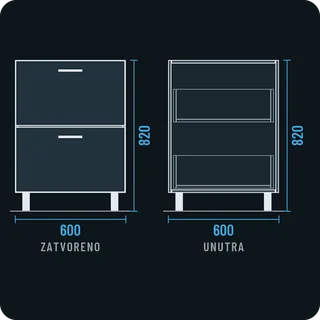 |
2 Schubkästen | 600 × 580 × 720 | zwei gleiche Schubkästen |
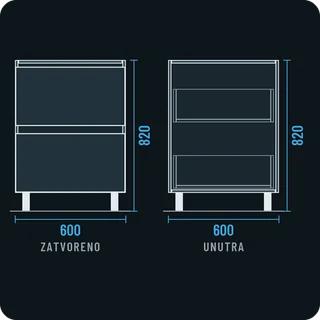 |
2 Schubkästen - Gola | 600 × 580 × 720 | zwei gleiche Schubkästen, Gola |
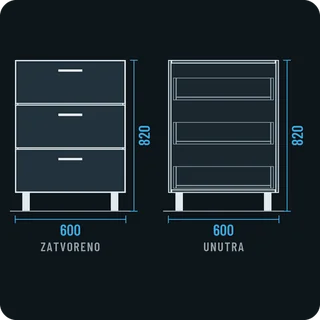 |
3 Schubkästen | 600 × 580 × 720 | drei gleiche Schubkästen |
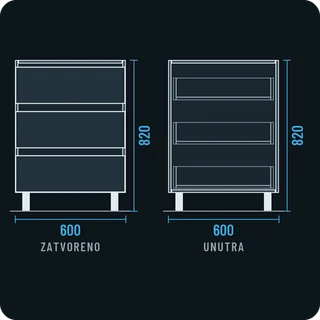 |
3 Schubkästen - Gola | 600 × 580 × 720 | drei gleiche Schubkästen, Gola |
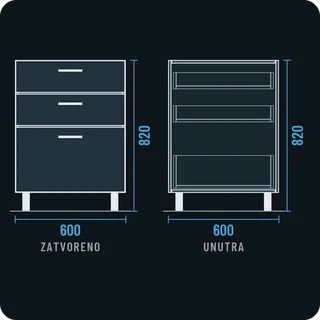 |
3 Schubkästen 2 1 1 | 600 × 580 × 720 | drei Schubkästen, der unterste doppelt so hoch |
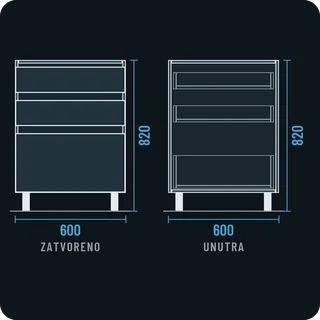 |
3 Schubkästen 2 1 1 - Gola | 600 × 580 × 720 | dasselbe, Gola |
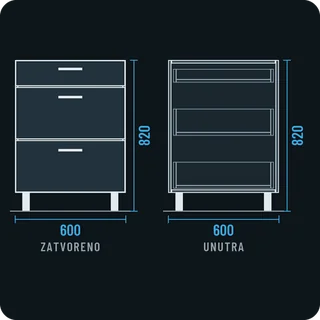 |
3 Schubkästen 2 2 1 | 600 × 580 × 720 | zwei hohe Schubkästen und oben ein niedriger |
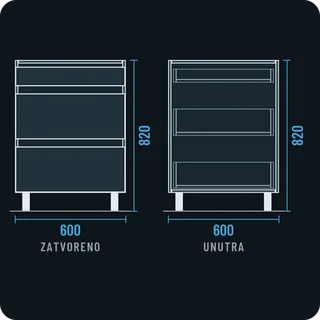 |
3 Schubkästen 2 2 1 - Gola | 600 × 580 × 720 | dasselbe, Gola |
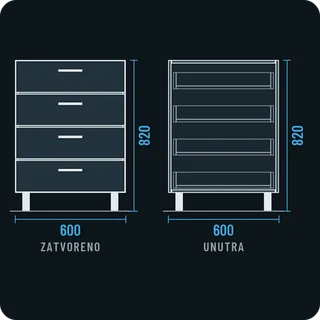 |
4 Schubkästen | 600 × 580 × 720 | vier gleiche Schubkästen |
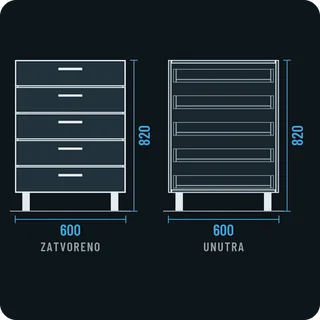 |
5 Schubkästen | 600 × 580 × 720 | fünf gleiche Schubkästen |
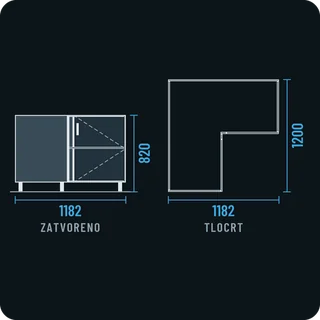 |
Eckelement | 1182 × 1200 × 720 | L-förmiger Eckschrank, Türen 556 und 556 mm; das Vorschaubild zeigt den Grundriss |
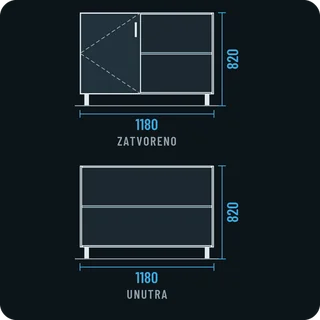 |
Eckschrank links | 1180 × 580 × 720 | Blindecke: Tür links, ein Einlegeboden; die Ecke braucht eine 60-mm-Passblende |
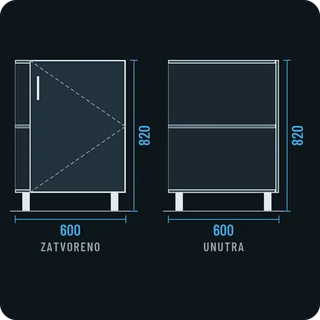 |
Eckschrank rechts | 600 × 580 × 720 | Tür rechts, keine linke Seitenwand, ein Einlegeboden; die Ecke braucht eine 60-mm-Passblende |
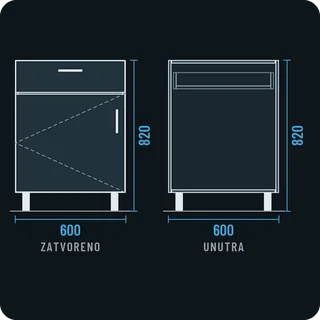 |
Tür und Schubkasten | 600 × 580 × 720 | Schubkasten oben, Tür darunter (zwei Korpusse) |
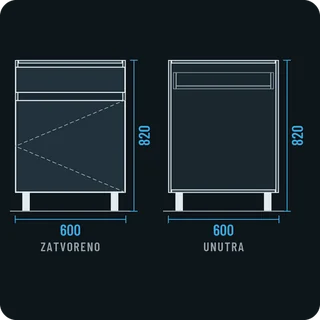 |
Tür und Schubkasten - Gola | 600 × 580 × 720 | dasselbe, Gola |
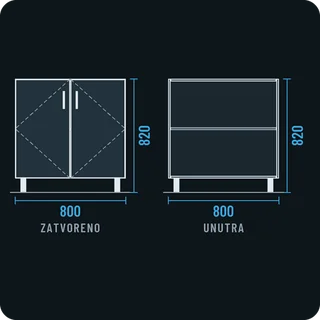 |
Zweitürig | 800 × 580 × 720 | zwei Türen, ein Einlegeboden |
 |
Zweitürig - Gola | 800 × 580 × 720 | dasselbe, Gola |
 |
Kühlschrank | 600 × 580 × 2050 | Hochschrank für einen Einbaukühlschrank: zwei Türen und oben eine Fachklappe (drei Korpusse) |
 |
Schmaler Unterschrank 200 | 200 × 580 × 720 | Tür, zwei Einlegeböden; für Gewürze oder Schneidbretter |
 |
Offene Fächer, Abschluss links | 300 × 580 × 720 | offen, ohne Rückwand und ohne linke Seitenwand, ein Einlegeboden; für das linke Ende der Zeile |
 |
Offene Fächer, Abschluss rechts | 300 × 580 × 720 | dasselbe, für das rechte Ende der Zeile |
 |
Backofen | 600 × 580 × 720 | Nische für einen Einbaubackofen und darunter ein niedriger Schubkasten (zwei Korpusse) |
 |
Backofen hoch - Schubkästen | 600 × 580 × 2050 | unten drei Schubkästen, darüber eine 600-mm-Backofennische, oben eine Tür (zwei Korpusse) |
 |
Backofen hoch - eine Tür | 600 × 580 × 2050 | unten eine Tür, 600-mm-Nische, oben eine Tür |
 |
Backofen hoch 3 Schubkästen 2 2 1 - Gola | 600 × 580 × 2050 | unten Schubkästen 2 2 1, 600-mm-Nische, oben eine Tür; Gola |
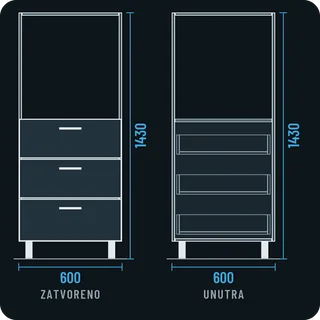 |
Backofen halbhoch | 600 × 580 × 1330 | drei Schubkästen, darüber eine 600-mm-Nische für einen Backofen auf Augenhöhe; Oberkante in einer Flucht mit der Unterkante der Hängeschränke |
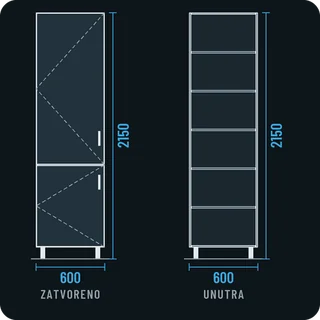 |
Vorratsschrank 600 | 600 × 580 × 2050 | zwei Türen übereinander, fünf Einlegeböden; die untere Tür in einer Flucht mit den Fronten der Unterschränke |
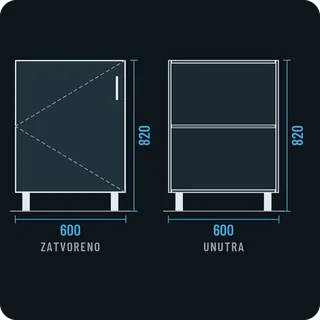 |
Eintürig | 600 × 580 × 720 | Tür, ein Einlegeboden |
 |
Eintürig - Gola | 600 × 580 × 720 | dasselbe, Gola |
 |
Spülenunterschrank 800 | 800 × 580 × 720 | zwei Türen, wegen der Leitungen ohne Rückwand, Traversen statt Oberboden; die Breite können Sie auf 900–1200 ändern |
Küche Hängeschränke (13)
Alle sind 350 mm tief und hängen in der Höhe aus dem Feld Höhe Hängeschränke (Standard 1430 mm).
| Vorschaubild | Name | B × T × H | Was sie hat |
|---|---|---|---|
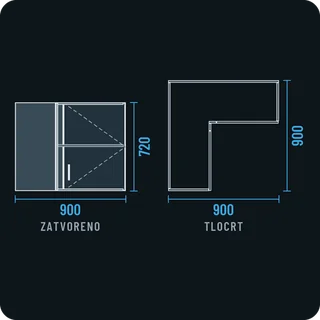 |
Eckelement | 900 × 900 × 720 | L-förmiger Hänge-Eckschrank; das Vorschaubild zeigt den Grundriss |
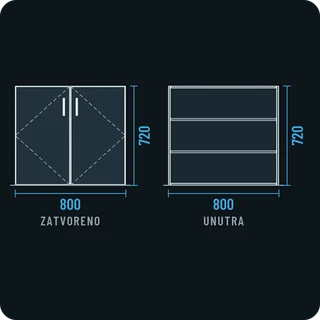 |
Zweitürig | 800 × 350 × 720 | zwei Türen, zwei Einlegeböden |
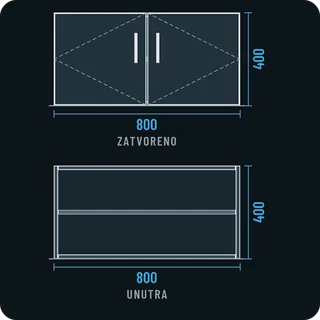 |
Zweitürig, niedrig | 800 × 350 × 400 | zwei Türen, ein Einlegeboden |
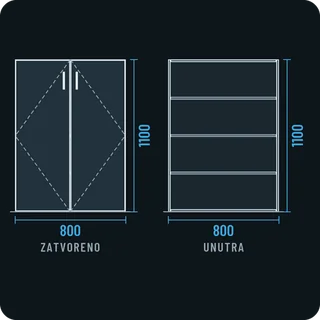 |
Zweitürig, hoch | 800 × 350 × 1100 | zwei Türen, drei Einlegeböden |
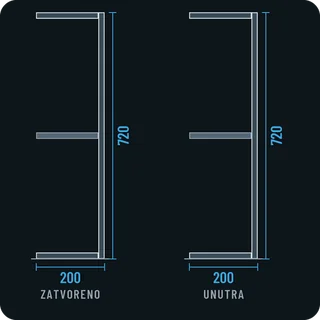 |
Offene Fächer oben, Abschluss links | 200 × 350 × 720 | offen, ohne Rückwand und ohne linke Seitenwand, ein Einlegeboden |
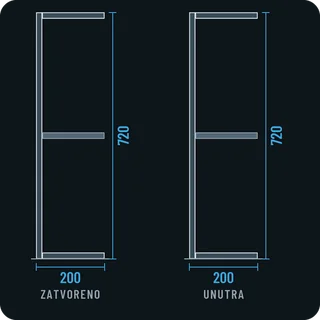 |
Offene Fächer oben, Abschluss rechts | 200 × 350 × 720 | dasselbe, für das rechte Ende der Zeile |
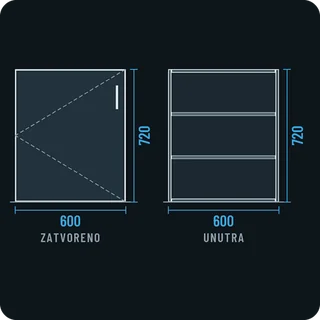 |
Eintürig | 600 × 350 × 720 | Tür, zwei Einlegeböden |
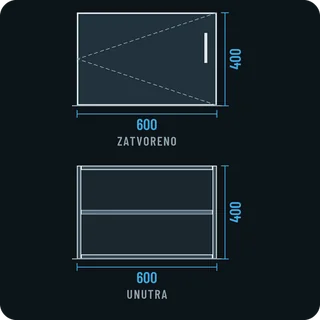 |
Eintürig, niedrig | 600 × 350 × 400 | Tür, ein Einlegeboden |
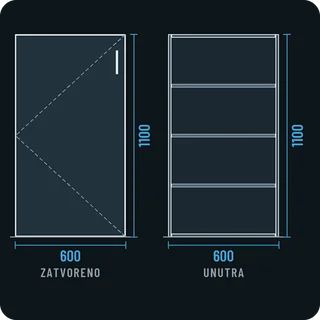 |
Eintürig, hoch | 600 × 350 × 1100 | Tür, drei Einlegeböden |
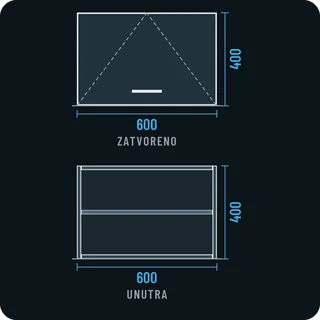 |
Eintürig oben, niedrig | 600 × 350 × 400 | Klappe mit Anschlag oben, ein Einlegeboden |
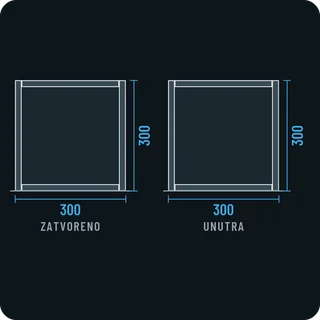 |
Hängeregal | 300 × 350 × 300 | offener Kasten |
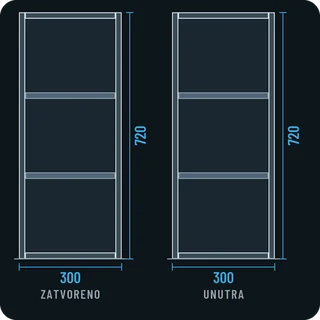 |
Hängeregal schmal, senkrecht | 300 × 350 × 720 | offen, zwei Einlegeböden |
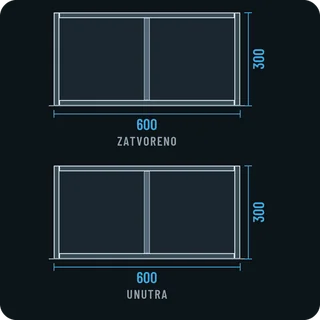 |
Hängeregal breit | 600 × 350 × 300 | offen, senkrechte Mittelwand in der Mitte |
Kleiderschränke (7)
Alle stehen auf eckigen Füßen von 100 mm. Mehr über Kleiderschränke im Kapitel Ein Kleiderschrank mit Fächern und Kleiderstange.
| Vorschaubild | Name | B × T × H | Was sie hat |
|---|---|---|---|
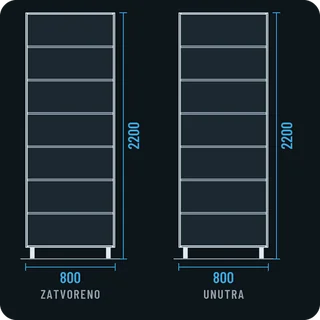 |
Offenes Garderobenregal | 800 × 400 × 2100 | ohne Fronten, sechs Einlegeböden; für einen begehbaren Kleiderschrank |
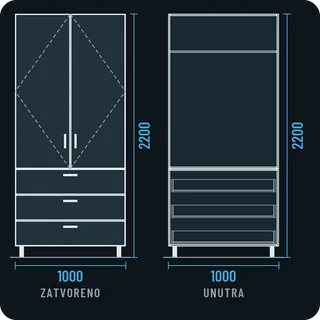 |
Kleiderschrank mit Schubkästen | 1000 × 580 × 2100 | unten ein 700-mm-Korpus mit drei Schubkästen, oben ein 1400-mm-Korpus mit zwei Türen, einem Einlegeboden und einer Kleiderstange |
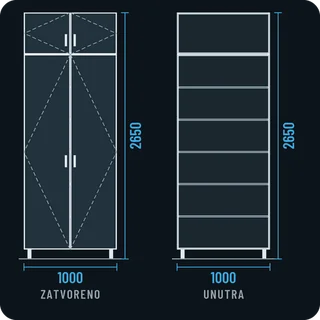 |
Kleiderschrank mit Aufsatzschrank | 1000 × 580 × 2550 | zwei Türen und fünf Einlegeböden, darüber ein 450-mm-Aufsatzschrank mit zwei Türen |
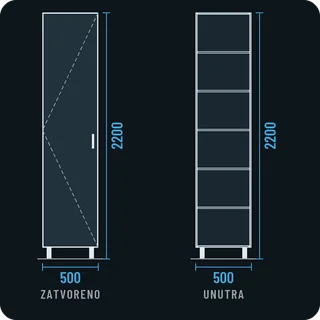 |
Kleiderschrank, 1 Tür | 500 × 580 × 2100 | Tür, fünf Einlegeböden |
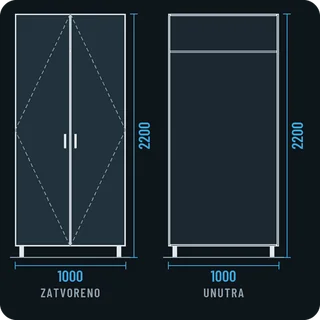 |
Kleiderschrank, 2 Türen, Kleiderstange | 1000 × 580 × 2100 | zwei Türen, ein Hutboden und eine Kleiderstange |
 |
Kleiderschrank, 2 Türen, Einlegeböden | 1000 × 580 × 2100 | zwei Türen, fünf Einlegeböden |
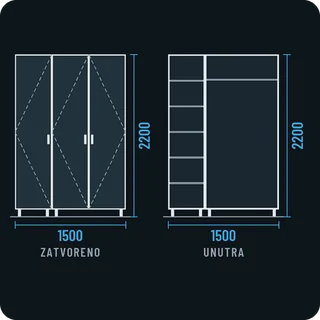 |
Kleiderschrank, 3 Türen | 1500 × 580 × 2100 | zwei verknüpfte Korpusse: 500 mm mit einer Tür und fünf Einlegeböden, 1000 mm mit zwei Türen, einem Einlegeboden und einer Stange; in der Mitte eine doppelte Seitenwand von 36 mm |
Bad (7)
Mehr über das Bad im Kapitel Bad: Siphon und Rohre.
| Vorschaubild | Name | B × T × H | Montage | Was sie hat |
|---|---|---|---|---|
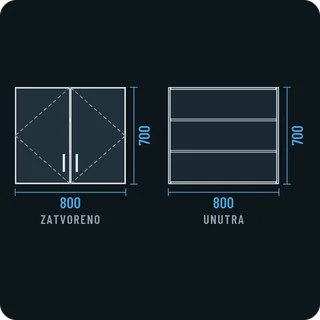 |
Spiegelschrank 800 | 800 × 150 × 700 | wandhängend, Unterkante auf 1150 | zwei Türen, zwei Einlegeböden; Spiegelmitte auf 1500 mm. EFS zeichnet den Spiegel nicht: Die Türen sind einfache Platten. |
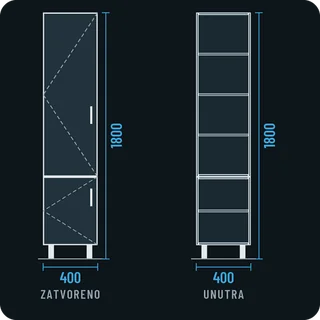 |
Bad-Hochschrank | 400 × 350 × 1700 | Füße 100 | unten ein 500-mm-Korpus mit einer Tür, oben ein 1200-mm-Korpus mit einer Tür und drei Einlegeböden |
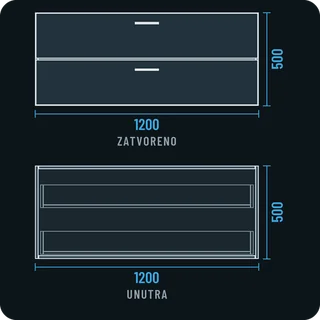 |
Waschtisch 1200, 2 Schubkästen | 1200 × 460 × 500 | wandhängend, Unterkante auf 350 | zwei Schubkästen; für ein Doppelwaschbecken |
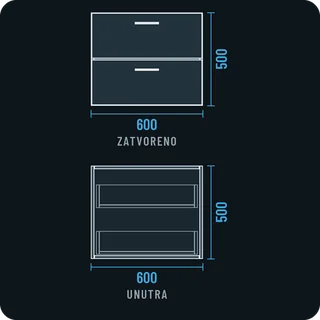 |
Waschtisch 600, 2 Schubkästen | 600 × 460 × 500 | wandhängend, Unterkante auf 350 | zwei Schubkästen; Oberkante auf 850 mm |
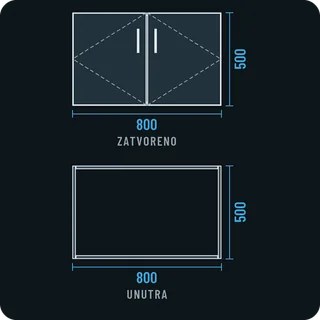 |
Waschtisch 800, 2 Türen | 800 × 460 × 500 | wandhängend, Unterkante auf 350 | zwei Türen, wegen des Abflusses ohne Rückwand |
 |
Hängeschrank 400 | 400 × 200 × 700 | wandhängend, Unterkante auf 1150 | Tür, zwei Einlegeböden |
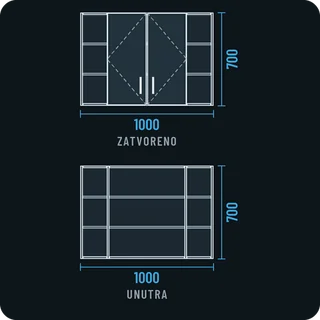 |
Hängeschrank mit Seitenfächern | 1000 × 200 × 700 | wandhängend, Unterkante auf 1150 | ein 600-mm-Schrank mit zwei Türen und links und rechts offenen Fächern von 200 mm (drei Korpusse) |
Wohnzimmer (7)
Mehr im Kapitel Flur und Wohnzimmer aus Vorlagen.
| Vorschaubild | Name | B × T × H | Montage | Was sie hat |
|---|---|---|---|---|
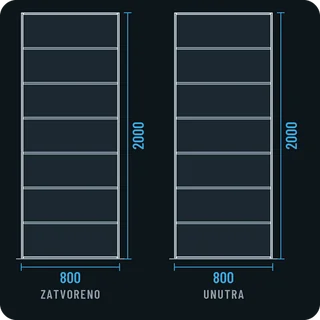 |
Bücherregal | 800 × 300 × 2000 | auf dem Boden | offen, sechs Einlegeböden; an der Wand befestigen |
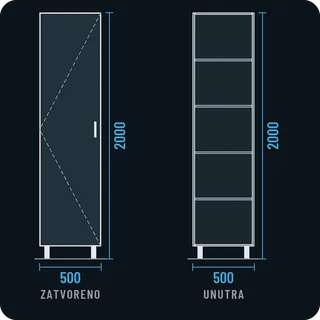 |
Vitrine | 500 × 350 × 1900 | Füße 100 | Tür, vier Einlegeböden. EFS zeichnet das Glas nicht: Die Tür ist eine einfache Platte. |
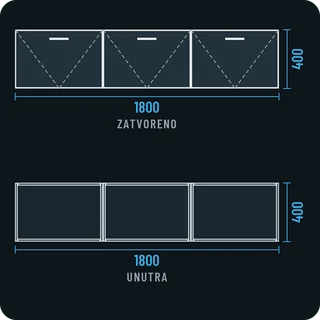 |
Hängendes TV-Board, 3 Klappen | 1800 × 400 × 400 | wandhängend, Unterkante auf 250 | drei verknüpfte 600-mm-Korpusse, die Klappen öffnen nach unten |
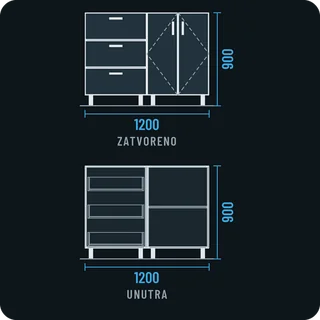 |
Sideboard 1200 | 1200 × 450 × 800 | Füße 100 | zwei 600-mm-Korpusse: drei Schubkästen sowie zwei Türen mit einem Einlegeboden |
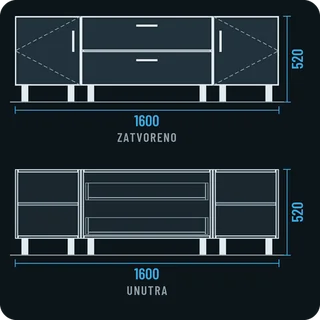 |
TV-Board mit Schubkästen | 1600 × 500 × 420 | Füße 100 | 800 mm mit zwei Schubkästen in der Mitte, links und rechts 400 mm mit einer Tür |
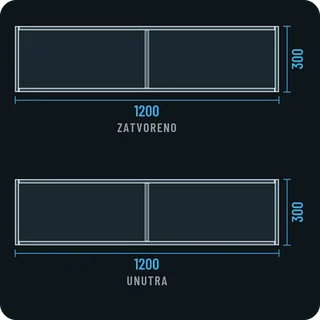 |
Wandregal | 1200 × 250 × 300 | wandhängend, Unterkante auf 1200 | offen, Mittelwand in der Mitte |
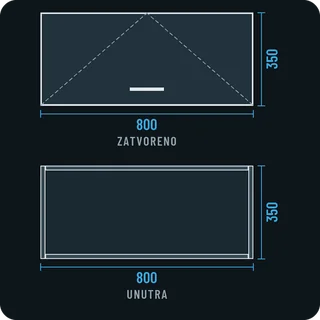 |
Hängeschrank mit Hochklappe | 800 × 350 × 350 | wandhängend, Unterkante auf 1500 | Klappe mit Anschlag oben |
Schlafzimmer (6)
| Vorschaubild | Name | B × T × H | Montage | Was sie hat |
|---|---|---|---|---|
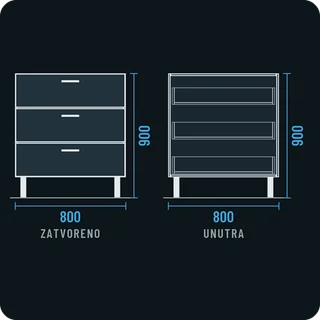 |
Kommode, 3 Schubkästen | 800 × 450 × 750 | Füße 150 | drei Schubkästen |
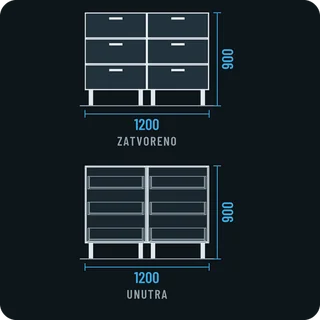 |
Breite Kommode, 6 Schubkästen | 1200 × 450 × 750 | Füße 150 | zwei 600-mm-Korpusse mit je drei Schubkästen |
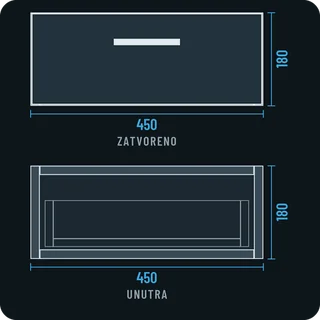 |
Hängender Nachttisch | 450 × 350 × 180 | wandhängend, Unterkante auf 400 | ein Schubkasten |
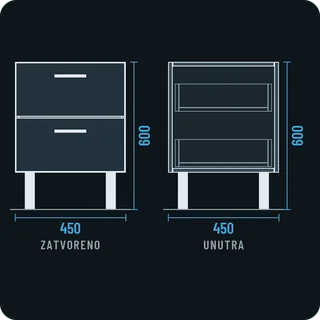 |
Nachttisch, 2 Schubkästen | 450 × 400 × 450 | Füße 150 | zwei Schubkästen; insgesamt 600 mm, auf Höhe der Matratze |
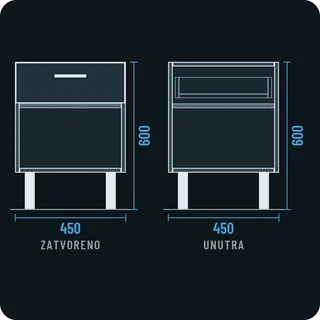 |
Nachttisch, Schubkasten und Nische | 450 × 400 × 450 | Füße 150 | Schubkasten oben, offene Nische darunter |
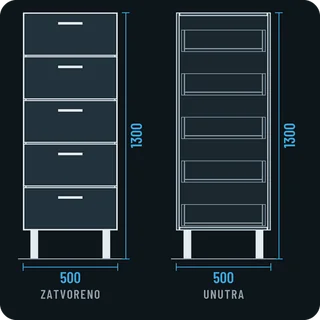 |
Hohe Kommode, 5 Schubkästen | 500 × 450 × 1150 | Füße 150 | fünf Schubkästen |
Flur (5)
| Vorschaubild | Name | B × T × H | Montage | Was sie hat |
|---|---|---|---|---|
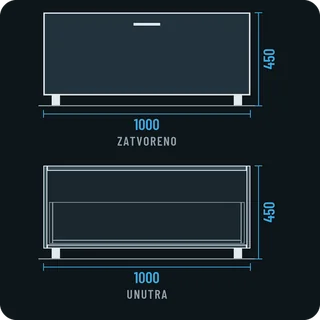 |
Sitzbank mit Schubkasten | 1000 × 400 × 400 | Füße 50 | ein Schubkasten, 25-mm-Oberboden; Sitzhöhe 450 mm |
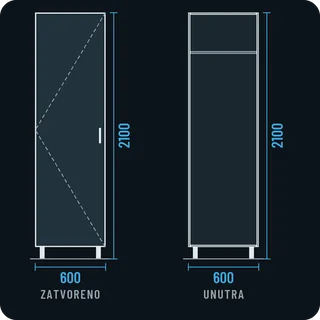 |
Garderobenschrank | 600 × 400 × 2000 | Füße 100 | Tür, Einlegeboden, Kleiderauszug von vorne nach hinten |
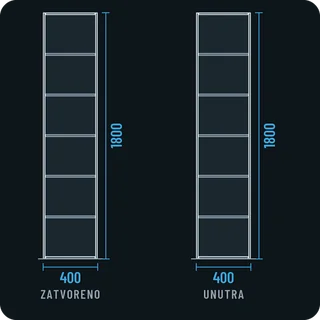 |
Schmales offenes Regal | 400 × 300 × 1800 | auf dem Boden | offen, fünf Einlegeböden |
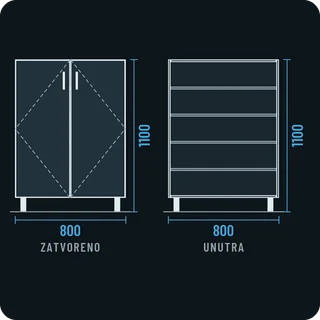 |
Schuhschrank | 800 × 350 × 1000 | Füße 100 | zwei Türen, vier Einlegeböden |
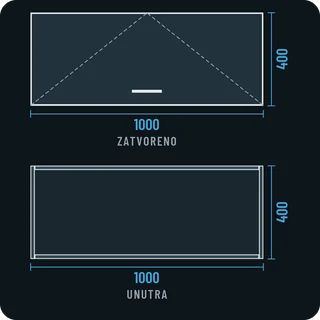 |
Hängeschrank mit Klappe | 1000 × 350 × 400 | wandhängend, Unterkante auf 1500 | Klappe mit Anschlag oben |
Büro (5)
| Vorschaubild | Name | B × T × H | Montage | Was sie hat |
|---|---|---|---|---|
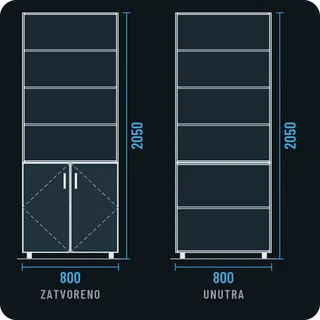 |
Bücherregal mit Türen unten | 800 × 350 × 2000 | Füße 50 | unten ein 750-mm-Korpus mit zwei Türen und einem Einlegeboden, oben ein offener 1250-mm-Korpus mit drei Einlegeböden |
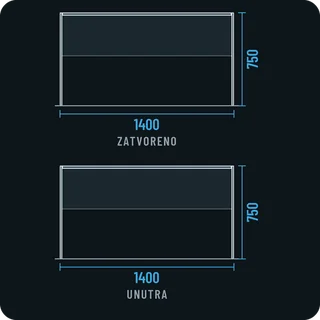 |
Schreibtisch | 1400 × 700 × 750 | auf dem Boden | 25-mm-Oberboden, Seitenwände bis zum Boden, die Rückwand als 350 mm hohe Knieblende |
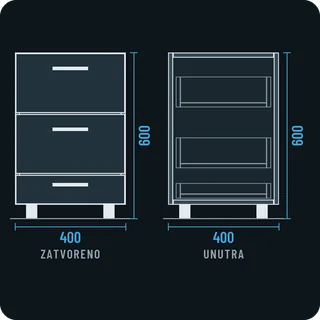 |
Schubkastencontainer | 400 × 550 × 550 | Füße 50 | drei Schubkästen; passt unter einen 750 mm hohen Schreibtisch |
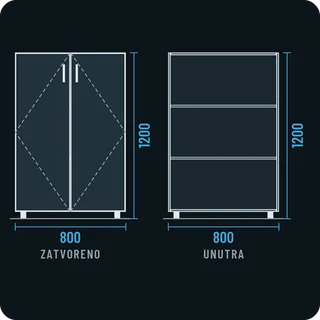 |
Aktenschrank | 800 × 400 × 1150 | Füße 50 | zwei Türen, zwei Einlegeböden |
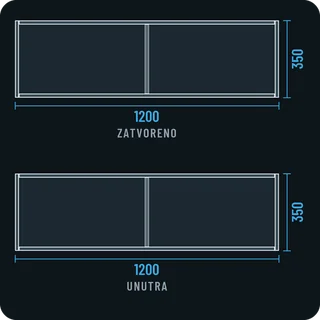 |
Wandregal über Schreibtisch | 1200 × 250 × 350 | wandhängend, Unterkante auf 1100 | offen, Mittelwand in der Mitte; 350 mm über dem Schreibtisch |
Häufige Probleme und Lösungen
Die Vorlage ist in die Ecke oder ans Ende der Zeile gekommen, nicht neben den gewünschten Schrank. Dieser Schrank war nicht ausgewählt, oder die Arbeitsplatte oder eine andere freie Platte war aktiv. Klicken Sie auf eine Platte des Schranks, neben den die Vorlage kommen soll, und klicken Sie erneut auf die Karte. Prüfen Sie auch, ob in Positionierungsoptionen Vorwärts ausrichten gewählt ist.
Die Vorlage ist nach links statt nach rechts gekommen. Der Platz rechts vom ausgewählten Schrank war belegt. Verschieben Sie sie mit 1 oder wählen Sie den Schrank am anderen Ende der Zeile.
Die Vorlage folgt der Maus. Sie schauen aus Richtung 090° oder 180°, oder in Positionierungsoptionen ist Gleiten gewählt. Klicken Sie dort, wo Sie sie haben möchten, oder drehen Sie die Ansicht so, dass die Kopfleiste 000° zeigt.
Die Vorlage ist hinter die Rückwand gekommen, außerhalb des Raums. Sie haben aus Richtung 270° geschaut, und die Szene hatte noch keinen Schrank derselben Art. Verschieben Sie sie mit 2 oder setzen Sie den ersten Schrank aus Richtung 000°.
Der Hängeschrank ist neben den Unterschrank gekommen, nicht darüber. Neben einem ausgewählten Schrank kommt eine Vorlage seitlich, in ihrer eigenen Höhe. Für die Hängeschrankzeile wählen Sie einen Hängeschrank oder nichts aus (dann kommt der erste Hängeschrank in die Ecke über den Unterschränken).
Der Eckschrank ist nicht neben den ausgewählten gekommen. Eck-Vorlagen und Eckschränke werden nicht neben den ausgewählten Schrank gesetzt. Setzen Sie den Eckschrank und verschieben Sie ihn dann mit 1 und 2.
Die Arbeitsplatte ist nicht in der Vorlage. Sie war beim Speichern nicht ausgewählt. Löschen Sie die Vorlage, wählen Sie die Arbeitsplatte aus, klicken Sie mit Shift auf den Schrank und speichern Sie erneut.
Die Vorlage hat eine zu lange Arbeitsplatte oder eine Platte vom anderen Ende der Küche. Jede ausgewählte freie Platte kommt ganz in die Vorlage. Wählen Sie vor dem Speichern nur den Schrank und die Platten aus, die zu ihm gehören.
Die Vorlage enthält nur einen Teil des Schranks (z. B. nur den Schubkasten unter dem Backofen). Ein verknüpfter Korpus war ausgewählt. Wählen Sie den Hauptschrank aus, den, dessen Name keine Zahl in Klammern hat.
Die Fronten meiner Vorlage haben ein anderes Kantenband als beim Speichern. Das Kantenband der Fronten, Schubkästen und Traversen kommt nicht in die Vorlage: Beim Setzen bekommen sie das Kantenband aus Meine Einstellungen oder den Standard. Ändern Sie es am gesetzten Schrank.
Die Schaltfläche Als Vorlage speichern ist grau. Kein Schrank ist ausgewählt, oder Sie sind nicht im Objektmodus. Klicken Sie auf eine Platte des Schranks.
Die Schaltfläche Schrank exportieren ist grau. Eine Platte ist aktiv, nicht der Schrank selbst. Klicken Sie in Schrankteile auf den Namen des Schranks.
Die neuen Vorlagen haben nicht dasselbe Dekor wie der Rest der Küche. Eine Vorlage bringt kein Dekor mit. Wählen Sie in Materialzuweisung das Material für die Gruppen erneut (z. B. Material für Front 1 wählen).
Ich sehe meine Vorlage nicht, oder die Kategorie ist leer. Im Suchfeld ist noch Text. Löschen Sie ihn und drücken Sie Enter. Prüfen Sie auch, ob Sie sie in einer anderen Kategorie gespeichert haben.
Zwei meiner Vorlagen haben denselben Namen. Sie haben zweimal unter demselben Namen gespeichert. Löschen Sie die ältere oder benennen Sie eine davon um.
Meine Vorlagen sind nicht auf dem anderen Computer. Meine Vorlagen liegen auf dem Computer, nicht im Projekt. Kopieren Sie sie wie in Auf einen anderen Computer übertragen.
Die Vorlage ist nicht erschienen, und ein Fehler wird gemeldet. Die Meldung endet mit (Details im EFS-Protokoll, Panel Easy Form Studio). Schicken Sie das Protokoll an den Support (siehe Support).
Tastenkürzel in diesem Kapitel
| Taste | Aktion |
|---|---|
| N | Öffnet und schließt die Seitenleiste |
| Enter | Bestätigt die Suche und den Namen im Dialog |
| Shift + Klick | Fügt ein Objekt zur Auswahl hinzu (Arbeitsplatte und Schrank) |
| Shift+A | Blenders Menü Hinzufügen; darin Easy Form Studio mit den Vorlagen |
| Esc | Bricht das Verschieben der Vorlage mit der Maus ab |
| Ctrl+Z | Macht das Setzen der Vorlage rückgängig |
| R | Dreht den ausgewählten Schrank um 90° |
| 1 / 2 / 3 | Verschieben entlang der X-, Y- oder Z-Achse |
| F / D / L | Nächste Front, Schubkastenaufteilung, Füße |
| X | Löscht den ausgewählten Schrank und mit ihm die verknüpften Korpusse |
| C | Neuer Schrank (anders als eine Vorlage beginnt er mit Meine Einstellungen) |
Weiter
Nächstes Kapitel: Schneller arbeiten