Șabloane și Șabloanele mele
EFS Web are două feluri de șabloane. Șabloanele de corpuri sunt 83 de corpuri gata făcute: corpuri inferioare și suspendate de bucătărie, dulapuri, baie, living, dormitor, hol și birou. Le deschideți cu T și le amplasați unul câte unul. Șabloanele de proiect sunt 29 de încăperi gata făcute, de la o bucătărie liniară până la un dressing, pe care le deschideți ca proiect nou așa cum sunt sau pe care EFS Web le construiește în încăperea dumneavoastră. În acest capitol alcătuiți un șir de bucătărie din șabloane de corpuri, salvați propriul șablon cu un blat și porniți un proiect nou din galerie.
Video: A05 Șabloane și Șabloanele mele
Același flux de lucru într-un scurt videoclip fără sunet, cu subtitrare în limba română.

Înainte de a începe
- Autentificați-vă și deschideți un proiect (consultați Autentificare, licență și proiecte). Galeria de proiecte nu are nevoie de un proiect deschis: ea este începutul unuia nou.
- O încăpere nu este obligatorie, dar cu ea vedeți imediat unde este colțul. O activați în Setări proiect → Proprietăți încăpere (consultați Încăperea, golurile și instalațiile).
- Orientarea în vederea 3D, selectarea și tastele 1, 2 și 3 sunt descrise în capitolul Interfața și primul corp.
Panoul Șabloane de corpuri
Șabloanele de corpuri se află în panoul glisant Șabloane de corpuri, care se deschide peste partea dreaptă a vederii 3D. Îl deschideți în trei moduri:
- cu butonul Șabloane din colțul din dreapta sus al vederii 3D;
- cu tasta T (aceeași tastă îl închide);
- în bara de sus, în meniul ▾ de lângă Adăugați corp, cu Șabloane.
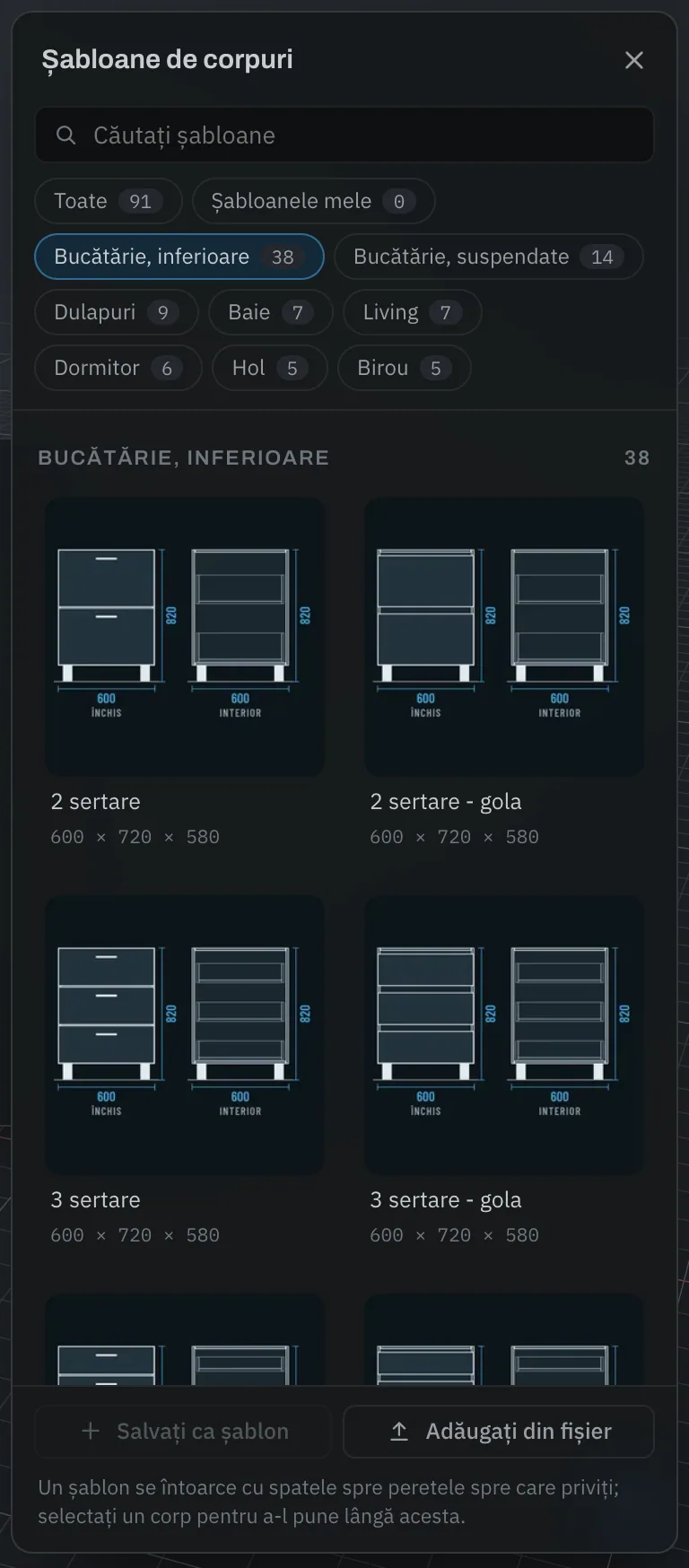
De sus în jos, panoul are:
- câmpul Căutați șabloane;
- file de categorii: Toate, Șabloanele mele și cele opt categorii de șabloane încorporate, fiecare cu numărul de șabloane;
- cardurile șabloanelor, grupate pe categorii;
- în partea de jos, butoanele Salvați ca șablon și Adăugați din fișier și un rând care spune unde va ajunge un șablon.
Fiecare card de șablon are:
- o miniatură: în stânga corpul închis, în dreapta interior (fără fronturi), iar pentru corpurile de colț și corpurile cu capăt înclinat planul. Un corp Jos în spate are în dreapta o vedere laterală, iar trapezele de sub o pantă și placa de închidere sunt desenate așa cum sunt. La fel se întâmplă cu miniaturile din Șabloanele mele. Miniatura arată lățimea și înălțimea totală în milimetri. Înălțimea include picioarele, deci un corp inferior de bucătărie de 720 mm pe picioare de 100 mm este cotat 820;
- numele;
- dimensiunile carcasei fără picioare, lățime × înălțime × adâncime în mm, în aceeași ordine ca în lista Corpuri din stânga, de exemplu
600 × 720 × 580.
Un clic pe un card amplasează șablonul în proiect (consultați Amplasarea unui șablon). Când țineți cursorul peste un card, vedeți numele și, la multe șabloane, și o scurtă descriere (de exemplu, la Colț stânga, că pentru colț este nevoie de un panou de compensare de 60 mm).
Numele, descrierile și miniaturile urmează limba interfeței: în interfața în limba română vedeți nume în română și inscripțiile ÎNCHIS, INTERIOR și PLAN.
Opțiuni
| Opțiune | Ce face | Implicit | Valori |
|---|---|---|---|
| Șabloane (buton în vederea 3D) | Deschide panoul | – | T îl deschide și îl închide |
| Crucea din titlul panoului | Închide panoul | – | T |
| Căutați șabloane | Arată doar șabloanele al căror nume conține textul tastat, indiferent de litere mari sau mici și de diacritice | gol | orice text; Esc îl șterge |
| Filele de categorii | Toate arată toate categoriile una sub alta, celelalte doar categoria lor | Toate | Toate, Șabloanele mele, 8 categorii |
| Cardul șablonului | Amplasează șablonul în proiect | – | – |
| Pictograma creion (Șabloanele mele) | Redenumiți șablonul | – | – |
| Pictograma de descărcare (Șabloanele mele) | Descărcați: șablonul și imaginile lui într-un fișier zip | – | – |
| Pictograma coș (Șabloanele mele) | Ștergeți șablonul | – | cere confirmare |
| Descărcați tot | Toate Șabloanele mele într-un singur zip | – | apare după ce aveți cel puțin un șablon |
| Salvați ca șablon | Salvează corpul selectat, împreună cu ce îl însoțește, în Șabloanele mele | – | gri până când selectați un corp sau când este selectată o placă liberă |
| Adăugați din fișier | Adaugă în Șabloanele mele șabloane din fișiere .json și .zip |
– | – |
Panoul ține minte, în acest browser, dacă a fost deschis și ce categorie ați ales ultima dată. Când deschideți din nou EFS Web, panoul este așa cum l-ați lăsat.
Categorii
| Categorie în interfață | Șabloane | Folder în zip |
|---|---|---|
| Bucătărie, inferioare | 38 | kitchen_lower |
| Bucătărie, suspendate | 14 | kitchen_upper |
| Dulapuri | 9 | wardrobe |
| Baie | 7 | bathroom |
| Living | 7 | tv_sets |
| Dormitor | 6 | night_stand |
| Hol | 5 | hallway |
| Birou | 5 | office |
În total 91 de șabloane. Aveți nevoie de folder doar când mutați șabloane către aplicația desktop sau din el (consultați Descărcarea și adăugarea dintr-un fișier). Lista tuturor șabloanelor cu dimensiunile lor se află la sfârșitul capitolului: Lista șabloanelor.
Căutare
Cea mai rapidă cale spre un șablon este căutarea.
- Faceți clic pe câmpul Căutați șabloane din partea de sus a panoului.
- Tastați o parte din nume, de exemplu
chiuvet.
Cardurile se filtrează pe măsură ce tastați; nu aveți nevoie de Enter. În fila Toate, căutarea se uită în toate categoriile deodată și arată doar pe cele în care a găsit ceva. Cât timp căutați, fiecare card are o mică etichetă cu categoria lui (de exemplu Bucătărie, inferioare sau Bucătărie, suspendate), astfel încât un corp inferior și unul suspendat cu același nume, de exemplu O ușă, se pot deosebi și atunci când titlul categoriei a ieșit din vedere prin derulare.
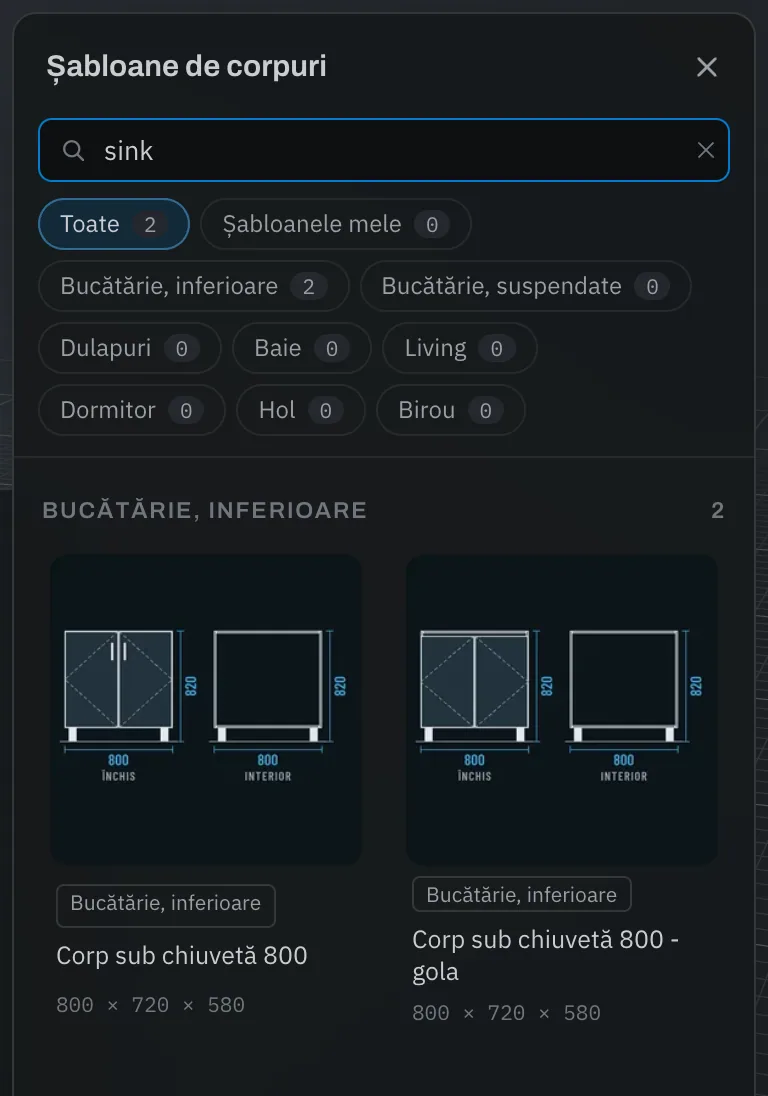
Regulile căutării:
- Se caută o parte din nume, oriunde în nume:
ușăgăsește și O ușă, și Cuptor înalt - o ușă. Literele mari și mici nu contează. - Nici diacriticele nu contează: în interfața în limba română
usagăsește O ușă. - La șabloanele încorporate, căutarea verifică și numele englezesc, deci
sinkgăsește Corp sub chiuvetă 800 în orice limbă a interfeței. - La Șabloanele mele verifică doar numele pe care l-ați tastat.
- Numerele de pe filele de categorii urmează căutarea. Dacă este aleasă o categorie fără nicio potrivire, apare Nu s-a găsit nimic: faceți clic pe Toate.
- Esc în câmp șterge textul, un al doilea Esc părăsește câmpul. Textul nu se salvează în proiect și dispare când închideți panoul.
Sfat
Paleta de comenzi (Ctrl+K, pe Mac Cmd+K) găsește și șabloane. Tastați o parte din nume, de exemplu cămară, și alegeți un rând din grupul Șabloane: șablonul este amplasat ca și cum ați fi făcut clic pe cardul lui. Paleta găsește și Șabloanele mele, inclusiv după descrierea lor.
Pe telefon
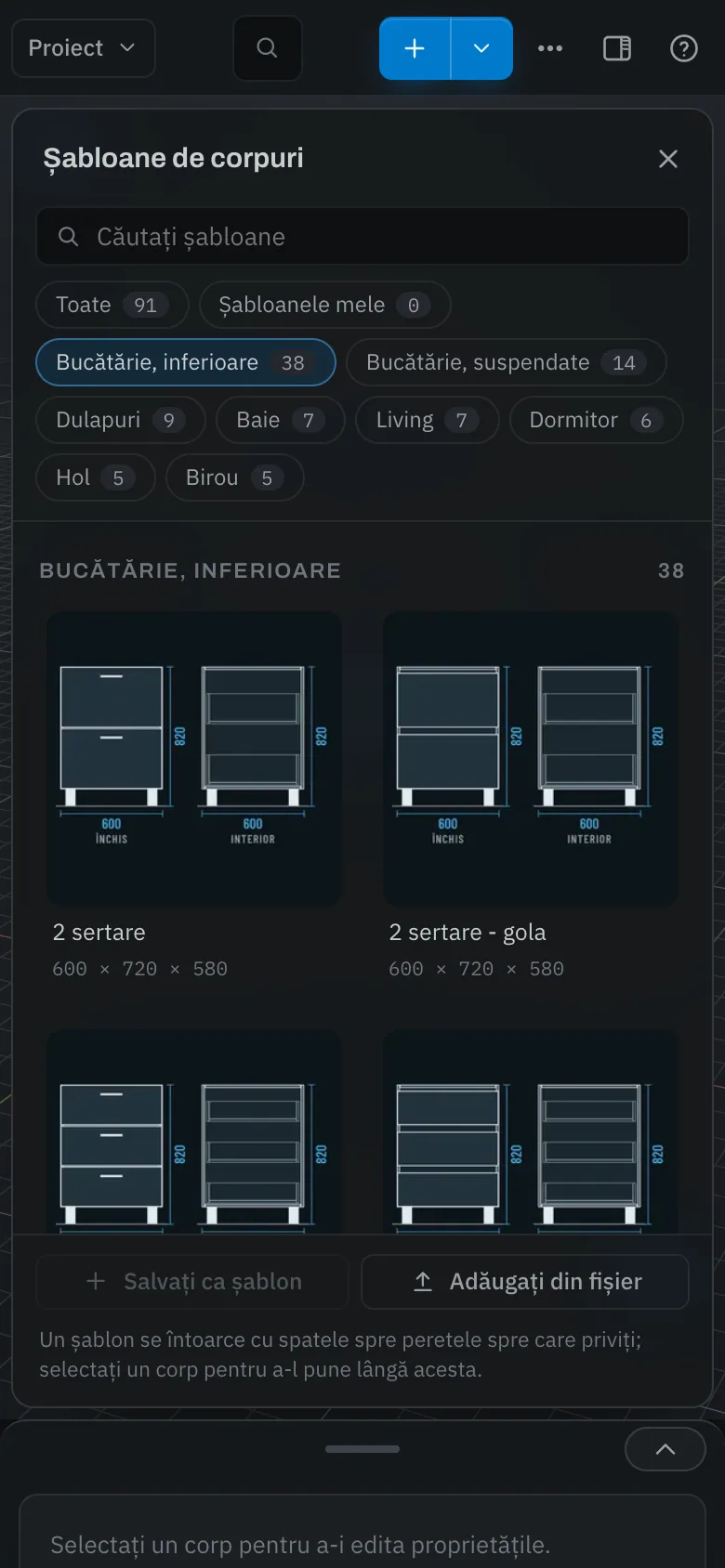
Butonul Șabloane se află în colțul din dreapta sus al vederii 3D, fără litera T pe etichetă. Panoul acoperă toată vederea 3D. Dacă panoul de jos este ridicat, panoului îi rămâne puțin loc: coborâți panoul de jos (trageți mânerul în jos sau atingeți Coborâți panoul) ca să vedeți mai multe carduri.
Amplasarea unui șablon
Așa se alcătuiește un șir de bucătărie: două sertare în colț, apoi chiuveta, cuptorul și un corp cu o singură ușă.
- Asigurați-vă că nu este nimic selectat: faceți clic pe o parte goală a vederii 3D sau apăsați Esc. Priviți din față: în bara de instrumente a vederii 3D faceți clic pe Față sau apăsați Num 1.
- Apăsați T. În categoria Bucătărie, inferioare faceți clic pe 2 sertare. Corpul ajunge în colțul din spate stânga al încăperii și rămâne selectat.
- Tastați
chiuvetăîn căutare și faceți clic pe Corp sub chiuvetă 800. Cât timp corpul anterior este selectat, cel nou ajunge direct în dreapta lui. - Căutați
cuptorși faceți clic pe Cuptor, apoi căutațio ușăși faceți clic pe O ușă în categoria Bucătărie, inferioare. Fiecare corp nou rămâne selectat, așa că următorul ajunge lângă el.
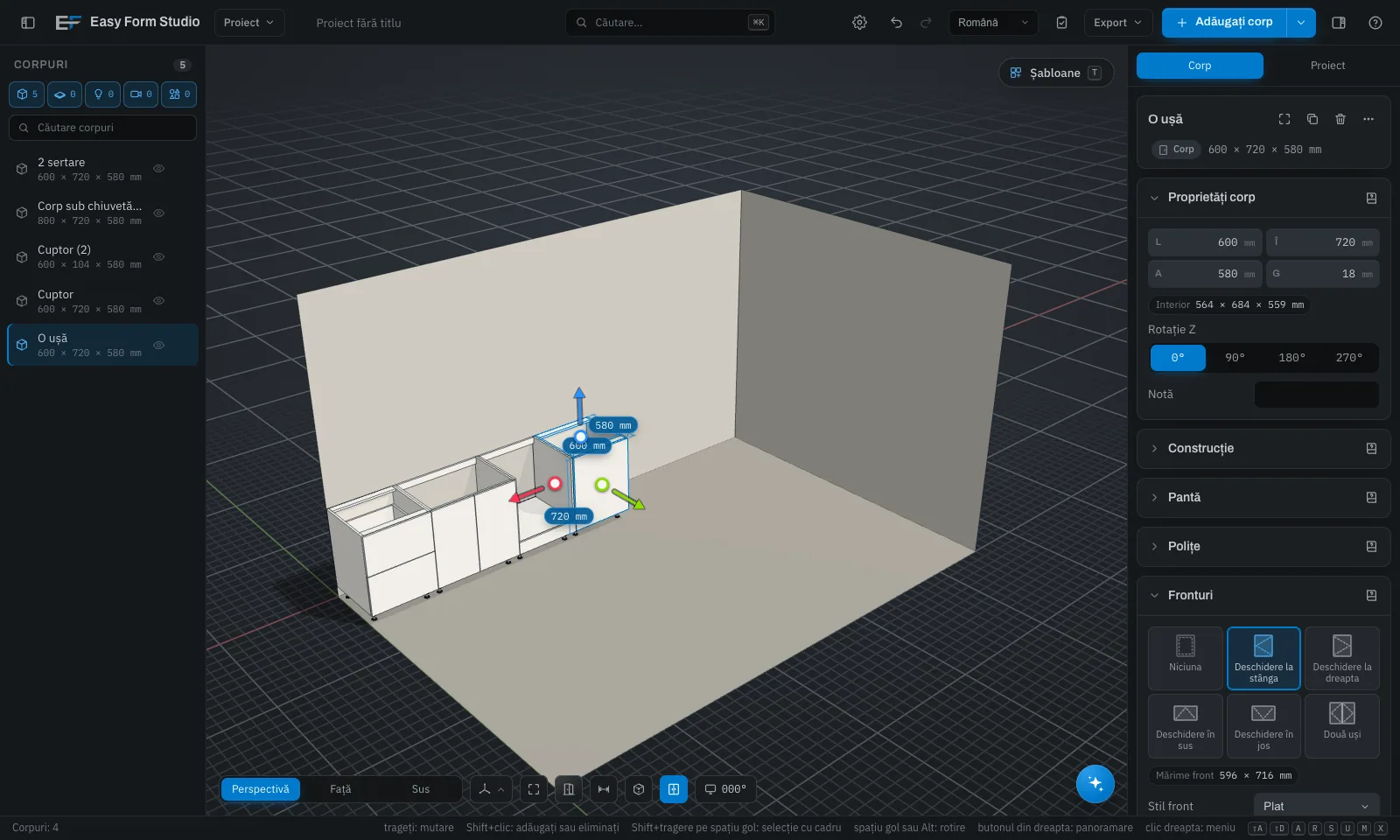
Fiecare amplasare este un pas de anulare: Ctrl+Z (pe Mac Cmd+Z) elimină întregul șablon, cu carcasele și plăcile înrudite care au venit odată cu el.
Unde ajunge un șablon
EFS Web alege locul după ce este selectat și după direcția din care priviți proiectul. Direcția vederii este afișată la sfârșitul barei de instrumente a vederii 3D, jos în stânga, lângă o pictogramă de ecran: 000°, 090°, 180° sau 270°. Rândul din partea de jos a panoului spune același lucru:
- Un șablon se pune lângă corpul selectat. – este selectat un corp obișnuit;
- Un șablon se întoarce cu spatele spre peretele spre care priviți; selectați un corp pentru a-l pune lângă acesta. – nu este selectat nimic, sau este selectat un corp de colț ori o placă liberă (panou de compensare, blat);
- Un șablon se pune la capătul șirului; selectați un corp pentru a-l pune lângă acesta. – la fel, iar întoarcerea după vedere este dezactivată.
| Situație | Unde ajunge șablonul |
|---|---|
| Este selectat un corp (clic pe corp sau pe una dintre plăcile lui) | Lipit de latura dreaptă a corpului selectat, cu spatele aliniat și cu aceeași rotație. Dacă latura dreaptă este ocupată, ajunge în stânga. Dacă ambele laturi sunt ocupate, este amplasat ca și cum nu ar fi selectat nimic. |
| Este selectată o placă liberă (blat, panou de compensare) sau un corp de colț, ori șablonul este un corp de colț | Ca și cum nu ar fi selectat nimic. |
| Nimic selectat, vederea 000° | La capătul din dreapta al șirului existent, lipit de peretele din spate (peretele A). Corpurile inferioare se aliniază cu corpurile inferioare, cele suspendate cu cele suspendate. Primul corp inferior și primul corp suspendat ajung în colțul din spate stânga al încăperii. Cu încăperea afișată, șablonul ajunge de-a lungul peretelui A așa cum ajunge un corp nou (C): dincolo de blocurile de colț, de stâlpi și de corpurile aflate la înălțimea lui, cu toate corpurile lui înrudite ca un singur bloc. Când peretelui A nu-i mai rămâne loc, șablonul ajunge la capătul șirului. Consultați Un corp nou lângă peretele A. |
| Nimic selectat, vederea 270° | Corpul se întoarce cu spatele spre peretele din stânga (peretele D) și ajunge chiar în fața corpului cel mai apropiat de dumneavoastră (corpurile inferioare privesc spre corpurile inferioare, cele suspendate spre cele suspendate). Astfel, șirul de-a lungul peretelui din stânga se construiește din colțul din spate spre față. Dacă proiectul nu are încă niciun corp de același fel, șablonul ajunge în spatele peretelui din spate, în afara încăperii: mutați-l cu 2. |
| Nimic selectat, vederea 090° sau 180° | Corpul se întoarce spre vedere (cu spatele spre peretele B sau C) și urmează mouse-ul. Mutați-l și faceți clic ca să-l așezați. |
| În Opțiuni de poziționare este aleasă Alunecare pe axa X, Alunecare pe axa Y sau Alunecare pe axele X și Y | Șablonul ajunge unde ar ajunge după regulile de mai sus, apoi alunecă pe axa aleasă până când îl așezați cu un clic. |
| Rotește corpul după rotația vederii la creare este dezactivat în Setările mele | Lângă un corp selectat, șablonul ajunge ca de obicei. Fără nicio selecție rămâne la 0°, ajunge la capătul șirului și urmează mouse-ul până când îl așezați cu un clic. |
Un șablon se rotește și se mută împreună cu carcasele și plăcile lui înrudite. Cât timp urmează mouse-ul, în partea de sus a vederii 3D scrie Așezați noul corp. Un clic îl așază, iar Esc anulează mutarea și pune șablonul înapoi acolo unde l-a creat EFS Web.
Opțiuni de poziționare se află în Setări proiect → Proprietăți scenă. Caseta Rotește corpul după rotația vederii la creare se află în Setări proiect → Setările mele, în partea de sus a panoului, și este activată implicit. Mai multe despre direcția vederii și pereți: Corpurile inferioare și colțul.
Notă
În aplicația desktop, alunecarea înseamnă că șablonul nu ajunge lângă corpul selectat. În EFS Web, șablonul ajunge mai întâi lângă corpul selectat și abia apoi alunecă. Consultați Diferențe față de aplicația desktop.
Pe telefon
Când un șablon urmează degetul, prima atingere pe vedere îl așază.
La ce înălțime
- Corpurile inferioare și coloană stau pe propriile picioare: corpurile de bucătărie și dulapurile pe 100 mm, dormitorul pe 150 mm, o parte dintre șabloanele de birou și banca pe 50 mm. Șabloanele fără picioare stau pe podea.
- Șabloanele Bucătărie, suspendate vin la înălțimea din câmpul Înălțimea corpurilor suspendate (Setări proiect → Proprietăți scenă, implicit 1430 mm).
- Șabloanele suspendate din celelalte categorii își poartă propria înălțime de montaj: fundul corpului pentru lavoar la 350 mm, corpurile suspendate de baie la 1150 mm, corpul TV suspendat la 250 mm, corpul suspendat cu ușă rabatabilă la 1500 mm. Înălțimile exacte se află în lista șabloanelor.
- Când un șablon ajunge lângă un corp selectat, își păstrează propria înălțime. De aceea un șablon de corp suspendat de lângă un corp inferior selectat ajunge alături de el, la înălțimea corpurilor suspendate, nu deasupra lui.
Fără încăpere
O încăpere nu este obligatorie. Fără ea, primul corp ajunge în origine, unde ar fi colțul din spate stânga al încăperii, iar celelalte reguli se aplică la fel. Dacă activați încăperea mai târziu, colțul ei din spate stânga se află în același punct.
Ce aduce un șablon cu el
- Numele din șablon, în limba interfeței. Dacă există deja un corp cu acel nume, cel nou primește sufixul
- 2,- 3… Un șablon alcătuit din mai multe carcase are o carcasă principală cu numele șablonului, iar celelalte primesc(2),(3)… (de exemplu Cuptor și Cuptor (2) pentru sertarul de sub cuptor). În lista Corpuri din stânga, fiecare carcasă este un rând separat. - Feroneria și îmbinările din proiect. Șabloanele încorporate nu au balamale, glisiere de sertar, mânere sau îmbinări proprii; ele le primesc pe cele din panoul Feroneria proiectului (consultați Feroneria proiectului).
- Grupele de materiale: fronturile sunt în grupa Front 1, iar la corpurile suspendate în grupa Front 2. Laterale, capacul și fundul, spatele și polițele au grupa din șablon.
- Canturile: laterale, capacul și fundul, spatele și polițele au canturile din șablon. Fronturile, sertarele și traversele primesc canturi ca un corp nou: din Setările mele și, până când le salvați, canturile implicite (consultați Canturile implicite).
- Decorul grupei. Un șablon nu poartă un decor propriu. În EFS Web, decorul aparține grupei de materiale din proiect, așa că plăcile unui șablon nou primesc imediat decorul grupei lor: dacă fronturile sunt deja din stejar în Atribuire materiale, și fronturile șablonului sunt din stejar. O grupă fără decor este albă (Alb implicit). Consultați Atribuire materiale.
Atenție
Un șablon amplasat lângă un corp selectat nu este legat de acesta, nici măcar când Legați un corp nou de cel selectat este activat în Setările mele (această setare se aplică doar la Adăugați corp și Umpleți spațiul). Dacă mutați vecinul, șablonul rămâne unde este.
Notă
Amplasarea unui șablon creează corpuri noi, deci are nevoie de o licență valabilă sau de perioada de probă. Când abonamentul a expirat, EFS Web spune de ce nu poate și nu amplasează șablonul (consultați Autentificare, licență și proiecte).
Un șablon este un corp obișnuit
După ce un șablon este în proiect, el este un corp EFS obișnuit. Orice puteți modifica la un corp din Adăugați corp puteți modifica și aici:
- dimensiunile în panoul Proprietăți corp (câmpurile L, Î, A): plăcile se rearanjează singure;
- fronturile (F), sertarele (D), picioarele (L), rotația (R) și tot ce este în fila Corp din dreapta (consultați Construcția unui corp);
- poziția cu 1, 2 și 3 (mutare pe axa X, Y sau Z) sau prin tragere cu mouse-ul.
Șabloanele alcătuite din mai multe carcase (Cuptor, Cămară 600, Dulap, 3 uși…) sunt construite din carcase înrudite. Când mutați carcasa principală, cele înrudite se mută odată cu ea. Sertarul din Ușă și sertar și ușa de jos de la Cămară 600 sunt o carcasă în interiorul carcasei principale. Când le modificați înălțimea, ele rămân lipite de fundul sau de capacul carcasei principale, iar frontul carcasei principale se scurtează sau se lungește. Carcasele înrudite le vedeți în panoul Piesele corpului, deasupra listei de plăci.
Când ștergeți carcasa principală (X sau Del), carcasele înrudite cu ea sunt șterse odată cu ea. Blatul și plinta venite cu șablonul rămân în proiect; ștergeți-le separat.
Modificările din proiect nu schimbă șablonul. Data viitoare când faceți clic pe același card, îl primiți așa cum a fost. Dacă doriți să refolosiți corpul modificat, salvați-l ca propriul șablon.
Sfat
Dacă șablonul a ajuns într-un loc greșit, apăsați Ctrl+Z și amplasați-l din nou cu altă selecție sau mutați-l cu 1 și 2.
Șabloanele mele
Orice corp pe care îl construiți îl puteți salva ca propriul șablon. Odată cu el se salvează carcasele, panourile de compensare, panourile de acoperire și ușile culisante legate de el, iar blatul, plinta și alte plăci libere când le selectați împreună cu corpul.
Salvarea cu un blat
- Faceți clic pe corpul pentru chiuvetă.
- În bara de sus, faceți clic pe ▾ de lângă Adăugați corp → Blat peste cele selectate. Noul blat este acum selectat.
- Faceți clic cu Shift pe corpul pentru chiuvetă. Blatul și corpul sunt selectate, iar corpul este cel activ.
- Apăsați T și, în partea de jos a panoului, faceți clic pe Salvați ca șablon. Se deschide fereastra Salvați ca șablon.
- În câmpul Nume, tastați un nume, de exemplu
Corp chiuvetă 800 cu blat. - Verificați Categorie. EFS Web propune Bucătărie, inferioare, iar pentru un corp suspendat Bucătărie, suspendate. Pentru un dulap, baie și restul, alegeți categoria potrivită.
- Faceți clic pe Salvați sau apăsați Enter.
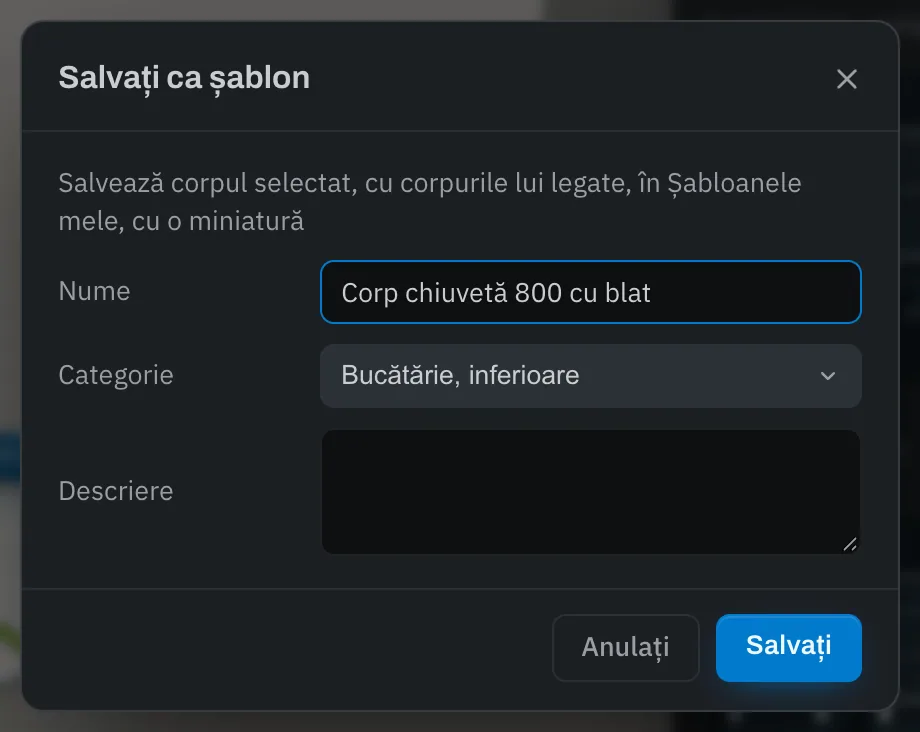
EFS Web raportează Salvat în Șabloanele mele: și numele. Șablonul se află acum în panou, în secțiunea Șabloanele mele, care apare prima în listă sub fila Toate.
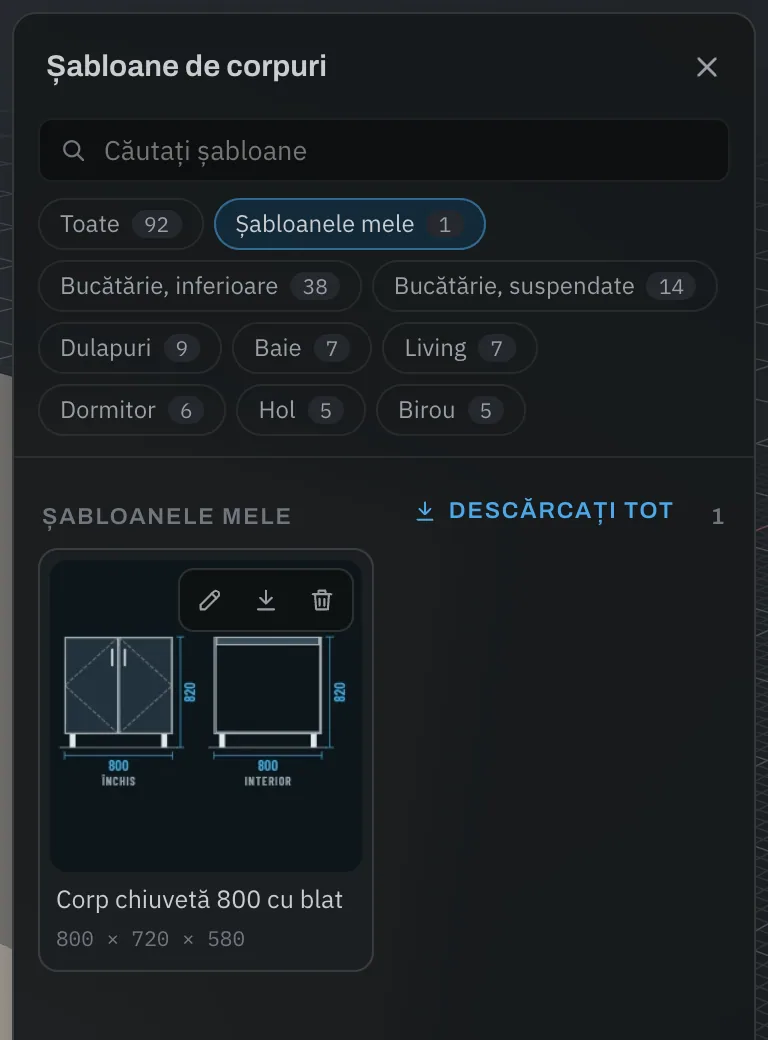
Îl amplasați ca pe cele încorporate: selectați corpul lângă care trebuie să ajungă și faceți clic pe card. Blatul vine împreună cu corpul.
Salvați ca șablon se află și în meniul Proiect din bara de sus și în meniul clic dreapta de pe un corp. De acolo se deschide aceeași fereastră.
Pe telefon
În loc de clic cu Shift, activați Selectați mai multe în bara de instrumente a vederii 3D: fiecare atingere adaugă atunci un corp la selecție sau îl scoate.
Fereastra Salvați ca șablon
| Opțiune | Ce face | Implicit | Valori |
|---|---|---|---|
| Nume | Numele cardului din Șabloanele mele și numele corpului când îl amplasați | numele corpului selectat | orice text; un câmp gol înseamnă numele corpului |
| Categorie | Categoria sub care este listat șablonul | Bucătărie, suspendate pentru un corp suspendat, altfel Bucătărie, inferioare | cele 8 categorii din tabelul de mai sus |
| Descriere | O notă care însoțește șablonul | gol | orice text; se afișează când țineți cursorul peste card, iar paleta de comenzi o caută |
Ce intră într-un șablon
| Ce | Intră în șablon? |
|---|---|
| Corpul activ | da; dacă sunt selectate mai multe corpuri, intră doar cel activ (ultimul pe care ați făcut clic), deci selectați doar corpul pe care îl salvați |
| Carcasele direct legate de el (stânga, dreapta, sus, jos) | da, singure |
| Carcasele legate doar prin intermediul unui vecin | nu |
| Panourile de compensare și panourile de acoperire adăugate la corp (Adăugare la corp), ușile culisante | da, singure: sunt legate de corp |
| Blat, Plintă sub cele selectate, Cornișă peste cele selectate, Placare spate peste cele selectate, un panou de compensare din Umpleți spațiul, o placă liberă | doar dacă sunt selectate împreună cu corpul |
| Îmbinarea de colț dintre două blaturi selectate | da: când amplasați șablonul sau importați corpul, blaturile vin îmbinate, tăiate și cu găurile pentru conectori în ambele blaturi |
| Decupajele pentru chiuvetă și plită dintr-un blat selectat | da: golurile rămân la locul lor pe blat, oriunde amplasați șablonul; și dintr-un fișier al aplicației desktop, inclusiv din versiuni mai vechi |
| Feroneria și îmbinările corpului | da: șablonul dumneavoastră își ține minte propriile balamale, glisiere de sertar, mânere și îmbinări |
| Construcția: dimensiuni, grosimi, spate, capac și fund, fronturi, sertare, polițe, picioare | da |
| Decupajul pentru sifon, profilele Gola, benzile LED, tăieturile și golurile din plăci (de exemplu Decupaj pentru țevi) | da |
| Canturile și grupa de materiale ale lateralelor, capacului și fundului, spatelui și polițelor | da |
| Canturile și grupa de materiale ale fronturilor, sertarelor și traverselor | nu: la amplasare primesc canturile din Setările mele (sau pe cele implicite), iar fronturile primesc grupa Front 1, la corpurile suspendate Front 2 |
| Decorul | nu: plăcile primesc decorul grupei lor din proiectul în care amplasați șablonul |
| Înălțimea unui corp suspendat | da: un corp suspendat din Șabloanele mele vine la înălțimea la care era când l-ați salvat |
| Înălțimea unui corp suspendat care nu este un corp suspendat de bucătărie (de exemplu corpul TV suspendat) | nu: ajunge pe podea |
Plăcile libere își țin minte poziția față de corp. Când amplasați șablonul în altă parte, blatul și plinta ajung în același loc de lângă corp și se mută odată cu el cât timp îl amplasați.
Atenție
Fiecare placă liberă selectată intră în șablon, inclusiv una care nu este lângă corp. Blatul intră întreg: dacă se întinde peste trei corpuri și salvați doar unul, blatul șablonului este prea lung. Înainte de salvare, selectați doar corpul și plăcile care îi aparțin.
Notă
Pentru un corp alcătuit din mai multe carcase, selectați carcasa principală, cea care ține legăturile. La un corp dintr-un șablon, aceasta este carcasa al cărei nume nu are un număr în paranteze. Dacă selectați o carcasă legată (de exemplu Cuptor (2)), se salvează doar aceea.
EFS Web desenează singur miniatura șablonului dumneavoastră, în același stil ca cele încorporate (închis și interior, sau planul, cu lățimea și înălțimea totală), mereu în limba interfeței. Desenează carcasele cu picioarele lor, văzute din față, indiferent cum stătea corpul când l-ați salvat. Nu desenează blatul, plinta sau vecinii.
Redenumire și ștergere
- Redenumire: faceți clic pe pictograma creion de pe card, tastați noul nume și faceți clic pe OK.
- Ștergere: faceți clic pe pictograma coș. EFS Web întreabă Ștergeți „…” din Șabloanele mele?. Faceți clic pe Ștergeți.
Categoria unui șablon salvat nu se schimbă. Amplasați-l, salvați-l din nou într-o altă categorie și ștergeți-l pe cel vechi.
Atenție
Ștergerea și redenumirea nu pot fi anulate cu Ctrl+Z: ele modifică Șabloanele mele, nu proiectul. Un șablon șters dispare și de pe celelalte dispozitive ale dumneavoastră.
Sfat
Salvarea sub același nume nu suprascrie șablonul vechi; face unul nou. Ambele carduri arată același nume. Când doriți să înlocuiți un șablon, ștergeți mai întâi pe cel vechi, apoi salvați-l pe cel nou.
Unde se salvează
Șabloanele mele nu sunt în proiect. Ele se păstrează în contul dumneavoastră și se aplică tuturor proiectelor dumneavoastră, pe fiecare computer, tabletă și telefon pe care vă autentificați. Panoul spune asta sub secțiunea Șabloanele mele: Se păstrează în contul dumneavoastră: la fel pe fiecare dispozitiv pe care vă autentificați. Nu există un folder de șabloane pe disc, ca în aplicația desktop: fișierele le obțineți cu Descărcați și Descărcați tot (consultați Diferențe față de aplicația desktop).
- Browserul păstrează o copie, deci panoul funcționează și fără conexiune. Un șablon salvat fără conexiune se încarcă în cont când revine conexiunea; până atunci rândul spune Modificările făcute fără conexiune se încarcă după revenirea conexiunii.
- Dacă modificați același șablon pe două dispozitive, rămâne versiunea mai nouă.
- Un șablon, cu miniatura lui, poate avea cel mult 5 MB. Unul mai mare nu poate fi păstrat în cont, iar EFS Web spune acest lucru.
Descărcarea și adăugarea dintr-un fișier
Fișierele de șabloane sunt aceleași ca în aplicația desktop Easy Form Studio. Astfel mutați șabloane în aplicația desktop și înapoi, le trimiteți unui coleg sau le păstrați pe disc.
Descărcare:
- Pictograma de descărcare de pe un card descarcă un singur șablon:
<nume>.zip. - Descărcați tot din titlul secțiunii Șabloanele mele le descarcă pe toate:
Șabloanele mele.zip.
Zip-ul are un folder pentru fiecare categorie (numele din tabelul Categorii) și, în el, pentru fiecare șablon:
Nume.json: corpul, carcasele înrudite și plăcile libere;Nume.png: miniatura în engleză;Nume.hr.png,Nume.de.png,Nume.pl.png,Nume.it.png,Nume.fr.png,Nume.cs.png,Nume.es.png: miniaturile în celelalte limbi.
Dezarhivați folderele în folderul templates al Șabloanelor mele din aplicația desktop, iar șabloanele apar acolo în Șabloanele mele. Dacă aveți două șabloane cu același nume în aceeași categorie, al doilea primește un număr în zip (Nume 2.json).
Adăugarea dintr-un fișier:
- În partea de jos a panoului, faceți clic pe Adăugați din fișier.
- Alegeți unul sau mai multe fișiere:
- un zip de la Descărcați sau Descărcați tot, sau folderul
templatesarhivat al aplicației desktop; - un fișier din Șabloanele mele al aplicației desktop (
.json); - un corp exportat ca JSON (consultați Importul și exportul unui corp).
- un zip de la Descărcați sau Descărcați tot, sau folderul
EFS Web raportează Adăugat în Șabloanele mele: și numărul de șabloane. Desenează o miniatură nouă pentru fiecare.
Categoria o alege în această ordine: folderul din zip, categoria scrisă în fișier și, pentru un fișier fără categorie (un corp exportat), categoria pe care ați ales-o în panou înainte de clic, altfel Bucătărie, inferioare.
Sfat
Doriți un corp exportat în categoria Dulapuri? Faceți mai întâi clic pe fila Dulapuri din panou, apoi pe Adăugați din fișier.
Importul și exportul unui corp (JSON)
Puteți salva un singur corp într-un fișier și îl puteți aduce înapoi din el, fără Șabloanele mele. Astfel trimiteți un corp unui coleg sau îl mutați dintr-un proiect în altul. Ambele comenzi se află în meniul Proiect din bara de sus.
Export:
- Faceți clic pe corp. Dacă aveți nevoie și de blat sau de plintă, adăugați-le la selecție cu clic cu Shift și păstrați corpul activ.
- În meniul Proiect, faceți clic pe Exportați corpul.
Browserul descarcă fișierul <numele corpului>.json. Acesta conține același lucru ca un șablon din Șabloanele mele (corpul, carcasele direct legate, panourile de compensare, panourile de acoperire și ușile culisante legate, plăcile libere selectate, feroneria), dar fără miniatură și fără categorie.
Import:
- Selectați corpul lângă care trebuie să ajungă cel nou sau nu selectați nimic.
- În meniul Proiect, faceți clic pe Importați corpul și alegeți un fișier
.json.
Corpul importat este amplasat după aceleași reguli ca un șablon (consultați Unde ajunge un șablon). EFS Web raportează Importat: și numele fișierului. Același rezultat îl obțineți când trageți un fișier de corp dintr-un folder peste fereastra EFS Web.
| Opțiune | Ce face | Când este gri |
|---|---|---|
| Importați corpul | Amplasează în proiect un corp dintr-un fișier .json |
niciodată |
| Exportați corpul | Salvează corpul activ într-un fișier .json |
când nu este selectat nimic sau când este activă o placă liberă |
Fișierele sunt aceleași ca în aplicația desktop: un corp exportat din EFS Web se importă acolo și invers. Ușile culisante, decupajul pentru sifon, decupajul pentru țevi, benzile LED și tăieturile din plăci sunt scrise în fișier și pentru aplicația desktop. Un fișier din aplicația desktop își aduce blaturile, plintele și panourile de compensare la dimensiunea lor reală, iar EFS Web taie din nou îmbinările de colț ale blaturilor, cu găuri pentru conectori în ambele blaturi. Golurile pentru chiuvetă și plită ajung la locul lor pe blat, și din fișiere ale unor versiuni mai vechi ale add-on-ului.
Șablon sau Setările mele?
Ambele economisesc muncă, dar funcționează diferit. Setările mele sunt descrise în capitolul Lucru mai rapid.
| Șablon | Setările mele | |
|---|---|---|
| Ce este | Un corp gata făcut: carcase, fronturi, sertare, polițe, plus blat, plintă, panouri de compensare | Felul în care construiește atelierul dumneavoastră: construcție și canturi, plus feroneria proiectului și înălțimea corpurilor suspendate |
| Câte | Oricâte doriți, pe categorii | Un singur set |
| Când se aplică | Când faceți clic pe cardul șablonului | La fiecare corp nou din Adăugați corp (C), Umpleți spațiul, un proiect nou și Adaptați la încăperea mea |
| Unde se păstrează | În cont, în Șabloanele mele | În cont, în Setările mele |
Setările mele nu schimbă construcția unui șablon: dimensiunile, grosimile, spatele, capacul, fundul și picioarele rămân așa cum sunt în șablon. Două lucruri vin totuși din Setările mele:
- canturile fronturilor, sertarelor și traverselor (carcasa și polițele păstrează canturile din șablon);
- feroneria șabloanelor încorporate: ele o iau din Feroneria proiectului, iar feroneria unui proiect nou vine din Setările mele.
Șabloane de proiect
Un șablon de proiect este o încăpere întreagă: pereți, ferestre și uși, corpuri, blat cu decupaje, plintă, panouri de acoperire, panouri de spate, decoruri și feronerie. Galeria are 29 de astfel de șabloane, în opt categorii. Puteți deschide fiecare șablon așa cum este sau EFS Web îl construiește în încăperea dumneavoastră.
În fiecare șablon, deschis ca atare sau potrivit la o încăpere:
- laturile care se văd au un panou de acoperire în decorul fronturilor, când fronturile sunt într-un alt decor decât carcasa. Bucătăriile și mobilierul alb (noptiere, comode, living, birou, hol) nu le au. Capătul deschis al unui șir de corpuri pe picioare are un panou de acoperire în orice decor, iar spatele unei insule și ale unei peninsule au o placare spate (consultați Placare spate peste cele selectate);
- blaturile au toate îmbinările în colțuri, iar plintele sunt în bucăți acolo unde sunt mai lungi decât o placă (consultați Plinta în bucăți);
- picioarele și plintele sunt la Retragerea plintei din Setările mele (consultați Retragerea plintei);
- în bucătăriile în formă de L și de U, corpul suspendat de colț este un singur corp, la fel de lat ca și corpul inferior de colț de sub el (1182 mm), cu o singură ușă de 786 mm;
- fiecare corp are balamalele, îmbinările și suporturile de polițe ale unui proiect nou: Blum Clip top 110, Dibluri și Reglabile, Sistemul 32 rânduri complete, sau pe cele din Setările mele, când sunt salvate acolo (consultați Ce primesc corpurile și șabloanele noi). Polițele se aliniază la grila de 32 mm;
- în Bucătărie fără mânere (gola), chiuveta, cămara și frigiderul sunt șabloane Gola: Corp sub chiuvetă 800 - gola, Cămară 600 - gola și Frigider - gola. În Camera copiilor, dulapurile stau pe o plintă.
Deschiderea galeriei
Galeria se numește Proiect nou și se deschide:
- în meniul Proiect, cu Proiect nou sau Nou din șablon…;
- într-un proiect gol, cu butonul Începeți dintr-un șablon de proiect;
- din paleta de comenzi (Ctrl+K): tastați o parte din nume, de exemplu
insulă, și alegeți un rând din grupul Șabloane de proiect. Detaliul acelui șablon se deschide imediat.
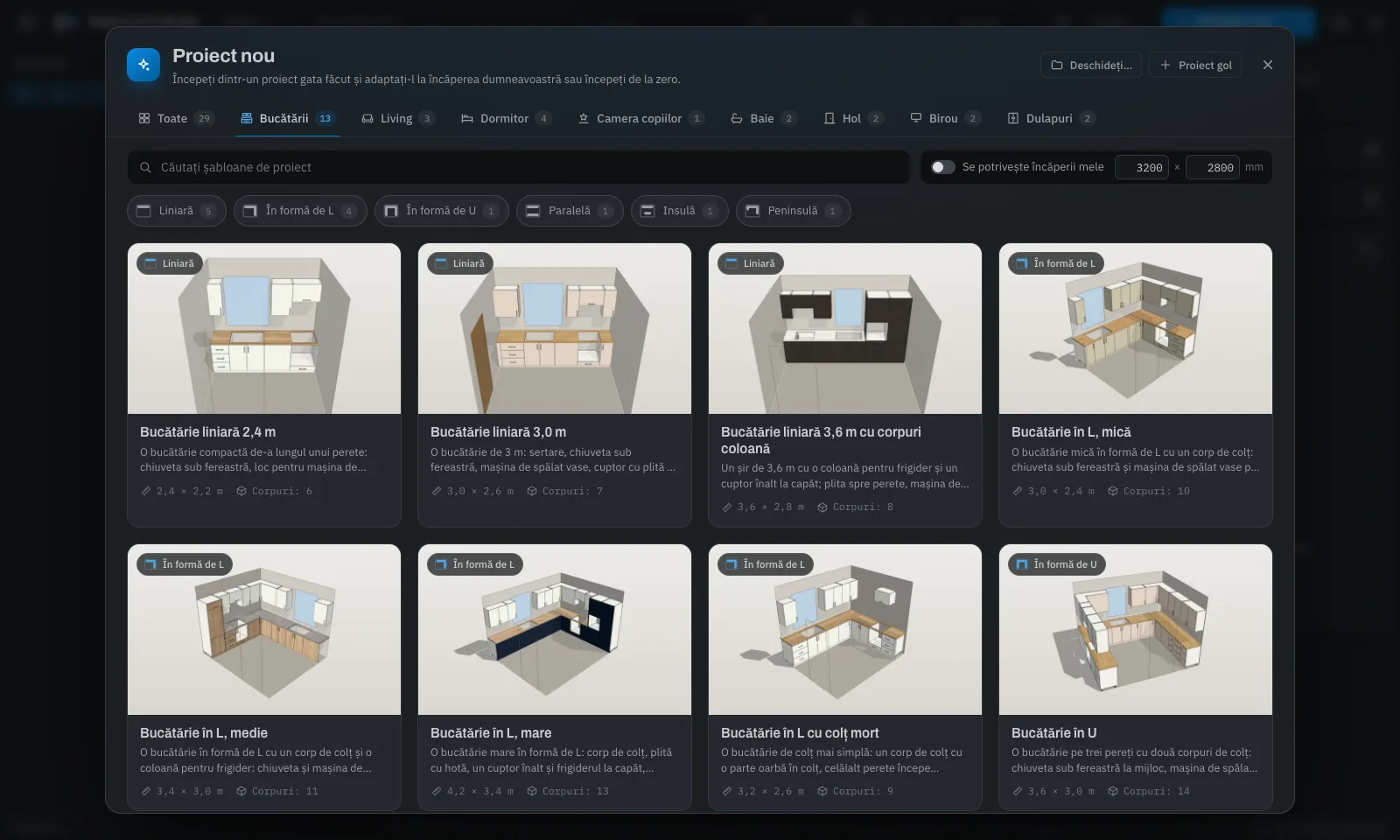
În dreapta sus mai sunt două butoane:
- Deschideți… deschide lista proiectelor dumneavoastră (consultați Autentificare, licență și proiecte);
- Proiect gol deschide un proiect nou fără corpuri, cu Setările mele. Cât timp niciun filtru nu este activ, aceeași alegere este și primul card din galerie, Proiect gol.
Esc, crucea sau un clic în afara galeriei o închide, iar proiectul deschis rămâne așa cum este.
Categorii, configurația bucătăriei și căutare
| Opțiune | Ce face | Implicit | Valori |
|---|---|---|---|
| Filele de categorii | Arată șabloanele unei categorii; numărul spune câte sunt împreună cu celelalte filtre | Toate (ține minte ultima alegere în acest browser) | Toate, Bucătării, Living, Dormitor, Camera copiilor, Baie, Hol, Birou, Dulapuri |
| Căutați șabloane de proiect | Fiecare cuvânt tastat trebuie să se afle în nume, descriere, etichete, categorie sau configurația bucătăriei, în orice limbă | gol | diacriticele nu contează: chicineta găsește Chicinetă pentru garsonieră în interfața în limba română |
| Se potrivește încăperii mele | Arată doar șabloanele care se potrivesc unei încăperi cu lățimea (peretele A) și adâncimea (peretele B) tastate | dezactivat | lățime și adâncime în mm, fiecare de cel puțin 500 |
| Încăperea mea | Completează dimensiunile încăperii proiectului deschis | – | apare când proiectul deschis are încăperea activată |
| Configurația bucătăriei | Doar în fila Bucătării: arată bucătăriile cu configurațiile alese; pot fi active mai multe deodată | niciuna (toate configurațiile) | Liniară, În formă de L, În formă de U, Paralelă, Insulă, Peninsulă |
Câmpurile de lățime și adâncime acceptă și 320 cm, 3,2 m sau 2800+400. Când faceți clic într-un câmp, comutatorul se activează singur. Un șablon se potrivește când încăperea este cel puțin la fel de mare ca cea mai mică încăpere a lui (Se potrivește în încăperi de la în detaliu).
Fiecare card arată o imagine, numele, o scurtă descriere, încăperea pentru care a fost conceput (de exemplu 3,0 × 2,6 m) și numărul de corpuri (de exemplu Corpuri: 7). La bucătării, configurația este arătată și pe imagine. Dacă nimic nu corespunde filtrelor, galeria spune acest lucru și oferă Afișați toate șabloanele.
Detaliul șablonului
Faceți clic pe un card. Se deschide detaliul:
- în stânga, o vedere 3D a proiectului. Trageți ca să o rotiți, folosiți rotița sau două degete pentru zoom. Butonul Resetați vederea readuce prima vedere. Cât timp se încarcă 3D, vedeți imaginea cardului și Se încarcă 3D…;
- în dreapta, categoria și configurația bucătăriei, numele, descrierea și datele: Conceput pentru o încăpere de (lățime × adâncime și înălțimea tavanului), Se potrivește în încăperi de la, Corpuri și Ferestre și uși;
- etichete (de exemplu fereastră, corpuri coloană) și un mic plan;
- în partea de jos, butoanele Deschideți ca atare și Adaptați la încăperea mea.
Toate șabloanele vă readuce la listă, la fel și Esc.
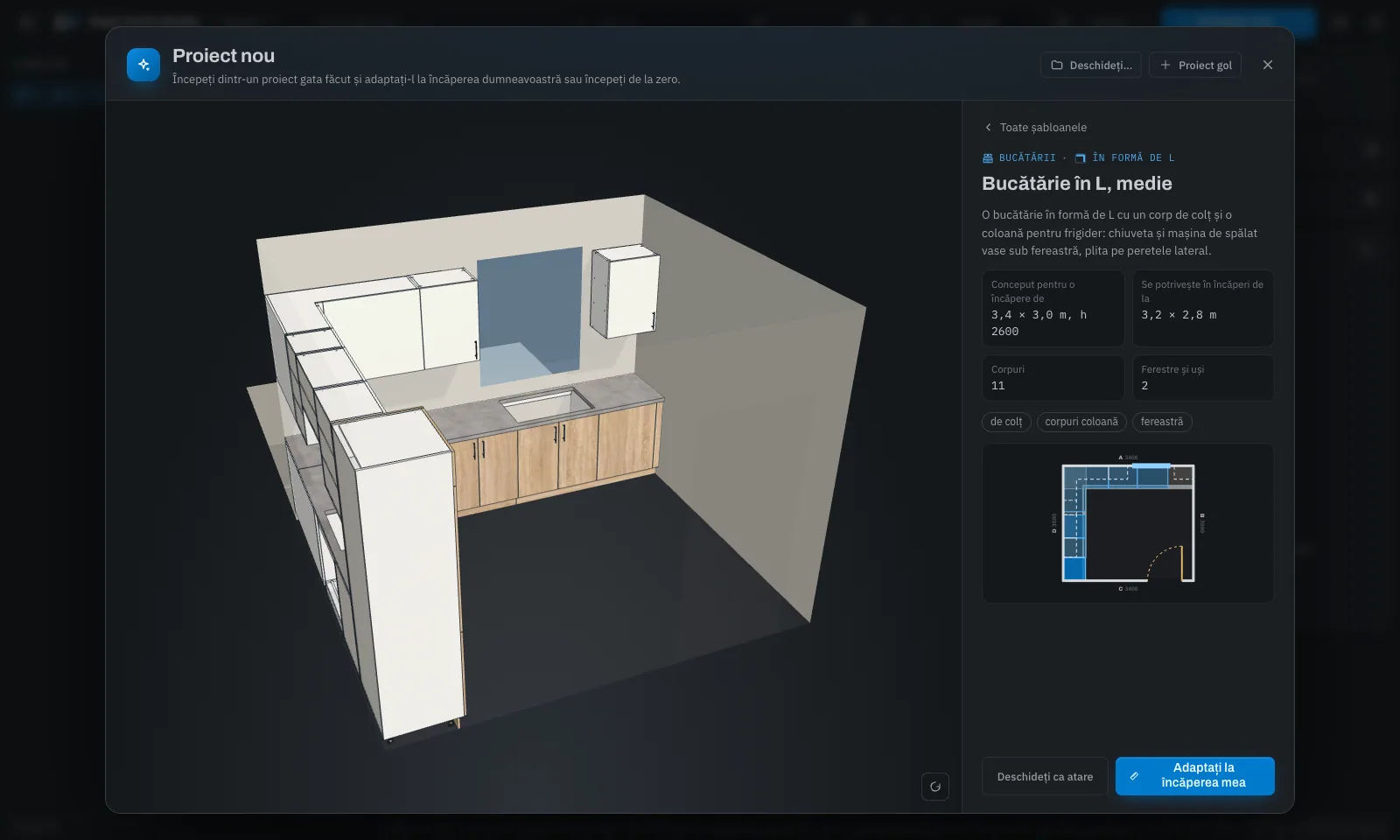
Deschiderea ca atare
Deschideți ca atare deschide șablonul în încăperea pentru care a fost conceput, cu toate dimensiunile, decorurile și feroneria lui.
- Faceți clic pe Deschideți ca atare.
- Dacă proiectul deschis are modificări nesalvate, EFS Web întreabă Salvați modificările? Răspundeți ca atunci când deschideți orice alt proiect.
- Se deschide un proiect nou cu numele șablonului în limba interfeței, de exemplu Bucătărie în L, medie, iar în partea de jos apare mesajul Proiect nou din „Bucătărie în L, medie”.
Proiectul nou nu este încă salvat. Redenumiți-l (de exemplu Bucătăria Popescu) și salvați-l cu Ctrl+S (consultați Autentificare, licență și proiecte). Corpurile poartă numele șabloanelor lor de corpuri, în limba interfeței: de exemplu Corp sub chiuvetă 800, un al doilea Corp sub chiuvetă 800 - 2 și o carcasă legată Frigider (2). Adaptați la încăperea mea le denumește la fel.
Un proiect deschis în acest fel este un proiect obișnuit: puteți modifica tot în el. Dar dacă schimbați încăperea în Proprietăți încăpere, corpurile nu se rearanjează singure. Pentru o altă încăpere, folosiți Adaptați la încăperea mea.
Adaptați la încăperea mea
Adaptați la încăperea mea construiește aceeași configurație în încăperea pe care o introduceți: pereți, ferestre, uși, blocuri de colț și stâlpi. Planul din fereastră urmează fiecare cifră pe care o tastați.
- În detaliul șablonului, faceți clic pe Adaptați la încăperea mea. Se deschide o fereastră cu planul în stânga și cu câmpurile în dreapta. Câmpurile conțin încăperea șablonului.
- La Încăpere, tastați Lățime (peretele A), Adâncime (peretele B) și Tavan. Dacă proiectul deschis are o încăpere, Încăperea mea o completează, cu toate ferestrele, ușile, blocurile de colț și stâlpii ei.
- La Ferestre și uși, corectați golurile șablonului sau eliminați-le cu pictograma coș și adăugați altele noi cu butoanele Fereastră și Ușă.
- Dacă încăperea are un bloc de colț sau un stâlp, alegeți-l la Blocuri de colț și stâlpi în Adăugați… și tastați dimensiunile lui.
- Priviți planul și mesajul de sub el. Când scrie Se potrivește (corpuri: …), faceți clic pe Construiți proiectul.
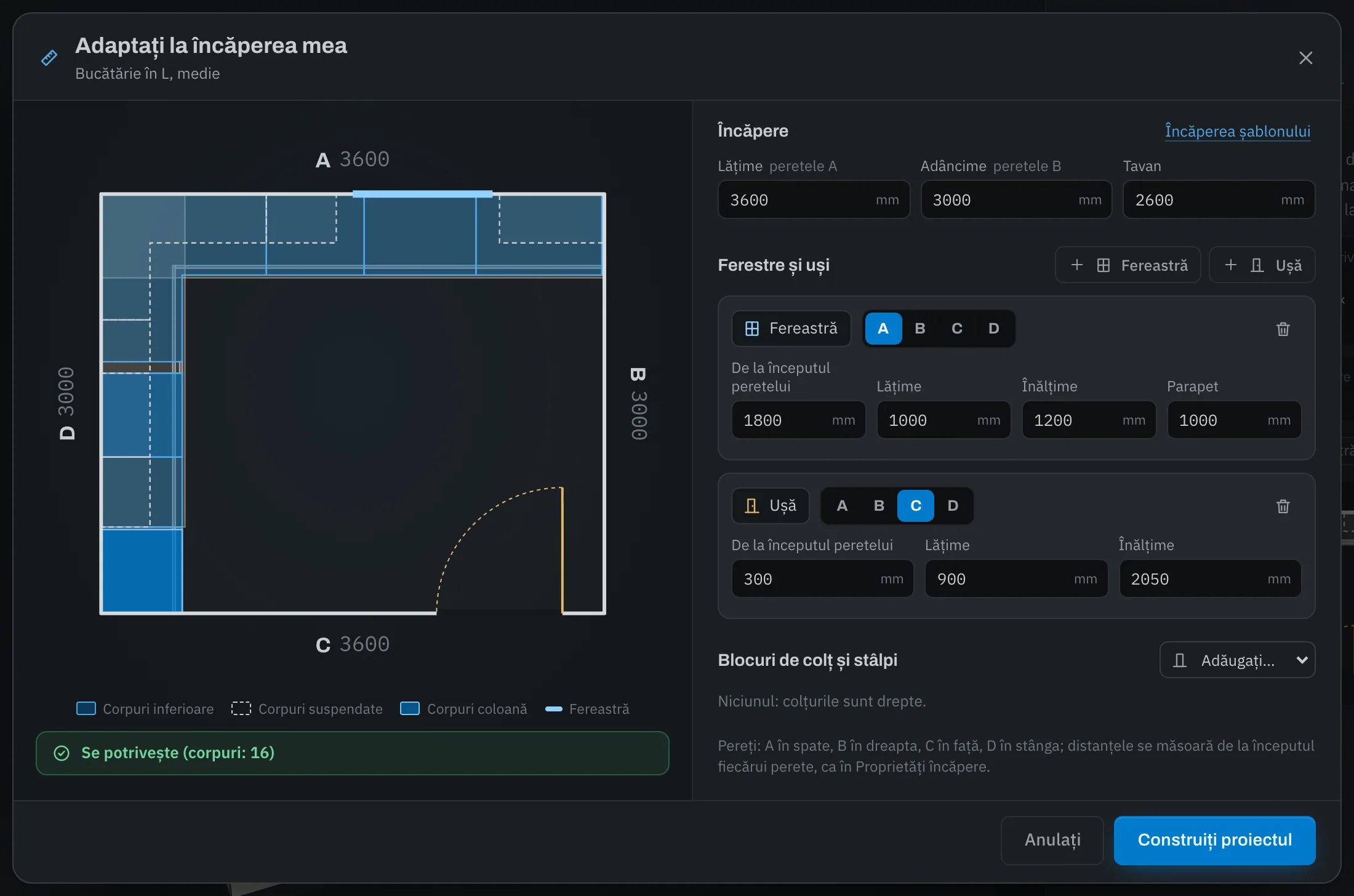
Proiectul construit se deschide ca la Deschideți ca atare: ca un proiect nou, nesalvat, cu numele șablonului. Dacă potrivirea a schimbat ceva, lângă mesajul Proiect nou din… apar cel mult trei avertismente și, separat, cel mult trei informații.
| Câmp | Ce face | Implicit | Valori |
|---|---|---|---|
| Lățime (peretele A) | Lungimea pereților din spate și din față | lățimea încăperii șablonului | 500–20.000 mm |
| Adâncime (peretele B) | Lungimea pereților din dreapta și din stânga | adâncimea încăperii șablonului | 500–20.000 mm |
| Tavan | Înălțimea încăperii | înălțimea încăperii șablonului | 1800–5000 mm |
| Încăperea șablonului | Readuce toate câmpurile la încăperea șablonului | – | – |
| Încăperea mea | Completează încăperea proiectului deschis | – | apare când proiectul deschis are încăperea activată |
| Fereastră, Ușă | Adaugă un gol | fereastră de 1200 × 1300 mm cu parapet de 900 mm, la mijlocul peretelui A; ușă de 900 × 2050 mm la mijlocul peretelui D | – |
| Butonul cu numele golului | Transformă o fereastră în ușă și invers | – | Fereastră, Ușă |
| A, B, C, D | Peretele pe care se află golul | – | – |
| De la începutul peretelui | Distanța golului față de începutul peretelui | mijlocul peretelui | 0–20.000 mm; golul nu poate depăși capătul peretelui |
| Lățime, Înălțime a golului | Dimensiunile golului | – | lățime 100–10.000 mm, înălțime 100–5000 mm; nu mai înalt decât încăperea |
| Parapet | Înălțimea muchiei de jos a ferestrei deasupra podelei (doar la ferestre) | 900 mm | 0–3000 mm |
| Adăugați… (blocuri de colț și stâlpi) | Adaugă un Colț stânga, Colț dreapta, Stâlp stânga, Stâlp central sau Stâlp dreapta, fiecare cel mult o dată | – | – |
| Lățime, Adâncime a blocului de colț sau a stâlpului | Dimensiunile lui | 300 × 300 mm | 10 mm până la peretele mai lung |
| Distanță (stâlpi) | Unde stă stâlpul de-a lungul peretelui său, ca în panoul Proprietăți încăpere; peretele lui este afișat lângă numele stâlpului | 300 mm | 0 mm până la peretele mai lung |
Pereții sunt ca în panoul Proprietăți încăpere: A în spate, B în dreapta, C în față, D în stânga, iar distanțele se măsoară de la începutul fiecărui perete (consultați Pereții A, B, C și D). Toate câmpurile acceptă și cm, m și calcule, de exemplu 2800+400.
Un câmp cu o eroare este roșu, cu motivul dedesubt, de exemplu Obligatoriu, Nu este o lungime, Între 500 și 20000 mm, Dincolo de capătul peretelui B (2600 mm), Mai înalt decât încăperea (2600 mm) sau Se suprapune peste un alt gol din peretele A. Cât timp un câmp este roșu, planul arată ultima încăpere validă, mesajul de sub el scrie Verificați câmpurile marcate cu roșu., iar Construiți proiectul este gri.
Ce face potrivirea
- Fiecare șir de corpuri primește lungimea liberă a peretelui său: fără blocurile de colț, stâlpi, uși cu încăperea de care are nevoie canatul lor și ferestre pentru tot ce ajunge până la înălțimea lor.
- Corpurile pe care șablonul le lasă variabile primesc o lățime în intervalul lor, de preferat una uzuală (300, 400, 450, 500, 600, 800 sau 900 mm). Chiuvetele, aparatele, corpurile de colț și corpurile coloană de bucătărie își păstrează lățimea. Când este loc, un șir poate primi un corp în plus, iar când nu este, un corp cade (niciodată chiuveta sau plita).
- Ce rămâne la un perete devine un panou de compensare, de cel mult 100 mm. La un capăt deschis al unui șir rămâne un spațiu.
- Chiuveta rămâne sub fereastră când încăperea are una. Corpurile suspendate urmează îmbinările corpurilor inferioare de sub ele, nu trec niciodată peste o fereastră, iar hota rămâne deasupra plitei. Ele stau chiar lângă hotă și lângă un corp suspendat de colț, fără panou de compensare; ce rămâne merge în partea ferestrei, la cel puțin 50 mm de fereastră, iar un panou de compensare la corpurile suspendate de lângă un perete are cel mult 20 mm.
- La capetele libere ale unei insule sau ale unei peninsule rămâne un culoar de 900 mm.
- Plita nu ajunge niciodată chiar lângă un colț sau un corp coloană: se află la cel puțin 300 mm de ele.
- Lângă un șir de corpuri coloană a cărui latură se vede, și la o fereastră sau o ușă unde se termină un șir de corpuri coloană, EFS Web lasă 18 mm pentru un panou de acoperire.
- Apoi EFS Web construiește blatul peste șirurile inferioare, cu îmbinările în colțuri și cu decupajele pentru chiuvetă și plită, plinta, cornișa, panourile de acoperire, panourile de spate, decorurile și feroneria proiectului. În spatele chiuvetei, plitei, hotei și mașinii de spălat vase marchează instalațiile (apă, scurgere, prize). Corpurile suspendate nu primesc panou de acoperire: propria lor latură care se vede este în decorul fronturilor. Panoul de acoperire al unui corp coloană de lângă corpurile inferioare stă pe plintă, iar plinta continuă pe sub el.
- O ușă care ar lovi ceva când se deschide primește balamalele pe cealaltă parte, iar o ușă dublă îngustă devine o ușă simplă, când asta ajută.
- Corpurile pornesc din Setările mele (construcție și canturi), iar șablonul adaugă peste ele dimensiunile, decorurile și feroneria lui. Picioarele și plintele vin la Retragerea plintei din Setările mele. Deschideți ca atare ia din Setările mele doar Retragerea plintei și balamalele, îmbinările și suporturile de polițe.
Avertismente și refuzuri
Când configurația se potrivește, dar ceva a fost schimbat, sub plan apare o listă, în limba interfeței. Un număr diferit de corpuri este o informație, în culoarea textului, nu un avertisment: Corpuri inferioare pe peretele B: 5 corpuri în această încăpere, 4 în șablon înseamnă că încăperea dumneavoastră a primit un corp în plus față de încăperea șablonului. Un șablon în propria lui încăpere nu spune nimic.
Restul sunt avertismente, de exemplu:
- Corp sub chiuvetă 800 pe peretele A: mutat de la 1200 la 1400 mm, ceva îl încurcă – corpul s-a mutat pentru că ceva îi stă în cale;
- O ușă a corpului „O ușă” lovește ceva când se deschide;
- „Dulap, 1 ușă” se află într-un bloc de colț sau într-un stâlp: Stâlp stânga.
Când configurația nu se potrivește, mesajul este roșu (Nu se potrivește în această încăpere), șirurile care nu se potrivesc sunt roșii pe plan, iar motivul este dedesubt. De exemplu:
- Încăperea este prea mică pentru acest șablon: are nevoie de cel puțin 3000 × 1800 mm.
- Corpuri suspendate pe peretele B: nu încap în 2400 mm.
- Nu este loc pentru insula de lângă peretele A: are nevoie de 2100 mm pe lățimea încăperii.
- Corpuri inferioare pe peretele B: plita ar ajunge chiar lângă colț sau lângă un corp coloană. Încap într-o încăpere cu cel puțin 200 mm mai adâncă sau cu ușa mutată cu 700 mm mai departe de colț. Așa răspunde Bucătărie în L cu colț mort cu ușa pe peretele C, lângă peretele B: spune ce ar funcționa, o încăpere cu atât mai adâncă (sau mai lată) sau ușa cu atât mai departe de colț.
- Încăperea este prea îngustă: corpurile de pe pereții A și C au nevoie de 2600 mm pe lățimea ei.
Apoi măriți încăperea, eliminați sau mutați golul care stă în cale ori alegeți un șablon mai mic.
Pe telefon
Galeria și fereastra Adaptați la încăperea mea ocupă tot ecranul. Glisați filele de categorii spre stânga. În fereastra de potrivire, lista de avertismente este sub plan, iar câmpurile sub ea.
Lista șabloanelor de proiect
Dimensiunile încăperilor sunt lățime (peretele A) × adâncime (peretele B). Se potrivește în încăperi de la este cea mai mică încăpere în care Adaptați la încăperea mea mai construiește șablonul.
Șabloane de proiect (29)
| Nume | Categorie | Conceput pentru | Se potrivește de la | Corpuri | Ce conține |
|---|---|---|---|---|---|
| Bucătărie liniară 2,4 m | Bucătării · Liniară | 2,4 × 2,2 m | 2,3 × 1,6 m | 6 | O bucătărie compactă de-a lungul unui perete: chiuveta sub fereastră, loc pentru mașina de spălat vase, cuptorul sub plită și un corp cu sertare. |
| Bucătărie liniară 3,0 m | Bucătării · Liniară | 3,0 × 2,6 m | 3,0 × 1,8 m | 7 | O bucătărie de 3 m: sertare, chiuveta sub fereastră, mașina de spălat vase, cuptor cu plită și un corp cu două uși; corpuri suspendate cu hotă. |
| Bucătărie liniară 3,6 m cu corpuri coloană | Bucătării · Liniară | 3,6 × 2,8 m | 3,6 × 1,6 m | 8 | Un șir de 3,6 m cu o coloană pentru frigider și un cuptor înalt la capăt; plita spre perete, mașina de spălat vase între ea și chiuveta de sub fereastră. |
| Bucătărie în L, mică | Bucătării · În formă de L | 3,0 × 2,4 m | 3,0 × 2,1 m | 10 | O bucătărie mică în formă de L cu un corp de colț: chiuveta sub fereastră și mașina de spălat vase pe un perete, cuptorul cu plită pe celălalt. |
| Bucătărie în L, medie | Bucătării · În formă de L | 3,4 × 3,0 m | 3,2 × 2,8 m | 11 | O bucătărie în formă de L cu un corp de colț și o coloană pentru frigider: chiuveta și mașina de spălat vase sub fereastră, plita pe peretele lateral. |
| Bucătărie în L, mare | Bucătării · În formă de L | 4,2 × 3,4 m | 3,6 × 3,3 m | 13 | O bucătărie mare în formă de L: corp de colț, plită cu hotă, un cuptor înalt și frigiderul la capăt, chiuveta sub fereastră. |
| Bucătărie în L cu colț mort | Bucătării · În formă de L | 3,2 × 2,6 m | 2,9 × 2,2 m | 9 | O bucătărie de colț mai simplă: un corp de colț cu o parte oarbă în colț, celălalt perete începe imediat după el cu un panou de compensare; chiuveta sub fereastră. |
| Bucătărie în U | Bucătării · În formă de U | 3,6 × 3,0 m | 3,6 × 2,5 m | 14 | O bucătărie pe trei pereți cu două corpuri de colț: chiuveta sub fereastră la mijloc, mașina de spălat vase după colț, cuptorul cu plită în față. |
| Bucătărie paralelă | Bucătării · Paralelă | 2,6 × 4,0 m | 2,1 × 3,2 m | 14 | Două șiruri paralele de-a lungul pereților lungi: chiuveta, mașina de spălat vase și corpurile coloană pe unul, cuptorul cu plită pe celălalt; culoar de 1,4 m. |
| Bucătărie cu insulă | Bucătării · Insulă | 4,6 × 4,2 m | 4,1 × 3,1 m | 12 | Un șir pe perete cu corpuri coloană și chiuveta sub fereastră, o insulă cu cuptor și plită; blatul insulei iese 30 cm în spate pentru scaune de bar. |
| Bucătărie cu peninsulă | Bucătării · Peninsulă | 3,8 × 3,4 m | 3,8 × 3,0 m | 6 | Un șir pe perete cu chiuveta sub fereastră și o peninsulă cu un corp de colț, cuptor și plită; blatul peninsulei iese în spate ca bar de mic dejun. |
| Bucătărie fără mânere (gola) | Bucătării · Liniară | 4,4 × 3,0 m | 4,4 × 2,0 m | 10 | O bucătărie liniară modernă, fără mânere, cu profile gola: cuptor înalt, frigider și cămară la capăt, corpuri cu sertare, chiuvetă și mașină de spălat vase. |
| Chicinetă pentru garsonieră | Bucătării · Liniară | 4,0 × 3,2 m | 2,1 × 1,3 m | 7 | O bucătărie de 2,4 m într-un living: o coloană pentru frigider, chiuvetă, cuptor cu plită și sertare; restul încăperii rămâne liber. |
| Perete tv cu polițe | Living | 4,2 × 3,6 m | 3,2 × 1,2 m | 4 | Un corp tv cu sertare la mijlocul peretelui, o poliță suspendată deasupra televizorului și două biblioteci pe laterale. |
| Bufet și vitrine | Living | 3,8 × 3,2 m | 2,2 × 1,2 m | 4 | Un bufet de 1,2 m cu sertare și uși între două vitrine înalte, deasupra lui un corp suspendat cu clapetă ridicătoare. |
| Perete cu biblioteci | Living | 4,0 × 3,4 m | 2,8 × 1,1 m | 4 | Biblioteci de la un perete la altul, cele de la capete cu uși în partea de jos; lățimile urmează lungimea peretelui. |
| Dormitor cu dulap de 2 m | Dormitor | 3,6 × 3,4 m | 2,5 × 2,4 m | 5 | Două dulapuri cu două uși (cu polițe și bară pentru umerase), noptiere lângă pat și o comodă cu trei sertare sub fereastră. |
| Dormitor cu dulap de 2,5 m | Dormitor | 3,8 × 3,6 m | 2,9 × 2,6 m | 5 | Un dulap cu trei uși și unul cu două uși de-a lungul peretelui, noptiere suspendate lângă pat și o comodă cu șase sertare. |
| Dulap încastrat în nișă | Dormitor | 3,4 × 3,6 m | 2,9 × 3,2 m | 5 | Dulapuri de la un perete la altul într-o nișă între doi stâlpi, cu panouri de compensare la pereți; noptiere și patul în față. |
| Dulap cu uși culisante | Dormitor | 3,6 × 3,2 m | 2,1 × 3,2 m | 5 | Un dulap cu uși culisante pe tot peretele (polițe în interior), o comodă înaltă cu cinci sertare și noptiere lângă pat. |
| Camera copiilor | Camera copiilor | 3,2 × 3,0 m | 2,0 × 2,9 m | 7 | Dulapuri cu o ușă și polițe deschise între ele, un birou cu un corp cu sertare și o poliță deasupra, o noptieră lângă pat. |
| Baie cu corp pentru lavoar 1,2 m | Baie | 2,4 × 2,2 m | 1,6 × 1,3 m | 3 | Un corp suspendat pentru lavoar cu două sertare, un corp cu oglindă deasupra și un corp înalt de baie în colț. |
| Baie cu mașină de spălat rufe | Baie | 2,6 × 2,0 m | 1,5 × 1,2 m | 3 | Un corp pentru lavoar cu două uși, loc pentru mașina de spălat rufe, un corp suspendat cu polițe laterale și un corp suspendat deasupra mașinii. |
| Hol cu bancă | Hol | 1,8 × 4,2 m | 1,3 × 2,4 m | 4 | Pe peretele lung al holului: un corp pentru încălțăminte, o bancă cu sertar și deasupra ei un corp suspendat cu ușă rabatabilă, la capăt un dulap pentru haine. |
| Dulapuri pentru hol | Hol | 2,4 × 2,2 m | 1,6 × 1,5 m | 4 | Două dulapuri pentru haine și o poliță deschisă îngustă pe un perete, un corp pentru încălțăminte pe celălalt. |
| Birou cu biblioteci | Birou | 4,0 × 3,0 m | 3,8 × 1,5 m | 6 | Un birou între două corpuri cu sertare, o poliță deasupra lui și, la capetele peretelui, biblioteci cu uși în partea de jos. |
| Birou acasă | Birou | 2,8 × 2,6 m | 2,6 × 1,5 m | 4 | Un mic birou acasă sub fereastră: un birou cu corp cu sertare, un fișet și o poliță deasupra biroului. |
| Dressing | Dulapuri | 2,2 × 2,6 m | 2,0 × 2,0 m | 7 | Un dressing pe trei pereți: polițe deschise și bare, la mijloc un dulap cu sertare; lățimile urmează încăperea. |
| Dulapuri în jurul stâlpului | Dulapuri | 3,2 × 3,0 m | 2,8 × 1,4 m | 3 | Dulapuri în nișa dintre perete și un stâlp, cu panouri de compensare până la perete, și polițe deschise pe cealaltă parte a stâlpului. |
Lista șabloanelor
Dimensiunile sunt cele ale carcasei, fără picioare: lățime × înălțime × adâncime în mm, în aceeași ordine ca pe cardul din panou. Coloana Montaj spune pe ce stă corpul sau la ce înălțime se află fundul lui când este suspendat. Miniaturile tuturor șabloanelor le vedeți în panou.
Bucătărie, inferioare (38)
Toate au adâncimea de 580 mm, pe picioare de 100 mm. Majoritatea au spatele peste muchiile din spate și, sus, o traversă în față și una în spate în loc de un capac întreg. Șabloanele care se termină cu - gola au un profil Gola în loc de mânere.
| Nume | L × Î × A | Ce conține |
|---|---|---|
| 2 sertare | 600 × 720 × 580 | două sertare egale |
| 2 sertare - gola | 600 × 720 × 580 | două sertare egale, gola |
| 3 sertare | 600 × 720 × 580 | trei sertare egale |
| 3 sertare - gola | 600 × 720 × 580 | trei sertare egale, gola |
| 3 sertare 2 1 1 | 600 × 720 × 580 | trei sertare, cel de jos de două ori mai înalt |
| 3 sertare 2 1 1 - gola | 600 × 720 × 580 | la fel, gola |
| 3 sertare 2 2 1 | 600 × 720 × 580 | două sertare înalte și unul jos sus |
| 3 sertare 2 2 1 - gola | 600 × 720 × 580 | la fel, gola |
| 4 sertare | 600 × 720 × 580 | patru sertare egale |
| 5 sertare | 600 × 720 × 580 | cinci sertare egale |
| Element de colț | 1182 × 720 × 1200 | corp de colț în formă de L, uși de 556 și 556 mm; miniatura arată planul |
| Colț stânga | 1180 × 720 × 580 | colț mort: ușa în stânga, o poliță; colțul are nevoie de un panou de compensare de 60 mm |
| Colț dreapta | 600 × 720 × 580 | ușa în dreapta, fără laterală stângă, o poliță; colțul are nevoie de un panou de compensare de 60 mm |
| Ușă și sertar | 600 × 720 × 580 | sertar sus, ușă dedesubt (două carcase) |
| Ușă și sertar - gola | 600 × 720 × 580 | la fel, gola |
| Ușă dublă | 800 × 720 × 580 | două uși, o poliță |
| Ușă dublă - gola | 800 × 720 × 580 | la fel, gola |
| Corp inferior din MDF frezat 800 | 800 × 720 × 580 | două uși din MDF frezat (canal de 8 × 4 mm, la 50 mm de muchie, fără cant), o poliță |
| Colț diagonal | 900 × 720 × 900 | o ușă peste colț, de la 580 mm de-a lungul fiecărui perete; consultați Corpul de colț diagonal |
| Corp inferior cu capăt înclinat | 300 × 720 × 580 | capătul unui șir: ușa pe un front la 45°, adâncime de 280 mm la capăt, ușa cu balamalele în dreapta |
| Polițe deschise înclinate | 300 × 720 × 580 | polițe deschise la capătul unui șir, frontul la 45°, două polițe |
| Corp inferior cu laterală înclinată | 600 × 720 × 580 | capătul unui șir: latura dreaptă la 30°, o ușă dreaptă pe un front lat de 280 mm; consultați Latura înclinată |
| Frigider | 600 × 2050 × 580 | corp coloană pentru un frigider încorporabil de 178 cm: o nișă de 1775 mm, două uși și o ușă de compartiment sus (trei carcase); consultați Frigiderul încorporabil |
| Frigider - gola | 600 × 2050 × 580 | ca Frigider, cu un profil Gola între uși; are nevoie de un aparat cu balamale glisante |
| Corp inferior îngust 200 | 200 × 720 × 580 | ușă, două polițe; pentru condimente sau tocătoare |
| Polițe deschise, muchia stângă | 300 × 720 × 580 | deschis, fără spate și fără laterală stângă, o poliță; pentru capătul din stânga al șirului |
| Polițe deschise, muchia dreaptă | 300 × 720 × 580 | la fel, pentru capătul din dreapta al șirului |
| Cuptor | 600 × 720 × 580 | nișă pentru un cuptor încorporabil și un sertar jos dedesubt (două carcase) |
| Cuptor înalt - sertare | 600 × 2050 × 580 | trei sertare jos, deasupra lor o nișă de cuptor de 600 mm, sus o ușă (două carcase) |
| Cuptor înalt - o ușă | 600 × 2050 × 580 | ușă jos, nișă de 600 mm, ușă sus |
| Cuptor înalt 3 sertare 2 2 1 - gola | 600 × 2050 × 580 | sertare 2 2 1 jos, nișă de 600 mm, ușă sus; gola |
| Cuptor la mijloc | 600 × 1330 × 580 | trei sertare, deasupra lor o nișă de 600 mm pentru un cuptor la nivelul ochilor; capacul în linie cu fundul corpurilor suspendate |
| Cămară 600 | 600 × 2050 × 580 | două uși una peste alta, cinci polițe; ușa de jos în linie cu fronturile corpurilor inferioare |
| Cămară 600 - gola | 600 × 2050 × 580 | la fel, cu un profil Gola între uși; ușa de jos în linie cu fronturile corpurilor inferioare Gola |
| O ușă | 600 × 720 × 580 | ușă, o poliță |
| O ușă - gola | 600 × 720 × 580 | la fel, gola |
| Corp sub chiuvetă 800 | 800 × 720 × 580 | două uși, fără spate din cauza instalației, două traverse pe muchie în loc de capac, astfel încât cuva chiuvetei, bateria și sifonul să aibă toată adâncimea; lățimea o puteți schimba între 900 și 1200; consultați Corpul pentru chiuvetă |
| Corp sub chiuvetă 800 - gola | 800 × 720 × 580 | la fel, gola; traversa din față stă chiar în spatele profilului Gola |
Bucătărie, suspendate (14)
Toate au adâncimea de 350 mm și se montează la înălțimea din câmpul Înălțimea corpurilor suspendate (implicit 1430 mm).
| Nume | L × Î × A | Ce conține |
|---|---|---|
| Element de colț | 900 × 720 × 900 | corp suspendat de colț în formă de L; miniatura arată planul |
| Ușă dublă | 800 × 720 × 350 | două uși, două polițe |
| Ușă dublă joasă | 800 × 400 × 350 | două uși, o poliță |
| Ușă dublă înaltă | 800 × 1100 × 350 | două uși, trei polițe |
| Polițe deschise sus, muchia stângă | 200 × 720 × 350 | deschis, fără spate și fără laterală stângă, o poliță |
| Polițe deschise sus, muchia dreaptă | 200 × 720 × 350 | la fel, pentru capătul din dreapta al șirului |
| O ușă | 600 × 720 × 350 | ușă, două polițe |
| O ușă joasă | 600 × 400 × 350 | ușă, o poliță |
| O ușă înaltă | 600 × 1100 × 350 | ușă, trei polițe |
| O ușă de sus joasă | 600 × 400 × 350 | clapetă cu balamale sus, o poliță |
| Poliță de sus | 300 × 300 × 350 | cutie deschisă |
| Poliță de sus verticală îngustă | 300 × 720 × 350 | deschis, două polițe |
| Poliță de sus lată | 600 × 300 × 350 | deschis, despărțitor vertical la mijloc |
| Corp suspendat cu capăt înclinat | 300 × 720 × 350 | capătul unui șir de corpuri suspendate: ușa pe un front la 30°, adâncime de 177 mm la capăt |
Dulapuri (9)
Toate stau pe picioare de 100 mm. Mai multe despre dulapuri în capitolul Dulap cu compartimente și bară.
| Nume | L × Î × A | Ce conține |
|---|---|---|
| Rafturi deschise de dulap | 800 × 2100 × 400 | fără fronturi, șase polițe; pentru un dressing |
| Dulap cu sertare | 1000 × 2100 × 580 | jos o carcasă de 700 mm cu trei sertare, sus o carcasă de 1400 mm cu două uși, o poliță și o bară de haine |
| Dulap cu supraînălțare | 1000 × 2550 × 580 | două uși și cinci polițe, deasupra lor o supraînălțare de 450 mm cu două uși |
| Dulap, 1 ușă | 500 × 2100 × 580 | ușă, cinci polițe |
| Dulap, 2 uși, bară de haine | 1000 × 2100 × 580 | două uși, o poliță superioară și o bară de haine |
| Dulap, 2 uși, polițe | 1000 × 2100 × 580 | două uși, cinci polițe |
| Dulap, 3 uși | 1500 × 2100 × 580 | două carcase legate: una de 500 mm cu o ușă și cinci polițe, una de 1000 mm cu două uși, o poliță și o bară; o laterală dublă de 36 mm la mijloc |
| Dulap sub pantă | 1000 × 1200 × 580 | două uși sub un tavan înclinat (Jos în stânga); consultați Panta |
| Dulap sub perete scund | 1000 × 1000 × 580 | două uși, două polițe, Jos în spate 40° cu o placă de închidere; laterale urcă spre față |
Baie (7)
Mai multe despre baie în capitolul Baia: sifon și țevi.
| Nume | L × Î × A | Montaj | Ce conține |
|---|---|---|---|
| Corp cu oglindă 800 | 800 × 700 × 150 | suspendat, fundul la 1150 | două uși, două polițe; centrul oglinzii la 1500 mm. EFS nu desenează oglinda: ușile sunt plăci simple. |
| Corp înalt de baie | 400 × 1700 × 350 | picioare 100 | jos o carcasă de 500 mm cu o ușă, sus o carcasă de 1200 mm cu o ușă și trei polițe |
| Corp sub lavoar 1200, 2 sertare | 1200 × 500 × 460 | suspendat, fundul la 350 | două sertare; pentru un lavoar dublu |
| Corp sub lavoar 600, 2 sertare | 600 × 500 × 460 | suspendat, fundul la 350 | două sertare; muchia de sus la 850 mm |
| Corp sub lavoar 800, 2 uși | 800 × 500 × 460 | suspendat, fundul la 350 | două uși, fără spate din cauza scurgerii |
| Corp suspendat 400 | 400 × 700 × 200 | suspendat, fundul la 1150 | ușă, două polițe |
| Corp suspendat cu polițe laterale | 1000 × 700 × 200 | suspendat, fundul la 1150 | un corp de 600 mm cu două uși și polițe deschise de 200 mm în stânga și în dreapta (trei carcase) |
Living (7)
Mai multe în capitolul Hol și living din șabloane.
| Nume | L × Î × A | Montaj | Ce conține |
|---|---|---|---|
| Bibliotecă | 800 × 2000 × 300 | pe podea | deschisă, șase polițe; fixați-o de perete |
| Vitrină | 500 × 1900 × 350 | picioare 100 | o ușă cu Stil front Ramă cu sticlă, patru polițe |
| Corp TV suspendat, 3 uși rabatabile | 1800 × 400 × 400 | suspendat, fundul la 250 | trei carcase legate de 600 mm, ușile se deschid în jos |
| Bufet 1200 | 1200 × 800 × 450 | picioare 100 | două carcase de 600 mm: trei sertare și două uși cu o poliță |
| Corp TV cu sertare | 1600 × 420 × 500 | picioare 100 | 800 mm cu două sertare la mijloc, 400 mm cu o ușă în stânga și în dreapta |
| Poliță de perete | 1200 × 300 × 250 | suspendat, fundul la 1200 | deschisă, despărțitor la mijloc |
| Corp suspendat cu ușă rabatabilă în sus | 800 × 350 × 350 | corp suspendat, fundul la 1500 | ușă rabatabilă cu balamale sus, agățători din Feroneria proiectului |
Dormitor (6)
| Nume | L × Î × A | Montaj | Ce conține |
|---|---|---|---|
| Comodă, 3 sertare | 800 × 750 × 450 | picioare 150 | trei sertare |
| Comodă mare, 6 sertare | 1200 × 750 × 450 | picioare 150 | două carcase de 600 mm, fiecare cu trei sertare |
| Noptieră suspendată | 450 × 180 × 350 | suspendat, fundul la 400 | un sertar |
| Noptieră, 2 sertare | 450 × 450 × 400 | picioare 150 | două sertare; 600 mm în total, la nivelul saltelei |
| Noptieră, sertar și nișă | 450 × 450 × 400 | picioare 150 | sertar sus, nișă deschisă dedesubt |
| Comodă înaltă, 5 sertare | 500 × 1150 × 450 | picioare 150 | cinci sertare |
Hol (5)
| Nume | L × Î × A | Montaj | Ce conține |
|---|---|---|---|
| Bancă cu sertar | 1000 × 400 × 400 | picioare 50 | un sertar, capac de 25 mm; scaunul la 450 mm |
| Dulap de hol | 600 × 2000 × 400 | picioare 100 | ușă, poliță, bară extractibilă în lungul corpului, din față în spate |
| Poliță deschisă îngustă | 400 × 1800 × 300 | pe podea | deschisă, cinci polițe |
| Corp pentru pantofi | 800 × 1000 × 350 | picioare 100 | două uși, patru polițe |
| Corp suspendat cu ușă rabatabilă | 1000 × 400 × 350 | corp suspendat, fundul la 1500 | ușă rabatabilă cu balamale sus, agățători din Feroneria proiectului |
Birou (5)
| Nume | L × Î × A | Montaj | Ce conține |
|---|---|---|---|
| Bibliotecă cu uși jos | 800 × 2000 × 350 | picioare 50 | jos o carcasă de 750 mm cu două uși și o poliță, sus o carcasă deschisă de 1250 mm cu trei polițe |
| Birou | 1400 × 750 × 700 | pe podea | capac de 25 mm, laterale până la podea, spatele ca un panou de intimitate înalt de 350 mm |
| Corp cu sertare | 400 × 550 × 550 | picioare 50 | trei sertare; încape sub un birou de 750 mm |
| Fișet | 800 × 1150 × 400 | picioare 50 | două uși, două polițe |
| Poliță deasupra biroului | 1200 × 350 × 250 | suspendat, fundul la 1100 | deschisă, despărțitor la mijloc; la 350 mm deasupra biroului |
Probleme frecvente și soluții
Șablonul a ajuns în colț sau la capătul șirului, nu lângă corpul dorit de mine. Corpul respectiv nu era selectat sau era activ blatul ori o altă placă liberă. Faceți clic pe corpul lângă care trebuie să ajungă șablonul și faceți din nou clic pe card.
Șablonul a ajuns în stânga în loc de dreapta. Locul din dreapta corpului selectat era ocupat. Mutați-l cu 1 sau selectați corpul de la celălalt capăt al șirului.
Șablonul urmează mouse-ul. Priviți din direcția 090° sau 180°, în Opțiuni de poziționare este aleasă alunecarea sau Rotește corpul după rotația vederii la creare este dezactivat. Faceți clic unde doriți sau apăsați Esc ca să-l lăsați unde l-a creat EFS Web.
Șablonul a ajuns în spatele peretelui din spate, în afara încăperii. Priviți din direcția 270°, iar proiectul nu avea încă niciun corp de același fel. Mutați-l cu 2 sau amplasați primul corp din direcția 000° (Num 1).
Corpul suspendat a ajuns alături de corpul inferior, nu deasupra lui. Lângă un corp selectat, un șablon ajunge în lateral, la înălțimea lui proprie. Pentru șirul suspendat, selectați un corp suspendat sau nimic (atunci primul corp suspendat ajunge în colțul de deasupra corpurilor inferioare).
Corpul de colț nu a ajuns lângă cel selectat. Șabloanele de colț și corpurile de colț nu participă la amplasarea lângă corpul selectat. Amplasați corpul de colț, apoi mutați-l cu 1 și 2.
Un clic pe un card nu face nimic și apare un mesaj despre licență. Abonamentul sau perioada de probă a expirat. Consultați Autentificare, licență și proiecte.
Apare mesajul Șablonul nu a putut fi încărcat. Browserul nu a primit fișierul șablonului, de obicei din cauza conexiunii. Verificați conexiunea și faceți din nou clic pe card.
Blatul nu este în șablon. Nu era selectat când ați salvat. Ștergeți șablonul, selectați blatul, faceți clic cu Shift pe corp și salvați din nou.
Șablonul are un blat prea lung sau o placă de la celălalt capăt al bucătăriei. Fiecare placă liberă selectată intră în șablon, întreagă. Înainte de salvare, selectați doar corpul și plăcile care îi aparțin.
Șablonul conține doar o parte din corp (de exemplu doar sertarul de sub cuptor). Era activă o carcasă legată. Selectați carcasa principală, cea al cărei nume nu are un număr în paranteze.
Fronturile șablonului meu au alte canturi decât atunci când l-am salvat. Canturile fronturilor, sertarelor și traverselor nu intră în șablon: la amplasare primesc canturile din Setările mele sau pe cele implicite. Modificați-le la corpul amplasat.
Butonul Salvați ca șablon este gri. Nu este selectat niciun corp sau este activă o placă liberă. Faceți clic pe corp.
Exportați corpul este gri. La fel: faceți clic pe corp, nu pe o placă liberă.
Nu-mi văd șablonul sau categoria este goală. A rămas text în câmpul Căutați șabloane sau este aleasă altă categorie. Ștergeți textul (Esc) și faceți clic pe Toate sau pe Șabloanele mele.
Două dintre șabloanele mele au același nume. Le-ați salvat de două ori sub același nume. Ștergeți-l pe cel mai vechi sau redenumiți unul dintre ele.
Șablonul meu nu este pe celălalt dispozitiv. Pe acel dispozitiv nu sunteți autentificat cu același cont sau șablonul a fost salvat fără conexiune și nu a ajuns încă în cont. Autentificați-vă cu același cont și așteptați conexiunea. Consultați Unde se salvează.
Adăugați din fișier raportează Acesta nu este un fișier de corp Easy Form Studio. Fișierul nu este nici șablon, nici corp exportat, ci, de exemplu, un proiect întreg. Un proiect îl deschideți din meniul Proiect → Deschideți fișierul….
Construiți proiectul este gri. Un câmp este roșu sau configurația nu se potrivește. Corectați câmpul sau citiți mesajul de sub plan.
După Deschideți ca atare am schimbat încăperea, iar corpurile au rămas unde erau. Corpurile nu se rearanjează singure după încăpere. Deschideți din nou șablonul și alegeți Adaptați la încăperea mea.
Taste în acest capitol
| Tastă | Acțiune |
|---|---|
| T | Deschide și închide panoul Șabloane de corpuri |
| Esc | În căutare, șterge textul; cât timp un șablon urmează mouse-ul, anulează mutarea; închide galeria, detaliul și fereastra de potrivire; altfel șterge selecția |
| Shift + clic | Adaugă un corp la selecție (blat și corp) |
| Ctrl+K (pe Mac Cmd+K) | Paleta de comenzi: șabloane de corpuri și șabloane de proiect după nume |
| Ctrl+Z (pe Mac Cmd+Z) | Anulează amplasarea șablonului |
| Ctrl+S (pe Mac Cmd+S) | Salvează un proiect deschis din galerie |
| Num 1 | Vederea din față (000°) |
| R | Rotește corpul selectat cu 90° |
| 1 / 2 / 3 | Mutare pe axa X, Y sau Z |
| F / D / L | Frontul următor, sertarele, picioarele |
| X / Del | Șterge corpul selectat și, odată cu el, carcasele legate de el |
| C | Corp nou (spre deosebire de un șablon, pornește din Setările mele) |
Mai departe
Capitolul următor: Lucru mai rapid