Plantillas y Mis plantillas
EFS Web tiene dos tipos de plantillas. Las Plantillas de módulos son 83 módulos ya hechos: módulos bajos y altos de cocina, armarios, baño, salón, dormitorio, recibidor y despacho. Las abres con T y las colocas una a una. Las Plantillas de proyecto son 29 estancias ya hechas, desde una cocina lineal hasta un vestidor, que abres como proyecto nuevo tal cual o que EFS Web monta en tu estancia. En este capítulo montas un tramo de cocina con plantillas de módulos, guardas tu propia plantilla con una encimera y empiezas un proyecto nuevo desde la galería.
Vídeo: A05 Plantillas y Mis plantillas
El mismo flujo de trabajo en un vídeo corto sin sonido, con subtítulos en español.

Antes de empezar
- Inicia sesión y abre un proyecto (consulta Inicio de sesión, licencia y proyectos). La galería de proyectos no necesita un proyecto abierto: es el comienzo de uno nuevo.
- La estancia no es obligatoria, pero con ella ves enseguida dónde está la esquina. La activas en Ajustes del proyecto → Propiedades de la estancia (consulta Estancia, aberturas e instalaciones).
- Cómo moverte por la vista 3D, cómo seleccionar y las teclas 1, 2 y 3 se describen en el capítulo La interfaz y tu primer módulo.
El panel Plantillas de módulos
Las plantillas de módulos están en el panel desplegable Plantillas de módulos, que se abre sobre la parte derecha de la vista 3D. Lo abres de tres formas:
- con el botón Plantillas de la esquina superior derecha de la vista 3D;
- con la tecla T (la misma tecla lo cierra);
- en la barra superior, en el menú ▾ junto a Nuevo módulo, con Plantillas.
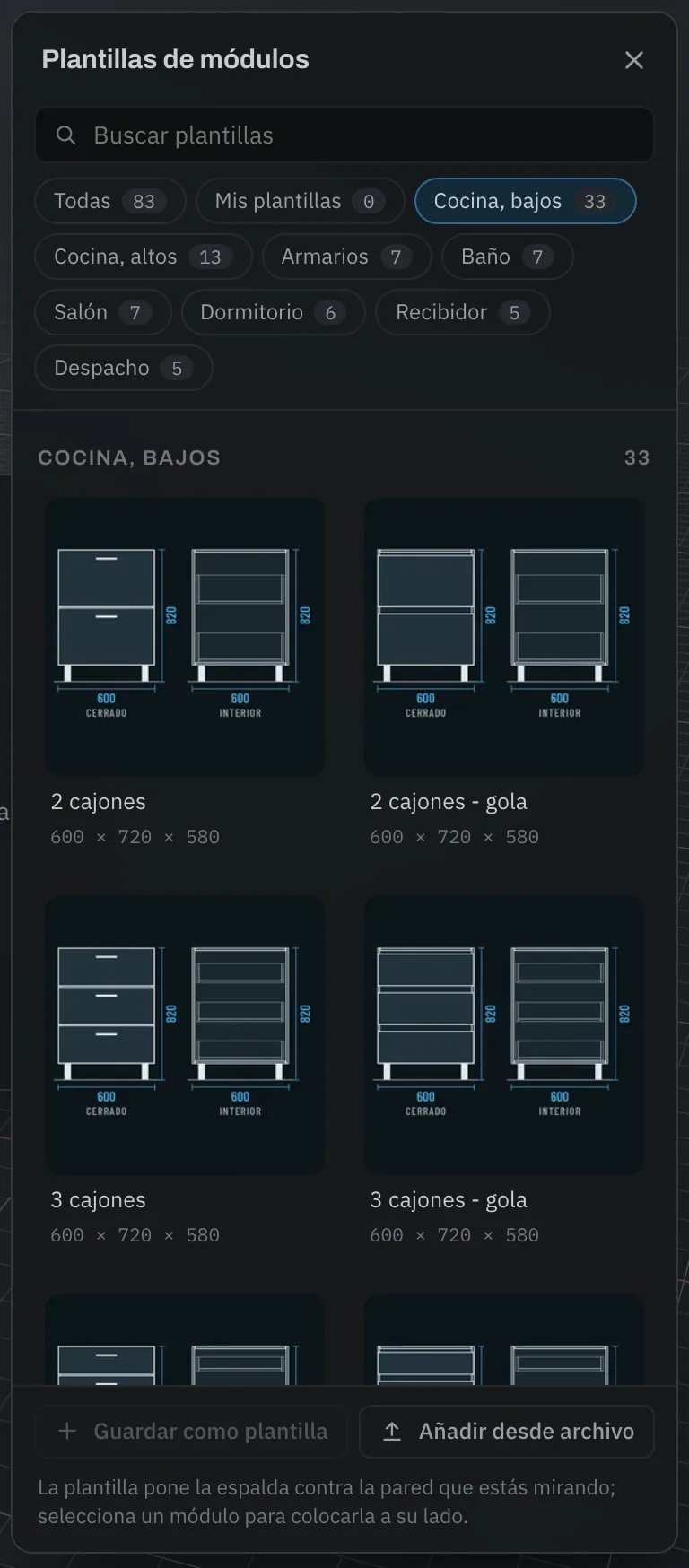
De arriba abajo, el panel tiene:
- el campo Buscar plantillas;
- las pestañas de categorías: Todas, Mis plantillas y las ocho categorías de plantillas integradas, cada una con su número de plantillas;
- las tarjetas de las plantillas, agrupadas por categoría;
- abajo, los botones Guardar como plantilla y Añadir desde archivo y una línea que indica dónde irá una plantilla.
Cada tarjeta de plantilla tiene:
- una miniatura: a la izquierda el módulo cerrado, a la derecha el interior (sin frentes) y, en los módulos de esquina y en los módulos con extremo inclinado, la planta. Un módulo Más bajo detrás tiene a la derecha una vista lateral, y los trapecios bajo una inclinación y el tablero de cubierta se dibujan tal como son. Lo mismo vale para las miniaturas de Mis plantillas. La miniatura muestra el ancho y la altura totales en milímetros. La altura incluye las patas, así que un módulo bajo de cocina de 720 mm sobre patas de 100 mm lleva la cota 820;
- el nombre;
- las medidas del casco sin patas, ancho × altura × profundidad en mm, en el mismo orden que en la lista Módulos de la izquierda, p. ej.
600 × 720 × 580.
Al hacer clic en una tarjeta, la plantilla se coloca en el proyecto (consulta Colocar una plantilla). Si mantienes el puntero sobre una tarjeta, ves el nombre y, en muchas plantillas, también una breve descripción (p. ej. en Rinconero izquierdo, que la esquina necesita un suplemento de 60 mm).
Los nombres, las descripciones y las miniaturas siguen el idioma de la interfaz: en la interfaz en español ves los nombres en español y los rótulos CERRADO, INTERIOR y PLANTA.
Opciones
| Opción | Qué hace | Predeterminado | Valores |
|---|---|---|---|
| Plantillas (botón de la vista 3D) | Abre el panel | – | T lo abre y lo cierra |
| Cruz en el título del panel | Cierra el panel | – | T |
| Buscar plantillas | Muestra solo las plantillas cuyo nombre contiene el texto escrito, sin importar mayúsculas ni tildes | vacío | cualquier texto; Esc lo borra |
| Pestañas de categorías | Todas muestra todas las categorías una debajo de otra; las demás, solo la suya | Todas | Todas, Mis plantillas, 8 categorías |
| Tarjeta de plantilla | Coloca la plantilla en el proyecto | – | – |
| Icono de lápiz (Mis plantillas) | Renombrar plantilla | – | – |
| Icono de descarga (Mis plantillas) | Descargar: la plantilla y sus imágenes en un zip | – | – |
| Icono de papelera (Mis plantillas) | Eliminar plantilla | – | pide confirmación |
| Descargar todas | Todas las plantillas de Mis plantillas en un zip | – | se muestra en cuanto tienes al menos una plantilla |
| Guardar como plantilla | Guarda en Mis plantillas el módulo seleccionado con lo que va con él | – | en gris mientras no haya un módulo seleccionado, o cuando hay un tablero suelto seleccionado |
| Añadir desde archivo | Añade a Mis plantillas las plantillas de archivos .json y .zip |
– | – |
El panel recuerda en este navegador si estaba abierto y qué categoría elegiste la última vez. Cuando vuelves a abrir EFS Web, el panel está como lo dejaste.
Categorías
| Categoría en la interfaz | Plantillas | Carpeta en el zip |
|---|---|---|
| Cocina, bajos | 38 | kitchen_lower |
| Cocina, altos | 14 | kitchen_upper |
| Armarios | 9 | wardrobe |
| Baño | 7 | bathroom |
| Salón | 7 | tv_sets |
| Dormitorio | 6 | night_stand |
| Recibidor | 5 | hallway |
| Despacho | 5 | office |
91 plantillas en total. La carpeta solo la necesitas cuando pasas plantillas al programa de escritorio o desde él (consulta Descargar y añadir desde un archivo). La lista de todas las plantillas con sus medidas está al final del capítulo: Lista de plantillas.
Búsqueda
El camino más rápido hacia una plantilla es la búsqueda.
- Haz clic en el campo Buscar plantillas, arriba del panel.
- Escribe parte del nombre, por ejemplo
fregadero.
Las tarjetas se filtran mientras escribes; no hace falta Enter. Con la pestaña Todas, la búsqueda mira todas las categorías a la vez y solo muestra aquellas en las que ha encontrado algo. Mientras buscas, cada tarjeta lleva una pequeña etiqueta con su categoría (p. ej. Cocina, bajos o Cocina, altos), así que un módulo bajo y uno alto con el mismo nombre, p. ej. Una puerta, se distinguen también cuando el encabezado de la categoría ya se ha desplazado fuera de la vista.
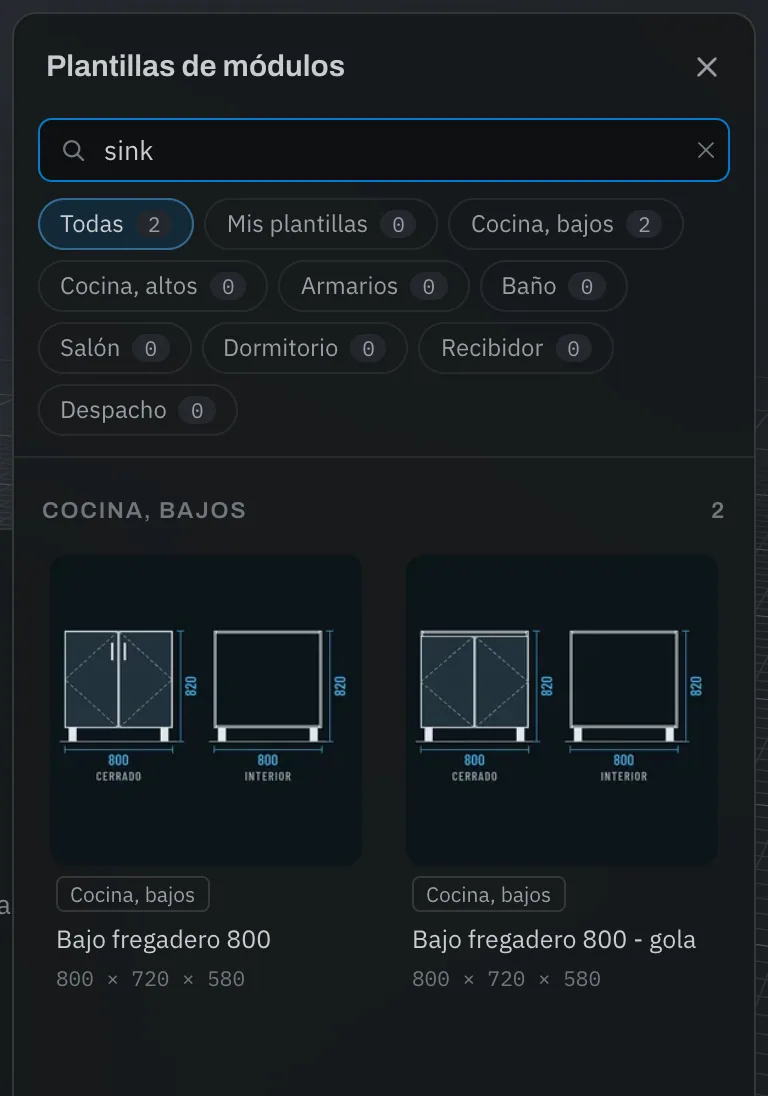
Reglas de la búsqueda:
- Busca una parte del nombre, en cualquier lugar del nombre:
puertaencuentra tanto Una puerta como Columna horno - una puerta. No distingue entre mayúsculas y minúsculas. - Las tildes tampoco cuentan: en la interfaz en español
moduloencuentra Módulo de esquina. - En las plantillas integradas, la búsqueda también mira el nombre en inglés, así que
sinkencuentra Bajo fregadero 800 en cualquier idioma de la interfaz. - En Mis plantillas solo mira el nombre que escribiste.
- Los números de las pestañas de categorías siguen la búsqueda. Si hay una categoría elegida y no tiene coincidencias, pone No se encontró nada: haz clic en Todas.
- Esc en el campo borra el texto, y un segundo Esc sale del campo. El texto no se guarda con el proyecto y desaparece cuando cierras el panel.
Consejo
La paleta de comandos (Ctrl+K, en Mac Cmd+K) también encuentra plantillas. Escribe parte del nombre, p. ej. despensa, y elige una fila del grupo Plantillas: la plantilla se coloca como si hubieras hecho clic en su tarjeta. La paleta también encuentra Mis plantillas, incluso por su descripción.
En el móvil
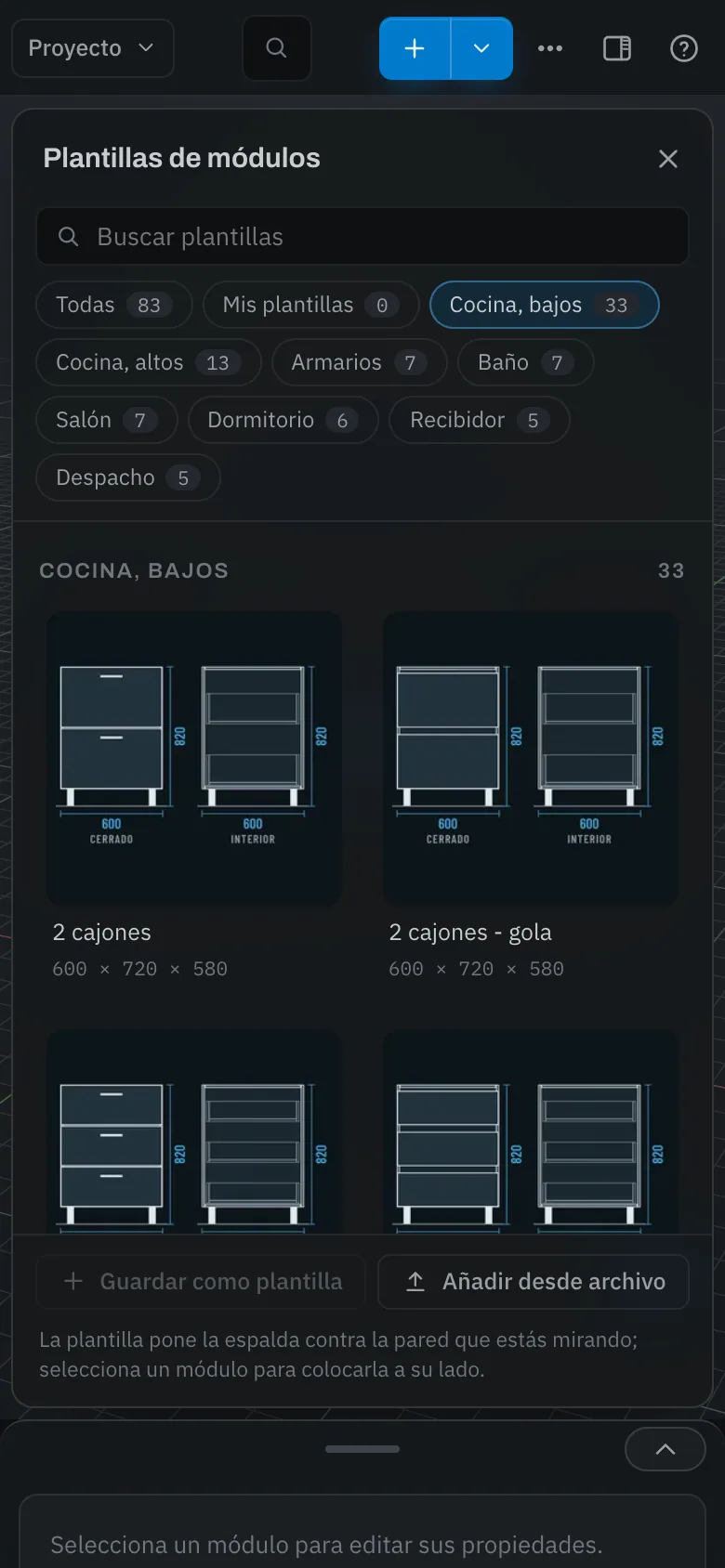
El botón Plantillas está en la esquina superior derecha de la vista 3D, sin la indicación de la tecla T. El panel cubre toda la vista 3D. Si el panel inferior está subido, el panel de plantillas tiene poco sitio: baja el panel inferior (arrastra el asa hacia abajo o toca Bajar el panel) para ver más tarjetas.
Colocar una plantilla
Así se monta un tramo de cocina: dos cajones en la esquina, luego el fregadero, el horno y un módulo de una puerta.
- Asegúrate de que no hay nada seleccionado: haz clic en una parte vacía de la vista 3D o pulsa Esc. Mira desde delante: en la barra de herramientas de la vista 3D, haz clic en Frente o pulsa Num 1.
- Pulsa T. En la categoría Cocina, bajos, haz clic en 2 cajones. El módulo va a la esquina trasera izquierda de la estancia y queda seleccionado.
- Escribe
fregaderoen la búsqueda y haz clic en Bajo fregadero 800. Mientras el módulo anterior esté seleccionado, el nuevo va justo a su derecha. - Busca
hornoy haz clic en Horno; luego buscauna puertay haz clic en Una puerta en la categoría Cocina, bajos. Cada módulo nuevo queda seleccionado, así que el siguiente va a su lado.
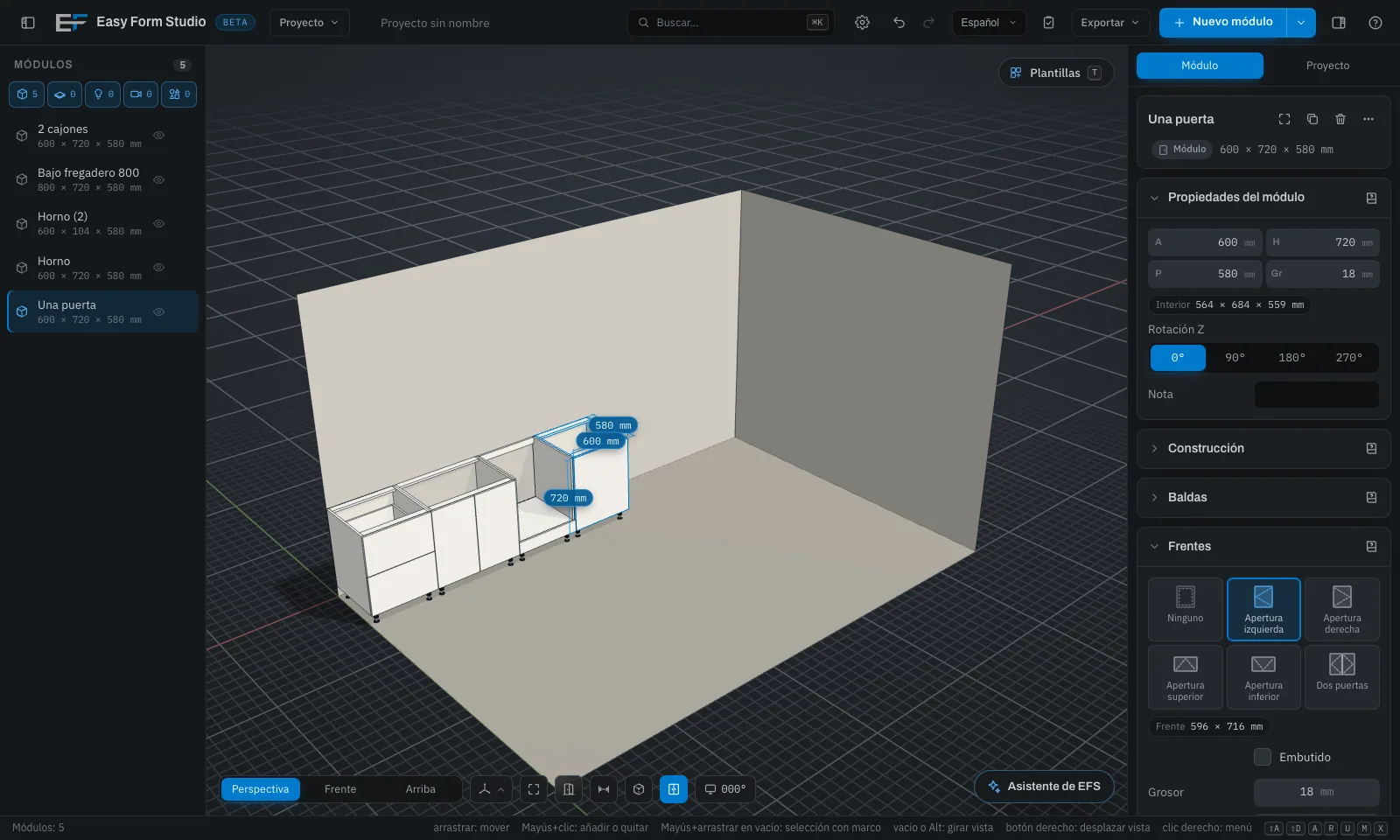
Cada colocación es un solo paso de deshacer: Ctrl+Z (en Mac Cmd+Z) quita toda la plantilla, con los cascos relacionados y los tableros que vinieron con ella.
Dónde se coloca una plantilla
EFS Web elige el sitio según lo que está seleccionado y según la dirección desde la que miras el proyecto. La orientación de la vista se muestra al final de la barra de herramientas de la vista 3D, abajo a la izquierda, junto a un icono de pantalla: 000°, 090°, 180° o 270°. La línea de la parte inferior del panel dice lo mismo:
- La plantilla se coloca junto al módulo seleccionado. – hay un módulo normal seleccionado;
- La plantilla pone la espalda contra la pared que estás mirando; selecciona un módulo para colocarla a su lado. – no hay nada seleccionado, o hay seleccionado un módulo de esquina o un tablero suelto (suplemento, encimera);
- La plantilla se coloca al final de la fila; selecciona un módulo para colocarla a su lado. – lo mismo, y el giro según la vista está desactivado.
| Situación | Dónde va la plantilla |
|---|---|
| Hay un módulo seleccionado (haz clic en el módulo o en uno de sus tableros) | Junto al costado derecho del módulo seleccionado, con las traseras alineadas y la misma rotación. Si el lado derecho está ocupado, va a la izquierda. Si los dos lados están ocupados, se coloca como si no hubiera nada seleccionado. |
| Hay seleccionado un tablero suelto (encimera, suplemento) o un módulo de esquina, o la plantilla es un módulo de esquina | Como si no hubiera nada seleccionado. |
| Nada seleccionado, vista 000° | En el extremo derecho del tramo existente, contra la pared del fondo (pared A). Los módulos bajos se alinean con los bajos, y los altos con los altos. El primer módulo bajo y el primer módulo alto van a la esquina trasera izquierda de la estancia. Con la estancia visible, la plantilla va a lo largo de la pared A como un módulo nuevo (C): pasando los bloques de esquina, los pilares y los módulos a su altura, con todos sus módulos relacionados como un solo bloque. Cuando en la pared A ya no queda sitio, va al final del tramo. Consulta Un módulo nuevo a lo largo de la pared A. |
| Nada seleccionado, vista 270° | El módulo gira con la trasera hacia la pared izquierda (pared D) y va justo delante del módulo más cercano a ti (los bajos se fijan en los bajos, y los altos en los altos). Así el tramo de la pared izquierda se va formando desde la esquina del fondo hacia delante. Si el proyecto todavía no tiene ningún módulo del mismo tipo, va detrás de la pared del fondo, fuera de la estancia: muévelo con 2. |
| Nada seleccionado, vista 090° o 180° | El módulo gira hacia la vista (con la trasera hacia la pared B o C) y sigue al ratón. Muévelo y haz clic para dejarlo. |
| En Opciones de posicionamiento está elegido Deslizar en el eje X, Deslizar en el eje Y o Deslizar en los ejes X e Y | La plantilla va adonde iría según lo anterior y luego se desliza por el eje elegido hasta que la dejas con un clic. |
| Rotar el módulo según la vista al crearlo está desactivado en Mis ajustes | Junto a un módulo seleccionado, la plantilla va como siempre. Sin nada seleccionado, se queda a 0°, va al final del tramo y sigue al ratón hasta que la dejas con un clic. |
Una plantilla gira y se mueve junto con sus cascos y tableros relacionados. Mientras sigue al ratón, arriba de la vista 3D pone Colocar el nuevo elemento. Un clic la deja, y Esc cancela el movimiento y devuelve la plantilla a donde EFS Web la creó.
Opciones de posicionamiento está en Ajustes del proyecto → Propiedades de la escena. La casilla Rotar el módulo según la vista al crearlo está en Ajustes del proyecto → Mis ajustes, arriba del todo en el panel, y está activada por defecto. Más sobre la orientación de la vista y las paredes: Módulos bajos y la esquina.
Nota
En el programa de escritorio, deslizar significa que la plantilla no va junto al módulo seleccionado. En EFS Web la plantilla va primero junto al módulo seleccionado y solo después se desliza. Consulta Diferencias con el programa de escritorio.
En el móvil
Cuando una plantilla sigue a tu dedo, el primer toque en la vista la deja.
A qué altura
- Los módulos bajos y las columnas se apoyan en sus propias patas: los de cocina y los armarios en patas de 100 mm, los de dormitorio en patas de 150 mm, y algunas plantillas de despacho y el banco en patas de 50 mm. Las plantillas sin patas se apoyan en el suelo.
- Las plantillas de Cocina, altos llegan a la altura del campo Altura de módulos altos (Ajustes del proyecto → Propiedades de la escena, por defecto 1430 mm).
- Las plantillas colgadas de las demás categorías llevan su propia altura de montaje: la base del bajo lavabo a 350 mm, los módulos altos de baño a 1150 mm, el mueble de TV suspendido a 250 mm, el módulo alto con abatible a 1500 mm. Las alturas exactas están en la lista de plantillas.
- Cuando una plantilla va junto a un módulo seleccionado, conserva su propia altura. Por eso una plantilla de módulo alto junto a un módulo bajo seleccionado va a su lado, a la altura de los módulos altos, y no encima.
Sin estancia
La estancia no es obligatoria. Sin ella, el primer módulo va al origen, donde estaría la esquina trasera izquierda de la estancia, y las demás reglas se aplican igual. Si activas la estancia más tarde, su esquina trasera izquierda queda en ese mismo punto.
Qué trae consigo una plantilla
- El nombre de la plantilla, en el idioma de la interfaz. Si ya existe un módulo con ese nombre, el nuevo recibe el sufijo
- 2,- 3… Una plantilla formada por varios cascos tiene un casco principal con el nombre de la plantilla, y los demás reciben(2),(3)… (p. ej. Horno y Horno (2) para el cajón de debajo del horno). En la lista Módulos de la izquierda, cada casco es una fila propia. - Herrajes y uniones del proyecto. Las plantillas integradas no tienen bisagras, guías de cajón, tiradores ni uniones propios; reciben los del panel Herrajes del proyecto (consulta Herrajes del proyecto).
- Grupos de materiales: los frentes están en el grupo Frente 1, y en los módulos altos en el grupo Frente 2. Los costados, el techo y la base, la trasera y las baldas tienen el grupo de la plantilla.
- Canto: los costados, el techo y la base, la trasera y las baldas tienen el canto de la plantilla. Los frentes, los cajones y los travesaños reciben el canto igual que un módulo nuevo: el de Mis ajustes y, mientras no los hayas guardado, el canto predeterminado (consulta Canto predeterminado).
- El acabado del grupo. Una plantilla no lleva acabado propio. En EFS Web el acabado pertenece al grupo de materiales del proyecto, así que los tableros de una plantilla nueva reciben enseguida el acabado de su grupo: si los frentes ya son de roble en Asignación de materiales, los frentes de la plantilla también son de roble. Un grupo sin acabado es blanco (Blanco predeterminado). Consulta Asignación de materiales.
Atención
Una plantilla colocada junto a un módulo seleccionado no queda relacionada con él, ni siquiera cuando Relacionar el módulo nuevo con el seleccionado está activado en Mis ajustes (ese ajuste solo se aplica a Nuevo módulo y a Rellenar hueco). Si mueves el vecino, la plantilla se queda donde está.
Nota
Colocar una plantilla crea módulos nuevos, así que necesita una licencia válida o el periodo de prueba. Cuando la suscripción ha caducado, EFS Web te dice por qué no puede y no coloca la plantilla (consulta Inicio de sesión, licencia y proyectos).
Una plantilla es un módulo normal
Una vez que la plantilla está en el proyecto, es un módulo normal de EFS. Le cambias todo como a un módulo creado con Nuevo módulo:
- las medidas en el panel Propiedades del módulo (los campos A, H, P): los tableros se recolocan solos;
- los frentes (F), los cajones (D), las patas (L), la rotación (R) y todo lo de la pestaña Módulo de la derecha (consulta Cómo se construye un módulo);
- la posición con 1, 2 y 3 (mover en el eje X, Y o Z) o arrastrándolo con el ratón.
Las plantillas de varios cascos (Horno, Despensa 600, Armario, 3 puertas…) están formadas por cascos relacionados. Cuando mueves el casco principal, los relacionados van con él. El cajón de Puerta y cajón y la puerta inferior de Despensa 600 son un casco dentro del casco principal. Cuando cambias su altura, se quedan contra la base o el techo del casco principal, y el frente del casco principal se acorta o se alarga. Los cascos relacionados se ven en el panel Piezas del módulo, encima de la lista de tableros.
Cuando eliminas el casco principal (X o Del), los cascos relacionados con él se eliminan con él. La encimera y el zócalo que vinieron con la plantilla se quedan en el proyecto; elimínalos por separado.
Los cambios en el proyecto no cambian la plantilla. La próxima vez que hagas clic en la misma tarjeta, la recibes tal como era. Si quieres reutilizar el módulo cambiado, guárdalo como plantilla propia.
Consejo
Si la plantilla fue a parar a un sitio equivocado, pulsa Ctrl+Z y vuelve a colocarla con otra selección, o muévela con 1 y 2.
Mis plantillas
Cualquier módulo que construyas lo puedes guardar como plantilla propia. Sus cascos relacionados, suplementos, paneles de remate y puertas correderas se guardan con él; la encimera, el zócalo y otros tableros sueltos, cuando los seleccionas junto con el módulo.
Guardar con encimera
- Haz clic en el módulo del fregadero.
- En la barra superior, haz clic en ▾ junto a Nuevo módulo → Encimera sobre la selección. Ahora la encimera nueva está seleccionada.
- Haz Shift-clic en el módulo del fregadero. La encimera y el módulo quedan seleccionados, y el módulo es el activo.
- Pulsa T y, abajo del panel, haz clic en Guardar como plantilla. Se abre la ventana Guardar como plantilla.
- En el campo Nombre, escribe un nombre, p. ej.
Fregadero 800 con encimera. - Comprueba Categoría. EFS Web propone Cocina, bajos, y Cocina, altos para un módulo alto. Para un armario, el baño y lo demás, elige la categoría adecuada.
- Haz clic en Guardar o pulsa Enter.
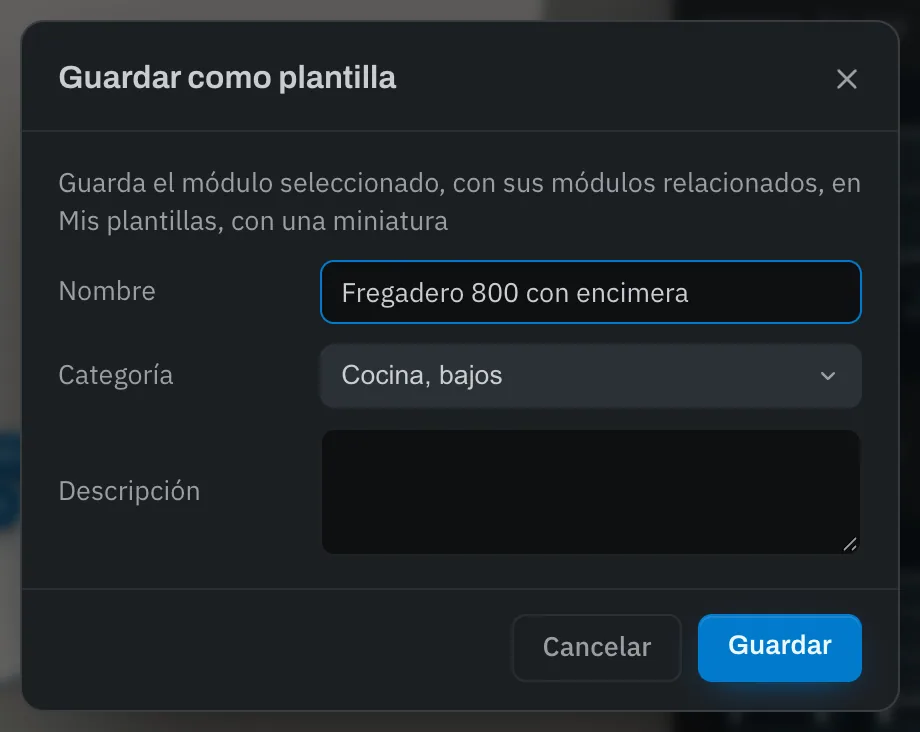
EFS Web informa Guardado en Mis plantillas: y el nombre. La plantilla ya está en el panel, en la sección Mis plantillas, que es la primera de la lista con la pestaña Todas.
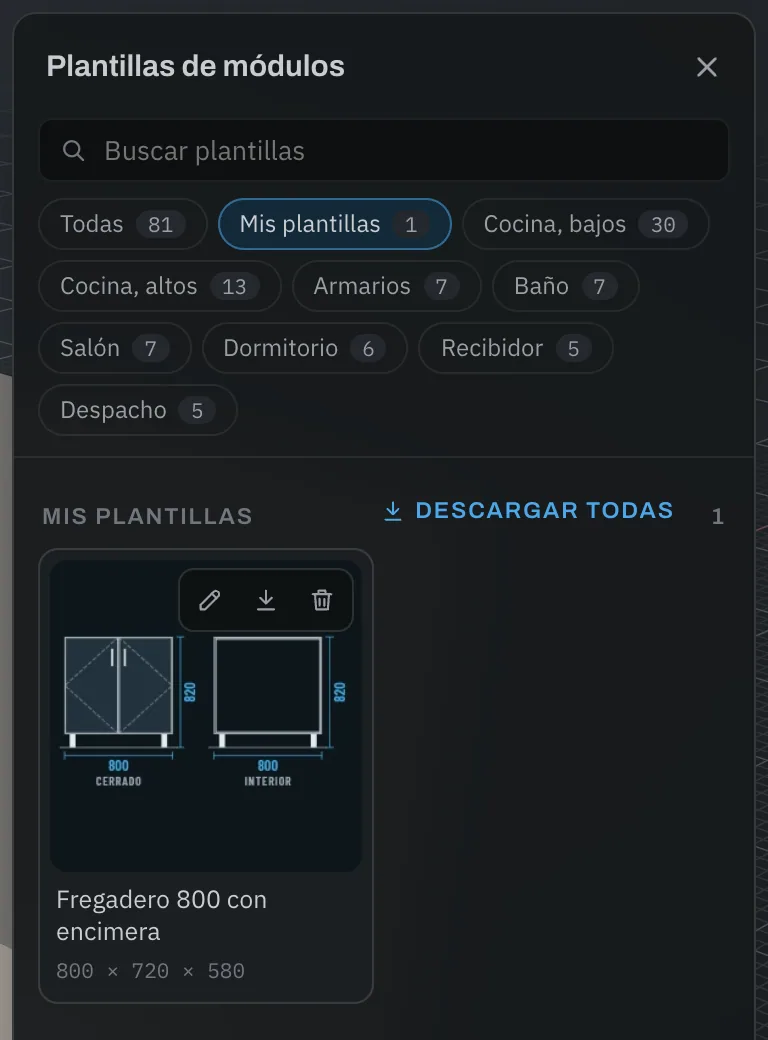
La colocas como las integradas: selecciona el módulo junto al que va y haz clic en la tarjeta. La encimera llega junto con el módulo.
Guardar como plantilla está también en el menú Proyecto de la barra superior y en el menú del clic derecho sobre un módulo. Desde ahí se abre la misma ventana.
En el móvil
En lugar de hacer Shift-clic, activa Seleccionar más en la barra de herramientas de la vista 3D: entonces cada toque añade un módulo a la selección o lo quita de ella.
El cuadro de diálogo Guardar como plantilla
| Opción | Qué hace | Predeterminado | Valores |
|---|---|---|---|
| Nombre | Nombre de la tarjeta en Mis plantillas y nombre del módulo al colocarlo | nombre del módulo seleccionado | cualquier texto; un campo vacío significa el nombre del módulo |
| Categoría | La categoría en la que aparece la plantilla | Cocina, altos para un módulo alto y, si no, Cocina, bajos | las 8 categorías de la tabla anterior |
| Descripción | Una nota que acompaña a la plantilla | vacío | cualquier texto; se muestra cuando mantienes el puntero sobre la tarjeta, y la paleta de comandos busca en ella |
Qué entra en una plantilla
| Qué | ¿Entra en la plantilla? |
|---|---|
| El módulo activo | sí; si hay varios módulos seleccionados, solo entra el activo (el último en el que hiciste clic), así que selecciona solo el módulo que vas a guardar |
| Los cascos relacionados directamente con él (izquierda, derecha, encima, debajo) | sí, por sí solos |
| Los cascos relacionados solo a través de un vecino | no |
| Los suplementos y paneles de remate añadidos al módulo (Añadir al módulo), las puertas correderas | sí, por sí solos: están ligados al módulo |
| La encimera, Zócalo bajo la selección, Cornisa sobre la selección, Panel de remate trasero de la selección, un suplemento de Rellenar hueco, un tablero suelto | solo si están seleccionados junto con el módulo |
| La unión en esquina entre dos encimeras seleccionadas | sí: cuando colocas la plantilla o importas el módulo, las encimeras llegan unidas, cortadas y con los agujeros de los conectores en las dos encimeras |
| Los recortes para el fregadero y la placa de cocción en una encimera seleccionada | sí: las aberturas se quedan en su sitio en la encimera, dondequiera que coloques la plantilla; también desde un archivo del programa de escritorio, incluidas las versiones anteriores |
| Los herrajes y las uniones del módulo | sí: tu plantilla recuerda sus propias bisagras, guías de cajón, tiradores y uniones |
| La construcción: medidas, grosores, trasera, techo y base, frentes, cajones, baldas, patas | sí |
| El recorte para sifón, los perfiles Gola, las tiras LED, los cortes y las aberturas en los tableros (p. ej. Abertura para tuberías) | sí |
| El canto y el grupo de materiales de los costados, el techo y la base, la trasera y las baldas | sí |
| El canto y el grupo de materiales de los frentes, los cajones y los travesaños | no: al colocarla reciben el canto de Mis ajustes (o el predeterminado), y los frentes reciben el grupo Frente 1, y en los módulos altos Frente 2 |
| El acabado | no: los tableros reciben el acabado de su grupo en el proyecto en el que colocas la plantilla |
| La altura de un módulo alto | sí: un módulo alto de Mis plantillas llega a la altura a la que estaba cuando lo guardaste |
| La altura de un módulo colgado que no es un módulo alto (p. ej. el mueble de TV suspendido) | no: llega al suelo |
Los tableros sueltos recuerdan su posición respecto al módulo. Cuando colocas la plantilla en otro sitio, la encimera y el zócalo llegan al mismo lugar junto al módulo y se mueven con él mientras lo colocas.
Atención
Todos los tableros sueltos seleccionados entran en la plantilla, también uno que no esté junto al módulo. La encimera entra entera: si abarca tres módulos y guardas solo uno, la encimera de la plantilla es demasiado larga. Antes de guardar, selecciona solo el módulo y los tableros que le pertenecen.
Nota
En un módulo formado por varios cascos, selecciona el casco principal, el que tiene las relaciones. En un módulo de plantilla, es el casco cuyo nombre no lleva un número entre paréntesis. Si seleccionas un casco relacionado (p. ej. Horno (2)), solo se guarda ese.
EFS Web dibuja él mismo la miniatura de tu plantilla, con el mismo estilo que las integradas (cerrado e interior, o la planta, con el ancho y la altura totales), siempre en el idioma de la interfaz. Dibuja los cascos con sus patas, vistos de frente, sea cual sea la orientación del módulo cuando lo guardaste. No dibuja la encimera, el zócalo ni los vecinos.
Renombrar y eliminar
- Renombrar: haz clic en el icono de lápiz de la tarjeta, escribe el nombre nuevo y haz clic en Aceptar.
- Eliminar: haz clic en el icono de papelera. EFS Web pregunta ¿Eliminar «…» de Mis plantillas?. Haz clic en Eliminar.
La categoría de una plantilla guardada no se puede cambiar. Coloca la plantilla, vuelve a guardarla en otra categoría y elimina la antigua.
Atención
Eliminar y renombrar no se pueden deshacer con Ctrl+Z: cambian Mis plantillas, no el proyecto. Una plantilla eliminada desaparece también en tus otros dispositivos.
Consejo
Guardar con el mismo nombre no sobrescribe la plantilla antigua, sino que crea una nueva. Las dos tarjetas muestran el mismo nombre. Si quieres sustituir una plantilla, elimina primero la antigua y luego guarda la nueva.
Dónde se guardan
Mis plantillas no están en el proyecto. Se guardan en tu cuenta y sirven para todos tus proyectos, en cada ordenador, tableta y móvil en el que inicies sesión. El panel lo indica debajo de la sección Mis plantillas: Se guarda en tu cuenta: igual en cada dispositivo en el que inicies sesión. No hay una carpeta de plantillas en el disco como en el programa de escritorio: los archivos los obtienes con Descargar y Descargar todas (consulta Diferencias con el programa de escritorio).
- El navegador guarda una copia, así que el panel funciona también sin conexión. Una plantilla guardada sin conexión sube a la cuenta cuando vuelve la conexión; hasta entonces la línea pone Los cambios hechos sin conexión se envían cuando vuelva.
- Si cambias la misma plantilla en dos dispositivos, se queda la versión más reciente.
- Una plantilla, con su miniatura, puede ocupar como máximo 5 MB. Una más grande no se puede guardar en la cuenta, y EFS Web lo indica.
Descargar y añadir desde un archivo
Los archivos de plantilla son los mismos que en el programa de escritorio Easy Form Studio. Así pasas plantillas al programa de escritorio y de vuelta, se las envías a un compañero o las guardas en el disco.
Descargar:
- El icono de descarga de una tarjeta descarga una plantilla:
<nombre>.zip. - Descargar todas, en el encabezado de la sección Mis plantillas, las descarga todas:
Mis plantillas.zip.
El zip tiene una carpeta para cada categoría (los nombres de la tabla Categorías) y, dentro, para cada plantilla:
Nombre.json: el módulo, los cascos relacionados y los tableros sueltos;Nombre.png: la miniatura en inglés;Nombre.hr.png,Nombre.de.png,Nombre.pl.png,Nombre.it.png,Nombre.fr.png,Nombre.cs.png,Nombre.es.png: las miniaturas en los demás idiomas.
Descomprime las carpetas en la carpeta templates de Mis plantillas del programa de escritorio, y las plantillas aparecen allí en Mis plantillas. Si tienes dos plantillas con el mismo nombre en una categoría, la segunda recibe un número en el zip (Nombre 2.json).
Añadir desde un archivo:
- Abajo del panel, haz clic en Añadir desde archivo.
- Elige uno o varios archivos:
- un zip de Descargar o Descargar todas, o la carpeta
templatesdel programa de escritorio comprimida en un zip; - un archivo de Mis plantillas del programa de escritorio (
.json); - un módulo exportado como JSON (consulta Importar y exportar un módulo).
- un zip de Descargar o Descargar todas, o la carpeta
EFS Web informa Añadidas a Mis plantillas: y el número de plantillas. Dibuja una miniatura nueva para cada una.
Elige la categoría en este orden: la carpeta del zip, la categoría escrita en el archivo y, para un archivo sin categoría (un módulo exportado), la categoría que elegiste en el panel antes del clic; si no, Cocina, bajos.
Consejo
¿Quieres un módulo exportado en la categoría Armarios? Haz clic primero en la pestaña Armarios del panel y luego en Añadir desde archivo.
Importar y exportar un módulo (JSON)
Puedes guardar un solo módulo en un archivo y recuperarlo de él, sin Mis plantillas. Así envías un módulo a un compañero o lo pasas de un proyecto a otro. Los dos comandos están en el menú Proyecto de la barra superior.
Exportar:
- Haz clic en el módulo. Si también necesitas la encimera o el zócalo, añádelos a la selección con Shift-clic y deja el módulo como activo.
- En el menú Proyecto, haz clic en Exportar módulo.
El navegador descarga el archivo <nombre del módulo>.json. Contiene lo mismo que una plantilla de Mis plantillas (el módulo, los cascos relacionados directamente, los suplementos ligados a él, los paneles de remate y las puertas correderas, los tableros sueltos seleccionados, los herrajes), pero sin miniatura y sin categoría.
Importar:
- Selecciona el módulo junto al que debe ir el nuevo, o no selecciones nada.
- En el menú Proyecto, haz clic en Importar módulo y elige un archivo
.json.
El módulo importado se coloca con las mismas reglas que una plantilla (consulta Dónde se coloca una plantilla). EFS Web informa Importado: y el nombre del archivo. Lo mismo ocurre cuando arrastras un archivo de módulo desde una carpeta a la ventana de EFS Web.
| Opción | Qué hace | Cuándo está en gris |
|---|---|---|
| Importar módulo | Coloca en el proyecto un módulo de un archivo .json |
nunca |
| Exportar módulo | Guarda el módulo activo en un archivo .json |
cuando no hay nada seleccionado o está activo un tablero suelto |
Los archivos son los mismos que en el programa de escritorio: un módulo exportado en EFS Web se importa allí, y al revés. Las puertas correderas, el recorte para sifón, la abertura para tuberías, las tiras LED y los cortes en los tableros se escriben en el archivo también para el programa de escritorio. Un archivo del programa de escritorio trae sus encimeras, zócalos y suplementos a su medida real, y EFS Web vuelve a cortar las uniones en esquina de las encimeras, con agujeros de conectores en las dos encimeras. Las aberturas del fregadero y de la placa de cocción llegan a su sitio en la encimera, también desde archivos de versiones anteriores del complemento.
¿Plantilla o Mis ajustes?
Las dos cosas ahorran trabajo, pero funcionan de forma distinta. Mis ajustes se describen en el capítulo Trabajar más rápido.
| Plantilla | Mis ajustes | |
|---|---|---|
| Qué es | Un módulo terminado: cascos, frentes, cajones, baldas, y además encimera, zócalo, suplementos | La forma de construir de tu taller: construcción y canto, y además herrajes del proyecto y altura de los módulos altos |
| Cuántos | Tantas como quieras, por categoría | Un único conjunto |
| Cuándo se aplica | Cuando haces clic en la tarjeta de la plantilla | En cada módulo nuevo de Nuevo módulo (C), en Rellenar hueco, en un proyecto nuevo y en Ajustar a mi estancia |
| Dónde se guarda | En la cuenta, en Mis plantillas | En la cuenta, en Mis ajustes |
Mis ajustes no cambian la construcción de una plantilla: las medidas, los grosores, la trasera, el techo, la base y las patas se quedan como están en la plantilla. Dos cosas sí vienen de Mis ajustes:
- el canto de los frentes, los cajones y los travesaños (el casco y las baldas conservan el canto de la plantilla);
- los herrajes de las plantillas integradas: los toman de Herrajes del proyecto, y los herrajes de un proyecto nuevo vienen de Mis ajustes.
Plantillas de proyecto
Una plantilla de proyecto es una estancia completa: paredes, ventanas y puertas, módulos, encimera con recortes, zócalo, paneles de remate, paneles de remate traseros, acabados y herrajes. La galería tiene 29, en ocho categorías. Cada una la puedes abrir tal cual, o EFS Web la monta en tu estancia.
En cada plantilla, abierta tal cual o ajustada a una estancia:
- los costados que quedan a la vista tienen un panel de remate en el acabado de los frentes, cuando los frentes tienen un acabado distinto del casco. Las cocinas y los muebles blancos (mesitas, cómodas, salón, despacho, recibidor) no los tienen. El extremo abierto de un tramo de módulos con patas tiene un panel de remate en cualquier acabado, y la parte trasera de una isla y de una península, un panel de remate trasero (consulta Panel de remate trasero de la selección);
- las encimeras tienen todas sus uniones en las esquinas, y los zócalos van en piezas donde son más largos que un tablero (consulta Zócalo en piezas);
- las patas y los zócalos se colocan con el Retranqueo del zócalo de Mis ajustes (consulta Retranqueo del zócalo);
- en las cocinas en L y en U, el módulo alto de esquina es un solo módulo, tan ancho como el módulo bajo de esquina que tiene debajo (1182 mm), con una puerta de 786 mm;
- cada módulo tiene las bisagras, las uniones y los soportes de balda de un proyecto nuevo: Blum Clip top 110, Espigas y Regulables, Sistema 32 filas completas, o los de Mis ajustes cuando están guardados ahí (consulta Qué reciben los módulos nuevos y las plantillas). Las baldas se ajustan a la retícula de 32 mm;
- en Cocina sin tiradores (gola), el fregadero, la despensa y el frigorífico son plantillas Gola: Bajo fregadero 800 - gola, Despensa 600 - gola y Frigorífico - gola. En Habitación infantil, los armarios se apoyan en un zócalo.
Abrir la galería
La galería se llama Nuevo proyecto y se abre:
- en el menú Proyecto, con Nuevo proyecto o Nuevo desde plantilla…;
- en un proyecto vacío, con el botón Empezar con una plantilla de proyecto;
- desde la paleta de comandos (Ctrl+K): escribe parte del nombre, p. ej.
isla, y elige una fila del grupo Plantillas de proyecto. El detalle de esa plantilla se abre directamente.
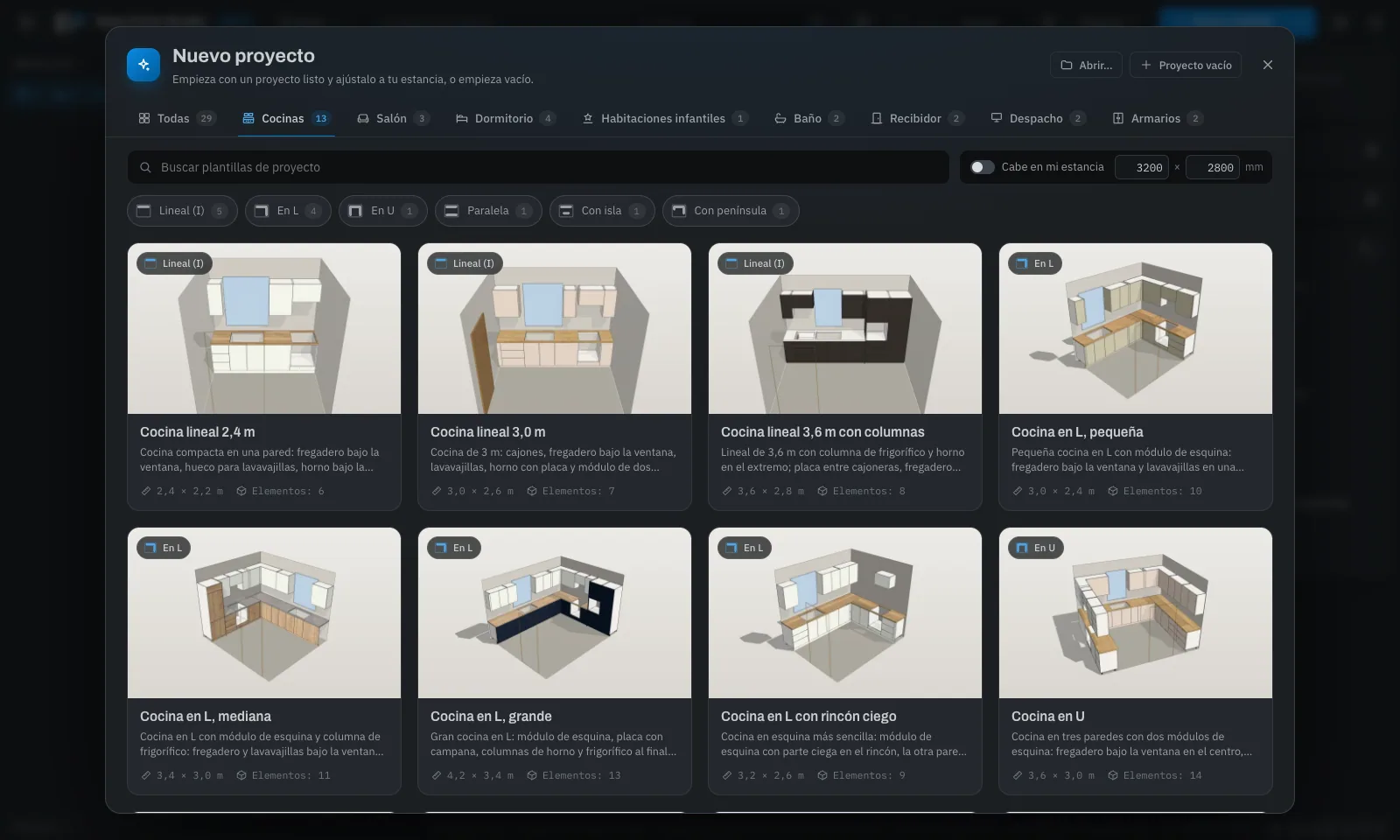
Arriba a la derecha hay dos botones más:
- Abrir… abre la lista de tus proyectos (consulta Inicio de sesión, licencia y proyectos);
- Proyecto vacío abre un proyecto nuevo sin módulos, con tus Mis ajustes. Mientras no hay ningún filtro activo, la misma opción es también la primera tarjeta de la galería, Proyecto vacío.
Esc, la cruz o un clic fuera de la galería la cierran, y el proyecto abierto se queda como está.
Categorías, forma de la cocina y búsqueda
| Opción | Qué hace | Predeterminado | Valores |
|---|---|---|---|
| Pestañas de categorías | Muestran las plantillas de una categoría; el número indica cuántas hay con los demás filtros | Todas (recuerda la última en este navegador) | Todas, Cocinas, Salón, Dormitorio, Habitaciones infantiles, Baño, Recibidor, Despacho, Armarios |
| Buscar plantillas de proyecto | Cada palabra que escribes tiene que estar en el nombre, la descripción, las etiquetas, la categoría o la forma de la cocina, en cualquier idioma | vacío | las tildes no cuentan: habitacion encuentra Habitación infantil en la interfaz en español |
| Cabe en mi estancia | Muestra solo las plantillas que caben en una estancia del ancho (pared A) y la profundidad (pared B) que escribes | desactivado | ancho y profundidad en mm, cada uno de al menos 500 |
| Mi estancia | Rellena las medidas de la estancia del proyecto abierto | – | se muestra cuando el proyecto abierto tiene la estancia activada |
| Forma de la cocina | Solo en la pestaña Cocinas: muestra las cocinas de las formas elegidas; se pueden activar varias a la vez | ninguna (todas las formas) | Lineal (I), En L, En U, Paralela, Con isla, Con península |
Los campos de ancho y profundidad aceptan también 320 cm, 3,2 m o 2800+400. Cuando haces clic en un campo, el interruptor se activa solo. Una plantilla cabe cuando la estancia es al menos tan grande como su estancia mínima (Cabe en estancias desde en el detalle).
Cada tarjeta muestra una imagen, el nombre, una breve descripción, la estancia para la que se hizo (p. ej. 3,0 × 2,6 m) y el número de elementos (p. ej. Elementos: 7). En las cocinas, la forma también se muestra sobre la imagen. Si nada coincide con los filtros, la galería lo indica y ofrece Mostrar todas las plantillas.
El detalle de la plantilla
Haz clic en una tarjeta. Se abre el detalle:
- a la izquierda, una vista 3D del proyecto. Arrastra para girarla y usa la rueda o dos dedos para hacer zoom. El botón Restablecer la vista recupera la primera vista. Mientras se carga el 3D, ves la imagen de la tarjeta y Cargando 3D…;
- a la derecha, la categoría y la forma de la cocina, el nombre, la descripción y los datos: Hecho para una estancia de (ancho × profundidad y la altura del techo), Cabe en estancias desde, Elementos y Ventanas y puertas;
- las etiquetas (p. ej. ventana, columnas) y una pequeña planta;
- abajo, los botones Abrir tal cual y Ajustar a mi estancia.
Todas las plantillas te devuelve a la lista, y Esc también.
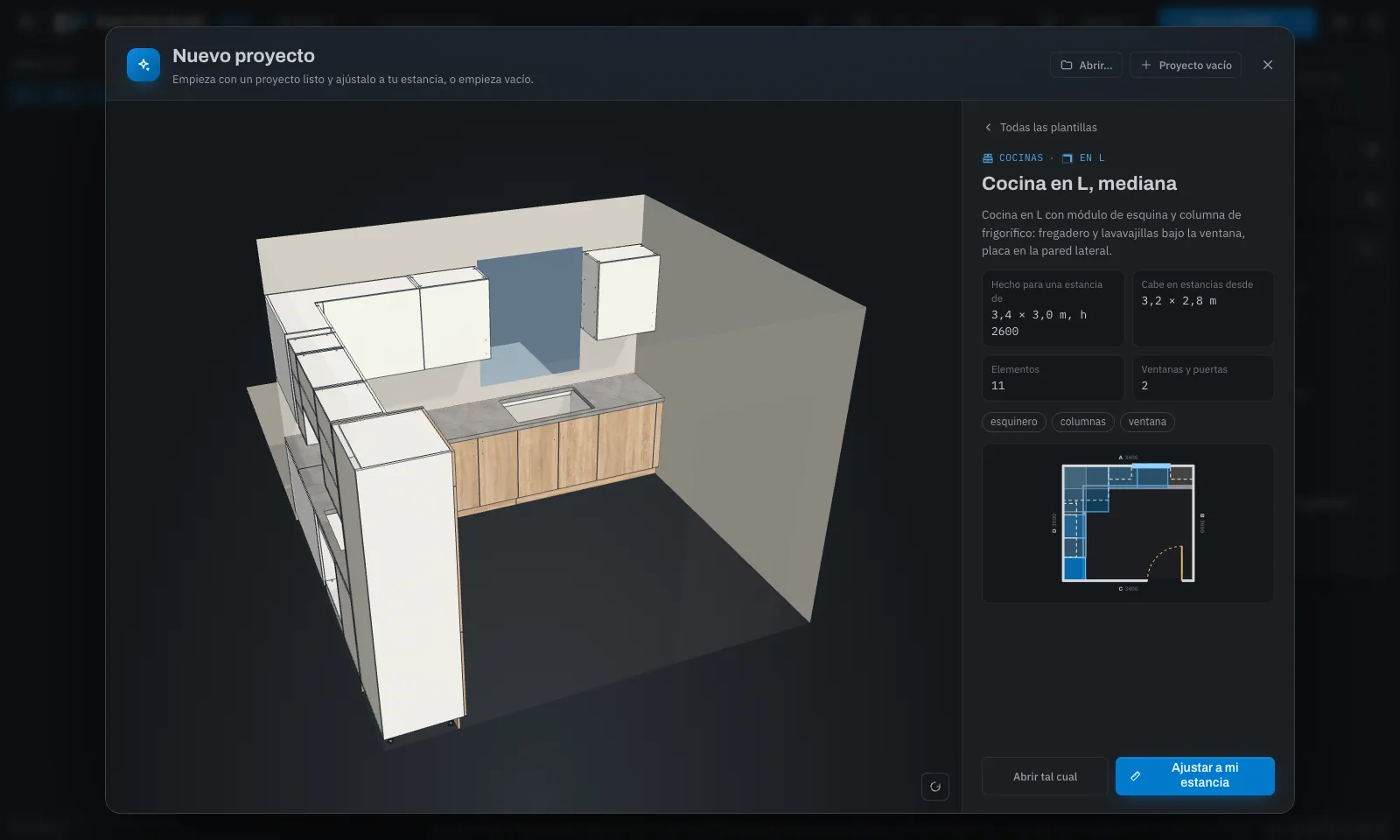
Abrir tal cual
Abrir tal cual abre la plantilla en la estancia para la que se hizo, con todas sus medidas, acabados y herrajes.
- Haz clic en Abrir tal cual.
- Si el proyecto abierto tiene cambios sin guardar, EFS Web pregunta ¿Guardar los cambios? Responde como cuando abres cualquier otro proyecto.
- Se abre un proyecto nuevo con el nombre de la plantilla en el idioma de la interfaz, p. ej. Cocina en L, mediana, y abajo aparece el mensaje Nuevo proyecto desde «Cocina en L, mediana».
El proyecto nuevo todavía no está guardado. Cámbiale el nombre (p. ej. Cocina García) y guárdalo con Ctrl+S (consulta Inicio de sesión, licencia y proyectos). Los módulos llevan el nombre de sus plantillas de módulos, en el idioma de la interfaz: por ejemplo Bajo fregadero 800, un segundo Bajo fregadero 800 - 2 y un casco relacionado Frigorífico (2). Ajustar a mi estancia los nombra igual.
Un proyecto abierto así es un proyecto normal: puedes cambiarlo todo. Pero si cambias su estancia en Propiedades de la estancia, los módulos no se recolocan solos. Para otra estancia, usa Ajustar a mi estancia.
Ajustar a mi estancia
Ajustar a mi estancia monta la misma distribución en la estancia que escribes: paredes, ventanas, puertas, bloques de esquina y pilares. La planta de la ventana sigue cada cifra que escribes.
- En el detalle de la plantilla, haz clic en Ajustar a mi estancia. Se abre una ventana con la planta a la izquierda y los campos a la derecha. Los campos contienen la estancia de la plantilla.
- En Estancia, escribe el Ancho (pared A), la Profundidad (pared B) y el Techo. Si el proyecto abierto tiene estancia, Mi estancia la rellena con todas sus ventanas, puertas, bloques de esquina y pilares.
- En Ventanas y puertas, corrige las aberturas de la plantilla o quítalas con el icono de papelera, y añade otras nuevas con los botones Ventana y Puerta.
- Si la estancia tiene un bloque de esquina o un pilar, elígelo en Esquinas y pilares, con Añadir…, y escribe sus medidas.
- Mira la planta y el mensaje de debajo. Cuando ponga Cabe (elementos: …), haz clic en Crear el proyecto.
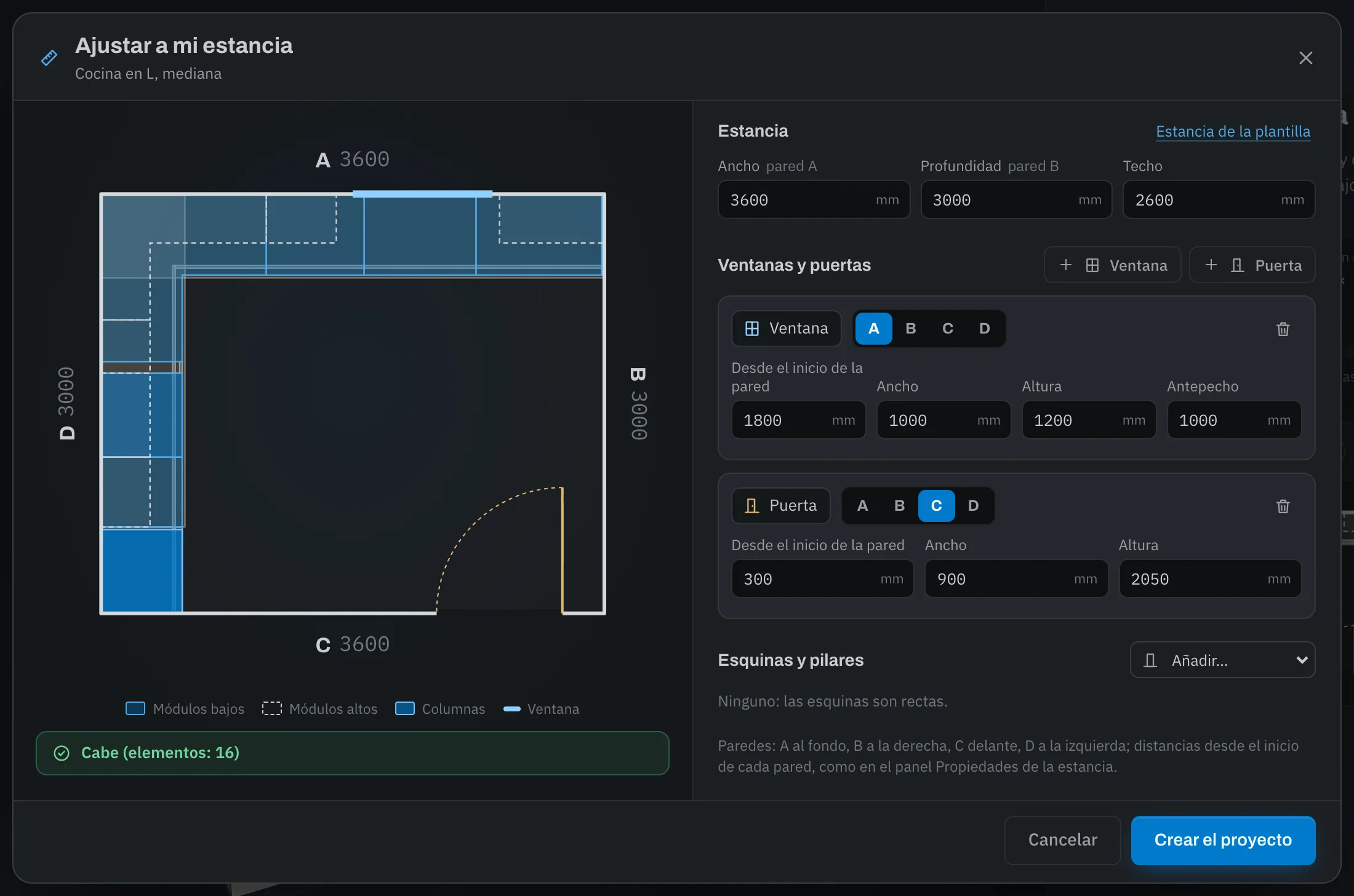
El proyecto creado se abre como con Abrir tal cual: como un proyecto nuevo, sin guardar, con el nombre de la plantilla. Si el ajuste ha cambiado algo, aparecen hasta tres avisos y, aparte, hasta tres informaciones junto al mensaje Nuevo proyecto desde….
| Campo | Qué hace | Predeterminado | Valores |
|---|---|---|---|
| Ancho (pared A) | Longitud de la pared del fondo y de la delantera | el ancho de la estancia de la plantilla | 500–20.000 mm |
| Profundidad (pared B) | Longitud de la pared derecha y de la izquierda | la profundidad de la estancia de la plantilla | 500–20.000 mm |
| Techo | Altura de la estancia | la altura de la estancia de la plantilla | 1800–5000 mm |
| Estancia de la plantilla | Devuelve todos los campos a la estancia de la plantilla | – | – |
| Mi estancia | Rellena la estancia del proyecto abierto | – | se muestra cuando el proyecto abierto tiene la estancia activada |
| Ventana, Puerta | Añaden una abertura | ventana de 1200 × 1300 mm con un antepecho de 900 mm, en el centro de la pared A; puerta de 900 × 2050 mm en el centro de la pared D | – |
| Botón con el nombre de la abertura | Convierte una ventana en puerta y al revés | – | Ventana, Puerta |
| A, B, C, D | La pared en la que está la abertura | – | – |
| Desde el inicio de la pared | Distancia de la abertura al inicio de la pared | el centro de la pared | 0–20.000 mm; la abertura no puede pasar del final de la pared |
| Ancho, Altura de la abertura | El tamaño de la abertura | – | ancho 100–10.000 mm, altura 100–5000 mm; no más alta que la estancia |
| Antepecho | Altura del borde inferior de la ventana sobre el suelo (solo ventanas) | 900 mm | 0–3000 mm |
| Añadir… (esquinas y pilares) | Añade una Esquina izquierda, una Esquina derecha, un Pilar izquierdo, un Pilar central o un Pilar derecho, cada uno como máximo una vez | – | – |
| Ancho, Profundidad del bloque de esquina o del pilar | Su tamaño | 300 × 300 mm | de 10 mm hasta la pared más larga |
| Distancia (pilares) | Dónde está el pilar a lo largo de su pared, como en el panel Propiedades de la estancia; su pared se muestra junto al nombre del pilar | 300 mm | de 0 mm hasta la pared más larga |
Las paredes son como en el panel Propiedades de la estancia: A al fondo, B a la derecha, C delante, D a la izquierda, y las distancias se miden desde el inicio de cada pared (consulta Paredes A, B, C y D). Todos los campos aceptan también cm, m y operaciones, p. ej. 2800+400.
Un campo con un error está en rojo, con el motivo debajo, p. ej. Obligatorio, No es una longitud, Entre 500 y 20000 mm, Pasa el final de la pared B (2600 mm), Más alto que la estancia (2600 mm) o Se solapa con otra abertura en la pared A. Mientras haya algún campo en rojo, la planta muestra la última estancia válida, el mensaje de debajo pone Revisa los campos marcados en rojo. y Crear el proyecto está en gris.
Qué hace el ajuste
- Cada tramo de módulos recibe la longitud libre de su pared: sin los bloques de esquina, los pilares, las puertas con el espacio que necesita su hoja, y las ventanas para todo lo que llega a su altura.
- Los módulos que la plantilla permite cambiar reciben un ancho dentro de su rango, preferiblemente uno habitual (300, 400, 450, 500, 600, 800 o 900 mm). Los fregaderos, los electrodomésticos, los módulos de esquina y las columnas de cocina conservan su ancho. Cuando hay sitio, un tramo puede recibir un módulo más, y cuando no lo hay, sale un módulo (nunca el fregadero ni la placa de cocción).
- Lo que sobra junto a una pared se convierte en un suplemento, de 100 mm como máximo. En un extremo abierto de un tramo queda un hueco.
- El fregadero se queda bajo la ventana cuando la estancia tiene una. Los módulos altos siguen las juntas de los módulos bajos de debajo, nunca pasan por encima de una ventana, y la campana se queda sobre la placa de cocción. Van justo al lado de la campana y de un módulo alto de esquina, sin suplemento; lo que sobra va hacia la ventana, a 50 mm o más de la ventana, y un suplemento de módulos altos contra la pared mide como mucho 20 mm.
- En los extremos libres de una isla o de una península queda un paso de 900 mm.
- La placa de cocción nunca queda justo junto a una esquina o a una columna: está al menos a 300 mm de ellas.
- Junto a un tramo de columnas cuyo costado queda a la vista, y junto a una ventana o puerta donde termina un tramo de columnas, EFS Web deja 18 mm para un panel de remate.
- Después, EFS Web monta la encimera sobre los tramos de módulos bajos, con las uniones en las esquinas y los recortes para el fregadero y la placa de cocción, y también el zócalo, la cornisa, los paneles de remate, los paneles de remate traseros, los acabados y los herrajes del proyecto. Detrás del fregadero, la placa de cocción, la campana y el lavavajillas marca las instalaciones (agua, desagüe, enchufes). Los módulos altos no llevan panel de remate: su costado a la vista va en el decorado de los frentes. El panel de remate de una columna junto a los bajos se apoya en el zócalo, y el zócalo sigue por debajo.
- Una puerta que chocaría con algo al abrirse recibe las bisagras en el otro lado, y una puerta doble estrecha se convierte en una sola, cuando eso ayuda.
- Los módulos parten de Mis ajustes (construcción y canto), y la plantilla añade encima sus medidas, acabados y herrajes. Las patas y los zócalos llegan con el Retranqueo del zócalo de Mis ajustes. Abrir tal cual solo toma de Mis ajustes el Retranqueo del zócalo y las bisagras, las uniones y los soportes de balda.
Avisos y rechazo
Cuando la distribución cabe pero se ha cambiado algo, aparece debajo de la planta una lista, en el idioma de la interfaz. Un número distinto de módulos es información, en el color del texto, no un aviso: Módulos bajos en la pared B: 5 módulos en esta estancia, 4 en la plantilla significa que en tu estancia ha cabido un módulo más que en la de la plantilla. Una plantilla en su propia estancia no indica nada.
El resto son avisos, por ejemplo:
- Bajo fregadero 800 en la pared A: movido de 1200 a 1400 mm, algo estorba – el módulo se ha movido porque algo se interpone;
- Una puerta de 'Una puerta' choca con algo al abrirse;
- 'Armario, 1 puerta' está dentro de un bloque de esquina o un pilar: Pilar izquierdo.
Cuando la distribución no cabe, el mensaje está en rojo (No cabe en esta estancia), los tramos que no caben aparecen en rojo en la planta, y el motivo está debajo. Por ejemplo:
- La estancia es demasiado pequeña para esta plantilla: necesita al menos 3000 × 1800 mm.
- Módulos altos en la pared B: no caben en 2400 mm.
- No hay sitio para la isla frente a la pared A: necesita 2100 mm a lo ancho de la estancia.
- Módulos bajos en la pared B: la placa quedaría justo junto a la esquina o a una columna. Caben en una estancia al menos 200 mm más profunda, o con la puerta 700 mm más lejos de la esquina. Así responde Cocina en L con rincón ciego con la puerta en la pared C junto a la pared B: dice qué funcionaría, una estancia más profunda (o más ancha) en esa medida o la puerta más lejos de la esquina en esa medida.
- La estancia es demasiado estrecha: los módulos de las paredes A y C necesitan 2600 mm de ancho.
Entonces agranda la estancia, quita o mueve la abertura que estorba, o elige una plantilla más pequeña.
En el móvil
La galería y la ventana Ajustar a mi estancia ocupan toda la pantalla. Desliza las pestañas de categorías hacia la izquierda. En la ventana de ajuste, la lista de avisos está debajo de la planta, y los campos, debajo de la lista.
Lista de plantillas de proyecto
Las medidas de la estancia son ancho (pared A) × profundidad (pared B). Cabe desde es la estancia más pequeña en la que Ajustar a mi estancia todavía monta la plantilla.
Plantillas de proyecto (29)
| Nombre | Categoría | Hecha para | Cabe desde | Elementos | Qué tiene |
|---|---|---|---|---|---|
| Cocina lineal 2,4 m | Cocinas · Lineal (I) | 2,4 × 2,2 m | 2,3 × 1,6 m | 6 | Cocina compacta en una pared: fregadero bajo la ventana, hueco para lavavajillas, horno bajo la placa y cajonera. |
| Cocina lineal 3,0 m | Cocinas · Lineal (I) | 3,0 × 2,6 m | 3,0 × 1,8 m | 7 | Cocina de 3 m: cajones, fregadero bajo la ventana, lavavajillas, horno con placa y módulo de dos puertas; altos con campana. |
| Cocina lineal 3,6 m con columnas | Cocinas · Lineal (I) | 3,6 × 2,8 m | 3,6 × 1,6 m | 8 | Lineal de 3,6 m con columna de frigorífico y horno en el extremo; la placa hacia la pared, el lavavajillas entre ella y el fregadero bajo la ventana. |
| Cocina en L, pequeña | Cocinas · En L | 3,0 × 2,4 m | 3,0 × 2,1 m | 10 | Pequeña cocina en L con módulo de esquina: fregadero bajo la ventana y lavavajillas en una pared, horno y placa en la otra. |
| Cocina en L, mediana | Cocinas · En L | 3,4 × 3,0 m | 3,2 × 2,8 m | 11 | Cocina en L con módulo de esquina y columna de frigorífico: fregadero y lavavajillas bajo la ventana, placa en la pared lateral. |
| Cocina en L, grande | Cocinas · En L | 4,2 × 3,4 m | 3,6 × 3,3 m | 13 | Gran cocina en L: módulo de esquina, placa con campana, columnas de horno y frigorífico al final, fregadero bajo la ventana. |
| Cocina en L con rincón ciego | Cocinas · En L | 3,2 × 2,6 m | 2,9 × 2,2 m | 9 | Cocina en esquina más sencilla: módulo de esquina con parte ciega en el rincón, la otra pared empieza justo después con un suplemento; fregadero bajo la ventana. |
| Cocina en U | Cocinas · En U | 3,6 × 3,0 m | 3,6 × 2,5 m | 14 | Cocina en tres paredes con dos módulos de esquina: fregadero bajo la ventana en el centro, lavavajillas tras la esquina, horno y placa enfrente. |
| Cocina en paralelo | Cocinas · Paralela | 2,6 × 4,0 m | 2,1 × 3,2 m | 14 | Dos líneas paralelas en las paredes largas: fregadero, lavavajillas y columnas en una, horno y placa en la otra; pasillo de 1,4 m. |
| Cocina con isla | Cocinas · Con isla | 4,6 × 4,2 m | 4,1 × 3,1 m | 12 | Línea en la pared con columnas y fregadero bajo la ventana, isla con horno y placa; la encimera de la isla vuela 30 cm por detrás para taburetes. |
| Cocina con península | Cocinas · Con península | 3,8 × 3,4 m | 3,8 × 3,0 m | 6 | Línea en la pared con fregadero bajo la ventana y península con módulo de esquina, horno y placa; la encimera de la península vuela por detrás como barra. |
| Cocina sin tiradores (gola) | Cocinas · Lineal (I) | 4,4 × 3,0 m | 4,4 × 2,0 m | 10 | Cocina lineal moderna sin tiradores con perfiles gola: columnas de horno, frigorífico y despensa al final, cajoneras, fregadero y lavavajillas. |
| Cocina americana compacta | Cocinas · Lineal (I) | 4,0 × 3,2 m | 2,1 × 1,3 m | 7 | Una cocina de 2,4 m en el salón: columna de frigorífico, fregadero, horno con placa y cajones; el resto de la sala queda libre. |
| Pared de TV con estanterías | Salón | 4,2 × 3,6 m | 3,2 × 1,2 m | 4 | Mueble de TV con cajones en el centro de la pared, un estante sobre el televisor y dos librerías a los lados. |
| Aparador y vitrinas | Salón | 3,8 × 3,2 m | 2,2 × 1,2 m | 4 | Un aparador de 1,2 m con cajones y puertas entre dos vitrinas altas, encima un módulo colgado con puerta abatible. |
| Pared de librería | Salón | 4,0 × 3,4 m | 2,8 × 1,1 m | 4 | Librerías de pared a pared, las de los extremos con puertas abajo; los anchos siguen la longitud de la pared. |
| Dormitorio con armario de 2 m | Dormitorio | 3,6 × 3,4 m | 2,5 × 2,4 m | 5 | Dos armarios de dos puertas (baldas y barra), mesitas junto a la cama y una cómoda de tres cajones bajo la ventana. |
| Dormitorio con armario de 2,5 m | Dormitorio | 3,8 × 3,6 m | 2,9 × 2,6 m | 5 | Un armario de tres puertas y otro de dos a lo largo de la pared, mesitas suspendidas junto a la cama y una cómoda de seis cajones. |
| Armario empotrado en hornacina | Dormitorio | 3,4 × 3,6 m | 2,9 × 3,2 m | 5 | Armarios de pared a pared en una hornacina entre dos pilares, con suplementos en las paredes; mesitas y cama enfrente. |
| Armario de puertas correderas | Dormitorio | 3,6 × 3,2 m | 2,1 × 3,2 m | 5 | Armario de puertas correderas en toda la pared (baldas dentro), un sinfonier de cinco cajones y mesitas junto a la cama. |
| Habitación infantil | Habitaciones infantiles | 3,2 × 3,0 m | 2,0 × 2,9 m | 7 | Armarios de una puerta con una estantería abierta en medio, escritorio con cajonera y estante encima, mesita junto a la cama. |
| Baño con mueble de lavabo de 1,2 m | Baño | 2,4 × 2,2 m | 1,6 × 1,3 m | 3 | Mueble de lavabo suspendido con dos cajones, armario con espejo encima y una columna de baño en la esquina. |
| Baño con lavadora | Baño | 2,6 × 2,0 m | 1,5 × 1,2 m | 3 | Mueble de lavabo de dos puertas, hueco para la lavadora, mueble alto con baldas laterales y otro sobre la lavadora. |
| Recibidor con banco | Recibidor | 1,8 × 4,2 m | 1,3 × 2,4 m | 4 | A lo largo de la pared larga del recibidor: zapatero, banco con cajón y módulo colgado abatible encima, armario ropero al final. |
| Armarios de recibidor | Recibidor | 2,4 × 2,2 m | 1,6 × 1,5 m | 4 | Dos armarios roperos y una estantería abierta estrecha en una pared, un zapatero en la otra. |
| Despacho con librerías | Despacho | 4,0 × 3,0 m | 3,8 × 1,5 m | 6 | Un escritorio entre dos cajoneras, un estante encima y librerías con puertas abajo en los extremos de la pared. |
| Oficina en casa | Despacho | 2,8 × 2,6 m | 2,6 × 1,5 m | 4 | Una pequeña oficina en casa bajo la ventana: escritorio con cajonera, archivador y estante sobre el escritorio. |
| Vestidor | Armarios | 2,2 × 2,6 m | 2,0 × 2,0 m | 7 | Vestidor en tres paredes: estanterías abiertas y barras, un armario con cajones en el centro; los anchos siguen la estancia. |
| Armarios alrededor de un pilar | Armarios | 3,2 × 3,0 m | 2,8 × 1,4 m | 3 | Armarios en el hueco entre la pared y un pilar, con suplementos hasta la pared, y una estantería abierta al otro lado del pilar. |
Lista de plantillas
Las medidas son del casco, sin patas: ancho × altura × profundidad en mm, en el mismo orden que en la tarjeta del panel. La columna Montaje indica sobre qué se apoya el módulo o, si va colgado, a qué altura está su base. Las miniaturas de todas las plantillas las ves en el panel.
Cocina, bajos (38)
Todos tienen 580 mm de profundidad y van sobre patas de 100 mm. La mayoría tienen la trasera sobre los cantos traseros y, arriba, un travesaño delantero y uno trasero en lugar de un techo completo. Las plantillas que terminan en - gola tienen un perfil Gola en lugar de tiradores.
| Nombre | A × H × P | Qué tiene |
|---|---|---|
| 2 cajones | 600 × 720 × 580 | dos cajones iguales |
| 2 cajones - gola | 600 × 720 × 580 | dos cajones iguales, gola |
| 3 cajones | 600 × 720 × 580 | tres cajones iguales |
| 3 cajones - gola | 600 × 720 × 580 | tres cajones iguales, gola |
| 3 cajones 2 1 1 | 600 × 720 × 580 | tres cajones, el inferior de doble altura |
| 3 cajones 2 1 1 - gola | 600 × 720 × 580 | lo mismo, gola |
| 3 cajones 2 2 1 | 600 × 720 × 580 | dos cajones altos y uno bajo arriba |
| 3 cajones 2 2 1 - gola | 600 × 720 × 580 | lo mismo, gola |
| 4 cajones | 600 × 720 × 580 | cuatro cajones iguales |
| 5 cajones | 600 × 720 × 580 | cinco cajones iguales |
| Módulo de esquina | 1182 × 720 × 1200 | módulo de esquina en L, puertas de 556 y 556 mm; la miniatura muestra la planta |
| Rinconero izquierdo | 1180 × 720 × 580 | rincón ciego: puerta a la izquierda, una balda; la esquina necesita un suplemento de 60 mm |
| Rinconero derecho | 600 × 720 × 580 | puerta a la derecha, sin costado izquierdo, una balda; la esquina necesita un suplemento de 60 mm |
| Puerta y cajón | 600 × 720 × 580 | cajón arriba, puerta debajo (dos cascos) |
| Puerta y cajón - gola | 600 × 720 × 580 | lo mismo, gola |
| Dos puertas | 800 × 720 × 580 | dos puertas, una balda |
| Dos puertas - gola | 800 × 720 × 580 | lo mismo, gola |
| Bajo 800, MDF fresado | 800 × 720 × 580 | dos puertas de MDF fresado (ranura de 8 × 4 mm, a 50 mm del borde, sin canto), una balda |
| Módulo de esquina diagonal | 900 × 720 × 900 | una puerta sobre la esquina, a partir de 580 mm a lo largo de cada pared; consulta Módulo de esquina diagonal |
| Módulo bajo final inclinado | 300 × 720 × 580 | el final de una fila: la puerta en un frente a 45°, 280 mm de fondo en el extremo, la puerta colgada a la derecha |
| Baldas abiertas inclinadas | 300 × 720 × 580 | baldas abiertas al final de una fila, el frente a 45°, dos baldas |
| Módulo bajo con costado inclinado | 600 × 720 × 580 | el final de una fila: el costado derecho a 30°, una puerta recta en un frente de 280 mm de ancho; consulta Costado inclinado |
| Frigorífico | 600 × 2050 × 580 | columna para un frigorífico integrable de 178 cm: un hueco de 1775 mm, dos puertas y un abatible de compartimento arriba (tres cascos); consulta Frigorífico integrable |
| Frigorífico - gola | 600 × 2050 × 580 | como Frigorífico, con un perfil Gola entre las puertas; necesita un aparato con bisagras deslizantes |
| Bajo estrecho 200 | 200 × 720 × 580 | puerta, dos baldas; para especias o tablas de cortar |
| Baldas abiertas, extremo izquierdo | 300 × 720 × 580 | abierto, sin trasera y sin costado izquierdo, una balda; para el extremo izquierdo del tramo |
| Baldas abiertas, extremo derecho | 300 × 720 × 580 | lo mismo, para el extremo derecho del tramo |
| Horno | 600 × 720 × 580 | hueco para un horno integrable y un cajón bajo debajo (dos cascos) |
| Columna horno - cajones | 600 × 2050 × 580 | tres cajones abajo, encima un hueco de 600 mm para el horno, una puerta arriba (dos cascos) |
| Columna horno - una puerta | 600 × 2050 × 580 | puerta abajo, hueco de 600 mm, puerta arriba |
| Columna horno 3 cajones 2 2 1 - gola | 600 × 2050 × 580 | cajones 2 2 1 abajo, hueco de 600 mm, puerta arriba; gola |
| Horno a media altura | 600 × 1330 × 580 | tres cajones y, encima, un hueco de 600 mm para un horno a la altura de los ojos; el techo, alineado con la base de los módulos altos |
| Despensa 600 | 600 × 2050 × 580 | dos puertas, una encima de otra, cinco baldas; la puerta inferior, alineada con los frentes de los módulos bajos |
| Despensa 600 - gola | 600 × 2050 × 580 | lo mismo, con un perfil Gola entre las puertas; la puerta inferior, alineada con los frentes de los módulos bajos con perfil Gola |
| Una puerta | 600 × 720 × 580 | puerta, una balda |
| Una puerta - gola | 600 × 720 × 580 | lo mismo, gola |
| Bajo fregadero 800 | 800 × 720 × 580 | dos puertas, sin trasera por las tuberías, dos travesaños de canto en lugar de techo, para que el fregadero, el grifo y el sifón tengan toda la profundidad; puedes cambiar el ancho a 900–1200; consulta El módulo del fregadero |
| Bajo fregadero 800 - gola | 800 × 720 × 580 | lo mismo, gola; el travesaño delantero va justo detrás del perfil Gola |
Cocina, altos (14)
Todos tienen 350 mm de profundidad y cuelgan a la altura del campo Altura de módulos altos (por defecto 1430 mm).
| Nombre | A × H × P | Qué tiene |
|---|---|---|
| Módulo de esquina | 900 × 720 × 900 | módulo alto de esquina en L; la miniatura muestra la planta |
| Dos puertas | 800 × 720 × 350 | dos puertas, dos baldas |
| Dos puertas bajas | 800 × 400 × 350 | dos puertas, una balda |
| Dos puertas altas | 800 × 1100 × 350 | dos puertas, tres baldas |
| Baldas altas abiertas, extremo izquierdo | 200 × 720 × 350 | abierto, sin trasera y sin costado izquierdo, una balda |
| Baldas altas abiertas, extremo derecho | 200 × 720 × 350 | lo mismo, para el extremo derecho del tramo |
| Una puerta | 600 × 720 × 350 | puerta, dos baldas |
| Una puerta baja | 600 × 400 × 350 | puerta, una balda |
| Una puerta alta | 600 × 1100 × 350 | puerta, tres baldas |
| Una puerta abatible baja | 600 × 400 × 350 | abatible con bisagras arriba, una balda |
| Balda alta | 300 × 300 × 350 | caja abierta |
| Balda alta vertical estrecha | 300 × 720 × 350 | abierto, dos baldas |
| Balda alta ancha | 600 × 300 × 350 | abierto, una balda vertical en el centro |
| Módulo alto final inclinado | 300 × 720 × 350 | el final de una fila de módulos altos: la puerta en un frente a 30°, 177 mm de fondo en el extremo |
Armarios (9)
Todos se apoyan en patas de 100 mm. Más sobre armarios en el capítulo Un armario con compartimentos y barra.
| Nombre | A × H × P | Qué tiene |
|---|---|---|
| Estantería abierta de vestidor | 800 × 2100 × 400 | sin frentes, seis baldas; para un vestidor |
| Armario con cajones | 1000 × 2100 × 580 | abajo, un casco de 700 mm con tres cajones; arriba, un casco de 1400 mm con dos puertas, una balda y una barra de colgar |
| Armario con altillo | 1000 × 2550 × 580 | dos puertas y cinco baldas y, encima, un altillo de 450 mm con dos puertas |
| Armario, 1 puerta | 500 × 2100 × 580 | puerta, cinco baldas |
| Armario, 2 puertas, barra de colgar | 1000 × 2100 × 580 | dos puertas, una balda sombrerera y una barra de colgar |
| Armario, 2 puertas, baldas | 1000 × 2100 × 580 | dos puertas, cinco baldas |
| Armario, 3 puertas | 1500 × 2100 × 580 | dos cascos relacionados: uno de 500 mm con una puerta y cinco baldas, y otro de 1000 mm con dos puertas, una balda y una barra; en el centro, un costado doble de 36 mm |
| Armario bajo la buhardilla | 1000 × 1200 × 580 | dos puertas bajo un techo inclinado (Más bajo a la izquierda); consulta Inclinación |
| Armario junto al murete | 1000 × 1000 × 580 | dos puertas, dos baldas, Más bajo detrás a 40° con tablero de cubierta; los costados suben hacia delante |
Baño (7)
Más sobre el baño en el capítulo Baño: sifón y tuberías.
| Nombre | A × H × P | Montaje | Qué tiene |
|---|---|---|---|
| Armario con espejo 800 | 800 × 700 × 150 | colgado, base a 1150 | dos puertas, dos baldas; centro del espejo a 1500 mm. EFS no dibuja el espejo: las puertas son tableros normales. |
| Columna de baño | 400 × 1700 × 350 | patas de 100 | abajo, un casco de 500 mm con una puerta; arriba, un casco de 1200 mm con una puerta y tres baldas |
| Bajo lavabo 1200, 2 cajones | 1200 × 500 × 460 | colgado, base a 350 | dos cajones; para un lavabo doble |
| Bajo lavabo 600, 2 cajones | 600 × 500 × 460 | colgado, base a 350 | dos cajones; borde superior a 850 mm |
| Bajo lavabo 800, 2 puertas | 800 × 500 × 460 | colgado, base a 350 | dos puertas, sin trasera por el desagüe |
| Módulo alto 400 | 400 × 700 × 200 | colgado, base a 1150 | puerta, dos baldas |
| Módulo alto con baldas laterales | 1000 × 700 × 200 | colgado, base a 1150 | un módulo de 600 mm con dos puertas y baldas abiertas de 200 mm a la izquierda y a la derecha (tres cascos) |
Salón (7)
Más en el capítulo Recibidor y salón con plantillas.
| Nombre | A × H × P | Montaje | Qué tiene |
|---|---|---|---|
| Librería | 800 × 2000 × 300 | en el suelo | abierta, seis baldas; fíjala a la pared |
| Vitrina | 500 × 1900 × 350 | patas de 100 | una puerta con Estilo de frente Marco con vidrio, cuatro baldas |
| Mueble de TV suspendido, 3 abatibles | 1800 × 400 × 400 | colgado, base a 250 | tres cascos relacionados de 600 mm; los abatibles se abren hacia abajo |
| Aparador 1200 | 1200 × 800 × 450 | patas de 100 | dos cascos de 600 mm: uno con tres cajones y otro con dos puertas y una balda |
| Mueble de TV con cajones | 1600 × 420 × 500 | patas de 100 | en el centro, uno de 800 mm con dos cajones; a la izquierda y a la derecha, uno de 400 mm con una puerta |
| Balda de pared | 1200 × 300 × 250 | colgado, base a 1200 | abierta, una balda vertical en el centro |
| Módulo alto con abatible elevable | 800 × 350 × 350 | módulo alto, base a 1500 | abatible con bisagras arriba, colgadores de Herrajes del proyecto |
Dormitorio (6)
| Nombre | A × H × P | Montaje | Qué tiene |
|---|---|---|---|
| Cómoda, 3 cajones | 800 × 750 × 450 | patas de 150 | tres cajones |
| Cómoda, 6 cajones | 1200 × 750 × 450 | patas de 150 | dos cascos de 600 mm, cada uno con tres cajones |
| Mesita de noche suspendida | 450 × 180 × 350 | colgado, base a 400 | un cajón |
| Mesita de noche, 2 cajones | 450 × 450 × 400 | patas de 150 | dos cajones; 600 mm en total, a la altura del colchón |
| Mesita de noche, cajón y hueco | 450 × 450 × 400 | patas de 150 | cajón arriba, hueco abierto debajo |
| Sinfonier, 5 cajones | 500 × 1150 × 450 | patas de 150 | cinco cajones |
Recibidor (5)
| Nombre | A × H × P | Montaje | Qué tiene |
|---|---|---|---|
| Banco con cajón | 1000 × 400 × 400 | patas de 50 | un cajón, techo de 25 mm; asiento a 450 mm |
| Armario de recibidor | 600 × 2000 × 400 | patas de 100 | puerta, balda, barra extraíble de delante atrás |
| Estantería abierta estrecha | 400 × 1800 × 300 | en el suelo | abierta, cinco baldas |
| Zapatero | 800 × 1000 × 350 | patas de 100 | dos puertas, cuatro baldas |
| Módulo alto con abatible | 1000 × 400 × 350 | módulo alto, base a 1500 | abatible con bisagras arriba, colgadores de Herrajes del proyecto |
Despacho (5)
| Nombre | A × H × P | Montaje | Qué tiene |
|---|---|---|---|
| Librería con puertas abajo | 800 × 2000 × 350 | patas de 50 | abajo, un casco de 750 mm con dos puertas y una balda; arriba, un casco abierto de 1250 mm con tres baldas |
| Escritorio | 1400 × 750 × 700 | en el suelo | tablero superior de 25 mm, costados hasta el suelo, la trasera como faldón de 350 mm de alto |
| Cajonera | 400 × 550 × 550 | patas de 50 | tres cajones; cabe debajo de un escritorio de 750 mm |
| Archivador | 800 × 1150 × 400 | patas de 50 | dos puertas, dos baldas |
| Balda sobre el escritorio | 1200 × 350 × 250 | colgado, base a 1100 | abierta, una balda vertical en el centro; 350 mm por encima del escritorio |
Problemas frecuentes y soluciones
La plantilla fue a la esquina o al final del tramo, y no junto al módulo que quería. Ese módulo no estaba seleccionado, o estaba activa la encimera u otro tablero suelto. Haz clic en el módulo junto al que debe ir la plantilla y vuelve a hacer clic en la tarjeta.
La plantilla fue a la izquierda en lugar de a la derecha. El espacio a la derecha del módulo seleccionado estaba ocupado. Muévela con 1 o selecciona el módulo del otro extremo del tramo.
La plantilla sigue al ratón. Estás mirando desde la dirección 090° o 180°, en Opciones de posicionamiento está elegido un deslizamiento, o Rotar el módulo según la vista al crearlo está desactivado. Haz clic donde la quieras, o pulsa Esc para dejarla donde EFS Web la creó.
La plantilla fue detrás de la pared del fondo, fuera de la estancia. Mirabas desde la dirección 270° y el proyecto todavía no tenía ningún módulo del mismo tipo. Muévela con 2, o coloca el primer módulo desde la dirección 000° (Num 1).
El módulo alto fue al lado del módulo bajo, y no encima. Junto a un módulo seleccionado, una plantilla va al lado, a su propia altura. Para el tramo de módulos altos, selecciona un módulo alto o nada (entonces el primer módulo alto va a la esquina, encima de los módulos bajos).
El módulo de esquina no fue junto al seleccionado. Las plantillas de esquina y los módulos de esquina no participan en la colocación junto al módulo seleccionado. Coloca el módulo de esquina y luego muévelo con 1 y 2.
Al hacer clic en una tarjeta no pasa nada y aparece un mensaje sobre la licencia. La suscripción o el periodo de prueba ha caducado. Consulta Inicio de sesión, licencia y proyectos.
Aparece No se pudo cargar la plantilla. El navegador no ha recibido el archivo de la plantilla, normalmente por la conexión. Comprueba la conexión y vuelve a hacer clic en la tarjeta.
La encimera no está en la plantilla. No estaba seleccionada al guardar. Elimina la plantilla, selecciona la encimera, haz Shift-clic en el módulo y vuelve a guardar.
La plantilla tiene una encimera demasiado larga o un tablero del otro extremo de la cocina. Todos los tableros sueltos seleccionados entran en la plantilla, enteros. Antes de guardar, selecciona solo el módulo y los tableros que le pertenecen.
La plantilla solo contiene una parte del módulo (p. ej. solo el cajón de debajo del horno). Estaba activo un casco relacionado. Selecciona el casco principal, el que no lleva un número entre paréntesis en el nombre.
Los frentes de mi plantilla tienen un canto distinto del que tenían cuando la guardé. El canto de los frentes, los cajones y los travesaños no entra en la plantilla: al colocarla reciben el canto de Mis ajustes o el predeterminado. Cámbialo en el módulo colocado.
El botón Guardar como plantilla está en gris. No hay ningún módulo seleccionado, o está activo un tablero suelto. Haz clic en el módulo.
Exportar módulo está en gris. Lo mismo: haz clic en el módulo, no en un tablero suelto.
No veo mi plantilla, o la categoría está vacía. Quedó texto en el campo Buscar plantillas, o hay otra categoría elegida. Borra el texto (Esc) y haz clic en Todas o en Mis plantillas.
Dos de mis plantillas tienen el mismo nombre. Guardaste dos veces con el mismo nombre. Elimina la más antigua o renombra una de ellas.
Mi plantilla no está en mi otro dispositivo. En ese dispositivo no has iniciado sesión con la misma cuenta, o la plantilla se guardó sin conexión y todavía no ha subido a la cuenta. Inicia sesión con la misma cuenta y espera a que haya conexión. Consulta Dónde se guardan.
Añadir desde archivo informa No es un archivo de módulo de Easy Form Studio. El archivo no es ni una plantilla ni un módulo exportado, sino, p. ej., un proyecto completo. Un proyecto se abre desde el menú Proyecto → Abrir archivo….
Crear el proyecto está en gris. Hay un campo en rojo o la distribución no cabe. Corrige el campo o lee el mensaje de debajo de la planta.
Después de Abrir tal cual cambié la estancia, y los módulos se quedaron donde estaban. Los módulos no se recolocan solos según la estancia. Vuelve a abrir la plantilla y elige Ajustar a mi estancia.
Atajos de este capítulo
| Tecla | Acción |
|---|---|
| T | Abre y cierra el panel Plantillas de módulos |
| Esc | En la búsqueda, borra el texto; mientras una plantilla sigue al ratón, cancela el movimiento; cierra la galería, el detalle y la ventana de ajuste; si no, anula la selección |
| Shift + clic | Añade un módulo a la selección (encimera y módulo) |
| Ctrl+K (Mac Cmd+K) | Paleta de comandos: plantillas de módulos y plantillas de proyecto por su nombre |
| Ctrl+Z (Mac Cmd+Z) | Deshace la colocación de la plantilla |
| Ctrl+S (Mac Cmd+S) | Guarda un proyecto abierto desde la galería |
| Num 1 | Vista frontal (000°) |
| R | Gira el módulo seleccionado 90° |
| 1 / 2 / 3 | Mover en el eje X, Y o Z |
| F / D / L | Frente siguiente, cajones, patas |
| X / Del | Elimina el módulo seleccionado y, con él, los cascos relacionados |
| C | Módulo nuevo (a diferencia de una plantilla, parte de Mis ajustes) |
Siguiente
Siguiente capítulo: Trabajar más rápido