Szablony i Moje szablony
EFS Web ma dwa rodzaje szablonów. Szablony szafek to 83 gotowych szafek: szafki dolne i górne kuchni, szafy, łazienka, salon, sypialnia, przedpokój i biuro. Otwierasz je klawiszem T i stawiasz po kolei. Szablony projektów to 29 gotowych pomieszczeń, od kuchni w linii po garderobę, które otwierasz jako nowy projekt bez zmian albo które EFS Web buduje w Twoim pomieszczeniu. W tym rozdziale składasz ciąg kuchenny z szablonów szafek, zapisujesz własny szablon z blatem i zaczynasz nowy projekt z galerii.
Film: A05 Szablony i Moje szablony
Ten sam przebieg pracy w krótkim filmie bez dźwięku, z polskimi napisami.

Zanim zaczniesz
- Zaloguj się i otwórz projekt (zob. Logowanie, licencja i projekty). Galeria projektów nie potrzebuje otwartego projektu: jest początkiem nowego.
- Pomieszczenie nie jest wymagane, ale dzięki niemu od razu widzisz, gdzie jest narożnik. Włączasz je w Ustawienia projektu → Właściwości pomieszczenia (zob. Pomieszczenie, otwory i instalacje).
- Poruszanie się w widoku 3D, wybieranie i klawisze 1, 2 i 3 opisuje rozdział Interfejs i pierwsza szafka.
Szuflada Szablony szafek
Szablony szafek są w szufladzie Szablony szafek, która otwiera się nad prawą częścią widoku 3D. Otwierasz ją na trzy sposoby:
- przyciskiem Szablony w prawym górnym rogu widoku 3D;
- klawiszem T (ten sam klawisz ją zamyka);
- na górnym pasku, w menu ▾ obok Nowa szafka, poleceniem Szablony.
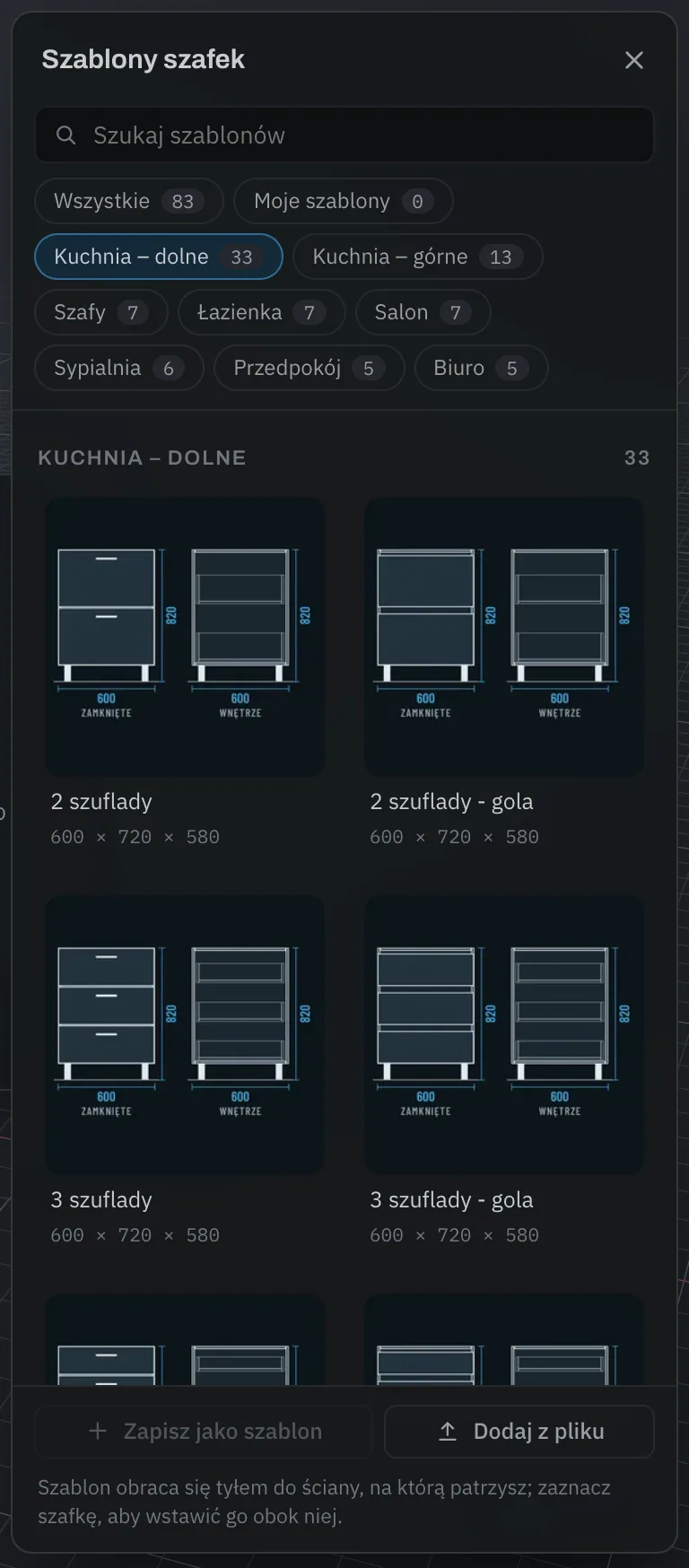
Od góry do dołu szuflada ma:
- pole Szukaj szablonów;
- karty kategorii: Wszystkie, Moje szablony i osiem kategorii wbudowanych szablonów, każda z liczbą szablonów;
- karty szablonów, pogrupowane według kategorii;
- na dole przyciski Zapisz jako szablon i Dodaj z pliku oraz jeden wiersz, który mówi, gdzie trafi szablon.
Każda karta szablonu ma:
- miniaturę: po lewej szafka zamknięta, po prawej wnętrze (bez frontów), a przy szafkach narożnych i szafkach ze skośnym końcem rzut. Szafka Niżej z tyłu ma po prawej widok z boku (bok), a trapezy pod skosem i płyta pokrywająca są narysowane tak, jak są. Tak samo jest z miniaturami Moich szablonów. Miniatura pokazuje całkowitą szerokość i wysokość w milimetrach. Wysokość obejmuje nóżki, więc kuchenna szafka dolna 720 mm na nóżkach 100 mm ma wymiar 820;
- nazwę;
- wymiary korpusu bez nóżek, szerokość × wysokość × głębokość w mm, w tej samej kolejności co na liście Szafki po lewej, np.
600 × 720 × 580.
Kliknięcie karty stawia szablon w projekcie (zob. Wstawianie szablonu). Gdy przytrzymasz kursor nad kartą, widzisz nazwę, a przy wielu szablonach także krótki opis (np. przy Narożna lewa, że narożnik potrzebuje blendy 60 mm).
Nazwy, opisy i miniatury są w języku interfejsu: w polskim interfejsie widać polskie nazwy i podpisy ZAMKNIĘTE, WNĘTRZE i RZUT.
Opcje
| Opcja | Co robi | Domyślnie | Wartości |
|---|---|---|---|
| Szablony (przycisk w widoku 3D) | Otwiera szufladę | – | T otwiera ją i zamyka |
| Krzyżyk w tytule szuflady | Zamyka szufladę | – | T |
| Szukaj szablonów | Pokazuje tylko szablony, których nazwa zawiera wpisany tekst, bez względu na wielkość liter i znaki diakrytyczne | puste | dowolny tekst; Esc go czyści |
| Karty kategorii | Wszystkie pokazuje wszystkie kategorie jedna pod drugą, pozostałe tylko swoją | Wszystkie | Wszystkie, Moje szablony, 8 kategorii |
| Karta szablonu | Stawia szablon w projekcie | – | – |
| Ikona ołówka (Moje szablony) | Zmień nazwę szablonu | – | – |
| Ikona pobierania (Moje szablony) | Pobierz: szablon i jego obrazy w pliku zip | – | – |
| Ikona kosza (Moje szablony) | Usuń szablon | – | prosi o potwierdzenie |
| Pobierz wszystkie | Wszystkie Moje szablony w jednym pliku zip | – | widoczny, gdy masz co najmniej jeden szablon |
| Zapisz jako szablon | Zapisuje wybraną szafkę z tym, co do niej należy, w Moich szablonach | – | szary, dopóki nie wybrano szafki, albo gdy wybrana jest wolna płyta |
| Dodaj z pliku | Dodaje szablony z plików .json i .zip do Moich szablonów |
– | – |
Szuflada zapamiętuje w tej przeglądarce, czy była otwarta i którą kategorię wybrano ostatnio. Gdy znowu otworzysz EFS Web, szuflada jest taka, jak ją zostawiono.
Kategorie
| Kategoria w interfejsie | Szablony | Folder w pliku zip |
|---|---|---|
| Kuchnia – dolne | 38 | kitchen_lower |
| Kuchnia – górne | 14 | kitchen_upper |
| Szafy | 9 | wardrobe |
| Łazienka | 7 | bathroom |
| Salon | 7 | tv_sets |
| Sypialnia | 6 | night_stand |
| Przedpokój | 5 | hallway |
| Biuro | 5 | office |
Razem 91 szablonów. Folder jest potrzebny tylko wtedy, gdy przenosisz szablony do programu na komputerze albo z niego (zob. Pobieranie i dodawanie z pliku). Lista wszystkich szablonów z wymiarami jest na końcu rozdziału: Lista szablonów.
Wyszukiwanie
Najszybsza droga do szablonu to wyszukiwanie.
- Kliknij pole Szukaj szablonów na górze szuflady.
- Wpisz część nazwy, na przykład
zlew.
Karty są filtrowane w trakcie pisania; nie potrzebujesz Enter. Przy karcie Wszystkie wyszukiwanie przegląda wszystkie kategorie naraz i pokazuje tylko te, w których coś znalazło. W trakcie wyszukiwania każda karta ma mały znacznik ze swoją kategorią (np. Kuchnia – dolne albo Kuchnia – górne), więc szafkę dolną i górną o tej samej nazwie, np. Jednodrzwiowa, można rozróżnić także wtedy, gdy nagłówek kategorii jest już przewinięty.
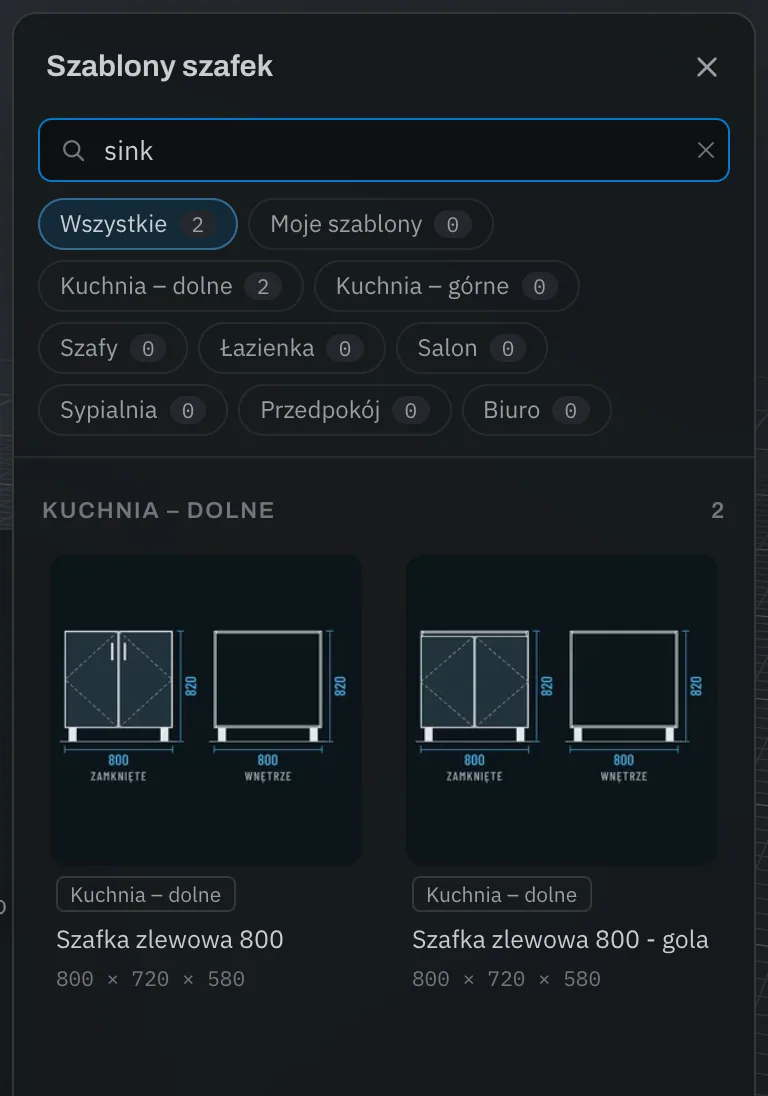
Zasady wyszukiwania:
- Szuka części nazwy, w dowolnym miejscu nazwy:
drzwiznajduje zarówno Jednodrzwiowa, jak i Słupek piekarnikowy - jedne drzwi. Wielkość liter nie ma znaczenia. - Znaki diakrytyczne też nie mają znaczenia:
slupekznajduje Słupek piekarnikowy - jedne drzwi. - W wbudowanych szablonach wyszukiwanie sprawdza też nazwę angielską, więc
sinkznajduje Szafka zlewowa 800 w każdym języku interfejsu. - W Moich szablonach sprawdza tylko wpisaną nazwę.
- Liczby na kartach kategorii podążają za wyszukiwaniem. Jeśli wybrano jedną kategorię i nie ma w niej trafień, pojawia się Nic nie znaleziono: kliknij Wszystkie.
- Esc w polu czyści tekst, drugie Esc opuszcza pole. Tekst nie jest zapisywany z projektem i znika po zamknięciu szuflady.
Wskazówka
Paleta poleceń (Ctrl+K, na Macu Cmd+K) też znajduje szablony. Wpisz część nazwy, np. spiżar, i wybierz wiersz z grupy Szablony: szablon zostaje postawiony tak, jakby kliknięto jego kartę. Paleta znajduje też Moje szablony, także po opisie.
Na telefonie
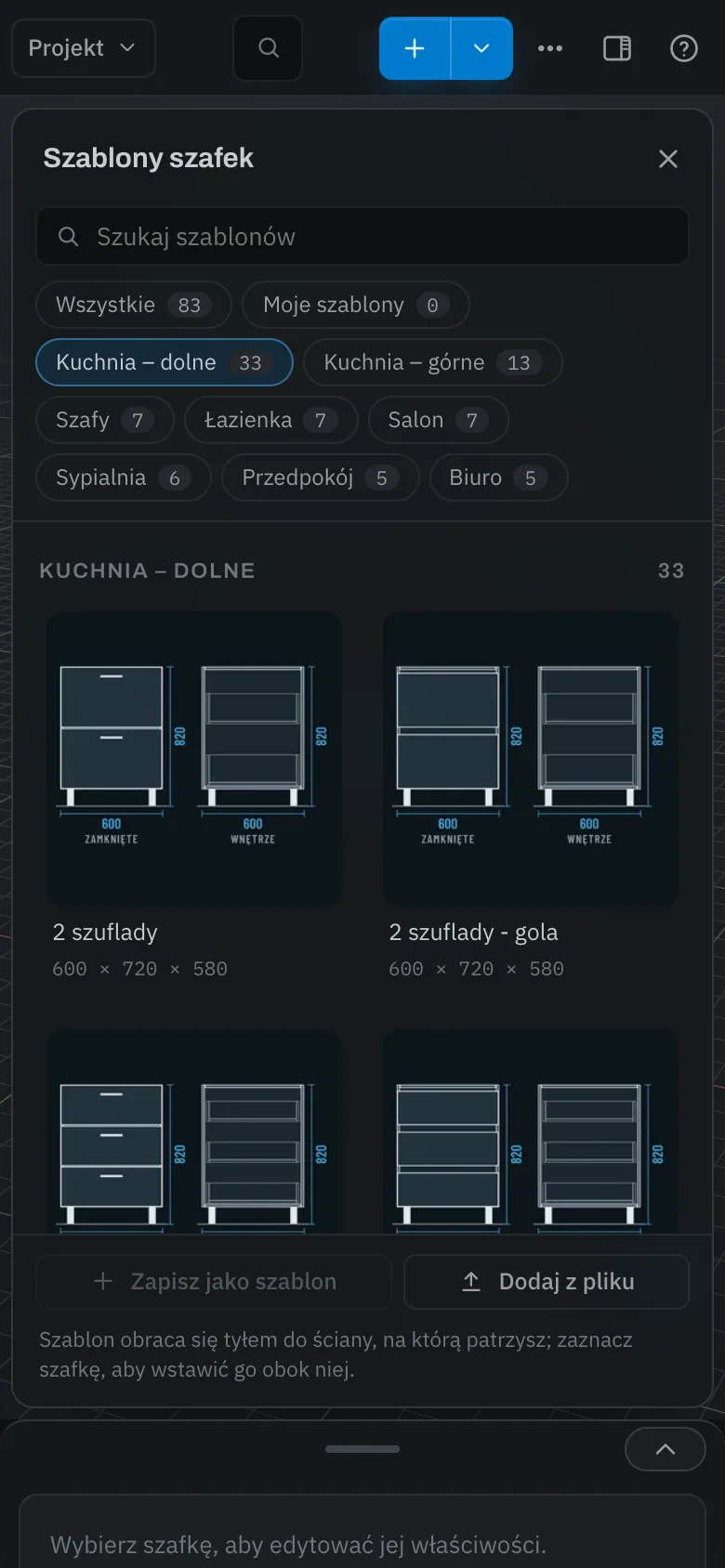
Przycisk Szablony jest w prawym górnym rogu widoku 3D, bez oznaczenia klawisza T. Szuflada zakrywa cały widok 3D. Jeśli dolny panel jest podniesiony, szuflada ma mało miejsca: opuść panel (przeciągnij uchwyt w dół albo dotknij Zwiń panel), aby zobaczyć więcej kart.
Wstawianie szablonu
Tak składa się ciąg kuchenny: dwie szuflady w narożniku, potem zlew, piekarnik i szafka z jednymi drzwiami.
- Upewnij się, że nic nie jest wybrane: kliknij pustą część widoku 3D albo naciśnij Esc. Patrz od przodu: na pasku narzędzi widoku 3D kliknij Przód albo naciśnij Num 1.
- Naciśnij T. W kategorii Kuchnia – dolne kliknij 2 szuflady. Szafka trafia do lewego tylnego narożnika pomieszczenia i zostaje wybrana.
- Wpisz w wyszukiwarkę
zlewi kliknij Szafka zlewowa 800. Ponieważ poprzednia szafka jest wybrana, nowa staje od razu na prawo od niej. - Wyszukaj
piekarniki kliknij Piekarnik, potem wyszukajjednodrzwiowai kliknij Jednodrzwiowa w kategorii Kuchnia – dolne. Każda nowa szafka zostaje wybrana, więc następna staje obok niej.
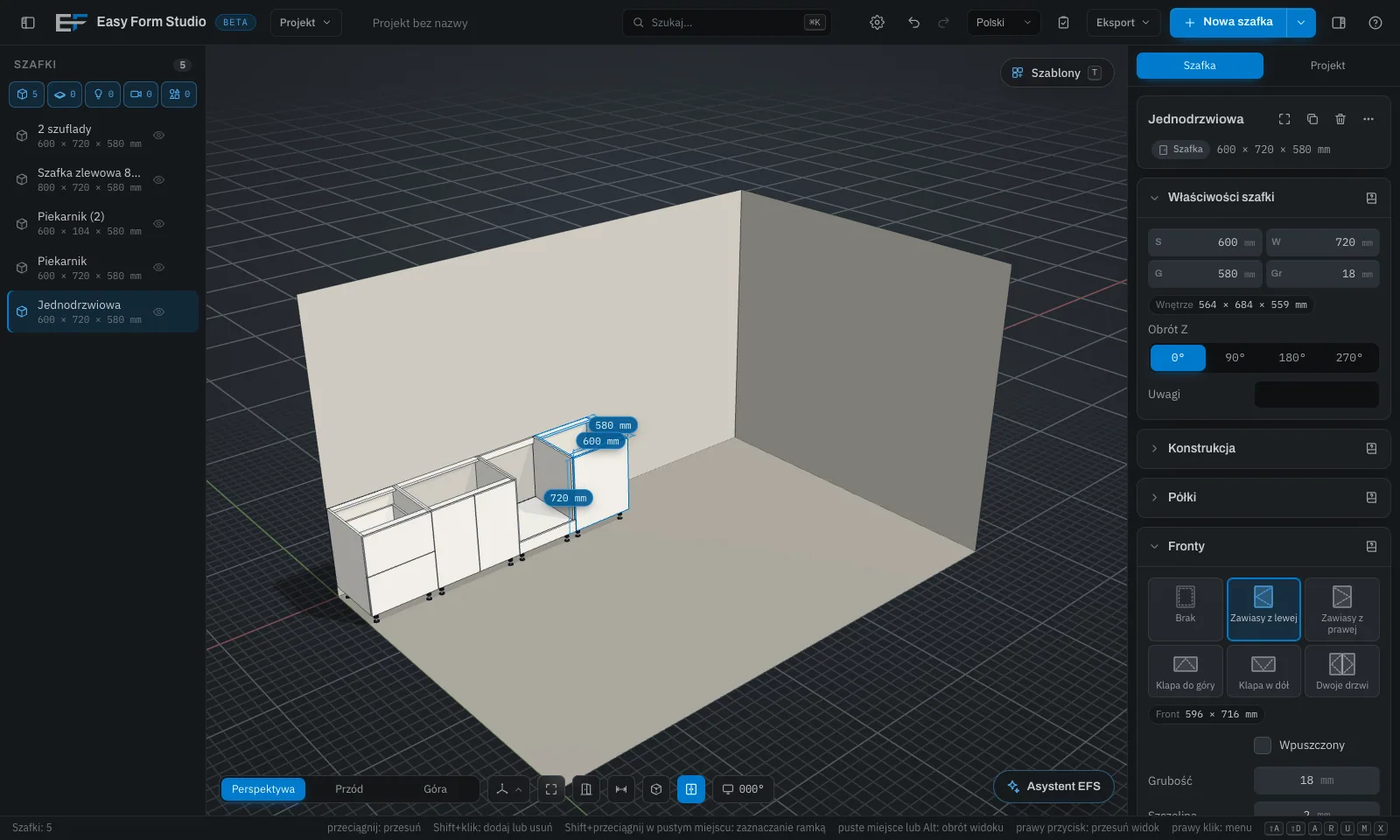
Każde wstawienie to jeden krok cofania: Ctrl+Z (na Macu Cmd+Z) usuwa cały szablon, z powiązanymi korpusami i płytami, które z nim przyszły.
Gdzie trafia szablon
EFS Web wybiera miejsce według tego, co jest wybrane, i kierunku, z którego patrzysz na projekt. Kierunek widoku jest pokazany na końcu paska narzędzi widoku 3D, w lewym dolnym rogu, obok ikony ekranu: 000°, 090°, 180° albo 270°. Wiersz na dole szuflady mówi to samo:
- Szablon trafia obok zaznaczonej szafki. – wybrana jest zwykła szafka;
- Szablon obraca się tyłem do ściany, na którą patrzysz; zaznacz szafkę, aby wstawić go obok niej. – nic nie jest wybrane albo wybrana jest szafka narożna lub wolna płyta (blenda, blat);
- Szablon trafia na koniec ciągu; zaznacz szafkę, aby wstawić go obok niej. – to samo, a obracanie do widoku jest wyłączone.
| Sytuacja | Gdzie trafia szablon |
|---|---|
| Wybrana jest szafka (kliknij szafkę albo jedną z jej płyt) | Przy prawym boku wybranej szafki, z plecami w jednej linii i z tym samym obrotem. Jeśli prawa strona jest zajęta, staje po lewej. Jeśli obie strony są zajęte, jest wstawiany tak, jakby nic nie było wybrane. |
| Wybrana jest wolna płyta (blat, blenda) albo szafka narożna, albo szablon jest szafką narożną | Tak, jakby nic nie było wybrane. |
| Nic nie jest wybrane, widok 000° | Na prawym końcu istniejącego ciągu, przy tylnej ścianie (ściana A). Szafki dolne ustawiają się z dolnymi, górne z górnymi. Pierwsza szafka dolna i pierwsza górna trafiają do lewego tylnego narożnika pomieszczenia. Gdy pomieszczenie jest pokazane, szablon idzie wzdłuż ściany A tak jak nowa szafka (C): omija narożniki, filary i szafki na swojej wysokości, ze wszystkimi powiązanymi szafkami jako jeden blok. Gdy na ścianie A nie ma już miejsca, trafia na koniec ciągu. Zob. Nowa szafka wzdłuż ściany A. |
| Nic nie jest wybrane, widok 270° | Szafka obraca się plecami do lewej ściany (ściana D) i staje tuż przed najbliższą Ci szafką (dolne patrzą na dolne, górne na górne). W ten sposób ciąg wzdłuż lewej ściany rośnie od tylnego narożnika do przodu. Jeśli projekt nie ma jeszcze szafki tego samego rodzaju, trafia za tylną ścianę, poza pomieszczenie: przesuń ją klawiszem 2. |
| Nic nie jest wybrane, widok 090° albo 180° | Szafka obraca się do widoku (plecami do ściany B albo C) i podąża za myszą. Przesuń ją i kliknij, aby ją postawić. |
| W Opcje pozycjonowania wybrano Przesuwanie wzdłuż osi X, Przesuwanie wzdłuż osi Y albo Przesuwanie wzdłuż osi X i Y | Szablon trafia tam, gdzie trafiłby powyżej, a potem przesuwa się wzdłuż wybranej osi, dopóki nie postawisz go kliknięciem. |
| Obracaj szafkę zgodnie z obrotem widoku przy tworzeniu jest wyłączone w Moje ustawienia | Obok wybranej szafki szablon trafia jak zwykle. Gdy nic nie jest wybrane, zostaje na 0°, trafia na koniec ciągu i podąża za myszą, dopóki nie postawisz go kliknięciem. |
Szablon obraca się i przesuwa razem ze swoimi powiązanymi korpusami i płytami. Gdy podąża za myszą, na górze widoku 3D widać Ustaw nowy element. Kliknięcie go stawia, a Esc anuluje przesuwanie i przywraca szablon tam, gdzie EFS Web go utworzył.
Opcje pozycjonowania są w Ustawienia projektu → Właściwości sceny. Pole wyboru Obracaj szafkę zgodnie z obrotem widoku przy tworzeniu jest w Ustawienia projektu → Moje ustawienia, na górze panelu, i jest domyślnie włączone. Więcej o kierunku widoku i ścianach: Szafki dolne i narożnik.
Informacja
W programie na komputerze przesuwanie oznacza, że szablon nie trafia obok wybranej szafki. W EFS Web szablon najpierw trafia obok wybranej szafki, a dopiero potem się przesuwa. Zob. Różnice względem programu na komputerze.
Na telefonie
Gdy szablon podąża za palcem, pierwsze dotknięcie widoku go stawia.
Na jakiej wysokości
- Szafki dolne i wysokie stoją na własnych nóżkach: kuchenne i szafy na 100 mm, sypialniane na 150 mm, część szablonów biurowych i ławka na 50 mm. Szablony bez nóżek stoją na podłodze.
- Szablony Kuchnia – górne pojawiają się na wysokości z pola Wysokość szafek górnych (Ustawienia projektu → Właściwości sceny, domyślnie 1430 mm).
- Szablony wiszące z pozostałych kategorii mają własną wysokość montażu: spód szafki pod umywalkę na 350 mm, łazienkowe szafki wiszące na 1150 mm, wisząca szafka RTV na 250 mm, szafka wisząca z klapą na 1500 mm. Dokładne wysokości są na liście szablonów.
- Gdy szablon trafia obok wybranej szafki, zachowuje własną wysokość. Dlatego szablon szafki górnej obok wybranej szafki dolnej trafia obok niej na wysokość szafek górnych, a nie nad nią.
Bez pomieszczenia
Pomieszczenie nie jest wymagane. Bez niego pierwsza szafka trafia do początku układu, tam, gdzie byłby lewy tylny narożnik pomieszczenia, a pozostałe zasady działają tak samo. Jeśli później włączysz pomieszczenie, jego lewy tylny narożnik jest w tym samym punkcie.
Co szablon przynosi ze sobą
- Nazwę z szablonu, w języku interfejsu. Jeśli szafka o tej nazwie już istnieje, nowa dostaje przyrostek
- 2,- 3… Szablon z kilku korpusów ma jeden korpus główny z nazwą szablonu, a pozostałe dostają(2),(3)… (np. Piekarnik i Piekarnik (2) dla szuflady pod piekarnikiem). Na liście Szafki po lewej każdy korpus ma własny wiersz. - Okucia i połączenia z projektu. Wbudowane szablony nie mają własnych zawiasów, prowadnic szuflad, uchwytów ani połączeń; dostają te z panelu Okucia projektu (zob. Okucia projektu).
- Grupy materiałów: fronty są w grupie Front 1, a w szafkach górnych w grupie Front 2. Boki, wieniec górny i dolny, plecy i półki mają grupę z szablonu.
- Obrzeże: boki, wieniec górny i dolny, plecy i półki mają obrzeże z szablonu. Fronty, szuflady i poprzeczki dostają obrzeże jak nowa szafka: z Moich ustawień, a dopóki ich nie zapisano, domyślne obrzeże (zob. Domyślne obrzeże).
- Dekor grupy. Szablon nie niesie własnego dekoru. W EFS Web dekor należy do grupy materiałów w projekcie, więc płyty nowego szablonu od razu dostają dekor swojej grupy: jeśli fronty w Przypisanie materiałów są już dębowe, fronty szablonu też są dębowe. Grupa bez dekoru jest biała (Domyślny biały). Zob. Przypisanie materiałów.
Uwaga
Szablon postawiony obok wybranej szafki nie jest z nią powiązany, nawet gdy w Moje ustawienia włączono Powiąż nową szafkę z wybraną (to ustawienie dotyczy tylko Nowa szafka i Wypełnij lukę). Jeśli przesuniesz sąsiada, szablon zostaje na miejscu.
Informacja
Wstawienie szablonu tworzy nowe szafki, więc wymaga ważnej licencji albo okresu próbnego. Gdy subskrypcja wygasła, EFS Web podaje, dlaczego nie może, i nie stawia szablonu (zob. Logowanie, licencja i projekty).
Szablon to zwykła szafka
Gdy szablon jest już w projekcie, jest zwykłą szafką EFS. Zmieniasz w nim wszystko tak jak w szafce z Nowa szafka:
- wymiary w panelu Właściwości szafki (pola S, W, G): płyty same się przestawiają;
- fronty (F), szuflady (D), nóżki (L), obrót (R) i wszystko na karcie Szafka po prawej (zob. Jak zbudowana jest szafka);
- położenie klawiszami 1, 2 i 3 (przesunięcie wzdłuż osi X, Y lub Z) albo przeciąganiem myszą.
Szablony z kilku korpusów (Piekarnik, Szafka spiżarniana 600, Szafa trzydrzwiowa…) są zbudowane z powiązanych korpusów. Gdy przesuniesz korpus główny, powiązane idą razem z nim. Szuflada w Drzwi i szuflada i dolne drzwi w Szafka spiżarniana 600 to korpus wewnątrz korpusu głównego. Gdy zmienisz ich wysokość, zostają przy dole lub górze korpusu głównego, a front korpusu głównego robi się krótszy albo dłuższy. Powiązane korpusy widzisz w panelu Elementy szafki, nad listą płyt.
Gdy usuniesz korpus główny (X albo Del), korpusy z nim powiązane są usuwane razem z nim. Blat i cokół, które przyszły z szablonem, zostają w projekcie; usuń je osobno.
Zmiany w projekcie nie zmieniają szablonu. Gdy następnym razem klikniesz tę samą kartę, dostaniesz go takim, jaki był. Jeśli chcesz użyć zmienionej szafki ponownie, zapisz ją jako własny szablon.
Wskazówka
Jeśli szablon trafił w złe miejsce, naciśnij Ctrl+Z i postaw go ponownie przy innym zaznaczeniu albo przesuń go klawiszami 1 i 2.
Moje szablony
Każdą zbudowaną szafkę możesz zapisać jako własny szablon. Zapisują się z nią powiązane korpusy, blendy, panele maskujące i drzwi przesuwne, a blat, cokół i inne wolne płyty wtedy, gdy wybierzesz je razem z szafką.
Zapisywanie z blatem
- Kliknij szafkę zlewową.
- Na górnym pasku kliknij ▾ obok Nowa szafka → Blat na wybranych. Nowy blat jest teraz wybrany.
- Shift + kliknij szafkę zlewową. Blat i szafka są wybrane, a szafka jest aktywna.
- Naciśnij T i na dole szuflady kliknij Zapisz jako szablon. Otwiera się okno Zapisz jako szablon.
- W polu Nazwa wpisz nazwę, np.
Szafka zlewowa 800 z blatem. - Sprawdź Kategoria. EFS Web proponuje Kuchnia – dolne, a dla szafki górnej Kuchnia – górne. Dla szafy, łazienki i pozostałych wybierz właściwą kategorię.
- Kliknij Zapisz albo naciśnij Enter.
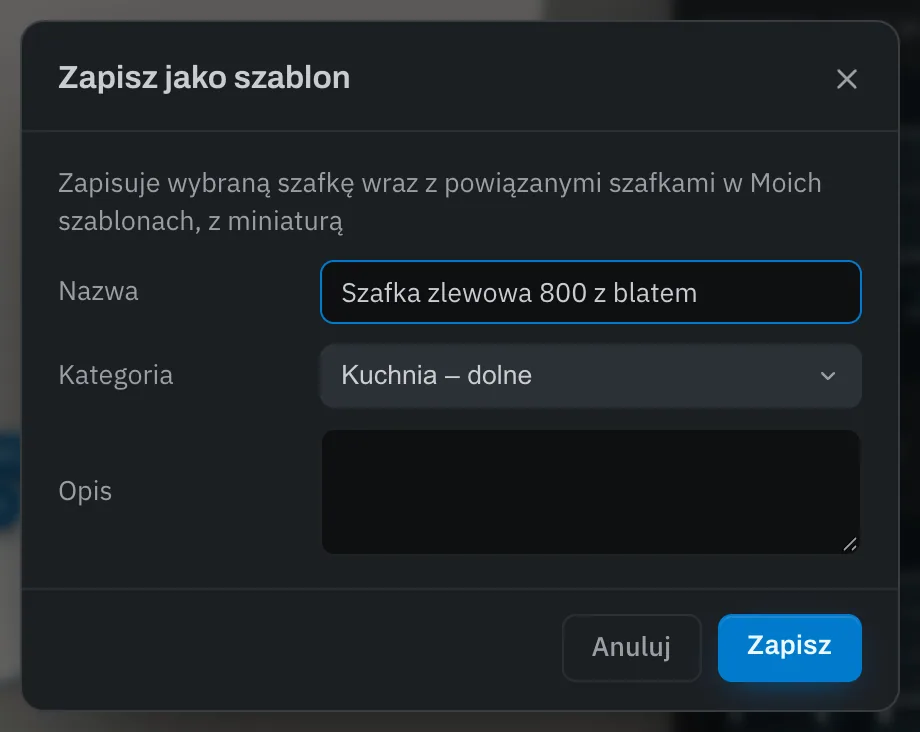
EFS Web zgłasza Zapisano w Moich szablonach: i nazwę. Szablon jest teraz w szufladzie, w sekcji Moje szablony, która jest pierwsza na liście pod kartą Wszystkie.
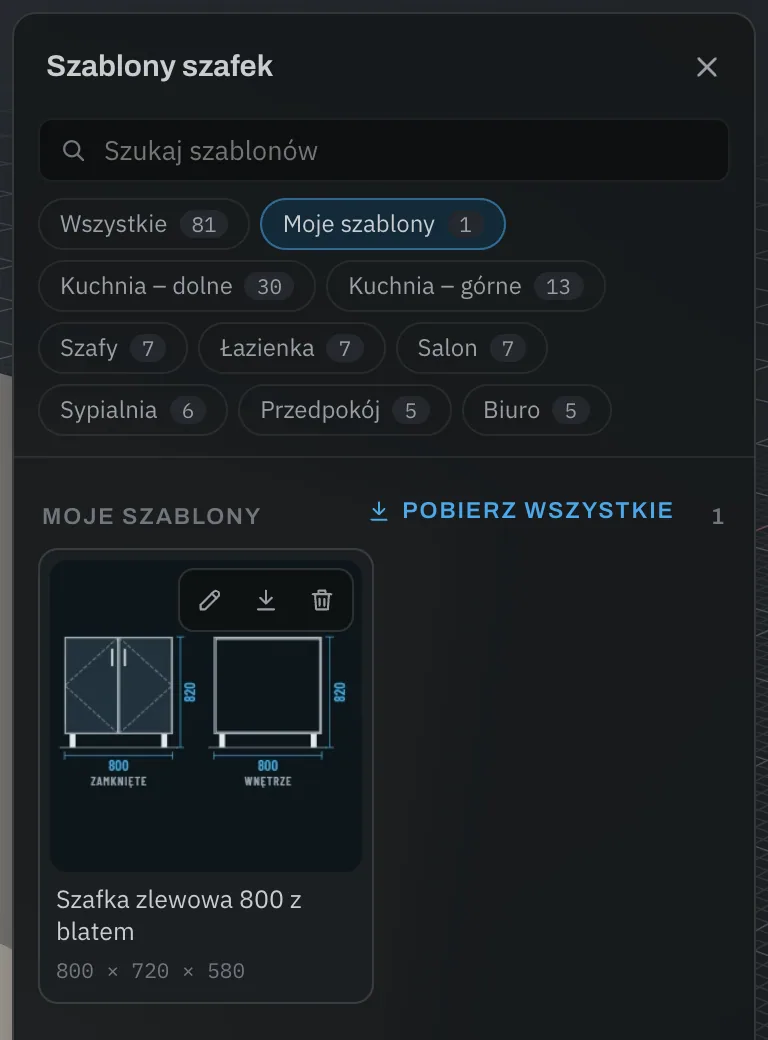
Stawiasz go tak jak wbudowane: wybierz szafkę, obok której ma stanąć, i kliknij kartę. Blat przychodzi razem z szafką.
Zapisz jako szablon jest też w menu Projekt na górnym pasku i w menu prawego przycisku na szafce. Stamtąd otwiera się to samo okno.
Na telefonie
Zamiast Shift + klik włącz Zaznacz więcej na pasku narzędzi widoku 3D: każde dotknięcie dodaje wtedy szafkę do zaznaczenia albo ją z niego usuwa.
Okno Zapisz jako szablon
| Opcja | Co robi | Domyślnie | Wartości |
|---|---|---|---|
| Nazwa | Nazwa karty w Moich szablonach i nazwa szafki po jej postawieniu | nazwa wybranej szafki | dowolny tekst; puste pole oznacza nazwę szafki |
| Kategoria | Kategoria, w której szablon jest wymieniony | Kuchnia – górne dla szafki górnej, w innym przypadku Kuchnia – dolne | 8 kategorii z tabeli powyżej |
| Opis | Uwaga do szablonu | puste | dowolny tekst; widoczny, gdy przytrzymasz kursor nad kartą, a paleta poleceń go przeszukuje |
Co trafia do szablonu
| Co | Trafia do szablonu? |
|---|---|
| Aktywna szafka | tak; jeśli wybrano kilka szafek, trafia tylko aktywna (kliknięta jako ostatnia), więc wybierz tylko szafkę, którą zapisujesz |
| Korpusy bezpośrednio z nią powiązane (lewy, prawy, powyżej, poniżej) | tak, same |
| Korpusy powiązane tylko przez sąsiada | nie |
| Blendy i panele maskujące dodane do szafki (Dodaj do szafki), drzwi przesuwne | tak, same: są związane z szafką |
| Blat, Cokół pod wybranymi, Gzyms na wybranych, Panel maskujący tyłu wybranych, blenda z Wypełnij lukę, wolna płyta | tylko jeśli są wybrane razem z szafką |
| Łączenie narożne między dwoma wybranymi blatami | tak: gdy postawisz szablon lub zaimportujesz szafkę, blaty przychodzą połączone, przycięte i z otworami na łączniki w obu blatach |
| Wycięcia pod zlew i płytę grzewczą w wybranym blacie | tak: otwory zostają na swoim miejscu na blacie, gdziekolwiek postawisz szablon; także z pliku z programu na komputerze, również ze starszych wersji |
| Okucia i połączenia szafki | tak: Twój szablon pamięta własne zawiasy, prowadnice szuflad, uchwyty i połączenia |
| Konstrukcja: wymiary, grubości, plecy, wieniec górny i dolny, fronty, szuflady, półki, nóżki | tak |
| Wycięcie pod syfon, profile gola, taśmy LED, wycięcia i otwory w płytach (np. Otwór na rury) | tak |
| Obrzeże i grupa materiałów boków, wieńca górnego i dolnego, pleców i półek | tak |
| Obrzeże i grupa materiałów frontów, szuflad i poprzeczek | nie: po postawieniu dostają obrzeże z Moich ustawień (albo domyślne), a fronty grupę Front 1, w szafkach górnych Front 2 |
| Dekor | nie: płyty dostają dekor swojej grupy w projekcie, w którym stawiasz szablon |
| Wysokość szafki górnej | tak: szafka górna z Moich szablonów pojawia się na wysokości, na której była przy zapisywaniu |
| Wysokość szafki wiszącej, która nie jest szafką górną (np. wisząca szafka RTV) | nie: pojawia się na podłodze |
Wolne płyty pamiętają swoje położenie względem szafki. Gdy postawisz szablon w innym miejscu, blat i cokół trafiają w to samo miejsce obok szafki i przesuwają się z nią w czasie stawiania.
Uwaga
Do szablonu trafia każda wybrana wolna płyta, także taka, która nie jest obok szafki. Blat trafia w całości: jeśli biegnie nad trzema szafkami, a zapisujesz tylko jedną, blat szablonu jest za długi. Przed zapisaniem wybierz tylko szafkę i płyty, które do niej należą.
Informacja
Dla szafki z kilku korpusów wybierz korpus główny, ten, który trzyma powiązania. W szafce z szablonu to korpus, którego nazwa nie ma numeru w nawiasie. Jeśli wybierzesz powiązany korpus (np. Piekarnik (2)), zapisze się tylko on.
EFS Web sam rysuje miniaturę Twojego szablonu, w tym samym stylu co wbudowane (zamknięta i wnętrze albo rzut, z całkowitą szerokością i wysokością), zawsze w języku interfejsu. Rysuje korpusy z nóżkami, widziane od przodu, niezależnie od tego, jak stała szafka przy zapisywaniu. Nie rysuje blatu, cokołu ani sąsiadów.
Zmiana nazwy i usuwanie
- Zmień nazwę: kliknij ikonę ołówka na karcie, wpisz nową nazwę i kliknij OK.
- Usuń: kliknij ikonę kosza. EFS Web pyta Usunąć „…” z Moich szablonów?. Kliknij Usuń.
Kategorii zapisanego szablonu nie zmienisz. Postaw go, zapisz ponownie w innej kategorii i usuń stary.
Uwaga
Usunięcia i zmiany nazwy nie cofniesz przez Ctrl+Z: zmieniają Moje szablony, a nie projekt. Usunięty szablon znika też na Twoich innych urządzeniach.
Wskazówka
Zapisanie pod tą samą nazwą nie nadpisuje starego szablonu; tworzy nowy. Obie karty pokazują tę samą nazwę. Gdy chcesz zastąpić szablon, najpierw usuń stary, a potem zapisz nowy.
Gdzie są zapisywane
Moje szablony nie są w projekcie. Są zapisane na Twoim koncie i dotyczą wszystkich Twoich projektów, na każdym komputerze, tablecie i telefonie, na którym się zalogujesz. Szuflada mówi o tym pod sekcją Moje szablony: Zapisane na twoim koncie: takie samo na każdym urządzeniu, na którym się zalogujesz. Nie ma folderu szablonów na dysku jak w programie na komputerze: pliki dostajesz przez Pobierz i Pobierz wszystkie (zob. Różnice względem programu na komputerze).
- Przeglądarka przechowuje kopię, więc szuflada działa też bez połączenia. Szablon zapisany bez połączenia trafia na konto, gdy połączenie wróci; do tego czasu wiersz pokazuje Zmiany zrobione bez połączenia zostaną wysłane, gdy połączenie wróci.
- Jeśli zmienisz ten sam szablon na dwóch urządzeniach, zostaje nowsza wersja.
- Jeden szablon z miniaturą może mieć najwyżej 5 MB. Większego nie da się zapisać na koncie, a EFS Web o tym informuje.
Pobieranie i dodawanie z pliku
Pliki szablonów są takie same jak w programie Easy Form Studio na komputerze. Dzięki temu przenosisz szablony do programu na komputerze i z powrotem, wysyłasz je koledze albo trzymasz na dysku.
Pobieranie:
- Ikona pobierania na karcie pobiera jeden szablon:
<nazwa>.zip. - Pobierz wszystkie w nagłówku sekcji Moje szablony pobiera wszystkie:
Moje szablony.zip.
Plik zip ma folder dla każdej kategorii (nazwy z tabeli Kategorie), a w nim dla każdego szablonu:
Nazwa.json: szafka, powiązane korpusy i wolne płyty;Nazwa.png: miniatura po angielsku;Nazwa.hr.png,Nazwa.de.png,Nazwa.pl.png,Nazwa.it.png,Nazwa.fr.png,Nazwa.cs.png,Nazwa.es.png: miniatury w pozostałych językach.
Rozpakuj foldery do folderu templates Moich szablonów w programie na komputerze, a szablony pojawią się tam w Moje szablony. Jeśli masz dwa szablony o tej samej nazwie w jednej kategorii, drugi dostaje w pliku zip numer (Nazwa 2.json).
Dodawanie z pliku:
- Na dole szuflady kliknij Dodaj z pliku.
- Wybierz jeden lub kilka plików:
- plik zip z Pobierz albo Pobierz wszystkie albo spakowany folder
templatesprogramu na komputerze; - plik Moich szablonów programu na komputerze (
.json); - szafkę wyeksportowaną jako JSON (zob. Import i eksport szafki).
- plik zip z Pobierz albo Pobierz wszystkie albo spakowany folder
EFS Web zgłasza Dodano do Moich szablonów: i liczbę szablonów. Dla każdego rysuje nową miniaturę.
Kategorię wybiera w tej kolejności: folder w pliku zip, kategoria zapisana w pliku, a dla pliku bez kategorii (wyeksportowana szafka) kategoria wybrana w szufladzie przed kliknięciem, w przeciwnym razie Kuchnia – dolne.
Wskazówka
Chcesz mieć wyeksportowaną szafkę w kategorii Szafy? Najpierw kliknij kartę Szafy w szufladzie, a potem Dodaj z pliku.
Import i eksport szafki (JSON)
Pojedynczą szafkę możesz zapisać do pliku i przywrócić z niego, bez Moich szablonów. Tak wysyłasz szafkę koledze albo przenosisz ją z jednego projektu do drugiego. Oba polecenia są w menu Projekt na górnym pasku.
Eksport:
- Kliknij szafkę. Jeśli potrzebujesz też blatu lub cokołu, dodaj je do zaznaczenia przez Shift + klik i zostaw szafkę aktywną.
- W menu Projekt kliknij Eksportuj szafkę.
Przeglądarka pobiera plik <nazwa szafki>.json. Zawiera to samo co szablon w Moich szablonach (szafka, bezpośrednio powiązane korpusy, przypisane blendy, panele maskujące i drzwi przesuwne, wybrane wolne płyty, okucia), ale bez miniatury i bez kategorii.
Import:
- Wybierz szafkę, obok której ma stanąć nowa, albo nic.
- W menu Projekt kliknij Importuj szafkę i wybierz plik
.json.
Zaimportowana szafka jest stawiana według tych samych zasad co szablon (zob. Gdzie trafia szablon). EFS Web zgłasza Zaimportowano: i nazwę pliku. To samo dostajesz, gdy przeciągniesz plik szafki z folderu do okna EFS Web.
| Opcja | Co robi | Kiedy jest szara |
|---|---|---|
| Importuj szafkę | Stawia w projekcie szafkę z pliku .json |
nigdy |
| Eksportuj szafkę | Zapisuje aktywną szafkę do pliku .json |
gdy nic nie jest wybrane albo aktywna jest wolna płyta |
Pliki są takie same jak w programie na komputerze: szafka wyeksportowana w EFS Web importuje się tam i odwrotnie. Drzwi przesuwne, wycięcie pod syfon, otwór na rury, taśmy LED i wycięcia w płytach są zapisywane w pliku także dla programu na komputerze. Plik z programu na komputerze przynosi blaty, cokoły i blendy w rzeczywistym wymiarze, a EFS Web ponownie wycina łączenia narożne blatów, z otworami na łączniki w obu blatach. Otwory pod zlew i płytę grzewczą trafiają na swoje miejsce na blacie, także z plików starszych wersji dodatku.
Szablon czy Moje ustawienia?
Oba oszczędzają pracę, ale działają inaczej. Moje ustawienia opisuje rozdział Szybsza praca.
| Szablon | Moje ustawienia | |
|---|---|---|
| Co to jest | Gotowa szafka: korpusy, fronty, szuflady, półki, a do tego blat, cokół, blendy | Sposób, w jaki buduje Twój warsztat: konstrukcja i obrzeże, a do tego okucia projektu i wysokość szafek górnych |
| Ile | Ile chcesz, według kategorii | Jeden zestaw |
| Kiedy działa | Gdy klikniesz kartę szablonu | Przy każdej nowej szafce z Nowa szafka (C), Wypełnij lukę, nowym projekcie i Dopasuj do mojego pomieszczenia |
| Gdzie jest zapisany | Na koncie, w Moje szablony | Na koncie, w Moje ustawienia |
Moje ustawienia nie zmieniają konstrukcji szablonu: wymiary, grubości, plecy, wieniec górny, wieniec dolny i nóżki zostają takie jak w szablonie. Z Moich ustawień pochodzą dwie rzeczy:
- obrzeże frontów, szuflad i poprzeczek (korpus i półki zachowują obrzeże z szablonu);
- okucia wbudowanych szablonów: biorą je z Okucia projektu, a okucia nowego projektu pochodzą z Moich ustawień.
Szablony projektów
Szablon projektu to całe pomieszczenie: ściany, okna i drzwi, szafki, blat z wycięciami, cokół, panele maskujące, panele maskujące tyłu, dekory i okucia. Galeria ma ich 29, w ośmiu kategoriach. Każdy możesz otworzyć bez zmian albo EFS Web zbuduje go w Twoim pomieszczeniu.
W każdym szablonie, otwartym bez zmian lub dopasowanym do pomieszczenia:
- widoczne boki mają panel maskujący w dekorze frontów, gdy fronty są w innym dekorze niż korpus. Białe kuchnie i meble (szafki nocne, komody, salon, biuro, przedpokój) ich nie mają. Otwarty koniec ciągu szafek na nóżkach ma panel maskujący w każdym dekorze, a tyły wyspy i półwyspu panel maskujący tyłu (zob. Panel maskujący tyłu wybranych);
- blaty mają wszystkie łączenia w narożnikach, a cokoły są w odcinkach tam, gdzie są dłuższe niż arkusz płyty (zob. Cokół w odcinkach);
- nóżki i cokoły są ustawione na Cofnięcie cokołu z Moich ustawień (zob. Cofnięcie cokołu);
- w kuchniach w kształcie L i U górna szafka narożna to jedna szafka, tak szeroka jak dolna szafka narożna pod nią (1182 mm), z jednymi drzwiami 786 mm;
- każda szafka ma zawiasy, połączenia i podparcie półek nowego projektu: Blum Clip top 110, Kołki i Przestawne, System 32, pełne rzędy, albo te z Moich ustawień, gdy są tam zapisane (zob. Co dostają nowe szafki i szablony). Półki przyciągają się do rastra 32 mm;
- w Kuchnia bezuchwytowa (gola) zlew, spiżarnia i lodówka to szablony Gola: Szafka zlewowa 800 - gola, Szafka spiżarniana 600 - gola i Lodówka - gola. W Pokój dziecięcy szafy stoją na cokole.
Otwórz galerię
Galeria nazywa się Nowy projekt i otwiera się:
- w menu Projekt poleceniem Nowy projekt albo Nowy z szablonu…;
- w pustym projekcie przyciskiem Zacznij od szablonu projektu;
- z palety poleceń (Ctrl+K): wpisz część nazwy, np.
wysp, i wybierz wiersz z grupy Szablony projektów. Od razu otwierają się szczegóły tego szablonu.
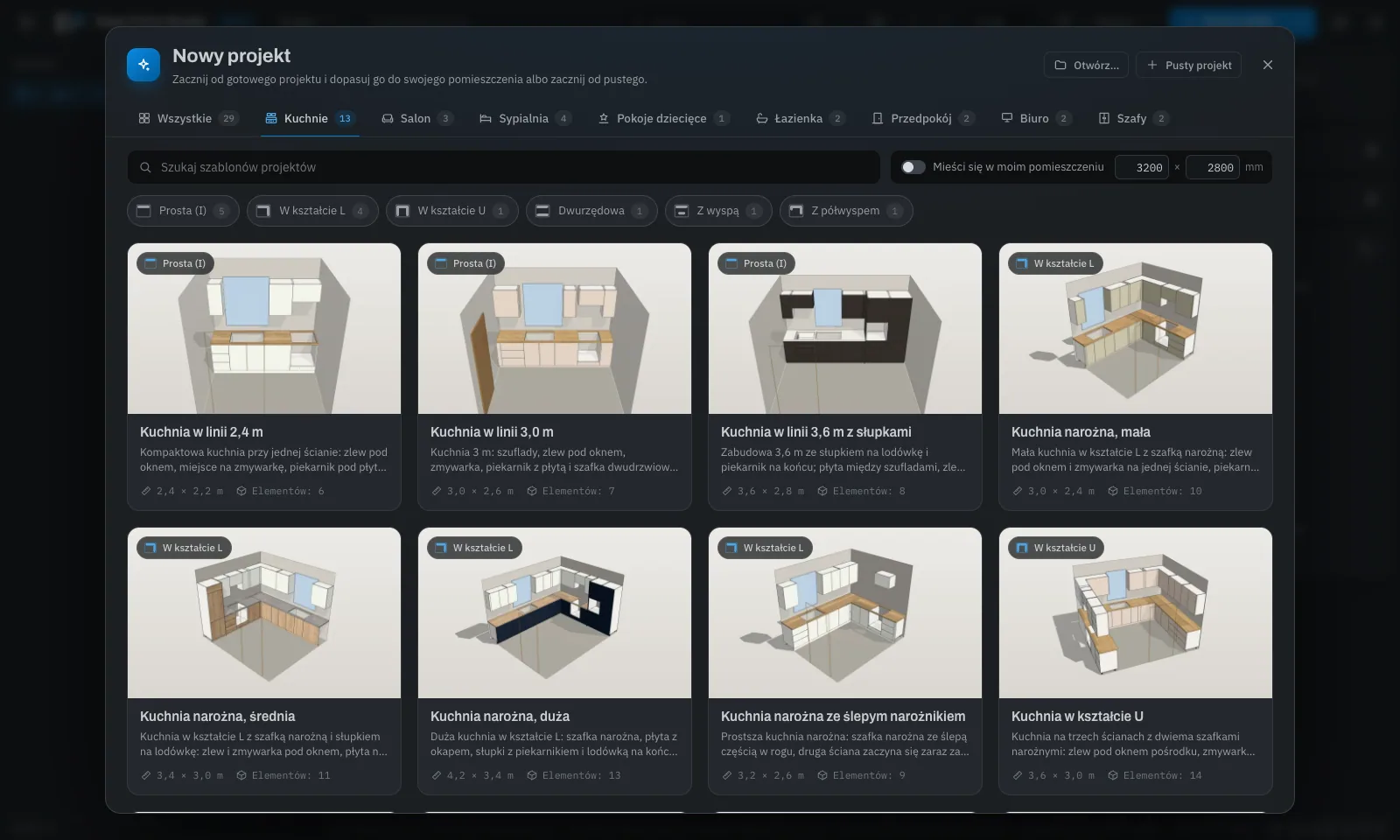
W prawym górnym rogu są jeszcze dwa przyciski:
- Otwórz… otwiera listę Twoich projektów (zob. Logowanie, licencja i projekty);
- Pusty projekt otwiera nowy projekt bez szafek, z Twoimi Moimi ustawieniami. Gdy żaden filtr nie jest włączony, ten sam wybór jest też pierwszą kartą w galerii, Pusty projekt.
Esc, krzyżyk albo kliknięcie poza galerią ją zamyka, a otwarty projekt zostaje bez zmian.
Kategorie, układ kuchni i wyszukiwanie
| Opcja | Co robi | Domyślnie | Wartości |
|---|---|---|---|
| Karty kategorii | Pokazują szablony jednej kategorii; liczba mówi, ile ich jest przy pozostałych filtrach | Wszystkie (zapamiętuje ostatnią w tej przeglądarce) | Wszystkie, Kuchnie, Salon, Sypialnia, Pokoje dziecięce, Łazienka, Przedpokój, Biuro, Szafy |
| Szukaj szablonów projektów | Każde wpisane słowo musi być w nazwie, opisie, tagach, kategorii albo układzie kuchni, w dowolnym języku | puste | znaki diakrytyczne nie mają znaczenia: lazienka znajduje Łazienka z pralką w polskim interfejsie |
| Mieści się w moim pomieszczeniu | Pokazuje tylko szablony, które mieszczą się w pomieszczeniu o wpisanej szerokości (ściana A) i głębokości (ściana B) | wyłączone | szerokość i głębokość w mm, każda co najmniej 500 |
| Moje pomieszczenie | Wpisuje wymiary pomieszczenia otwartego projektu | – | widoczne, gdy otwarty projekt ma włączone pomieszczenie |
| Układ kuchni | Tylko na karcie Kuchnie: pokazuje kuchnie wybranych układów; kilka może być włączonych naraz | brak (wszystkie układy) | Prosta (I), W kształcie L, W kształcie U, Dwurzędowa, Z wyspą, Z półwyspem |
Pola szerokości i głębokości przyjmują też 320 cm, 3.2 m albo 2800+400. Gdy klikniesz w pole, przełącznik włącza się sam. Szablon się mieści, gdy pomieszczenie jest co najmniej tak duże jak jego najmniejsze pomieszczenie (Mieści się w pomieszczeniach od w szczegółach).
Każda karta pokazuje obrazek, nazwę, krótki opis, pomieszczenie, dla którego powstał (np. 3,0 × 2,6 m), i liczbę elementów (np. Elementów: 7). Przy kuchniach układ jest też pokazany na obrazku. Jeśli nic nie pasuje do filtrów, galeria o tym informuje i proponuje Pokaż wszystkie szablony.
Szczegóły szablonu
Kliknij kartę. Otwierają się szczegóły:
- po lewej widok 3D projektu. Przeciągnij, aby go obrócić, użyj kółka albo dwóch palców, aby przybliżyć. Przycisk Przywróć widok przywraca pierwszy widok. Gdy 3D się wczytuje, widzisz obrazek karty i Wczytywanie 3D…;
- po prawej kategoria i układ kuchni, nazwa, opis i dane: Zrobiony dla pomieszczenia (szerokość × głębokość i wysokość sufitu), Mieści się w pomieszczeniach od, Elementy i Okna i drzwi;
- tagi (np. okno, słupki) i mały rzut;
- na dole przyciski Otwórz bez zmian i Dopasuj do mojego pomieszczenia.
Wszystkie szablony wraca do listy, tak samo Esc.
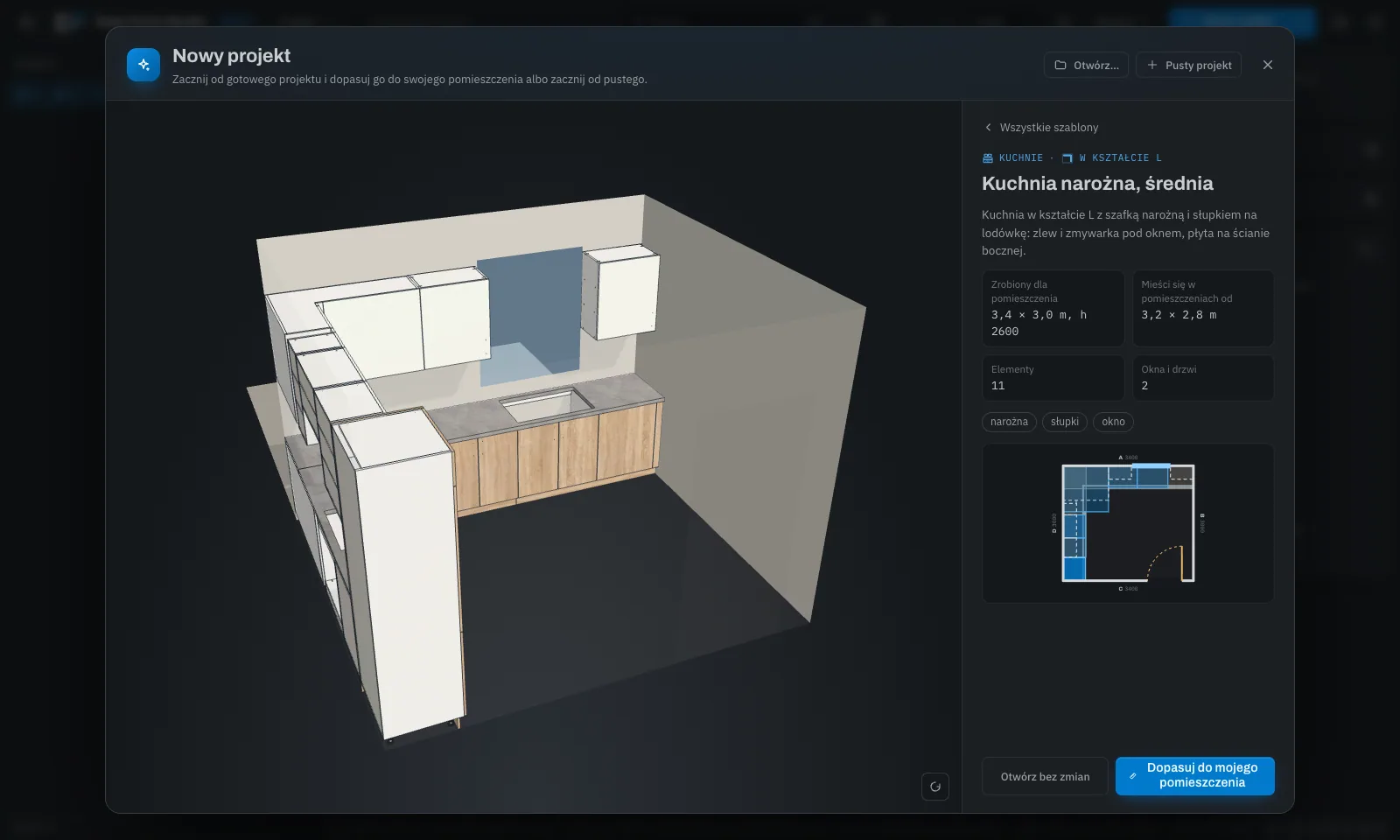
Otwórz bez zmian
Otwórz bez zmian otwiera szablon w pomieszczeniu, dla którego powstał, ze wszystkimi wymiarami, dekorami i okuciami.
- Kliknij Otwórz bez zmian.
- Jeśli otwarty projekt ma niezapisane zmiany, EFS Web pyta Zapisać zmiany? Odpowiedz tak jak przy otwieraniu każdego innego projektu.
- Otwiera się nowy projekt z nazwą szablonu w języku interfejsu, np. Kuchnia narożna, średnia, a na dole pojawia się komunikat Nowy projekt z „Kuchnia narożna, średnia”.
Nowy projekt nie jest jeszcze zapisany. Zmień jego nazwę (np. Kuchnia Nowak) i zapisz go przez Ctrl+S (zob. Logowanie, licencja i projekty). Szafki są nazwane według swoich szablonów szafek, w języku interfejsu: na przykład Szafka zlewowa 800, druga taka Szafka zlewowa 800 - 2, a powiązany korpus Lodówka (2). Dopasuj do mojego pomieszczenia nazywa je tak samo.
Projekt otwarty w ten sposób jest zwykłym projektem: możesz w nim zmienić wszystko. Ale jeśli zmienisz jego pomieszczenie we Właściwości pomieszczenia, szafki same się nie przestawią. Dla innego pomieszczenia użyj Dopasuj do mojego pomieszczenia.
Dopasuj do mojego pomieszczenia
Dopasuj do mojego pomieszczenia buduje ten sam układ w pomieszczeniu, które wpiszesz: ściany, okna, drzwi, narożniki i filary. Rzut w oknie podąża za każdą wpisaną cyfrą.
- W szczegółach szablonu kliknij Dopasuj do mojego pomieszczenia. Otwiera się okno z rzutem po lewej i polami po prawej. Pola zawierają pomieszczenie szablonu.
- W Pomieszczenie wpisz Szerokość (ściana A), Głębokość (ściana B) i Sufit. Jeśli otwarty projekt ma pomieszczenie, Moje pomieszczenie wpisuje je ze wszystkimi oknami, drzwiami, narożnikami i filarami.
- W Okna i drzwi popraw otwory szablonu albo usuń je ikoną kosza, a nowe dodaj przyciskami Okno i Drzwi.
- Jeśli pomieszczenie ma narożnik albo filar, wybierz go w Narożniki i filary w Dodaj… i wpisz jego wymiary.
- Spójrz na rzut i komunikat pod nim. Gdy pokazuje Mieści się (elementów: …), kliknij Zbuduj projekt.
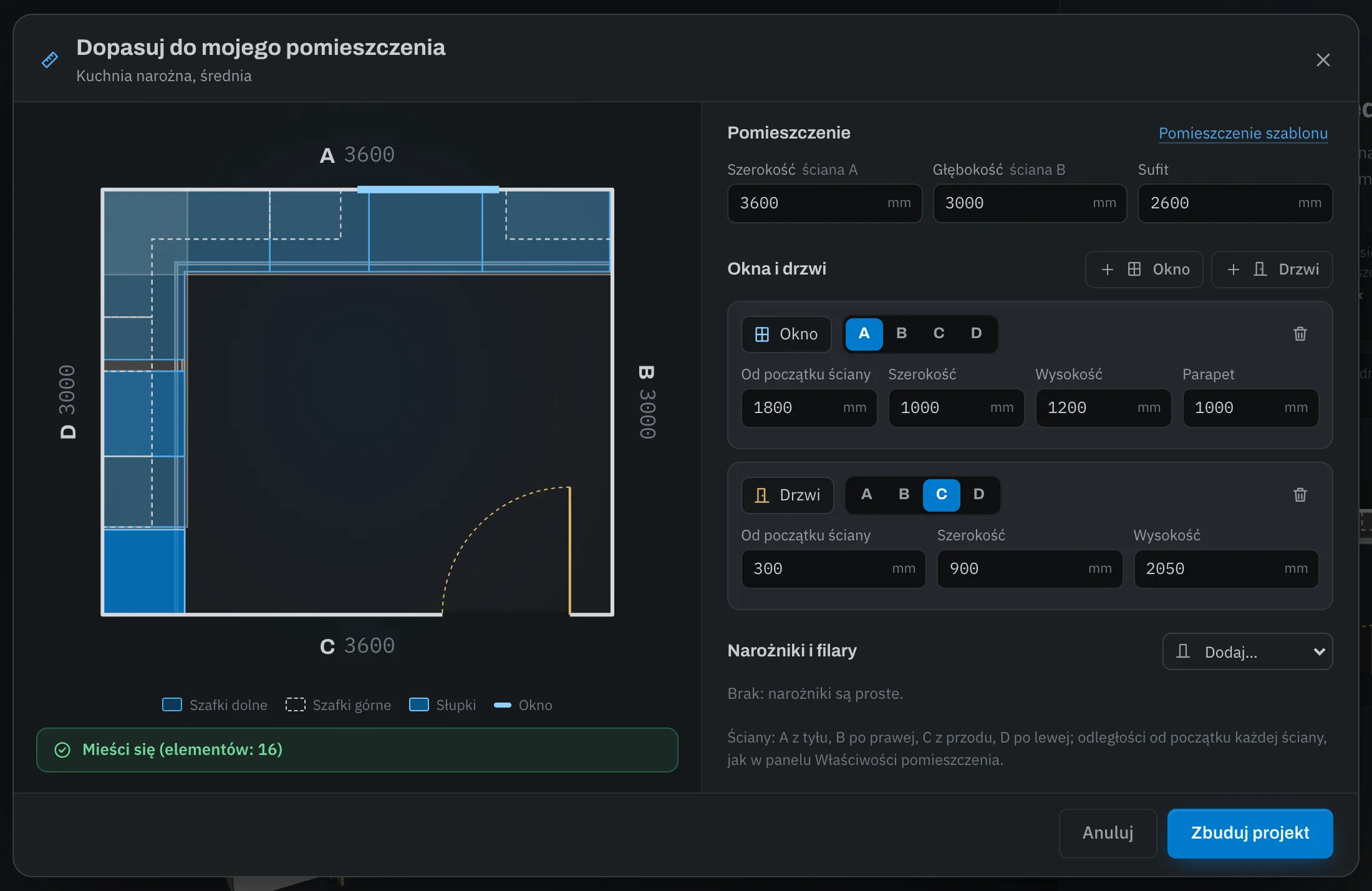
Zbudowany projekt otwiera się tak jak przy Otwórz bez zmian: jako nowy, niezapisany projekt z nazwą szablonu. Jeśli dopasowanie coś zmieniło, obok komunikatu Nowy projekt z… pojawiają się do trzech ostrzeżeń i, osobno, do trzech informacji.
| Pole | Co robi | Domyślnie | Wartości |
|---|---|---|---|
| Szerokość (ściana A) | Długość tylnej i przedniej ściany | szerokość pomieszczenia szablonu | 500–20 000 mm |
| Głębokość (ściana B) | Długość prawej i lewej ściany | głębokość pomieszczenia szablonu | 500–20 000 mm |
| Sufit | Wysokość pomieszczenia | wysokość pomieszczenia szablonu | 1800–5000 mm |
| Pomieszczenie szablonu | Przywraca wszystkie pola do pomieszczenia szablonu | – | – |
| Moje pomieszczenie | Wpisuje pomieszczenie otwartego projektu | – | widoczne, gdy otwarty projekt ma włączone pomieszczenie |
| Okno, Drzwi | Dodają otwór | okno 1200 × 1300 mm z parapetem 900 mm, na środku ściany A; drzwi 900 × 2050 mm na środku ściany D | – |
| Przycisk z nazwą otworu | Zmienia okno w drzwi i odwrotnie | – | Okno, Drzwi |
| A, B, C, D | Ściana, na której jest otwór | – | – |
| Od początku ściany | Odległość otworu od początku ściany | środek ściany | 0–20 000 mm; otwór nie może wychodzić poza koniec ściany |
| Szerokość, Wysokość otworu | Wymiar otworu | – | szerokość 100–10 000 mm, wysokość 100–5000 mm; nie wyżej niż pomieszczenie |
| Parapet | Wysokość dolnej krawędzi okna nad podłogą (tylko okna) | 900 mm | 0–3000 mm |
| Dodaj… (narożniki i filary) | Dodaje Lewy narożnik, Prawy narożnik, Lewy filar, Środkowy filar albo Prawy filar, każdy najwyżej raz | – | – |
| Szerokość, Głębokość narożnika lub filaru | Jego wymiar | 300 × 300 mm | 10 mm do dłuższej ściany |
| Odległość (filary) | Gdzie stoi filar wzdłuż swojej ściany, jak w panelu Właściwości pomieszczenia; jego ściana jest pokazana obok nazwy filaru | 300 mm | 0 mm do dłuższej ściany |
Ściany są takie jak w panelu Właściwości pomieszczenia: A z tyłu, B z prawej, C z przodu, D z lewej, a odległości są mierzone od początku każdej ściany (zob. Ściany A, B, C i D). Wszystkie pola przyjmują też cm, m i działania, np. 2800+400.
Pole z błędem jest czerwone, z przyczyną pod nim, np. Wymagane, To nie jest długość, Od 500 do 20000 mm, Wychodzi poza koniec ściany B (2600 mm), Wyżej niż pomieszczenie (2600 mm) albo Nachodzi na inny otwór na ścianie A. Gdy jakiekolwiek pole jest czerwone, rzut pokazuje ostatnie poprawne pomieszczenie, komunikat pod nim brzmi Sprawdź pola zaznaczone na czerwono., a Zbuduj projekt jest szary.
Co robi dopasowanie
- Każdy ciąg szafek dostaje wolną długość swojej ściany: bez narożników, filarów, drzwi z miejscem potrzebnym ich skrzydłu i okien dla wszystkiego, co sięga ich wysokości.
- Szafki, którym szablon pozwala się zmieniać, dostają szerokość w swoim zakresie, najchętniej typową (300, 400, 450, 500, 600, 800 albo 900 mm). Zlewy, sprzęty AGD, szafki narożne i kuchenne słupki zachowują swoją szerokość. Gdy jest miejsce, ciąg może dostać jedną szafkę więcej, a gdy go brakuje, jedna szafka wypada (nigdy zlew ani płyta grzewcza).
- To, co zostaje przy ścianie, staje się blendą, najwyżej 100 mm. Na otwartym końcu ciągu zostaje luka.
- Zlew zostaje pod oknem, gdy pomieszczenie je ma. Szafki górne podążają za łączeniami szafek dolnych pod nimi, nigdy nie wchodzą nad okno, a okap zostaje nad płytą grzewczą. Stoją tuż przy okapie i przy górnej szafce narożnej, bez blendy; reszta idzie w stronę okna, co najmniej 50 mm od okna, a blenda szafek górnych przy ścianie ma najwyżej 20 mm.
- Na wolnych końcach wyspy lub półwyspu zostaje przejście 900 mm.
- Płyta grzewcza nigdy nie staje tuż przy narożniku ani przy słupku: jest co najmniej 300 mm od nich.
- Przy wysokim ciągu, którego bok jest widoczny, oraz przy oknie lub drzwiach, przy których kończy się ciąg słupków, EFS Web zostawia 18 mm na panel maskujący.
- Potem EFS Web buduje blat nad ciągami dolnymi z łączeniami w narożnikach i wycięciami pod zlew i płytę grzewczą, cokół, gzyms, panele maskujące, panele maskujące tyłu, dekory i okucia projektu. Za zlewem, płytą grzewczą, okapem i zmywarką oznacza instalacje (woda, odpływ, gniazdka). Szafki górne nie dostają panelu maskującego: ich widoczny bok jest w dekorze frontów. Panel maskujący słupka przy szafkach dolnych stoi na cokole, a cokół biegnie pod nim.
- Drzwi, które przy otwieraniu w coś by uderzyły, dostają zawiasy po drugiej stronie, a wąskie dwoje drzwi zmienia się w jedne, gdy to pomaga.
- Szafki zaczynają od Moich ustawień (konstrukcja i obrzeże), a szablon dodaje na to swoje wymiary, dekory i okucia. Nóżki i cokoły są ustawione na Cofnięcie cokołu z Moich ustawień. Otwórz bez zmian bierze z Moich ustawień tylko Cofnięcie cokołu oraz zawiasy, połączenia i podparcie półek.
Ostrzeżenia i odmowa
Gdy układ się mieści, ale coś zostało zmienione, pod rzutem pojawia się lista, w języku interfejsu. Inna liczba szafek to informacja w kolorze tekstu, a nie ostrzeżenie: Szafki dolne na ścianie B: w tym pomieszczeniu elementów: 5, w szablonie: 4 oznacza, że w twoim pomieszczeniu zmieściła się jedna szafka więcej niż w pomieszczeniu szablonu. Szablon w swoim własnym pomieszczeniu nie zgłasza niczego.
Reszta to ostrzeżenia, na przykład:
- Szafka zlewowa 800 na ścianie A: przesunięto z 1200 na 1400 mm, coś przeszkadza – szafka się przesunęła, bo coś stoi jej na drodze;
- Drzwi szafki 'Jednodrzwiowa' przy otwieraniu w coś uderzają;
- 'Szafa jednodrzwiowa' stoi w bloku narożnym lub filarze: Lewy filar.
Gdy układ się nie mieści, komunikat jest czerwony (Nie mieści się w tym pomieszczeniu), ciągi, które się nie mieszczą, są czerwone na rzucie, a przyczyna jest poniżej. Na przykład:
- Pomieszczenie jest za małe na ten szablon: potrzeba co najmniej 3000 × 1800 mm.
- Szafki górne na ścianie B: nie mieszczą się w 2400 mm.
- Brak miejsca na wyspę przy ścianie A: potrzeba 2100 mm w poprzek pomieszczenia.
- Szafki dolne na ścianie B: płyta grzewcza stałaby tuż przy narożniku lub słupku. Zmieszczą się w pomieszczeniu głębszym o co najmniej 200 mm albo z drzwiami o 700 mm dalej od narożnika. Tak odpowiada Kuchnia narożna ze ślepym narożnikiem z drzwiami na ścianie C obok ściany B: mówi, co by zadziałało, czyli pomieszczenie o tyle głębsze (lub szersze) albo drzwi o tyle dalej od narożnika.
- Pomieszczenie jest za wąskie: szafki na ścianach A i C potrzebują 2600 mm w poprzek.
Wtedy powiększ pomieszczenie, usuń albo przesuń otwór, który przeszkadza, albo wybierz mniejszy szablon.
Na telefonie
Galeria i okno Dopasuj do mojego pomieszczenia zajmują cały ekran. Karty kategorii przesuwaj palcem w lewo. W oknie dopasowania lista ostrzeżeń jest pod rzutem, a pola pod nią.
Lista szablonów projektów
Wymiary pomieszczeń to szerokość (ściana A) × głębokość (ściana B). Mieści się od to najmniejsze pomieszczenie, w którym Dopasuj do mojego pomieszczenia jeszcze zbuduje szablon.
Szablony projektów (29)
| Nazwa | Kategoria | Zrobiony dla | Mieści się od | Elementy | Co zawiera |
|---|---|---|---|---|---|
| Kuchnia w linii 2,4 m | Kuchnie · Prosta (I) | 2,4 × 2,2 m | 2,3 × 1,6 m | 6 | Kompaktowa kuchnia przy jednej ścianie: zlew pod oknem, miejsce na zmywarkę, piekarnik pod płytą i szafka z szufladami. |
| Kuchnia w linii 3,0 m | Kuchnie · Prosta (I) | 3,0 × 2,6 m | 3,0 × 1,8 m | 7 | Kuchnia 3 m: szuflady, zlew pod oknem, zmywarka, piekarnik z płytą i szafka dwudrzwiowa; szafki wiszące z okapem. |
| Kuchnia w linii 3,6 m z słupkami | Kuchnie · Prosta (I) | 3,6 × 2,8 m | 3,6 × 1,6 m | 8 | Zabudowa 3,6 m ze słupkiem na lodówkę i piekarnik na końcu; płyta bliżej ściany, zmywarka między nią a zlewem pod oknem. |
| Kuchnia narożna, mała | Kuchnie · W kształcie L | 3,0 × 2,4 m | 3,0 × 2,1 m | 10 | Mała kuchnia w kształcie L z szafką narożną: zlew pod oknem i zmywarka na jednej ścianie, piekarnik z płytą na drugiej. |
| Kuchnia narożna, średnia | Kuchnie · W kształcie L | 3,4 × 3,0 m | 3,2 × 2,8 m | 11 | Kuchnia w kształcie L z szafką narożną i słupkiem na lodówkę: zlew i zmywarka pod oknem, płyta na ścianie bocznej. |
| Kuchnia narożna, duża | Kuchnie · W kształcie L | 4,2 × 3,4 m | 3,6 × 3,3 m | 13 | Duża kuchnia w kształcie L: szafka narożna, płyta z okapem, słupki z piekarnikiem i lodówką na końcu, zlew pod oknem. |
| Kuchnia narożna ze ślepym narożnikiem | Kuchnie · W kształcie L | 3,2 × 2,6 m | 2,9 × 2,2 m | 9 | Prostsza kuchnia narożna: szafka narożna ze ślepą częścią w rogu, druga ściana zaczyna się zaraz za nią z blendą; zlew pod oknem. |
| Kuchnia w kształcie U | Kuchnie · W kształcie U | 3,6 × 3,0 m | 3,6 × 2,5 m | 14 | Kuchnia na trzech ścianach z dwiema szafkami narożnymi: zlew pod oknem pośrodku, zmywarka za rogiem, piekarnik z płytą naprzeciwko. |
| Kuchnia dwurzędowa | Kuchnie · Dwurzędowa | 2,6 × 4,0 m | 2,1 × 3,2 m | 14 | Dwie równoległe zabudowy wzdłuż dłuższych ścian: zlew, zmywarka i słupki po jednej stronie, piekarnik z płytą po drugiej; przejście 1,4 m. |
| Kuchnia z wyspą | Kuchnie · Z wyspą | 4,6 × 4,2 m | 4,1 × 3,1 m | 12 | Zabudowa przy ścianie ze słupkami i zlewem pod oknem, wyspa z piekarnikiem i płytą; blat wyspy wystaje 30 cm z tyłu pod hokery. |
| Kuchnia z półwyspem | Kuchnie · Z półwyspem | 3,8 × 3,4 m | 3,8 × 3,0 m | 6 | Zabudowa przy ścianie ze zlewem pod oknem i półwysep z szafką narożną, piekarnikiem i płytą; blat półwyspu wystaje z tyłu jako bar. |
| Kuchnia bezuchwytowa (gola) | Kuchnie · Prosta (I) | 4,4 × 3,0 m | 4,4 × 2,0 m | 10 | Nowoczesna kuchnia w linii bez uchwytów, z profilami gola: słupki z piekarnikiem, lodówką i spiżarnią na końcu, szuflady, zlew i zmywarka. |
| Aneks kuchenny | Kuchnie · Prosta (I) | 4,0 × 3,2 m | 2,1 × 1,3 m | 7 | Kuchnia 2,4 m w salonie: słupek z lodówką, zlew, piekarnik z płytą i szuflady; reszta pokoju pozostaje wolna. |
| Ściana TV z regałami | Salon | 4,2 × 3,6 m | 3,2 × 1,2 m | 4 | Szafka RTV z szufladami na środku ściany, półka nad telewizorem i dwa regały na książki po bokach. |
| Komoda i witryny | Salon | 3,8 × 3,2 m | 2,2 × 1,2 m | 4 | Komoda 1,2 m z szufladami i drzwiami między dwiema wysokimi witrynami, nad nią szafka wisząca z klapą. |
| Ściana z regałami | Salon | 4,0 × 3,4 m | 2,8 × 1,1 m | 4 | Regały od ściany do ściany, skrajne z drzwiami na dole; szerokości dopasowują się do długości ściany. |
| Sypialnia z szafą 2 m | Sypialnia | 3,6 × 3,4 m | 2,5 × 2,4 m | 5 | Dwie szafy dwudrzwiowe (półki i drążek), szafki nocne przy łóżku i komoda z trzema szufladami pod oknem. |
| Sypialnia z szafą 2,5 m | Sypialnia | 3,8 × 3,6 m | 2,9 × 2,6 m | 5 | Szafa trzydrzwiowa i dwudrzwiowa przy ścianie, wiszące szafki nocne przy łóżku i komoda z sześcioma szufladami. |
| Szafa wnękowa | Sypialnia | 3,4 × 3,6 m | 2,9 × 3,2 m | 5 | Szafy od ściany do ściany we wnęce między dwoma filarami, z blendami przy ścianach; szafki nocne i łóżko naprzeciwko. |
| Szafa z drzwiami przesuwnymi | Sypialnia | 3,6 × 3,2 m | 2,1 × 3,2 m | 5 | Szafa z drzwiami przesuwnymi na całą ścianę (półki w środku), wysoka komoda z pięcioma szufladami i szafki nocne przy łóżku. |
| Pokój dziecięcy | Pokoje dziecięce | 3,2 × 3,0 m | 2,0 × 2,9 m | 7 | Szafy jednodrzwiowe z otwartym regałem pomiędzy, biurko z kontenerem i półką nad nim, szafka nocna przy łóżku. |
| Łazienka z szafką pod umywalkę 1,2 m | Łazienka | 2,4 × 2,2 m | 1,6 × 1,3 m | 3 | Wisząca szafka pod umywalkę z dwiema szufladami, szafka z lustrem nad nią i wysoki słupek łazienkowy w rogu. |
| Łazienka z pralką | Łazienka | 2,6 × 2,0 m | 1,5 × 1,2 m | 3 | Szafka pod umywalkę z dwojgiem drzwi, miejsce na pralkę, szafka wisząca z bocznymi półkami i szafka nad pralką. |
| Przedpokój z ławką | Przedpokój | 1,8 × 4,2 m | 1,3 × 2,4 m | 4 | Wzdłuż dłuższej ściany przedpokoju: szafka na buty, ławka z szufladą i szafka wisząca z klapą nad nią, szafa na kurtki na końcu. |
| Szafy do przedpokoju | Przedpokój | 2,4 × 2,2 m | 1,6 × 1,5 m | 4 | Dwie szafy na kurtki i wąski otwarty regał przy jednej ścianie, szafka na buty przy drugiej. |
| Gabinet z regałami | Biuro | 4,0 × 3,0 m | 3,8 × 1,5 m | 6 | Biurko między dwoma kontenerami, półka nad nim i regały z drzwiami na dole na końcach ściany. |
| Domowe biuro | Biuro | 2,8 × 2,6 m | 2,6 × 1,5 m | 4 | Małe domowe biuro pod oknem: biurko z kontenerem, szafa na dokumenty i półka nad biurkiem. |
| Garderoba | Szafy | 2,2 × 2,6 m | 2,0 × 2,0 m | 7 | Garderoba na trzech ścianach: otwarte regały i drążki, szafa z szufladami pośrodku; szerokości dopasowują się do pokoju. |
| Szafy wokół filaru | Szafy | 3,2 × 3,0 m | 2,8 × 1,4 m | 3 | Szafy we wnęce między ścianą a filarem, z blendami do ściany, i otwarty regał po drugiej stronie filaru. |
Lista szablonów
Wymiary dotyczą korpusu, bez nóżek: szerokość × wysokość × głębokość w mm, w tej samej kolejności co na karcie w szufladzie. Kolumna Montaż mówi, na czym stoi szafka albo na jakiej wysokości jest jej spód, gdy wisi. Miniatury wszystkich szablonów widzisz w szufladzie.
Kuchnia – dolne (38)
Wszystkie mają 580 mm głębokości i stoją na nóżkach 100 mm. Większość ma plecy nakładane na tylne krawędzie, a u góry przednią i tylną poprzeczkę zamiast pełnego wieńca górnego. Szablony kończące się na - gola mają profil gola zamiast uchwytów.
| Nazwa | S × W × G | Co zawiera |
|---|---|---|
| 2 szuflady | 600 × 720 × 580 | dwie równe szuflady |
| 2 szuflady - gola | 600 × 720 × 580 | dwie równe szuflady, gola |
| 3 szuflady | 600 × 720 × 580 | trzy równe szuflady |
| 3 szuflady - gola | 600 × 720 × 580 | trzy równe szuflady, gola |
| 3 szuflady 2 1 1 | 600 × 720 × 580 | trzy szuflady, dolna podwójnej wysokości |
| 3 szuflady 2 1 1 - gola | 600 × 720 × 580 | to samo, gola |
| 3 szuflady 2 2 1 | 600 × 720 × 580 | dwie wysokie szuflady i niska u góry |
| 3 szuflady 2 2 1 - gola | 600 × 720 × 580 | to samo, gola |
| 4 szuflady | 600 × 720 × 580 | cztery równe szuflady |
| 5 szuflad | 600 × 720 × 580 | pięć równych szuflad |
| Szafka narożna | 1182 × 720 × 1200 | szafka narożna w kształcie L, drzwi 556 i 556 mm; miniatura pokazuje rzut |
| Narożna lewa | 1180 × 720 × 580 | narożnik ślepy: drzwi po lewej, jedna półka; narożnik potrzebuje blendy 60 mm |
| Narożna prawa | 600 × 720 × 580 | drzwi po prawej, bez lewego boku, jedna półka; narożnik potrzebuje blendy 60 mm |
| Drzwi i szuflada | 600 × 720 × 580 | szuflada u góry, drzwi poniżej (dwa korpusy) |
| Drzwi i szuflada - gola | 600 × 720 × 580 | to samo, gola |
| Dwudrzwiowa | 800 × 720 × 580 | dwoje drzwi, jedna półka |
| Dwudrzwiowa - gola | 800 × 720 × 580 | to samo, gola |
| Szafka dolna 800, frezowane MDF | 800 × 720 × 580 | dwoje drzwi z frezowanego MDF (rowek 8 × 4 mm, 50 mm od krawędzi, bez obrzeża), jedna półka |
| Szafka narożna skośna | 900 × 720 × 900 | jedne drzwi w poprzek narożnika, od 580 mm wzdłuż każdej ściany; zob. Szafka narożna skośna |
| Skośna szafka końcowa dolna | 300 × 720 × 580 | koniec ciągu: drzwi na froncie pod kątem 45°, głębokość na końcu 280 mm, drzwi zawieszone z prawej |
| Skośne półki otwarte | 300 × 720 × 580 | półki otwarte na końcu ciągu, front pod kątem 45°, dwie półki |
| Szafka dolna ze skośnym bokiem | 600 × 720 × 580 | koniec ciągu: prawy bok pod kątem 30°, proste drzwi na froncie o szerokości 280 mm; zob. Skośny bok |
| Lodówka | 600 × 2050 × 580 | słupek na lodówkę do zabudowy 178 cm: wnęka 1775 mm, dwoje drzwi i klapa schowka u góry (trzy korpusy); zob. Lodówka do zabudowy |
| Lodówka - gola | 600 × 2050 × 580 | jak Lodówka, z profilem Gola między drzwiami; wymaga urządzenia z zawiasami ślizgowymi |
| Wąska szafka dolna 200 | 200 × 720 × 580 | drzwi, dwie półki; na przyprawy albo deski do krojenia |
| Półki otwarte, lewa krawędź | 300 × 720 × 580 | otwarta, bez pleców i bez lewego boku, jedna półka; na lewy koniec ciągu |
| Półki otwarte, prawa krawędź | 300 × 720 × 580 | to samo, na prawy koniec ciągu |
| Piekarnik | 600 × 720 × 580 | wnęka na piekarnik do zabudowy i niska szuflada pod nią (dwa korpusy) |
| Słupek piekarnikowy - szuflady | 600 × 2050 × 580 | trzy szuflady na dole, nad nimi wnęka 600 mm na piekarnik, drzwi u góry (dwa korpusy) |
| Słupek piekarnikowy - jedne drzwi | 600 × 2050 × 580 | drzwi na dole, wnęka 600 mm, drzwi u góry |
| Słupek piekarnikowy 3 szuflady 2 2 1 - gola | 600 × 2050 × 580 | szuflady 2 2 1 na dole, wnęka 600 mm, drzwi u góry; gola |
| Piekarnik średni | 600 × 1330 × 580 | trzy szuflady, nad nimi wnęka 600 mm na piekarnik na wysokości oczu; góra w linii ze spodem szafek górnych |
| Szafka spiżarniana 600 | 600 × 2050 × 580 | dwoje drzwi jedne nad drugimi, pięć półek; dolne drzwi w linii z frontami szafek dolnych |
| Szafka spiżarniana 600 - gola | 600 × 2050 × 580 | to samo, z profilem Gola między drzwiami; dolne drzwi w linii z frontami szafek dolnych Gola |
| Jednodrzwiowa | 600 × 720 × 580 | drzwi, jedna półka |
| Jednodrzwiowa - gola | 600 × 720 × 580 | to samo, gola |
| Szafka zlewowa 800 | 800 × 720 × 580 | dwoje drzwi, bez pleców ze względu na instalację, dwie poprzeczki na krawędzi zamiast wieńca górnego, aby zlew, bateria i syfon miały całą głębokość; szerokość możesz zmienić na 900–1200; zob. Szafka zlewowa |
| Szafka zlewowa 800 - gola | 800 × 720 × 580 | to samo, gola; przednia poprzeczka stoi tuż za profilem Gola |
Kuchnia – górne (14)
Wszystkie mają 350 mm głębokości i wiszą na wysokości z pola Wysokość szafek górnych (domyślnie 1430 mm).
| Nazwa | S × W × G | Co zawiera |
|---|---|---|
| Szafka narożna | 900 × 720 × 900 | wisząca szafka narożna w kształcie L; miniatura pokazuje rzut |
| Dwudrzwiowa | 800 × 720 × 350 | dwoje drzwi, dwie półki |
| Dwudrzwiowa niska | 800 × 400 × 350 | dwoje drzwi, jedna półka |
| Dwudrzwiowa wysoka | 800 × 1100 × 350 | dwoje drzwi, trzy półki |
| Półki otwarte górne, lewa krawędź | 200 × 720 × 350 | otwarta, bez pleców i bez lewego boku, jedna półka |
| Półki otwarte górne, prawa krawędź | 200 × 720 × 350 | to samo, na prawy koniec ciągu |
| Jednodrzwiowa | 600 × 720 × 350 | drzwi, dwie półki |
| Jednodrzwiowa niska | 600 × 400 × 350 | drzwi, jedna półka |
| Jednodrzwiowa wysoka | 600 × 1100 × 350 | drzwi, trzy półki |
| Jednodrzwiowa górna niska | 600 × 400 × 350 | klapa na zawiasach u góry, jedna półka |
| Półka górna | 300 × 300 × 350 | otwarta skrzynka |
| Półka górna pionowa wąska | 300 × 720 × 350 | otwarta, dwie półki |
| Półka górna szeroka | 600 × 300 × 350 | otwarta, przegroda pionowa pośrodku |
| Skośna szafka końcowa górna | 300 × 720 × 350 | koniec ciągu szafek górnych: drzwi na froncie pod kątem 30°, głębokość na końcu 177 mm |
Szafy (9)
Wszystkie stoją na nóżkach 100 mm. Więcej o szafach w rozdziale Szafa z komorami i drążkiem.
| Nazwa | S × W × G | Co zawiera |
|---|---|---|
| Otwarty regał garderobiany | 800 × 2100 × 400 | bez frontów, sześć półek; do garderoby |
| Szafa z szufladami | 1000 × 2100 × 580 | na dole korpus 700 mm z trzema szufladami, u góry korpus 1400 mm z dwojgiem drzwi, półką i drążkiem |
| Szafa z nadstawką | 1000 × 2550 × 580 | dwoje drzwi i pięć półek, nad nimi nadstawka 450 mm z dwojgiem drzwi |
| Szafa jednodrzwiowa | 500 × 2100 × 580 | drzwi, pięć półek |
| Szafa dwudrzwiowa, drążek | 1000 × 2100 × 580 | dwoje drzwi, półka na czapki i drążek |
| Szafa dwudrzwiowa, półki | 1000 × 2100 × 580 | dwoje drzwi, pięć półek |
| Szafa trzydrzwiowa | 1500 × 2100 × 580 | dwa powiązane korpusy: 500 mm z drzwiami i pięcioma półkami, 1000 mm z dwojgiem drzwi, półką i drążkiem; podwójny bok 36 mm pośrodku |
| Szafa pod skosem | 1000 × 1200 × 580 | dwoje drzwi pod skośnym sufitem (Niżej z lewej); zob. Skos |
| Szafa przy ściance kolankowej | 1000 × 1000 × 580 | dwoje drzwi, dwie półki, Niżej z tyłu 40° z płytą pokrywającą; boki wznoszą się ku przodowi |
Łazienka (7)
Więcej o łazience w rozdziale Łazienka: syfon i rury.
| Nazwa | S × W × G | Montaż | Co zawiera |
|---|---|---|---|
| Szafka z lustrem 800 | 800 × 700 × 150 | wisząca, spód na 1150 | dwoje drzwi, dwie półki; środek lustra na 1500 mm. EFS nie rysuje lustra: drzwi to zwykłe płyty. |
| Słupek łazienkowy | 400 × 1700 × 350 | nóżki 100 | na dole korpus 500 mm z drzwiami, u góry korpus 1200 mm z drzwiami i trzema półkami |
| Szafka pod umywalkę 1200, 2 szuflady | 1200 × 500 × 460 | wisząca, spód na 350 | dwie szuflady; pod podwójną umywalkę |
| Szafka pod umywalkę 600, 2 szuflady | 600 × 500 × 460 | wisząca, spód na 350 | dwie szuflady; górna krawędź na 850 mm |
| Szafka pod umywalkę 800, dwudrzwiowa | 800 × 500 × 460 | wisząca, spód na 350 | dwoje drzwi, bez pleców ze względu na odpływ |
| Szafka wisząca 400 | 400 × 700 × 200 | wisząca, spód na 1150 | drzwi, dwie półki |
| Szafka wisząca z bocznymi półkami | 1000 × 700 × 200 | wisząca, spód na 1150 | szafka 600 mm z dwojgiem drzwi i otwartymi półkami 200 mm z lewej i prawej (trzy korpusy) |
Salon (7)
Więcej w rozdziale Przedpokój i salon z szablonów.
| Nazwa | S × W × G | Montaż | Co zawiera |
|---|---|---|---|
| Regał na książki | 800 × 2000 × 300 | na podłodze | otwarty, sześć półek; przymocuj go do ściany |
| Witryna | 500 × 1900 × 350 | nóżki 100 | drzwi z Styl frontu Rama ze szkłem, cztery półki |
| Wisząca szafka RTV, 3 klapy | 1800 × 400 × 400 | wisząca, spód na 250 | trzy powiązane korpusy 600 mm, klapy otwierają się w dół |
| Komoda 1200 | 1200 × 800 × 450 | nóżki 100 | dwa korpusy 600 mm: trzy szuflady oraz dwoje drzwi z półką |
| Szafka RTV z szufladami | 1600 × 420 × 500 | nóżki 100 | 800 mm z dwiema szufladami pośrodku, 400 mm z drzwiami z lewej i prawej |
| Półka wisząca | 1200 × 300 × 250 | wisząca, spód na 1200 | otwarta, przegroda pośrodku |
| Szafka wisząca z klapą podnoszoną | 800 × 350 × 350 | szafka górna, spód na 1500 | klapa na zawiasach u góry, zawieszki z Okucia projektu |
Sypialnia (6)
| Nazwa | S × W × G | Montaż | Co zawiera |
|---|---|---|---|
| Komoda, 3 szuflady | 800 × 750 × 450 | nóżki 150 | trzy szuflady |
| Komoda, 6 szuflad | 1200 × 750 × 450 | nóżki 150 | dwa korpusy 600 mm, każdy z trzema szufladami |
| Wisząca szafka nocna | 450 × 180 × 350 | wisząca, spód na 400 | jedna szuflada |
| Szafka nocna, 2 szuflady | 450 × 450 × 400 | nóżki 150 | dwie szuflady; całość 600 mm, na wysokości materaca |
| Szafka nocna z szufladą i wnęką | 450 × 450 × 400 | nóżki 150 | szuflada u góry, otwarta wnęka poniżej |
| Komoda wysoka, 5 szuflad | 500 × 1150 × 450 | nóżki 150 | pięć szuflad |
Przedpokój (5)
| Nazwa | S × W × G | Montaż | Co zawiera |
|---|---|---|---|
| Ławka z szufladą | 1000 × 400 × 400 | nóżki 50 | jedna szuflada, wieniec górny 25 mm; siedzisko na 450 mm |
| Szafa do przedpokoju | 600 × 2000 × 400 | nóżki 100 | drzwi, półka, drążek wysuwany biegnący od przodu do tyłu |
| Wąski regał otwarty | 400 × 1800 × 300 | na podłodze | otwarty, pięć półek |
| Szafka na buty | 800 × 1000 × 350 | nóżki 100 | dwoje drzwi, cztery półki |
| Szafka wisząca z klapą | 1000 × 400 × 350 | szafka górna, spód na 1500 | klapa na zawiasach u góry, zawieszki z Okucia projektu |
Biuro (5)
| Nazwa | S × W × G | Montaż | Co zawiera |
|---|---|---|---|
| Regał z drzwiami na dole | 800 × 2000 × 350 | nóżki 50 | na dole korpus 750 mm z dwojgiem drzwi i półką, u góry otwarty korpus 1250 mm z trzema półkami |
| Biurko | 1400 × 750 × 700 | na podłodze | blat 25 mm, boki do podłogi, plecy jako blenda maskująca o wysokości 350 mm |
| Kontener biurkowy | 400 × 550 × 550 | nóżki 50 | trzy szuflady; mieści się pod biurkiem 750 mm |
| Szafa na segregatory | 800 × 1150 × 400 | nóżki 50 | dwoje drzwi, dwie półki |
| Półka nad biurkiem | 1200 × 350 × 250 | wisząca, spód na 1100 | otwarta, przegroda pośrodku; 350 mm nad biurkiem |
Częste problemy i rozwiązania
Szablon trafił do narożnika albo na koniec ciągu, a nie obok wybranej szafki. Ta szafka nie była wybrana albo aktywny był blat lub inna wolna płyta. Kliknij szafkę, obok której ma stanąć szablon, i znowu kliknij kartę.
Szablon trafił w lewo zamiast w prawo. Miejsce na prawo od wybranej szafki było zajęte. Przesuń go klawiszem 1 albo wybierz szafkę na drugim końcu ciągu.
Szablon podąża za myszą. Patrzysz z kierunku 090° albo 180°, w Opcje pozycjonowania wybrano przesuwanie albo Obracaj szafkę zgodnie z obrotem widoku przy tworzeniu jest wyłączone. Kliknij tam, gdzie ma stanąć, albo naciśnij Esc, aby zostawić go tam, gdzie EFS Web go utworzył.
Szablon trafił za tylną ścianę, poza pomieszczenie. Patrzono z kierunku 270°, a projekt nie miał jeszcze szafki tego samego rodzaju. Przesuń go klawiszem 2 albo postaw pierwszą szafkę z kierunku 000° (Num 1).
Szafka górna stanęła obok szafki dolnej, a nie nad nią. Obok wybranej szafki szablon trafia z boku, na własnej wysokości. Dla ciągu górnego wybierz szafkę górną albo nic (wtedy pierwsza szafka górna trafia do narożnika nad szafkami dolnymi).
Szafka narożna nie stanęła obok wybranej. Szablony narożne i szafki narożne nie biorą udziału w stawianiu obok wybranej szafki. Postaw szafkę narożną, a potem przesuń ją klawiszami 1 i 2.
Kliknięcie karty nic nie robi i pojawia się komunikat o licencji. Subskrypcja albo okres próbny wygasły. Zob. Logowanie, licencja i projekty.
Pojawia się Nie udało się wczytać szablonu. Przeglądarka nie dostała pliku szablonu, zwykle z powodu połączenia. Sprawdź połączenie i znowu kliknij kartę.
W szablonie nie ma blatu. Nie był wybrany przy zapisywaniu. Usuń szablon, wybierz blat, Shift + kliknij szafkę i zapisz ponownie.
Szablon ma za długi blat albo płytę z drugiego końca kuchni. Każda wybrana wolna płyta trafia do szablonu w całości. Przed zapisaniem wybierz tylko szafkę i płyty, które do niej należą.
Szablon zawiera tylko część szafki (np. tylko szufladę pod piekarnikiem). Aktywny był powiązany korpus. Wybierz korpus główny, ten, którego nazwa nie ma numeru w nawiasie.
Fronty mojego szablonu mają inne obrzeże niż przy zapisywaniu. Obrzeże frontów, szuflad i poprzeczek nie trafia do szablonu: po postawieniu dostają obrzeże z Moich ustawień albo domyślne. Zmień je na postawionej szafce.
Przycisk Zapisz jako szablon jest szary. Nie wybrano szafki albo aktywna jest wolna płyta. Kliknij szafkę.
Eksportuj szafkę jest szare. Tak samo: kliknij szafkę, a nie wolną płytę.
Nie widzę mojego szablonu albo kategoria jest pusta. W polu Szukaj szablonów został tekst albo wybrana jest inna kategoria. Wyczyść tekst (Esc) i kliknij Wszystkie albo Moje szablony.
Dwa moje szablony mają tę samą nazwę. Zapisano dwa razy pod tą samą nazwą. Usuń starszy albo zmień nazwę jednego z nich.
Mojego szablonu nie ma na drugim urządzeniu. Na tym urządzeniu nie zalogowano się na to samo konto albo szablon zapisano bez połączenia i jeszcze nie trafił na konto. Zaloguj się na to samo konto i poczekaj na połączenie. Zob. Gdzie są zapisywane.
Dodaj z pliku zgłasza To nie jest plik szafki Easy Form Studio. Plik nie jest ani szablonem, ani wyeksportowaną szafką, tylko np. całym projektem. Projekt otwierasz z menu Projekt → Otwórz plik….
Zbuduj projekt jest szare. Któreś pole jest czerwone albo układ się nie mieści. Popraw pole albo przeczytaj komunikat pod rzutem.
Po Otwórz bez zmian zmieniono pomieszczenie, a szafki zostały na miejscu. Szafki nie przestawiają się same do pomieszczenia. Otwórz szablon ponownie i wybierz Dopasuj do mojego pomieszczenia.
Skróty w tym rozdziale
| Klawisz | Działanie |
|---|---|
| T | Otwiera i zamyka szufladę Szablony szafek |
| Esc | W wyszukiwaniu czyści tekst; gdy szablon podąża za myszą, anuluje przesuwanie; zamyka galerię, szczegóły i okno dopasowania; w pozostałych przypadkach czyści zaznaczenie |
| Shift + klik | Dodaje szafkę do zaznaczenia (blat i szafka) |
| Ctrl+K (Mac Cmd+K) | Paleta poleceń: szablony szafek i szablony projektów według nazwy |
| Ctrl+Z (Mac Cmd+Z) | Cofa wstawienie szablonu |
| Ctrl+S (Mac Cmd+S) | Zapisuje projekt otwarty z galerii |
| Num 1 | Widok z przodu (000°) |
| R | Obraca wybraną szafkę o 90° |
| 1 / 2 / 3 | Przesuwa wzdłuż osi X, Y lub Z |
| F / D / L | Następny front, szuflady, nóżki |
| X / Del | Usuwa wybraną szafkę, a razem z nią powiązane z nią korpusy |
| C | Nowa szafka (w odróżnieniu od szablonu zaczyna od Moich ustawień) |
Dalej
Następny rozdział: Szybsza praca