Predloge in Moje predloge
EFS Web ima dve vrsti predlog. Predloge elementov je 83 gotovih elementov: spodnji in zgornji kuhinjski elementi, garderobne omare, kopalnica, dnevna soba, spalnica, hodnik in pisarna. Odprete jih s tipko T in jih postavljate enega za drugim. Predloge projektov je 29 gotovih prostorov, od ravne kuhinje do garderobne sobe, ki jih odprete kot nov projekt, kakršni so, ali pa jih EFS Web vgradi v vaš prostor. V tem poglavju sestavite vrsto kuhinje iz predlog elementov, shranite svojo predlogo z delovnim pultom in začnete nov projekt iz galerije.
Video: A05 Predloge in Moje predloge
Isti potek dela v kratkem videu brez zvoka, s podnapisi v slovenščini.

Preden začnete
- Prijavite se in odprite projekt (glejte Prijava, licenca in projekti). Za galerijo projektov odprt projekt ni potreben: ta je ravno začetek novega.
- Prostor ni obvezen, vendar z njim takoj vidite, kje je vogal. Vklopite ga v razdelku Nastavitve projekta → Lastnosti prostora (glejte Prostor, odprtine in priključki).
- Orientacija v 3D-pogledu, izbiranje in tipke 1, 2 in 3 so opisani v poglavju Vmesnik in prvi element.
Predal Predloge elementov
Predloge elementov so v predalu Predloge elementov, ki se odpre čez desni del 3D-pogleda. Odprete ga na tri načine:
- z gumbom Predloge v zgornjem desnem kotu 3D-pogleda;
- s tipko T (ista tipka ga zapre);
- v zgornji vrstici, v meniju ▾ ob gumbu Dodaj element, z ukazom Predloge.
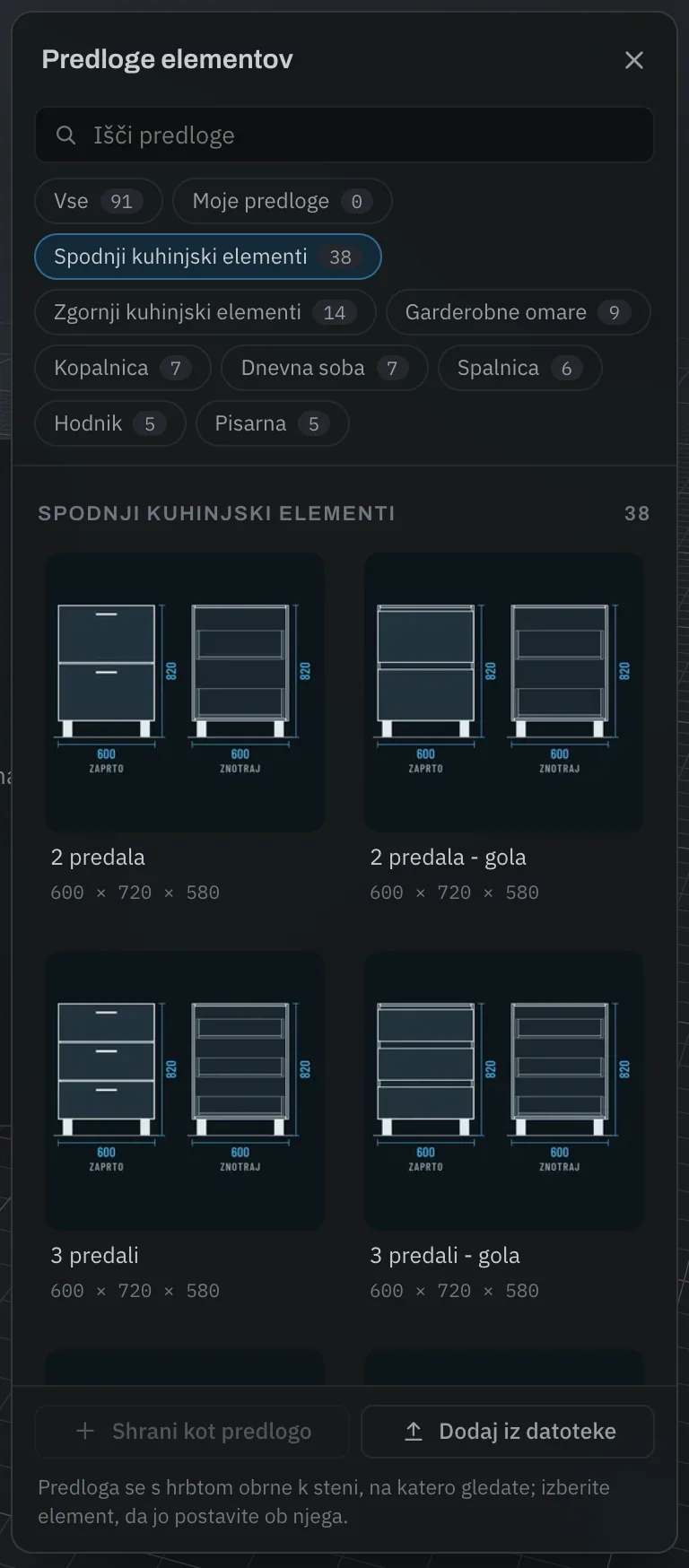
Predal ima od zgoraj navzdol:
- polje Išči predloge;
- zavihke kategorij: Vse, Moje predloge in osem kategorij vgrajenih predlog, vsak s številom predlog;
- kartice predlog, razvrščene po kategorijah;
- na dnu gumba Shrani kot predlogo in Dodaj iz datoteke ter vrstico, ki pove, kam bo šla predloga.
Vsaka kartica predloge ima:
- sličico: levo element zaprt, desno znotraj (brez front), pri kotnih elementih in elementih s poševnim zaključkom pa tloris. Element Nizko zadaj ima desno stransko risbo, trapezi pod poševnino in pokrivna plošča pa so narisani, kakršni so. Enako velja za sličice Mojih predlog. Sličica kaže skupno širino in višino v milimetrih. Višina vključuje nogice, zato je 720 mm visok spodnji kuhinjski element na 100 mm visokih nogicah kotiran 820;
- ime;
- mere korpusa brez nogic, širina × višina × globina v mm, v enakem vrstnem redu kot v seznamu Elementi na levi, npr.
600 × 720 × 580.
S klikom na kartico se predloga postavi v projekt (glejte Postavitev predloge). Ko kazalec zadržite nad kartico, vidite ime, pri mnogih predlogah pa tudi kratek opis (npr. pri Kotni levi, da kot potrebuje 60 mm zapore).
Imena, opisi in sličice sledijo jeziku vmesnika: v slovenskem vmesniku vidite slovenska imena in napise ZAPRTO, ZNOTRAJ in TLORIS.
Možnosti
| Možnost | Kaj naredi | Privzeto | Vrednosti |
|---|---|---|---|
| Predloge (gumb v 3D-pogledu) | Odpre predal | – | T ga odpre in zapre |
| Križec v naslovu predala | Zapre predal | – | T |
| Išči predloge | Prikaže samo predloge, katerih ime vsebuje vpisano besedilo, ne glede na velike črke in naglase | prazno | poljubno besedilo; Esc ga izbriše |
| Zavihki kategorij | Vse prikaže vse kategorije ena pod drugo, druge samo svojo | Vse | Vse, Moje predloge, 8 kategorij |
| Kartica predloge | Postavi predlogo v projekt | – | – |
| Ikona svinčnika (Moje predloge) | Preimenuj predlogo | – | – |
| Ikona za prenos (Moje predloge) | Prenesi: predloga in njene slike v zipu | – | – |
| Ikona koša (Moje predloge) | Izbriši predlogo | – | zahteva potrditev |
| Prenesi vse | Vse Moje predloge v enem zipu | – | prikazano, ko imate vsaj eno predlogo |
| Shrani kot predlogo | Shrani izbrani element z vsem, kar spada k njemu, v Moje predloge | – | sivo, dokler ni izbran element, ali ko je izbrana prosta plošča |
| Dodaj iz datoteke | V Moje predloge doda predloge iz datotek .json in .zip |
– | – |
Predal si v tem brskalniku zapomni, ali je bil odprt in katero kategorijo ste izbrali nazadnje. Ko EFS Web znova odprete, je predal tak, kot ste ga pustili.
Kategorije
| Kategorija v vmesniku | Predloge | Mapa v zipu |
|---|---|---|
| Spodnji kuhinjski elementi | 38 | kitchen_lower |
| Zgornji kuhinjski elementi | 14 | kitchen_upper |
| Garderobne omare | 9 | wardrobe |
| Kopalnica | 7 | bathroom |
| Dnevna soba | 7 | tv_sets |
| Spalnica | 6 | night_stand |
| Hodnik | 5 | hallway |
| Pisarna | 5 | office |
Skupaj 91 predlog. Mapo potrebujete samo, ko predloge prenašate v namizno aplikacijo ali iz nje (glejte Prenos in dodajanje iz datoteke). Seznam vseh predlog z njihovimi merami je na koncu poglavja: Seznam predlog.
Iskanje
Najhitrejša pot do predloge je iskanje.
- Kliknite polje Išči predloge na vrhu predala.
- Vpišite del imena, na primer
korito.
Kartice se filtrirajo med vpisovanjem; Enter ni potreben. Na zavihku Vse iskanje išče po vseh kategorijah hkrati in prikaže samo tiste, v katerih je kaj našlo. Med iskanjem ima vsaka kartica majhno oznako svoje kategorije (npr. Spodnji kuhinjski elementi ali Zgornji kuhinjski elementi), tako da spodnji in zgornji element z enakim imenom, npr. Enojna vrata, ločite tudi, ko je naslov kategorije že zdrsnil z zaslona.
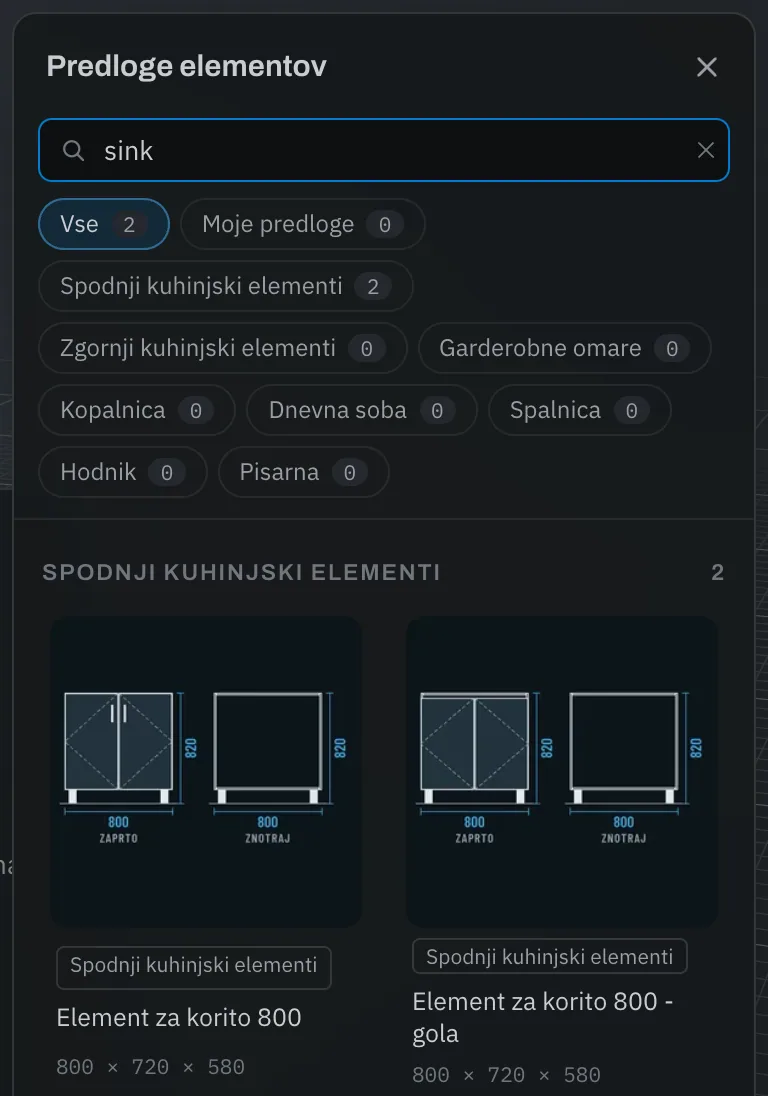
Pravila iskanja:
- Išče del imena, kjer koli v imenu:
vratanajde tako Enojna vrata kot Visoka pečica - enojna vrata. Velike in male črke niso pomembne. - Tudi naglasi niso pomembni: v slovenskem vmesniku
pecicanajde Pečica. - Pri vgrajenih predlogah iskanje preveri tudi angleško ime, zato
sinknajde Element za korito 800 v vsakem jeziku vmesnika. - Pri Mojih predlogah preveri samo ime, ki ste ga vpisali.
- Števila na zavihkih kategorij sledijo iskanju. Če je izbrana ena kategorija in nima zadetka, piše Nič ni najdeno: kliknite Vse.
- Esc v polju izbriše besedilo, drugi Esc zapusti polje. Besedilo se ne shrani s projektom in izgine, ko predal zaprete.
Nasvet
Paleta ukazov (Ctrl+K, v računalniku Mac Cmd+K) najde tudi predloge. Vpišite del imena, npr. shramba, in izberite vrstico iz skupine Predloge: predloga se postavi, kot da bi kliknili njeno kartico. Paleta najde tudi Moje predloge, tudi po njihovem opisu.
Na telefonu
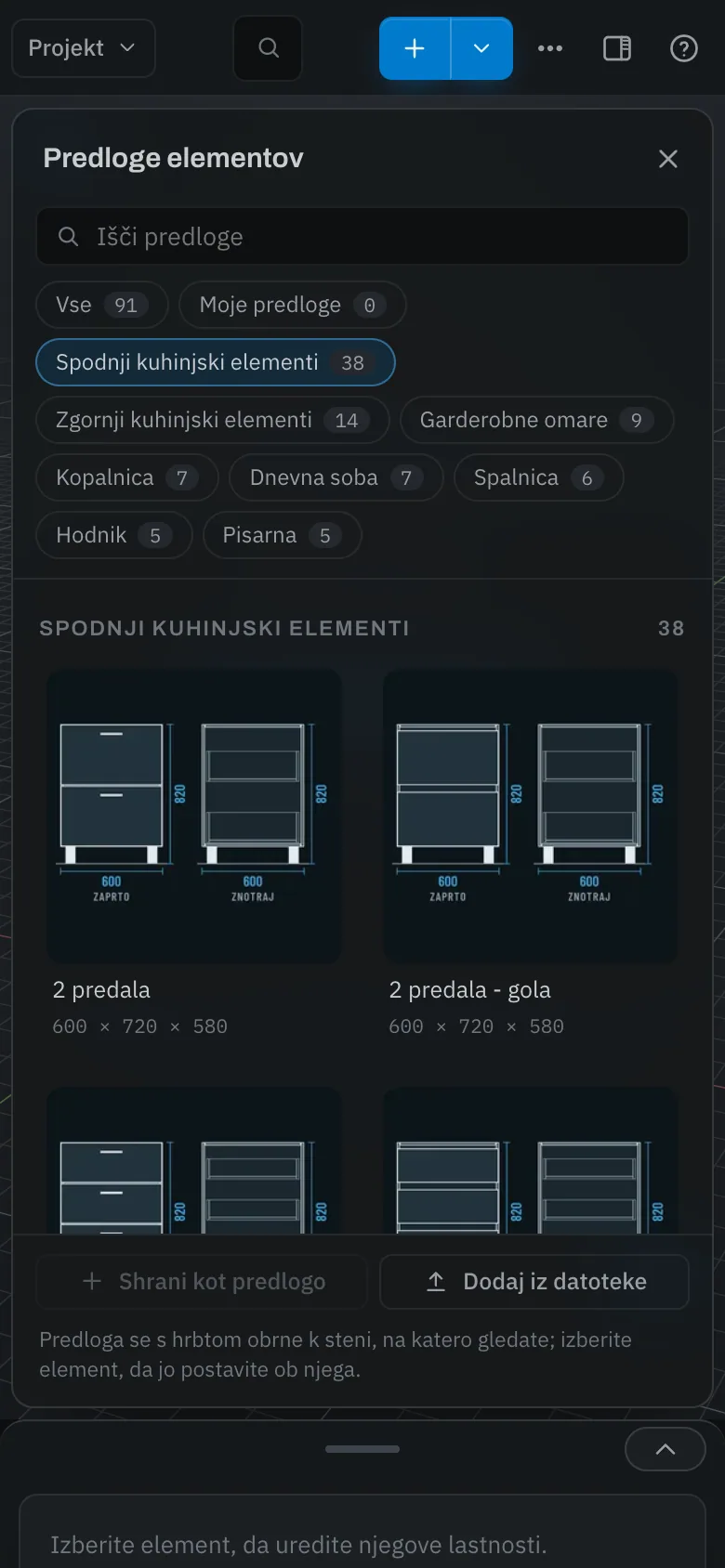
Gumb Predloge je v zgornjem desnem kotu 3D-pogleda, brez oznake tipke T. Predal pokrije celoten 3D-pogled. Če je spodnji razdelek dvignjen, ima predal malo prostora: spustite razdelek (povlecite ročaj navzdol ali tapnite Spusti razdelek), da vidite več kartic.
Postavitev predloge
Tako se sestavi vrsta kuhinje: dva predala v kotu, nato korito, pečica in element z enojnimi vrati.
- Poskrbite, da ni nič izbrano: kliknite prazen del 3D-pogleda ali pritisnite Esc. Poglejte od spredaj: v orodni vrstici 3D-pogleda kliknite Od spredaj ali pritisnite Num 1.
- Pritisnite T. V kategoriji Spodnji kuhinjski elementi kliknite 2 predala. Element gre v zadnji levi kot prostora in ostane izbran.
- V iskanje vpišite
koritoin kliknite Element za korito 800. Dokler je prejšnji element izbran, gre novi takoj desno od njega. - Poiščite
pečicain kliknite Pečica, nato poiščiteenojna vratain kliknite Enojna vrata v kategoriji Spodnji kuhinjski elementi. Vsak novi element ostane izbran, zato gre naslednji ob njega.
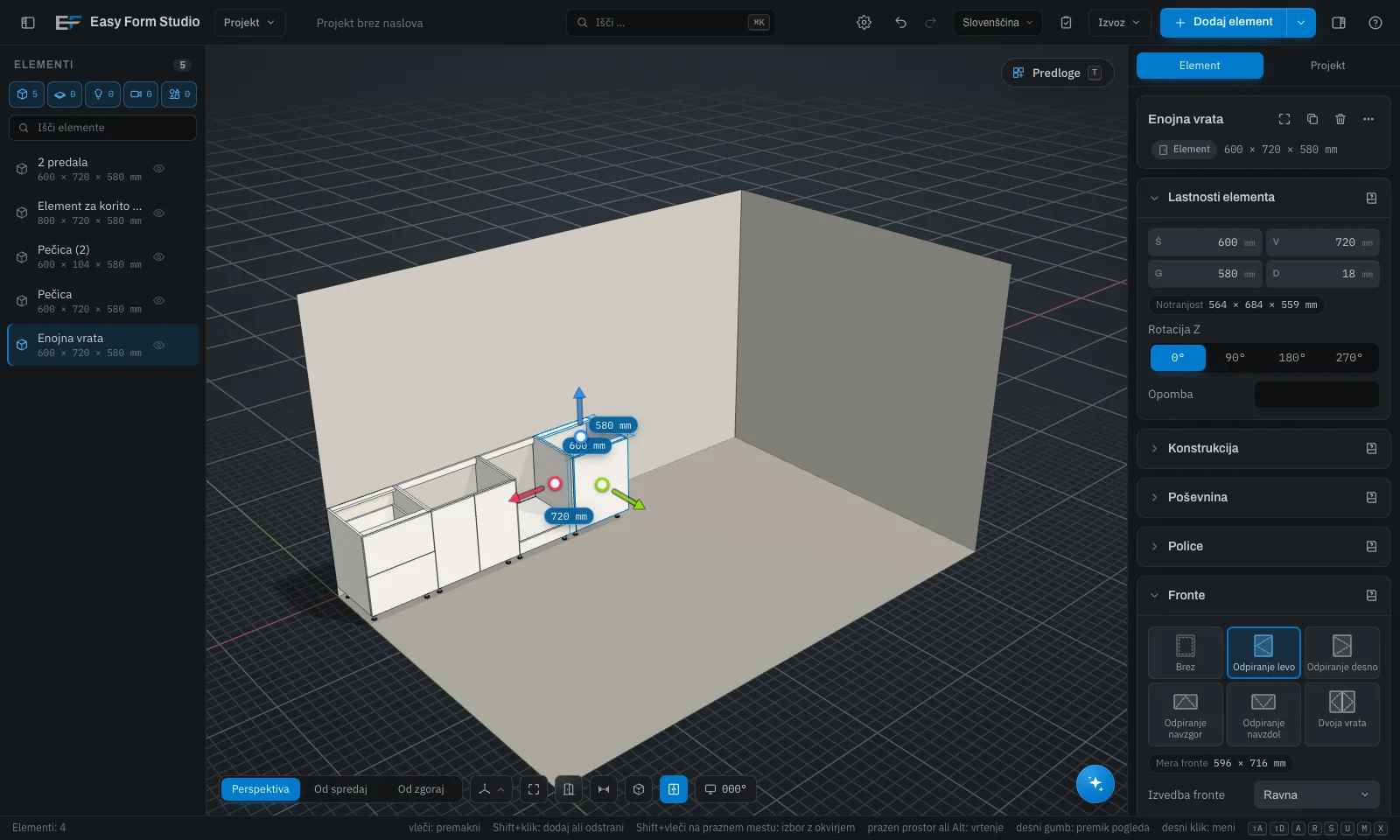
Vsaka postavitev je en korak razveljavitve: Ctrl+Z (v računalniku Mac Cmd+Z) odstrani celotno predlogo, s povezanimi korpusi in ploščami, ki so prišli z njo.
Kam gre predloga
EFS Web izbere mesto glede na to, kaj je izbrano, in glede na smer, iz katere gledate projekt. Smer pogleda je prikazana na koncu orodne vrstice 3D-pogleda, spodaj levo, ob ikoni zaslona: 000°, 090°, 180° ali 270°. Enako pove vrstica na dnu predala:
- Predloga se postavi ob izbrani element. – izbran je navaden element;
- Predloga se s hrbtom obrne k steni, na katero gledate; izberite element, da jo postavite ob njega. – nič ni izbrano ali pa je izbran kotni element ali prosta plošča (zapora, delovni pult);
- Predloga se postavi na konec vrste; izberite element, da jo postavite ob njega. – enako, obračanje proti pogledu pa je izklopljeno.
| Stanje | Kam gre predloga |
|---|---|
| Izbran je element (kliknite element ali eno od njegovih plošč) | Ob desno stran izbranega elementa, s poravnanimi hrbti in enako rotacijo. Če je desna stran zasedena, gre na levo. Če sta obe strani zasedeni, se postavi, kot da ni nič izbrano. |
| Izbrana je prosta plošča (delovni pult, zapora) ali kotni element, ali pa je predloga kotni element | Kot da ni nič izbrano. |
| Nič ni izbrano, pogled 000° | Na desni konec obstoječe vrste, ob zadnjo steno (stena A). Spodnji elementi se poravnajo s spodnjimi, zgornji z zgornjimi. Prvi spodnji in prvi zgornji element gresta v zadnji levi kot prostora. Če je prostor prikazan, gre predloga ob steni A, kot gre nov element (C): mimo kotnih blokov, stebrov in elementov v svoji višini, z vsemi povezanimi elementi kot en blok. Če na steni A ni več prostora, gre na konec vrste. Glejte Nov element ob steni A. |
| Nič ni izbrano, pogled 270° | Element se obrne s hrbtom proti levi steni (stena D) in gre tik pred element, ki je vam najbližje (spodnji elementi gledajo na spodnje, zgornji na zgornje). Tako se vrsta ob levi steni gradi od zadnjega kota naprej. Če projekt še nima elementa iste vrste, gre za zadnjo steno, ven iz prostora: premaknite ga s 2. |
| Nič ni izbrano, pogled 090° ali 180° | Element se obrne proti pogledu (hrbet proti steni B ali C) in sledi miški. Premaknite ga in kliknite, da ga odložite. |
| V razdelku Možnosti postavitve je izbrano Drsenje po osi X, Drsenje po osi Y ali Drsenje po oseh X in Y | Predloga gre tja, kamor bi šla zgoraj, nato drsi po izbrani osi, dokler je ne odložite s klikom. |
| Zavrti element glede na rotacijo pogleda ob ustvarjanju je izklopljeno v razdelku Moje nastavitve | Ob izbranem elementu gre predloga kot običajno. Če ni nič izbrano, ostane na 0°, gre na konec vrste in sledi miški, dokler je ne odložite s klikom. |
Predloga se obrača in premika skupaj s povezanimi korpusi in ploščami. Medtem ko sledi miški, na vrhu 3D-pogleda piše Postavite nov element. Klik jo odloži, Esc pa prekliče premik in predlogo vrne tja, kjer jo je ustvaril EFS Web.
Možnosti postavitve so v razdelku Nastavitve projekta → Lastnosti scene. Potrditveno polje Zavrti element glede na rotacijo pogleda ob ustvarjanju je v razdelku Nastavitve projekta → Moje nastavitve, na vrhu razdelka, in je privzeto vklopljeno. Več o smeri pogleda in stenah: Spodnji elementi in kotni element.
Opomba
V namizni aplikaciji drsenje pomeni, da predloga ne gre ob izbrani element. V EFS Web predloga najprej gre ob izbrani element in šele nato drsi. Glejte Razlike od namizne aplikacije.
Na telefonu
Ko predloga sledi vašemu prstu, jo prvi dotik na pogledu odloži.
Na kateri višini
- Spodnji in visoki elementi stojijo na lastnih nogicah: kuhinjski elementi in garderobne omare na 100 mm, spalnica na 150 mm, nekatere pisarniške predloge in klop na 50 mm. Predloge brez nogic stojijo na tleh.
- Predloge v kategoriji Zgornji kuhinjski elementi pridejo na višini iz polja Višina zgornjih elementov (Nastavitve projekta → Lastnosti scene, privzeto 1430 mm).
- Viseče predloge iz drugih kategorij imajo svojo višino montaže: dno umivalniške omarice na 350 mm, kopalniške viseče omarice na 1150 mm, viseča TV-omarica na 250 mm, zgornji element z dvižnimi vrati na 1500 mm. Natančne višine so v seznamu predlog.
- Ko predloga gre ob izbrani element, obdrži svojo višino. Zato predloga zgornjega elementa ob izbranem spodnjem elementu gre ob njem na višini zgornjih elementov, ne nad njim.
Brez prostora
Prostor ni obvezen. Brez njega prvi element gre v izhodišče, kjer bi bil zadnji levi kot prostora, ostala pravila pa veljajo enako. Če prostor vklopite pozneje, je njegov zadnji levi kot v isti točki.
Kaj predloga prinese s seboj
- Ime iz predloge, v jeziku vmesnika. Če element s tem imenom že obstaja, novi dobi pripono
- 2,- 3… Predloga iz več korpusov ima en glavni korpus z imenom predloge, drugi pa dobijo(2),(3)… (npr. Pečica in Pečica (2) za predal pod pečico). V seznamu Elementi na levi je vsak korpus svoja vrstica. - Okovje in spoji iz projekta. Vgrajene predloge nimajo lastnih spon, vodil za predale, ročajev ali spojev; dobijo tiste iz razdelka Okovje projekta (glejte Okovje projekta).
- Skupine materialov: fronte so v skupini Fronta 1, pri zgornjih elementih v skupini Fronta 2. Stranice, zgornja plošča in dno, hrbtišče in police imajo skupino iz predloge.
- Robni trak: stranice, zgornja plošča in dno, hrbtišče in police imajo robni trak iz predloge. Fronte, predali in prečke dobijo robni trak kot nov element: iz razdelka Moje nastavitve, dokler jih niste shranili, pa privzeti robni trak (glejte Privzeti robni trak).
- Dekor skupine. Predloga nima lastnega dekorja. V EFS Web dekor pripada skupini materialov v projektu, zato plošče nove predloge takoj dobijo dekor svoje skupine: če so fronte v razdelku Dodelitev materialov že hrastove, so hrastove tudi fronte predloge. Skupina brez dekorja je bela (Privzeta bela). Glejte Dodelitev materialov.
Pozor
Predloga, postavljena ob izbrani element, z njim ni povezana, niti ko je v razdelku Moje nastavitve vklopljeno Poveži nov element z izbranim (ta nastavitev velja samo za Dodaj element in Zapolni vrzel). Če premaknete soseda, predloga ostane tam, kjer je.
Opomba
Postavitev predloge ustvari nove elemente, zato potrebuje veljavno licenco ali preizkusno obdobje. Ko naročnina poteče, EFS Web pove, zakaj ne more, in predloge ne postavi (glejte Prijava, licenca in projekti).
Predloga je navaden element
Ko je predloga v projektu, je navaden element EFS. Vse na njej spreminjate kot na elementu iz ukaza Dodaj element:
- mere v razdelku Lastnosti elementa (polja Š, V, G): plošče se same preuredijo;
- fronte (F), predale (D), nogice (L), rotacijo (R) in vse v zavihku Element na desni (glejte Kako je zgrajen element);
- položaj s 1, 2 in 3 (premik po osi X, Y ali Z) ali z vlečenjem z miško.
Predloge iz več korpusov (Pečica, Shramba 600, Garderobna omara, troja vrata …) so zgrajene iz povezanih korpusov. Ko premaknete glavni korpus, gredo povezani z njim. Predal pri predlogi Vrata in predal ter spodnja vrata predloge Shramba 600 so korpus znotraj glavnega korpusa. Ko jim spremenite višino, ostanejo ob dnu ali vrhu glavnega korpusa, fronta glavnega korpusa pa se skrajša ali podaljša. Povezane korpuse vidite v razdelku Deli elementa, nad seznamom plošč.
Ko izbrišete glavni korpus (X ali Del), se z njim izbrišejo tudi povezani korpusi. Delovni pult in cokel, ki sta prišla s predlogo, ostaneta v projektu; izbrišite ju posebej.
Spremembe v projektu predloge ne spremenijo. Ko naslednjič kliknete isto kartico, jo dobite takšno, kot je bila. Če želite spremenjeni element uporabiti znova, ga shranite kot svojo predlogo.
Nasvet
Če je predloga šla na napačno mesto, pritisnite Ctrl+Z in jo postavite znova z drugačnim izborom ali pa jo premaknite s 1 in 2.
Moje predloge
Vsak element, ki ga zgradite, lahko shranite kot svojo predlogo. Z njim se shranijo povezani korpusi, zapore, zaključne stranice in drsna vrata, delovni pult, cokel in druge proste plošče pa, ko jih izberete skupaj z elementom.
Shranjevanje z delovnim pultom
- Kliknite element za korito.
- V zgornji vrstici kliknite ▾ ob Dodaj element → Delovni pult čez izbrane. Novi delovni pult je zdaj izbran.
- S Shift kliknite element za korito. Izbrana sta delovni pult in element, aktiven pa je element.
- Pritisnite T in na dnu predala kliknite Shrani kot predlogo. Odpre se okno Shrani kot predlogo.
- V polje Ime vpišite ime, npr.
Korito 800 z delovnim pultom. - Preverite Kategorija. EFS Web predlaga Spodnji kuhinjski elementi, za zgornji element pa Zgornji kuhinjski elementi. Za garderobno omaro, kopalnico in ostalo izberite pravo kategorijo.
- Kliknite Shrani ali pritisnite Enter.
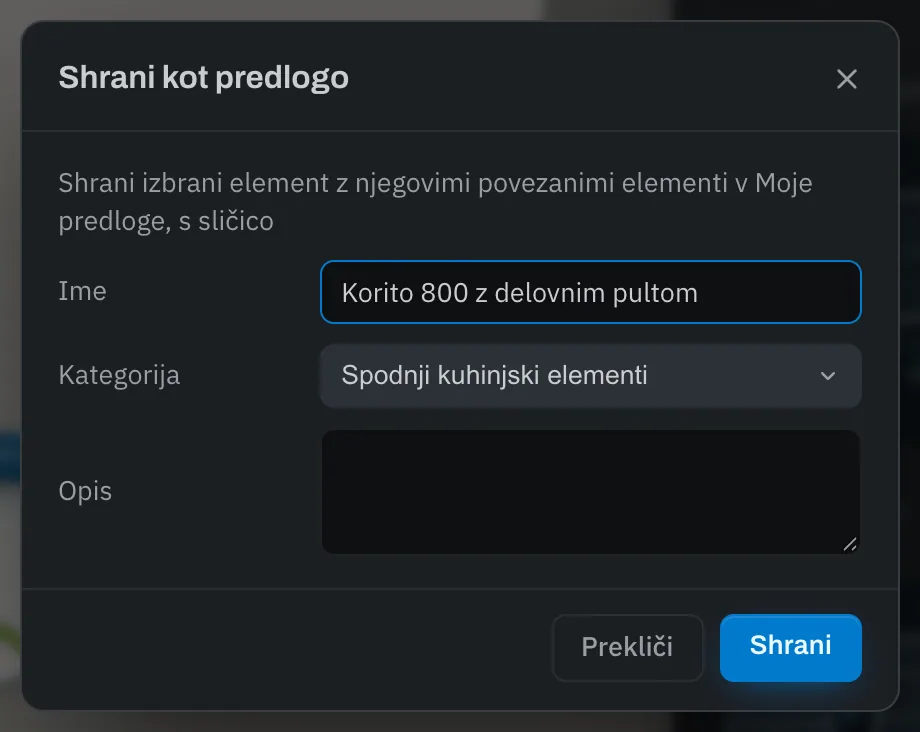
EFS Web sporoči Shranjeno v Moje predloge: in ime. Predloga je zdaj v predalu, v razdelku Moje predloge, ki je na zavihku Vse prvi na seznamu.
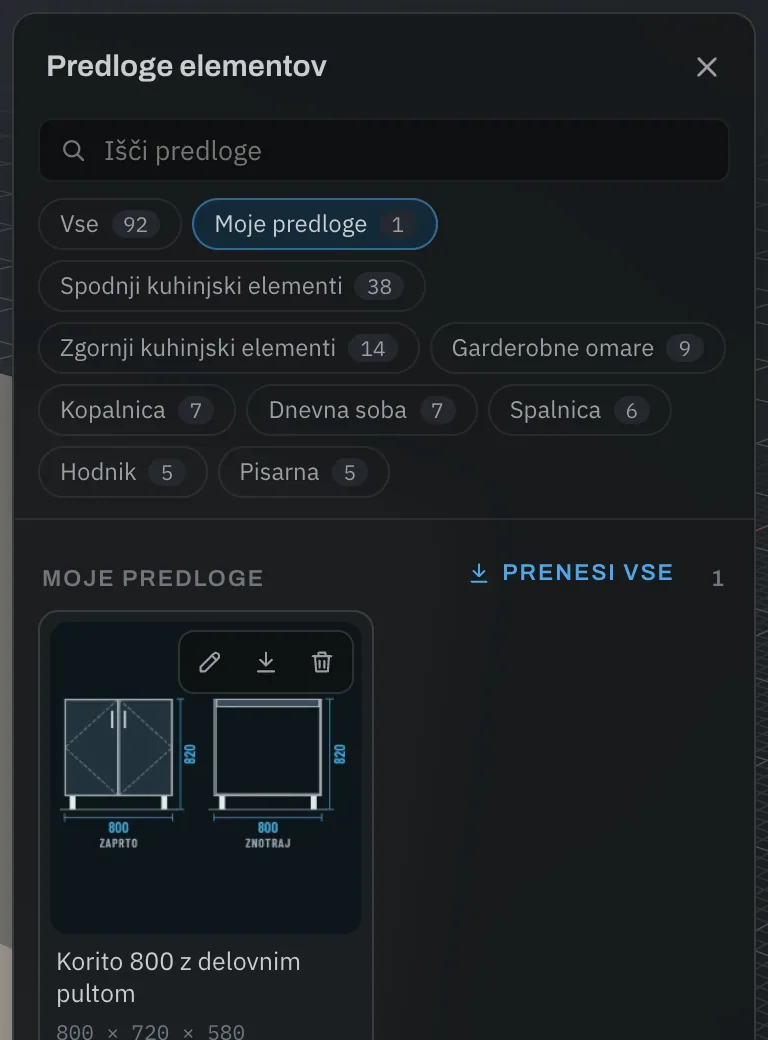
Postavite jo kot vgrajene: izberite element, ob katerega gre, in kliknite kartico. Delovni pult pride skupaj z elementom.
Shrani kot predlogo je tudi v meniju Projekt v zgornji vrstici in v kontekstnem meniju elementa. Od tam se odpre isto okno.
Na telefonu
Namesto klika s Shift vklopite Izberi več v orodni vrstici 3D-pogleda: vsak dotik nato doda element v izbor ali ga odstrani.
Pogovorno okno Shrani kot predlogo
| Možnost | Kaj naredi | Privzeto | Vrednosti |
|---|---|---|---|
| Ime | Ime kartice v Mojih predlogah in ime elementa, ko ga postavite | ime izbranega elementa | poljubno besedilo; prazno polje pomeni ime elementa |
| Kategorija | Kategorija, v kateri je predloga navedena | Zgornji kuhinjski elementi za zgornji element, sicer Spodnji kuhinjski elementi | 8 kategorij iz zgornje tabele |
| Opis | Opomba k predlogi | prazno | poljubno besedilo; prikaže se, ko kazalec zadržite nad kartico, paleta ukazov pa ga išče |
Kaj gre v predlogo
| Kaj | Gre v predlogo? |
|---|---|
| Aktivni element | da; če je izbranih več elementov, gre noter samo aktivni (nazadnje kliknjeni), zato izberite samo element, ki ga shranjujete |
| Korpusi, neposredno povezani z njim (levo, desno, zgoraj, spodaj) | da, sami od sebe |
| Korpusi, povezani samo prek soseda | ne |
| Zapore in zaključne stranice, dodane elementu (Dodaj k elementu), drsna vrata | da, same od sebe: vezane so na element |
| Delovni pult, Cokel pod izbrane, Venec na izbrane, Obloga hrbtišča na izbrane, zapora iz Zapolni vrzel, prosta plošča | samo če so izbrani skupaj z elementom |
| Kotni spoj med dvema izbranima delovnima pultoma | da: ko predlogo postavite ali element uvozite, pulta pridejo spojena, razrezana in z izvrtinami za veznike na obeh pultih |
| Izreza za korito in kuhalno ploščo v izbranem delovnem pultu | da: odprtini ostaneta na svojem mestu na pultu, kjer koli predlogo postavite; tudi iz datoteke namizne aplikacije, vključno s starejšimi različicami |
| Okovje in spoji elementa | da: vaša predloga si zapomni lastne spone, vodila za predale, ročaje in spoje |
| Konstrukcija: mere, debeline, hrbtišče, zgornja plošča in dno, fronte, predali, police, nogice | da |
| Izrez za sifon, profili Gola, LED-trakovi, rezi in odprtine v ploščah (npr. Odprtina za cevi) | da |
| Robni trak in skupina materialov stranic, zgornje plošče in dna, hrbtišča in polic | da |
| Robni trak in skupina materialov front, predalov in prečk | ne: ob postavitvi dobijo robni trak iz razdelka Moje nastavitve (ali privzetega), fronte pa skupino Fronta 1, pri zgornjih elementih Fronta 2 |
| Dekor | ne: plošče dobijo dekor svoje skupine v projektu, v katerega predlogo postavite |
| Višina zgornjega elementa | da: zgornji element iz Mojih predlog pride na višini, na kateri je bil ob shranjevanju |
| Višina viseče omarice, ki ni zgornji element (npr. viseča TV-omarica) | ne: pride na tla |
Proste plošče si zapomnijo svoj položaj glede na element. Ko predlogo postavite drugam, delovni pult in cokel pridejo na isto mesto ob elementu in se z njim premikajo, medtem ko ga postavljate.
Pozor
Vsaka izbrana prosta plošča gre v predlogo, tudi tista, ki ni ob elementu. Delovni pult gre noter v celoti: če poteka čez tri elemente in shranite samo enega, je pult predloge predolg. Pred shranjevanjem izberite samo element in plošče, ki spadajo k njemu.
Opomba
Pri elementu iz več korpusov izberite glavni korpus, tistega, ki ima povezave. Pri elementu iz predloge je to korpus, katerega ime nima številke v oklepaju. Če izberete povezani korpus (npr. Pečica (2)), se shrani samo ta.
EFS Web sličico vaše predloge nariše sam, v enakem slogu kot vgrajene (zaprto in znotraj ali tloris, s skupno širino in višino), vedno v jeziku vmesnika. Korpuse nariše z nogicami, od spredaj, ne glede na to, kako je element stal, ko ste ga shranili. Delovnega pulta, cokla in sosedov ne nariše.
Preimenovanje in brisanje
- Preimenovanje: kliknite ikono svinčnika na kartici, vpišite novo ime in kliknite V redu.
- Brisanje: kliknite ikono koša. EFS Web vpraša Izbrišem „…“ iz Mojih predlog?. Kliknite Izbriši.
Kategorije shranjene predloge ne spreminjate. Postavite jo, shranite znova v drugi kategoriji in staro izbrišite.
Pozor
Brisanja in preimenovanja ni mogoče razveljaviti s Ctrl+Z: spreminjata Moje predloge, ne projekta. Izbrisana predloga izgine tudi v vaših drugih napravah.
Nasvet
Shranjevanje pod istim imenom stare predloge ne prepiše; naredi novo. Obe kartici imata isto ime. Če želite predlogo zamenjati, najprej izbrišite staro, nato shranite novo.
Kje so shranjene
Moje predloge niso v projektu. Shranjene so z vašim računom in veljajo za vse vaše projekte, v vsakem računalniku, tabličnem računalniku in telefonu, v katerem se prijavite. Predal to pove pod razdelkom Moje predloge: Shranjeno z vašim računom: enako v vsaki napravi, v kateri se prijavite. Mape s predlogami na disku, kot jo ima namizna aplikacija, ni: datoteke dobite z Prenesi in Prenesi vse (glejte Razlike od namizne aplikacije).
- Brskalnik hrani kopijo, zato predal deluje tudi brez povezave. Predloga, shranjena brez povezave, se naloži v račun, ko je povezava spet vzpostavljena; do takrat vrstica pravi Spremembe, narejene brez povezave, se naložijo, ko bo povezava spet vzpostavljena.
- Če isto predlogo spremenite v dveh napravah, ostane novejša različica.
- Ena predloga s sličico je lahko velika največ 5 MB. Večje ni mogoče hraniti v računu in EFS Web to sporoči.
Prenos in dodajanje iz datoteke
Datoteke predlog so enake kot v namizni aplikaciji Easy Form Studio. Tako predloge prenašate v namizno aplikacijo in nazaj, jih pošljete sodelavcu ali hranite na disku.
Prenos:
- Ikona za prenos na kartici prenese eno predlogo:
<ime>.zip. - Prenesi vse v naslovu razdelka Moje predloge prenese vse:
Moje predloge.zip.
Zip ima mapo za vsako kategorijo (imena iz tabele Kategorije), v njej pa za vsako predlogo:
Ime.json: element, povezani korpusi in proste plošče;Ime.png: sličica v angleščini;Ime.hr.png,Ime.de.png,Ime.pl.png,Ime.it.png,Ime.fr.png,Ime.cs.png,Ime.es.png: sličice v drugih jezikih.
Mape razpakirajte v mapo templates Mojih predlog v namizni aplikaciji in predloge se tam pojavijo v razdelku Moje predloge. Če imate dve predlogi z istim imenom v isti kategoriji, druga v zipu dobi številko (Ime 2.json).
Dodajanje iz datoteke:
- Na dnu predala kliknite Dodaj iz datoteke.
- Izberite eno ali več datotek:
- zip iz ukaza Prenesi ali Prenesi vse ali zapakirano mapo
templatesnamizne aplikacije; - datoteko Moje predloge namizne aplikacije (
.json); - element, izvožen kot JSON (glejte Uvoz in izvoz elementa).
- zip iz ukaza Prenesi ali Prenesi vse ali zapakirano mapo
EFS Web sporoči Dodano v Moje predloge: in število predlog. Za vsako nariše novo sličico.
Kategorijo izbere v tem vrstnem redu: mapa v zipu, kategorija, zapisana v datoteki, in pri datoteki brez kategorije (izvožen element) kategorija, ki ste jo v predalu izbrali pred klikom, sicer Spodnji kuhinjski elementi.
Nasvet
Želite izvožen element v kategoriji Garderobne omare? Najprej kliknite zavihek Garderobne omare v predalu, nato Dodaj iz datoteke.
Uvoz in izvoz elementa (JSON)
En element lahko shranite v datoteko in ga iz nje vrnete, brez Mojih predlog. Tako element pošljete sodelavcu ali ga prenesete iz enega projekta v drugega. Oba ukaza sta v meniju Projekt v zgornji vrstici.
Izvoz:
- Kliknite element. Če potrebujete še delovni pult ali cokel, ju dodajte v izbor s klikom s Shift in element pustite aktiven.
- V meniju Projekt kliknite Izvozi element.
Brskalnik prenese datoteko <ime elementa>.json. Vsebuje enako kot predloga v Mojih predlogah (element, neposredno povezane korpuse, vezane zapore, zaključne stranice in drsna vrata, izbrane proste plošče, okovje), vendar brez sličice in brez kategorije.
Uvoz:
- Izberite element, ob katerega naj gre novi, ali nič.
- V meniju Projekt kliknite Uvozi element in izberite datoteko
.json.
Uvoženi element se postavi po enakih pravilih kot predloga (glejte Kam gre predloga). EFS Web sporoči Uvoženo: in ime datoteke. Enako dobite, ko datoteko elementa iz mape povlečete na okno EFS Web.
| Možnost | Kaj naredi | Kdaj je sivo |
|---|---|---|
| Uvozi element | V projekt postavi element iz datoteke .json |
nikoli |
| Izvozi element | Shrani aktivni element v datoteko .json |
ko ni nič izbrano ali je aktivna prosta plošča |
Datoteke so enake kot v namizni aplikaciji: element, izvožen v EFS Web, se tam uvozi in obratno. Drsna vrata, izrez za sifon, odprtina za cevi, LED-trakovi in rezi v ploščah so zapisani v datoteko tudi za namizno aplikacijo. Datoteka iz namizne aplikacije prinese svoje delovne pulte, cokle in zapore v pravi velikosti, EFS Web pa kotne spoje pultov razreže znova, z izvrtinami za veznike na obeh pultih. Odprtini za korito in kuhalno ploščo prideta na svoje mesto na pultu, tudi iz datotek starejših različic dodatka.
Predloga ali Moje nastavitve?
Obe prihranita delo, vendar delujeta različno. Moje nastavitve so opisane v poglavju Hitrejše delo.
| Predloga | Moje nastavitve | |
|---|---|---|
| Kaj je | Dokončan element: korpusi, fronte, predali, police, plus delovni pult, cokel, zapore | Način, kako gradi vaša delavnica: konstrukcija in robni trak, plus okovje projekta in višina zgornjih elementov |
| Koliko | Poljubno mnogo, po kategorijah | En nabor |
| Kdaj velja | Ko kliknete kartico predloge | Pri vsakem novem elementu iz ukaza Dodaj element (C), pri Zapolni vrzel, pri novem projektu in pri Prilagodi mojemu prostoru |
| Kje je shranjeno | V računu, v razdelku Moje predloge | V računu, v razdelku Moje nastavitve |
Moje nastavitve ne spreminjajo konstrukcije predloge: mere, debeline, hrbtišče, zgornja plošča, dno in nogice ostanejo, kot so v predlogi. Dve stvari pa prihajata iz Mojih nastavitev:
- robni trak front, predalov in prečk (korpus in police obdržijo robni trak iz predloge);
- okovje vgrajenih predlog: vzamejo ga iz razdelka Okovje projekta, okovje novega projekta pa prihaja iz Mojih nastavitev.
Predloge projektov
Predloga projekta je cel prostor: stene, okna in vrata, elementi, delovni pult z izrezi, cokel, zaključne stranice, obloge hrbtišč, dekorji in okovje. Galerija jih ima 29, v osmih kategorijah. Vsako lahko odprete, kakršna je, ali pa jo EFS Web vgradi v vaš prostor.
V vsaki predlogi, odprti, kakršna je, ali prilagojeni prostoru:
- vidne stranice imajo zaključno stranico v dekorju front, kadar so fronte v drugem dekorju kot korpus. Bele kuhinje in pohištvo (nočne omarice, komode, dnevna soba, pisarna, hodnik) je nimajo. Odprti konec vrste elementov na nogicah ima zaključno stranico v vsakem dekorju, hrbtišča otoka in polotoka pa oblogo hrbtišča (glejte Obloga hrbtišča na izbrane);
- delovni pulti imajo vse spoje v vogalih, cokli pa so v kosih, kjer so daljši od plošče (glejte Cokel v kosih);
- nogice in cokli so na Odmik cokla iz Mojih nastavitev (glejte Odmik cokla);
- v kuhinjah v obliki črke L in U je zgornji kotni element en element, enako širok kot spodnji kotni element pod njim (1182 mm), z enimi vrati širine 786 mm;
- vsak element ima spone, spoje in nosilce polic novega projekta: Blum Clip top 110, Mozniki in Prestavljive, sistem 32, polne vrste, ali tiste iz Mojih nastavitev, če so tam shranjeni (glejte Kaj dobijo novi elementi in predloge). Police se pritrdijo na raster 32 mm;
- v predlogi Kuhinja brez ročajev (gola) so korito, shramba in hladilnik predloge Gola: Element za korito 800 - gola, Shramba 600 - gola in Hladilnik - gola. V predlogi Otroška soba garderobne omare stojijo na coklu.
Odprite galerijo
Galerija se imenuje Nov projekt in se odpre:
- v meniju Projekt z ukazom Nov projekt ali Nov iz predloge …;
- v praznem projektu z gumbom Začnite iz predloge projekta;
- iz palete ukazov (Ctrl+K): vpišite del imena, npr.
otok, in izberite vrstico iz skupine Predloge projektov. Podrobnosti te predloge se odprejo takoj.
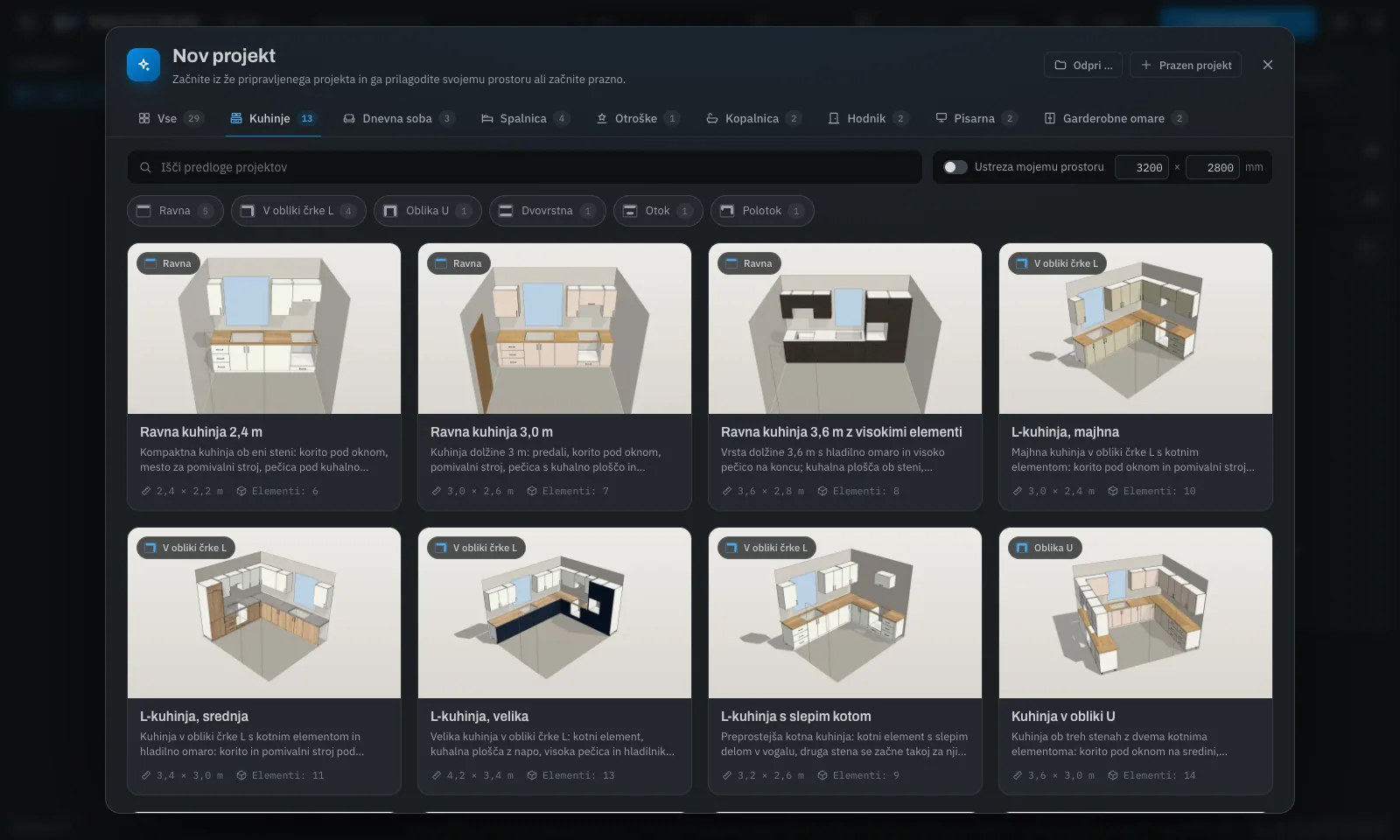
Zgoraj desno sta še dva gumba:
- Odpri … odpre seznam vaših projektov (glejte Prijava, licenca in projekti);
- Prazen projekt odpre nov projekt brez elementov, z vašimi Mojimi nastavitvami. Dokler ni vklopljen noben filter, je ista izbira tudi prva kartica v galeriji, Prazen projekt.
Esc, križec ali klik zunaj galerije jo zapre, odprti projekt pa ostane, kakršen je.
Kategorije, postavitev kuhinje in iskanje
| Možnost | Kaj naredi | Privzeto | Vrednosti |
|---|---|---|---|
| Zavihki kategorij | Pokažejo predloge ene kategorije; število pove, koliko jih je pri drugih filtrih | Vse (zapomni si zadnjo v tem brskalniku) | Vse, Kuhinje, Dnevna soba, Spalnica, Otroške, Kopalnica, Hodnik, Pisarna, Garderobne omare |
| Išči predloge projektov | Vsaka vpisana beseda mora biti v imenu, opisu, oznakah, kategoriji ali postavitvi kuhinje, v katerem koli jeziku | prazno | naglasi niso pomembni: otroska najde Otroška soba v slovenskem vmesniku |
| Ustreza mojemu prostoru | Pokaže samo predloge, ki ustrezajo prostoru vpisane širine (stena A) in globine (stena B) | izklopljeno | širina in globina v mm, vsaka vsaj 500 |
| Moj prostor | Izpolni mere prostora odprtega projekta | – | prikazano, ko ima odprti projekt vklopljen prostor |
| Postavitev kuhinje | Samo na zavihku Kuhinje: pokaže kuhinje izbranih postavitev; hkrati jih je lahko vklopljenih več | brez (vse postavitve) | Ravna, V obliki črke L, Oblika U, Dvovrstna, Otok, Polotok |
Polji za širino in globino sprejmeta tudi 320 cm, 3,2 m ali 2800+400. Ko kliknete v polje, se stikalo vklopi samo. Predloga ustreza, kadar je prostor vsaj tako velik kot njen najmanjši prostor (Primerno za prostore od v podrobnostih).
Vsaka kartica prikazuje sliko, ime, kratek opis, prostor, za katerega je narejena (npr. 3,0 × 2,6 m), in število elementov (npr. Elementi: 7). Pri kuhinjah je postavitev prikazana tudi na sliki. Če nič ne ustreza filtrom, galerija to pove in ponudi Prikaži vse predloge.
Podrobnosti predloge
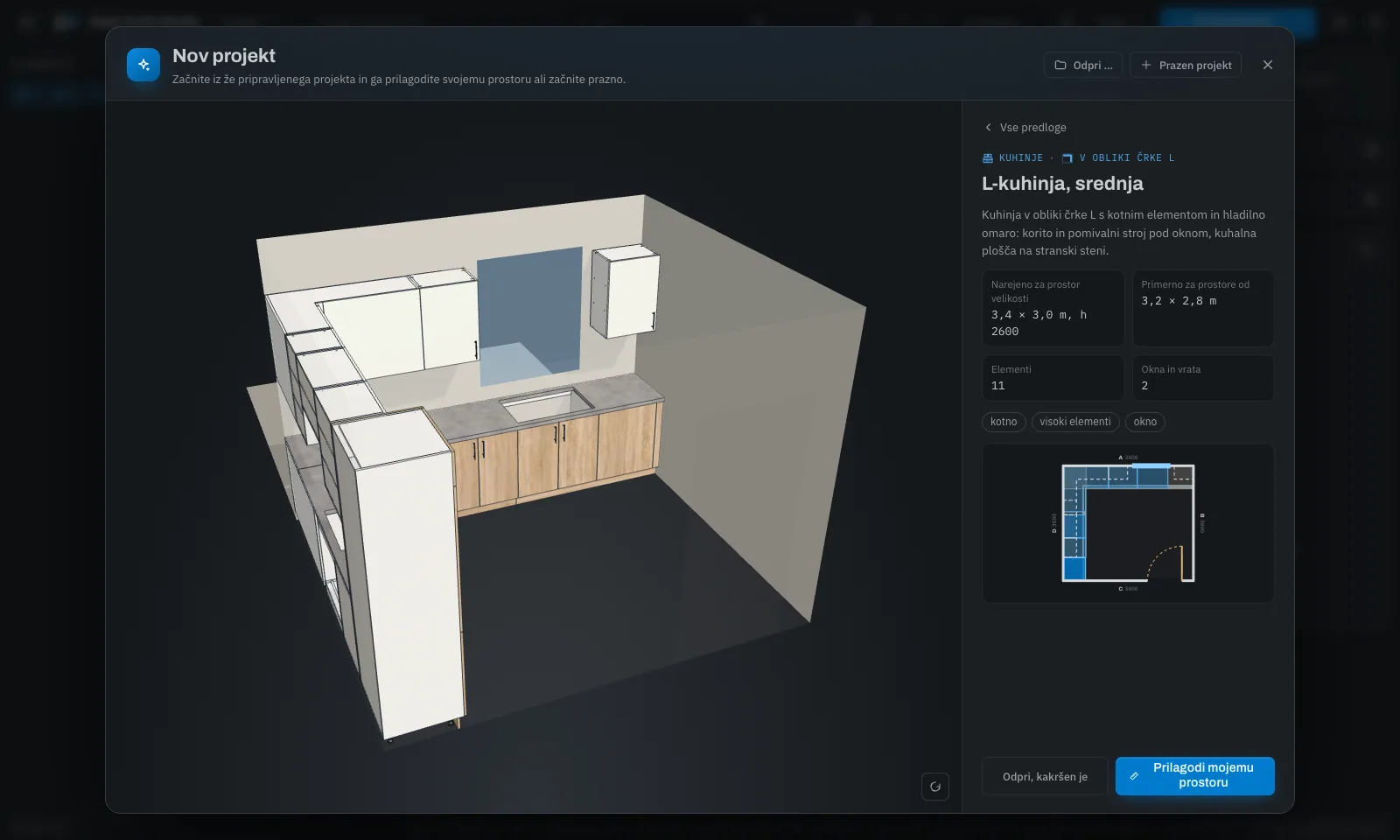
Kliknite kartico. Odprejo se podrobnosti:
- na levi 3D-pogled projekta. Povlecite za vrtenje, s kolesčkom ali z dvema prstoma povečajte. Gumb Ponastavi pogled vrne prvi pogled. Med nalaganjem 3D vidite sliko kartice in Nalaganje 3D …;
- na desni kategorija in postavitev kuhinje, ime, opis in podatki: Narejeno za prostor velikosti (širina × globina in višina stropa), Primerno za prostore od, Elementi ter Okna in vrata;
- oznake (npr. okno, visoki elementi) in majhen tloris;
- spodaj gumba Odpri, kakršen je in Prilagodi mojemu prostoru.
Vse predloge vas vrne na seznam, enako Esc.
Odpri, kakršen je
Odpri, kakršen je odpre predlogo v prostoru, za katerega je bila narejena, z vsemi merami, dekorji in okovjem.
- Kliknite Odpri, kakršen je.
- Če ima odprti projekt neshranjene spremembe, EFS Web vpraša Shranim spremembe? Odgovorite kot pri odpiranju vsakega drugega projekta.
- Odpre se nov projekt z imenom predloge v jeziku vmesnika, npr. L-kuhinja, srednja, na dnu pa se pojavi sporočilo Nov projekt iz predloge „L-kuhinja, srednja“.
Novi projekt še ni shranjen. Preimenujte ga (npr. Kuhinja Novak) in ga shranite s Ctrl+S (glejte Prijava, licenca in projekti). Elementi so poimenovani po svojih predlogah elementov, v jeziku vmesnika: na primer Element za korito 800, drugi Element za korito 800 - 2, povezani korpus pa Hladilnik (2). Prilagodi mojemu prostoru jih poimenuje enako.
Tako odprt projekt je navaden projekt: v njem lahko spremenite vse. Če pa mu v razdelku Lastnosti prostora spremenite prostor, se elementi ne preuredijo sami. Za drug prostor uporabite Prilagodi mojemu prostoru.
Prilagodi mojemu prostoru
Prilagodi mojemu prostoru isto postavitev zgradi v prostor, ki ga vpišete: stene, okna, vrata, kotne bloke in stebre. Tloris v oknu sledi vsaki števki, ki jo vpišete.
- V podrobnostih predloge kliknite Prilagodi mojemu prostoru. Odpre se okno s tlorisom na levi in polji na desni. Polja vsebujejo prostor predloge.
- Pod Prostor vpišite Širina (stena A), Globina (stena B) in Strop. Če ima odprti projekt prostor, ga Moj prostor izpolni z vsemi okni, vrati, kotnimi bloki in stebri.
- Pod Okna in vrata popravite odprtine predloge ali jih odstranite z ikono koša, nove pa dodajte z gumboma Okno in Vrata.
- Če ima prostor kotni blok ali steber, ga izberite pod Kotni bloki in stebri v meniju Dodaj … in vpišite njegove mere.
- Poglejte tloris in sporočilo pod njim. Ko piše Ustreza (elementov: …), kliknite Zgradi projekt.
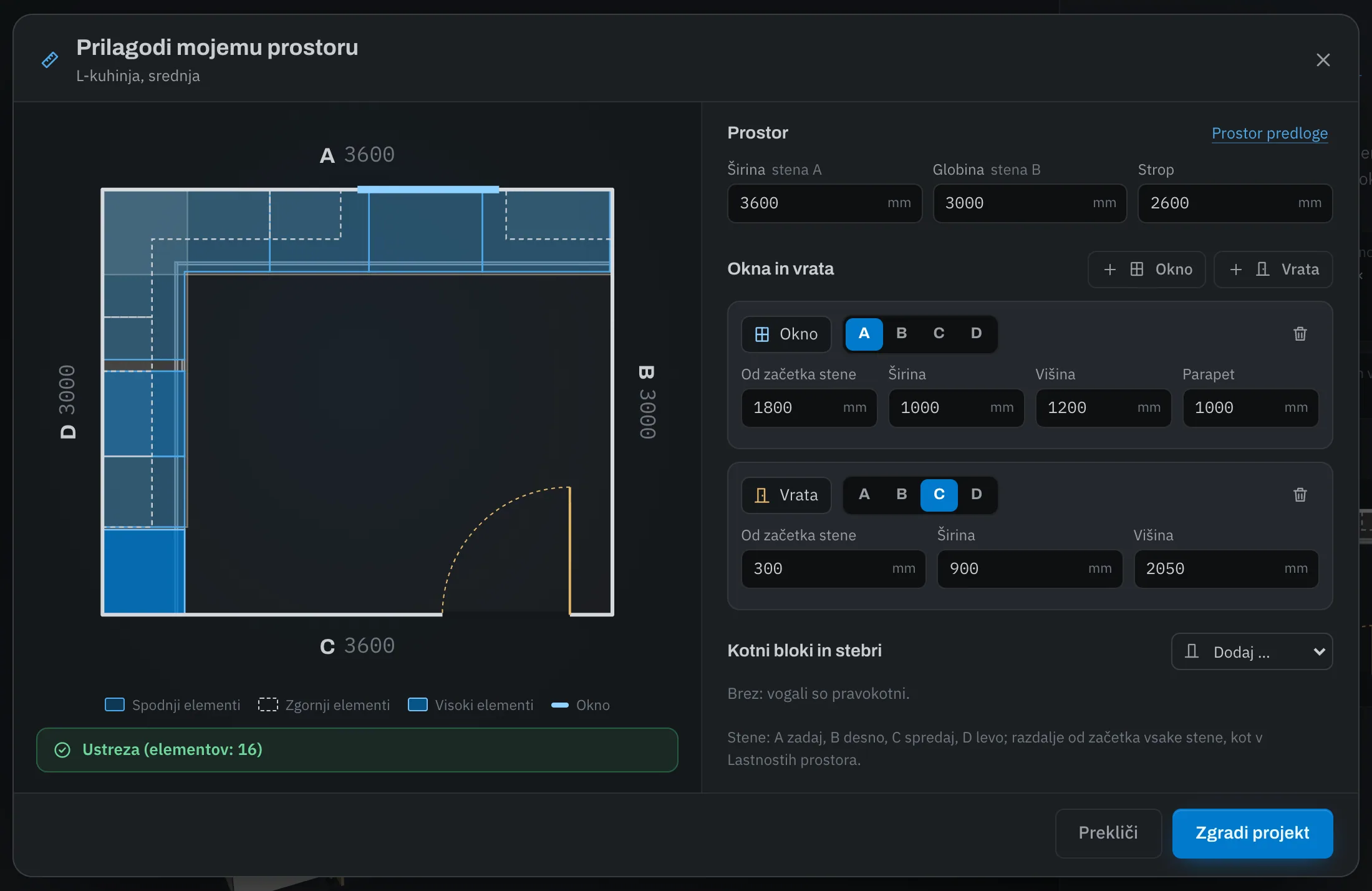
Zgrajeni projekt se odpre kot pri Odpri, kakršen je: kot nov, neshranjen projekt z imenom predloge. Če je prilagoditev kaj spremenila, se ob sporočilu Nov projekt iz predloge … pojavijo do tri opozorila in ločeno do tri informacije.
| Polje | Kaj naredi | Privzeto | Vrednosti |
|---|---|---|---|
| Širina (stena A) | Dolžina zadnje in sprednje stene | širina prostora predloge | 500–20.000 mm |
| Globina (stena B) | Dolžina desne in leve stene | globina prostora predloge | 500–20.000 mm |
| Strop | Višina prostora | višina prostora predloge | 1800–5000 mm |
| Prostor predloge | Vsa polja vrne na prostor predloge | – | – |
| Moj prostor | Izpolni prostor odprtega projekta | – | prikazano, ko ima odprti projekt vklopljen prostor |
| Okno, Vrata | Dodata odprtino | okno 1200 × 1300 mm s parapetom 900 mm, na sredini stene A; vrata 900 × 2050 mm na sredini stene D | – |
| Gumb z imenom odprtine | Okno spremeni v vrata in obratno | – | Okno, Vrata |
| A, B, C, D | Stena, na kateri je odprtina | – | – |
| Od začetka stene | Razdalja odprtine od začetka stene | sredina stene | 0–20.000 mm; odprtina ne sme preseči konca stene |
| Širina, Višina odprtine | Mere odprtine | – | širina 100–10.000 mm, višina 100–5000 mm; ne višja od prostora |
| Parapet | Višina spodnjega roba okna nad tlemi (samo okna) | 900 mm | 0–3000 mm |
| Dodaj … (kotni bloki in stebri) | Doda Levi vogal, Desni vogal, Levi steber, Srednji steber ali Desni steber, vsakega največ enkrat | – | – |
| Širina, Globina kotnega bloka ali stebra | Njegova velikost | 300 × 300 mm | 10 mm do daljše stene |
| Razdalja (stebri) | Kje steber stoji vzdolž svoje stene, kot v razdelku Lastnosti prostora; njegova stena je prikazana ob imenu stebra | 300 mm | 0 mm do daljše stene |
Stene so enake kot v razdelku Lastnosti prostora: A zadaj, B desno, C spredaj, D levo, razdalje pa se merijo od začetka vsake stene (glejte Stene A, B, C in D). Vsa polja sprejmejo tudi cm, m in računske izraze, npr. 2800+400.
Polje z napako je rdeče, z razlogom pod njim, npr. Obvezno, Ni dolžina, Med 500 in 20000 mm, Čez konec stene B (2600 mm), Višje od prostora (2600 mm) ali Se prekriva z drugo odprtino na steni A. Dokler je katero koli polje rdeče, tloris kaže zadnji veljavni prostor, sporočilo pod njim pa pravi Preverite polja, označena z rdečo., Zgradi projekt pa je sivo.
Kaj naredi prilagoditev
- Vsaka vrsta elementov dobi prosto dolžino svoje stene: brez kotnih blokov, stebrov, vrat s prostorom, ki ga potrebuje njihovo krilo, in oken za vse, kar seže do njihove višine.
- Elementi, ki jih predloga dovoljuje spremeniti, dobijo širino v svojem razponu, najraje običajno (300, 400, 450, 500, 600, 800 ali 900 mm). Elementi za korito, aparati, kotni in visoki kuhinjski elementi obdržijo svojo širino. Kadar je prostora dovolj, lahko vrsta dobi en element več, kadar ga ni, en element odpade (nikoli korito ali kuhalna plošča).
- Kar ostane ob steni, postane zapora, največ 100 mm. Na odprtem koncu vrste ostane reža.
- Korito ostane pod oknom, če ga prostor ima. Zgornji elementi sledijo spojem spodnjih elementov pod njimi, nikoli ne gredo čez okno, napa pa ostane nad kuhalno ploščo. Stojijo tik ob napi in kotnem zgornjem elementu, brez zapore; kar ostane, gre na stran okna, vsaj 50 mm od okna, zapora na zgornjih elementih ob steni pa je največ 20 mm.
- Na prostih koncih otoka ali polotoka ostane prehod 900 mm.
- Kuhalna plošča nikoli ne pride tik ob kot ali visok element: od njiju je oddaljena vsaj 300 mm.
- Ob visoki vrsti, katere stran je vidna, in ob oknu ali vratih, kjer se vrsta visokih elementov konča, EFS Web pusti 18 mm za zaključno stranico.
- Nato EFS Web zgradi delovni pult nad spodnjimi vrstami s spoji v vogalih ter izrezi za korito in kuhalno ploščo, cokel, venec, zaključne stranice, obloge hrbtišč, dekorje in okovje projekta. Za koritom, kuhalno ploščo, napo in pomivalnim strojem označi priključke (voda, odtok, vtičnice). Zgornji elementi ne dobijo zaključne stranice: njihova lastna vidna stran je v dekorju front. Zaključna stranica visokega elementa ob spodnjih elementih stoji na coklu, cokel pa teče naprej pod njo.
- Vrata, ki bi ob odpiranju kaj zadela, dobijo spone na drugi strani, ozka dvokrilna vrata pa postanejo enokrilna, kadar to pomaga.
- Elementi izhajajo iz Mojih nastavitev (konstrukcija in robni trak), predloga pa doda svoje mere, dekorje in okovje. Nogice in cokli pridejo na Odmik cokla iz Mojih nastavitev. Odpri, kakršen je iz Mojih nastavitev vzame samo Odmik cokla ter spone, spoje in nosilce polic.
Opozorila in zavrnitve
Ko postavitev ustreza, a je bilo kaj spremenjeno, se pod tlorisom pojavi seznam, v jeziku vmesnika. Drugačno število elementov je informacija, v barvi besedila, ne opozorilo: Spodnji elementi na steni B: v tem prostoru je elementov 5, v predlogi 4 pomeni, da je vaš prostor sprejel en element več kot prostor predloge. Predloga v svojem prostoru ne pove ničesar.
Ostalo so opozorila, na primer:
- Element za korito 800 na steni A: premaknjeno z 1200 na 1400 mm, nekaj je v napoto – element se je premaknil, ker mu je nekaj v napoto;
- Vrata elementa „Enojna vrata“ ob odpiranju zadenejo ob nekaj;
- „Garderobna omara, enojna vrata“ stoji v kotnem bloku ali stebru: Levi steber.
Ko postavitev ne ustreza, je sporočilo rdeče (Ne ustreza temu prostoru), vrste, ki ne gredo, so na tlorisu rdeče, razlog pa je pod njim. Na primer:
- Prostor je za to predlogo premajhen: potrebuje vsaj 3000 × 1800 mm.
- Zgornji elementi na steni B: ne gredo v 2400 mm.
- Na steni A ni prostora za otok: čez prostor potrebuje 2100 mm.
- Spodnji elementi na steni B: kuhalna plošča bi stala tik ob vogalu ali visokem elementu. Gredo v prostor, ki je globlji vsaj za 200 mm, ali z vrati, ki so za 700 mm dlje od vogala. Tako odgovori L-kuhinja s slepim kotom, kadar so vrata na steni C ob steni B: pove, kaj bi delovalo, za toliko globlji (ali širši) prostor ali za toliko bolj oddaljena vrata od vogala.
- Prostor je preozek: elementi na stenah A in C potrebujejo čez prostor 2600 mm.
Nato prostor povečajte, odstranite ali premaknite odprtino, ki je v napoto, ali izberite manjšo predlogo.
Na telefonu
Galerija in okno Prilagodi mojemu prostoru zavzameta cel zaslon. Zavihke kategorij povlecite v levo. V oknu za prilagoditev je seznam opozoril pod tlorisom, polja pa pod njim.
Seznam predlog projektov
Mere prostorov so širina (stena A) × globina (stena B). Primerno od je najmanjši prostor, v katerega Prilagodi mojemu prostoru predlogo še zgradi.
Predloge projektov (29)
| Ime | Kategorija | Narejeno za | Primerno od | Elementi | Kaj ima |
|---|---|---|---|---|---|
| Ravna kuhinja 2,4 m | Kuhinje · Ravna | 2,4 × 2,2 m | 2,3 × 1,6 m | 6 | Kompaktna kuhinja ob eni steni: korito pod oknom, mesto za pomivalni stroj, pečica pod kuhalno ploščo in predalni element. |
| Ravna kuhinja 3,0 m | Kuhinje · Ravna | 3,0 × 2,6 m | 3,0 × 1,8 m | 7 | Kuhinja dolžine 3 m: predali, korito pod oknom, pomivalni stroj, pečica s kuhalno ploščo in element z dvokrilnimi vrati; zgornji elementi z napo. |
| Ravna kuhinja 3,6 m z visokimi elementi | Kuhinje · Ravna | 3,6 × 2,8 m | 3,6 × 1,6 m | 8 | Vrsta dolžine 3,6 m s hladilno omaro in visoko pečico na koncu; kuhalna plošča ob steni, pomivalni stroj med njo in koritom pod oknom. |
| L-kuhinja, majhna | Kuhinje · V obliki črke L | 3,0 × 2,4 m | 3,0 × 2,1 m | 10 | Majhna kuhinja v obliki črke L s kotnim elementom: korito pod oknom in pomivalni stroj na eni steni, pečica in kuhalna plošča na drugi. |
| L-kuhinja, srednja | Kuhinje · V obliki črke L | 3,4 × 3,0 m | 3,2 × 2,8 m | 11 | Kuhinja v obliki črke L s kotnim elementom in hladilno omaro: korito in pomivalni stroj pod oknom, kuhalna plošča na stranski steni. |
| L-kuhinja, velika | Kuhinje · V obliki črke L | 4,2 × 3,4 m | 3,6 × 3,3 m | 13 | Velika kuhinja v obliki črke L: kotni element, kuhalna plošča z napo, visoka pečica in hladilnik na koncu, korito pod oknom. |
| L-kuhinja s slepim kotom | Kuhinje · V obliki črke L | 3,2 × 2,6 m | 2,9 × 2,2 m | 9 | Preprostejša kotna kuhinja: kotni element s slepim delom v vogalu, druga stena se začne takoj za njim z zaporo; korito pod oknom. |
| Kuhinja v obliki U | Kuhinje · Oblika U | 3,6 × 3,0 m | 3,6 × 2,5 m | 14 | Kuhinja ob treh stenah z dvema kotnima elementoma: korito pod oknom na sredini, pomivalni stroj za vogalom, pečica in kuhalna plošča nasproti. |
| Dvovrstna kuhinja | Kuhinje · Dvovrstna | 2,6 × 4,0 m | 2,1 × 3,2 m | 14 | Dve vzporedni vrsti ob dolgih stenah: korito, pomivalni stroj in visoki elementi na eni, pečica in kuhalna plošča na drugi; prehod širine 1,4 m. |
| Kuhinja z otokom | Kuhinje · Otok | 4,6 × 4,2 m | 4,1 × 3,1 m | 12 | Vrsta ob steni z visokimi elementi in koritom pod oknom, otok s pečico in kuhalno ploščo; delovni pult otoka sega 30 cm čez zadnjo stran za barske stole. |
| Kuhinja s polotokom | Kuhinje · Polotok | 3,8 × 3,4 m | 3,8 × 3,0 m | 6 | Vrsta ob steni s koritom pod oknom in polotok s kotnim elementom, pečico in kuhalno ploščo; delovni pult polotoka sega čez zadnjo stran kot zajtrkovalni pult. |
| Kuhinja brez ročajev (gola) | Kuhinje · Ravna | 4,4 × 3,0 m | 4,4 × 2,0 m | 10 | Sodobna ravna kuhinja brez ročajev s profili Gola: visoka pečica, hladilnik in shramba na koncu, predalni elementi, korito in pomivalni stroj. |
| Kuhinja v garsonjeri | Kuhinje · Ravna | 4,0 × 3,2 m | 2,1 × 1,3 m | 7 | Kuhinja dolžine 2,4 m v dnevni sobi: hladilna omara, korito, pečica s kuhalno ploščo in predali; preostali del prostora ostane prost. |
| Stena s TV in policami | Dnevna soba | 4,2 × 3,6 m | 3,2 × 1,2 m | 4 | TV-element s predali na sredini stene, stenska polica nad televizorjem in dve knjižni omari ob straneh. |
| Predalnik in vitrine | Dnevna soba | 3,8 × 3,2 m | 2,2 × 1,2 m | 4 | Predalnik širine 1,2 m s predali in vrati med dvema visokima vitrinama, nad njim zgornji element z dvižnimi vrati. |
| Stena z knjižnimi omarami | Dnevna soba | 4,0 × 3,4 m | 2,8 × 1,1 m | 4 | Knjižne omare od stene do stene, zunanje z vrati spodaj; širine sledijo dolžini stene. |
| Spalnica z garderobno omaro 2 m | Spalnica | 3,6 × 3,4 m | 2,5 × 2,4 m | 5 | Dve garderobni omari z dvokrilnimi vrati (police in obešalna palica), nočni omarici ob postelji in komoda s tremi predali pod oknom. |
| Spalnica z garderobno omaro 2,5 m | Spalnica | 3,8 × 3,6 m | 2,9 × 2,6 m | 5 | Garderobna omara s tremi vrati in omara z dvojnimi vrati ob steni, viseči nočni omarici ob postelji in komoda s šestimi predali. |
| Vgradna garderobna omara v niši | Spalnica | 3,4 × 3,6 m | 2,9 × 3,2 m | 5 | Garderobne omare od stene do stene v niši med dvema stebroma, z zaporami ob stenah; nočni omarici in postelja nasproti. |
| Omara z drsnimi vrati | Spalnica | 3,6 × 3,2 m | 2,1 × 3,2 m | 5 | Garderobna omara z drsnimi vrati čez celotno steno (znotraj police), visoka komoda s petimi predali in nočni omarici ob postelji. |
| Otroška soba | Otroške | 3,2 × 3,0 m | 2,0 × 2,9 m | 7 | Garderobne omare z enojnimi vrati z odprtimi policami vmes, pisalna miza s predalnikom in polico nad njo, nočna omarica ob postelji. |
| Kopalnica z umivalnikom 1,2 m | Kopalnica | 2,4 × 2,2 m | 1,6 × 1,3 m | 3 | Viseča umivalniška omarica z dvema predaloma, omarica z ogledalom nad njo in visoka kopalniška omara v kotu. |
| Kopalnica s pralnim strojem | Kopalnica | 2,6 × 2,0 m | 1,5 × 1,2 m | 3 | Umivalniška omarica z dvojnimi vrati, mesto za pralni stroj, zgornja omarica s stranskimi policami in zgornja omarica nad pralnim strojem. |
| Hodnik s klopjo | Hodnik | 1,8 × 4,2 m | 1,3 × 2,4 m | 4 | Vzdolž dolge stene hodnika: omara za čevlje, klop s predalom in zgornji element z dvižnimi vrati, garderobna omara za jakne na koncu. |
| Garderobne omare v hodniku | Hodnik | 2,4 × 2,2 m | 1,6 × 1,5 m | 4 | Dve garderobni omari za jakne in ozka odprta polica ob eni steni, omara za čevlje ob drugi. |
| Delovna soba z knjižnimi omarami | Pisarna | 4,0 × 3,0 m | 3,8 × 1,5 m | 6 | Pisalna miza med dvema predalnikoma, polica nad njo in knjižne omare z vrati spodaj na koncih stene. |
| Domača pisarna | Pisarna | 2,8 × 2,6 m | 2,6 × 1,5 m | 4 | Majhna domača pisarna pod oknom: pisalna miza s predalnikom, kartotečna omara in polica nad mizo. |
| Garderobna soba | Garderobne omare | 2,2 × 2,6 m | 2,0 × 2,0 m | 7 | Garderobna soba ob treh stenah: odprte police in palice, garderobna omara s predali na sredini; širine sledijo prostoru. |
| Garderobne omare okoli stebra | Garderobne omare | 3,2 × 3,0 m | 2,8 × 1,4 m | 3 | Garderobne omare v niši med steno in stebrom, z zaporami do stene, in odprte police na drugi strani stebra. |
Seznam predlog
Mere so mere korpusa, brez nogic: širina × višina × globina v mm, v enakem vrstnem redu kot na kartici v predalu. Stolpec Montaža pove, na čem element stoji ali na kateri višini je njegovo dno, kadar visi. Sličice vseh predlog vidite v predalu.
Spodnji kuhinjski elementi (38)
Vsi so globoki 580 mm, na 100 mm visokih nogicah. Večina ima hrbtišče čez zadnje robove in zgoraj sprednjo ter zadnjo prečko namesto polne zgornje plošče. Predloge s končnico - gola imajo namesto ročajev profil Gola.
| Ime | Š × V × G | Kaj ima |
|---|---|---|
| 2 predala | 600 × 720 × 580 | dva enaka predala |
| 2 predala - gola | 600 × 720 × 580 | dva enaka predala, gola |
| 3 predali | 600 × 720 × 580 | trije enaki predali |
| 3 predali - gola | 600 × 720 × 580 | trije enaki predali, gola |
| 3 predali 2 1 1 | 600 × 720 × 580 | trije predali, spodnji dvojne višine |
| 3 predali 2 1 1 - gola | 600 × 720 × 580 | enako, gola |
| 3 predali 2 2 1 | 600 × 720 × 580 | dva visoka predala in en nizek zgoraj |
| 3 predali 2 2 1 - gola | 600 × 720 × 580 | enako, gola |
| 4 predali | 600 × 720 × 580 | štirje enaki predali |
| 5 predalov | 600 × 720 × 580 | pet enakih predalov |
| Kotni element | 1182 × 720 × 1200 | kotni element v obliki črke L, vrata 556 in 556 mm; sličica kaže tloris |
| Kotni levi | 1180 × 720 × 580 | slepi kot: vrata na levi, ena polica; kot potrebuje 60 mm zapore |
| Kotni desni | 600 × 720 × 580 | vrata na desni, brez leve stranice, ena polica; kot potrebuje 60 mm zapore |
| Vrata in predal | 600 × 720 × 580 | predal zgoraj, vrata spodaj (dva korpusa) |
| Vrata in predal - gola | 600 × 720 × 580 | enako, gola |
| Dvojna vrata | 800 × 720 × 580 | dvoja vrata, ena polica |
| Dvojna vrata - gola | 800 × 720 × 580 | enako, gola |
| Spodnji element 800, rezkani MDF | 800 × 720 × 580 | dvoja vrata iz rezkanega MDF (utor 8 × 4 mm, 50 mm od roba, brez robnega traku), ena polica |
| Diagonalni kotni element | 900 × 720 × 900 | ena vrata čez vogal, od 580 mm vzdolž vsake stene; glejte Diagonalni kotni element |
| Poševni zaključni element | 300 × 720 × 580 | konec vrste: vrata na fronti pod 45°, 280 mm globoko na koncu, vrata obešena na desni |
| Poševne odprte police | 300 × 720 × 580 | odprte police na koncu vrste, fronta pod 45°, dve polici |
| Element s poševno stranico | 600 × 720 × 580 | konec vrste: desna stranica pod 30°, ravna vrata na fronti širine 280 mm; glejte Poševna stranica |
| Hladilnik | 600 × 2050 × 580 | visok element za 178 cm visok vgradni hladilnik: niša 1775 mm, dvoja vrata in vrata prekata zgoraj (trije korpusi); glejte Vgradni hladilnik |
| Hladilnik - gola | 600 × 2050 × 580 | kot Hladilnik, s profilom Gola med vrati; potrebuje aparat z drsnimi spenami |
| Ozek spodnji element 200 | 200 × 720 × 580 | vrata, dve polici; za začimbe ali deske za rezanje |
| Odprte police levi rob | 300 × 720 × 580 | odprte, brez hrbtišča in leve stranice, ena polica; za levi konec vrste |
| Odprte police desni rob | 300 × 720 × 580 | enako, za desni konec vrste |
| Pečica | 600 × 720 × 580 | niša za vgradno pečico in nizek predal pod njo (dva korpusa) |
| Visoka pečica - predali | 600 × 2050 × 580 | trije predali spodaj, niša za pečico 600 mm nad njimi, vrata zgoraj (dva korpusa) |
| Visoka pečica - enojna vrata | 600 × 2050 × 580 | vrata spodaj, niša 600 mm, vrata zgoraj |
| Visoka pečica 3 predali 2 2 1 - gola | 600 × 2050 × 580 | predali 2 2 1 spodaj, niša 600 mm, vrata zgoraj; gola |
| Srednja pečica | 600 × 1330 × 580 | trije predali, nad njimi niša 600 mm za pečico v višini oči; zgornja stran v liniji z dnom zgornjih elementov |
| Shramba 600 | 600 × 2050 × 580 | dvoja vrata, eno nad drugim, pet polic; spodnja vrata v liniji s frontami spodnjih elementov |
| Shramba 600 - gola | 600 × 2050 × 580 | enako, s profilom Gola med vrati; spodnja vrata v liniji s frontami spodnjih elementov Gola |
| Enojna vrata | 600 × 720 × 580 | vrata, ena polica |
| Enojna vrata - gola | 600 × 720 × 580 | enako, gola |
| Element za korito 800 | 800 × 720 × 580 | dvoja vrata, brez hrbtišča zaradi cevi, dve prečki na rob namesto zgornje plošče, da imajo korito, pipa in sifon polno globino; širino lahko spremenite na 900–1200; glejte Element za korito |
| Element za korito 800 - gola | 800 × 720 × 580 | enako, gola; sprednja prečka stoji tik za profilom Gola |
Zgornji kuhinjski elementi (14)
Vsi so globoki 350 mm in visijo na višini iz polja Višina zgornjih elementov (privzeto 1430 mm).
| Ime | Š × V × G | Kaj ima |
|---|---|---|
| Kotni element | 900 × 720 × 900 | kotni zgornji element v obliki črke L; sličica kaže tloris |
| Dvojna vrata | 800 × 720 × 350 | dvoja vrata, dve polici |
| Dvojna vrata nizka | 800 × 400 × 350 | dvoja vrata, ena polica |
| Dvojna vrata visoka | 800 × 1100 × 350 | dvoja vrata, tri police |
| Odprte zgornje police levi rob | 200 × 720 × 350 | odprte, brez hrbtišča in leve stranice, ena polica |
| Odprte zgornje police desni rob | 200 × 720 × 350 | enako, za desni konec vrste |
| Enojna vrata | 600 × 720 × 350 | vrata, dve polici |
| Enojna vrata nizka | 600 × 400 × 350 | vrata, ena polica |
| Enojna vrata visoka | 600 × 1100 × 350 | vrata, tri police |
| Enojna zgornja vrata nizka | 600 × 400 × 350 | dvižna vrata, obešena zgoraj, ena polica |
| Zgornja polica | 300 × 300 × 350 | odprta škatla |
| Zgornja polica ozka navpična | 300 × 720 × 350 | odprta, dve polici |
| Zgornja polica široka | 600 × 300 × 350 | odprta, navpična pregrada na sredini |
| Poševni zaključni zgornji element | 300 × 720 × 350 | konec vrste zgornjih elementov: vrata na fronti pod 30°, 177 mm globoko na koncu |
Garderobne omare (9)
Vse stojijo na 100 mm visokih nogicah. Več o garderobnih omarah v poglavju Garderobna omara s prekati in palico.
| Ime | Š × V × G | Kaj ima |
|---|---|---|
| Odprt garderobni regal | 800 × 2100 × 400 | brez front, šest polic; za garderobno sobo |
| Garderobna omara s predali | 1000 × 2100 × 580 | spodaj korpus 700 mm s tremi predali, zgoraj korpus 1400 mm z dvojnimi vrati, polico in obešalno palico |
| Garderobna omara z nastavnim elementom | 1000 × 2550 × 580 | dvoja vrata in pet polic, nad njimi nastavni element 450 mm z dvojnimi vrati |
| Garderobna omara, enojna vrata | 500 × 2100 × 580 | vrata, pet polic |
| Garderobna omara, dvoja vrata, obešalna palica | 1000 × 2100 × 580 | dvoja vrata, zgornja polica in obešalna palica |
| Garderobna omara, dvoja vrata, police | 1000 × 2100 × 580 | dvoja vrata, pet polic |
| Garderobna omara, troja vrata | 1500 × 2100 × 580 | dva povezana korpusa: 500 mm z vrati in petimi policami, 1000 mm z dvojnimi vrati, polico in palico; dvojna stranica 36 mm na sredini |
| Omara pod poševnino | 1000 × 1200 × 580 | dvoja vrata pod poševnim stropom (Nizko levo); glejte Poševnina |
| Omara ob kolenčnem zidu | 1000 × 1000 × 580 | dvoja vrata, dve polici, Nizko zadaj 40° s pokrivno ploščo; stranici se proti fronti dvigata |
Kopalnica (7)
Več o kopalnici v poglavju Kopalnica: sifon in cevi.
| Ime | Š × V × G | Montaža | Kaj ima |
|---|---|---|---|
| Omarica z ogledalom 800 | 800 × 700 × 150 | viseča, dno na 1150 | dvoja vrata, dve polici; središče ogledala na 1500 mm. EFS ogledala ne nariše: vrata so navadne plošče. |
| Visoka kopalniška omara | 400 × 1700 × 350 | nogice 100 | spodaj korpus 500 mm z vrati, zgoraj korpus 1200 mm z vrati in tremi policami |
| Pod umivalnikom 1200, 2 predala | 1200 × 500 × 460 | viseča, dno na 350 | dva predala; za dvojni umivalnik |
| Pod umivalnikom 600, 2 predala | 600 × 500 × 460 | viseča, dno na 350 | dva predala; zgornji rob na 850 mm |
| Pod umivalnikom 800, dvoja vrata | 800 × 500 × 460 | viseča, dno na 350 | dvoja vrata, brez hrbtišča zaradi odtoka |
| Viseča omarica 400 | 400 × 700 × 200 | viseča, dno na 1150 | vrata, dve polici |
| Viseča omarica s stranskimi policami | 1000 × 700 × 200 | viseča, dno na 1150 | omarica 600 mm z dvojnimi vrati in odprtima policama 200 mm na levi in desni (trije korpusi) |
Dnevna soba (7)
Več v poglavju Hodnik in dnevna soba iz predlog.
| Ime | Š × V × G | Montaža | Kaj ima |
|---|---|---|---|
| Knjižna omara | 800 × 2000 × 300 | na tleh | odprta, šest polic; pritrdite jo na steno |
| Vitrina | 500 × 1900 × 350 | nogice 100 | vrata, polje Izvedba fronte: Okvir s steklom, štiri police |
| Viseča TV-omarica, 3 dvižna vrata | 1800 × 400 × 400 | viseča, dno na 250 | trije povezani korpusi po 600 mm, dvižna vrata se odpirajo navzdol |
| Kredenca 1200 | 1200 × 800 × 450 | nogice 100 | dva korpusa po 600 mm: trije predali ter dvoja vrata s polico |
| TV-omarica s predali | 1600 × 420 × 500 | nogice 100 | 800 mm z dvema predaloma na sredini, 400 mm z vrati levo in desno |
| Stenska polica | 1200 × 300 × 250 | viseča, dno na 1200 | odprta, pregrada na sredini |
| Viseči element z dvižnimi vrati | 800 × 350 × 350 | zgornji element, dno na 1500 | dvižna vrata, obešena zgoraj, obešala iz razdelka Okovje projekta |
Spalnica (6)
| Ime | Š × V × G | Montaža | Kaj ima |
|---|---|---|---|
| Komoda, 3 predali | 800 × 750 × 450 | nogice 150 | trije predali |
| Komoda, 6 predalov | 1200 × 750 × 450 | nogice 150 | dva korpusa po 600 mm, vsak s tremi predali |
| Viseča nočna omarica | 450 × 180 × 350 | viseča, dno na 400 | en predal |
| Nočna omarica, 2 predala | 450 × 450 × 400 | nogice 150 | dva predala; skupaj 600 mm, v višini vzmetnice |
| Nočna omarica s predalom in nišo | 450 × 450 × 400 | nogice 150 | predal zgoraj, odprta niša spodaj |
| Visoka komoda, 5 predalov | 500 × 1150 × 450 | nogice 150 | pet predalov |
Hodnik (5)
| Ime | Š × V × G | Montaža | Kaj ima |
|---|---|---|---|
| Klop s predalom | 1000 × 400 × 400 | nogice 50 | en predal, zgornja plošča 25 mm; sedalo na 450 mm |
| Hodniška garderoba | 600 × 2000 × 400 | nogice 100 | vrata, polica, izvlečna palica od spredaj nazaj |
| Ozek odprt regal | 400 × 1800 × 300 | na tleh | odprt, pet polic |
| Omarica za čevlje | 800 × 1000 × 350 | nogice 100 | dvoja vrata, štiri police |
| Viseči element z dvižnimi vrati | 1000 × 400 × 350 | zgornji element, dno na 1500 | dvižna vrata, obešena zgoraj, obešala iz razdelka Okovje projekta |
Pisarna (5)
| Ime | Š × V × G | Montaža | Kaj ima |
|---|---|---|---|
| Knjižna omara s spodnjimi vrati | 800 × 2000 × 350 | nogice 50 | spodaj korpus 750 mm z dvojnimi vrati in polico, zgoraj odprt korpus 1250 mm s tremi policami |
| Pisalna miza | 1400 × 750 × 700 | na tleh | zgornja plošča 25 mm, stranici do tal, hrbtna stran kot 350 mm visoka zaslonska plošča |
| Predalnik, 3 predali | 400 × 550 × 550 | nogice 50 | trije predali; gre pod 750 mm visoko mizo |
| Omara za registratorje | 800 × 1150 × 400 | nogice 50 | dvoja vrata, dve polici |
| Viseča polica nad mizo | 1200 × 350 × 250 | viseča, dno na 1100 | odprta, pregrada na sredini; 350 mm nad mizo |
Pogoste napake in rešitve
Predloga je šla v kot ali na konec vrste, ne ob element, ki sem ga želel. Tisti element ni bil izbran ali pa je bil aktiven delovni pult ali druga prosta plošča. Kliknite element, ob katerega naj gre predloga, in znova kliknite kartico.
Predloga je šla levo namesto desno. Prostor desno od izbranega elementa je bil zaseden. Premaknite jo s 1 ali izberite element na drugem koncu vrste.
Predloga sledi miški. Gledate iz smeri 090° ali 180°, v razdelku Možnosti postavitve je izbrano drsenje ali pa je izklopljeno Zavrti element glede na rotacijo pogleda ob ustvarjanju. Kliknite, kamor jo želite, ali pritisnite Esc, da jo pustite tam, kjer jo je ustvaril EFS Web.
Predloga je šla za zadnjo steno, ven iz prostora. Gledali ste iz smeri 270°, projekt pa še ni imel elementa iste vrste. Premaknite jo s 2 ali prvi element postavite iz smeri 000° (Num 1).
Zgornji element je šel ob spodnji element, ne nad njega. Ob izbranem elementu gre predloga vstran, na svoji višini. Za zgornjo vrsto izberite zgornji element ali nič (takrat prvi zgornji element gre v kot nad spodnjimi elementi).
Kotni element ni šel ob izbranega. Kotne predloge in kotni elementi ne sodelujejo pri postavljanju ob izbrani element. Postavite kotni element, nato ga premaknite s 1 in 2.
S klikom na kartico se ne zgodi nič in pojavi se sporočilo o licenci. Naročnina ali preizkusno obdobje je poteklo. Glejte Prijava, licenca in projekti.
Pojavi se Predloge ni bilo mogoče naložiti. Brskalnik ni dobil datoteke predloge, običajno zaradi povezave. Preverite povezavo in znova kliknite kartico.
Delovnega pulta ni v predlogi. Ob shranjevanju ni bil izbran. Izbrišite predlogo, izberite delovni pult, s Shift kliknite element in shranite znova.
Predloga ima predolg delovni pult ali ploščo z drugega konca kuhinje. Vsaka izbrana prosta plošča gre v predlogo, v celoti. Pred shranjevanjem izberite samo element in plošče, ki spadajo k njemu.
Predloga vsebuje samo del elementa (npr. samo predal pod pečico). Aktiven je bil povezani korpus. Izberite glavni korpus, tistega, katerega ime nima številke v oklepaju.
Fronte moje predloge imajo drugačen robni trak, kot ko sem jo shranil. Robni trak front, predalov in prečk ne gre v predlogo: ob postavitvi dobijo robni trak iz Mojih nastavitev ali privzetega. Spremenite ga na postavljenem elementu.
Gumb Shrani kot predlogo je siv. Noben element ni izbran ali pa je aktivna prosta plošča. Kliknite element.
Izvozi element je sivo. Enako: kliknite element, ne proste plošče.
Ne vidim svoje predloge ali pa je kategorija prazna. V polju Išči predloge je ostalo besedilo ali pa je izbrana druga kategorija. Izbrišite besedilo (Esc) in kliknite Vse ali Moje predloge.
Dve moji predlogi imata isto ime. Shranili ste dvakrat pod istim imenom. Izbrišite starejšo ali preimenujte eno od njiju.
Moje predloge ni v moji drugi napravi. V tej napravi niste prijavljeni z istim računom ali pa je bila predloga shranjena brez povezave in se še ni naložila v račun. Prijavite se z istim računom in počakajte na povezavo. Glejte Kje so shranjene.
Dodaj iz datoteke sporoča To ni datoteka elementa Easy Form Studio. Datoteka ni ne predloga ne izvožen element, ampak npr. cel projekt. Projekt odprete v meniju Projekt → Odpri datoteko ….
Zgradi projekt je sivo. Polje je rdeče ali pa postavitev ne ustreza. Popravite polje ali preberite sporočilo pod tlorisom.
Po Odpri, kakršen je sem spremenil prostor, elementi pa so ostali, kjer so bili. Elementi se ne preuredijo sami glede na prostor. Znova odprite predlogo in izberite Prilagodi mojemu prostoru.
Tipke v tem poglavju
| Tipka | Dejanje |
|---|---|
| T | Odpre in zapre predal Predloge elementov |
| Esc | V iskanju izbriše besedilo; ko predloga sledi miški, prekliče premik; zapre galerijo, podrobnosti in okno za prilagoditev; sicer prekliče izbiro |
| Shift + klik | Doda element v izbor (delovni pult in element) |
| Ctrl+K (Mac Cmd+K) | Paleta ukazov: predloge elementov in predloge projektov po imenu |
| Ctrl+Z (Mac Cmd+Z) | Razveljavi postavitev predloge |
| Ctrl+S (Mac Cmd+S) | Shrani projekt, odprt iz galerije |
| Num 1 | Pogled od spredaj (000°) |
| R | Zavrti izbrani element za 90° |
| 1 / 2 / 3 | Premik po osi X, Y ali Z |
| F / D / L | Naslednja fronta, predali, nogice |
| X / Del | Izbriše izbrani element in z njim povezane korpuse |
| C | Nov element (za razliko od predloge izhaja iz Mojih nastavitev) |
Naprej
Naslednje poglavje: Hitrejše delo