Sablonok és Saját sablonok
Az EFS Webben kétféle sablon van. A szekrénysablonok 83 kész szekrényt jelentenek: konyhai alsó- és felsőszekrényeket, ruhásszekrényeket, valamint fürdőszobai, nappali, hálószobai, előszobai és irodai szekrényeket. A T billentyűvel nyitja meg őket, és egyenként helyezi el. A projektsablonok 29 kész helyiséget jelentenek az egyenes konyhától a gardróbszobáig: új projektként megnyithatja őket úgy, ahogy vannak, vagy az EFS Web beépíti őket az Ön helyiségébe. Ebben a fejezetben szekrénysablonokból állít össze egy konyhasort, elment egy munkalapos saját sablont, és új projektet indít a galériából.
Videó: A05 Sablonok és Saját sablonok
Ugyanez a munkafolyamat egy rövid, néma videóban, magyar felirattal.

Mielőtt elkezdi
- Jelentkezzen be, és nyisson meg egy projektet (lásd: Bejelentkezés, licenc és projektek). A projektgalériához nem kell megnyitott projekt: az egy új projekt kezdete.
- Helyiségre nincs szükség, de vele azonnal látja, hol van a sarok. A Projektbeállítások → Helyiség tulajdonságai részben kapcsolhatja be (lásd: Helyiség, nyílások és kiállások).
- A 3D-s nézetben való eligazodást, a kijelölést és az 1, 2, 3 billentyűket az A kezelőfelület és az első szekrény fejezet írja le.
A Szekrénysablonok panel
A szekrénysablonok a Szekrénysablonok panelen vannak, amely a 3D-s nézet jobb oldalán csúszik be. Háromféleképpen nyithatja meg:
- a 3D-s nézet jobb felső sarkában lévő Sablonok gombbal;
- a T billentyűvel (ugyanez a billentyű be is zárja);
- a felső sávban a Szekrény hozzáadása melletti ▾ menü Sablonok elemével.
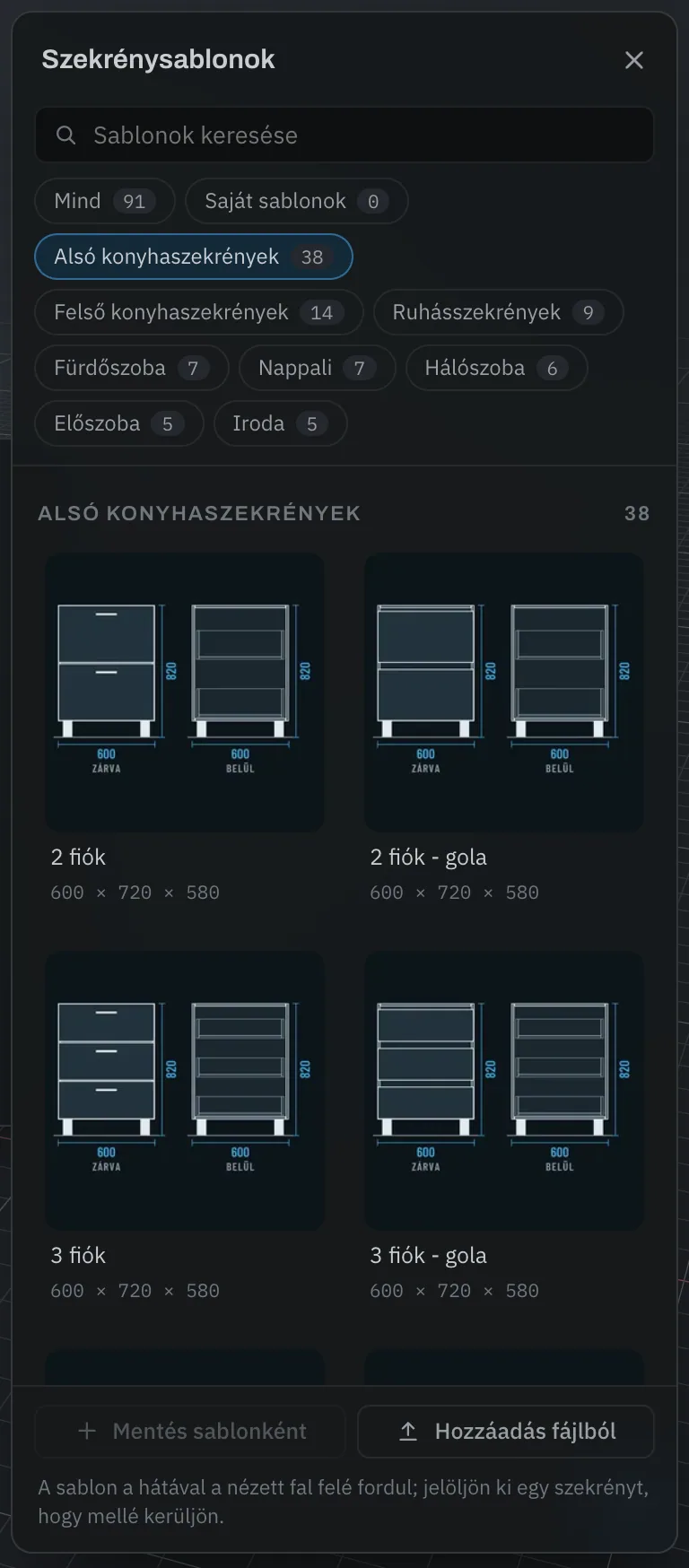
A panel felülről lefelé ezekből áll:
- a Sablonok keresése mező;
- kategóriafülek: Mind, Saját sablonok és a beépített sablonok nyolc kategóriája, mindegyik a sablonok számával;
- a sablonkártyák, kategóriák szerint csoportosítva;
- alul a Mentés sablonként és a Hozzáadás fájlból gomb, valamint egy sor, amely megmondja, hová kerül a sablon.
Minden sablonkártyán van:
- egy bélyegkép: bal oldalon a ZÁRVA szekrény, jobb oldalon BELÜL (front nélkül), a sarokszekrényeknél és a ferde végű szekrényeknél pedig az ALAPRAJZ. A Hátul alacsony szekrénynél jobb oldalon az OLDAL nézet látható, a ferdeség alatti trapéz alakú szekrényeket és a fedőlapot pedig úgy rajzolja meg, ahogy vannak. Ugyanez igaz a Saját sablonok bélyegképeire. A bélyegkép milliméterben mutatja a teljes szélességet és magasságot. A magasság a lábakat is tartalmazza, ezért a 100 mm-es lábakon álló, 720 mm-es konyhai alsószekrény mérete 820;
- a név;
- a korpusz mérete láb nélkül, szélesség × magasság × mélység mm-ben, ugyanabban a sorrendben, mint a bal oldali Szekrények listában, pl.
600 × 720 × 580.
A kártyára kattintva a sablon bekerül a projektbe (lásd: Sablon elhelyezése). Ha az egérmutatót a kártya fölé viszi, látja a nevet, sok sablonnál pedig egy rövid leírást is (pl. a Bal sarokszekrény esetében azt, hogy a sarokhoz 60 mm-es takaróléc kell).
A nevek, a leírások és a bélyegképek a felület nyelvét követik: magyar felületen magyar neveket és a ZÁRVA, BELÜL, ALAPRAJZ feliratokat látja.
Beállítások
| Beállítás | Mit csinál | Alapérték | Értékek |
|---|---|---|---|
| Sablonok (gomb a 3D-s nézetben) | Megnyitja a panelt | – | a T nyitja és zárja |
| Kereszt a panel címében | Bezárja a panelt | – | T |
| Sablonok keresése | Csak azokat a sablonokat mutatja, amelyek neve tartalmazza a beírt szöveget, kis- és nagybetűtől, ékezetektől függetlenül | üres | bármilyen szöveg; az Esc törli |
| Kategóriafülek | A Mind az összes kategóriát egymás alatt mutatja, a többi csak a sajátját | Mind | Mind, Saját sablonok, 8 kategória |
| Sablonkártya | Elhelyezi a sablont a projektben | – | – |
| Ceruza ikon (Saját sablonok) | Sablon átnevezése | – | – |
| Letöltés ikon (Saját sablonok) | Letöltés: a sablon és a képei egy zip-fájlban | – | – |
| Kuka ikon (Saját sablonok) | Sablon törlése | – | megerősítést kér |
| Összes letöltése | Az összes saját sablon egy zip-fájlban | – | akkor jelenik meg, ha legalább egy sablonja van |
| Mentés sablonként | A kijelölt szekrényt a hozzá tartozókkal együtt elmenti a Saját sablonok közé | – | szürke, amíg nincs kijelölve szekrény, vagy ha önálló lap van kijelölve |
| Hozzáadás fájlból | .json és .zip fájlokból sablonokat ad a Saját sablonokhoz |
– | – |
A panel megjegyzi ebben a böngészőben, hogy nyitva volt-e, és melyik kategóriát választotta utoljára. Amikor újra megnyitja az EFS Webet, a panel olyan, mint ahogy hagyta.
Kategóriák
| Kategória a felületen | Sablonok | Mappa a zip-fájlban |
|---|---|---|
| Alsó konyhaszekrények | 38 | kitchen_lower |
| Felső konyhaszekrények | 14 | kitchen_upper |
| Ruhásszekrények | 9 | wardrobe |
| Fürdőszoba | 7 | bathroom |
| Nappali | 7 | tv_sets |
| Hálószoba | 6 | night_stand |
| Előszoba | 5 | hallway |
| Iroda | 5 | office |
Összesen 91 sablon. A mappára csak akkor van szüksége, ha sablonokat visz át az asztali alkalmazásba vagy onnan (lásd: Letöltés és hozzáadás fájlból). Az összes sablon listája a méreteikkel a fejezet végén található: A sablonok listája.
Keresés
A sablonhoz vezető leggyorsabb út a keresés.
- Kattintson a panel tetején lévő Sablonok keresése mezőre.
- Írja be a név egy részét, például
mosogató.
A kártyák gépelés közben szűrődnek; az Enter nem kell hozzá. A Mind fülön a keresés egyszerre az összes kategóriában keres, és csak azokat mutatja, ahol talált valamit. Keresés közben minden kártyán van egy kis címke a kategóriájával (pl. Alsó konyhaszekrények vagy Felső konyhaszekrények), így az azonos nevű alsó- és felsőszekrény, például az Egy ajtó, akkor is megkülönböztethető, ha a kategória címsora már kigörgetett a képből.
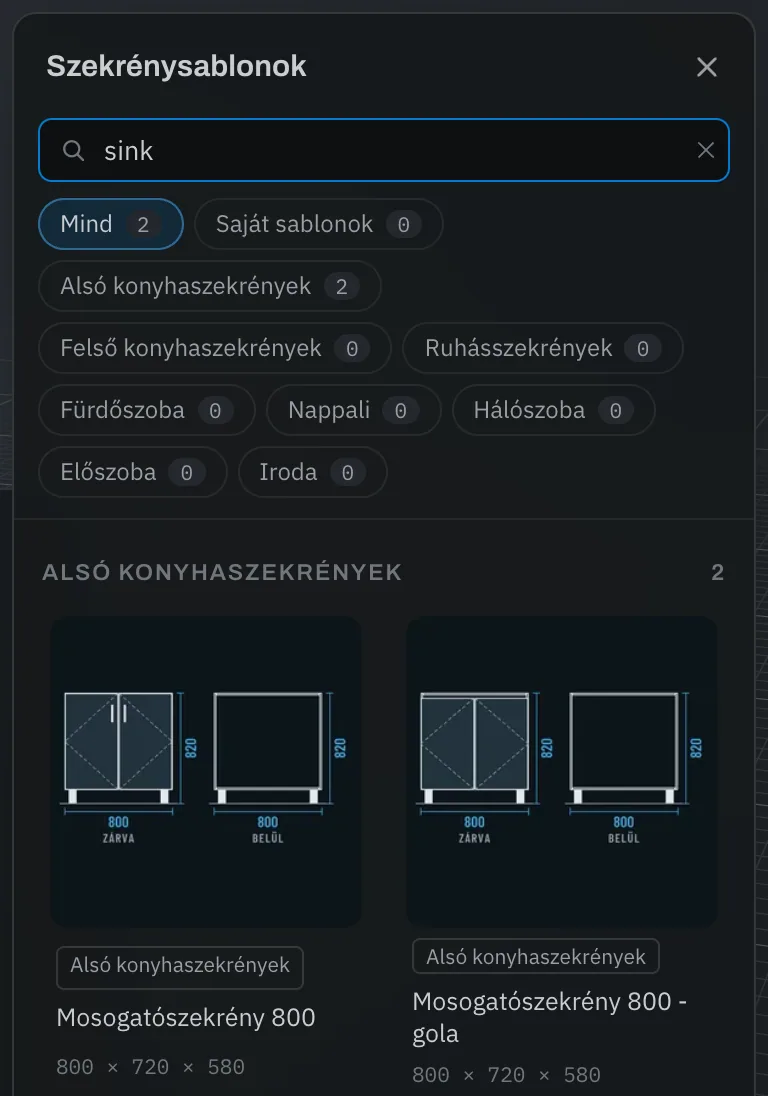
A keresés szabályai:
- A név egy részét keresi, a név bármely pontján: az
ajtómegtalálja az Egy ajtó és a Magas sütőszekrény - egy ajtó sablont is. A kis- és nagybetű nem számít. - Az ékezetek sem számítanak: a magyar felületen a
mosogatomegtalálja a Mosogatószekrény 800 sablont. - A beépített sablonoknál a keresés az angol nevet is vizsgálja, így a
sinkbármelyik felületnyelven megtalálja a Mosogatószekrény 800 sablont. - A Saját sablonoknál csak az Ön által megadott nevet vizsgálja.
- A kategóriafülek számai követik a keresést. Ha egy kategória van kiválasztva, és nincs találat, ez áll rajta: Nem található semmi: kattintson a Mind fülre.
- A mezőben az Esc törli a szöveget, a második Esc kilép a mezőből. A szöveg nem mentődik a projekttel, és a panel bezárásakor eltűnik.
Tipp
A parancspaletta (Ctrl+K, Macen Cmd+K) a sablonokat is megtalálja. Írja be a név egy részét, pl. kamra, és válasszon egy sort a Sablonok csoportból: a sablon úgy kerül be, mintha a kártyájára kattintott volna. A paletta a Saját sablonokat is megtalálja, a leírásuk alapján is.
Telefonon
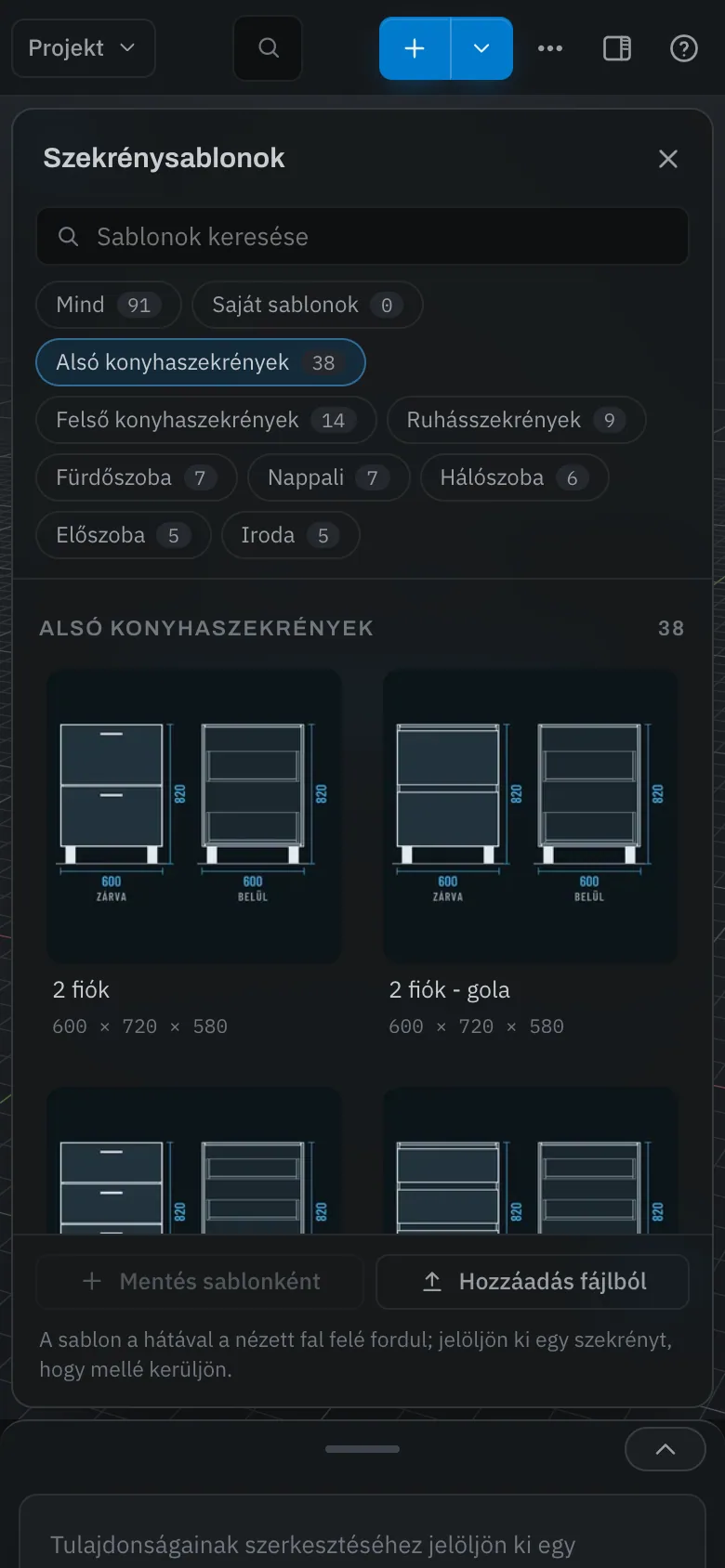
A Sablonok gomb a 3D-s nézet jobb felső sarkában van, a T billentyű jelzése nélkül. A panel az egész 3D-s nézetet eltakarja. Ha az alsó panel fel van húzva, a sablonpanelnek kevés a helye: engedje le az alsó panelt (húzza lefelé a fogantyút, vagy koppintson az A panel leengedése gombra), hogy több kártyát lásson.
Sablon elhelyezése
Így áll össze egy konyhasor: két fiók a sarokban, aztán a mosogató, a sütő és egy egyajtós szekrény.
- Győződjön meg róla, hogy semmi nincs kijelölve: kattintson a 3D-s nézet egy üres részére, vagy nyomja meg az Esc billentyűt. Nézzen elölről: a 3D-s nézet eszköztárán kattintson az Elölről gombra, vagy nyomja meg az Num 1 billentyűt.
- Nyomja meg a T billentyűt. Az Alsó konyhaszekrények kategóriában kattintson a 2 fiók sablonra. A szekrény a helyiség hátsó bal sarkába kerül, és kijelölve marad.
- Írja a keresőbe, hogy
mosogató, és kattintson a Mosogatószekrény 800 sablonra. Amíg az előző szekrény ki van jelölve, az új közvetlenül tőle jobbra kerül. - Keressen rá a
sütőszóra, és kattintson a Sütőszekrény sablonra, majd keressen rá azegy ajtókifejezésre, és kattintson az Alsó konyhaszekrények kategória Egy ajtó sablonjára. Minden új szekrény kijelölve marad, így a következő mellé kerül.
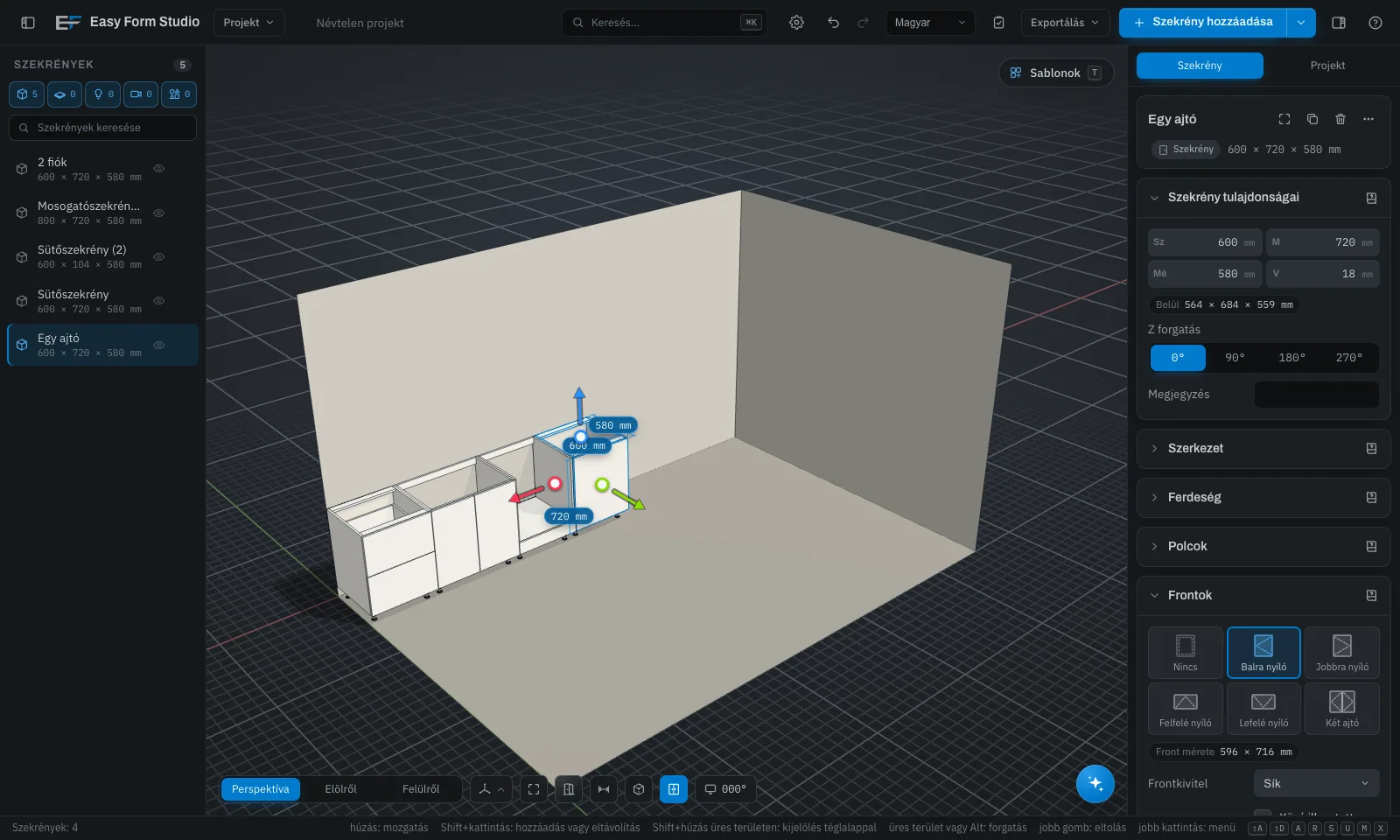
Minden elhelyezés egyetlen visszavonási lépés: a Ctrl+Z (Macen Cmd+Z) az egész sablont eltávolítja a hozzá tartozó kapcsolt korpuszokkal és lapokkal együtt.
Hová kerül a sablon
Az EFS Web azt, hogy hová tegye a sablont, a kijelölés és a projekt nézési iránya alapján dönti el. A nézési irányt a 3D-s nézet eszköztárának végén, bal alul, egy képernyő ikon mellett látja: 000°, 090°, 180° vagy 270°. A panel alján lévő sor ugyanezt mondja:
- A sablon a kijelölt szekrény mellé kerül. – egy szokásos szekrény van kijelölve;
- A sablon a hátával a nézett fal felé fordul; jelöljön ki egy szekrényt, hogy mellé kerüljön. – nincs semmi kijelölve, vagy sarokszekrény, illetve önálló lap (takaróléc, munkalap) van kijelölve;
- A sablon a sor végére kerül; jelöljön ki egy szekrényt, hogy mellé kerüljön. – ugyanaz, és a nézethez fordítás ki van kapcsolva.
| Helyzet | Hová kerül a sablon |
|---|---|
| Egy szekrény van kijelölve (kattintás a szekrényre vagy az egyik lapjára) | A kijelölt szekrény jobb oldalához, a hátoldalakkal egy vonalban és azonos elforgatással. Ha a jobb oldal foglalt, balra kerül. Ha mindkét oldal foglalt, úgy kerül be, mintha semmi nem lenne kijelölve. |
| Önálló lap (munkalap, takaróléc) vagy sarokszekrény van kijelölve, vagy a sablon sarokszekrény | Mintha semmi nem lenne kijelölve. |
| Nincs kijelölve semmi, 000°-os nézet | A meglévő sor jobb végére, a hátsó falhoz (A fal). Az alsószekrények az alsószekrényekhez, a felsőszekrények a felsőszekrényekhez sorakoznak. Az első alsószekrény és az első felsőszekrény a helyiség hátsó bal sarkába kerül. Megjelenített helyiségnél a sablon az A fal mentén kerül be, ahogy egy új szekrény (C): a sarokkiugrásokon, a pilléreken és az azonos magasságú szekrényeken túl, az összes kapcsolt szekrényével egy blokként. Ha az A falon nincs több hely, a sor végére kerül. Lásd: Új szekrény az A fal mentén. |
| Nincs kijelölve semmi, 270°-os nézet | A szekrény a hátával a bal fal (D fal) felé fordul, és közvetlenül az Önhöz legközelebbi szekrény elé kerül (az alsószekrények az alsószekrényekre, a felsőszekrények a felsőszekrényekre néznek). Így a bal fal menti sor a hátsó saroktól előre épül fel. Ha a projektben még nincs azonos fajtájú szekrény, a hátsó fal mögé kerül, a helyiségen kívülre: mozgassa a 2 billentyűvel. |
| Nincs kijelölve semmi, 090°-os vagy 180°-os nézet | A szekrény a nézet felé fordul (a háta a B vagy a C fal felé), és követi az egeret. Mozgassa, és kattintással tegye le. |
| Az Elhelyezési beállítások között a Csúsztatás az X tengelyen, a Csúsztatás az Y tengelyen vagy a Csúsztatás az X és Y tengelyen van kiválasztva | A sablon oda kerül, ahová fent kerülne, majd a kiválasztott tengely mentén csúszik, amíg kattintással le nem teszi. |
| A Saját beállítások között ki van kapcsolva az A szekrény forgatása a nézet elforgatása alapján létrehozáskor | Kijelölt szekrény mellett a sablon a szokásos módon kerül be. Ha nincs semmi kijelölve, 0°-on marad, a sor végére kerül, és követi az egeret, amíg kattintással le nem teszi. |
A sablon a kapcsolt korpuszaival és lapjaival együtt fordul és mozog. Amíg az egeret követi, a 3D-s nézet teteje ezt írja: Az új elem elhelyezése. A kattintás leteszi, az Esc pedig megszakítja a mozgatást, és a sablont arra a helyre teszi vissza, ahol az EFS Web létrehozta.
Az Elhelyezési beállítások a Projektbeállítások → Jelenet tulajdonságai részben vannak. Az A szekrény forgatása a nézet elforgatása alapján létrehozáskor jelölőnégyzet a Projektbeállítások → Saját beállítások részben, a panel tetején található, és alapértelmezés szerint be van kapcsolva. A nézési irányról és a falakról bővebben: Alsószekrények és a sarokszekrény.
Megjegyzés
Az asztali alkalmazásban a csúsztatás azt jelenti, hogy a sablon nem a kijelölt szekrény mellé kerül. Az EFS Webben a sablon először a kijelölt szekrény mellé kerül, és csak azután csúszik. Lásd: Eltérések az asztali alkalmazástól.
Telefonon
Amikor a sablon követi az ujját, a nézetre koppintva az első érintés leteszi.
Milyen magasságban
- Az alsó- és magasszekrények saját lábakon állnak: a konyhai szekrények és a ruhásszekrények 100 mm-esen, a hálószobaiak 150 mm-esen, néhány irodai sablon és az ülőpad 50 mm-esen. A láb nélküli sablonok a padlón állnak.
- A Felső konyhaszekrények sablonjai az A felsőszekrények magassága mezőben megadott magasságba kerülnek (Projektbeállítások → Jelenet tulajdonságai, alapértelmezés 1430 mm).
- A Felső konyhaszekrények sablonjai az A felsőszekrények magassága mezőben megadott magasságba kerülnek (Projektbeállítások → Jelenet tulajdonságai, alapértelmezés 1430 mm).
- A többi kategória falra szerelt sablonjai saját szerelési magasságot hoznak magukkal: a mosdószekrény alja 350 mm-en, a fürdőszobai felsőszekrények 1150 mm-en, a függő TV-szekrény 250 mm-en, a felnyílós felsőszekrény 1500 mm-en. A pontos magasságok a sablonok listájában vannak.
- Ha a sablon egy kijelölt szekrény mellé kerül, megtartja a saját magasságát. Ezért kerül egy felsőszekrény-sablon a kijelölt alsószekrény mellé a felsőszekrények magasságában, nem fölé.
Helyiség nélkül
Helyiségre nincs szükség. Nélküle az első szekrény az origóba kerül, oda, ahol a helyiség hátsó bal sarka lenne, a többi szabály pedig ugyanúgy érvényes. Ha a helyiséget később kapcsolja be, a hátsó bal sarka ugyanabban a pontban lesz.
Mit hoz magával a sablon
- A nevet a sablonból, a felület nyelvén. Ha már van ilyen nevű szekrény, az új a
- 2,- 3… utótagot kapja. A több korpuszból álló sablonnak van egy főkorpusza a sablon nevével, a többi pedig a(2),(3)… utótagot kapja (pl. Sütőszekrény és Sütőszekrény (2) a sütő alatti fiókhoz). A bal oldali Szekrények listában minden korpusz külön sor. - Vasalatok és illesztések a projektből. A beépített sablonoknak nincs saját pántjuk, fiókcsúszójuk, fogantyújuk és illesztésük; az A projekt vasalatai panelen beállítottakat kapják (lásd: A projekt vasalatai).
- Anyagcsoportok: a frontok az 1. front csoportban vannak, a felsőszekrényeken a 2. front csoportban. Az oldallapok, a tető és a fenék, a hátfal és a polcok a sablon szerinti csoportot kapják.
- Élzáró: az oldallapok, a tető és a fenék, a hátfal és a polcok a sablon élzáróját kapják. A frontok, a fiókok és a hevederek úgy kapnak élzárót, mint egy új szekrény: a Saját beállításokból, és amíg azokat nem mentette el, az alapértelmezett élzáróból (lásd: Alapértelmezett élzáró).
- A csoport dekorja. A sablon nem hoz saját dekort. Az EFS Webben a dekor a projekt anyagcsoportjához tartozik, így az új sablon lapjai azonnal a csoportjuk dekorját kapják: ha az Anyagok hozzárendelése részben a frontok már tölgyek, a sablon frontjai is tölgyek lesznek. A dekor nélküli csoport fehér (Alapértelmezett fehér). Lásd: Anyagok hozzárendelése.
Vigyázat
A kijelölt szekrény mellé tett sablon nincs hozzákapcsolva, akkor sem, ha a Saját beállítások között be van kapcsolva az Új szekrény kapcsolása a kijelölthöz (ez a beállítás csak a Szekrény hozzáadása és a Rés kitöltése műveletre vonatkozik). Ha a szomszédot elmozdítja, a sablon a helyén marad.
Megjegyzés
A sablon elhelyezése új szekrényeket hoz létre, ezért érvényes licenc vagy próbaidőszak kell hozzá. Ha az előfizetés lejárt, az EFS Web megmondja, miért nem tudja, és nem helyezi el a sablont (lásd: Bejelentkezés, licenc és projektek).
A sablon közönséges szekrény
Amint a sablon bekerül a projektbe, közönséges EFS-szekrény. Mindent ugyanúgy módosít rajta, mint a Szekrény hozzáadása paranccsal létrehozott szekrényen:
- a méreteit a Szekrény tulajdonságai panelen (a Sz, M, Mé mezők): a lapok maguktól átrendeződnek;
- a frontokat (F), a fiókokat (D), a lábakat (L), az elforgatást (R) és mindent a jobb oldali Szekrény fülön (lásd: Hogyan épül fel a szekrény);
- a helyzetét az 1, 2 és 3 billentyűvel (mozgatás az X, Y vagy Z tengely mentén), vagy az egérrel húzva.
A több korpuszból álló sablonok (Sütőszekrény, Kamraszekrény 600, Ruhásszekrény, 3 ajtó…) kapcsolt korpuszokból épülnek fel. Amikor a főkorpuszt mozgatja, a kapcsoltak vele mennek. Az Ajtó és fiók fiókja és a Kamraszekrény 600 alsó ajtaja a főkorpuszon belüli korpusz. Ha megváltoztatja a magasságukat, a főkorpusz aljához vagy tetejéhez simulnak, a főkorpusz fronja pedig rövidebb vagy hosszabb lesz. A kapcsolt korpuszokat a Szekrény alkatrészei panelen látja, a lapok listája fölött.
Ha törli a főkorpuszt (X vagy Del), a hozzá kapcsolt korpuszok is törlődnek. A sablonnal jött munkalap és lábazat a projektben marad; törölje őket külön.
A projektben végzett módosítások nem változtatják meg a sablont. Ha legközelebb ugyanarra a kártyára kattint, olyan lesz, amilyen volt. Ha a módosított szekrényt újra fel akarja használni, mentse el saját sablonként.
Tipp
Ha a sablon rossz helyre került, nyomja meg a Ctrl+Z billentyűt, és másik kijelöléssel helyezze el újra, vagy mozgassa az 1 és a 2 billentyűvel.
Saját sablonok
Bármelyik megépített szekrényt elmentheti saját sablonként. A kapcsolt korpuszai, a takarólécek, a takarólapok és a tolóajtók vele együtt mentődnek, a munkalap, a lábazat és a többi önálló lap pedig akkor, ha a szekrénnyel együtt jelöli ki őket.
Mentés munkalappal
- Kattintson a mosogatószekrényre.
- A felső sávban kattintson a Szekrény hozzáadása melletti ▾ menüre → Munkalap a kijelöltekre. Az új munkalap ki van jelölve.
- Kattintson a mosogatószekrényre Shift billentyűvel. A munkalap és a szekrény ki van jelölve, és a szekrény az aktív.
- Nyomja meg a T billentyűt, és a panel alján kattintson a Mentés sablonként gombra. Megnyílik a Mentés sablonként ablak.
- A Név mezőbe írjon egy nevet, pl.
Mosogatószekrény 800 munkalappal. - Ellenőrizze a Kategória mezőt. Az EFS Web az Alsó konyhaszekrények kategóriát javasolja, felsőszekrénynél a Felső konyhaszekrények kategóriát. Ruhásszekrényhez, fürdőszobához és a többihez válassza a megfelelő kategóriát.
- Kattintson a Mentés gombra, vagy nyomja meg az Enter billentyűt.
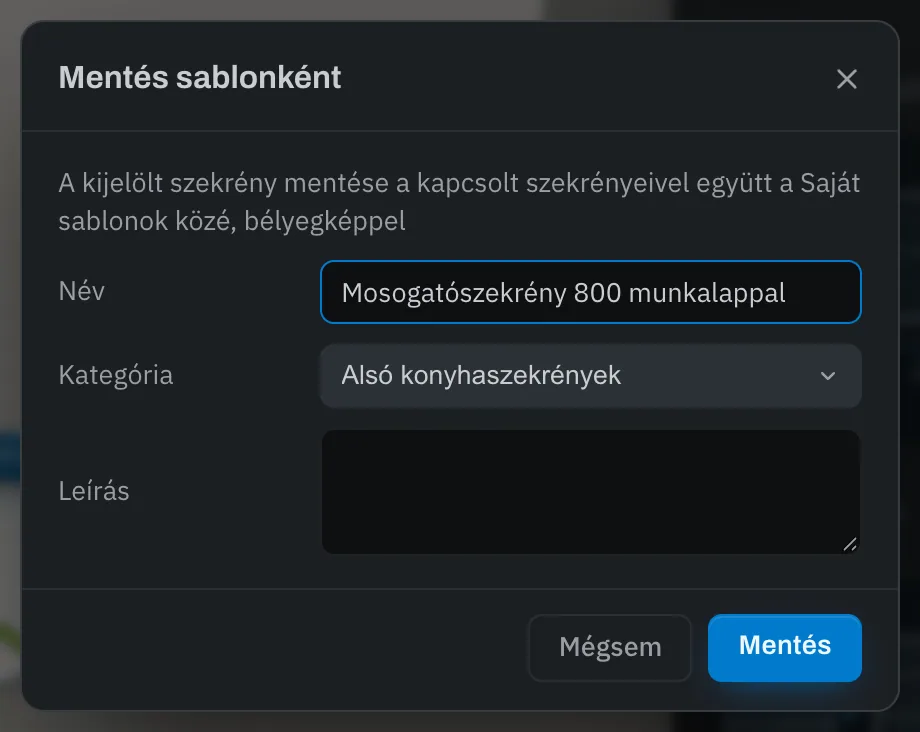
Az EFS Web ezt jelzi: Mentve a Saját sablonok közé: és a név. A sablon ezután a panelen van, a Saját sablonok szakaszban, amely a Mind fülön a lista elején áll.
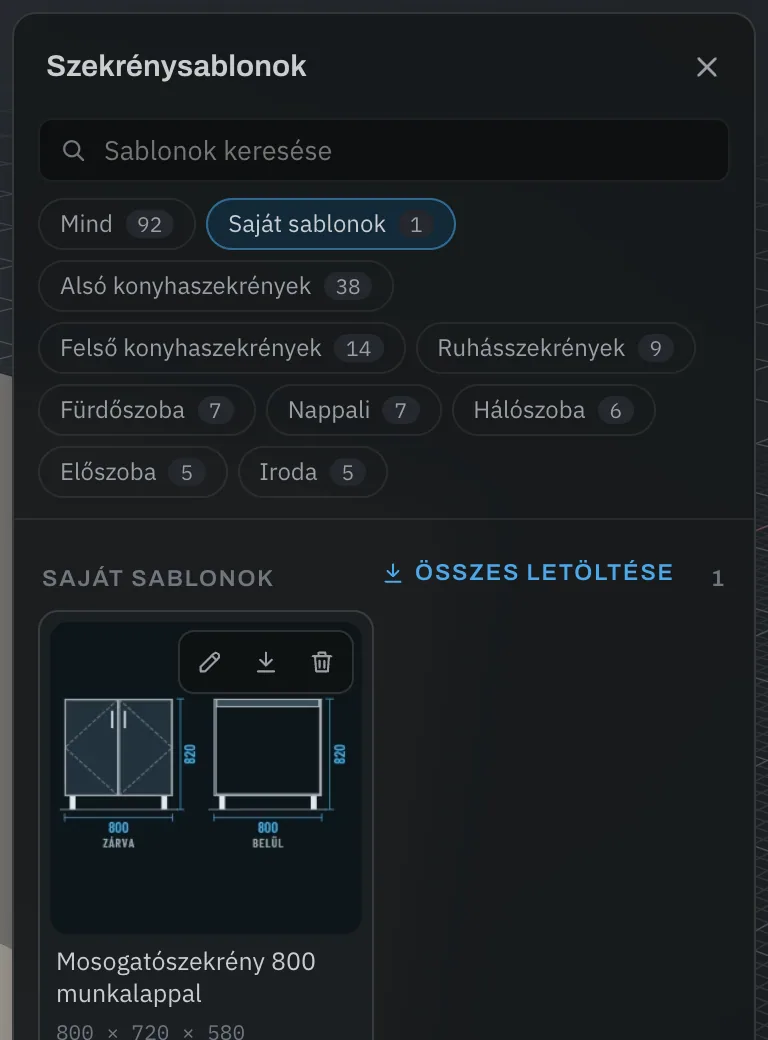
Ugyanúgy helyezi el, mint a beépítetteket: jelölje ki a szekrényt, amely mellé kerül, és kattintson a kártyára. A munkalap a szekrénnyel együtt jön.
A Mentés sablonként a felső sáv Projekt menüjében és a szekrény jobb gombos menüjében is megvan. Onnan ugyanez az ablak nyílik meg.
Telefonon
A Shift + kattintás helyett kapcsolja be a Továbbiak kijelölése gombot a 3D-s nézet eszköztárán: ekkor minden koppintás hozzáad egy szekrényt a kijelöléshez, vagy kiveszi belőle.
A Mentés sablonként ablak
| Beállítás | Mit csinál | Alapérték | Értékek |
|---|---|---|---|
| Név | A kártya neve a Saját sablonok között, és a szekrény neve az elhelyezéskor | a kijelölt szekrény neve | bármilyen szöveg; az üres mező a szekrény nevét jelenti |
| Kategória | A kategória, amely alatt a sablon szerepel | felsőszekrénynél Felső konyhaszekrények, egyébként Alsó konyhaszekrények | a fenti táblázat 8 kategóriája |
| Leírás | A sablon megjegyzése | üres | bármilyen szöveg; a kártya fölé vitt mutatónál jelenik meg, és a parancspaletta keres benne |
Mi kerül a sablonba
| Mi | Bekerül a sablonba? |
|---|---|
| Az aktív szekrény | igen; ha több szekrény van kijelölve, csak az aktív (az utoljára kattintott) kerül be, ezért csak azt a szekrényt jelölje ki, amelyet ment |
| A hozzá közvetlenül kapcsolt korpuszok (balra, jobbra, fölötte, alatta) | igen, maguktól |
| A csak egy szomszéd révén kapcsolt korpuszok | nem |
| A szekrényhez hozzáadott takarólécek és takarólapok (Hozzáadás a szekrényhez), tolóajtók | igen, maguktól: a szekrényhez vannak kötve |
| Munkalap, Lábazat a kijelöltekhez, Párkány a kijelöltekre, Hátoldali takarólap a kijelöltekre, a Rés kitöltése takarólécje, önálló lap | csak ha a szekrénnyel együtt van kijelölve |
| A két kijelölt munkalap közötti sarokillesztés | igen: a sablon elhelyezésekor vagy a szekrény importálásakor a munkalapok illesztve, kivágva és az összehúzó furataival érkeznek mindkét munkalapon |
| A mosogató- és főzőlap-kivágások a kijelölt munkalapban | igen: a nyílások a munkalapon a helyükön maradnak, bárhová helyezi a sablont; az asztali alkalmazás fájljából is, a régebbi verziókét is beleértve |
| A szekrény vasalatai és illesztései | igen: a sablon megjegyzi a saját pántjait, fiókcsúszóit, fogantyúit és illesztéseit |
| Szerkezet: méretek, vastagságok, hátfal, tető és fenék, frontok, fiókok, polcok, lábak | igen |
| Szifonkivágás, Gola profilok, LED-szalagok, kivágások és nyílások a lapokban (pl. Csőátvezető nyílás) | igen |
| Az oldallapok, a tető és a fenék, a hátfal és a polcok élzárója és anyagcsoportja | igen |
| A frontok, a fiókok és a hevederek élzárója és anyagcsoportja | nem: elhelyezéskor a Saját beállítások élzáróját (vagy az alapértelmezettet) kapják, a frontok pedig az 1. front csoportot, a felsőszekrényeken a 2. front csoportot |
| Dekor | nem: a lapok annak a projektnek a csoportjuk szerinti dekorját kapják, amelyben a sablont elhelyezi |
| A felsőszekrény magassága | igen: a Saját sablonokból elhelyezett felsőszekrény abban a magasságban jön, amelyben mentéskor volt |
| A nem felsőszekrény falra szerelt szekrény (pl. a függő TV-szekrény) magassága | nem: a padlóra kerül |
Az önálló lapok megjegyzik a szekrényhez viszonyított helyzetüket. Ha a sablont máshová helyezi, a munkalap és a lábazat ugyanoda kerül a szekrény mellett, és az elhelyezés közben vele mozog.
Vigyázat
A kijelölt önálló lapok mindegyike bekerül a sablonba, azok is, amelyek nem a szekrény mellett vannak. A munkalap egészben kerül be: ha három szekrényen fut át, és Ön csak egyet ment, a sablon munkalapja túl hosszú lesz. Mentés előtt csak a szekrényt és a hozzá tartozó lapokat jelölje ki.
Megjegyzés
A több korpuszból álló szekrénynél a fő korpuszt jelölje ki, azt, amelyik a kapcsolatokat tartja. A sablonból származó szekrénynél ez az a korpusz, amelynek a nevében nincs szám zárójelben. Ha kapcsolt korpuszt jelöl ki (pl. Sütőszekrény (2)), csak az mentődik.
Az EFS Web maga rajzolja meg a sablon bélyegképét, a beépítettekkel azonos stílusban (zárva és belül, vagy az alaprajz, a teljes szélességgel és magassággal), mindig a felület nyelvén. A korpuszokat a lábaikkal együtt, elölnézetből rajzolja, akárhogy állt is a szekrény mentéskor. A munkalapot, a lábazatot és a szomszédokat nem rajzolja meg.
Átnevezés és törlés
- Átnevezés: kattintson a kártyán a ceruza ikonra, írja be az új nevet, és kattintson az OK gombra.
- Törlés: kattintson a kuka ikonra. Az EFS Web ezt kérdezi: Törli a(z) „…” sablont a Saját sablonok közül?. Kattintson a Törlés gombra.
Egy elmentett sablon kategóriáját nem módosítja. Helyezze el, mentse el újra másik kategóriában, és törölje a régit.
Vigyázat
A törlést és az átnevezést nem lehet a Ctrl+Z billentyűvel visszavonni: ezek a Saját sablonokat módosítják, nem a projektet. A törölt sablon a többi eszközén is eltűnik.
Tipp
Ugyanazon a néven mentve nem írja felül a régi sablont, hanem újat készít. Mindkét kártyán ugyanaz a név áll. Ha le akar cserélni egy sablont, előbb törölje a régit, aztán mentse el az újat.
Hol tárolódnak
A Saját sablonok nincsenek a projektben. Az EFS-fiókjával vannak tárolva, és minden projektjére érvényesek, minden számítógépen, táblagépen és telefonon, amelyen bejelentkezik. A panel ezt a Saját sablonok szakasz alatt mondja: Az EFS-fiókjával tárolva: minden eszközön ugyanaz, amelyen bejelentkezik. Nincs sablonmappa a lemezen, mint az asztali alkalmazásban: a fájlokat a Letöltés és az Összes letöltése gombbal kapja meg (lásd: Eltérések az asztali alkalmazástól).
- A böngésző másolatot tart, így a panel kapcsolat nélkül is működik. A kapcsolat nélkül elmentett sablon a kapcsolat helyreállása után feltöltődik a fiókba; addig a sor ezt írja: A kapcsolat nélkül végzett módosítások a kapcsolat helyreállása után feltöltődnek.
- Ha ugyanazt a sablont két eszközön módosítja, az újabb változat marad meg.
- Egy sablon a bélyegképével együtt legfeljebb 5 MB lehet. A nagyobbat nem lehet a fiókkal tárolni, és az EFS Web ezt megmondja.
Letöltés és hozzáadás fájlból
A sablonfájlok ugyanazok, mint az Easy Form Studio asztali alkalmazásában. Így viheti át a sablonokat az asztali alkalmazásba és vissza, küldheti el egy kollégának, vagy tarthatja a lemezen.
Letöltés:
- A kártyán lévő letöltés ikon egy sablont tölt le:
<név>.zip. - A Saját sablonok szakasz címsorában lévő Összes letöltése mindet letölti:
My templates.zip.
A zip-fájlban minden kategóriának van egy mappája (a nevek a Kategóriák táblázatból), abban pedig minden sablonhoz:
Név.json: a szekrény, a kapcsolt korpuszok és az önálló lapok;Név.png: a bélyegkép angolul;Név.hr.png,Név.de.png,Név.pl.png,Név.it.png,Név.fr.png,Név.cs.png,Név.es.png: a bélyegképek a többi nyelven.
Csomagolja ki a mappákat az asztali alkalmazás Saját sablonok templates mappájába, és a sablonok ott megjelennek a Saját sablonok között. Ha egy kategóriában két azonos nevű sablonja van, a második számot kap a zip-fájlban (Név 2.json).
Hozzáadás fájlból:
- A panel alján kattintson a Hozzáadás fájlból gombra.
- Válasszon egy vagy több fájlt:
- a Letöltés vagy az Összes letöltése zip-fájlját, vagy az asztali alkalmazás becsomagolt
templatesmappáját; - az asztali alkalmazás egy Saját sablonok fájlját (
.json); - JSON-ként exportált szekrényt (lásd: Szekrény importálása és exportálása).
- a Letöltés vagy az Összes letöltése zip-fájlját, vagy az asztali alkalmazás becsomagolt
Az EFS Web ezt jelzi: Hozzáadva a Saját sablonokhoz: és a sablonok száma. Mindegyikhez új bélyegképet rajzol.
A kategóriát ebben a sorrendben választja: a zip-fájlbeli mappa, a fájlba írt kategória, a kategória nélküli fájlnál (exportált szekrény) pedig az a kategória, amelyet a kattintás előtt a panelen kiválasztott, egyébként az Alsó konyhaszekrények.
Tipp
Az exportált szekrényt a Ruhásszekrények kategóriába szeretné? Előbb kattintson a panelen a Ruhásszekrények fülre, aztán a Hozzáadás fájlból gombra.
Szekrény importálása és exportálása (JSON)
Egyetlen szekrényt elmenthet fájlba, és onnan vissza is hozhat, a Saját sablonok nélkül. Így küldhet szekrényt egy kollégának, vagy vihet át egyik projektből a másikba. Mindkét parancs a felső sáv Projekt menüjében van.
Exportálás:
- Kattintson a szekrényre. Ha a munkalapra vagy a lábazatra is szüksége van, adja őket a kijelöléshez Shift + kattintással, és a szekrény maradjon az aktív.
- A Projekt menüben kattintson a Szekrény exportálása elemre.
A böngésző letölti a <a szekrény neve>.json fájlt. Ugyanazt tartalmazza, mint egy Saját sablonok közötti sablon (a szekrényt, a közvetlenül kapcsolt korpuszokat, a hozzá kötött takarólécekeket, takarólapokat és tolóajtókat, a kijelölt önálló lapokat, a vasalatokat), de bélyegkép és kategória nélkül.
Importálás:
- Jelölje ki azt a szekrényt, amely mellé az újnak kerülnie kell, vagy ne jelöljön ki semmit.
- A Projekt menüben kattintson a Szekrény importálása elemre, és válasszon egy
.jsonfájlt.
Az importált szekrény ugyanazon szabályok szerint kerül be, mint egy sablon (lásd: Hová kerül a sablon). Az EFS Web ezt jelzi: Importálva: és a fájl neve. Ugyanezt kapja, ha egy szekrényfájlt egy mappából az EFS Web ablakára húz.
| Beállítás | Mit csinál | Mikor szürke |
|---|---|---|
| Szekrény importálása | Egy .json fájlból szekrényt helyez a projektbe |
soha |
| Szekrény exportálása | Az aktív szekrényt .json fájlba menti |
ha nincs semmi kijelölve, vagy önálló lap az aktív |
A fájlok ugyanazok, mint az asztali alkalmazásban: az EFS Webben exportált szekrényt ott importálja, és fordítva. A tolóajtók, a szifonkivágás, a csőátvezető nyílás, a LED-szalagok és a lapokban lévő kivágások az asztali alkalmazás számára is bekerülnek a fájlba. Az asztali alkalmazás fájlja a munkalapjait, a lábazatait és a takarólécekeit valós méretben hozza, az EFS Web pedig újra kivágja a munkalapok sarokillesztéseit, mindkét munkalapon az összehúzó furataival. A mosogató- és főzőlap-nyílások a munkalapon a helyükön jönnek, a kiegészítő régebbi verzióinak fájljaiból is.
Sablon vagy Saját beállítások?
Mindkettő munkát spórol, de másképp működnek. A Saját beállításokat a Gyorsabb munka fejezet írja le.
| Sablon | Saját beállítások | |
|---|---|---|
| Mi ez | Kész szekrény: korpuszok, frontok, fiókok, polcok, plusz munkalap, lábazat, takarólécek | Az Ön műhelyének építési módja: szerkezet és élzáró, plusz a projekt vasalatai és a felsőszekrények magassága |
| Hány van belőle | Annyi, amennyit csak akar, kategóriák szerint | Egyetlen készlet |
| Mikor érvényes | Amikor a sablon kártyájára kattint | Minden új szekrényre a Szekrény hozzáadása (C), a Rés kitöltése, egy új projekt és az Igazítás a helyiségemhez után |
| Hol tárolódik | Az EFS-fiókkal, a Saját sablonok között | Az EFS-fiókkal, a Saját beállítások között |
A Saját beállítások nem módosítják a sablon szerkezetét: a méretek, a vastagságok, a hátfal, a tető, a fenék és a lábak olyanok maradnak, mint a sablonban. Két dolog viszont a Saját beállításokból jön:
- a frontok, a fiókok és a hevederek élzárója (a korpusz és a polcok a sablon élzáróját tartják meg);
- a beépített sablonok vasalatai: ezeket az A projekt vasalatai részből veszik, az új projekt vasalatai pedig a Saját beállításokból jönnek.
Projektsablonok
A projektsablon egy egész helyiség: falak, ablakok és ajtók, szekrények, munkalap kivágásokkal, lábazat, takarólapok, hátoldali takarólapok, dekorok és vasalatok. A galériában 29 van belőlük, nyolc kategóriában. Mindegyiket megnyithatja úgy, ahogy van, vagy az EFS Web beépíti az Ön helyiségébe.
Minden sablonban, akár úgy nyitja meg, ahogy van, akár helyiséghez igazítja:
- a látszó oldalakon takarólap van a frontok dekorjában, ha a frontok más dekorban vannak, mint a korpusz. A fehér konyhákban és bútorokban (éjjeliszekrények, komódok, nappali, iroda, előszoba) nincs. A lábakon álló szekrénysor nyitott végén bármilyen dekorban van takarólap, a sziget és a félsziget hátoldalán pedig hátoldali takarólap (lásd: Hátoldali takarólap a kijelöltekre);
- a munkalapoknak minden sarokillesztése megvan, a lábazatok pedig darabokban vannak, ahol hosszabbak egy lapnál (lásd: Lábazat darabokban);
- a lábak és a lábazatok a Saját beállítások Lábazat visszaugrása értékén vannak (lásd: Lábazat visszaugrása);
- az L és U alakú konyhákban a felső sarokszekrény egyetlen szekrény, olyan széles, mint alatta az alsó sarokszekrény (1182 mm), egy 786 mm-es ajtóval;
- minden szekrénynek megvan egy új projekt pántja, illesztése és polctartója: Blum Clip top 110, Fatiplik és Állítható, 32 mm-es rendszer teljes sorokkal, vagy a Saját beállítások szerintiek, ha ott el vannak mentve (lásd: Mit kapnak az új szekrények és sablonok). A polcok a 32 mm-es rasztert követik;
- a Fogantyú nélküli konyha (gola) sablonban a mosogató, a kamra és a hűtő Gola sablon: Mosogatószekrény 800 - gola, Kamraszekrény 600 - gola és Hűtőszekrény - gola. A Gyerekszoba sablonban a gardróbok lábazaton állnak.
A galéria megnyitása
A galéria neve Új projekt, és így nyílik meg:
- a Projekt menüben az Új projekt vagy az Új sablonból… elemmel;
- üres projektben az Indulás projektsablonból gombbal;
- a parancspalettából (Ctrl+K): írja be a név egy részét, pl.
sziget, és válasszon egy sort a Projektsablonok csoportból. A sablon részletei azonnal megnyílnak.
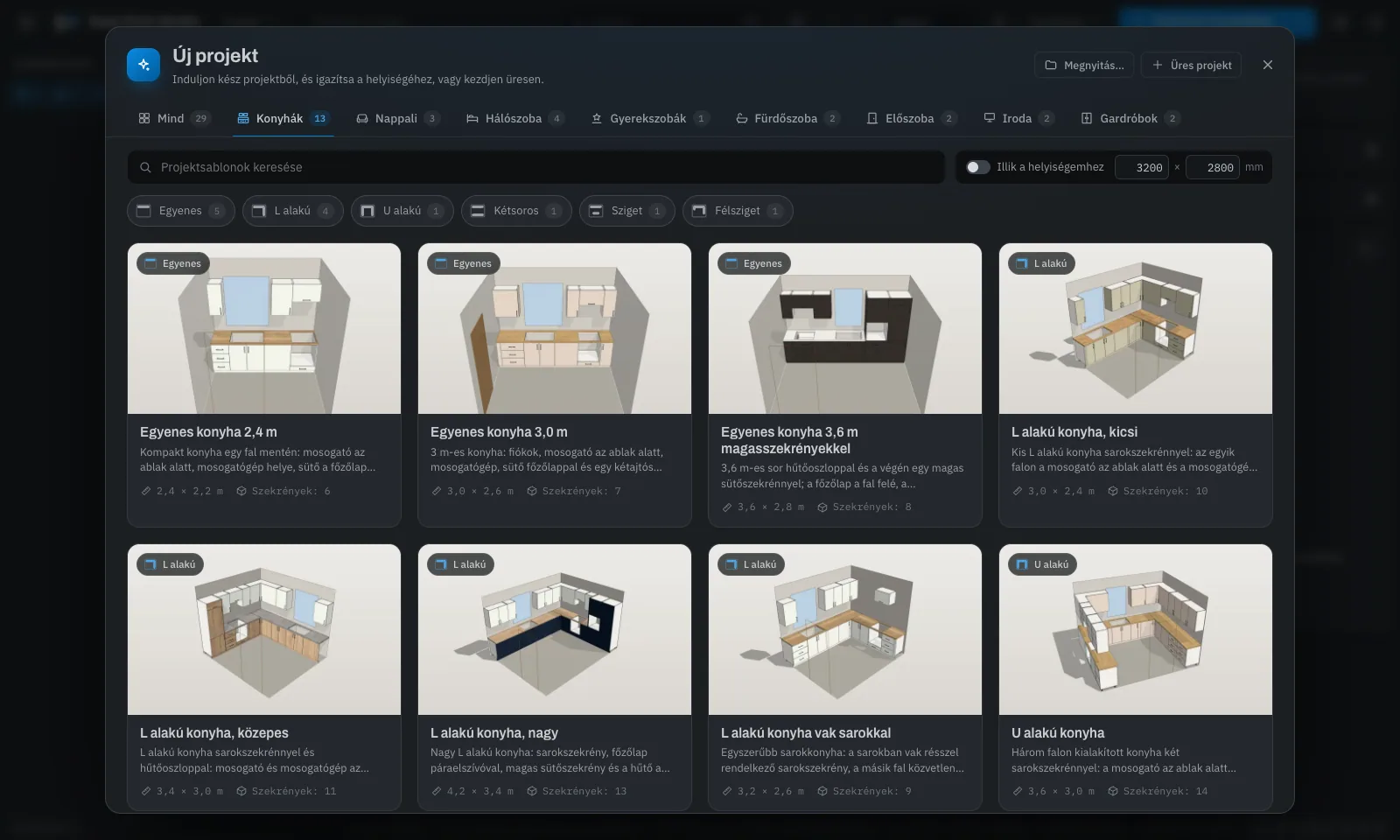
Jobb felül még két gomb van:
- az Megnyitás… megnyitja a projektjei listáját (lásd: Bejelentkezés, licenc és projektek);
- az Üres projekt a Saját beállításokkal új, szekrények nélküli projektet nyit. Amíg nincs szűrő bekapcsolva, ugyanez a lehetőség a galéria első kártyája is: Üres projekt.
Az Esc, a kereszt vagy a galérián kívüli kattintás bezárja, a megnyitott projekt pedig változatlan marad.
Kategóriák, konyhaelrendezés és keresés
| Beállítás | Mit csinál | Alapérték | Értékek |
|---|---|---|---|
| Kategóriafülek | Egy kategória sablonjait mutatják; a szám azt mondja meg, hány van a többi szűrővel | Mind (megjegyzi az utolsót ebben a böngészőben) | Mind, Konyhák, Nappali, Hálószoba, Gyerekszobák, Fürdőszoba, Előszoba, Iroda, Gardróbok |
| Projektsablonok keresése | Minden beírt szónak szerepelnie kell a névben, a leírásban, a címkékben, a kategóriában vagy a konyha elrendezésében, bármelyik nyelven | üres | az ékezetek nem számítanak: a magyar felületen a studiokonyha megtalálja a Stúdiókonyha sablont |
| Illik a helyiségemhez | Csak azokat a sablonokat mutatja, amelyek beleférnek a beírt szélességű (A fal) és mélységű (B fal) helyiségbe | ki | szélesség és mélység mm-ben, mindkettő legalább 500 |
| A helyiségem | Kitölti a megnyitott projekt helyiségének méretét | – | akkor jelenik meg, ha a megnyitott projektben be van kapcsolva a helyiség |
| Konyha elrendezése | Csak a Konyhák fülön: a kiválasztott elrendezésű konyhákat mutatja; többet is bekapcsolhat egyszerre | nincs (minden elrendezés) | Egyenes, L alakú, U alakú, Kétsoros, Sziget, Félsziget |
A szélesség és a mélység mező a 320 cm, 3,2 m vagy 2800+400 alakot is elfogadja. Ha egy mezőbe kattint, a kapcsoló magától bekapcsol. A sablon akkor illik, ha a helyiség legalább akkora, mint a legkisebb helyisége (Ilyen helyiségtől illik: a részletekben).
Minden kártyán látható egy kép, a név, egy rövid leírás, a helyiség, amelyre készült (pl. 3,0 × 2,6 m), és az elemek száma (pl. Szekrények: 7). A konyháknál az elrendezés a képen is látszik. Ha semmi sem felel meg a szűrőknek, a galéria ezt megmondja, és felkínálja az Az összes sablon mutatása lehetőséget.
A sablon részletei
Kattintson egy kártyára. Megnyílnak a részletek:
- bal oldalon a projekt 3D-s nézete. Húzással forgathatja, a kerékkel vagy két ujjal nagyíthat. A Nézet visszaállítása gomb visszahozza az első nézetet. Amíg a 3D betölt, a kártya képét és a 3D betöltése… feliratot látja;
- jobb oldalon a kategória és a konyha elrendezése, a név, a leírás és a tények: Ilyen helyiségre készült: (szélesség × mélység és a belmagasság), Ilyen helyiségtől illik:, Szekrények és Ablakok és ajtók;
- címkék (pl. ablak, magasszekrények) és egy kis alaprajz;
- alul a Megnyitás így, ahogy van és az Igazítás a helyiségemhez gomb.
Az Minden sablon gomb visszavisz a listához, és az Esc is.
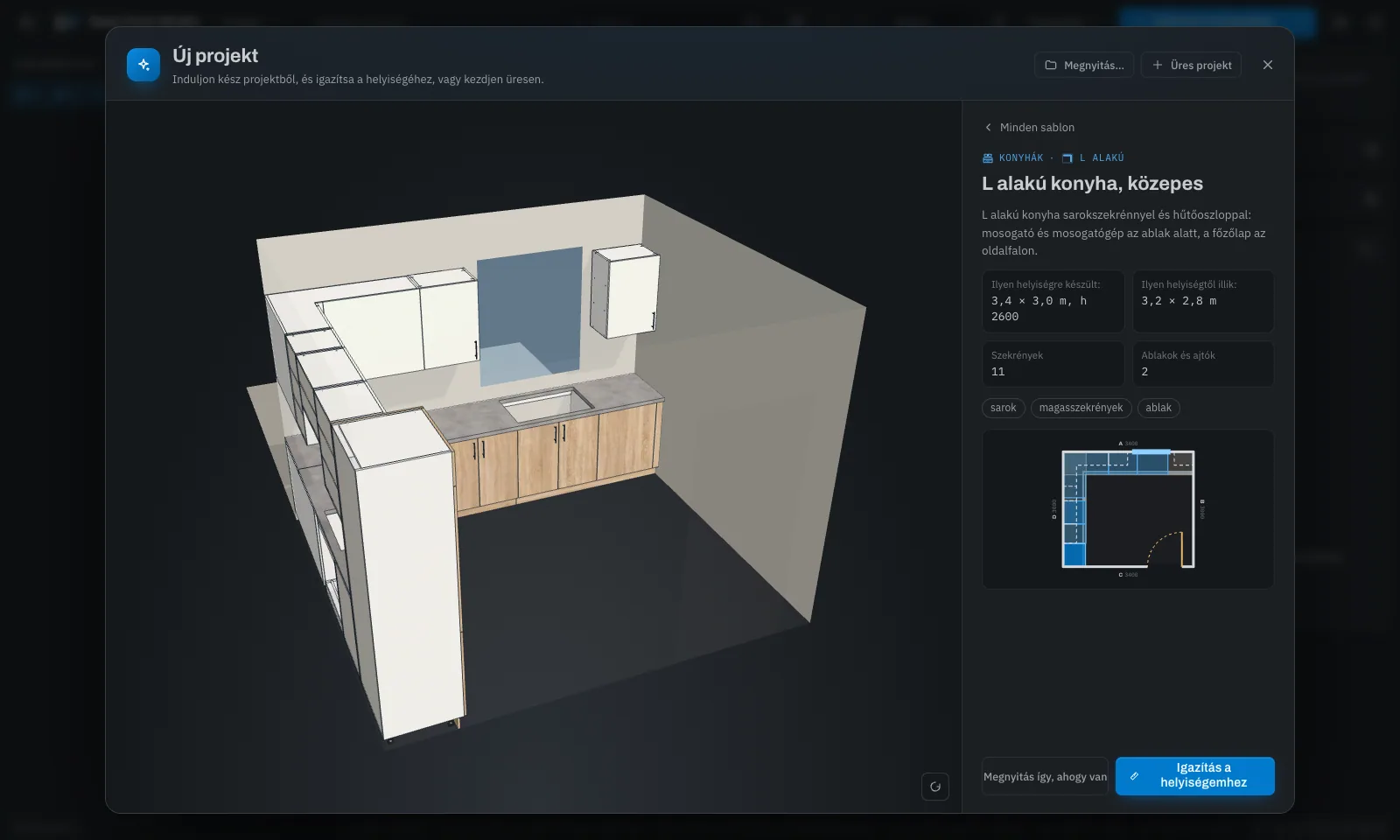
Megnyitás így, ahogy van
A Megnyitás így, ahogy van megnyitja a sablont abban a helyiségben, amelyre készült, az összes méretével, dekorjával és vasalatával.
- Kattintson a Megnyitás így, ahogy van gombra.
- Ha a megnyitott projektben mentetlen módosítások vannak, az EFS Web ezt kérdezi: Menti a módosításokat? Válaszoljon úgy, mint bármely más projekt megnyitásakor.
- Új projekt nyílik meg a sablon nevével a felület nyelvén, pl. L alakú konyha, közepes, alul pedig megjelenik az Új projekt a(z) „L alakú konyha, közepes” sablonból üzenet.
Az új projekt még nincs elmentve. Nevezze át (pl. Kovács-konyha), és mentse a Ctrl+S billentyűvel (lásd: Bejelentkezés, licenc és projektek). A szekrények a szekrénysablonjaik után kapják a nevüket, a felület nyelvén: például Mosogatószekrény 800, a második Mosogatószekrény 800 - 2, a kapcsolt korpusz pedig Hűtőszekrény (2). Az Igazítás a helyiségemhez ugyanígy nevezi el őket.
Az így megnyitott projekt közönséges projekt: mindent módosíthat benne. De ha a Helyiség tulajdonságai részben megváltoztatja a helyiségét, a szekrények nem rendeződnek át maguktól. Másik helyiséghez használja az Igazítás a helyiségemhez lehetőséget.
Igazítás a helyiségemhez
Az Igazítás a helyiségemhez ugyanazt az elrendezést építi be az Ön által megadott helyiségbe: falakkal, ablakokkal, ajtókkal, sarokkiugrásokkal és pillérekkel. Az ablakban lévő alaprajz minden beírt számjegyet követ.
- A sablon részleteiben kattintson az Igazítás a helyiségemhez gombra. Megnyílik egy ablak, bal oldalon az alaprajzzal, jobb oldalon a mezőkkel. A mezőkben a sablon helyisége van.
- A Helyiség alatt írja be a Szélesség (A fal), a Mélység (B fal) és a Mennyezet értékét. Ha a megnyitott projektben van helyiség, az A helyiségem gomb kitölti, az összes ablakával, ajtajával, sarokkiugrásával és pillérével együtt.
- Az Ablakok és ajtók alatt javítsa ki a sablon nyílásait, vagy távolítsa el őket a kuka ikonnal, és az Ablak és az Ajtó gombbal adjon hozzá újakat.
- Ha a helyiségben sarokkiugrás vagy pillér van, válassza ki a Sarokkiugrások és pillérek alatt a Hozzáadás… menüben, és írja be a méreteit.
- Nézze meg az alaprajzot és az alatta lévő üzenetet. Ha ezt írja: Illik (szekrények: …), kattintson a Projekt felépítése gombra.
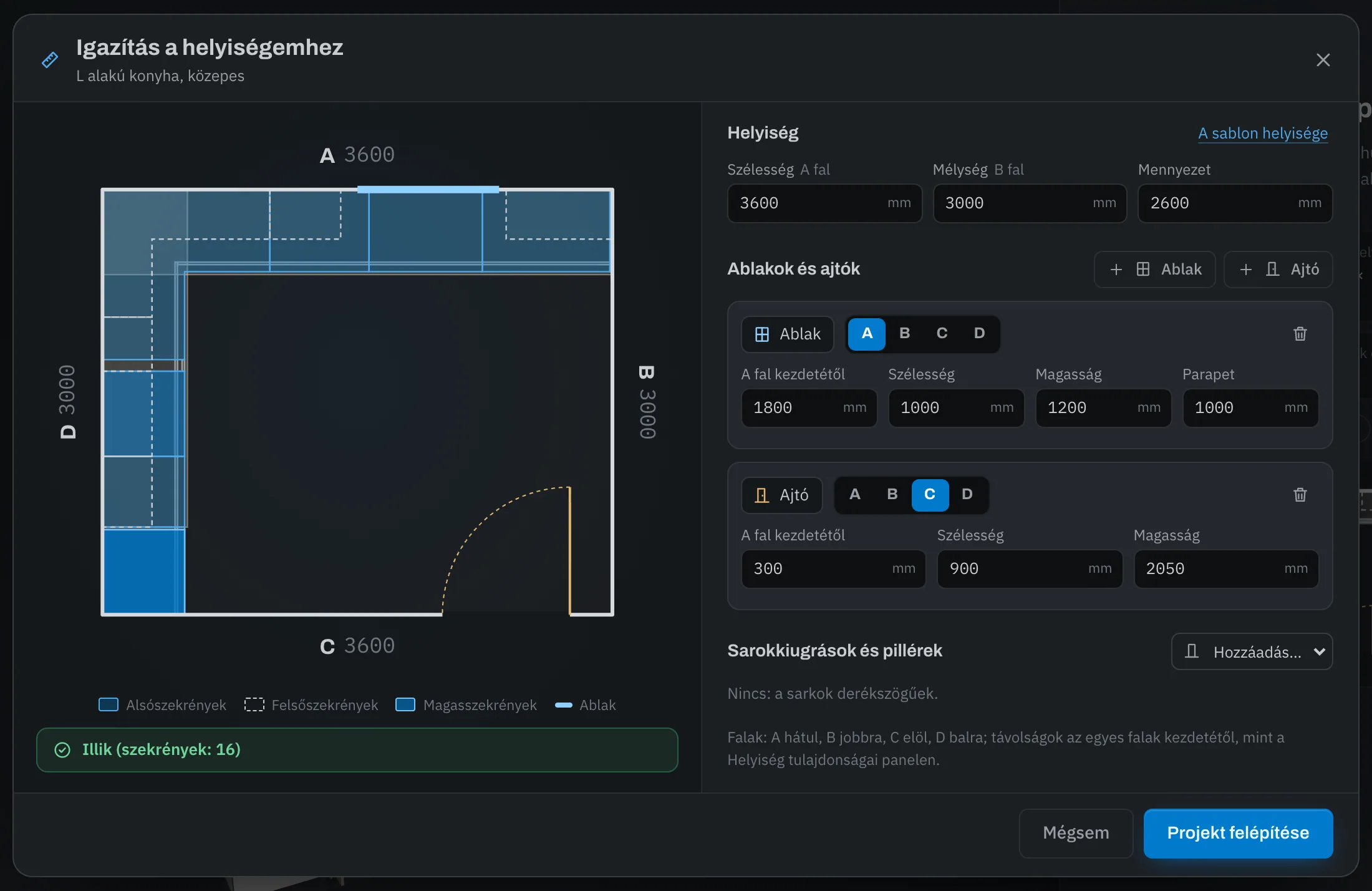
A felépített projekt úgy nyílik meg, mint a Megnyitás így, ahogy van esetén: új, mentetlen projektként a sablon nevével. Ha az illesztés valamit módosított, az Új projekt a(z) … üzenet mellett legfeljebb három figyelmeztetés, külön pedig legfeljebb három tájékoztatás jelenik meg.
| Mező | Mit csinál | Alapérték | Értékek |
|---|---|---|---|
| Szélesség (A fal) | A hátsó és az elülső fal hossza | a sablon helyiségének szélessége | 500–20 000 mm |
| Mélység (B fal) | A jobb és a bal fal hossza | a sablon helyiségének mélysége | 500–20 000 mm |
| Mennyezet | A helyiség magassága | a sablon helyiségének magassága | 1800–5000 mm |
| A sablon helyisége | Minden mezőt visszaállít a sablon helyiségére | – | – |
| A helyiségem | Kitölti a megnyitott projekt helyiségét | – | akkor jelenik meg, ha a megnyitott projektben be van kapcsolva a helyiség |
| Ablak, Ajtó | Nyílást ad hozzá | ablak 1200 × 1300 mm 900 mm-es parapettel, az A fal közepén; ajtó 900 × 2050 mm a D fal közepén | – |
| A nyílás nevét viselő gomb | Az ablakot ajtóvá alakítja, és fordítva | – | Ablak, Ajtó |
| A, B, C, D | A fal, amelyen a nyílás van | – | – |
| A fal kezdetétől | A nyílás távolsága a fal kezdetétől | a fal közepe | 0–20 000 mm; a nyílás nem nyúlhat túl a fal végén |
| A nyílás Szélesség, Magasság | A nyílás mérete | – | szélesség 100–10 000 mm, magasság 100–5000 mm; nem lehet magasabb a helyiségnél |
| Parapet | Az ablak alsó élének magassága a padló fölött (csak ablaknál) | 900 mm | 0–3000 mm |
| Hozzáadás… (sarokkiugrások és pillérek) | Bal sarok, Jobb sarok, Bal pillér, Középső pillér vagy Jobb pillér hozzáadása, mindegyik legfeljebb egyszer | – | – |
| A sarokkiugrás vagy pillér Szélesség, Mélység | A mérete | 300 × 300 mm | 10 mm-től a hosszabb falig |
| Távolság (pillérek) | Hol áll a pillér a falán, mint a Helyiség tulajdonságai panelen; a fala a pillér neve mellett látszik | 300 mm | 0 mm-től a hosszabb falig |
A falak ugyanazok, mint a Helyiség tulajdonságai panelen: A hátul, B jobbra, C elöl, D balra, a távolságokat pedig az egyes falak kezdetétől mérik (lásd: Az A, B, C és D fal). Minden mező a cm, m mértékegységet és a műveleteket is elfogadja, pl. 2800+400.
A hibás mező piros, alatta az ok áll, pl. Kötelező, Nem hossz, 500 és 20000 mm között, A(z) B fal végén túl (2600 mm), Magasabb a helyiségnél (2600 mm) vagy Átfedi a másik nyílást a(z) A falon. Amíg bármelyik mező piros, az alaprajz az utolsó érvényes helyiséget mutatja, az alatta lévő üzenet ez: Ellenőrizze a pirossal jelölt mezőket., a Projekt felépítése gomb pedig szürke.
Mit csinál az igazítás
- A szekrénysorok mindegyike megkapja a fala szabad hosszát: a sarokkiugrások, a pillérek, az ajtók (a szárnyuknak szükséges hellyel) és az ablakok (mindenhol, ahová az ablak magassága elér) nélkül.
- A sablon által módosíthatónak engedett szekrények a tartományukon belüli szélességet kapnak, lehetőleg gyakori méretet (300, 400, 450, 500, 600, 800 vagy 900 mm). A mosogatók, a készülékek, a sarok- és a konyhai magasszekrények megtartják a szélességüket. Ha van hely, a sor eggyel több szekrényt kaphat, ha nincs, egy szekrény kiesik (a mosogató és a főzőlap soha).
- Ami a falnál megmarad, takaróléc lesz, legfeljebb 100 mm. A szekrénysor nyitott végén rés marad.
- A mosogató az ablak alatt marad, ha a helyiségben van ablak. A felsőszekrények követik az alattuk lévő alsószekrények illesztéseit, soha nem kerülnek ablak elé, a páraelszívó pedig a főzőlap fölött marad. Közvetlenül a páraelszívó és a sarok felsőszekrény mellett állnak, takaróléc nélkül; ami megmarad, az ablak oldalára kerül, az ablaktól legalább 50 mm-re, a falnál a felsőszekrények takarólécje legfeljebb 20 mm.
- A sziget vagy a félsziget szabad végein 900 mm-es átjáró marad.
- A főzőlap soha nem kerül közvetlenül sarok vagy magasszekrény mellé: legalább 300 mm távolságra van tőlük.
- A magasszekrénysor mellett, amelynek az oldala látszik, valamint az ablaknál vagy ajtónál, ahol a magasszekrények sora véget ér, az EFS Web 18 mm-t hagy a takarólapnak.
- Ezután az EFS Web megépíti az alsószekrénysorok munkalapját a sarokillesztésekkel és a mosogató és a főzőlap kivágásaival, a lábazatot, a párkányt, a takarólapokat, a hátoldali takarólapokat, a dekorokat és a projekt vasalatait. A mosogató, a főzőlap, a páraelszívó és a mosogatógép mögött megjelöli a kiállásokat (víz, lefolyó, konnektorok). A felsőszekrények nem kapnak takarólapot: a saját látszó oldaluk a frontok dekorjában van. A magasszekrény takarólapja az alsószekrények mellett a lábazaton áll, a lábazat pedig tovább fut alatta.
- Az az ajtó, amely kinyitáskor nekiütközne valaminek, a másik oldalra kapja a pántjait, a keskeny dupla ajtó pedig egyszeres lesz, ha ez segít.
- A szekrények a Saját beállításokból indulnak (szerkezet és élzáró), a sablon pedig ráteszi a méreteit, a dekorjait és a vasalatait. A lábak és a lábazatok a Saját beállítások Lábazat visszaugrása értékén vannak. A Megnyitás így, ahogy van csak a Lábazat visszaugrása értéket, valamint a pántokat, az illesztéseket és a polctartókat veszi a Saját beállításokból.
Figyelmeztetések és elutasítások
Ha az elrendezés belefér, de valamit módosítani kellett, az alaprajz alatt a felület nyelvén egy lista jelenik meg. A szekrények eltérő száma tájékoztatás, a szöveg színével, nem figyelmeztetés: Alsószekrények: a(z) B falon ebben a helyiségben 5 elem van, a sablonban 4 azt jelenti, hogy az Ön helyiségébe eggyel több szekrény fért, mint a sablon helyiségébe. A saját helyiségében lévő sablon semmit sem mond.
A többi figyelmeztetés, például:
- Mosogatószekrény 800: a(z) A falon áthelyezve 1200 mm-ről 1400 mm-re, mert valami útban van – a szekrény elmozdult, mert valami az útjában volt;
- A(z) 'Egy ajtó' egyik ajtaja kinyitáskor nekiütközik valaminek;
- A(z) 'Ruhásszekrény, 1 ajtó' sarokkiugrásban vagy pillérben áll: Bal pillér.
Ha az elrendezés nem fér bele, az üzenet piros (Nem illik ebbe a helyiségbe), a nem beleférő sorok pirosak az alaprajzon, az ok pedig alatta áll. Például:
- A helyiség túl kicsi ehhez a sablonhoz: legalább 3000 × 1800 mm kell.
- Felsőszekrények: a(z) B falon nem férnek el 2400 mm-en.
- Nincs hely a szigetnek a(z) A falon: 2100 mm kell a helyiség keresztmetszetében.
- Alsószekrények: a(z) B falon a főzőlap közvetlenül a sarok vagy egy magasszekrény mellé kerülne. Elférnek egy legalább 200 mm-rel mélyebb helyiségben, vagy ha az ajtó 700 mm-rel távolabb van a saroktól. Így válaszol az L alakú konyha vak sarokkal, ha az ajtó a B fal melletti C falon van: megmondja, mi segítene, ennyivel mélyebb (vagy szélesebb) helyiség, vagy az ajtó ennyivel távolabb a saroktól.
- A helyiség túl keskeny: a(z) A és C fal szekrényeinek 2600 mm kell a helyiség keresztmetszetében.
Ilyenkor tegye nagyobbá a helyiséget, távolítsa el vagy helyezze át az útban lévő nyílást, vagy válasszon kisebb sablont.
Telefonon
A galéria és az Igazítás a helyiségemhez ablak az egész képernyőt elfoglalja. A kategóriafüleket húzza balra. Az igazítás ablakában a figyelmeztetések listája az alaprajz alatt van, alatta pedig a mezők.
A projektsablonok listája
A helyiségek méretei: szélesség (A fal) × mélység (B fal). Az Ilyen helyiségtől illik a legkisebb helyiség, amelybe az Igazítás a helyiségemhez még beépíti a sablont.
Projektsablonok (29)
| Név | Kategória | Ilyenre készült | Ilyentől illik | Szekrények | Mi van benne |
|---|---|---|---|---|---|
| Egyenes konyha 2,4 m | Konyhák · Egyenes | 2,4 × 2,2 m | 2,3 × 1,6 m | 6 | Kompakt konyha egy fal mentén: mosogató az ablak alatt, a mosogatógép helye, a sütő a főzőlap alatt és egy fiókos szekrény. |
| Egyenes konyha 3,0 m | Konyhák · Egyenes | 3,0 × 2,6 m | 3,0 × 1,8 m | 7 | 3 m-es konyha: fiókok, mosogató az ablak alatt, mosogatógép, sütő főzőlappal és egy kétajtós szekrény; felsőszekrények páraelszívóval. |
| Egyenes konyha 3,6 m magasszekrényekkel | Konyhák · Egyenes | 3,6 × 2,8 m | 3,6 × 1,6 m | 8 | 3,6 m-es sor hűtőoszloppal és a végén egy magas sütőszekrénnyel; a főzőlap a fal felé, a mosogatógép közte és az ablak alatti mosogató között. |
| L alakú konyha, kicsi | Konyhák · L alakú | 3,0 × 2,4 m | 3,0 × 2,1 m | 10 | Kis L alakú konyha sarokszekrénnyel: az egyik falon a mosogató az ablak alatt és a mosogatógép, a másikon a sütő és a főzőlap. |
| L alakú konyha, közepes | Konyhák · L alakú | 3,4 × 3,0 m | 3,2 × 2,8 m | 11 | L alakú konyha sarokszekrénnyel és hűtőoszloppal: mosogató és mosogatógép az ablak alatt, a főzőlap az oldalfalon. |
| L alakú konyha, nagy | Konyhák · L alakú | 4,2 × 3,4 m | 3,6 × 3,3 m | 13 | Nagy L alakú konyha: sarokszekrény, főzőlap páraelszívóval, magas sütőszekrény és a hűtő a végén, a mosogató az ablak alatt. |
| L alakú konyha vak sarokkal | Konyhák · L alakú | 3,2 × 2,6 m | 2,9 × 2,2 m | 9 | Egyszerűbb sarokkonyha: a sarokban vak résszel rendelkező sarokszekrény, a másik fal közvetlenül utána kezdődik takaróléccel; mosogató az ablak alatt. |
| U alakú konyha | Konyhák · U alakú | 3,6 × 3,0 m | 3,6 × 2,5 m | 14 | Három falon kialakított konyha két sarokszekrénnyel: a mosogató az ablak alatt középen, a mosogatógép a sarkon túl, a sütő és a főzőlap szemben. |
| Kétsoros konyha | Konyhák · Kétsoros | 2,6 × 4,0 m | 2,1 × 3,2 m | 14 | Két párhuzamos sor a hosszú falak mentén: az egyiken mosogató, mosogatógép és magasszekrények, a másikon sütő és főzőlap; 1,4 m-es közlekedő. |
| Konyha szigettel | Konyhák · Sziget | 4,6 × 4,2 m | 4,1 × 3,1 m | 12 | Fali sor magasszekrényekkel és az ablak alatti mosogatóval, egy sütővel és főzőlappal ellátott sziget; a sziget munkalapja 30 cm-rel túlnyúlik hátul a bárszékeknek. |
| Konyha félszigettel | Konyhák · Félsziget | 3,8 × 3,4 m | 3,8 × 3,0 m | 6 | Fali sor az ablak alatti mosogatóval, valamint sarokszekrénnyel, sütővel és főzőlappal ellátott félsziget; a félsziget munkalapja hátul reggelizőpultként nyúlik túl. |
| Fogantyú nélküli konyha (gola) | Konyhák · Egyenes | 4,4 × 3,0 m | 4,4 × 2,0 m | 10 | Modern, fogantyú nélküli egyenes konyha Gola profilokkal: magas sütőszekrény, hűtő és kamra a végén, fiókos szekrények, mosogató és mosogatógép. |
| Stúdiókonyha | Konyhák · Egyenes | 4,0 × 3,2 m | 2,1 × 1,3 m | 7 | 2,4 m-es konyha egy nappaliban: hűtőoszlop, mosogató, sütő főzőlappal és fiókok; a helyiség többi része szabad marad. |
| TV-fal polcokkal | Nappali | 4,2 × 3,6 m | 3,2 × 1,2 m | 4 | Fiókos tévészekrény a fal közepén, falipolc a tévé felett és két könyvespolc az oldalakon. |
| Tálalószekrény és vitrinek | Nappali | 3,8 × 3,2 m | 2,2 × 1,2 m | 4 | 1,2 m-es fiókos és ajtós tálalószekrény két magas vitrin között, fölötte felnyíló szárnyas felsőszekrény. |
| Könyvespolc-fal | Nappali | 4,0 × 3,4 m | 2,8 × 1,1 m | 4 | Könyvespolcok falról falra, a szélsők alul ajtókkal; a szélességek követik a fal hosszát. |
| Hálószoba 2 m-es ruhásszekrénnyel | Hálószoba | 3,6 × 3,4 m | 2,5 × 2,4 m | 5 | Két kétajtós gardrób (polcokkal és akasztórúddal), éjjeliszekrények az ágy mellett és egy háromfiókos komód az ablak alatt. |
| Hálószoba 2,5 m-es ruhásszekrénnyel | Hálószoba | 3,8 × 3,6 m | 2,9 × 2,6 m | 5 | Egy háromajtós és egy kétajtós gardrób a fal mentén, lebegő éjjeliszekrények az ágy mellett és egy hatfiókos komód. |
| Beépített gardróbszekrény fülkében | Hálószoba | 3,4 × 3,6 m | 2,9 × 3,2 m | 5 | Falról falra érő gardróbok két pillér közötti fülkében, a falaknál takarólécekkel; szemben éjjeliszekrények és az ágy. |
| Tolóajtós ruhásszekrény | Hálószoba | 3,6 × 3,2 m | 2,1 × 3,2 m | 5 | Az egész falon végigfutó tolóajtós gardrób (belül polcokkal), magas ötfiókos komód és éjjeliszekrények az ágy mellett. |
| Gyerekszoba | Gyerekszobák | 3,2 × 3,0 m | 2,0 × 2,9 m | 7 | Egyajtós gardróbok köztük nyitott polcokkal, íróasztal fiókos konténerrel és felette polccal, éjjeliszekrény az ágy mellett. |
| Fürdőszoba 1,2 m-es mosdószekrénnyel | Fürdőszoba | 2,4 × 2,2 m | 1,6 × 1,3 m | 3 | Falra szerelt, kétfiókos mosdószekrény, fölötte tükrös szekrény és egy magas fürdőszobai szekrény a sarokban. |
| Fürdőszoba mosógéppel | Fürdőszoba | 2,6 × 2,0 m | 1,5 × 1,2 m | 3 | Kétajtós mosdószekrény, mosógép helye, oldalpolcos felsőszekrény és egy felsőszekrény a mosógép felett. |
| Előszoba paddal | Előszoba | 1,8 × 4,2 m | 1,3 × 2,4 m | 4 | Az előszoba hosszú falán: cipősszekrény, fiókos pad és felette felnyíló szárnyas felsőszekrény, a végén kabátszekrény. |
| Előszobai ruhásszekrények | Előszoba | 2,4 × 2,2 m | 1,6 × 1,5 m | 4 | Két kabátszekrény és egy keskeny nyitott polc az egyik fal mentén, cipősszekrény a másik mentén. |
| Dolgozószoba könyvespolcokkal | Iroda | 4,0 × 3,0 m | 3,8 × 1,5 m | 6 | Íróasztal két fiókos konténer között, felette polc, a fal végein alul ajtós könyvespolcok. |
| Otthoni iroda | Iroda | 2,8 × 2,6 m | 2,6 × 1,5 m | 4 | Kis otthoni iroda az ablak alatt: íróasztal fiókos konténerrel, iratszekrény és az íróasztal feletti polc. |
| Járható gardrób | Gardróbok | 2,2 × 2,6 m | 2,0 × 2,0 m | 7 | Három falon kialakított járható gardrób: nyitott polcok és rudak, középen fiókos szekrény; a szélességek követik a helyiséget. |
| Gardróbok egy pillér körül | Gardróbok | 3,2 × 3,0 m | 2,8 × 1,4 m | 3 | Gardróbok a fal és egy pillér közötti fülkében, a falig érő takarólécekkel, a pillér másik oldalán nyitott polcokkal. |
A sablonok listája
A méretek a korpuszra vonatkoznak, láb nélkül: szélesség × magasság × mélység mm-ben, ugyanabban a sorrendben, mint a kártyán a panelen. A Szerelés oszlop azt mondja meg, min áll a szekrény, vagy milyen magasságban van az alja, ha függ. Az összes sablon bélyegképét a panelen látja.
Alsó konyhaszekrények (38)
Mind 580 mm mély, 100 mm-es lábakon. A legtöbbnek a hátfala a hátsó éleken van, felül pedig egy elülső és egy hátsó heveder van teljes tetőlap helyett. A - gola végű sablonoknál fogantyú helyett Gola profil van.
| Név | Sz × M × Mé | Mi van benne |
|---|---|---|
| 2 fiók | 600 × 720 × 580 | két egyforma fiók |
| 2 fiók - gola | 600 × 720 × 580 | két egyforma fiók, gola |
| 3 fiók | 600 × 720 × 580 | három egyforma fiók |
| 3 fiók - gola | 600 × 720 × 580 | három egyforma fiók, gola |
| 3 fiók 2 1 1 | 600 × 720 × 580 | három fiók, az alsó dupla magas |
| 3 fiók 2 1 1 - gola | 600 × 720 × 580 | ugyanaz, gola |
| 3 fiók 2 2 1 | 600 × 720 × 580 | két magas fiók és egy alacsony felül |
| 3 fiók 2 2 1 - gola | 600 × 720 × 580 | ugyanaz, gola |
| 4 fiók | 600 × 720 × 580 | négy egyforma fiók |
| 5 fiók | 600 × 720 × 580 | öt egyforma fiók |
| Sarokszekrény | 1182 × 720 × 1200 | L alakú sarokszekrény, 556 és 556 mm-es ajtókkal; a bélyegképen az alaprajz látszik |
| Bal sarokszekrény | 1180 × 720 × 580 | vak sarok: az ajtó balra, egy polc; a sarokhoz 60 mm-es takaróléc kell |
| Jobb sarokszekrény | 600 × 720 × 580 | az ajtó jobbra, bal oldallap nélkül, egy polc; a sarokhoz 60 mm-es takaróléc kell |
| Ajtó és fiók | 600 × 720 × 580 | felül fiók, alatta ajtó (két korpusz) |
| Ajtó és fiók - gola | 600 × 720 × 580 | ugyanaz, gola |
| Dupla ajtó | 800 × 720 × 580 | két ajtó, egy polc |
| Dupla ajtó - gola | 800 × 720 × 580 | ugyanaz, gola |
| Alsószekrény 800, marott MDF | 800 × 720 × 580 | két marott MDF-ajtó (horony 8 × 4 mm, 50 mm-re az éltől, élzáró nélkül), egy polc |
| Átlós sarokszekrény | 900 × 720 × 900 | egy ajtó a sarkon át, mindkét fal mentén 580 mm-től; lásd: Átlós sarokszekrény |
| Ferde végű alsószekrény | 300 × 720 × 580 | a sor vége: az ajtó 45°-os fronton, a végén 280 mm mély, az ajtó jobbra csuklózva |
| Ferde nyitott polcok | 300 × 720 × 580 | nyitott polcok a sor végén, a front 45°-os, két polc |
| Alsószekrény ferde oldallappal | 600 × 720 × 580 | a sor vége: a jobb oldal 30°-os, egyenes ajtó egy 280 mm széles fronton; lásd: Ferde oldallap |
| Hűtőszekrény | 600 × 2050 × 580 | magasszekrény 178 cm-es beépíthető hűtőhöz: 1775 mm-es fülke, két ajtó és felül egy rekeszajtó (három korpusz); lásd: Beépített hűtő |
| Hűtőszekrény - gola | 600 × 2050 × 580 | mint a Hűtőszekrény, az ajtók között Gola profillal; tolópántos készülék kell hozzá |
| Keskeny alsószekrény 200 | 200 × 720 × 580 | ajtó, két polc; fűszereknek vagy vágódeszkáknak |
| Nyitott polcok bal szél | 300 × 720 × 580 | nyitott, hátfal és bal oldallap nélkül, egy polc; a sor bal végére |
| Nyitott polcok jobb szél | 300 × 720 × 580 | ugyanaz, a sor jobb végére |
| Sütőszekrény | 600 × 720 × 580 | fülke beépíthető sütőnek és alatta egy alacsony fiók (két korpusz) |
| Magas sütőszekrény - fiókok | 600 × 2050 × 580 | alul három fiók, fölöttük 600 mm-es sütőfülke, felül egy ajtó (két korpusz) |
| Magas sütőszekrény - egy ajtó | 600 × 2050 × 580 | alul ajtó, 600 mm-es fülke, felül ajtó |
| Magas sütőszekrény 3 fiók 2 2 1 - gola | 600 × 2050 × 580 | alul 2 2 1 fiókok, 600 mm-es fülke, felül ajtó; gola |
| Közép sütőszekrény | 600 × 1330 × 580 | három fiók, fölöttük 600 mm-es fülke szemmagasságban lévő sütőnek; a teteje a felsőszekrények aljával egy vonalban |
| Kamraszekrény 600 | 600 × 2050 × 580 | két ajtó egymás fölött, öt polc; az alsó ajtó az alsószekrények frontjaival egy vonalban |
| Kamraszekrény 600 - gola | 600 × 2050 × 580 | ugyanaz, az ajtók között Gola profillal; az alsó ajtó a Gola alsószekrények frontjaival egy vonalban |
| Egy ajtó | 600 × 720 × 580 | ajtó, egy polc |
| Egy ajtó - gola | 600 × 720 × 580 | ugyanaz, gola |
| Mosogatószekrény 800 | 800 × 720 × 580 | két ajtó, a csövek miatt hátfal nélkül, a tető helyett két élre állított heveder, hogy a mosogatótálca, a csaptelep és a szifon teljes mélységet kapjon; a szélességet 900–1200 mm-re módosíthatja; lásd: A mosogatószekrény |
| Mosogatószekrény 800 - gola | 800 × 720 × 580 | ugyanaz, gola; az elülső heveder közvetlenül a Gola profil mögött áll |
Felső konyhaszekrények (14)
Mind 350 mm mély, és az A felsőszekrények magassága mezőben megadott magasságban függ (alapértelmezés 1430 mm).
| Név | Sz × M × Mé | Mi van benne |
|---|---|---|
| Sarokszekrény | 900 × 720 × 900 | L alakú fali sarokszekrény; a bélyegképen az alaprajz látszik |
| Dupla ajtó | 800 × 720 × 350 | két ajtó, két polc |
| Dupla ajtó alacsony | 800 × 400 × 350 | két ajtó, egy polc |
| Dupla ajtó magas | 800 × 1100 × 350 | két ajtó, három polc |
| Nyitott felső polcok bal szél | 200 × 720 × 350 | nyitott, hátfal és bal oldallap nélkül, egy polc |
| Nyitott felső polcok jobb szél | 200 × 720 × 350 | ugyanaz, a sor jobb végére |
| Egy ajtó | 600 × 720 × 350 | ajtó, két polc |
| Egy ajtó alacsony | 600 × 400 × 350 | ajtó, egy polc |
| Egy ajtó magas | 600 × 1100 × 350 | ajtó, három polc |
| Egy felső ajtó alacsony | 600 × 400 × 350 | felül csuklózott felnyíló, egy polc |
| Felső polc | 300 × 300 × 350 | nyitott doboz |
| Felső polc keskeny függőleges | 300 × 720 × 350 | nyitott, két polc |
| Felső polc széles | 600 × 300 × 350 | nyitott, függőleges válaszfal középen |
| Ferde végű felsőszekrény | 300 × 720 × 350 | a felsőszekrénysor vége: az ajtó 30°-os fronton, a végén 177 mm mély |
Ruhásszekrények (9)
Mind 100 mm-es lábakon áll. A ruhásszekrényekről bővebben a Ruhásszekrény rekeszekkel és rúddal fejezetben.
| Név | Sz × M × Mé | Mi van benne |
|---|---|---|
| Nyitott gardróbpolc | 800 × 2100 × 400 | frontok nélkül, hat polc; járható gardróbba |
| Ruhásszekrény fiókokkal | 1000 × 2100 × 580 | alul egy 700 mm-es korpusz három fiókkal, felül egy 1400 mm-es korpusz két ajtóval, egy polccal és egy ruhaakasztó rúddal |
| Ruhásszekrény rátétszekrénnyel | 1000 × 2550 × 580 | két ajtó és öt polc, fölöttük egy 450 mm-es rátétszekrény két ajtóval |
| Ruhásszekrény, 1 ajtó | 500 × 2100 × 580 | ajtó, öt polc |
| Ruhásszekrény, 2 ajtó, ruhaakasztó rúd | 1000 × 2100 × 580 | két ajtó, egy kalaptartó polc és egy ruhaakasztó rúd |
| Ruhásszekrény, 2 ajtó, polcok | 1000 × 2100 × 580 | két ajtó, öt polc |
| Ruhásszekrény, 3 ajtó | 1500 × 2100 × 580 | két kapcsolt korpusz: egy 500 mm-es egy ajtóval és öt polccal, egy 1000 mm-es két ajtóval, egy polccal és egy rúddal; középen 36 mm-es dupla oldallap |
| Ruhásszekrény ferde mennyezet alatt | 1000 × 1200 × 580 | két ajtó ferde mennyezet alatt (Balra alacsony); lásd: Ferdeség |
| Ruhásszekrény térdfal mellett | 1000 × 1000 × 580 | két ajtó, két polc, Hátul alacsony 40°-kal, fedőlappal; az oldalak az elülső rész felé emelkednek |
Fürdőszoba (7)
A fürdőszobáról bővebben a Fürdőszoba: szifon és csövek fejezetben.
| Név | Sz × M × Mé | Szerelés | Mi van benne |
|---|---|---|---|
| Tükrös szekrény 800 | 800 × 700 × 150 | falra szerelve, alja 1150 mm-en | két ajtó, két polc; a tükör közepe 1500 mm-en. Az EFS nem rajzolja meg a tükröt: az ajtók egyszerű lapok. |
| Magas fürdőszobaszekrény | 400 × 1700 × 350 | lábak 100 | alul egy 500 mm-es korpusz ajtóval, felül egy 1200 mm-es korpusz ajtóval és három polccal |
| Mosdószekrény 1200, 2 fiók | 1200 × 500 × 460 | falra szerelve, alja 350 mm-en | két fiók; dupla mosdóhoz |
| Mosdószekrény 600, 2 fiók | 600 × 500 × 460 | falra szerelve, alja 350 mm-en | két fiók; a felső él 850 mm-en |
| Mosdószekrény 800, 2 ajtó | 800 × 500 × 460 | falra szerelve, alja 350 mm-en | két ajtó, a lefolyó miatt hátfal nélkül |
| Felsőszekrény 400 | 400 × 700 × 200 | falra szerelve, alja 1150 mm-en | ajtó, két polc |
| Felsőszekrény oldalpolcokkal | 1000 × 700 × 200 | falra szerelve, alja 1150 mm-en | egy 600 mm-es szekrény két ajtóval, balra és jobbra 200 mm-es nyitott polcokkal (három korpusz) |
Nappali (7)
Bővebben az Előszoba és nappali sablonokból fejezetben.
| Név | Sz × M × Mé | Szerelés | Mi van benne |
|---|---|---|---|
| Könyvespolc | 800 × 2000 × 300 | a padlón | nyitott, hat polc; rögzítse a falhoz |
| Vitrin | 500 × 1900 × 350 | lábak 100 | egy ajtó, Frontkivitel: Keret üveggel, négy polc |
| Függő TV-szekrény, 3 felnyíló | 1800 × 400 × 400 | falra szerelve, alja 250 mm-en | három kapcsolt 600 mm-es korpusz, a felnyílók lefelé nyílnak |
| Tálalószekrény 1200 | 1200 × 800 × 450 | lábak 100 | két 600 mm-es korpusz: három fiók, valamint két ajtó egy polccal |
| TV-szekrény fiókokkal | 1600 × 420 × 500 | lábak 100 | 800 mm-es két fiókkal középen, 400 mm-es egy-egy ajtóval balra és jobbra |
| Falipolc | 1200 × 300 × 250 | falra szerelve, alja 1200 mm-en | nyitott, válaszfal középen |
| Felsőszekrény felnyíló ajtóval | 800 × 350 × 350 | felsőszekrény, alja 1500 mm-en | felül csuklózott felnyíló, felfüggesztők A projekt vasalatai részből |
Hálószoba (6)
| Név | Sz × M × Mé | Szerelés | Mi van benne |
|---|---|---|---|
| Komód, 3 fiók | 800 × 750 × 450 | lábak 150 | három fiók |
| Komód, 6 fiók | 1200 × 750 × 450 | lábak 150 | két 600 mm-es korpusz, mindegyik három fiókkal |
| Függő éjjeliszekrény | 450 × 180 × 350 | falra szerelve, alja 400 mm-en | egy fiók |
| Éjjeliszekrény, 2 fiók | 450 × 450 × 400 | lábak 150 | két fiók; összesen 600 mm, a matrac magasságában |
| Éjjeliszekrény, fiók és fülke | 450 × 450 × 400 | lábak 150 | felül fiók, alatta nyitott fülke |
| Magas komód, 5 fiók | 500 × 1150 × 450 | lábak 150 | öt fiók |
Előszoba (5)
| Név | Sz × M × Mé | Szerelés | Mi van benne |
|---|---|---|---|
| Ülőpad fiókkal | 1000 × 400 × 400 | lábak 50 | egy fiók, 25 mm-es tetőlap; az ülés 450 mm-en |
| Előszobai ruhásszekrény | 600 × 2000 × 400 | lábak 100 | ajtó, polc, elölről hátra futó kihúzható rúd |
| Keskeny nyitott polc | 400 × 1800 × 300 | a padlón | nyitott, öt polc |
| Cipősszekrény | 800 × 1000 × 350 | lábak 100 | két ajtó, négy polc |
| Felsőszekrény felnyílóval | 1000 × 400 × 350 | felsőszekrény, alja 1500 mm-en | felül csuklózott felnyíló, felfüggesztők A projekt vasalatai részből |
Iroda (5)
| Név | Sz × M × Mé | Szerelés | Mi van benne |
|---|---|---|---|
| Könyvespolc alsó ajtókkal | 800 × 2000 × 350 | lábak 50 | alul egy 750 mm-es korpusz két ajtóval és egy polccal, felül egy nyitott 1250 mm-es korpusz három polccal |
| Íróasztal | 1400 × 750 × 700 | a padlón | 25 mm-es asztallap, a padlóig érő oldallapok, a hátoldal 350 mm magas lábtakaró lapként |
| Konténer, 3 fiók | 400 × 550 × 550 | lábak 50 | három fiók; belefér egy 750 mm-es íróasztal alá |
| Iratszekrény | 800 × 1150 × 400 | lábak 50 | két ajtó, két polc |
| Polc az asztal felett | 1200 × 350 × 250 | falra szerelve, alja 1100 mm-en | nyitott, válaszfal középen; 350 mm-rel az asztal felett |
Gyakori hibák és megoldásuk
A sablon a sarokba vagy a sor végére került, nem a kívánt szekrény mellé. Az a szekrény nem volt kijelölve, vagy a munkalap vagy más önálló lap volt az aktív. Kattintson arra a szekrényre, amely mellé a sablonnak kerülnie kell, és kattintson újra a kártyára.
A sablon balra került jobb helyett. A kijelölt szekrénytől jobbra lévő hely foglalt volt. Mozgassa az 1 billentyűvel, vagy jelölje ki a sor másik végén lévő szekrényt.
A sablon követi az egeret. A 090°-os vagy a 180°-os irányból néz, az Elhelyezési beállítások között csúsztatás van kiválasztva, vagy az A szekrény forgatása a nézet elforgatása alapján létrehozáskor ki van kapcsolva. Kattintson oda, ahová szeretné, vagy nyomja meg az Esc billentyűt, hogy ott maradjon, ahol az EFS Web létrehozta.
A sablon a hátsó fal mögé került, a helyiségen kívülre. A 270°-os irányból nézett, és a projektben még nem volt azonos fajtájú szekrény. Mozgassa a 2 billentyűvel, vagy az első szekrényt a 000°-os irányból (Num 1) helyezze el.
A felsőszekrény az alsószekrény mellé került, nem fölé. A kijelölt szekrény mellett a sablon oldalra kerül, a saját magasságában. A felső sorhoz jelöljön ki egy felsőszekrényt, vagy ne jelöljön ki semmit (ekkor az első felsőszekrény az alsószekrények feletti sarokba kerül).
A sarokszekrény nem a kijelölt mellé került. A sarokszekrény-sablonok és a sarokszekrények nem vesznek részt a kijelölt szekrény mellé helyezésben. Helyezze el a sarokszekrényt, aztán mozgassa az 1 és a 2 billentyűvel.
A kártyára kattintva nem történik semmi, és a licencről szóló üzenet jelenik meg. Az előfizetés vagy a próbaidőszak lejárt. Lásd: Bejelentkezés, licenc és projektek.
Megjelenik a sablon nem tölthető be üzenet. A böngésző nem kapta meg a sablonfájlt, általában a kapcsolat miatt. Ellenőrizze a kapcsolatot, és kattintson újra a kártyára.
A munkalap nincs benne a sablonban. Mentéskor nem volt kijelölve. Törölje a sablont, jelölje ki a munkalapot, Shift + kattintással a szekrényt, és mentse újra.
A sablonnak túl hosszú a munkalapja, vagy egy lap a konyha másik végéről. Minden kijelölt önálló lap egészben bekerül a sablonba. Mentés előtt csak a szekrényt és a hozzá tartozó lapokat jelölje ki.
A sablon a szekrénynek csak egy részét tartalmazza (pl. csak a sütő alatti fiókot). Egy kapcsolt korpusz volt az aktív. Jelölje ki a főkorpuszt, azt, amelynek a nevében nincs szám zárójelben.
A sablonom frontjainak más az élzárója, mint amikor elmentettem. A frontok, a fiókok és a hevederek élzárója nem kerül a sablonba: elhelyezéskor a Saját beállítások élzáróját vagy az alapértelmezettet kapják. Módosítsa az elhelyezett szekrényen.
A Mentés sablonként gomb szürke. Nincs szekrény kijelölve, vagy önálló lap az aktív. Kattintson a szekrényre.
A Szekrény exportálása szürke. Ugyanaz: kattintson a szekrényre, ne önálló lapra.
Nem látom a sablonomat, vagy a kategória üres. A Sablonok keresése mezőben szöveg maradt, vagy másik kategória van kiválasztva. Törölje a szöveget (Esc), és kattintson a Mind vagy a Saját sablonok fülre.
Két sablonomnak ugyanaz a neve. Kétszer mentette el ugyanazon a néven. Törölje a régebbit, vagy nevezze át az egyiket.
A sablonom nincs meg a másik eszközömön. Azon az eszközön nem ugyanazzal a fiókkal van bejelentkezve, vagy a sablont kapcsolat nélkül mentette el, és még nem töltődött fel a fiókba. Jelentkezzen be ugyanazzal a fiókkal, és várja meg a kapcsolatot. Lásd: Hol tárolódnak.
A Hozzáadás fájlból ezt jelzi: Nem Easy Form Studio szekrényfájl. A fájl nem sablon és nem exportált szekrény, hanem például egy egész projekt. A projektet a Projekt menü → Fájl megnyitása… paranccsal nyitja meg.
A Projekt felépítése szürke. Egy mező piros, vagy az elrendezés nem fér bele. Javítsa ki a mezőt, vagy olvassa el az alaprajz alatti üzenetet.
A Megnyitás így, ahogy van után módosítottam a helyiséget, és a szekrények a helyükön maradtak. A szekrények nem rendeződnek át maguktól a helyiséghez. Nyissa meg újra a sablont, és válassza az Igazítás a helyiségemhez lehetőséget.
Billentyűk ebben a fejezetben
| Billentyű | Művelet |
|---|---|
| T | Megnyitja és bezárja a Szekrénysablonok panelt |
| Esc | A keresésben törli a szöveget; amíg a sablon követi az egeret, megszakítja a mozgatást; bezárja a galériát, a részleteket és az igazítás ablakát; egyébként törli a kijelölést |
| Shift + kattintás | Szekrényt ad a kijelöléshez (munkalap és szekrény) |
| Ctrl+K (Macen Cmd+K) | Parancspaletta: szekrénysablonok és projektsablonok név szerint |
| Ctrl+Z (Macen Cmd+Z) | Visszavonja a sablon elhelyezését |
| Ctrl+S (Macen Cmd+S) | Elmenti a galériából megnyitott projektet |
| Num 1 | Elölnézet (000°) |
| R | A kijelölt szekrényt 90°-kal elforgatja |
| 1 / 2 / 3 | Mozgatás az X, Y vagy Z tengely mentén |
| F / D / L | Következő front, fiókok, lábak |
| X / Del | Törli a kijelölt szekrényt, és vele együtt a hozzá kapcsolt korpuszokat |
| C | Új szekrény (a sablontól eltérően a Saját beállításokból indul) |
Tovább
Következő fejezet: Gyorsabb munka