Šablóny a Moje šablóny
EFS Web má dva druhy šablón. Šablóny skriniek je 83 hotových skriniek: spodné a horné kuchynské skrinky, šatníkové skrine, kúpeľňa, obývacia izba, spálňa, predsieň a kancelária. Otvoríte ich klávesom T a umiestňujete ich jednu po druhej. Šablóny projektov je 29 hotových miestností, od kuchynskej linky po šatník, ktoré otvoríte ako nový projekt tak, ako sú, alebo ktoré EFS Web zostaví do vašej miestnosti. V tejto kapitole zostavíte kuchynský rad zo šablón skriniek, uložíte si vlastnú šablónu s pracovnou doskou a začnete nový projekt z galérie.
Video: A05 Šablóny a Moje šablóny
Rovnaký postup v krátkom videu bez zvuku, so slovenskými titulkami.

Skôr než začnete
- Prihláste sa a otvorte projekt (pozrite Prihlásenie, licencia a projekty). Galéria projektov otvorený projekt nepotrebuje: je začiatkom nového.
- Miestnosť nie je nutná, ale s ňou hneď vidíte, kde je roh. Zapnete ju v Nastavenia projektu → Vlastnosti miestnosti (pozrite Miestnosť, otvory a prípojky).
- Orientáciu v 3D pohľade, výber a klávesy 1, 2 a 3 popisuje kapitola Rozhranie a vaša prvá skrinka.
Zásuvka Šablóny skriniek
Šablóny skriniek sú v zásuvke Šablóny skriniek, ktorá sa otvorí cez pravú časť 3D pohľadu. Otvoríte ju tromi spôsobmi:
- tlačidlom Šablóny v pravom hornom rohu 3D pohľadu;
- klávesom T (rovnaký kláves ju zavrie);
- v hornej lište v ponuke ▾ vedľa Nová skrinka položkou Šablóny.
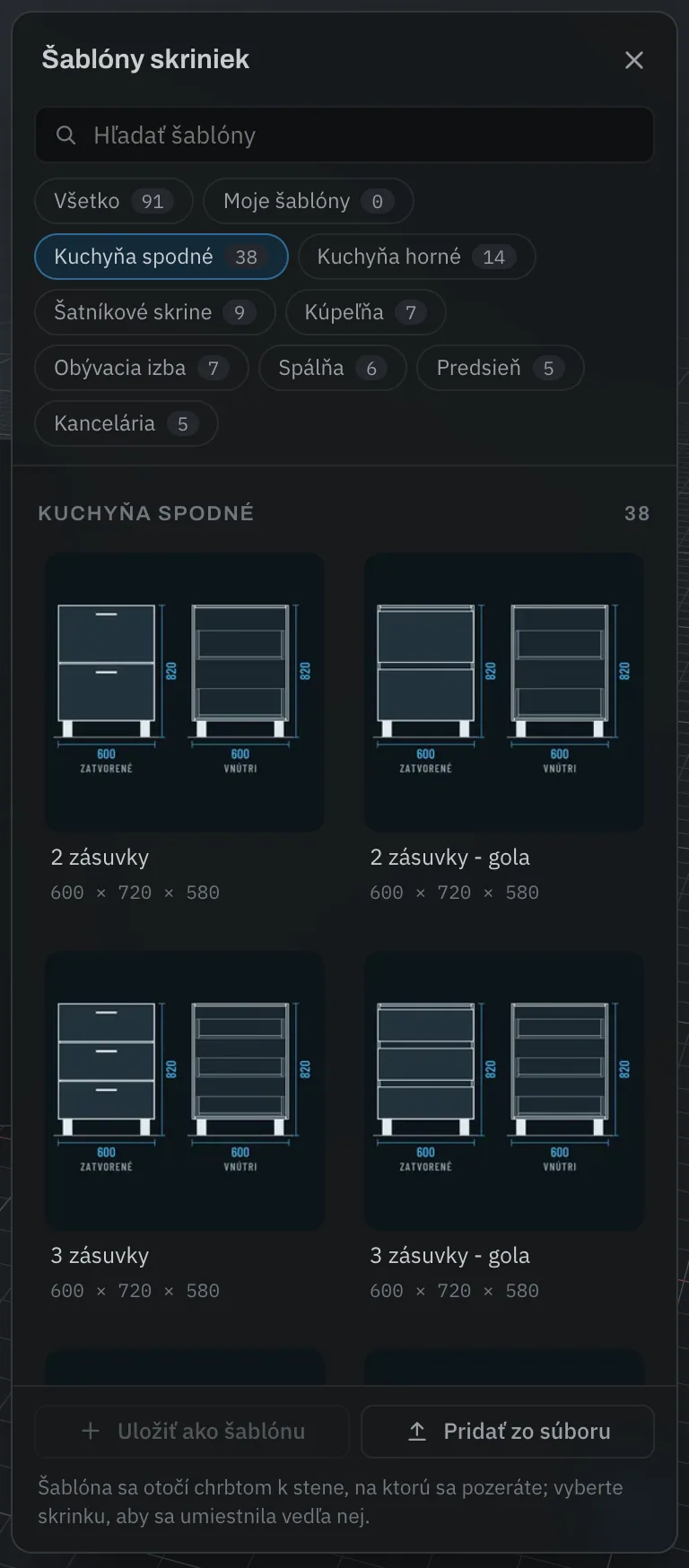
Zhora nadol zásuvka obsahuje:
- pole Hľadať šablóny;
- karty kategórií: Všetko, Moje šablóny a osem kategórií vstavaných šablón, každú s počtom šablón;
- karty šablón zoskupené podľa kategórií;
- dolu tlačidlá Uložiť ako šablónu a Pridať zo súboru a jeden riadok, ktorý hovorí, kam šablóna príde.
Každá karta šablóny má:
- náhľad: vľavo skrinka ZATVORENÉ, vpravo VNÚTRI (bez čiel) a pri rohových skrinkách a skrinkách so šikmým koncom PÔDORYS. Skrinka s hodnotou Nižšie vzadu má vpravo pohľad BOK a lichobežníky pod šikminou aj krycia doska sú nakreslené tak, ako sú. To isté platí pre náhľady v Moje šablóny. Náhľad ukazuje celkovú šírku a výšku v milimetroch. Výška zahŕňa nožičky, takže spodná kuchynská skrinka 720 mm na nožičkách 100 mm má kótu 820;
- názov;
- rozmery korpusu bez nožičiek, šírka × výška × hĺbka v mm, v rovnakom poradí ako v zozname Skrinky vľavo, napr.
600 × 720 × 580.
Kliknutie na kartu umiestni šablónu do projektu (pozrite Umiestnenie šablóny). Keď podržíte ukazovateľ nad kartou, uvidíte názov a pri mnohých šablónach aj krátky popis (napr. pri Rohová ľavá, že roh potrebuje dorovnávaciu lištu 60 mm).
Názvy, popisy a náhľady sa riadia jazykom rozhrania: v slovenskom rozhraní vidíte slovenské názvy a popisky ZATVORENÉ, VNÚTRI a PÔDORYS.
Možnosti
| Možnosť | Čo robí | Predvolené | Hodnoty |
|---|---|---|---|
| Šablóny (tlačidlo v 3D pohľade) | Otvorí zásuvku | – | T ju otvára a zatvára |
| Krížik v názve zásuvky | Zatvorí zásuvku | – | T |
| Hľadať šablóny | Ukáže len šablóny, ktorých názov obsahuje napísaný text, bez ohľadu na veľkosť písmen a diakritiku | prázdne | ľubovoľný text; Esc ho vymaže |
| Karty kategórií | Všetko ukazuje všetky kategórie pod sebou, ostatné len svoju | Všetko | Všetko, Moje šablóny, 8 kategórií |
| Karta šablóny | Umiestni šablónu do projektu | – | – |
| Ikona ceruzky (Moje šablóny) | Premenovať šablónu | – | – |
| Ikona sťahovania (Moje šablóny) | Stiahnuť: šablóna a jej obrázky v zipe | – | – |
| Ikona koša (Moje šablóny) | Odstrániť šablónu | – | žiada potvrdenie |
| Stiahnuť všetko | Všetky Moje šablóny v jednom zipe | – | zobrazí sa, len čo máte aspoň jednu šablónu |
| Uložiť ako šablónu | Uloží vybranú skrinku aj s tým, čo k nej patrí, do Mojich šablón | – | sivé, kým nie je vybraná skrinka, alebo keď je vybraná voľná doska |
| Pridať zo súboru | Pridá do Mojich šablón šablóny zo súborov .json a .zip |
– | – |
Zásuvka si v tomto prehliadači pamätá, či bola otvorená a ktorú kategóriu ste zvolili naposledy. Keď EFS Web znova otvoríte, zásuvka je taká, akú ste ju nechali.
Kategórie
| Kategória v rozhraní | Šablóny | Priečinok v zipe |
|---|---|---|
| Kuchyňa spodné | 38 | kitchen_lower |
| Kuchyňa horné | 14 | kitchen_upper |
| Šatníkové skrine | 9 | wardrobe |
| Kúpeľňa | 7 | bathroom |
| Obývacia izba | 7 | tv_sets |
| Spálňa | 6 | night_stand |
| Predsieň | 5 | hallway |
| Kancelária | 5 | office |
Spolu 91 šablón. Priečinok potrebujete, len keď šablóny prenášate do desktopovej aplikácie alebo z neho (pozrite Stiahnutie a pridanie zo súboru). Zoznam všetkých šablón s ich rozmermi je na konci kapitoly: Zoznam šablón.
Vyhľadávanie
Najrýchlejšia cesta k šablóne je vyhľadávanie.
- Kliknite do poľa Hľadať šablóny hore v zásuvke.
- Napíšte časť názvu, napríklad
drez.
Karty sa filtrujú počas písania; Enter nepotrebujete. S kartou Všetko hľadanie prechádza všetky kategórie naraz a ukáže len tie, v ktorých niečo našlo. Počas hľadania má každá karta malý štítok so svojou kategóriou (napr. Kuchyňa spodné alebo Kuchyňa horné), takže spodnú a hornú skrinku s rovnakým názvom, napr. Jedny dvierka, rozlíšite aj vtedy, keď nadpis kategórie už odišiel z obrazovky.
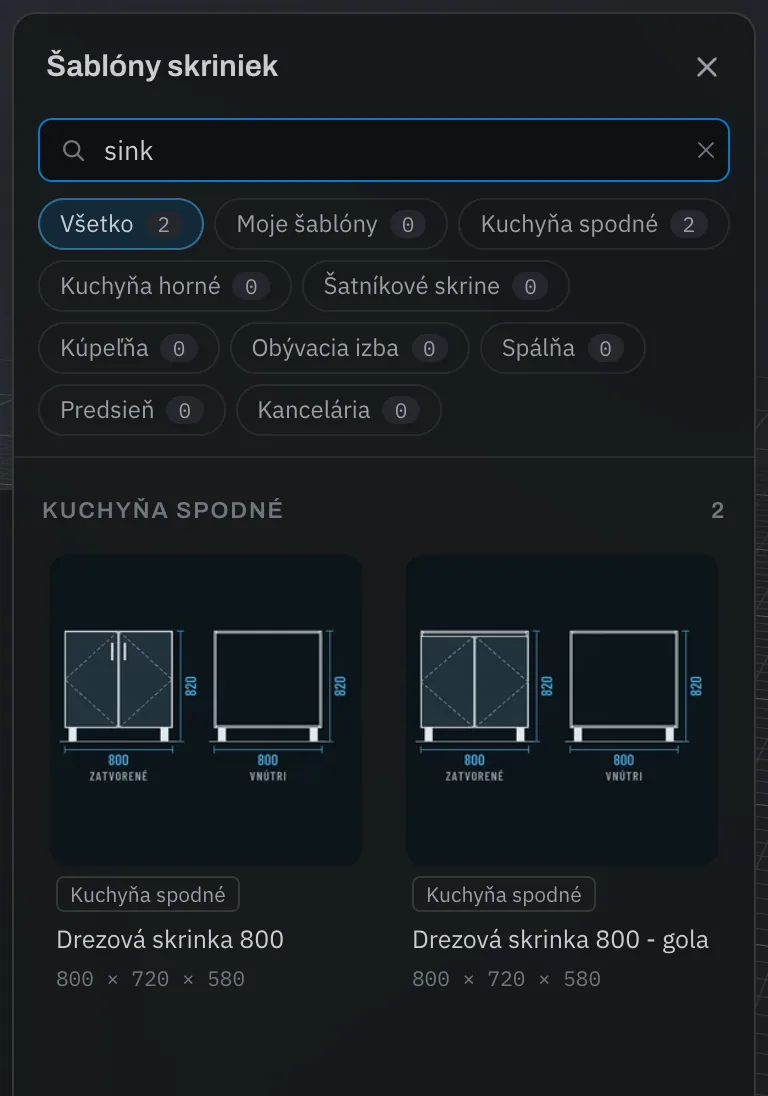
Pravidlá vyhľadávania:
- Hľadá časť názvu, kdekoľvek v názve:
dvierkanájde Jedny dvierka aj Rúra vysoko - jedny dvierka. Na veľkých a malých písmenách nezáleží. - Ani na diakritike nezáleží:
drezovanájde Drezová skrinka 800. - Pri vstavaných šablónach hľadanie prechádza aj anglický názov, takže
sinknájde Drezová skrinka 800 v akomkoľvek jazyku rozhrania. - Pri Mojich šablónach prechádza len názov, ktorý ste napísali.
- Čísla na kartách kategórií sa riadia vyhľadávaním. Ak je zvolená jedna kategória a nič v nej nezodpovedá, je uvedené Nič sa nenašlo: kliknite na Všetko.
- Esc v poli vymaže text, druhé Esc pole opustí. Text sa s projektom neukladá a zmizne, keď zásuvku zatvoríte.
Tip
Šablóny nájde aj paleta príkazov (Ctrl+K, na Macu Cmd+K). Napíšte časť názvu, napr. špajza, a vyberte riadok zo skupiny Šablóny: šablóna sa umiestni, akoby ste kliknuli na jej kartu. Paleta nájde aj Moje šablóny, tiež podľa ich popisu.
Na telefóne
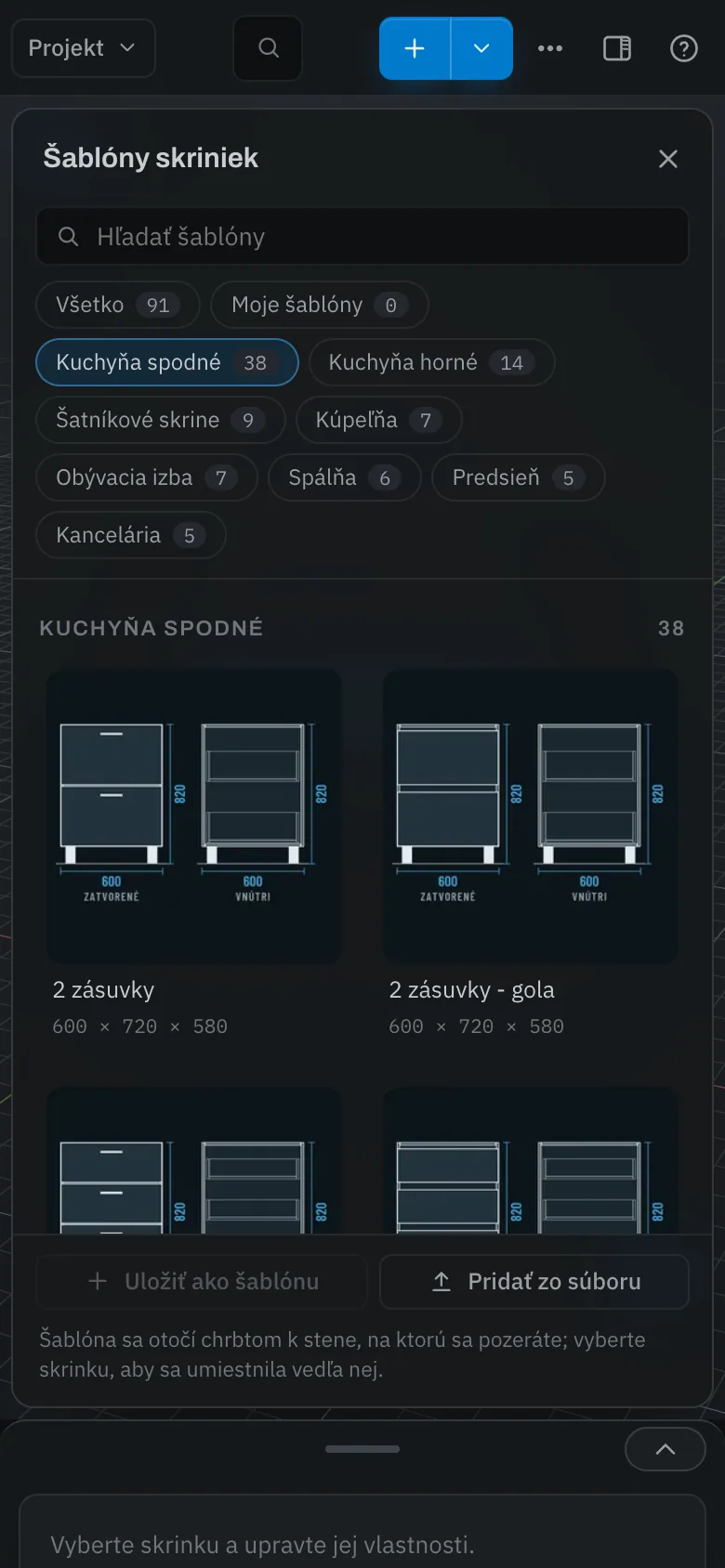
Tlačidlo Šablóny je v pravom hornom rohu 3D pohľadu, bez označenia klávesu T. Zásuvka zakryje celý 3D pohľad. Ak je dolný panel vytiahnutý, má zásuvka málo miesta: panel zbaľte (ťahajte úchyt nadol alebo ťuknite na Zbaliť panel), aby ste videli viac kariet.
Umiestnenie šablóny
Takto sa zostavuje kuchynský rad: dve zásuvky v rohu, potom drez, rúra a skrinka s jednými dvierkami.
- Uistite sa, že nie je nič vybrané: kliknite na prázdnu časť 3D pohľadu alebo stlačte Esc. Pozerajte sa spredu: na paneli nástrojov 3D pohľadu kliknite na Spredu alebo stlačte Num 1.
- Stlačte T. V kategórii Kuchyňa spodné kliknite na 2 zásuvky. Skrinka príde do zadného ľavého rohu miestnosti a zostane vybraná.
- Napíšte do vyhľadávania
dreza kliknite na Drezová skrinka 800. Kým je predchádzajúca skrinka vybraná, nová príde hneď vpravo od nej. - Vyhľadajte
rúraa kliknite na Rúra, potom vyhľadajtejedny dvierkaa v kategórii Kuchyňa spodné kliknite na Jedny dvierka. Každá nová skrinka zostane vybraná, takže ďalšia príde vedľa nej.
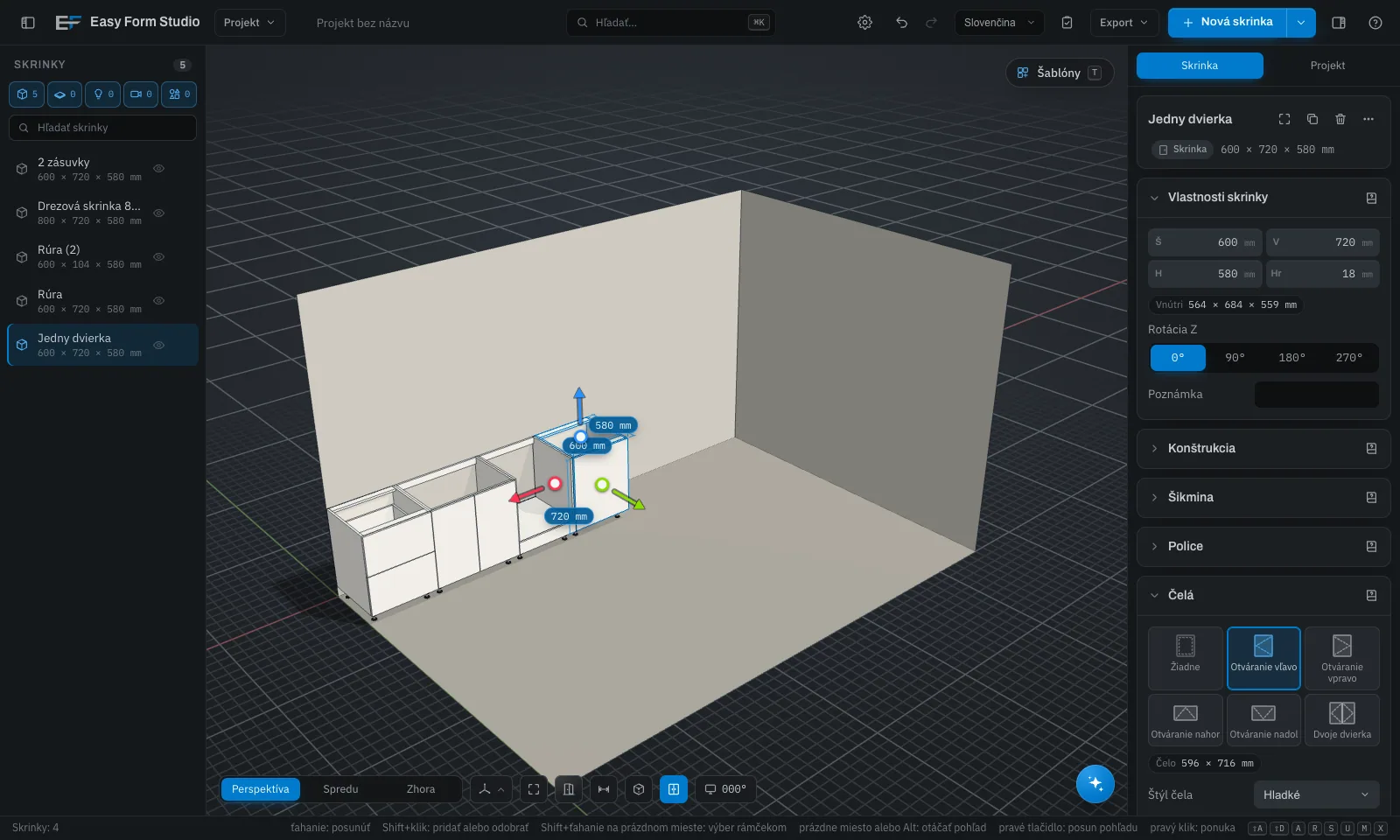
Každé umiestnenie je jeden krok vrátenia: Ctrl+Z (na Macu Cmd+Z) odstráni celú šablónu aj s naviazanými korpusmi a doskami, ktoré s ňou prišli.
Kam šablóna príde
EFS Web volí miesto podľa toho, čo je vybrané, a podľa smeru, z ktorého sa na projekt pozeráte. Smer pohľadu je uvedený na konci panela nástrojov 3D pohľadu, vľavo dolu, vedľa ikony obrazovky: 000°, 090°, 180° alebo 270°. To isté hovorí riadok dolu v zásuvke:
- Šablóna sa umiestni vedľa vybranej skrinky. – je vybraná bežná skrinka;
- Šablóna sa otočí chrbtom k stene, na ktorú sa pozeráte; vyberte skrinku, aby sa umiestnila vedľa nej. – nie je nič vybrané, alebo je vybraná rohová skrinka alebo voľná doska (dorovnávacia lišta, pracovná doska);
- Šablóna sa umiestni na koniec radu; vyberte skrinku, aby sa umiestnila vedľa nej. – to isté a otáčanie k pohľadu je vypnuté.
| Situácia | Kam šablóna príde |
|---|---|
| Je vybraná skrinka (kliknite na skrinku alebo niektorú jej dosku) | K pravému boku vybranej skrinky, s chrbtom v rade a rovnakým otočením. Ak je pravá strana obsadená, príde vľavo. Ak sú obsadené obe strany, umiestni sa, akoby nebolo nič vybrané. |
| Je vybraná voľná doska (pracovná doska, dorovnávacia lišta) alebo rohová skrinka, alebo je šablóna rohová skrinka | Akoby nebolo nič vybrané. |
| Nič nevybrané, pohľad 000° | Na pravý koniec existujúceho radu, k zadnej stene (stena A). Spodné skrinky sa radia k spodným, horné k horným. Prvá spodná a prvá horná skrinka prídu do zadného ľavého rohu miestnosti. So zobrazenou miestnosťou ide šablóna pozdĺž steny A ako nová skrinka (C): okolo rohov, stĺpov a skriniek v jej výške, so všetkými naviazanými skrinkami ako jeden blok. Keď na stene A nezostáva miesto, príde na koniec radu. Pozrite Nová skrinka pozdĺž steny A. |
| Nič nevybrané, pohľad 270° | Skrinka sa otočí chrbtom k ľavej stene (stena D) a príde hneď pred skrinku, ktorá je vám najbližšie (spodné skrinky sa riadia spodnými, horné hornými). Tak sa rad pozdĺž ľavej steny stavia od zadného rohu dopredu. Ak projekt ešte nemá skrinku rovnakého druhu, príde za zadnú stenu, mimo miestnosti: posuňte ju klávesom 2. |
| Nič nevybrané, pohľad 090° alebo 180° | Skrinka sa otočí k pohľadu (chrbtom k stene B alebo C) a sleduje myš. Posuňte ju a kliknutím položte. |
| V Možnosti umiestnenia je zvolené Posúvanie v osi X, Posúvanie v osi Y alebo Posúvanie v osiach X a Y | Šablóna príde tam, kam by prišla podľa vyššie uvedeného, a potom sa posúva vo zvolenej osi, kým ju kliknutím nepoložíte. |
| V Moje nastavenia je vypnuté Otočiť skrinku pri vytvorení podľa smeru pohľadu | Vedľa vybranej skrinky príde šablóna ako zvyčajne. Keď nie je nič vybrané, zostane na 0°, príde na koniec radu a sleduje myš, kým ju kliknutím nepoložíte. |
Šablóna sa otáča a posúva spolu so svojimi naviazanými korpusmi a doskami. Kým sleduje myš, je hore v 3D pohľade Umiestniť nový prvok. Kliknutie ju položí a Esc posun zruší a vráti šablónu tam, kde ju EFS Web vytvoril.
Možnosti umiestnenia sú v Nastavenia projektu → Vlastnosti scény. Zaškrtávacie políčko Otočiť skrinku pri vytvorení podľa smeru pohľadu je v Nastavenia projektu → Moje nastavenia, hore v paneli, a štandardne je zapnuté. Viac o smere pohľadu a stenách: Spodné skrinky a roh.
Poznámka
V desktopovej aplikácii posúvanie znamená, že šablóna nepríde vedľa vybranej skrinky. V EFS Web šablóna najprv príde vedľa vybranej skrinky a až potom sa posúva. Pozrite Rozdiely oproti desktopovej aplikácii.
Na telefóne
Keď šablóna sleduje prst, prvé ťuknutie do pohľadu ju položí.
V akej výške
- Spodné a vysoké skrine stoja na vlastných nožičkách: kuchynské skrinky a šatníkové skrine na 100 mm, spálňa na 150 mm, niektoré šablóny kancelárie a lavica na 50 mm. Šablóny bez nožičiek stoja na podlahe.
- Šablóny Kuchyňa horné prídu do výšky z poľa Výška horných skriniek (Nastavenia projektu → Vlastnosti scény, predvolene 1430 mm).
- Závesné šablóny z ostatných kategórií majú vlastnú montážnu výšku: dno skrinky pod umývadlo v 350 mm, kúpeľňové horné skrinky v 1150 mm, závesná TV skrinka v 250 mm, horná skrinka s výklopom v 1500 mm. Presné výšky sú v zozname šablón.
- Keď šablóna príde vedľa vybranej skrinky, ponechá si svoju výšku. Preto šablóna hornej skrinky vedľa vybranej spodnej príde vedľa nej vo výške horných skriniek, nie nad ňu.
Bez miestnosti
Miestnosť nie je nutná. Bez nej príde prvá skrinka do počiatku, kde by bol zadný ľavý roh miestnosti, a ostatné pravidlá platia rovnako. Ak miestnosť zapnete neskôr, jej zadný ľavý roh je v rovnakom bode.
Čo šablóna prinesie so sebou
- Názov zo šablóny, v jazyku rozhrania. Ak skrinka s týmto názvom už existuje, nová dostane príponu
- 2,- 3… Šablóna z viacerých korpusov má jeden hlavný korpus s názvom šablóny a ostatné dostanú(2),(3)… (napr. Rúra a Rúra (2) pre zásuvku pod rúrou). V zozname Skrinky vľavo je každý korpus samostatným riadkom. - Kovanie a spoje z projektu. Vstavané šablóny nemajú vlastné závesy, výsuvy, úchytky ani spoje; dostanú tie z panela Kovanie projektu (pozrite Kovanie projektu).
- Skupiny materiálu: čelá sú v skupine Čelo 1 a pri horných skrinkách v skupine Čelo 2. Boky, vrch a dno, chrbát a police majú skupinu zo šablóny.
- Hrany: boky, vrch a dno, chrbát a police majú hrany zo šablóny. Čelá, zásuvky a traverzy dostanú hrany ako nová skrinka: z Mojich nastavení, a kým ich nemáte uložené, predvolené hrany (pozrite Predvolené hrany).
- Dekor skupiny. Šablóna nenesie vlastný dekor. V EFS Web patrí dekor skupine materiálu v projekte, takže dosky novej šablóny hneď dostanú dekor svojej skupiny: ak sú čelá v Priradenie materiálov už dubové, budú dubové aj čelá šablóny. Skupina bez dekoru je biela (Predvolená biela). Pozrite Priradenie materiálov.
Pozor
Šablóna umiestnená vedľa vybranej skrinky na ňu nie je naviazaná, ani keď je v Moje nastavenia zapnuté Naviazať novú skrinku na vybranú (toto nastavenie platí len pre Nová skrinka a Vyplniť medzeru). Keď suseda posuniete, šablóna zostane, kde je.
Poznámka
Umiestnenie šablóny vytvára nové skrinky, takže potrebuje platnú licenciu alebo skúšobné obdobie. Keď predplatné vypršalo, EFS Web oznámi, prečo to nejde, a šablónu neumiestni (pozrite Prihlásenie, licencia a projekty).
Šablóna je bežná skrinka
Len čo je šablóna v projekte, je to bežná skrinka EFS. Meníte na nej všetko ako na skrinke z Nová skrinka:
- rozmery v paneli Vlastnosti skrinky (polia Š, V, H): dosky sa preusporiadajú samy;
- čelá (F), zásuvky (D), nožičky (L), otočenie (R) a všetko na karte Skrinka vpravo (pozrite Ako je skrinka zostavená);
- polohu klávesmi 1, 2 a 3 (posun v osi X, Y alebo Z) alebo ťahaním myšou.
Šablóny z viacerých korpusov (Rúra, Špajza 600, Šatníková skriňa trojdverová…) sú zostavené z naviazaných korpusov. Keď posuniete hlavný korpus, naviazané idú s ním. Zásuvka v Dvierka a zásuvka a dolné dvierka Špajza 600 sú korpus vnútri hlavného korpusu. Keď zmeníte ich výšku, zostanú pri dne alebo vrchu hlavného korpusu a čelo hlavného korpusu sa skráti alebo predĺži. Naviazané korpusy vidíte v paneli Dielce skrinky, nad zoznamom dosiek.
Keď odstránite hlavný korpus (X alebo Del), odstránia sa s ním aj korpusy naviazané naň. Pracovná doska a sokel, ktoré prišli so šablónou, v projekte zostanú; odstráňte ich zvlášť.
Zmeny v projekte šablónu nemenia. Keď nabudúce kliknete na rovnakú kartu, dostanete ju takú, aká bola. Ak chcete zmenenú skrinku použiť znova, uložte ju ako vlastnú šablónu.
Tip
Ak šablóna prišla na zlé miesto, stlačte Ctrl+Z a umiestnite ju znova s iným výberom, alebo ju posuňte klávesmi 1 a 2.
Moje šablóny
Každú skrinku, ktorú zostavíte, si môžete uložiť ako vlastnú šablónu. Uloží sa s ňou jej naviazané korpusy, dorovnávacie lišty, krycie boky a posuvné dvere a pracovná doska, sokel a ďalšie voľné dosky, keď ich vyberiete spolu so skrinkou.
Uloženie s pracovnou doskou
- Kliknite na drezovú skrinku.
- V hornej lište kliknite na ▾ vedľa Nová skrinka → Pracovná doska na vybrané. Nová pracovná doska je teraz vybraná.
- Shift + kliknite na drezovú skrinku. Pracovná doska aj skrinka sú vybrané a skrinka je aktívna.
- Stlačte T a dolu v zásuvke kliknite na Uložiť ako šablónu. Otvorí sa okno Uložiť ako šablónu.
- Do poľa Názov napíšte názov, napr.
Drezová skrinka 800 s pracovnou doskou. - Skontrolujte Kategória. EFS Web navrhne Kuchyňa spodné a pri hornej skrinke Kuchyňa horné. Pri šatníkovej skrini, kúpeľni a ostatnom zvoľte správnu kategóriu.
- Kliknite na Uložiť alebo stlačte Enter.
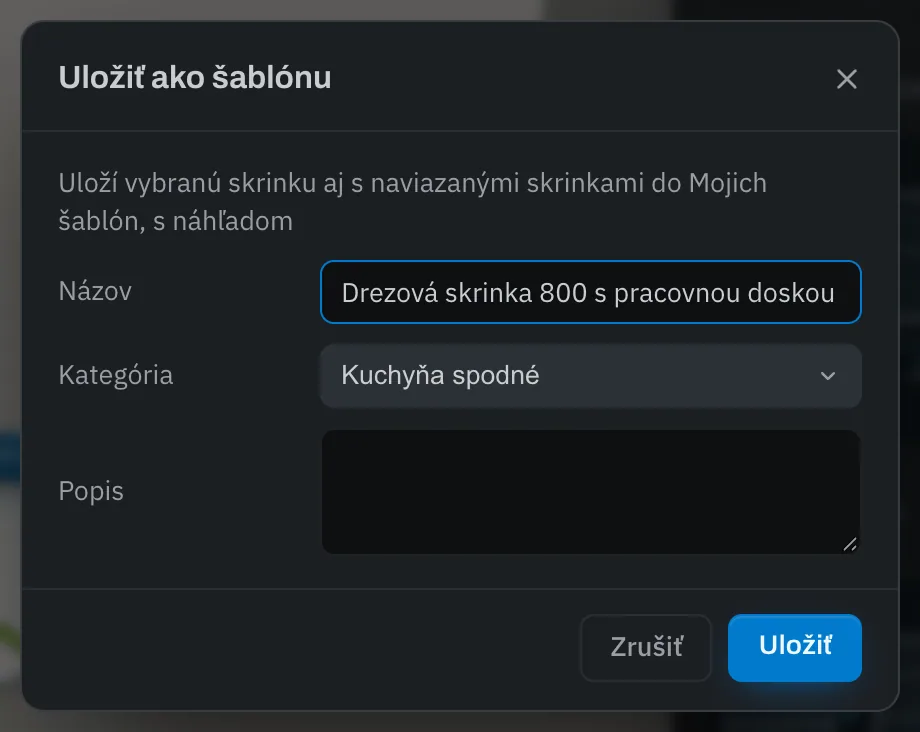
EFS Web ohlási Uložené do Mojich šablón: a názov. Šablóna je teraz v zásuvke, v oddiele Moje šablóny, ktorý je na karte Všetko v zozname prvý.
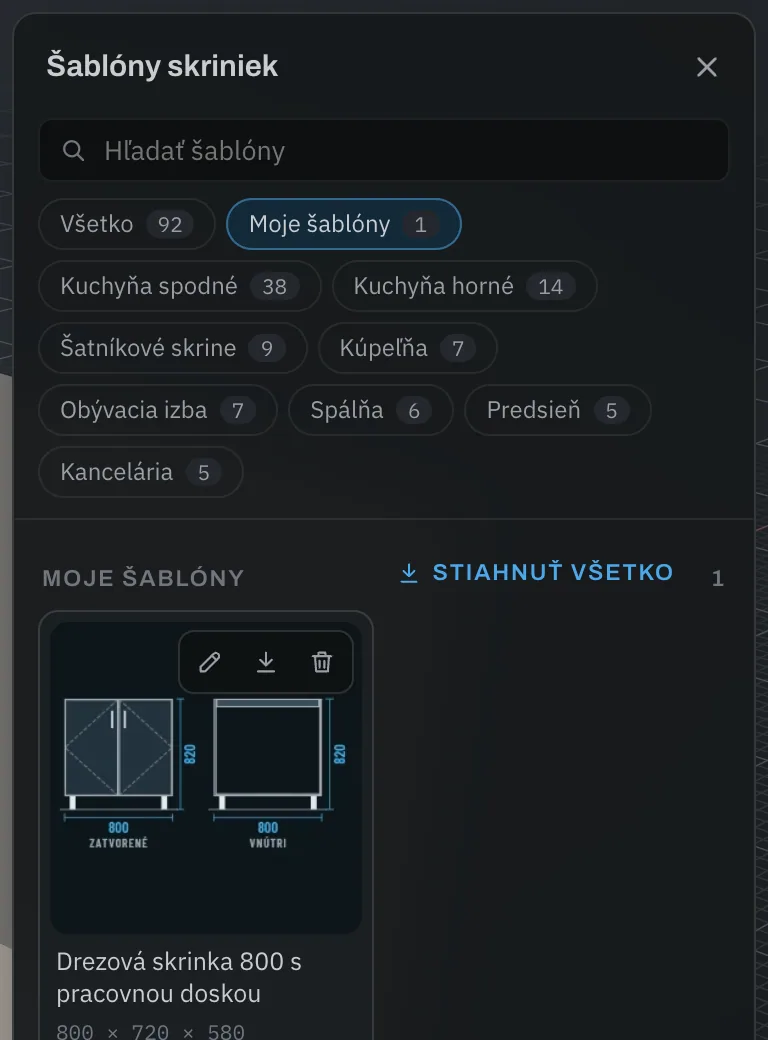
Umiestňujete ju ako vstavané: vyberte skrinku, vedľa ktorej má prísť, a kliknite na kartu. Pracovná doska príde spolu so skrinkou.
Uložiť ako šablónu je aj v ponuke Projekt v hornej lište a v ponuke pravého tlačidla na skrinke. Odtiaľ sa otvorí rovnaké okno.
Na telefóne
Namiesto Shift + kliknutia zapnite na paneli nástrojov 3D pohľadu Vybrať viac: každé ťuknutie potom skrinku do výberu pridá alebo ju z neho odoberie.
Dialóg Uložiť ako šablónu
| Možnosť | Čo robí | Predvolené | Hodnoty |
|---|---|---|---|
| Názov | Názov karty v Mojich šablónach a názov skrinky, keď ju umiestnite | názov vybranej skrinky | ľubovoľný text; prázdne pole znamená názov skrinky |
| Kategória | Kategória, pod ktorou je šablóna uvedená | Kuchyňa horné pri hornej skrinke, inak Kuchyňa spodné | 8 kategórií z tabuľky vyššie |
| Popis | Poznámka k šablóne | prázdny | ľubovoľný text; zobrazí sa, keď podržíte ukazovateľ nad kartou, a prehľadáva ho paleta príkazov |
Čo ide do šablóny
| Čo | Ide do šablóny? |
|---|---|
| Aktívna skrinka | áno; ak je vybraných viac skriniek, ide do šablóny len aktívna (naposledy kliknutá), preto vyberte len skrinku, ktorú ukladáte |
| Korpusy na ňu priamo naviazané (vľavo, vpravo, hore, dole) | áno, samy |
| Korpusy naviazané len cez suseda | nie |
| Dorovnávacie lišty a krycie boky pridané ku skrinke (Pridať k skrinke), posuvné dvere | áno, samy: sú so skrinkou zviazané |
| Pracovná doska, Sokel pod vybrané, Rímsa na vybrané, Krycí chrbát vybraných, dorovnávacia lišta z Vyplniť medzeru, voľná doska | len ak sú vybrané spolu so skrinkou |
| Rohový spoj medzi dvoma vybranými pracovnými doskami | áno: keď šablónu umiestnite alebo skrinku importujete, prídu pracovné dosky spojené, vyrezané a s otvormi pre spojky na oboch pracovných doskách |
| Výrezy pre drez a varnú dosku vo vybranej pracovnej doske | áno: otvory zostanú na svojom mieste na pracovnej doske, nech šablónu umiestnite kamkoľvek; aj zo súboru z desktopovej aplikácie, vrátane starších verzií |
| Kovanie a spoje skrinky | áno: vaša šablóna si pamätá vlastné závesy, výsuvy, úchytky a spoje |
| Konštrukcia: rozmery, hrúbky, chrbát, vrch a dno, čelá, zásuvky, police, nožičky | áno |
| Výrez na sifón, profily Gola, LED pásiky, výrezy a otvory v doskách (napr. Otvor na potrubie) | áno |
| Hrany a skupina materiálu bokov, vrchu a dna, chrbta a políc | áno |
| Hrany a skupina materiálu čiel, zásuviek a traverz | nie: pri umiestnení dostanú hrany z Mojich nastavení (alebo predvolené) a čelá skupinu Čelo 1, pri horných skrinkách Čelo 2 |
| Dekor | nie: dosky dostanú dekor svojej skupiny v projekte, do ktorého šablónu umiestnite |
| Výška hornej skrinky | áno: horná skrinka z Mojich šablón príde vo výške, v ktorej bola pri uložení |
| Výška závesnej skrinky, ktorá nie je hornou skrinkou (napr. závesná TV skrinka) | nie: príde na podlahu |
Voľné dosky si pamätajú svoju polohu voči skrinke. Keď šablónu umiestnite inam, pracovná doska a sokel prídu na rovnaké miesto vedľa skrinky a počas umiestňovania sa s ňou posúvajú.
Pozor
Do šablóny ide každá vybraná voľná doska, aj tá, ktorá nie je vedľa skrinky. Pracovná doska ide do šablóny celá: ak vedie cez tri skrinky a vy uložíte len jednu, bude pracovná doska šablóny príliš dlhá. Pred uložením vyberte len skrinku a dosky, ktoré k nej patria.
Poznámka
Pri skrinke z viacerých korpusov vyberte hlavný korpus, ten, ktorý drží väzby. Pri skrinke zo šablóny je to korpus, ktorého názov nemá číslo v zátvorke. Ak vyberiete naviazaný korpus (napr. Rúra (2)), uloží sa len ten.
EFS Web nakreslí náhľad vašej šablóny sám, v rovnakom štýle ako pri vstavaných (zatvorené a vnútri, alebo pôdorys, s celkovou šírkou a výškou), vždy v jazyku rozhrania. Kreslí korpusy s nožičkami, spredu, bez ohľadu na to, ako skrinka pri uložení stála. Pracovnú dosku, sokel ani susedov nekreslí.
Premenovanie a odstránenie
- Premenovať: kliknite na ikonu ceruzky na karte, napíšte nový názov a kliknite na OK.
- Odstrániť: kliknite na ikonu koša. EFS Web sa opýta Zmazať „…“ z Mojich šablón?. Kliknite na Odstrániť.
Kategóriu uloženej šablóny nemeníte. Umiestnite ju, uložte ju znova v inej kategórii a starú odstráňte.
Pozor
Odstránenie a premenovanie nevrátite klávesmi Ctrl+Z: menia Moje šablóny, nie projekt. Odstránená šablóna zmizne aj na vašich ďalších zariadeniach.
Tip
Uloženie pod rovnakým názvom starú šablónu neprepíše; vytvorí novú. Obe karty ukazujú rovnaký názov. Keď chcete šablónu nahradiť, najprv odstráňte starú a potom uložte novú.
Kde sa ukladajú
Moje šablóny nie sú v projekte. Ukladajú sa pri vašom účte a platia pre všetky vaše projekty, na každom počítači, tablete a telefóne, kde sa prihlásite. Zásuvka to uvádza pod oddielom Moje šablóny: Uložené pri vašom účte: rovnaké na každom zariadení, kde sa prihlásite. Priečinok šablón na disku ako v desktopovej aplikácii neexistuje: súbory získate tlačidlami Stiahnuť a Stiahnuť všetko (pozrite Rozdiely oproti desktopovej aplikácii).
- Prehliadač uchováva kópiu, takže zásuvka funguje aj bez pripojenia. Šablóna uložená bez pripojenia sa odošle do účtu, keď bude pripojenie späť; dovtedy riadok uvádza Uložené pri vašom účte. Zmeny vykonané bez pripojenia sa odošlú, hneď ako sa pripojenie obnoví.
- Ak rovnakú šablónu zmeníte na dvoch zariadeniach, zostane novšia verzia.
- Jedna šablóna aj s náhľadom smie mať najviac 5 MB. Väčšia sa pri účte uložiť nedá a EFS Web to oznámi.
Stiahnutie a pridanie zo súboru
Súbory šablón sú rovnaké ako v desktopovej aplikácii Easy Form Studio. Šablóny tak prenesiete do desktopovej aplikácie a späť, pošlete ich kolegovi alebo si ich uchováte na disku.
Stiahnutie:
- Ikona sťahovania na karte stiahne jednu šablónu:
<názov>.zip. - Stiahnuť všetko v záhlaví oddielu Moje šablóny stiahne všetky:
Moje šablóny.zip.
Zip obsahuje priečinok pre každú kategóriu (názvy z tabuľky Kategórie) a v ňom pre každú šablónu:
Názov.json: skrinka, naviazané korpusy a voľné dosky;Názov.png: náhľad v angličtine;Názov.hr.png,Názov.de.png,Názov.pl.png,Názov.it.png,Názov.fr.png,Názov.cs.png,Názov.es.png: náhľady v ostatných jazykoch.
Rozbaľte priečinky do priečinka templates Mojich šablón v desktopovej aplikácii a šablóny sa tam objavia v Moje šablóny. Ak máte v jednej kategórii dve šablóny s rovnakým názvom, druhá dostane v zipe číslo (Názov 2.json).
Pridanie zo súboru:
- Dolu v zásuvke kliknite na Pridať zo súboru.
- Vyberte jeden alebo viac súborov:
- zip zo Stiahnuť alebo Stiahnuť všetko, alebo zazipovaný priečinok
templatesdesktopovej aplikácie; - súbor Mojich šablón desktopovej aplikácie (
.json); - skrinku exportovanú do JSON (pozrite Import a export skrinky).
- zip zo Stiahnuť alebo Stiahnuť všetko, alebo zazipovaný priečinok
EFS Web ohlási Pridané do Mojich šablón: a počet šablón. Pre každú nakreslí nový náhľad.
Kategóriu volí v tomto poradí: priečinok v zipe, kategória zapísaná v súbore a pri súbore bez kategórie (exportovaná skrinka) kategória, ktorú ste v zásuvke zvolili pred kliknutím, inak Kuchyňa spodné.
Tip
Chcete exportovanú skrinku v kategórii Šatníkové skrine? Najprv v zásuvke kliknite na kartu Šatníkové skrine a potom na Pridať zo súboru.
Import a export skrinky (JSON)
Jednu skrinku môžete uložiť do súboru a zase z neho načítať, bez Mojich šablón. Tak skrinku pošlete kolegovi alebo ju prenesiete z jedného projektu do druhého. Oba príkazy sú v ponuke Projekt v hornej lište.
Export:
- Kliknite na skrinku. Ak potrebujete aj pracovnú dosku alebo sokel, pridajte ich do výberu klávesom Shift + klik a skrinku nechajte aktívnu.
- V ponuke Projekt kliknite na Exportovať skrinku.
Prehliadač stiahne súbor <názov skrinky>.json. Obsahuje to isté ako šablóna v Mojich šablónach (skrinku, priamo naviazané korpusy, zviazané dorovnávacie lišty, krycie boky a posuvné dvere, vybrané voľné dosky, kovanie), ale bez náhľadu a bez kategórie.
Import:
- Vyberte skrinku, vedľa ktorej má nová prísť, alebo nič.
- V ponuke Projekt kliknite na Importovať skrinku a vyberte súbor
.json.
Importovaná skrinka sa umiestni podľa rovnakých pravidiel ako šablóna (pozrite Kam šablóna príde). EFS Web ohlási Importované: a názov súboru. To isté dostanete, keď súbor skrinky pretiahnete z priečinka do okna EFS Web.
| Možnosť | Čo robí | Kedy je sivá |
|---|---|---|
| Importovať skrinku | Umiestni do projektu skrinku zo súboru .json |
nikdy |
| Exportovať skrinku | Uloží aktívnu skrinku do súboru .json |
keď nie je nič vybrané alebo je aktívna voľná doska |
Súbory sú rovnaké ako v desktopovej aplikácii: skrinka exportovaná v EFS Web sa tam importuje a naopak. Posuvné dvere, výrez na sifón, otvor na potrubie, LED pásiky a výrezy v doskách sa do súboru zapisujú aj pre desktopovú aplikáciu. Súbor z desktopovej aplikácie prinesie pracovné dosky, sokle a dorovnávacie lišty v ich skutočnej veľkosti a EFS Web rohové spoje pracovných dosiek vyreže znova, s otvormi pre spojky na oboch pracovných doskách. Otvory pre drez a varnú dosku prídu na svoje miesto na pracovnej doske, aj zo súborov starších verzií doplnku.
Šablóna, alebo Moje nastavenia?
Oboje šetrí prácu, ale funguje to inak. Moje nastavenia popisuje kapitola Rýchlejšia práca.
| Šablóna | Moje nastavenia | |
|---|---|---|
| Čo to je | Hotová skrinka: korpusy, čelá, zásuvky, police a k tomu pracovná doska, sokel, dorovnávacie lišty | Spôsob, akým vaša dielňa stavia: konštrukcia a hrany a k tomu kovanie projektu a výška horných skriniek |
| Koľko | Koľko chcete, podľa kategórií | Jedna sada |
| Kedy platí | Keď kliknete na kartu šablóny | Pri každej novej skrinke z Nová skrinka (C), Vyplniť medzeru, nového projektu a Prispôsobiť mojej miestnosti |
| Kde sa uchováva | Pri účte, v Moje šablóny | Pri účte, v Moje nastavenia |
Moje nastavenia nemenia konštrukciu šablóny: rozmery, hrúbky, chrbát, vrch, dno a nožičky zostávajú, ako sú v šablóne. Dve veci z Mojich nastavení však prichádzajú:
- hrany čiel, zásuviek a traverz (korpus a police si ponechávajú hrany zo šablóny);
- kovanie vstavaných šablón: berú ho z Kovanie projektu a kovanie nového projektu pochádza z Mojich nastavení.
Šablóny projektov
Šablóna projektu je celá miestnosť: steny, okná a dvere, skrinky, pracovná doska s výrezmi, sokel, krycie boky, krycie chrbty, dekory a kovanie. Galéria ich má 29, v ôsmich kategóriách. Každú môžete otvoriť tak, ako je, alebo ju EFS Web zostaví do vašej miestnosti.
V každej šablóne, otvorenej tak, ako je, alebo prispôsobenej miestnosti:
- boky, ktoré sú vidieť, majú krycí bok v dekore čiel, keď sú čelá v inom dekore ako korpus. Biele kuchyne a nábytok (nočné stolíky, komody, obývacia izba, kancelária, predsieň) ich nemajú. Otvorený koniec radu skriniek na nožičkách má krycí bok v každom dekore a zadné strany ostrovčeka a polostrovčeka krycí chrbát (pozrite Krycí chrbát vybraných);
- pracovné dosky majú všetky spoje v rohoch a sokle sú v kusoch tam, kde sú dlhšie ako doska (pozrite Sokel v kusoch);
- nožičky a sokle sú na hodnote Odsadenie sokla z Mojich nastavení (pozrite Odsadenie sokla);
- v kuchyniach do L a do U je horná rohová skrinka jedna skrinka, široká ako spodná rohová skrinka pod ňou (1182 mm), s jednými dvierkami širokými 786 mm;
- každá skrinka má závesy, spoje a uloženie políc nového projektu: Blum Clip top 110, Kolíky a Prestaviteľné, Systém 32 celé rady, alebo tie z Mojich nastavení, ak sú tam uložené (pozrite Čo dostanú nové skrinky a šablóny). Police sú zarovnané do rastra 32 mm;
- v šablóne Bezúchytková kuchyňa (gola) sú drez, špajza a chladnička šablóny Gola: Drezová skrinka 800 - gola, Špajza 600 - gola a Chladnička - gola. V šablóne Detská izba stoja skrine na sokli.
Otvorenie galérie
Galéria sa volá Nový projekt a otvorí sa:
- v ponuke Projekt položkou Nový projekt alebo Nový zo šablóny…;
- v prázdnom projekte tlačidlom Začať zo šablóny projektu;
- z palety príkazov (Ctrl+K): napíšte časť názvu, napr.
ostrovček, a vyberte riadok zo skupiny Šablóny projektov. Hneď sa otvorí detail tejto šablóny.
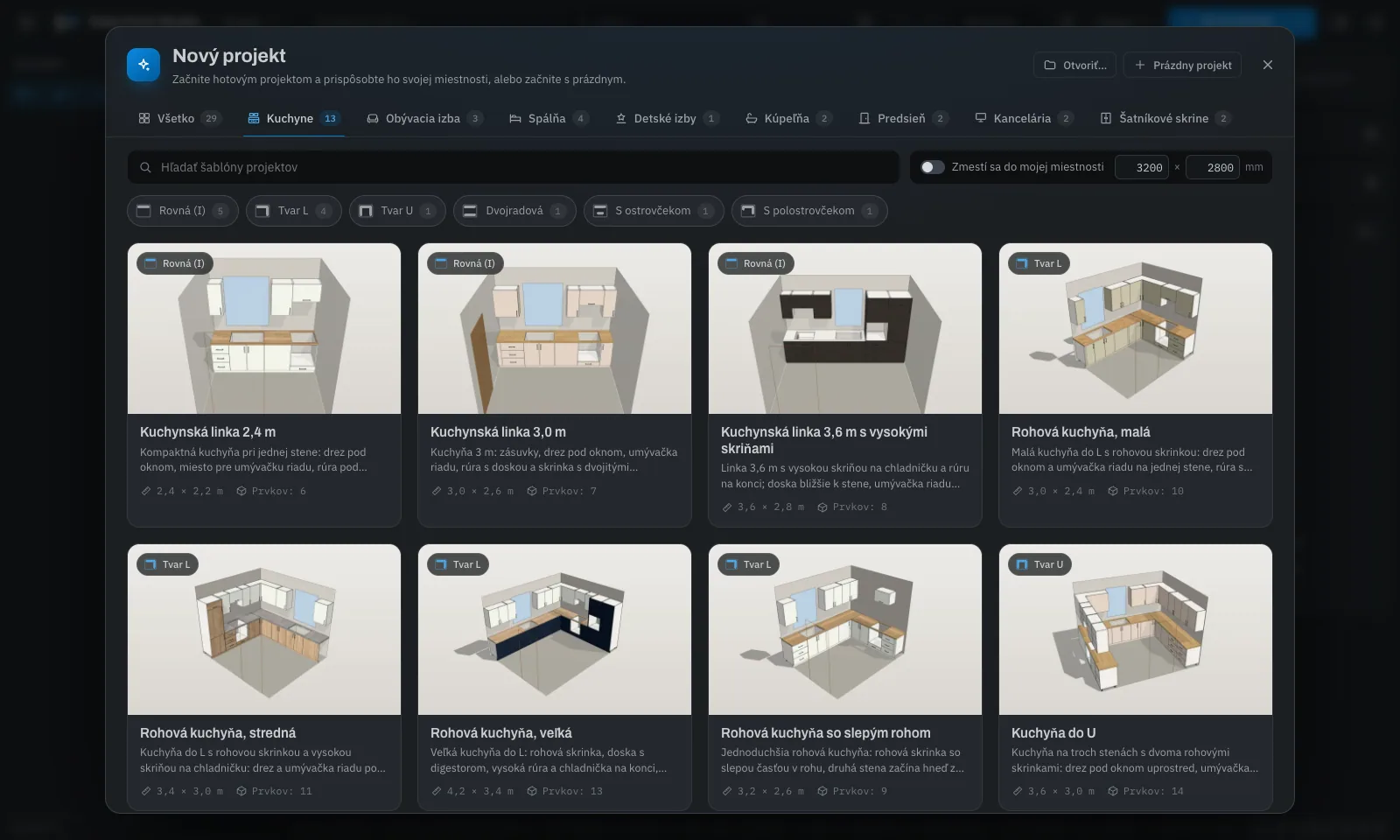
Vpravo hore sú ešte dve tlačidlá:
- Otvoriť… otvorí zoznam vašich projektov (pozrite Prihlásenie, licencia a projekty);
- Prázdny projekt otvorí nový projekt bez skriniek, s vašimi Mojimi nastaveniami. Kým nie je zapnutý žiadny filter, je rovnaká voľba aj prvou kartou v galérii, Prázdny projekt.
Esc, krížik alebo kliknutie mimo galérie ju zatvorí a otvorený projekt zostane, ako je.
Kategórie, rozloženie kuchyne a vyhľadávanie
| Možnosť | Čo robí | Predvolené | Hodnoty |
|---|---|---|---|
| Karty kategórií | Ukážu šablóny jednej kategórie; číslo hovorí, koľko ich je s ostatnými filtrami | Všetko (pamätá si poslednú v tomto prehliadači) | Všetko, Kuchyne, Obývacia izba, Spálňa, Detské izby, Kúpeľňa, Predsieň, Kancelária, Šatníkové skrine |
| Hľadať šablóny projektov | Každé napísané slovo musí byť v názve, popise, štítkoch, kategórii alebo rozložení kuchyne, v akomkoľvek jazyku | prázdne | na diakritike nezáleží: kut nájde Kuchynský kút, ostrovcek nájde Kuchyňa s ostrovčekom |
| Zmestí sa do mojej miestnosti | Ukáže len šablóny, ktoré sa zmestia do miestnosti zadanej šírky (stena A) a hĺbky (stena B) | vypnuté | šírka a hĺbka v mm, každá aspoň 500 |
| Moja miestnosť | Vyplní veľkosť miestnosti otvoreného projektu | – | zobrazí sa, keď má otvorený projekt zapnutú miestnosť |
| Rozloženie kuchyne | Len na karte Kuchyne: ukáže kuchyne zvolených rozložení; zapnúť ich môžete niekoľko naraz | žiadne (všetky rozloženia) | Rovná (I), Tvar L, Tvar U, Dvojradová, S ostrovčekom, S polostrovčekom |
Polia šírky a hĺbky prijímajú aj 320 cm, 3.2 m alebo 2800+400. Keď kliknete do poľa, prepínač sa sám zapne. Šablóna sa zmestí, keď je miestnosť aspoň taká veľká ako jej najmenšia miestnosť (Zmestí sa do miestností od v detaile).
Každá karta ukazuje obrázok, názov, krátky popis, miestnosť, pre ktorú bola navrhnutá (napr. 3,0 × 2,6 m), a počet prvkov (napr. Prvky: 7). Pri kuchyniach je na obrázku uvedené aj rozloženie. Ak filtrom nič nezodpovedá, galéria to oznámi a ponúkne Zobraziť všetky šablóny.
Detail šablóny
Kliknite na kartu. Otvorí sa detail:
- vľavo 3D pohľad na projekt. Ťahaním ho otáčate, kolieskom alebo dvoma prstami približujete. Tlačidlo Obnoviť pohľad vráti prvý pohľad. Počas načítania 3D vidíte obrázok karty a Načítava sa 3D…;
- vpravo kategória a rozloženie kuchyne, názov, popis a údaje: Navrhnuté pre miestnosť (šírka × hĺbka a výška stropu), Zmestí sa do miestností od, Prvky a Okná a dvere;
- štítky (napr. okno, vysoké skrine) a malý pôdorys;
- dolu tlačidlá Otvoriť tak, ako je a Prispôsobiť mojej miestnosti.
Všetky šablóny vás vrátia do zoznamu, rovnako ako Esc.
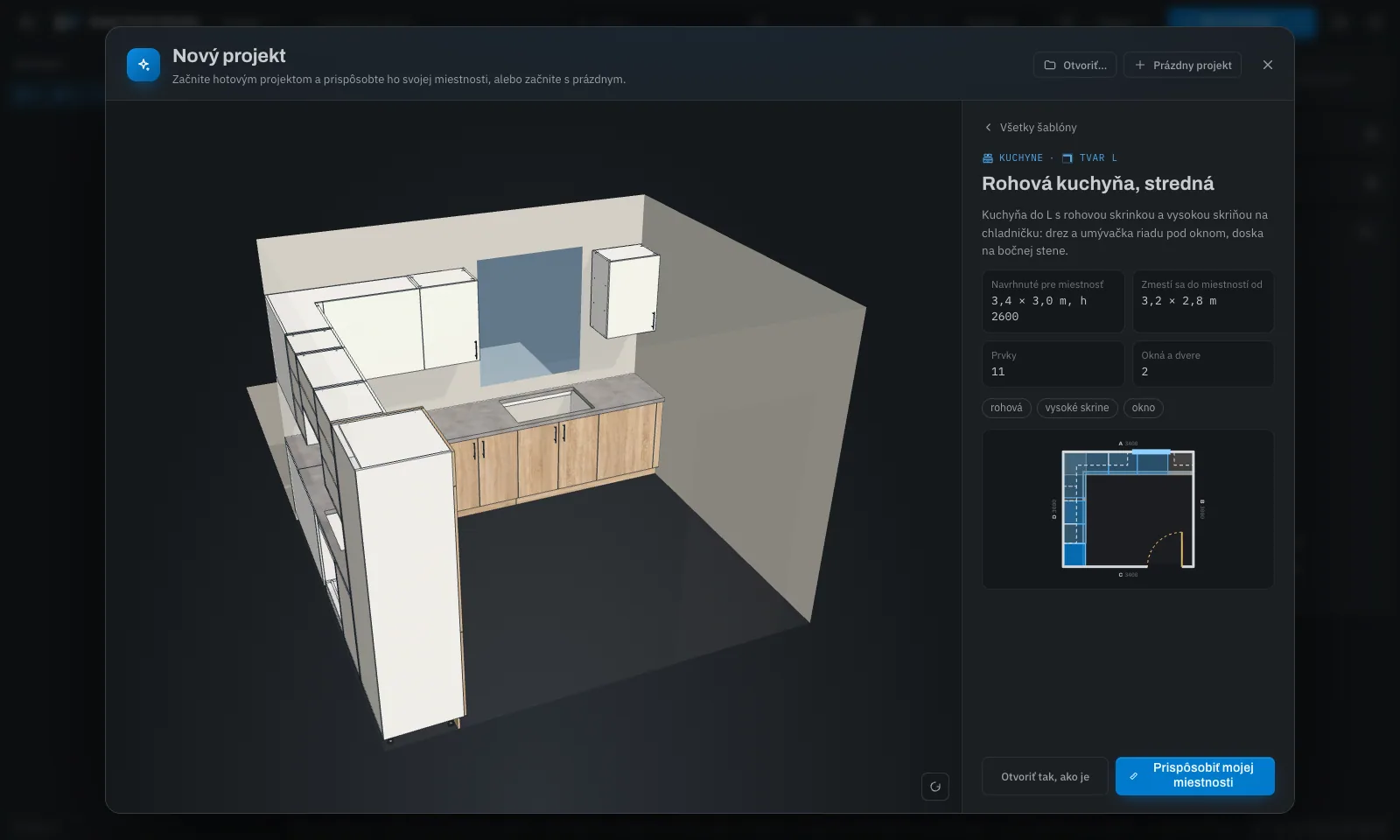
Otvoriť tak, ako je
Otvoriť tak, ako je otvorí šablónu v miestnosti, pre ktorú bola navrhnutá, so všetkými rozmermi, dekormi a kovaním.
- Kliknite na Otvoriť tak, ako je.
- Ak má otvorený projekt neuložené zmeny, EFS Web sa opýta Uložiť zmeny? Odpovedzte ako pri otváraní akéhokoľvek iného projektu.
- Otvorí sa nový projekt s názvom šablóny v jazyku rozhrania, napr. Rohová kuchyňa, stredná, a dolu sa objaví správa Nový projekt z „Rohová kuchyňa, stredná“.
Nový projekt ešte nie je uložený. Premenujte ho (napr. Kuchyňa Kováč) a uložte klávesmi Ctrl+S (pozrite Prihlásenie, licencia a projekty). Skrinky sú pomenované podľa svojich šablón skriniek, v jazyku rozhrania: napríklad Drezová skrinka 800, druhá taká Drezová skrinka 800 - 2 a prepojený korpus Chladnička (2). Prispôsobiť mojej miestnosti ich pomenuje rovnako.
Projekt otvorený týmto spôsobom je bežný projekt: môžete v ňom meniť čokoľvek. Ak však zmeníte jeho miestnosť vo Vlastnosti miestnosti, skrinky sa samy nepreusporiadajú. Pre inú miestnosť použite Prispôsobiť mojej miestnosti.
Prispôsobiť mojej miestnosti
Prispôsobiť mojej miestnosti zostaví rovnaké rozloženie do miestnosti, ktorú zadáte: steny, okná, dvere, rohové bloky a stĺpy. Pôdorys v okne sa riadi každou číslicou, ktorú napíšete.
- V detaile šablóny kliknite na Prispôsobiť mojej miestnosti. Otvorí sa okno s pôdorysom vľavo a poľami vpravo. Polia obsahujú miestnosť šablóny.
- V časti Miestnosť zadajte Šírka (stena A), Hĺbka (stena B) a Strop. Ak má otvorený projekt miestnosť, Moja miestnosť ju vyplní so všetkými oknami, dverami, rohovými blokmi a stĺpmi.
- V časti Okná a dvere opravte otvory šablóny alebo ich odstráňte ikonou koša a nové pridajte tlačidlami Okno a Dvere.
- Ak má miestnosť rohový blok alebo stĺp, zvoľte ho v časti Rohy a piliere v Pridať… a zadajte jeho rozmery.
- Pozrite si pôdorys a správu pod ním. Keď znie Zmestí sa (prvkov: …), kliknite na Zostaviť projekt.
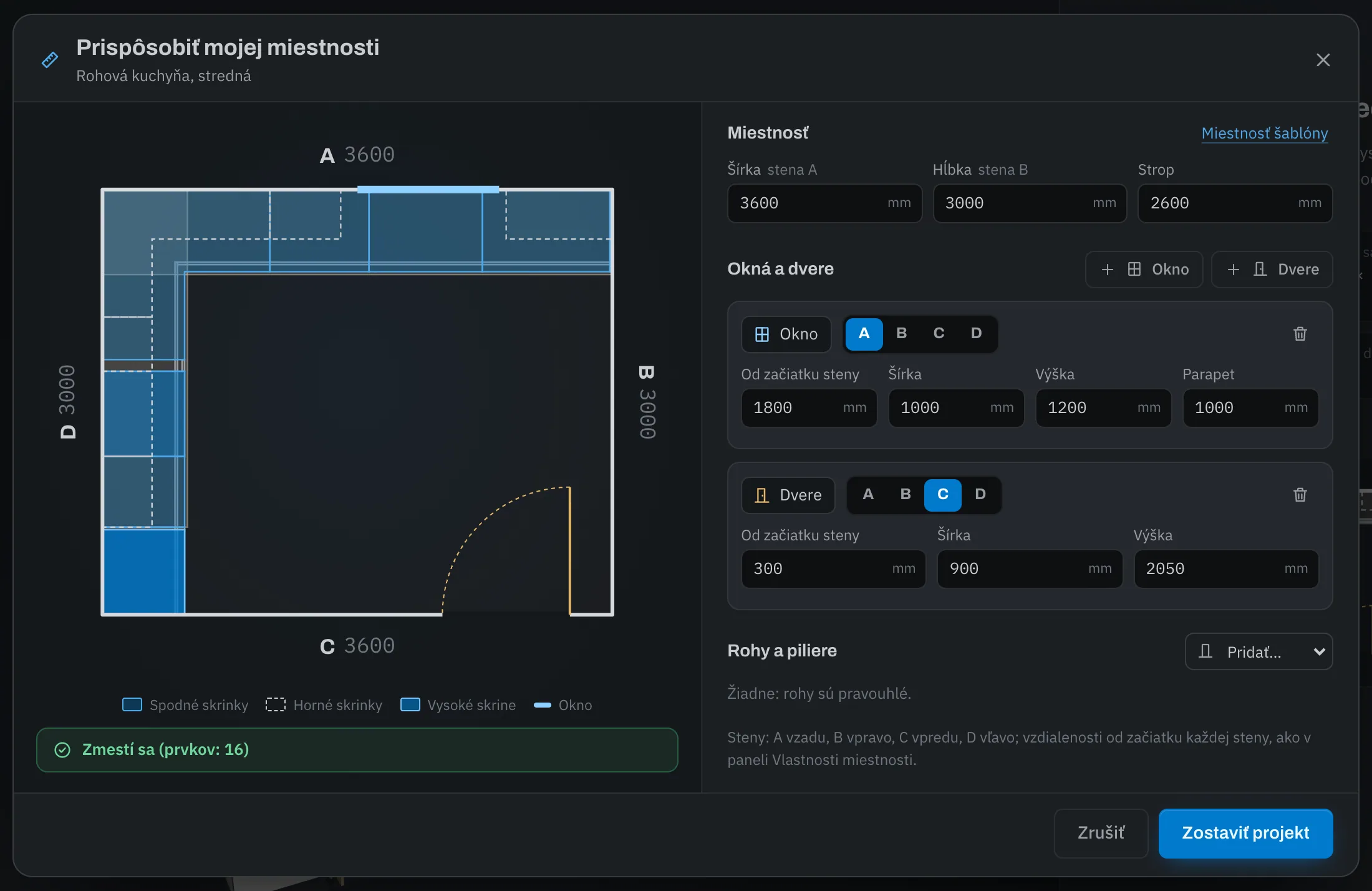
Zostavený projekt sa otvorí ako pri Otvoriť tak, ako je: ako nový, neuložený projekt s názvom šablóny. Ak prispôsobenie niečo zmenilo, objavia sa vedľa správy Nový projekt z… až tri upozornenia a osobitne až tri informácie.
| Pole | Čo robí | Predvolené | Hodnoty |
|---|---|---|---|
| Šírka (stena A) | Dĺžka zadnej a prednej steny | šírka miestnosti šablóny | 500–20 000 mm |
| Hĺbka (stena B) | Dĺžka pravej a ľavej steny | hĺbka miestnosti šablóny | 500–20 000 mm |
| Strop | Výška miestnosti | výška miestnosti šablóny | 1800–5000 mm |
| Miestnosť šablóny | Vráti všetky polia na miestnosť šablóny | – | – |
| Moja miestnosť | Vyplní miestnosť otvoreného projektu | – | zobrazí sa, keď má otvorený projekt zapnutú miestnosť |
| Okno, Dvere | Pridajú otvor | okno 1200 × 1300 mm s parapetom 900 mm uprostred steny A; dvere 900 × 2050 mm uprostred steny D | – |
| Tlačidlo s názvom otvoru | Zmení okno na dvere a naopak | – | Okno, Dvere |
| A, B, C, D | Stena, na ktorej otvor je | – | – |
| Od začiatku steny | Vzdialenosť otvoru od začiatku steny | stred steny | 0–20 000 mm; otvor nesmie presiahnuť koniec steny |
| Šírka, Výška otvoru | Veľkosť otvoru | – | šírka 100–10 000 mm, výška 100–5000 mm; nie vyšší ako miestnosť |
| Parapet | Výška dolnej hrany okna nad podlahou (len okná) | 900 mm | 0–3000 mm |
| Pridať… (rohové bloky a stĺpy) | Pridá Ľavý roh, Pravý roh, Ľavý stĺp, Stredný stĺp alebo Pravý stĺp, každý najviac raz | – | – |
| Šírka, Hĺbka rohového bloku alebo stĺpa | Jeho veľkosť | 300 × 300 mm | 10 mm až po dlhšiu stenu |
| Vzdialenosť (stĺpy) | Kde stĺp stojí pozdĺž svojej steny, ako v paneli Vlastnosti miestnosti; jeho stena je uvedená vedľa názvu stĺpa | 300 mm | 0 mm až po dlhšiu stenu |
Steny sú rovnaké ako v paneli Vlastnosti miestnosti: A vzadu, B vpravo, C vpredu, D vľavo, a vzdialenosti sa merajú od začiatku každej steny (pozrite Steny A, B, C a D). Všetky polia prijímajú aj cm, m a výpočty, napr. 2800+400.
Pole s chybou je červené a pod ním je dôvod, napr. Povinné, Nie je dĺžka, Medzi 500 a 20000 mm, Za koncom steny B (2600 mm), Vyššie ako miestnosť (2600 mm) alebo Prekrýva iný otvor na stene A. Kým je niektoré pole červené, pôdorys ukazuje poslednú platnú miestnosť, správa pod ním znie Skontrolujte polia označené červenou. a Zostaviť projekt je sivé.
Čo prispôsobenie urobí
- Každý rad skriniek dostane voľnú dĺžku svojej steny: bez rohových blokov, stĺpov, dverí s miestom, ktoré potrebuje ich krídlo, a okien pre všetko, čo siaha do ich výšky.
- Skrinky, pri ktorých to šablóna dovoľuje, dostanú šírku v rámci svojho rozsahu, najradšej obvyklú (300, 400, 450, 500, 600, 800 alebo 900 mm). Drezy, spotrebiče, rohové a vysoké kuchynské skrine si šírku ponechajú. Keď je miesto, môže rad dostať o skrinku viac, a keď nie je, jedna skrinka vypadne (nikdy drez ani varná doska).
- Čo pri stene zostane, sa stane dorovnávacou lištou, najviac 100 mm. Na otvorenom konci radu zostane medzera.
- Drez zostane pod oknom, ak ho miestnosť má. Horné skrinky sa riadia spojmi spodných skriniek pod nimi, nikdy nejdú cez okno a digestor zostane nad varnou doskou. Stojí hneď pri digestore a pri hornej rohovej skrinke, bez dorovnávacej lišty; zvyšok ide k strane okna, najmenej 50 mm od okna, a dorovnávacia lišta horných skriniek pri stene má najviac 20 mm.
- Na voľných koncoch ostrovčeka alebo polostrovčeka zostane priechod 900 mm.
- Varná doska nikdy nepríde hneď vedľa rohu alebo vysokej skrine: je od nich najmenej 300 mm.
- Vedľa vysokého radu, ktorého bok je vidieť, a pri okne alebo dverách, kde končí rad vysokých skriniek, nechá EFS Web 18 mm pre krycí bok.
- Potom EFS Web zostaví pracovnú dosku cez spodné rady so spojmi v rohoch a výrezmi pre drez a varnú dosku, sokel, rímsu, krycie boky, krycie chrbty, dekory a kovanie projektu. Za drezom, varnou doskou, digestorom a umývačkou riadu označí prípojky (voda, odpad, zásuvky). Horné skrinky nedostanú krycí bok: ich viditeľný bok je v dekore dvierok. Krycí bok vysokej skrine vedľa spodných skriniek stojí na sokli a sokel pod ním pokračuje.
- Dvierka, ktoré by pri otváraní do niečoho narazili, dostanú závesy na druhej strane a úzke dvoje dvierka sa zmenia na jedny, keď to pomôže.
- Skrinky vychádzajú z Mojich nastavení (konštrukcia a hrany) a šablóna k tomu pridá svoje rozmery, dekory a kovanie. Nožičky a sokle prídu na hodnotu Odsadenie sokla z Mojich nastavení. Otvoriť tak, ako je si z Mojich nastavení vezme len Odsadenie sokla a závesy, spoje a uloženie políc.
Upozornenia a odmietnutie
Keď sa rozloženie zmestí, ale niečo sa zmenilo, objaví sa pod pôdorysom zoznam v jazyku rozhrania. Iný počet skriniek je informácia vo farbe textu, nie upozornenie: Spodné skrinky na stene B: v tejto miestnosti prvkov 5, v šablóne 4 znamená, že sa do vašej miestnosti zmestila o skrinku viac ako do miestnosti šablóny. Šablóna vo svojej vlastnej miestnosti nehlási nič.
Zvyšok sú upozornenia, napríklad:
- Drezová skrinka 800 na stene A: posunuté z 1200 na 1400 mm, niečo prekáža – skrinka sa posunula, pretože jej niečo prekáža;
- Dvierka skrinky 'Jedny dvierka' pri otváraní do niečoho narazia;
- 'Šatníková skriňa jednodverová' stojí v rohovom bloku alebo stĺpe: Ľavý stĺp.
Keď sa rozloženie nezmestí, správa je červená (Do tejto miestnosti sa nezmestí), rady, ktoré sa nezmestia, sú v pôdoryse červené a pod ním je dôvod. Napríklad:
- Miestnosť je pre túto šablónu príliš malá: potrebuje aspoň 3000 × 1800 mm.
- Horné skrinky na stene B: nezmestia sa do 2400 mm.
- Pre ostrovček pri stene A nie je miesto: potrebuje 2100 mm naprieč miestnosťou.
- Spodné skrinky na stene B: varná doska by stála hneď pri rohu alebo pri vysokej skrini. Zmestia sa do miestnosti hlbšej aspoň o 200 mm, alebo s dverami o 700 mm ďalej od rohu. Tak odpovie šablóna Rohová kuchyňa so slepým rohom s dverami na stene C vedľa steny B: povie, čo by šlo, teda miestnosť o toľko hlbšiu (alebo širšiu), alebo dvere o toľko ďalej od rohu.
- Miestnosť je príliš úzka: skrinky na stenách A a C potrebujú naprieč 2600 mm.
Potom miestnosť zväčšite, odstráňte alebo posuňte otvor, ktorý prekáža, alebo zvoľte menšiu šablónu.
Na telefóne
Galéria aj okno Prispôsobiť mojej miestnosti zaberajú celú obrazovku. Karty kategórií posúvajte prstom doľava. V okne prispôsobenia je zoznam upozornení pod pôdorysom a polia pod ním.
Zoznam šablón projektov
Veľkosti miestností sú šírka (stena A) × hĺbka (stena B). Zmestí sa od je najmenšia miestnosť, do ktorej Prispôsobiť mojej miestnosti šablónu ešte zostaví.
Šablóny projektov (29)
| Názov | Kategória | Navrhnuté pre | Zmestí sa od | Prvky | Čo obsahuje |
|---|---|---|---|---|---|
| Kuchynská linka 2,4 m | Kuchyne · Rovná (I) | 2,4 × 2,2 m | 2,3 × 1,6 m | 6 | Kompaktná kuchyňa pri jednej stene: drez pod oknom, miesto pre umývačku riadu, rúra pod doskou a zásuvková skrinka. |
| Kuchynská linka 3,0 m | Kuchyne · Rovná (I) | 3,0 × 2,6 m | 3,0 × 1,8 m | 7 | Kuchyňa 3 m: zásuvky, drez pod oknom, umývačka riadu, rúra s doskou a skrinka s dvojitými dvierkami; horné skrinky s digestorom. |
| Kuchynská linka 3,6 m s vysokými skriňami | Kuchyne · Rovná (I) | 3,6 × 2,8 m | 3,6 × 1,6 m | 8 | Linka 3,6 m s vysokou skriňou na chladničku a rúru na konci; doska bližšie k stene, umývačka riadu medzi ňou a drezom pod oknom. |
| Rohová kuchyňa, malá | Kuchyne · Tvar L | 3,0 × 2,4 m | 3,0 × 2,1 m | 10 | Malá kuchyňa do L s rohovou skrinkou: drez pod oknom a umývačka riadu na jednej stene, rúra s doskou na druhej. |
| Rohová kuchyňa, stredná | Kuchyne · Tvar L | 3,4 × 3,0 m | 3,2 × 2,8 m | 11 | Kuchyňa do L s rohovou skrinkou a vysokou skriňou na chladničku: drez a umývačka riadu pod oknom, doska na bočnej stene. |
| Rohová kuchyňa, veľká | Kuchyne · Tvar L | 4,2 × 3,4 m | 3,6 × 3,3 m | 13 | Veľká kuchyňa do L: rohová skrinka, doska s digestorom, vysoká rúra a chladnička na konci, drez pod oknom. |
| Rohová kuchyňa so slepým rohom | Kuchyne · Tvar L | 3,2 × 2,6 m | 2,9 × 2,2 m | 9 | Jednoduchšia rohová kuchyňa: rohová skrinka so slepou časťou v rohu, druhá stena začína hneď za ňou s lištou; drez pod oknom. |
| Kuchyňa do U | Kuchyne · Tvar U | 3,6 × 3,0 m | 3,6 × 2,5 m | 14 | Kuchyňa na troch stenách s dvoma rohovými skrinkami: drez pod oknom uprostred, umývačka riadu za rohom, rúra s doskou oproti. |
| Dvojradová kuchyňa | Kuchyne · Dvojradová | 2,6 × 4,0 m | 2,1 × 3,2 m | 14 | Dve rovnobežné linky pozdĺž dlhších stien: drez, umývačka riadu a vysoké skrine na jednej, rúra s doskou na druhej; priechod 1,4 m. |
| Kuchyňa s ostrovčekom | Kuchyne · S ostrovčekom | 4,6 × 4,2 m | 4,1 × 3,1 m | 12 | Linka pri stene s vysokými skriňami a drezom pod oknom, ostrovček s rúrou a doskou; doska ostrovčeka vzadu presahuje 30 cm pre barové stoličky. |
| Kuchyňa s polostrovčekom | Kuchyne · S polostrovčekom | 3,8 × 3,4 m | 3,8 × 3,0 m | 6 | Linka pri stene s drezom pod oknom a polostrovček s rohovou skrinkou, rúrou a doskou; doska polostrovčeka vzadu presahuje ako bar. |
| Bezúchytková kuchyňa (gola) | Kuchyne · Rovná (I) | 4,4 × 3,0 m | 4,4 × 2,0 m | 10 | Moderná bezúchytková linka s profilmi gola: vysoká rúra, chladnička a špajza na konci, zásuvky, drez a umývačka riadu. |
| Kuchynský kút | Kuchyne · Rovná (I) | 4,0 × 3,2 m | 2,1 × 1,3 m | 7 | Kuchyňa 2,4 m v obývacej izbe: vysoká skriňa na chladničku, drez, rúra s doskou a zásuvky; zvyšok miestnosti zostáva voľný. |
| TV stena s policami | Obývacia izba | 4,2 × 3,6 m | 3,2 × 1,2 m | 4 | TV komoda so zásuvkami v strede steny, police nad televízorom a dve knižnice po stranách. |
| Komoda a vitríny | Obývacia izba | 3,8 × 3,2 m | 2,2 × 1,2 m | 4 | Komoda 1,2 m so zásuvkami a dvierkami medzi dvoma vysokými vitrínami, nad ňou závesná skrinka s výklopom. |
| Knižnicová stena | Obývacia izba | 4,0 × 3,4 m | 2,8 × 1,1 m | 4 | Knižnice od steny k stene, krajné s dvierkami dole; šírky sa prispôsobia dĺžke steny. |
| Spálňa so skriňou 2 m | Spálňa | 3,6 × 3,4 m | 2,5 × 2,4 m | 5 | Dve dvojdverové skrine (police a tyč na vešiaky), nočné stolíky pri posteli a komoda s tromi zásuvkami pod oknom. |
| Spálňa so skriňou 2,5 m | Spálňa | 3,8 × 3,6 m | 2,9 × 2,6 m | 5 | Trojdverová a dvojdverová skriňa pri stene, závesné nočné stolíky pri posteli a komoda so šiestimi zásuvkami. |
| Vstavaná skriňa vo výklenku | Spálňa | 3,4 × 3,6 m | 2,9 × 3,2 m | 5 | Skrine od steny k stene vo výklenku medzi dvoma stĺpmi, s lištami pri stenách; nočné stolíky a posteľ oproti. |
| Skriňa s posuvnými dverami | Spálňa | 3,6 × 3,2 m | 2,1 × 3,2 m | 5 | Skriňa s posuvnými dverami cez celú stenu (police vnútri), vysoká komoda s piatimi zásuvkami a nočné stolíky pri posteli. |
| Detská izba | Detské izby | 3,2 × 3,0 m | 2,0 × 2,9 m | 7 | Jednodverové skrine s otvoreným regálom medzi nimi, písací stôl s kontajnerom a policou nad ním, nočný stolík pri posteli. |
| Kúpeľňa s umývadlovou skrinkou 1,2 m | Kúpeľňa | 2,4 × 2,2 m | 1,6 × 1,3 m | 3 | Závesná umývadlová skrinka s dvoma zásuvkami, zrkadlová skrinka nad ňou a vysoká kúpeľňová skriňa v rohu. |
| Kúpeľňa s práčkou | Kúpeľňa | 2,6 × 2,0 m | 1,5 × 1,2 m | 3 | Umývadlová skrinka s dvoma dvierkami, miesto pre práčku, horná skrinka s bočnými policami a skrinka nad práčkou. |
| Predsieň s lavicou | Predsieň | 1,8 × 4,2 m | 1,3 × 2,4 m | 4 | Pozdĺž dlhšej steny predsiene: botník, lavica so zásuvkou a závesná skrinka s výklopom nad ňou, šatníková skriňa na konci. |
| Skrine do predsiene | Predsieň | 2,4 × 2,2 m | 1,6 × 1,5 m | 4 | Dve šatníkové skrine a úzka otvorená polica pri jednej stene, botník pri druhej. |
| Pracovňa s knižnicami | Kancelária | 4,0 × 3,0 m | 3,8 × 1,5 m | 6 | Písací stôl medzi dvoma kontajnermi, polica nad ním a knižnice s dvierkami dole na koncoch steny. |
| Domáca kancelária | Kancelária | 2,8 × 2,6 m | 2,6 × 1,5 m | 4 | Malá domáca kancelária pod oknom: písací stôl s kontajnerom, kartotéková skriňa a polica nad stolom. |
| Šatník | Šatníkové skrine | 2,2 × 2,6 m | 2,0 × 2,0 m | 7 | Šatník na troch stenách: otvorené regály a tyče, skriňa so zásuvkami uprostred; šírky sa prispôsobia miestnosti. |
| Skrine okolo stĺpa | Šatníkové skrine | 3,2 × 3,0 m | 2,8 × 1,4 m | 3 | Skrine vo výklenku medzi stenou a stĺpom, s lištami k stene, a otvorený regál na druhej strane stĺpa. |
Zoznam šablón
Rozmery sú rozmery korpusu bez nožičiek: šírka × výška × hĺbka v mm, v rovnakom poradí ako na karte v zásuvke. Stĺpec Montáž hovorí, na čom skrinka stojí, alebo v akej výške je jej dno, keď visí. Náhľady všetkých šablón vidíte v zásuvke.
Kuchyňa spodné (38)
Všetky sú hlboké 580 mm, na nožičkách 100 mm. Väčšina má chrbát cez zadné hrany a hore namiesto celého vrchu prednú a zadnú traverzu. Šablóny končiace na - gola majú namiesto úchytiek profil Gola.
| Názov | Š × V × H | Čo obsahuje |
|---|---|---|
| 2 zásuvky | 600 × 720 × 580 | dve rovnaké zásuvky |
| 2 zásuvky - gola | 600 × 720 × 580 | dve rovnaké zásuvky, gola |
| 3 zásuvky | 600 × 720 × 580 | tri rovnaké zásuvky |
| 3 zásuvky - gola | 600 × 720 × 580 | tri rovnaké zásuvky, gola |
| 3 zásuvky 2 1 1 | 600 × 720 × 580 | tri zásuvky, spodná dvojnásobnej výšky |
| 3 zásuvky 2 1 1 - gola | 600 × 720 × 580 | to isté, gola |
| 3 zásuvky 2 2 1 | 600 × 720 × 580 | dve vysoké zásuvky a hore nízka |
| 3 zásuvky 2 2 1 - gola | 600 × 720 × 580 | to isté, gola |
| 4 zásuvky | 600 × 720 × 580 | štyri rovnaké zásuvky |
| 5 zásuviek | 600 × 720 × 580 | päť rovnakých zásuviek |
| Rohová skrinka | 1182 × 720 × 1200 | rohová skrinka tvaru L, dvierka 556 a 556 mm; náhľad ukazuje pôdorys |
| Rohová ľavá | 1180 × 720 × 580 | slepý roh: dvierka vľavo, jedna polica; roh potrebuje dorovnávaciu lištu 60 mm |
| Rohová pravá | 600 × 720 × 580 | dvierka vpravo, bez ľavého boku, jedna polica; roh potrebuje dorovnávaciu lištu 60 mm |
| Dvierka a zásuvka | 600 × 720 × 580 | zásuvka hore, dvierka pod ňou (dva korpusy) |
| Dvierka a zásuvka - gola | 600 × 720 × 580 | to isté, gola |
| Dvoje dvierka | 800 × 720 × 580 | dvoje dvierka, jedna polica |
| Dvoje dvierka - gola | 800 × 720 × 580 | to isté, gola |
| Spodná skrinka 800, frézovaná MDF | 800 × 720 × 580 | dvoje dvierka z frézovanej MDF (drážka 8 × 4 mm, 50 mm od okraja, bez hrany), jedna polica |
| Diagonálna rohová skrinka | 900 × 720 × 900 | jedny dvierka cez roh, od 580 mm pozdĺž každej steny; pozrite Diagonálna rohová skrinka |
| Šikmá koncová spodná | 300 × 720 × 580 | koniec radu: dvierka na čele pod uhlom 45°, na konci hĺbka 280 mm, dvierka zavesené vpravo |
| Šikmé otvorené police | 300 × 720 × 580 | otvorené police na konci radu, čelo pod uhlom 45°, dve police |
| Spodná skrinka so šikmým bokom | 600 × 720 × 580 | koniec radu: pravý bok pod uhlom 30°, rovné dvierka na čele širokom 280 mm; pozrite Šikmý bok |
| Chladnička | 600 × 2050 × 580 | vysoká skriňa pre vstavanú chladničku výšky 178 cm: výklenok 1775 mm, dvoje dvierka a hore výklop priehradky (tri korpusy); pozrite Vstavaná chladnička |
| Chladnička - gola | 600 × 2050 × 580 | ako Chladnička, s profilom Gola medzi dvierkami; potrebuje spotrebič s ťahanými závesmi |
| Úzka spodná 200 | 200 × 720 × 580 | dvierka, dve police; na korenie alebo dosky na krájanie |
| Otvorené police, ľavý okraj | 300 × 720 × 580 | otvorená, bez chrbta a bez ľavého boku, jedna polica; pre ľavý koniec radu |
| Otvorené police, pravý okraj | 300 × 720 × 580 | to isté, pre pravý koniec radu |
| Rúra | 600 × 720 × 580 | výklenok pre vstavanú rúru a pod ním nízka zásuvka (dva korpusy) |
| Rúra vysoko - zásuvky | 600 × 2050 × 580 | dolu tri zásuvky, nad nimi výklenok pre rúru 600 mm, hore dvierka (dva korpusy) |
| Rúra vysoko - jedny dvierka | 600 × 2050 × 580 | dolu dvierka, výklenok 600 mm, hore dvierka |
| Rúra vysoko 3 zásuvky 2 2 1 - gola | 600 × 2050 × 580 | dolu zásuvky 2 2 1, výklenok 600 mm, hore dvierka; gola |
| Rúra v strede | 600 × 1330 × 580 | tri zásuvky, nad nimi výklenok 600 mm pre rúru vo výške očí; vrch v rovine s dnom horných skriniek |
| Špajza 600 | 600 × 2050 × 580 | dvoje dvierka nad sebou, päť políc; dolné dvierka v rovine s čelami spodných skriniek |
| Špajza 600 - gola | 600 × 2050 × 580 | to isté, s profilom Gola medzi dvierkami; dolné dvierka v rovine s čelami spodných skriniek Gola |
| Jedny dvierka | 600 × 720 × 580 | dvierka, jedna polica |
| Jedny dvierka - gola | 600 × 720 × 580 | to isté, gola |
| Drezová skrinka 800 | 800 × 720 × 580 | dvoje dvierka, bez chrbta kvôli rozvodom, namiesto vrchu dve traverzy na hranu, aby drez, batéria a sifón mali celú hĺbku; šírku môžete zmeniť na 900–1200; pozrite Drezová skrinka |
| Drezová skrinka 800 - gola | 800 × 720 × 580 | to isté, gola; predná traverza stojí hneď za profilom Gola |
Kuchyňa horné (14)
Všetky sú hlboké 350 mm a visia vo výške z poľa Výška horných skriniek (predvolene 1430 mm).
| Názov | Š × V × H | Čo obsahuje |
|---|---|---|
| Rohová skrinka | 900 × 720 × 900 | horná rohová skrinka tvaru L; náhľad ukazuje pôdorys |
| Dvoje dvierka | 800 × 720 × 350 | dvoje dvierka, dve police |
| Dvoje dvierka nízke | 800 × 400 × 350 | dvoje dvierka, jedna polica |
| Dvoje dvierka vysoké | 800 × 1100 × 350 | dvoje dvierka, tri police |
| Otvorené horné police, ľavý okraj | 200 × 720 × 350 | otvorená, bez chrbta a bez ľavého boku, jedna polica |
| Otvorené horné police, pravý okraj | 200 × 720 × 350 | to isté, pre pravý koniec radu |
| Jedny dvierka | 600 × 720 × 350 | dvierka, dve police |
| Jedny dvierka nízke | 600 × 400 × 350 | dvierka, jedna polica |
| Jedny dvierka vysoké | 600 × 1100 × 350 | dvierka, tri police |
| Jedny horné dvierka nízke | 600 × 400 × 350 | výklop so závesmi hore, jedna polica |
| Horná polica | 300 × 300 × 350 | otvorený box |
| Horná polica úzka zvislá | 300 × 720 × 350 | otvorená, dve police |
| Horná polica široká | 600 × 300 × 350 | otvorená, uprostred zvislá priečka |
| Šikmá koncová horná | 300 × 720 × 350 | koniec radu horných skriniek: dvierka na čele pod uhlom 30°, na konci hĺbka 177 mm |
Šatníkové skrine (9)
Všetky stoja na nožičkách 100 mm. Viac o šatníkových skriniach v kapitole Šatníková skriňa s priehradkami a tyčou.
| Názov | Š × V × H | Čo obsahuje |
|---|---|---|
| Otvorený šatníkový regál | 800 × 2100 × 400 | bez čiel, šesť políc; do šatníka |
| Šatníková skriňa so zásuvkami | 1000 × 2100 × 580 | dolu korpus 700 mm s tromi zásuvkami, hore korpus 1400 mm s dvojitými dvierkami, policou a šatníkovou tyčou |
| Šatníková skriňa s nadstavcom | 1000 × 2550 × 580 | dvoje dvierka a päť políc, nad nimi nadstavec 450 mm s dvojitými dvierkami |
| Šatníková skriňa jednodverová | 500 × 2100 × 580 | dvierka, päť políc |
| Šatníková skriňa dvojdverová, šatníková tyč | 1000 × 2100 × 580 | dvoje dvierka, horná polica a šatníková tyč |
| Šatníková skriňa dvojdverová, police | 1000 × 2100 × 580 | dvoje dvierka, päť políc |
| Šatníková skriňa trojdverová | 1500 × 2100 × 580 | dva naviazané korpusy: 500 mm s dvierkami a piatimi policami, 1000 mm s dvojitými dvierkami, policou a tyčou; uprostred dvojitý bok 36 mm |
| Šatníková skriňa pod šikminou | 1000 × 1200 × 580 | dvoje dvierka pod šikmým stropom (Nižšie vľavo); pozrite Šikmina |
| Šatníková skriňa pri nadmurovke | 1000 × 1000 × 580 | dvoje dvierka, dve police, Nižšie vzadu 40° s krycou doskou; boky stúpajú dopredu |
Kúpeľňa (7)
Viac o kúpeľni v kapitole Kúpeľňa: sifón a potrubie.
| Názov | Š × V × H | Montáž | Čo obsahuje |
|---|---|---|---|
| Zrkadlová skrinka 800 | 800 × 700 × 150 | závesná, dno v 1150 | dvoje dvierka, dve police; stred zrkadla v 1500 mm. EFS zrkadlo nekreslí: dvierka sú obyčajné dosky. |
| Vysoká kúpeľňová skriňa | 400 × 1700 × 350 | nožičky 100 | dolu korpus 500 mm s dvierkami, hore korpus 1200 mm s dvierkami a tromi policami |
| Skrinka pod umývadlo 1200, 2 zásuvky | 1200 × 500 × 460 | závesná, dno v 350 | dve zásuvky; pre dvojumývadlo |
| Skrinka pod umývadlo 600, 2 zásuvky | 600 × 500 × 460 | závesná, dno v 350 | dve zásuvky; horná hrana v 850 mm |
| Skrinka pod umývadlo 800, 2 dvierka | 800 × 500 × 460 | závesná, dno v 350 | dvoje dvierka, bez chrbta kvôli odpadu |
| Horná skrinka 400 | 400 × 700 × 200 | závesná, dno v 1150 | dvierka, dve police |
| Horná skrinka s bočnými policami | 1000 × 700 × 200 | závesná, dno v 1150 | skrinka 600 mm s dvojitými dvierkami a otvorenými policami 200 mm vľavo a vpravo (tri korpusy) |
Obývacia izba (7)
Viac v kapitole Predsieň a obývačka zo šablón.
| Názov | Š × V × H | Montáž | Čo obsahuje |
|---|---|---|---|
| Knižnica | 800 × 2000 × 300 | na podlahe | otvorená, šesť políc; pripevnite ju k stene |
| Vitrína | 500 × 1900 × 350 | nožičky 100 | dvierka s hodnotou Rám so sklom v poli Štýl čela, štyri police |
| Závesná TV skrinka, 3 výklopy | 1800 × 400 × 400 | závesná, dno v 250 | tri naviazané korpusy 600 mm, výklopy sa otvárajú nadol |
| Príborník 1200 | 1200 × 800 × 450 | nožičky 100 | dva korpusy 600 mm: tri zásuvky a dvoje dvierka s policou |
| TV skrinka so zásuvkami | 1600 × 420 × 500 | nožičky 100 | uprostred 800 mm s dvoma zásuvkami, vľavo a vpravo 400 mm s dvierkami |
| Nástenná polica | 1200 × 300 × 250 | závesná, dno v 1200 | otvorená, uprostred priečka |
| Horná skrinka so zdvíhacím výklopom | 800 × 350 × 350 | horná skrinka, dno v 1500 | výklop so závesmi hore, závesy z Kovanie projektu |
Spálňa (6)
| Názov | Š × V × H | Montáž | Čo obsahuje |
|---|---|---|---|
| Komoda, 3 zásuvky | 800 × 750 × 450 | nožičky 150 | tri zásuvky |
| Komoda, 6 zásuviek | 1200 × 750 × 450 | nožičky 150 | dva korpusy 600 mm, každý s tromi zásuvkami |
| Závesný nočný stolík | 450 × 180 × 350 | závesná, dno v 400 | jedna zásuvka |
| Nočný stolík, 2 zásuvky | 450 × 450 × 400 | nožičky 150 | dve zásuvky; spolu 600 mm, v úrovni matraca |
| Nočný stolík, zásuvka a výklenok | 450 × 450 × 400 | nožičky 150 | hore zásuvka, pod ňou otvorený výklenok |
| Vysoká komoda, 5 zásuviek | 500 × 1150 × 450 | nožičky 150 | päť zásuviek |
Predsieň (5)
| Názov | Š × V × H | Montáž | Čo obsahuje |
|---|---|---|---|
| Lavica so zásuvkou | 1000 × 400 × 400 | nožičky 50 | jedna zásuvka, vrch 25 mm; sedák v 450 mm |
| Predsieňová skriňa | 600 × 2000 × 400 | nožičky 100 | dvierka, police, výsuvná tyč vedúca spredu dozadu |
| Úzky regál | 400 × 1800 × 300 | na podlahe | otvorený, päť políc |
| Skrinka na topánky | 800 × 1000 × 350 | nožičky 100 | dvoje dvierka, štyri police |
| Horná skrinka s výklopom | 1000 × 400 × 350 | horná skrinka, dno v 1500 | výklop so závesmi hore, závesy z Kovanie projektu |
Kancelária (5)
| Názov | Š × V × H | Montáž | Čo obsahuje |
|---|---|---|---|
| Knižnica s dolnými dvierkami | 800 × 2000 × 350 | nožičky 50 | dolu korpus 750 mm s dvojitými dvierkami a policou, hore otvorený korpus 1250 mm s tromi policami |
| Písací stôl | 1400 × 750 × 700 | na podlahe | doska 25 mm, boky až k podlahe, chrbát ako zástena vysoká 350 mm |
| Kontajner so zásuvkami | 400 × 550 × 550 | nožičky 50 | tri zásuvky; zmestí sa pod stôl 750 mm |
| Skriňa na zakladače | 800 × 1150 × 400 | nožičky 50 | dvoje dvierka, dve police |
| Polica nad stolom | 1200 × 350 × 250 | závesná, dno v 1100 | otvorená, uprostred priečka; 350 mm nad stolom |
Časté problémy a ich riešenia
Šablóna prišla do rohu alebo na koniec radu, nie vedľa skrinky, ktorú som chcel(a). Táto skrinka nebola vybraná, alebo bola aktívna pracovná doska či iná voľná doska. Kliknite na skrinku, vedľa ktorej má šablóna prísť, a znova kliknite na kartu.
Šablóna prišla vľavo namiesto vpravo. Miesto vpravo od vybranej skrinky bolo obsadené. Posuňte ju klávesom 1 alebo vyberte skrinku na druhom konci radu.
Šablóna sleduje myš. Pozeráte sa zo smeru 090° alebo 180°, v Možnosti umiestnenia je zvolené posúvanie, alebo je vypnuté Otočiť skrinku pri vytvorení podľa smeru pohľadu. Kliknite tam, kam ju chcete, alebo stlačte Esc a nechajte ju tam, kde ju EFS Web vytvoril.
Šablóna prišla za zadnú stenu, mimo miestnosti. Pozerali ste sa zo smeru 270° a projekt ešte nemal skrinku rovnakého druhu. Posuňte ju klávesom 2 alebo umiestnite prvú skrinku zo smeru 000° (Num 1).
Horná skrinka prišla vedľa spodnej, nie nad ňu. Vedľa vybranej skrinky príde šablóna nabok, vo svojej výške. Pre horný rad vyberte hornú skrinku alebo nič (prvá horná skrinka potom príde do rohu nad spodnými).
Rohová skrinka neprišla vedľa vybranej. Rohové šablóny a rohové skrinky sa umiestňovania vedľa vybranej skrinky nezúčastňujú. Umiestnite rohovú skrinku a potom ju posuňte klávesmi 1 a 2.
Kliknutie na kartu nič neurobí a objaví sa správa o licencii. Predplatné alebo skúšobné obdobie vypršalo. Pozrite Prihlásenie, licencia a projekty.
Objaví sa, že šablónu nemožno načítať. Prehliadač nedostal súbor šablóny, zvyčajne kvôli pripojeniu. Skontrolujte pripojenie a kliknite na kartu znova.
V šablóne nie je pracovná doska. Pri ukladaní nebola vybraná. Šablónu odstráňte, vyberte pracovnú dosku, Shift + kliknite na skrinku a uložte znova.
Šablóna má príliš dlhú pracovnú dosku alebo dosku z druhého konca kuchyne. Do šablóny ide každá vybraná voľná doska, celá. Pred uložením vyberte len skrinku a dosky, ktoré k nej patria.
Šablóna obsahuje len časť skrinky (napr. len zásuvku pod rúrou). Aktívny bol naviazaný korpus. Vyberte hlavný korpus, ten, ktorého názov nemá číslo v zátvorke.
Čelá mojej šablóny majú iné hrany ako pri uložení. Hrany čiel, zásuviek a traverz do šablóny nejdú: pri umiestnení dostanú hrany z Mojich nastavení alebo predvolené. Zmeňte ich na umiestnenej skrinke.
Tlačidlo Uložiť ako šablónu je sivé. Nie je vybraná žiadna skrinka alebo je aktívna voľná doska. Kliknite na skrinku.
Exportovať skrinku je sivé. To isté: kliknite na skrinku, nie na voľnú dosku.
Nevidím svoju šablónu alebo je kategória prázdna. V poli Hľadať šablóny zostal text alebo je zvolená iná kategória. Vymažte text (Esc) a kliknite na Všetko alebo Moje šablóny.
Dve moje šablóny majú rovnaký názov. Uložili ste dvakrát pod rovnakým názvom. Staršiu odstráňte alebo jednu premenujte.
Moja šablóna na druhom zariadení nie je. Na tom zariadení nie ste prihlásení rovnakým účtom, alebo bola šablóna uložená bez pripojenia a do účtu sa ešte neodoslala. Prihláste sa rovnakým účtom a počkajte na pripojenie. Pozrite Kde sa ukladajú.
Pridať zo súboru hlási Toto nie je súbor skrinky Easy Form Studio. Súbor nie je šablóna ani exportovaná skrinka, ale napr. celý projekt. Projekt otvoríte z ponuky Projekt → Otvoriť súbor….
Zostaviť projekt je sivé. Niektoré pole je červené alebo sa rozloženie nezmestí. Opravte pole alebo si prečítajte správu pod pôdorysom.
Po Otvoriť tak, ako je som zmenil(a) miestnosť a skrinky zostali, kde boli. Skrinky sa miestnosti samy neprispôsobia. Otvorte šablónu znova a zvoľte Prispôsobiť mojej miestnosti.
Klávesové skratky v tejto kapitole
| Kláves | Akcia |
|---|---|
| T | Otvorí a zatvorí zásuvku Šablóny skriniek |
| Esc | Vo vyhľadávaní vymaže text; keď šablóna sleduje myš, zruší posun; zatvorí galériu, detail a okno prispôsobenia; inak zruší výber |
| Shift + klik | Pridá skrinku do výberu (pracovná doska a skrinka) |
| Ctrl+K (Mac Cmd+K) | Paleta príkazov: šablóny skriniek a šablóny projektov podľa názvu |
| Ctrl+Z (Mac Cmd+Z) | Vráti umiestnenie šablóny |
| Ctrl+S (Mac Cmd+S) | Uloží projekt otvorený z galérie |
| Num 1 | Pohľad spredu (000°) |
| R | Otočí vybranú skrinku o 90° |
| 1 / 2 / 3 | Posun v osi X, Y alebo Z |
| F / D / L | Ďalšie čelo, zásuvky, nožičky |
| X / Del | Odstráni vybranú skrinku a s ňou korpusy naviazané na ňu |
| C | Nová skrinka (na rozdiel od šablóny vychádza z Mojich nastavení) |
Ďalej
Ďalšia kapitola: Rýchlejšia práca