Wiercenia, DXF, MPR i CIX
EFS Web eksportuje każdą płytę dla CNC: obrys, wycięcia, otwory, kieszenie i rowki. Pliki DXF odczyta każdy program CAM, a na życzenie EFS Web zapisuje też programy woodWOP MPR dla maszyn Homag, programy bSolid CIX dla maszyn Biesse i G-code dla ploterów nestingowych, każdy według profilu swojej maszyny. Wszystkie programy CNC są w wersji próbnej: pierwsze płyty uruchom na sucho. Przeglądarka pobiera wszystkie pliki jednego eksportu w jednym pliku zip. W tym rozdziale zobaczysz, skąd biorą się otwory, jak płyta leży w pliku, co oznacza każda warstwa i jak sprawdzić projekt, zanim trafi na maszynę.
Film: C04 Wiercenia, DXF, MPR i CIX
Ten sam przebieg pracy w krótkim filmie bez dźwięku, z polskimi napisami.

Zanim zaczniesz
- Otwórz projekt z szafkami. Otwory powstają same z okuć i połączeń szafki, więc najpierw ustaw je w Okucia projektu (zob. Okucia projektu) albo w panelach Okucia, Szuflady i Połączenia każdej szafki (zob. Okucia i połączenia).
- Przywróć ukryte fronty przyciskiem z ikoną drzwi na pasku narzędzi widoku 3D albo przez Shift+F. Ukryte fronty nie trafiają do DXF.
- Włącz Prześwietlenie (Alt+Z albo jego przycisk na pasku narzędzi widoku 3D): w widoku 3D widać kołki, otwory i okucia. Ponowne Alt+Z przywraca widok pełny.
- Przeglądarka pobiera eksport, zwykle do folderu pobranych plików. Na każdy eksport przygotuj pusty folder, do którego go rozpakujesz. Dlaczego, wyjaśnia sekcja Plik zip i nazwy plików.
Przebieg pracy
Przykładem jest gotowa kuchnia z okuciami projektu: kołki, zawiasy Blum Clip top, szuflady TANDEMBOX, półki przestawne i uchwyty relingowe. Szablon Kuchnia narożna, średnia w galerii projektów ma te same okucia, oprócz półek przestawnych.
- Otwórz Ustawienia projektu (koło zębate na górnym pasku albo Ctrl+,, na Macu Cmd+,) w grupie Wycena i produkcja kliknij Eksport i otwórz ramkę Ustawienia na dole.
- W Pliki CNC, w wierszu Programy CNC, włącz Homag woodWOP (MPR) i Biesse bSolid (CIX). Zamknij okno klawiszem Esc. Zob. Ustawienia plików CNC.
- Kliknij szafkę zlewową.
- Na górnym pasku kliknij Eksport, a w menu Eksport DXF - wybrane. Na dole pojawia się komunikat Eksport zakończony: 7 DXF, a przeglądarka pobiera
<projekt>_DXF.zip. Zob. Eksport DXF. - Rozpakuj go do pustego folderu i otwórz w programie CAM plik DXF lewych drzwi: obrys i otwory, każda średnica i głębokość na własnej warstwie. Puszki zawiasów są na warstwie
DRILL_D35_P13, otwory Ø8 zawiasu naDRILL_D8_P11.5, a otwory przelotowe Ø5 na uchwyt naDRILL_D5_THRU. Zob. Warstwy i kolory. - Otwórz DXF wieńca dolnego: ma otwory tylko w krawędzi, na kołki z boków, na warstwach
EDGE_LEFT_D8_P20iEDGE_RIGHT_D8_P20. Zob. Lico A i lico B. - Obejrzyj programy MPR i CIX tych samych drzwi. Zob. MPR dla Homag i CIX dla Biesse.
- Na górnym pasku kliknij przycisk Kontrola projektu (podkładka z ptaszkiem, na lewo od Eksport). Zob. Kontrola projektu.
Skąd biorą się otwory
Otworów nie rysujesz ręcznie. EFS wierci je sam, z okuć i połączeń szafki, i przestawia je, gdy zmieniasz wymiary. Każdy otwór ma przeznaczenie, średnicę, głębokość i lico płyty, w które wchodzi.
| Przeznaczenie | Która płyta | Otwory (domyślne z katalogu) | Przykładowa warstwa w DXF |
|---|---|---|---|
| Kołek (połączenie korpusu Kołki) | Lico jednej płyty i krawędź drugiej: przy połączeniu wpuszczanym boki w licu, a wieniec dolny, wieniec górny, poprzeczki i półki stałe w krawędzi | Ø8. Kołek 30 mm w płycie 18 mm: 12 mm w licu, 20 mm w krawędzi. Pierwszy i ostatni kołek 50 mm od końca połączenia. | DRILL_D8_P12, EDGE_LEFT_D8_P20 |
| Konfirmat | Otwór przelotowy w płycie, której lico styka się z połączeniem, otwór w krawędzi drugiej płyty | Ø7 przelotowy; Ø5, głębokość 50 mm minus grubość płyty plus 2 mm (34 mm przy 18 mm) | DRILL_D7_THRU, EDGE_TOP_D5_P34 |
| Minifix | Trzpień w licu jednej płyty; w drugiej otwór w krawędzi i puszka w licu wewnętrznym, 24 mm od połączenia | Trzpień Ø5 × 11; krawędź Ø8 × 34; puszka Ø15 × 12,5 | DRILL_D5_P11, EDGE_RIGHT_D8_P34, DRILL_D15_P12.5 |
| Puszka zawiasu | Wewnętrzna strona drzwi | Ø35 × 13, środek 21,5 mm od krawędzi (Hettich Sensys 22 mm). Zawiasy 96 mm od górnej i dolnej krawędzi drzwi, pozostałe pomiędzy. | DRILL_D35_P13 |
| Wkręt puszki zawiasu | Obok puszki (Blum Clip top, Hettich Sensys) | 2 × Ø8 × 11,5, 45 mm od siebie | DRILL_D8_P11.5 |
| Prowadnik zawiasu | Wewnętrzna strona boku | 2 × Ø5 × 13, 37 mm od przedniej krawędzi boku, 32 mm od siebie | DRILL_D5_P13 |
| Prowadnica szuflady | Wewnętrzna strona boku | Ø4 × 12, pierwszy otwór 37 mm od przedniej krawędzi, potem co 128 mm | DRILL_D4_P12 |
| Uchwyt | Drzwi, klapy i fronty szuflad | Ø5 przelotowy; uchwyt relingowy dwa otwory w rozstawie otworów, gałka jeden | DRILL_D5_THRU |
| Podpórka półki (półki przestawne, System 32) | Wewnętrzne strony boków i obie strony przegród | Ø5 × 12, dwa rzędy: 37 mm od przedniej krawędzi i 37 mm przed plecami, raster 32 mm | DRILL_D5_P12 |
| Łączenie blatów | Spód obu blatów w połączeniu narożnym | Ø35 × 20, 65 mm od połączenia; dwa na połączenie, trzy, gdy połączenie jest dłuższe niż 650 mm | DRILL_D35_P20 |
Gdzie co się wybiera:
| Otwory | Pole | Szczegóły |
|---|---|---|
| Kołki, konfirmat, minifix | Rodzaj połączeń (panel Połączenia) | Połączenia: kołki, konfirmat, minifix |
| Zawiasy | Typ zawiasu (panel Okucia) | Okucia projektu |
| Prowadnice | Typ prowadnicy (panel Szuflady) | Okucia projektu |
| Uchwyty | Uchwyt (panel Uchwyty) | Uchwyty |
| Podpórki półek | Podparcie półek (panel Półki) | Półki przestawne, System 32 |
| Łączenie blatów | 45° albo Na styk na blacie | Blat |
Zasady, które program stosuje sam:
- Zawias albo prowadnica z katalogu wierci otwory. Bez wiercenia (tylko liczba) tylko liczy okucia na listę, bez jednego otworu.
- Drzwi z ramą (Rama ze szkłem, Rama z płyciną) dostają DXF i programy dla każdej części ramy: każdy ramiak niesie otwory drzwi, które na niego wypadają (puszki zawiasów w ramiaku pionowym po stronie zawiasów). Wpustu na szkło albo płycinę nie ma w plikach, tylko w uwadze na liście formatek. Drzwi Aluminium i szkło nie mają pliku i nie wierci się w nich otworów na puszki.
- Półki stałe dostają kołki jak pozostałe połączenia. Półki przestawne nie mają kołków; leżą na podpórkach.
- Gdy prowadnik zawiasu wypada na półce, EFS przesuwa cały zawias o 32 mm w górę lub w dół. Otwór podpórki, który wypadłby na prowadniku albo prowadnicy, jest pomijany.
- Przegroda jest wiercona z obu stron, więc jej otwory na podpórki są płytkie: najwyżej połowa grubości przegrody minus 0,5 mm.
- Podnośniki klap, zawieszki szafek górnych, nóżki i zatrzaski push nie wiercą otworów. Trafiają tylko na listę okuć.
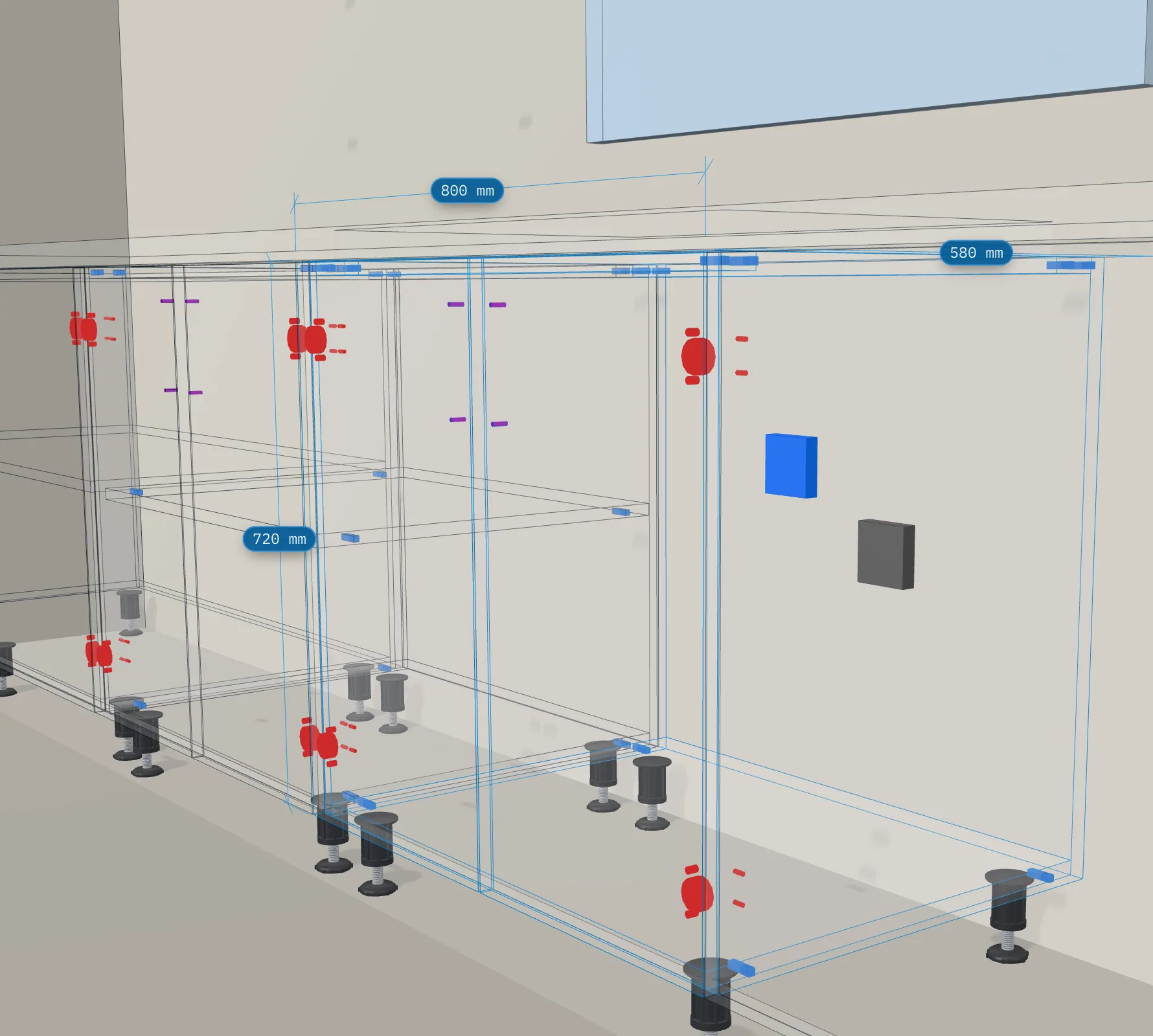
Wskazówka
Otwory widać w Prześwietlenie (Alt+Z). Przed eksportem obejrzyj jedną szafkę ze wszystkich stron: zobaczysz, czy zawias jest po właściwej stronie i czy rzędy otworów na półki są tam, gdzie powinny.
Rowki, wręgi i wycięcia
Oprócz otworów EFS eksportuje też całą pozostałą obróbkę płyty:
| Obróbka | Skąd pochodzi | Jak wygląda w DXF |
|---|---|---|
| Rowek na plecy | Plecy W rowku (panel Konstrukcja) | Kieszeń: zamknięta polilinia dna rowka na warstwie POCKET_P10 (głębokość rowka) |
| Wręg na plecy | Plecy We wręgu (panel Konstrukcja) | Kieszeń wzdłuż tylnej krawędzi, warstwa POCKET_P10 |
| Frez Gola | Panel Profil Gola | Część obrysu boku (warstwa CONTOUR) |
| Kształt L płyty narożnej | Szafka narożna | Obrys z sześcioma punktami (CONTOUR) |
| Wycięcie pod zlew albo płytę grzewczą | Wycięcie w blacie | Osobna zamknięta polilinia na warstwie CUTOUT |
| Cięcie pod kątem albo na styk w połączeniu narożnym | 45° albo Na styk na blacie | Część obrysu blatu |
| Kształt płyty: przyciski sekcji Wycinak i Edytuj kształt (zob. Kształt płyty) | Karta Płyta, sekcja Wycinak | Obrys z wcięciami, zaokrąglonymi i ściętymi narożnikami oraz skośnymi krawędziami (CONTOUR); otwory jako osobne polilinie na warstwie CUTOUT. Cięcia pod kątem nie ma w DXF: jest w uwadze na liście formatek |
| Wycięcie pod syfon i otwór na rury | Łazienka: syfon i rury | Obrys albo CUTOUT; płyta przecięta na wylot ma kilka obrysów |
| Trapez pod skosem | Skos | Obrys trapezu (CONTOUR) |
| Pięciokąt szafki narożnej skośnej, trapez skośnego końca | Szafka narożna skośna, Szafka ze skośnym końcem | Obrys z pięcioma albo czterema punktami (CONTOUR) |
Zasady:
- Kieszeń to zagłębienie, które nie przechodzi przez płytę. Głębokość kieszeni jest w nazwie warstwy.
- W programach MPR i CIX prostokątny rowek albo wręg od krawędzi do krawędzi wycina piła (blok rowka), a pozostałe kieszenie frez.
- Wycięcie przez całą płytę to
CUTOUT. Wycięcie, które dotyka krawędzi płyty, zmienia obrys (CONTOUR). - Blat ma narysowany prawdziwy obrys: cięcie pod kątem w połączeniu narożnym i otwory pod zlew i płytę grzewczą.
- MPR i CIX frezują skośny obrys jako kontur (przy Kontur: Płyty kształtowe).
- Otworów w skośnej krawędzi płyt przy skośnym boku nie ma w DXF ani w programach: wierci się je ręcznie, a lista formatek podaje, ile ich jest. Maszyna z agregatami do krawędzi w X i Y nie może wywiercić ich pod kątem.
Eksport DXF
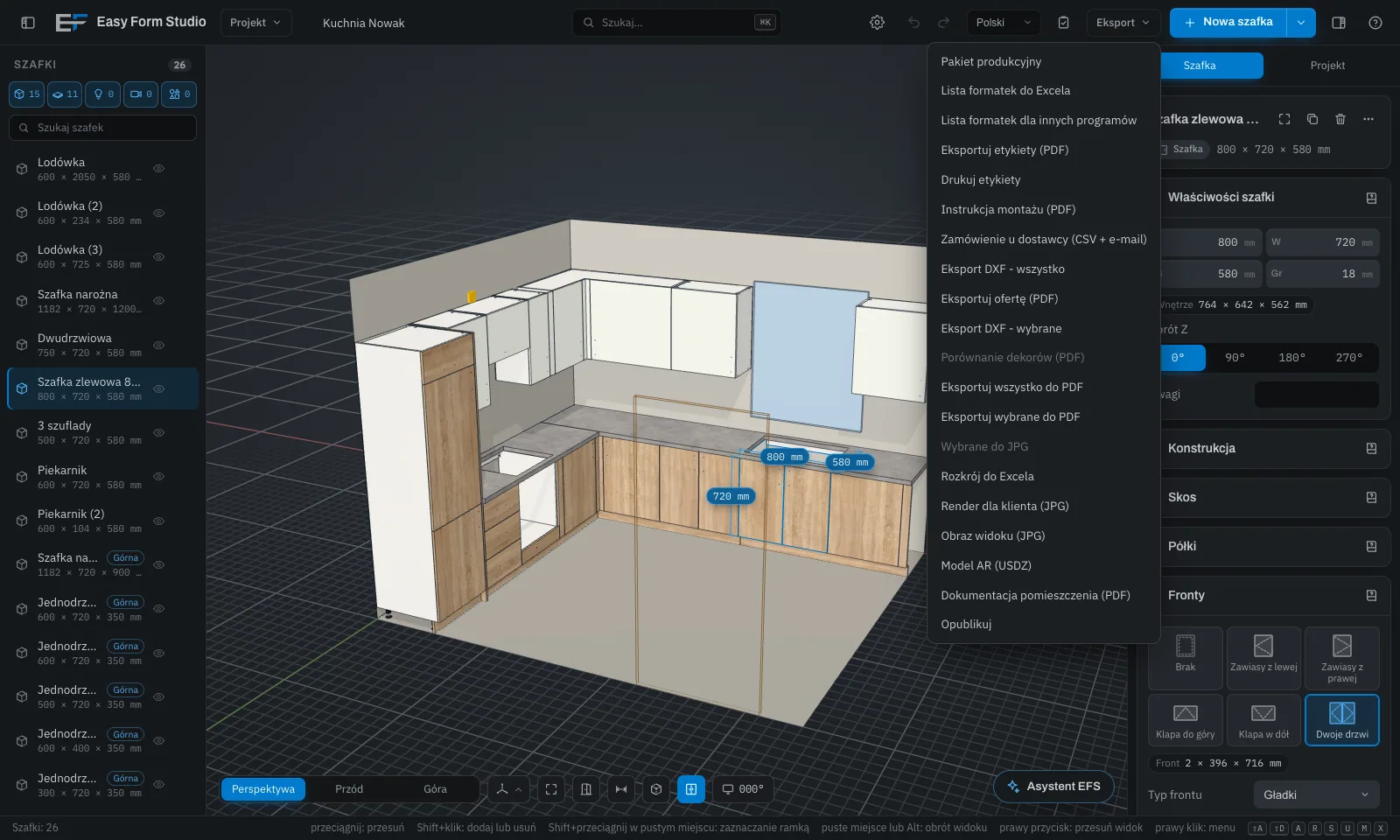
Oba eksporty DXF są w trzech miejscach:
- na górnym pasku, w menu Eksport;
- w Ustawienia projektu, w sekcji Eksport (grupa Wycena i produkcja), jako przyciski;
- w palecie poleceń (Ctrl+K, na Macu Cmd+K): wpisz
DXF.
| Polecenie | Co eksportuje | Kiedy jest szare |
|---|---|---|
| Eksport DXF - wybrane | Płyty wybranych szafek i wybrane wolne płyty | Nic nie jest wybrane |
| Eksport DXF - wszystko | Wszystkie płyty projektu | Nigdy |
Eksport DXF - wybrane
- Kliknij szafkę albo dowolną jej płytę. Dla kilku szafek przytrzymaj Shift i kliknij pozostałe.
- Na górnym pasku kliknij Eksport → Eksport DXF - wybrane.
Na dole pojawia się Eksport zakończony: 7 DXF: liczba zapisanych plików DXF, razem z plikami B. Przeglądarka pobiera <projekt>_DXF.zip.
Zasady:
- Wybranie dowolnej płyty eksportuje całą szafkę, do której płyta należy. Szafka zlewowa z podwójnymi drzwiami dała 7 plików DXF: dwoje drzwi, dwa boki, wieniec dolny i dwie poprzeczki.
- Wybrana wolna płyta (blat, cokół, blenda) eksportuje tylko samą siebie.
- Jeśli nic nie jest wybrane albo w wyborze nie ma płyt, pojawia się Nie ma nic do eksportu i nic nie jest pobierane.
- Ten eksport nie uruchamia kontroli projektu.
Eksport DXF - wszystko
- Na górnym pasku kliknij Eksport → Eksport DXF - wszystko.
Eksportowane są wszystkie płyty projektu, także wolne płyty. Wybór nie ma znaczenia. Na dole pojawia się Eksport zakończony: 74 DXF (liczba zależy od projektu).
Po eksporcie EFS sam uruchamia Kontrola projektu. Jeśli znajdzie błędy, pod pierwszym komunikatem pojawia się drugi: Wyeksportowano, ale kontrola projektu znalazła błędy: 2 (Kontrola projektu), z przyciskiem Kontrola projektu. Kliknięcie przycisku otwiera okno z wynikami. Plik zip jest pobierany także wtedy. Ostrzeżenia (bez błędów) nie są tu zgłaszane.

Na telefonie
Eksporty są w menu … (Więcej) na górnym pasku, pod nagłówkiem Eksport. Polecenia są szare tak jak na komputerze: Eksport DXF - wybrane, dopóki nic nie jest wybrane. Komunikaty są nad dolnym paskiem, a przycisk Kontrola projektu w komunikacie dotykasz jak każdy inny przycisk.
Plik zip i nazwy plików
Plik zip nazywa się <projekt>_DXF.zip. <projekt> to Nazwa z panelu Publikacja online, a dopóki jej nie ma, nazwa projektu z górnego paska. Projekt bez żadnej nazwy daje Project_DXF.zip.
W pliku zip wszystkie pliki leżą obok siebie, bez podfolderów:
| Plik | Kiedy | Przykład |
|---|---|---|
Szafka_Płyta_DługośćxSzerokośćxGrubość.dxf |
Dla każdej płyty szafki, lico A | Szafka_zlewowa_800_Front_lewy_716x396x18.dxf |
Płyta_DługośćxSzerokośćxGrubość.dxf |
Dla wolnej płyty | Blat_3228x596x38.dxf |
ta sama nazwa + _B.dxf |
Płyta ma otwory albo kieszeń także na drugim licu | ..._B.dxf |
ta sama nazwa + .mpr |
Homag woodWOP (MPR) jest włączone, a maszyna ma pracę na płycie (otwory, kieszenie, rowki albo kontur) | Szafka_zlewowa_800_Front_lewy_716x396x18.mpr |
ta sama nazwa + .cix |
Biesse bSolid (CIX) jest włączone, a maszyna ma pracę na płycie | Szafka_zlewowa_800_Front_lewy_716x396x18.cix |
index.csv |
Zawsze | lista wszystkich plików DXF tego eksportu |
cnc_warnings.txt |
Gdy maszyna czegoś nie mogła wykonać | wiersz na każdy problem, np. …_716x396x18.mpr: … |
folder nesting/ |
Rozkrój: DXF na arkusz albo G-code (ploter nestingowy) jest włączone | DXF i program dla każdego rozkrojonego arkusza (zob. G-code (ploter nestingowy) i DXF na arkusz) |
Przy Krótkie nazwy programów wszystkie pliki płyty nazywają się prefiksem i wierszem listy formatek, np. HORV_017.dxf, HORV_017_B.dxf, HORV_017.mpr. Zob. Krótkie nazwy programów.
Zasady nazw:
- Wymiary w nazwie to wymiar cięcia (zob. Wymiar cięcia w plikach CNC): przy włączonym Okleiniarka frezuje wstępnie to wymiar na gotowo, bez tego wymiar na gotowo minus obrzeże, np.
Wieniec_dolny_763.2x561.2x18. - Litery ze znakami diakrytycznymi stają się zwykłymi (ą → a, ł → l, ó → o), spacje stają się
_, a inne znaki, których system plików nie lubi, też stają się_. - Dwie płyty o tej samej nazwie i wymiarze dostają przyrostek
_2,_3…, np. dwie takie same półki.
Uwaga
Każdy eksport to nowy plik zip, tylko z płytami projektu w obecnym stanie. Stare pliki mieszają się tylko wtedy, gdy rozpakujesz go do folderu, w którym jest już wcześniejszy eksport: nazwa zawiera wymiar, więc stary DXF z innym wymiarem zostaje obok nowego. Każdy plik zip rozpakowuj do pustego folderu. Zawartość eksportu jest wypisana w index.csv.
index.csv
index.csv to lista wszystkich plików DXF eksportu, jeden wiersz na plik DXF (lico A i lico B to dwa wiersze). Kolumny są rozdzielone średnikami, a plik otwiera się w Excelu z nienaruszonymi polskimi znakami. Nagłówki kolumn są w języku interfejsu.
| Kolumna | Co zawiera |
|---|---|
| Plik | Nazwa pliku DXF |
| Szafka | Nazwa szafki (dla wolnej płyty jej własna nazwa) |
| Płyta | Nazwa płyty |
| Materiał | Dekor |
| Grubość | Grubość w mm |
| Długość, Szerokość | Wymiar cięcia |
| Kierunek usłojenia | Dłuższy bok (usłojenie wzdłuż dłuższego boku) albo Krótszy bok (wzdłuż krótszego boku). W angielskim interfejsie Longer albo Shorter |
| Lico | A albo B |
| Wiercenia | Liczba otworów w tym pliku |
| CNC | Oznaczenie CNC z listy formatek (CNC 1…), jeśli płyta je ma |
| Program | Nazwa programu CNC tego lica: kod kreskowy na etykiecie niesie tę samą nazwę, np. HORV_017 albo HORV_017_B |
| Wiersz | Wiersz płyty na liście formatek, ten sam numer co na etykiecie. Przy Eksport DXF - wybrane wiersz na całej liście formatek |
| ID elementu | Stały identyfikator płyty, taki sam jak w kodzie QR etykiety (zob. Kod QR na etykiecie) |
| Pliki | Wszystkie pliki tego lica: DXF i programy, rozdzielone spacjami |
Co zawiera plik DXF
Każdy plik DXF to jedna płyta, w formacie DXF R12 (ASCII), w milimetrach. Zawiera obrys, wycięcia, otwory, kieszenie i jeden wiersz tekstu.
Początek układu i orientacja
- Płyta jest narysowana tak, jak ją widzisz, patrząc na jej lico A (zob. Lico A i lico B).
- Początek układu (0, 0) to lewy dolny róg płyty.
- Oś X biegnie wzdłuż Długość z listy formatek, czyli wzdłuż usłojenia. Oś Y biegnie wzdłuż Szerokość.
- Płyta ma wymiar cięcia: obrys biegnie od (0, 0) do (Długość, Szerokość).
Przykład: lewe drzwi mają 716 × 396 mm, a usłojenie biegnie wzdłuż dłuższego boku. W DXF drzwi leżą: X = 716 mm to wysokość drzwi, Y = 396 mm ich szerokość. Puszki są wzdłuż krawędzi Y = 0, a otwory uchwytu wzdłuż przeciwnej krawędzi.
Informacja
To, jak płyta leży w pliku, zależy od usłojenia i od lica A, a nie od tego, jak stoi w szafce. Kieruj się początkiem układu i wymiarami w pliku, a nie widokiem 3D.
Frezowane fronty
Front z Styl frontu Frezowane MDF (zob. Styl frontu) ma wokół lica wyfrezowany rowek:
- W DXF rowek to zamknięta polilinia na linii środkowej rowka, na warstwie
MILL_W8_P4(szerokość 8, głębokość 4 mm; kolor 5, niebieski). - Rowek jest na licu, które jest na zewnątrz. Gdy puszki zawiasów są wiercone od wewnątrz, jest to lico B: drzwi dostają też pliki
_B. - W programach MPR i CIX rowek to ścieżka na linii środkowej rowka, bez korekcji promienia, z zagłębieniem prosto w dół (MPR
<105 \Konturfraesen\zRK="NOWRK",MDA="SEN"; CIXROUTzCRC="0",TIN="0"). Jest przed konturem. - Narzędzie: frez, który podaje typ (
toolwfront_styles.json), w przeciwnym razie najszerszy frez profilu, który nie jest szerszy od rowka. Węższy frez robi kilka przejść obok siebie. Dostarczone profile mają frez 8 mm (Homag/Weeke Router 8 T102, Biesse Rover E003). - Czego nie da się wykonać (profil nie ma frezu albo frez jest za wąski lub za szeroki), trafia do
cnc_warnings.txt.
Warstwy i kolory
| Warstwa | Kolor (ACI) | Co to jest | Przykład |
|---|---|---|---|
CONTOUR |
7, biały (czarny na jasnym tle) | Obrys płyty, zamknięta polilinia. Płyta przecięta na wylot ma kilka obrysów. | |
CUTOUT |
2, żółty | Wycięcie przez płytę wewnątrz obrysu, zamknięta polilinia | wycięcie pod zlew |
DRILL_DØ_Pgłębokość |
1, czerwony | Otwór w licu płyty: okrąg o średnicy Ø, głębokość w nazwie | DRILL_D35_P13 |
DRILL_DØ_THRU |
1, czerwony | Otwór przelotowy | DRILL_D5_THRU |
EDGE_strona_DØ_Pgłębokość |
4, cyjan | Otwór w krawędzi. Strona: LEFT (X = 0), RIGHT (X = Długość), BOTTOM (Y = 0), TOP (Y = Szerokość) |
EDGE_LEFT_D8_P20 |
POCKET_Pgłębokość |
6, magenta | Kieszeń (dno rowka albo wręgu), zamknięta polilinia | POCKET_P10 |
MILL_Wszerokość_Pgłębokość |
5, niebieski | Rowek frezowanego frontu, zamknięta polilinia na linii środkowej rowka | MILL_W8_P4 |
INFO |
8, szary | Tekst pod płytą |
Zasady:
- Średnica i głębokość są w milimetrach, z jednym miejscem po przecinku i bez zer na końcu. W nazwie warstwy separatorem dziesiętnym jest kropka:
P11.5,P20,P12.5. - Otwór jest przelotowy, gdy jego głębokość sięga grubości płyty (z dokładnością do 0,05 mm).
- Otwór w krawędzi jest narysowany jako okrąg na samej krawędzi płyty, w miejscu otworu wzdłuż krawędzi. DXF nie zapisuje wysokości otworu w grubości płyty; MPR i CIX umieszczają go w połowie grubości płyty.
- Otwory w krawędzi są tylko w pliku lica A i tylko przy włączonym DXF: wiercenia w krawędzi.
- Tekst na warstwie
INFOjest 14 mm pod płytą: Szafka / Płyta / Długość x Szerokość x Grubość mm / Materiał, a w pliku B na końcu B. Przykład:Szafka zlewowa 800 / Front lewy / 716x396x18 mm / U702 ST9 Kaszmir. Tekst nie ma polskich znaków.
Wskazówka
Przed pierwszą serią wczytaj DXF jednej płyty do programu CAM i przypisz każdej warstwie operację: warstwie DRILL_D8_P12 wiertło Ø8 na głębokość 12 mm i tak dalej. Średnica i głębokość są w nazwie warstwy, więc reguły ustawione raz działają dla wszystkich płyt.
Lico A i lico B
Lico A to strona płyty, w którą wchodzi najwięcej otworów. EFS wybiera je sam:
| Płyta | Lico A |
|---|---|
| Drzwi | Strona wewnętrzna, z puszkami |
| Bok | Strona wewnętrzna, z kołkami, prowadnikami zawiasów, prowadnicami i podpórkami półek |
| Wieniec dolny z minifiksami | Strona wewnętrzna, z puszkami minifiksów |
| Blat z łącznikami | Spód: blat jest narysowany widziany od dołu |
| Płyta tylko z otworami w krawędzi albo bez otworów | Jedna strona według reguły programu |
Gdy płyta ma otwory albo kieszeń także po drugiej stronie, EFS zapisuje jeszcze jeden plik, z przyrostkiem _B:
- Plik B pokazuje tę samą płytę widzianą od lica B. Jest odbity lustrzanie z lewej na prawą: otwór na X staje się otworem na Długość − X, a Y się nie zmienia.
- Początek układu to znowu lewy dolny róg, tak jak go widzi maszyna wiercąca lico B.
- Plik B ma tylko otwory i kieszenie lica B. Obrys jest taki sam, odbity lustrzanie.
- MPR i CIX mają wtedy też własny program
_B.
Plik B dostaje na przykład przegroda z półkami po obu stronach: kołki albo podpórki półek wchodzą w oba jej lica.
Wymiar cięcia w plikach CNC
Gdy w ustawieniach eksportu Okleiniarka frezuje wstępnie jest wyłączone, CNC tnie i wierci płytę przed oklejaniem, na wymiar mniejszy o obrzeże. Wtedy DXF, MPR i CIX mają płytę w wymiarze cięcia, a każdy otwór jest mierzony od krawędzi ciętych:
- Obrys biegnie od 0 do wymiaru cięcia (zob. Wymiar na gotowo i wymiar cięcia).
- Otwory przesuwają się o grubość obrzeża przy lewej i dolnej krawędzi.
- Punkty na prawej i górnej krawędzi idą za nową krawędzią.
- Wycięcia i kieszenie, które nie są przy krawędzi, zachowują swój kształt.
Przy włączonym Okleiniarka frezuje wstępnie (domyślnie) piła tnie wymiar na gotowo, więc wymiar cięcia i wymiar na gotowo są takie same, a pliki CNC są w wymiarze na gotowo. Ustawienie okleiniarki opisuje rozdział Lista formatek i wymiar cięcia.
Rysunek płyty w PDF zostaje w wymiarze na gotowo, z otworami mierzonymi od krawędzi na gotowo.
Przykład: drzwi 716 × 396 mm z obrzeżem 2 mm dookoła i zawiasem Blum Clip top, okleiniarka bez frezowania wstępnego:
| Rysunek w PDF | DXF, MPR, CIX | |
|---|---|---|
| Płyta | 716 × 396 mm | 712 × 392 mm |
| Puszka od dłuższej krawędzi drzwi (odległość K) | 21,5 mm | 19,5 mm |
| Pierwsza puszka od krótszej krawędzi drzwi | 96 mm | 94 mm |
Uwaga
Gdy porównujesz DXF z PDF, wymiary różnią się o grubość obrzeża. Tak ma być. Nie „poprawiaj” pozycji w CAM, aby pasowały do PDF.
MPR dla Homag (WoodWOP)
Przy Homag woodWOP (MPR) w wierszu Programy CNC EFS zapisuje obok pliku DXF program .mpr o tej samej nazwie, dla maszyny z wiersza Maszyna (MPR) (domyślnie Homag/Weeke (próbna), zob. Profil maszyny).
| Blok | Co to jest | Pola |
|---|---|---|
[H |
Nagłówek (woodWOP 6) | MAT typ maszyny z profilu, UF wysokość bezpieczna |
<100 \WerkStck\ |
Element | LA długość, BR szerokość, DI grubość |
<101 \Kommentar\ |
Komentarz | Szafka / Płyta, lico B, uwaga, że program jest w wersji próbnej |
<102 \BohrVert\ |
Wiercenie w licu | XA, YA pozycja; DU średnica; TI głębokość; BM LS nieprzelotowy, LSL przelotowy |
<103 \BohrHoriz\ |
Wiercenie w krawędzi | XA, YA pozycja na krawędzi; ZA wysokość otworu w grubości; BM kierunek wiercenia (XP od lewego końca, XM od prawego, YP od dolnej krawędzi, YM od górnej); DU, TI |
<112 \Tasche\ |
Kieszeń frezem | XA, YA środek; LA, BR wymiar; RD promień narożnika; TI głębokość; narzędzie |
<109 \Nuten\ |
Rowek albo wręg piłą | początek i koniec, NB szerokość, TI głębokość |
]n i <105 \Konturfraesen\ |
Kontur i wycięcia frezem | punkty i łuki konturu; RK strona narzędzia; głębokość przez płytę plus Cięcia przelotowe głębiej o |
Zasady:
- Program powstaje, gdy maszyna ma pracę na płycie: otwory, kieszenie, rowki albo kontur. Płyta bez obróbki nie ma programu.
- Kontur trafia do programu według ustawienia Kontur w profilu: Płyty kształtowe (domyślnie: płyty narożne, gola, wycięcia w blacie, zlew z łukami), Każda płyta albo Brak.
- Początek układu i lico B idą za profilem maszyny (Pochodzenie, Lico B). Program
_Bobrabia lico B. - Otwory w krawędzi trafiają do programu tylko przy włączonym DXF: wiercenia w krawędzi.
- Kieszeń, która nie jest prostokątem, EFS pomija i zapisuje w
cnc_warnings.txt. - Liczby mają kropkę dziesiętną i trzy miejsca po przecinku.
CIX dla Biesse
Przy Biesse bSolid (CIX) w wierszu Programy CNC EFS zapisuje obok pliku DXF program .cix, dla maszyny z wiersza Maszyna (CIX) (domyślnie Biesse Rover (próbna)).
| Blok | Co to jest | Pola |
|---|---|---|
BEGIN ID CID3 |
Nagłówek | REL= 5.0; komentarze: Szafka / Płyta, uwaga, że program jest w wersji próbnej |
BEGIN MAINDATA |
Element | LPX długość, LPY szerokość, LPZ grubość; ORLST lista początków z profilu |
BEGIN MACRO, NAME=BG |
Jedno wiercenie | SIDE strona; CRN narożnik początku; X, Y pozycja; DP głębokość; DIA średnica; THR YES dla otworu przelotowego |
NAME=GEO i NAME=POCK |
Kieszeń | ścieżka kieszeni i jej frezowanie |
NAME=CUT_X, NAME=CUT_Y |
Rowek albo wręg piłą | pozycja, głębokość, szerokość |
NAME=ROUT |
Kontur i wycięcia frezem | START_POINT, LINE_EP, ARC_EPCE, ENDPATH; korekcja narzędzia na zewnątrz |
Strony (SIDE):
| SIDE | Strona płyty | To samo w DXF |
|---|---|---|
| 0 | Lico (górna powierzchnia) | DRILL_… |
| 1 | Lewa krawędź (X = 0) | EDGE_LEFT_… |
| 2 | Przednia krawędź (Y = 0) | EDGE_BOTTOM_… |
| 3 | Prawa krawędź (X = LPX) | EDGE_RIGHT_… |
| 4 | Tylna krawędź (Y = LPY) | EDGE_TOP_… |
CRN to narożnik, od którego liczą się wartości, według Pochodzenie w profilu: "2" lewy dolny (domyślnie, Y w górę, jak w DXF), "1" lewy górny, "3" prawy dolny, "4" prawy górny.
Zasady:
- Program powstaje, gdy maszyna ma pracę na płycie, tak jak przy MPR.
- Otwory w krawędzi mają
Yna rzeczywistej wysokości otworu i trafiają do programu tylko przy włączonym DXF: wiercenia w krawędzi. - Program
_Bobrabia lico B, tak jak plik B. - Tekst jest w ASCII (Biesse Rover) albo w Latin-1 według ustawienia Strona kodowa.
Uwaga
MPR, CIX i G-code są w wersji próbnej: żadna maszyna jeszcze ich nie wykonała. Pierwsze płyty uruchom na sucho, z narzędziem 50 mm nad płytą, potem na płycie odpadowej. Porównaj je z rysunkiem w PDF (z uwzględnieniem obrzeża). Programy z EFS 2.0 miały odwrócony kierunek otworów w krawędzi (MPR) i odbite lustrzanie otwory (CIX): wyeksportuj je ponownie.
W programach MPR i CIX litery ze znakami diakrytycznymi są zapisywane bez znaków: ą jako a, ł jako l, ś jako s, ż jako z, a đ jako dj, np. Tył szuflady jako Tyl szuflady. Przy Latin-1 zostają litery, które ma ta strona kodowa (ó, é, ü, ß).
Profil maszyny
Profil maszyny mówi EFS, jak ustawiona jest maszyna: od czego mierzy, jak odwraca płytę, jakie ma narzędzia. Panel Maszyna CNC jest w Ustawienia projektu, w grupie Wycena i produkcja.
- Otwórz Ustawienia projektu → Maszyna CNC.
- Na górze panelu wybierz kartę MPR, CIX albo G-code.
- W menu maszyny wybierz profil, np. Homag/Weeke (próbna). Tę samą maszynę wybierasz w wierszu Maszyna (…) pod Programy CNC w ustawieniach eksportu.
- Dla własnej maszyny kliknij przycisk Nowa maszyna obok menu maszyny: dostajesz kopię pokazanego profilu, którą zmieniasz.
- Ustaw pola i narzędzia. Zmiana zapisuje się od razu.
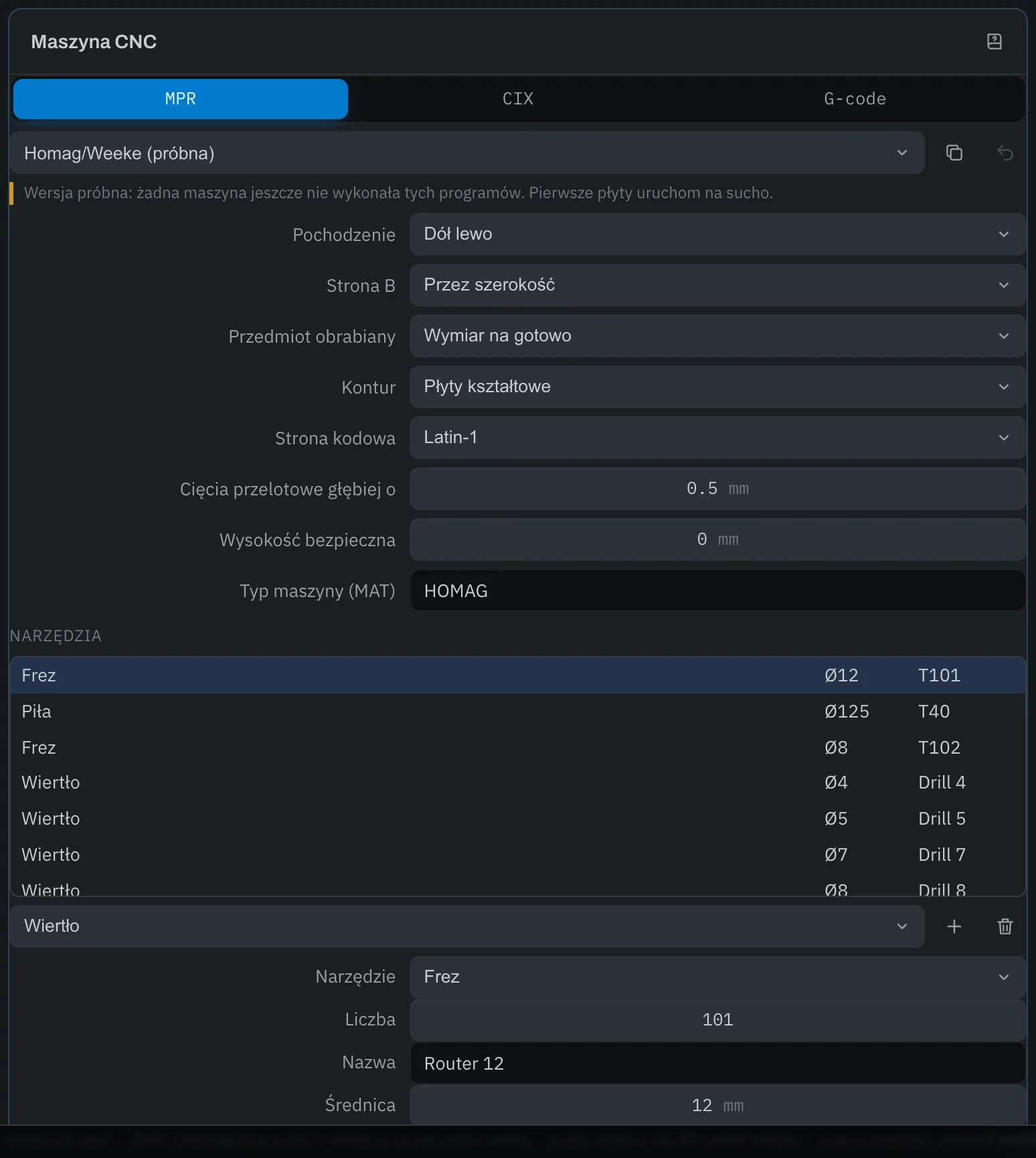
| Pole | Co robi | Dostarczone profile |
|---|---|---|
| Pochodzenie | Narożnik lica A, od którego zaczynają się współrzędne programu | Dół lewo |
| Lico B | Jak płyta jest odwracana dla programu _B: Przez szerokość albo Przez długość |
Przez szerokość |
| Przedmiot obrabiany | Wymiar na gotowo: płyta dublowana jest najpierw okrawana na pile, jej program ma wymiar na gotowo. Wymiar surowy: program ma wymiar surowy z naddatkiem, a kontur go okrawa | Wymiar na gotowo |
| Kontur | Płyty kształtowe, Każda płyta albo Brak (piła tnie każdą płytę, maszyna tylko wierci i frezuje kieszenie i rowki) | Płyty kształtowe |
| Cięcia przelotowe głębiej o | O ile kontur przelotowy schodzi poniżej płyty | 0,5 mm |
| Wysokość bezpieczna | Odstęp nad płytą między ruchami (0: wartość maszyny) | |
| Strona kodowa | Latin-1 albo ASCII | Homag Latin-1, Biesse ASCII |
| Typ maszyny (MAT) | Tylko MPR: typ maszyny w nagłówku (HOMAG, WEEKE…) | HOMAG |
| Lista początków (ORLST) | Tylko CIX: początki, których program może używać | 1 |
| Narzędzia | Frezy, piły i wiertła: Numer narzędzia, Nazwa, Średnica, Grubość piły, Maks. głębokość na przejście, Posuw (m/min), Obroty (obr/min), Może wiercić | Homag: Router 12 (T101), Saw 125 (T40), Router 8 (T102), wiertła od Ø4 do Ø35. Biesse: E001, SAW125, E003, wiertła |
Przyciski:
- Nowa maszyna tworzy Twój profil z pokazanego. Usuń lub przywróć maszynę usuwa Twój profil, a dostarczony przywraca do stanu fabrycznego.
- Importuj maszynę dodaje profile z pliku
.json(cnc_machines.jsonprogramu na komputerze albo wyeksportowanego z EFS). Profil o tym samym ID zastępuje Twój. Błędne wartości stają się domyślnymi, a komunikat je wymienia. - Eksportuj maszynę zapisuje pokazany profil jako
.json, dla innego komputera, kolegi albo programu na komputerze.
Zasady:
- Twoje profile są zapisane w przeglądarce. Projekt pamięta tylko, która maszyna jest wybrana.
- Numery narzędzi w dostarczonych profilach są przykładami: wpisz numery ze swojej maszyny.
- Czego maszyna nie może zrobić tymi narzędziami (np. nie ma wiertła Ø35, więc frezuje puszki jako okrągłe kieszenie), EFS robi inaczej albo pomija i zapisuje w
cnc_warnings.txt.
Potwierdzone maszyny
Maszyny, na których warsztat sprawdził programy EFS. Dopóki maszyny nie ma na tej liście, wszystkie programy są w wersji próbnej.
| Maszyna | Format | Profil | Sprawdzono |
|---|---|---|---|
G-code (ploter nestingowy)
Ploter nestingowy obrabia cały arkusz: wierci, frezuje i wycina elementy tak, jak rozłożył je rozkrój.
- W ustawieniach eksportu, w wierszu Programy CNC, włącz G-code (ploter nestingowy).
- W wierszu Maszyna (G-code) zostaw Ploter nestingowy (próbna) albo wybierz własny profil.
- Wyeksportuj Eksport DXF - wszystko. Plik zip ma folder
nesting/: dla każdego rozkrojonego arkusza program (np.KUCH_S01.nc) i jego kopięKUCH_S01_air.nc, a dla każdego blatuKUCH_W01.nc.
Kolejność w programie: wiercenie według narzędzi, kieszenie i rowki, wycięcia, małe części (z cienką warstwą albo mostkami), pozostałe kontury, ostatnie przejście przez cienką warstwę. EFS sam oblicza przesunięcie konturu o promień frezu (bez G41/G42) i frezuje współbieżnie.
Na karcie G-code panelu Maszyna CNC:
| Pole | Co robi | Domyślnie |
|---|---|---|
| Postprocesor | Szablon G-code: ISO / Fanuc (próbna), Syntec (próbna), Mach3 / Mach4 (próbna), Masso (próbna) albo własny | ISO / Fanuc |
| Pochodzenie | Narożnik arkusza, od którego zaczynają się współrzędne | Dół lewo |
| Zero Z | Wierzch płyty albo Stół | Wierzch płyty |
| Cięcia przelotowe głębiej o, Wysokość bezpieczna | Jak przy MPR i CIX | 0,3 mm, 15 mm |
| Małe części | Jak małe części zostają na miejscu: Cienka warstwa (element jest wycinany do cienkiej warstwy, potem ostatnim przejściem) albo Mostki | Cienka warstwa |
| Grubość warstwy | Cienka warstwa pod małą częścią | 0,4 mm |
| Mostki na część, Szerokość mostka, Wysokość mostka | Przy Mostki | 4, 10 mm, 3 mm |
| Małe części poniżej (m²) | Element mniejszy niż ta powierzchnia jest małą częścią | 0,1 |
| Frezowanie współbieżne | Frez pracuje z materiałem po swojej prawej stronie (M3); wyłączone: przeciwbieżnie | włączone |
| Posuw zagłębiania (m/min) | Prędkość, z jaką frez wchodzi w płytę | 2 |
| Podniesienie na sucho | O ile wyżej jest każde Z w pliku _air |
50 mm |
Importuj postprocesor dodaje Twój szablon (.post), Eksportuj postprocesor zapisuje pokazany, abyś mógł go edytować, Usuń postprocesor usuwa Twój. Twoje postprocesory są zapisane w przeglądarce. Program na komputerze czyta ten sam .post.
Zasady:
- Otwory: wiertło tej średnicy wierci cyklem (G81, G83, gdy otwór jest głębszy niż maksymalna głębokość wiertła). Frez tej średnicy zagłębia się. Największy mniejszy frez frezuje większy otwór pierścieniami (puszka Ø35 przy dostarczonym profilu). Otwór mniejszy niż każde narzędzie jest pomijany.
- Elementy stoją od siebie co najmniej o średnicę frezu konturowego, więc arkusze G-code mogą się różnić od schematów rozkroju.
- Frez pracuje od góry: otwory na licu B, otwory w krawędzi i rowki węższe niż każdy frez są pomijane i wypisywane w
cnc_warnings.txt(nesting/<plik>: …). Rowek frezowanych drzwi jest na licu B, więc ploter go nie frezuje; frezowane fronty szuflad (lico A) frezuje. - Płyty dublowane są wycinane jako prostokąty w wymiarze cięcia, bez otworów: wierci się je po sklejeniu.
- Element, który nie mieści się na żadnym arkuszu, jest zapisywany w
cnc_warnings.txti nie ma go w programie.
Uwaga
G-code steruje maszyną bezpośrednio, a każdy program jest w wersji próbnej. Najpierw uruchom plik _air (każde Z 50 mm wyżej), potem program na płycie odpadowej. Przed każdym uruchomieniem sprawdź narzędzia, długości narzędzi, początek układu i zero Z. Rozmiar stołu maszyny nie jest sprawdzany: długi blat może się nie zmieścić.
Dla zaawansowanych: plik postprocesora
Postprocesor to szablon tekstowy. Wyeksportuj dostarczony (Eksportuj postprocesor), zmień go i zaimportuj z powrotem. Na górze są opcje (NAME, EXTENSION, DECIMALS, LINE_NUMBERS, COMMENT, UPPERCASE, DRILLING CYCLE albo SPLIT, NEWLINE), potem bloki HEADER, TOOL, RAPID, RAPID_Z, PLUNGE, LINE, ARC_CW, ARC_CCW, DRILL, PECK, DRILL_END i FOOTER ze słowami takimi jak {X}, {Y}, {Z}, {I}, {J}, {F}, {S}, {T}, {SAFE} i {PROGRAM}. Każde słowo jest opisane w komentarzu na górze dostarczonego pliku. Postprocesor o tym samym ID (nazwa pliku) zastępuje dostarczony.
Ustawienia plików CNC
Pola wyboru CNC są w Ustawienia projektu, w sekcji Eksport, w zwiniętej ramce Ustawienia na dole, grupa Pliki CNC. Ramkę otwierasz kliknięciem jej tytułu.
Dotyczą obu eksportów DXF i Pakiet produkcyjny. Są zapisywane w projekcie. Wszystkie ustawienia eksportu opisuje sekcja Ustawienia eksportu.
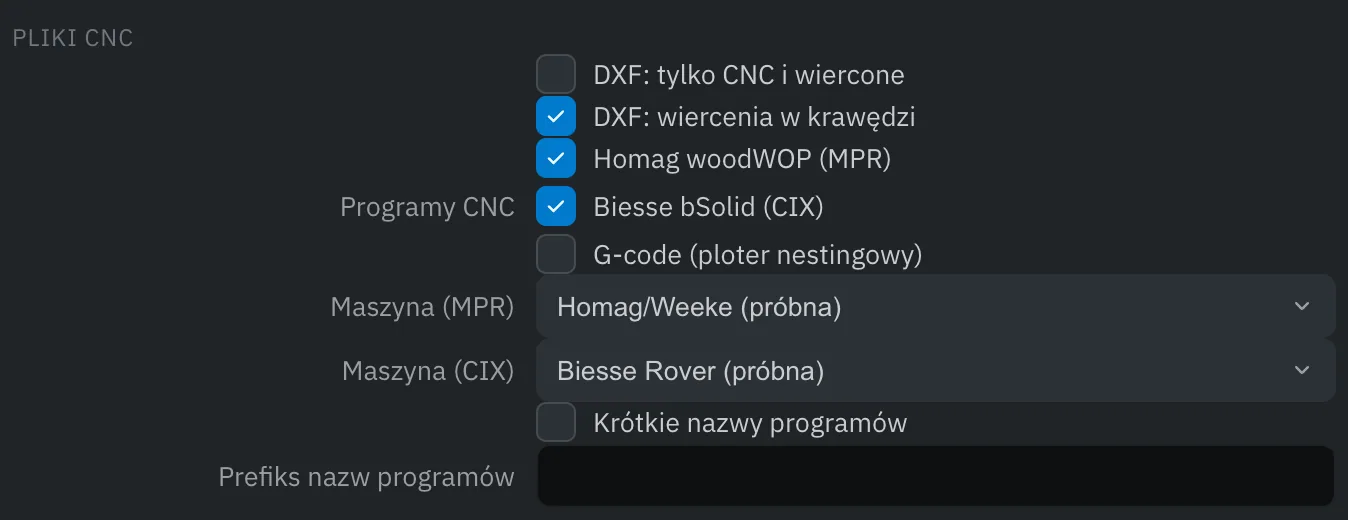
| Opcja | Co robi | Domyślnie | Wartości |
|---|---|---|---|
| DXF: tylko CNC i wiercone | Eksport pomija zwykłe prostokąty bez otworów i kieszeni. Tnie się je z listy formatek. | wyłączone | włączone, wyłączone |
| DXF: wiercenia w krawędzi | Otwory w krawędzi (warstwy EDGE_…) trafiają do DXF, a wiercenia poziome do MPR i CIX. |
włączone | włączone, wyłączone |
| Programy CNC | Programy, które eksport zapisuje obok DXF: Homag woodWOP (MPR), Biesse bSolid (CIX), G-code (ploter nestingowy). Każdy zaznaczony dostaje wiersz Maszyna (…) z profilem maszyny. Wszystkie są w wersji próbnej. | brak | pole wyboru dla każdego |
| Maszyna (MPR), Maszyna (CIX), Maszyna (G-code) | Profil maszyny dla tego programu (zob. Profil maszyny). | dostarczony profil | dostarczone i własne profile |
| Krótkie nazwy programów | Programy i ich pliki nazywają się prefiksem i wierszem listy formatek (HORV_017) zamiast szafki, płyty i wymiaru. Zob. Krótkie nazwy programów. |
wyłączone | włączone, wyłączone |
| Prefiks nazw programów | Początek krótkich nazw. Puste: pierwsze cztery litery nazwy projektu. | puste | litery, cyfry, - i _, najwyżej 8 znaków |
Pola wyboru eksportu, oprócz Etykiety: pomiń na 1. arkuszu, są też zapisywane w Moje ustawienia, więc nowy projekt dostaje je sam (zob. Moje ustawienia).
Na telefonie
Otwórz Ustawienia projektu z menu … (Więcej) na górnym pasku. Sekcje są rzędem przycisków na górze okna: dotknij Eksport, a potem otwórz ramkę Ustawienia na dole.
Krótkie nazwy programów
Długa nazwa programu (szafka_płyta_wymiar) mówi, jaka to płyta, ale jest za długa dla kodu kreskowego na małej etykiecie. Przy Krótkie nazwy programów nazwa to prefiks, podkreślnik i wiersz listy formatek w trzech cyfrach:
| Płyta | Długa nazwa | Krótka nazwa |
|---|---|---|
| wiersz 17 listy formatek, lico A | Szafka_zlewowa_800_Front_lewy_716x396x18 |
HORV_017 |
| ta sama płyta, lico B | Szafka_zlewowa_800_Front_lewy_716x396x18_B |
HORV_017_B |
- Otwórz Ustawienia projektu → Eksport → Ustawienia, grupa Pliki CNC.
- Włącz Krótkie nazwy programów.
- Jeśli chcesz, wpisz Prefiks nazw programów, np.
HORV. Puste pole bierze pierwsze cztery litery albo cyfry nazwy projektu, wielkimi literami (Kuchnia Nowak dajeKUCH). Projekt bez nazwy dostajeEFS. - Wyeksportuj pliki DXF i etykiety. Nazwy plików, kolumna Program w
index.csvi kod kreskowy na etykiecie są takie same.
Zasady:
- Numer w nazwie to wiersz na całej liście formatek, ten sam numer co na etykiecie. Eksport DXF - wybrane zachowuje wiersze całej listy formatek, więc płyta ma zawsze tę samą nazwę.
- Prefiks zamienia litery na wielkie i usuwa wszystko oprócz liter, cyfr,
-i_. Prefiks dłuższy niż 8 znaków jest obcinany. - Jaka płyta kryje się pod nazwą, mówi
index.csv(kolumny Szafka, Płyta i Wiersz). Zob. index.csv. - Gdy dodasz albo usuniesz szafkę, wiersze za nią się przesuwają, a z nimi krótkie nazwy. Po zmianie wyeksportuj ponownie pliki DXF i etykiety, razem.
Tylko płyty z obróbką
Przy DXF: tylko CNC i wiercone eksport zapisuje tylko płyty, które mają co najmniej jedno z tych:
- oznaczenie CNC z listy formatek (płyty narożne, blaty z wycięciem albo połączeniem narożnym, płyty z własnym kształtem);
- co najmniej jeden otwór, w licu albo w krawędzi;
- kieszeń (rowek albo wręg na plecy) albo rowek frezowanego frontu;
- skośny obrys: trapez pod skosem (zob. Skos).
Płyta pokrywająca skosu jest prostokątem bez obróbki, więc nie trafia do tego eksportu.
Pominięte są na przykład plecy, półki na podpórkach, fronty bez uchwytów i zawiasów oraz części szuflad bez otworów. Lista formatek nadal je ma, więc piła tnie je z niej.
Informacja
Płyta, która ma tylko otwory w krawędzi (np. wieniec dolny z kołkami), trafia do eksportu nawet wtedy, gdy DXF: wiercenia w krawędzi jest wyłączone. W jej DXF zostaje wtedy tylko obrys.
Rysunki płyt w PDF
W PDF z rysunkami (Eksportuj wszystko do PDF, Eksportuj wybrane do PDF) każda płyta ma rysunek techniczny z obrysem, otworami i wymiarami. EFS Web zawsze rysuje te strony jako rysunki wektorowe, więc nie ma pola wyboru PDF: wektorowe rysunki płyt. Jak eksportować PDF, wyjaśnia sekcja Rysunki PDF.
Płyta jest narysowana jak w DXF (lico A, początek układu w lewym dolnym rogu, Długość poziomo), ale w wymiarze na gotowo.
| Na rysunku | Co oznacza |
|---|---|
| Czarna linia, jasnoszara powierzchnia | Obrys płyty. Wycięcie jest białe. |
| Niebieska linia przerywana z liczbą, np. -10 | Kieszeń (rowek albo wręg) i jej głębokość |
| Gruba linia wzdłuż krawędzi, z liczbą | Obrzeże na tej krawędzi i jego grubość |
| Podwójna strzałka | Kierunek usłojenia (zawsze poziomo, wzdłuż Długość) |
| Okrąg, linia ciągła | Otwór w licu A |
| Okrąg, linia przerywana | Otwór w licu B |
| Liczba obok otworu albo w nim | Głębokość otworu w mm albo oznaczenie otworu przelotowego |
| Prostokąt przerywany od krawędzi do środka | Otwór w krawędzi, tak długi, jak głęboki jest otwór |
| Liczby pod płytą i na lewo od niej | Pozycje otworów od lewego dolnego rogu: X pod płytą, Y po lewej |
| Wymiary ze strzałkami, najdalej od płyty | Długość pod płytą i Szerokość po lewej |
Kolory otworów według przeznaczenia (takie same w legendzie pod rysunkiem):
| Kolor | Przeznaczenie |
|---|---|
| niebieski | Kołek |
| czerwony | Puszka zawiasu, Wkręt puszki zawiasu, Prowadnik zawiasu |
| zielony | Prowadnica szuflady |
| pomarańczowy | Podpórka półki |
| morski | Konfirmat |
| brązowy | Minifix |
| fioletowy | Uchwyt |
| czarny | pozostałe, np. Łączenie blatów |
Pod rysunkiem jest legenda wierceń: jeden wiersz na każdą grupę otworów o tym samym przeznaczeniu, licu, średnicy i głębokości, z liczbą otworów i pozycją każdego otworu od lewego dolnego rogu.
Kontrole przed CNC
Kontrola projektu
Kontrola projektu szuka błędów w projekcie przed eksportem.
- Na górnym pasku kliknij przycisk Kontrola projektu (podkładka z ptaszkiem, na lewo od Eksport).
- Jeśli nie ma problemów, na dole pojawia się Nie znaleziono problemów.
- W przeciwnym razie otwiera się okno Kontrola projektu z listą. Nad listą jest napisane np. Znalezione problemy: 3.
- Obok wyniku dotyczącego płyty albo szafki jest Pokaż w scenie: zamyka okno, wybiera ten obiekt i przybliża do niego widok.
- Usuń problem i uruchom kontrolę ponownie.
- Zamknij albo Esc zamyka okno.
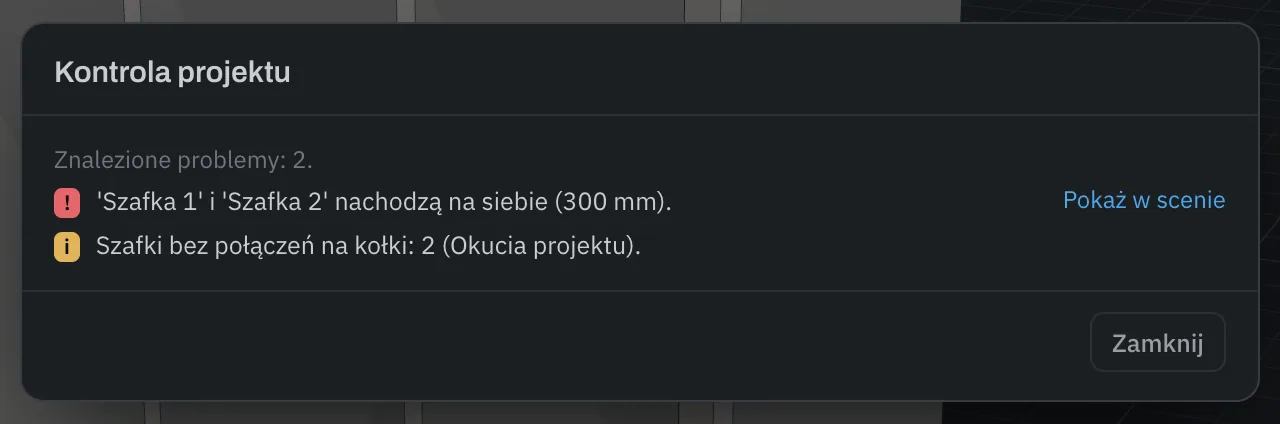
Okno pokazuje najwyżej 40 wyników, a pod nimi jest napisane, ile jest jeszcze (... +12). Błędy mają czerwony znak !, a ostrzeżenia znak i.
Eksport DXF - wszystko uruchamia kontrolę sam, po eksporcie, i zgłasza tylko błędy. Wszystkie sposoby uruchomienia i wszystkie komunikaty opisuje sekcja Kontrola projektu.
Komunikaty o otworach
| Komunikat | Rodzaj | Znaczenie | Co zrobić |
|---|---|---|---|
| Otwór na kołek Ø8 w 'Lewa strona' (Szafka 1) przechodzi przez płytę. | błąd | Otwór na kołek w licu przechodzi przez całą płytę: zostaje mniej niż 0,5 mm. | Zmniejsz Głębokość w licu albo Długość kołka w panelu Połączenia albo użyj grubszej płyty. |
| Otwór Ø8×15 w 'Lewa strona' (Szafka 1) zostawia tylko 3,0 mm materiału. | ostrzeżenie | Pod otworem na kołek zostaje mniej niż 4 mm, a pod innymi otworami mniej niż 2,5 mm. | Jak wyżej. Dla puszki zawiasu sprawdź grubość frontu. |
| Szafki z drzwiami bez wierceń pod zawiasy: 3 (Okucia projektu). | ostrzeżenie | Szafki z drzwiami mają zawias Bez wiercenia (tylko liczba). | W Okucia projektu wybierz zawias z katalogu i zastosuj go. |
| Szafki z szufladami bez wierceń pod prowadnice: 2 (Okucia projektu). | ostrzeżenie | To samo dla prowadnic. | Wybierz prowadnicę z katalogu. |
| Szafki bez połączeń na kołki: 4 (Okucia projektu). | ostrzeżenie | Szafki mają Rodzaj połączeń: Brak: boki nie mają żadnych otworów połączeń. | Wybierz Kołki, Konfirmat albo Minifix. |
| Drzwi 'Front lewy' (Szafka 2) nie mają zawiasów. | ostrzeżenie | Liczba zawiasów to 0. | W panelu Okucia wpisz Zawiasy albo włącz Autom. liczba zawiasów. |
| Półka 'Półka pozioma' (Szafa) nie leży na podpórkach: zmniejsz jej cofnięcie z przodu lub z tyłu. | ostrzeżenie | Półka przestawna nie sięga przedniego albo tylnego rzędu podpórek. | Zmniejsz Cofnięcie z przodu albo Cofnięcie z tyłu półki. Zob. Półki przestawne, System 32. |
Kontrola nie zgłasza otworów w krawędzi ani otworów przelotowych na uchwyty: są zamierzone.
Przykład ostrzeżenia: przy Głębokość w licu 15 mm kołek w płycie 18 mm zostawia 3 mm, więc kontrola zgłasza ostrzeżenie. Przy domyślnej głębokości automatycznej (Głębokość w licu 0) tak się nie dzieje.
Pozostałe komunikaty
Kontrola zgłasza też nachodzące na siebie szafki (błąd), drzwi, które przy otwieraniu uderzają w sąsiada albo w ścianę pomieszczenia, dekory bez ceny, powtarzające się nazwy szafek i drzwi przesuwne zrobione do innej szerokości. Wszystkie komunikaty opisuje rozdział Pakiet produkcyjny i zamówienie u dostawcy.
Informacja
Kontrola nie patrzy na fronty ukryte przez Shift+F: nie ma ich w eksporcie, więc ich też nie sprawdza. Przed kontrolą przywróć fronty. Szafki i płyty ukryte klawiszem H są ukryte tylko w widoku: kontrola i eksporty nadal je mają.
Lista kontrolna przed maszyną
- Fronty są widoczne (przycisk frontów na pasku narzędzi widoku 3D jest niebieski).
- Typ zawiasu, Typ prowadnicy i Rodzaj połączeń są z katalogu, a nie Bez wiercenia (tylko liczba) i Brak.
- Kontrola projektu nie ma błędów.
- Otwory są sprawdzone w Prześwietlenie (Alt+Z) na co najmniej jednej szafce każdego rodzaju.
- Każdy plik zip jest rozpakowany do pustego folderu.
- W CAM warstwy są przypisane do operacji, a pierwsza płyta jest sprawdzona z rysunkiem w PDF, z uwzględnieniem różnicy obrzeża.
- MPR, CIX albo G-code jest najpierw uruchomiony na sucho (50 mm nad płytą, przy G-code plik
_air), potem na płycie odpadowej. cnc_warnings.txtjest przeczytany: tego, co w nim jest, maszyna nie zrobi.- Płyty z plikiem
_Bsą oznaczone do drugiego przejścia: maszyna wierci lico B po odwróceniu płyty.
Częste problemy i rozwiązania
Eksport DXF - wybrane jest szare. Nic nie jest wybrane. Kliknij szafkę albo wolną płytę. Tak samo jest na telefonie.
W folderze jest więcej plików DXF niż płyt. Plik zip rozpakowano do folderu, w którym był już wcześniejszy eksport. Stare pliki DXF z innym wymiarem w nazwie zostały obok nowych. Rozpakowuj do pustego folderu. Zawartość eksportu jest wypisana w index.csv.
Przeglądarka nie pobrała pliku zip. Niektóre przeglądarki pytają, czy strona może pobierać pliki, albo je blokują. Zezwól na pobieranie dla app.easyformstudio.com i wyeksportuj ponownie.
Otwory w DXF są przesunięte o 2 mm względem PDF. Okleiniarka frezuje wstępnie jest wyłączone: DXF jest w wymiarze cięcia, a PDF w wymiarze na gotowo. Różnica to grubość obrzeża. Zob. Wymiar cięcia w plikach CNC.
Płyta nie ma DXF. DXF: tylko CNC i wiercone jest włączone, a płyta to zwykły prostokąt bez otworów. Albo to front ukryty przez Shift+F.
DXF nie ma otworów w krawędzi. DXF: wiercenia w krawędzi jest wyłączone. Włącz je i wyeksportuj ponownie.
Drzwi nie mają otworów na zawiasy. Typ zawiasu to Bez wiercenia (tylko liczba). Wybierz zawias z katalogu w panelu Okucia albo w Okucia projektu.
Płyta nie ma programu MPR ani CIX. Maszyna nie ma na niej pracy: nie ma otworów, kieszeni ani rowków, a jej kontur jest prostokątem (przy Kontur: Płyty kształtowe). Zajrzyj też do cnc_warnings.txt.
Plik zip ma cnc_warnings.txt. Maszyna nie mogła czegoś zrobić narzędziami z profilu (np. nie ma frezu do rowka frezowanego frontu albo wiertła tej średnicy). Dodaj narzędzie do profilu maszyny albo zrób to ręcznie. Zob. Profil maszyny.
Nie ma folderu nesting. Nie jest włączone ani Rozkrój: DXF na arkusz, ani G-code (ploter nestingowy), albo Rozkrój: schematy rozkroju jest wyłączone.
Płyta ma dwa pliki, z _B i bez. Płyta ma otwory albo rowek po obu stronach. Plik _B to drugie lico, odbite lustrzanie.
Płyta jest w CAM obrócona inaczej niż w szafce. DXF rysuje płytę widzianą od lica A, z Długość wzdłuż osi X. Zob. Początek układu i orientacja.
Wycięcie pod zlew jest odbite lustrzanie w DXF blatu. Blat z łącznikami jest narysowany widziany od dołu, bo otwory łączników są na spodzie.
Nazwa pliku nie ma polskich znaków. DXF i nazwy plików używają tylko zwykłych liter (ł → l). Prawdziwa nazwa jest w index.csv.
Kontrola zgłasza, że otwór na kołek przechodzi przez płytę. Głębokość w licu jest za duża dla tej płyty albo płyta jest cieńsza od pozostałych. Zob. Komunikaty o otworach.
Kliknięcie eksportu mówi, że okres próbny albo subskrypcja się skończyły. Eksporty są zablokowane, a nad widokiem 3D jest pasek ze stanem. Zob. Gdy kończy się okres próbny lub subskrypcja.
Skróty w tym rozdziale
| Klawisz | Działanie |
|---|---|
| Alt+Z | Prześwietlenie: widać kołki, otwory i okucia |
| Shift+F | Ukryj albo pokaż fronty: ukryte fronty nie trafiają do DXF |
| Shift + klik | Dodaj szafkę do wyboru dla Eksport DXF - wybrane |
| Ctrl+K (na Macu Cmd+K) | Paleta poleceń: wpisz DXF dla obu eksportów |
| Ctrl+, (na Macu Cmd+,) | Ustawienia projektu, z ustawieniami plików CNC |
| Esc | Zamknij okno Kontrola projektu |
| Ctrl+Shift+E (na Macu Cmd+Shift+E) | Pakiet produkcyjny: DXF w podfolderze DXF, z listą formatek, rysunkami i resztą |
Wszystkie skróty są w rozdziale Skróty klawiszowe.
Dalej
Następny rozdział: Rozkrój i ceny płyt