Vrtání, DXF, MPR a CIX
EFS Web exportuje každou desku pro CNC: obrys, výřezy, otvory, kapsy a drážky. Soubory DXF přečte každý program CAM a na požádání EFS Web zapíše i programy woodWOP MPR pro Homag, programy bSolid CIX pro Biesse a G-kód pro nestingové frézy, každý pro profil svého stroje. Všechny CNC programy jsou zkušební: první desky pusťte nasucho. Prohlížeč stáhne všechny soubory jednoho exportu v jednom souboru zip. V této kapitole uvidíte, odkud se otvory berou, jak deska leží v souboru, co znamená každá hladina a jak projekt zkontrolovat, než půjde na stroj.
Video: C04 Vrtání, DXF, MPR a CIX
Stejný postup v krátkém videu bez zvuku, s českými titulky.

Než začnete
- Otevřete projekt se skříňkami. Otvory vznikají samy z kování a spojů skříňky, proto je nejdřív nastavte v Kování projektu (viz Kování projektu) nebo v panelech Kování, Zásuvky a Spoje každé skříňky (viz Kování a spoje).
- Skrytá čela vraťte tlačítkem s ikonou dvířek na panelu nástrojů 3D pohledu nebo klávesami Shift+F. Skrytá čela do DXF nejdou.
- Zapněte Rentgen (Alt+Z nebo jeho tlačítko na panelu nástrojů 3D pohledu): kolíky, otvory a kování se ukážou ve 3D pohledu. Další Alt+Z vrátí plné zobrazení.
- Prohlížeč export stáhne, obvykle do složky se staženými soubory. Pro každý export mějte připravenou prázdnou složku, do které ho rozbalíte. Proč, vysvětluje oddíl Soubor zip a názvy souborů.
Postup
Příklad je hotová kuchyně s kováním projektu: kolíky, panty Blum Clip top, zásuvky TANDEMBOX, přestavitelné police a madlové úchytky. Šablona Rohová kuchyň, střední v galerii projektů má stejné kování, kromě přestavitelných polic.
- Otevřete Nastavení projektu (ozubené kolo v horní liště nebo Ctrl+,, na Macu Cmd+,) ve skupině Nabídka a výroba klikněte na Export a otevřete dole rámeček Nastavení.
- Pod Soubory CNC v řádku CNC programy zapněte Homag woodWOP (MPR) a Biesse bSolid (CIX). Okno zavřete klávesou Esc. Viz Nastavení souborů CNC.
- Klikněte na dřezovou skříňku.
- V horní liště klikněte na Export a v nabídce na Export DXF - vybrané. Dole se objeví zpráva Export dokončen: 7 DXF a prohlížeč stáhne
<projekt>_DXF.zip. Viz Export DXF. - Rozbalte ho do prázdné složky a otevřete DXF levých dvířek v programu CAM: obrys a otvory, každý průměr a hloubka ve vlastní hladině. Misky pantů jsou v hladině
DRILL_D35_P13, otvory Ø8 pantu vDRILL_D8_P11.5a průchozí otvory Ø5 pro úchytku vDRILL_D5_THRU. Viz Hladiny a barvy. - Otevřete DXF dna: má otvory jen v hraně, pro kolíky z boků, v hladinách
EDGE_LEFT_D8_P20aEDGE_RIGHT_D8_P20. Viz Plocha A a plocha B. - Prohlédněte si programy MPR a CIX týchž dvířek. Viz MPR pro Homag a CIX pro Biesse.
- V horní liště klikněte na tlačítko Kontrola projektu (podložka s fajfkou, vlevo od Export). Viz Kontrola projektu.
Odkud se berou otvory
Otvory nekreslíte ručně. EFS je vyvrtá sám, z kování a spojů skříňky, a přeskládá je, když změníte rozměry. Každý otvor má účel, průměr, hloubku a plochu desky, do které vede.
| Účel | Která deska | Otvory (výchozí hodnoty katalogu) | Příklad hladiny v DXF |
|---|---|---|---|
| Kolík (spoj korpusu Kolíky) | Plocha jedné desky a hrana druhé: u vloženého spoje boky v ploše a dno, vrch, traverzy a pevné police v hraně | Ø8. Kolík 30 mm v desce 18 mm: 12 mm v ploše, 20 mm v hraně. První a poslední kolík 50 mm od konce spoje. | DRILL_D8_P12, EDGE_LEFT_D8_P20 |
| Confirmat | Průchozí otvor v desce, jejíž plocha je ve spoji, otvor v hraně druhé desky | Ø7 průchozí; Ø5, hloubka 50 mm minus tloušťka desky plus 2 mm (34 mm při 18 mm) | DRILL_D7_THRU, EDGE_TOP_D5_P34 |
| Minifix | Čep v ploše jedné desky; v druhé otvor v hraně a excentr ve vnitřní ploše, 24 mm od spoje | Čep Ø5 × 11; hrana Ø8 × 34; excentr Ø15 × 12,5 | DRILL_D5_P11, EDGE_RIGHT_D8_P34, DRILL_D15_P12.5 |
| Miska pantu | Vnitřní strana dvířek | Ø35 × 13, střed 21,5 mm od hrany (Hettich Sensys 22 mm). Panty 96 mm od horní a dolní hrany dvířek, ostatní mezi nimi. | DRILL_D35_P13 |
| Vrut misky pantu | Vedle misky (Blum Clip top, Hettich Sensys) | 2 × Ø8 × 11,5, 45 mm od sebe | DRILL_D8_P11.5 |
| Montážní podložka pantu | Vnitřní strana boku | 2 × Ø5 × 13, 37 mm od přední hrany boku, 32 mm od sebe | DRILL_D5_P13 |
| Výsuv zásuvky | Vnitřní strana boku | Ø4 × 12, první otvor 37 mm od přední hrany, pak po 128 mm | DRILL_D4_P12 |
| Úchytka | Dvířka, výklopy a čela zásuvek | Ø5 průchozí; madlová úchytka dva otvory v rozteči otvorů, knopka jeden | DRILL_D5_THRU |
| Podpěrka police (přestavitelné police, Systém 32) | Vnitřní strany boků a obě strany příček | Ø5 × 12, dvě řady: 37 mm od přední hrany a 37 mm před zády, rastr 32 mm | DRILL_D5_P12 |
| Spoj pracovních desek | Spodní strana obou pracovních desek v rohovém spoji | Ø35 × 20, 65 mm od spoje; dva na spoj, tři, když je spoj delší než 650 mm | DRILL_D35_P20 |
Kde se co volí:
| Otvory | Pole | Podrobnosti |
|---|---|---|
| Kolíky, confirmat, minifix | Typ spojů (panel Spoje) | Spoje: kolíky, confirmat, minifix |
| Panty | Typ pantu (panel Kování) | Kování projektu |
| Výsuvy | Typ výsuvu (panel Zásuvky) | Kování projektu |
| Úchytky | Úchytka (panel Úchytky) | Úchytky |
| Podpěrky polic | Uložení polic (panel Police) | Přestavitelné police, Systém 32 |
| Spoj pracovních desek | 45° nebo Tupý na pracovní desce | Pracovní deska: výřezy a rohový spoj |
Pravidla, která program uplatňuje sám:
- Pant nebo výsuv z katalogu vrtá. Bez vrtání (jen počet) jen započítá kování do seznamu, bez jediného otvoru.
- Dvířka s rámem (Rám se sklem, Rám s výplní) dostanou DXF a programy pro každý díl rámu: každý svislý a vodorovný vlys nese otvory dvířek, které do něj padnou (misky pantů ve svislém vlysu na straně pantů). Drážka pro sklo nebo výplň v souborech není, jen v poznámce kusovníku. Dvířka Hliník a sklo nemají žádný soubor a otvory pro misky se do nich nevrtají.
- Pevné police dostanou kolíky jako ostatní spoje. Přestavitelné police kolíky nemají; leží na podpěrkách.
- Když montážní podložka pantu padne na polici, EFS posune celý pant o 32 mm nahoru nebo dolů. Otvor pro podpěrku, který by padl na montážní podložku nebo výsuv, se vynechá.
- Příčka se vrtá z obou stran, proto jsou její otvory pro podpěrky mělké: nejvýše polovina tloušťky příčky minus 0,5 mm.
- Mechanismy výklopů, závěsy horních skříněk, nožky a dotykové otvírače otvory nevrtají. Jdou jen do seznamu kování.
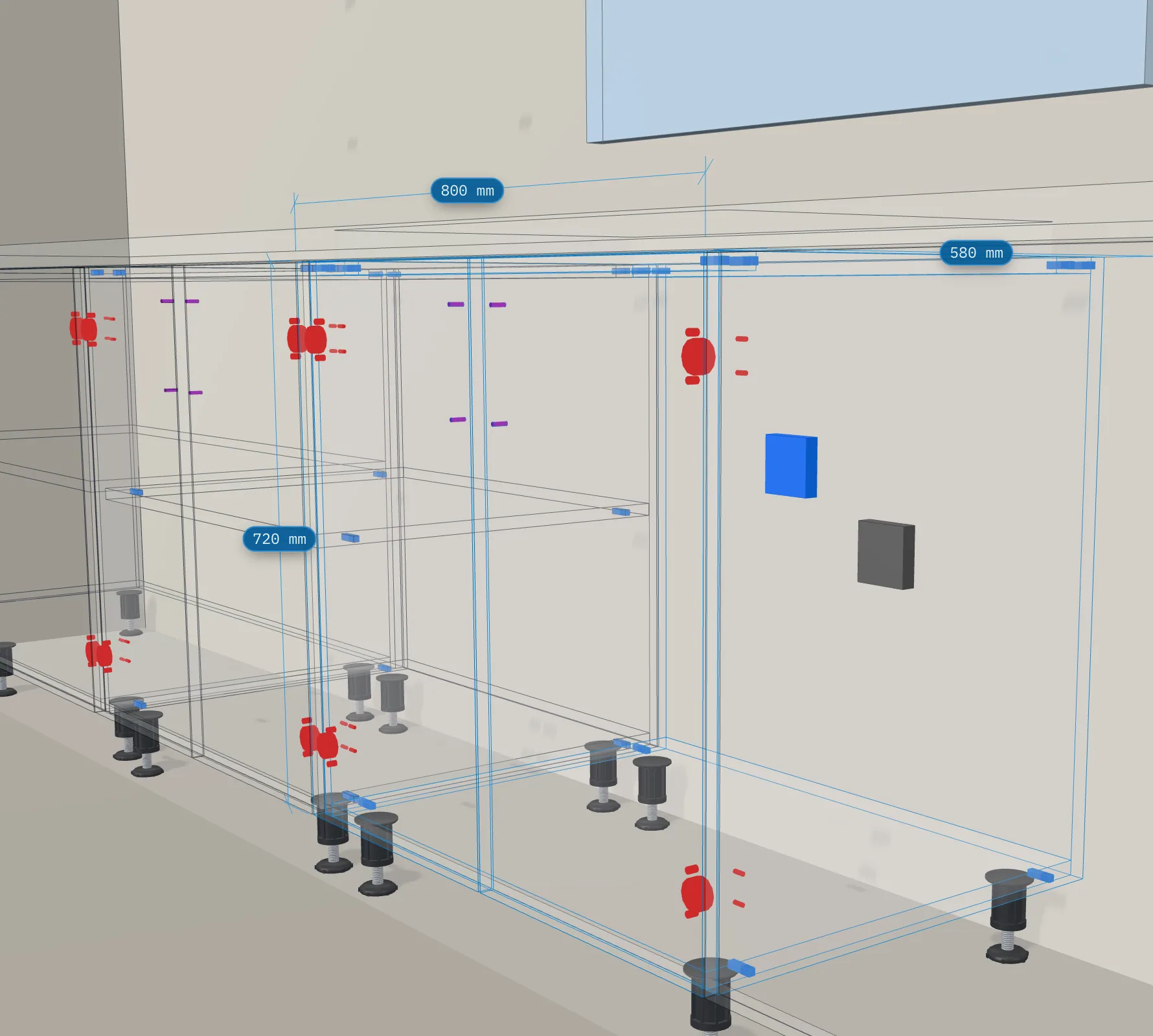
Tip
Otvory jsou vidět v zobrazení Rentgen (Alt+Z). Před exportem si jednu skříňku prohlédněte ze všech stran: uvidíte, zda je pant na správné straně a zda jsou řady pro police tam, kde mají být.
Drážky, polodrážky a výřezy
Kromě otvorů EFS exportuje i veškeré další opracování desky:
| Opracování | Odkud pochází | Jak je v DXF |
|---|---|---|
| Drážka pro záda | Záda s Konstrukce: V drážce (panel Konstrukce) | Kapsa: uzavřená křivka dna drážky v hladině POCKET_P10 (hloubka drážky) |
| Polodrážka pro záda | Záda s Konstrukce: V polodrážce (panel Konstrukce) | Kapsa podél zadní hrany, hladina POCKET_P10 |
| Drážka pro Gola | Panel Profil Gola | Součást obrysu boku (hladina CONTOUR) |
| Tvar L rohové desky | Rohová skříňka | Obrys se šesti body (CONTOUR) |
| Výřez pro dřez nebo varnou desku | Výřez na pracovní desce | Samostatná uzavřená křivka v hladině CUTOUT |
| Řez pod úhlem 45° nebo tupý řez rohového spoje | 45° nebo Tupý na pracovní desce | Součást obrysu pracovní desky |
| Tvar desky: tlačítka části Výřezy desky a Upravit tvar (viz Tvar desky) | Karta Deska, část Výřezy desky | Obrys s výřezy, zaoblenými a sraženými rohy a šikmými hranami (CONTOUR); otvory jako samostatné křivky v hladině CUTOUT. Pokos v DXF není: je v poznámce kusovníku |
| Výřez pro sifon a otvor pro potrubí | Koupelna: sifon a potrubí | Obrys nebo CUTOUT; deska proříznutá skrz má více obrysů |
| Lichoběžník pod šikminou | Šikmina | Obrys lichoběžníku (CONTOUR) |
| Pětiúhelník diagonální rohové skříňky, lichoběžník šikmého konce | Diagonální rohová skříňka, Skříňka se šikmým koncem | Obrys s pěti nebo čtyřmi body (CONTOUR) |
Pravidla:
- Kapsa je zahloubení, které neprochází deskou. Hloubka kapsy je v názvu hladiny.
- V programech MPR a CIX řeže obdélníkovou drážku nebo polodrážku od hrany ke hraně pila (blok drážky) a ostatní kapsy fréza.
- Výřez, který prochází celou deskou, je
CUTOUT. Výřez, který se dotýká hrany desky, mění obrys (CONTOUR). - Pracovní deska kreslí svůj skutečný obrys: řez pod úhlem 45° rohového spoje a otvory pro dřez a varnou desku.
- MPR a CIX frézují šikmý obrys jako obrys (s Obrys: Tvarované desky).
- Otvory v šikmé hraně desek vedle šikmého boku nejsou v DXF ani v programech: vrtají se ručně a kusovník uvádí jejich počet. Stroj s agregáty do hran v X a Y je pod úhlem vrtat nemůže.
Export DXF
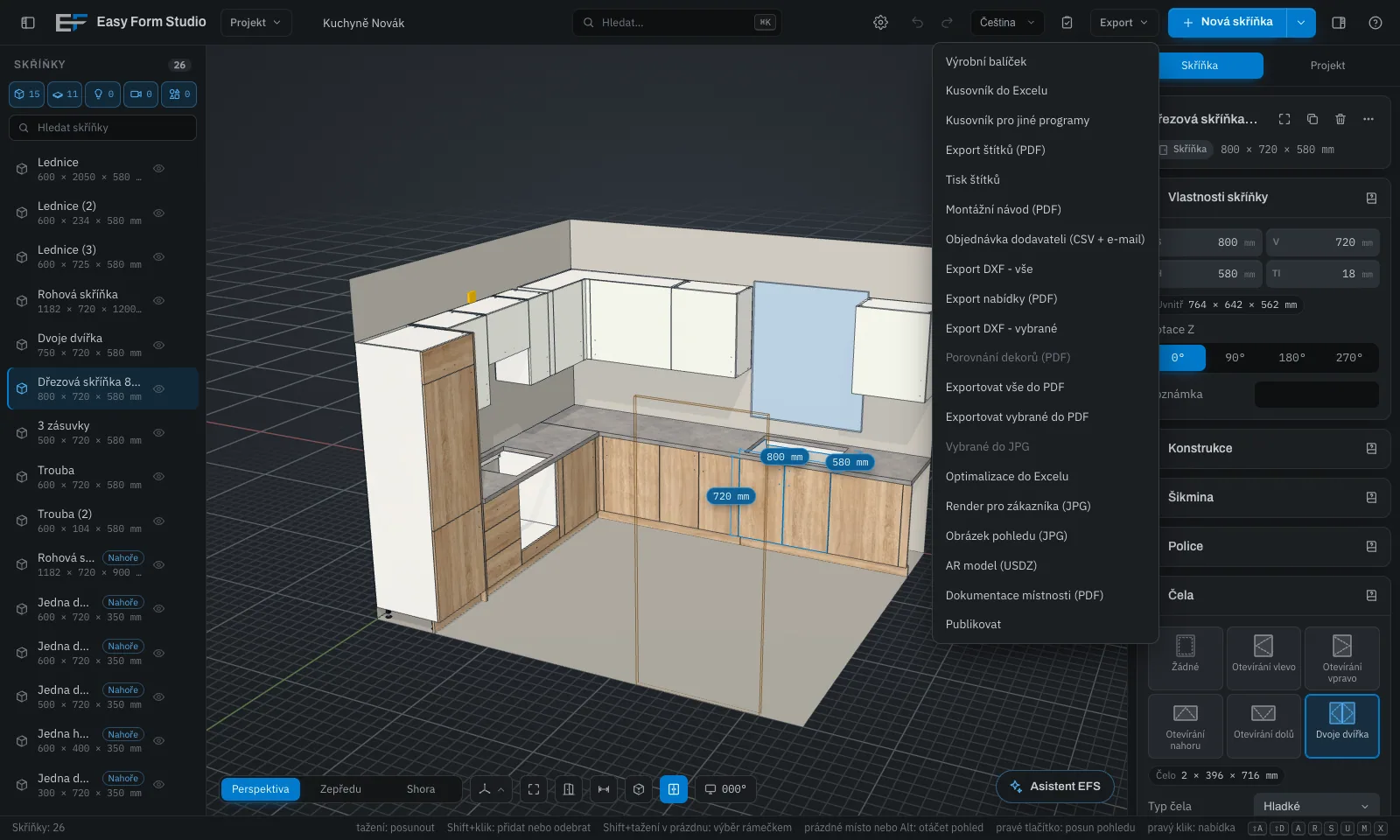
Oba exporty DXF jsou na třech místech:
- v horní liště, v nabídce Export;
- v Nastavení projektu, v oddílu Export (skupina Nabídka a výroba), jako tlačítka;
- v paletě příkazů (Ctrl+K, na Macu Cmd+K): napište
DXF.
| Příkaz | Co exportuje | Kdy je šedý |
|---|---|---|
| Export DXF - vybrané | Desky vybraných skříněk a vybrané volné desky | Nic není vybráno |
| Export DXF - vše | Všechny desky projektu | Nikdy |
Export DXF - vybrané
- Klikněte na skříňku nebo na kteroukoli její desku. Pro více skříněk držte Shift a klikněte na další.
- V horní liště klikněte na Export → Export DXF - vybrané.
Dole se objeví Export dokončen: 7 DXF: počet zapsaných souborů DXF včetně souborů B. Prohlížeč stáhne <projekt>_DXF.zip.
Pravidla:
- Výběr kterékoli desky exportuje celou skříňku, ke které patří. Dřezová skříňka s dvojími dvířky dala 7 DXF: dvoje dvířka, dva boky, dno a dvě traverzy.
- Vybraná volná deska (pracovní deska, sokl, dorovnávací lišta) exportuje jen sama sebe.
- Když není nic vybráno nebo výběr nemá žádné desky, objeví se Není co exportovat a nic se nestáhne.
- Tento export kontrolu projektu nespouští.
Export DXF - vše
- V horní liště klikněte na Export → Export DXF - vše.
Exportují se všechny desky projektu, i volné desky. Výběr nemá vliv. Dole se objeví Export dokončen: 74 DXF (počet závisí na projektu).
Po exportu EFS sám spustí Kontrolu projektu. Pokud najde chyby, pod první zprávou se objeví druhá: Exportováno, ale kontrola projektu našla chyby: 2 (Kontrola projektu), s tlačítkem Kontrola projektu. Kliknutí na tlačítko otevře okno s nálezy. Soubor zip se stáhne i tak. Varování (bez chyb) se zde nehlásí.

Na telefonu
Exporty jsou v nabídce … (Více) v horní liště, pod nadpisem Export. Příkazy jsou šedé stejně jako na počítači: Export DXF - vybrané, dokud není nic vybráno. Zprávy jsou nad dolní lištou a na tlačítko Kontrola projektu ve zprávě klepnete jako na každé jiné tlačítko.
Soubor zip a názvy souborů
Soubor zip se jmenuje <projekt>_DXF.zip. <projekt> je Název z panelu Publikování na web, a dokud ho nemáte, název projektu z horní lišty. Projekt úplně bez názvu dá Projekt_DXF.zip.
V souboru zip jsou všechny soubory vedle sebe, bez podsložek:
| Soubor | Kdy | Příklad |
|---|---|---|
Skříňka_Deska_DélkaxŠířkaxTloušťka.dxf |
Pro každou desku skříňky, plocha A | Drezova_skrinka_800_Dvirka_leva_716x396x18.dxf |
Deska_DélkaxŠířkaxTloušťka.dxf |
Pro volnou desku | Pracovni_deska_3228x596x38.dxf |
stejný název + _B.dxf |
Deska má otvory nebo kapsu i na druhé ploše | ..._B.dxf |
stejný název + .mpr |
Je zapnuté Homag woodWOP (MPR) a stroj má na desce práci (otvory, kapsy, drážky nebo obrys) | Drezova_skrinka_800_Dvirka_leva_716x396x18.mpr |
stejný název + .cix |
Je zapnuté Biesse bSolid (CIX) a stroj má na desce práci | Drezova_skrinka_800_Dvirka_leva_716x396x18.cix |
index.csv |
Vždy | seznam všech souborů DXF tohoto exportu |
cnc_warnings.txt |
Když stroj něco nedokázal | řádek na každý problém, např. …_716x396x18.mpr: … |
složka nesting/ |
Je zapnuté Optimalizace: DXF na desku nebo G-kód (nestingová fréza) | DXF a program pro každou desku z optimalizace (viz G-kód (nestingová fréza) a DXF na desku) |
S volbou Krátké názvy programů se všechny soubory desky jmenují podle předpony a řádku kusovníku, např. HORV_017.dxf, HORV_017_B.dxf, HORV_017.mpr. Viz Krátké názvy programů.
Pravidla pro názvy:
- Rozměry v názvu jsou řezný rozměr (viz Řezný rozměr v souborech CNC): se zapnutým Olepovačka předfrézuje je to hotový rozměr, bez něj hotový rozměr zmenšený o hranu, např.
Dno_763.2x561.2x18. - Písmena s diakritikou se změní na prostá (á → a, č → c, ř → r, ů → u), mezery na
_a další znaky, které souborový systém nemá rád, také na_. - Dvě desky se stejným názvem a rozměrem dostanou příponu
_2,_3…, např. dvě stejné police.
Pozor
Každý export je nový soubor zip, jen s deskami projektu tak, jak je teď. Staré soubory se přimíchají, jen když rozbalujete do složky, ve které už je dřívější export: název obsahuje rozměr, takže starý DXF s jiným rozměrem zůstane vedle nového. Každý soubor zip rozbalte do prázdné složky. Co export obsahuje, uvádí index.csv.
index.csv
index.csv je seznam všech souborů DXF exportu, jeden řádek na soubor DXF (plocha A a plocha B jsou dva řádky). Sloupce jsou oddělené středníky a soubor se otevře v Excelu se zachovanou diakritikou. Záhlaví sloupců jsou v jazyce rozhraní.
| Sloupec | Co obsahuje |
|---|---|
| Soubor | Název souboru DXF |
| Skříňka | Název skříňky (u volné desky její vlastní název) |
| Deska | Název desky |
| Materiál | Dekor |
| Tloušťka | Tloušťka v mm |
| Délka, Šířka | Řezný rozměr |
| Směr vláken | Delší strana (vlákno po delší straně) nebo Kratší strana (po kratší straně). S anglickým rozhraním Longer nebo Shorter, s chorvatským Dulja strana nebo Kraća strana |
| Plocha | A nebo B |
| Vrtání | Počet otvorů v tomto souboru |
| CNC | CNC označení z kusovníku (CNC 1…), pokud ho deska má |
| Program | Název CNC programu této plochy: stejný název nese čárový kód na štítku, např. HORV_017 nebo HORV_017_B |
| Řádek | Řádek desky v kusovníku, stejné číslo jako na štítku. S Export DXF - vybrané řádek v celém kusovníku |
| ID dílce | Pevné ID desky, stejné jako v QR kódu štítku (viz QR kód na štítku) |
| Soubory | Všechny soubory této plochy: DXF a programy, oddělené mezerami |
Co obsahuje soubor DXF
Každý soubor DXF je jedna deska ve formátu DXF R12 (ASCII), v milimetrech. Obsahuje obrys, výřezy, otvory, kapsy a jeden řádek textu.
Počátek a orientace
- Deska je nakreslená tak, jak ji vidíte při pohledu na její stranu plocha A (viz Plocha A a plocha B).
- Počátek (0, 0) je levý dolní roh desky.
- Osa X vede ve směru Délka z kusovníku, tedy po směru vláken. Osa Y vede ve směru Šířka.
- Deska má řezný rozměr: obrys vede od (0, 0) do (Délka, Šířka).
Příklad: levá dvířka mají 716 × 396 mm a vlákno vede po delší straně. V DXF dvířka leží: X = 716 mm je výška dvířek, Y = 396 mm jejich šířka. Misky jsou podél hrany Y = 0 a otvory pro úchytku podél protější hrany.
Poznámka
Jak deska leží v souboru, závisí na směru vláken a na ploše A, ne na tom, jak stojí ve skříňce. Řiďte se počátkem a rozměry v souboru, ne 3D pohledem.
Frézovaná čela
Čelo s hodnotou Frézovaná MDF v poli Styl čela (viz Styl čela) má kolem plochy vyfrézovanou drážku:
- V DXF je drážka uzavřená křivka na středové čáře drážky, v hladině
MILL_W8_P4(šířka 8, hloubka 4 mm; barva 5, modrá). - Drážka je na ploše, která je vidět zvenku. Když se misky pantů vrtají zevnitř, je to plocha B: dvířka pak dostanou i soubory
_B. - V programech MPR a CIX je drážka dráha na středové čáře drážky, bez korekce poloměru, se zanořením kolmo dolů (MPR
<105 \Konturfraesen\sRK="NOWRK",MDA="SEN"; CIXROUTsCRC="0",TIN="0"). Přichází před obrysem. - Nástroj: fréza, kterou určuje styl čela (
toolvfront_styles.json), jinak nejširší fréza profilu, která není širší než drážka. Užší fréza udělá několik průchodů vedle sebe. Dodávané profily mají frézu 8 mm (Homag/Weeke Router 8 T102, Biesse Rover E003). - Co nejde udělat (profil nemá frézu, nebo je fréza příliš úzká či příliš široká), se zapíše do
cnc_warnings.txt.
Hladiny a barvy
| Hladina | Barva (ACI) | Co to je | Příklad |
|---|---|---|---|
CONTOUR |
7, bílá (na světlém pozadí černá) | Obrys desky, uzavřená křivka. Deska proříznutá skrz má více obrysů. | |
CUTOUT |
2, žlutá | Výřez skrz desku uvnitř obrysu, uzavřená křivka | výřez pro dřez |
DRILL_DØ_Phloubka |
1, červená | Otvor v ploše desky: kružnice o průměru Ø, hloubka v názvu | DRILL_D35_P13 |
DRILL_DØ_THRU |
1, červená | Průchozí otvor | DRILL_D5_THRU |
EDGE_strana_DØ_Phloubka |
4, azurová | Otvor v hraně. Strana: LEFT (X = 0), RIGHT (X = Délka), BOTTOM (Y = 0), TOP (Y = Šířka) |
EDGE_LEFT_D8_P20 |
POCKET_Phloubka |
6, purpurová | Kapsa (dno drážky nebo polodrážky), uzavřená křivka | POCKET_P10 |
MILL_Wšířka_Phloubka |
5, modrá | Drážka frézovaného čela, uzavřená křivka na středové čáře drážky | MILL_W8_P4 |
INFO |
8, šedá | Text pod deskou |
Pravidla:
- Průměr a hloubka jsou v milimetrech, na jedno desetinné místo a bez koncových nul:
P11.5,P20,P12.5. - Otvor je průchozí, když jeho hloubka dosáhne tloušťky desky (s tolerancí 0,05 mm).
- Otvor v hraně je nakreslený jako kružnice přímo na hraně desky, v poloze otvoru podél hrany. DXF nenese výšku otvoru v tloušťce desky; MPR a CIX ho dávají doprostřed tloušťky desky.
- Otvory v hraně jsou jen v souboru plochy A a jen se zapnutým DXF: vrtání do hran.
- Text v hladině
INFOje 14 mm pod deskou: Skříňka / Deska / Délka x Šířka x Tloušťka mm / Materiál, v souboru B s B na konci. Příklad:Drezova skrinka 800 / Dvirka leva / 716x396x18 mm / U702 ST9 Kasmirove seda. Text nemá písmena s diakritikou.
Tip
Před první sérií načtěte DXF jedné desky do svého programu CAM a přiřaďte každé hladině operaci: hladině DRILL_D8_P12 vrták Ø8 do hloubky 12 mm a tak dále. Průměr a hloubka jsou v názvu hladiny, takže jednou nastavená pravidla platí pro všechny desky.
Plocha A a plocha B
Plocha A je strana desky, do které vede nejvíc otvorů. EFS ji volí sám:
| Deska | Plocha A |
|---|---|
| Dvířka | Vnitřní strana, s miskami |
| Bok | Vnitřní strana, s kolíky, montážními podložkami pantů, výsuvy a podpěrkami polic |
| Dno s kováním Minifix | Vnitřní strana, s excentry |
| Pracovní deska se spojkami | Spodní strana: pracovní deska je nakreslená při pohledu zespodu |
| Deska jen s otvory v hraně nebo bez otvorů | Jedna strana, podle pravidla programu |
Když má deska otvory nebo kapsu i na druhé straně, EFS zapíše ještě jeden soubor s příponou _B:
- Soubor B ukazuje stejnou desku při pohledu na plochu B. Je zrcadlený zleva doprava: otvor na X se stane otvorem na Délka − X a Y zůstane stejné.
- Počátek je opět levý dolní roh, jak ho vidí stroj, který vrtá plochu B.
- Soubor B obsahuje jen otvory a kapsy plochy B. Obrys je stejný, zrcadlený.
- MPR a CIX pak mají také vlastní program
_B.
Soubor B vznikne například u příčky s policemi na obou stranách: kolíky nebo podpěrky vedou do obou jejích ploch.
Řezný rozměr v souborech CNC
Když je v nastavení exportu vypnuté Olepovačka předfrézuje, CNC řeže a vrtá desku před olepením hran, v rozměru zmenšeném o hranu. Pak mají DXF, MPR a CIX desku v řezném rozměru a každý otvor je měřený od řezných hran:
- Obrys vede od 0 do řezného rozměru (viz Hotový rozměr a řezný rozměr).
- Otvory se posunou o tloušťku hrany na levé a dolní hraně.
- Body na pravé a horní hraně následují novou hranu.
- Výřezy a kapsy, které nejsou na hraně, si zachovají tvar.
Se zapnutým Olepovačka předfrézuje (výchozí nastavení) pila řeže hotový rozměr, takže řezný a hotový rozměr jsou stejné a soubory CNC jsou v hotovém rozměru. Nastavení olepovačky popisuje kapitola Kusovník a řezný rozměr.
Výkres desky v PDF zůstává v hotovém rozměru, s otvory měřenými od hotových hran.
Příklad, dvířka 716 × 396 mm s hranou 2 mm dokola a pantem Blum Clip top, olepovačka bez předfrézování:
| Výkres PDF | DXF, MPR, CIX | |
|---|---|---|
| Deska | 716 × 396 mm | 712 × 392 mm |
| Miska od delší hrany dvířek (rozměr K) | 21,5 mm | 19,5 mm |
| První miska od kratší hrany dvířek | 96 mm | 94 mm |
Pozor
Když porovnáváte DXF s PDF, rozměry se liší o tloušťku hrany. To je správně. Polohy v CAM „neopravujte“ podle PDF.
MPR pro Homag (WoodWOP)
S volbou Homag woodWOP (MPR) v řádku CNC programy zapíše EFS vedle DXF program .mpr se stejným názvem, pro stroj v řádku Stroj (MPR) (výchozí Homag/Weeke (zkušební), viz Profil stroje).
| Blok | Co to je | Pole |
|---|---|---|
[H |
Záhlaví (woodWOP 6) | MAT typ stroje z profilu, UF bezpečná výška |
<100 \WerkStck\ |
Obrobek | LA délka, BR šířka, DI tloušťka |
<101 \Kommentar\ |
Komentář | Skříňka / Deska, plocha B, poznámka, že program je zkušební |
<102 \BohrVert\ |
Vrtání do plochy | XA, YA poloha; DU průměr; TI hloubka; BM LS slepý, LSL průchozí |
<103 \BohrHoriz\ |
Vrtání do hrany | XA, YA poloha na hraně; ZA výška otvoru v tloušťce; BM směr vrtání (XP od levého konce, XM od pravého, YP od dolní hrany, YM od horní); DU, TI |
<112 \Tasche\ |
Kapsa frézou | XA, YA střed; LA, BR rozměr; RD poloměr rohu; TI hloubka; nástroj |
<109 \Nuten\ |
Drážka nebo polodrážka pilou | začátek a konec, NB šířka, TI hloubka |
]n a <105 \Konturfraesen\ |
Obrys a výřezy frézou | body a oblouky obrysu; RK strana nástroje; hloubka skrz desku plus Průchozí řezy hlouběji o |
Pravidla:
- Program vznikne, když má stroj na desce práci: otvory, kapsy, drážky nebo obrys. Deska bez opracování program nemá.
- Obrys jde do programu podle nastavení profilu Obrys: Tvarované desky (výchozí: rohové desky, gola, výřezy v pracovní desce, dřez s oblouky), Každá deska nebo Žádné.
- Počátek a plocha B se řídí profilem stroje (Počátek, Plocha B). Program
_Bobrábí plochu B. - Otvory v hraně jdou do programu jen se zapnutým DXF: vrtání do hran.
- Kapsu, která není obdélník, EFS vynechá a zapíše ji do
cnc_warnings.txt. - Čísla mají desetinnou tečku a tři desetinná místa.
CIX pro Biesse
S volbou Biesse bSolid (CIX) v řádku CNC programy zapíše EFS vedle DXF program .cix, pro stroj v řádku Stroj (CIX) (výchozí Biesse Rover (zkušební)).
| Blok | Co to je | Pole |
|---|---|---|
BEGIN ID CID3 |
Záhlaví | REL= 5.0; komentáře: Skříňka / Deska, poznámka, že program je zkušební |
BEGIN MAINDATA |
Obrobek | LPX délka, LPY šířka, LPZ tloušťka; ORLST seznam počátků z profilu |
BEGIN MACRO, NAME=BG |
Jedno vrtání | SIDE strana; CRN roh počátku; X, Y poloha; DP hloubka; DIA průměr; THR YES u průchozího otvoru |
NAME=GEO a NAME=POCK |
Kapsa | dráha kapsy a její frézování |
NAME=CUT_X, NAME=CUT_Y |
Drážka nebo polodrážka pilou | poloha, hloubka, šířka |
NAME=ROUT |
Obrys a výřezy frézou | START_POINT, LINE_EP, ARC_EPCE, ENDPATH; korekce nástroje směrem ven |
Strany (SIDE):
| SIDE | Strana desky | Totéž v DXF |
|---|---|---|
| 0 | Plocha (horní povrch) | DRILL_… |
| 1 | Levá hrana (X = 0) | EDGE_LEFT_… |
| 2 | Přední hrana (Y = 0) | EDGE_BOTTOM_… |
| 3 | Pravá hrana (X = LPX) | EDGE_RIGHT_… |
| 4 | Zadní hrana (Y = LPY) | EDGE_TOP_… |
CRN je roh, od kterého se čísla počítají, podle pole Počátek v profilu: "2" vlevo dole (výchozí, Y nahoru, jako v DXF), "1" vlevo nahoře, "3" vpravo dole, "4" vpravo nahoře.
Pravidla:
- Program vznikne, když má stroj na desce práci, stejně jako u MPR.
- Otvory v hraně mají
Yve skutečné výšce otvoru a jdou do programu jen se zapnutým DXF: vrtání do hran. - Program
_Bobrábí plochu B, stejně jako soubor B. - Text je v ASCII (Biesse Rover), nebo v Latin-1 podle nastavení Kódová stránka.
Pozor
MPR, CIX a G-kód jsou zkušební: žádný stroj je ještě nespustil. První desky pusťte nasucho s nástrojem 50 mm nad deskou, pak na odpadní desce. Porovnejte je s výkresem v PDF (s ohledem na hranu). Programy EFS 2.0 měly obrácený směr otvorů v hraně (MPR) a zrcadlené otvory (CIX): exportujte je znovu.
V programech MPR a CIX se písmena s diakritikou píšou bez ní: č jako c, ě jako e, ř jako r, š jako s, ů jako u, ž jako z a chorvatské đ jako dj, např. Drezova skrinka 800. S kódovou stránkou Latin-1 zůstanou písmena, která tato stránka má (á, é, í, ó, ú, ý, ü, ß).
Profil stroje
Profil stroje říká EFS, jak je stroj nastavený: odkud měří, jak desku otáčí, jaké má nástroje. Panel CNC stroj je v Nastavení projektu, ve skupině Nabídka a výroba.
- Otevřete Nastavení projektu → CNC stroj.
- Nahoře v panelu zvolte kartu MPR, CIX nebo G-code.
- V nabídce strojů zvolte profil, např. Homag/Weeke (zkušební). Stejný stroj volíte v řádku Stroj (…) pod CNC programy v nastavení exportu.
- Pro vlastní stroj klikněte na tlačítko Nový stroj vedle nabídky strojů: dostanete kopii zobrazeného profilu, kterou upravíte.
- Nastavte pole a nástroje. Změna se uloží hned.
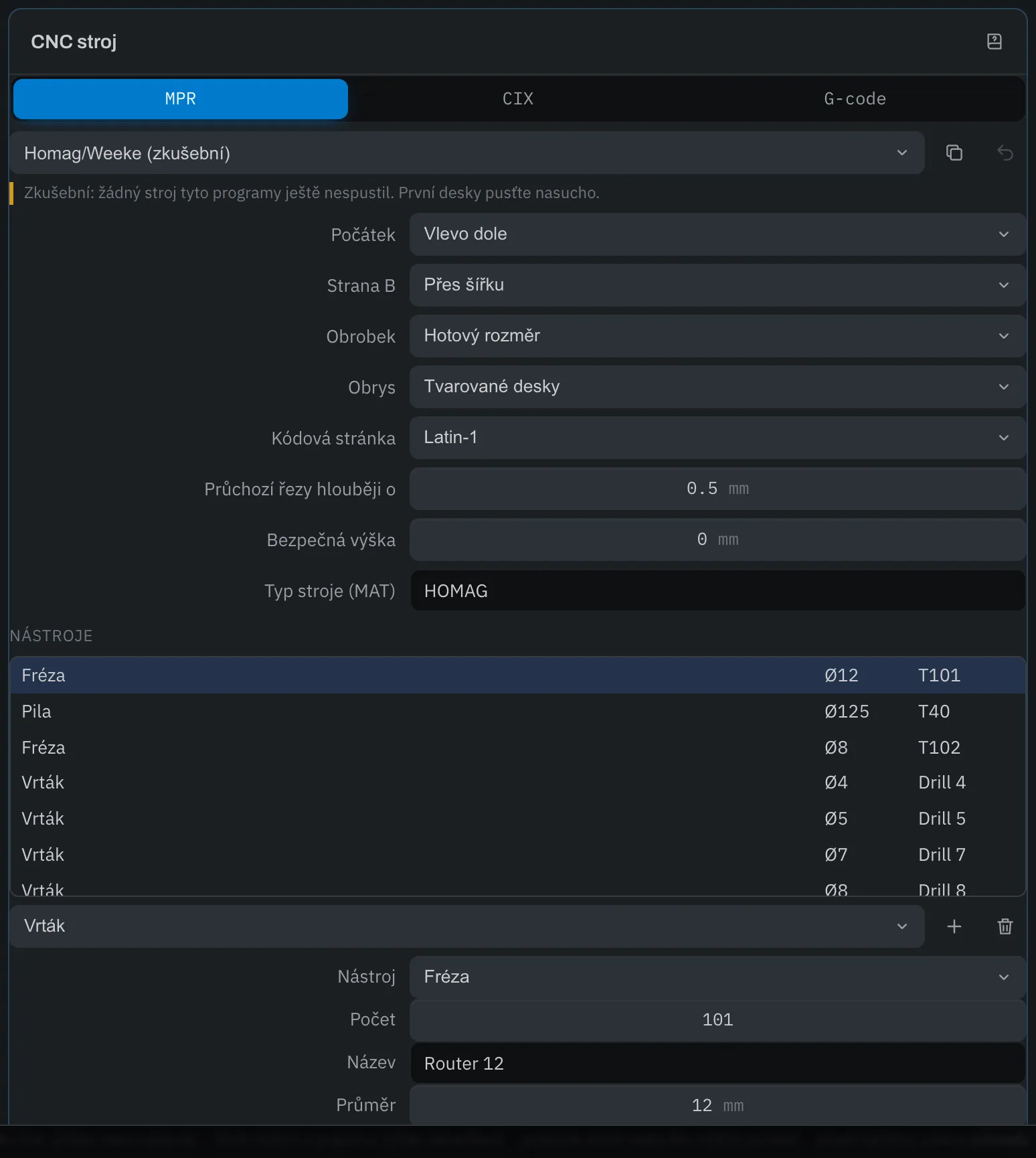
| Pole | Co dělá | Dodávané profily |
|---|---|---|
| Počátek | Roh plochy A, od kterého začínají souřadnice programu | Vlevo dole |
| Plocha B | Jak se deska otočí pro program _B: Přes šířku nebo Přes délku |
Přes šířku |
| Obrobek | Hotový rozměr: zdvojená deska se nejdřív ořízne na pile a její program má hotový rozměr. Surový rozměr: program má surový rozměr s přídavkem a obrys desku ořízne | Hotový rozměr |
| Obrys | Tvarované desky, Každá deska nebo Žádné (pila řeže každou desku, stroj jen vrtá a frézuje kapsy a drážky) | Tvarované desky |
| Průchozí řezy hlouběji o | O kolik jde průchozí obrys pod desku | 0,5 mm |
| Bezpečná výška | Vůle nad deskou mezi pohyby (0: vlastní hodnota stroje) | |
| Kódová stránka | Latin-1 nebo ASCII | Homag Latin-1, Biesse ASCII |
| Typ stroje (MAT) | Jen MPR: typ stroje v záhlaví (HOMAG, WEEKE…) | HOMAG |
| Seznam počátků (ORLST) | Jen CIX: počátky, které program smí použít | 1 |
| Nástroje | Frézy, pily a vrtáky: Číslo nástroje, Název, Průměr, Tloušťka kotouče, Max. hloubka na průchod, Posuv (m/min), Otáčky (ot/min), Umí vrtat | Homag: Router 12 (T101), Saw 125 (T40), Router 8 (T102), vrtáky Ø4 až Ø35. Biesse: E001, SAW125, E003, vrtáky |
Tlačítka:
- Nový stroj vytvoří váš profil ze zobrazeného. Smazat nebo obnovit stroj smaže váš profil a dodávaný vrátí do stavu, v jakém byl dodán.
- Importovat stroj přidá profily ze souboru
.json(cnc_machines.jsonz programu pro počítač nebo soubor exportovaný z EFS). Profil se stejným ID nahradí váš. Chybné hodnoty se změní na výchozí a zpráva je uvede. - Exportovat stroj uloží zobrazený profil jako
.json, pro jiný počítač, kolegu nebo program pro počítač.
Pravidla:
- Vaše profily se uchovávají v prohlížeči. Projekt si pamatuje jen to, který stroj je zvolený.
- Čísla nástrojů v dodávaných profilech jsou příklady: zadejte čísla ze svého stroje.
- Co stroj s těmito nástroji nedokáže (např. nemá vrták Ø35, takže misky frézuje jako kruhové kapsy), EFS udělá jinak nebo vynechá a zapíše do
cnc_warnings.txt.
Ověřené stroje
Stroje, na kterých dílna programy EFS ověřila. Dokud tu stroj není uvedený, jsou všechny programy zkušební.
| Stroj | Formát | Profil | Ověřeno |
|---|---|---|---|
G-kód (nestingová fréza)
Nestingová fréza obrábí celou desku: vrtá, frézuje a vyřezává dílce tak, jak je rozložila optimalizace nářezu.
- V nastavení exportu v řádku CNC programy zapněte G-kód (nestingová fréza).
- V řádku Stroj (G-kód) ponechte Nestingová fréza (zkušební) nebo zvolte vlastní profil.
- Exportujte Export DXF - vše. Soubor zip má složku
nesting/: pro každou desku z optimalizace program (např.KUCH_S01.nc) a jeho kopiiKUCH_S01_air.nca pro každou pracovní deskuKUCH_W01.nc.
Pořadí v programu: vrtání podle nástrojů, kapsy a drážky, výřezy, malé dílce (s tenkou vrstvou nebo můstky), ostatní obrysy, poslední průchod tenkou vrstvou. Odsazení obrysu o poloměr frézy spočítá EFS sám (bez G41/G42) a frézuje sousledně.
Na kartě G-code panelu CNC stroj:
| Pole | Co dělá | Výchozí |
|---|---|---|
| Postprocesor | Šablona G-kódu: ISO / Fanuc (zkušební), Syntec (zkušební), Mach3 / Mach4 (zkušební), Masso (zkušební) nebo vaše vlastní | ISO / Fanuc |
| Počátek | Roh desky, od kterého začínají souřadnice | Vlevo dole |
| Nula Z | Horní plocha desky nebo Stůl | Horní plocha desky |
| Průchozí řezy hlouběji o, Bezpečná výška | Stejně jako u MPR a CIX | 0,3 mm, 15 mm |
| Malé dílce | Jak malé dílce zůstanou na místě: Tenká vrstva (dílec se prořízne až na tenkou vrstvu a uvolní ho poslední průchod) nebo Můstky | Tenká vrstva |
| Tloušťka vrstvy | Tenká vrstva pod malým dílcem | 0,4 mm |
| Můstky na dílec, Šířka můstku, Výška můstku | S volbou Můstky | 4, 10 mm, 3 mm |
| Malé dílce pod (m²) | Dílec menší než tato plocha je malý dílec | 0,1 |
| Sousledné frézování | Fréza jede s materiálem po své pravé straně (M3); vypnuto: nesousledné | zapnuto |
| Posuv zanoření (m/min) | Rychlost, kterou fréza vniká do desky | 2 |
| Zdvih pro běh nasucho | O kolik je každé Z v souboru _air výš |
50 mm |
Importovat postprocesor přidá vaši šablonu (.post), Exportovat postprocesor uloží zobrazenou, abyste ji mohli upravit, Smazat postprocesor smaže vaši. Vaše postprocesory se uchovávají v prohlížeči. Program pro počítač čte stejný .post.
Pravidla:
- Otvory: vrták této velikosti vrtá cyklem (G81, G83, když je otvor hlubší než max. hloubka vrtáku). Fréza této velikosti se zanoří. Největší menší fréza vyfrézuje větší otvor v kruzích (miska Ø35 s dodávaným profilem). Otvor menší než všechny nástroje se vynechá.
- Dílce stojí od sebe nejméně o průměr frézy obrysu, takže desky G-kódu se mohou lišit od nářezových plánů.
- Fréza pracuje shora: otvory na ploše B, otvory v hraně a drážky užší než všechny frézy se vynechají a uvedou v
cnc_warnings.txt(nesting/<soubor>: …). Drážka frézovaných dvířek je na ploše B, takže ji fréza nefrézuje; frézovaná čela zásuvek (plocha A) frézuje. - Zdvojené desky se řežou jako obdélníky v řezném rozměru bez otvorů: vrtají se po slepení.
- Dílec, který se nevejde na žádnou desku, se zapíše do
cnc_warnings.txta v programu není.
Pozor
G-kód řídí stroj přímo a každý program je zkušební. Nejdřív spusťte soubor _air (každé Z o 50 mm výš), pak program na odpadní desce. Před každým spuštěním zkontrolujte nástroje, délky nástrojů, počátek a nulu Z. Velikost stolu stroje se nekontroluje: dlouhá pracovní deska se nemusí vejít.
Pro pokročilé: soubor postprocesoru
Postprocesor je textová šablona. Exportujte dodávaný (Exportovat postprocesor), upravte ho a importujte zpět. Nahoře jsou volby (NAME, EXTENSION, DECIMALS, LINE_NUMBERS, COMMENT, UPPERCASE, DRILLING CYCLE nebo SPLIT, NEWLINE), pak bloky HEADER, TOOL, RAPID, RAPID_Z, PLUNGE, LINE, ARC_CW, ARC_CCW, DRILL, PECK, DRILL_END a FOOTER se slovy jako {X}, {Y}, {Z}, {I}, {J}, {F}, {S}, {T}, {SAFE} a {PROGRAM}. Každé slovo popisuje komentář nahoře v dodávaném souboru. Postprocesor se stejným ID (název souboru) nahradí dodávaný.
Nastavení souborů CNC
Zaškrtávací pole pro CNC jsou v Nastavení projektu, v oddílu Export, ve sbaleném rámečku Nastavení dole, ve skupině Soubory CNC. Rámeček otevřete kliknutím na jeho nadpis.
Platí pro oba exporty DXF i pro Výrobní balíček. Ukládají se v projektu. Všechna nastavení exportu popisuje oddíl Nastavení exportu.
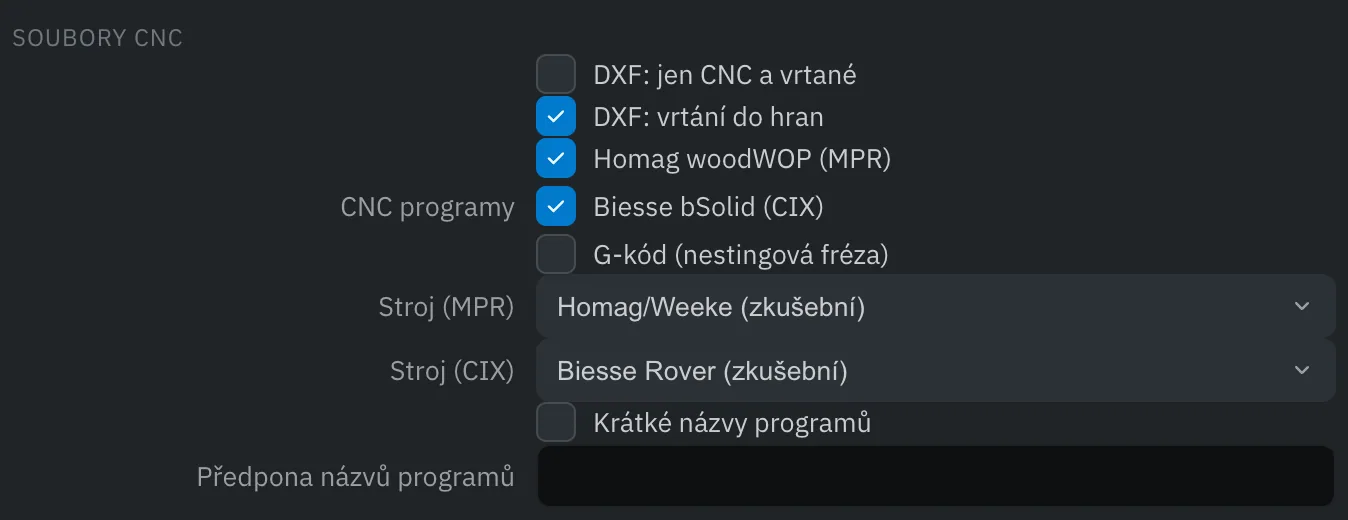
| Volba | Co dělá | Výchozí | Hodnoty |
|---|---|---|---|
| DXF: jen CNC a vrtané | Export vynechá prosté obdélníky bez otvorů a kapes. Ty se řežou podle kusovníku. | vypnuto | zapnuto, vypnuto |
| DXF: vrtání do hran | Otvory v hraně (hladiny EDGE_…) jdou do DXF a vodorovná vrtání do MPR a CIX. |
zapnuto | zapnuto, vypnuto |
| CNC programy | Programy, které export zapíše vedle DXF: Homag woodWOP (MPR), Biesse bSolid (CIX), G-kód (nestingová fréza). Každý zaškrtnutý dostane řádek Stroj (…) s profilem stroje. Všechny jsou zkušební. | žádné | zaškrtávací pole pro každý |
| Stroj (MPR), Stroj (CIX), Stroj (G-kód) | Profil stroje pro daný program (viz Profil stroje). | dodávaný profil | dodávané a vaše vlastní profily |
| Krátké názvy programů | Programy a jejich soubory se pojmenují předponou a řádkem kusovníku (HORV_017) místo skříňky, desky a rozměru. Viz Krátké názvy programů. |
vypnuto | zapnuto, vypnuto |
| Předpona názvů programů | Začátek krátkých názvů. Prázdné: první čtyři písmena názvu projektu. | prázdné | písmena, číslice, - a _, nejvýše 8 znaků |
Zaškrtávací pole exportu, kromě Štítky: přeskočit na prvním archu, se ukládají i do Moje nastavení, takže je nový projekt dostane sám (viz Moje nastavení).
Na telefonu
Nastavení projektu otevřete z nabídky … (Více) v horní liště. Oddíly jsou řada tlačítek nahoře v okně: klepněte na Export a pak otevřete dole rámeček Nastavení.
Krátké názvy programů
Dlouhý název programu (skříňka_deska_rozměr) říká, o jakou desku jde, ale pro čárový kód na malém štítku je příliš dlouhý. S volbou Krátké názvy programů je názvem předpona, podtržítko a řádek kusovníku třemi číslicemi:
| Deska | Dlouhý název | Krátký název |
|---|---|---|
| řádek 17 kusovníku, plocha A | Drezova_skrinka_800_Dvirka_leva_716x396x18 |
HORV_017 |
| stejná deska, plocha B | Drezova_skrinka_800_Dvirka_leva_716x396x18_B |
HORV_017_B |
- Otevřete Nastavení projektu → Export → Nastavení, skupinu Soubory CNC.
- Zapněte Krátké názvy programů.
- Případně zadejte do pole Předpona názvů programů předponu, např.
HORV. Prázdné pole vezme první čtyři písmena nebo číslice názvu projektu, velkými písmeny (Kuchyně Novák dáKUCH). Projekt bez názvu dostaneEFS. - Exportujte soubory DXF a štítky. Názvy souborů, sloupec Program v
index.csva čárový kód na štítku jsou stejné.
Pravidla:
- Číslo v názvu je řádek v celém kusovníku, stejné číslo jako na štítku. Export DXF - vybrané zachová řádky celého kusovníku, takže deska má vždy stejný název.
- Předpona změní písmena na velká a vypustí všechno kromě písmen, číslic,
-a_. Předpona delší než 8 znaků se zkrátí. - Která deska se skrývá za názvem, uvádí
index.csv(sloupce Skříňka, Deska a Řádek). Viz index.csv. - Když přidáte nebo smažete skříňku, řádky za ní se posunou a s nimi i krátké názvy. Po změně exportujte soubory DXF a štítky znovu, společně.
Jen desky s opracováním
S DXF: jen CNC a vrtané export zapíše jen desky, které mají alespoň jedno z tohoto:
- CNC označení z kusovníku (rohové desky, pracovní desky s výřezem nebo rohovým spojem, desky s vlastním tvarem);
- alespoň jeden otvor, v ploše nebo v hraně;
- kapsu (drážka nebo polodrážka pro záda) nebo drážku frézovaného čela;
- šikmý obrys: lichoběžník pod šikminou (viz Šikmina).
Krycí deska šikminy je obdélník bez opracování, proto do tohoto exportu nejde.
Vynechaná jsou například záda, police na podpěrkách, čela bez úchytek a pantů a dílce zásuvek bez otvorů. Kusovník je obsahuje i tak, takže je pila nařeže podle něj.
Poznámka
Deska, která má jen otvory v hraně (např. dno s kolíky), jde do exportu, i když je DXF: vrtání do hran vypnuté. Její DXF pak obsahuje jen obrys.
Výkresy desek v PDF
V PDF s výkresy (Exportovat vše do PDF, Exportovat vybrané do PDF) má každá deska technický výkres s obrysem, otvory a kótami. EFS Web tyto stránky kreslí vždy jako vektorové výkresy, proto zaškrtávací pole PDF: vektorové výkresy desek nemá. Jak se PDF exportuje, popisuje oddíl Výkresy PDF.
Deska je nakreslená jako v DXF (plocha A, počátek vlevo dole, Délka vodorovně), ale v hotovém rozměru.
| Na výkresu | Co znamená |
|---|---|
| Černá čára, světle šedá plocha | Obrys desky. Výřez je bílý. |
| Modrá čárkovaná čára s číslem, např. -10 | Kapsa (drážka nebo polodrážka) a její hloubka |
| Silná čára podél strany, s číslem | Hrana na této straně a její tloušťka |
| Dvojitá šipka | Směr vláken (vždy vodorovně, ve směru Délka) |
| Kružnice, plná čára | Otvor v ploše A |
| Kružnice, čárkovaná čára | Otvor v ploše B |
| Číslo vedle otvoru nebo v něm | Hloubka otvoru v mm, nebo označení průchozího otvoru |
| Čárkovaný obdélník od hrany dovnitř | Otvor v hraně, dlouhý jako hloubka otvoru |
| Čísla pod deskou a vlevo od ní | Polohy otvorů od levého dolního rohu: X dole, Y vlevo |
| Kóty se šipkami, nejdál od desky | Délka dole a Šířka vlevo |
Barvy otvorů podle účelu (stejné v legendě pod výkresem):
| Barva | Účel |
|---|---|
| modrá | Kolík |
| červená | Miska pantu, Vrut misky pantu, Montážní podložka pantu |
| zelená | Výsuv zásuvky |
| oranžová | Podpěrka police |
| tyrkysová | Confirmat |
| hnědá | Minifix |
| fialová | Úchytka |
| černá | ostatní, např. Spoj pracovních desek |
Pod výkresem je legenda vrtání: jeden řádek pro každou skupinu otvorů se stejným účelem, plochou, průměrem a hloubkou, s počtem otvorů a polohou každého otvoru od levého dolního rohu.
Kontroly před CNC
Kontrola projektu
Kontrola projektu hledá v projektu chyby před exportem.
- V horní liště klikněte na tlačítko Kontrola projektu (podložka s fajfkou, vlevo od Export).
- Pokud nejsou žádné problémy, dole se objeví Nebyly nalezeny žádné problémy.
- Jinak se otevře okno Kontrola projektu se seznamem. Nad seznamem stojí např. Nalezené problémy: 3.
- Vedle nálezu o desce nebo skříňce je Zobrazit ve scéně: zavře okno, vybere daný objekt a přiblíží na něj pohled.
- Problém opravte a spusťte kontrolu znovu.
- Zavřít nebo Esc okno zavře.
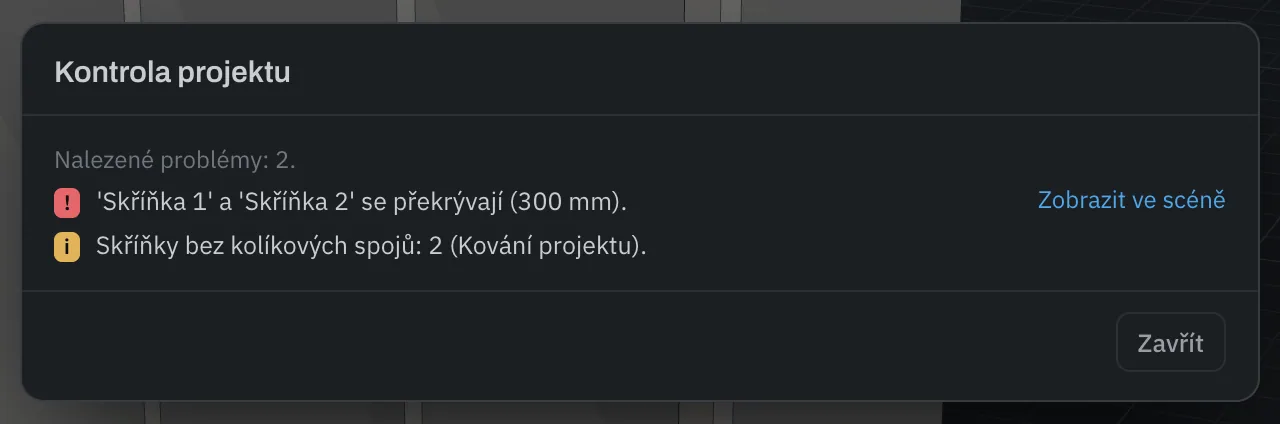
Okno ukazuje nejvýše 40 nálezů a pod nimi uvádí, kolik jich je ještě (... +12). Chyby mají červenou značku !, varování značku i.
Export DXF - vše spustí kontrolu sám, po exportu, a hlásí jen chyby. Všechny způsoby spuštění a všechna hlášení popisuje oddíl Kontrola projektu.
Hlášení o otvorech
| Hlášení | Typ | Význam | Co dělat |
|---|---|---|---|
| Otvor pro kolík Ø8 v 'Levá strana' (Skříňka 1) prochází skrz desku. | chyba | Otvor pro kolík v ploše prochází celou deskou: zůstává méně než 0,5 mm. | Zmenšete Hloubka v ploše nebo Délka kolíku v panelu Spoje, nebo použijte silnější desku. |
| Otvor Ø8×15 v 'Levá strana' (Skříňka 1) ponechává jen 3,0 mm materiálu. | varování | Pod otvorem pro kolík zůstává méně než 4 mm, pod ostatními otvory méně než 2,5 mm. | Stejně jako výše. U misky pantu zkontrolujte tloušťku čela. |
| Skříňky s dvířky bez vrtání pantů: 3 (Kování projektu). | varování | Skříňky s dvířky mají pant Bez vrtání (jen počet). | V Kování projektu zvolte pant z katalogu a použijte ho. |
| Skříňky se zásuvkami bez vrtání výsuvů: 2 (Kování projektu). | varování | Totéž pro výsuvy. | Zvolte výsuv z katalogu. |
| Skříňky bez kolíkových spojů: 4 (Kování projektu). | varování | Skříňky mají Typ spojů: Žádné: boky nemají vůbec žádné otvory pro spoje. | Zvolte Kolíky, Confirmat nebo Minifix. |
| Dvířka 'Dvířka levá' (Skříňka 2) nemají panty. | varování | Počet pantů je 0. | V panelu Kování zadejte Panty nebo zapněte Auto počet pantů. |
| Police 'Police vodorovná' (Šatní skříň) neleží na podpěrkách: zmenšete její přední nebo zadní odsazení. | varování | Přestavitelná police nedosahuje na přední nebo zadní řadu podpěrek. | Zmenšete u police Přední odsazení nebo Zadní odsazení. Viz Přestavitelné police, Systém 32. |
Kontrola nehlásí otvory v hraně ani průchozí otvory pro úchytky: ty jsou záměrné.
Příklad varování: s Hloubka v ploše 15 mm zůstanou u kolíku v desce 18 mm 3 mm, takže kontrola ohlásí varování. S výchozí automatickou hloubkou (Hloubka v ploše 0) se to nestane.
Další hlášení
Kontrola hlásí i překrývající se skříňky (chyba), dvířka, která při otevření narazí do souseda nebo do stěny místnosti, dekory bez ceny, stejné názvy skříněk a posuvné dveře vytvořené pro jinou šířku. Všechna hlášení popisuje kapitola Výrobní balíček a objednávka dodavateli.
Poznámka
Kontrola nebere v úvahu čela skrytá klávesami Shift+F: nejsou v exportu, takže je ani nekontroluje. Před kontrolou čela vraťte. Skříňky a desky skryté klávesou H jsou skryté jen v zobrazení: kontrola i exporty je mají dál.
Kontrolní seznam před strojem
- Čela jsou viditelná (tlačítko čel na panelu nástrojů 3D pohledu je modré).
- Typ pantu, Typ výsuvu a Typ spojů jsou z katalogu, ne Bez vrtání (jen počet) a Žádné.
- Kontrola projektu nemá žádné chyby.
- Otvory jsou zkontrolované v zobrazení Rentgen (Alt+Z) alespoň u jedné skříňky každého druhu.
- Každý soubor zip je rozbalený do prázdné složky.
- V CAM jsou hladiny přiřazené operacím a první deska je porovnaná s výkresem v PDF, s ohledem na rozdíl daný hranou.
- MPR, CIX nebo G-kód nejdřív proběhl nasucho (50 mm nad deskou, u G-kódu soubor
_air), pak na odpadní desce. - Soubor
cnc_warnings.txtje přečtený: co v něm je, to stroj neudělá. - Desky se souborem
_Bjsou označené pro druhý průchod: stroj vrtá plochu B po otočení desky.
Časté chyby a řešení
Export DXF - vybrané je šedý. Nic není vybráno. Klikněte na skříňku nebo na volnou desku. Totéž platí na telefonu.
Ve složce je víc DXF než desek. Soubor zip byl rozbalen do složky, ve které už byl dřívější export. Staré DXF s jiným rozměrem v názvu zůstaly vedle nových. Rozbalujte do prázdné složky. Co export obsahuje, uvádí index.csv.
Prohlížeč soubor zip nestáhl. Některé prohlížeče se ptají, zda smí stránka stahovat soubory, nebo stahování blokují. Povolte stahování pro app.easyformstudio.com a exportujte znovu.
Otvory v DXF jsou proti PDF posunuté o 2 mm. Olepovačka předfrézuje je vypnuté: DXF je v řezném rozměru a PDF v hotovém rozměru. Rozdíl je tloušťka hrany. Viz Řezný rozměr v souborech CNC.
Deska nemá DXF. Je zapnuté DXF: jen CNC a vrtané a deska je prostý obdélník bez otvorů. Nebo je to čelo skryté klávesami Shift+F.
DXF nemá otvory v hraně. DXF: vrtání do hran je vypnuté. Zapněte ho a exportujte znovu.
Dvířka nemají otvory pro panty. Typ pantu je Bez vrtání (jen počet). Zvolte pant z katalogu v panelu Kování nebo v Kování projektu.
Deska nemá program MPR nebo CIX. Stroj na ní nemá práci: žádné otvory, kapsy ani drážky a její obrys je obdélník (s Obrys: Tvarované desky). Podívejte se i do cnc_warnings.txt.
Soubor zip obsahuje cnc_warnings.txt. Stroj s nástroji profilu něco nedokázal (např. nemá frézu pro drážku frézovaného čela nebo vrták této velikosti). Přidejte nástroj do profilu stroje nebo to udělejte ručně. Viz Profil stroje.
Chybí složka nesting. Není zapnuté ani Optimalizace: DXF na desku, ani G-kód (nestingová fréza), nebo je vypnuté Optimalizace: nářezové plány.
Deska má dva soubory, s _B a bez něj. Deska má otvory nebo drážku na obou stranách. Soubor _B je druhá plocha, zrcadlená.
Deska je v CAM otočená jinak než ve skříňce. DXF kreslí desku při pohledu na plochu A, s Délka podél osy X. Viz Počátek a orientace.
Výřez pro dřez je v DXF pracovní desky zrcadlený. Pracovní deska se spojkami je nakreslená při pohledu zespodu, protože otvory pro spojky jsou na spodní straně.
Název souboru nemá písmena s diakritikou. Soubory DXF a jejich názvy používají jen prostá písmena (č → c). Skutečný název je v index.csv.
Kontrola hlásí, že otvor pro kolík prochází skrz desku. Hloubka v ploše je pro tuto desku příliš velká, nebo je deska tenčí než ostatní. Viz Hlášení o otvorech.
Kliknutí na export ohlásí, že zkušební období nebo předplatné skončilo. Exporty jsou zastavené a nad 3D pohledem je lišta se stavem. Viz Když skončí zkušební období nebo předplatné.
Klávesové zkratky v této kapitole
| Klávesa | Akce |
|---|---|
| Alt+Z | Rentgen: ukážou se kolíky, otvory a kování |
| Shift+F | Skrýt nebo zobrazit čela: skrytá čela nejdou do DXF |
| Shift + kliknutí | Přidat skříňku do výběru pro Export DXF - vybrané |
| Ctrl+K (na Macu Cmd+K) | Paleta příkazů: napište DXF pro oba exporty |
| Ctrl+, (na Macu Cmd+,) | Nastavení projektu, s nastavením souborů CNC |
| Esc | Zavřít okno Kontrola projektu |
| Ctrl+Shift+E (na Macu Cmd+Shift+E) | Výrobní balíček: DXF v podsložce DXF, s kusovníkem, výkresy a vším ostatním |
Všechny klávesové zkratky jsou v kapitole Klávesové zkratky.
Dále
Další kapitola: Optimalizace nářezu a ceny desek