Vŕtanie, DXF, MPR a CIX
EFS Web exportuje každú dosku pre CNC: obrys, výrezy, otvory, kapsy a drážky. Súbory DXF prečíta každý program CAM a na požiadanie EFS Web zapíše aj programy woodWOP MPR pre Homag, programy bSolid CIX pre Biesse a G-kód pre nestingové frézy, každý pre profil svojho stroja. Všetky programy CNC sú skúšobné: prvé dosky púšťajte nasucho. Prehliadač stiahne všetky súbory jedného exportu v jednom súbore zip. V tejto kapitole uvidíte, odkiaľ sa otvory berú, ako doska leží v súbore, čo znamená každá hladina a ako projekt skontrolovať, kým pôjde na stroj.
Video: C04 Vŕtanie, DXF, MPR a CIX
Rovnaký postup v krátkom videu bez zvuku, so slovenskými titulkami.

Skôr než začnete
- Otvorte projekt so skrinkami. Otvory vznikajú samy z kovania a spojov skrinky, preto ich najprv nastavte v Kovanie projektu (pozrite Kovanie projektu) alebo v paneloch Kovanie, Zásuvky a Spoje každej skrinky (pozrite Kovanie a spoje).
- Skryté čelá vráťte tlačidlom s ikonou dvierok na paneli nástrojov 3D pohľadu alebo klávesmi Shift+F. Skryté čelá do DXF nejdú.
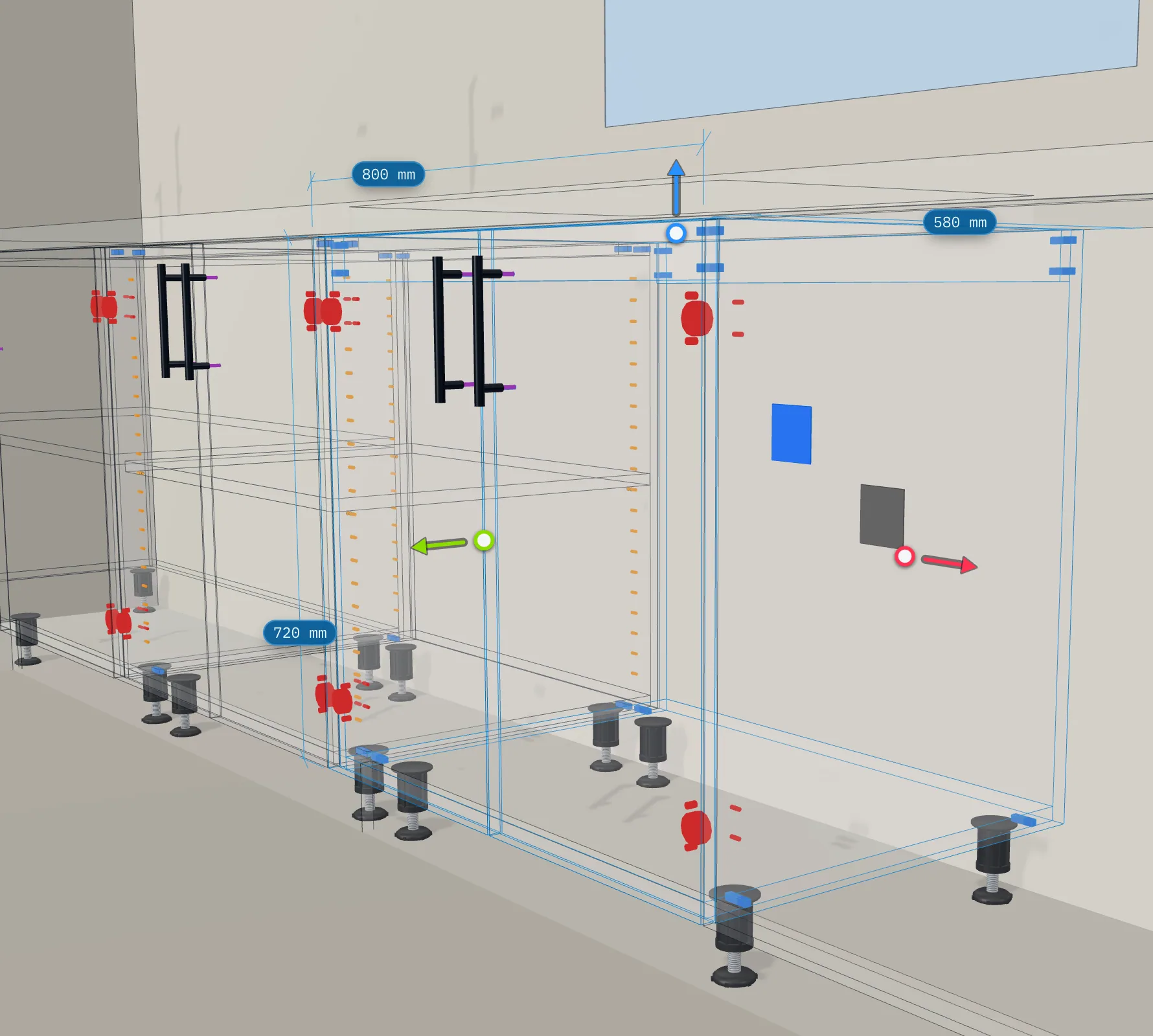
- Zapnite Röntgen (Alt+Z alebo jeho tlačidlo na paneli nástrojov 3D pohľadu): kolíky, otvory a kovanie sa ukážu v 3D pohľade. Ďalšie Alt+Z vráti plné zobrazenie.
- Prehliadač export stiahne, zvyčajne do priečinka so stiahnutými súbormi. Pre každý export majte pripravený prázdny priečinok, do ktorého ho rozbalíte. Prečo, vysvetľuje oddiel Súbor zip a názvy súborov.
Postup
Príkladom je hotová kuchyňa s kovaním projektu: kolíky, závesy Blum Clip top, zásuvky TANDEMBOX, prestaviteľné police a madlá. Šablóna Rohová kuchyňa, stredná v galérii projektov má rovnaké kovanie okrem prestaviteľných políc.
- Otvorte Nastavenia projektu (ozubené koliesko v hornej lište alebo Ctrl+,, na Macu Cmd+,), v skupine Cenová ponuka a výroba kliknite na Export a dole otvorte rámček Nastavenia.
- Pod Súbory CNC v riadku CNC programy zapnite Homag woodWOP (MPR) a Biesse bSolid (CIX). Okno zatvorte klávesom Esc. Pozrite Nastavenie súborov CNC.
- Kliknite na drezovú skrinku.
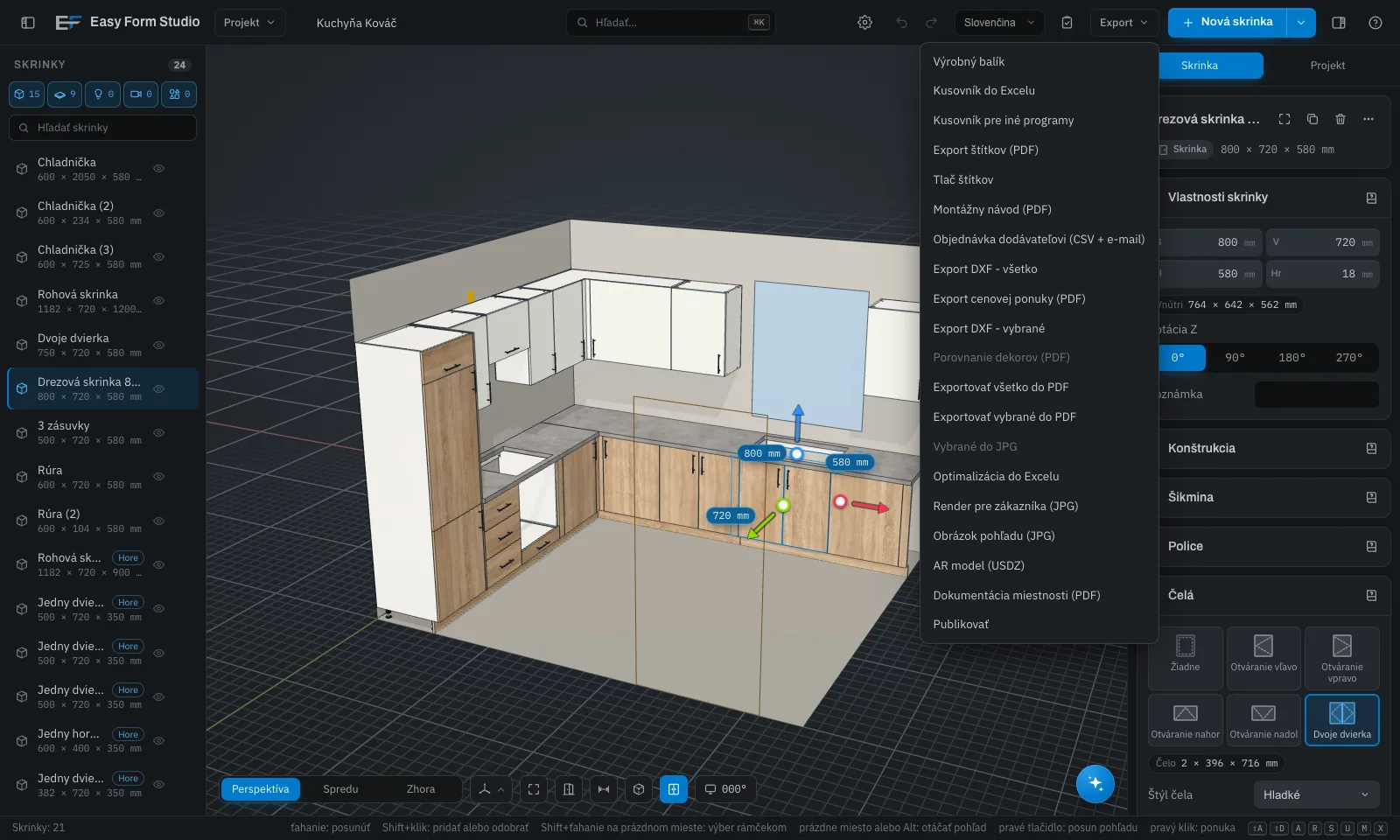
- V hornej lište kliknite na Export a v ponuke na Export DXF - vybrané. Dole sa zobrazí správa Export dokončený: 7 DXF a prehliadač stiahne
<projekt>_DXF.zip. Pozrite Export DXF. - Rozbaľte ho do prázdneho priečinka a otvorte DXF ľavých dvierok v programe CAM: obrys a otvory, každý priemer a hĺbka vo vlastnej hladine. Misky závesov sú v hladine
DRILL_D35_P13, otvory Ø8 závesu vDRILL_D8_P11.5a priechodné otvory Ø5 pre úchytku vDRILL_D5_THRU. Pozrite Hladiny a farby. - Otvorte DXF dna: má otvory len v hrane, pre kolíky z bokov, v hladinách
EDGE_LEFT_D8_P20aEDGE_RIGHT_D8_P20. Pozrite Plocha A a plocha B. - Pozrite si programy MPR a CIX tých istých dvierok. Pozrite MPR pre Homag a CIX pre Biesse.
- V hornej lište kliknite na tlačidlo Kontrola projektu (podložka s fajkou, vľavo od Export). Pozrite Kontrola projektu.
Odkiaľ sa berú otvory
Otvory nekreslíte ručne. EFS ich vyvŕta sám, z kovania a spojov skrinky, a prerozdelí ich, keď zmeníte rozmery. Každý otvor má účel, priemer, hĺbku a plochu dosky, do ktorej vedie.
| Účel | Ktorá doska | Otvory (predvolené hodnoty katalógu) | Príklad hladiny v DXF |
|---|---|---|---|
| Kolík (spoj korpusu Kolíky) | Plocha jednej dosky a hrana druhej: pri vloženom spoji boky v ploche a dno, vrch, traverzy a pevné police v hrane | Ø8. Kolík 30 mm v doske 18 mm: 12 mm v ploche, 20 mm v hrane. Prvý a posledný kolík 50 mm od konca spoja. | DRILL_D8_P12, EDGE_LEFT_D8_P20 |
| Confirmat | Priechodný otvor v doske, ktorej plocha je v spoji, otvor v hrane druhej dosky | Ø7 priechodný; Ø5, hĺbka 50 mm mínus hrúbka dosky plus 2 mm (34 mm pri 18 mm) | DRILL_D7_THRU, EDGE_TOP_D5_P34 |
| Minifix | Čap v ploche jednej dosky; v druhej otvor v hrane a excenter vo vnútornej ploche, 24 mm od spoja | Čap Ø5 × 11; hrana Ø8 × 34; excenter Ø15 × 12,5 | DRILL_D5_P11, EDGE_RIGHT_D8_P34, DRILL_D15_P12.5 |
| Miska závesu | Vnútorná strana dvierok | Ø35 × 13, stred 21,5 mm od hrany (Hettich Sensys 22 mm). Závesy 96 mm od hornej a dolnej hrany dvierok, ostatné medzi nimi. | DRILL_D35_P13 |
| Skrutka misky závesu | Vedľa misky (Blum Clip top, Hettich Sensys) | 2 × Ø8 × 11,5, 45 mm od seba | DRILL_D8_P11.5 |
| Montážna podložka závesu | Vnútorná strana boku | 2 × Ø5 × 13, 37 mm od prednej hrany boku, 32 mm od seba | DRILL_D5_P13 |
| Výsuv zásuvky | Vnútorná strana boku | Ø4 × 12, prvý otvor 37 mm od prednej hrany, potom po 128 mm | DRILL_D4_P12 |
| Úchytka | Dvierka, výklopy a čelá zásuviek | Ø5 priechodný; madlo dva otvory v rozteči otvorov, gombík jeden | DRILL_D5_THRU |
| Podperka police (prestaviteľné police, Systém 32) | Vnútorné strany bokov a obe strany priečok | Ø5 × 12, dva rady: 37 mm od prednej hrany a 37 mm pred chrbtom, raster 32 mm | DRILL_D5_P12 |
| Spoj pracovných dosiek | Spodná strana oboch pracovných dosiek v rohovom spoji | Ø35 × 20, 65 mm od spoja; dva na spoj, tri, keď je spoj dlhší ako 650 mm | DRILL_D35_P20 |
Kde sa čo volí:
| Otvory | Pole | Podrobnosti |
|---|---|---|
| Kolíky, confirmat, minifix | Typ spojov (panel Spoje) | Spoje: kolíky, Confirmat, Minifix |
| Závesy | Typ závesu (panel Kovanie) | Kovanie projektu |
| Výsuvy | Typ výsuvu (panel Zásuvky) | Kovanie projektu |
| Úchytky | Úchytka (panel Úchytky) | Úchytky |
| Podperky políc | Uloženie políc (panel Police) | Prestaviteľné police, Systém 32 |
| Spoj pracovných dosiek | 45° alebo Tupý na pracovnej doske | Pracovná doska: výrezy a rohový spoj |
Pravidlá, ktoré program uplatňuje sám:
- Záves alebo výsuv z katalógu vŕta. Bez vŕtania (len počet) len započíta kovanie do zoznamu, bez jediného otvoru.
- Dvierka s rámom (Rám so sklom, Rám s výplňou) dostanú DXF a programy pre každý diel rámu: každá zvislá a vodorovná lišta nesie otvory dvierok, ktoré do nej padnú (misky závesov v zvislej lište na strane závesov). Drážka pre sklo alebo výplň v súboroch nie je, len v poznámke kusovníka. Dvierka Hliník a sklo nemajú žiadny súbor a otvory pre misky sa do nich nevŕtajú.
- Pevné police dostanú kolíky ako ostatné spoje. Prestaviteľné police kolíky nemajú; ležia na podperkách.
- Keď montážna podložka závesu padne na policu, EFS posunie celý záves o 32 mm nahor alebo nadol. Otvor pre podperku, ktorý by padol na montážnu podložku alebo výsuv, sa vynechá.
- Priečka sa vŕta z oboch strán, preto sú jej otvory pre podperky plytké: najviac polovica hrúbky priečky mínus 0,5 mm.
- Mechanizmy výklopov, závesné kovanie horných skriniek, nožičky a push mechanizmy otvory nevŕtajú. Idú len do zoznamu kovania.
Tip
Otvory sú vidieť v zobrazení Röntgen (Alt+Z). Pred exportom si jednu skrinku prezrite zo všetkých strán: uvidíte, či je záves na správnej strane a či sú rady pre police tam, kde majú byť.
Drážky, poldrážky a výrezy
Okrem otvorov EFS exportuje aj všetko ostatné opracovanie dosky:
| Opracovanie | Odkiaľ pochádza | Ako je v DXF |
|---|---|---|
| Drážka pre chrbát | Chrbát s Konštrukcia: V drážke (panel Konštrukcia) | Kapsa: uzavretá krivka dna drážky v hladine POCKET_P10 (hĺbka drážky) |
| Poldrážka pre chrbát | Chrbát s Konštrukcia: V poldrážke (panel Konštrukcia) | Kapsa pozdĺž zadnej hrany, hladina POCKET_P10 |
| Drážka pre Gola | Panel Profil Gola | Súčasť obrysu boku (hladina CONTOUR) |
| Tvar L rohovej dosky | Rohová skrinka | Obrys so šiestimi bodmi (CONTOUR) |
| Výrez pre drez alebo varnú dosku | Výrez na pracovnej doske | Samostatná uzavretá krivka v hladine CUTOUT |
| Rez pod uhlom 45° alebo tupý rez rohového spoja | 45° alebo Tupý na pracovnej doske | Súčasť obrysu pracovnej dosky |
| Tvar dosky: tlačidlá časti Výrezy dosky a Upraviť tvar (pozrite Tvar dosky) | Karta Doska, časť Výrezy dosky | Obrys s výrezmi, zaoblenými a skosenými rohmi a šikmými hranami (CONTOUR); otvory ako samostatné krivky v hladine CUTOUT. Pokos v DXF nie je: je v poznámke kusovníka |
| Výrez na sifón a otvor na potrubie | Kúpeľňa: sifón a potrubie | Obrys alebo CUTOUT; doska prerezaná skrz má viac obrysov |
| Lichobežník pod šikminou | Šikmina | Obrys lichobežníka (CONTOUR) |
| Päťuholník diagonálnej rohovej skrinky, lichobežník šikmého konca | Diagonálna rohová skrinka, Skrinka so šikmým koncom | Obrys s piatimi alebo štyrmi bodmi (CONTOUR) |
Pravidlá:
- Kapsa je zahĺbenie, ktoré neprechádza doskou. Hĺbka kapsy je v názve hladiny.
- V programoch MPR a CIX reže obdĺžnikovú drážku alebo poldrážku od hrany po hranu píla (blok drážky) a ostatné kapsy fréza.
- Výrez, ktorý prechádza celou doskou, je
CUTOUT. Výrez, ktorý sa dotýka hrany dosky, mení obrys (CONTOUR). - Pracovná doska kreslí svoj skutočný obrys: rez pod uhlom 45° rohového spoja a otvory pre drez a varnú dosku.
- MPR a CIX frézujú šikmý obrys ako obrys (s Obrys: Tvarované dosky).
- Otvory v šikmej hrane dosiek vedľa šikmého boku nie sú v DXF ani v programoch: vŕtajú sa ručne a kusovník uvádza ich počet. Stroj s agregátmi do hrán v X a Y ich pod uhlom vŕtať nemôže.
Export DXF
Oba exporty DXF sú na troch miestach:
- v hornej lište, v ponuke Export;
- v Nastavenia projektu, v oddiele Export (skupina Cenová ponuka a výroba), ako tlačidlá;
- v palete príkazov (Ctrl+K, na Macu Cmd+K): napíšte
DXF.
| Príkaz | Čo exportuje | Kedy je sivý |
|---|---|---|
| Export DXF - vybrané | Dosky vybraných skriniek a vybrané voľné dosky | Nič nie je vybrané |
| Export DXF - všetko | Všetky dosky projektu | Nikdy |
Export DXF - vybrané
- Kliknite na skrinku alebo na ktorúkoľvek jej dosku. Pre viac skriniek držte Shift a kliknite na ďalšie.
- V hornej lište kliknite na Export → Export DXF - vybrané.
Dole sa zobrazí Export dokončený: 7 DXF: počet zapísaných súborov DXF vrátane súborov B. Prehliadač stiahne <projekt>_DXF.zip.
Pravidlá:
- Výber ktorejkoľvek dosky exportuje celú skrinku, do ktorej patrí. Drezová skrinka s dvoma dvierkami dala 7 DXF: dvoje dvierka, dva boky, dno a dve traverzy.
- Vybraná voľná doska (pracovná doska, sokel, dorovnávacia lišta) exportuje len samu seba.
- Keď nie je nič vybrané alebo výber nemá žiadne dosky, zobrazí sa Nie je čo exportovať a nič sa nestiahne.
- Tento export kontrolu projektu nespúšťa.
Export DXF - všetko
- V hornej lište kliknite na Export → Export DXF - všetko.
Exportujú sa všetky dosky projektu, aj voľné dosky. Výber nemá vplyv. Dole sa zobrazí Export dokončený: 74 DXF (počet závisí od projektu).
Po exporte EFS sám spustí Kontrolu projektu. Ak nájde chyby, pod prvou správou sa zobrazí druhá: Exportované, ale kontrola projektu našla chyby: 2 (Kontrola projektu), s tlačidlom Kontrola projektu. Kliknutie na tlačidlo otvorí okno s nálezmi. Súbor zip sa stiahne aj tak. Varovania (bez chýb) sa tu nehlásia.

Na telefóne
Exporty sú v ponuke … (Viac) v hornej lište, pod nadpisom Export. Príkazy sú sivé rovnako ako na počítači: Export DXF - vybrané, kým nie je nič vybrané. Správy sú nad dolnou lištou a na tlačidlo Kontrola projektu v správe ťuknete ako na každé iné tlačidlo.
Súbor zip a názvy súborov
Súbor zip sa volá <projekt>_DXF.zip. <projekt> je Názov z panela Publikovanie na web, a kým ho nemáte, názov projektu z hornej lišty. Projekt úplne bez názvu dá Projekt_DXF.zip.
V súbore zip sú všetky súbory vedľa seba, bez podpriečinkov:
| Súbor | Kedy | Príklad |
|---|---|---|
Skrinka_Doska_DĺžkaxŠírkaxHrúbka.dxf |
Pre každú dosku skrinky, plocha A | Drezova_skrinka_800_Dvirka_leva_716x396x18.dxf |
Doska_DĺžkaxŠírkaxHrúbka.dxf |
Pre voľnú dosku | Pracovni_deska_3228x596x38.dxf |
rovnaký názov + _B.dxf |
Doska má otvory alebo kapsu aj na druhej ploche | ..._B.dxf |
rovnaký názov + .mpr |
Je zapnuté Homag woodWOP (MPR) a stroj má na doske prácu (otvory, kapsy, drážky alebo obrys) | Drezova_skrinka_800_Dvirka_leva_716x396x18.mpr |
rovnaký názov + .cix |
Je zapnuté Biesse bSolid (CIX) a stroj má na doske prácu | Drezova_skrinka_800_Dvirka_leva_716x396x18.cix |
index.csv |
Vždy | zoznam všetkých súborov DXF tohto exportu |
cnc_warnings.txt |
Keď stroj niečo nedokázal | riadok na každý problém, napr. …_716x396x18.mpr: … |
priečinok nesting/ |
Je zapnuté Optimalizácia: DXF na dosku alebo G-kód (nestingová fréza) | DXF a program pre každú dosku z optimalizácie (pozrite G-kód (nestingová fréza) a DXF na dosku) |
S voľbou Krátke názvy programov sa všetky súbory dosky volajú podľa predpony a riadka kusovníka, napr. KUCH_017.dxf, KUCH_017_B.dxf, KUCH_017.mpr. Pozrite Krátke názvy programov.
Pravidlá pre názvy:
- Rozmery v názve sú rezný rozmer (pozrite Rezný rozmer v súboroch CNC): so zapnutým Olepovačka predfrézuje je to hotový rozmer, bez neho hotový rozmer zmenšený o hranu, napr.
Dno_763.2x561.2x18. - Písmená s diakritikou sa zmenia na jednoduché (á → a, č → c, ť → t, ľ → l), medzery na
_a ďalšie znaky, ktoré súborový systém nemá rád, tiež na_. - Dve dosky s rovnakým názvom a rozmerom dostanú príponu
_2,_3…, napr. dve rovnaké police.
Pozor
Každý export je nový súbor zip, len s doskami projektu tak, ako sú teraz. Staré súbory sa primiešajú, len keď rozbaľujete do priečinka, v ktorom už je skorší export: názov obsahuje rozmer, takže starý DXF s iným rozmerom zostane vedľa nového. Každý súbor zip rozbaľte do prázdneho priečinka. Čo export obsahuje, uvádza index.csv.
index.csv
index.csv je zoznam všetkých súborov DXF exportu, jeden riadok na súbor DXF (plocha A a plocha B sú dva riadky). Stĺpce sú oddelené bodkočiarkami a súbor sa otvorí v Exceli so zachovanou diakritikou. Hlavičky stĺpcov sú v jazyku rozhrania.
| Stĺpec | Čo obsahuje |
|---|---|
| Súbor | Názov súboru DXF |
| Skrinka | Názov skrinky (pri voľnej doske jej vlastný názov) |
| Doska | Názov dosky |
| Materiál | Dekor |
| Hrúbka | Hrúbka v mm |
| Dĺžka, Šírka | Rezný rozmer |
| Smer vlákien | Dlhšia strana (vlákno po dlhšej strane) alebo Kratšia strana (po kratšej strane). S anglickým rozhraním Longer alebo Shorter, s chorvátskym Dulja strana alebo Kraća strana |
| Plocha | A alebo B |
| Vŕtanie | Počet otvorov v tomto súbore |
| CNC | Označenie CNC z kusovníka (CNC 1…), ak ho doska má |
| Program | Názov programu CNC tejto plochy: rovnaký názov nesie čiarový kód na štítku, napr. KUCH_017 alebo KUCH_017_B |
| Riadok | Riadok dosky v kusovníku, rovnaké číslo ako na štítku. S Export DXF - vybrané riadok v celom kusovníku |
| ID dielca | Pevné ID dosky, rovnaké ako v QR kóde štítka (pozrite QR kód na štítku) |
| Súbory | Všetky súbory tejto plochy: DXF a programy, oddelené medzerami |
Čo obsahuje súbor DXF
Každý súbor DXF je jedna doska vo formáte DXF R12 (ASCII), v milimetroch. Obsahuje obrys, výrezy, otvory, kapsy a jeden riadok textu.
Počiatok a orientácia
- Doska je nakreslená tak, ako ju vidíte pri pohľade na jej stranu plocha A (pozrite Plocha A a plocha B).
- Počiatok (0, 0) je ľavý dolný roh dosky.
- Os X vedie v smere Dĺžka z kusovníka, teda v smere vlákien. Os Y vedie v smere Šírka.
- Doska má rezný rozmer: obrys vedie od (0, 0) do (Dĺžka, Šírka).
Príklad: ľavé dvierka majú 716 × 396 mm a vlákno vedie po dlhšej strane. V DXF dvierka ležia: X = 716 mm je výška dvierok, Y = 396 mm ich šírka. Misky sú pozdĺž hrany Y = 0 a otvory pre úchytku pozdĺž protiľahlej hrany.
Poznámka
Ako doska leží v súbore, závisí od smeru vlákien a od plochy A, nie od toho, ako stojí v skrinke. Riaďte sa počiatkom a rozmermi v súbore, nie 3D pohľadom.
Frézované čelá
Čelo s hodnotou Štýl čela v poli Frézovaná MDF (pozrite Štýl čela) má okolo plochy vyfrézovanú drážku:
- V DXF je drážka uzavretá krivka na stredovej čiare drážky, v hladine
MILL_W8_P4(šírka 8, hĺbka 4 mm; farba 5, modrá). - Drážka je na ploche, ktorá je vidieť zvonka. Keď sa misky závesov vŕtajú zvnútra, je to plocha B: dvierka potom dostanú aj súbory
_B. - V programoch MPR a CIX je drážka dráha na stredovej čiare drážky, bez korekcie polomeru, so zanorením kolmo nadol (MPR
<105 \Konturfraesen\sRK="NOWRK",MDA="SEN"; CIXROUTsCRC="0",TIN="0"). Prichádza pred obrysom. - Nástroj: fréza, ktorú určuje štýl čela (
toolvfront_styles.json), inak najširšia fréza profilu, ktorá nie je širšia ako drážka. Užšia fréza urobí niekoľko prechodov vedľa seba. Dodávané profily majú frézu 8 mm (Homag/Weeke Router 8 T102, Biesse Rover E003). - Čo sa nedá urobiť (profil nemá frézu, alebo je fréza príliš úzka či príliš široká), sa zapíše do
cnc_warnings.txt.
Hladiny a farby
| Hladina | Farba (ACI) | Čo to je | Príklad |
|---|---|---|---|
CONTOUR |
7, biela (na svetlom pozadí čierna) | Obrys dosky, uzavretá krivka. Doska prerezaná skrz má viac obrysov. | |
CUTOUT |
2, žltá | Výrez skrz dosku vo vnútri obrysu, uzavretá krivka | výrez na drez |
DRILL_DØ_Phĺbka |
1, červená | Otvor v ploche dosky: kružnica s priemerom Ø, hĺbka v názve | DRILL_D35_P13 |
DRILL_DØ_THRU |
1, červená | Priechodný otvor | DRILL_D5_THRU |
EDGE_strana_DØ_Phĺbka |
4, azúrová | Otvor v hrane. Strana: LEFT (X = 0), RIGHT (X = Dĺžka), BOTTOM (Y = 0), TOP (Y = Šírka) |
EDGE_LEFT_D8_P20 |
POCKET_Phĺbka |
6, purpurová | Kapsa (dno drážky alebo poldrážky), uzavretá krivka | POCKET_P10 |
MILL_Wšírka_Phĺbka |
5, modrá | Drážka frézovaného čela, uzavretá krivka na stredovej čiare drážky | MILL_W8_P4 |
INFO |
8, sivá | Text pod doskou |
Pravidlá:
- Priemer a hĺbka sú v milimetroch, na jedno desatinné miesto a bez koncových núl:
P11.5,P20,P12.5. - Otvor je priechodný, keď jeho hĺbka dosiahne hrúbku dosky (s toleranciou 0,05 mm).
- Otvor v hrane je nakreslený ako kružnica priamo na hrane dosky, v polohe otvoru pozdĺž hrany. DXF nenesie výšku otvoru v hrúbke dosky; MPR a CIX ho dávajú do polovice hrúbky dosky.
- Otvory v hrane sú len v súbore plochy A a len so zapnutým DXF: vŕtanie do hrán.
- Text v hladine
INFOje 14 mm pod doskou: Skrinka / Doska / Dĺžka x Šírka x Hrúbka mm / Materiál, v súbore B s B na konci. Príklad:Drezova skrinka 800 / Dvirka leva / 716x396x18 mm / U702 ST9 Kasmirove seda. Text nemá písmená s diakritikou.
Tip
Pred prvou sériou načítajte DXF jednej dosky do svojho programu CAM a priraďte každej hladine operáciu: hladine DRILL_D8_P12 vrták Ø8 do hĺbky 12 mm a tak ďalej. Priemer a hĺbka sú v názve hladiny, takže raz nastavené pravidlá platia pre všetky dosky.
Plocha A a plocha B
Plocha A je strana dosky, do ktorej vedie najviac otvorov. EFS ju volí sám:
| Doska | Plocha A |
|---|---|
| Dvierka | Vnútorná strana, s miskami |
| Bok | Vnútorná strana, s kolíkmi, montážnymi podložkami závesov, výsuvmi a podperkami políc |
| Dno s kovaním Minifix | Vnútorná strana, s excentrami |
| Pracovná doska so spojkami | Spodná strana: pracovná doska je nakreslená pri pohľade zospodu |
| Doska len s otvormi v hrane alebo bez otvorov | Jedna strana, podľa pravidla programu |
Keď má doska otvory alebo kapsu aj na druhej strane, EFS zapíše ešte jeden súbor s príponou _B:
- Súbor B ukazuje rovnakú dosku pri pohľade na plochu B. Je zrkadlený zľava doprava: otvor na X sa stane otvorom na Dĺžka − X a Y zostane rovnaké.
- Počiatok je opäť ľavý dolný roh, ako ho vidí stroj, ktorý vŕta plochu B.
- Súbor B obsahuje len otvory a kapsy plochy B. Obrys je rovnaký, zrkadlený.
- MPR a CIX potom majú tiež vlastný program
_B.
Súbor B vznikne napríklad pri priečke s policami na oboch stranách: kolíky alebo podperky vedú do oboch jej plôch.
Rezný rozmer v súboroch CNC
Keď je v nastaveniach exportu vypnuté Olepovačka predfrézuje, CNC reže a vŕta dosku pred olepením hrán, v rozmere zmenšenom o hranu. Potom majú DXF, MPR a CIX dosku v reznom rozmere a každý otvor je meraný od rezných hrán:
- Obrys vedie od 0 po rezný rozmer (pozrite Hotový rozmer a rezný rozmer).
- Otvory sa posunú o hrúbku hrany na ľavej a dolnej hrane.
- Body na pravej a hornej hrane nasledujú novú hranu.
- Výrezy a kapsy, ktoré nie sú na hrane, si zachovajú tvar.
So zapnutým Olepovačka predfrézuje (predvolené nastavenie) píla reže hotový rozmer, takže rezný a hotový rozmer sú rovnaké a súbory CNC sú v hotovom rozmere. Nastavenia olepovačky popisuje kapitola Kusovník a rezný rozmer.
Výkres dosky v PDF zostáva v hotovom rozmere, s otvormi meranými od hotových hrán.
Príklad, dvierka 716 × 396 mm s hranou 2 mm dookola a závesom Blum Clip top, olepovačka bez predfrézovania:
| Výkres PDF | DXF, MPR, CIX | |
|---|---|---|
| Doska | 716 × 396 mm | 712 × 392 mm |
| Miska od dlhšej hrany dvierok (rozmer K) | 21,5 mm | 19,5 mm |
| Prvá miska od kratšej hrany dvierok | 96 mm | 94 mm |
Pozor
Keď porovnávate DXF s PDF, rozmery sa líšia o hrúbku hrany. To je správne. Polohy v CAM „neopravujte“ podľa PDF.
MPR pre Homag (WoodWOP)
S voľbou Homag woodWOP (MPR) v riadku CNC programy zapíše EFS vedľa DXF program .mpr s rovnakým názvom, pre stroj v riadku Stroj (MPR) (predvolený Homag/Weeke (skúšobné), pozrite Profil stroja).
| Blok | Čo to je | Polia |
|---|---|---|
[H |
Hlavička (woodWOP 6) | MAT typ stroja z profilu, UF bezpečná výška |
<100 \WerkStck\ |
Obrobok | LA dĺžka, BR šírka, DI hrúbka |
<101 \Kommentar\ |
Komentár | Skrinka / Doska, plocha B, poznámka, že program je skúšobný |
<102 \BohrVert\ |
Vŕtanie do plochy | XA, YA poloha; DU priemer; TI hĺbka; BM LS slepý, LSL priechodný |
<103 \BohrHoriz\ |
Vŕtanie do hrany | XA, YA poloha na hrane; ZA výška otvoru v hrúbke; BM smer vŕtania (XP od ľavého konca, XM od pravého, YP od dolnej hrany, YM od hornej); DU, TI |
<112 \Tasche\ |
Kapsa frézou | XA, YA stred; LA, BR rozmer; RD polomer rohu; TI hĺbka; nástroj |
<109 \Nuten\ |
Drážka alebo poldrážka pílou | začiatok a koniec, NB šírka, TI hĺbka |
]n a <105 \Konturfraesen\ |
Obrys a výrezy frézou | body a oblúky obrysu; RK strana nástroja; hĺbka skrz dosku plus Priechodné rezy hlbšie o |
Pravidlá:
- Program vznikne, keď má stroj na doske prácu: otvory, kapsy, drážky alebo obrys. Doska bez opracovania program nemá.
- Obrys ide do programu podľa nastavenia profilu Obrys: Tvarované dosky (predvolené: rohové dosky, gola, výrezy v pracovnej doske, drez s oblúkmi), Každá doska alebo Žiadne.
- Počiatok a plocha B sa riadia profilom stroja (Počiatok, Plocha B). Program
_Bobrába plochu B. - Otvory v hrane idú do programu len so zapnutým DXF: vŕtanie do hrán.
- Kapsu, ktorá nie je obdĺžnik, EFS vynechá a zapíše ju do
cnc_warnings.txt. - Čísla majú desatinnú bodku a tri desatinné miesta.
CIX pre Biesse
S voľbou Biesse bSolid (CIX) v riadku CNC programy zapíše EFS vedľa DXF program .cix, pre stroj v riadku Stroj (CIX) (predvolený Biesse Rover (skúšobné)).
| Blok | Čo to je | Polia |
|---|---|---|
BEGIN ID CID3 |
Hlavička | REL= 5.0; komentáre: Skrinka / Doska, poznámka, že program je skúšobný |
BEGIN MAINDATA |
Obrobok | LPX dĺžka, LPY šírka, LPZ hrúbka; ORLST zoznam počiatkov z profilu |
BEGIN MACRO, NAME=BG |
Jedno vŕtanie | SIDE strana; CRN roh počiatku; X, Y poloha; DP hĺbka; DIA priemer; THR YES pri priechodnom otvore |
NAME=GEO a NAME=POCK |
Kapsa | dráha kapsy a jej frézovanie |
NAME=CUT_X, NAME=CUT_Y |
Drážka alebo poldrážka pílou | poloha, hĺbka, šírka |
NAME=ROUT |
Obrys a výrezy frézou | START_POINT, LINE_EP, ARC_EPCE, ENDPATH; korekcia nástroja smerom von |
Strany (SIDE):
| SIDE | Strana dosky | To isté v DXF |
|---|---|---|
| 0 | Plocha (horný povrch) | DRILL_… |
| 1 | Ľavá hrana (X = 0) | EDGE_LEFT_… |
| 2 | Predná hrana (Y = 0) | EDGE_BOTTOM_… |
| 3 | Pravá hrana (X = LPX) | EDGE_RIGHT_… |
| 4 | Zadná hrana (Y = LPY) | EDGE_TOP_… |
CRN je roh, od ktorého sa čísla počítajú, podľa poľa Počiatok v profile: "2" vľavo dole (predvolené, Y nahor, ako v DXF), "1" vľavo hore, "3" vpravo dole, "4" vpravo hore.
Pravidlá:
- Program vznikne, keď má stroj na doske prácu, rovnako ako pri MPR.
- Otvory v hrane majú
Yv skutočnej výške otvoru a idú do programu len so zapnutým DXF: vŕtanie do hrán. - Program
_Bobrába plochu B, rovnako ako súbor B. - Text je v ASCII (Biesse Rover), alebo v Latin-1 podľa nastavenia Kódová stránka.
Pozor
MPR, CIX a G-kód sú skúšobné: žiadny stroj ich ešte nespustil. Prvé dosky púšťajte nasucho s nástrojom 50 mm nad doskou, potom na odpadovej doske. Porovnajte ich s výkresom v PDF (s ohľadom na hranu). Programy EFS 2.0 mali opačný smer otvorov v hrane (MPR) a zrkadlené otvory (CIX): exportujte ich znova.
V programoch MPR a CIX sa písmená s diakritikou píšu bez nej: č ako c, ď ako d, ľ ako l, š ako s, ť ako t, ž ako z a chorvátske đ ako dj, napr. Drezova skrinka 800. S kódovou stránkou Latin-1 zostanú písmená, ktoré táto stránka má (á, é, í, ó, ú, ý, ü, ß).
Profil stroja
Profil stroja hovorí EFS, ako je stroj nastavený: odkiaľ meria, ako dosku otáča, aké má nástroje. Panel CNC stroj je v Nastavenia projektu, v skupine Cenová ponuka a výroba.
- Otvorte Nastavenia projektu → CNC stroj.
- Hore v paneli vyberte kartu MPR, CIX alebo G-code.
- V ponuke strojov vyberte profil, napr. Homag/Weeke (skúšobné). Rovnaký stroj volíte v riadku Stroj (…) pod CNC programy v nastaveniach exportu.
- Pre vlastný stroj kliknite na tlačidlo Nový stroj vedľa ponuky strojov: dostanete kópiu zobrazeného profilu, ktorú upravíte.
- Nastavte polia a nástroje. Zmena sa uloží hneď.
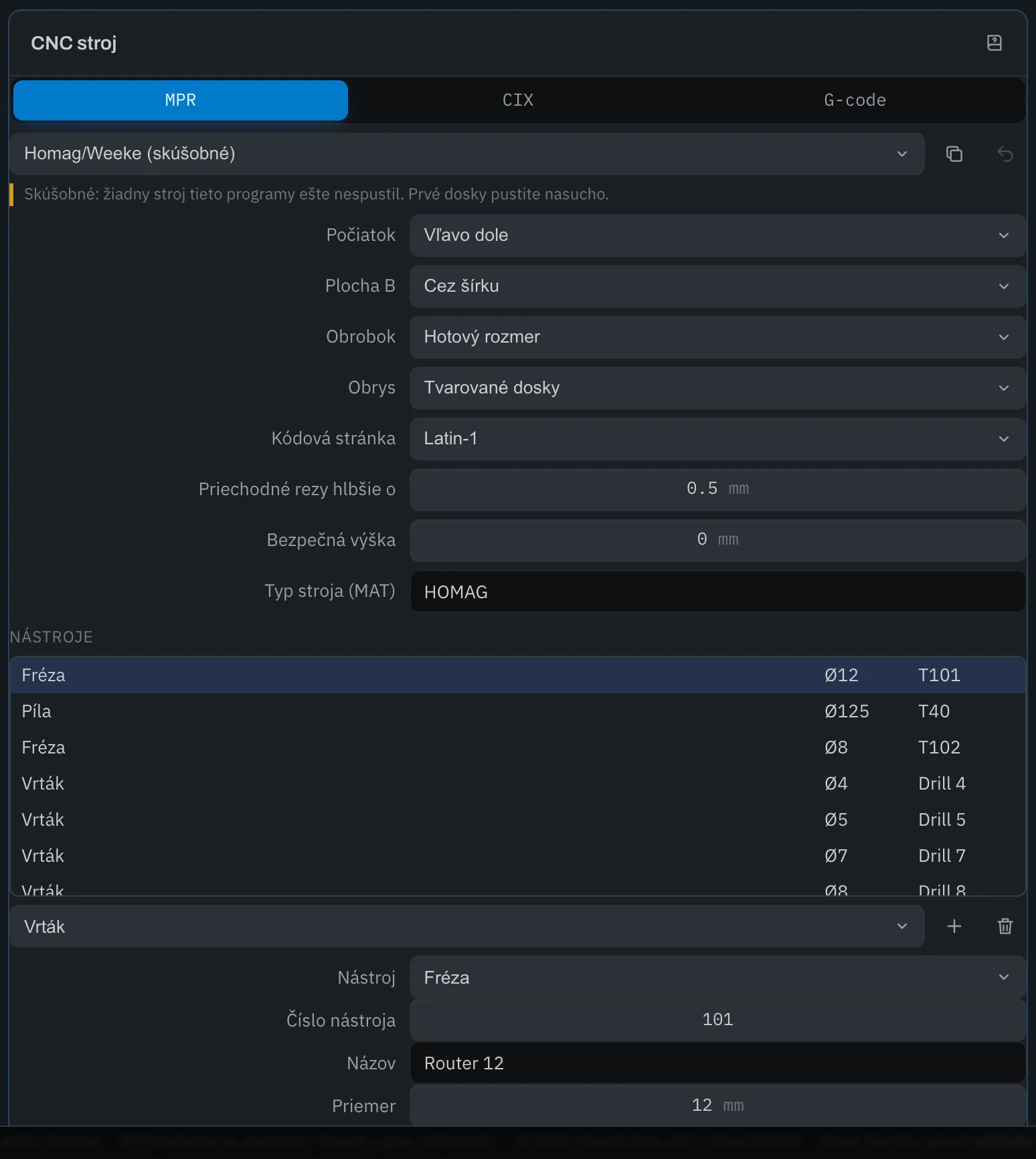
| Pole | Čo robí | Dodávané profily |
|---|---|---|
| Počiatok | Roh plochy A, od ktorého začínajú súradnice programu | Vľavo dole |
| Plocha B | Ako sa doska otočí pre program _B: Cez šírku alebo Cez dĺžku |
Cez šírku |
| Obrobok | Hotový rozmer: zdvojená doska sa najprv orežie na píle a jej program má hotový rozmer. Surový rozmer: program má surový rozmer s prídavkom a obrys dosku orežie | Hotový rozmer |
| Obrys | Tvarované dosky, Každá doska alebo Žiadne (píla reže každú dosku, stroj len vŕta a frézuje kapsy a drážky) | Tvarované dosky |
| Priechodné rezy hlbšie o | O koľko ide priechodný obrys pod dosku | 0,5 mm |
| Bezpečná výška | Vôľa nad doskou medzi pohybmi (0: vlastná hodnota stroja) | |
| Kódová stránka | Latin-1 alebo ASCII | Homag Latin-1, Biesse ASCII |
| Typ stroja (MAT) | Len MPR: typ stroja v hlavičke (HOMAG, WEEKE…) | HOMAG |
| Zoznam počiatkov (ORLST) | Len CIX: počiatky, ktoré program smie použiť | 1 |
| Nástroje | Frézy, píly a vrtáky: Číslo nástroja, Názov, Priemer, Hrúbka kotúča, Max. hĺbka na prechod, Posuv (m/min), Otáčky (ot/min), Vie vŕtať | Homag: Router 12 (T101), Saw 125 (T40), Router 8 (T102), vrtáky Ø4 až Ø35. Biesse: E001, SAW125, E003, vrtáky |
Tlačidlá:
- Nový stroj vytvorí váš profil zo zobrazeného. Odstrániť alebo obnoviť stroj zmaže váš profil a dodávaný vráti do stavu, v akom bol dodaný.
- Importovať stroj pridá profily zo súboru
.json(cnc_machines.jsonz desktopovej aplikácie alebo súbor exportovaný z EFS). Profil s rovnakým ID nahradí váš. Chybné hodnoty sa zmenia na predvolené a správa ich uvedie. - Exportovať stroj uloží zobrazený profil ako
.json, pre iný počítač, kolegu alebo desktopová aplikácia.
Pravidlá:
- Vaše profily sa uchovávajú v prehliadači. Projekt si pamätá len to, ktorý stroj je vybraný.
- Čísla nástrojov v dodávaných profiloch sú príklady: zadajte čísla zo svojho stroja.
- Čo stroj s týmito nástrojmi nedokáže (napr. nemá vrták Ø35, takže misky frézuje ako kruhové kapsy), EFS urobí inak alebo vynechá a zapíše do
cnc_warnings.txt.
Overené stroje
Stroje, na ktorých dielňa programy EFS overila. Kým tu stroj nie je uvedený, sú všetky programy skúšobné.
| Stroj | Formát | Profil | Overené |
|---|---|---|---|
G-kód (nestingová fréza)
Nestingová fréza obrába celú dosku: vŕta, frézuje a vyrezáva dielce tak, ako ich rozložila optimalizácia nárezu.
- V nastaveniach exportu v riadku CNC programy zapnite G-kód (nestingová fréza).
- V riadku Stroj (G-kód) ponechajte Nestingová fréza (skúšobné) alebo vyberte vlastný profil.
- Exportujte Export DXF - všetko. Súbor zip má priečinok
nesting/: pre každú dosku z optimalizácie program (napr.KUCH_S01.nc) a jeho kópiuKUCH_S01_air.nca pre každú pracovnú doskuKUCH_W01.nc.
Poradie v programe: vŕtanie podľa nástrojov, kapsy a drážky, výrezy, malé dielce (s tenkou vrstvou alebo mostíkmi), ostatné obrysy, posledný prechod tenkou vrstvou. Odsadenie obrysu o polomer frézy vypočíta EFS sám (bez G41/G42) a frézuje súbežne.
Na karte G-code panela CNC stroj:
| Pole | Čo robí | Predvolené |
|---|---|---|
| Postprocesor | Šablóna G-kódu: ISO / Fanuc (skúšobné), Syntec (skúšobné), Mach3 / Mach4 (skúšobné), Masso (skúšobné) alebo vaše vlastné | ISO / Fanuc |
| Počiatok | Roh dosky, od ktorého začínajú súradnice | Vľavo dole |
| Nula Z | Horná plocha dosky alebo Stôl | Horná plocha dosky |
| Priechodné rezy hlbšie o, Bezpečná výška | Rovnako ako pri MPR a CIX | 0,3 mm, 15 mm |
| Malé dielce | Ako malé dielce zostanú na mieste: Tenká vrstva (dielec sa prereže až na tenkú vrstvu a uvoľní ho posledný prechod) alebo Mostíky | Tenká vrstva |
| Hrúbka vrstvy | Tenká vrstva pod malým dielcom | 0,4 mm |
| Mostíky na dielec, Šírka mostíka, Výška mostíka | S voľbou Mostíky | 4, 10 mm, 3 mm |
| Malé dielce pod (m²) | Dielec menší ako táto plocha je malý dielec | 0,1 |
| Súbežné frézovanie | Fréza ide s materiálom po svojej pravej strane (M3); vypnuté: protismerné | zapnuté |
| Posuv zanorenia (m/min) | Rýchlosť, ktorou fréza vniká do dosky | 2 |
| Zdvih pre chod nasucho | O koľko je každé Z v súbore _air vyššie |
50 mm |
Importovať postprocesor pridá vašu šablónu (.post), Exportovať postprocesor uloží zobrazenú, aby ste ju mohli upraviť, Odstrániť postprocesor zmaže vašu. Vaše postprocesory sa uchovávajú v prehliadači. Desktopová aplikácia číta rovnaký .post.
Pravidlá:
- Otvory: vrták tejto veľkosti vŕta cyklom (G81, G83, keď je otvor hlbší ako max. hĺbka vrtáka). Fréza tejto veľkosti sa zanorí. Najväčšia menšia fréza vyfrézuje väčší otvor v kruhoch (miska Ø35 s dodávaným profilom). Otvor menší ako všetky nástroje sa vynechá.
- Dielce stoja od seba najmenej o priemer frézy obrysu, takže dosky G-kódu sa môžu líšiť od nárezových plánov.
- Fréza pracuje zhora: otvory na ploche B, otvory v hrane a drážky užšie ako všetky frézy sa vynechajú a uvedú v
cnc_warnings.txt(nesting/<súbor>: …). Drážka frézovaných dvierok je na ploche B, takže ju fréza nefrézuje; frézované čelá zásuviek (plocha A) frézuje. - Zdvojené dosky sa režú ako obdĺžniky v reznom rozmere bez otvorov: vŕtajú sa po zlepení.
- Dielec, ktorý sa nezmestí na žiadnu dosku, sa zapíše do
cnc_warnings.txta v programe nie je.
Pozor
G-kód riadi stroj priamo a každý program je skúšobný. Najprv spustite súbor _air (každé Z o 50 mm vyššie), potom program na odpadovej doske. Pred každým spustením skontrolujte nástroje, dĺžky nástrojov, počiatok a nulu Z. Veľkosť stola stroja sa nekontroluje: dlhá pracovná doska sa nemusí zmestiť.
Pre pokročilých: súbor postprocesora
Postprocesor je textová šablóna. Exportujte dodávaný (Exportovať postprocesor), upravte ho a importujte späť. Hore sú voľby (NAME, EXTENSION, DECIMALS, LINE_NUMBERS, COMMENT, UPPERCASE, DRILLING CYCLE alebo SPLIT, NEWLINE), potom bloky HEADER, TOOL, RAPID, RAPID_Z, PLUNGE, LINE, ARC_CW, ARC_CCW, DRILL, PECK, DRILL_END a FOOTER so slovami ako {X}, {Y}, {Z}, {I}, {J}, {F}, {S}, {T}, {SAFE} a {PROGRAM}. Každé slovo popisuje komentár hore v dodávanom súbore. Postprocesor s rovnakým ID (názvom súboru) nahradí dodávaný.
Nastavenie súborov CNC
Zaškrtávacie polia pre CNC sú v Nastavenia projektu, v oddiele Export, v zbalenom rámčeku Nastavenia dole, v skupine Súbory CNC. Rámček otvoríte kliknutím na jeho nadpis.
Platí pre oba exporty DXF aj pre Výrobný balík. Ukladajú sa v projekte. Všetky nastavenia exportu popisuje oddiel Nastavenia exportu.
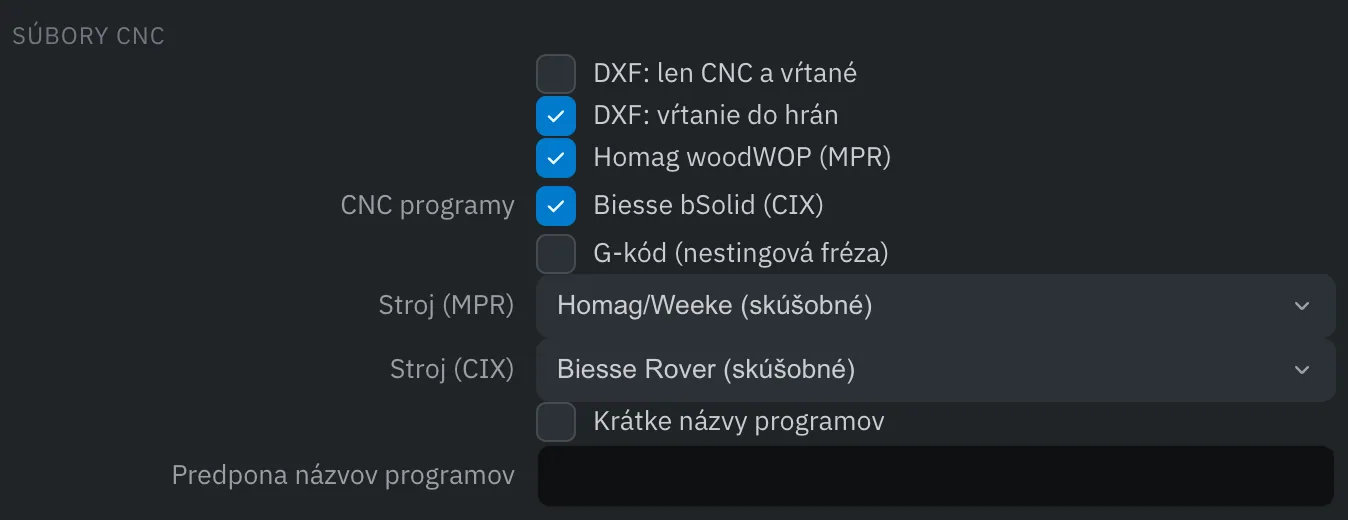
| Voľba | Čo robí | Predvolené | Hodnoty |
|---|---|---|---|
| DXF: len CNC a vŕtané | Export vynechá jednoduché obdĺžniky bez otvorov a kapies. Tie sa režú podľa kusovníka. | vypnuté | zapnuté, vypnuté |
| DXF: vŕtanie do hrán | Otvory v hrane (hladiny EDGE_…) idú do DXF a vodorovné vŕtania do MPR a CIX. |
zapnuté | zapnuté, vypnuté |
| CNC programy | Programy, ktoré export zapíše vedľa DXF: Homag woodWOP (MPR), Biesse bSolid (CIX), G-kód (nestingová fréza). Každý zaškrtnutý dostane riadok Stroj (…) s profilom stroja. Všetky sú skúšobné. | žiadne | zaškrtávacie pole pre každý |
| Stroj (MPR), Stroj (CIX), Stroj (G-kód) | Profil stroja pre daný program (pozrite Profil stroja). | dodávaný profil | dodávané a vaše vlastné profily |
| Krátke názvy programov | Programy a ich súbory sa pomenujú predponou a riadkom kusovníka (KUCH_017) namiesto skrinky, dosky a rozmeru. Pozrite Krátke názvy programov. |
vypnuté | zapnuté, vypnuté |
| Predpona názvov programov | Začiatok krátkych názvov. Prázdne: prvé štyri písmená názvu projektu. | prázdne | písmená, číslice, - a _, najviac 8 znakov |
Zaškrtávacie polia exportu, okrem Štítky: preskočiť na prvom hárku, sa ukladajú aj do Moje nastavenia, takže ich nový projekt dostane sám (pozrite Moje nastavenia).
Na telefóne
Nastavenia projektu otvoríte z ponuky … (Viac) v hornej lište. Oddiely sú rad tlačidiel hore v okne: ťuknite na Export a potom dole otvorte rámček Nastavenia.
Krátke názvy programov
Dlhý názov programu (skrinka_doska_rozmer) hovorí, o akú dosku ide, ale pre čiarový kód na malom štítku je príliš dlhý. S voľbou Krátke názvy programov je názvom predpona, podčiarkovník a riadok kusovníka troma číslicami:
| Doska | Dlhý názov | Krátky názov |
|---|---|---|
| riadok 17 kusovníka, plocha A | Drezova_skrinka_800_Dvirka_leva_716x396x18 |
KUCH_017 |
| rovnaká doska, plocha B | Drezova_skrinka_800_Dvirka_leva_716x396x18_B |
KUCH_017_B |
- Otvorte Nastavenia projektu → Export → Nastavenia, skupinu Súbory CNC.
- Zapnite Krátke názvy programov.
- Prípadne zadajte do poľa Predpona názvov programov predponu, napr.
KOVA. Prázdne pole vezme prvé štyri písmená alebo číslice názvu projektu, veľkými písmenami (Kuchyňa Kováč dáKUCH). Projekt bez názvu dostaneEFS. - Exportujte súbory DXF a štítky. Názvy súborov, stĺpec Program v
index.csva čiarový kód na štítku sú rovnaké.
Pravidlá:
- Číslo v názve je riadok v celom kusovníku, rovnaké číslo ako na štítku. Export DXF - vybrané zachová riadky celého kusovníka, takže doska má vždy rovnaký názov.
- Predpona zmení písmená na veľké a vypustí všetko okrem písmen, číslic,
-a_. Predpona dlhšia ako 8 znakov sa skráti. - Ktorá doska sa skrýva za názvom, uvádza
index.csv(stĺpce Skrinka, Doska a Riadok). Pozrite index.csv. - Keď pridáte alebo zmažete skrinku, riadky za ňou sa posunú a s nimi aj krátke názvy. Po zmene exportujte súbory DXF a štítky znova, spoločne.
Len dosky s opracovaním
S DXF: len CNC a vŕtané export zapíše len dosky, ktoré majú aspoň jedno z tohto:
- označenie CNC z kusovníka (rohové dosky, pracovné dosky s výrezom alebo rohovým spojom, dosky s vlastným tvarom);
- aspoň jeden otvor, v ploche alebo v hrane;
- kapsu (drážka alebo poldrážka pre chrbát) alebo drážku frézovaného čela;
- šikmý obrys: lichobežník pod šikminou (pozrite Šikmina).
Krycia doska šikminy je obdĺžnik bez opracovania, preto do tohto exportu nejde.
Vynechané sú napríklad chrbty, police na podperkách, čelá bez úchytiek a závesov a dielce zásuviek bez otvorov. Kusovník ich obsahuje aj tak, takže ich píla narežie podľa neho.
Poznámka
Doska, ktorá má len otvory v hrane (napr. dno s kolíkmi), ide do exportu, aj keď je DXF: vŕtanie do hrán vypnuté. Jej DXF potom obsahuje len obrys.
Výkresy dosiek v PDF
V PDF s výkresmi (Exportovať všetko do PDF, Exportovať vybrané do PDF) má každá doska technický výkres s obrysom, otvormi a kótami. EFS Web tieto stránky kreslí vždy ako vektorové výkresy, preto zaškrtávacie pole PDF: vektorové výkresy dosiek nemá. Ako sa PDF exportuje, popisuje oddiel Výkresy PDF.
Doska je nakreslená ako v DXF (plocha A, počiatok vľavo dole, Dĺžka vodorovne), ale v hotovom rozmere.
| Na výkrese | Čo znamená |
|---|---|
| Čierna čiara, svetlosivá plocha | Obrys dosky. Výrez je biely. |
| Modrá čiarkovaná čiara s číslom, napr. -10 | Kapsa (drážka alebo poldrážka) a jej hĺbka |
| Hrubá čiara pozdĺž strany, s číslom | Hrana na tejto strane a jej hrúbka |
| Dvojitá šípka | Smer vlákien (vždy vodorovne, v smere Dĺžka) |
| Kružnica, plná čiara | Otvor v ploche A |
| Kružnica, čiarkovaná čiara | Otvor v ploche B |
| Číslo vedľa otvoru alebo v ňom | Hĺbka otvoru v mm, alebo označenie priechodného otvoru |
| Čiarkovaný obdĺžnik od hrany dovnútra | Otvor v hrane, dlhý ako hĺbka otvoru |
| Čísla pod doskou a vľavo od nej | Polohy otvorov od ľavého dolného rohu: X dole, Y vľavo |
| Kóty so šípkami, najďalej od dosky | Dĺžka dole a Šírka vľavo |
Farby otvorov podľa účelu (rovnaké v legende pod výkresom):
| Farba | Účel |
|---|---|
| modrá | Kolík |
| červená | Miska závesu, Skrutka misky závesu, Montážna podložka závesu |
| zelená | Výsuv zásuvky |
| oranžová | Podperka police |
| tyrkysová | Confirmat |
| hnedá | Minifix |
| fialová | Úchytka |
| čierna | ostatné, napr. Spoj pracovných dosiek |
Pod výkresom je legenda vŕtania: jeden riadok pre každú skupinu otvorov s rovnakým účelom, plochou, priemerom a hĺbkou, s počtom otvorov a polohou každého otvoru od ľavého dolného rohu.
Kontroly pred CNC
Kontrola projektu
Kontrola projektu hľadá v projekte chyby pred exportom.
- V hornej lište kliknite na tlačidlo Kontrola projektu (podložka s fajkou, vľavo od Export).
- Ak nie sú žiadne problémy, dole sa zobrazí Neboli nájdené žiadne problémy.
- Inak sa otvorí okno Kontrola projektu so zoznamom. Nad zoznamom stojí napr. Nájdené problémy: 3.
- Vedľa nálezu o doske alebo skrinke je Zobraziť v scéne: zavrie okno, vyberie daný objekt a priblíži naň pohľad.
- Problém opravte a spustite kontrolu znova.
- Zavrieť alebo Esc okno zavrie.
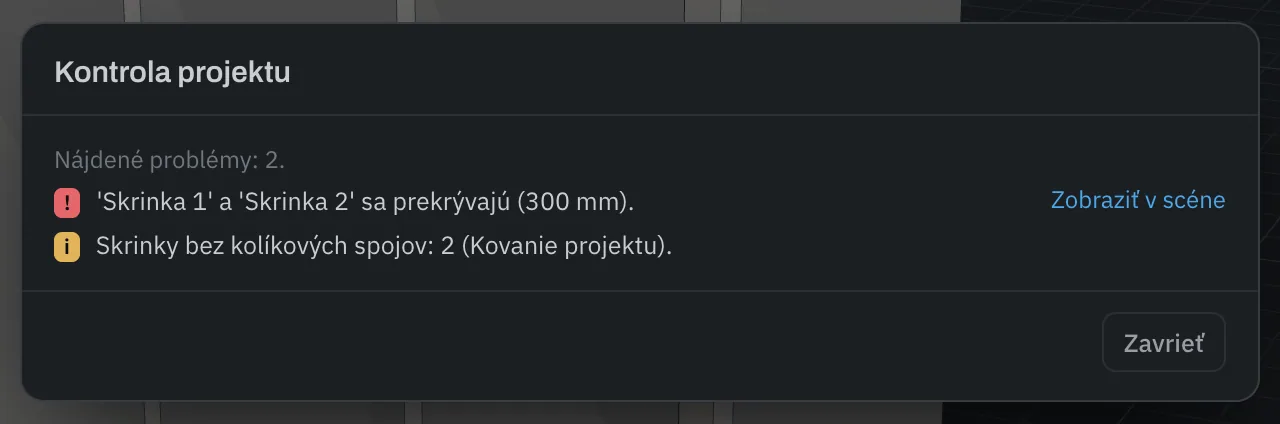
Okno ukazuje najviac 40 nálezov a pod nimi uvádza, koľko ich je ešte (... +12). Chyby majú červenú značku !, varovania značku i.
Export DXF - všetko spustí kontrolu sám, po exporte, a hlási len chyby. Všetky spôsoby spustenia a všetky hlásenia popisuje oddiel Kontrola projektu.
Hlásenia o otvoroch
| Hlásenie | Typ | Význam | Čo robiť |
|---|---|---|---|
| Otvor na kolík Ø8 v 'Ľavý bok' (Skrinka 1) prechádza cez dosku. | chyba | Otvor na kolík v ploche prechádza celou doskou: zostáva menej ako 0,5 mm. | Zmenšite Hĺbka v ploche alebo Dĺžka kolíka v paneli Spoje, alebo použite hrubšiu dosku. |
| Otvor Ø8×15 v 'Ľavý bok' (Skrinka 1) ponecháva len 3,0 mm materiálu. | varovanie | Pod otvorom na kolík zostáva menej ako 4 mm, pod ostatnými otvormi menej ako 2,5 mm. | Rovnako ako vyššie. Pri miske závesu skontrolujte hrúbku čela. |
| Skrinky s dvierkami bez vŕtania závesov: 3 (Kovanie projektu). | varovanie | Skrinky s dvierkami majú záves Bez vŕtania (len počet). | V Kovanie projektu vyberte záves z katalógu a použite ho. |
| Skrinky so zásuvkami bez vŕtania výsuvov: 2 (Kovanie projektu). | varovanie | To isté pre výsuvy. | Vyberte výsuv z katalógu. |
| Skrinky bez kolíkových spojov: 4 (Kovanie projektu). | varovanie | Skrinky majú Typ spojov: Žiadne: boky nemajú vôbec žiadne otvory pre spoje. | Vyberte Kolíky, Confirmat alebo Minifix. |
| Dvierka 'Dvierka ľavé' (Skrinka 2) nemajú závesy. | varovanie | Počet závesov je 0. | V paneli Kovanie zadajte Závesy alebo zapnite Auto počet závesov. |
| Polica 'Polica vodorovná' (Šatníková skriňa) neleží na podperkách: zmenšite jej predné alebo zadné odsadenie. | varovanie | Prestaviteľná polica nedosahuje na prednú alebo zadnú radu podperiek. | Zmenšite pri polici Predné odsadenie alebo Zadné odsadenie. Pozrite Prestaviteľné police, Systém 32. |
Kontrola nehlási otvory v hrane ani priechodné otvory pre úchytky: tie sú zámerné.
Príklad varovania: s Hĺbka v ploche 15 mm zostanú pri kolíku v doske 18 mm 3 mm, takže kontrola ohlási varovanie. S predvolenou automatickou hĺbkou (Hĺbka v ploche 0) sa to nestane.
Ďalšie hlásenia
Kontrola hlási aj prekrývajúce sa skrinky (chyba), dvierka, ktoré pri otvorení narazia do suseda alebo do steny miestnosti, dekory bez ceny, rovnaké názvy skriniek a posuvné dvere vytvorené pre inú šírku. Všetky hlásenia popisuje kapitola Výrobný balík a objednávka dodávateľovi.
Poznámka
Kontrola neberie do úvahy čelá skryté klávesmi Shift+F: nie sú v exporte, takže ich ani nekontroluje. Pred kontrolou čelá vráťte. Skrinky a dosky skryté klávesom H sú skryté len v zobrazení: kontrola aj exporty ich majú ďalej.
Kontrolný zoznam pred strojom
- Čelá sú viditeľné (tlačidlo čiel na paneli nástrojov 3D pohľadu je modré).
- Typ závesu, Typ výsuvu a Typ spojov sú z katalógu, nie Bez vŕtania (len počet) a Žiadne.
- Kontrola projektu nemá žiadne chyby.
- Otvory sú skontrolované v zobrazení Röntgen (Alt+Z) aspoň pri jednej skrinke každého druhu.
- Každý súbor zip je rozbalený do prázdneho priečinka.
- V CAM sú hladiny priradené operáciám a prvá doska je porovnaná s výkresom v PDF, s ohľadom na rozdiel daný hranou.
- MPR, CIX alebo G-kód najprv prebehol nasucho (50 mm nad doskou, pri G-kóde súbor
_air), potom na odpadovej doske. - Súbor
cnc_warnings.txtje prečítaný: čo je v ňom, to stroj neurobí. - Dosky so súborom
_Bsú označené pre druhý prechod: stroj vŕta plochu B po otočení dosky.
Časté chyby a riešenia
Export DXF - vybrané je sivý. Nič nie je vybrané. Kliknite na skrinku alebo na voľnú dosku. To isté platí na telefóne.
V priečinku je viac DXF ako dosiek. Súbor zip bol rozbalený do priečinka, v ktorom už bol skorší export. Staré DXF s iným rozmerom v názve zostali vedľa nových. Rozbaľujte do prázdneho priečinka. Čo export obsahuje, uvádza index.csv.
Prehliadač súbor zip nestiahol. Niektoré prehliadače sa pýtajú, či smie stránka sťahovať súbory, alebo sťahovanie blokujú. Povoľte sťahovanie pre app.easyformstudio.com a exportujte znova.
Otvory v DXF sú oproti PDF posunuté o 2 mm. Olepovačka predfrézuje je vypnuté: DXF je v reznom rozmere a PDF v hotovom rozmere. Rozdiel je hrúbka hrany. Pozrite Rezný rozmer v súboroch CNC.
Doska nemá DXF. Je zapnuté DXF: len CNC a vŕtané a doska je jednoduchý obdĺžnik bez otvorov. Alebo je to čelo skryté klávesmi Shift+F.
DXF nemá otvory v hrane. DXF: vŕtanie do hrán je vypnuté. Zapnite ho a exportujte znova.
Dvierka nemajú otvory pre závesy. Typ závesu je Bez vŕtania (len počet). Vyberte záves z katalógu v paneli Kovanie alebo v Kovanie projektu.
Doska nemá program MPR alebo CIX. Stroj na nej nemá prácu: žiadne otvory, kapsy ani drážky a jej obrys je obdĺžnik (s Obrys: Tvarované dosky). Pozrite sa aj do cnc_warnings.txt.
Súbor zip obsahuje cnc_warnings.txt. Stroj s nástrojmi profilu niečo nedokázal (napr. nemá frézu pre drážku frézovaného čela alebo vrták tejto veľkosti). Pridajte nástroj do profilu stroja alebo to urobte ručne. Pozrite Profil stroja.
Chýba priečinok nesting. Nie je zapnuté ani Optimalizácia: DXF na dosku, ani G-kód (nestingová fréza), alebo je vypnuté Optimalizácia: nárezové plány.
Doska má dva súbory, s _B a bez neho. Doska má otvory alebo drážku na oboch stranách. Súbor _B je druhá plocha, zrkadlená.
Doska je v CAM otočená inak ako v skrinke. DXF kreslí dosku pri pohľade na plochu A, s Dĺžka pozdĺž osi X. Pozrite Počiatok a orientácia.
Výrez na drez je v DXF pracovnej dosky zrkadlený. Pracovná doska so spojkami je nakreslená pri pohľade zospodu, pretože otvory pre spojky sú na spodnej strane.
Názov súboru nemá písmená s diakritikou. Súbory DXF a ich názvy používajú len jednoduché písmená (č → c). Skutočný názov je v index.csv.
Kontrola hlási, že otvor na kolík prechádza cez dosku. Hĺbka v ploche je pre túto dosku príliš veľká, alebo je doska tenšia ako ostatné. Pozrite Hlásenia o otvoroch.
Kliknutie na export ohlási, že skúšobné obdobie alebo predplatné skončilo. Exporty sú zastavené a nad 3D pohľadom je lišta so stavom. Pozrite Keď skončí skúšobné obdobie alebo predplatné.
Klávesové skratky v tejto kapitole
| Kláves | Akcia |
|---|---|
| Alt+Z | Röntgen: ukážu sa kolíky, otvory a kovanie |
| Shift+F | Skryť alebo zobraziť čelá: skryté čelá nejdú do DXF |
| Shift + kliknutie | Pridať skrinku do výberu pre Export DXF - vybrané |
| Ctrl+K (na Macu Cmd+K) | Paleta príkazov: napíšte DXF pre oba exporty |
| Ctrl+, (na Macu Cmd+,) | Nastavenia projektu, s nastavením súborov CNC |
| Esc | Zavrieť okno Kontrola projektu |
| Ctrl+Shift+E (na Macu Cmd+Shift+E) | Výrobný balík: DXF v podpriečinku DXF, s kusovníkom, výkresmi a všetkým ostatným |
Všetky klávesové skratky sú v kapitole Klávesové skratky.
Ďalej
Ďalšia kapitola: Optimalizácia nárezu a ceny dosiek