Găuriri, DXF, MPR și CIX
EFS Web exportă fiecare placă pentru CNC: conturul, decupajele, găurile, buzunarele și canalele. Orice program CAM citește fișierele DXF, iar la cerere EFS Web scrie și programe MPR woodWOP pentru Homag, programe CIX bSolid pentru Biesse și G-code pentru mașinile de nesting, fiecare pentru profilul mașinii respective. Toate programele CNC sunt de probă: rulați în gol primele plăci. Browserul descarcă toate fișierele unui export într-un singur fișier zip. În acest capitol vedeți de unde vin găurile, cum stă placa în fișier, ce înseamnă fiecare strat și cum verificați proiectul înainte să ajungă la mașină.
Video: C04 Găuriri, DXF, MPR și CIX
Același mod de lucru într-un scurt videoclip fără sunet, cu subtitrări în limba română.

Înainte de a începe
- Deschideți un proiect cu corpuri. Găurile provin singure din feroneria și îmbinările corpului, așa că stabiliți-le mai întâi în Feroneria proiectului (vedeți Feroneria proiectului) sau în panourile Feronerie, Sertare și Îmbinări ale fiecărui corp (vedeți Feronerie și îmbinări).
- Readuceți fronturile ascunse cu butonul cu pictograma ușii din bara de instrumente a vederii 3D sau cu Shift+F. Fronturile ascunse nu intră în DXF.
- Activați X-Ray (Alt+Z sau butonul său din bara de instrumente a vederii 3D): în vederea 3D se văd dibluri, găuri și feronerie. Încă o apăsare pe Alt+Z readuce vederea plină.
- Browserul descarcă exportul, de obicei în folderul de descărcări. Pentru fiecare export pregătiți un folder gol în care îl dezarhivați. De ce, se explică în Zip-ul și numele fișierelor.
Modul de lucru
Exemplul este o bucătărie terminată, cu feroneria proiectului: dibluri, balamale Blum Clip top, sertare TANDEMBOX, polițe reglabile și mânere bară. Șablonul Bucătărie în L, medie din galeria de proiecte are aceeași feronerie, mai puțin polițele reglabile.
- Deschideți Setări proiect (roata dințată din bara de sus sau Ctrl+,, pe Mac Cmd+,), în grupul Ofertă și producție faceți clic pe Export și deschideți caseta Setări din partea de jos.
- La Fișiere CNC, în rândul Programe CNC, activați Homag woodWOP (MPR) și Biesse bSolid (CIX). Închideți fereastra cu Esc. Vedeți Setările fișierelor CNC.
- Faceți clic pe corpul chiuvetei.
- În bara de sus faceți clic pe Export și în meniu pe Export DXF - selecție. În partea de jos apare mesajul Export finalizat: 7 DXF, iar browserul descarcă
<proiect>_DXF.zip. Vedeți Exportul DXF. - Dezarhivați-l într-un folder gol și deschideți în programul CAM DXF-ul ușii din stânga: conturul și găurile, fiecare diametru și adâncime pe stratul său. Cupele balamalelor sunt pe stratul
DRILL_D35_P13, găurile Ø8 ale balamalelor peDRILL_D8_P11.5, iar găurile trecătoare Ø5 pentru mâner peDRILL_D5_THRU. Vedeți Straturi și culori. - Deschideți DXF-ul fundului: are găuri doar în muchie, pentru dibluri din laterale, pe straturile
EDGE_LEFT_D8_P20șiEDGE_RIGHT_D8_P20. Vedeți Fața A și fața B. - Priviți programele MPR și CIX ale aceleiași uși. Vedeți MPR pentru Homag și CIX pentru Biesse.
- În bara de sus faceți clic pe butonul Verificare proiect (un clipboard cu bifă, în stânga lui Export). Vedeți Verificarea proiectului.
De unde vin găurile
Nu desenați găurile manual. EFS le găurește singur, pe baza feroneriei și a îmbinărilor corpului, și le reordonează când schimbați dimensiunile. Fiecare gaură are un scop, un diametru, o adâncime și fața plăcii în care intră.
| Scop | Ce placă | Găuri (valorile implicite din catalog) | Exemplu de strat în DXF |
|---|---|---|---|
| Diblu (îmbinarea carcasei Dibluri) | Fața unei plăci și muchia celeilalte: la îmbinarea între laterale, în față la laterale, iar la fund, capac, traverse și polițe fixe în muchie | Ø8. Un diblu de 30 mm într-o placă de 18 mm: 12 mm în față, 20 mm în muchie. Primul și ultimul diblu la 50 mm de capătul îmbinării. | DRILL_D8_P12, EDGE_LEFT_D8_P20 |
| Confirmat | O gaură trecătoare în placa a cărei față întâlnește îmbinarea, o gaură în muchia celeilalte plăci | Ø7 trecătoare; Ø5, adâncime 50 mm minus grosimea plăcii plus 2 mm (34 mm la 18 mm) | DRILL_D7_THRU, EDGE_TOP_D5_P34 |
| Minifix | Tija în fața unei plăci; în cealaltă, o gaură în muchie și locașul în fața interioară, la 24 mm de îmbinare | Tijă Ø5 × 11; muchie Ø8 × 34; locaș Ø15 × 12,5 | DRILL_D5_P11, EDGE_RIGHT_D8_P34, DRILL_D15_P12.5 |
| Cupa balamalei | Partea interioară a ușii | Ø35 × 13, centrul la 21,5 mm de muchie (Hettich Sensys 22 mm). Balamalele la 96 mm de muchia de sus și de jos a ușii, celelalte între ele. | DRILL_D35_P13 |
| Șurub de cupă balama | Lângă cupă (Blum Clip top, Hettich Sensys) | 2 × Ø8 × 11,5, la 45 mm distanță | DRILL_D8_P11.5 |
| Placă de montaj balama | Partea interioară a laterală | 2 × Ø5 × 13, la 37 mm de muchia din față a laterală, la 32 mm distanță | DRILL_D5_P13 |
| Glisieră sertar | Partea interioară a laterală | Ø4 × 12, prima gaură la 37 mm de muchia din față, apoi la fiecare 128 mm | DRILL_D4_P12 |
| Mâner | Uși, uși rabatabile și fronturi de sertar | Ø5 trecătoare; mânerul bară două găuri la distanța dintre găuri, butonul una | DRILL_D5_THRU |
| Suport de poliță (polițe reglabile, Sistemul 32) | Părțile interioare ale lateralelor și ambele fețe ale despărțitoarelor | Ø5 × 12, două rânduri: la 37 mm de muchia din față și la 37 mm în fața spatelui, pas de 32 mm | DRILL_D5_P12 |
| Îmbinare de blat | Partea inferioară a ambelor blaturi la o îmbinare de colț | Ø35 × 20, la 65 mm de îmbinare; două la o îmbinare, trei când îmbinarea este mai lungă de 650 mm | DRILL_D35_P20 |
Unde se alege fiecare:
| Găuri | Câmp | Detalii |
|---|---|---|
| Dibluri, confirmat, minifix | Tip îmbinare (panoul Îmbinări) | Îmbinări: dibluri, confirmat, minifix |
| Balamale | Tip balama (panoul Feronerie) | Feroneria proiectului |
| Glisiere | Tip glisieră (panoul Sertare) | Feroneria proiectului |
| Mânere | Mâner (panoul Mânere) | Mânere |
| Suporturi de polițe | Suporturi de polițe (panoul Polițe) | Polițe reglabile, Sistemul 32 |
| Îmbinare de blat | 45° sau Cap la cap la blat | Blatul: decupaje și îmbinarea de colț |
Reguli pe care programul le aplică singur:
- O balama sau o glisieră din catalog găurește. Fără găurire (doar numărare) doar numără feroneria pentru listă, fără nicio gaură.
- Ușile cu ramă (Ramă cu sticlă, Ramă cu tăblie) primesc DXF și programe pentru fiecare piesă a ramei: fiecare montant și fiecare traversă poartă găurile ușii care cad în ea (cupele balamalelor în montantul de pe partea balamalelor). Canalul pentru sticlă sau tăblie nu este în fișiere, ci doar în nota din lista de debitare. Ușile Aluminiu și sticlă nu au fișier și în ele nu se fac găuri de cupă.
- Polițele fixe primesc dibluri ca celelalte îmbinări. Polițele reglabile nu au dibluri; se sprijină pe suporturi.
- Când o placă de montaj a balamalei cade pe o poliță, EFS mută întreaga balama cu 32 mm în sus sau în jos. O gaură de suport de poliță care ar cădea pe o placă de montaj sau pe o glisieră este omisă.
- Un despărțitor este găurit din ambele părți, așa că găurile lui pentru suporturi de poliță sunt mici: cel mult jumătate din grosimea despărțitorului minus 0,5 mm.
- Mecanismele pentru uși rabatabile, agățătorii corpurilor suspendate, picioarele și sistemele push nu fac găuri. Ele intră doar în lista de feronerie.
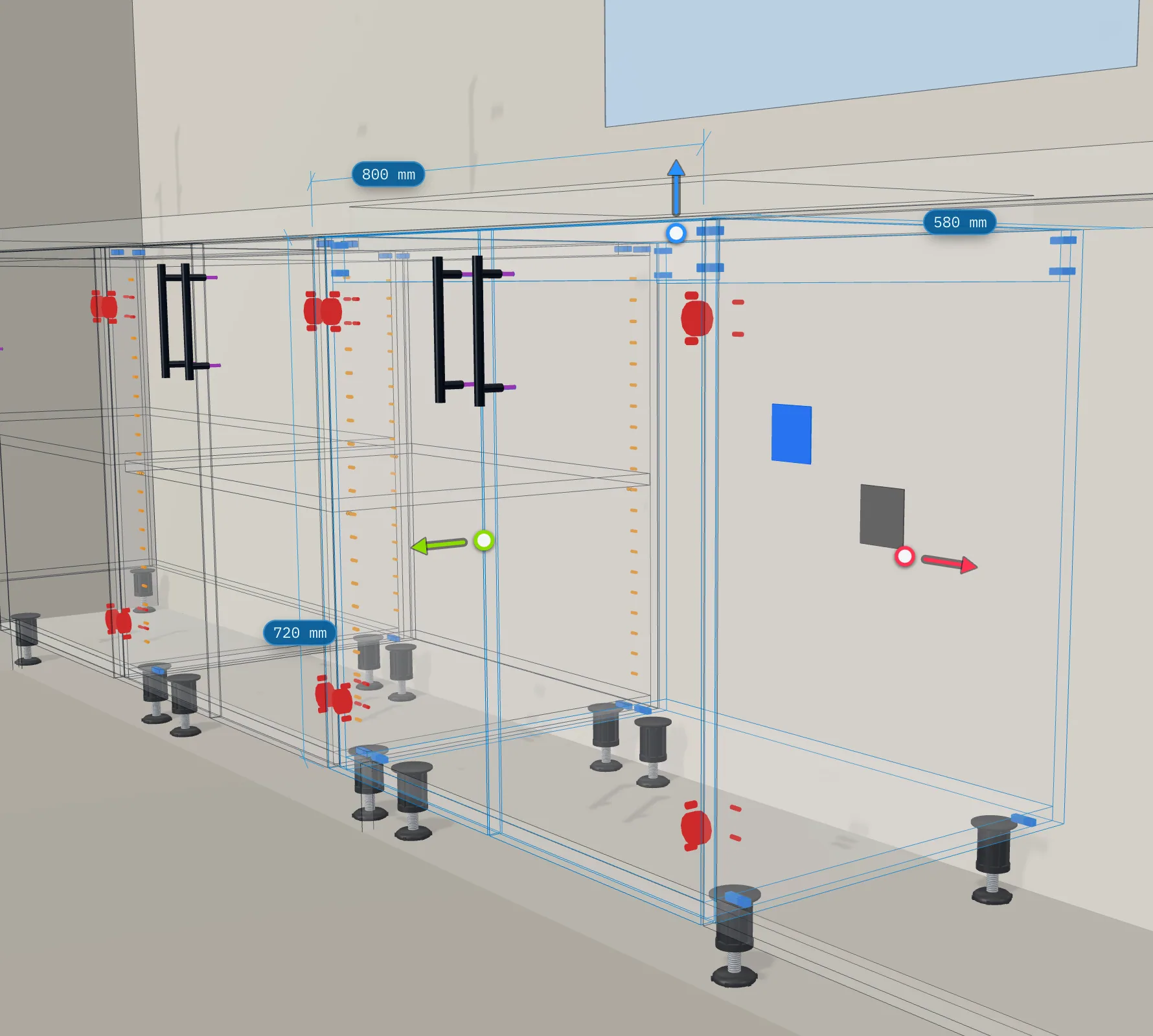
Sfat
Găurile se văd în X-Ray (Alt+Z). Înainte de export priviți un corp din toate părțile: veți vedea dacă balamaua este pe partea corectă și dacă rândurile de polițe sunt unde trebuie.
Canale, falțuri și decupaje
Pe lângă găuri, EFS exportă și toate celelalte prelucrări ale plăcii:
| Prelucrare | De unde vine | Cum apare în DXF |
|---|---|---|
| Canal pentru spate | Un spate cu Construcție: În canal (panoul Construcție) | Buzunar: o polilinie închisă a fundului canalului pe stratul POCKET_P10 (adâncimea canalului) |
| Falț pentru spate | Un spate cu Construcție: În falț (panoul Construcție) | Buzunar de-a lungul muchiei spatelui, stratul POCKET_P10 |
| Canal Gola | Panoul Profil Gola | Parte din conturul laterale (stratul CONTOUR) |
| Forma de L a unei plăci de colț | Corp de colț | Contur cu șase puncte (CONTOUR) |
| Decupaj pentru chiuvetă sau plită | Un decupaj în blat | O polilinie închisă separată pe stratul CUTOUT |
| Tăietură la 45° sau cap la cap la o îmbinare de colț | 45° sau Cap la cap la blat | Parte din conturul blatului |
| Forma plăcii: butoanele secțiunii Decupaje placă și Editați forma (vedeți Forma plăcii) | Fila Placă, secțiunea Decupaje placă | Conturul cu crestăturile, colțurile rotunjite și teșite și muchiile înclinate (CONTOUR); golurile ca polilinii separate pe stratul CUTOUT. Gherungul nu este în DXF: este în nota din lista de debitare |
| Decupaj pentru sifon și gol pentru țevi | Baia: sifon și țevi | Contur sau CUTOUT; o placă tăiată de-a întregul are mai multe contururi |
| Un trapez sub o pantă | Panta | Conturul trapezului (CONTOUR) |
| Pentagonul unui corp de colț diagonal, trapezul unui corp de capăt înclinat | Corp de colț diagonal, Corp de capăt înclinat | Un contur cu cinci sau patru puncte (CONTOUR) |
Reguli:
- Un buzunar este o adâncitură care nu trece prin placă. Adâncimea buzunarului este în numele stratului.
- În programele MPR și CIX un canal sau un falț dreptunghiular de la muchie la muchie este tăiat de fierăstrău (un bloc de canal), iar celelalte buzunare de o freză.
- Un decupaj care trece prin toată placa este
CUTOUT. Un decupaj care atinge muchia plăcii schimbă conturul (CONTOUR). - Un blat își desenează conturul real: tăietura în unghi a îmbinării de colț și golurile pentru chiuvetă și plită.
- MPR și CIX frezează un contur înclinat ca pe un contur (cu Contur: Plăci cu formă).
- Găurile din muchia înclinată a plăcilor de lângă o laterală înclinată nu sunt în DXF și nici în programe: se găuresc manual, iar lista de debitare spune câte sunt. O mașină cu agregate de muchie pe X și Y nu le poate găuri în unghi.
Exportul DXF
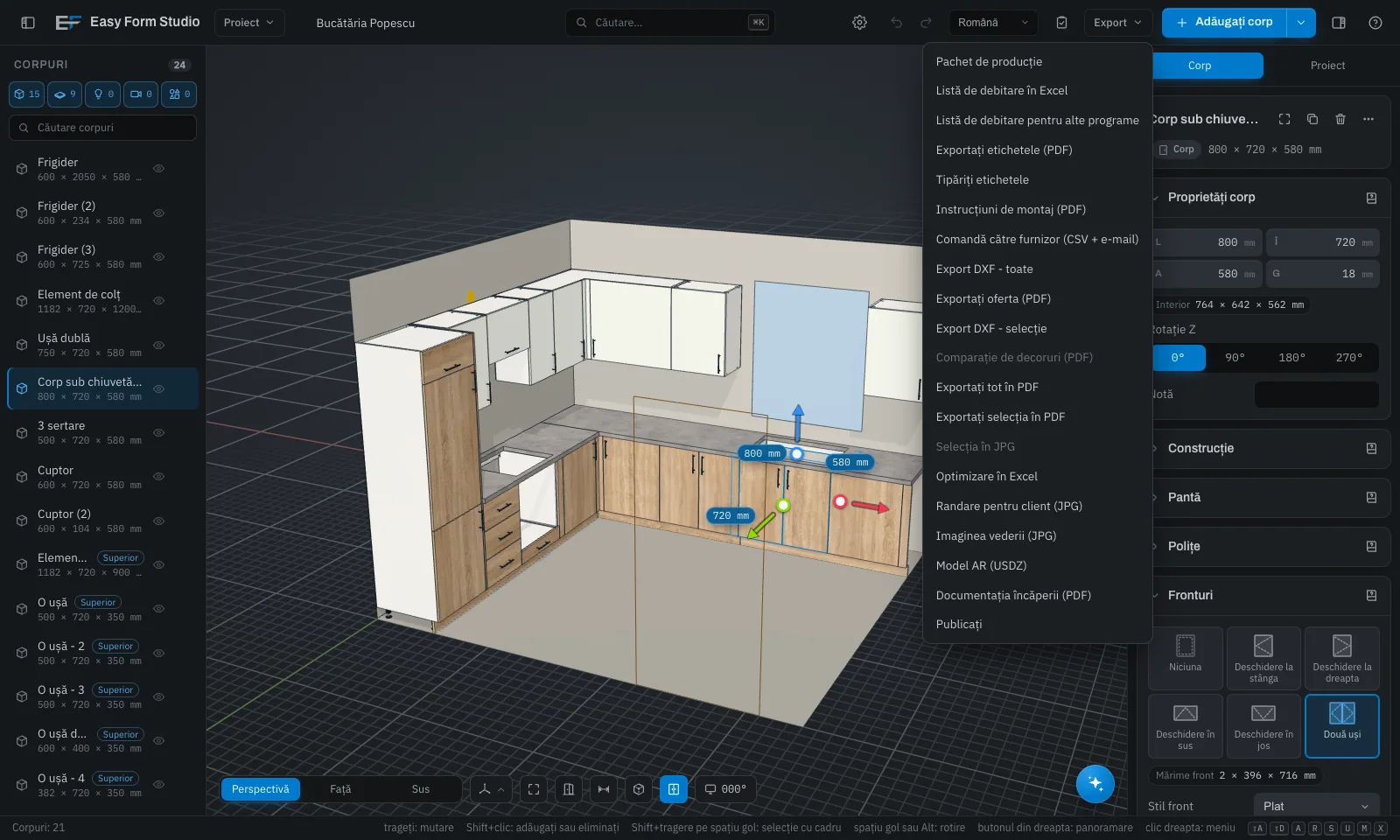
Ambele exporturi DXF se află în trei locuri:
- în bara de sus, în meniul Export;
- în Setări proiect, în secțiunea Export (grupul Ofertă și producție), ca butoane;
- în paleta de comenzi (Ctrl+K, pe Mac Cmd+K): tastați
DXF.
| Comandă | Ce exportă | Când este estompată |
|---|---|---|
| Export DXF - selecție | Plăcile corpurilor selectate și plăcile libere selectate | Nimic nu este selectat |
| Export DXF - toate | Toate plăcile proiectului | Niciodată |
Export DXF - selecție
- Faceți clic pe un corp sau pe oricare dintre plăcile lui. Pentru mai multe corpuri, țineți apăsat Shift și faceți clic pe celelalte.
- În bara de sus faceți clic pe Export → Export DXF - selecție.
În partea de jos apare Export finalizat: 7 DXF: numărul de fișiere DXF scrise, inclusiv cele B. Browserul descarcă <proiect>_DXF.zip.
Reguli:
- Selectarea oricărei plăci exportă întregul corp din care face parte. Un corp de chiuvetă cu ușă dublă a dat 7 DXF-uri: două uși, două laterale, fundul și două traverse.
- O placă liberă selectată (blat, plintă, panou de compensare) se exportă doar pe ea însăși.
- Dacă nimic nu este selectat sau selecția nu are plăci, apare Nimic de exportat și nu se descarcă nimic.
- Acest export nu rulează verificarea proiectului.
Export DXF - toate
- În bara de sus faceți clic pe Export → Export DXF - toate.
Sunt exportate toate plăcile proiectului, inclusiv cele libere. Selecția nu are efect. În partea de jos apare Export finalizat: 74 DXF (numărul depinde de proiect).
După export EFS rulează singur Verificarea proiectului. Dacă găsește erori, sub primul mesaj sosește al doilea: Exportat, dar verificarea proiectului a găsit erori: 2 (Verificare proiect), cu un buton Verificare proiect. Un clic pe buton deschide fereastra cu constatările. Zip-ul se descarcă și atunci. Avertismentele (fără erori) nu sunt raportate aici.

Pe telefon
Exporturile se află în meniul … (Mai mult) din bara de sus, sub titlul Export. Comenzile sunt estompate ca pe computer: Export DXF - selecție cât timp nimic nu este selectat. Mesajele stau deasupra barei de jos, iar pe butonul Verificare proiect dintr-un mesaj atingeți ca pe orice alt buton.
Zip-ul și numele fișierelor
Zip-ul se numește <proiect>_DXF.zip. <proiect> este Nume din panoul Publicare pe web, iar până când există unul, numele proiectului din bara de sus. Un proiect fără niciun nume dă Proiect_DXF.zip.
În zip toate fișierele stau unul lângă altul, fără subfoldere:
| Fișier | Când | Exemplu |
|---|---|---|
Corp_Placă_LungimexLățimexGrosime.dxf |
Pentru fiecare placă a unui corp, fața A | Corp_chiuveta_800_Usa_stanga_716x396x18.dxf |
Placă_LungimexLățimexGrosime.dxf |
Pentru o placă liberă | Blat_3228x596x38.dxf |
același nume + _B.dxf |
Placa are găuri sau un buzunar și pe cealaltă față | ..._B.dxf |
același nume + .mpr |
Homag woodWOP (MPR) este activat, iar mașina are de lucru pe placă (găuri, buzunare, canale sau un contur) | Corp_chiuveta_800_Usa_stanga_716x396x18.mpr |
același nume + .cix |
Biesse bSolid (CIX) este activat, iar mașina are de lucru pe placă | Corp_chiuveta_800_Usa_stanga_716x396x18.cix |
index.csv |
Întotdeauna | o listă cu toate fișierele DXF ale acestui export |
cnc_warnings.txt |
Când mașina nu a putut face ceva | câte o linie pe problemă, de ex. …_716x396x18.mpr: … |
folderul nesting/ |
Optimizare: DXF pe placă sau G-code (mașină de nesting) este activat | un DXF și un program pentru fiecare placă aranjată (vedeți G-code (mașină de nesting) și DXF pe placă) |
Cu Nume scurte de program toate fișierele unei plăci se numesc după prefix și rândul din lista de debitare, de ex. BUCA_017.dxf, BUCA_017_B.dxf, BUCA_017.mpr. Vedeți Nume scurte de program.
Reguli pentru nume:
- Dimensiunile din nume sunt dimensiunea de debitare (vedeți Dimensiunea de debitare în fișierele CNC): cu Mașina de căntuit prefrezează activat este dimensiunea finală, fără ea este dimensiunea finală minus cantul, de ex.
Fund_763.2x561.2x18. - Literele cu diacritice devin litere simple (ă → a, ț → t), spațiile devin
_, iar și alte caractere pe care sistemul de fișiere nu le agreează devin_. - Două plăci cu același nume și aceeași dimensiune primesc sufixul
_2,_3…, de ex. două polițe identice.
Atenție
Fiecare export este un zip nou, doar cu plăcile proiectului așa cum este acum. Fișierele vechi se amestecă doar când dezarhivați într-un folder care conține deja un export mai vechi: numele conține dimensiunea, așa că un DXF vechi cu altă dimensiune rămâne lângă cel nou. Dezarhivați fiecare zip într-un folder gol. Ce se află în export este listat în index.csv.
index.csv
index.csv este lista tuturor fișierelor DXF ale exportului, câte un rând pe fișier DXF (fața A și fața B sunt două rânduri). Coloanele sunt separate prin punct și virgulă, iar fișierul se deschide în Excel cu diacriticele intacte. Titlurile coloanelor sunt în limba interfeței.
| Coloană | Ce conține |
|---|---|
| Fișier | Numele fișierului DXF |
| Corp | Numele corpului (la o placă liberă, numele ei) |
| Placă | Numele plăcii |
| Material | Decorul |
| Grosime | Grosimea în mm |
| Lungime, Lățime | Dimensiunea de debitare |
| Direcția fibrei | Longer (fibra pe latura mai lungă) sau Shorter (pe latura mai scurtă). Cu interfața în română Latura lungă sau Latura scurtă |
| Față | A sau B |
| Găuriri | Numărul de găuri din acel fișier |
| CNC | Marcajul CNC din lista de debitare (CNC 1…), dacă placa are unul |
| Program | Numele programului CNC al acelei fețe: codul de bare de pe etichetă poartă același nume, de ex. BUCA_017 sau BUCA_017_B |
| Rând | Rândul plăcii în lista de debitare, același număr ca pe etichetă. La Export DXF - selecție, rândul din întreaga listă de debitare |
| ID piesă | ID-ul fix al plăcii, același cu cel din codul QR al etichetei (vedeți Codul QR de pe etichetă) |
| Fișiere | Toate fișierele acelei fețe: DXF-ul și programele, separate prin spații |
Ce conține un fișier DXF
Fiecare fișier DXF este o singură placă, în format DXF R12 (ASCII), în milimetri. Conține conturul, decupajele, găurile, buzunarele și o linie de text.
Origine și orientare
- Placa este desenată așa cum o vedeți când priviți fața A (vedeți Fața A și fața B).
- Originea (0, 0) este colțul din stânga jos al plăcii.
- Axa X merge pe Lungime din lista de debitare, adică pe direcția fibrei. Axa Y merge pe Lățime.
- Placa are dimensiunea de debitare: conturul merge de la (0, 0) la (Lungime, Lățime).
Exemplu: ușa din stânga are 716 × 396 mm, iar fibra merge pe latura mai lungă. În DXF ușa stă culcată: X = 716 mm este înălțimea ușii, Y = 396 mm lățimea ei. Cupele sunt de-a lungul muchiei Y = 0, iar găurile mânerului de-a lungul muchiei opuse.
Notă
Cum stă placa în fișier depinde de fibră și de fața A, nu de cum stă în corp. Orientați-vă după origine și după dimensiunile din fișier, nu după vederea 3D.
Fronturi frezate
Un front cu Stil front MDF frezat (vedeți Stil front) are un canal frezat în jurul feței sale:
- În DXF canalul este o polilinie închisă pe linia de mijloc a canalului, pe stratul
MILL_W8_P4(lățime 8, adâncime 4 mm; culoarea 5, albastru). - Canalul este pe fața care este în exterior. Când cupele balamalelor se găuresc dinăuntru, aceasta este fața B: ușile primesc și fișiere
_B. - În programele MPR și CIX canalul este o traiectorie pe linia de mijloc a canalului, fără compensarea razei, cu pătrundere directă în jos (MPR
<105 \Konturfraesen\cuRK="NOWRK",MDA="SEN"; CIXROUTcuCRC="0",TIN="0"). Vine înaintea conturului. - Scula: freza pe care o numește stilul (
toolînfront_styles.json), altfel cea mai lată freză a profilului care nu este mai lată decât canalul. O freză mai îngustă face mai multe treceri una lângă alta. Profilurile livrate au o freză de 8 mm (Homag/Weeke Router 8 T102, Biesse Rover E003). - Ce nu se poate face (profilul nu are freză, sau freza este prea îngustă ori prea lată) intră în
cnc_warnings.txt.
Straturi și culori
| Strat | Culoare (ACI) | Ce este | Exemplu |
|---|---|---|---|
CONTOUR |
7, alb (negru pe fundal deschis) | Conturul plăcii, o polilinie închisă. O placă tăiată de-a întregul are mai multe contururi. | |
CUTOUT |
2, galben | Un decupaj prin placă în interiorul conturului, o polilinie închisă | decupaj pentru chiuvetă |
DRILL_DØ_Padâncime |
1, roșu | O gaură în fața plăcii: un cerc de diametru Ø, adâncimea în nume | DRILL_D35_P13 |
DRILL_DØ_THRU |
1, roșu | O gaură trecătoare | DRILL_D5_THRU |
EDGE_latură_DØ_Padâncime |
4, cyan | O gaură în muchie. Latura: LEFT (X = 0), RIGHT (X = Lungime), BOTTOM (Y = 0), TOP (Y = Lățime) |
EDGE_LEFT_D8_P20 |
POCKET_Padâncime |
6, magenta | Un buzunar (fundul unui canal sau falț), o polilinie închisă | POCKET_P10 |
MILL_Wlățime_Padâncime |
5, albastru | Canalul unui front frezat, o polilinie închisă pe linia de mijloc a canalului | MILL_W8_P4 |
INFO |
8, gri | Text sub placă |
Reguli:
- Diametrul și adâncimea sunt în milimetri, cu o zecimală și fără zerouri la sfârșit:
P11.5,P20,P12.5. - O gaură este trecătoare când adâncimea ei atinge grosimea plăcii (cu o toleranță de 0,05 mm).
- O gaură în muchie este desenată ca un cerc chiar pe muchia plăcii, la poziția găurii de-a lungul muchiei. DXF-ul nu poartă înălțimea găurii în grosime; MPR și CIX o pun la mijlocul grosimii plăcii.
- Găurile din muchie sunt doar în fișierul feței A și doar cu DXF: găuriri în cant activat.
- Textul de pe stratul
INFOstă la 14 mm sub placă: Corp / Placă / Lungime x Lățime x Grosime mm / Material, iar în fișierul B B la sfârșit. Exemplu:Corp chiuveta 800 / Usa stanga / 716x396x18 mm / U702 ST9 Gri casmir. Textul nu are litere cu diacritice.
Sfat
Înainte de primul lot încărcați DXF-ul unei plăci în programul CAM și atribuiți câte o operație fiecărui strat: stratului DRILL_D8_P12 un burghiu Ø8 adânc de 12 mm și așa mai departe. Diametrul și adâncimea sunt în numele stratului, deci regulile făcute o dată funcționează pentru toate plăcile.
Fața A și fața B
Fața A este partea plăcii în care intră cele mai multe găuri. EFS o alege singur:
| Placă | Fața A |
|---|---|
| Ușă | Partea interioară, cu cupele |
| Laterală | Partea interioară, cu diblurile, plăcile de montaj ale balamalelor, glisierele și suporturile de poliță |
| Fund cu minifix | Partea interioară, cu locașurile |
| Blat cu conectori | Partea inferioară: blatul este desenat privit de jos |
| Placă doar cu găuri în muchie sau fără găuri | O parte, după regula programului |
Când placa are găuri sau un buzunar și pe cealaltă parte, EFS scrie încă un fișier, cu sufixul _B:
- Fișierul B arată aceeași placă văzută de pe fața B. Este oglindit stânga-dreapta: o gaură la X devine o gaură la Lungime − X, iar Y rămâne.
- Originea este din nou colțul din stânga jos, așa cum îl vede mașina care găurește fața B.
- Fișierul B are doar găurile și buzunarele feței B. Conturul este același, oglindit.
- MPR și CIX au atunci și un program
_Bpropriu.
Un despărțitor cu polițe pe ambele părți, de exemplu, primește un fișier B: dibluri sau suporturi de poliță intră în ambele lui fețe.
Dimensiunea de debitare în fișierele CNC
Când Mașina de căntuit prefrezează este dezactivat în setările de export, CNC-ul taie și găurește placa înainte de căntuire, la o dimensiune mai mică cu grosimea cantului. Atunci DXF, MPR și CIX au placa la dimensiunea de debitare, iar fiecare gaură se măsoară de la muchiile de debitare:
- Conturul merge de la 0 la dimensiunea de debitare (vedeți Dimensiune finală și dimensiune de debitare).
- Găurile se mută cu grosimea cantului pe muchia din stânga și pe cea de jos.
- Punctele de pe muchia din dreapta și de sus urmează noua muchie.
- Decupajele și buzunarele care nu sunt pe muchie își păstrează forma.
Cu Mașina de căntuit prefrezează activat (implicit) fierăstrăul taie dimensiunea finală, deci dimensiunea de debitare și cea finală sunt aceleași, iar fișierele CNC sunt la dimensiunea finală. Setarea mașinii de căntuit este descrisă în Lista de debitare și cota de debitare.
Desenul PDF al plăcii rămâne la dimensiunea finală, cu găurile măsurate de la muchiile finale.
Exemplu, o ușă de 716 × 396 mm cu cant de 2 mm pe tot conturul și o balama Blum Clip top, mașina de căntuit fără prefrezare:
| Desen PDF | DXF, MPR, CIX | |
|---|---|---|
| Placa | 716 × 396 mm | 712 × 392 mm |
| Cupa de la muchia mai lungă a ușii (distanța K) | 21,5 mm | 19,5 mm |
| Prima cupă de la muchia mai scurtă a ușii | 96 mm | 94 mm |
Atenție
Când comparați DXF-ul cu PDF-ul, dimensiunile diferă cu grosimea cantului. Este corect. Nu „corectați” pozițiile în CAM ca să se potrivească cu PDF-ul.
MPR pentru Homag (WoodWOP)
Cu Homag woodWOP (MPR) în rândul Programe CNC, EFS scrie lângă DXF un program .mpr cu același nume, pentru mașina din rândul Mașină (MPR) (implicit Homag/Weeke (de probă), vedeți Profilul mașinii).
| Bloc | Ce este | Câmpuri |
|---|---|---|
[H |
Antet (woodWOP 6) | MAT tipul mașinii din profil, UF înălțimea de siguranță |
<100 \WerkStck\ |
Semifabricatul | LA lungime, BR lățime, DI grosime |
<101 \Kommentar\ |
Comentariu | Corp / Placă, fața B, o notă că programul este de probă |
<102 \BohrVert\ |
Găurire în față | XA, YA poziția; DU diametru; TI adâncime; BM LS oarbă, LSL trecătoare |
<103 \BohrHoriz\ |
Găurire în muchie | XA, YA poziția pe muchie; ZA înălțimea găurii în grosime; BM direcția găuririi (XP de la capătul din stânga, XM de la cel din dreapta, YP de la muchia de jos, YM de la cea de sus); DU, TI |
<112 \Tasche\ |
Buzunar cu freză | XA, YA centrul; LA, BR dimensiunea; RD raza colțului; TI adâncime; scula |
<109 \Nuten\ |
Canal sau falț cu fierăstrăul | început și sfârșit, NB lățime, TI adâncime |
]n și <105 \Konturfraesen\ |
Contur și decupaje cu freză | punctele și arcele conturului; RK partea sculei; adâncimea prin placă plus Tăieturi trecătoare mai adânci cu |
Reguli:
- Un program se face când mașina are de lucru pe placă: găuri, buzunare, canale sau un contur. O placă fără prelucrare nu are program.
- Conturul intră în program după setarea Contur a profilului: Plăci cu formă (implicit: plăci de colț, Gola, decupaje de blat, o chiuvetă cu arce), Fiecare placă sau Niciuna.
- Originea și fața B urmează profilul mașinii (Origine, Fața B). Programul
_Bprelucrează fața B. - Găurile din muchie intră în program doar cu DXF: găuriri în cant activat.
- EFS omite un buzunar care nu este dreptunghi și îl scrie în
cnc_warnings.txt. - Numerele au punct zecimal și trei zecimale.
CIX pentru Biesse
Cu Biesse bSolid (CIX) în rândul Programe CNC, EFS scrie lângă DXF un program .cix, pentru mașina din rândul Mașină (CIX) (implicit Biesse Rover (de probă)).
| Bloc | Ce este | Câmpuri |
|---|---|---|
BEGIN ID CID3 |
Antet | REL= 5.0; comentarii: Corp / Placă, o notă că programul este de probă |
BEGIN MAINDATA |
Semifabricatul | LPX lungime, LPY lățime, LPZ grosime; ORLST lista de origini din profil |
BEGIN MACRO, NAME=BG |
O găurire | SIDE latura; CRN colțul de origine; X, Y poziția; DP adâncime; DIA diametru; THR YES pentru o gaură trecătoare |
NAME=GEO și NAME=POCK |
Buzunar | traiectoria buzunarului și frezarea lui |
NAME=CUT_X, NAME=CUT_Y |
Canal sau falț cu fierăstrăul | poziție, adâncime, lățime |
NAME=ROUT |
Contur și decupaje cu freză | START_POINT, LINE_EP, ARC_EPCE, ENDPATH; compensarea sculei spre exterior |
Laturile (SIDE):
| SIDE | Latura plăcii | La fel ca în DXF |
|---|---|---|
| 0 | Fața (suprafața de sus) | DRILL_… |
| 1 | Muchia din stânga (X = 0) | EDGE_LEFT_… |
| 2 | Muchia din față (Y = 0) | EDGE_BOTTOM_… |
| 3 | Muchia din dreapta (X = LPX) | EDGE_RIGHT_… |
| 4 | Muchia din spate (Y = LPY) | EDGE_TOP_… |
CRN este colțul de la care încep numerele, după Origine din profil: "2" jos stânga (implicit, Y în sus, ca în DXF), "1" sus stânga, "3" jos dreapta, "4" sus dreapta.
Reguli:
- Un program se face când mașina are de lucru pe placă, ca la MPR.
- Găurile din muchie au
Yla înălțimea reală a găurii și intră în program doar cu DXF: găuriri în cant activat. - Programul
_Bprelucrează fața B, ca fișierul B. - Textul este în ASCII (Biesse Rover) sau în Latin-1, după setarea Pagină de cod.
Atenție
MPR, CIX și G-code sunt de probă: nicio mașină nu le-a rulat încă. Rulați în gol primele plăci, cu scula la 50 mm deasupra plăcii, apoi pe o placă de rebut. Comparați-le cu desenul PDF (ținând cont de cant). Programele din EFS 2.0 aveau direcția găurilor din muchie inversată (MPR) și găuri oglindite (CIX): exportați-le din nou.
În programele MPR și CIX literele cu diacritice se scriu fără diacritice: ă și â ca a, î ca i, ș ca s, ț ca t, de ex. Polita superioara. Cu Latin-1 literele pe care această pagină de cod le are (é, ü, ß) rămân.
Profilul mașinii
Profilul mașinii spune EFS cum este configurată mașina: de unde măsoară, cum întoarce placa, ce scule are. Panoul Mașină CNC se află în Setări proiect, grupul Ofertă și producție.
- Deschideți Setări proiect → Mașină CNC.
- În partea de sus a panoului alegeți fila MPR, CIX sau G-code.
- În meniul de mașini alegeți un profil, de ex. Homag/Weeke (de probă). Aceeași mașină o alegeți în rândul Mașină (…) de la Programe CNC din setările de export.
- Pentru mașina dumneavoastră, faceți clic pe butonul Mașină nouă de lângă meniul de mașini: obțineți o copie a profilului afișat, pe care o modificați.
- Stabiliți câmpurile și sculele. O modificare se salvează imediat.
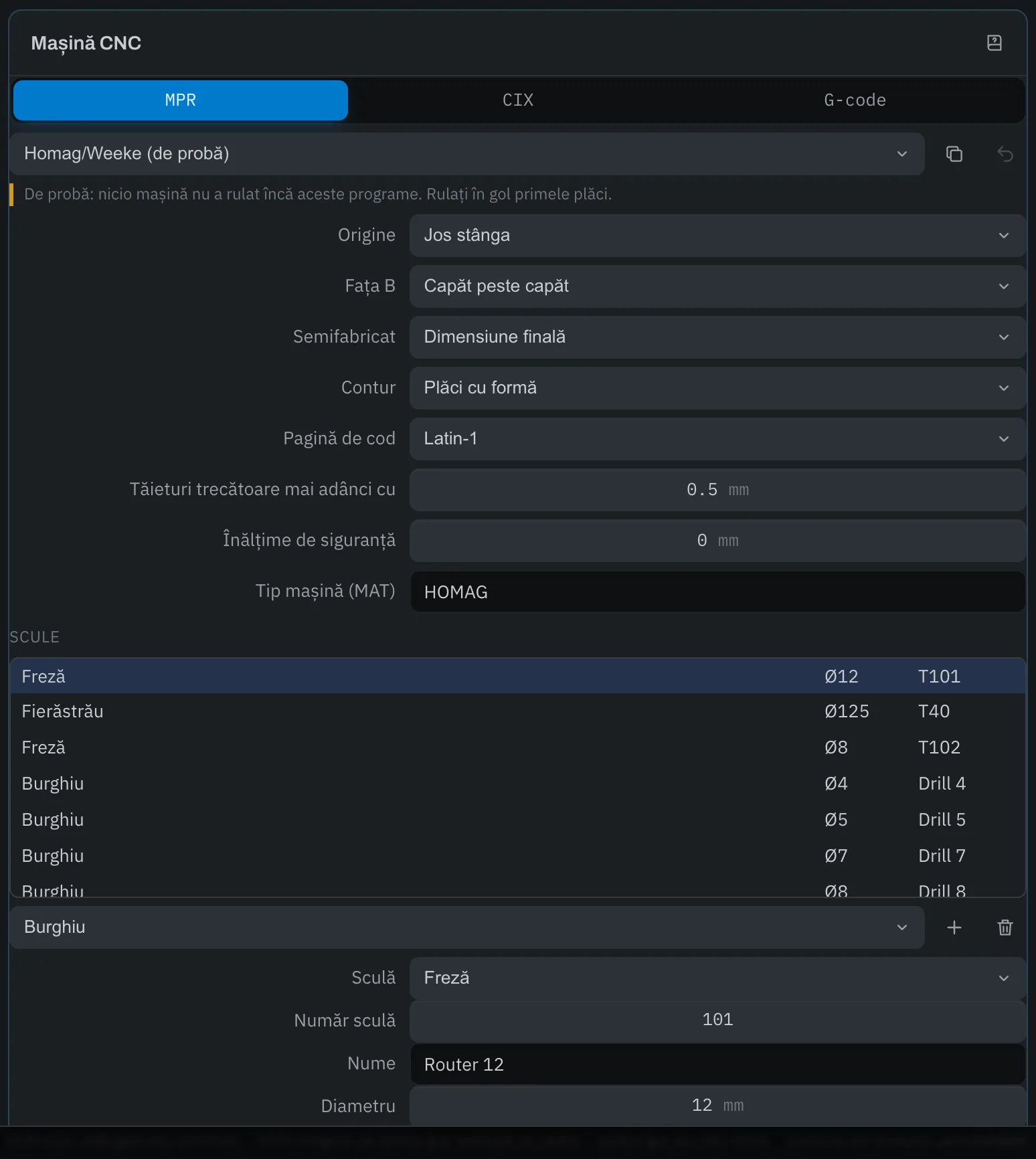
| Câmp | Ce face | Profiluri livrate |
|---|---|---|
| Origine | Colțul feței A de la care încep coordonatele programului | Jos stânga |
| Fața B | Cum se întoarce placa pentru programul _B: Capăt peste capăt sau Muchie peste muchie |
Capăt peste capăt |
| Semifabricat | Dimensiune finală: o placă dublată se retează mai întâi la fierăstrău, programul ei are dimensiunea finală. Dimensiune brută: programul are dimensiunea brută cu adaosul, iar conturul o retează | Dimensiune finală |
| Contur | Plăci cu formă, Fiecare placă sau Niciuna (fierăstrăul taie fiecare placă, mașina doar găurește și frezează buzunare și canale) | Plăci cu formă |
| Tăieturi trecătoare mai adânci cu | Cât coboară un contur trecător sub placă | 0,5 mm |
| Înălțime de siguranță | Spațiul liber deasupra plăcii între mișcări (0: cel propriu al mașinii) | |
| Pagină de cod | Latin-1 sau ASCII | Homag Latin-1, Biesse ASCII |
| Tip mașină (MAT) | Doar MPR: tipul mașinii în antet (HOMAG, WEEKE…) | HOMAG |
| Listă de origini (ORLST) | Doar CIX: originile pe care programul le poate folosi | 1 |
| Scule | Freze, fierăstraie și burghie: Număr sculă, Nume, Diametru, Grosime lamă, Adâncime maximă pe trecere, Avans (m/min), Turație (rot/min), Poate găuri | Homag: Router 12 (T101), Saw 125 (T40), Router 8 (T102), burghie de la Ø4 la Ø35. Biesse: E001, SAW125, E003, burghie |
Butoane:
- Mașină nouă face profilul dumneavoastră din cel afișat. Ștergeți sau resetați mașina șterge profilul dumneavoastră și readuce un profil livrat la forma în care a fost livrat.
- Importați mașina adaugă profilurile unui fișier
.json(cnc_machines.jsonal aplicației desktop sau unul exportat din EFS). Un profil cu același ID îl înlocuiește pe al dumneavoastră. Valorile greșite devin cele implicite, iar mesajul le numește. - Exportați mașina salvează profilul afișat ca
.json, pentru alt computer, un coleg sau aplicația desktop.
Reguli:
- Profilurile dumneavoastră se păstrează în browser. Proiectul își amintește doar ce mașină este aleasă.
- Numerele sculelor din profilurile livrate sunt exemple: introduceți numerele de la mașina dumneavoastră.
- Ce nu poate face mașina cu aceste scule (de ex. nu are burghiu Ø35, așa că frezează cupele ca buzunare rotunde), EFS face altfel sau omite și scrie în
cnc_warnings.txt.
Mașini confirmate
Mașini pe care un atelier a verificat programele EFS. Până când o mașină este trecută aici, toate programele sunt de probă.
| Mașină | Format | Profil | Verificat |
|---|---|---|---|
G-code (mașină de nesting)
O mașină de nesting prelucrează întreaga placă: găurește, frezează și decupează piesele așa cum le-a aranjat optimizarea.
- În setările de export, în rândul Programe CNC, activați G-code (mașină de nesting).
- În rândul Mașină (G-code) lăsați Mașină de nesting (de probă) sau alegeți propriul profil.
- Exportați Export DXF - toate. Zip-ul are un folder
nesting/: pentru fiecare placă aranjată un program (de ex.BUCA_S01.nc) și copia luiBUCA_S01_air.nc, iar pentru fiecare blatBUCA_W01.nc.
Ordinea în program: găurirea pe sculă, buzunare și canale, decupaje, piese mici (cu strat subțire sau punți), celelalte contururi, ultima trecere prin stratul subțire. EFS calculează singur decalajul conturului după raza frezei (fără G41/G42) și frezează concurent.
În fila G-code a panoului Mașină CNC:
| Câmp | Ce face | Implicit |
|---|---|---|
| Postprocesor | Șablonul G-code: ISO/Fanuc (de probă), Syntec (de probă), Mach3 / Mach4 (de probă), Masso (de probă) sau al dumneavoastră | ISO/Fanuc |
| Origine | Colțul plăcii de la care încep coordonatele | Jos stânga |
| Z zero | Partea de sus a plăcii sau Masă | Partea de sus a plăcii |
| Tăieturi trecătoare mai adânci cu, Înălțime de siguranță | Ca la MPR și CIX | 0,3 mm, 15 mm |
| Piese mici | Cum rămân piesele mici pe loc: Strat subțire (piesa se taie până la un strat subțire, apoi cu ultima trecere) sau Punți | Strat subțire |
| Grosimea stratului | Stratul subțire de sub o piesă mică | 0,4 mm |
| Punți pe piesă, Lățime punte, Înălțime punte | Cu Punți | 4, 10 mm, 3 mm |
| Piese mici sub (m²) | O piesă cu aria mai mică decât aceasta este o piesă mică | 0,1 |
| Frezare concurentă | Freza merge cu materialul în dreapta ei (M3); dezactivat: convențională | activat |
| Avans de pătrundere (m/min) | Viteza cu care freza intră în placă | 2 |
| Ridicare pentru rulare în gol | Cu cât este mai sus fiecare Z în fișierul _air |
50 mm |
Importați postprocesorul adaugă șablonul dumneavoastră (.post), Exportați postprocesorul salvează cel afișat ca să-l puteți edita, Ștergeți postprocesorul îl șterge pe al dumneavoastră. Postprocesoarele dumneavoastră se păstrează în browser. Aplicația desktop citește același .post.
Reguli:
- Găuri: un burghiu de acea dimensiune găurește cu un ciclu (G81, G83 când este mai adânc decât adâncimea maximă a burghiului). O freză de acea dimensiune pătrunde. Cea mai mare freză mai mică frezează în inele o gaură mai mare (o cupă Ø35 cu profilul livrat). O gaură mai mică decât toate sculele este omisă.
- Piesele stau la cel puțin diametrul frezei de contur una de alta, așa că plăcile G-code pot diferi de planurile de debitare.
- Freza lucrează de sus: găurile de pe fața B, găurile din muchie și canalele mai înguste decât toate frezele sunt omise și listate în
cnc_warnings.txt(nesting/<fișier>: …). Canalul ușilor frezate este pe fața B, deci freza nu îl frezează; fronturile de sertar frezate (fața A) le frezează. - Plăcile dublate se taie ca dreptunghiuri la dimensiunea de debitare, fără găuri: se găuresc după lipire.
- O piesă care nu încape pe nicio placă se scrie în
cnc_warnings.txtși nu este în program.
Atenție
G-code conduce direct mașina, iar fiecare program este de probă. Rulați mai întâi fișierul _air (fiecare Z cu 50 mm mai sus), apoi programul pe o placă de rebut. Înainte de fiecare rulare verificați sculele, lungimile sculelor, originea și Z zero. Dimensiunea mesei mașinii nu este verificată: este posibil ca un blat lung să nu încapă.
Pentru avansați: fișierul postprocesorului
Un postprocesor este un șablon text. Exportați unul livrat (Exportați postprocesorul), modificați-l și importați-l înapoi. Sus sunt opțiunile (NAME, EXTENSION, DECIMALS, LINE_NUMBERS, COMMENT, UPPERCASE, DRILLING CYCLE sau SPLIT, NEWLINE), apoi blocurile HEADER, TOOL, RAPID, RAPID_Z, PLUNGE, LINE, ARC_CW, ARC_CCW, DRILL, PECK, DRILL_END și FOOTER cu cuvinte precum {X}, {Y}, {Z}, {I}, {J}, {F}, {S}, {T}, {SAFE} și {PROGRAM}. Fiecare cuvânt este descris în comentariul de la începutul fișierului livrat. Un postprocesor cu același ID (numele fișierului) îl înlocuiește pe cel livrat.
Setările fișierelor CNC
Casetele de bifat CNC se află în Setări proiect, secțiunea Export, în caseta pliată Setări din partea de jos, grupul Fișiere CNC. Deschideți caseta făcând clic pe titlul ei.
Se aplică ambelor exporturi DXF și Pachetului de producție. Se salvează în proiect. Toate setările de export sunt descrise în Setări de export.
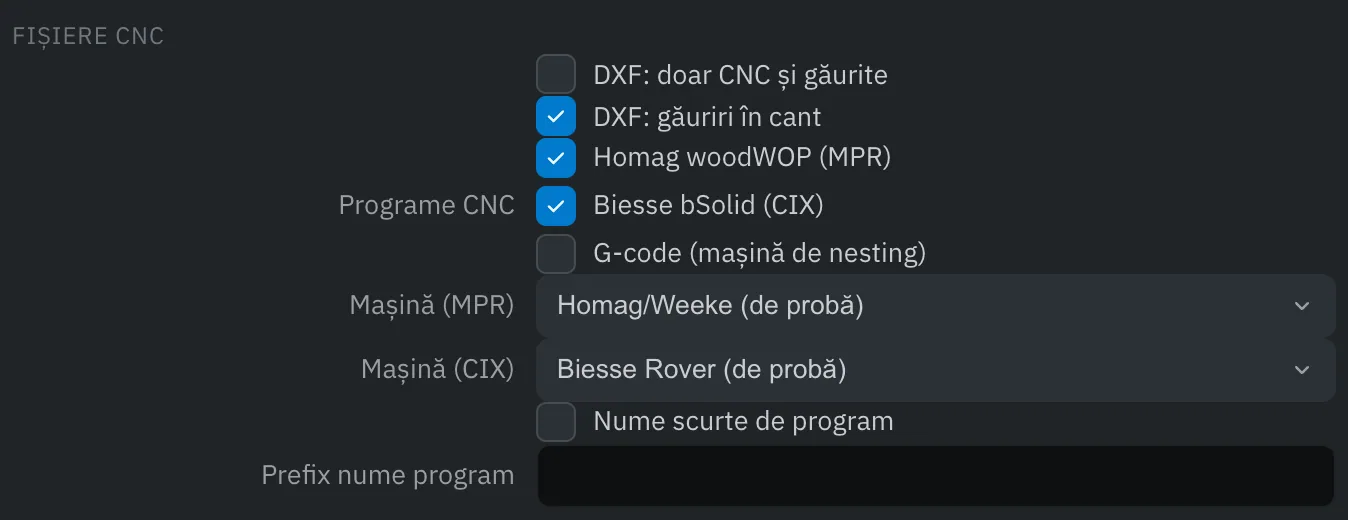
| Opțiune | Ce face | Implicit | Valori |
|---|---|---|---|
| DXF: doar CNC și găurite | Exportul omite dreptunghiurile simple fără găuri și buzunare. Acestea se taie după lista de debitare. | dezactivat | activat, dezactivat |
| DXF: găuriri în cant | Găurile din muchie (straturile EDGE_…) intră în DXF, iar găuririle orizontale în MPR și CIX. |
activat | activat, dezactivat |
| Programe CNC | Programele pe care exportul le scrie lângă DXF: Homag woodWOP (MPR), Biesse bSolid (CIX), G-code (mașină de nesting). Fiecare bifat primește un rând Mașină (…) cu profilul mașinii. Toate sunt de probă. | niciunul | o casetă de bifat pentru fiecare |
| Mașină (MPR), Mașină (CIX), Mașină (G-code) | Profilul mașinii pentru acel program (vedeți Profilul mașinii). | profilul livrat | profiluri livrate și proprii |
| Nume scurte de program | Programele și fișierele lor se numesc după prefix și rândul din lista de debitare (BUCA_017), în loc de corp, placă și dimensiune. Vedeți Nume scurte de program. |
dezactivat | activat, dezactivat |
| Prefix nume program | Începutul numelor scurte. Gol: primele patru litere ale numelui proiectului. | gol | litere, cifre, - și _, cel mult 8 caractere |
Casetele de bifat ale exportului, cu excepția Etichete: omiteți pe prima coală, se salvează și în Setările mele, așa că un proiect nou le primește singur (vedeți Setările mele).
Pe telefon
Deschideți Setări proiect din meniul … (Mai mult) din bara de sus. Secțiunile sunt un rând de butoane în partea de sus a ferestrei: atingeți Export, apoi deschideți caseta Setări din partea de jos.
Nume scurte de program
Un nume lung de program (corp_placă_dimensiune) spune ce placă este, dar este prea lung pentru codul de bare de pe o etichetă mică. Cu Nume scurte de program numele este prefixul, un underscore și rândul din lista de debitare cu trei cifre:
| Placă | Nume lung | Nume scurt |
|---|---|---|
| rândul 17 din lista de debitare, fața A | Corp_chiuveta_800_Usa_stanga_716x396x18 |
BUCA_017 |
| aceeași placă, fața B | Corp_chiuveta_800_Usa_stanga_716x396x18_B |
BUCA_017_B |
- Deschideți Setări proiect → Export → Setări, grupul Fișiere CNC.
- Activați Nume scurte de program.
- Dacă doriți, introduceți un Prefix nume program, de ex.
BUCA. Un câmp gol preia primele patru litere sau cifre din numele proiectului, cu majuscule (Bucătăria Popescu dăBUCA). Un proiect fără nume primeșteEFS. - Exportați fișierele DXF și etichetele. Numele fișierelor, coloana Program din
index.csvși codul de bare de pe etichetă sunt aceleași.
Reguli:
- Numărul din nume este rândul din întreaga listă de debitare, același număr ca pe etichetă. Export DXF - selecție păstrează rândurile întregii liste de debitare, deci o placă are mereu același nume.
- Prefixul transformă literele în majuscule și elimină tot ce nu este literă, cifră,
-sau_. Un prefix mai lung de 8 caractere este tăiat. - Care placă se află în spatele unui nume se vede în
index.csv(coloanele Corp, Placă și Rând). Vedeți index.csv. - Când adăugați sau ștergeți un corp, rândurile de după el se deplasează, iar odată cu ele și numele scurte. După o modificare exportați din nou fișierele DXF și etichetele, împreună.
Doar plăcile cu prelucrare
Cu DXF: doar CNC și găurite, exportul scrie doar plăcile care au cel puțin una dintre acestea:
- un marcaj CNC din lista de debitare (plăci de colț, blaturi cu decupaj sau îmbinare de colț, plăci cu o formă proprie);
- cel puțin o gaură, în față sau în muchie;
- un buzunar (canal sau falț pentru spate) sau canalul unui front frezat;
- un contur înclinat: un trapez sub o pantă (vedeți Panta).
Placa de închidere a pantei este un dreptunghi fără prelucrare, deci nu intră în acest export.
Sunt omise, de exemplu, spatele, polițele pe suporturi, fronturile fără mânere și balamale și părțile de sertar fără găuri. Lista de debitare le conține totuși, deci fierăstrăul le taie după ea.
Notă
O placă care are doar găuri în muchie (de ex. un fund cu dibluri) intră în export chiar și când DXF: găuriri în cant este dezactivat. Atunci în DXF-ul ei rămâne doar conturul.
Desenele plăcilor în PDF
În PDF-ul cu desene (Exportați tot în PDF, Exportați selecția în PDF) fiecare placă are un desen tehnic cu conturul, găurile și cotele ei. EFS Web desenează întotdeauna aceste pagini ca desene vectoriale, deci nu există caseta PDF: desene vectoriale ale plăcilor. Cum se exportă PDF-ul este descris în Desene PDF.
Placa este desenată ca în DXF (fața A, originea jos stânga, Lungime pe orizontală), dar la dimensiunea finală.
| Pe desen | Ce înseamnă |
|---|---|
| Linie neagră, suprafață gri deschis | Conturul plăcii. Un decupaj este alb. |
| Linie albastră întreruptă cu un număr, de ex. -10 | Un buzunar (canal sau falț) și adâncimea lui |
| Linie groasă de-a lungul unei muchii, cu un număr | Cant pe acea muchie și grosimea lui |
| Săgeată dublă | Direcția fibrei (întotdeauna orizontală, pe Lungime) |
| Cerc, linie continuă | O gaură în fața A |
| Cerc, linie întreruptă | O gaură în fața B |
| Număr lângă o gaură sau în interiorul ei | Adâncimea găurii în mm sau marcajul unei găuri trecătoare |
| Dreptunghi întrerupt de la muchie spre interior | O gaură în muchie, cât de lungă este adâncimea găurii |
| Numere sub placă și în stânga ei | Pozițiile găurilor față de colțul din stânga jos: X dedesubt, Y în stânga |
| Cote cu săgeți, cel mai departe de placă | Lungime dedesubt și Lățime în stânga |
Culorile găurilor după scop (aceleași în legenda de sub desen):
| Culoare | Scop |
|---|---|
| albastru | Diblu |
| roșu | Cupa balamalei, Șurub de cupă balama, Placă de montaj balama |
| verde | Glisieră sertar |
| portocaliu | Suport de poliță |
| verde-albăstrui | Confirmat |
| maro | Minifix |
| violet | Mâner |
| negru | altele, de ex. Îmbinare de blat |
Sub desen se află legenda găuririlor: câte un rând pentru fiecare grup de găuri cu același scop, aceeași față, același diametru și aceeași adâncime, cu numărul de găuri și poziția fiecărei găuri față de colțul din stânga jos.
Verificări înainte de CNC
Verificarea proiectului
Verificare proiect caută erori în proiect înainte de export.
- În bara de sus faceți clic pe butonul Verificare proiect (un clipboard cu bifă, în stânga lui Export).
- Dacă nu există probleme, în partea de jos apare Nu s-au găsit probleme.
- Altfel se deschide fereastra Verificare proiect cu o listă. Deasupra listei scrie, de ex., Probleme găsite: 3.
- Lângă o constatare despre o placă sau un corp există Afișați în scenă: închide fereastra, selectează acel obiect și aduce vederea la el.
- Remediați problema și rulați din nou verificarea.
- Închideți sau Esc închide fereastra.
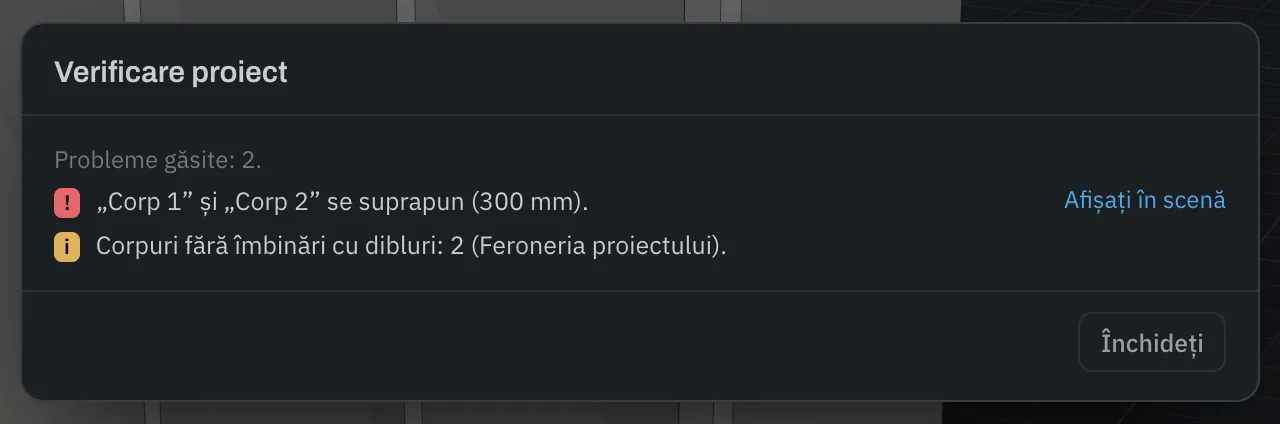
Fereastra arată cel mult 40 de constatări, iar dedesubt spune câte mai sunt (... +12). Erorile au un semn roșu !, iar avertismentele un semn i.
Export DXF - toate rulează singur verificarea, după export, și raportează doar erorile. Toate modurile de a o rula și toate mesajele sunt descrise în Verificarea proiectului.
Mesaje despre găuri
| Mesaj | Tip | Semnificație | Ce faceți |
|---|---|---|---|
| Gaura de diblu Ø8 din „Laterală stânga” (Corp 1) trece prin placă. | eroare | O gaură de diblu din față trece prin toată placa: rămâne mai puțin de 0,5 mm. | Reduceți Adâncime gaură pe față sau Lungime diblu în panoul Îmbinări sau folosiți o placă mai groasă. |
| Gaura Ø8×15 din „Laterală stânga” (Corp 1) lasă doar 3,0 mm de material. | avertisment | Sub o gaură de diblu rămân mai puțin de 4 mm, iar sub celelalte găuri mai puțin de 2,5 mm. | La fel ca mai sus. Pentru o cupă de balama verificați grosimea frontului. |
| Corpuri cu uși fără găuriri pentru balamale: 3 (Feroneria proiectului). | avertisment | Corpuri cu uși au balamaua pe Fără găurire (doar numărare). | În Feroneria proiectului alegeți o balama din catalog și aplicați-o. |
| Corpuri cu sertare fără găuriri pentru glisiere: 2 (Feroneria proiectului). | avertisment | La fel pentru glisiere. | Alegeți o glisieră din catalog. |
| Corpuri fără îmbinări cu dibluri: 4 (Feroneria proiectului). | avertisment | Corpurile au Tip îmbinare: Niciuna: lateralele nu au deloc găuri de îmbinare. | Alegeți Dibluri, Confirmat sau Minifix. |
| Ușa „Ușă stânga” (Corp 2) nu are balamale. | avertisment | Numărul de balamale este 0. | În panoul Feronerie introduceți Balamale sau activați Număr automat de balamale. |
| Poliță „Poliță orizontală” (Dulap) nu se sprijină pe suporturi: reduceți retragerea ei din față sau din spate. | avertisment | O poliță reglabilă nu ajunge la rândul din față sau din spate de suporturi. | Reduceți Retragere față sau Retragere spate ale poliței. Vedeți Polițe reglabile, Sistemul 32. |
Verificarea nu raportează găurile din muchie și găurile trecătoare pentru mânere: acestea sunt intenționate.
Exemplu de avertisment: cu Adâncime gaură pe față de 15 mm, un diblu într-o placă de 18 mm lasă 3 mm, așa că verificarea raportează un avertisment. Cu adâncimea automată implicită (Adâncime gaură pe față 0) acest lucru nu se întâmplă.
Alte mesaje
Verificarea raportează și corpuri care se suprapun (eroare), uși care lovesc un vecin sau un perete al încăperii la deschidere, decoruri fără preț, nume de corpuri duplicate și uși culisante făcute pentru altă lățime. Toate mesajele sunt descrise în capitolul Pachetul de producție și comanda către furnizor.
Notă
Verificarea nu se uită la fronturile ascunse cu Shift+F: ele nu sunt în export, deci nu le verifică. Readuceți fronturile înainte de verificare. Corpurile și plăcile ascunse cu H sunt ascunse doar în vedere: verificarea și exporturile le includ.
Listă de verificare înainte de mașină
- Fronturile sunt vizibile (butonul pentru fronturi din bara de instrumente a vederii 3D este albastru).
- Tip balama, Tip glisieră și Tip îmbinare sunt din catalog, nu Fără găurire (doar numărare) și Niciuna.
- Verificare proiect nu are erori.
- Găurile au fost verificate în X-Ray (Alt+Z) la cel puțin un corp din fiecare fel.
- Fiecare zip a fost dezarhivat într-un folder gol.
- În CAM straturile sunt atribuite operațiilor, iar prima placă a fost verificată față de desenul PDF, ținând cont de diferența cantului.
- MPR, CIX sau G-code a fost rulat mai întâi în gol (la 50 mm deasupra plăcii, pentru G-code fișierul
_air), apoi pe o placă de rebut. cnc_warnings.txta fost citit: ce este în el, mașina nu va face.- Plăcile cu fișier
_Bsunt marcate pentru o a doua trecere: mașina găurește fața B după ce placa este întoarsă.
Probleme frecvente și soluții
Export DXF - selecție este estompat. Nimic nu este selectat. Faceți clic pe un corp sau pe o placă liberă. Același lucru se aplică și pe telefon.
În folder sunt mai multe DXF-uri decât plăci. Zip-ul a fost dezarhivat într-un folder care conținea deja un export mai vechi. DXF-urile vechi cu altă dimensiune în nume au rămas lângă cele noi. Dezarhivați într-un folder gol. Ce se află în export este listat în index.csv.
Browserul nu a descărcat zip-ul. Unele browsere întreabă dacă site-ul are voie să descarce fișiere sau le blochează. Permiteți descărcările pentru app.easyformstudio.com și exportați din nou.
Găurile din DXF sunt cu 2 mm diferite față de PDF. Mașina de căntuit prefrezează este dezactivat: DXF-ul este la dimensiunea de debitare, iar PDF-ul la dimensiunea finală. Diferența este grosimea cantului. Vedeți Dimensiunea de debitare în fișierele CNC.
O placă nu are DXF. DXF: doar CNC și găurite este activat, iar placa este un dreptunghi simplu fără găuri. Sau este un front ascuns cu Shift+F.
DXF-ul nu are găuri în muchie. DXF: găuriri în cant este dezactivat. Activați-l și exportați din nou.
Ușa nu are găuri pentru balamale. Tip balama este Fără găurire (doar numărare). Alegeți o balama din catalog în panoul Feronerie sau în Feroneria proiectului.
O placă nu are program MPR sau CIX. Mașina nu are de lucru pe ea: nicio gaură, niciun buzunar sau canal, iar conturul ei este un dreptunghi (cu Contur: Plăci cu formă). Priviți și cnc_warnings.txt.
Zip-ul are un cnc_warnings.txt. Mașina nu a putut face ceva cu sculele profilului (de ex. nu are freză pentru canalul unui front frezat sau burghiu de acea dimensiune). Adăugați scula în profilul mașinii sau faceți operația manual. Vedeți Profilul mașinii.
Nu există folderul nesting. Nici Optimizare: DXF pe placă, nici G-code (mașină de nesting) nu este activat, sau Optimizare: planuri de debitare este dezactivat.
O placă are două fișiere, cu și fără _B. Placa are găuri sau un canal pe ambele părți. Fișierul _B este cealaltă față, oglindită.
Placa este întoarsă altfel în CAM decât în corp. DXF-ul desenează placa privită de pe fața A, cu Lungime pe axa X. Vedeți Origine și orientare.
Decupajul pentru chiuvetă este oglindit în DXF-ul blatului. Un blat cu conectori este desenat privit de jos, pentru că găurile conectorilor sunt pe partea inferioară.
Numele fișierului nu are litere cu diacritice. DXF-ul și numele fișierelor folosesc doar litere simple (ă → a). Numele real este în index.csv.
Verificarea raportează că o gaură de diblu trece prin placă. Adâncime gaură pe față este prea mare pentru acea placă, sau placa este mai subțire decât celelalte. Vedeți Mesaje despre găuri.
Un clic pe un export spune că perioada de probă sau abonamentul s-a încheiat. Exporturile sunt oprite, iar deasupra vederii 3D stă o bară cu starea. Vedeți Când se încheie perioada de probă gratuită sau abonamentul.
Scurtături în acest capitol
| Tastă | Acțiune |
|---|---|
| Alt+Z | X-Ray: se văd diblurile, găurile și feroneria |
| Shift+F | Ascunde sau afișează fronturile: fronturile ascunse nu intră în DXF |
| Shift + clic | Adaugă un corp la selecție pentru Export DXF - selecție |
| Ctrl+K (pe Mac Cmd+K) | Paleta de comenzi: tastați DXF pentru ambele exporturi |
| Ctrl+, (pe Mac Cmd+,) | Setări proiect, cu setările fișierelor CNC |
| Esc | Închide fereastra Verificare proiect |
| Ctrl+Shift+E (pe Mac Cmd+Shift+E) | Pachet de producție: DXF în subfolderul DXF, împreună cu lista de debitare, desenele și restul |
Toate scurtăturile sunt în capitolul Comenzi rapide de la tastatură.
Mai departe
Capitolul următor: Optimizare și prețurile plăcilor