Bohrungen, DXF, MPR und CIX
EFS exportiert jede Platte für die CNC: die Kontur, Ausschnitte, Bohrungen und Nuten. Jedes CAM-Programm liest die DXF-Dateien, und auf Wunsch schreibt EFS auch WoodWOP-MPR-Programme für Homag und CIX-Programme für Biesse. In diesem Kapitel sehen Sie, woher die Bohrungen kommen, wie die Platte in der Datei liegt, was jeder Layer bedeutet und wie Sie das Projekt prüfen, bevor es an die Maschine geht.
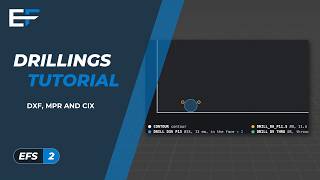
Video: C04 Bohrungen, DXF, MPR und CIX
Derselbe Ablauf in einem anderthalbminütigen Video auf Englisch.
Bevor Sie beginnen
- Öffnen Sie ein Projekt mit Schränken. Die Bohrungen ergeben sich von selbst aus den Beschlägen und Verbindungen des Schranks; legen Sie diese deshalb zuerst im Panel Projektbeschläge fest (siehe Projektbeschläge) oder im Unterpanel Beschläge und Verbindungen jedes Schranks (siehe Beschläge und Verbindungen).
- Blenden Sie ausgeblendete Fronten mit der Schaltfläche Fronten einblenden in der Kopfleiste wieder ein. Mit Shift+F ausgeblendete Fronten kommen auch nicht ins DXF.
- Legen Sie einen leeren Ordner für die CNC-Dateien an, z. B. DXF im Projektordner. Warum, erklärt der Abschnitt Ordner und Dateinamen.
- Drücken Sie Alt+Z für die Röntgenansicht: Die Dübel und Bohrungen werden in der 3D-Ansicht sichtbar. Ein erneutes Alt+Z bringt die normale Ansicht zurück.
Ablauf aus dem Video
Das Video verwendet eine fertige Küche mit Projektbeschlägen: Dübel, Topfbänder Blum Clip top, TANDEMBOX-Schubkästen, verstellbare Einlegeböden und Stangengriffe.
- Öffnen Sie im Reiter EFS das Panel Export, dann das Unterpanel Einstellungen unten im Panel.
- Schalten Sie unter CNC-Dateien die Optionen CNC: WoodWOP-MPR-Programme und CNC: Biesse-CIX-Programme ein. Siehe Einstellungen der CNC-Dateien.
- Klicken Sie auf eine Platte des Spülenunterschranks.
- Klicken Sie auf DXF-Export - Auswahl. Wählen Sie im Dateibrowser den Ordner und klicken Sie unten rechts auf DXF-Export - Auswahl. Das Programm meldet Export abgeschlossen: 7 DXF. Siehe DXF exportieren.
- Öffnen Sie das DXF der linken Tür im CAM-Programm: die Kontur und die Bohrungen, jeder Durchmesser und jede Tiefe auf einem eigenen Layer. Die Bandtöpfe liegen auf dem Layer
DRILL_D35_P13, die Ø8-Bohrungen der Topfbänder aufDRILL_D8_P11.5und die Ø5-Durchgangsbohrungen für den Griff aufDRILL_D5_THRU. Siehe Layer und Farben. - Öffnen Sie das DXF des Unterbodens: Es hat nur Bohrungen in der Kante, für die Dübel aus den Seitenwänden, auf den Layern
EDGE_LEFT_D8_P20undEDGE_RIGHT_D8_P20. Siehe Fläche A und Fläche B. - Sehen Sie sich die MPR- und CIX-Programme derselben Tür an. Siehe MPR für Homag (WoodWOP) und CIX für Biesse.
- Klicken Sie im Panel Export auf Projektprüfung. Siehe Projektprüfung.
Woher die Bohrungen kommen
Sie zeichnen keine Bohrungen von Hand. EFS bohrt sie selbst, aus den Beschlägen und Verbindungen des Schranks, und ordnet sie neu an, wenn Sie die Maße ändern. Jede Bohrung hat einen Zweck, einen Durchmesser, eine Tiefe und die Plattenfläche, in die sie geht.
| Zweck | Welche Platte | Bohrungen (Katalogwerte) | Beispiel-Layer im DXF |
|---|---|---|---|
| Dübel (Korpusverbindung Dübel) | Die Fläche der einen Platte und die Kante der anderen: bei einer eingesetzten Verbindung die Seitenwände in der Fläche, Unterboden, Oberboden, Traversen und feste Einlegeböden in der Kante | Ø8. Ein 30-mm-Dübel in einer 18-mm-Platte: 12 mm in der Fläche, 20 mm in der Kante. Der erste und der letzte Dübel 50 mm vom Ende der Verbindung. | DRILL_D8_P12, EDGE_LEFT_D8_P20 |
| Confirmat | Eine Durchgangsbohrung in der Platte, deren Fläche an der Verbindung liegt, eine Bohrung in der Kante der anderen Platte | Ø7 durch; Ø5, Tiefe 50 mm minus Plattenstärke plus 2 mm (34 mm bei 18 mm) | DRILL_D7_THRU, EDGE_TOP_D5_P34 |
| Minifix | Der Bolzen in der Fläche der einen Platte; in der anderen eine Bohrung in der Kante und das Gehäuse in der Innenfläche, 24 mm von der Verbindung | Bolzen Ø5 × 11; Kante Ø8 × 34; Gehäuse Ø15 × 12,5 | DRILL_D5_P11, EDGE_RIGHT_D8_P34, DRILL_D15_P12.5 |
| Bandtopf | Innenseite der Tür | Ø35 × 13, Mitte 21,5 mm von der Kante (Hettich Sensys 22 mm). Topfbänder 96 mm von der Ober- und Unterkante der Tür, die übrigen dazwischen. | DRILL_D35_P13 |
| Schraube Bandtopf | Neben dem Topf (Blum Clip top, Hettich Sensys) | 2 × Ø8 × 11,5, 45 mm Abstand | DRILL_D8_P11.5 |
| Montageplatte Topfband | Innenseite der Seitenwand | 2 × Ø5 × 13, 37 mm von der Vorderkante der Seitenwand, 32 mm Abstand | DRILL_D5_P13 |
| Schubkastenführung | Innenseite der Seitenwand | Ø4 × 12, die erste Bohrung 37 mm von der Vorderkante, dann alle 128 mm | DRILL_D4_P12 |
| Griff | Türen, Klappen und Schubkastenfronten | Ø5 durch; ein Stangengriff zwei Bohrungen im Lochabstand, ein Knopf eine | DRILL_D5_THRU |
| Bodenträger (verstellbare Einlegeböden, System 32) | Innenseiten der Seitenwände und beide Seiten von Mittelwänden | Ø5 × 12, zwei Reihen: 37 mm von der Vorderkante und 37 mm vor der Rückwand, 32-mm-Raster | DRILL_D5_P12 |
| Arbeitsplattenverbindung | Unterseite beider Arbeitsplatten in einer Eckverbindung | Ø35 × 20, 65 mm von der Verbindung; zwei pro Verbindung, drei, wenn die Verbindung länger als 650 mm ist | DRILL_D35_P20 |
Wo was gewählt wird:
| Bohrungen | Feld | Details |
|---|---|---|
| Dübel, Confirmat, Minifix | Verbindungsart | Verbindungen: Dübel, Confirmat, Minifix |
| Topfbänder | Topfbandtyp | Projektbeschläge |
| Führungen | Führungstyp | Projektbeschläge |
| Griffe | Griff | Griffe |
| Bodenträger | Bodenträger | Verstellbare Einlegeböden, System 32 |
| Arbeitsplattenverbindung | Die Schaltflächen 45° und Stumpf im Reiter EFS - Platte der Arbeitsplatte | Die Arbeitsplatte: Ausschnitte und Eckverbindung |
Regeln, die das Programm selbst anwendet:
- Ein Topfband oder eine Führung aus dem Katalog bohrt. Ohne Bohrung (nur Anzahl) zählt die Beschläge nur für die Liste, ohne eine einzige Bohrung.
- Feste Einlegeböden (Fest (gedübelt wie die Verbindungen)) erhalten Dübel wie die übrigen Verbindungen. Verstellbare Einlegeböden haben keine Dübel; sie liegen auf Bodenträgern.
- Trifft eine Montageplatte auf einen Einlegeboden, verschiebt EFS das ganze Topfband um 32 mm nach oben oder unten. Eine Bodenträgerbohrung, die auf eine Montageplatte oder eine Führung fallen würde, entfällt.
- Eine Mittelwand wird von beiden Seiten gebohrt, deshalb sind ihre Bodenträgerbohrungen flach: höchstens die halbe Mittelwandstärke minus 0,5 mm.
- Bei Minifix und Dübel erhält jeder Minifix einen Dübel, 32 mm zur Mitte der Verbindung hin.
- Klappenbeschläge, Schrankaufhänger, Füße und Push-Öffner haben keine Bohrungen. Sie kommen nur in die Beschlagliste.
Tipp
Die Bohrungen sind in der 3D-Ansicht in der Röntgenansicht (Alt+Z) sichtbar. Sehen Sie sich vor dem Export einen Schrank von allen Seiten an: Sie sehen, ob das Topfband auf der richtigen Seite sitzt und ob die Lochreihen dort sind, wo sie hingehören.
Nuten, Fälze und Ausschnitte
Neben Bohrungen exportiert EFS auch alle anderen Bearbeitungen der Platte:
| Bearbeitung | Woher sie kommt | Wie sie im DXF steht |
|---|---|---|
| Nut für die Rückwand | Rückwand → Konstruktion: Genutet | Tasche: eine geschlossene Polylinie des Nutgrunds auf dem Layer POCKET_P10 (Nuttiefe) |
| Falz für die Rückwand | Rückwand → Konstruktion: Gefälzt | Tasche entlang der Hinterkante, Layer POCKET_P10 |
| Gola-Nut | Das Unterpanel Gola-Profil | Teil der Kontur der Seitenwand (Layer CONTOUR) |
| L-Form einer Eckplatte | Eckschrank | Kontur mit sechs Punkten (CONTOUR) |
| Ausschnitt für Spüle oder Kochfeld | Ausschnitt an der Arbeitsplatte | Eine eigene geschlossene Polylinie auf dem Layer CUTOUT |
| Gehrungs- oder Stumpfschnitt einer Eckverbindung | Die Schaltflächen 45° und Stumpf an der Arbeitsplatte | Teil der Kontur der Arbeitsplatte |
| Ausschnitt aus dem Unterpanel Ausklinkung | Der Reiter EFS - Platte | Teil der Kontur |
| Siphonausschnitt und Rohrausschnitte | Bad: Siphon und Rohre | Kontur oder CUTOUT; eine ganz durchgeschnittene Platte hat mehrere Konturen |
Regeln:
- Eine Tasche ist eine Vertiefung, die nicht durch die Platte geht. Die Taschentiefe steht im Layernamen.
- Einen Falz, der im Modell aus zwei Streifen besteht, fasst EFS zu einer rechteckigen Tasche zusammen.
- Ein Ausschnitt, der durch die ganze Platte geht, ist
CUTOUT. Ein Ausschnitt, der die Plattenkante berührt, ändert die Kontur (CONTOUR).
DXF exportieren
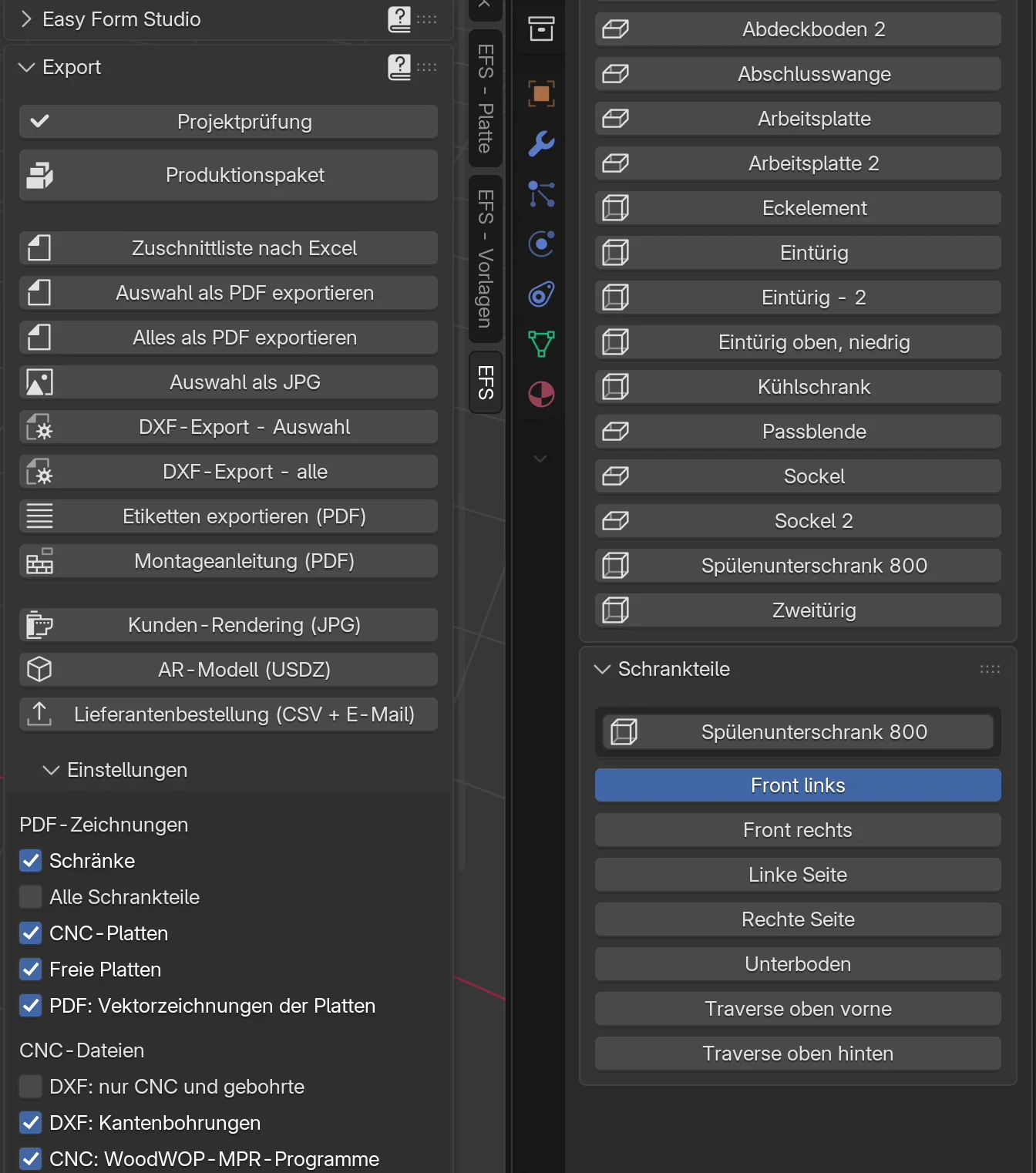
| Schaltfläche | Was sie exportiert | Wann sie ausgegraut ist |
|---|---|---|
| DXF-Export - Auswahl | Die Platten der ausgewählten Schränke und die ausgewählten freien Platten | Nichts ist ausgewählt |
| DXF-Export - alle | Alle Platten des Projekts | Nie |
DXF-Export - Auswahl
- Klicken Sie auf eine beliebige Platte eines Schranks. Für weitere Schränke halten Sie Shift gedrückt und klicken auf Platten der anderen.
- Klicken Sie im Panel Export auf DXF-Export - Auswahl.
- Wählen Sie im Dateibrowser einen leeren Ordner. Einen neuen Ordner legen Sie mit dem Ordnersymbol mit Plus links neben dem Pfad an.
- Klicken Sie unten rechts auf DXF-Export - Auswahl.
Das Programm meldet Export abgeschlossen: 7 DXF: die Anzahl der geschriebenen DXF-Dateien, B-Dateien eingeschlossen.
Regeln:
- Die Auswahl einer beliebigen Platte exportiert den ganzen Schrank, zu dem sie gehört. Der Spülenunterschrank aus dem Video ergab 7 DXF: zwei Türen, zwei Seitenwände, den Unterboden und zwei Traversen.
- Eine ausgewählte freie Platte (Arbeitsplatte, Sockel, Passblende) exportiert nur sich selbst.
- Das Dateinamenfeld unten im Dateibrowser wird nicht verwendet. EFS vergibt die Namen.
DXF-Export - alle
- Klicken Sie im Panel Export auf DXF-Export - alle.
- Wählen Sie einen leeren Ordner und klicken Sie auf DXF-Export - alle.
Alle Platten des Projekts werden exportiert, auch die freien Platten. Die Auswahl spielt keine Rolle. Nach dem Export führt EFS selbst die Projektprüfung aus. Findet sie Fehler, meldet sie Exportiert, aber die Projektprüfung hat 2 Fehler gefunden (Projektprüfung). Die Dateien werden trotzdem geschrieben. DXF-Export - Auswahl führt diese Prüfung nicht aus.
Ordner und Dateinamen
Alle Dateien kommen direkt in den gewählten Ordner, ohne Unterordner:
| Datei | Wann | Beispiel |
|---|---|---|
Schrank_Platte_LängexBreitexStärke.dxf |
Für jede Platte eines Schranks, Fläche A | Spulenunterschrank_800_Front_links_712x392x18.dxf |
Platte_LängexBreitexStärke.dxf |
Für eine freie Platte | Arbeitsplatte_3228x596x38.dxf |
gleicher Name + _B.dxf |
Die Platte hat auch auf der anderen Fläche Bohrungen oder eine Tasche | ..._B.dxf |
gleicher Name + .mpr |
CNC: WoodWOP-MPR-Programme ist eingeschaltet und die Platte hat Bohrungen oder Taschen | Spulenunterschrank_800_Front_links_712x392x18.mpr |
gleicher Name + .cix |
CNC: Biesse-CIX-Programme ist eingeschaltet und die Platte hat Bohrungen | Spulenunterschrank_800_Front_links_712x392x18.cix |
index.csv |
Immer | eine Liste aller Dateien dieses Exports |
Regeln für die Namen:
- Die Maße im Namen sind das Zuschnittmaß (siehe Zuschnittmaß in CNC-Dateien), z. B.
Unterboden_763.2x561.2x18. - Buchstaben mit diakritischen Zeichen werden zu einfachen Buchstaben (ü → u, č → c, đ → d), Leerzeichen zu
_, und andere Zeichen, die das Dateisystem nicht mag, ebenfalls zu_. - Zwei Platten mit demselben Namen und Maß erhalten das Suffix
_2,_3…, z. B. zwei gleiche Einlegeböden.
Achtung
Der Export löscht keine alten Dateien aus dem Ordner. Der Dateiname enthält das Maß, sodass nach einer Änderung an einem Schrank die alten DXF mit anderem Maß im selben Ordner bleiben. Verwenden Sie für jeden Export einen leeren Ordner oder löschen Sie zuerst die alten .dxf-, .mpr- und .cix-Dateien. Das Produktionspaket erledigt das selbst: Es legt die DXF-Dateien im Unterordner DXF ab und löscht die alten vor dem Export (siehe Das Produktionspaket und die Lieferantenbestellung).
index.csv
index.csv ist eine Liste aller Dateien des letzten Exports, eine Zeile pro DXF-Datei. Die Spalten sind durch Semikolons getrennt, und die Datei lässt sich in Excel öffnen.
| Spalte | Was sie enthält |
|---|---|
| Datei | Name der DXF-Datei |
| Schrank | Name des Schranks (bei einer freien Platte ihr eigener Name) |
| Platte | Name der Platte |
| Material | Dekor |
| Stärke | Stärke in mm |
| Länge, Breite | Zuschnittmaß |
| Maserungsrichtung | Längsseite (Maserung entlang der Längsseite) oder Schmalseite (entlang der Schmalseite). Der Wert steht in der Sprache der Oberfläche, mit englischer Oberfläche Longer oder Shorter |
| Fläche | A oder B |
| Bohrungen | Anzahl der Bohrungen in dieser Datei |
| CNC | CNC-Kennzeichnung aus der Zuschnittliste (CNC 1 …), falls die Platte eine hat |
Was in einer DXF-Datei steht
Jede DXF-Datei ist eine Platte, im Format DXF R12 (ASCII), in Millimetern. Darin stehen die Kontur, Ausschnitte, Bohrungen, Taschen und eine Textzeile.
Ursprung und Ausrichtung
- Die Platte ist so gezeichnet, wie Sie sie sehen, wenn Sie auf ihre Fläche A schauen (siehe Fläche A und Fläche B).
- Der Ursprung (0, 0) ist die linke untere Ecke der Platte.
- Die X-Achse verläuft entlang der Länge aus der Zuschnittliste, also entlang der Maserung. Die Y-Achse verläuft entlang der Breite.
- Die Platte hat das Zuschnittmaß: Die Kontur reicht von (0, 0) bis (Länge, Breite).
Beispiel aus dem Video: Die linke Tür ist 716 mm hoch, und die Maserung verläuft entlang der Längsseite. Im DXF liegt die Tür: X = 712 mm ist die Türhöhe, Y = 392 mm die Breite. Die Töpfe liegen entlang der Kante Y = 0, die Griffbohrungen entlang der gegenüberliegenden Kante.
Hinweis
Wie die Platte in der Datei liegt, hängt von der Maserung und der Fläche A ab, nicht davon, wie sie im Schrank steht. Richten Sie sich nach dem Ursprung und den Maßen in der Datei, nicht nach der 3D-Ansicht.
Layer und Farben
| Layer | Farbe (ACI) | Was es ist | Beispiel |
|---|---|---|---|
CONTOUR |
7, weiß (schwarz auf hellem Hintergrund) | Plattenkontur, eine geschlossene Polylinie. Eine ganz durchgeschnittene Platte hat mehrere Konturen. | |
CUTOUT |
2, gelb | Ein Ausschnitt durch die Platte innerhalb der Kontur, eine geschlossene Polylinie | Spülenausschnitt |
DRILL_DØ_PTiefe |
1, rot | Eine Bohrung in der Plattenfläche: ein Kreis mit Durchmesser Ø, die Tiefe im Namen | DRILL_D35_P13 |
DRILL_DØ_THRU |
1, rot | Durchgangsbohrung | DRILL_D5_THRU |
EDGE_Seite_DØ_PTiefe |
4, cyan | Bohrung in der Kante. Seite: LEFT (X = 0), RIGHT (X = Länge), BOTTOM (Y = 0), TOP (Y = Breite) |
EDGE_LEFT_D8_P20 |
POCKET_PTiefe |
6, magenta | Tasche (Grund einer Nut oder eines Falzes), eine geschlossene Polylinie | POCKET_P10 |
INFO |
8, grau | Text unter der Platte |
Regeln:
- Durchmesser und Tiefe sind in Millimetern, auf eine Nachkommastelle und ohne nachgestellte Nullen:
P11.5,P20,P12.5. - Eine Bohrung ist eine Durchgangsbohrung, wenn ihre Tiefe die Plattenstärke erreicht (auf 0,05 mm genau). Durchgangsbohrungen stehen immer in der Datei der Fläche A.
- Eine Kantenbohrung wird als Kreis genau auf der Plattenkante gezeichnet, an der Position der Bohrung entlang der Kante. Das DXF enthält nicht die Höhe der Bohrung innerhalb der Stärke; EFS bohrt Kantenbohrungen in der Mitte der Plattenstärke.
- Kantenbohrungen stehen nur in der Datei der Fläche A, und nur mit eingeschalteter Option DXF: Kantenbohrungen.
- Der Text auf dem Layer
INFOsteht 14 mm unter der Platte: Schrank / Platte / Länge x Breite x Stärke mm / Material, in der B-Datei mit B am Ende. Beispiel:Spulenunterschrank 800 / Front links / 712x392x18 mm / U702 ST9 Kasmir siva. Der Text enthält keine Buchstaben mit diakritischen Zeichen.
Tipp
Laden Sie vor der ersten Serie das DXF einer Platte in Ihr CAM-Programm und weisen Sie jedem Layer eine Bearbeitung zu: dem Layer DRILL_D8_P12 einen Ø8-Bohrer 12 mm tief und so weiter. Durchmesser und Tiefe stehen im Layernamen, sodass einmal eingerichtete Regeln für alle Platten gelten.
Fläche A und Fläche B
Fläche A ist die Seite der Platte, in die die meisten Bohrungen gehen. EFS wählt sie selbst:
| Platte | Fläche A |
|---|---|
| Tür | Innenseite, mit den Töpfen |
| Seitenwand | Innenseite, mit den Dübeln, Montageplatten, Führungen und Bodenträgern |
| Unterboden mit Minifix-Beschlägen | Innenseite, mit den Gehäusen |
| Arbeitsplatte mit Verbindern | Unterseite: Die Arbeitsplatte ist von unten gesehen gezeichnet |
| Platte nur mit Kantenbohrungen oder ohne Bohrungen | Eine Seite, nach der Regel des Programms |
Hat die Platte auch auf der anderen Seite Bohrungen oder eine Tasche, schreibt EFS eine weitere Datei mit dem Suffix _B:
- Die B-Datei zeigt dieselbe Platte von Fläche B aus gesehen. Sie ist links-rechts gespiegelt: Eine Bohrung bei X wird zu einer Bohrung bei Länge − X, Y bleibt gleich.
- Der Ursprung ist wieder die linke untere Ecke, so wie die Maschine sie beim Bohren der Fläche B sieht.
- Die B-Datei enthält nur die Bohrungen und Taschen der Fläche B. Die Kontur ist dieselbe, gespiegelt.
- MPR und CIX haben dann ebenfalls ein eigenes
_B-Programm.
Eine B-Datei entsteht zum Beispiel bei einer Mittelwand mit Einlegeböden auf beiden Seiten: Dübel oder Bodenträger gehen in beide ihrer Flächen.
Zuschnittmaß in CNC-Dateien
Die CNC schneidet und bohrt vor dem Bekanten. Deshalb haben DXF, MPR und CIX die Platte im Zuschnittmaß, und jede Bohrung ist von den Zuschnittkanten gemessen:
- Die Kontur reicht von 0 bis zum Zuschnittmaß (siehe Fertigmaß und Zuschnittmaß).
- Bohrungen verschieben sich um die Kantenbandstärke an der linken und unteren Kante.
- Punkte an der rechten und oberen Kante folgen der neuen Kante.
- Ausschnitte und Taschen, die nicht an der Kante liegen, behalten ihre Form.
Die PDF-Zeichnung der Platte bleibt im Fertigmaß, mit Bohrungen von den fertigen Kanten gemessen.
Beispiel, eine Tür 716 × 396 mm mit 2 mm Kantenband rundum und einem Topfband Blum Clip top:
| PDF-Zeichnung | DXF, MPR, CIX | |
|---|---|---|
| Platte | 716 × 396 mm | 712 × 392 mm |
| Topf ab der Längskante der Tür (K-Maß) | 21,5 mm | 19,5 mm |
| Erster Topf ab der Schmalkante der Tür | 96 mm | 94 mm |
Achtung
Wenn Sie das DXF mit dem PDF vergleichen, unterscheiden sich die Maße um die Kantenbandstärke. Das ist richtig. „Korrigieren“ Sie die Positionen im CAM nicht passend zum PDF.
MPR für Homag (WoodWOP)
Mit eingeschalteter Option CNC: WoodWOP-MPR-Programme schreibt EFS neben jedes DXF ein gleichnamiges .mpr-Programm. Das Programm enthält nur Bohrungen und Taschen. Das MPR hat keine Plattenkontur: Die Platte kommt von der Säge, und eine Form, die kein Rechteck ist, wird nach dem DXF geschnitten.
| Block | Was es ist | Felder |
|---|---|---|
[H |
Kopf | VERSION="4.0" |
<100 \WerkStck\ |
Werkstück | LA Länge, BR Breite, DI Stärke (Zuschnittmaß) |
<101 \Kommentar\ |
Kommentar | KM: Schrank / Platte, mit / B für Fläche B und / contour in DXF, wenn die Platte kein Rechteck ist |
<102 \BohrVert\ |
Bohrung in die Fläche | XA, YA Position; DU Durchmesser; TI Tiefe; DT 1 durch, 0 Sackloch |
<103 \BohrHoriz\ |
Bohrung in die Kante | XA, YA Position an der Kante; ZA halbe Stärke; BM Seite: XM linke Kante, XP rechte, YM untere, YP obere; DU, TI |
<105 \Tasche\ |
Tasche (Nut, Falz) | XA, YA Ecke; LA, BR Größe; TI Tiefe |
Regeln:
- Ein MPR entsteht nur für eine Platte mit Bohrungen oder Taschen. Eine Platte ohne Bearbeitung hat kein Programm.
- Ursprung und Ausrichtung sind dieselben wie im DXF. Das
_B-Programm bohrt Fläche B. - Kantenbohrungen (
BohrHoriz) kommen nur mit eingeschalteter Option DXF: Kantenbohrungen ins Programm. - Nur rechteckige Taschen werden übernommen.
CIX für Biesse
Mit eingeschalteter Option CNC: Biesse-CIX-Programme schreibt EFS neben jedes DXF ein .cix-Programm. Das CIX enthält nur Bohrungen. Kontur, Nuten und Fälze bleiben im DXF.
| Block | Was es ist | Felder |
|---|---|---|
BEGIN ID CID3 |
Kopf | REL= 5.0 |
BEGIN MAINDATA |
Werkstück | LPX Länge, LPY Breite, LPZ Stärke (Zuschnittmaß); CUSTSTR: Schrank / Platte |
BEGIN MACRO, NAME=BG |
Eine Bohrung | SIDE Seite; CRN "1" (Ecke X0/Y0); X, Y, Z Position; DP Tiefe; DIA Durchmesser; THR YES bei einer Durchgangsbohrung |
Seiten (SIDE):
| SIDE | Seite der Platte | Entspricht im DXF |
|---|---|---|
| 0 | Fläche (Oberseite) | DRILL_… |
| 1 | Untere Kante (Y = 0) | EDGE_BOTTOM_… |
| 2 | Rechte Kante (X = LPX) | EDGE_RIGHT_… |
| 3 | Obere Kante (Y = LPY) | EDGE_TOP_… |
| 4 | Linke Kante (X = 0) | EDGE_LEFT_… |
Regeln:
- Ein CIX entsteht nur für eine Platte mit Bohrungen. Eine Platte nur mit Nut hat kein CIX.
- Kantenbohrungen haben
Zin der Mitte der Plattenstärke. - Das
_B-Programm bohrt Fläche B, wie die B-Datei.
Achtung
MPR und CIX sind eine Vorschauversion. Die Oberfläche sagt: vor der Produktion an der Maschine prüfen. Lassen Sie das erste Programm auf einer Testplatte laufen und vergleichen Sie es mit der PDF-Zeichnung (unter Berücksichtigung des Kantenband-Unterschieds).
In MPR- und CIX-Programmen bleiben ä, ö, ü und ß erhalten, z. B. Spülenunterschrank 800. Buchstaben, die der Zeichensatz der Maschine (Latin-1) nicht kennt, verlieren ihr diakritisches Zeichen: č und ć werden zu c, š zu s, ž zu z und đ zu dj.
Einstellungen der CNC-Dateien
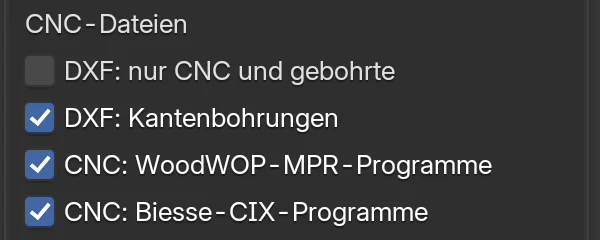
Die CNC-Kontrollkästchen stehen im Panel Export, Unterpanel Einstellungen, unter CNC-Dateien. Sie gelten für beide DXF-Schaltflächen und für das Produktionspaket. Alle Kontrollkästchen des Unterpanels sind unter Exporteinstellungen beschrieben.
| Option | Was sie bewirkt | Standard | Werte |
|---|---|---|---|
| DXF: nur CNC und gebohrte | Der Export überspringt einfache Rechtecke ohne Bohrungen und Taschen. Sie werden nach der Zuschnittliste geschnitten. | aus | ein, aus |
| DXF: Kantenbohrungen | Kantenbohrungen (Layer EDGE_…) kommen ins DXF, horizontale Bohrungen in MPR und CIX. |
ein | ein, aus |
| CNC: WoodWOP-MPR-Programme | Schreibt neben dem DXF ein .mpr-Programm pro Platte (Bohrungen und Taschen) für Homag/WoodWOP. |
aus | ein, aus |
| CNC: Biesse-CIX-Programme | Schreibt neben dem DXF ein .cix-Programm pro Platte (Bohrungen) für Biesse. |
aus | ein, aus |
| PDF: Vektorzeichnungen der Platten (unter PDF-Zeichnungen) | Die Plattenseiten im PDF sind technische Zeichnungen mit Bohrungen und Bemaßung. Siehe Vektor-PDF-Zeichnungen der Platten. | ein | ein, aus |
Nur Platten mit Bearbeitung
Mit DXF: nur CNC und gebohrte schreibt der Export nur Platten, die mindestens eines davon haben:
- eine CNC-Kennzeichnung aus der Zuschnittliste (Eckplatten, Arbeitsplatten mit Ausschnitt oder Eckverbindung, ein Ausschnitt aus dem Unterpanel Ausklinkung);
- mindestens eine Bohrung, in der Fläche oder in der Kante;
- eine Tasche (Nut oder Falz für die Rückwand).
Weggelassen werden zum Beispiel Rückwände, Einlegeböden auf Bodenträgern, Fronten ohne Griffe und Topfbänder sowie Schubkastenteile ohne Bohrungen. Die Zuschnittliste enthält sie weiterhin, sodass die Säge sie danach schneidet.
Hinweis
Eine Platte, die nur Kantenbohrungen hat (z. B. ein Unterboden mit Dübeln), kommt auch dann in den Export, wenn DXF: Kantenbohrungen ausgeschaltet ist. Ihr DXF enthält dann nur die Kontur.
Vektor-PDF-Zeichnungen der Platten
Mit eingeschalteter Option PDF: Vektorzeichnungen der Platten hat jede Plattenseite im PDF (Alles als PDF exportieren, Auswahl als PDF exportieren) eine technische Zeichnung. Die Zeichnung wird nicht gerendert, sodass das PDF schnell fertig ist und bei jedem Zoom scharf bleibt. Wie das PDF exportiert wird, ist unter PDF-Zeichnungen beschrieben.
Die Platte ist wie im DXF gezeichnet (Fläche A, Ursprung links unten, Länge waagerecht), aber im Fertigmaß.
| Auf der Zeichnung | Was es bedeutet |
|---|---|
| Schwarze Linie, hellgraue Fläche | Plattenkontur. Ein Ausschnitt ist weiß. |
| Blaue gestrichelte Linie mit einer Zahl, z. B. -10 | Tasche (Nut oder Falz) und ihre Tiefe; (B) bedeutet, dass sie auf Fläche B liegt |
| Dicke blaue Linie entlang einer Kante, mit einer Zahl | Kantenband an dieser Kante und seine Stärke. Kante 1 ist die untere oder linke, Kante 2 die obere oder rechte. |
| Grauer Doppelpfeil in der Mitte | Maserungsrichtung (immer waagerecht, entlang der Länge) |
| Kreis, durchgezogene Linie | Bohrung in Fläche A |
| Kreis, gestrichelte Linie | Bohrung in Fläche B |
| Zahl neben oder in der Bohrung | Bohrtiefe in mm; durch bei einer Durchgangsbohrung |
| Gestricheltes Rechteck von der Kante nach innen | Kantenbohrung, so lang wie die Bohrung tief ist, mit der Tiefe am Ende |
| Zahlen unter und links der Platte | Positionen der Bohrungen ab der linken unteren Ecke: X unten, Y links, in ganzen mm |
| Maßlinien mit Pfeilen, am weitesten von der Platte entfernt | Länge unten und Breite links |
Farben der Bohrungen nach Zweck (dieselben wie in der Legende unter der Zeichnung):
| Farbe | Zweck |
|---|---|
| blau | Dübel |
| rot | Bandtopf, Schraube Bandtopf, Montageplatte Topfband |
| grün | Schubkastenführung |
| orange | Bodenträger |
| türkis | Confirmat |
| braun | Minifix |
| violett | Griff |
| schwarz | Arbeitsplattenverbindung |
Unter der Zeichnung steht die Tabelle Bohrlegende: eine Zeile für jede Gruppe von Bohrungen mit gleichem Zweck, gleicher Fläche, gleichem Durchmesser und gleicher Tiefe.
| Spalte | Was sie enthält |
|---|---|
| (Farbe) | Farbe der Bohrungen auf der Zeichnung |
| Bohrlegende | Zweck: Dübel, Bandtopf … |
| Ø × Tiefe | z. B. Ø35 × 13 mm oder Ø5 durch |
| Fläche | Fläche A, Fläche B, linke Kante, rechte Kante, untere Kante oder obere Kante |
| Menge | Anzahl der Bohrungen in der Gruppe |
| Positionen X/Y | Position jeder Bohrung ab der linken unteren Ecke, z. B. (96, 22); (620, 22) |
Ohne das Kontrollkästchen PDF: Vektorzeichnungen der Platten ist die Plattenseite ein gerendertes Bild der Platte mit Bemaßung und Markierungen der Dübelbohrungen. Der Export dauert dann länger, und die Beschlagbohrungen sind nicht bemaßt.
Prüfungen vor der CNC
Projektprüfung
Die Projektprüfung sucht vor dem Export nach Fehlern im Projekt. Sie ist die erste Schaltfläche im Panel Export.
- Öffnen Sie im Reiter EFS das Panel Export.
- Klicken Sie auf Projektprüfung.
- Gibt es keine Probleme, meldet das Programm Keine Probleme gefunden.
- Andernfalls öffnet sich ein Fenster mit einer Liste. Neben einem Befund zu einer Platte oder einem Schrank steht eine Pfeil-Schaltfläche (In der Szene zeigen): Sie wählt dieses Objekt aus und zoomt die Ansicht darauf.
- Beheben Sie das Problem und klicken Sie erneut auf Projektprüfung.
- OK schließt das Fenster und meldet 3 Probleme gefunden. Esc oder Abbrechen schließt es ohne Meldung.

Das Fenster zeigt höchstens 40 Befunde, darunter steht, wie viele es noch gibt. Fehler haben ein Warnsymbol, die übrigen Befunde ein i-Symbol.
Zuschnittliste nach Excel und DXF-Export - alle führen die Prüfung nach dem Export selbst aus. Sie melden nur Fehler: Exportiert, aber die Projektprüfung hat 2 Fehler gefunden (Projektprüfung).
Meldungen zu Bohrungen
| Meldung | Typ | Bedeutung | Was zu tun ist |
|---|---|---|---|
| Dübelbohrung Ø8 in 'Linke Seite' (Schrank 1) geht durch die Platte. | Fehler | Eine Dübelbohrung in der Fläche geht durch die ganze Platte: Es bleiben weniger als 0,5 mm. | Verringern Sie Tiefe Flächenbohrung oder Dübellänge im Unterpanel Beschläge und Verbindungen oder verwenden Sie eine stärkere Platte. |
| Bohrung Ø8×15 in 'Linke Seite' (Schrank 1) lässt nur 3,0 mm Material stehen. | Warnung | Unter einer Dübelbohrung bleiben weniger als 4 mm, unter anderen Bohrungen weniger als 2,5 mm. | Wie oben. Bei einem Bandtopf prüfen Sie die Frontstärke. |
| 3 Schränke haben Türen ohne Topfbandbohrungen (Projektbeschläge). | Warnung | Schränke mit Türen haben das Topfband Ohne Bohrung (nur Anzahl). | Wählen Sie in den Projektbeschlägen ein Topfband aus dem Katalog und wenden Sie es an. |
| 2 Schränke haben Schubkästen ohne Führungsbohrungen (Projektbeschläge). | Warnung | Dasselbe für Führungen. | Wählen Sie eine Führung aus dem Katalog. |
| 4 Schränke haben keine Dübelverbindungen (Projektbeschläge). | Warnung | Schränke haben Verbindungsart: Keine: Die Seitenwände haben überhaupt keine Verbindungsbohrungen. | Wählen Sie Dübel, Confirmat oder Minifix. |
| Tür 'Front links' (Schrank 2) hat keine Topfbänder. | Warnung | Die Anzahl der Topfbänder ist 0. | Geben Sie Topfbänder ein oder schalten Sie Auto-Topfbandanzahl ein. |
| Einlegeboden 'Einlegeboden' (Kleiderschrank) liegt nicht auf seinen Bodenträgern: Verringern Sie den vorderen oder hinteren Rücksprung. | Warnung | Ein verstellbarer Einlegeboden reicht nicht bis zur vorderen oder hinteren Reihe der Bodenträger. | Verringern Sie Rücksprung vorne oder Rücksprung hinten des Einlegebodens. Siehe Verstellbare Einlegeböden, System 32. |
Die Prüfung meldet keine Kantenbohrungen und keine Durchgangsbohrungen für Griffe und den Confirmat-Kopf: Diese sind beabsichtigt.
Beispiel einer Warnung: Mit Tiefe Flächenbohrung 15 mm lässt ein Dübel in einer 18-mm-Platte 3 mm stehen, daher meldet die Prüfung eine Warnung. Mit der automatischen Standardtiefe (Plattenstärke minus 6 mm) passiert das nicht.
Weitere Meldungen
Die Prüfung meldet außerdem sich überschneidende Schränke (Fehler), Türen, die beim Öffnen an einen Nachbarn oder eine Wand stoßen, Dekore ohne Preis, doppelte Schranknamen und Schiebetüren, die für eine andere Breite gemacht sind. Alle Meldungen sind im Kapitel Das Produktionspaket und die Lieferantenbestellung beschrieben.
Hinweis
Die Prüfung weiß nichts von Fronten, die mit Shift+F ausgeblendet sind: Sie sind nicht im Export, also prüft sie sie auch nicht. Blenden Sie die Fronten vor der Prüfung mit der Schaltfläche Fronten einblenden wieder ein.
Checkliste vor der Maschine
- Die Fronten sind sichtbar (die Schaltfläche Fronten einblenden in der Kopfleiste ist blau).
- Topfbandtyp, Führungstyp und Verbindungsart stammen aus dem Katalog, nicht Ohne Bohrung (nur Anzahl) und Keine.
- Die Projektprüfung hat keine Fehler.
- Die Bohrungen wurden in der Röntgenansicht (Alt+Z) an mindestens einem Schrank jeder Art geprüft.
- Der Export geht in einen leeren Ordner.
- Im CAM sind die Layer den Bearbeitungen zugewiesen, und die erste Platte wurde mit der PDF-Zeichnung verglichen, unter Berücksichtigung des Kantenband-Unterschieds.
- Das MPR oder CIX ist zum ersten Mal auf einer Testplatte gelaufen.
- Platten mit einer
_B-Datei sind für einen zweiten Durchgang markiert: Die Maschine bohrt Fläche B, nachdem die Platte gewendet wurde.
Häufige Probleme und Lösungen
DXF-Export - Auswahl ist ausgegraut. Nichts ist ausgewählt. Klicken Sie auf eine Platte eines Schranks oder eine freie Platte.
Im Ordner sind mehr DXF als Platten. Der Ordner war nicht leer. Alte DXF mit einem anderen Maß im Namen sind vom vorherigen Export übrig geblieben. Löschen Sie sie oder exportieren Sie in einen neuen Ordner. Was im letzten Export enthalten ist, steht in index.csv.
Die Bohrungen im DXF liegen gegenüber dem PDF um 2 mm versetzt. Das DXF ist im Zuschnittmaß, das PDF im Fertigmaß. Der Unterschied ist die Kantenbandstärke. Siehe Zuschnittmaß in CNC-Dateien.
Eine Platte hat kein DXF. DXF: nur CNC und gebohrte ist eingeschaltet, und die Platte ist ein einfaches Rechteck ohne Bohrungen. Oder sie ist eine mit Shift+F ausgeblendete Front oder eine auf Keine gestellte Platte.
Das DXF hat keine Kantenbohrungen. DXF: Kantenbohrungen ist ausgeschaltet. Schalten Sie es ein und exportieren Sie erneut.
Die Tür hat keine Topfbandbohrungen. Topfbandtyp steht auf Ohne Bohrung (nur Anzahl). Wählen Sie ein Topfband aus dem Katalog im Unterpanel Beschläge und Verbindungen oder in den Projektbeschlägen.
Eine Platte hat kein MPR- oder CIX-Programm. Die Platte hat keine Bohrungen (und, für MPR, keine Taschen). Ein Programm entsteht nur für eine Platte mit Bearbeitung. CIX kennt keine Taschen, daher hat eine Platte nur mit Nut kein CIX.
Eine Platte hat zwei Dateien, mit und ohne _B. Die Platte hat auf beiden Seiten Bohrungen oder eine Nut. Die _B-Datei ist die andere Fläche, gespiegelt.
Die Platte liegt im CAM anders als im Schrank. Das DXF zeichnet die Platte von Fläche A aus gesehen, mit der Länge entlang der X-Achse. Siehe Ursprung und Ausrichtung.
Der Spülenausschnitt ist im DXF der Arbeitsplatte gespiegelt. Eine Arbeitsplatte mit Verbindern ist von unten gesehen gezeichnet, weil die Verbinderbohrungen auf der Unterseite liegen.
Im Dateinamen fehlen die Umlaute. DXF- und Dateinamen verwenden nur einfache Buchstaben (ü → u, č → c). Der echte Name steht in index.csv.
Die Prüfung meldet, dass eine Dübelbohrung durch die Platte geht. Die Tiefe Flächenbohrung ist für diese Platte zu groß, oder die Platte ist dünner als die übrigen. Siehe Meldungen zu Bohrungen.
Ein Klick auf einen Export meldet einen Fehler zur Testphase oder zum Abonnement. Die Exporte sind gesperrt. Siehe Wenn die Testphase oder das Abonnement endet.
Tastenkürzel in diesem Kapitel
| Taste | Aktion |
|---|---|
| Alt+Z | Röntgenansicht: Dübel und Bohrungen werden sichtbar |
| Shift+F | Fronten ausblenden: Ausgeblendete Fronten kommen nicht ins DXF |
| Shift + Klick | Einen Schrank zur Auswahl für DXF-Export - Auswahl hinzufügen |
| Esc | Das Fenster Projektprüfung schließen |
| Ctrl+Shift+E | Produktionspaket: DXF in den Unterordner DXF, mit Zuschnittliste, Zeichnungen und dem Rest |
Alle Tastenkürzel stehen im Kapitel Tastenkürzel.
Weiter
Nächstes Kapitel: Zuschnittoptimierung und Plattenpreise