Taladros, DXF, MPR y CIX
EFS Web exporta cada tablero para el CNC: el contorno, los recortes, los taladros, los cajeados y las ranuras. Cualquier programa CAM lee los archivos DXF, y si lo pides, EFS Web escribe también programas woodWOP MPR para Homag, programas bSolid CIX para Biesse y G-code para fresadoras nesting, cada uno según el perfil de su máquina. Todos los programas CNC son de prueba: haz los primeros tableros en vacío. El navegador descarga todos los archivos de una exportación en un único archivo zip. En este capítulo verás de dónde salen los taladros, cómo está colocado el tablero en el archivo, qué significa cada capa y cómo revisar el proyecto antes de que vaya a la máquina.
Vídeo: C04 Taladros, DXF, MPR y CIX
El mismo flujo de trabajo en un vídeo corto sin sonido, con subtítulos en español.

Antes de empezar
- Abre un proyecto con módulos. Los taladros salen solos de los herrajes y las uniones del módulo, así que ajústalos primero en Herrajes del proyecto (consulta Herrajes del proyecto) o en los paneles Herrajes, Cajones y Uniones de cada módulo (consulta Herrajes y uniones).
- Vuelve a mostrar los frentes ocultos con el botón con el icono de puerta de la barra de herramientas de la vista 3D o con Shift+F. Los frentes ocultos no entran en el DXF.
- Activa Rayos X (Alt+Z o su botón en la barra de herramientas de la vista 3D): las espigas, los taladros y los herrajes se ven en la vista 3D. Alt+Z otra vez vuelve a la vista sólida.
- El navegador descarga la exportación, normalmente en tu carpeta de descargas. Para cada exportación, ten preparada una carpeta vacía en la que descomprimirla. El motivo se explica en El zip y los nombres de archivo.
El flujo de trabajo
El ejemplo es una cocina terminada con herrajes del proyecto: espigas, bisagras Blum Clip top, cajones TANDEMBOX, baldas regulables y tiradores de barra. La plantilla Cocina en L, mediana de las plantillas de proyecto tiene los mismos herrajes, salvo las baldas regulables.
- Abre Ajustes del proyecto (el engranaje de la barra superior o Ctrl+,, en un Mac Cmd+,), en el grupo Presupuesto y producción haz clic en Exportar y abre el recuadro Ajustes de la parte inferior.
- En Archivos CNC, en la fila Programas CNC, activa Homag woodWOP (MPR) y Biesse bSolid (CIX). Cierra la ventana con Esc. Consulta Ajustes de los archivos CNC.
- Haz clic en el bajo fregadero.
- En la barra superior, haz clic en Exportar y, en el menú, en Exportar DXF - selección. Abajo aparece el mensaje Exportación completada: 7 DXF, y el navegador descarga
<proyecto>_DXF.zip. Consulta Exportar DXF. - Descomprímelo en una carpeta vacía y abre el DXF de la puerta izquierda en el programa CAM: el contorno y los taladros, cada diámetro y profundidad en su propia capa. Las cazoletas de las bisagras están en la capa
DRILL_D35_P13, los taladros de Ø8 de las bisagras enDRILL_D8_P11.5y los taladros pasantes de Ø5 del tirador enDRILL_D5_THRU. Consulta Capas y colores. - Abre el DXF de la base: solo tiene taladros en el canto, para las espigas de los costados, en las capas
EDGE_LEFT_D8_P20yEDGE_RIGHT_D8_P20. Consulta Cara A y cara B. - Mira los programas MPR y CIX de la misma puerta. Consulta MPR para Homag y CIX para Biesse.
- En la barra superior, haz clic en el botón Revisión del proyecto (un portapapeles con una marca, a la izquierda de Exportar). Consulta Revisión del proyecto.
De dónde salen los taladros
Los taladros no se dibujan a mano. EFS los taladra por sí solo, a partir de los herrajes y las uniones del módulo, y los recoloca cuando cambias las medidas. Cada taladro tiene una función, un diámetro, una profundidad y la cara del tablero en la que entra.
| Función | Qué tablero | Taladros (valores predeterminados del catálogo) | Ejemplo de capa en el DXF |
|---|---|---|---|
| Espiga (unión de casco Espigas) | La cara de un tablero y el canto del otro: con una unión embutida, los costados en la cara, y la base, el techo, los travesaños y las baldas fijas en el canto | Ø8. Una espiga de 30 mm en un tablero de 18 mm: 12 mm en la cara, 20 mm en el canto. La primera y la última espiga a 50 mm del extremo de la unión. | DRILL_D8_P12, EDGE_LEFT_D8_P20 |
| Confirmat | Un taladro pasante en el tablero cuya cara da a la unión, un taladro en el canto del otro tablero | Ø7 pasante; Ø5, de profundidad 50 mm menos el grosor del tablero más 2 mm (34 mm con 18 mm) | DRILL_D7_THRU, EDGE_TOP_D5_P34 |
| Minifix | El perno en la cara de un tablero; en el otro, un taladro en el canto y la excéntrica en la cara interior, a 24 mm de la unión | Perno Ø5 × 11; canto Ø8 × 34; excéntrica Ø15 × 12,5 | DRILL_D5_P11, EDGE_RIGHT_D8_P34, DRILL_D15_P12.5 |
| Cazoleta de bisagra | Cara interior de la puerta | Ø35 × 13, centro a 21,5 mm del borde (Hettich Sensys 22 mm). Bisagras a 96 mm de los bordes superior e inferior de la puerta, las demás entre ellas. | DRILL_D35_P13 |
| Tornillo de cazoleta | Junto a la cazoleta (Blum Clip top, Hettich Sensys) | 2 × Ø8 × 11,5, separados 45 mm | DRILL_D8_P11.5 |
| Placa de montaje de bisagra | Cara interior del costado | 2 × Ø5 × 13, a 37 mm del borde delantero del costado, separados 32 mm | DRILL_D5_P13 |
| Guía de cajón | Cara interior del costado | Ø4 × 12, el primer taladro a 37 mm del borde delantero, luego cada 128 mm | DRILL_D4_P12 |
| Tirador | Puertas, abatibles y frentes de cajón | Ø5 pasante; un tirador de barra, dos taladros a la distancia entre taladros; un pomo, uno | DRILL_D5_THRU |
| Soporte de balda (baldas regulables, Sistema 32) | Caras interiores de los costados y los dos lados de las baldas verticales | Ø5 × 12, dos filas: a 37 mm del borde delantero y a 37 mm por delante de la trasera, retícula de 32 mm | DRILL_D5_P12 |
| Unión de encimeras | Cara inferior de las dos encimeras en una unión en esquina | Ø35 × 20, a 65 mm de la unión; dos por unión, tres cuando la unión mide más de 650 mm | DRILL_D35_P20 |
Dónde se elige cada uno:
| Taladros | Campo | Detalles |
|---|---|---|
| Espigas, Confirmat, Minifix | Tipo de unión (panel Uniones) | Uniones: espigas, Confirmat, Minifix |
| Bisagras | Tipo de bisagra (panel Herrajes) | Herrajes del proyecto |
| Guías | Tipo de guía (panel Cajones) | Herrajes del proyecto |
| Tiradores | Tirador (panel Tiradores) | Tiradores |
| Soportes de balda | Soportes de balda (panel Baldas) | Baldas regulables, Sistema 32 |
| Unión de encimeras | 45° o A tope en la encimera | La encimera |
Reglas que el programa aplica por sí solo:
- Una bisagra o una guía del catálogo taladra. Sin taladro (solo cantidad) solo cuenta los herrajes para la lista, sin un solo taladro.
- Las puertas con marco (Marco con vidrio, Marco y panel) reciben un DXF y programas por cada pieza del marco: cada larguero y cada travesaño lleva los taladros de la puerta que caen en él (las cazoletas, en el larguero del lado de las bisagras). La ranura para el vidrio o el panel no está en los archivos, solo en la nota de la lista de corte. Las puertas Aluminio y vidrio no tienen archivo, y en ellas no se taladran cazoletas.
- Las baldas fijas llevan espigas como las demás uniones. Las baldas regulables no tienen espigas; apoyan en soportes.
- Cuando una placa de montaje de bisagra cae sobre una balda, EFS mueve toda la bisagra 32 mm hacia arriba o hacia abajo. Un taladro de soporte de balda que caería sobre una placa de montaje o una guía se omite.
- Una balda vertical se taladra por los dos lados, así que sus taladros de soporte son poco profundos: como máximo la mitad del grosor de la balda vertical menos 0,5 mm.
- Los mecanismos de abatible, los colgadores de módulo alto, las patas y los expulsores no taladran. Solo entran en la lista de herrajes.
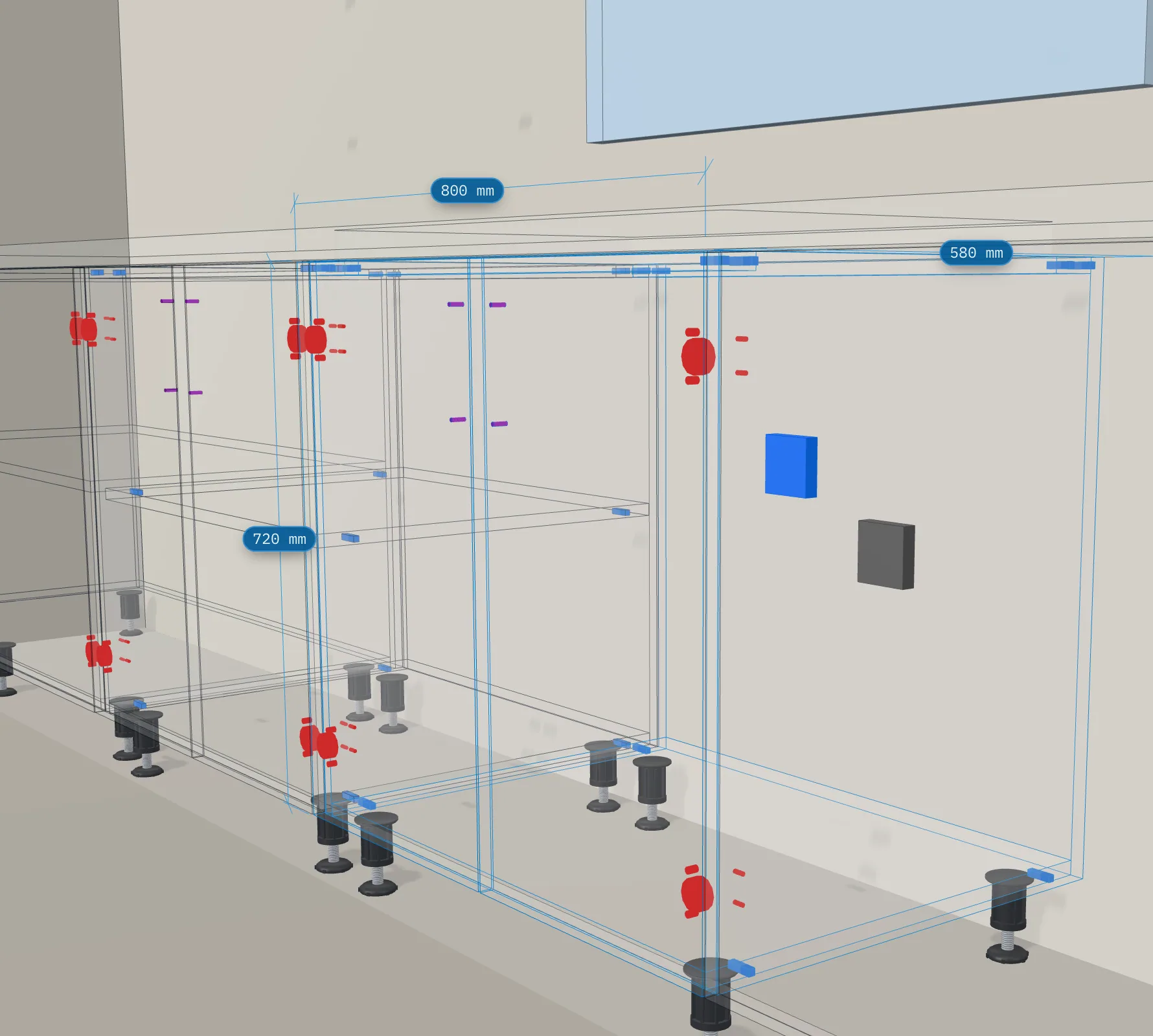
Consejo
Los taladros se ven en Rayos X (Alt+Z). Antes de exportar, mira un módulo desde todos los lados: verás si la bisagra está en el lado correcto y si las filas de las baldas están donde deben.
Ranuras, rebajes y recortes
Además de los taladros, EFS exporta también todos los demás mecanizados del tablero:
| Mecanizado | De dónde sale | Cómo aparece en el DXF |
|---|---|---|
| Ranura para la trasera | Una trasera con Construcción: En ranura (panel Construcción) | Cajeado: una polilínea cerrada del fondo de la ranura en la capa POCKET_P10 (profundidad de la ranura) |
| Rebaje para la trasera | Una trasera con Construcción: En rebaje (panel Construcción) | Cajeado a lo largo del borde trasero, capa POCKET_P10 |
| Ranura Gola | El panel Perfil Gola | Parte del contorno del costado (capa CONTOUR) |
| Forma en L de un tablero de esquina | Módulo de esquina | Contorno de seis puntos (CONTOUR) |
| Recorte para un fregadero o una placa de cocción | Un recorte en la encimera | Una polilínea cerrada aparte en la capa CUTOUT |
| Corte a inglete o a tope de una unión en esquina | 45° o A tope en la encimera | Parte del contorno de la encimera |
| Forma del tablero: los botones de la sección Cortador y Editar forma (consulta Forma del tablero) | La pestaña Tablero, sección Cortador | El contorno con sus muescas, esquinas redondeadas y achaflanadas y bordes inclinados (CONTOUR); las aberturas como polilíneas aparte en la capa CUTOUT. Un inglete no está en el DXF: está en la nota de la lista de corte |
| Recorte para sifón y abertura para tuberías | Baño: sifón y tuberías | Contorno o CUTOUT; un tablero cortado de lado a lado tiene varios contornos |
| Un trapecio bajo una inclinación | Inclinación | El contorno del trapecio (CONTOUR) |
| El pentágono de un módulo de esquina diagonal, el trapecio de un extremo inclinado | Módulo de esquina diagonal, Módulo de extremo inclinado | Un contorno con cinco o cuatro puntos (CONTOUR) |
Reglas:
- Un cajeado es un rebaje que no atraviesa el tablero. La profundidad del cajeado está en el nombre de la capa.
- En los programas MPR y CIX, una ranura o un rebaje rectangular de borde a borde lo corta la sierra (un bloque de ranura), y los demás cajeados, una fresa.
- Un recorte que atraviesa todo el tablero es
CUTOUT. Un recorte que toca el borde del tablero cambia el contorno (CONTOUR). - Una encimera dibuja su contorno real: el corte a inglete de la unión en esquina y las aberturas para el fregadero y la placa de cocción.
- El MPR y el CIX fresan un contorno inclinado como contorno (con Contorno: Tableros con forma).
- Los taladros del borde inclinado de los tableros junto a un costado inclinado no están en el DXF ni en los programas: se hacen a mano, y la lista de corte dice cuántos son. Una máquina con agregados de canto en X e Y no puede taladrarlos en ángulo.
Exportar DXF
Las dos exportaciones DXF están en tres sitios:
- en la barra superior, en el menú Exportar;
- en Ajustes del proyecto, en la sección Exportar (grupo Presupuesto y producción), como botones;
- en la paleta de comandos (Ctrl+K, en un Mac Cmd+K): escribe
DXF.
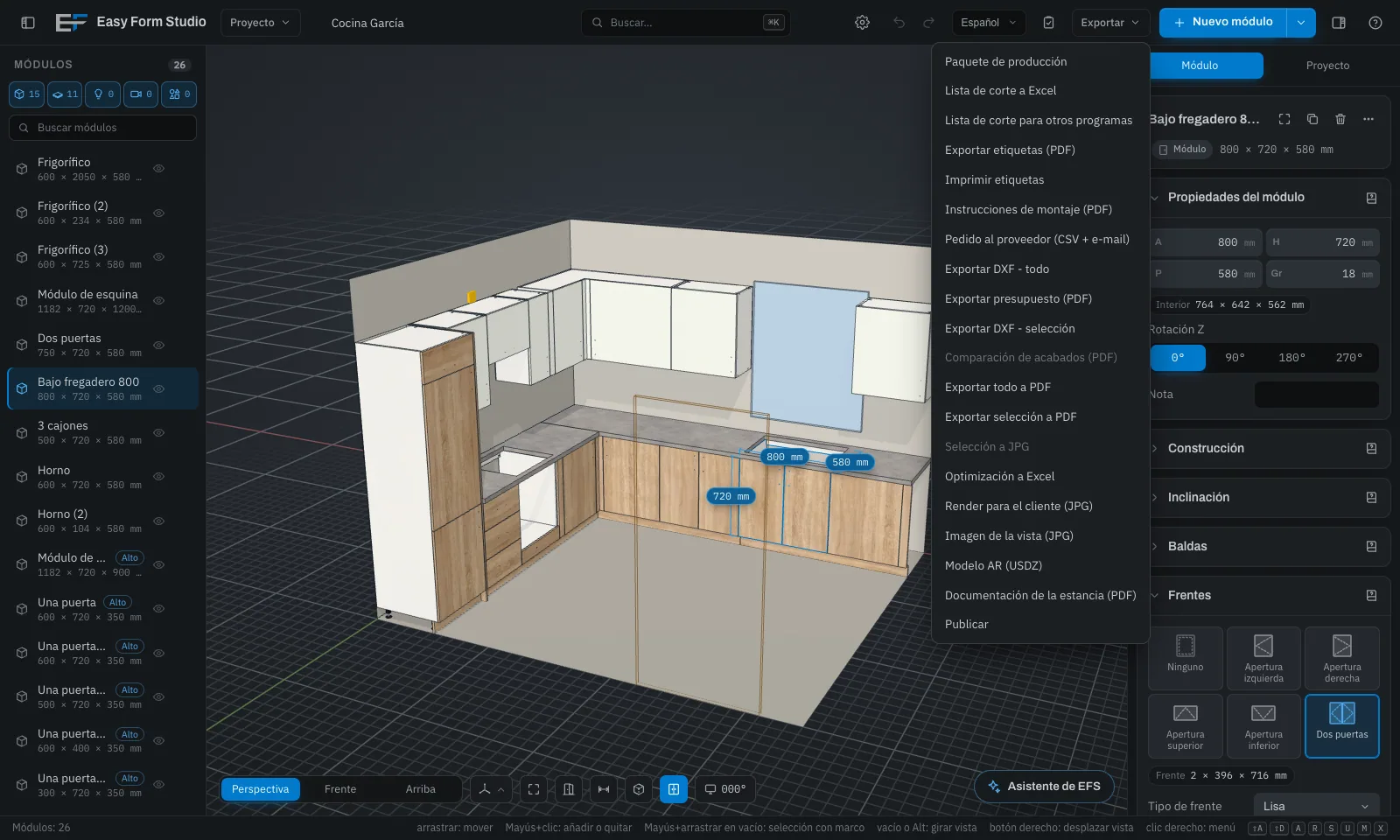
| Comando | Qué exporta | Cuándo está en gris |
|---|---|---|
| Exportar DXF - selección | Los tableros de los módulos seleccionados y los tableros sueltos seleccionados | No hay nada seleccionado |
| Exportar DXF - todo | Todos los tableros del proyecto | Nunca |
Exportar DXF - selección
- Haz clic en un módulo o en cualquiera de sus tableros. Para más módulos, mantén pulsada Shift y haz clic en los demás.
- En la barra superior, haz clic en Exportar → Exportar DXF - selección.
Abajo aparece Exportación completada: 7 DXF: el número de archivos DXF escritos, incluidos los archivos B. El navegador descarga <proyecto>_DXF.zip.
Reglas:
- Al seleccionar cualquier tablero se exporta todo el módulo al que pertenece. Un bajo fregadero con puerta doble dio 7 DXF: dos puertas, dos costados, la base y dos travesaños.
- Un tablero suelto seleccionado (encimera, zócalo, suplemento) solo se exporta a sí mismo.
- Si no hay nada seleccionado o la selección no tiene tableros, aparece No hay nada que exportar y no se descarga nada.
- Esta exportación no ejecuta la revisión del proyecto.
Exportar DXF - todo
- En la barra superior, haz clic en Exportar → Exportar DXF - todo.
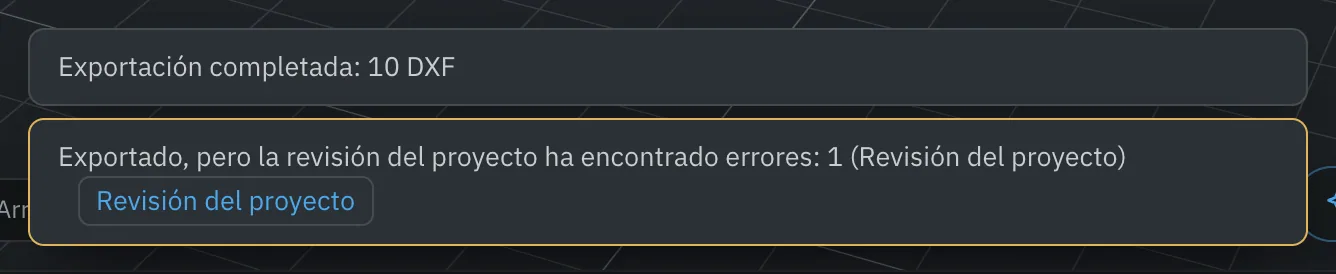
Se exportan todos los tableros del proyecto, también los tableros sueltos. La selección no influye. Abajo aparece Exportación completada: 74 DXF (el número depende del proyecto).
Después de la exportación, EFS ejecuta por sí solo la Revisión del proyecto. Si encuentra errores, debajo del primer mensaje llega un segundo: Exportado, pero la revisión del proyecto ha encontrado errores: 2 (Revisión del proyecto), con un botón Revisión del proyecto. Al hacer clic en el botón se abre la ventana con los hallazgos. El zip se descarga igualmente. Las advertencias (sin errores) no se indican aquí.
En el móvil
Las exportaciones están en el menú … (Más) de la barra superior, bajo el encabezado Exportar. Los comandos están en gris como en el ordenador: Exportar DXF - selección mientras no hay nada seleccionado. Los mensajes aparecen encima de la barra inferior, y el botón Revisión del proyecto de un mensaje se toca como cualquier otro botón.
El zip y los nombres de archivo
El zip se llama <proyecto>_DXF.zip. <proyecto> es el Nombre del panel Publicación web y, mientras no lo hay, el nombre del proyecto de la barra superior. Un proyecto sin ningún nombre da Proyecto_DXF.zip.
En el zip, todos los archivos están uno junto a otro, sin subcarpetas:
| Archivo | Cuándo | Ejemplo |
|---|---|---|
Módulo_Tablero_LongitudxAnchoxGrosor.dxf |
Para cada tablero de un módulo, cara A | Bajo_fregadero_800_Puerta_izquierda_716x396x18.dxf |
Tablero_LongitudxAnchoxGrosor.dxf |
Para un tablero suelto | Encimera_3228x596x38.dxf |
mismo nombre + _B.dxf |
El tablero tiene taladros o un cajeado también en la otra cara | ..._B.dxf |
mismo nombre + .mpr |
Homag woodWOP (MPR) está activado y la máquina tiene trabajo en el tablero (taladros, cajeados, ranuras o un contorno) | Bajo_fregadero_800_Puerta_izquierda_716x396x18.mpr |
mismo nombre + .cix |
Biesse bSolid (CIX) está activado y la máquina tiene trabajo en el tablero | Bajo_fregadero_800_Puerta_izquierda_716x396x18.cix |
index.csv |
Siempre | una lista de todos los archivos DXF de esta exportación |
cnc_warnings.txt |
Cuando la máquina no ha podido hacer algo | una línea por problema, p. ej. …_716x396x18.mpr: … |
la carpeta nesting/ |
Optimización: DXF por tablero o G-code (fresadora nesting) está activado | un DXF y un programa por tablero optimizado (consulta G-code (fresadora nesting) y DXF por tablero) |
Con Nombres de programa cortos, todos los archivos de un tablero se nombran con el prefijo y la fila de la lista de corte, p. ej. COCI_017.dxf, COCI_017_B.dxf, COCI_017.mpr. Consulta Nombres de programa cortos.
Reglas para los nombres:
- Las medidas del nombre son la medida de corte (consulta Medida de corte en los archivos CNC): con Canteadora con prefresado activado es la medida final; sin él, la medida final menos el canto, p. ej.
Base_763.2x561.2x18. - Las letras con tilde u otros diacríticos pasan a letras simples (á → a, ñ → n, č → c, đ → d), los espacios pasan a
_, y los demás caracteres que el sistema de archivos no admite también pasan a_. - Dos tableros con el mismo nombre y la misma medida reciben el sufijo
_2,_3…, p. ej. dos baldas iguales.
Atención
Cada exportación es un zip nuevo, solo con los tableros del proyecto tal como está ahora. Los archivos antiguos solo se mezclan cuando descomprimes en una carpeta que ya contiene una exportación anterior: el nombre contiene la medida, así que un DXF antiguo con otra medida se queda junto al nuevo. Descomprime cada zip en una carpeta vacía. Lo que hay en la exportación está en index.csv.
index.csv
index.csv es una lista de todos los archivos DXF de la exportación, una fila por archivo DXF (la cara A y la cara B son dos filas). Las columnas están separadas por punto y coma, y el archivo se abre en Excel con las letras con tilde intactas. Los encabezados de las columnas están en el idioma de la interfaz.
| Columna | Qué contiene |
|---|---|
| Archivo | Nombre del archivo DXF |
| Módulo | Nombre del módulo (para un tablero suelto, su propio nombre) |
| Tablero | Nombre del tablero |
| Material | Acabado |
| Grosor | Grosor en mm |
| Longitud, Ancho | Medida de corte |
| Dirección de la veta | Lado largo (veta a lo largo del lado largo) o Lado corto (a lo largo del lado corto). Con la interfaz en croata, Dulja strana o Kraća strana |
| Cara | A o B |
| Taladros | Número de taladros de ese archivo |
| CNC | Marca CNC de la lista de corte (CNC 1…), si el tablero tiene una |
| Programa | El nombre del programa CNC de esa cara: el código de barras de la etiqueta lleva el mismo nombre, p. ej. COCI_017 o COCI_017_B |
| Fila | La fila del tablero en la lista de corte, el mismo número que en la etiqueta. Con Exportar DXF - selección, la fila en la lista de corte completa |
| ID de pieza | El ID fijo del tablero, el mismo que en el código QR de la etiqueta (consulta Código QR en la etiqueta) |
| Archivos | Todos los archivos de esa cara: el DXF y los programas, separados por espacios |
Qué contiene un archivo DXF
Cada archivo DXF es un tablero, en formato DXF R12 (ASCII), en milímetros. Dentro están el contorno, los recortes, los taladros, los cajeados y una línea de texto.
Origen y orientación
- El tablero se dibuja tal como lo ves cuando miras su cara A (consulta Cara A y cara B).
- El origen (0, 0) es la esquina inferior izquierda del tablero.
- El eje X va a lo largo de la Longitud de la lista de corte, es decir, en el sentido de la veta. El eje Y va a lo largo del Ancho.
- El tablero tiene la medida de corte: el contorno va de (0, 0) a (Longitud, Ancho).
Ejemplo: la puerta izquierda mide 716 × 396 mm, y la veta va en el sentido del lado largo. En el DXF la puerta está tumbada: X = 716 mm es la altura de la puerta, Y = 396 mm su ancho. Las cazoletas están a lo largo del borde Y = 0, y los taladros del tirador a lo largo del borde opuesto.
Nota
Cómo está colocado el tablero en el archivo depende de la veta y de la cara A, no de cómo está en el módulo. Guíate por el origen y las medidas del archivo, no por la vista 3D.
Frentes fresados
Un frente con Estilo de frente MDF fresado (consulta Estilo de frente) tiene una ranura fresada alrededor de su cara:
- En el DXF, la ranura es una polilínea cerrada en la línea media de la ranura, en la capa
MILL_W8_P4(ancho 8, profundidad 4 mm; color 5, azul). - La ranura está en la cara que queda por fuera. Cuando las cazoletas se taladran desde dentro, esa es la cara B: las puertas también reciben archivos
_B. - En los programas MPR y CIX, la ranura es una trayectoria por la línea media de la ranura, sin compensación de radio, que entra en vertical (MPR
<105 \Konturfraesen\conRK="NOWRK",MDA="SEN"; CIXROUTconCRC="0",TIN="0"). Va antes del contorno. - Herramienta: la fresa que indica el tipo (
toolenfront_styles.json); si no, la fresa más ancha del perfil que no sea más ancha que la ranura. Una fresa más estrecha hace varias pasadas una junto a otra. Los perfiles incluidos tienen una fresa de 8 mm (Homag/Weeke Router 8 T102, Biesse Rover E003). - Lo que no se puede hacer (el perfil no tiene fresa, o la fresa es demasiado estrecha o demasiado ancha) va a
cnc_warnings.txt.
Capas y colores
| Capa | Color (ACI) | Qué es | Ejemplo |
|---|---|---|---|
CONTOUR |
7, blanco (negro sobre fondo claro) | Contorno del tablero, una polilínea cerrada. Un tablero cortado de lado a lado tiene varios contornos. | |
CUTOUT |
2, amarillo | Un recorte que atraviesa el tablero dentro del contorno, una polilínea cerrada | recorte del fregadero |
DRILL_DØ_Pprofundidad |
1, rojo | Un taladro en la cara del tablero: un círculo de diámetro Ø, la profundidad en el nombre | DRILL_D35_P13 |
DRILL_DØ_THRU |
1, rojo | Un taladro pasante | DRILL_D5_THRU |
EDGE_lado_DØ_Pprofundidad |
4, cian | Un taladro en el canto. Lado: LEFT (X = 0), RIGHT (X = Longitud), BOTTOM (Y = 0), TOP (Y = Ancho) |
EDGE_LEFT_D8_P20 |
POCKET_Pprofundidad |
6, magenta | Un cajeado (fondo de una ranura o un rebaje), una polilínea cerrada | POCKET_P10 |
MILL_Wancho_Pprofundidad |
5, azul | La ranura de un frente fresado, una polilínea cerrada en la línea media de la ranura | MILL_W8_P4 |
INFO |
8, gris | Texto debajo del tablero |
Reglas:
- El diámetro y la profundidad están en milímetros, con un decimal y sin ceros finales:
P11.5,P20,P12.5. - Un taladro es pasante cuando su profundidad llega al grosor del tablero (con una tolerancia de 0,05 mm).
- Un taladro en canto se dibuja como un círculo justo en el borde del tablero, en la posición del taladro a lo largo del borde. El DXF no lleva la altura del taladro dentro del grosor; el MPR y el CIX lo ponen en el centro del grosor del tablero.
- Los taladros en canto solo están en el archivo de la cara A, y solo con DXF: taladros en canto activado.
- El texto de la capa
INFOestá 14 mm por debajo del tablero: Módulo / Tablero / Longitud x Ancho x Grosor mm / Material, y en el archivo B, B al final. Ejemplo:Bajo fregadero 800 / Puerta izquierda / 716x396x18 mm / U702 ST9 Gris cachemira. El texto no tiene letras con tilde ni otros diacríticos.
Consejo
Antes del primer lote, carga el DXF de un tablero en tu programa CAM y asigna una operación a cada capa: a la capa DRILL_D8_P12, una broca de Ø8 a 12 mm de profundidad, y así sucesivamente. El diámetro y la profundidad están en el nombre de la capa, así que las reglas que configuras una vez valen para todos los tableros.
Cara A y cara B
La cara A es el lado del tablero en el que entran más taladros. EFS la elige por sí solo:
| Tablero | Cara A |
|---|---|
| Puerta | Cara interior, con las cazoletas |
| Costado | Cara interior, con las espigas, las placas de montaje de las bisagras, las guías y los soportes de balda |
| Base con herrajes Minifix | Cara interior, con las excéntricas |
| Encimera con conectores | Cara inferior: la encimera se dibuja vista desde abajo |
| Tablero solo con taladros en canto, o sin taladros | Un lado, según la regla del programa |
Cuando el tablero también tiene taladros o un cajeado en el otro lado, EFS escribe un archivo más, con el sufijo _B:
- El archivo B muestra el mismo tablero visto desde la cara B. Está reflejado de izquierda a derecha: un taladro en X pasa a ser un taladro en Longitud − X, e Y no cambia.
- El origen vuelve a ser la esquina inferior izquierda, tal como la ve la máquina que taladra la cara B.
- El archivo B solo contiene los taladros y los cajeados de la cara B. El contorno es el mismo, reflejado.
- El MPR y el CIX tienen entonces también su propio programa
_B.
Se crea un archivo B, por ejemplo, para una balda vertical con baldas a los dos lados: las espigas o los soportes de balda entran en sus dos caras.
Medida de corte en los archivos CNC
Cuando Canteadora con prefresado está desactivado en los ajustes de exportación, el CNC corta y taladra el tablero antes de cantear, a una medida menor en el grosor del canto. Entonces el DXF, el MPR y el CIX tienen el tablero a la medida de corte, y cada taladro se mide desde los bordes de corte:
- El contorno va de 0 a la medida de corte (consulta Medida final y medida de corte).
- Los taladros se desplazan el grosor del canto en los bordes izquierdo e inferior.
- Los puntos de los bordes derecho y superior siguen el nuevo borde.
- Los recortes y los cajeados que no están en el borde conservan su forma.
Con Canteadora con prefresado activado (el valor predeterminado), la sierra corta la medida final, así que la medida de corte y la medida final coinciden y los archivos CNC están a la medida final. El ajuste de la canteadora se describe en Lista de corte y medida de corte.
El plano PDF del tablero se queda en la medida final, con los taladros medidos desde los bordes terminados.
Ejemplo: una puerta de 716 × 396 mm con canto de 2 mm en todo el contorno y una bisagra Blum Clip top, con una canteadora sin prefresado:
| Plano PDF | DXF, MPR, CIX | |
|---|---|---|
| Tablero | 716 × 396 mm | 712 × 392 mm |
| Cazoleta desde el borde largo de la puerta (cota K) | 21,5 mm | 19,5 mm |
| Primera cazoleta desde el borde corto de la puerta | 96 mm | 94 mm |
Atención
Cuando comparas el DXF con el PDF, las medidas difieren en el grosor del canto. Es correcto. No "corrijas" las posiciones en el CAM para que coincidan con el PDF.
MPR para Homag (WoodWOP)
Con Homag woodWOP (MPR) en la fila Programas CNC, EFS escribe junto al DXF un programa .mpr con el mismo nombre, para la máquina de la fila Máquina (MPR) (por defecto, Homag/Weeke (prueba); consulta Perfil de máquina).
| Bloque | Qué es | Campos |
|---|---|---|
[H |
Encabezado (woodWOP 6) | MAT tipo de máquina del perfil, UF altura de seguridad |
<100 \WerkStck\ |
Pieza | LA longitud, BR ancho, DI grosor |
<101 \Kommentar\ |
Comentario | Módulo / Tablero, la cara B, una nota de que el programa es de prueba |
<102 \BohrVert\ |
Taladro en la cara | XA, YA posición; DU diámetro; TI profundidad; BM LS ciego, LSL pasante |
<103 \BohrHoriz\ |
Taladro en el canto | XA, YA posición en el canto; ZA la altura del taladro dentro del grosor; BM dirección del taladro (XP desde el extremo izquierdo, XM desde el derecho, YP desde el canto inferior, YM desde el superior); DU, TI |
<112 \Tasche\ |
Cajeado con fresa | XA, YA centro; LA, BR medida; RD radio de esquina; TI profundidad; herramienta |
<109 \Nuten\ |
Ranura o rebaje con la sierra | inicio y final, NB ancho, TI profundidad |
]n y <105 \Konturfraesen\ |
Contorno y recortes con fresa | los puntos y arcos del contorno; RK lado de la herramienta; profundidad a través del tablero más Cortes pasantes más profundos en |
Reglas:
- Se crea un programa cuando la máquina tiene trabajo en el tablero: taladros, cajeados, ranuras o un contorno. Un tablero sin mecanizado no tiene programa.
- El contorno entra en el programa según el ajuste Contorno del perfil: Tableros con forma (el valor por defecto: tableros de esquina, Gola, recortes de encimera, un fregadero con arcos), Cada tablero o Ninguno.
- El origen y la cara B siguen el perfil de máquina (Origen, Cara B). El programa
_Bmecaniza la cara B. - Los taladros en canto solo entran en el programa con DXF: taladros en canto activado.
- EFS omite un cajeado que no es un rectángulo y lo anota en
cnc_warnings.txt. - Los números llevan punto decimal y tres decimales.
CIX para Biesse
Con Biesse bSolid (CIX) en la fila Programas CNC, EFS escribe un programa .cix junto al DXF, para la máquina de la fila Máquina (CIX) (por defecto, Biesse Rover (prueba)).
| Bloque | Qué es | Campos |
|---|---|---|
BEGIN ID CID3 |
Encabezado | REL= 5.0; comentarios: Módulo / Tablero, una nota de que el programa es de prueba |
BEGIN MAINDATA |
Pieza | LPX longitud, LPY ancho, LPZ grosor; ORLST la lista de orígenes del perfil |
BEGIN MACRO, NAME=BG |
Un taladro | SIDE lado; CRN esquina de origen; X, Y posición; DP profundidad; DIA diámetro; THR YES para un taladro pasante |
NAME=GEO y NAME=POCK |
Cajeado | la trayectoria del cajeado y su fresado |
NAME=CUT_X, NAME=CUT_Y |
Ranura o rebaje con la sierra | posición, profundidad, ancho |
NAME=ROUT |
Contorno y recortes con fresa | START_POINT, LINE_EP, ARC_EPCE, ENDPATH; compensación de la herramienta hacia fuera |
Lados (SIDE):
| SIDE | Lado del tablero | Lo mismo en el DXF |
|---|---|---|
| 0 | Cara (superficie superior) | DRILL_… |
| 1 | Canto izquierdo (X = 0) | EDGE_LEFT_… |
| 2 | Canto delantero (Y = 0) | EDGE_BOTTOM_… |
| 3 | Canto derecho (X = LPX) | EDGE_RIGHT_… |
| 4 | Canto trasero (Y = LPY) | EDGE_TOP_… |
CRN es la esquina desde la que empiezan los números, según el Origen del perfil: "2" abajo a la izquierda (el valor por defecto, Y hacia arriba, como en el DXF), "1" arriba a la izquierda, "3" abajo a la derecha, "4" arriba a la derecha.
Reglas:
- Se crea un programa cuando la máquina tiene trabajo en el tablero, igual que con el MPR.
- Los taladros en canto tienen
Ya la altura real del taladro y solo entran en el programa con DXF: taladros en canto activado. - El programa
_Bmecaniza la cara B, igual que el archivo B. - El texto está en ASCII (Biesse Rover), o en Latin-1 según el ajuste Página de códigos.
Atención
El MPR, el CIX y el G-code son de prueba: ninguna máquina los ha ejecutado aún. Haz los primeros tableros en vacío, con la herramienta 50 mm por encima del tablero, y después en un tablero de desecho. Compáralos con el plano PDF (teniendo en cuenta el canto). Los programas de EFS 2.0 tenían invertida la dirección de los taladros en canto (MPR) y los taladros reflejados (CIX): vuelve a exportarlos.
En los programas MPR y CIX, las letras con tilde u otros diacríticos se escriben sin ellos: č y ć como c, š como s, ž como z, y đ como dj, p. ej. Gornja poprecna ploca. Con Latin-1 se conservan las letras que tiene esa página de códigos (á, é, ñ, ü, ß).
Perfil de máquina
El perfil de máquina le dice a EFS cómo está preparada la máquina: desde dónde mide, cómo da la vuelta al tablero, qué herramientas tiene. El panel Máquina CNC está en Ajustes del proyecto, grupo Presupuesto y producción.
- Abre Ajustes del proyecto → Máquina CNC.
- En la parte superior del panel, elige la pestaña MPR, CIX o G-code.
- En el menú de máquinas, elige un perfil, p. ej. Homag/Weeke (prueba). La misma máquina se elige en la fila Máquina (…) bajo Programas CNC, en los ajustes de exportación.
- Para tu propia máquina, haz clic en el botón Nueva máquina junto al menú de máquinas: obtienes una copia del perfil mostrado, que luego cambias.
- Ajusta los campos y las herramientas. Un cambio se guarda al instante.
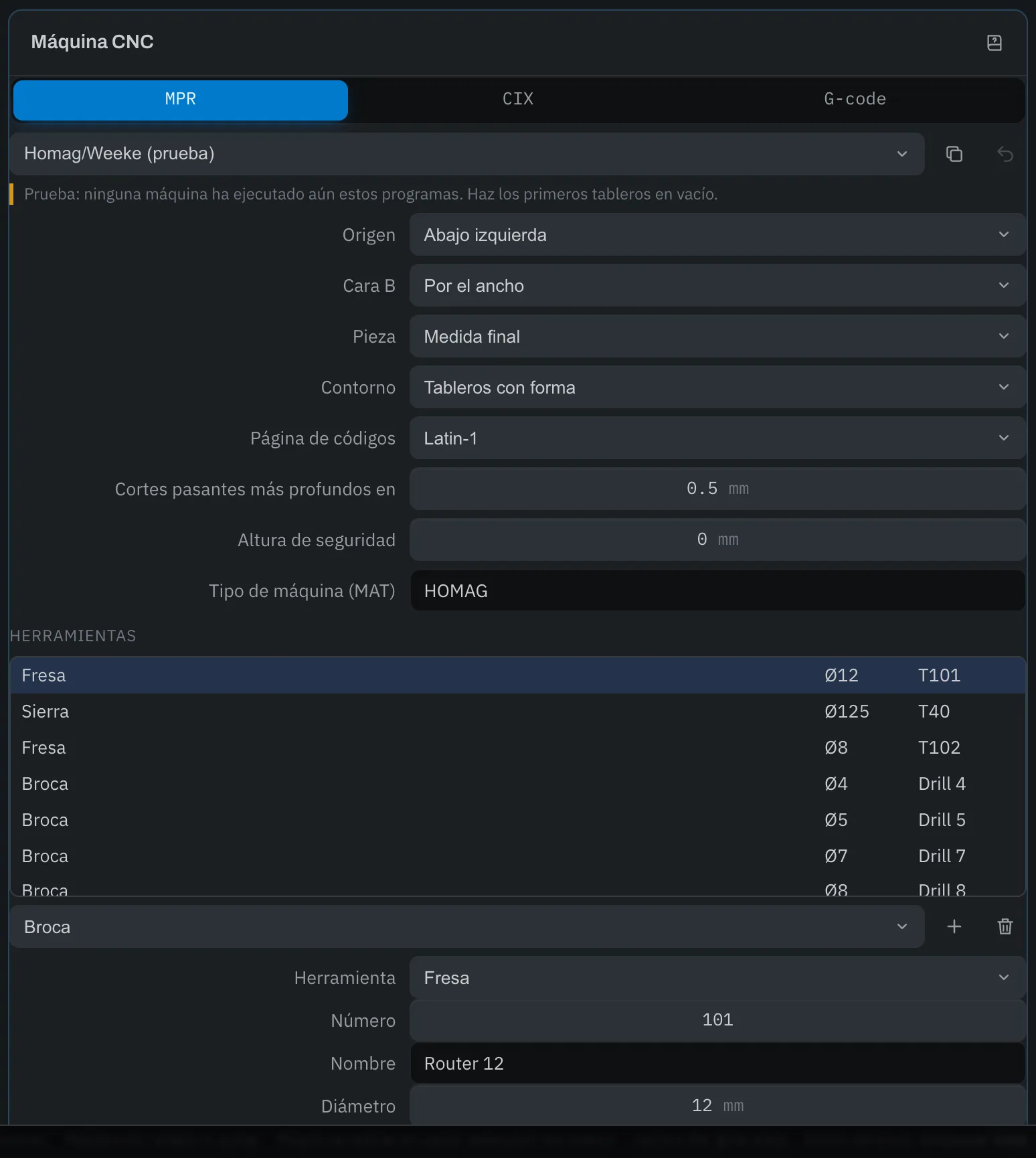
| Campo | Qué hace | Perfiles incluidos |
|---|---|---|
| Origen | La esquina de la cara A desde la que empiezan las coordenadas del programa | Abajo izquierda |
| Cara B | Cómo se da la vuelta al tablero para el programa _B: Por el ancho o Por el largo |
Por el ancho |
| Pieza | Medida final: un tablero regruesado se refila antes en la sierra, y su programa tiene la medida final. Medida en bruto: el programa tiene la medida en bruto con la sobremedida, y el contorno lo refila | Medida final |
| Contorno | Tableros con forma, Cada tablero o Ninguno (la sierra corta todos los tableros, y la máquina solo taladra y fresa cajeados y ranuras) | Tableros con forma |
| Cortes pasantes más profundos en | Cuánto baja un contorno pasante por debajo del tablero | 0,5 mm |
| Altura de seguridad | La distancia por encima del tablero entre movimientos (0: la de la propia máquina) | |
| Página de códigos | Latin-1 o ASCII | Homag Latin-1, Biesse ASCII |
| Tipo de máquina (MAT) | Solo MPR: el tipo de máquina en el encabezado (HOMAG, WEEKE…) | HOMAG |
| Lista de orígenes (ORLST) | Solo CIX: los orígenes que puede usar el programa | 1 |
| Herramientas | Fresas, sierras y brocas: Número de herramienta, Nombre, Diámetro, Grosor de hoja, Prof. máx. por pasada, Avance (m/min), Velocidad (rpm), Puede taladrar | Homag: Router 12 (T101), Saw 125 (T40), Router 8 (T102), brocas de Ø4 a Ø35. Biesse: E001, SAW125, E003, brocas |
Botones:
- Nueva máquina crea tu perfil a partir del mostrado. Eliminar o restablecer máquina elimina tu perfil, y devuelve uno incluido a su estado original.
- Importar máquina añade los perfiles de un archivo
.json(elcnc_machines.jsondel programa de escritorio o uno exportado desde EFS). Un perfil con el mismo ID sustituye al tuyo. Los valores incorrectos pasan a ser los predeterminados, y el mensaje los nombra. - Exportar máquina guarda el perfil mostrado como
.json, para otro ordenador, un compañero o el programa de escritorio.
Reglas:
- Tus perfiles se guardan en el navegador. El proyecto solo recuerda qué máquina está elegida.
- Los números de herramienta de los perfiles incluidos son ejemplos: escribe los números de tu máquina.
- Lo que la máquina no puede hacer con estas herramientas (p. ej., no tiene broca de Ø35, así que fresa las cazoletas como cajeados redondos), EFS lo hace de otra manera o lo omite, y lo anota en
cnc_warnings.txt.
Máquinas confirmadas
Máquinas en las que un taller ha comprobado los programas de EFS. Mientras una máquina no está en esta lista, todos los programas son de prueba.
| Máquina | Formato | Perfil | Comprobado |
|---|---|---|---|
G-code (fresadora nesting)
Una fresadora nesting mecaniza el tablero entero: taladra, fresa y corta las piezas tal como las ha colocado la optimización.
- En los ajustes de exportación, en la fila Programas CNC, activa G-code (fresadora nesting).
- En la fila Máquina (G-code), deja Fresadora nesting (prueba) o elige tu propio perfil.
- Exporta con Exportar DXF - todo. El zip tiene una carpeta
nesting/: para cada tablero optimizado, un programa (p. ej.COCI_S01.nc) y su copiaCOCI_S01_air.nc, y para cada encimera,COCI_W01.nc.
El orden en el programa: los taladros por herramienta, los cajeados y las ranuras, los recortes, las piezas pequeñas (con capa fina o puentes), los demás contornos y la última pasada por la capa fina. EFS calcula él mismo la compensación del contorno según el radio de la fresa (sin G41/G42) y fresa en concordancia.
En la pestaña G-code del panel Máquina CNC:
| Campo | Qué hace | Por defecto |
|---|---|---|
| Postprocesador | La plantilla G-code: ISO / Fanuc (prueba), Syntec (prueba), Mach3 / Mach4 (prueba), Masso (prueba) o la tuya | ISO / Fanuc |
| Origen | La esquina del tablero desde la que empiezan las coordenadas | Abajo izquierda |
| Cero Z | Cara superior del tablero o Mesa | Cara superior del tablero |
| Cortes pasantes más profundos en, Altura de seguridad | Igual que en el MPR y el CIX | 0,3 mm, 15 mm |
| Piezas pequeñas | Cómo se quedan en su sitio las piezas pequeñas: Capa fina (la pieza se corta hasta dejar una capa fina, que corta la última pasada) o Puentes | Capa fina |
| Grosor de la capa | La capa fina bajo una pieza pequeña | 0,4 mm |
| Puentes por pieza, Ancho del puente, Altura del puente | Con Puentes | 4, 10 mm, 3 mm |
| Piezas pequeñas por debajo de (m²) | Una pieza con una superficie menor es una pieza pequeña | 0,1 |
| Fresado en concordancia | La fresa avanza con el material a su derecha (M3); desactivado: fresado en oposición | activado |
| Avance de penetración (m/min) | La velocidad a la que la fresa entra en el tablero | 2 |
| Elevación en vacío | Cuánto más alta está cada Z en el archivo _air |
50 mm |
Importar postprocesador añade tu plantilla (.post), Exportar postprocesador guarda la mostrada para que la edites, y Eliminar postprocesador elimina la tuya. Tus postprocesadores se guardan en el navegador. El programa de escritorio lee el mismo .post.
Reglas:
- Taladros: una broca de esa medida taladra con un ciclo (G81, o G83 cuando es más profundo que la profundidad máxima de la broca). Una fresa de esa medida entra en vertical. La fresa más grande de las menores fresa un taladro mayor en anillos (una cazoleta de Ø35 con el perfil incluido). Un taladro menor que todas las herramientas se omite.
- Las piezas quedan separadas al menos el diámetro de la fresa del contorno, así que los tableros del G-code pueden diferir de los diagramas de corte.
- La fresa trabaja desde arriba: los taladros de la cara B, los taladros en canto y las ranuras más estrechas que todas las fresas se omiten y se anotan en
cnc_warnings.txt(nesting/<archivo>: …). La ranura de las puertas fresadas está en la cara B, así que la fresa no la hace; los frentes de cajón fresados (cara A) sí los fresa. - Los tableros regruesados se cortan como rectángulos a medida de corte sin taladros: se taladran después de encolarlos.
- Una pieza que no cabe en ningún tablero se anota en
cnc_warnings.txty no está en el programa.
Atención
El G-code mueve la máquina directamente, y todos los programas son de prueba. Ejecuta primero el archivo _air (cada Z 50 mm más alta) y después el programa en un tablero de desecho. Antes de cada ejecución, comprueba las herramientas, las longitudes de herramienta, el origen y el cero Z. El tamaño de la mesa de la máquina no se comprueba: una encimera larga puede no caber.
Para usuarios avanzados: el archivo del postprocesador
Un postprocesador es una plantilla de texto. Exporta uno incluido (Exportar postprocesador), cámbialo y vuelve a importarlo. Arriba están las opciones (NAME, EXTENSION, DECIMALS, LINE_NUMBERS, COMMENT, UPPERCASE, DRILLING CYCLE o SPLIT, NEWLINE), y después los bloques HEADER, TOOL, RAPID, RAPID_Z, PLUNGE, LINE, ARC_CW, ARC_CCW, DRILL, PECK, DRILL_END y FOOTER, con palabras como {X}, {Y}, {Z}, {I}, {J}, {F}, {S}, {T}, {SAFE} y {PROGRAM}. Cada palabra se describe en el comentario del principio del archivo incluido. Un postprocesador con el mismo ID (el nombre del archivo) sustituye al incluido.
Ajustes de los archivos CNC
Las casillas CNC están en Ajustes del proyecto, la sección Exportar, en el recuadro plegado Ajustes de la parte inferior, grupo Archivos CNC. El recuadro se abre haciendo clic en su título.
Se aplican a las dos exportaciones DXF y al Paquete de producción. Se guardan en el proyecto. Todos los ajustes de exportación se describen en Ajustes de exportación.
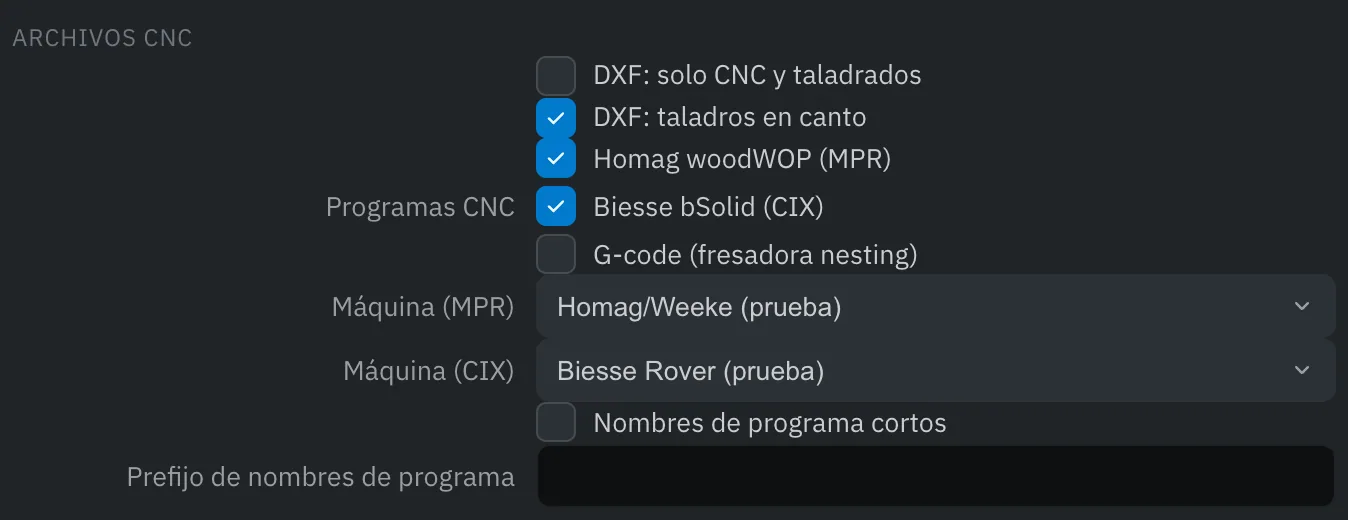
| Opción | Qué hace | Predeterminado | Valores |
|---|---|---|---|
| DXF: solo CNC y taladrados | La exportación omite los rectángulos simples sin taladros ni cajeados. Se cortan a partir de la lista de corte. | desactivado | activado, desactivado |
| DXF: taladros en canto | Los taladros en canto (capas EDGE_…) entran en el DXF, y los taladros horizontales en el MPR y el CIX. |
activado | activado, desactivado |
| Programas CNC | Los programas que la exportación escribe junto al DXF: Homag woodWOP (MPR), Biesse bSolid (CIX), G-code (fresadora nesting). Cada uno marcado recibe una fila Máquina (…) con el perfil de máquina. Todos son de prueba. | ninguno | una casilla para cada uno |
| Máquina (MPR), Máquina (CIX), Máquina (G-code) | El perfil de máquina para ese programa (consulta Perfil de máquina). | el perfil incluido | perfiles incluidos y tus propios perfiles |
| Nombres de programa cortos | Los programas y sus archivos se nombran con el prefijo y la fila de la lista de corte (COCI_017) en lugar del módulo, el tablero y la medida. Consulta Nombres de programa cortos. |
desactivado | activado, desactivado |
| Prefijo de nombres de programa | El comienzo de los nombres cortos. Vacío: las cuatro primeras letras del nombre del proyecto. | vacío | letras, cifras, - y _, como máximo 8 caracteres |
Las casillas de exportación, salvo Etiquetas: saltar en la 1.ª hoja, también se guardan en Mis ajustes, así que un proyecto nuevo las recibe por sí solo (consulta Mis ajustes).
En el móvil
Abre Ajustes del proyecto desde el menú … (Más) de la barra superior. Las secciones son una fila de botones en la parte superior de la ventana: toca Exportar y después abre el recuadro Ajustes de la parte inferior.
Nombres de programa cortos
Un nombre de programa largo (módulo_tablero_medida) dice qué tablero es, pero es demasiado largo para el código de barras de una etiqueta pequeña. Con Nombres de programa cortos, el nombre es el prefijo, un guion bajo y la fila de la lista de corte con tres cifras:
| Tablero | Nombre largo | Nombre corto |
|---|---|---|
| fila 17 de la lista de corte, cara A | Bajo_fregadero_800_Puerta_izquierda_716x396x18 |
COCI_017 |
| el mismo tablero, cara B | Bajo_fregadero_800_Puerta_izquierda_716x396x18_B |
COCI_017_B |
- Abre Ajustes del proyecto → Exportar → Ajustes, grupo Archivos CNC.
- Activa Nombres de programa cortos.
- Si quieres, escribe un Prefijo de nombres de programa, p. ej.
HORV. Un campo vacío toma las cuatro primeras letras o cifras del nombre del proyecto, en mayúsculas (Cocina García daCOCI). Un proyecto sin nombre recibeEFS. - Exporta los archivos DXF y las etiquetas. Los nombres de archivo, la columna Programa de
index.csvy el código de barras de la etiqueta coinciden.
Reglas:
- El número del nombre es la fila en la lista de corte completa, el mismo número que en la etiqueta. Exportar DXF - selección mantiene las filas de la lista de corte completa, así que un tablero siempre tiene el mismo nombre.
- El prefijo pasa las letras a mayúsculas y quita todo lo que no sean letras, cifras,
-y_. Un prefijo de más de 8 caracteres se corta. - Qué tablero hay detrás de un nombre está en
index.csv(columnas Módulo, Tablero y Fila). Consulta index.csv. - Cuando añades o eliminas un módulo, las filas posteriores se desplazan, y con ellas los nombres cortos. Después de un cambio, vuelve a exportar los archivos DXF y las etiquetas, juntos.
Solo tableros con mecanizado
Con DXF: solo CNC y taladrados, la exportación solo escribe los tableros que tienen al menos uno de estos:
- una marca CNC de la lista de corte (tableros de esquina, encimeras con un recorte o una unión en esquina, tableros con forma propia);
- al menos un taladro, en la cara o en el canto;
- un cajeado (ranura o rebaje para la trasera) o la ranura de un frente fresado;
- un contorno inclinado: un trapecio bajo una inclinación (consulta Inclinación).
El tablero de cubierta de la inclinación es un rectángulo sin mecanizado, así que no entra en esta exportación.
Quedan fuera, por ejemplo, las traseras, las baldas sobre soportes, los frentes sin tiradores ni bisagras y las piezas de cajón sin taladros. La lista de corte sí los tiene, así que la sierra los corta a partir de ella.
Nota
Un tablero que solo tiene taladros en canto (p. ej. una base con espigas) entra en la exportación aunque DXF: taladros en canto esté desactivado. Su DXF solo contiene entonces el contorno.
Planos de tableros en el PDF
En el PDF de planos (Exportar todo a PDF, Exportar selección a PDF), cada tablero tiene un plano técnico con su contorno, sus taladros y sus cotas. EFS Web dibuja siempre estas páginas como planos vectoriales, así que no hay casilla PDF: planos vectoriales de tableros. Cómo se exporta el PDF se describe en Planos PDF.
El tablero se dibuja como en el DXF (cara A, origen abajo a la izquierda, Longitud en horizontal), pero a la medida final.
| En el plano | Qué significa |
|---|---|
| Línea negra, superficie gris claro | Contorno del tablero. Un recorte es blanco. |
| Línea azul discontinua con un número, p. ej. -10 | Un cajeado (ranura o rebaje) y su profundidad |
| Línea gruesa a lo largo de un borde, con un número | Canto de ese borde y su grosor |
| Doble flecha | Dirección de la veta (siempre horizontal, a lo largo de la Longitud) |
| Círculo, línea continua | Un taladro en la cara A |
| Círculo, línea discontinua | Un taladro en la cara B |
| Número junto al taladro o dentro de él | La profundidad del taladro en mm, o la marca de un taladro pasante |
| Rectángulo discontinuo desde el borde hacia dentro | Un taladro en canto, tan largo como profundo es el taladro |
| Números debajo y a la izquierda del tablero | Posiciones de los taladros desde la esquina inferior izquierda: X debajo, Y a la izquierda |
| Cotas con flechas, las más alejadas del tablero | Longitud debajo y Ancho a la izquierda |
Colores de los taladros según su función (los mismos que en la leyenda debajo del plano):
| Color | Función |
|---|---|
| azul | Espiga |
| rojo | Cazoleta de bisagra, Tornillo de cazoleta, Placa de montaje de bisagra |
| verde | Guía de cajón |
| naranja | Soporte de balda |
| turquesa | Confirmat |
| marrón | Minifix |
| morado | Tirador |
| negro | los demás, p. ej. Unión de encimeras |
Debajo del plano está la leyenda de taladros: una fila por cada grupo de taladros con la misma función, cara, diámetro y profundidad, con el número de taladros y la posición de cada taladro desde la esquina inferior izquierda.
Revisiones antes del CNC
Revisión del proyecto
La Revisión del proyecto busca errores en el proyecto antes de exportar.
- En la barra superior, haz clic en el botón Revisión del proyecto (un portapapeles con una marca, a la izquierda de Exportar).
- Si no hay problemas, abajo aparece No se han encontrado problemas.
- Si los hay, se abre la ventana Revisión del proyecto con una lista. Encima de la lista pone, p. ej., Problemas encontrados: 3.
- Junto a un hallazgo sobre un tablero o un módulo está Mostrar en la escena: cierra la ventana, selecciona ese objeto y acerca la vista a él.
- Corrige el problema y vuelve a ejecutar la revisión.
- Cerrar o Esc cierra la ventana.
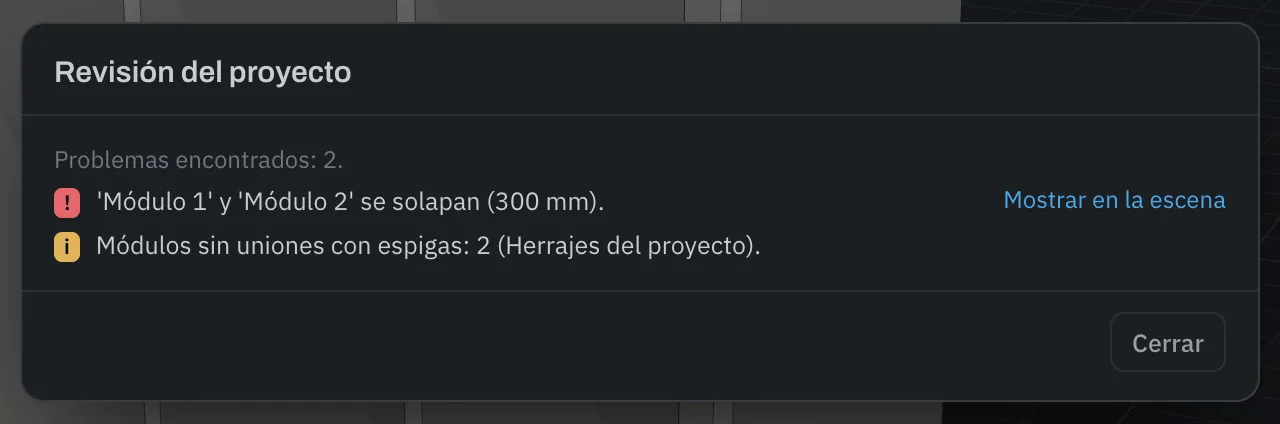
La ventana muestra como máximo 40 hallazgos, y debajo indica cuántos más hay (... +12). Los errores tienen una marca roja !, y las advertencias una marca i.
Exportar DXF - todo ejecuta la revisión por sí solo, después de exportar, y solo avisa de los errores. Todas las formas de ejecutarla y todos los mensajes se describen en Revisión del proyecto.
Mensajes sobre taladros
| Mensaje | Tipo | Significado | Qué hacer |
|---|---|---|---|
| El taladro de espiga Ø8 en 'Lado izquierdo' (Módulo 1) atraviesa el tablero. | error | Un taladro de espiga en la cara atraviesa todo el tablero: quedan menos de 0,5 mm. | Reduce Prof. taladro en cara o Longitud de espiga en el panel Uniones, o usa un tablero más grueso. |
| El taladro Ø8×15 en 'Lado izquierdo' (Módulo 1) deja solo 3,0 mm de material. | advertencia | Quedan menos de 4 mm bajo un taladro de espiga, y menos de 2,5 mm bajo los demás taladros. | Lo mismo que arriba. Para una cazoleta de bisagra, comprueba el grosor del frente. |
| Módulos con puertas sin taladros de bisagra: 3 (Herrajes del proyecto). | advertencia | Hay módulos con puertas que tienen la bisagra Sin taladro (solo cantidad). | En Herrajes del proyecto, elige una bisagra del catálogo y aplícala. |
| Módulos con cajones sin taladros de guía: 2 (Herrajes del proyecto). | advertencia | Lo mismo para las guías. | Elige una guía del catálogo. |
| Módulos sin uniones con espigas: 4 (Herrajes del proyecto). | advertencia | Hay módulos con Tipo de unión: Ninguno: los costados no tienen ningún taladro de unión. | Elige Espigas, Confirmat o Minifix. |
| La puerta 'Puerta izquierda' (Módulo 2) no tiene bisagras. | advertencia | El número de bisagras es 0. | En el panel Herrajes, escribe las Bisagras o activa Nº de bisagras auto. |
| La balda 'Balda horizontal' (Armario) no apoya en sus soportes: reduce su retranqueo delantero o trasero. | advertencia | Una balda regulable no llega a la fila delantera o trasera de soportes. | Reduce el Retranqueo delantero o el Retranqueo trasero de la balda. Consulta Baldas regulables, Sistema 32. |
La revisión no avisa de los taladros en canto ni de los taladros pasantes de los tiradores: son intencionados.
Ejemplo de advertencia: con una Prof. taladro en cara de 15 mm, una espiga en un tablero de 18 mm deja 3 mm, así que la revisión muestra una advertencia. Con la profundidad automática predeterminada (Prof. taladro en cara 0) esto no ocurre.
Otros mensajes
La revisión también avisa de módulos que se solapan (error), puertas que chocan con un vecino o con una pared de la estancia al abrirse, acabados sin precio, nombres de módulo duplicados y puertas correderas hechas para otro ancho. Todos los mensajes se describen en el capítulo El paquete de producción y el pedido al proveedor.
Nota
La revisión no tiene en cuenta los frentes ocultos con Shift+F: no están en la exportación, así que tampoco los revisa. Vuelve a mostrar los frentes antes de la revisión. Los módulos y los tableros ocultos con H solo están ocultos en la vista: la revisión y las exportaciones siguen teniéndolos.
Lista de comprobación antes de la máquina
- Los frentes están visibles (el botón de los frentes de la barra de herramientas de la vista 3D está en azul).
- Tipo de bisagra, Tipo de guía y Tipo de unión son del catálogo, no Sin taladro (solo cantidad) ni Ninguno.
- La Revisión del proyecto no tiene errores.
- Los taladros se han comprobado en Rayos X (Alt+Z) en al menos un módulo de cada tipo.
- Cada zip se ha descomprimido en una carpeta vacía.
- En el CAM, las capas están asignadas a operaciones, y el primer tablero se ha comparado con el plano PDF, teniendo en cuenta la diferencia del canto.
- El MPR, el CIX o el G-code se ha ejecutado primero en vacío (50 mm por encima del tablero; en el G-code, el archivo
_air) y después en un tablero de desecho. - Se ha leído
cnc_warnings.txt: lo que está ahí, la máquina no lo hará. - Los tableros con un archivo
_Bestán marcados para una segunda pasada: la máquina taladra la cara B después de dar la vuelta al tablero.
Problemas frecuentes y soluciones
Exportar DXF - selección está en gris. No hay nada seleccionado. Haz clic en un módulo o en un tablero suelto. Lo mismo vale en el móvil.
En la carpeta hay más DXF que tableros. El zip se descomprimió en una carpeta que ya contenía una exportación anterior. Los DXF antiguos, con otra medida en el nombre, se quedaron junto a los nuevos. Descomprime en una carpeta vacía. Lo que hay en la exportación está en index.csv.
El navegador no ha descargado el zip. Algunos navegadores preguntan si el sitio puede descargar archivos, o los bloquean. Permite las descargas para app.easyformstudio.com y vuelve a exportar.
Los taladros del DXF están desplazados 2 mm respecto al PDF. Canteadora con prefresado está desactivado: el DXF está a la medida de corte, y el PDF a la medida final. La diferencia es el grosor del canto. Consulta Medida de corte en los archivos CNC.
Un tablero no tiene DXF. DXF: solo CNC y taladrados está activado, y el tablero es un rectángulo simple sin taladros. O es un frente oculto con Shift+F.
El DXF no tiene taladros en canto. DXF: taladros en canto está desactivado. Actívalo y vuelve a exportar.
La puerta no tiene taladros de bisagra. El Tipo de bisagra es Sin taladro (solo cantidad). Elige una bisagra del catálogo en el panel Herrajes o en Herrajes del proyecto.
Un tablero no tiene programa MPR o CIX. La máquina no tiene trabajo en él: no tiene taladros, cajeados ni ranuras, y su contorno es un rectángulo (con Contorno: Tableros con forma). Mira también cnc_warnings.txt.
El zip tiene un cnc_warnings.txt. La máquina no ha podido hacer algo con las herramientas del perfil (p. ej., no tiene fresa para la ranura de un frente fresado o no tiene broca de esa medida). Añade la herramienta al perfil de máquina o hazlo a mano. Consulta Perfil de máquina.
No hay carpeta nesting. No está activado ni Optimización: DXF por tablero ni G-code (fresadora nesting), o Optimización: diagramas de corte está desactivado.
Un tablero tiene dos archivos, con y sin _B. El tablero tiene taladros o una ranura en los dos lados. El archivo _B es la otra cara, reflejada.
El tablero está girado en el CAM de otra forma que en el módulo. El DXF dibuja el tablero visto desde la cara A, con la Longitud a lo largo del eje X. Consulta Origen y orientación.
El recorte del fregadero está reflejado en el DXF de la encimera. Una encimera con conectores se dibuja vista desde abajo, porque los taladros de los conectores están en la cara inferior.
El nombre del archivo no tiene tildes. El DXF y los nombres de archivo solo usan letras simples (á → a, č → c). El nombre real está en index.csv.
La revisión avisa de que un taladro de espiga atraviesa el tablero. La Prof. taladro en cara es demasiado grande para ese tablero, o el tablero es más fino que los demás. Consulta Mensajes sobre taladros.
Al hacer clic en una exportación aparece que la prueba o la suscripción ha terminado. Las exportaciones están detenidas, y encima de la vista 3D hay una barra con el estado. Consulta Cuando termina la prueba gratuita o la suscripción.
Atajos de este capítulo
| Tecla | Acción |
|---|---|
| Alt+Z | Rayos X: se ven las espigas, los taladros y los herrajes |
| Shift+F | Oculta o muestra los frentes: los frentes ocultos no entran en el DXF |
| Shift + clic | Añade un módulo a la selección para Exportar DXF - selección |
| Ctrl+K (en un Mac Cmd+K) | Paleta de comandos: escribe DXF para las dos exportaciones |
| Ctrl+, (en un Mac Cmd+,) | Ajustes del proyecto, con los ajustes de los archivos CNC |
| Esc | Cierra la ventana Revisión del proyecto |
| Ctrl+Shift+E (en un Mac Cmd+Shift+E) | Paquete de producción: los DXF en la subcarpeta DXF, con la lista de corte, los planos y lo demás |
Todos los atajos están en el capítulo Atajos de teclado.
Siguiente
Siguiente capítulo: Optimización y precios de tableros