Vrtanje, DXF, MPR in CIX
EFS Web izvozi vsako ploščo za CNC: obris, izreze, luknje, žepe in utore. Datoteke DXF prebere vsak program CAM, na zahtevo pa EFS Web zapiše tudi programe woodWOP MPR za Homag, programe bSolid CIX za Biesse in G-kodo za nesting rezkarje, vsak za profil svojega stroja. Vsi programi CNC so poskusni: prve plošče preizkusite brez obdelovanca. Brskalnik vse datoteke enega izvoza prenese v eni sami datoteki zip. V tem poglavju boste videli, od kod prihajajo luknje, kako plošča leži v datoteki, kaj pomeni posamezen sloj in kako pred odhodom na stroj preverite projekt.
Video: C04 Vrtanje, DXF, MPR in CIX
Isti potek v kratkem videu brez zvoka s slovenskimi podnapisi.

Preden začnete
- Odprite projekt z elementi. Luknje nastanejo same iz okovja in spojev elementa, zato ju najprej nastavite v razdelku Okovje projekta (glejte Okovje projekta) ali v razdelkih Okovje, Predali in Spoji vsakega elementa (glejte Okovje in spoji).
- Skrite fronte vrnite z gumbom z ikono vrat v orodni vrstici 3D-pogleda ali s Shift+F. Skrite fronte ne gredo v DXF.
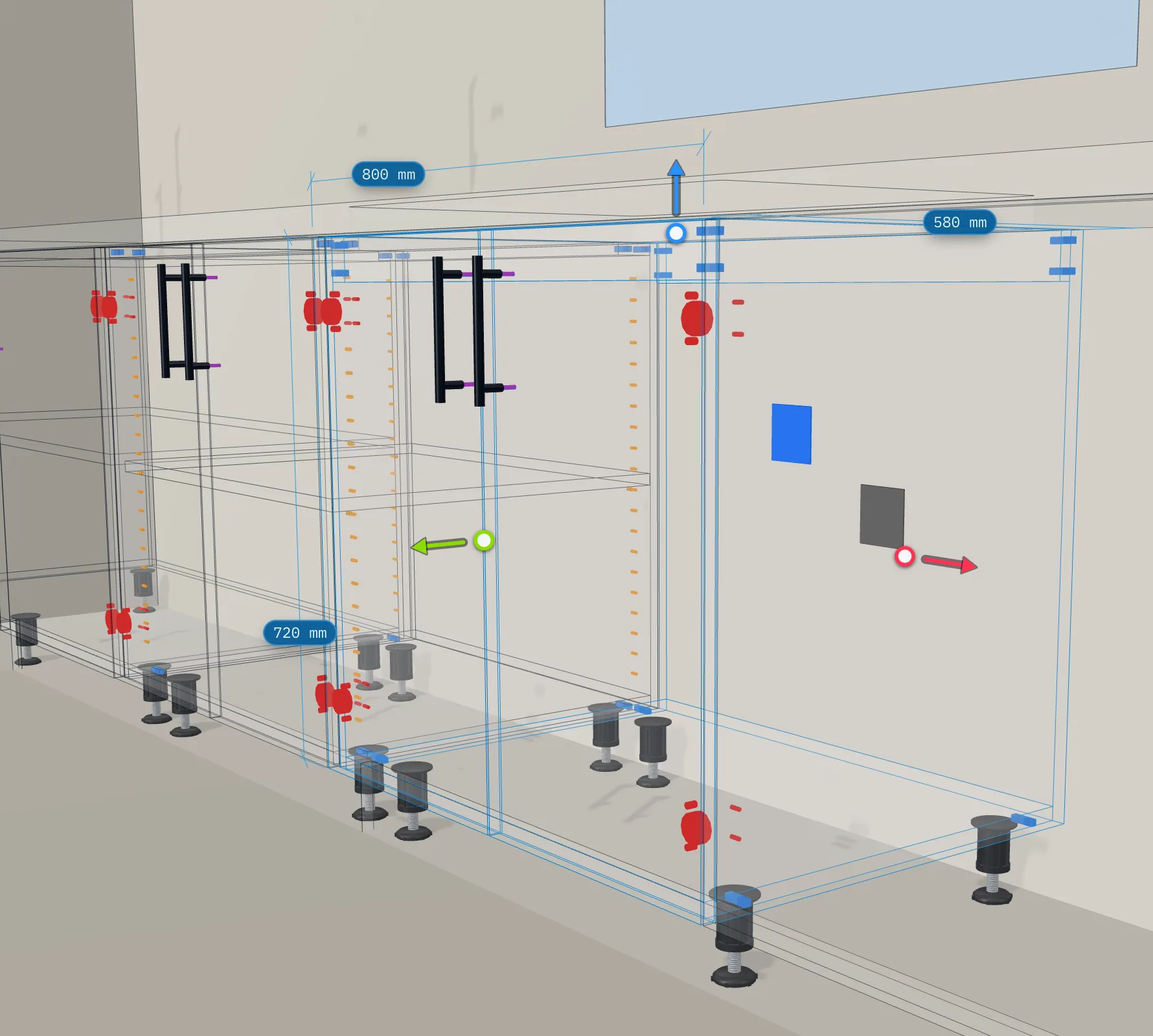
- Vklopite Rentgen (Alt+Z ali njegov gumb v orodni vrstici 3D-pogleda): v 3D-pogledu se pokažejo mozniki, luknje in okovje. Ponoven Alt+Z vrne polni pogled.
- Brskalnik izvoz prenese, običajno v mapo s prenosi. Za vsak izvoz pripravite prazno mapo, v katero ga razpakirate. Zakaj, je razloženo v razdelku Zip in imena datotek.
Potek dela
Primer je dokončana kuhinja z okovjem projekta: mozniki, zgornje spone Blum Clip top, predali TANDEMBOX, prestavljive police in palični ročaji. Predloga L-kuhinja, srednja v galeriji projektov ima enako okovje, razen prestavljivih polic.
- Odprite Nastavitve projekta (zobnik v zgornji vrstici ali Ctrl+,, na Macu Cmd+,), v skupini Ponudba in proizvodnja kliknite Izvoz in odprite okvir Nastavitve na dnu.
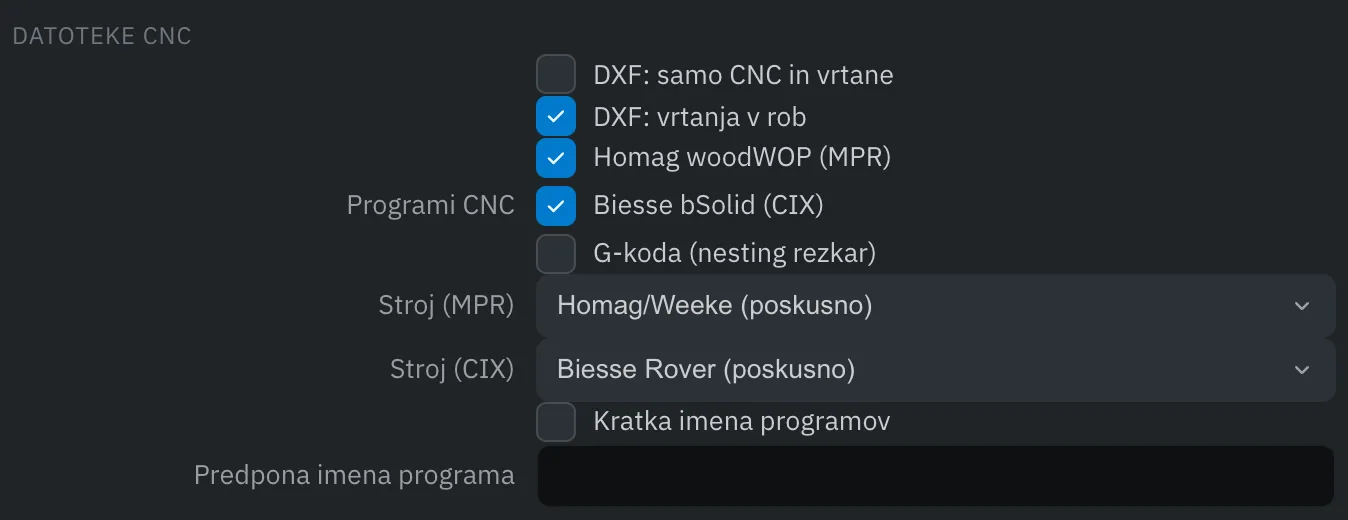
- Pod Datoteke CNC v vrstici Programi CNC vklopite Homag woodWOP (MPR) in Biesse bSolid (CIX). Okno zaprite z Esc. Glejte Nastavitve datotek CNC.
- Kliknite element za korito.
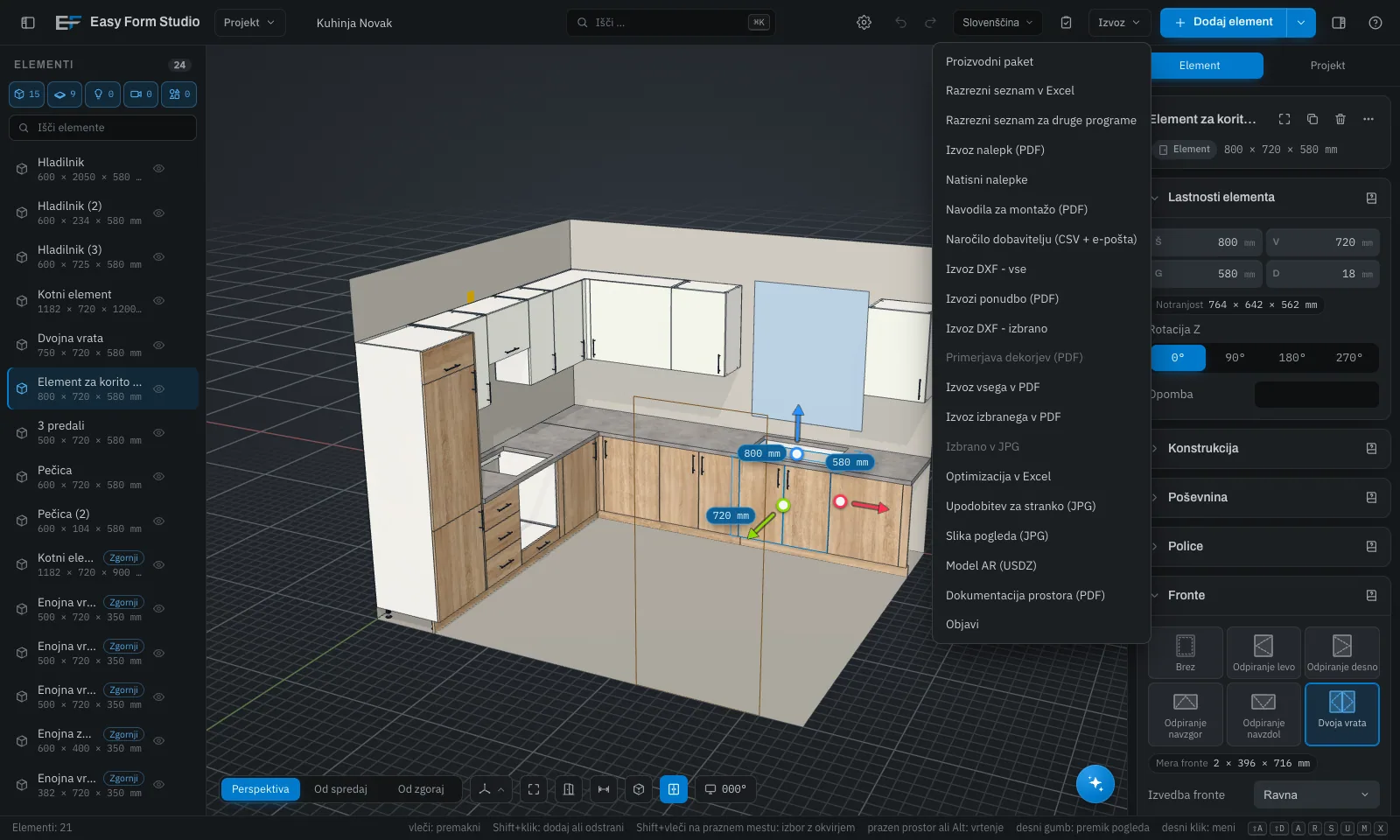
- V zgornji vrstici kliknite Izvoz in v meniju Izvoz DXF - izbrano. Na dnu se pojavi sporočilo Izvoz dokončan: 7 DXF, brskalnik pa prenese
<projekt>_DXF.zip. Glejte Izvoz DXF. - Razpakirajte ga v prazno mapo in v programu CAM odprite DXF levih vrat: obris in luknje, vsak premer in globina na svojem sloju. Posodice spon so na sloju
DRILL_D35_P13, luknje spon Ø8 naDRILL_D8_P11.5, skoznje luknje Ø5 za ročaj pa naDRILL_D5_THRU. Glejte Sloji in barve. - Odprite DXF dna: luknje ima samo v robu, za moznike iz stranic, na slojih
EDGE_LEFT_D8_P20inEDGE_RIGHT_D8_P20. Glejte Lice A in lice B. - Oglejte si programa MPR in CIX istih vrat. Glejte MPR za Homag in CIX za Biesse.
- V zgornji vrstici kliknite gumb Preverjanje projekta (podloga za pisanje s kljukico, levo od Izvoz). Glejte Preverjanje projekta.
Od kod prihajajo luknje
Lukenj ne rišete ročno. EFS jih izvrta sam, iz okovja in spojev elementa, in jih ob spremembi mer razporedi znova. Vsaka luknja ima namen, premer, globino in lice plošče, v katero gre.
| Namen | Katera plošča | Luknje (privzete vrednosti kataloga) | Primer sloja v DXF |
|---|---|---|---|
| Moznik (spoj korpusa Mozniki) | Lice ene plošče in rob druge: pri spoju med stranicami v lice stranic, v rob pa dno, zgornja plošča, prečke in fiksne police | Ø8. Moznik 30 mm v plošči 18 mm: 12 mm v licu, 20 mm v robu. Prvi in zadnji moznik 50 mm od konca spoja. | DRILL_D8_P12, EDGE_LEFT_D8_P20 |
| Confirmat | Skoznja luknja v plošči, katere lice se sreča s spojem, luknja v robu druge plošče | Ø7 skoznja; Ø5, globina 50 mm minus debelina plošče plus 2 mm (34 mm pri 18 mm) | DRILL_D7_THRU, EDGE_TOP_D5_P34 |
| Minifix | Zatič v licu ene plošče; v drugi luknja v robu in ekscenter v notranjem licu, 24 mm od spoja | Zatič Ø5 × 11; rob Ø8 × 34; ekscenter Ø15 × 12,5 | DRILL_D5_P11, EDGE_RIGHT_D8_P34, DRILL_D15_P12.5 |
| Posodica spone | Notranja stran vrat | Ø35 × 13, središče 21,5 mm od roba (Hettich Sensys 22 mm). Spone 96 mm od zgornjega in spodnjega roba vrat, ostale vmes. | DRILL_D35_P13 |
| Vijak posodice spone | Ob posodici (Blum Clip top, Hettich Sensys) | 2 × Ø8 × 11,5, razmak 45 mm | DRILL_D8_P11.5 |
| Montažna ploščica spone | Notranja stran stranice | 2 × Ø5 × 13, 37 mm od sprednjega roba stranice, razmak 32 mm | DRILL_D5_P13 |
| Vodilo za predal | Notranja stran stranice | Ø4 × 12, prva luknja 37 mm od sprednjega roba, nato na vsakih 128 mm | DRILL_D4_P12 |
| Ročaj | Vrata, dvižna vrata in fronte predalov | Ø5 skoznja; palični ročaj dve luknji na razmaku lukenj, gumb ena | DRILL_D5_THRU |
| Nosilec police (prestavljive police, sistem 32) | Notranje strani stranic in obe strani pregrad | Ø5 × 12, dve vrsti: 37 mm od sprednjega roba in 37 mm pred hrbtiščem, mreža 32 mm | DRILL_D5_P12 |
| Spoj delovnih pultov | Spodnja stran obeh delovnih pultov v kotnem spoju | Ø35 × 20, 65 mm od spoja; dve na spoj, tri, če je spoj daljši od 650 mm | DRILL_D35_P20 |
Kje se kaj izbere:
| Luknje | Polje | Podrobnosti |
|---|---|---|
| Mozniki, confirmat, minifix | Vrsta spojev (razdelek Spoji) | Spoji: mozniki, confirmat, minifix |
| Spone | Vrsta spone (razdelek Okovje) | Okovje projekta |
| Vodila | Vrsta vodila (razdelek Predali) | Okovje projekta |
| Ročaji | Ročaj (razdelek Ročaji) | Ročaji |
| Nosilci polic | Nosilci polic (razdelek Police) | Prestavljive police, sistem 32 |
| Spoj delovnih pultov | 45° ali Topo na delovnem pultu | Delovni pult |
Pravila, ki jih program uporablja sam:
- Spona ali vodilo iz kataloga vrta. Brez vrtanja (samo število) okovje samo prešteje za seznam, brez ene same luknje.
- Okvirna vrata (Okvir s steklom, Okvir s polnilom) dobijo DXF in programe za vsak del okvirja: vsak navpični in vodoravni del okvirja nosi luknje vrat, ki padejo vanj (posodice spon v navpičnem delu na strani spon). Utor za steklo ali polnilo ni v datotekah, samo v opombi razreznega seznama. Vrata Aluminij in steklo nimajo datoteke in vanje se posodice ne vrtajo.
- Fiksne police dobijo moznike kot drugi spoji. Prestavljive police moznikov nimajo; ležijo na zatičih.
- Kadar montažna ploščica spone pade na polico, EFS celotno spono premakne za 32 mm navzgor ali navzdol. Luknja za nosilec police, ki bi padla na montažno ploščico ali vodilo, se izpusti.
- Pregrada se vrta z obeh strani, zato so njene luknje za nosilce polic plitve: največ polovica debeline pregrade minus 0,5 mm.
- Mehanizmi dvižnih vrat, obešala zgornjih elementov, nogice in potisni odpirači lukenj ne vrtajo. Gredo samo na seznam okovja.
Nasvet
Luknje se vidijo v Rentgenu (Alt+Z). Pred izvozom si oglejte en element z vseh strani: videli boste, ali je spona na pravi strani in ali so vrste lukenj za police tam, kjer morajo biti.
Utori, falci in izrezi
Poleg lukenj EFS izvozi tudi vso drugo obdelavo plošče:
| Obdelava | Od kod prihaja | Kako je v DXF |
|---|---|---|
| Utor za hrbtišče | Hrbtišče s Konstrukcija: V utoru (razdelek Konstrukcija) | Žep: sklenjena polilinija dna utora na sloju POCKET_P10 (globina utora) |
| Falc za hrbtišče | Hrbtišče s Konstrukcija: V falcu (razdelek Konstrukcija) | Žep ob robu hrbtišča, sloj POCKET_P10 |
| Utor za Gola | Razdelek Profil Gola | Del obrisa stranice (sloj CONTOUR) |
| Oblika črke L kotne plošče | Kotni element | Obris s šestimi točkami (CONTOUR) |
| Izrez za korito ali kuhalno ploščo | Izrez na delovnem pultu | Ločena sklenjena polilinija na sloju CUTOUT |
| Zajeralni ali topi rez kotnega spoja | 45° ali Topo na delovnem pultu | Del obrisa delovnega pulta |
| Oblika plošče: gumbi razdelka Rezalnik in Uredi obliko (glejte Oblika plošče) | Zavihek Plošča, razdelek Rezalnik | Obris z zarezami, zaobljenimi in posnetimi vogali in poševnimi robovi (CONTOUR); odprtine kot ločene polilinije na sloju CUTOUT. Zajeralni rez ni v DXF: je v opombi razreznega seznama |
| Izrez za sifon in odprtina za cevi | Kopalnica: sifon in cevi | Obris ali CUTOUT; plošča, prerezana skoznje, ima več obrisov |
| Trapez pod poševnino | Poševnina | Obris trapeza (CONTOUR) |
| Peterokotnik diagonalnega kotnega elementa, trapez poševnega zaključnega elementa | Diagonalni kotni element, Poševni zaključni element | Obris s petimi ali štirimi točkami (CONTOUR) |
Pravila:
- Žep je vdolbina, ki ne gre skozi ploščo. Globina žepa je v imenu sloja.
- V programih MPR in CIX pravokotni utor ali falc od roba do roba prereže žaga (blok utora), druge žepe pa izrezka rezkar.
- Izrez, ki gre skozi vso ploščo, je
CUTOUT. Izrez, ki se dotika roba plošče, spremeni obris (CONTOUR). - Delovni pult nariše svoj pravi obris: zajeralni rez kotnega spoja in odprtine za korito in kuhalno ploščo.
- MPR in CIX poševni obris izrezkata kot obris (s Obris: Oblikovane plošče).
- Lukenj v poševnem robu plošč ob poševni stranici ni v DXF ali programih: izvrtajo se ročno, razrezni seznam pa pove, koliko jih je. Stroj z agregati za rob X in Y jih pod kotom ne more vrtati.
Izvoz DXF
Oba izvoza DXF sta na treh mestih:
- v zgornji vrstici, v meniju Izvoz;
- v Nastavitvah projekta, v razdelku Izvoz (skupina Ponudba in proizvodnja), kot gumba;
- v paleti ukazov (Ctrl+K, na Macu Cmd+K): vtipkajte
DXF.
| Ukaz | Kaj izvozi | Kdaj je siv |
|---|---|---|
| Izvoz DXF - izbrano | Plošče izbranih elementov in izbrane proste plošče | Nič ni izbrano |
| Izvoz DXF - vse | Vse plošče projekta | Nikoli |
Izvoz DXF - izbrano
- Kliknite element ali katero koli njegovo ploščo. Za več elementov držite Shift in kliknite ostale.
- V zgornji vrstici kliknite Izvoz → Izvoz DXF - izbrano.
Na dnu se pojavi Izvoz dokončan: 7 DXF: število zapisanih datotek DXF, vključno z datotekami B. Brskalnik prenese <projekt>_DXF.zip.
Pravila:
- Izbira katere koli plošče izvozi ves element, ki ji pripada. Element za korito z dvokrilnimi vrati je dal 7 datotek DXF: dvoje vrat, dve stranici, dno in dve prečki.
- Izbrana prosta plošča (delovni pult, cokel, zapora) izvozi samo sebe.
- Če ni nič izbrano ali izbor nima plošč, se pojavi Ni česa izvoziti in nič se ne prenese.
- Ta izvoz ne zažene preverjanja projekta.
Izvoz DXF - vse
- V zgornji vrstici kliknite Izvoz → Izvoz DXF - vse.
Izvozijo se vse plošče projekta, tudi proste. Izbor nima učinka. Na dnu se pojavi Izvoz dokončan: 74 DXF (število je odvisno od projekta).
Po izvozu EFS sam zažene Preverjanje projekta. Če najde napake, pod prvim prispe drugo sporočilo: Izvoženo, vendar je preverjanje projekta našlo napake: 2 (Preverjanje projekta) z gumbom Preverjanje projekta. Klik na gumb odpre okno z ugotovitvami. Zip se prenese tudi takrat. Opozorila (brez napak) se tu ne javijo.

Na telefonu
Izvoza sta v meniju … (Več) v zgornji vrstici, pod naslovom Izvoz. Ukaza sta siva kot v računalniku: Izvoz DXF - izbrano, dokler ni nič izbrano. Sporočila so nad spodnjo vrstico, gumb Preverjanje projekta v sporočilu pa tapnete kot vsak drug gumb.
Zip in imena datotek
Zip se imenuje <projekt>_DXF.zip. <projekt> je Ime iz razdelka Objava na spletu, dokler ga ni, pa ime projekta iz zgornje vrstice. Projekt brez imena da Projekt_DXF.zip.
V zipu so vse datoteke druga ob drugi, brez podmap:
| Datoteka | Kdaj | Primer |
|---|---|---|
Element_Plošča_DolžinaxŠirinaxDebelina.dxf |
Za vsako ploščo elementa, lice A | Element_za_korito_800_Leva_vrata_716x396x18.dxf |
Plošča_DolžinaxŠirinaxDebelina.dxf |
Za prosto ploščo | Delovni_pult_3228x596x38.dxf |
isto ime + _B.dxf |
Plošča ima luknje ali žep tudi na drugem licu | ..._B.dxf |
isto ime + .mpr |
Homag woodWOP (MPR) je vklopljen in stroj ima na plošči delo (luknje, žepe, utore ali obris) | Element_za_korito_800_Leva_vrata_716x396x18.mpr |
isto ime + .cix |
Biesse bSolid (CIX) je vklopljen in stroj ima na plošči delo | Element_za_korito_800_Leva_vrata_716x396x18.cix |
index.csv |
Vedno | seznam vseh datotek DXF tega izvoza |
cnc_warnings.txt |
Kadar stroj česa ni mogel narediti | vrstica na težavo, npr. …_716x396x18.mpr: … |
mapa nesting/ |
Optimizacija: DXF na ploščo ali G-koda (nesting rezkar) je vklopljena | DXF in program za vsako razporejeno ploščo (glejte G-koda (nesting rezkar) in DXF na ploščo) |
S Kratka imena programov se vse datoteke plošče imenujejo po predponi in vrstici razreznega seznama, npr. KUHI_017.dxf, KUHI_017_B.dxf, KUHI_017.mpr. Glejte Kratka imena programov.
Pravila za imena:
- Mere v imenu so razrezna mera (glejte Razrezna mera v datotekah CNC): ko je Robilni stroj predrezkava vklopljen, je to končna mera, sicer končna mera minus robni trak, npr.
Dno_763.2x561.2x18. - Črke s strešicami in kljukicami postanejo navadne (č → c, đ → d), presledki postanejo
_, tudi drugi znaki, ki jih datotečni sistem ne mara, postanejo_. - Dve plošči z enakim imenom in mero dobita pripono
_2,_3…, npr. dve enaki polici.
Pozor
Vsak izvoz je nov zip, samo s ploščami projekta, kakršen je zdaj. Stare datoteke se pomešajo le, če razpakirate v mapo, ki že vsebuje prejšnji izvoz: ime vsebuje mero, zato stari DXF z drugo mero ostane ob novem. Vsak zip razpakirajte v prazno mapo. Kaj je v izvozu, piše v index.csv.
index.csv
index.csv je seznam vseh datotek DXF izvoza, ena vrstica na datoteko DXF (lice A in lice B sta dve vrstici). Stolpci so ločeni s podpičji, datoteka pa se v Excelu odpre z ohranjenimi črkami s strešicami in kljukicami. Naslovi stolpcev so v jeziku vmesnika.
| Stolpec | Kaj vsebuje |
|---|---|
| Datoteka | Ime datoteke DXF |
| Element | Ime elementa (pri prosti plošči njeno lastno ime) |
| Plošča | Ime plošče |
| Material | Dekor |
| Debelina | Debelina v mm |
| Dolžina, Širina | Razrezna mera |
| Smer vlaken | Longer (vlakna vzdolž daljše stranice) ali Shorter (vzdolž krajše stranice). S hrvaškim vmesnikom Dulja strana ali Kraća strana; s slovenskim Daljša stranica ali Krajša stranica |
| Lice | A ali B |
| Vrtanja | Število lukenj v tej datoteki |
| CNC | Oznaka CNC iz razreznega seznama (CNC 1 …), če jo plošča ima |
| Program | Ime programa CNC tega lica: črtna koda na nalepki nosi isto ime, npr. KUHI_017 ali KUHI_017_B |
| Vrstica | Vrstica plošče v razreznem seznamu, ista številka kot na nalepki. Pri Izvoz DXF - izbrano vrstica v celotnem razreznem seznamu |
| ID dela | Stalni ID plošče, enak kot v kodi QR na nalepki (glejte Koda QR na nalepki) |
| Datoteke | Vse datoteke tega lica: DXF in programi, ločeni s presledki |
Kaj je v datoteki DXF
Vsaka datoteka DXF je ena plošča, v zapisu DXF R12 (ASCII), v milimetrih. Vsebuje obris, izreze, luknje, žepe in eno vrstico besedila.
Izhodišče in usmeritev
- Plošča je narisana tako, kot jo vidite, ko gledate njeno lice A (glejte Lice A in lice B).
- Izhodišče (0, 0) je spodnji levi vogal plošče.
- Os X teče vzdolž dolžine iz razreznega seznama, torej vzdolž vlaken. Os Y teče vzdolž širine.
- Plošča ima razrezno mero: obris poteka od (0, 0) do (dolžina, širina).
Primer: leva vrata so 716 × 396 mm, vlakna pa tečejo vzdolž daljše stranice. V DXF vrata ležijo: X = 716 mm je višina vrat, Y = 396 mm njihova širina. Posodice so ob robu Y = 0, luknje za ročaj pa ob nasprotnem robu.
Opomba
Kako plošča leži v datoteki, je odvisno od vlaken in lica A, ne od tega, kako stoji v elementu. Ravnajte se po izhodišču in merah v datoteki, ne po 3D-pogledu.
Rezkane fronte
Fronta z Izvedba fronte Rezkani MDF (glejte Izvedba fronte) ima okoli lica izrezkan utor:
- V DXF je utor sklenjena polilinija na srednji črti utora, na sloju
MILL_W8_P4(širina 8, globina 4 mm; barva 5, modra). - Utor je na licu, ki je zunaj. Kadar se posodice spon vrtajo od znotraj, je to lice B: vrata dobijo tudi datoteke
_B. - V programih MPR in CIX je utor pot po srednji črti utora, brez kompenzacije polmera, z vbadanjem naravnost navzdol (MPR
<105 \Konturfraesen\zRK="NOWRK",MDA="SEN"; CIXROUTzCRC="0",TIN="0"). Pride pred obrisom. - Orodje: rezkar, ki ga navaja izvedba (
toolvfront_styles.json), sicer najširši rezkar profila, ki ni širši od utora. Ožji rezkar naredi več prehodov drug ob drugem. Priloženi profili imajo rezkar 8 mm (Homag/Weeke Router 8 T102, Biesse Rover E003). - Kar se ne da narediti (profil nima rezkarja ali je rezkar preozek ali preširok), gre v
cnc_warnings.txt.
Sloji in barve
| Sloj | Barva (ACI) | Kaj je | Primer |
|---|---|---|---|
CONTOUR |
7, bela (črna na svetlem ozadju) | Obris plošče, sklenjena polilinija. Plošča, prerezana skoznje, ima več obrisov. | |
CUTOUT |
2, rumena | Izrez skozi ploščo znotraj obrisa, sklenjena polilinija | izrez za korito |
DRILL_DØ_Pglobina |
1, rdeča | Luknja v licu plošče: krog premera Ø, globina v imenu | DRILL_D35_P13 |
DRILL_DØ_THRU |
1, rdeča | Skoznja luknja | DRILL_D5_THRU |
EDGE_stran_DØ_Pglobina |
4, cian | Luknja v robu. Stran: LEFT (X = 0), RIGHT (X = dolžina), BOTTOM (Y = 0), TOP (Y = širina) |
EDGE_LEFT_D8_P20 |
POCKET_Pglobina |
6, magenta | Žep (dno utora ali falca), sklenjena polilinija | POCKET_P10 |
MILL_Wširina_Pglobina |
5, modra | Utor rezkane fronte, sklenjena polilinija po srednji črti utora | MILL_W8_P4 |
INFO |
8, siva | Besedilo pod ploščo |
Pravila:
- Premer in globina sta v milimetrih, na eno decimalko in brez končnih ničel:
P11.5,P20,P12.5. - Luknja je skoznja, kadar njena globina doseže debelino plošče (znotraj 0,05 mm).
- Luknja v robu je narisana kot krog na samem robu plošče, na mestu luknje vzdolž roba. DXF ne nosi višine luknje znotraj debeline; MPR in CIX jo postavita na sredino debeline plošče.
- Luknje v robu so samo v datoteki lica A in samo ob vklopljeni možnosti DXF: vrtanja v rob.
- Besedilo na sloju
INFOje 14 mm pod ploščo: Element / Plošča / Dolžina x Širina x Debelina mm / Material, v datoteki B pa na koncu B. Primer:Element za korito 800 / Leva vrata / 716x396x18 mm / U702 ST9 Kašmir siva. Besedilo nima črk s strešicami ali kljukicami.
Nasvet
Pred prvo serijo naložite DXF ene plošče v program CAM in vsakemu sloju dodelite operacijo: sloju DRILL_D8_P12 sveder Ø8 z globino 12 mm in tako naprej. Premer in globina sta v imenu sloja, zato pravila, narejena enkrat, veljajo za vse plošče.
Lice A in lice B
Lice A je stran plošče, v katero gre največ lukenj. EFS ga izbere sam:
| Plošča | Lice A |
|---|---|
| Vrata | Notranja stran, s posodicami |
| Stranica | Notranja stran, z mozniki, ploščicami spon, vodili in zatiči za police |
| Dno z minifixi | Notranja stran, z ekscentri |
| Delovni pult s spojniki | Spodnja stran: delovni pult je narisan, gledan od spodaj |
| Plošča samo z luknjami v robu ali brez lukenj | Ena stran po pravilu programa |
Kadar ima plošča luknje ali žep tudi na drugi strani, EFS zapiše še eno datoteko s pripono _B:
- Datoteka B prikazuje isto ploščo, gledano z lica B. Zrcaljena je od leve proti desni: luknja pri X postane luknja pri dolžina − X, Y ostane.
- Izhodišče je spet spodnji levi vogal, kot ga vidi stroj, ki vrta lice B.
- Datoteka B ima samo luknje in žepe lica B. Obris je isti, zrcaljen.
- MPR in CIX imata nato tudi svoj program
_B.
Pregrada s policami na obeh straneh, na primer, dobi datoteko B: mozniki ali nosilci polic gredo v obe lici.
Razrezna mera v datotekah CNC
Kadar je Robilni stroj predrezkava v nastavitvah izvoza izklopljen, CNC ploščo razreže in izvrta pred robljenjem, v meri, manjši za robni trak. Potem imajo DXF, MPR in CIX ploščo v razrezni meri, vsaka luknja pa je merjena od razrezanih robov:
- Obris poteka od 0 do razrezne mere (glejte Končna mera in mera razreza).
- Luknje se premaknejo za debelino robnega traku na levem in spodnjem robu.
- Točke na desnem in zgornjem robu sledijo novemu robu.
- Izrezi in žepi, ki niso na robu, ohranijo svojo obliko.
Ko je Robilni stroj predrezkava vklopljen (privzeto), žaga razreže končno mero, zato sta razrezna in končna mera enaki, datoteke CNC pa so v končni meri. Nastavitev robilnega stroja je opisana v Razrezni seznam in mera razreza.
PDF-risba plošče ostane v končni meri, z luknjami, merjenimi od končnih robov.
Primer, vrata 716 × 396 mm z robnim trakom 2 mm naokoli in zgornjo spono Blum Clip top, robilni stroj brez predrezkanja:
| Risba PDF | DXF, MPR, CIX | |
|---|---|---|
| Plošča | 716 × 396 mm | 712 × 392 mm |
| Posodica od daljšega roba vrat (mera K) | 21,5 mm | 19,5 mm |
| Prva posodica od krajšega roba vrat | 96 mm | 94 mm |
Pozor
Ko primerjate DXF s PDF, se mere razlikujejo za debelino robnega traku. To je pravilno. Položajev v CAM ne „popravljajte“, da bi se ujemali s PDF.
MPR za Homag (WoodWOP)
S Homag woodWOP (MPR) v vrstici Programi CNC EFS ob DXF zapiše program .mpr z enakim imenom, za stroj v vrstici Stroj (MPR) (privzeto Homag/Weeke (poskusno), glejte Profil stroja).
| Blok | Kaj je | Polja |
|---|---|---|
[H |
Glava (woodWOP 6) | MAT vrsta stroja iz profila, UF varnostna višina |
<100 \WerkStck\ |
Obdelovanec | LA dolžina, BR širina, DI debelina |
<101 \Kommentar\ |
Komentar | Element / Plošča, lice B, opomba, da je program poskusen |
<102 \BohrVert\ |
Vrtanje v lice | XA, YA položaj; DU premer; TI globina; BM LS slepa, LSL skoznja |
<103 \BohrHoriz\ |
Vrtanje v rob | XA, YA položaj na robu; ZA višina luknje v debelini; BM smer vrtanja (XP od levega konca, XM od desnega, YP od spodnjega roba, YM od zgornjega); DU, TI |
<112 \Tasche\ |
Žep z rezkarjem | XA, YA središče; LA, BR velikost; RD polmer vogala; TI globina; orodje |
<109 \Nuten\ |
Utor ali falc z žago | začetek in konec, NB širina, TI globina |
]n in <105 \Konturfraesen\ |
Obris in izrezi z rezkarjem | točke in loki obrisa; RK stran orodja; globina skozi ploščo plus Skoznji rezi globlji za |
Pravila:
- Program nastane, kadar ima stroj na plošči delo: luknje, žepe, utore ali obris. Plošča brez obdelave nima programa.
- Obris gre v program po nastavitvi profila Obris: Oblikovane plošče (privzeto: kotne plošče, Gola, izrezi delovnih pultov, korito z loki), Vsaka plošča ali Brez.
- Izhodišče in lice B sledita profilu stroja (Izhodišče, Lice B). Program
_Bobdeluje lice B. - Luknje v robu gredo v program samo ob vklopljeni možnosti DXF: vrtanja v rob.
- EFS žep, ki ni pravokotnik, izpusti in ga zapiše v
cnc_warnings.txt. - Števila imajo decimalno piko in tri decimalke.
CIX za Biesse
Z Biesse bSolid (CIX) v vrstici Programi CNC EFS ob DXF zapiše program .cix, za stroj v vrstici Stroj (CIX) (privzeto Biesse Rover (poskusno)).
| Blok | Kaj je | Polja |
|---|---|---|
BEGIN ID CID3 |
Glava | REL= 5.0; komentarji: Element / Plošča, opomba, da je program poskusen |
BEGIN MAINDATA |
Obdelovanec | LPX dolžina, LPY širina, LPZ debelina; ORLST seznam izhodišč iz profila |
BEGIN MACRO, NAME=BG |
Eno vrtanje | SIDE stran; CRN izhodiščni vogal; X, Y položaj; DP globina; DIA premer; THR YES za skoznjo luknjo |
NAME=GEO in NAME=POCK |
Žep | pot žepa in njegovo rezkanje |
NAME=CUT_X, NAME=CUT_Y |
Utor ali falc z žago | položaj, globina, širina |
NAME=ROUT |
Obris in izrezi z rezkarjem | START_POINT, LINE_EP, ARC_EPCE, ENDPATH; kompenzacija orodja navzven |
Strani (SIDE):
| SIDE | Stran plošče | Enako kot v DXF |
|---|---|---|
| 0 | Lice (zgornja površina) | DRILL_… |
| 1 | Levi rob (X = 0) | EDGE_LEFT_… |
| 2 | Sprednji rob (Y = 0) | EDGE_BOTTOM_… |
| 3 | Desni rob (X = LPX) | EDGE_RIGHT_… |
| 4 | Zadnji rob (Y = LPY) | EDGE_TOP_… |
CRN je vogal, od katerega se števila začnejo, po profilovem Izhodišču: "2" spodaj levo (privzeto, Y navzgor, kot v DXF), "1" zgoraj levo, "3" spodaj desno, "4" zgoraj desno.
Pravila:
- Program nastane, kadar ima stroj na plošči delo, kot pri MPR.
- Luknje v robu imajo
Yna pravi višini luknje in gredo v program samo ob vklopljeni možnosti DXF: vrtanja v rob. - Program
_Bobdeluje lice B, kot datoteka B. - Besedilo je v ASCII (Biesse Rover) ali v Latin-1 po nastavitvi Kodiranje.
Pozor
MPR, CIX in G-koda so poskusni: noben stroj jih še ni zagnal. Prve plošče preizkusite brez obdelovanca, z orodjem 50 mm nad ploščo, nato na odpadni plošči. Primerjajte jih z risbo PDF (ob upoštevanju robnega traku). Programi EFS 2.0 so imeli obrnjeno smer lukenj v robu (MPR) in zrcaljene luknje (CIX): izvozite jih znova.
V programih MPR in CIX so črke s strešicami in kljukicami zapisane brez njih: č in ć kot c, š kot s, ž kot z in đ kot dj, npr. Zgornja precna plosca. Z Latin-1 ostanejo črke, ki jih ta kodna tabela ima (é, ü, ß).
Profil stroja
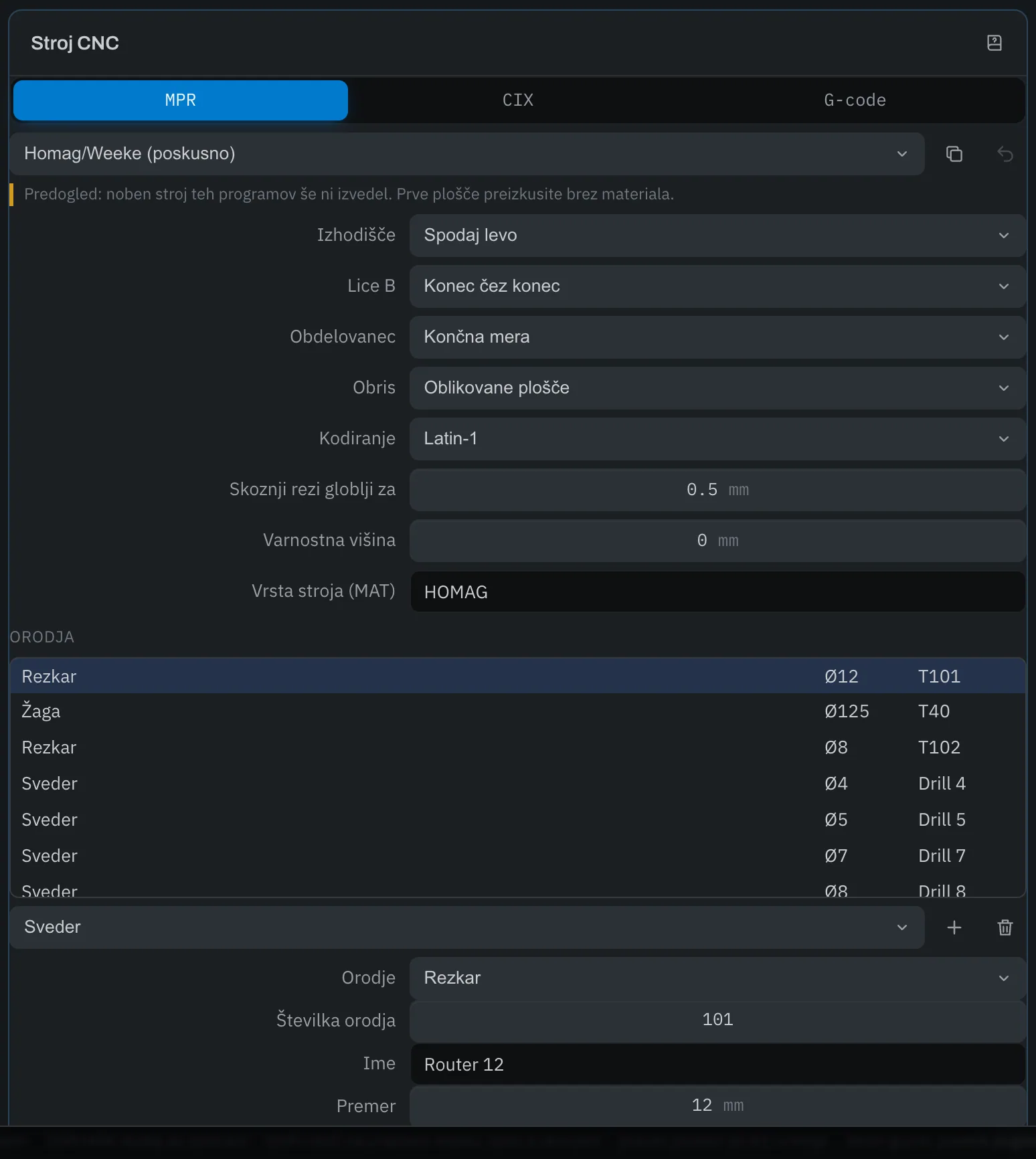
Profil stroja pove EFS, kako je stroj nastavljen: od kod meri, kako obrne ploščo, katera orodja ima. Razdelek Stroj CNC je v Nastavitvah projekta, v skupini Ponudba in proizvodnja.
- Odprite Nastavitve projekta → Stroj CNC.
- Na vrhu razdelka izberite zavihek MPR, CIX ali G-koda.
- V meniju strojev izberite profil, npr. Homag/Weeke (poskusno). Isti stroj izberete v vrstici Stroj (…) pod Programi CNC v nastavitvah izvoza.
- Za svoj stroj kliknite gumb Nov stroj ob meniju strojev: dobite kopijo prikazanega profila, ki jo spremenite.
- Nastavite polja in orodja. Sprememba se shrani takoj.
| Polje | Kaj dela | Priloženi profili |
|---|---|---|
| Izhodišče | Vogal lica A, od katerega se začnejo koordinate programa | Spodaj levo |
| Lice B | Kako se plošča obrne za program _B: Konec čez konec ali Rob čez rob |
Konec čez konec |
| Obdelovanec | Končna mera: podvojena plošča se najprej obreže na žagi, njen program je končna mera. Surova mera: program je surova mera z nadmero, obris jo obreže | Končna mera |
| Obris | Oblikovane plošče, Vsaka plošča ali Brez (žaga razreže vsako ploščo, stroj samo vrta in rezka žepe in utore) | Oblikovane plošče |
| Skoznji rezi globlji za | Kako daleč skoznji obris sega pod ploščo | 0,5 mm |
| Varnostna višina | Razmik nad ploščo med premiki (0: lastna višina stroja) | |
| Kodiranje | Latin-1 ali ASCII | Homag Latin-1, Biesse ASCII |
| Vrsta stroja (MAT) | Samo MPR: vrsta stroja v glavi (HOMAG, WEEKE …) | HOMAG |
| Seznam izhodišč (ORLST) | Samo CIX: izhodišča, ki jih program sme uporabiti | 1 |
| Orodja | Rezkarji, žage in svedri: Številka orodja, Ime, Premer, Debelina lista, Največja globina na prehod, Podajanje (m/min), Hitrost (vrt/min), Lahko vrta | Homag: Router 12 (T101), Saw 125 (T40), Router 8 (T102), svedri od Ø4 do Ø35. Biesse: E001, SAW125, E003, svedri |
Gumbi:
- Nov stroj naredi vaš profil iz prikazanega. Izbriši ali ponastavi stroj izbriše vaš profil, priloženega pa ponastavi v stanje ob dobavi.
- Uvozi stroj doda profile iz datoteke
.json(cnc_machines.jsonnamizne aplikacije ali datoteka, izvožena iz EFS). Profil z enakim ID nadomesti vašega. Napačne vrednosti postanejo privzete, sporočilo pa jih navede. - Izvozi stroj shrani prikazani profil kot
.json, za drug računalnik, sodelavca ali namizno aplikacijo.
Pravila:
- Vaši profili se hranijo v brskalniku. Projekt si zapomni samo, kateri stroj je izbran.
- Številke orodij v priloženih profilih so primeri: vnesite številke svojega stroja.
- Kar stroj s temi orodji ne more narediti (npr. nima svedra Ø35, zato posodice rezka kot okrogle žepe), EFS naredi drugače ali izpusti in zapiše v
cnc_warnings.txt.
Potrjeni stroji
Stroji, na katerih je delavnica preverila programe EFS. Dokler stroja tu ni, so vsi programi poskusni.
| Stroj | Format | Profil | Preverjeno |
|---|---|---|---|
G-koda (nesting rezkar)
Nesting rezkar obdela celo ploščo: vrta, rezka in izrezuje dele, kot jih je razporedila optimizacija razreza.
- V nastavitvah izvoza v vrstici Programi CNC vklopite G-koda (nesting rezkar).
- V vrstici Stroj (G-koda) pustite Nesting rezkar (poskusno) ali izberite svoj profil.
- Izvozite Izvoz DXF - vse. Zip ima mapo
nesting/: za vsako razporejeno ploščo program (npr.KUHI_S01.nc) in njegovo kopijoKUHI_S01_air.nc, za vsak delovni pult paKUHI_W01.nc.
Vrstni red v programu: vrtanje po orodjih, žepi in utori, izrezi, majhni deli (s tanko plastjo ali mostički), drugi obrisi, zadnji prehod skozi tanko plast. EFS odmik obrisa za polmer rezkarja izračuna sam (brez G41/G42) in rezka sosmerno.
Na zavihku G-koda razdelka Stroj CNC:
| Polje | Kaj dela | Privzeto |
|---|---|---|
| Postprocesor | Predloga G-kode: ISO/Fanuc (poskusno), Syntec (poskusno), Mach3 / Mach4 (poskusno), Masso (poskusno) ali vaša lastna | ISO/Fanuc |
| Izhodišče | Vogal plošče, od katerega se začnejo koordinate | Spodaj levo |
| Ničla Z | Vrh plošče ali Miza | Vrh plošče |
| Skoznji rezi globlji za, Varnostna višina | Kot pri MPR in CIX | 0,3 mm, 15 mm |
| Majhni deli | Kako majhni deli ostanejo na mestu: Tanka plast (del se prereže do tanke plasti, nato z zadnjim prehodom) ali Mostički | Tanka plast |
| Debelina plasti | Tanka plast pod majhnim delom | 0,4 mm |
| Mostičkov na del, Širina mostička, Višina mostička | Pri Mostički | 4, 10 mm, 3 mm |
| Majhni deli pod (m²) | Del, manjši od te površine, je majhen del | 0,1 |
| Sosmerno rezkanje | Rezkar teče z materialom na desni (M3); izklopljeno: protismerno | vklopljeno |
| Podajanje pri potopu (m/min) | Hitrost, s katero rezkar vstopi v ploščo | 2 |
| Dvig za suh preizkus | Za koliko je vsak Z višji v datoteki _air |
50 mm |
Uvozi postprocesor doda vašo predlogo (.post), Izvozi postprocesor shrani prikazano, da jo lahko urejate, Izbriši postprocesor izbriše vaše. Vaši postprocesorji se hranijo v brskalniku. Namizna aplikacija bere isto .post.
Pravila:
- Luknje: sveder te velikosti vrta s ciklom (G81, G83, kadar je globlje od največje globine svedra). Rezkar te velikosti se potopi. Največji manjši rezkar večjo luknjo rezka v obročih (posodica Ø35 s priloženim profilom). Luknja, manjša od vseh orodij, se izpusti.
- Deli stojijo vsaj za premer obrisnega rezkarja narazen, zato se plošče G-kode lahko razlikujejo od načrtov razreza.
- Rezkar dela od zgoraj: luknje na licu B, luknje v robu in utori, ožji od vseh rezkarjev, se izpustijo in navedejo v
cnc_warnings.txt(nesting/<datoteka>: …). Utor rezkanih vrat je na licu B, zato ga rezkar ne izrezka; rezkane fronte predalov (lice A) izrezka. - Podvojene plošče se režejo kot pravokotniki v razrezni meri brez lukenj: vrtajo se po lepljenju.
- Del, ki ne gre na nobeno ploščo, se zapiše v
cnc_warnings.txtin ga v programu ni.
Pozor
G-koda neposredno vodi stroj in vsak program je poskusen. Najprej zaženite datoteko _air (vsak Z 50 mm višje), nato program na odpadni plošči. Pred vsakim zagonom preverite orodja, dolžine orodij, izhodišče in ničlo Z. Velikost mize stroja se ne preverja: dolg delovni pult se morda ne prilega.
Za napredne uporabnike: datoteka postprocesorja
Postprocesor je besedilna predloga. Izvozite priloženega (Izvozi postprocesor), ga spremenite in uvozite nazaj. Na vrhu so možnosti (NAME, EXTENSION, DECIMALS, LINE_NUMBERS, COMMENT, UPPERCASE, DRILLING CYCLE ali SPLIT, NEWLINE), nato bloki HEADER, TOOL, RAPID, RAPID_Z, PLUNGE, LINE, ARC_CW, ARC_CCW, DRILL, PECK, DRILL_END in FOOTER z besedami, kot so {X}, {Y}, {Z}, {I}, {J}, {F}, {S}, {T}, {SAFE} in {PROGRAM}. Vsaka beseda je opisana v komentarju na vrhu priložene datoteke. Postprocesor z enakim ID (ime datoteke) nadomesti priloženega.
Nastavitve datotek CNC
Potrditvena polja CNC so v Nastavitvah projekta, v razdelku Izvoz, v zloženem okviru Nastavitve na dnu, skupina Datoteke CNC. Okvir odprete s klikom na njegov naslov.
Veljajo za oba izvoza DXF in za Proizvodni paket. Shranjene so v projektu. Vse nastavitve izvoza so opisane v Nastavitve izvoza.
| Možnost | Kaj dela | Privzeto | Vrednosti |
|---|---|---|---|
| DXF: samo CNC in vrtane | Izvoz preskoči navadne pravokotnike brez lukenj in žepov. Režejo se po razreznem seznamu. | izklopljeno | vklopljeno, izklopljeno |
| DXF: vrtanja v rob | Luknje v robu (sloji EDGE_…) gredo v DXF, vodoravna vrtanja pa v MPR in CIX. |
vklopljeno | vklopljeno, izklopljeno |
| Programi CNC | Programi, ki jih izvoz zapiše ob DXF: Homag woodWOP (MPR), Biesse bSolid (CIX), G-koda (nesting rezkar). Vsak označeni dobi vrstico Stroj (…) s profilom stroja. Vsi so poskusni. | nobeden | potrditveno polje za vsakega |
| Stroj (MPR), Stroj (CIX), Stroj (G-koda) | Profil stroja za ta program (glejte Profil stroja). | priloženi profil | priloženi in vaši profili |
| Kratka imena programov | Programi in njihove datoteke se imenujejo po predponi in vrstici razreznega seznama (KUHI_017) namesto po elementu, plošči in meri. Glejte Kratka imena programov. |
izklopljeno | vklopljeno, izklopljeno |
| Predpona imena programa | Začetek kratkih imen. Prazno: prve štiri črke imena projekta. | prazno | črke, števke, - in _, največ 8 znakov |
Potrditvena polja izvoza, razen Nalepke: preskoči na prvi poli, so shranjena tudi v Moje nastavitve, zato jih nov projekt dobi sam (glejte Moje nastavitve).
Na telefonu
Nastavitve projekta odprite v meniju … (Več) v zgornji vrstici. Razdelki so vrsta gumbov na vrhu okna: tapnite Izvoz, nato odprite okvir Nastavitve na dnu.
Kratka imena programov
Dolgo ime programa (element_plošča_mera) pove, kaj plošča je, a je predolgo za črtno kodo na majhni nalepki. S Kratka imena programov je ime predpona, podčrtaj in vrstica razreznega seznama s tremi števkami:
| Plošča | Dolgo ime | Kratko ime |
|---|---|---|
| vrstica 17 razreznega seznama, lice A | Element_za_korito_800_Leva_vrata_716x396x18 |
KUHI_017 |
| ista plošča, lice B | Element_za_korito_800_Leva_vrata_716x396x18_B |
KUHI_017_B |
- Odprite Nastavitve projekta → Izvoz → Nastavitve, skupina Datoteke CNC.
- Vklopite Kratka imena programov.
- Po želji vnesite Predpona imena programa, npr.
NOVA. Prazno polje vzame prve štiri črke ali števke imena projekta, z velikimi črkami (Kuhinja Novak daKUHI). Projekt brez imena dobiEFS. - Izvozite datoteke DXF in nalepke. Imena datotek, stolpec Program v
index.csvin črtna koda na nalepki so enaki.
Pravila:
- Številka v imenu je vrstica v celotnem razreznem seznamu, ista številka kot na nalepki. Izvoz DXF - izbrano ohrani vrstice celotnega razreznega seznama, zato ima plošča vedno isto ime.
- Predpona črke pretvori v velike in opusti vse razen črk, števk,
-in_. Predpona, daljša od 8 znakov, se odreže. - Katera plošča je za imenom, je v
index.csv(stolpci Element, Plošča in Vrstica). Glejte index.csv. - Ko dodate ali izbrišete element, se vrstice za njim premaknejo, z njimi pa tudi kratka imena. Po spremembi datoteke DXF in nalepke izvozite znova, skupaj.
Samo plošče z obdelavo
S DXF: samo CNC in vrtane izvoz zapiše samo plošče, ki imajo vsaj eno od naslednjega:
- oznako CNC iz razreznega seznama (kotne plošče, delovni pulti z izrezom ali kotnim spojem, plošče z lastno obliko);
- vsaj eno luknjo, v licu ali v robu;
- žep (utor ali falc za hrbtišče) ali utor rezkane fronte;
- poševni obris: trapez pod poševnino (glejte Poševnina).
Pokrivna plošča poševnine je pravokotnik brez obdelave, zato ne gre v ta izvoz.
Izpuščena so na primer hrbtišča, police na zatičih, fronte brez ročajev in spon ter deli predalov brez lukenj. Razrezni seznam jih še vedno vsebuje, zato jih žaga reže po njem.
Opomba
Plošča, ki ima samo luknje v robu (npr. dno z mozniki), gre v izvoz tudi, kadar je DXF: vrtanja v rob izklopljen. Tedaj ostane v njenem DXF samo obris.
Risbe plošč v PDF
V PDF z risbami (Izvoz vsega v PDF, Izvoz izbranega v PDF) ima vsaka plošča tehnično risbo z obrisom, luknjami in merami. EFS Web te strani vedno nariše kot vektorske risbe, zato potrditvenega polja PDF: vektorske risbe plošč ni. Kako se PDF izvozi, je opisano v Risbe PDF.
Plošča je narisana kot v DXF (lice A, izhodišče spodaj levo, dolžina vodoravno), vendar v končni meri.
| Na risbi | Kaj pomeni |
|---|---|
| Črna črta, svetlosivo polje | Obris plošče. Izrez je bel. |
| Modra črtkana črta s številko, npr. -10 | Žep (utor ali falc) in njegova globina |
| Debela črta ob robu, s številko | Robni trak na tem robu in njegova debelina |
| Dvojna puščica | Smer vlaken (vedno vodoravno, vzdolž dolžine) |
| Krog, polna črta | Luknja v licu A |
| Krog, črtkana črta | Luknja v licu B |
| Število ob luknji ali v njej | Globina luknje v mm ali oznaka skoznje luknje |
| Črtkan pravokotnik od roba navznoter | Luknja v robu, tako dolga, kot je globoka |
| Števila pod ploščo in levo od nje | Položaji lukenj od spodnjega levega vogala: X spodaj, Y levo |
| Mere s puščicami, najdlje od plošče | Dolžina spodaj in širina levo |
Barve lukenj po namenu (enake v legendi pod risbo):
| Barva | Namen |
|---|---|
| modra | Moznik |
| rdeča | Posodica spone, Vijak posodice spone, Montažna ploščica spone |
| zelena | Vodilo za predal |
| oranžna | Nosilec police |
| modrozelena | Confirmat |
| rjava | Minifix |
| vijolična | Ročaj |
| črna | drugo, npr. Spoj delovnih pultov |
Pod risbo je legenda vrtanja: ena vrstica za vsako skupino lukenj z enakim namenom, licem, premerom in globino, s številom lukenj in položajem vsake luknje od spodnjega levega vogala.
Preverjanja pred CNC
Preverjanje projekta
Preverjanje projekta pred izvozom poišče napake v projektu.
- V zgornji vrstici kliknite gumb Preverjanje projekta (podloga za pisanje s kljukico, levo od Izvoz).
- Če ni težav, se na dnu pojavi Ni najdenih težav.
- Sicer se odpre okno Preverjanje projekta s seznamom. Nad seznamom piše npr. Najdene težave: 3.
- Ob ugotovitvi o plošči ali elementu je Pokaži v sceni: zapre okno, izbere ta predmet in pogled približa nanj.
- Odpravite težavo in preverjanje zaženite znova.
- Zapri ali Esc zapre okno.
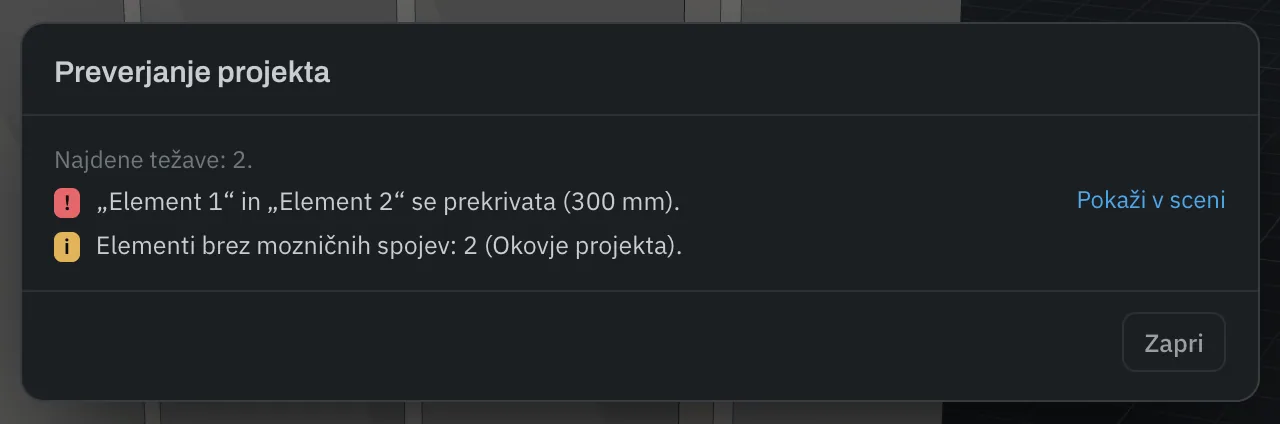
Okno prikaže največ 40 ugotovitev, pod njimi pa piše, koliko jih je še (... +12). Napake imajo rdečo oznako !, opozorila pa oznako i.
Izvoz DXF - vse preverjanje zažene sam, po izvozu, in javi samo napake. Vsi načini zagona in vsa sporočila so opisani v Preverjanje projekta.
Sporočila o luknjah
| Sporočilo | Vrsta | Pomen | Kaj storiti |
|---|---|---|---|
| Luknja za moznik Ø8 v „Leva stranica“ (Element 1) prebije ploščo. | napaka | Luknja za moznik v licu gre skozi vso ploščo: ostane manj kot 0,5 mm. | Zmanjšajte Globina v licu ali Dolžina moznika v razdelku Spoji ali uporabite debelejšo ploščo. |
| Luknja Ø8×15 v „Leva stranica“ (Element 1) pusti samo 3,0 mm materiala. | opozorilo | Pod luknjo za moznik ostane manj kot 4 mm, pod drugimi luknjami manj kot 2,5 mm. | Enako kot zgoraj. Pri posodici spone preverite debelino fronte. |
| Elementi z vrati brez vrtanja za spone: 3 (Okovje projekta). | opozorilo | Elementi z vrati imajo spono Brez vrtanja (samo število). | V Okovju projekta izberite spono iz kataloga in jo uveljavite. |
| Elementi s predali brez vrtanja za vodila: 2 (Okovje projekta). | opozorilo | Enako za vodila. | Izberite vodilo iz kataloga. |
| Elementi brez mozničnih spojev: 4 (Okovje projekta). | opozorilo | Elementi imajo Vrsta spojev: Brez: stranice sploh nimajo lukenj za spoje. | Izberite Mozniki, Confirmat ali Minifix. |
| Vrata „Leva vrata“ (Element 2) nimajo spon. | opozorilo | Število spon je 0. | V razdelku Okovje vnesite Spone ali vklopite Samodejno število spon. |
| Polica „Vodoravna polica“ (Garderobna omara) ne leži na svojih zatičih: zmanjšajte njen odmik spredaj ali zadaj. | opozorilo | Prestavljiva polica ne seže do sprednje ali zadnje vrste zatičev. | Zmanjšajte Sprednji odmik ali Zadnji odmik police. Glejte Prestavljive police, sistem 32. |
Preverjanje ne javi lukenj v robu ali skoznjih lukenj za ročaje: te so namerne.
Primer opozorila: pri Globina v licu 15 mm moznik v plošči 18 mm pusti 3 mm, zato preverjanje javi opozorilo. S privzeto samodejno globino (Globina v licu 0) se to ne zgodi.
Druga sporočila
Preverjanje javi tudi prekrivajoče se elemente (napaka), vrata, ki se pri odpiranju zadenejo ob soseda ali steno prostora, dekorje brez cene, podvojena imena elementov in drsna vrata, narejena za drugo širino. Vsa sporočila so opisana v poglavju Proizvodni paket in naročilo dobavitelju.
Opomba
Preverjanje ne pogleda front, skritih s Shift+F: niso v izvozu, zato jih ne preverja. Pred preverjanjem fronte vrnite. Elementi in plošče, skriti s H, so skriti samo v pogledu: preverjanje in izvozi jih še vedno imajo.
Kontrolni seznam pred strojem
- Fronte so vidne (gumb front v orodni vrstici 3D-pogleda je moder).
- Vrsta spone, Vrsta vodila in Vrsta spojev so iz kataloga, ne Brez vrtanja (samo število) in Brez.
- Preverjanje projekta nima napak.
- Luknje so preverjene v Rentgenu (Alt+Z) na vsaj enem elementu vsake vrste.
- Vsak zip je razpakiran v prazno mapo.
- V CAM so sloji dodeljeni operacijam, prva plošča pa je preverjena glede na risbo PDF, ob upoštevanju razlike zaradi robnega traku.
- MPR, CIX ali G-koda je bila najprej preizkušena brez obdelovanca (50 mm nad ploščo, pri G-kodi datoteka
_air), nato na odpadni plošči. cnc_warnings.txtje prebran: kar je v njem, stroj ne bo naredil.- Plošče z datoteko
_Bso označene za drugi prehod: stroj vrta lice B, ko je plošča obrnjena.
Pogoste težave in rešitve
Izvoz DXF - izbrano je siv. Nič ni izbrano. Kliknite element ali prosto ploščo. Enako velja v telefonu.
V mapi je več datotek DXF kot plošč. Zip je bil razpakiran v mapo, ki je že vsebovala prejšnji izvoz. Stari DXF z drugo mero v imenu so ostali ob novih. Razpakirajte v prazno mapo. Kaj je v izvozu, piše v index.csv.
Brskalnik ni prenesel zipa. Nekateri brskalniki vprašajo, ali sme stran prenašati datoteke, ali pa jih blokirajo. Dovolite prenose za app.easyformstudio.com in izvozite znova.
Luknje v DXF so za 2 mm drugje kot v PDF. Robilni stroj predrezkava je izklopljen: DXF je v razrezni meri, PDF pa v končni. Razlika je debelina robnega traku. Glejte Razrezna mera v datotekah CNC.
Plošča nima DXF. DXF: samo CNC in vrtane je vklopljen, plošča pa je navaden pravokotnik brez lukenj. Ali pa je fronta, skrita s Shift+F.
DXF nima lukenj v robu. DXF: vrtanja v rob je izklopljen. Vklopite ga in izvozite znova.
Vrata nimajo lukenj za spone. Vrsta spone je Brez vrtanja (samo število). Spono iz kataloga izberite v razdelku Okovje ali v Okovju projekta.
Plošča nima programa MPR ali CIX. Stroj nima na njej dela: ni lukenj, žepov ali utorov, njen obris pa je pravokotnik (pri Obris: Oblikovane plošče). Poglejte tudi cnc_warnings.txt.
Zip ima cnc_warnings.txt. Stroj z orodji profila česa ni mogel narediti (npr. nima rezkarja za utor rezkane fronte ali svedra te velikosti). Dodajte orodje v profil stroja ali naredite ročno. Glejte Profil stroja.
Mape nesting ni. Niti Optimizacija: DXF na ploščo niti G-koda (nesting rezkar) nista vklopljeni ali pa je Optimizacija: načrti razreza izklopljena.
Plošča ima dve datoteki, z _B in brez. Plošča ima luknje ali utor na obeh straneh. Datoteka _B je drugo lice, zrcaljeno.
Plošča je v CAM obrnjena drugače kot v elementu. DXF nariše ploščo, gledano z lica A, z dolžino vzdolž osi X. Glejte Izhodišče in usmeritev.
Izrez za korito je v DXF delovnega pulta zrcaljen. Delovni pult s spojniki je narisan, gledan od spodaj, ker so luknje za spojnike na spodnji strani.
Ime datoteke nima črk s strešicami ali kljukicami. DXF in imena datotek uporabljajo samo navadne črke (č → c). Pravo ime je v index.csv.
Preverjanje javi, da luknja za moznik prebije ploščo. Globina v licu je za to ploščo prevelika ali pa je plošča tanjša od drugih. Glejte Sporočila o luknjah.
Klik na izvoz javi, da je preizkusno obdobje ali naročnina potekla. Izvozi so ustavljeni, vrstica s stanjem pa je nad 3D-pogledom. Glejte Ko se preizkusno obdobje ali naročnina konča.
Bližnjice v tem poglavju
| Tipka | Dejanje |
|---|---|
| Alt+Z | Rentgen: pokažejo se mozniki, luknje in okovje |
| Shift+F | Skrij ali pokaži fronte: skrite fronte ne gredo v DXF |
| Shift + klik | Doda element izboru za Izvoz DXF - izbrano |
| Ctrl+K (na Macu Cmd+K) | Paleta ukazov: vtipkajte DXF za oba izvoza |
| Ctrl+, (na Macu Cmd+,) | Nastavitve projekta, z nastavitvami datotek CNC |
| Esc | Zapre okno Preverjanje projekta |
| Ctrl+Shift+E (na Macu Cmd+Shift+E) | Proizvodni paket: DXF v podmapi DXF, z razreznim seznamom, risbami in ostalim |
Vse bližnjice so v poglavju Bližnjice na tipkovnici.
Naprej
Naslednje poglavje: Optimizacija razreza in cenik plošč