Pracovní deska: výřezy a rohový spoj
Pracovní deska vznikne jedním kliknutím nad vybranými spodními skříňkami: od stěny k čelům, s přesahem, jedna pro každou stěnu. V této kapitole spojíte dvě pracovní desky v rohu pod úhlem 45° spojkami, vyříznete otvory pro dřez a varnou desku, dáte pracovní desce dekor a uvidíte její cenu za metr. Konec kapitoly ukazuje, jak pracovní deska přechází do kusovníku, do seznamu kování a do DXF.
Video: B04 Pracovní deska: výřezy a rohový spoj
Stejný postup v krátkém videu bez zvuku, s českými titulky.

Než začnete
- Otevřete projekt se spodními skříňkami podél stěny. Kuchyně v této kapitole vznikla v kapitolách Spodní skříňky a roh a Horní skříňky, vysoké skříně a výklopy. Na stěně A je rohová skříňka, Dřezová skříňka 800, místo pro myčku, 3 zásuvky a dorovnávací lišta ke stěně. Na stěně D jsou 4 zásuvky a Lednice.
- Spodní skříňky pod pracovní deskou mají obvykle místo celého vrchu dvě traverzy. Viz Traverzy místo vrchní desky.
- Dorovnávací lištu u stěny přidejte před pracovní deskou. Pracovní deska pak přes ni vede až ke stěně. Viz Sokl, dorovnávací lišty, krycí boky a římsa.
- Pracovní deska je volná deska: nepatří k žádné skříňce. Když na ni kliknete, vybere se jako samostatný prvek a karta Skříňka ukáže panely Vlastnosti desky a Pracovní deska. Viz Vlastnosti desky.
Poznámka
Rohovým spojem se v této kapitole myslí spoj dvou pracovních desek v rohu. Úzké desky rohové skříňky, které rozhraní nazývá Rohový sloupek, popisuje kapitola Jak je skříňka sestavena.
Postup práce
- Klikněte na první spodní skříňku. Další spodní skříňky přidejte pomocí Shift + kliknutí. Lednici nevybírejte. Viz Pracovní deska na vybrané.
- V horní liště klikněte na šipku ▾ vedle Nová skříňka a zvolte Pracovní deska na vybrané.
- Objeví se dvě pracovní desky: Pracovní deska na stěně A a Pracovní deska 2 na stěně D. Obě jsou vybrané a EFS je v rohu hned spojil pod úhlem 45°. Pracovní deska 2 je aktivní.
- Na kartě Skříňka, v panelu Pracovní deska, je pod Spoj uvedený spoj, např. 45° · Pracovní deska · 3 × Spojka pracovních desek. Pro tupý spoj klikněte na Tupý. Viz Rohový spoj.
- Stiskněte Alt+Z pro Rentgen a podívejte se na roh zespodu (Ctrl+Num 7). Uvidíte otvory tří spojek. Další Alt+Z vrátí normální zobrazení. Viz Spojky.
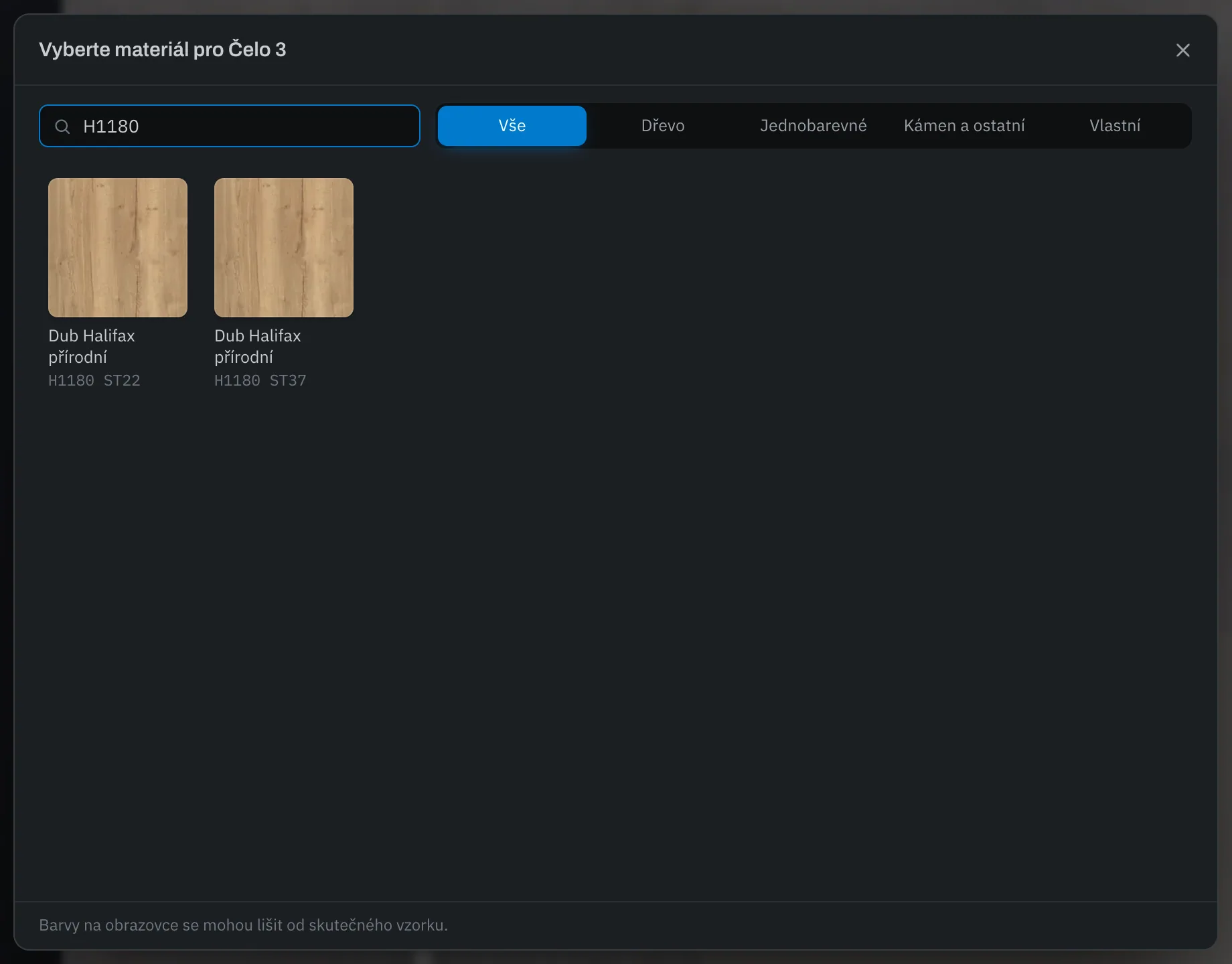
- Klikněte do prázdného místa. Na kartě Projekt, v panelu Přiřazení materiálů, klikněte na Čelo 3. V okně vyhledejte
H1180a klikněte na Dub Halifax přírodní (H1180 ST37). Viz Dekor pracovní desky. - Klikněte na pracovní desku na stěně A. V panelu Pracovní deska zvolte v poli Nad skříňku Dřezová skříňka 800, klikněte na Výřez a zvolte Dřez pro skříňku 80 cm. Viz Výřezy pro dřez a varnou desku.
- V poli Nad zvolte 3 zásuvky, klikněte na Výřez a zvolte Varná deska 60 cm.
- Výřezy jsou vypsané pod tlačítkem Výřez, s rozměry a ikonou koše.
- Klikněte do prázdného místa. Na kartě Projekt, v panelu Odhad nákladů, otevřete skupinu Služby a doplňky. Pracovní deska je oceněná za metr, výřezy, spoj a spojky za kus. Viz Cena za metr.
Pracovní deska na vybrané
- Klikněte na první spodní skříňku.
- Podržte Shift a klikněte na další spodní skříňky, které dostanou pracovní desku. U kuchyně do L vyberte skříňky na obou stěnách najednou, i rohovou skříňku. Více skříněk můžete vybrat i tažením rámečku s Shift po prázdném místě.
- V horní liště klikněte na šipku ▾ vedle Nová skříňka a zvolte Pracovní deska na vybrané. Stejná položka je i v nabídce pravého tlačítka, pod Přidat ke skříňce, a jako tlačítko v panelu Přidat ke skříňce na kartě Skříňka.
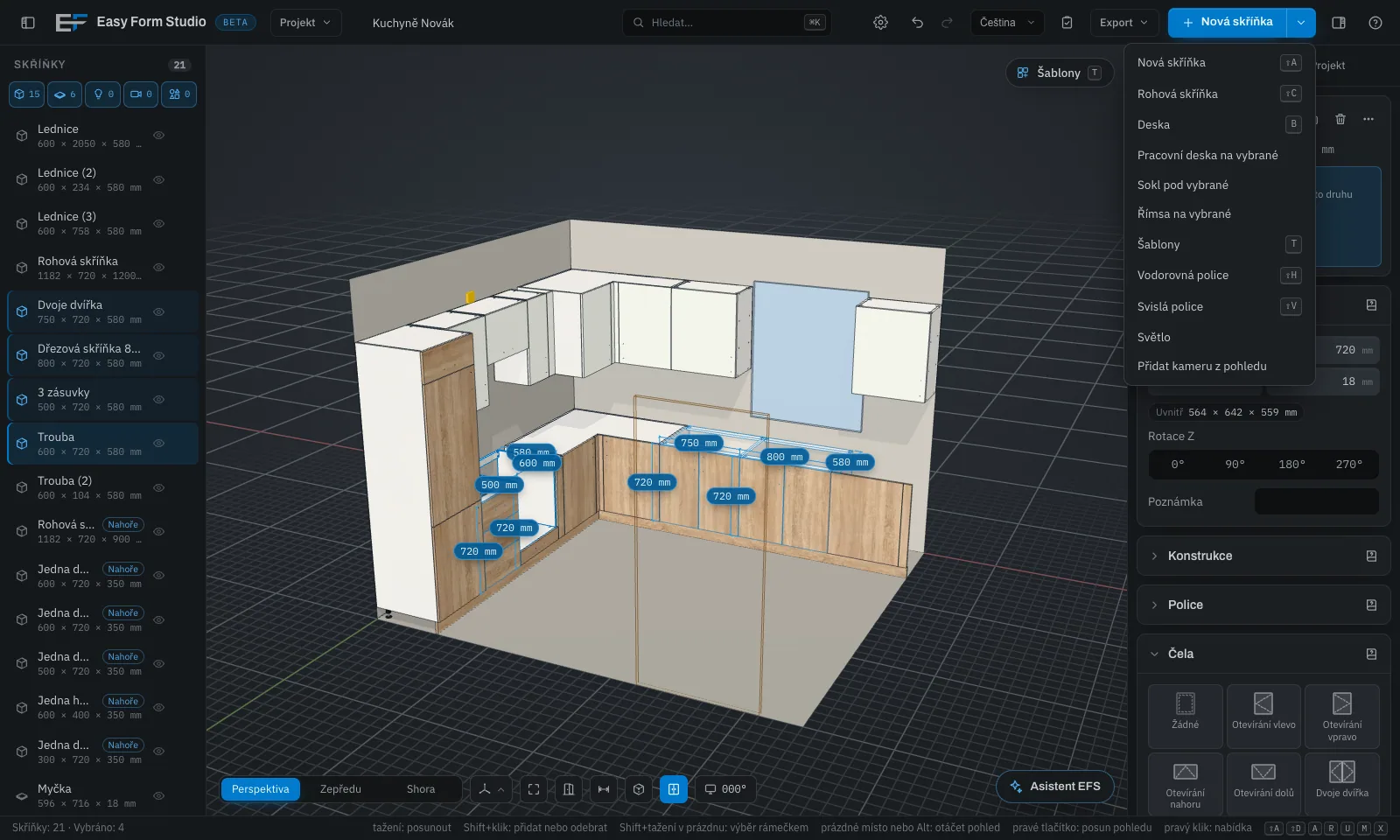
EFS vytvoří pracovní desky a nechá je vybrané. Poslední vytvořená je aktivní: její název je nahoře na kartě Skříňka a v seznamu vlevo se objeví Pracovní deska a Pracovní deska 2.
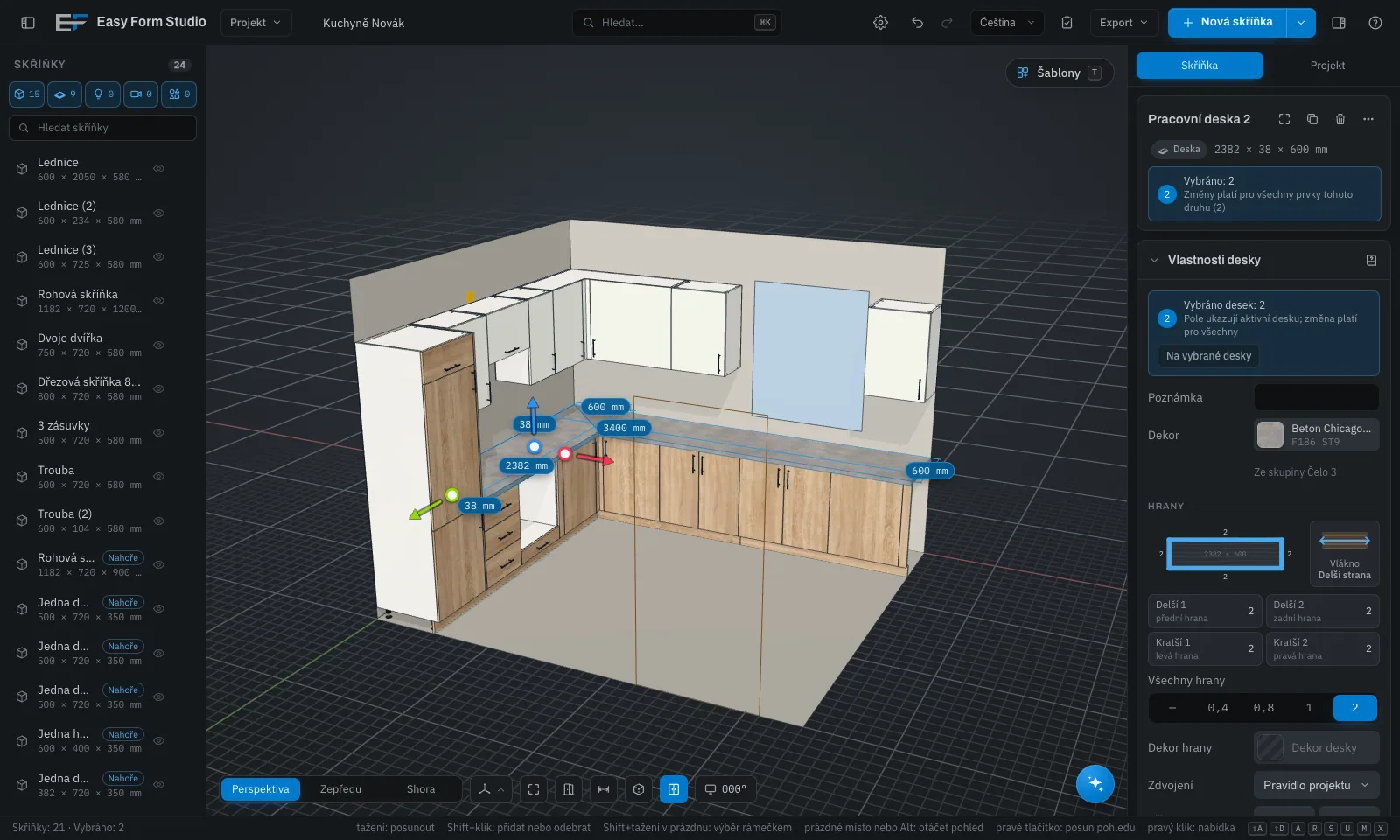
V kuchyni z kapitoly B02 dostane řada na stěně A pracovní desku 3232 × 600 × 38 mm a řada na stěně D pracovní desku 1800 × 600 × 38 mm. Obě leží ve výšce 820 mm: skříňky jsou vysoké 720 mm a stojí na nožkách 100 mm.
Na telefonu
Na telefonu klepněte na panelu nástrojů 3D pohledu na Vybrat více a potom postupně klepněte na spodní skříňky. Pak klepněte na šipku ▾ vedle Nová skříňka a na Pracovní deska na vybrané. Klepnutí do prázdného místa zruší výběr a vypne Vybrat více.
Jak EFS skládá pracovní desku
| Co | Pravidlo |
|---|---|
| Počet pracovních desek | Jedna pracovní deska na řadu. Skříňky otočené stejně (Rotace Z 0°, 90°, 180° nebo 270°), jejichž hloubky se překrývají, sdílejí jednu pracovní desku: skříňky se zády na stejné linii i mělčí skříňka před sloupem s čelem v rovině s ostatními. Kuchyně do L dostane dvě, kuchyně do U tři. Pokud mezi vybranými skříňkami stojí vysoká skříň, řada se tam rozdělí a každá část dostane vlastní pracovní desku. |
| Délka | Od začátku první po konec poslední vybrané skříňky v řadě. Prázdné místo mezi nimi, například pro myčku, se zakryje. Pokud má skříňka navázanou dorovnávací lištu (Dorovnávací lišta ←, Dorovnávací lišta → nebo Vyplnit mezeru), vede pracovní deska i přes dorovnávací lištu, až ke stěně. Stejně vede i přes krycí bok navázaný na skříňku. |
| Hloubka | Od zadní hrany skříněk k líci čel plus Přední přesah. Skříňka hluboká 580 mm (s čely) a přesah 20 mm dají pracovní desku hlubokou 600 mm. U skříněk různé hloubky se měří od zadní hrany nejhlubší skříňky k čelu, které je nejvíc vpředu. Pokud mají skříňky krycí záda, vede pracovní deska i přes ně. |
| Výška | Pracovní deska leží na horní hraně korpusu: na bocích, vrchu nebo traverzách. Pokud vybrané skříňky nejsou stejně vysoké, leží na nejvyšší. |
| Tloušťka | Tloušťka, výchozí 38 mm. |
| Roh | Když vyberete dvě řady, které se setkávají v rohu, prodlouží se každá pracovní deska ke stěně druhé řady, takže rohová skříňka je zakrytá. Platí to, když je konec řady nejvýš 1300 mm od druhé řady. EFS pracovní desky v tomto rohu hned spojí pod úhlem 45°, v kuchyni do U v obou rozích, takže žádná pracovní deska neleží přes jinou. Viz Rohový spoj. |
| Název | Pracovní deska, Pracovní deska 2… Stejný název je v seznamu vlevo, v kusovníku i v nabídce. Změníte ho v poli s názvem nahoře na kartě Skříňka. |
| Materiál | Bílá deska (Výchozí bílá) ve skupině materiálu F 3. Viz Dekor pracovní desky. |
| Hrana | 2 mm na všech čtyřech hranách. Viz Hrany pracovní desky. |
| Vlákno | Delší strana: vlákno vede podél pracovní desky. |
Které skříňky EFS bere:
- Horní skříňky se automaticky přeskočí. Ve výběru být mohou.
- Rohovou skříňku (spodní) bere jako její dvě ramena. Pracovní deska podél její stěny začne v rohu místnosti a pokračuje přes vybrané skříňky za ní. Druhá pracovní deska zakryje rameno podél druhé stěny. Obě sahají k líci dvířek rohové skříňky plus Přední přesah a EFS je v rohu hned spojí pod úhlem 45°, jako dvě řady, které se setkávají v rohu. Tlačítkem Tupý spoj změníte (viz Rohový spoj). Horní rohovou skříňku vynechá.
- Vysoké skříně a jejich části (Potravinová skříň 600 (2), spodní část vysoké trouby) a vše, co sahá 1200 mm nebo výš nad podlahu (Trouba uprostřed), EFS přeskočí sám. Ve výběru být mohou. Vysoká skříň mezi vybranými skříňkami rozdělí řadu a pracovní deska končí vedle ní.
- Deska skříňky, kterou jste vybrali druhým kliknutím, se počítá jako její skříňka.
Pravidla:
- Položka je šedá, dokud není vybraná spodní skříňka ani spodní rohová skříňka. Samotné horní skříňky nebo vysoké skříně nestačí, ani samotná volná deska, pokud to není pracovní deska, sokl, římsa nebo krycí záda (pravidlo níže). Nabídka pravého tlačítka ji pak vůbec neukazuje.
- Pracovní deska na vybrané, Sokl pod vybrané, Římsa na vybrané a Krycí záda vybraných fungují i s vybranou pracovní deskou, soklem, římsou nebo krycími zády: taková deska zastupuje skříňky pod sebou, nebo ty, pro které vznikla. Hned po Pracovní deska na vybrané tak můžete přidat sokl.
- Každé kliknutí vytvoří nové pracovní desky, i když pracovní deska už existuje. Pokud pracovní desku vytváříte znovu, nejdřív smažte starou (klikněte na ni a stiskněte X).
- S jednou vybranou skříňkou vede pracovní deska jen přes tuto skříňku. Samotná rohová skříňka dostane dvě pracovní desky, jednu na každém rameni.
- Přesah je jen vpředu. Na koncích řady končí pracovní deska v rovině s bokem poslední skříňky, nebo s vnější stranou její dorovnávací lišty či krycího boku. Dorovnávací lištu, krycí bok a krycí záda proto přidejte před pracovní deskou (viz Sokl, dorovnávací lišty, krycí boky a římsa).
- Pracovní deska není se skříňkami propojená. Když skříňku posunete nebo změníte její šířku, pracovní deska zůstane, jak je. Když skříňku smažete, pracovní deska zůstane.
- Pokud se dvě řady v rohu nepřekrývají, protože jste pracovní desky vytvořili jednu po druhé, smažte je a vytvořte je společně, jedním kliknutím, s vybranými skříňkami obou řad.
Tip
Dvě části řady na stejné stěně, vlevo a vpravo od prázdného místa, dostanou jednu pracovní desku přes celou mezeru, pokud je vyberete společně. Pro dvě pracovní desky vyberte a přidejte každou část zvlášť. Když mezi nimi stojí vysoká skříň, rozdělí je EFS na dvě pracovní desky sám.
Možnosti
| Možnost | Co dělá | Výchozí | Hodnoty |
|---|---|---|---|
| Tloušťka | Tloušťka pracovní desky. | 38 mm | 10–100 mm |
| Přední přesah | Jak daleko pracovní deska sahá přes líc čel. | 20 mm | 0–100 mm |
Obě hodnoty změníte v panelu Pracovní deska kdykoli, i po výřezech a spoji. Zadní hrana zůstane u stěny, výřezy si ponechají svou vzdálenost od přední hrany a EFS pro nový rozměr vyřízne znovu každý spoj této pracovní desky. Totéž platí pro délku a hloubku: když je změníte v panelu Vlastnosti desky nebo tažením, rohové spoje se pro nový rozměr vyříznou znovu, na obou pracovních deskách i se spojkami. Pokud se pracovní desky po změně už nepřekrývají, tento spoj zmizí.
Panel Pracovní deska
Když kliknete na pracovní desku, má karta Skříňka panel Vlastnosti desky a pod ním panel Pracovní deska.
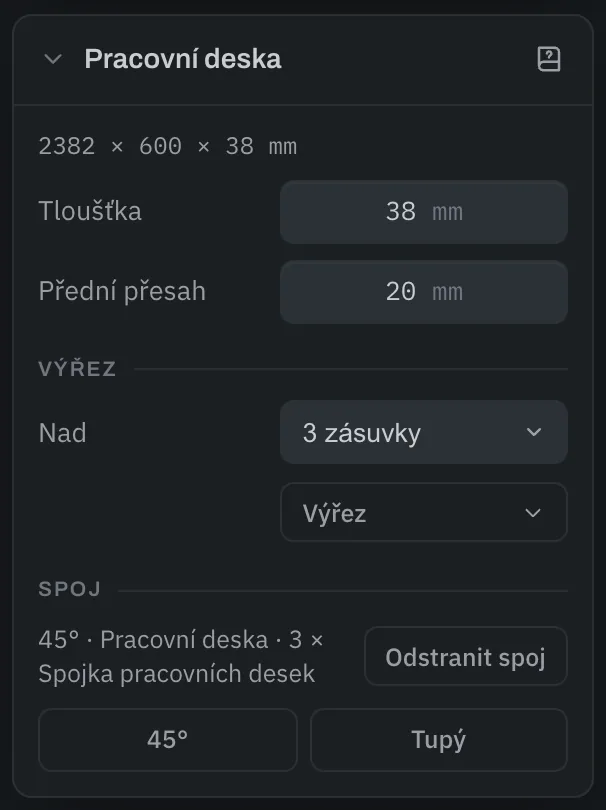
| Pole | Co dělá |
|---|---|
| První řádek | Rozměr pracovní desky: délka × hloubka × tloušťka v mm. |
| Tloušťka, Přední přesah | Viz Možnosti. |
| Nad | Nad kterou skříňkou bude další výřez: spodní skříňky pod pracovní deskou, zleva doprava, a Střed pracovní desky. |
| Výřez | Nabídka výřezů z katalogu, s jejich rozměry. Volbou se otvor hned vyřízne. Viz Výřezy. |
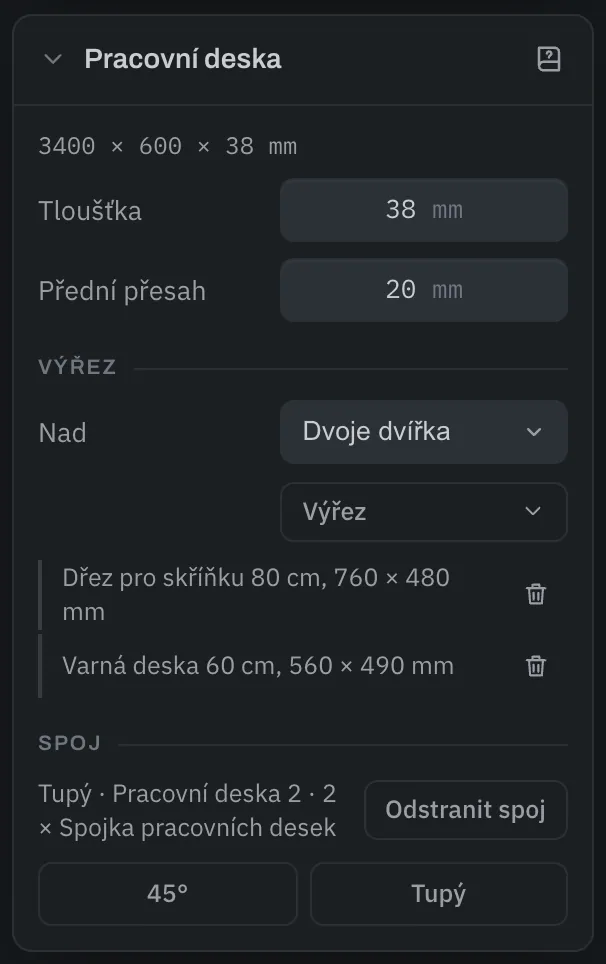
| Seznam výřezů | Pod tlačítkem, jeden řádek na výřez: název, šířka a hloubka, např. Dřez pro skříňku 80 cm, 760 × 480 mm, a ikona koše, která výřez smaže. |
| Kolem sloupů | Jeden řádek na zářez kolem sloupu nebo rohu místnosti, např. Prostřední sloup, 400 × 300 mm, s ikonou koše, a tlačítko Vyříznout kolem sloupů. Zobrazí se, když má místnost sloup nebo roh, nebo když má deska zářez. Viz Pracovní deska kolem sloupu. |
| Spoj | Nejdřív jeden řádek na každý existující spoj pracovní desky, např. 45° · Pracovní deska · 3 × Spojka pracovních desek, každý s vlastním tlačítkem Odstranit spoj. Prostřední pracovní deska kuchyně do U má dva řádky. Pod nimi tlačítka 45° a Tupý, když se s touto pracovní deskou v rohu setkává jiná. Když je jich víc, druhou zvolíte v poli Spojit s; pracovní desky, které s touto ještě nejsou spojené, jsou nahoře v seznamu. Bez jiné pracovní desky je tu text Žádná pracovní deska se s touto nesetkává v rohu. |
Ostatní pole panelu Vlastnosti desky platí pro každou volnou desku:
| Pole | Co dělá |
|---|---|
| Poznámka, Dekor | Vaše poznámka; dekor jen této desky. |
| Rotace | Tlačítka X 90°, Y 90° a Z 90° otáčejí desku. Pracovní desku neotáčejte. |
| Rozměry | Délka (X), hloubka (Y) a tloušťka (Z) desky. Osy jsou vlastní osy desky, takže jsou na každé stěně stejné. |
| Umístění | Poloha počátku desky: zadní levý dolní roh při pohledu zepředu. |
| Hrany, Dekor hrany, Zdvojení, Přídavek, Skupina materiálu | Jako u každé desky. Viz Dekory, hrany a materiály. |
| Výřezy desky | Řez v rohu, na hraně nebo uprostřed desky. Viz Výřezy desky. |
Rotace, Rozměry a Umístění se zobrazují, jen dokud je vybraná jediná deska.
Pozor
Rozměry měňte před spojem. Pokud délku nebo hloubku změníte potom, otvory si ponechají svou velikost a své místo od levého konce a od přední hrany, ale řez rohového spoje zůstane, kde byl. Deska roste od svého počátku (pole Umístění). Pokud spoj už nevychází do rohu, klikněte na Odstranit spoj a pracovní desky spojte znovu. Tloušťku a přesah měňte v panelu Pracovní deska: tam EFS všechny spoje pracovní desky vyřízne znovu sám.
Pracovní deska kolem sloupu
Když řada vede před sloupem nebo rohem místnosti, pracovní deska jde přes celou řadu až ke stěně a kolem sloupu je vyříznutá. Před sloupem stojí mělčí skříňka s čelem v rovině s ostatními. Takovou skříňku přidá Vyplnit mezeru.
- Na kartě Projekt zapněte Zobrazit místnost a sloup nebo roh. Viz Rohy, sloupy a šikmý strop.
- Vyberte spodní skříňky řady, i s mělčí skříňkou před sloupem.
- Klikněte na Pracovní deska na vybrané.
EFS vytvoří jednu pracovní desku pro celou řadu a vyřízne ji kolem každého sloupu a rohu místnosti, který v ní stojí. V panelu Pracovní deska má pod Kolem sloupů každý zářez svůj řádek: sloup a rozměr zářezu, např. Prostřední sloup, 400 × 300 mm (podél desky × od stěny), s ikonou koše, která ho smaže.
Vyříznout kolem sloupů vyřízne desku znovu, podle místnosti, jaká je teď. Klikněte na něj, když posunete desku nebo sloup, nebo u desky vytvořené dřív, než jste sloup zapnuli. Pokud v desce nestojí žádný sloup, zářezy zmizí a program hlásí V pracovní desce nestojí žádný roh ani sloup místnosti. Když je místnost vypnutá, hlásí Nejprve zobrazte místnost (Vlastnosti místnosti).
Pravidla:
- Zářez vznikne jen při zapnuté místnosti.
- Zářez je část, kde se půdorysy sloupu a desky překrývají o víc než 1 mm v obou směrech. Sloup hluboký nebo dlouhý jako celá deska by ji rozřízl na dvě části: zářez nedostane.
- Zářez, který se nedotýká žádného okraje desky, se stane otvorem v desce.
- Roh místnosti v rohu kuchyně do L vyřízne obě desky. Spoj 45° nebo tupý jde kolem zářezu; kousek desky, který zůstane oddělený mezi sloupem a řezem spoje, odpadne.
- Zářez zůstane na stejném místě desky, když posunete desku nebo sloup. Pak klikněte na Vyříznout kolem sloupů.
- Tloušťka a Přední přesah zářez nemění: měří se od stěny.
- Výřez pro dřez nebo varnou desku nesmí zasáhnout do zářezu: EFS ho pak nevyřízne.
- V kusovníku zůstane pracovní deska obdélníkem (např. 2200 × 600 mm) a dostane označení CNC. V DXF je zářez součástí obrysu ve vrstvě
CONTOUR. Zářez není Výřez: nepočítá se v panelu Odhad nákladů. - Zářezy jdou s deskou do Uložit jako šablonu a Exportovat skříňku a vrátí se, když šablonu umístíte nebo soubor importujete.
Rohový spoj
Pracovní deska na vybrané každý roh, který vytvoří, hned spojí pod úhlem 45°: roh kuchyně do L, oba rohy kuchyně do U i roh nad rohovou skříňkou. Spoj odstraní překryv pracovních desek a vyvrtá otvory pro spojky. Tlačítky 45° a Tupý spoj změníte nebo spojíte pracovní desky vytvořené zvlášť.
Pracovní deska může být ve více spojích: prostřední pracovní deska kuchyně do U je spojená s oběma bočními. Tlačítky spoje měníte po jednom, pro každou dvojici pracovních desek zvlášť.
- Klikněte na pracovní desku. U tupého spoje klikněte na tu, která má vést v celé délce. Hned po přidání je aktivní Pracovní deska 2.
- V panelu Pracovní deska, pod Spoj, zkontrolujte, se kterou pracovní deskou se spojí. Pokud je jich víc, zvolte ji v poli Spojit s.
- Klikněte na 45° nebo Tupý.
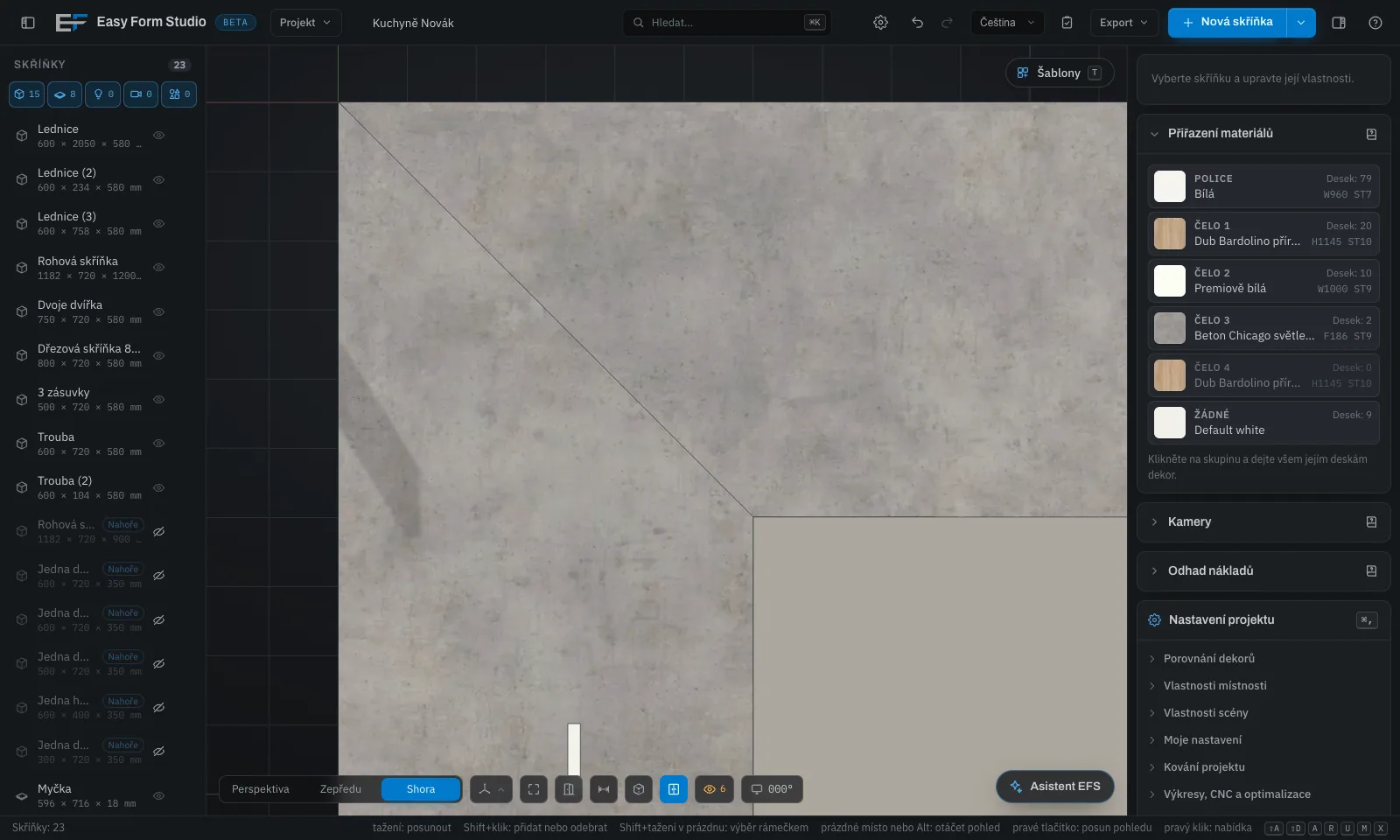
45° nebo tupý
| Spoj | Co dělá | Spojky |
|---|---|---|
| 45° | Obě pracovní desky se říznou podél úhlopříčky, od vnitřního rohu (kde se setkávají přední hrany) k vnějšímu rohu u stěn. | Spoj je dlouhý jako úhlopříčka. U pracovních desek hlubokých 600 mm je to 849 mm, takže jsou 3 spojky. |
| Tupý | Pracovní deska, v jejímž panelu spoj vytváříte, zůstane celá a vede až ke stěně. Druhá se zkrátí k její přední hraně. | Spoj je dlouhý jako hloubka pracovní desky, která vede ke stěně. Při 600 mm jsou 2 spojky. |
Spojky
Otvory pro spojky nevedou skrz pracovní desku, proto je ukáže Rentgen: stiskněte Alt+Z nebo tlačítko Rentgen na panelu nástrojů 3D pohledu. Desky se stanou průhlednými a otvory se ukážou jako barevné válce. Nejlépe je vidět zespodu: táhněte pohled nahoru, až kamera sjede pod podlahu (na telefonu jedním prstem), nebo stiskněte Ctrl+Num 7, nebo klikněte na tlačítko Nabídka pohledu (`) a zvolte Zespodu. Pod podlahou zmizí podlaha, mřížka i stín. Další Alt+Z vrátí normální zobrazení.
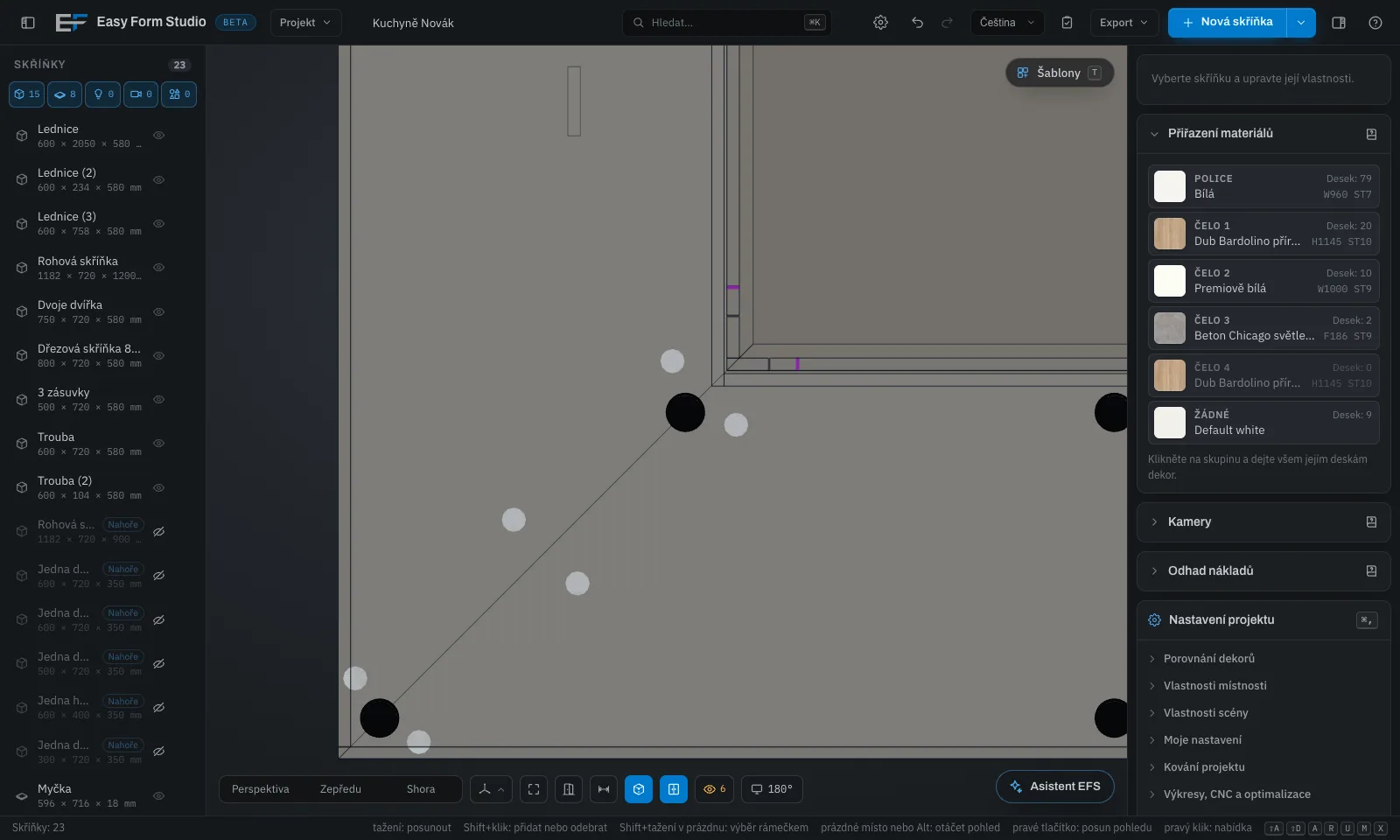
- Počet: 2 spojky, 3, když je spoj delší než 650 mm.
- Poloha: první a poslední 100 mm od konců spoje, ostatní rovnoměrně mezi nimi.
- Otvory: pro každou spojku dva otvory o průměru 35 mm a hloubce 20 mm, zespodu. Každý je 65 mm od linie spoje, takže otvory jedné spojky jsou od sebe 130 mm.
- EFS do hrany spoje nic nevrtá: žádný kanálek pro šroub mezi otvory ani otvory pro kolíky nebo lamely k vyrovnání. Ty doplníte v programu CNC nebo ručně.
- Kování: spojky jdou do seznamu kování jako Spojka pracovních desek, 150 mm, za kus. V panelu Odhad nákladů jsou jako Spoj pracovních desek (jeden na spoj) a Spojka pracovních desek (za kus). Kuchyně do U se dvěma tupými spoji pracovních desek hlubokých 600 mm má 2 spoje a 4 spojky.
Pravidla spoje
- Tlačítka 45° a Tupý se objeví, jen když tuto pracovní desku překrývá jiná, která vede napříč, alespoň o 10 mm v obou směrech. Pracovní desky se překrývají samy, když je vytvoříte společně (viz Jak EFS skládá pracovní desku).
- Pracovní desky, které vedou stejným směrem, se nespojí.
- Spoj můžete změnit: kliknutí na druhé tlačítko nahradí spoj stejných dvou pracovních desek (45° na tupý a zpět). Odstranit spoj vrátí obě pracovní desky bez řezu tohoto spoje.
- Změna nebo odstranění spoje se týká jen této dvojice pracovních desek: ostatní spoje obou pracovních desek si ponechají řez i otvory. Obě pracovní desky si spoj pamatují a každá má otvory pro spojky ze všech svých spojů.
- Každý spoj se započítá jednou, u pracovní desky, v jejímž panelu jste ho vytvořili, takže ho Odhad nákladů i seznam kování počítají jednou.
- Projekt uložený ve starší verzi EFS Web nebo programu pro počítač, ve které si pracovní deska pamatovala jen jeden spoj, dostane při otevření záznamy všech spojů na obou pracovních deskách.
- Spojené pracovní desky vybrané se skříňkou jdou do Uložit jako šablonu a Exportovat skříňku se svým spojem: když šablonu umístíte nebo soubor importujete, přijdou pracovní desky spojené, s otvory pro spojky. Soubor skříňky z programu pro počítač přinese pracovní desky v jejich skutečné velikosti a EFS Web jejich rohové spoje vyřízne znovu, s otvory pro spojky na obou pracovních deskách.
- Výřez nesmí zasahovat do řezu rohového spoje: EFS ho pak nevyřízne.
Tip
Dodržte toto pořadí: nejdřív rozměry pracovní desky, pak rohový spoj, výřezy nakonec. Tloušťku a přesah můžete změnit i potom, v panelu Pracovní deska.
Dekor pracovní desky
Pracovní desky jsou ve skupině materiálu F 3, takže jim dekor dáte společně. Jak přiřazení funguje, popisuje kapitola Dekory, hrany a materiály.
- Klikněte do prázdného místa, aby nebylo nic vybráno.
- Na kartě Projekt otevřete panel Přiřazení materiálů.
- Klikněte na kartu Čelo 3.
- V okně Vyberte materiál pro Čelo 3 napište do vyhledávání
H1180. - Klikněte na Dub Halifax přírodní (H1180 ST37). Okno se zavře a všechny desky skupiny F 3 dostanou dekor.
Pravidla:
- Ve skupině F 3 jsou také nové volné desky (B) a dorovnávací lišta, kterou přidá Vyplnit mezeru. Přiřazení pro Čelo 3 jim dá také dekor pracovní desky. Pokud to nechcete, přesuňte je do jiné skupiny (viz Změna skupiny jedné desky).
- Sokl, dorovnávací lišta z Přidat ke skříňce, krycí bok a římsa nejsou ve skupině F 3: dostanou skupinu čel. Viz Sokl, dorovnávací lišty, krycí boky a římsa.
- Porovnání dekorů skupinu F 3 nemění: pracovní deska si ve všech variantách ponechá svůj dekor.
- Jedné pracovní desce dáte vlastní dekor v jejím panelu Vlastnosti desky, v poli Dekor. Pak se změní jen tato pracovní deska a pod polem je napsáno Vlastní dekor této desky.
Výřezy pro dřez a varnou desku
- Klikněte na pracovní desku.
- V panelu Pracovní deska zvolte v poli Nad skříňku, na které bude dřez, např. Dřezová skříňka 800.
- Klikněte na Výřez a zvolte výřez, např. Dřez pro skříňku 80 cm. EFS otvor hned vyřízne.
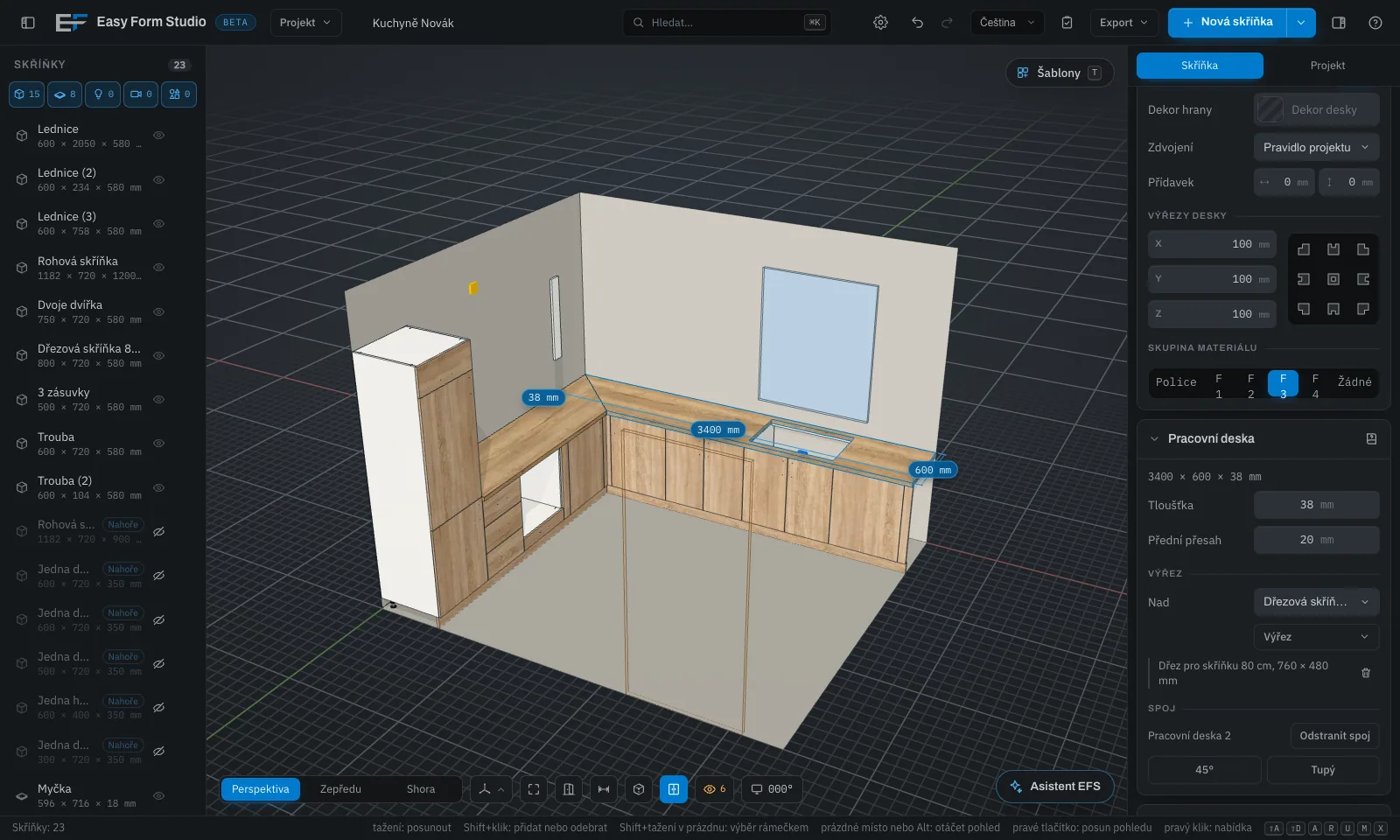
Varnou desku přidáte stejně: v poli Nad zvolte zásuvkovou skříňku a pak Výřez → Varná deska 60 cm. Skříňku pod pracovní deskou vybírat nemusíte: stačí, že je v poli Nad.
Výřezy z katalogu
| Výřez | Šířka × hloubka | Poloměr rohů | Od přední hrany |
|---|---|---|---|
| Dřez pro skříňku 45 cm | 410 × 480 mm | 10 mm | 60 mm |
| Dřez pro skříňku 60 cm | 560 × 480 mm | 10 mm | 60 mm |
| Dřez pro skříňku 80 cm | 760 × 480 mm | 10 mm | 60 mm |
| Varná deska 60 cm | 560 × 490 mm | 0 (ostré rohy) | 50 mm |
| Varná deska 80 cm | 750 × 490 mm | 0 | 50 mm |
| Varná deska 90 cm | 860 × 490 mm | 0 | 50 mm |
Šířka vede podél pracovní desky, hloubka napříč. Rozměry jsou orientační. Pro skutečný dřez a varnou desku vezměte rozměry z návodu výrobce a zadejte je do vlastního katalogu (viz Vlastní rozměry výřezů).
Kam EFS výřez umístí
- Podél pracovní desky: střed otvoru je ve středu skříňky z pole Nad. Při volbě Střed pracovní desky jde otvor do středu pracovní desky.
- Napříč: vzdálenost od přední hrany pracovní desky k otvoru je hodnota ze sloupce Od přední hrany.
- Příklad: dřez 80 cm nad skříňkou širokou 800 mm, pracovní deska hluboká 600 mm. Otvor má 760 × 480 mm, je 20 mm od každého boku skříňky, 60 mm od přední hrany a 60 mm od zadní hrany pracovní desky.
- Varná deska 60 cm nad skříňkou 600 mm: otvor 560 × 490 mm, 50 mm od přední hrany a 60 mm od zadní hrany pracovní desky.
- Otvor patří k pracovní desce: když pracovní desku posunete, otvor se posune s ní.
Pravidla:
- Pokud se otvor na pracovní desku nevejde, program ohlásí Výřez se na pracovní desku nevejde. a nic nevyřízne. Stává se to, když je skříňka přímo na konci pracovní desky a otvor je širší než ona, když je pracovní deska pro otvor příliš mělká nebo když by otvor zasáhl do řezu rohového spoje.
- EFS nekontroluje, zda otvor nekoliduje s jiným otvorem nebo se skříňkou pod ním. Zkontrolujte to sami.
- Výřez smažete ikonou koše v jeho řádku. Posunout ho nelze: smažte ho a vyřízněte znovu nad jinou skříňkou.
- Výřez, který už není nakreslený (pracovní deska se zkrátila nebo posunula, takže otvor na ní není, nebo otvor padl do rohového spoje či do výřezu kolem sloupu), zůstane v seznamu panelu Pracovní deska, ale nepočítá se v odhadu nákladů ani v nabídce a v dokumentaci místnosti nedá osu dřezu ani varné desky. Smažte ho, nebo pracovní desku vraťte tak, aby se otvor znovu vešel.
- Otvor prochází celou tloušťkou. V kusovníku dostane pracovní deska označení CNC a otvor jde do výkresu a do DXF.
- Pracovní deska uložená přes Uložit jako šablonu nebo Exportovat skříňku si ponechá otvory na jejich místě na desce, ať šablonu umístíte kamkoli. Soubor skříňky z programu pro počítač přinese otvory pro dřez a varnou desku také na jejich místo, spolu s rohovými spoji, a to i ze starších verzí doplňku.
Vlastní rozměry výřezů
Nabídka Výřez nabízí výřezy z katalogu i vaše vlastní. Rozměry svého dřezu a varné desky zapíšete do souboru JSON a importujete ho.
- Vytvořte soubor
worktop_cutouts.json(příklad níže). - Otevřete Nastavení projektu (Ctrl+,, na Macu Cmd+,) a oddíl Kování projektu, rámeček Katalog kování.
- V poli Katalog nechte Podle názvu souboru nebo zvolte Výřezy v pracovní desce.
- Klikněte na Importovat katalog a zvolte soubor.
{
  "SINK_80": {
    "name": "My sink 80",
    "width": 780,
    "depth": 480,
    "radius": 10,
    "from_front": 60
  },
  "HOB_83": {
    "name": "Hob 83 cm",
    "width": 810,
    "depth": 490,
    "radius": 5,
    "from_front": 50
  }
}
widthje šířka podél pracovní desky,depthhloubka,radiuspoloměr rohů,from_frontvzdálenost od přední hrany, vše v mm.radiusmůžete vynechat.- Výřez se stejným klíčem jako výchozí (
SINK_45,SINK_60,SINK_80,HOB_60,HOB_80,HOB_90) výchozí nahradí. Nový klíč přidá výřez na konec nabídky. - Nabídka ukazuje název z
namepřesně tak, jak ho napíšete. - Klíč, který začíná na
SINK, bere EFS jako dřez, ostatní jako varnou desku. Podle toho dokumentace pro montážníky ví, zda nakreslit osu dřezu, nebo varné desky. - Výřezy se v nabídce objeví hned. Položku bez
width,depthnebofrom_frontEFS přeskočí a ve zprávě uvede proč, např. Přeskočeno 'HOB_83': chybějící pole (from_front). - Vaše položky se uchovávají v prohlížeči a u vašeho účtu. V rámečku Katalog kování má každá řádek s ikonou koše (Odebrat mou položku).
Výřezy desky
Oddíl Výřezy desky panelu Vlastnosti desky vyřízne z rohu desky obdélník, zářez uprostřed hrany nebo otvor uprostřed. Funguje na každé desce, nejen na pracovní desce. Na pracovní desce se používá například pro zářez kolem sloupu nebo trubky u stěny. Řez se stane součástí tvaru desky: hned se zapnou úchyty tvaru, takže řez můžete táhnout, zadat jeho rozměr nebo zaoblit jeho rohy.
- Klikněte na desku.
- V panelu Vlastnosti desky, v oddílu Výřezy desky, napište rozměr řezu do polí X a Y. U pracovní desky vede X podél pracovní desky a Y napříč.
- Klikněte na tlačítko s požadovaným tvarem.
- Řez je v desce a jsou na ní úchyty tvaru. Táhněte je, nebo klikněte na Hotovo. Viz Tvar desky.
Pole
| Pole | Co dělá | Výchozí | Hodnoty |
|---|---|---|---|
| X | Rozměr řezu podél osy X desky. | 100 mm | 5–5000 mm |
| Y | Rozměr řezu podél osy Y desky. | 100 mm | 5–5000 mm |
| Z | Rozměr řezu podél osy Z desky. | 100 mm | 5–5000 mm |
Každá deska si pamatuje vlastní hodnoty X, Y a Z. Osy jsou vlastní osy desky, otáčejí se s deskou, takže fungují stejně na každé stěně. Pole osy, která prochází tloušťkou desky, nic nemění: řez vždy projde celou tloušťkou.
U desky, která nemůže mít tvar (viz Upravit tvar), řežou Výřezy desky jako dříve: pole osy, která prochází tloušťkou, je hloubka řezu a řez nejde táhnout úchyty.
Tlačítka
Tlačítka jsou rozmístěná jako deska: ikona ukazuje tvar desky po řezu a název se zobrazí, když na tlačítku podržíte myš.
| Tlačítko | Co vyřízne | Na pracovní desce |
|---|---|---|
| Vlevo nahoře | Obdélník v rohu. | Zadní pravý roh: X × Y |
| Vpravo nahoře | Obdélník v rohu. | Přední pravý roh: X × Y |
| Vlevo dole | Obdélník v rohu. | Zadní levý roh: X × Y |
| Vpravo dole | Obdélník v rohu. | Přední levý roh: X × Y |
| U nahoře | Zářez uprostřed hrany. | Pravý konec pracovní desky: zářez široký Y a hluboký X |
| U dole | Zářez uprostřed hrany. | Levý konec pracovní desky: zářez široký Y a hluboký X |
| U vlevo | Zářez uprostřed hrany. | Zadní hrana: zářez široký X a hluboký Y |
| U vpravo | Zářez uprostřed hrany. | Přední hrana: zářez široký X a hluboký Y |
| Střed | Otvor uprostřed desky. | Otvor X × Y uprostřed pracovní desky |
Vlevo a vpravo ve třetím sloupci platí při pohledu zepředu, od líce čel. U vodorovné desky je nahoře konec směrem k ose +X desky a vlevo je zadní hrana. U desky, která stojí obrácená dopředu (dvířka, záda, sokl), odpovídají názvy tlačítek pohledu zepředu.
Pravidla:
- Řez je součástí tvaru desky: deska dostane v kusovníku označení CNC a řez je v obrysu ve vrstvě
CONTOUR(v DXF, MPR, CIX i ve výkresu). Otvor uprostřed je ve vrstvěCUTOUT. - Řez v pracovní desce není Výřez. Odhad nákladů ho nepočítá jako Výřez v pracovní desce, není v seznamu výřezů a nejde do dokumentace pro montážníky. Řez vedle šikmého konce spoje nevyřízne nic.
- Řez zůstane ve svém rohu nebo na své hraně ve stejném rozměru, i když později změníte rozměry desky. Otvor uprostřed zůstane uprostřed.
- Otočená deska zůstane otočená: Výřezy desky její polohu nemění.
- Řez, který by rozřízl desku na dvě části, odřízl celou stranu desky nebo zasáhl do otvoru, se neprovede a program řekne proč (viz Časté problémy a řešení).
- Při více vybraných deskách tlačítko vyřízne každou z nich a úchyty dostane aktivní deska.
- Řez vrátíte klávesami Ctrl+Z (na Macu Cmd+Z) nebo tlačítkem Odstranit výřezy pod tlačítky. Odstraní všechny řezy nástroje Výřezy desky i celý tvar desky: deska je znovu obdélník. Číslo v závorce je počet desek s tvarem nebo řezem.
Tvar desky
Každá deska může mít vlastní tvar: výřez v rohu nebo na hraně, schod, tvar L, otvor, zaoblené nebo sražené rohy, šikmou hranu a pokos. Tvar měníte úchyty přímo na desce, s kótami, stejně jako měníte skříňku jejími úchyty. Funguje na desce skříňky, na volné desce i na pracovní desce. Tvar jde do výkresu, do DXF a do CNC programů; v kusovníku zůstane deska obdélníkem, ze kterého se řeže.
Upravit tvar
- Vyberte desku: klikněte na skříňku a pak ještě jednou na desku, nebo klikněte na volnou desku či pracovní desku.
- V panelu Vlastnosti desky, v oddílu Výřezy desky, klikněte pod devíti tlačítky na Upravit tvar. Totéž udělá kliknutí pravým tlačítkem na desku → Upravit tvar.
- Na desce se objeví úchyty a nahoře ve 3D pohledu lišta tvaru. Úchyty skříňky a její kóty se mezitím skryjí a tažení po desce otáčí pohled místo posouvání skříňky.
- Změňte tvar úchyty (viz Úchyty na desce).
- Když je tvar hotový, klikněte na Hotovo v liště (nebo na místě tlačítka Upravit tvar), nebo stiskněte Enter nebo Esc.
Úchyty zapínají i tlačítka oddílu Výřezy desky: řez se stane součástí tvaru a úchyty jsou na desce hned.
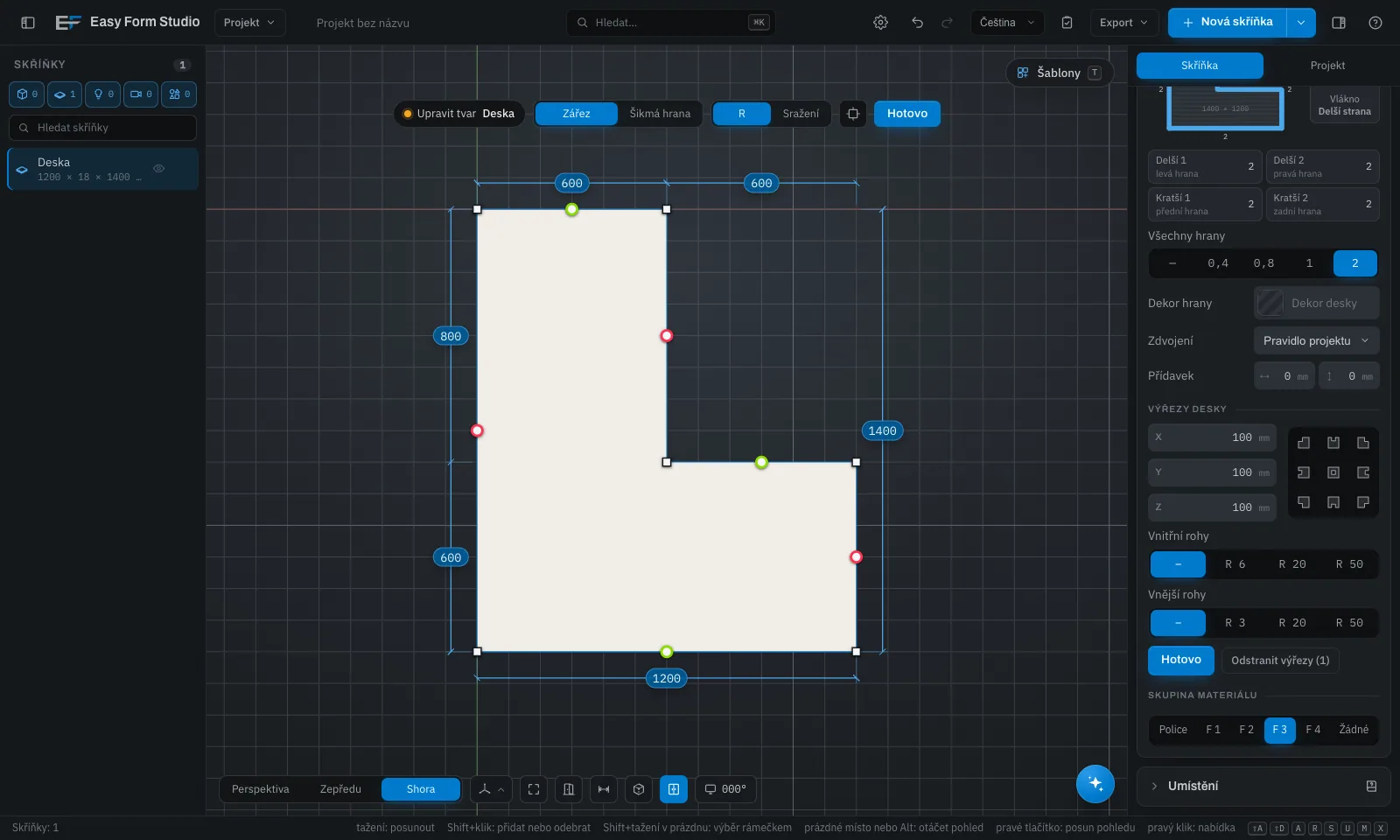
Lišta tvaru nahoře ve 3D pohledu:
| V liště | Co dělá | Výchozí |
|---|---|---|
| Upravit tvar a název desky | Která deska se upravuje. | |
| Zářez / Šikmá hrana | Co dělá bílý čtvereček na rohu. Zářez: vnější roh tažený do desky vytvoří zářez. Šikmá hrana: roh se posouvá po hraně a druhá hrana se zešikmí. | Zářez |
| R / Sražení | Co dělá oranžový bod vedle rohu. R: zaoblí roh. Sražení: srazí roh rovně. | R |
| Ikona čtverce s křížem (Podívat se přímo na desku) | Otočí pohled přímo na plochu desky otočenou k vám a zobrazí celou desku. | |
| Hotovo | Ukončí úpravu. Totéž udělá Enter a Esc. | |
| Druhý řádek, když je kliknutá hrana: Pokos hrany | –, 45°, 30°, 60°, a Otočit, když má hrana pokos. Viz Šikmá hrana a pokos. | – |
| Druhý řádek, když je kliknutý otvor: Odstranit otvor | Odstraní otvor. |
V oddílu Výřezy desky během úpravy tvaru:
| Řádek | Co dělá |
|---|---|
| Vnitřní rohy | Všechny vnitřní rohy výřezů a otvorů najednou: – (ostré), R 6, R 20, R 50. Při volbě Sražení jsou tlačítka S 6, S 20, S 50. |
| Vnější rohy | Všechny vnější rohy najednou: –, R 3, R 20, R 50, při volbě Sražení S 3, S 20, S 50. |
| Hotovo / Upravit tvar | Totéž tlačítko úpravu zapíná a vypíná. |
| Odstranit výřezy (číslo) | Vrátí desku do obdélníku, bez výřezu, otvoru, zaoblení a pokosu. Zobrazuje se i tehdy, když tvar neupravujete. |
Pravidla:
- Upravit tvar je šedé u desky, jejíž obrys už vytváří jiná funkce (např. pětiúhelník diagonální rohové skříňky, lichoběžník pod šikminou), a u otočené nebo nakloněné desky (dvířka diagonální skříňky, šikmý bok, krycí deska).
- Při více vybraných deskách tlačítko Upravit tvar není. Vyberte jednu desku.
- Úprava skončí, když vyberete jinou skříňku nebo jinou desku.
- Každý posun úchytu je jeden krok pro Ctrl+Z (na Macu Cmd+Z). Esc během tažení tento posun vrátí.
Úchyty na desce
Úchyty jsou na straně desky otočené k vám. Když podržíte myš nad úchytem, jeho popisek řekne, co dělá.
| Úchyt | Jak vypadá | Tažení | Kliknutí nebo dvojklik |
|---|---|---|---|
| Hrana | Bod uprostřed hrany v barvě osy, po které se posouvá (X červená, Y zelená, Z modrá) | Posune hranu. Sousední hrany jdou s ní: výřez se prohloubí, volná deska se prodlouží. | Kliknutí: vybere hranu (pro pokos; hrana se zbarví oranžově). Dvojklik kdekoli na hraně: rozdělí hranu. |
| Hrana v rozměru skříňky | Malý tmavý bod | Neposune se. Program hlásí Deska skříňky přebírá vnější rozměr ze skříňky. | |
| Roh | Bílý čtvereček | S volbou Zářez: vnější roh tažený do desky vytvoří zářez v obou rozměrech a vnitřní roh zářezu posune obě stěny zářezu. S volbou Šikmá hrana: roh se posouvá po hraně a druhá hrana se zešikmí. | |
| Zaoblení rohu | Oranžový bod vedle rohu, když je myš blízko rohu, a na rohu, který už je zaoblený. U malého otvoru jen vedle rohu, na který jste klikli. | S volbou R roh zaoblí, s volbou Sražení ho srazí rovně. Rozměr je vedle rohu, např. R 50 nebo S 20. | Kliknutí na rozměr: zadejte ho. Malý otvor se všemi rohy stejnými má místo toho jeden rozměr nad sebou: zadaný platí pro všechny jeho rohy (nejvýše polovina kratší strany: R 50 na otvoru 100 × 100 dá kulatý otvor). |
| Bod dělení | Bílý kosočtverec se žlutým obrysem | Posouvá se po hraně. | Dvojklik: odstraní dělení. |
| Otvor | Šipky do čtyř směrů, když je myš na otvoru nebo je otvor kliknutý | Posune celý otvor. Jeho střed ho vždy posune, i u malého otvoru, jehož ostatní úchyty jsou blízko sebe. | Kliknutí: vybere otvor. X, Del nebo Backspace ho odstraní. |
Na telefonu a tabletu
Úchyty fungují i prstem a jsou větší. Oranžové body jsou na každém rohu a dvojí klepnutí na hranu ji rozdělí. Popisky úchytů a čára, která ukazuje, kde bude dělení, se na dotykové obrazovce nezobrazují.
Rozdělit hranu
Dvojklik na hranu ji v tomto místě rozdělí, jako výřez smyčkou (Loop Cut) v Blenderu. Takto vzniknou schody a tvar L.
- Najeďte myší na hranu. Žlutá čára přes desku ukazuje, kde bude dělení, a vedle ní jsou délky obou částí.
- Dvakrát klikněte. Program hlásí Hrana rozdělena: táhněte jednu část, druhá zůstane a kosočtverec označí dělení.
- Táhněte bod jedné části. Tato část se posune, druhá zůstane, kde byla.
Dělení padne na krok 5 mm od začátku hrany, nejméně 5 mm od obou konců (s Shift na milimetr). Dokud jsou obě části v jedné přímce, kosočtverec se posouvá po hraně a dvojklik na kosočtverec dělení odstraní.
Kóty tvaru
Kóty tvaru fungují jako kóty úchytů skříňky.
- Když se deska nehýbe: celková šířka a výška desky, řetězové kóty všech bodů podél dvou hran a úhel každé šikmé hrany, např. 30°.
- Během tažení: modré kóty od posouvané hrany k nejbližší hraně na obou stranách. Když mezi nimi nic není, kóta je čárkovaná a vede k okraji desky. Oranžová čára znamená, že hrana je zarovnaná s jinou hranou nebo se středem desky: magnet ji tam drží.
- Krok: bez magnetu se rozměr mění po 5 mm. Podržte během tažení Shift: kroky po 1 mm, bez magnetu.
- Zadat rozměr: klikněte na kótu, zadejte rozměr do pole na jejím místě a stiskněte Enter. Esc zruší. Celkovou šířku a výšku můžete zadat jen u volné desky. Kóta od otvoru k okraji desky nebo k jinému otvoru otvor posune a otvor si zachová velikost. Kóta přes samotný otvor mění jeho velikost.
U rozměru, který se nevejde, program hlásí Tento rozměr se nevejde: naráží na jinou hranu a tvar zůstane, jaký byl. U příliš velkého poloměru hlásí Na tomto rohu nejvýše {value} mm a roh dostane největší poloměr, který se vejde.
Vnější rozměr desky
- Volná deska roste: hrana tažená ven desku prodlouží, jako tažení (Extrude) v Blenderu. Rozměry desky sledují tvar a deska zůstane na svém místě v místnosti.
- Deska skříňky a pracovní deska si ponechají vnější rozměr: desce ho dává skříňka a pracovní desce Pracovní deska na vybrané a přesah. Tvar do desky jen vyřezává. Hrana, která je celou stranou desky, má malý tmavý bod a neposune se.
- Když později změníte rozměr skříňky nebo desky, tvar jde s ní: výřez zůstane ve svém rohu ve stejném rozměru a otvor uprostřed zůstane uprostřed.
- Když se deska pro svůj tvar příliš zmenší, nakreslí se jako obdélník a oddíl Výřezy desky hlásí Tvar se už na tuto desku nevejde: kreslí se bez něj, dokud deska znovu nebude větší nebo se tvar neodstraní. Tvar se vrátí, jakmile je deska dost velká. Pokud ho nepotřebujete, klikněte na Odstranit výřezy.
- Na pracovní desce se rohový spoj, výřezy kolem sloupů a výřezy pro dřez a varnou desku vyříznou navíc k tvaru.
Otvory v desce
Tlačítko Střed oddílu Výřezy desky vytvoří otvor uprostřed desky o rozměru X × Y.
- Táhněte otvor: posune se celý. Kóty ukazují mezeru k nejbližší hraně na všech čtyřech stranách.
- Klikněte na otvor a stiskněte X, Del nebo Backspace, nebo klikněte na Odstranit otvor ve druhém řádku lišty. Odstraní se jen otvor, nikdy skříňka.
- Rohy otvoru jsou vnitřní rohy: zaoblí je řádek Vnitřní rohy nebo oranžový bod.
- Řez, který by zasáhl do otvoru, se neprovede: Tento řez zasahuje do otvoru.
Zaoblené a sražené rohy
- V liště zvolte R (zaoblení) nebo Sražení (roh seříznutý rovně).
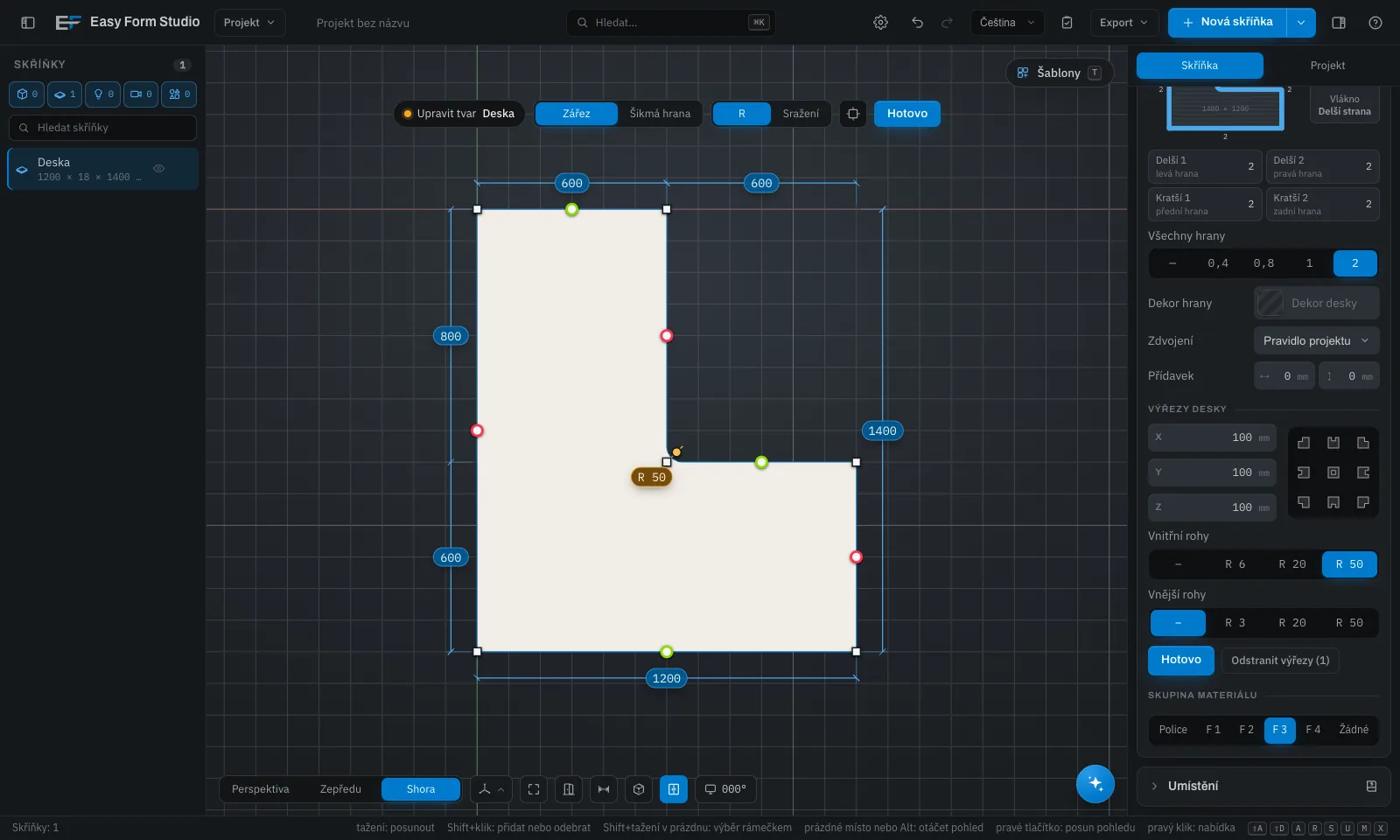
- Najeďte myší blízko rohu. Objeví se oranžový bod: táhněte ho dovnitř. Rozměr je vedle rohu, např. R 50.
- Pro přesný rozměr klikněte na tento rozměr, zadejte ho a stiskněte Enter.
Pro všechny rohy najednou klikněte na hodnotu v řádku Vnitřní rohy nebo Vnější rohy. – rohy znovu zostří.
Tip
Fréza nechá ve vnitřním rohu svůj poloměr. Vnitřní rohy zaoblete aspoň na R 6 (fréza Ø12). Ostrý vnitřní roh nebo roh zaoblený méně než R6 ohlásí Kontrola projektu (viz Ostré vnitřní rohy).
Šikmá hrana a pokos
Desku můžete zešikmit třemi způsoby:
| Co | Jak | Co dostanete |
|---|---|---|
| Sražený roh | Sražení, pak táhněte oranžový bod vedle rohu | Roh seříznutý rovně, např. S 20 |
| Šikmá hrana | Šikmá hrana, pak táhněte bílý čtvereček rohu po hraně | Druhá hrana se zešikmí (lichoběžník); její úhel je na hraně, např. 15° |
| Pokos hrany | Klikněte na hranu, pak na 45°, 30° nebo 60° | Hrana se seřízne pod úhlem skrz tloušťku desky |
Pokos:
- Zapněte Upravit tvar a klikněte na hranu. Hrana se zbarví oranžově a lišta dostane druhý řádek, Pokos hrany.
- Klikněte na 45°. Úhel je mezi řezem a plochou desky; 45° je obvyklý pokos.
- Deska ve 3D pohledu ukazuje šikmý řez.
- Plocha na jedné straně desky si ponechá celý obrys. Pokud si ho má ponechat druhá strana, klikněte na Otočit.
- – šikmý řez z této hrany odstraní.
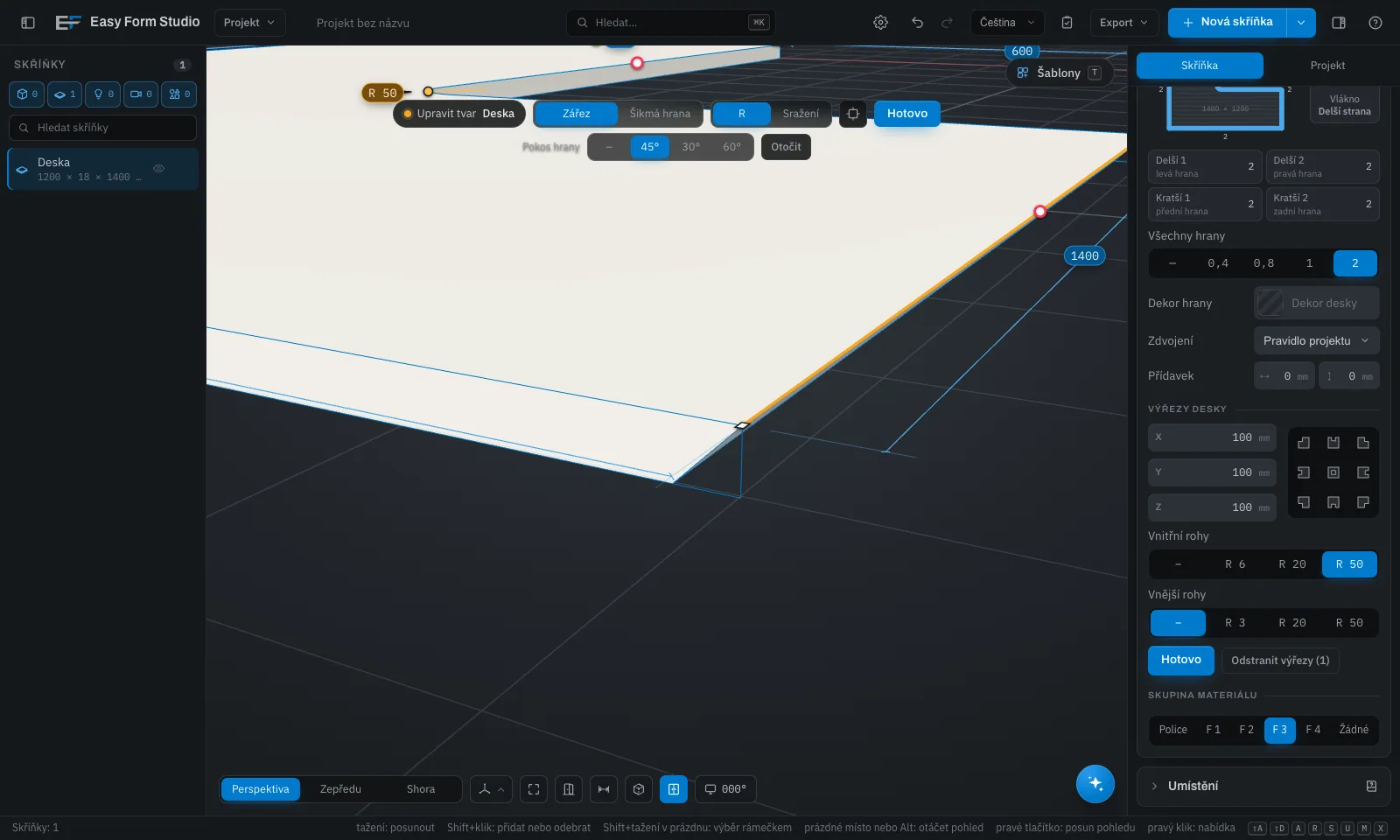
V kusovníku dostane deska s pokosem poznámku, např. Pokos 45°: 1600 mm: úhel a délku všech hran s tímto úhlem, více hran jako 600 + 300 mm. Pila řeže pokos podle poznámky; obrys desky v DXF je celý obrys.
Příklad: deska ve tvaru L se zaobleným vnitřním rohem
Deska ve tvaru L, 1200 × 1400 mm, s rameny širokými 600 mm a vnitřním rohem zaobleným na R50, například pro rohový psací stůl.
- Klikněte do prázdného místa ve 3D pohledu, aby nebylo nic vybráno, a stiskněte B. Objeví se volná deska 600 × 1400 × 18 mm.
- V oddílu Výřezy desky klikněte na Upravit tvar a pak v liště na ikonu Podívat se přímo na desku.
- Najeďte myší na dlouhou hranu desky. Když žlutá čára a délky vedle ní ukazují 600 a 800, dvakrát klikněte.
- Táhněte bod části dlouhé 600 mm ven, až je celková šířka desky 1200 mm. Deska má tvar L, 1200 × 1400 mm. Řetězové kóty ukazují 600 a 600 podél jedné hrany, 600 a 800 podél druhé. Pro přesný rozměr klikněte na kótu a zadejte ho.
- V řádku Vnitřní rohy klikněte na R 50. Vnitřní roh se zaoblí.
- Pokud chcete, klikněte v řádku Vnější rohy na R 3.
- Klikněte na Hotovo.
V kusovníku je deska obdélník 1400 × 1200 mm s CNC označením a olepení vede podél obrysu L. Vnitřní roh R50 je větší než R6, takže ho Kontrola projektu nehlásí.
Tvar ve výrobě
| Export | Co do něj jde |
|---|---|
| Kusovník | Obdélník kolem tvaru (hotový a řezný rozměr) a CNC označení. Olepení vede podél obrysu: každá hrana obrysu dostane olepení té strany desky, ke které je otočená (Delší 1, Delší 2, Kratší 1, Kratší 2), ve skutečné délce. Hrany otvorů olepení nemají. Pokos je v poznámce. Viz Kusovník a řezný rozměr. |
| DXF, MPR, CIX a výkres desky | Obrys s výřezy, zaoblenými a sraženými rohy a šikmými hranami ve vrstvě CONTOUR, otvory jako samostatné křivky ve vrstvě CUTOUT. Zaoblený pravoúhlý roh je v obrysu řada 8 krátkých rovných úseků. Viz Vrtání, DXF, MPR a CIX. |
| Hrany | Obrázek hran v panelu Vlastnosti desky ukazuje obrys desky. Viz Hrany. |
| Kontrola projektu | Varování u vnitřních rohů bez zaoblení nebo zaoblených méně než R6. |
| Program pro počítač | Projekt otevřený v programu pro počítač má stejný tvar desky, a naopak. |
Kóty
M nebo tlačítko Kóty na všech skříňkách na panelu nástrojů 3D pohledu zapne kóty. Na pracovní desce se zobrazí, když je vybraná: délka, hloubka a tloušťka pracovní desky. Po spoji jsou kóty vnějšími rozměry pracovní desky, obdélníkem kolem ní. Během úpravy tvaru desky se místo nich zobrazí kóty tvaru.
Kóty neukazují polohu dřezu a varné desky od rohu stěny (jejich osu). Osa je v dokumentaci pro montážníky: pohled na stěnu a plán přípojek ji kreslí podle výřezů v pracovní desce. Viz Dokumentace místnosti pro montážníky.
Cena za metr
- Klikněte do prázdného místa, aby nebylo nic vybráno.
- Na kartě Projekt otevřete panel Odhad nákladů. Stejný oddíl je i v Nastavení projektu, ve skupině Nabídka a výroba.
- Otevřete skupinu Služby a doplňky.
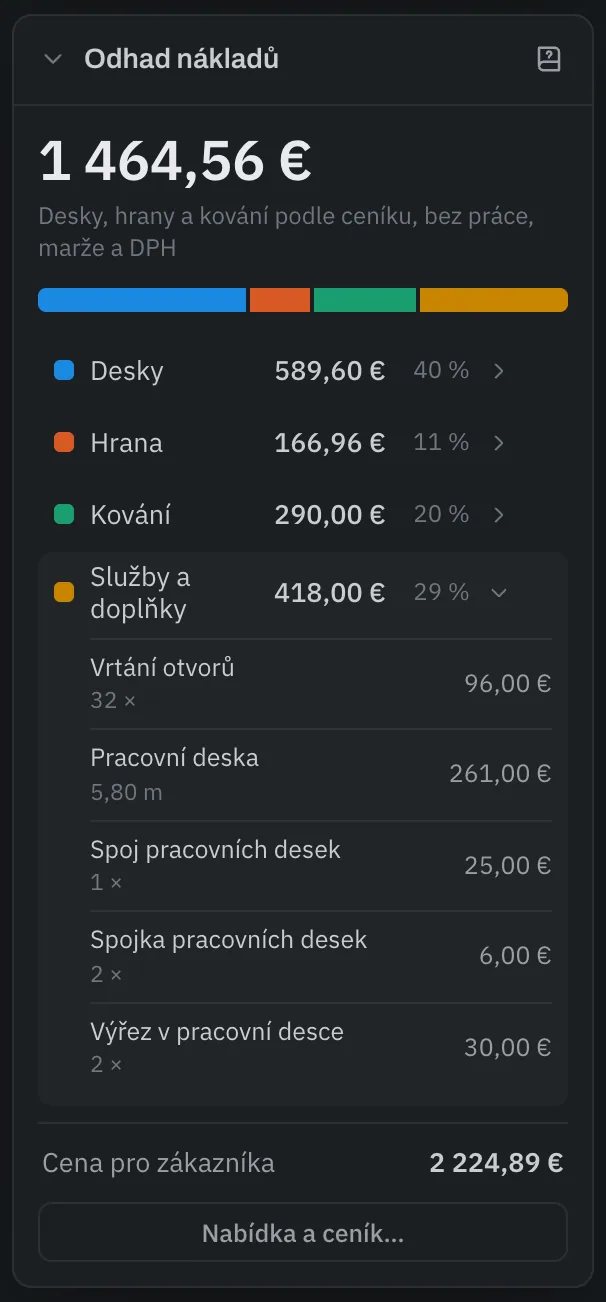
| Řádek | Co počítá | Kód v ceníku | Ve výchozím ceníku |
|---|---|---|---|
| Pracovní deska x m | Délku všech pracovních desek, každé v plné délce | WORKTOP_M |
45 € za metr |
| Výřez v pracovní desce n × | Otvory pro dřez a varnou desku, které jsou na pracovní desce nakreslené | WORKTOP_CUTOUT |
15 € za kus |
| Spoj pracovních desek n × | Rohové spoje, 45° i tupé | WORKTOP_JOINT |
25 € za kus |
| Spojka pracovních desek n × | Spojky | WORKTOP_CONNECTOR |
3 € za kus |
V kuchyni z této kapitoly: 3232 mm + 1800 mm = 5,03 m, což je 226,44 €. Dva výřezy stojí 30 €, spoj 25 €, tři spojky 9 €.
Pravidla:
- Roh se počítá dvakrát: obě pracovní desky se měří v plné délce, protože tak je objednáváte.
- Pracovní deska není ve skupině Desky (m² podle dekoru) a její hrana není ve skupině Hrana. Cena za metr proto musí zahrnovat desku, hranu i opracování hran.
- Položka bez ceny v ceníku ukazuje místo částky bez ceny a její skupina značku !. Taková položka není v celkové částce. Kódy a ceny jsou ve vašem ceníku, na listu Other. Viz Optimalizace nářezu a ceny desek.
- Částky se píší podle jazyka rozhraní: v angličtině 5.03 m a 226.44 €, v češtině 5,03 m a 226,44 €.
- V nabídce pro zákazníka má každá pracovní deska vlastní řádek, se svými výřezy, spojem a spojkami. Viz Nabídka pro zákazníka.
Hrany pracovní desky
Pracovní deska dostane hranu 2 mm na všech čtyřech hranách, včetně hrany u stěny. Hrany změníte v oddílu Hrany panelu Vlastnosti desky, jako u každé desky (viz Hrany).
- Klikněte na pracovní desku.
- V oddílu Hrany klikněte na obrázku desky na hranu u stěny, nebo na její řádek pod obrázkem, dokud neukáže – (bez hrany). Každé kliknutí dá další tloušťku, Shift + kliknutí předchozí.
- Totéž udělejte s hranou v rohu, u spoje, a s hranou vedle vysoké skříně.
Každý řádek říká, na které straně hrana je: Delší 1 je přední hrana, Delší 2 zadní hrana (u stěny), Kratší 1 levá hrana a Kratší 2 pravá hrana. Šikmá hrana spoje 45° nemá vlastní pole. Hrana u spoje se neolepuje, takže kratší hranu na tomto konci pracovní desky nastavte na –. Řádek Všechny hrany nastaví stejnou hranu na všechny čtyři hrany.
Pravidla:
- Řezný rozměr v kusovníku je hotový rozměr minus hrana (viz Hrany a řezný rozměr). Pokud pracovní desku kupujete s hotovou hranou, zvolte – v řádku Všechny hrany. Řezný rozměr se pak rovná hotovému rozměru.
- Hrana pracovní desky nejde do panelu Odhad nákladů, do nabídky ani do objednávky hran. Pokud ji olepujete sami, zahrňte ji do ceny za metr.
Kusovník, kování a DXF
Exporty spouštíte z nabídky Export v horní liště.
| Export | Co do něj jde |
|---|---|
| Kusovník (Excel, list Kusovník) | Jeden řádek na pracovní desku: dekor, tloušťka, hotový rozměr obdélníku (např. 3232 × 600 mm), řezný rozměr bez hrany a hrana. Pracovní deska, ze které je cokoli vyříznuto (výřez, spoj, Výřezy desky), dostane označení CNC. |
| Seznam kování (Excel, list Kování) | Pracovní deska s dekorem, tloušťkou a rozměrem, jeden kus. Spojka pracovních desek, 150 mm, s počtem kusů. |
| Optimalizace nářezu | Pracovní deska se do formátů desek neoptimalizuje. |
| Objednávka dodavateli | Pracovní deska není mezi deskami ani v hranách. Objednává se jako kus s rozměrem, se spojkami, ze seznamu kování. |
| DXF | Jeden soubor na desku. Obrys s šikmým řezem a zářezy z Výřezy desky na hraně je ve vrstvě CONTOUR, otvory výřezů ve vrstvě CUTOUT, otvory pro spojky ve vrstvě DRILL_D35_P20. Jak se kreslí otvory na spodní straně, popisuje kapitola Vrtání, DXF, MPR a CIX. |
| Dokumentace pro montážníky | Výška horní hrany pracovní desky a osa dřezu a varné desky, převzatá z výřezů nakreslených na pracovní desce. Viz Dokumentace místnosti pro montážníky. |
| Nabídka | Vlastní řádek pro každou pracovní desku. Viz Nabídka pro zákazníka. |
Pracovní deska může jít i do vaší šablony, spolu se skříňkou: před Uložit jako šablonu ji vyberte spolu se skříňkou. Viz Uložení s pracovní deskou.
Časté problémy a řešení
Položka Pracovní deska na vybrané je šedá. Není vybraná žádná spodní skříňka ani spodní rohová skříňka. Horní skříňky a vysoké skříně se nepočítají a z volných desek se počítá jen pracovní deska, sokl, římsa nebo krycí záda. Klikněte na spodní skříňku.
Rohová skříňka nemá pracovní desku. Rohová skříňka nebyla ve výběru a byla vybraná jen jedna řada. Pracovní desku smažte, vyberte rohovou skříňku se skříňkami vedle ní (nebo skříňky obou řad) a přidejte pracovní desky jedním kliknutím.
Jedna stěna dostala dvě pracovní desky. Mezi vybranými skříňkami stojí vysoká skříň, nebo jedna skříňka stojí celá před druhou (jejich hloubky se nepřekrývají). Pokud potřebujete jednu pracovní desku, zarovnejte skříňky (viz Zarovnat k aktivní) a vytvořte pracovní desku znovu.
Nejsou tlačítka 45° a Tupý; je tam text Žádná pracovní deska se s touto nesetkává v rohu. Pracovní desky byly vytvořené jedna po druhé, nebo je konec řady víc než 1300 mm od druhé řady. Smažte je a vytvořte je společně. Pokud řada do rohu opravdu nedosahuje, spoj nepotřebujete.
U tupého spoje se zkrátila nesprávná pracovní deska. Spoj byl vytvořen z panelu druhé pracovní desky. Klikněte na pracovní desku, která má vést ke stěně, a v jejím panelu klikněte na Tupý: nový spoj nahradí starý.
Chybí panel Pracovní deska. Je vybraná skříňka, ne pracovní deska. Klikněte na pracovní desku.
Výřez je uprostřed pracovní desky, ne nad dřezem. Pole Nad bylo nastavené na Střed pracovní desky nebo na jinou skříňku. Smažte výřez ikonou koše, v poli Nad zvolte dřezovou skříňku a výřez zopakujte.
Program hlásí Výřez se na pracovní desku nevejde. Otvor by přesáhl konec nebo okraj pracovní desky, nebo by zasáhl do řezu rohového spoje nebo do zářezu kolem sloupu. Zvolte menší výřez nebo ho umístěte nad skříňku dál od konce a od rohu.
Výřez je v seznamu, ale pracovní deska nemá otvor. Změna rozměru nebo nový spoj posunuly otvor přes okraj nebo do řezu spoje. Smažte ho ikonou koše a vyřízněte znovu.
Jiná deska má dekor pracovní desky a já to nechtěl. Tato deska je ve skupině F 3. Přesuňte ji do jiné skupiny a dejte jí znovu její dekor.
Po posunutí skříňky zůstala pracovní deska na místě. Pracovní deska není se skříňkou propojená. Když posouváte skříňku, vyberte i pracovní desku (Shift + kliknutí), nebo ji vytvořte znovu.
Pracovní deska prochází sloupem. Místnost byla při vytváření desky vypnutá, nebo jste desku či sloup potom posunuli. Zapněte Zobrazit místnost, klikněte na desku a v panelu Pracovní deska klikněte na Vyříznout kolem sloupů.
Upravit tvar je šedé. Obrys této desky už vytváří jiná funkce (např. pětiúhelník diagonální rohové skříňky, lichoběžník pod šikminou), nebo je deska otočená či nakloněná. Výřezy desky ji řežou jako dříve.
Chybí tlačítko Upravit tvar. Je vybraných několik desek. Vyberte jednu.
Program hlásí Tento řez by rozřízl desku na dvě části. Řez nástrojem Výřezy desky vede přes celou desku. Zmenšete X nebo Y pod rozměr desky.
Program hlásí Tento řez by odřízl celou stranu desky. Zmenšete ho. Řez je stejně široký nebo hluboký jako celá deska. Zmenšete X nebo Y.
Program hlásí Tento řez zasahuje do otvoru nebo Tam není žádná deska k řezání. Řez se dotýká otvoru v desce, nebo padne tam, kde je deska už vyříznutá. Otvor posuňte nebo odstraňte, nebo zvolte jiné tlačítko.
Hrana desky skříňky se neposune a program hlásí Deska skříňky přebírá vnější rozměr ze skříňky. Hrana je celou stranou desky a tento rozměr dává skříňka. Změňte rozměr skříňky, nebo pokud potřebujete menší desku, táhněte roh dovnitř (výřez) nebo hranu rozdělte.
Oddíl Výřezy desky hlásí Tvar se už na tuto desku nevejde. Skříňka nebo deska se zmenšila pod velikost výřezu. Desku zvětšete, nebo klikněte na Odstranit výřezy.
Zkratky v této kapitole
| Klávesa | Akce |
|---|---|
| Shift + kliknutí | Přidá skříňku nebo pracovní desku do výběru; poslední kliknutá je aktivní |
| Shift + tažení po prázdném místě | Výběr rámečkem |
| A | Vybrat vše |
| Ctrl+Num 7 | Pohled Zespodu |
| ` | Nabídka pohledu |
| Alt+Z | Rentgen: ukážou se otvory pro spojky |
| M | Kóty zap. / vyp. |
| 1 2 3 | Posune výběr podél X, Y nebo Z |
| X | Smaže vybranou pracovní desku |
| Esc | Zruší výběr |
| Ctrl+, | Nastavení projektu |
| Ctrl+Z | Vrátí spoj, výřez, řez nebo posun úchytu tvaru |
| Enter nebo Esc | Ukončí úpravu tvaru desky (Hotovo) |
| Esc během tažení | Vrátí posun úchytu tvaru |
| Shift během tažení úchytu tvaru | Kroky po 1 mm, bez magnetu |
| dvojklik na hranu | Rozdělí hranu desky (při úpravě tvaru) |
| X, Del nebo Backspace | Při úpravě tvaru: odstraní kliknutý otvor, skříňka zůstane |
Na Macu stiskněte místo Ctrl klávesu Cmd. Všechny zkratky jsou v kapitole Klávesové zkratky.
Dále
Další kapitola: Sokl, dorovnávací lišty, krycí boky a římsa