Blat: wycięcia i łączenie narożne
Blat powstaje jednym kliknięciem na wybranych szafkach dolnych: od ściany do frontów, z nawisem, jeden na każdą ścianę. W tym rozdziale łączysz dwa blaty w narożniku pod kątem 45° łącznikami, wycinasz otwory pod zlew i płytę grzewczą, nadajesz blatowi dekor i widzisz jego cenę za metr. Koniec rozdziału pokazuje, jak blat trafia na listę formatek, listę okuć i do DXF.
Film: B04 Blat: wycięcia i łączenie narożne
Ten sam przebieg pracy w krótkim filmie bez dźwięku, z polskimi napisami.

Zanim zaczniesz
- Otwórz projekt z szafkami dolnymi wzdłuż ściany. Kuchnia z tego rozdziału powstała w rozdziałach Szafki dolne i narożnik i Szafki górne, szafki wysokie i klapy. Na ścianie A są szafka narożna, Szafka zlewowa 800, miejsce na zmywarkę, 3 szuflady i blenda do ściany. Na ścianie D są 4 szuflady i Lodówka.
- Szafki dolne pod blatem zwykle mają dwie poprzeczki zamiast pełnego wieńca górnego. Zob. Poprzeczki zamiast wieńca górnego.
- Blendę przy ścianie dodaj przed blatem. Blat przechodzi wtedy nad nią do ściany. Zob. Cokół, blendy, panele maskujące i gzyms.
- Blat to wolna płyta: nie należy do żadnej szafki. Gdy go klikniesz, jest wybrany jako element, a karta Szafka pokazuje panele Właściwości płyty i Blat. Zob. Właściwości płyty.
Informacja
W tym rozdziale łączenie narożne oznacza połączenie dwóch blatów w narożniku. Wąskie płyty szafki narożnej, które interfejs nazywa Listwa narożna, opisuje rozdział Jak zbudowana jest szafka.
Przebieg pracy
- Kliknij pierwszą szafkę dolną. Pozostałe szafki dolne dodaj przez Shift + klik. Nie wybieraj lodówki. Zob. Blat na wybranych.
- Na górnym pasku kliknij strzałkę ▾ obok Nowa szafka i wybierz Blat na wybranych.
- Pojawiają się dwa blaty: Blat na ścianie A i Blat 2 na ścianie D. Oba są wybrane, a EFS od razu połączył je w narożniku pod kątem 45°. Blat 2 jest aktywny.
- Na karcie Szafka, w panelu Blat, w Połączenie widać łączenie, np. 45° · Blat · 3 × Łącznik blatów. Aby połączyć blaty na styk, kliknij Na styk. Zob. Łączenie narożne.
- Naciśnij Alt+Z, aby włączyć Prześwietlenie, i spójrz na narożnik od dołu (Ctrl+Num 7). Widzisz otwory trzech łączników. Ponowne Alt+Z przywraca zwykły widok. Zob. Łączniki.
- Kliknij puste miejsce. Na karcie Projekt, w panelu Przypisanie materiałów, kliknij Front 3. W oknie wyszukaj
H1180i kliknij Dąb Halifax naturalny (H1180 ST37). Zob. Dekor blatu. - Kliknij blat na ścianie A. W panelu Blat, w polu Nad wybierz Szafka zlewowa 800, kliknij Wycięcie i wybierz Zlew do szafki 80 cm. Zob. Wycięcia pod zlew i płytę grzewczą.
- W polu Nad wybierz 3 szuflady, kliknij Wycięcie i wybierz Płyta grzewcza 60 cm.
- Wycięcia są wymienione pod przyciskiem Wycięcie, z wymiarami i ikoną kosza.
- Kliknij puste miejsce. Na karcie Projekt, w panelu Kosztorys, otwórz grupę Usługi i dodatki. Blat jest liczony za metr, a wycięcia, łączenie i łączniki za sztukę. Zob. Cena za metr.
Blat na wybranych
- Kliknij pierwszą szafkę dolną.
- Przytrzymaj Shift i kliknij pozostałe szafki dolne, które dostają blat. Dla kuchni w kształcie L wybierz naraz szafki na obu ścianach i szafkę narożną. Kilka szafek wybierzesz też, przeciągając ramkę z Shift po pustym miejscu.
- Na górnym pasku kliknij strzałkę ▾ obok Nowa szafka i wybierz Blat na wybranych. Ta sama pozycja jest w menu prawego przycisku, w Dodaj do szafki, i jako przycisk w panelu Dodaj do szafki na karcie Szafka.
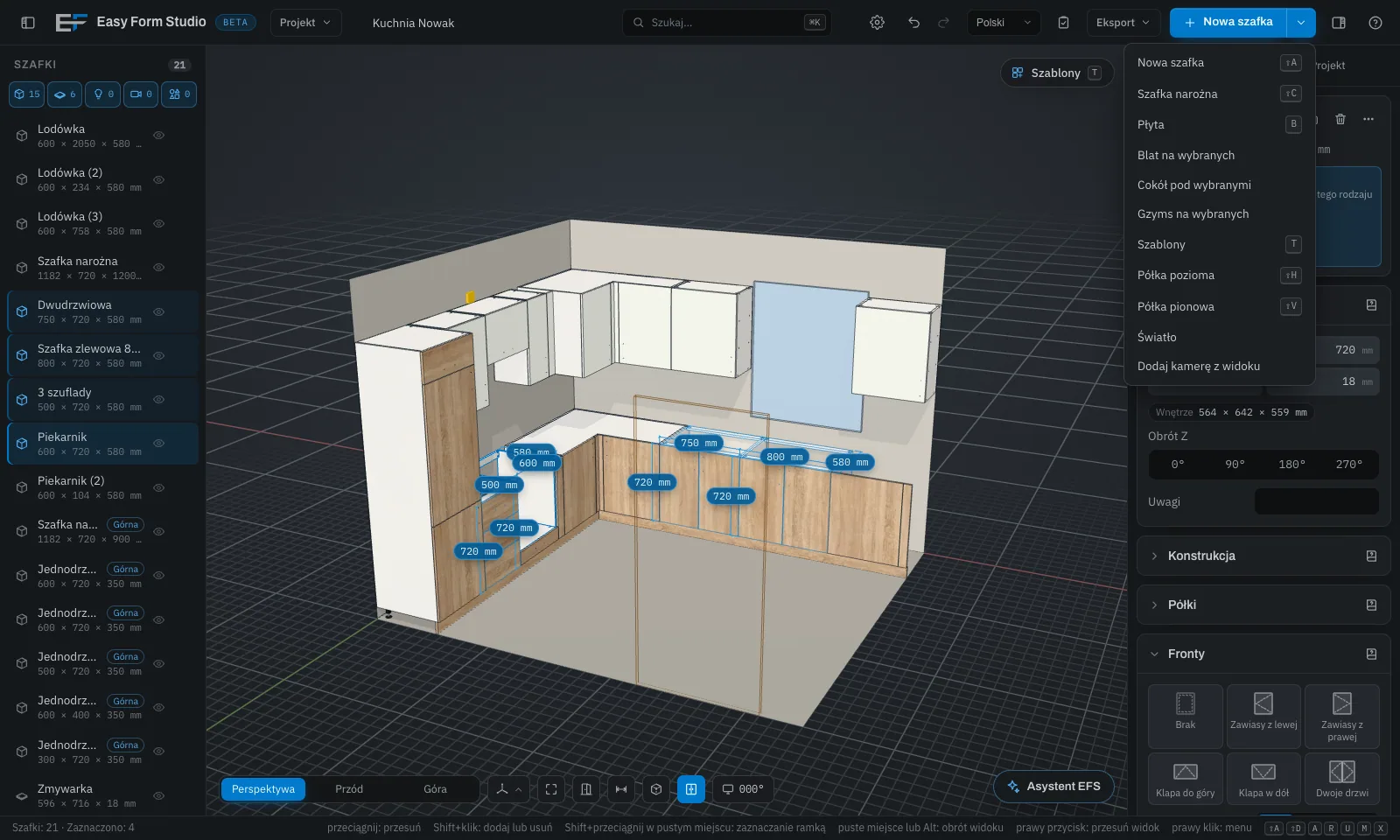
EFS tworzy blaty i zostawia je wybrane. Ostatni utworzony jest aktywny: jego nazwa jest na górze karty Szafka, a na liście elementów po lewej pojawiają się Blat i Blat 2.
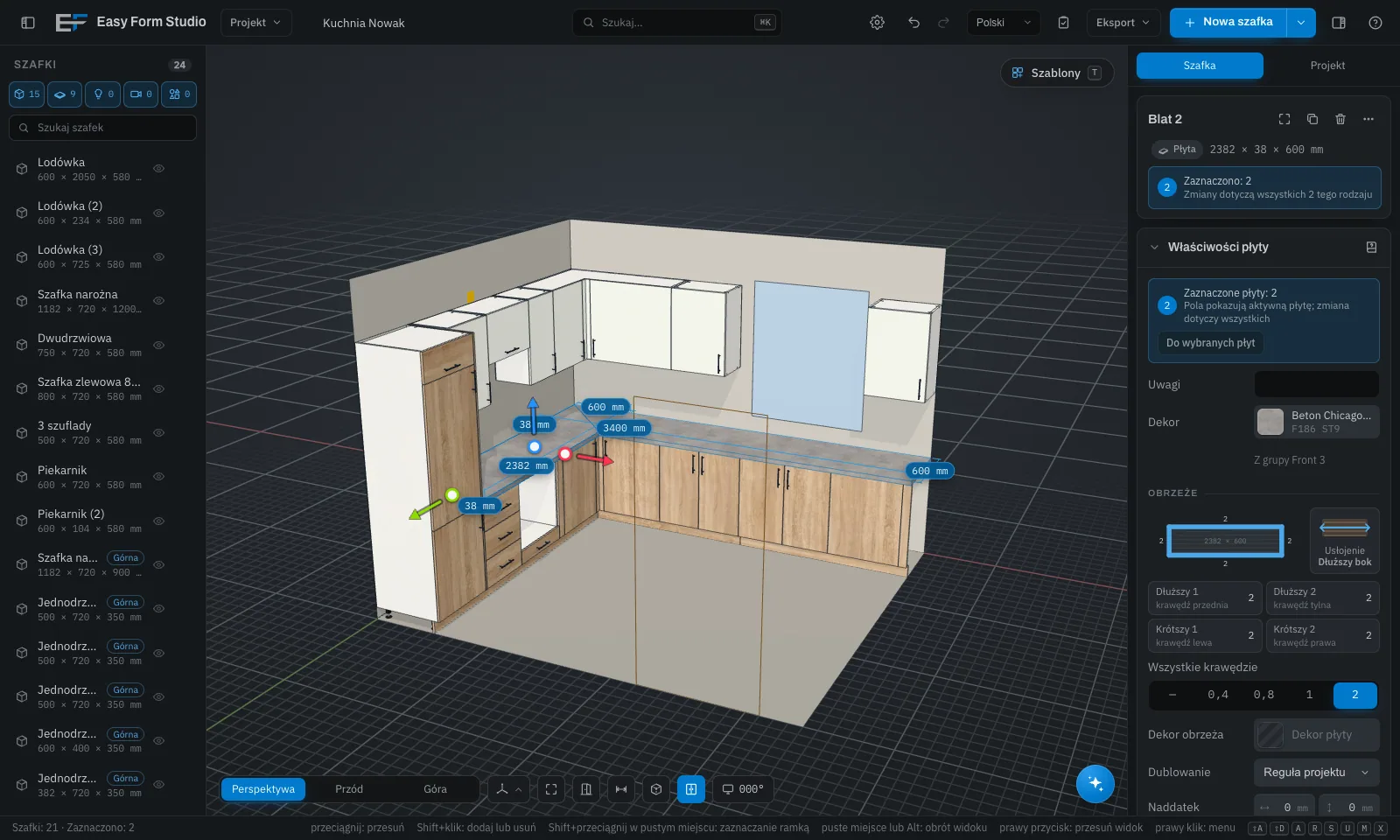
W kuchni z rozdziału B02 ciąg na ścianie A dostaje blat 3232 × 600 × 38 mm, a ciąg na ścianie D blat 1800 × 600 × 38 mm. Oba leżą na 820 mm: szafki mają 720 mm wysokości i stoją na nóżkach 100 mm.
Na telefonie
Na telefonie dotknij Zaznacz więcej na pasku narzędzi widoku 3D, a potem dotykaj po kolei szafek dolnych. Potem dotknij strzałki ▾ obok Nowa szafka i Blat na wybranych. Dotknięcie pustego miejsca czyści zaznaczenie i wyłącza Zaznacz więcej.
Jak EFS układa blat
| Co | Zasada |
|---|---|
| Liczba blatów | Jeden blat na ciąg. Szafki obrócone tak samo (Obrót Z 0°, 90°, 180° albo 270°), których głębokości się nakładają, mają wspólny blat: szafki z plecami na tej samej linii i płytsza szafka przed filarem z frontem w linii z pozostałymi. Kuchnia w kształcie L dostaje dwa, w kształcie U trzy. Jeśli między wybranymi szafkami stoi szafka wysoka, ciąg jest tam dzielony, a każda część dostaje własny blat. |
| Długość | Od początku pierwszej do końca ostatniej wybranej szafki w ciągu. Puste miejsce między nimi, na przykład na zmywarkę, jest przykryte. Jeśli szafka ma powiązaną blendę (Blenda ←, Blenda → albo Wypełnij lukę), blat przechodzi też nad blendą, do ściany. Tak samo przechodzi nad panelem maskującym powiązanym z szafką. |
| Głębokość | Od tylnej krawędzi szafek do lica frontów plus Nawis z przodu. Szafka o głębokości 580 mm (z frontami) i nawis 20 mm dają blat o głębokości 600 mm. Przy szafkach o różnej głębokości jest mierzona od tylnej krawędzi najgłębszej szafki do frontu wysuniętego najbardziej do przodu. Jeśli szafki mają panel maskujący tyłu, blat przechodzi też nad nim. |
| Wysokość | Blat leży na górnej krawędzi korpusu: bokach, wieńcu górnym albo poprzeczkach. Jeśli wybrane szafki nie są równo wysokie, leży na najwyższej. |
| Grubość | Grubość, domyślnie 38 mm. |
| Narożnik | Gdy wybierzesz dwa ciągi, które spotykają się w narożniku, każdy blat jest wydłużany do ściany drugiego ciągu, więc szafka narożna jest przykryta. Dotyczy to sytuacji, gdy koniec ciągu jest najwyżej 1300 mm od drugiego ciągu. EFS od razu łączy blaty w tym narożniku pod kątem 45°, w kuchni w kształcie U w obu narożnikach, więc żaden blat nie leży na innym. Zob. Łączenie narożne. |
| Nazwa | Blat, Blat 2… Ta sama nazwa jest na liście elementów, na liście formatek i w ofercie. Zmieniasz ją w polu nazwy na górze karty Szafka. |
| Materiał | Biała płyta (Domyślny biały) w grupie materiałów F 3. Zob. Dekor blatu. |
| Obrzeże | 2 mm na wszystkich czterech krawędziach. Zob. Obrzeże blatu. |
| Usłojenie | Dłuższy bok: usłojenie biegnie wzdłuż blatu. |
Które szafki bierze EFS:
- Szafki górne są pomijane automatycznie. Mogą być w zaznaczeniu.
- Szafkę narożną (dolną) EFS bierze jako jej dwa ramiona. Blat wzdłuż jej ściany zaczyna się w narożniku pomieszczenia i idzie dalej nad wybranymi szafkami za nią. Drugi blat przykrywa ramię wzdłuż drugiej ściany. Oba sięgają do lica drzwi szafki narożnej plus Nawis z przodu, a EFS od razu łączy je w narożniku pod kątem 45°, jak dwa ciągi, które spotykają się w narożniku. Przyciskiem Na styk zmienisz łączenie (zob. Łączenie narożne). Górną szafkę narożną pomija.
- Szafki wysokie i ich części (Szafka spiżarniana 600 (2), dolna część słupka piekarnikowego) oraz wszystko, co sięga 1200 mm lub wyżej nad podłogę (Piekarnik średni), EFS pomija sam. Mogą być w zaznaczeniu. Szafka wysoka między wybranymi szafkami dzieli ciąg, a blat kończy się obok niej.
- Płyta szafki wybrana drugim kliknięciem liczy się jako jej szafka.
Zasady:
- Pozycja jest szara, dopóki nie wybrano szafki dolnej ani dolnej szafki narożnej. Same szafki górne albo same szafki wysokie nie wystarczą, tak samo sama wolna płyta, chyba że to blat, cokół, gzyms albo panel maskujący tyłu (reguła poniżej). Menu prawego przycisku w ogóle jej wtedy nie pokazuje.
- Blat na wybranych, Cokół pod wybranymi, Gzyms na wybranych i Panel maskujący tyłu wybranych działają też, gdy wybrany jest blat, cokół, gzyms albo panel maskujący tyłu: zastępuje on szafki pod nim albo te, dla których powstał. Dlatego zaraz po Blat na wybranych możesz dodać cokół.
- Każde kliknięcie tworzy nowe blaty, nawet gdy blat już istnieje. Jeśli tworzysz blat ponownie, najpierw usuń stary (kliknij go i naciśnij X).
- Przy jednej wybranej szafce blat idzie tylko nad tą szafką. Sama szafka narożna dostaje dwa blaty, po jednym na każdym ramieniu.
- Nawis jest tylko z przodu. Na końcach ciągu blat kończy się równo z bokiem ostatniej szafki albo z zewnętrzną stroną jej blendy lub panelu maskującego. Dlatego blendę, panel maskujący i panel maskujący tyłu dodaj przed blatem (zob. Cokół, blendy, panele maskujące i gzyms).
- Blat nie jest powiązany z szafkami. Gdy przesuniesz szafkę albo zmienisz jej szerokość, blat zostaje bez zmian. Gdy usuniesz szafkę, blat zostaje.
- Jeśli dwa ciągi nie nachodzą na siebie w narożniku, bo blaty tworzono pojedynczo, usuń je i utwórz razem, jednym kliknięciem, z wybranymi szafkami obu ciągów.
Wskazówka
Dwie części ciągu na tej samej ścianie, z lewej i z prawej strony pustego miejsca, dostają jeden blat nad całą luką, jeśli wybierzesz je razem. Aby mieć dwa blaty, wybieraj i dodawaj każdą część osobno. Gdy między nimi stoi szafka wysoka, EFS sam dzieli je na dwa blaty.
Opcje
| Opcja | Co robi | Domyślnie | Wartości |
|---|---|---|---|
| Grubość | Grubość blatu. | 38 mm | 10–100 mm |
| Nawis z przodu | O ile blat wystaje poza lico frontów. | 20 mm | 0–100 mm |
Oba zmieniasz w panelu Blat w dowolnej chwili, także po wycięciach i łączeniu. Tylna krawędź zostaje przy ścianie, wycięcia zachowują odległość od przedniej krawędzi, a EFS wycina ponownie każde łączenie tego blatu dla nowego wymiaru. To samo dotyczy długości i głębokości: gdy zmienisz je w panelu Właściwości płyty albo przeciąganiem, łączenia narożne są wycinane ponownie dla nowego wymiaru, na obu blatach i z łącznikami. Jeśli po zmianie blaty już na siebie nie nachodzą, to łączenie znika.
Panel Blat
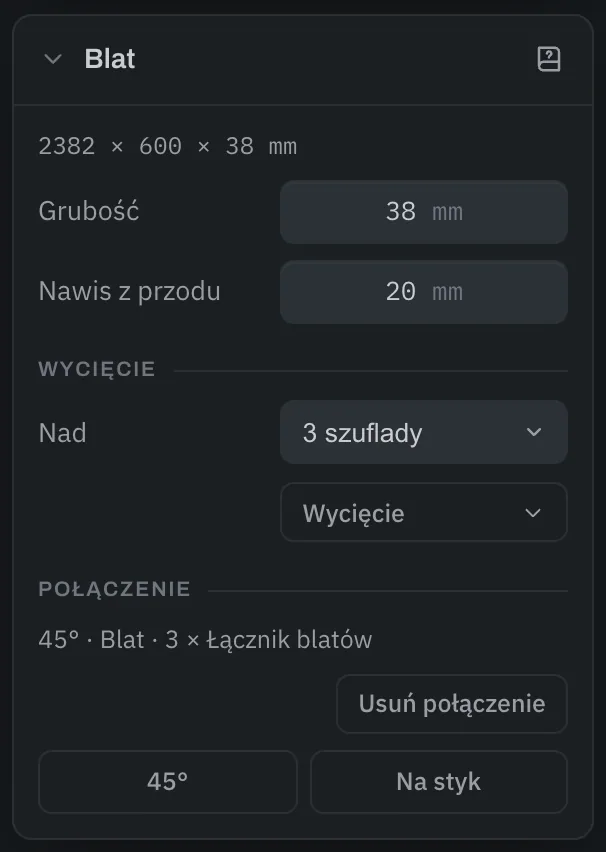
Gdy klikniesz blat, karta Szafka ma panel Właściwości płyty, a pod nim panel Blat.
| Pole | Co robi |
|---|---|
| Pierwszy wiersz | Wymiar blatu: długość × głębokość × grubość w mm. |
| Grubość, Nawis z przodu | Zob. Opcje. |
| Nad | Nad którą szafką idzie następne wycięcie: szafki dolne pod blatem, od lewej do prawej, i Środek blatu. |
| Wycięcie | Menu wycięć z katalogu, z wymiarami. Wybranie jednego od razu wycina otwór. Zob. Wycięcia. |
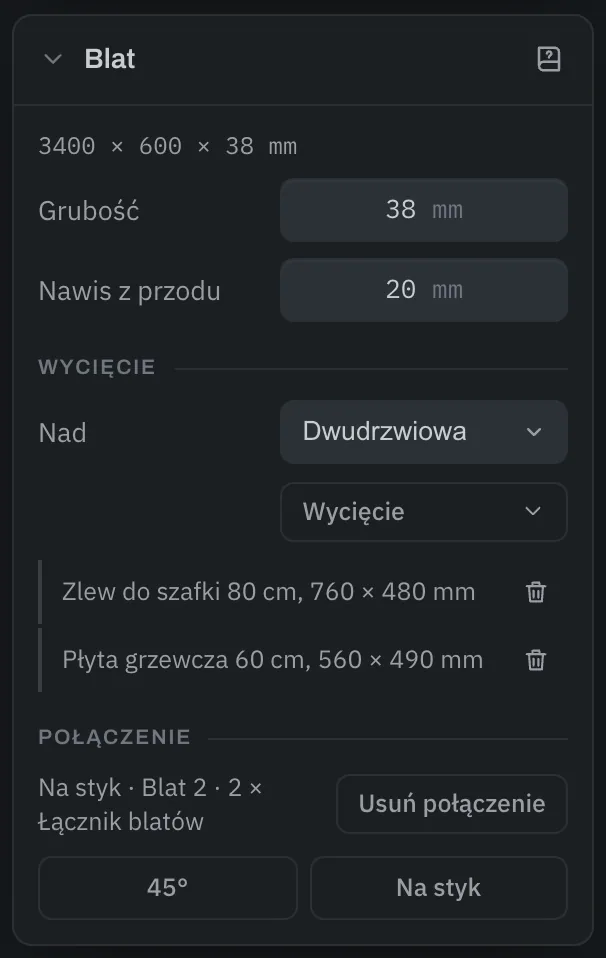
| Lista wycięć | Pod przyciskiem, po jednym wierszu na wycięcie: nazwa, szerokość i głębokość, np. Zlew do szafki 80 cm, 760 × 480 mm, oraz ikona kosza, która je usuwa. |
| Wokół filarów | Po jednym wierszu na wcięcie wokół filara albo narożnika pomieszczenia, np. Środkowy filar, 400 × 300 mm, z ikoną kosza, oraz przycisk Wytnij wokół filarów. Widać go, gdy pomieszczenie ma filar albo narożnik albo blat ma wcięcie. Zob. Blat wokół filara. |
| Połączenie | Najpierw po jednym wierszu na każde istniejące łączenie blatu, np. 45° · Blat · 3 × Łącznik blatów, każdy z własnym przyciskiem Usuń połączenie. Środkowy blat kuchni w kształcie U ma dwa wiersze. Pod nimi przyciski 45° i Na styk, gdy inny blat styka się z tym w narożniku. Gdy jest ich kilka, drugi wybierasz w polu Połącz z; blaty jeszcze niepołączone z tym są na górze listy. Bez innego blatu widać Żaden blat nie styka się z tym w narożniku. |
Pozostałe pola panelu Właściwości płyty dotyczą każdej wolnej płyty:
| Pole | Co robi |
|---|---|
| Uwagi, Dekor | Twoja uwaga; dekor tylko tej płyty. |
| Obrót | Przyciski X 90°, Y 90° i Z 90° obracają płytę. Nie obracaj blatu. |
| Wymiary | Długość (X), głębokość (Y) i grubość (Z) płyty. Osie są własnymi osiami płyty, więc na każdej ścianie są takie same. |
| Lokalizacja | Położenie początku płyty: lewy tylny dolny narożnik, patrząc od przodu. |
| Obrzeże, Dekor obrzeża, Dublowanie, Naddatek, Grupa materiałów | Jak na każdej płycie. Zob. Dekory, obrzeże i materiały. |
| Wycinak | Wycięcie w narożniku, na krawędzi albo pośrodku płyty. Zob. Wycinak. |
Obrót, Wymiary i Lokalizacja są widoczne tylko wtedy, gdy wybrana jest tylko jedna płyta.
Uwaga
Wymiary zmieniaj przed łączeniem. Jeśli później zmienisz długość lub głębokość, otwory zachowują wymiar i miejsce od lewego końca i przedniej krawędzi, ale cięcie łączenia narożnego zostaje tam, gdzie było. Płyta rośnie od swojego początku (pole Lokalizacja). Jeśli łączenie nie wypada już w narożniku, kliknij Usuń połączenie i połącz blaty ponownie. Grubość i nawis zmieniaj w panelu Blat: tam EFS sam wycina ponownie wszystkie łączenia blatu.
Blat wokół filara
Gdy ciąg przechodzi przed filarem albo narożnikiem pomieszczenia, blat idzie przez cały ciąg do ściany, a wokół filara jest wycięty. Przed filarem stoi płytsza szafka z frontem w linii z pozostałymi. Taką szafkę dodaje Wypełnij lukę.
- Na karcie Projekt włącz Pokaż pomieszczenie oraz filar albo narożnik. Zob. Narożniki, filary i skos.
- Wybierz szafki dolne ciągu, razem z płytszą szafką przed filarem.
- Kliknij Blat na wybranych.
EFS tworzy jeden blat na cały ciąg i wycina go wokół każdego filara i narożnika pomieszczenia, który w nim stoi. W panelu Blat, pod Wokół filarów, każde wcięcie ma swój wiersz: filar i wymiar wcięcia, np. Środkowy filar, 400 × 300 mm (wzdłuż blatu × od ściany), oraz ikona kosza, która je usuwa.
Wytnij wokół filarów wycina blat ponownie, według pomieszczenia takiego, jakie jest teraz. Kliknij go po przesunięciu blatu albo filara albo na blacie utworzonym przed włączeniem filara. Jeśli w blacie nie stoi żaden filar, wcięcia znikają, a program zgłasza W blacie nie stoi żaden narożnik ani filar pomieszczenia. Gdy pomieszczenie jest wyłączone, zgłasza Najpierw włącz pomieszczenie (Właściwości pomieszczenia).
Zasady:
- Wcięcie powstaje tylko przy włączonym pomieszczeniu.
- Wcięcie to część, w której rzuty filara i blatu nakładają się o więcej niż 1 mm w obu kierunkach. Filar głęboki albo długi jak cały blat przeciąłby go na dwie części: nie dostaje wcięcia.
- Wcięcie, które nie dotyka żadnej krawędzi blatu, staje się otworem w blacie.
- Narożnik pomieszczenia w narożniku kuchni L wycina oba blaty. Łączenie 45° albo na styk idzie wokół wcięcia; kawałek blatu, który zostaje osobno między filarem a cięciem łączenia, odpada.
- Wcięcie zostaje w tym samym miejscu blatu, gdy przesuniesz blat albo filar. Kliknij wtedy Wytnij wokół filarów.
- Grubość i Nawis z przodu nie zmieniają wcięcia: jest mierzone od ściany.
- Wycięcie na zlew albo płytę grzewczą nie może wchodzić we wcięcie: EFS go wtedy nie wycina.
- Na liście formatek blat zostaje prostokątem (np. 2200 × 600 mm) i dostaje oznaczenie CNC. W DXF wcięcie jest częścią obrysu na warstwie
CONTOUR. Wcięcie to nie Wycięcie: nie liczy się w panelu Kosztorys. - Wcięcia idą z blatem do Zapisz jako szablon i Eksportuj szafkę i wracają, gdy umieścisz szablon albo zaimportujesz plik.
Łączenie narożne
Blat na wybranych od razu łączy pod kątem 45° każdy narożnik, który tworzy: narożnik kuchni w kształcie L, oba narożniki kuchni w kształcie U i narożnik nad szafką narożną. Łączenie usuwa nakładanie się blatów i wierci otwory pod łączniki. Przyciskami 45° i Na styk zmienisz łączenie albo połączysz blaty utworzone osobno.
Blat może mieć kilka łączeń: środkowy blat kuchni w kształcie U jest połączony z oboma bocznymi. Przyciskami zmieniasz łączenia po kolei, dla każdej pary blatów osobno.
- Kliknij blat. Przy łączeniu na styk kliknij ten, który ma biec na całej długości. Zaraz po dodaniu aktywny jest Blat 2.
- W panelu Blat, w Połączenie, sprawdź, z którym blatem się łączy. Jeśli jest ich kilka, wybierz go w polu Połącz z.
- Kliknij 45° albo Na styk.
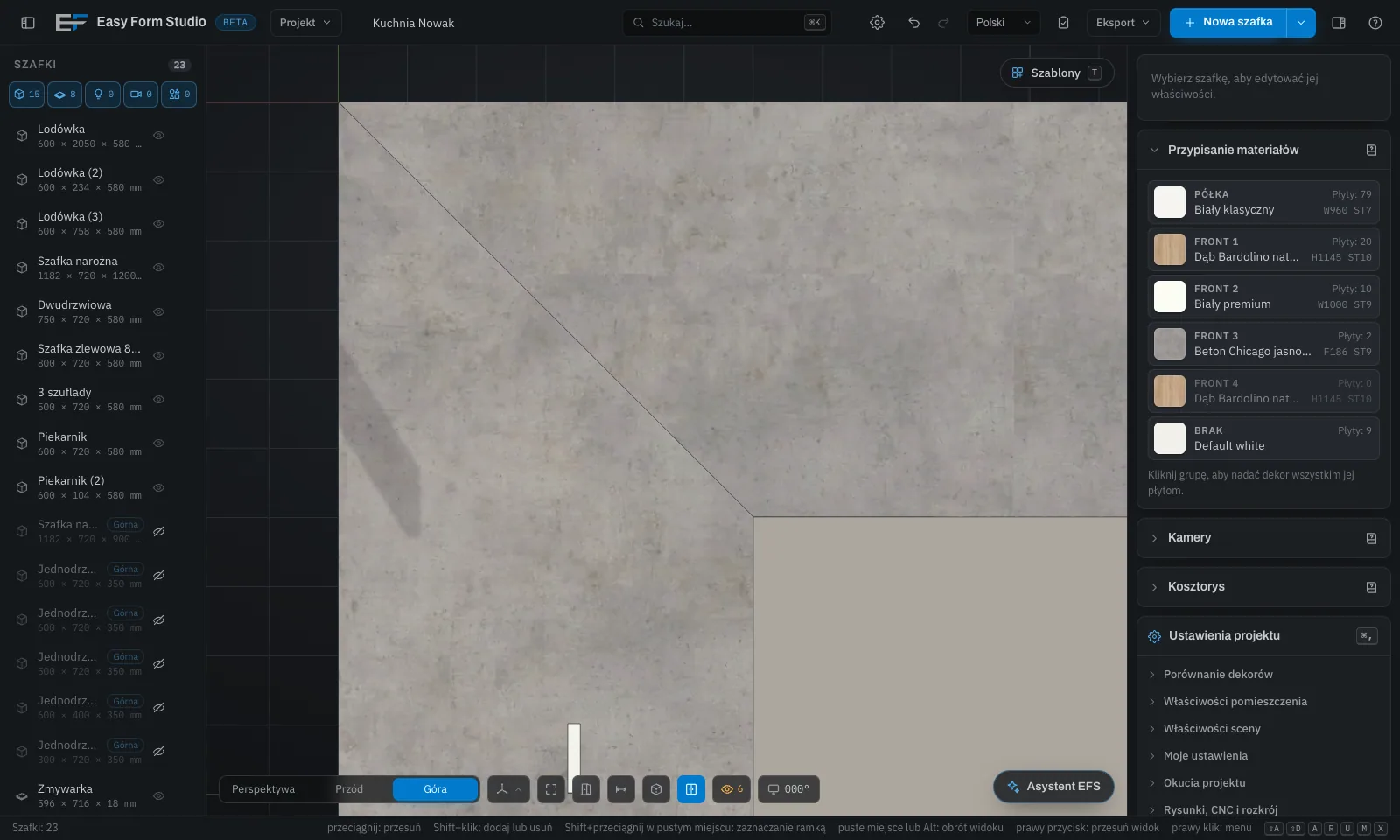
45° czy na styk
| Łączenie | Co robi | Łączniki |
|---|---|---|
| 45° | Oba blaty są przecięte po przekątnej, od wewnętrznego narożnika (gdzie spotykają się przednie krawędzie) do zewnętrznego narożnika przy ścianach. | Łączenie jest długie jak przekątna. Dla blatów o głębokości 600 mm to 849 mm, więc są 3 łączniki. |
| Na styk | Blat, którego panelu używasz, zostaje cały i biegnie do ściany. Drugi jest skracany do jego przedniej krawędzi. | Łączenie jest długie jak głębokość blatu, który biegnie do ściany. Przy 600 mm są 2 łączniki. |
Łączniki
Otwory łączników nie przechodzą przez blat, więc pokazuje je Prześwietlenie: naciśnij Alt+Z albo przycisk Prześwietlenie na pasku narzędzi widoku 3D. Płyty stają się przezroczyste, a otwory widać jako kolorowe walce. Najlepiej widać je od dołu: przeciągnij widok w górę, aż kamera zejdzie pod podłogę (na telefonie jednym palcem), albo naciśnij Ctrl+Num 7, albo wybierz Dół w Menu widoku (`). Pod podłogą znikają podłoga, siatka i cień. Ponowne Alt+Z przywraca zwykły widok.
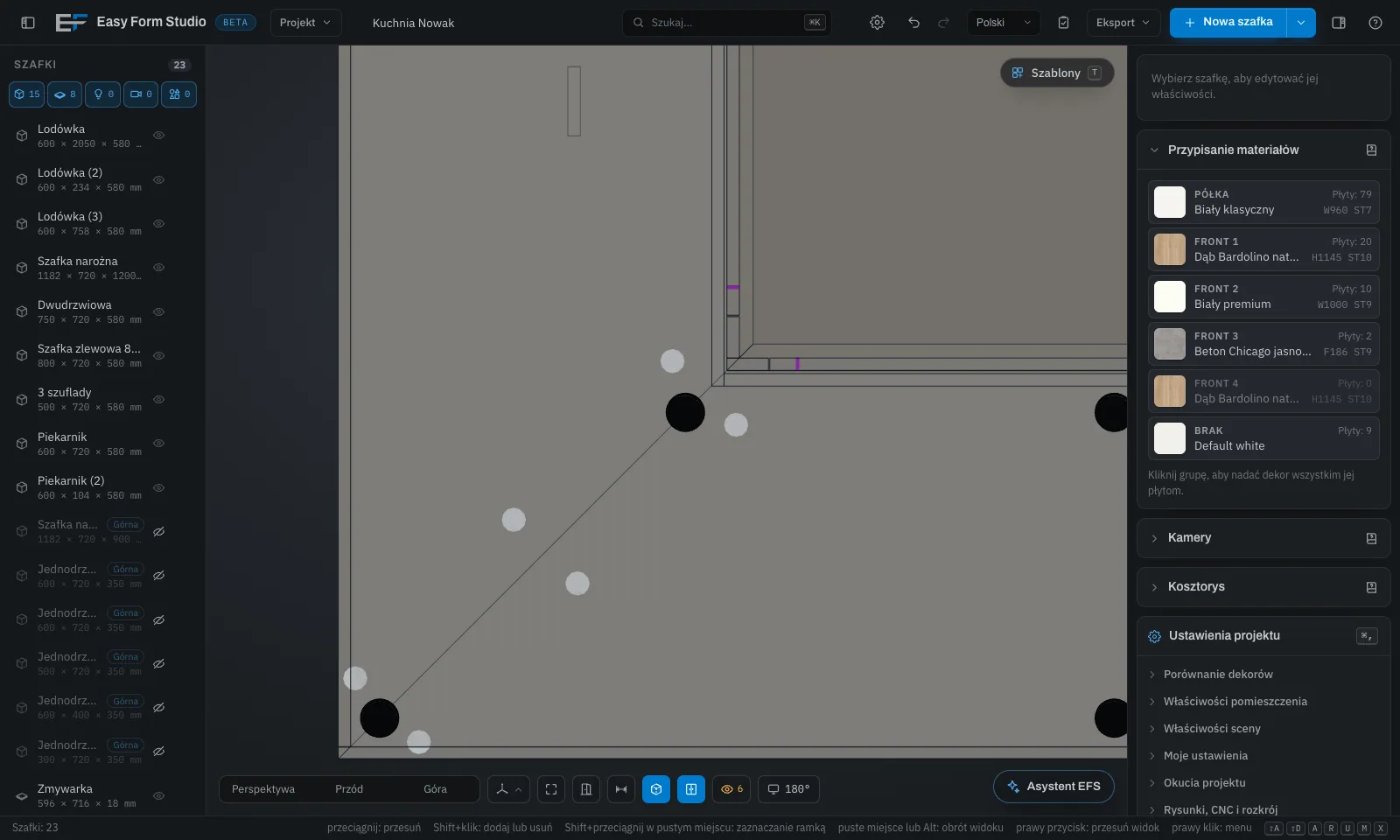
- Liczba: 2 łączniki, 3 gdy łączenie jest dłuższe niż 650 mm.
- Położenie: pierwszy i ostatni 100 mm od końców łączenia, pozostałe równo między nimi.
- Otwory: na każdy łącznik dwa otwory o średnicy 35 mm i głębokości 20 mm, od dołu. Każdy jest 65 mm od linii łączenia, więc otwory jednego łącznika są 130 mm od siebie.
- EFS nic nie wierci w krawędzi łączenia: ani kanału na śrubę między otworami, ani otworów na kołki czy lamelki do wyrównania. Dodajesz je w programie CNC albo ręcznie.
- Okucia: łączniki trafiają na listę okuć jako Łącznik blatów, 150 mm, za sztukę. W Kosztorys są to Łączenie blatów (jedno na łączenie) i Łącznik blatów (za sztukę). Kuchnia w kształcie U z dwoma łączeniami na styk blatów o głębokości 600 mm ma 2 łączenia i 4 łączniki.
Zasady łączenia
- Przyciski 45° i Na styk pojawiają się tylko wtedy, gdy inny blat, biegnący w poprzek, nachodzi na ten o co najmniej 10 mm w obu kierunkach. Blaty nachodzą na siebie same, gdy tworzysz je razem (zob. Jak EFS układa blat).
- Blaty biegnące w tym samym kierunku nie są łączone.
- Łączenie możesz zmienić: kliknięcie drugiego przycisku zastępuje łączenie tych samych dwóch blatów (45° na styk i z powrotem). Usuń połączenie przywraca oba blaty bez cięcia tego łączenia.
- Zmiana lub usunięcie łączenia dotyczy tylko tej pary blatów: pozostałe łączenia obu blatów zachowują swoje cięcie i otwory. Oba blaty pamiętają łączenie i każdy ma otwory na łączniki wszystkich swoich łączeń.
- Każde łączenie jest liczone raz, na blacie, w którego panelu go utworzono, więc Kosztorys i lista okuć liczą je raz.
- Projekt zapisany starszą wersją EFS Web lub programu na komputerze, w której blat pamiętał tylko jedno łączenie, po otwarciu dostaje zapisy wszystkich łączeń na obu blatach.
- Połączone blaty wybrane razem z szafką trafiają z łączeniem do Zapisz jako szablon i Eksportuj szafkę: gdy umieścisz szablon lub zaimportujesz plik, blaty przychodzą połączone, z otworami na łączniki. Plik szafki z programu na komputerze przynosi blaty w rzeczywistym wymiarze, a EFS Web ponownie wycina ich łączenia narożne, z otworami na łączniki w obu blatach.
- Wycięcie nie może wchodzić w cięcie łączenia narożnego: EFS wtedy go nie wycina.
Wskazówka
Trzymaj się tej kolejności: najpierw wymiary blatu, potem łączenie narożne, a wycięcia na końcu. Grubość i nawis możesz zmienić później, w panelu Blat.
Dekor blatu
Blaty są w grupie materiałów F 3, więc dekor nadajesz im razem. Jak działa przypisanie, opisuje rozdział Dekory, obrzeże i materiały.
- Kliknij puste miejsce, aby nic nie było wybrane.
- Na karcie Projekt otwórz panel Przypisanie materiałów.
- Kliknij kartę Front 3.
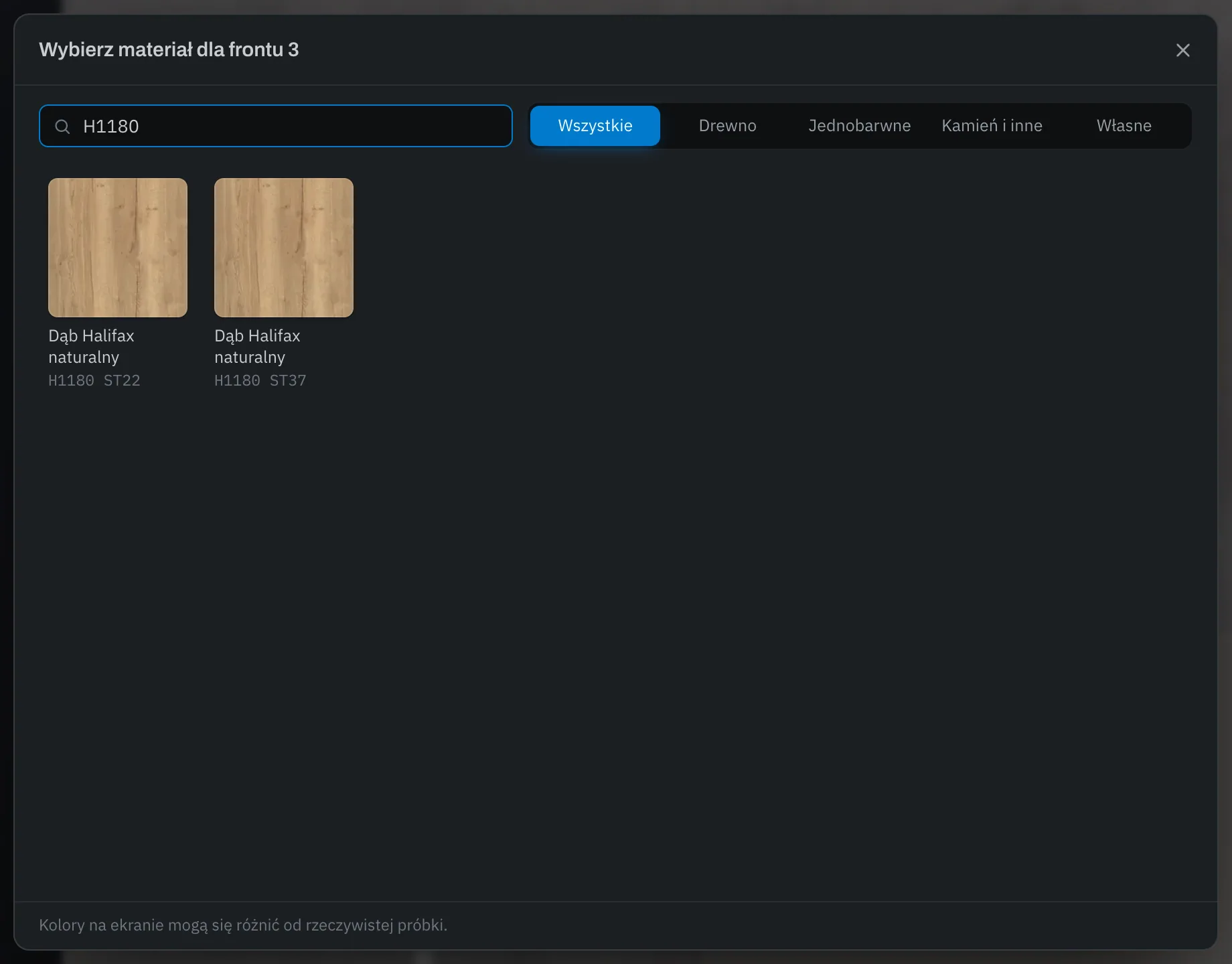
- W oknie Wybierz materiał dla frontu 3 wpisz w wyszukiwanie
H1180. - Kliknij Dąb Halifax naturalny (H1180 ST37). Okno się zamyka, a wszystkie płyty grupy F 3 dostają dekor.
Zasady:
- W grupie F 3 są też nowe wolne płyty (B) i blenda dodana przez Wypełnij lukę. Przypisanie dla Front 3 daje im też dekor blatu. Jeśli tego nie chcesz, przenieś je do innej grupy (zob. Zmiana grupy jednej płyty).
- Cokół, blenda z Dodaj do szafki, panel maskujący i gzyms nie są w F 3: dostają grupę frontów. Zob. Cokół, blendy, panele maskujące i gzyms.
- Porównanie dekorów nie zmienia grupy F 3: blat zachowuje swój dekor we wszystkich wariantach.
- Jednemu blatowi własny dekor nadajesz w jego panelu Właściwości płyty, w polu Dekor. Zmienia się wtedy tylko ten blat, a pod polem widać Własny dekor tej płyty.
Wycięcia pod zlew i płytę grzewczą
- Kliknij blat.
- W panelu Blat, w polu Nad, wybierz szafkę, na której stoi zlew, np. Szafka zlewowa 800.
- Kliknij Wycięcie i wybierz wycięcie, np. Zlew do szafki 80 cm. EFS od razu wycina otwór.
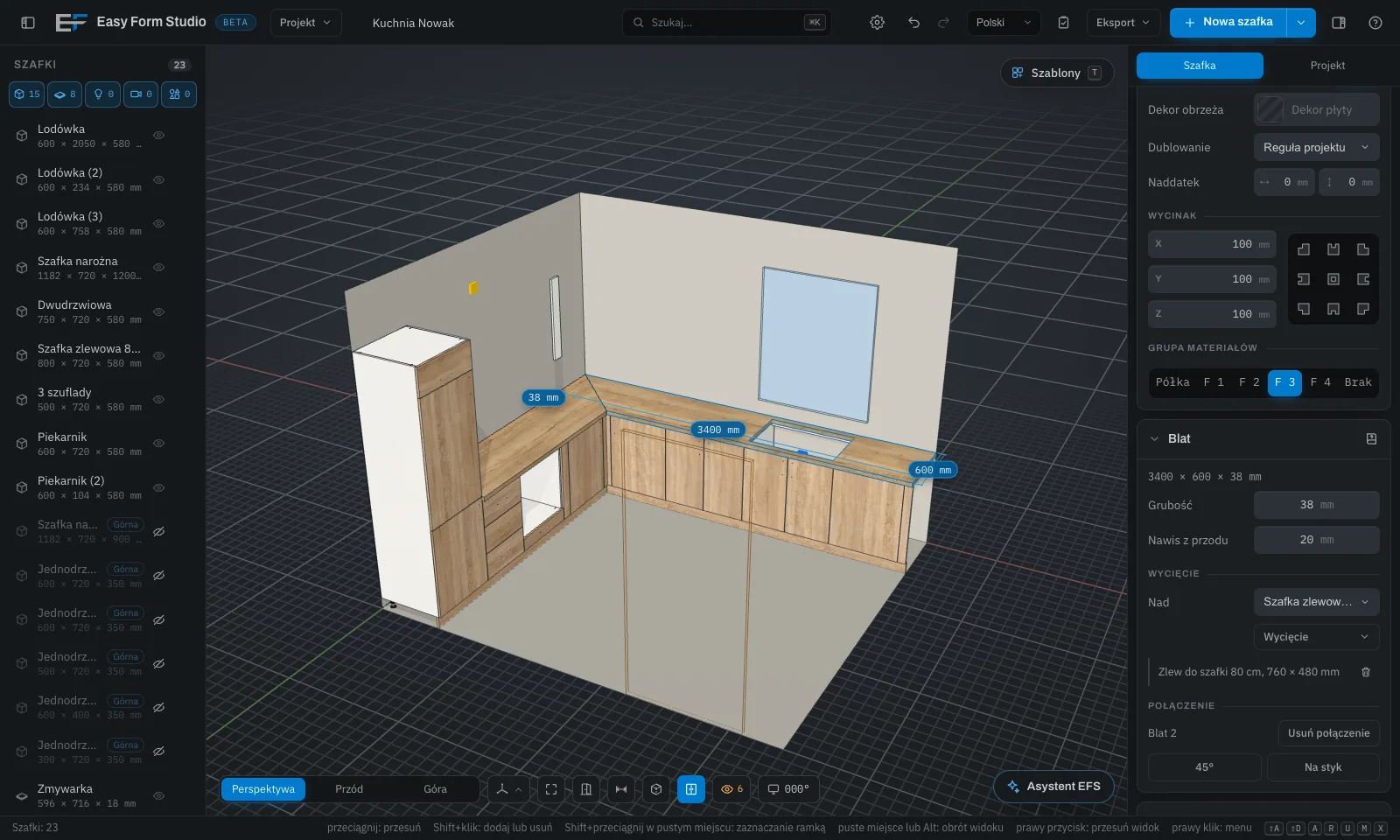
Płytę grzewczą dodajesz tak samo: w Nad wybierz szafkę z szufladami, a potem Wycięcie → Płyta grzewcza 60 cm. Nie musisz wybierać szafki pod spodem: wystarczy, że jest w polu Nad.
Wycięcia z katalogu
| Wycięcie | Szerokość × głębokość | Promień narożnika | Od przedniej krawędzi |
|---|---|---|---|
| Zlew do szafki 45 cm | 410 × 480 mm | 10 mm | 60 mm |
| Zlew do szafki 60 cm | 560 × 480 mm | 10 mm | 60 mm |
| Zlew do szafki 80 cm | 760 × 480 mm | 10 mm | 60 mm |
| Płyta grzewcza 60 cm | 560 × 490 mm | 0 (ostre narożniki) | 50 mm |
| Płyta grzewcza 80 cm | 750 × 490 mm | 0 | 50 mm |
| Płyta grzewcza 90 cm | 860 × 490 mm | 0 | 50 mm |
Szerokość biegnie wzdłuż blatu, głębokość w poprzek. Wymiary są orientacyjne. Dla konkretnego zlewu i płyty grzewczej weź wymiary z instrukcji producenta i dodaj je do własnego katalogu (zob. Własne wymiary wycięć).
Gdzie EFS stawia wycięcie
- Wzdłuż blatu: środek otworu jest na środku szafki z pola Nad. Przy Środek blatu otwór trafia na środek blatu.
- W poprzek: odległość od przedniej krawędzi blatu do otworu to wartość z kolumny Od przedniej krawędzi.
- Przykład: zlew 80 cm nad szafką o szerokości 800 mm, blat o głębokości 600 mm. Otwór ma 760 × 480 mm, 20 mm od każdego boku szafki, 60 mm od przedniej krawędzi i 60 mm od tylnej krawędzi blatu.
- Płyta grzewcza 60 cm nad szafką 600 mm: otwór 560 × 490 mm, 50 mm od przedniej krawędzi i 60 mm od tylnej krawędzi blatu.
- Otwór należy do blatu: gdy przesuniesz blat, otwór idzie z nim.
Zasady:
- Jeśli otwór nie mieści się na blacie, program zgłasza Wycięcie nie mieści się na blacie. i nic nie wycina. Dzieje się tak, gdy szafka jest na samym końcu blatu, a otwór jest szerszy od niej, gdy blat jest za płytki na otwór albo gdy otwór wchodziłby w cięcie łączenia narożnego.
- EFS nie sprawdza, czy otwór koliduje z innym otworem albo z szafką pod spodem. Sprawdź to sam.
- Wycięcie usuwasz ikoną kosza w jego wierszu. Nie można go przesunąć: usuń je i wytnij ponownie nad inną szafką.
- Wycięcie, które nie jest już narysowane (blat skrócono lub przesunięto tak, że otworu na nim nie ma, albo otwór trafił w łączenie narożne lub we wcięcie wokół filara), zostaje na liście panelu Blat, ale nie jest wyceniane w kosztorysie ani w ofercie i nie daje osi zlewu ani płyty grzewczej w dokumentacji pomieszczenia. Usuń je albo przywróć blat tak, żeby otwór znów się mieścił.
- Otwór przechodzi przez całą grubość. Na liście formatek blat dostaje oznaczenie CNC, a otwór trafia na rysunek i do DXF.
- Blat zapisany przez Zapisz jako szablon lub Eksportuj szafkę zachowuje otwory w ich miejscu na blacie, gdziekolwiek postawisz szablon. Plik szafki z programu na komputerze także przynosi otwory pod zlew i płytę grzewczą na ich miejsce, razem z łączeniami narożnymi, również ze starszych wersji dodatku.
Własne wymiary wycięć
Menu Wycięcie proponuje wycięcia z katalogu i Twoje własne. Wymiary swojego zlewu i płyty grzewczej wpisujesz do pliku JSON i go importujesz.
- Utwórz plik
worktop_cutouts.json(przykład poniżej). - Otwórz Ustawienia projektu (Ctrl+,, na Macu Cmd+,) i sekcję Okucia projektu, ramkę Katalog okuć.
- W polu Katalog zostaw Według nazwy pliku albo wybierz Wycięcia w blacie.
- Kliknij Importuj katalog i wybierz plik.
{
  "SINK_80": {
    "name": "My sink 80",
    "width": 780,
    "depth": 480,
    "radius": 10,
    "from_front": 60
  },
  "HOB_83": {
    "name": "Hob 83 cm",
    "width": 810,
    "depth": 490,
    "radius": 5,
    "from_front": 50
  }
}
widthto szerokość wzdłuż blatu,depthgłębokość,radiuspromień narożnika,from_frontodległość od przedniej krawędzi, wszystko w mm.radiusmożesz pominąć.- Wycięcie z tym samym kluczem co domyślne (
SINK_45,SINK_60,SINK_80,HOB_60,HOB_80,HOB_90) zastępuje domyślne. Nowy klucz dodaje wycięcie na końcu menu. - Nazwa z
namepojawia się w menu dokładnie tak, jak ją wpiszesz. - EFS traktuje klucz zaczynający się od
SINKjako zlew, a pozostałe jako płytę grzewczą. Dzięki temu dokumentacja dla monterów wie, czy narysować oś zlewu, czy płyty grzewczej. - Wycięcia od razu pojawiają się w menu. EFS pomija pozycję bez
width,depthalbofrom_fronti podaje przyczynę w komunikacie, np. Pominięto 'HOB_83': brakujące pola (from_front). - Twoje pozycje są przechowywane w przeglądarce i na Twoim koncie. W ramce Katalog okuć każda ma wiersz z ikoną kosza (Usuń moją pozycję).
Wycinak
Sekcja Wycinak panelu Właściwości płyty wycina prostokąt z narożnika płyty, wcięcie pośrodku krawędzi albo otwór pośrodku. Działa na każdej płycie, nie tylko na blacie. Na blacie używa się go na przykład do wcięcia wokół słupa albo rury przy ścianie. Wycięcie staje się częścią kształtu płyty: uchwyty kształtu włączają się od razu, więc możesz przeciągnąć wycięcie, wpisać jego wymiar albo zaokrąglić jego narożniki.
- Kliknij płytę.
- W panelu Właściwości płyty, w sekcji Wycinak, wpisz wymiar wycięcia w polach X i Y. Na blacie X biegnie wzdłuż blatu, a Y w poprzek.
- Kliknij przycisk z kształtem, który chcesz.
- Wycięcie jest w płycie, a na płycie są uchwyty kształtu. Przeciągnij je albo kliknij Gotowe. Zob. Kształt płyty.
Pola
| Pole | Co robi | Domyślnie | Wartości |
|---|---|---|---|
| X | Wymiar wycięcia wzdłuż osi X płyty. | 100 mm | 5–5000 mm |
| Y | Wymiar wycięcia wzdłuż osi Y płyty. | 100 mm | 5–5000 mm |
| Z | Wymiar wycięcia wzdłuż osi Z płyty. | 100 mm | 5–5000 mm |
Każda płyta pamięta własne wartości X, Y i Z. Osie są własnymi osiami płyty, obracanymi razem z nią, więc działają tak samo na każdej ścianie. Pole osi, która przechodzi przez grubość płyty, niczego nie zmienia: wycięcie zawsze przechodzi przez całą grubość.
Na płycie, która nie może mieć kształtu (zob. Edytuj kształt), Wycinak wycina jak dotąd: pole osi przechodzącej przez grubość to głębokość wycięcia, a wycięcia nie da się przeciągać uchwytami.
Przyciski
Przyciski są ułożone jak płyta: ikona pokazuje kształt płyty po wycięciu, a nazwa pojawia się, gdy przytrzymasz kursor nad przyciskiem.
| Przycisk | Co wycina | Na blacie |
|---|---|---|
| Góra lewo | Prostokąt w narożniku. | Tylny prawy narożnik: X × Y |
| Góra prawo | Prostokąt w narożniku. | Przedni prawy narożnik: X × Y |
| Dół lewo | Prostokąt w narożniku. | Tylny lewy narożnik: X × Y |
| Dół prawo | Prostokąt w narożniku. | Przedni lewy narożnik: X × Y |
| U góra | Wcięcie pośrodku krawędzi. | Prawy koniec blatu: wcięcie szerokie na Y, głębokie na X |
| U dół | Wcięcie pośrodku krawędzi. | Lewy koniec blatu: wcięcie szerokie na Y, głębokie na X |
| U lewo | Wcięcie pośrodku krawędzi. | Tylna krawędź: wcięcie szerokie na X, głębokie na Y |
| U prawo | Wcięcie pośrodku krawędzi. | Przednia krawędź: wcięcie szerokie na X, głębokie na Y |
| Środek | Otwór pośrodku płyty. | Otwór X × Y pośrodku blatu |
Lewa i prawa strona w trzeciej kolumnie są liczone od przodu, od lica frontów. Na poziomej płycie góra to koniec w stronę osi +X płyty, a lewo to tylna krawędź. Na płycie, która stoi przodem do Ciebie (drzwi, plecy, cokół), nazwy przycisków odpowiadają widokowi od przodu.
Zasady:
- Wycięcie jest częścią kształtu płyty: płyta dostaje oznaczenie CNC na liście formatek, a wycięcie jest w obrysie na warstwie
CONTOUR(w DXF, MPR, CIX i na rysunku). Otwór pośrodku jest na warstwieCUTOUT. - Wycięcie na blacie to nie Wycięcie. Nie jest liczone w Kosztorys jako Wycięcie w blacie, nie ma go na liście wycięć i nie trafia do dokumentacji dla monterów. Wycięcie obok ukośnego końca łączenia niczego nie wycina.
- Wycięcie zostaje w swoim narożniku albo na swojej krawędzi, w tym samym wymiarze, także wtedy, gdy później zmienisz wymiary płyty. Otwór pośrodku zostaje pośrodku.
- Obrócona płyta zostaje obrócona: Wycinak nie zmienia jej położenia.
- Wycięcie, które przecięłoby płytę na dwie części, odcięło cały bok płyty albo weszło w otwór, nie jest wykonywane, a program podaje przyczynę (zob. Częste problemy i rozwiązania).
- Przy kilku wybranych płytach przycisk wycina każdą z nich, a uchwyty dostaje aktywna płyta.
- Wycięcie cofasz przez Ctrl+Z (na Macu Cmd+Z) albo przyciskiem Usuń wycięcia pod przyciskami. Usuwa on wszystkie wycięcia Wycinaka i cały kształt płyty: płyta znów jest prostokątem. Liczba w nawiasie to liczba płyt z kształtem albo wycięciem.
Kształt płyty
Każda płyta może mieć własny kształt: wcięcie w narożniku albo na krawędzi, stopień, literę L, otwór, zaokrąglone albo ścięte narożniki, skośną krawędź i cięcie pod kątem. Kształt zmieniasz uchwytami na samej płycie, z wymiarami, tak jak zmieniasz szafkę jej uchwytami. Działa to na płycie szafki, na wolnej płycie i na blacie. Kształt trafia na rysunek, do DXF i do programów CNC; na liście formatek płyta zostaje prostokątem, z którego się ją tnie.
Edytuj kształt
- Wybierz płytę: kliknij szafkę, a potem jeszcze raz płytę, albo kliknij wolną płytę lub blat.
- W panelu Właściwości płyty, w sekcji Wycinak, pod dziewięcioma przyciskami kliknij Edytuj kształt. To samo robi prawy przycisk na płycie → Edytuj kształt.
- Na płycie pojawiają się uchwyty, a u góry widoku 3D pasek kształtu. Uchwyty szafki i jej wymiary są w tym czasie ukryte, a przeciąganie po płycie obraca widok zamiast przesuwać szafkę.
- Zmień kształt uchwytami (zob. Uchwyty na płycie).
- Gdy kształt jest gotowy, kliknij Gotowe na pasku (lub w miejscu przycisku Edytuj kształt) albo naciśnij Enter lub Esc.
Przyciski Wycinaka też włączają uchwyty: wycięcie staje się częścią kształtu, a uchwyty od razu są na płycie.
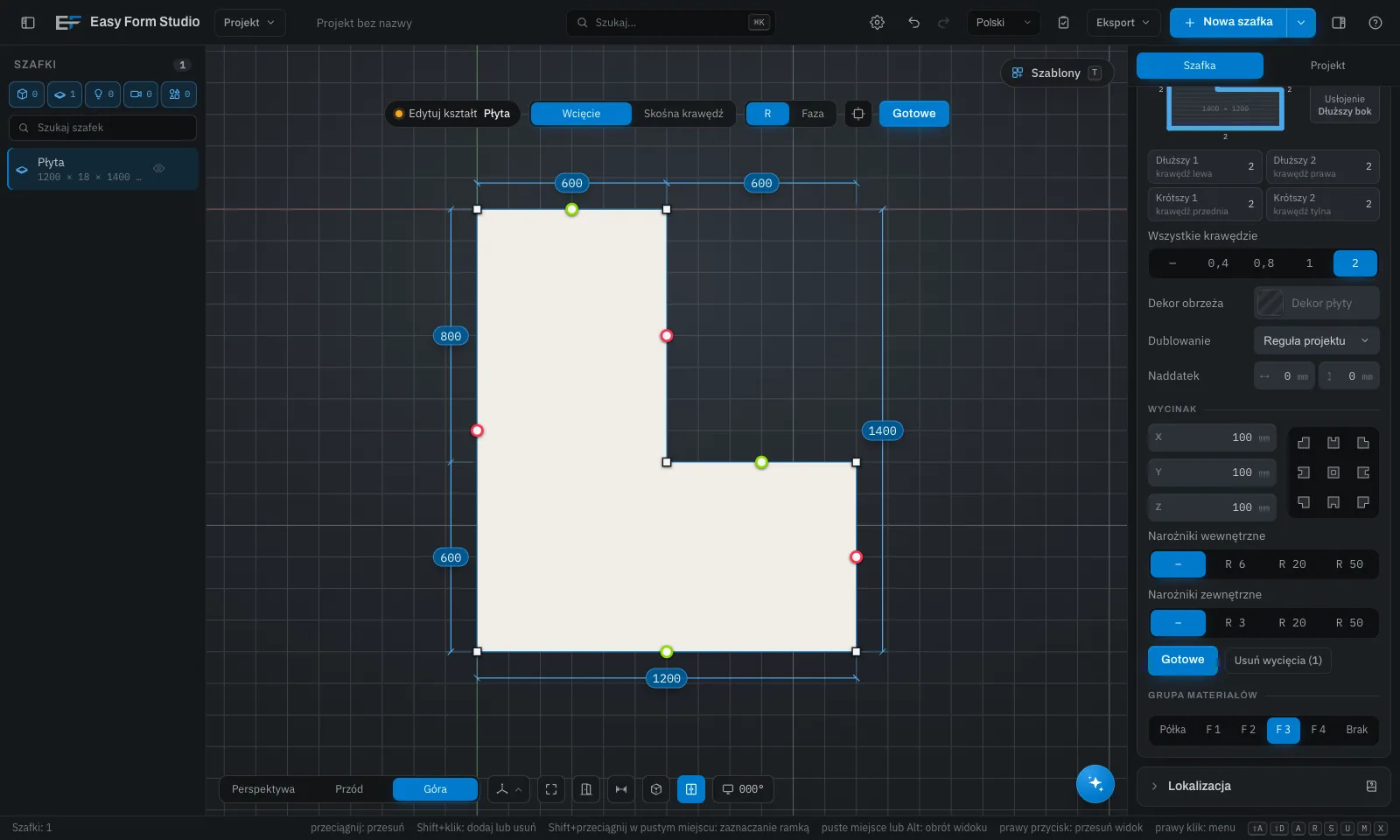
Pasek kształtu u góry widoku 3D:
| Na pasku | Co robi | Domyślnie |
|---|---|---|
| Edytuj kształt i nazwa płyty | Która płyta jest edytowana. | |
| Wcięcie / Skośna krawędź | Co robi biały kwadrat na narożniku. Wcięcie: narożnik zewnętrzny przeciągnięty do środka płyty wycina wcięcie. Skośna krawędź: narożnik przesuwa się wzdłuż krawędzi, a druga krawędź staje się skośna. | Wcięcie |
| R / Faza | Co robi pomarańczowy punkt obok narożnika. R: zaokrągla narożnik. Faza: ścina narożnik prosto. | R |
| Ikona kwadratu z krzyżykiem (Spójrz na płytę na wprost) | Obraca widok prosto na lico płyty zwrócone do Ciebie i kadruje całą płytę. | |
| Gotowe | Kończy edycję. Enter i Esc robią to samo. | |
| Drugi wiersz, gdy kliknięto krawędź: Cięcie krawędzi pod kątem | –, 45°, 30°, 60°, a gdy krawędź ma cięcie pod kątem, także Odwróć. Zob. Skośna krawędź i cięcie pod kątem. | – |
| Drugi wiersz, gdy kliknięto otwór: Usuń otwór | Usuwa otwór. |
W sekcji Wycinak podczas edycji kształtu:
| Wiersz | Co robi |
|---|---|
| Narożniki wewnętrzne | Wszystkie narożniki wewnętrzne wcięć i otworów naraz: – (ostry), R 6, R 20, R 50. Przy Faza przyciski to F 6, F 20, F 50. |
| Narożniki zewnętrzne | Wszystkie narożniki zewnętrzne naraz: –, R 3, R 20, R 50, przy Faza F 3, F 20, F 50. |
| Gotowe / Edytuj kształt | Ten sam przycisk włącza i wyłącza edycję. |
| Usuń wycięcia (liczba) | Przywraca płytę do prostokąta, bez wcięcia, otworu, zaokrąglenia i cięcia pod kątem. Jest widoczny także wtedy, gdy nie edytujesz kształtu. |
Zasady:
- Edytuj kształt jest szary na płycie, której obrys tworzy już inna funkcja (np. pięciokąt szafki narożnej skośnej, trapez pod skosem), oraz na płycie obróconej albo pochylonej (drzwi szafki narożnej skośnej, skośny bok, płyta pokrywająca).
- Przy kilku wybranych płytach nie ma przycisku Edytuj kształt. Wybierz jedną płytę.
- Edycja kończy się, gdy wybierzesz inną szafkę albo inną płytę.
- Każde przesunięcie uchwytu to jeden krok dla Ctrl+Z (na Macu Cmd+Z). Esc podczas przeciągania cofa to przesunięcie.
Uchwyty na płycie
Uchwyty są na stronie płyty zwróconej do Ciebie. Gdy przytrzymasz mysz nad uchwytem, jego opis mówi, co robi.
| Uchwyt | Wygląd | Przeciąganie | Kliknięcie albo dwuklik |
|---|---|---|---|
| Krawędź | Punkt na środku krawędzi, w kolorze osi, wzdłuż której się przesuwa (X czerwony, Y zielony, Z niebieski) | Przesuwa krawędź. Sąsiednie krawędzie podążają za nią: wcięcie się pogłębia, wolna płyta się wydłuża. | Kliknięcie: wybiera krawędź (do cięcia pod kątem; krawędź robi się pomarańczowa). Dwuklik w dowolnym miejscu krawędzi: dzieli krawędź. |
| Krawędź na wymiarze szafki | Mały ciemny punkt | Nie przesuwa się. Program zgłasza Płyta szafki ma wymiar zewnętrzny z szafki. | |
| Narożnik | Biały kwadrat | Przy Wcięcie: narożnik zewnętrzny przeciągnięty do środka płyty wycina wcięcie w obu wymiarach, a narożnik wewnętrzny wcięcia przesuwa obie ścianki wcięcia. Przy Skośna krawędź: narożnik przesuwa się wzdłuż krawędzi, a druga krawędź staje się skośna. | |
| Zaokrąglenie narożnika | Pomarańczowy punkt obok narożnika, gdy mysz jest blisko narożnika, i na narożniku już zaokrąglonym. Na małym otworze tylko obok klikniętego narożnika. | Przy R zaokrągla narożnik, przy Faza ścina go prosto. Wymiar jest pokazany obok narożnika, np. R 50 albo F 20. | Kliknięcie wymiaru: wpisz go. Mały otwór, którego wszystkie narożniki są jednakowe, ma zamiast tego jeden wymiar nad sobą: wpisany obowiązuje dla wszystkich jego narożników (najwyżej połowa krótszego boku: R 50 na otworze 100 × 100 daje okrągły otwór). |
| Punkt podziału | Biały romb z żółtym obrysem | Przesuwa się wzdłuż krawędzi. | Dwuklik: usuwa podział. |
| Otwór | Strzałki w czterech kierunkach, gdy mysz jest nad otworem albo otwór jest kliknięty | Przesuwa cały otwór. Jego środek zawsze go przesuwa, także na małym otworze, którego pozostałe uchwyty są blisko siebie. | Kliknięcie: wybiera otwór. X, Del albo Backspace go usuwa. |
Na telefonie i tablecie
Uchwyty działają też palcem i są wtedy większe. Pomarańczowe punkty są na każdym narożniku, a podwójne dotknięcie krawędzi ją dzieli. Opisy uchwytów i linia, która pokazuje, gdzie będzie podział, nie są widoczne na ekranie dotykowym.
Podziel krawędź
Dwuklik na krawędzi dzieli ją w tym miejscu, jak loop cut w Blenderze. Tak powstają stopnie i litera L.
- Ustaw mysz na krawędzi. Żółta linia w poprzek płyty pokazuje, gdzie będzie podział, a obok niej są długości obu części.
- Kliknij dwukrotnie. Program zgłasza Krawędź podzielona: przeciągnij jedną część, druga zostaje, a romb oznacza podział.
- Przeciągnij punkt jednej części. Ta część się przesuwa, druga zostaje tam, gdzie była.
Podział wypada co 5 mm od początku krawędzi, co najmniej 5 mm od obu końców (z Shift co milimetr). Dopóki obie części są w jednej linii, romb przesuwa się wzdłuż krawędzi, a dwuklik na rombie usuwa podział.
Wymiary kształtu
Wymiary kształtu działają jak wymiary uchwytów szafki.
- Bez przeciągania: całkowita szerokość i wysokość płyty, wymiary łańcuchowe każdego punktu wzdłuż dwóch krawędzi i kąt każdej skośnej krawędzi, np. 30°.
- Podczas przeciągania: niebieskie wymiary od przesuwanej krawędzi do najbliższej krawędzi po obu stronach. Gdy między nimi nic nie ma, wymiar jest przerywany i biegnie do boku płyty. Pomarańczowa linia oznacza, że krawędź jest w linii z inną krawędzią albo ze środkiem płyty: magnes trzyma ją w tym miejscu.
- Krok: bez magnesu wymiar zmienia się co 5 mm. Przytrzymaj Shift podczas przeciągania: kroki co 1 mm, bez magnesu.
- Wpisanie wymiaru: kliknij wymiar, wpisz wymiar w polu, które pojawi się w jego miejscu, i naciśnij Enter. Esc anuluje. Całkowitą szerokość i wysokość możesz wpisać tylko na wolnej płycie. Wymiar od otworu do boku płyty albo do innego otworu przesuwa otwór, a otwór zachowuje swoją wielkość. Wymiar w poprzek samego otworu zmienia jego wielkość.
Wymiar, który się nie mieści, zgłasza Ten wymiar się nie mieści: wchodzi na inną krawędź, a kształt zostaje bez zmian. Za duży promień zgłasza Na tym narożniku najwyżej {value} mm, a narożnik dostaje największy promień, który się mieści.
Wymiar zewnętrzny płyty
- Wolna płyta rośnie: krawędź przeciągnięta na zewnątrz wydłuża płytę, jak wyciągnięcie (extrude) w Blenderze. Wymiary płyty idą za kształtem, a płyta zostaje na swoim miejscu w pomieszczeniu.
- Płyta szafki i blat zachowują swój wymiar zewnętrzny: szafka nadaje go swojej płycie, a Blat na wybranych i nawis blatowi. Kształt tylko wcina się w płytę. Krawędź, która jest całym bokiem płyty, ma mały ciemny punkt i się nie przesuwa.
- Gdy później zmienisz wymiar szafki albo płyty, kształt idzie za nim: wcięcie zostaje w swoim narożniku w tym samym wymiarze, a otwór pośrodku zostaje pośrodku.
- Gdy płyta stanie się za mała na swój kształt, jest rysowana jako prostokąt, a sekcja Wycinak pokazuje Kształt nie mieści się już na tej płycie: jest rysowana bez niego, dopóki płyta znów nie będzie większa lub kształt nie zostanie usunięty. Kształt wraca, gdy tylko płyta znów jest dość duża. Jeśli go nie potrzebujesz, kliknij Usuń wycięcia.
- Na blacie łączenie narożne, wcięcia wokół filarów i wycięcia pod zlew i płytę grzewczą są wycinane na kształcie.
Otwory w płycie
Przycisk Środek Wycinaka robi otwór pośrodku płyty o wymiarze X × Y.
- Przeciągnij otwór: przesuwa się cały. Wymiary pokazują odstęp do najbliższej krawędzi ze wszystkich czterech stron.
- Kliknij otwór i naciśnij X, Del lub Backspace albo kliknij Usuń otwór w drugim wierszu paska. Usuwany jest tylko otwór, nigdy szafka.
- Narożniki otworu to narożniki wewnętrzne: zaokrągla je wiersz Narożniki wewnętrzne albo pomarańczowy punkt.
- Wycięcie, które weszłoby w otwór, nie jest wykonywane: To cięcie wchodzi w otwór.
Zaokrąglone i ścięte narożniki
- Na pasku wybierz R (zaokrąglenie) albo Faza (narożnik ścięty prosto).
- Ustaw mysz blisko narożnika. Pojawia się pomarańczowy punkt: przeciągnij go do środka. Wymiar jest pokazany obok narożnika, np. R 50.
- Aby wpisać dokładny wymiar, kliknij ten wymiar, wpisz go i naciśnij Enter.
Dla wszystkich narożników naraz kliknij wartość w wierszu Narożniki wewnętrzne albo Narożniki zewnętrzne. – przywraca ostre narożniki.
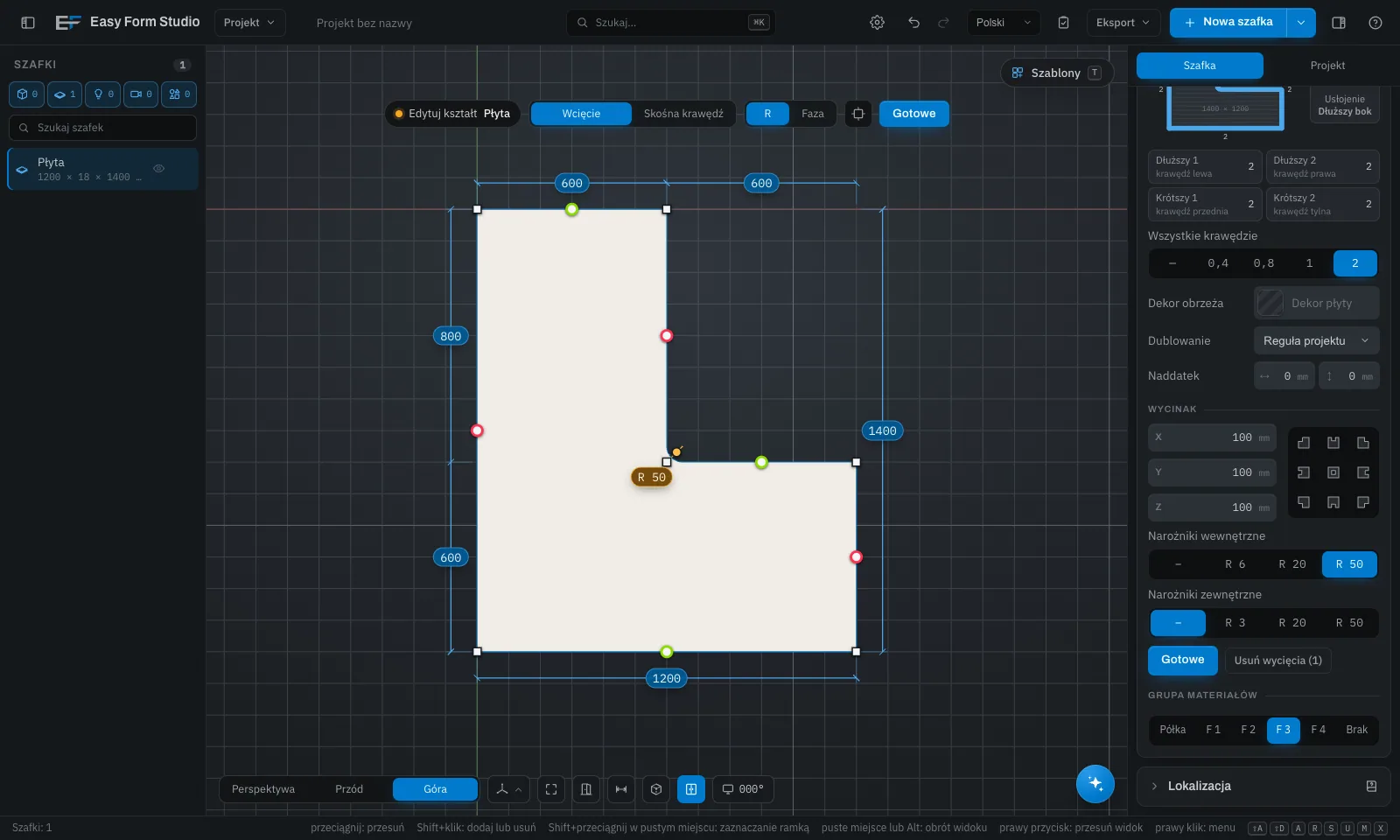
Wskazówka
Frez zostawia w narożniku wewnętrznym swój promień. Zaokrąglij narożniki wewnętrzne co najmniej do R 6 (frez Ø12). Ostry narożnik wewnętrzny albo zaokrąglony mniej niż R6 zgłasza Kontrola projektu (zob. Ostre narożniki wewnętrzne).
Skośna krawędź i cięcie pod kątem
Płytę możesz skosić na trzy sposoby:
| Co | Jak | Co otrzymujesz |
|---|---|---|
| Ścięty narożnik | Faza, potem przeciągnij pomarańczowy punkt obok narożnika | Narożnik ścięty prosto, np. F 20 |
| Skośna krawędź | Skośna krawędź, potem przeciągnij biały kwadrat narożnika wzdłuż krawędzi | Druga krawędź staje się skośna (trapez); jej kąt jest pokazany na krawędzi, np. 15° |
| Cięcie krawędzi pod kątem | Kliknij krawędź, potem 45°, 30° albo 60° | Krawędź jest cięta pod kątem przez grubość płyty |
Cięcie pod kątem:
- Włącz Edytuj kształt i kliknij krawędź. Krawędź robi się pomarańczowa, a pasek dostaje drugi wiersz, Cięcie krawędzi pod kątem.
- Kliknij 45°. Kąt jest mierzony między cięciem a licem płyty; 45° to typowe cięcie pod kątem.
- Płyta w widoku 3D pokazuje skośne cięcie.
- Lico po jednej stronie płyty zachowuje pełny obrys. Jeśli ma go zachować druga strona, kliknij Odwróć.
- – usuwa skośne cięcie z tej krawędzi.
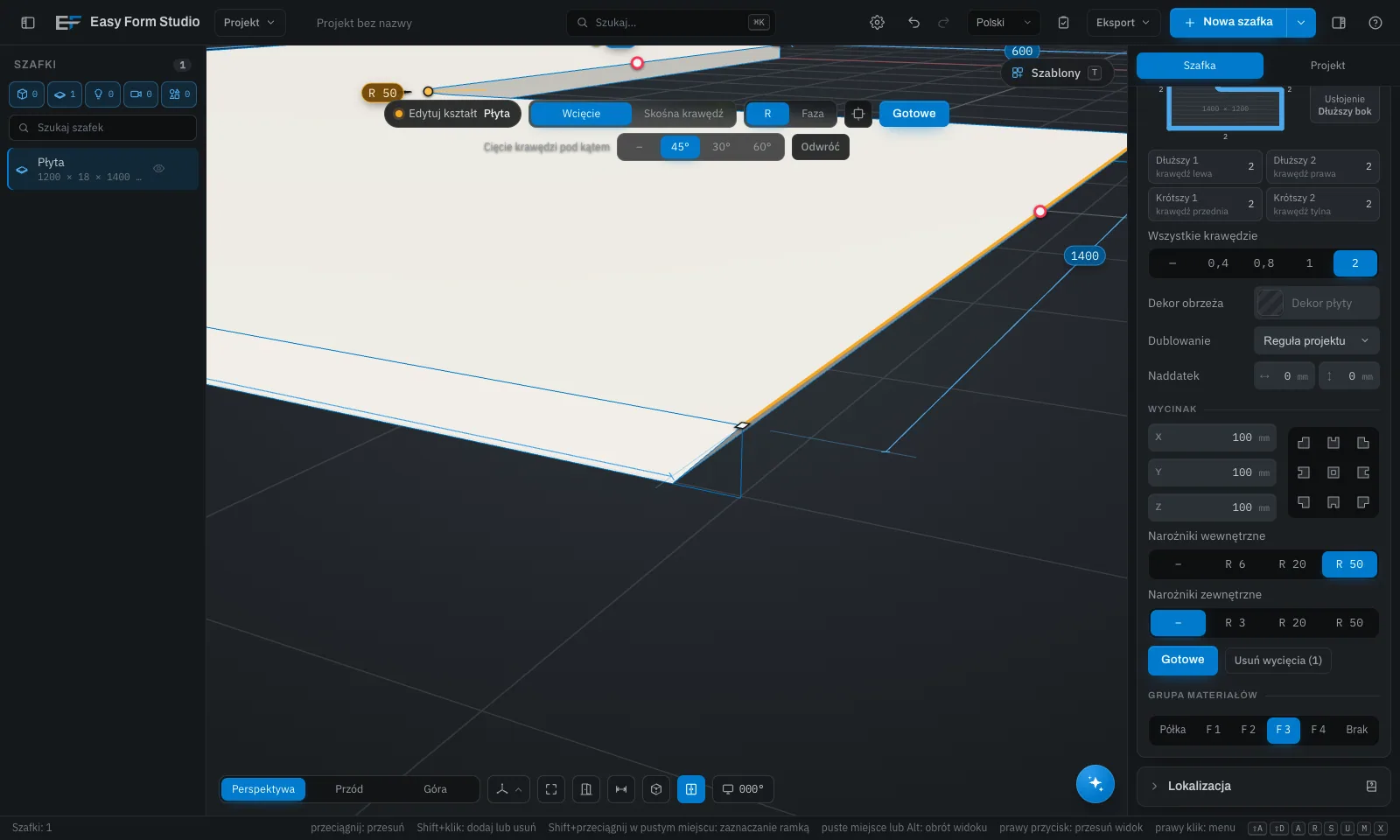
Na liście formatek płyta z cięciem pod kątem dostaje uwagę, np. Cięcie pod kątem 45°: 1600 mm: kąt i długość wszystkich krawędzi pod tym kątem, kilka krawędzi jako 600 + 300 mm. Piła tnie krawędź pod kątem według uwagi; obrys płyty w DXF to pełny obrys.
Przykład: płyta L z zaokrąglonym narożnikiem wewnętrznym
Płyta w kształcie litery L, 1200 × 1400 mm, z ramionami o szerokości 600 mm i narożnikiem wewnętrznym zaokrąglonym do R50, na przykład na biurko narożne.
- Kliknij puste miejsce w widoku 3D, aby nic nie było wybrane, i naciśnij B. Pojawia się wolna płyta 600 × 1400 × 18 mm.
- W sekcji Wycinak kliknij Edytuj kształt, a potem na pasku ikonę Spójrz na płytę na wprost.
- Ustaw mysz na długiej krawędzi płyty. Gdy żółta linia i długości obok niej pokazują 600 i 800, kliknij dwukrotnie.
- Przeciągnij punkt części 600 mm na zewnątrz, aż całkowita szerokość płyty wyniesie 1200 mm. Płyta ma kształt litery L, 1200 × 1400 mm. Wymiary łańcuchowe pokazują 600 i 600 wzdłuż jednej krawędzi, 600 i 800 wzdłuż drugiej. Aby wpisać dokładny wymiar, kliknij wymiar i wpisz go.
- W wierszu Narożniki wewnętrzne kliknij R 50. Narożnik wewnętrzny jest zaokrąglony.
- Jeśli chcesz, kliknij R 3 w wierszu Narożniki zewnętrzne.
- Kliknij Gotowe.
Na liście formatek płyta jest prostokątem 1400 × 1200 mm z oznaczeniem CNC, a obrzeże biegnie wzdłuż obrysu litery L. Narożnik wewnętrzny R50 jest większy niż R6, więc Kontrola projektu go nie zgłasza.
Kształt w produkcji
| Eksport | Co trafia |
|---|---|
| Lista formatek | Prostokąt wokół kształtu (wymiar na gotowo i wymiar cięcia) i oznaczenie CNC. Obrzeże biegnie wzdłuż obrysu: każda krawędź obrysu dostaje obrzeże tego boku płyty, w którego stronę jest zwrócona (Dłuższy 1, Dłuższy 2, Krótszy 1, Krótszy 2), w rzeczywistej długości. Krawędzie otworów nie mają obrzeża. Cięcie pod kątem jest w uwadze. Zob. Lista formatek i wymiar cięcia. |
| DXF, MPR, CIX i rysunek płyty | Obrys z wcięciami, zaokrąglonymi i ściętymi narożnikami oraz skośnymi krawędziami na warstwie CONTOUR, otwory jako osobne polilinie na warstwie CUTOUT. Zaokrąglony narożnik prosty to w obrysie ciąg 8 krótkich prostych odcinków. Zob. Wiercenia, DXF, MPR i CIX. |
| Obrzeże | Rysunek krawędzi w panelu Właściwości płyty pokazuje obrys płyty. Zob. Obrzeże. |
| Kontrola projektu | Ostrzeżenie dla narożników wewnętrznych bez zaokrąglenia albo zaokrąglonych mniej niż R6. |
| Program na komputerze | Projekt otwarty w programie na komputerze ma ten sam kształt płyty, i odwrotnie. |
Wymiarowanie
M albo przycisk Wymiary na wszystkich szafkach na pasku narzędzi widoku 3D włącza wymiary. Na blacie są widoczne, gdy jest wybrany: długość, głębokość i grubość blatu. Po łączeniu wymiary to wymiary zewnętrzne blatu, prostokąta wokół niego. Podczas edycji kształtu płyty zamiast nich widać wymiary kształtu.
Wymiary nie pokazują położenia zlewu i płyty grzewczej od narożnika ściany (ich osi). Oś jest w dokumentacji dla monterów: widok ściany i plan instalacji rysują ją z wycięć w blacie. Zob. Dokumentacja pomieszczenia dla monterów.
Cena za metr
- Kliknij puste miejsce, aby nic nie było wybrane.
- Na karcie Projekt otwórz panel Kosztorys. Ta sama sekcja jest w Ustawienia projektu, w Wycena i produkcja.
- Otwórz grupę Usługi i dodatki.
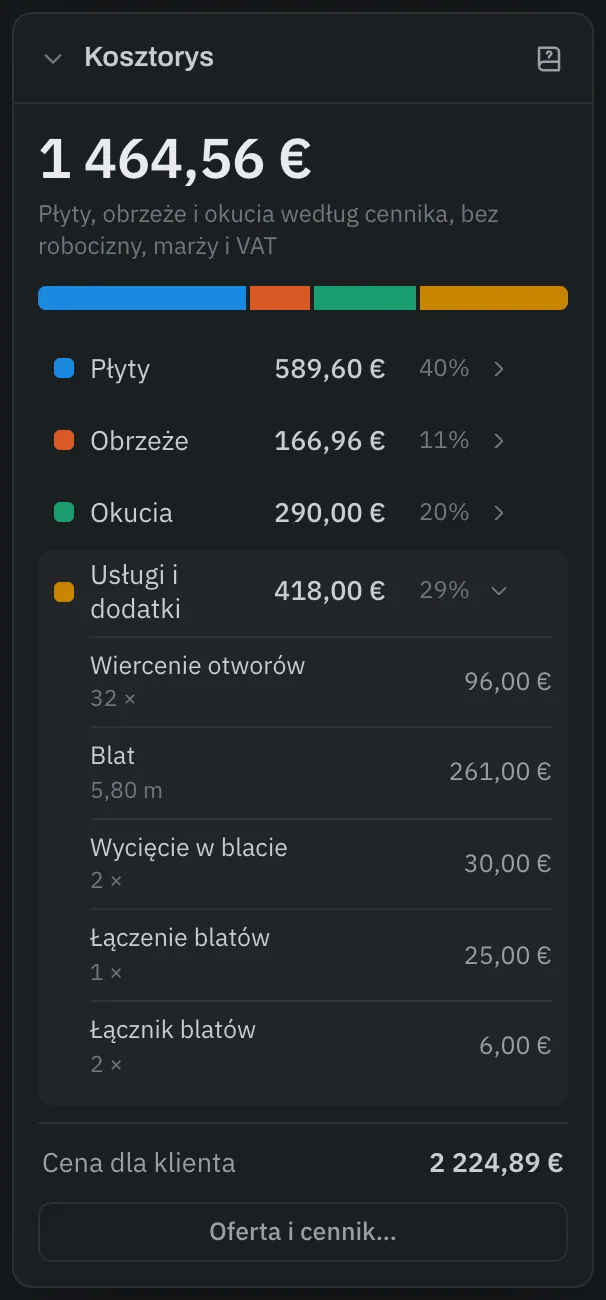
| Wiersz | Co liczy | Kod w cenniku | W domyślnym cenniku |
|---|---|---|---|
| Blat x m | Długość wszystkich blatów, każdego na pełnej długości | WORKTOP_M |
45 € za metr |
| Wycięcie w blacie n × | Otwory pod zlew i płytę grzewczą narysowane na blacie | WORKTOP_CUTOUT |
15 € za sztukę |
| Łączenie blatów n × | Łączenia narożne, 45° i na styk | WORKTOP_JOINT |
25 € za sztukę |
| Łącznik blatów n × | Łączniki | WORKTOP_CONNECTOR |
3 € za sztukę |
W kuchni z tego rozdziału: 3232 mm + 1800 mm = 5,03 m, czyli 226,44 €. Dwa wycięcia to 30 €, łączenie 25 €, trzy łączniki 9 €.
Zasady:
- Narożnik jest liczony dwa razy: oba blaty są mierzone na pełnej długości, bo tak je zamawiasz.
- Blatu nie ma w grupie Płyty (m² według dekoru), a jego obrzeża nie ma w grupie Obrzeże. Cena za metr musi więc obejmować płytę, obrzeże i wykończenie krawędzi.
- Pozycja bez ceny w cenniku pokazuje brak ceny zamiast kwoty, a jej grupa znak !. Taka pozycja nie wchodzi do sumy. Kody i ceny są w Twoim cenniku, na karcie Other. Zob. Rozkrój i ceny płyt.
- Kwoty są zapisywane w języku interfejsu: 5.03 m i 226.44 € po angielsku, 5,03 m i 226,44 € po polsku.
- W ofercie dla klienta każdy blat ma własny wiersz, z wycięciami, łączeniem i łącznikami. Zob. Oferta dla klienta.
Obrzeże blatu
Blat dostaje obrzeże 2 mm na wszystkich czterech krawędziach, także na krawędzi przy ścianie. Obrzeże zmieniasz w sekcji Obrzeże panelu Właściwości płyty, jak na każdej płycie (zob. Obrzeże).
- Kliknij blat.
- W sekcji Obrzeże klikaj krawędź przy ścianie na rysunku płyty albo jej wiersz pod rysunkiem, aż pokaże – (bez obrzeża). Każde kliknięcie daje następną grubość, Shift + klik poprzednią.
- Zrób to samo z krawędzią w narożniku, przy łączeniu, i z krawędzią obok szafki wysokiej.
Każdy wiersz mówi, po której stronie jest krawędź: Dłuższy 1 to krawędź przednia, Dłuższy 2 krawędź tylna (przy ścianie), Krótszy 1 krawędź lewa, a Krótszy 2 krawędź prawa. Skośna krawędź łączenia 45° nie ma własnego pola. Krawędź przy łączeniu nie jest oklejana, więc krótszą krawędź na tym końcu blatu ustaw na –. Wiersz Wszystkie krawędzie ustawia to samo obrzeże na wszystkich czterech krawędziach.
Zasady:
- Wymiar cięcia na liście formatek to wymiar na gotowo minus obrzeże (zob. Obrzeże a wymiar cięcia). Jeśli kupujesz blat z gotową krawędzią, wybierz – w wierszu Wszystkie krawędzie. Wymiar cięcia jest wtedy równy wymiarowi na gotowo.
- Obrzeże blatu nie trafia do Kosztorys, do oferty ani do zamówienia obrzeża. Jeśli oklejasz go sam, wlicz je w cenę za metr.
Lista formatek, okucia i DXF
Eksporty uruchamiasz z menu Eksport na górnym pasku.
| Eksport | Co trafia |
|---|---|
| Lista formatek (Excel, karta Lista formatek) | Jeden wiersz na blat: dekor, grubość, wymiar prostokąta na gotowo (np. 3232 × 600 mm), wymiar cięcia bez obrzeża i obrzeże. Blat, z którego coś wycięto (wycięcie, łączenie, Wycinak), dostaje oznaczenie CNC. |
| Lista okuć (Excel, karta Okucia) | Blat z dekorem, grubością i wymiarem, jedna sztuka. Łącznik blatów, 150 mm, z liczbą sztuk. |
| Rozkrój | Blat nie jest rozkrawany na arkuszach z magazynu. |
| Zamówienie u dostawcy | Blatu nie ma wśród płyt ani w obrzeżu. Zamawia się go jako sztukę z wymiarem, z łącznikami, z listy okuć. |
| DXF | Jeden plik na płytę. Obrys z cięciem pod kątem i wcięciami Wycinaka na krawędzi jest na warstwie CONTOUR, otwory wycięć na warstwie CUTOUT, otwory łączników na warstwie DRILL_D35_P20. Jak rysowane są otwory na spodzie, opisuje rozdział Wiercenia, DXF, MPR i CIX. |
| Dokumentacja dla monterów | Wysokość górnej krawędzi blatu i oś zlewu i płyty grzewczej, wzięte z wycięć narysowanych na blacie. Zob. Dokumentacja pomieszczenia dla monterów. |
| Oferta | Własny wiersz na blat. Zob. Oferta dla klienta. |
Blat może też trafić do Twojego szablonu, razem z szafką: wybierz go razem z szafką przed Zapisz jako szablon. Zob. Zapisywanie z blatem.
Częste problemy i rozwiązania
Pozycja Blat na wybranych jest szara. Nie wybrano szafki dolnej ani dolnej szafki narożnej. Szafki górne i szafki wysokie się nie liczą, a z wolnych płyt liczy się tylko blat, cokół, gzyms albo panel maskujący tyłu. Kliknij szafkę dolną.
Szafka narożna nie ma blatu. Szafki narożnej nie było w zaznaczeniu, a wybrano tylko jeden ciąg. Usuń blat, wybierz szafkę narożną z szafkami obok niej (albo szafki obu ciągów) i dodaj blaty jednym kliknięciem.
Jedna ściana dostała dwa blaty. Między wybranymi szafkami stoi szafka wysoka albo jedna szafka stoi w całości przed drugą (ich głębokości się nie nakładają). Jeśli potrzebujesz jednego blatu, wyrównaj szafki (zob. Wyrównaj do aktywnej) i utwórz blat ponownie.
Nie ma przycisków 45° i Na styk; widać Żaden blat nie styka się z tym w narożniku. Blaty tworzono pojedynczo albo koniec ciągu jest dalej niż 1300 mm od drugiego ciągu. Usuń je i utwórz razem. Jeśli ciąg naprawdę nie sięga narożnika, łączenie nie jest potrzebne.
Przy łączeniu na styk skrócono niewłaściwy blat. Łączenie zrobiono z panelu drugiego blatu. Kliknij blat, który ma biec do ściany, i kliknij Na styk w jego panelu: nowe łączenie zastępuje stare.
Nie ma panelu Blat. Wybrana jest szafka, a nie blat. Kliknij blat.
Wycięcie jest pośrodku blatu, a nie nad zlewem. Pole Nad było ustawione na Środek blatu albo na inną szafkę. Usuń wycięcie ikoną kosza, wybierz szafkę zlewową w Nad i powtórz wycięcie.
Program zgłasza Wycięcie nie mieści się na blacie. Otwór wychodziłby poza koniec lub krawędź blatu albo wchodziłby w cięcie łączenia narożnego lub we wcięcie wokół filara. Wybierz mniejsze wycięcie albo postaw je nad szafką dalej od końca i narożnika.
Wycięcie jest na liście, ale blat nie ma otworu. Zmiana wymiaru albo nowe łączenie przesunęły otwór za krawędź albo w cięcie łączenia. Usuń je ikoną kosza i wytnij ponownie.
Inna płyta ma dekor blatu, a tego nie chciano. Ta płyta jest w grupie F 3. Przenieś ją do innej grupy i nadaj jej dekor ponownie.
Po przesunięciu szafki blat został na miejscu. Blat nie jest powiązany z szafką. Gdy przesuwasz szafkę, wybierz też blat (Shift + klik) albo utwórz go ponownie.
Blat przechodzi przez filar. Pomieszczenie było wyłączone przy tworzeniu blatu albo blat lub filar został potem przesunięty. Włącz Pokaż pomieszczenie, kliknij blat i w panelu Blat kliknij Wytnij wokół filarów.
Edytuj kształt jest szary. Obrys tej płyty tworzy już inna funkcja (np. pięciokąt szafki narożnej skośnej, trapez pod skosem) albo płyta jest obrócona lub pochylona. Wycinak wycina ją jak dotąd.
Nie ma przycisku Edytuj kształt. Wybrano kilka płyt. Wybierz jedną.
Program zgłasza To cięcie przecięłoby płytę na dwie części. Wycięcie Wycinaka biegnie przez całą płytę. Ustaw X albo Y mniejsze niż płyta.
Program zgłasza To cięcie odcięłoby cały bok płyty. Zmniejsz je. Wycięcie jest tak szerokie albo tak głębokie jak cała płyta. Zmniejsz X albo Y.
Program zgłasza To cięcie wchodzi w otwór albo Tam nie ma płyty do cięcia. Wycięcie dotyka otworu płyty albo wypada tam, gdzie płyta jest już wycięta. Przesuń lub usuń otwór albo wybierz inny przycisk.
Krawędź płyty szafki się nie przesuwa, a program zgłasza Płyta szafki ma wymiar zewnętrzny z szafki. Krawędź jest całym bokiem płyty, a ten wymiar nadaje szafka. Zmień wymiar szafki albo, jeśli potrzebujesz mniejszej płyty, przeciągnij narożnik do środka (wcięcie) albo podziel krawędź.
Sekcja Wycinak pokazuje Kształt nie mieści się już na tej płycie. Szafka albo płyta stała się mniejsza niż wcięcie. Powiększ płytę albo kliknij Usuń wycięcia.
Skróty w tym rozdziale
| Klawisz | Działanie |
|---|---|
| Shift + klik | Dodaj szafkę albo blat do zaznaczenia; kliknięty jako ostatni jest aktywny |
| Shift + przeciąganie po pustym miejscu | Zaznaczanie ramką |
| A | Zaznacz wszystko |
| Ctrl+Num 7 | Widok Dół |
| ` | Menu widoku |
| Alt+Z | Prześwietlenie: widać otwory łączników |
| M | Wymiarowanie wł. / wył. |
| 1 2 3 | Przesuń zaznaczenie wzdłuż X, Y lub Z |
| X | Usuń wybrany blat |
| Esc | Odznacz |
| Ctrl+, | Ustawienia projektu |
| Ctrl+Z | Cofnij łączenie, wycięcie, cięcie lub przesunięcie uchwytu kształtu |
| Enter lub Esc | Zakończ edycję kształtu płyty (Gotowe) |
| Esc podczas przeciągania | Cofnij przesunięcie uchwytu kształtu |
| Shift podczas przeciągania uchwytu kształtu | Kroki co 1 mm, bez magnesu |
| dwuklik na krawędzi | Podziel krawędź płyty (podczas edycji kształtu) |
| X, Del albo Backspace | Podczas edycji kształtu: usuń kliknięty otwór, szafka zostaje |
Na Macu naciskaj Cmd zamiast Ctrl. Wszystkie skróty są w rozdziale Skróty klawiszowe.
Dalej
Następny rozdział: Cokół, blendy, panele maskujące i gzyms