Pracovná doska: výrezy a rohový spoj
Pracovná doska vznikne jedným kliknutím nad vybranými spodnými skrinkami: od steny k čelám, s presahom, jedna pre každú stenu. V tejto kapitole spojíte dve pracovné dosky v rohu pod uhlom 45° spojkami, vyrežete otvory pre drez a varnú dosku, dáte pracovnej doske dekor a uvidíte jej cenu za meter. Koniec kapitoly ukazuje, ako pracovná doska prechádza do kusovníka, do zoznamu kovania a do DXF.
Video: B04 Pracovná doska: výrezy a rohový spoj
Rovnaký postup v krátkom videu bez zvuku, so slovenskými titulkami.

Skôr než začnete
- Otvorte projekt so spodnými skrinkami pozdĺž steny. Kuchyňa v tejto kapitole vznikla v kapitolách Spodné skrinky a roh a Horné skrinky, vysoké skrine a výklopy. Na stene A je rohová skrinka, Drezová skrinka 800, miesto pre umývačku riadu, 3 zásuvky a dorovnávacia lišta k stene. Na stene D sú 4 zásuvky a Chladnička.
- Spodné skrinky pod pracovnou doskou majú zvyčajne namiesto celého vrchu dve traverzy. Pozrite Traverzy namiesto vrchnej dosky.
- Dorovnávaciu lištu pri stene pridajte pred pracovnou doskou. Pracovná doska potom vedie cez ňu až k stene. Pozrite Sokel, dorovnávacie lišty, krycie boky a rímsa.
- Pracovná doska je voľná doska: nepatrí k žiadnej skrinke. Keď na ňu kliknete, vyberie sa ako samostatný prvok a karta Skrinka ukáže panely Vlastnosti dosky a Pracovná doska. Pozrite Vlastnosti dosky.
Poznámka
Rohovým spojom sa v tejto kapitole myslí spoj dvoch pracovných dosiek v rohu. Úzke dosky rohovej skrinky, ktoré rozhranie nazýva Rohový stĺpik, popisuje kapitola Ako je skrinka zostavená.
Postup práce
- Kliknite na prvú spodnú skrinku. Ďalšie spodné skrinky pridajte pomocou Shift + kliknutie. Chladničku nevyberajte. Pozrite Pracovná doska na vybrané.
- V hornej lište kliknite na šípku ▾ vedľa tlačidla Nová skrinka a vyberte Pracovná doska na vybrané.
- Objavia sa dve pracovné dosky: Pracovná doska na stene A a Pracovná doska 2 na stene D. Obe sú vybrané a EFS ich v rohu hneď spojil pod uhlom 45°. Pracovná doska 2 je aktívna.
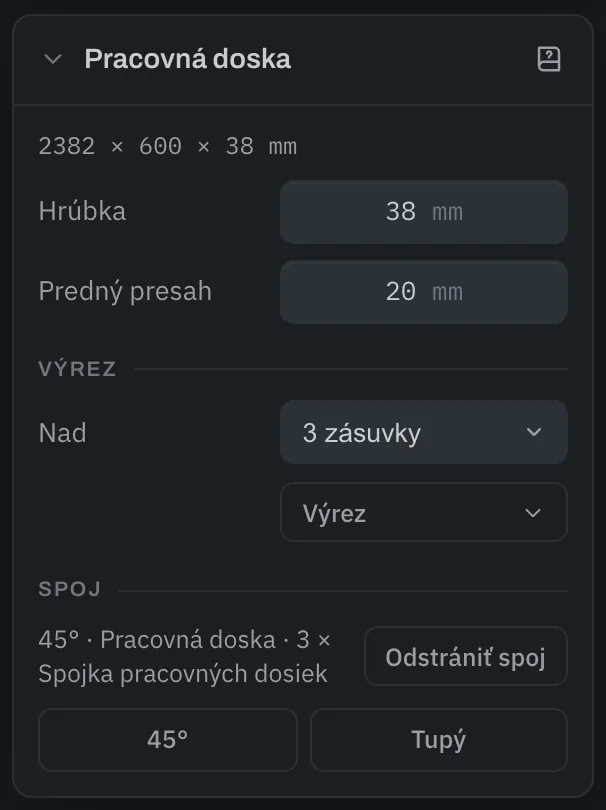
- Na karte Skrinka, v paneli Pracovná doska, je pod Spoj uvedený spoj, napr. 45° · Pracovná doska · 3 × Spojka pracovných dosiek. Pre tupý spoj kliknite na Tupý. Pozrite Rohový spoj.
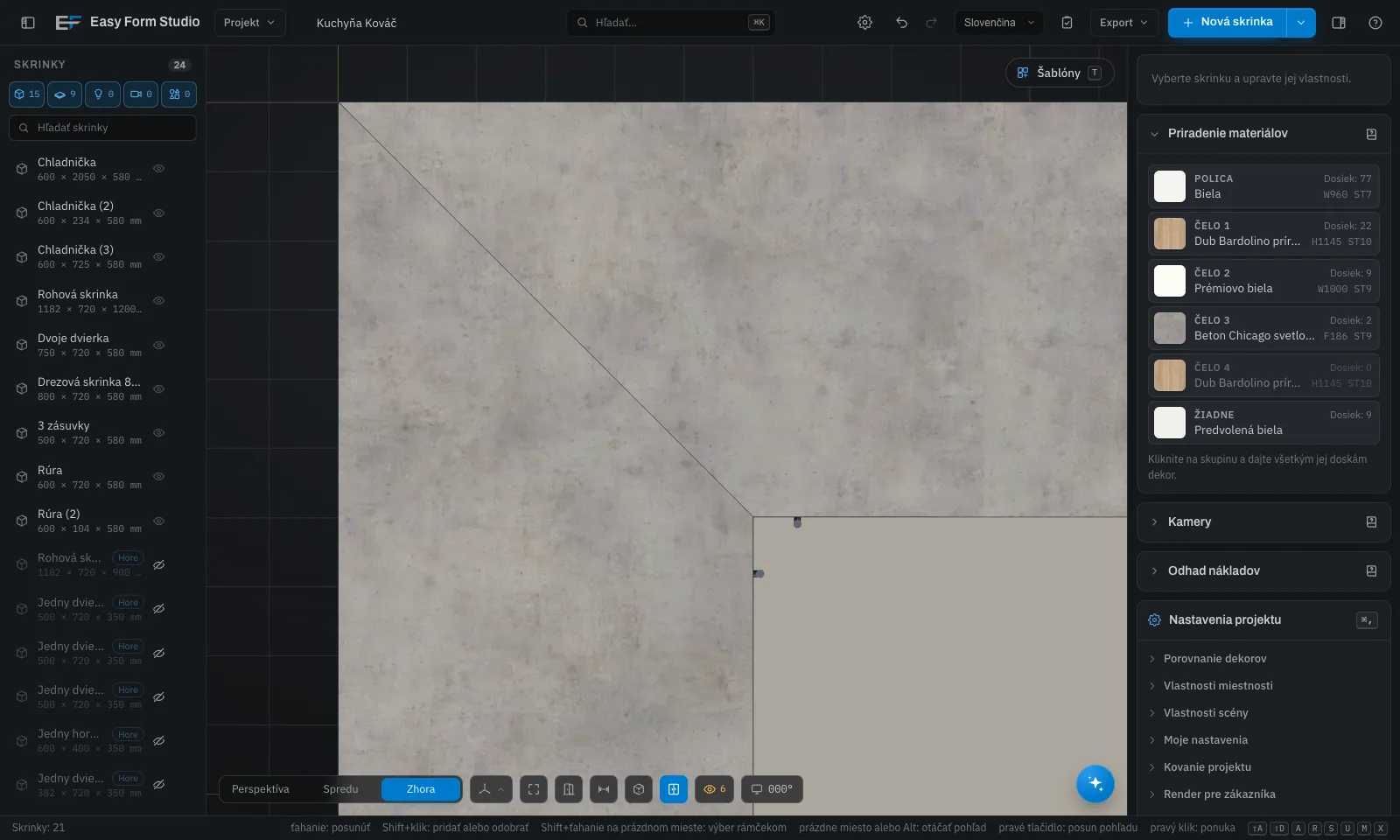
- Stlačte Alt+Z pre Röntgen a pozrite sa na roh zospodu (Ctrl+Num 7). Uvidíte otvory troch spojok. Ďalšie Alt+Z vráti normálne zobrazenie. Pozrite Spojky.
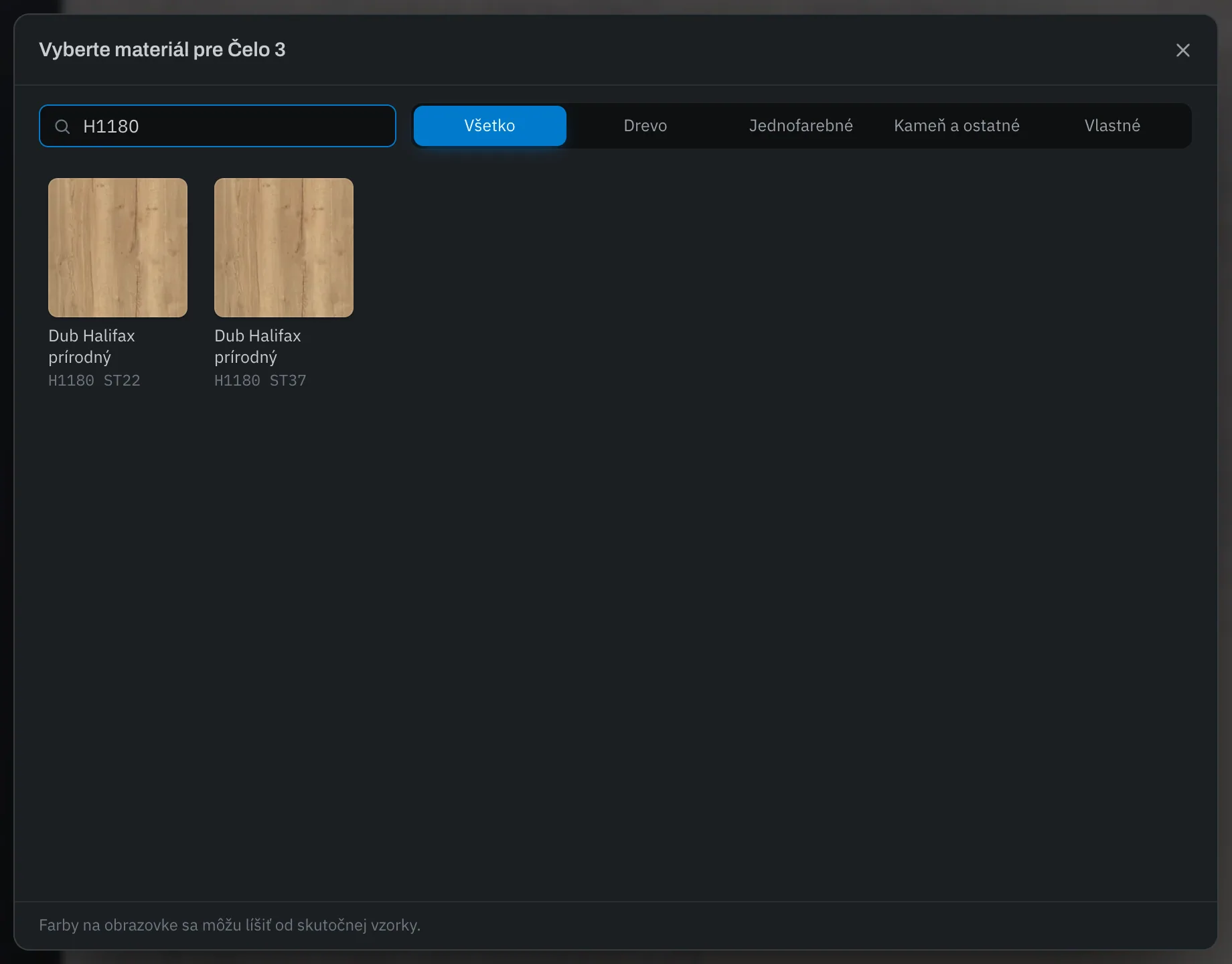
- Kliknite na prázdne miesto. Na karte Projekt, v paneli Priradenie materiálov, kliknite na Čelo 3. V okne vyhľadajte
H1180a kliknite na Dub Halifax prírodný (H1180 ST37). Pozrite Dekor pracovnej dosky. - Kliknite na pracovnú dosku na stene A. V paneli Pracovná doska vyberte v poli Nad skrinku Drezová skrinka 800, kliknite na Výrez a vyberte Drez pre skrinku 80 cm. Pozrite Výrezy pre drez a varnú dosku.
- V poli Nad vyberte 3 zásuvky, kliknite na Výrez a vyberte Varná doska 60 cm.
- Výrezy sú vypísané pod tlačidlom Výrez, s rozmermi a ikonou koša.
- Kliknite na prázdne miesto. Na karte Projekt, v paneli Odhad nákladov, otvorte skupinu Služby a doplnky. Pracovná doska je ocenená za meter, výrezy, spoj a spojky za kus. Pozrite Cena za meter.
Pracovná doska na vybrané
- Kliknite na prvú spodnú skrinku.
- Podržte Shift a kliknite na ďalšie spodné skrinky, ktoré dostanú pracovnú dosku. Pri kuchyni do L vyberte skrinky na oboch stenách naraz, aj rohovú skrinku. Viac skriniek môžete vybrať aj ťahaním rámika s Shift po prázdnom mieste.
- V hornej lište kliknite na šípku ▾ vedľa tlačidla Nová skrinka a vyberte Pracovná doska na vybrané. Rovnaká položka je aj v ponuke pravého tlačidla, pod Pridať k skrinke, a ako tlačidlo v paneli Pridať k skrinke na karte Skrinka.
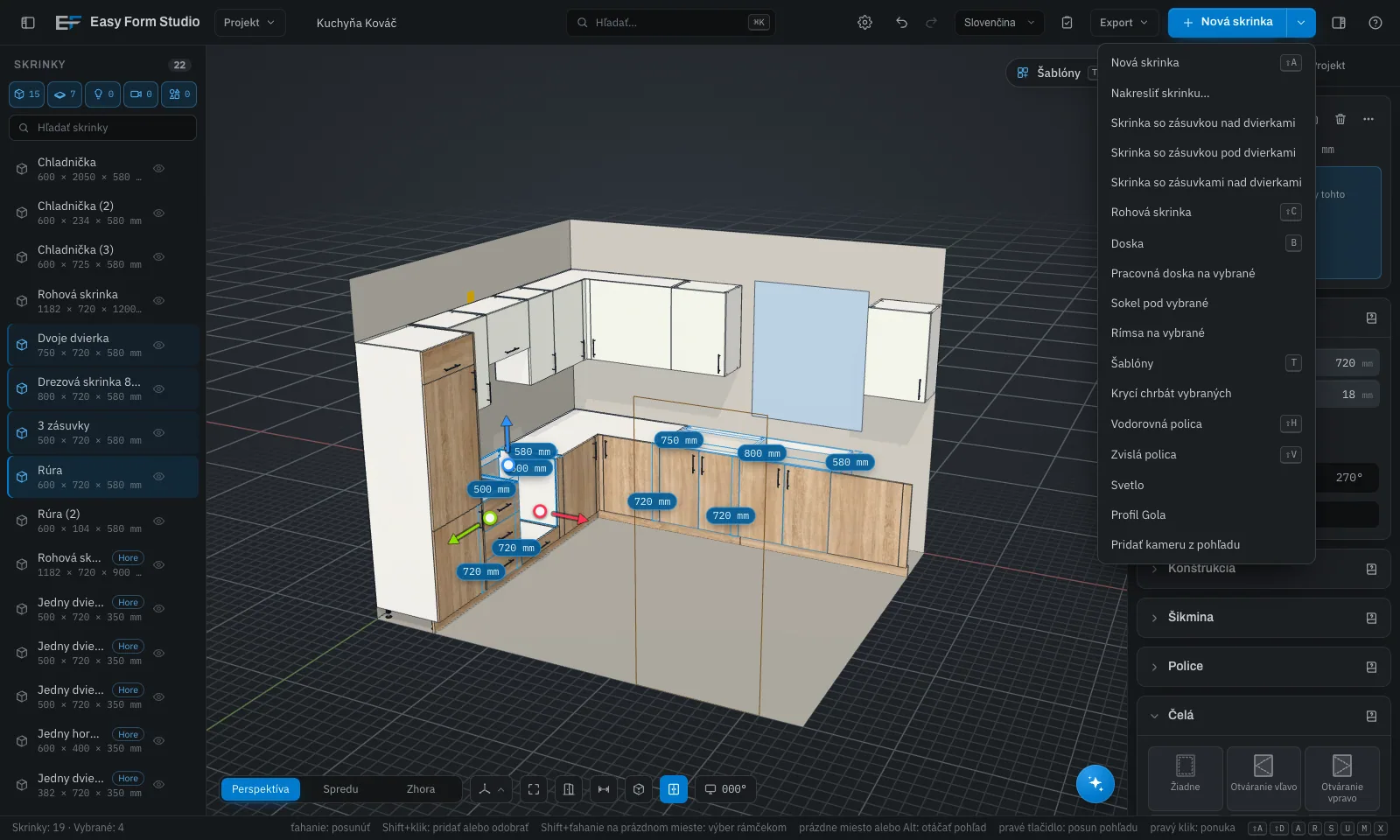
EFS vytvorí pracovné dosky a nechá ich vybrané. Posledná vytvorená je aktívna: jej názov je hore na karte Skrinka a v zozname vľavo sa objaví Pracovná doska a Pracovná doska 2.
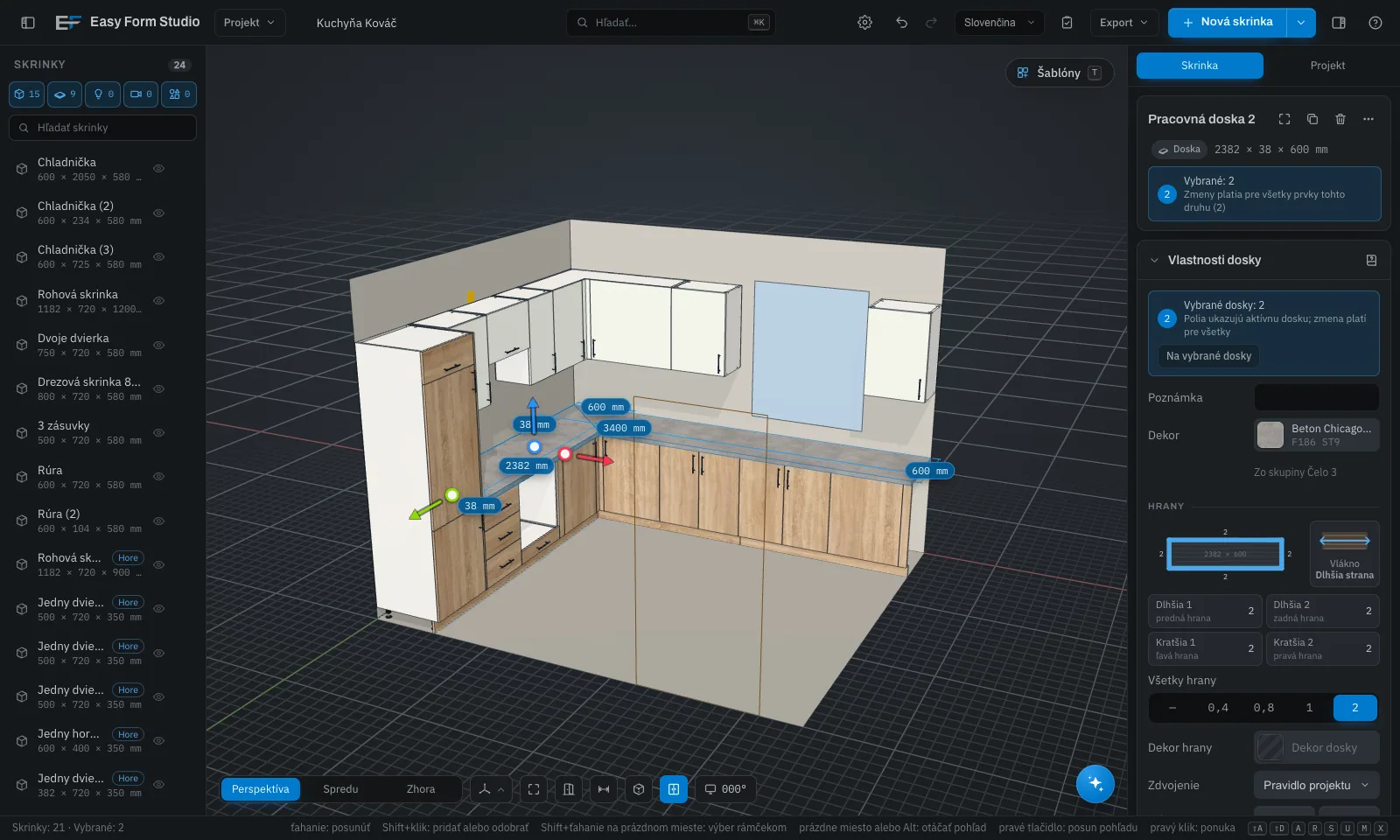
V kuchyni z kapitoly B02 dostane rad na stene A pracovnú dosku 3232 × 600 × 38 mm a rad na stene D pracovnú dosku 1800 × 600 × 38 mm. Obe ležia vo výške 820 mm: skrinky sú vysoké 720 mm a stoja na nožičkách 100 mm.
Na telefóne
Na telefóne klepnite na paneli nástrojov 3D pohľadu na Vybrať viac a potom postupne klepnite na spodné skrinky. Potom klepnite na šípku ▾ vedľa tlačidla Nová skrinka a na Pracovná doska na vybrané. Klepnutie na prázdne miesto zruší výber a vypne Vybrať viac.
Ako EFS skladá pracovnú dosku
| Čo | Pravidlo |
|---|---|
| Počet pracovných dosiek | Jedna pracovná doska na rad. Skrinky otočené rovnako (Rotácia Z 0°, 90°, 180° alebo 270°), ktorých hĺbky sa prekrývajú, zdieľajú jednu pracovnú dosku: skrinky chrbtom na rovnakej línii aj plytšia skrinka pred stĺpom s čelom v rovine s ostatnými. Kuchyňa do L dostane dve, kuchyňa do U tri. Ak medzi vybranými skrinkami stojí vysoká skriňa, rad sa tam rozdelí a každá časť dostane vlastnú pracovnú dosku. |
| Dĺžka | Od začiatku prvej po koniec poslednej vybranej skrinky v rade. Prázdne miesto medzi nimi, napríklad pre umývačku riadu, sa zakryje. Ak má skrinka naviazanú dorovnávaciu lištu (Dorovnávacia lišta ←, Dorovnávacia lišta → alebo Vyplniť medzeru), vedie pracovná doska aj cez dorovnávaciu lištu, až k stene. Rovnako vedie aj cez krycí bok naviazaný na skrinku. |
| Hĺbka | Od zadnej hrany skriniek po líce čiel plus Predný presah. Skrinka hlboká 580 mm (s čelami) a presah 20 mm dajú pracovnú dosku hlbokú 600 mm. Pri skrinkách rôznej hĺbky sa meria od zadnej hrany najhlbšej skrinky k čelu, ktoré je najviac vpredu. Ak majú skrinky krycí chrbát, vedie pracovná doska aj cez ne. |
| Výška | Pracovná doska leží na hornej hrane korpusu: na bokoch, vrchu alebo traverzách. Ak vybrané skrinky nie sú rovnako vysoké, leží na najvyššej. |
| Hrúbka | Hrúbka, predvolene 38 mm. |
| Roh | Keď vyberiete dva rady, ktoré sa stretávajú v rohu, predĺži sa každá pracovná doska k stene druhého radu, takže rohová skrinka je zakrytá. Platí to, keď je koniec radu najviac 1300 mm od druhého radu. EFS pracovné dosky v tomto rohu hneď spojí pod uhlom 45°, v kuchyni do U v oboch rohoch, takže žiadna pracovná doska neleží cez inú. Pozrite Rohový spoj. |
| Názov | Pracovná doska, Pracovná doska 2… Rovnaký názov je v zozname vľavo, v kusovníku aj v ponuke. Zmeníte ho v poli s názvom hore na karte Skrinka. |
| Materiál | Biela doska (Predvolená biela) v skupine materiálu F 3. Pozrite Dekor pracovnej dosky. |
| Hrana | 2 mm na všetkých štyroch hranách. Pozrite Hrany pracovnej dosky. |
| Vlákno | Dlhšia strana: vlákno vedie pozdĺž pracovnej dosky. |
Ktoré skrinky EFS berie:
- Horné skrinky sa automaticky preskočia. Vo výbere byť môžu.
- Rohovú skrinku (spodnú) berie ako jej dve ramená. Pracovná doska pozdĺž jej steny začne v rohu miestnosti a pokračuje cez vybrané skrinky za ňou. Druhá pracovná doska zakryje rameno pozdĺž druhej steny. Obe siahajú k lícu dvierok rohovej skrinky plus Predný presah a EFS ich v rohu hneď spojí pod uhlom 45°, ako dva rady, ktoré sa stretávajú v rohu. Tlačidlom Tupý spoj zmeníte (pozrite Rohový spoj). Hornú rohovú skrinku vynechá.
- Vysoké skrine a ich časti (Potravinová skriňa 600 (2), spodná časť vysokej rúry) a všetko, čo siaha 1200 mm alebo vyššie nad podlahu (Rúra v strede), EFS preskočí sám. Vo výbere byť môžu. Vysoká skriňa medzi vybranými skrinkami rozdelí rad a pracovná doska končí vedľa nej.
- Doska skrinky, ktorú ste vybrali druhým kliknutím, sa počíta ako jej skrinka.
Pravidlá:
- Položka je sivá, kým nie je vybraná spodná skrinka ani spodná rohová skrinka. Samotné horné skrinky alebo vysoké skrine nestačia, ani samotná voľná doska, ak to nie je pracovná doska, sokel, rímsa alebo krycí chrbát (pravidlo nižšie). Ponuka pravého tlačidla ju potom vôbec neukazuje.
- Pracovná doska na vybrané, Sokel pod vybrané, Rímsa na vybrané a Krycí chrbát vybraných fungujú aj s vybranou pracovnou doskou, soklom, rímsou alebo krycím chrbtom: taká doska zastupuje skrinky pod sebou alebo tie, pre ktoré vznikla. Hneď po Pracovná doska na vybrané tak môžete pridať sokel.
- Každé kliknutie vytvorí nové pracovné dosky, aj keď pracovná doska už existuje. Ak pracovnú dosku vytvárate znova, najprv zmažte starú (kliknite na ňu a stlačte X).
- S jednou vybranou skrinkou vedie pracovná doska len cez túto skrinku. Samotná rohová skrinka dostane dve pracovné dosky, jednu na každom ramene.
- Presah je len vpredu. Na koncoch radu končí pracovná doska v rovine s bokom poslednej skrinky alebo s vonkajšou stranou jej dorovnávacej lišty či krycieho boku. Dorovnávaciu lištu, krycí bok a krycí chrbát preto pridajte pred pracovnou doskou (pozrite Sokel, dorovnávacie lišty, krycie boky a rímsa).
- Pracovná doska nie je so skrinkami prepojená. Keď skrinku posuniete alebo zmeníte jej šírku, pracovná doska zostane, ako je. Keď skrinku zmažete, pracovná doska zostane.
- Ak sa dva rady v rohu neprekrývajú, pretože ste pracovné dosky vytvorili jednu po druhej, zmažte ich a vytvorte ich spoločne, jedným kliknutím, s vybranými skrinkami oboch radov.
Tip
Dve časti radu na rovnakej stene, vľavo a vpravo od prázdneho miesta, dostanú jednu pracovnú dosku cez celú medzeru, ak ich vyberiete spoločne. Pre dve pracovné dosky vyberte a pridajte každú časť osobitne. Keď medzi nimi stojí vysoká skriňa, rozdelí ich EFS na dve pracovné dosky sám.
Možnosti
| Možnosť | Čo robí | Predvolené | Hodnoty |
|---|---|---|---|
| Hrúbka | Hrúbka pracovnej dosky. | 38 mm | 10–100 mm |
| Predný presah | Ako ďaleko pracovná doska siaha cez líce čiel. | 20 mm | 0–100 mm |
Obe hodnoty zmeníte v paneli Pracovná doska kedykoľvek, aj po výrezoch a spoji. Zadná hrana zostane pri stene, výrezy si ponechajú svoju vzdialenosť od prednej hrany a EFS pre nový rozmer vyreže znova každý spoj tejto pracovnej dosky. To isté platí pre dĺžku a hĺbku: keď ich zmeníte v paneli Vlastnosti dosky alebo ťahaním, rohové spoje sa pre nový rozmer vyrežú znova, na oboch pracovných doskách aj so spojkami. Ak sa pracovné dosky po zmene už neprekrývajú, tento spoj zmizne.
Panel Pracovná doska
Keď kliknete na pracovnú dosku, má karta Skrinka panel Vlastnosti dosky a pod ním panel Pracovná doska.
| Pole | Čo robí |
|---|---|
| Prvý riadok | Rozmer pracovnej dosky: dĺžka × hĺbka × hrúbka v mm. |
| Hrúbka, Predný presah | Pozrite Možnosti. |
| Nad | Nad ktorou skrinkou bude ďalší výrez: spodné skrinky pod pracovnou doskou, zľava doprava, a Stred pracovnej dosky. |
| Výrez | Ponuka výrezov z katalógu, s ich rozmermi. Výberom sa otvor hneď vyreže. Pozrite Výrezy. |
| Zoznam výrezov | Pod tlačidlom, jeden riadok na výrez: názov, šírka a hĺbka, napr. Drez pre skrinku 80 cm, 760 × 480 mm, a ikona koša, ktorá výrez zmaže. |
| Okolo stĺpov | Jeden riadok na zárez okolo stĺpa alebo rohu miestnosti, napr. Stredný stĺp, 400 × 300 mm, s ikonou koša, a tlačidlo Vyrezať okolo stĺpov. Zobrazí sa, keď má miestnosť stĺp alebo roh, alebo keď má doska zárez. Pozrite Pracovná doska okolo stĺpa. |
| Spoj | Najprv jeden riadok na každý existujúci spoj pracovnej dosky, napr. 45° · Pracovná doska · 3 × Spojka pracovných dosiek, každý s vlastným tlačidlom Odstrániť spoj. Prostredná pracovná doska kuchyne do U má dva riadky. Pod nimi tlačidlá 45° a Tupý, keď sa s touto pracovnou doskou v rohu stretáva iná. Keď ich je viac, druhú vyberiete v poli Spojiť s; pracovné dosky, ktoré s touto ešte nie sú spojené, sú hore v zozname. Bez inej pracovnej dosky je tu text Žiadna pracovná doska sa s touto nestretáva v rohu. |
Ostatné polia panelu Vlastnosti dosky platia pre každú voľnú dosku:
| Pole | Čo robí |
|---|---|
| Poznámka, Dekor | Vaša poznámka; dekor len tejto dosky. |
| Rotácia | Tlačidlá X 90°, Y 90° a Z 90° otáčajú dosku. Pracovnú dosku neotáčajte. |
| Rozmery | Dĺžka (X), hĺbka (Y) a hrúbka (Z) dosky. Osi sú vlastné osi dosky, takže sú na každej stene rovnaké. |
| Poloha | Poloha počiatku dosky: zadný ľavý dolný roh pri pohľade spredu. |
| Hrany, Dekor hrany, Zdvojenie, Prídavok, Skupina materiálu | Ako pri každej doske. Pozrite Dekory, hrany a materiály. |
| Výrezy dosky | Rez v rohu, na hrane alebo uprostred dosky. Pozrite Výrezy dosky. |
Rotácia, Rozmery a Poloha sa zobrazujú, len kým je vybraná jediná doska.
Pozor
Rozmery meňte pred spojom. Ak dĺžku alebo hĺbku zmeníte potom, otvory si ponechajú svoju veľkosť a svoje miesto od ľavého konca a od prednej hrany, ale rez rohového spoja zostane, kde bol. Doska rastie od svojho počiatku (pole Poloha). Ak spoj už nevychádza do rohu, kliknite na Odstrániť spoj a pracovné dosky spojte znova. Hrúbku a presah meňte v paneli Pracovná doska: tam EFS všetky spoje pracovnej dosky vyreže znova sám.
Pracovná doska okolo stĺpa
Keď rad vedie pred stĺpom alebo rohom miestnosti, pracovná doska ide cez celý rad až k stene a okolo stĺpa je vyrezaná. Pred stĺpom stojí plytšia skrinka s čelom v rovine s ostatnými. Takúto skrinku pridá Vyplniť medzeru.
- Na karte Projekt zapnite Zobraziť miestnosť a stĺp alebo roh. Pozrite Rohy, stĺpy a šikmý strop.
- Vyberte spodné skrinky radu, aj s plytšou skrinkou pred stĺpom.
- Kliknite na Pracovná doska na vybrané.
EFS vytvorí jednu pracovnú dosku pre celý rad a vyreže ju okolo každého stĺpa a rohu miestnosti, ktorý v nej stojí. V paneli Pracovná doska má pod Okolo stĺpov každý zárez svoj riadok: stĺp a rozmer zárezu, napr. Stredný stĺp, 400 × 300 mm (pozdĺž dosky × od steny), s ikonou koša, ktorá ho zmaže.
Vyrezať okolo stĺpov vyreže dosku znova, podľa miestnosti, aká je teraz. Kliknite naň, keď posuniete dosku alebo stĺp, alebo pri doske vytvorenej skôr, než ste stĺp zapli. Ak v doske nestojí žiadny stĺp, zárezy zmiznú a program hlási V pracovnej doske nestojí žiadny roh ani stĺp miestnosti. Keď je miestnosť vypnutá, hlási Najprv zobrazte miestnosť (Vlastnosti miestnosti).
Pravidlá:
- Zárez vznikne len pri zapnutej miestnosti.
- Zárez je časť, kde sa pôdorysy stĺpa a dosky prekrývajú o viac ako 1 mm v oboch smeroch. Stĺp hlboký alebo dlhý ako celá doska by ju rozrezal na dve časti: zárez nedostane.
- Zárez, ktorý sa nedotýka žiadneho okraja dosky, sa stane otvorom v doske.
- Roh miestnosti v rohu kuchyne do L vyreže obe dosky. Spoj 45° alebo tupý ide okolo zárezu; kúsok dosky, ktorý zostane oddelený medzi stĺpom a rezom spoja, odpadne.
- Zárez zostane na rovnakom mieste dosky, keď posuniete dosku alebo stĺp. Potom kliknite na Vyrezať okolo stĺpov.
- Hrúbka a Predný presah zárez nemenia: meria sa od steny.
- Výrez pre drez alebo varnú dosku nesmie zasiahnuť do zárezu: EFS ho potom nevyreže.
- V kusovníku zostane pracovná doska obdĺžnikom (napr. 2200 × 600 mm) a dostane označenie CNC. V DXF je zárez súčasťou obrysu vo vrstve
CONTOUR. Zárez nie je Výrez: nepočíta sa v paneli Odhad nákladov. - Zárezy idú s doskou do Uložiť ako šablónu a Exportovať skrinku a vrátia sa, keď šablónu umiestnite alebo súbor importujete.
Rohový spoj
Pracovná doska na vybrané každý roh, ktorý vytvorí, hneď spojí pod uhlom 45°: roh kuchyne do L, oba rohy kuchyne do U aj roh nad rohovou skrinkou. Spoj odstráni prekryv pracovných dosiek a navŕta otvory pre spojky. Tlačidlami 45° a Tupý spoj zmeníte alebo spojíte pracovné dosky vytvorené osobitne.
Pracovná doska môže byť vo viacerých spojoch: prostredná pracovná doska kuchyne do U je spojená s oboma bočnými. Tlačidlami spoja meníte po jednom, pre každú dvojicu pracovných dosiek osobitne.
- Kliknite na pracovnú dosku. Pri tupom spoji kliknite na tú, ktorá má viesť v celej dĺžke. Hneď po pridaní je aktívna Pracovná doska 2.
- V paneli Pracovná doska, pod Spoj, skontrolujte, s ktorou pracovnou doskou sa spojí. Ak ich je viac, vyberte ju v poli Spojiť s.
- Kliknite na 45° alebo Tupý.
45° alebo tupý
| Spoj | Čo robí | Spojky |
|---|---|---|
| 45° | Obe pracovné dosky sa režú pozdĺž uhlopriečky, od vnútorného rohu (kde sa stretávajú predné hrany) k vonkajšiemu rohu pri stenách. | Spoj je dlhý ako uhlopriečka. Pri pracovných doskách hlbokých 600 mm je to 849 mm, takže sú 3 spojky. |
| Tupý | Pracovná doska, v ktorej paneli spoj vytvárate, zostane celá a vedie až k stene. Druhá sa skráti k jej prednej hrane. | Spoj je dlhý ako hĺbka pracovnej dosky, ktorá vedie k stene. Pri 600 mm sú 2 spojky. |
Spojky
Otvory pre spojky nevedú cez pracovnú dosku, preto ich ukáže Röntgen: stlačte Alt+Z alebo tlačidlo Röntgen na paneli nástrojov 3D pohľadu. Dosky sa stanú priehľadnými a otvory sa ukážu ako farebné valce. Najlepšie je vidieť ich zospodu: ťahajte pohľad nahor, kým kamera nezíde pod podlahu (na telefóne jedným prstom), alebo stlačte Ctrl+Num 7, alebo kliknite na tlačidlo Ponuka pohľadu (`) a vyberte Zdola. Pod podlahou zmizne podlaha, mriežka aj tieň. Ďalšie Alt+Z vráti normálne zobrazenie.
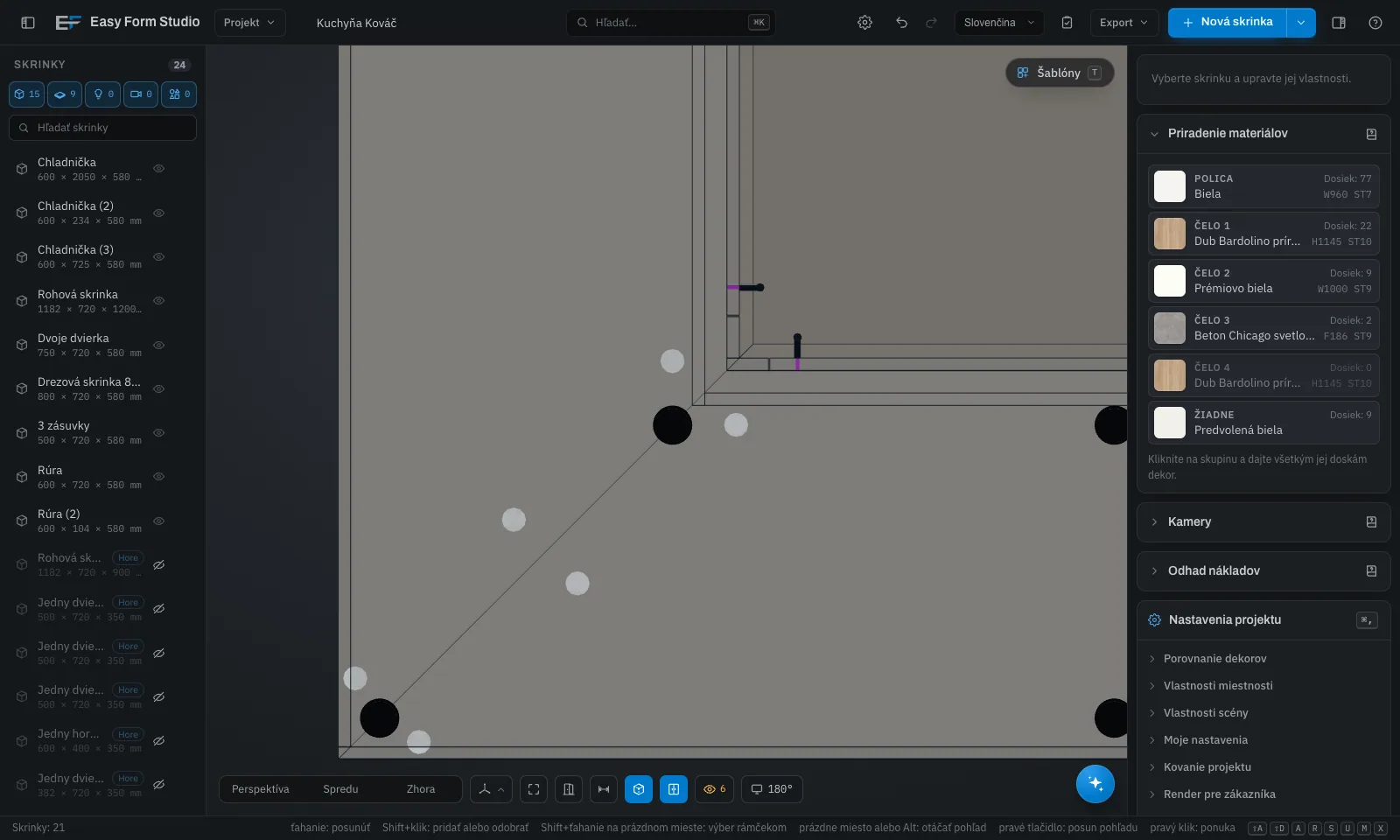
- Počet: 2 spojky, 3, keď je spoj dlhší ako 650 mm.
- Poloha: prvá a posledná 100 mm od koncov spoja, ostatné rovnomerne medzi nimi.
- Otvory: pre každú spojku dva otvory s priemerom 35 mm a hĺbkou 20 mm, zospodu. Každý je 65 mm od línie spoja, takže otvory jednej spojky sú od seba 130 mm.
- EFS do hrany spoja nič nevŕta: žiadny kanálik pre skrutku medzi otvormi ani otvory pre kolíky alebo lamely na vyrovnanie. Tie doplníte v programe CNC alebo ručne.
- Kovanie: spojky idú do zoznamu kovania ako Spojka pracovných dosiek, 150 mm, za kus. V paneli Odhad nákladov sú ako Spoj pracovných dosiek (jeden na spoj) a Spojka pracovných dosiek (za kus). Kuchyňa do U s dvoma tupými spojmi pracovných dosiek hlbokých 600 mm má 2 spoje a 4 spojky.
Pravidlá spoja
- Tlačidlá 45° a Tupý sa objavia, len keď túto pracovnú dosku prekrýva iná, ktorá vedie naprieč, aspoň o 10 mm v oboch smeroch. Pracovné dosky sa prekrývajú samy, keď ich vytvoríte spoločne (pozrite Ako EFS skladá pracovnú dosku).
- Pracovné dosky, ktoré vedú rovnakým smerom, sa nespoja.
- Spoj môžete zmeniť: kliknutie na druhé tlačidlo nahradí spoj rovnakých dvoch pracovných dosiek (45° na tupý a späť). Odstrániť spoj vráti obe pracovné dosky bez rezu tohto spoja.
- Zmena alebo odstránenie spoja sa týka len tejto dvojice pracovných dosiek: ostatné spoje oboch pracovných dosiek si ponechajú rez aj otvory. Obe pracovné dosky si spoj pamätajú a každá má otvory pre spojky zo všetkých svojich spojov.
- Každý spoj sa započíta raz, pri pracovnej doske, v ktorej paneli ste ho vytvorili, takže ho Odhad nákladov aj zoznam kovania počítajú raz.
- Projekt uložený v staršej verzii EFS Web alebo desktopovej aplikácie, v ktorej si pracovná doska pamätala len jeden spoj, dostane pri otvorení záznamy všetkých spojov na oboch pracovných doskách.
- Spojené pracovné dosky vybrané so skrinkou idú do Uložiť ako šablónu a Exportovať skrinku so svojím spojom: keď šablónu umiestnite alebo súbor importujete, prídu pracovné dosky spojené, s otvormi pre spojky. Súbor skrinky z desktopovej aplikácie prinesie pracovné dosky v ich skutočnej veľkosti a EFS Web ich rohové spoje vyreže znova, s otvormi pre spojky na oboch pracovných doskách.
- Výrez nesmie zasahovať do rezu rohového spoja: EFS ho potom nevyreže.
Tip
Dodržte toto poradie: najprv rozmery pracovnej dosky, potom rohový spoj, výrezy nakoniec. Hrúbku a presah môžete zmeniť aj potom, v paneli Pracovná doska.
Dekor pracovnej dosky
Pracovné dosky sú v skupine materiálu F 3, takže im dekor dáte spoločne. Ako priradenie funguje, popisuje kapitola Dekory, hrany a materiály.
- Kliknite na prázdne miesto, aby nebolo nič vybrané.
- Na karte Projekt otvorte panel Priradenie materiálov.
- Kliknite na kartu Čelo 3.
- V okne Vyberte materiál pre Čelo 3 napíšte do vyhľadávania
H1180. - Kliknite na Dub Halifax prírodný (H1180 ST37). Okno sa zavrie a všetky dosky skupiny F 3 dostanú dekor.
Pravidlá:
- V skupine F 3 sú aj nové voľné dosky (B) a dorovnávacia lišta, ktorú pridá Vyplniť medzeru. Priradenie pre Čelo 3 im dá tiež dekor pracovnej dosky. Ak to nechcete, presuňte ich do inej skupiny (pozrite Zmena skupiny jednej dosky).
- Sokel, dorovnávacia lišta z Pridať k skrinke, krycí bok a rímsa nie sú v skupine F 3: dostanú skupinu čiel. Pozrite Sokel, dorovnávacie lišty, krycie boky a rímsa.
- Porovnanie dekorov skupinu F 3 nemení: pracovná doska si vo všetkých variantoch ponechá svoj dekor.
- Jednej pracovnej doske dáte vlastný dekor v jej paneli Vlastnosti dosky, v poli Dekor. Potom sa zmení len táto pracovná doska a pod poľom je napísané Vlastný dekor tejto dosky.
Výrezy pre drez a varnú dosku
- Kliknite na pracovnú dosku.
- V paneli Pracovná doska vyberte v poli Nad skrinku, na ktorej bude drez, napr. Drezová skrinka 800.
- Kliknite na Výrez a vyberte výrez, napr. Drez pre skrinku 80 cm. EFS otvor hneď vyreže.
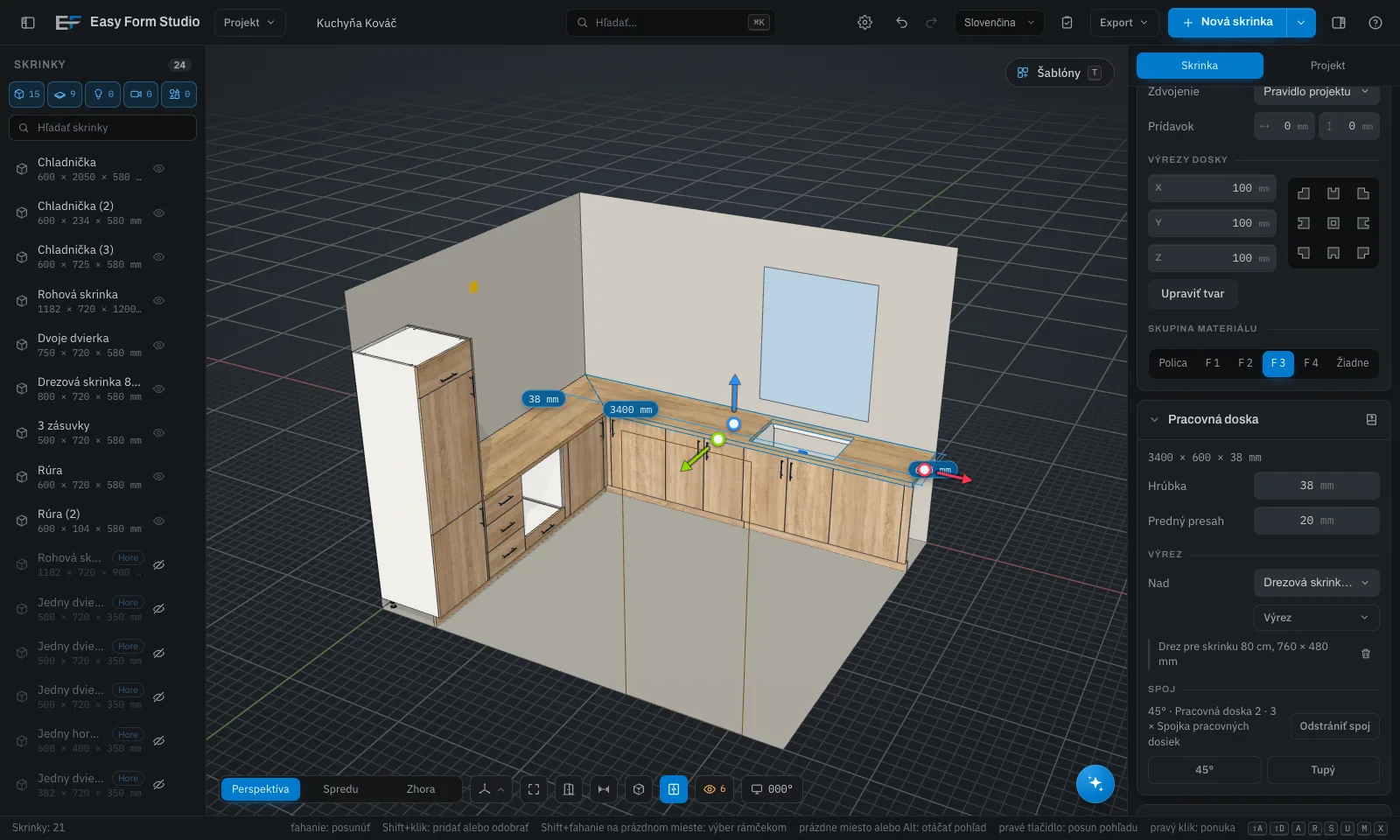
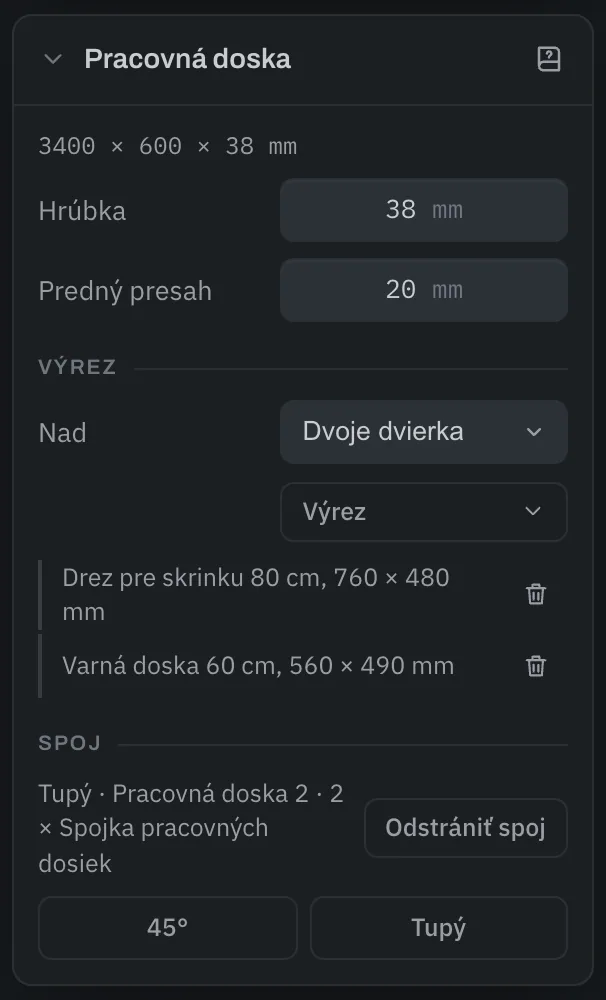
Varnú dosku pridáte rovnako: v poli Nad vyberte zásuvkovú skrinku a potom Výrez → Varná doska 60 cm. Skrinku pod pracovnou doskou vyberať nemusíte: stačí, že je v poli Nad.
Výrezy z katalógu
| Výrez | Šírka × hĺbka | Polomer rohov | Od prednej hrany |
|---|---|---|---|
| Drez pre skrinku 45 cm | 410 × 480 mm | 10 mm | 60 mm |
| Drez pre skrinku 60 cm | 560 × 480 mm | 10 mm | 60 mm |
| Drez pre skrinku 80 cm | 760 × 480 mm | 10 mm | 60 mm |
| Varná doska 60 cm | 560 × 490 mm | 0 (ostré rohy) | 50 mm |
| Varná doska 80 cm | 750 × 490 mm | 0 | 50 mm |
| Varná doska 90 cm | 860 × 490 mm | 0 | 50 mm |
Šírka vedie pozdĺž pracovnej dosky, hĺbka naprieč. Rozmery sú orientačné. Pre skutočný drez a varnú dosku vezmite rozmery z návodu výrobcu a zadajte ich do vlastného katalógu (pozrite Vlastné rozmery výrezov).
Kam EFS výrez umiestni
- Pozdĺž pracovnej dosky: stred otvoru je v strede skrinky z poľa Nad. Pri voľbe Stred pracovnej dosky ide otvor do stredu pracovnej dosky.
- Naprieč: vzdialenosť od prednej hrany pracovnej dosky k otvoru je hodnota zo stĺpca Od prednej hrany.
- Príklad: drez 80 cm nad skrinkou širokou 800 mm, pracovná doska hlboká 600 mm. Otvor má 760 × 480 mm, je 20 mm od každého boku skrinky, 60 mm od prednej hrany a 60 mm od zadnej hrany pracovnej dosky.
- Varná doska 60 cm nad skrinkou 600 mm: otvor 560 × 490 mm, 50 mm od prednej hrany a 60 mm od zadnej hrany pracovnej dosky.
- Otvor patrí k pracovnej doske: keď pracovnú dosku posuniete, otvor sa posunie s ňou.
Pravidlá:
- Ak sa otvor na pracovnú dosku nezmestí, program ohlási Výrez sa na pracovnú dosku nezmestí. a nič nevyreže. Stáva sa to, keď je skrinka priamo na konci pracovnej dosky a otvor je širší ako ona, keď je pracovná doska pre otvor príliš plytká alebo keď by otvor zasiahol do rezu rohového spoja.
- EFS nekontroluje, či otvor nekoliduje s iným otvorom alebo so skrinkou pod ním. Skontrolujte to sami.
- Výrez zmažete ikonou koša v jeho riadku. Posunúť ho nemožno: zmažte ho a vyrežte znova nad inou skrinkou.
- Výrez, ktorý už nie je nakreslený (pracovná doska sa skrátila alebo posunula, takže otvor na nej nie je, alebo otvor padol do rohového spoja či do výrezu okolo stĺpa), zostane v zozname panela Pracovná doska, ale nepočíta sa v odhade nákladov ani v ponuke a v dokumentácii miestnosti nedá os drezu ani varnej dosky. Zmažte ho, alebo pracovnú dosku vráťte tak, aby sa otvor znova zmestil.
- Otvor prechádza celou hrúbkou. V kusovníku dostane pracovná doska označenie CNC a otvor ide do výkresu a do DXF.
- Pracovná doska uložená cez Uložiť ako šablónu alebo Exportovať skrinku si ponechá otvory na ich mieste na doske, nech šablónu umiestnite kamkoľvek. Súbor skrinky z desktopovej aplikácie prinesie otvory pre drez a varnú dosku tiež na ich miesto, spolu s rohovými spojmi, a to aj zo starších verzií doplnku.
Vlastné rozmery výrezov
Ponuka Výrez ponúka výrezy z katalógu aj vaše vlastné. Rozmery svojho drezu a varnej dosky zapíšete do súboru JSON a importujete ho.
- Vytvorte súbor
worktop_cutouts.json(príklad nižšie). - Otvorte Nastavenia projektu (Ctrl+,, na Macu Cmd+,) a oddiel Kovanie projektu, rámček Katalóg kovania.
- V poli Katalóg nechajte Podľa názvu súboru alebo vyberte Výrezy v pracovnej doske.
- Kliknite na Importovať katalóg a vyberte súbor.
{
  "SINK_80": {
    "name": "My sink 80",
    "width": 780,
    "depth": 480,
    "radius": 10,
    "from_front": 60
  },
  "HOB_83": {
    "name": "Hob 83 cm",
    "width": 810,
    "depth": 490,
    "radius": 5,
    "from_front": 50
  }
}
widthje šírka pozdĺž pracovnej dosky,depthhĺbka,radiuspolomer rohov,from_frontvzdialenosť od prednej hrany, všetko v mm.radiusmôžete vynechať.- Výrez s rovnakým kľúčom ako predvolený (
SINK_45,SINK_60,SINK_80,HOB_60,HOB_80,HOB_90) predvolený nahradí. Nový kľúč pridá výrez na koniec ponuky. - Ponuka ukazuje názov z
namepresne tak, ako ho napíšete. - Kľúč, ktorý začína na
SINK, berie EFS ako drez, ostatné ako varnú dosku. Podľa toho dokumentácia pre montážnikov vie, či nakresliť os drezu, alebo varnej dosky. - Výrezy sa v ponuke objavia hneď. Položku bez
width,depthalebofrom_frontEFS preskočí a v správe uvedie prečo, napr. Preskočené 'HOB_83': chýbajúce polia (from_front). - Vaše položky sa uchovávajú v prehliadači a pri vašom účte. V rámčeku Katalóg kovania má každá riadok s ikonou koša (Odstrániť moju položku).
Výrezy dosky
Oddiel Výrezy dosky panela Vlastnosti dosky vyreže z rohu dosky obdĺžnik, zárez uprostred hrany alebo otvor uprostred. Funguje na každej doske, nielen na pracovnej doske. Na pracovnej doske sa používa napríklad na zárez okolo stĺpa alebo rúry pri stene. Rez sa stane súčasťou tvaru dosky: hneď sa zapnú úchopy tvaru, takže rez môžete ťahať, zadať jeho rozmer alebo zaoblí jeho rohy.
- Kliknite na dosku.
- V paneli Vlastnosti dosky, v oddiele Výrezy dosky, napíšte rozmer rezu do polí X a Y. Pri pracovnej doske vedie X pozdĺž pracovnej dosky a Y naprieč.
- Kliknite na tlačidlo s požadovaným tvarom.
- Rez je v doske a sú na nej úchopy tvaru. Ťahajte ich, alebo kliknite na Hotovo. Pozrite Tvar dosky.
Polia
| Pole | Čo robí | Predvolené | Hodnoty |
|---|---|---|---|
| X | Rozmer rezu pozdĺž osi X dosky. | 100 mm | 5–5000 mm |
| Y | Rozmer rezu pozdĺž osi Y dosky. | 100 mm | 5–5000 mm |
| Z | Rozmer rezu pozdĺž osi Z dosky. | 100 mm | 5–5000 mm |
Každá doska si pamätá vlastné hodnoty X, Y a Z. Osi sú vlastné osi dosky, otáčajú sa s doskou, takže fungujú rovnako na každej stene. Pole osi, ktorá prechádza hrúbkou dosky, nič nemení: rez vždy prejde celou hrúbkou.
Pri doske, ktorá nemôže mať tvar (pozrite Upraviť tvar), režú Výrezy dosky ako predtým: pole osi, ktorá prechádza hrúbkou, je hĺbka rezu a rez nejde ťahať úchopmi.
Tlačidlá
Tlačidlá sú rozmiestnené ako doska: ikona ukazuje tvar dosky po reze a názov sa zobrazí, keď nad tlačidlom podržíte myš.
| Tlačidlo | Čo vyreže | Na pracovnej doske |
|---|---|---|
| Vľavo hore | Obdĺžnik v rohu. | Zadný pravý roh: X × Y |
| Vpravo hore | Obdĺžnik v rohu. | Predný pravý roh: X × Y |
| Vľavo dole | Obdĺžnik v rohu. | Zadný ľavý roh: X × Y |
| Vpravo dole | Obdĺžnik v rohu. | Predný ľavý roh: X × Y |
| U hore | Zárez uprostred hrany. | Pravý koniec pracovnej dosky: zárez široký Y a hlboký X |
| U dole | Zárez uprostred hrany. | Ľavý koniec pracovnej dosky: zárez široký Y a hlboký X |
| U vľavo | Zárez uprostred hrany. | Zadná hrana: zárez široký X a hlboký Y |
| U vpravo | Zárez uprostred hrany. | Predná hrana: zárez široký X a hlboký Y |
| Stred | Otvor uprostred dosky. | Otvor X × Y uprostred pracovnej dosky |
Vľavo a vpravo v treťom stĺpci platí pri pohľade spredu, od líca čiel. Pri vodorovnej doske je hore koniec smerom k osi +X dosky a vľavo je zadná hrana. Pri doske, ktorá stojí obrátená dopredu (dvierka, chrbát, sokel), zodpovedajú názvy tlačidiel pohľadu spredu.
Pravidlá:
- Rez je súčasťou tvaru dosky: doska dostane v kusovníku označenie CNC a rez je v obryse vo vrstve
CONTOUR(v DXF, MPR, CIX aj vo výkrese). Otvor uprostred je vo vrstveCUTOUT. - Rez v pracovnej doske nie je Výrez. Odhad nákladov ho nepočíta ako Výrez v pracovnej doske, nie je v zozname výrezov a nejde do dokumentácie pre montážnikov. Rez vedľa šikmého konca spoja nevyreže nič.
- Rez zostane vo svojom rohu alebo na svojej hrane v rovnakom rozmere, aj keď neskôr zmeníte rozmery dosky. Otvor uprostred zostane uprostred.
- Otočená doska zostane otočená: Výrezy dosky jej polohu nemenia.
- Rez, ktorý by prerezal dosku na dve časti, odrezal celú stranu dosky alebo zasiahol do otvoru, sa nevykoná a program povie prečo (pozrite Časté problémy a riešenia).
- Pri viacerých vybraných doskách tlačidlo vyreže každú z nich a úchopy dostane aktívna doska.
- Rez vrátite klávesmi Ctrl+Z (na Macu Cmd+Z) alebo tlačidlom Odstrániť výrezy pod tlačidlami. Odstráni všetky rezy nástroja Výrezy dosky aj celý tvar dosky: doska je znova obdĺžnik. Číslo v zátvorke je počet dosiek s tvarom alebo rezom.
Tvar dosky
Každá doska môže mať vlastný tvar: výrez v rohu alebo na hrane, schod, tvar L, otvor, zaoblené alebo skosené rohy, šikmú hranu a pokos. Tvar meníte úchopmi priamo na doske, s kótami, rovnako ako meníte skrinku jej úchopmi. Funguje na doske skrinky, na voľnej doske aj na pracovnej doske. Tvar ide do výkresu, do DXF a do programov CNC; v kusovníku zostane doska obdĺžnikom, z ktorého sa reže.
Upraviť tvar
- Vyberte dosku: kliknite na skrinku a potom ešte raz na dosku, alebo kliknite na voľnú dosku či pracovnú dosku.
- V paneli Vlastnosti dosky, v oddiele Výrezy dosky, kliknite pod deviatimi tlačidlami na Upraviť tvar. To isté urobí kliknutie pravým tlačidlom na dosku → Upraviť tvar.
- Na doske sa objavia úchopy a hore v 3D pohľade lišta tvaru. Úchopy skrinky a jej kóty sa medzitým skryjú a ťahanie po doske otáča pohľad namiesto posúvania skrinky.
- Zmeňte tvar úchopmi (pozrite Úchopy na doske).
- Keď je tvar hotový, kliknite na Hotovo v lište (alebo na mieste tlačidla Upraviť tvar), alebo stlačte Enter alebo Esc.
Úchopy zapínajú aj tlačidlá oddielu Výrezy dosky: rez sa stane súčasťou tvaru a úchopy sú na doske hneď.
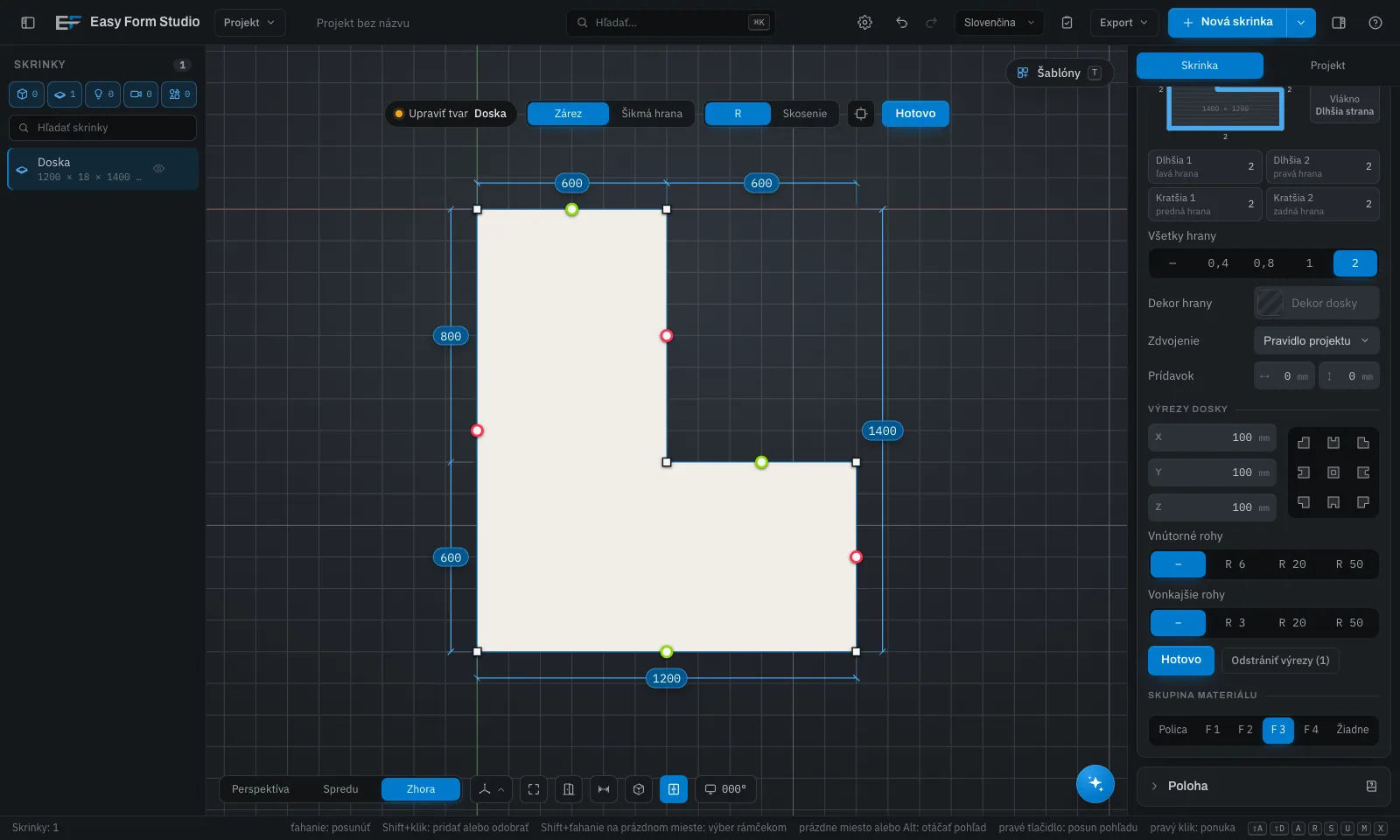
Lišta tvaru hore v 3D pohľade:
| V lište | Čo robí | Predvolené |
|---|---|---|
| Upraviť tvar a názov dosky | Ktorá doska sa upravuje. | |
| Zárez / Šikmá hrana | Čo robí biely štvorček na rohu. Zárez: vonkajší roh ťahaný do dosky vytvorí zárez. Šikmá hrana: roh sa posúva po hrane a druhá hrana sa zošikmí. | Zárez |
| R / Skosenie | Čo robí oranžový bod vedľa rohu. R: zaoblí roh. Skosenie: skosí roh rovno. | R |
| Ikona štvorca s krížom (Pozrieť sa priamo na dosku) | Otočí pohľad priamo na plochu dosky otočenú k vám a zobrazí celú dosku. | |
| Hotovo | Ukončí úpravu. To isté urobí Enter a Esc. | |
| Druhý riadok, keď je kliknutá hrana: Pokos hrany | –, 45°, 30°, 60° a Prevrátiť, keď má hrana pokos. Pozrite Šikmá hrana a pokos. | – |
| Druhý riadok, keď je kliknutý otvor: Odstrániť otvor | Odstráni otvor. |
V oddiele Výrezy dosky počas úpravy tvaru:
| Riadok | Čo robí |
|---|---|
| Vnútorné rohy | Všetky vnútorné rohy výrezov a otvorov naraz: – (ostré), R 6, R 20, R 50. Pri voľbe Skosenie sú tlačidlá S 6, S 20, S 50. |
| Vonkajšie rohy | Všetky vonkajšie rohy naraz: –, R 3, R 20, R 50, pri voľbe Skosenie S 3, S 20, S 50. |
| Hotovo / Upraviť tvar | To isté tlačidlo úpravu zapína a vypína. |
| Odstrániť výrezy (číslo) | Vráti dosku do obdĺžnika, bez výrezu, otvoru, zaoblenia a pokosu. Zobrazuje sa aj vtedy, keď tvar neupravujete. |
Pravidlá:
- Upraviť tvar je sivé pri doske, ktorej obrys už vytvára iná funkcia (napr. päťuholník diagonálnej rohovej skrinky, lichobežník pod šikminou), a pri otočenej alebo naklonenej doske (dvierka diagonálnej skrinky, šikmý bok, krycia doska).
- Pri viacerých vybraných doskách tlačidlo Upraviť tvar nie je. Vyberte jednu dosku.
- Úprava skončí, keď vyberiete inú skrinku alebo inú dosku.
- Každý posun úchopu je jeden krok pre Ctrl+Z (na Macu Cmd+Z). Esc počas ťahania tento posun vráti.
Úchopy na doske
Úchopy sú na strane dosky otočenej k vám. Keď podržíte myš nad úchopom, jeho popis povie, čo robí.
| Úchop | Ako vyzerá | Ťahanie | Kliknutie alebo dvojklik |
|---|---|---|---|
| Hrana | Bod uprostred hrany vo farbe osi, po ktorej sa posúva (X červená, Y zelená, Z modrá) | Posunie hranu. Susedné hrany idú s ňou: výrez sa prehĺbi, voľná doska sa predĺži. | Kliknutie: vyberie hranu (pre pokos; hrana sa zafarbí oranžovo). Dvojklik kdekoľvek na hrane: rozdelí hranu. |
| Hrana v rozmere skrinky | Malý tmavý bod | Neposunie sa. Program hlási Doska skrinky preberá vonkajší rozmer zo skrinky. | |
| Roh | Biely štvorček | S voľbou Zárez: vonkajší roh ťahaný do dosky vytvorí zárez v oboch rozmeroch a vnútorný roh zárezu posunie obe steny zárezu. S voľbou Šikmá hrana: roh sa posúva po hrane a druhá hrana sa zošikmí. | |
| Zaoblenie rohu | Oranžový bod vedľa rohu, keď je myš blízko rohu, a na rohu, ktorý je už zaoblený. Pri malom otvore len vedľa rohu, na ktorý ste klikli. | S voľbou R roh zaoblí, s voľbou Skosenie ho skosí rovno. Rozmer je vedľa rohu, napr. R 50 alebo S 20. | Kliknutie na rozmer: zadajte ho. Malý otvor so všetkými rohmi rovnakými má namiesto toho jeden rozmer nad sebou: zadaný platí pre všetky jeho rohy (najviac polovica kratšej strany: R 50 na otvore 100 × 100 dá okrúhly otvor). |
| Bod delenia | Biely kosoštvorec so žltým obrysom | Posúva sa po hrane. | Dvojklik: odstráni delenie. |
| Otvor | Šípky do štyroch smerov, keď je myš na otvore alebo je otvor kliknutý | Posunie celý otvor. Jeho stred ho vždy posunie, aj pri malom otvore, ktorého ostatné úchopy sú blízko seba. | Kliknutie: vyberie otvor. X, Del alebo Backspace ho odstráni. |
Na telefóne a tablete
Úchopy fungujú aj prstom a sú väčšie. Oranžové body sú na každom rohu a dvojité klepnutie na hranu ju rozdelí. Popisy úchopov a čiara, ktorá ukazuje, kde bude delenie, sa na dotykovej obrazovke nezobrazujú.
Rozdeliť hranu
Dvojklik na hranu ju na tomto mieste rozdelí, ako rez slučkou (Loop Cut) v Blenderi. Takto vznikajú schody a tvar L.
- Prejdite myšou na hranu. Žltá čiara cez dosku ukazuje, kde bude delenie, a vedľa nej sú dĺžky oboch častí.
- Dvakrát kliknite. Program hlási Hrana rozdelená: ťahajte jednu časť, druhá zostane a kosoštvorec označí delenie.
- Ťahajte bod jednej časti. Táto časť sa posunie, druhá zostane, kde bola.
Delenie padne na krok 5 mm od začiatku hrany, najmenej 5 mm od oboch koncov (s Shift na milimeter). Kým sú obe časti v jednej priamke, kosoštvorec sa posúva po hrane a dvojklik na kosoštvorec delenie odstráni.
Kóty tvaru
Kóty tvaru fungujú ako kóty úchopov skrinky.
- Keď sa doska nehýbe: celková šírka a výška dosky, reťazové kóty všetkých bodov pozdĺž dvoch hrán a uhol každej šikmej hrany, napr. 30°.
- Počas ťahania: modré kóty od posúvanej hrany k najbližšej hrane na oboch stranách. Keď medzi nimi nič nie je, kóta je čiarkovaná a vedie k okraju dosky. Oranžová čiara znamená, že hrana je zarovnaná s inou hranou alebo so stredom dosky: magnet ju tam drží.
- Krok: bez magnetu sa rozmer mení po 5 mm. Počas ťahania podržte Shift: kroky po 1 mm, bez magnetu.
- Zadať rozmer: kliknite na kótu, zadajte rozmer do poľa na jej mieste a stlačte Enter. Esc zruší. Celkovú šírku a výšku môžete zadať len pri voľnej doske. Kóta od otvoru k okraju dosky alebo k inému otvoru otvor posunie a otvor si zachová veľkosť. Kóta cez samotný otvor mení jeho veľkosť.
Pri rozmere, ktorý sa nezmestí, program hlási Tento rozmer sa nezmestí: naráža na inú hranu a tvar zostane, aký bol. Pri príliš veľkom polomere hlási Na tomto rohu najviac {value} mm a roh dostane najväčší polomer, ktorý sa zmestí.
Vonkajší rozmer dosky
- Voľná doska rastie: hrana ťahaná von dosku predĺži, ako vytiahnutie (Extrude) v Blenderi. Rozmery dosky sledujú tvar a doska zostane na svojom mieste v miestnosti.
- Doska skrinky a pracovná doska si ponechajú vonkajší rozmer: doske ho dáva skrinka a pracovnej doske Pracovná doska na vybrané a presah. Tvar do dosky len vyrezáva. Hrana, ktorá je celou stranou dosky, má malý tmavý bod a neposunie sa.
- Keď neskôr zmeníte rozmer skrinky alebo dosky, tvar ide s ňou: výrez zostane vo svojom rohu v rovnakom rozmere a otvor uprostred zostane uprostred.
- Keď sa doska pre svoj tvar príliš zmenší, nakreslí sa ako obdĺžnik a oddiel Výrezy dosky hlási Tvar sa už na túto dosku nezmestí: kreslí sa bez neho, kým doska nebude opäť väčšia alebo sa tvar neodstráni. Tvar sa vráti, hneď ako je doska dosť veľká. Ak ho nepotrebujete, kliknite na Odstrániť výrezy.
- Na pracovnej doske sa rohový spoj, výrezy okolo stĺpov a výrezy pre drez a varnú dosku vyrežú navyše k tvaru.
Otvory v doske
Tlačidlo Stred oddielu Výrezy dosky vytvorí otvor uprostred dosky s rozmerom X × Y.
- Ťahajte otvor: posunie sa celý. Kóty ukazujú medzeru k najbližšej hrane na všetkých štyroch stranách.
- Kliknite na otvor a stlačte X, Del alebo Backspace, alebo kliknite na Odstrániť otvor v druhom riadku lišty. Odstráni sa len otvor, nikdy skrinka.
- Rohy otvoru sú vnútorné rohy: zaoblí ich riadok Vnútorné rohy alebo oranžový bod.
- Rez, ktorý by zasiahol do otvoru, sa nevykoná: Tento rez zasahuje do otvoru.
Zaoblené a skosené rohy
- V lište vyberte R (zaoblenie) alebo Skosenie (roh zrezaný rovno).
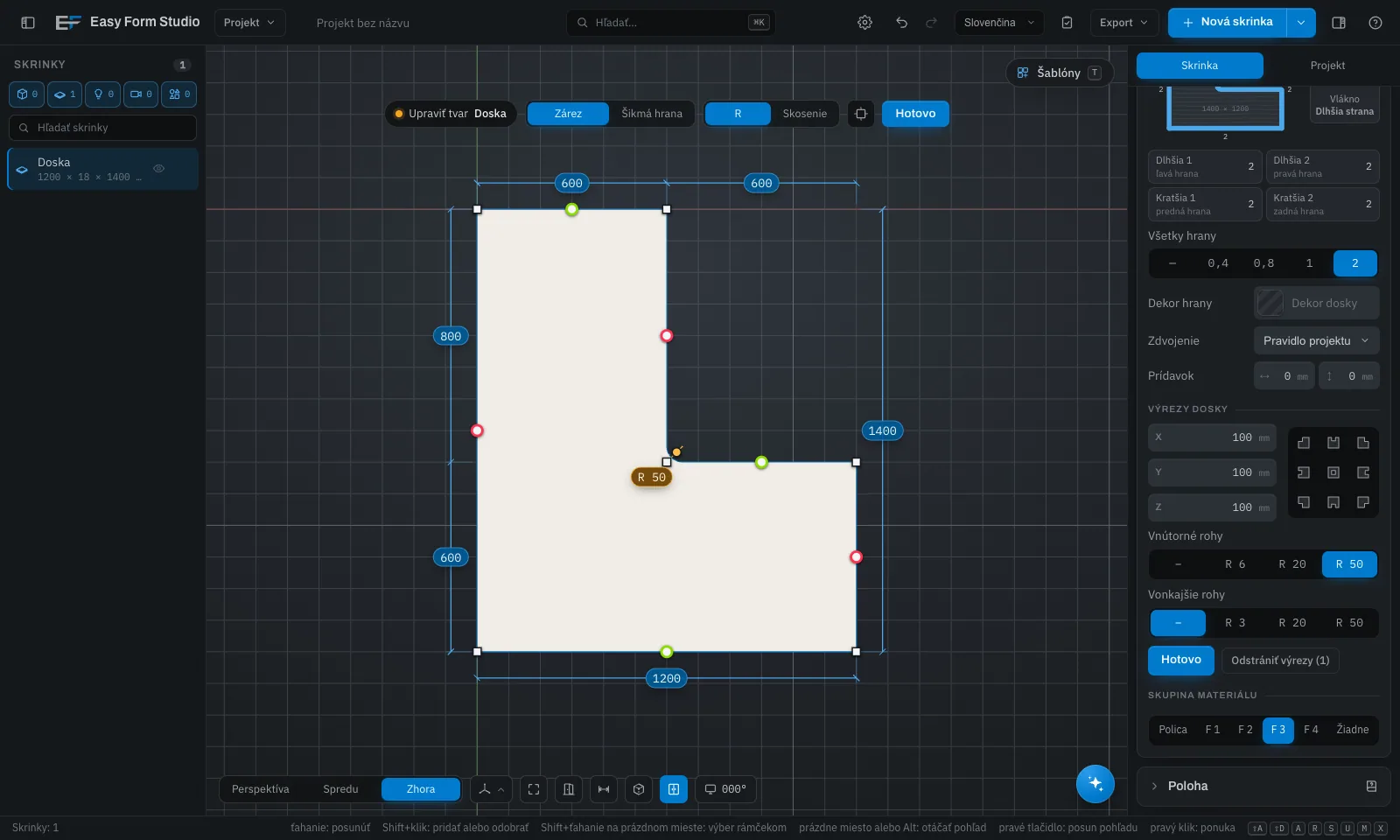
- Prejdite myšou blízko rohu. Objaví sa oranžový bod: ťahajte ho dovnútra. Rozmer je vedľa rohu, napr. R 50.
- Pre presný rozmer kliknite na tento rozmer, zadajte ho a stlačte Enter.
Pre všetky rohy naraz kliknite na hodnotu v riadku Vnútorné rohy alebo Vonkajšie rohy. – rohy znova zaostrí.
Tip
Fréza nechá vo vnútornom rohu svoj polomer. Vnútorné rohy zaoblite aspoň na R 6 (fréza Ø12). Ostrý vnútorný roh alebo roh zaoblený menej ako R6 ohlási Kontrola projektu (pozrite Ostré vnútorné rohy).
Šikmá hrana a pokos
Dosku môžete zošikmiť tromi spôsobmi:
| Čo | Ako | Čo dostanete |
|---|---|---|
| Skosený roh | Skosenie, potom ťahajte oranžový bod vedľa rohu | Roh zrezaný rovno, napr. S 20 |
| Šikmá hrana | Šikmá hrana, potom ťahajte biely štvorček rohu po hrane | Druhá hrana sa zošikmí (lichobežník); jej uhol je na hrane, napr. 15° |
| Pokos hrany | Kliknite na hranu, potom na 45°, 30° alebo 60° | Hrana sa zareže pod uhlom cez hrúbku dosky |
Pokos:
- Zapnite Upraviť tvar a kliknite na hranu. Hrana sa zafarbí oranžovo a lišta dostane druhý riadok, Pokos hrany.
- Kliknite na 45°. Uhol je medzi rezom a plochou dosky; 45° je obvyklý pokos.
- Doska v 3D pohľade ukazuje šikmý rez.
- Plocha na jednej strane dosky si ponechá celý obrys. Ak si ho má ponechať druhá strana, kliknite na Prevrátiť.
- – šikmý rez z tejto hrany odstráni.
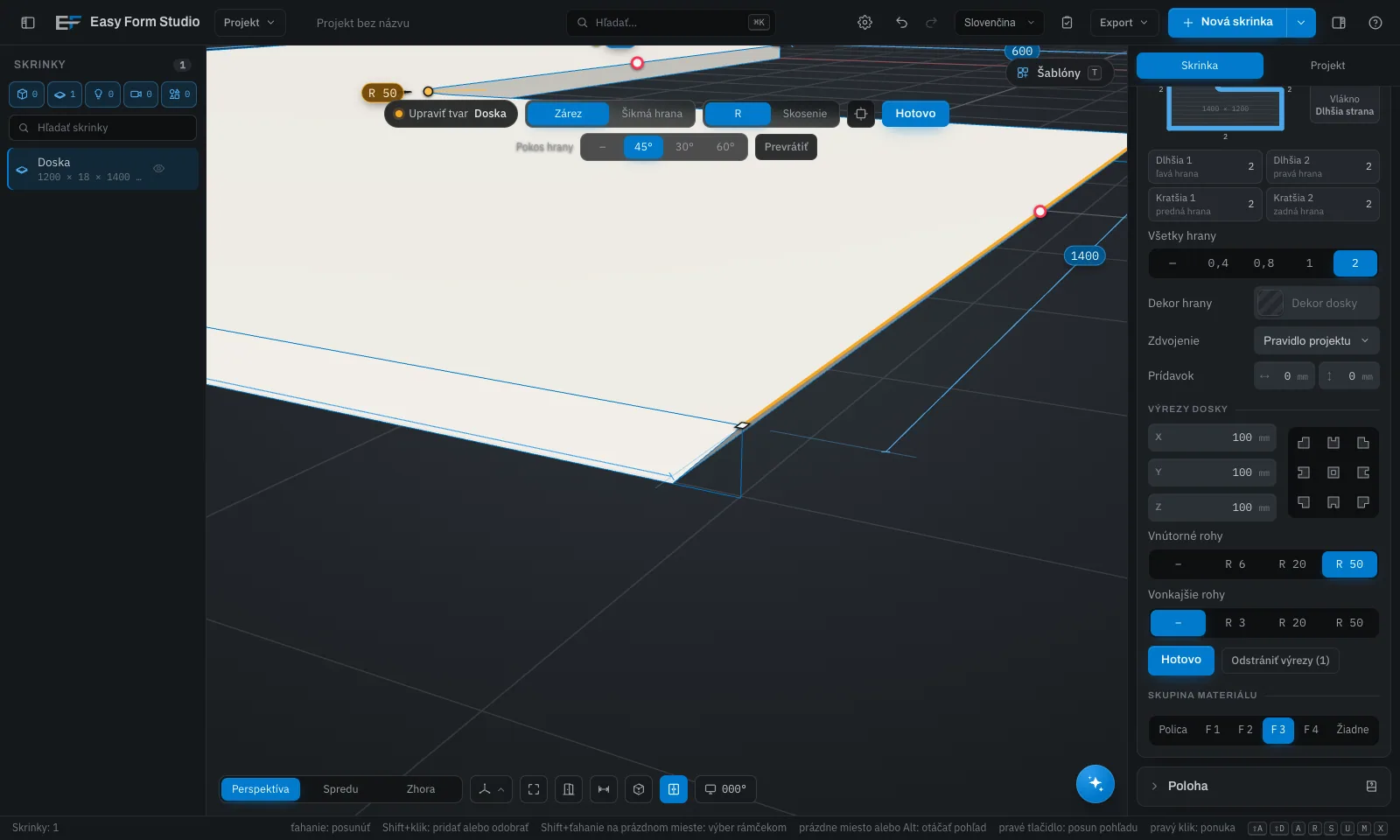
V kusovníku dostane doska s pokosom poznámku, napr. Pokos 45°: 1600 mm: uhol a dĺžku všetkých hrán s týmto uhlom, viac hrán ako 600 + 300 mm. Píla reže pokos podľa poznámky; obrys dosky v DXF je celý obrys.
Príklad: doska v tvare L so zaobleným vnútorným rohom
Doska v tvare L, 1200 × 1400 mm, s ramenami širokými 600 mm a vnútorným rohom zaobleným na R50, napríklad pre rohový písací stôl.
- Kliknite na prázdne miesto v 3D pohľade, aby nebolo nič vybrané, a stlačte B. Objaví sa voľná doska 600 × 1400 × 18 mm.
- V oddiele Výrezy dosky kliknite na Upraviť tvar a potom v lište na ikonu Pozrieť sa priamo na dosku.
- Prejdite myšou na dlhú hranu dosky. Keď žltá čiara a dĺžky vedľa nej ukazujú 600 a 800, dvakrát kliknite.
- Ťahajte bod časti dlhej 600 mm von, kým nie je celková šírka dosky 1200 mm. Doska má tvar L, 1200 × 1400 mm. Reťazové kóty ukazujú 600 a 600 pozdĺž jednej hrany, 600 a 800 pozdĺž druhej. Pre presný rozmer kliknite na kótu a zadajte ho.
- V riadku Vnútorné rohy kliknite na R 50. Vnútorný roh sa zaoblí.
- Ak chcete, kliknite v riadku Vonkajšie rohy na R 3.
- Kliknite na Hotovo.
V kusovníku je doska obdĺžnik 1400 × 1200 mm s označením CNC a olepenie vedie pozdĺž obrysu L. Vnútorný roh R50 je väčší ako R6, takže ho Kontrola projektu nehlási.
Tvar vo výrobe
| Export | Čo do neho ide |
|---|---|
| Kusovník | Obdĺžnik okolo tvaru (hotový a rezný rozmer) a označenie CNC. Olepenie vedie pozdĺž obrysu: každá hrana obrysu dostane olepenie tej strany dosky, ku ktorej je otočená (Dlhšia 1, Dlhšia 2, Kratšia 1, Kratšia 2), v skutočnej dĺžke. Hrany otvorov olepenie nemajú. Pokos je v poznámke. Pozrite Kusovník a rezný rozmer. |
| DXF, MPR, CIX a výkres dosky | Obrys s výrezmi, zaoblenými a skosenými rohmi a šikmými hranami vo vrstve CONTOUR, otvory ako samostatné krivky vo vrstve CUTOUT. Zaoblený pravouhlý roh je v obryse rad 8 krátkych rovných úsekov. Pozrite Vŕtanie, DXF, MPR a CIX. |
| Hrany | Obrázok hrán v paneli Vlastnosti dosky ukazuje obrys dosky. Pozrite Hrany. |
| Kontrola projektu | Varovanie pri vnútorných rohoch bez zaoblenia alebo zaoblených menej ako R6. |
| Desktopová aplikácia | Projekt otvorený v desktopovej aplikácii má rovnaký tvar dosky a naopak. |
Kóty
M alebo tlačidlo Kóty na všetkých skrinkách na paneli nástrojov 3D pohľadu zapne kóty. Na pracovnej doske sa zobrazia, keď je vybraná: dĺžka, hĺbka a hrúbka pracovnej dosky. Po spoji sú kóty vonkajšími rozmermi pracovnej dosky, obdĺžnikom okolo nej. Počas úpravy tvaru dosky sa namiesto nich zobrazia kóty tvaru.
Kóty neukazujú polohu drezu a varnej dosky od rohu steny (ich os). Os je v dokumentácii pre montážnikov: pohľad na stenu a plán prípojok ju kreslia podľa výrezov v pracovnej doske. Pozrite Dokumentácia miestnosti pre montážnikov.
Cena za meter
- Kliknite na prázdne miesto, aby nebolo nič vybrané.
- Na karte Projekt otvorte panel Odhad nákladov. Rovnaký oddiel je aj v Nastavenia projektu, v skupine Cenová ponuka a výroba.
- Otvorte skupinu Služby a doplnky.
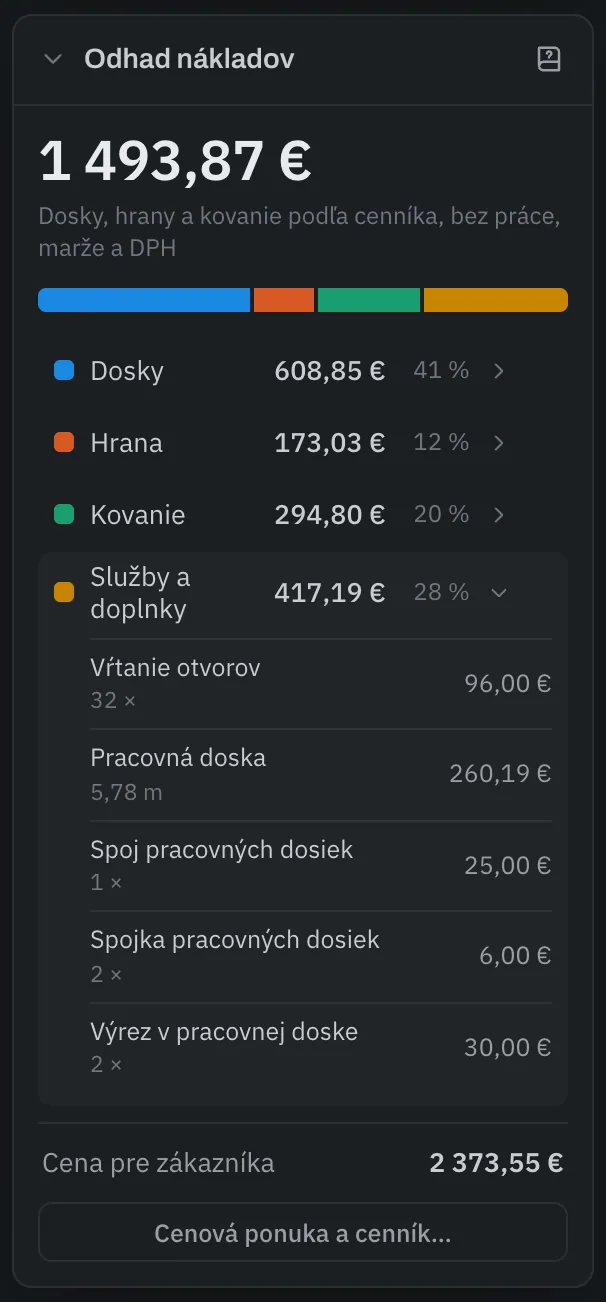
| Riadok | Čo počíta | Kód v cenníku | V predvolenom cenníku |
|---|---|---|---|
| Pracovná doska x m | Dĺžku všetkých pracovných dosiek, každej v plnej dĺžke | WORKTOP_M |
45 € za meter |
| Výrez v pracovnej doske n × | Otvory pre drez a varnú dosku, ktoré sú na pracovnej doske nakreslené | WORKTOP_CUTOUT |
15 € za kus |
| Spoj pracovných dosiek n × | Rohové spoje, 45° aj tupé | WORKTOP_JOINT |
25 € za kus |
| Spojka pracovných dosiek n × | Spojky | WORKTOP_CONNECTOR |
3 € za kus |
V kuchyni z tejto kapitoly: 3232 mm + 1800 mm = 5,03 m, čo je 226,44 €. Dva výrezy stoja 30 €, spoj 25 €, tri spojky 9 €.
Pravidlá:
- Roh sa počíta dvakrát: obe pracovné dosky sa merajú v plnej dĺžke, pretože tak ich objednávate.
- Pracovná doska nie je v skupine Dosky (m² podľa dekoru) a jej hrana nie je v skupine Hrana. Cena za meter preto musí zahŕňať dosku, hranu aj opracovanie hrán.
- Položka bez ceny v cenníku ukazuje namiesto sumy bez ceny a jej skupina značku !. Taká položka nie je v celkovej sume. Kódy a ceny sú vo vašom cenníku, na hárku Other. Pozrite Optimalizácia nárezu a ceny dosiek.
- Sumy sa píšu podľa jazyka rozhrania: v angličtine 5.03 m a 226.44 €, v slovenčine 5,03 m a 226,44 €.
- V cenovej ponuke pre zákazníka má každá pracovná doska vlastný riadok, so svojimi výrezmi, spojom a spojkami. Pozrite Cenová ponuka pre zákazníka.
Hrany pracovnej dosky
Pracovná doska dostane hranu 2 mm na všetkých štyroch hranách, vrátane hrany pri stene. Hrany zmeníte v oddiele Hrany panela Vlastnosti dosky, ako pri každej doske (pozrite Hrany).
- Kliknite na pracovnú dosku.
- V oddiele Hrany kliknite na obrázku dosky na hranu pri stene, alebo na jej riadok pod obrázkom, kým neukáže – (bez hrany). Každé kliknutie dá ďalšiu hrúbku, Shift + kliknutie predchádzajúcu.
- To isté urobte s hranou v rohu, pri spoji, a s hranou vedľa vysokej skrine.
Každý riadok hovorí, na ktorej strane hrana je: Dlhšia 1 je predná hrana, Dlhšia 2 zadná hrana (pri stene), Kratšia 1 ľavá hrana a Kratšia 2 pravá hrana. Šikmá hrana spoja 45° nemá vlastné pole. Hrana pri spoji sa neolepuje, takže kratšiu hranu na tomto konci pracovnej dosky nastavte na –. Riadok Všetky hrany nastaví rovnakú hranu na všetky štyri hrany.
Pravidlá:
- Rezný rozmer v kusovníku je hotový rozmer mínus hrana (pozrite Hrany a rezný rozmer). Ak pracovnú dosku kupujete s hotovou hranou, vyberte – v riadku Všetky hrany. Rezný rozmer sa potom rovná hotovému rozmeru.
- Hrana pracovnej dosky nejde do panela Odhad nákladov, do cenovej ponuky ani do objednávky hrán. Ak ju olepujete sami, zahrňte ju do ceny za meter.
Kusovník, kovanie a DXF
Exporty spúšťate z ponuky Export v hornej lište.
| Export | Čo do neho ide |
|---|---|
| Kusovník (Excel, hárok Kusovník) | Jeden riadok na pracovnú dosku: dekor, hrúbka, hotový rozmer obdĺžnika (napr. 3232 × 600 mm), rezný rozmer bez hrany a hrana. Pracovná doska, z ktorej je čokoľvek vyrezané (výrez, spoj, Výrezy dosky), dostane označenie CNC. |
| Zoznam kovania (Excel, hárok Kovanie) | Pracovná doska s dekorom, hrúbkou a rozmerom, jeden kus. Spojka pracovných dosiek, 150 mm, s počtom kusov. |
| Optimalizácia nárezu | Pracovná doska sa do formátov dosiek neoptimalizuje. |
| Objednávka dodávateľovi | Pracovná doska nie je medzi doskami ani v hranách. Objednáva sa ako kus s rozmerom, so spojkami, zo zoznamu kovania. |
| DXF | Jeden súbor na dosku. Obrys so šikmým rezom a zárezmi z Výrezy dosky na hrane je vo vrstve CONTOUR, otvory výrezov vo vrstve CUTOUT, otvory pre spojky vo vrstve DRILL_D35_P20. Ako sa kreslia otvory na spodnej strane, popisuje kapitola Vŕtanie, DXF, MPR a CIX. |
| Dokumentácia pre montážnikov | Výška hornej hrany pracovnej dosky a os drezu a varnej dosky, prevzatá z výrezov nakreslených na pracovnej doske. Pozrite Dokumentácia miestnosti pre montážnikov. |
| Cenová ponuka | Vlastný riadok pre každú pracovnú dosku. Pozrite Cenová ponuka pre zákazníka. |
Pracovná doska môže ísť aj do vašej šablóny, spolu so skrinkou: pred Uložiť ako šablónu ju vyberte spolu so skrinkou. Pozrite Uloženie s pracovnou doskou.
Časté problémy a riešenia
Položka Pracovná doska na vybrané je sivá. Nie je vybraná žiadna spodná skrinka ani spodná rohová skrinka. Horné skrinky a vysoké skrine sa nepočítajú a z voľných dosiek sa počíta len pracovná doska, sokel, rímsa alebo krycí chrbát. Kliknite na spodnú skrinku.
Rohová skrinka nemá pracovnú dosku. Rohová skrinka nebola vo výbere a bol vybraný len jeden rad. Pracovnú dosku zmažte, vyberte rohovú skrinku so skrinkami vedľa nej (alebo skrinky oboch radov) a pridajte pracovné dosky jedným kliknutím.
Jedna stena dostala dve pracovné dosky. Medzi vybranými skrinkami stojí vysoká skriňa, alebo jedna skrinka stojí celá pred druhou (ich hĺbky sa neprekrývajú). Ak potrebujete jednu pracovnú dosku, zarovnajte skrinky (pozrite Zarovnať podľa aktívnej) a vytvorte pracovnú dosku znova.
Nie sú tlačidlá 45° a Tupý; je tam text Žiadna pracovná doska sa s touto nestretáva v rohu. Pracovné dosky boli vytvorené jedna po druhej, alebo je koniec radu viac ako 1300 mm od druhého radu. Zmažte ich a vytvorte ich spoločne. Ak rad do rohu naozaj nedosahuje, spoj nepotrebujete.
Pri tupom spoji sa skrátila nesprávna pracovná doska. Spoj bol vytvorený z panela druhej pracovnej dosky. Kliknite na pracovnú dosku, ktorá má viesť k stene, a v jej paneli kliknite na Tupý: nový spoj nahradí starý.
Chýba panel Pracovná doska. Je vybraná skrinka, nie pracovná doska. Kliknite na pracovnú dosku.
Výrez je uprostred pracovnej dosky, nie nad drezom. Pole Nad bolo nastavené na Stred pracovnej dosky alebo na inú skrinku. Zmažte výrez ikonou koša, v poli Nad vyberte drezovú skrinku a výrez zopakujte.
Program hlási Výrez sa na pracovnú dosku nezmestí. Otvor by presiahol koniec alebo okraj pracovnej dosky, alebo by zasiahol do rezu rohového spoja alebo do zárezu okolo stĺpa. Vyberte menší výrez alebo ho umiestnite nad skrinku ďalej od konca a od rohu.
Výrez je v zozname, ale pracovná doska nemá otvor. Zmena rozmeru alebo nový spoj posunuli otvor cez okraj alebo do rezu spoja. Zmažte ho ikonou koša a vyrežte znova.
Iná doska má dekor pracovnej dosky a ja som to nechcel. Táto doska je v skupine F 3. Presuňte ju do inej skupiny a dajte jej znova jej dekor.
Po posunutí skrinky zostala pracovná doska na mieste. Pracovná doska nie je so skrinkou prepojená. Keď posúvate skrinku, vyberte aj pracovnú dosku (Shift + kliknutie), alebo ju vytvorte znova.
Pracovná doska prechádza stĺpom. Miestnosť bola pri vytváraní dosky vypnutá, alebo ste dosku či stĺp potom posunuli. Zapnite Zobraziť miestnosť, kliknite na dosku a v paneli Pracovná doska kliknite na Vyrezať okolo stĺpov.
Upraviť tvar je sivé. Obrys tejto dosky už vytvára iná funkcia (napr. päťuholník diagonálnej rohovej skrinky, lichobežník pod šikminou), alebo je doska otočená či naklonená. Výrezy dosky ju režú ako predtým.
Chýba tlačidlo Upraviť tvar. Je vybraných niekoľko dosiek. Vyberte jednu.
Program hlási Tento rez by prerezal dosku na dve časti. Rez nástrojom Výrezy dosky vedie cez celú dosku. Zmenšite X alebo Y pod rozmer dosky.
Program hlási Tento rez by odrezal celú stranu dosky. Zmenšite ho. Rez je rovnako široký alebo hlboký ako celá doska. Zmenšite X alebo Y.
Program hlási Tento rez zasahuje do otvoru alebo Tam nie je žiadna doska na rezanie. Rez sa dotýka otvoru v doske, alebo padne tam, kde je doska už vyrezaná. Otvor posuňte alebo odstráňte, alebo vyberte iné tlačidlo.
Hrana dosky skrinky sa neposunie a program hlási Doska skrinky preberá vonkajší rozmer zo skrinky. Hrana je celou stranou dosky a tento rozmer dáva skrinka. Zmeňte rozmer skrinky, alebo ak potrebujete menšiu dosku, ťahajte roh dovnútra (výrez) alebo hranu rozdeľte.
Oddiel Výrezy dosky hlási Tvar sa už na túto dosku nezmestí. Skrinka alebo doska sa zmenšila pod veľkosť výrezu. Dosku zväčšite, alebo kliknite na Odstrániť výrezy.
Skratky v tejto kapitole
| Kláves | Akcia |
|---|---|
| Shift + kliknutie | Pridá skrinku alebo pracovnú dosku do výberu; posledná kliknutá je aktívna |
| Shift + ťahanie po prázdnom mieste | Výber rámikom |
| A | Vybrať všetko |
| Ctrl+Num 7 | Pohľad Zdola |
| ` | Ponuka pohľadu |
| Alt+Z | Röntgen: ukážu sa otvory pre spojky |
| M | Kóty zap. / vyp. |
| 1 2 3 | Posunie výber pozdĺž X, Y alebo Z |
| X | Zmaže vybranú pracovnú dosku |
| Esc | Zruší výber |
| Ctrl+, | Nastavenia projektu |
| Ctrl+Z | Vráti spoj, výrez, rez alebo posun úchopu tvaru |
| Enter alebo Esc | Ukončí úpravu tvaru dosky (Hotovo) |
| Esc počas ťahania | Vráti posun úchopu tvaru |
| Shift počas ťahania úchopu tvaru | Kroky po 1 mm, bez magnetu |
| dvojklik na hranu | Rozdelí hranu dosky (pri úprave tvaru) |
| X, Del alebo Backspace | Pri úprave tvaru: odstráni kliknutý otvor, skrinka zostane |
Na Macu stlačte namiesto Ctrl kláves Cmd. Všetky skratky sú v kapitole Klávesové skratky.
Ďalej
Ďalšia kapitola: Sokel, dorovnávacie lišty, krycie boky a rímsa