Die Arbeitsplatte: Ausschnitte und Eckverbindung
Die Arbeitsplatte entsteht mit einem Klick über den ausgewählten Unterschränken: von der Wand bis zu den Fronten, mit Überstand, eine pro Wand. In diesem Kapitel verbinden Sie zwei Arbeitsplatten in der Ecke auf Gehrung 45° mit Verbindern, schneiden die Öffnungen für Spüle und Kochfeld aus, geben der Arbeitsplatte ein Dekor und sehen ihren Preis pro Meter. Am Ende des Kapitels steht, wie die Arbeitsplatte in die Zuschnittliste, die Beschlagliste und in DXF kommt.
Video: B04 Die Arbeitsplatte: Ausschnitte und Eckverbindung
Derselbe Ablauf in einem knapp dreiminütigen Video auf Englisch.
Im Programm zeigen
Die interaktive Tour Die Arbeitsplatte (3 Min.) zeigt Ihnen Schritt für Schritt direkt im Programm, wo Sie klicken und was Sie eingeben. Öffnen Sie im Reiter EFS das Panel Interaktive Touren und klicken Sie neben der Tour auf Starten. Auch der KI-Assistent bietet sie an, wenn Sie fragen, wie das geht.
Bevor Sie beginnen
- Öffnen Sie ein Projekt mit Unterschränken an der Wand. Die Küche aus dem Video ist in den Kapiteln Unterschränke und die Ecke und Hängeschränke, Hochschränke und Klappen entstanden. An Wand A stehen der Eckschrank, ein 800 mm breiter Spülenschrank, ein Platz für den Geschirrspüler, ein Schrank mit drei Schubkästen und eine Passblende zur Wand. An Wand D stehen ein Schrank mit vier Schubkästen und der Kühlschrank.
- Unterschränke unter einer Arbeitsplatte haben meist zwei Traversen statt eines ganzen Oberbodens. Siehe Traversen statt Oberboden.
- Fügen Sie die Passblende an der Wand vor der Arbeitsplatte hinzu. Die Arbeitsplatte läuft dann über sie hinweg bis zur Wand. Siehe Sockel, Passblenden, Abschlusswangen und Abdeckboden.
- Die Arbeitsplatte ist eine freie Platte: Sie gehört zu keinem Schrank. Wenn Sie sie anklicken, richten Sie sie im Reiter EFS - Platte ein, wie andere Platten. Siehe Der Reiter EFS - Platte.
Hinweis
In diesem Kapitel bedeutet Eckverbindung die Verbindung zweier Arbeitsplatten in der Ecke. Die schmalen Platten des Eckschranks, die die Oberfläche Eckpfosten nennt, sind im Kapitel Wie ein Schrank aufgebaut ist beschrieben.
Der Arbeitsablauf aus dem Video
- Klicken Sie auf den ersten Unterschrank. Fügen Sie die anderen Unterschränke mit Shift + Klick hinzu. Wählen Sie den Kühlschrank nicht aus. Siehe Arbeitsplatte über Auswahl.
- Klicken Sie in der Kopfleiste auf Hinzufügen → Arbeitsplatte über Auswahl.
- Zwei Arbeitsplatten erscheinen: Arbeitsplatte an Wand A und Arbeitsplatte 2 an Wand D. Beide sind ausgewählt, und sie überschneiden sich in der Ecke.
- Öffnen Sie den Reiter EFS - Platte. Klicken Sie in der Box Arbeitsplatte auf 45°. Siehe Die Eckverbindung.
- Drücken Sie Alt+Z für die Röntgenansicht. Sie sehen drei Verbinder von unten. Alt+Z stellt die normale Ansicht wieder her.
- Klicken Sie im Reiter EFS, Panel Materialzuweisung, auf Material für Front 3 wählen. Wählen Sie das Dekor H1180 und klicken Sie auf OK. Siehe Dekor der Arbeitsplatte.
- Klicken Sie auf den Spülenschrank, dann mit Shift + Klick auf die Arbeitsplatte darüber. Die Arbeitsplatte muss zuletzt ausgewählt werden.
- Klicken Sie im Reiter EFS - Platte, Box Arbeitsplatte, auf Ausschnitt und wählen Sie Spüle für 80-cm-Schrank. Siehe Ausschnitte für Spüle und Kochfeld.
- Klicken Sie auf den Schrank mit drei Schubkästen, mit Shift + Klick auf die Arbeitsplatte, dann auf Ausschnitt → Kochfeld 60 cm.
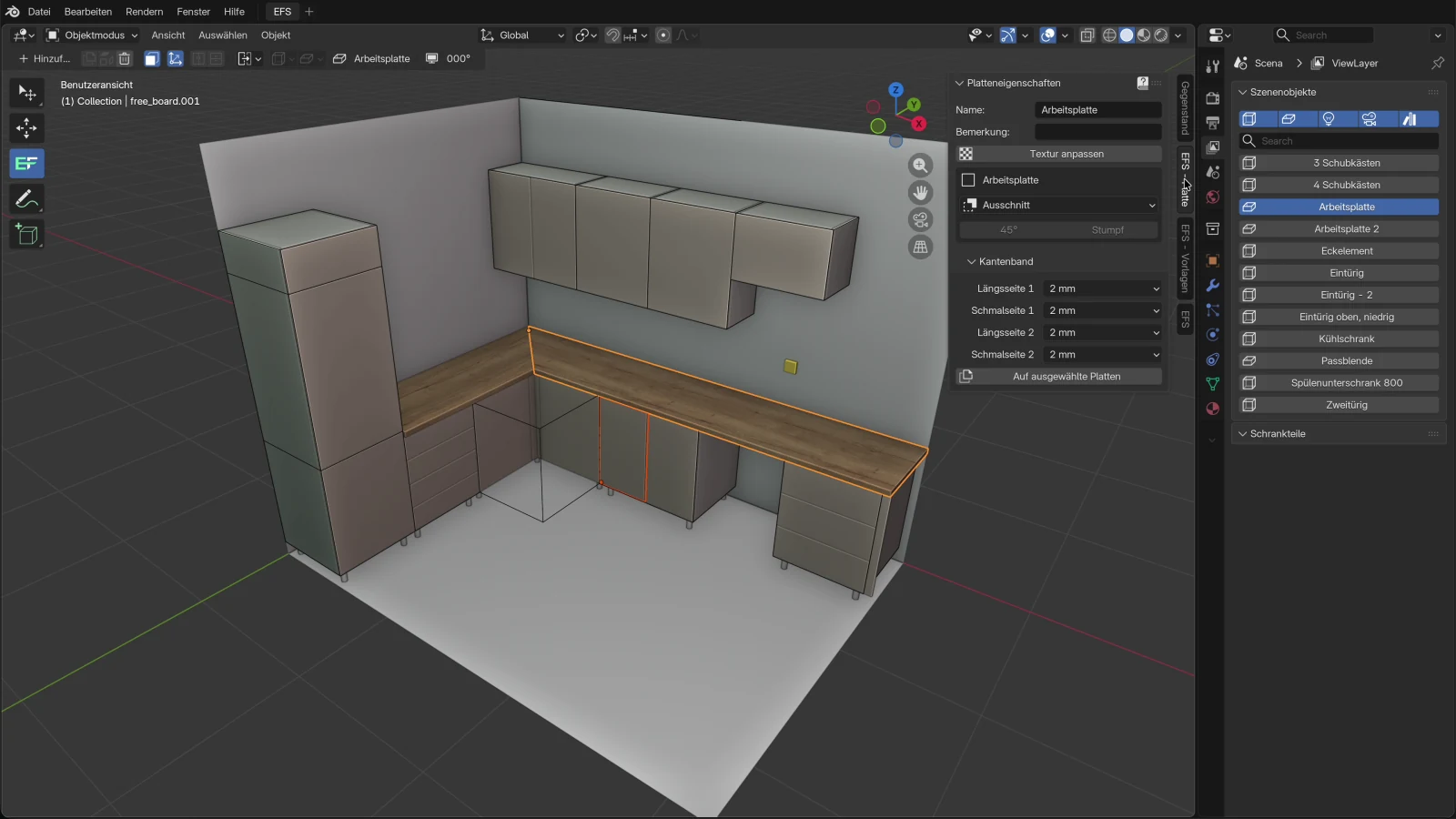
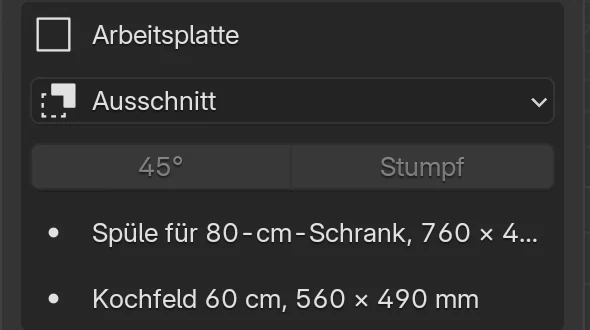
- Die Ausschnitte werden in der Box Arbeitsplatte mit ihren Maßen aufgelistet.
- Öffnen Sie im Reiter EFS die Kostenschätzung. Die Arbeitsplatte wird pro Meter berechnet, Ausschnitte, Verbindung und Verbinder pro Stück. Siehe Preis pro Meter.
Arbeitsplatte über Auswahl
- Klicken Sie auf eine Platte des ersten Unterschranks.
- Halten Sie Shift gedrückt und klicken Sie auf die anderen Unterschränke, die die Arbeitsplatte erhalten. Bei einer L-Küche wählen Sie die Schränke an beiden Wänden auf einmal aus.
- Klicken Sie in der Kopfleiste auf Hinzufügen → Arbeitsplatte über Auswahl. Derselbe Eintrag steht im Menü Shift+A und im Rechtsklick-Menü unter Zum Schrank hinzufügen.
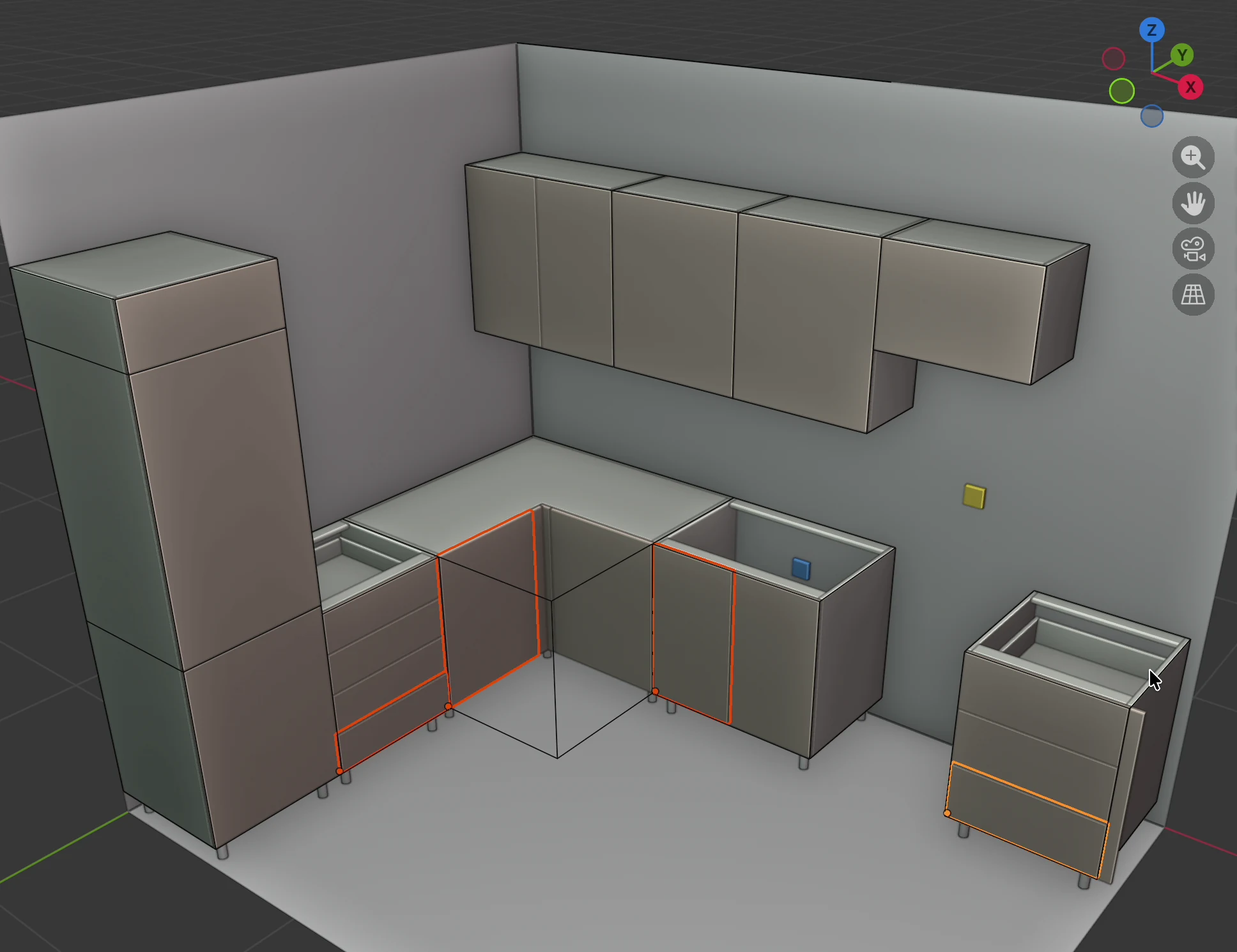
EFS erstellt die Arbeitsplatten und lässt sie ausgewählt. Die zuletzt erstellte ist aktiv: Ihr Name steht in der Kopfleiste, und Arbeitsplatte und Arbeitsplatte 2 erscheinen in der Liste Szenenobjekte.
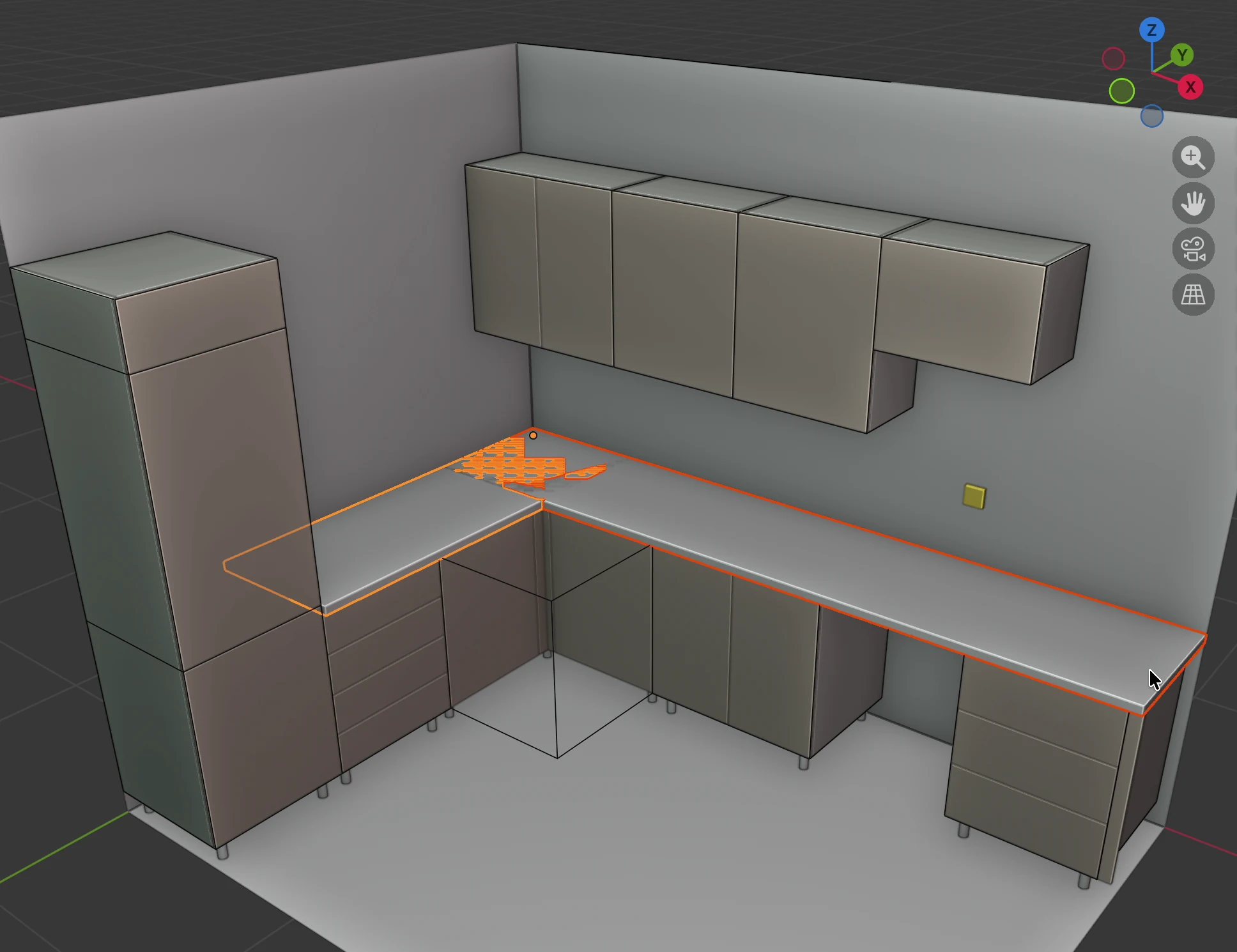
Im Video erhält die Zeile an Wand A eine Arbeitsplatte von 3232 × 600 × 38 mm und die Zeile an Wand D eine von 1800 × 600 × 38 mm. Beide liegen auf 820 mm: Die Schränke sind 720 mm hoch und stehen auf 100-mm-Füßen.
Wie EFS die Arbeitsplatte anlegt
| Was | Regel |
|---|---|
| Anzahl der Arbeitsplatten | Eine Arbeitsplatte pro Richtung. Gleich ausgerichtete Schränke (Z-Rotation 0°, 90°, 180° oder 270°) teilen sich eine Arbeitsplatte. Eine L-Küche erhält zwei, eine U-Küche drei. |
| Länge | Vom Anfang des ersten bis zum Ende des letzten ausgewählten Schranks in dieser Richtung. Ein leerer Platz dazwischen, zum Beispiel für den Geschirrspüler, wird überdeckt. Hat ein Schrank eine mit Passblende ← oder Passblende → hinzugefügte Passblende, läuft die Arbeitsplatte auch über die Passblende hinweg bis zur Wand. |
| Tiefe | Von der Hinterkante der Schränke bis zur Vorderfläche der Fronten, plus Überstand vorne. Ein 580 mm tiefer Schrank (mit Fronten) und ein Überstand von 20 mm ergeben eine 600 mm tiefe Arbeitsplatte. Bei Schränken unterschiedlicher Tiefe wird von der Hinterkante des tiefsten Schranks bis zur Front gemessen, die am weitesten vorne steht. |
| Höhe | Die Arbeitsplatte liegt auf der Oberkante des Korpus: auf den Seitenwänden, dem Oberboden oder den Traversen. Sind die ausgewählten Schränke nicht gleich hoch, liegt sie auf dem höchsten. |
| Stärke | Stärke, standardmäßig 38 mm. |
| Ecke | Wenn Sie zwei Zeilen auswählen, die sich in einer Ecke treffen, wird jede Arbeitsplatte bis zur Wand der anderen Zeile verlängert. Die Arbeitsplatten überschneiden sich dann in der Ecke, und der Eckschrank ist abgedeckt. Das gilt, wenn das Ende einer Zeile höchstens 1300 mm von der anderen Zeile entfernt ist. Die Eckverbindung entfernt die Überschneidung. |
| Name | Arbeitsplatte, Arbeitsplatte 2… Derselbe Name steht in der Liste Szenenobjekte, in der Zuschnittliste und im Angebot. Sie ändern ihn im Feld Name. |
| Material | Eine weiße Platte (Default white) in der Materialgruppe F 3. Siehe Dekor der Arbeitsplatte. |
| Kantenband | 2 mm an allen vier Kanten. Siehe Kantenband der Arbeitsplatte. |
| Maserung | Längsseite: Die Maserung verläuft entlang der Arbeitsplatte. |
Welche Schränke EFS berücksichtigt:
- Hängeschränke werden automatisch übersprungen. Sie dürfen in der Auswahl sein.
- Der Eckschrank wird nicht berücksichtigt. Er wird nur abgedeckt, wenn Sie beide Zeilen neben ihm auswählen, weil die Arbeitsplatten dann von selbst in die Ecke verlängert werden.
- Hochschränke werden berücksichtigt. Wählen Sie deshalb den Kühlschrank oder einen Hochschrank nicht aus: Die Arbeitsplatte würde auch über sie laufen und auf ihrer Oberseite liegen. Ohne den Hochschrank in der Auswahl endet die Arbeitsplatte neben ihm.
Regeln:
- Die Schaltfläche ist ausgegraut, bis ein Unterschrank ausgewählt ist. Der Eckschrank allein, Hängeschränke allein oder eine freie Platte allein reichen nicht.
- Jeder Klick erstellt neue Arbeitsplatten, auch wenn bereits eine Arbeitsplatte existiert. Wenn Sie die Arbeitsplatte neu erstellen, löschen Sie zuerst die alte (anklicken und X drücken).
- Einen Überstand gibt es nur vorne. An den Enden der Zeile endet die Arbeitsplatte bündig mit der Seite des letzten Schranks, auch wenn daneben eine Abschlusswange steht.
- Die Arbeitsplatte ist nicht mit den Schränken verbunden. Wenn Sie einen Schrank verschieben oder seine Breite ändern, bleibt die Arbeitsplatte, wie sie ist. Wenn Sie einen Schrank löschen, bleibt die Arbeitsplatte.
- Überschneiden sich zwei Zeilen in der Ecke nicht, weil Sie die Arbeitsplatten einzeln erstellt haben, löschen Sie sie und erstellen Sie sie zusammen, mit einem Klick, mit den Schränken beider Zeilen ausgewählt.
Tipp
Zwei getrennte Teile einer Zeile an derselben Wand, zum Beispiel links und rechts eines Hochschranks, erhalten eine Arbeitsplatte über die ganze Lücke, wenn Sie sie zusammen auswählen. Für zwei Arbeitsplatten wählen Sie jeden Teil einzeln aus und fügen ihn hinzu.
Optionen
| Option | Was sie bewirkt | Standard | Werte |
|---|---|---|---|
| Stärke | Die Stärke der Arbeitsplatte. | 38 mm | 10–100 mm |
| Überstand vorne | Wie weit die Arbeitsplatte über die Vorderfläche der Fronten hinausragt. | 20 mm | 0–100 mm |
Das Programm fragt sie vor dem Hinzufügen nicht ab. Sie ändern sie direkt nach dem Hinzufügen: Klicken Sie im Menü Bearbeiten auf Einstellen der letzten Operation... oder drücken Sie F9, geben Sie den Wert ein und bewegen Sie die Maus aus dem Pop-up-Fenster. EFS erstellt die Arbeitsplatten mit den neuen Maßen neu. Haben Sie zwischendurch etwas anderes getan, bietet das Pop-up-Fenster diese Felder nicht mehr an.
Die Box Arbeitsplatte
Wenn Sie auf eine Arbeitsplatte klicken, hat der Reiter EFS - Platte unter der Schaltfläche Textur anpassen eine Box Arbeitsplatte.
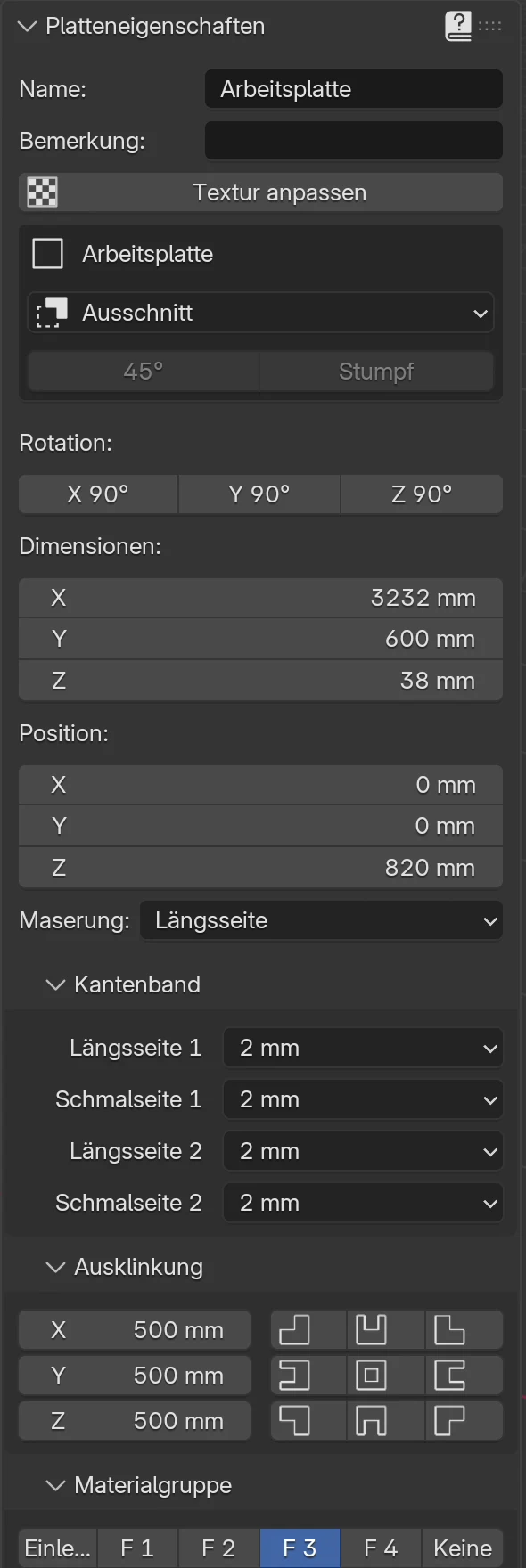
| Feld | Was es bewirkt | Wann es ausgegraut ist |
|---|---|---|
| Ausschnitt | Ein Menü mit Ausschnitten aus dem Katalog. Eine Auswahl schneidet die Öffnung sofort aus. Siehe Ausschnitte für Spüle und Kochfeld. | Nie, solange die Box sichtbar ist. |
| 45° | Verbindet zwei Arbeitsplatten entlang der Diagonale der Ecke. | Es sind nicht genau zwei Arbeitsplatten ausgewählt, oder das aktive Objekt ist keine von ihnen. |
| Stumpf | Stumpfer Stoß: Die aktive Arbeitsplatte läuft in voller Länge durch, die andere endet an ihrer Vorderkante. | Wie bei 45°. |
| Liste der Ausschnitte | Unter den Schaltflächen eine Zeile pro Ausschnitt: Name, Breite und Tiefe, z. B. Spüle für 80-cm-Schrank, 760 × 480 mm. | — |
Das kleine Quadrat vor der Beschriftung Arbeitsplatte ist ein Symbol, kein Kontrollkästchen.
Die anderen Felder des Panels gelten für jede freie Platte:
| Feld | Was es bewirkt |
|---|---|
| Name, Bemerkung | Der Name in Listen und Exporten, Ihre Bemerkung. |
| Rotation | Die Schaltflächen X 90°, Y 90° und Z 90° drehen die Platte. Drehen Sie die Arbeitsplatte nicht. |
| Dimensionen | Länge, Tiefe und Stärke entlang der Achsen der Szene. An Wand A ist die Länge X, an Wand D ist sie Y. |
| Position | Die Position des Ursprungs der Platte. An Wand A ist das die hintere linke untere Ecke. |
| Maserung, Kantenband, Materialgruppe | Wie bei jeder Platte. Siehe Dekore, Kantenband und Materialien. |
| Ausklinkung | Ein Schnitt in der Ecke, an der Kante oder in der Mitte der Platte. Siehe Ausklinkung. |
Rotation, Dimensionen, Position und die Box Ausklinkung werden nur angezeigt, solange eine einzelne Platte ausgewählt ist.
Achtung
Ändern Sie Dimensionen nur vor den Ausschnitten und der Verbindung. Wenn Sie Länge oder Tiefe danach ändern, dehnt EFS die ganze Platte und mit ihr die Öffnungen und den Gehrungsschnitt. Die Platte wächst von ihrem Ursprung aus (Feld Position). Prüfen Sie, ob sie in die richtige Richtung gewachsen ist.
Die Eckverbindung
Zwei Arbeitsplatten einer L-Küche überschneiden sich in der Ecke. Die Verbindung entfernt die Überschneidung und setzt die Bohrungen für die Verbinder.
- Wählen Sie beide Arbeitsplatten aus: Klicken Sie auf eine, dann mit Shift + Klick auf die andere. Direkt nach dem Hinzufügen sind beide bereits ausgewählt.
- Bei einem stumpfen Stoß muss die Arbeitsplatte, die in voller Länge durchläuft, aktiv sein. Klicken Sie sie zuletzt an.
- Klicken Sie im Reiter EFS - Platte, Box Arbeitsplatte, auf 45° oder Stumpf.
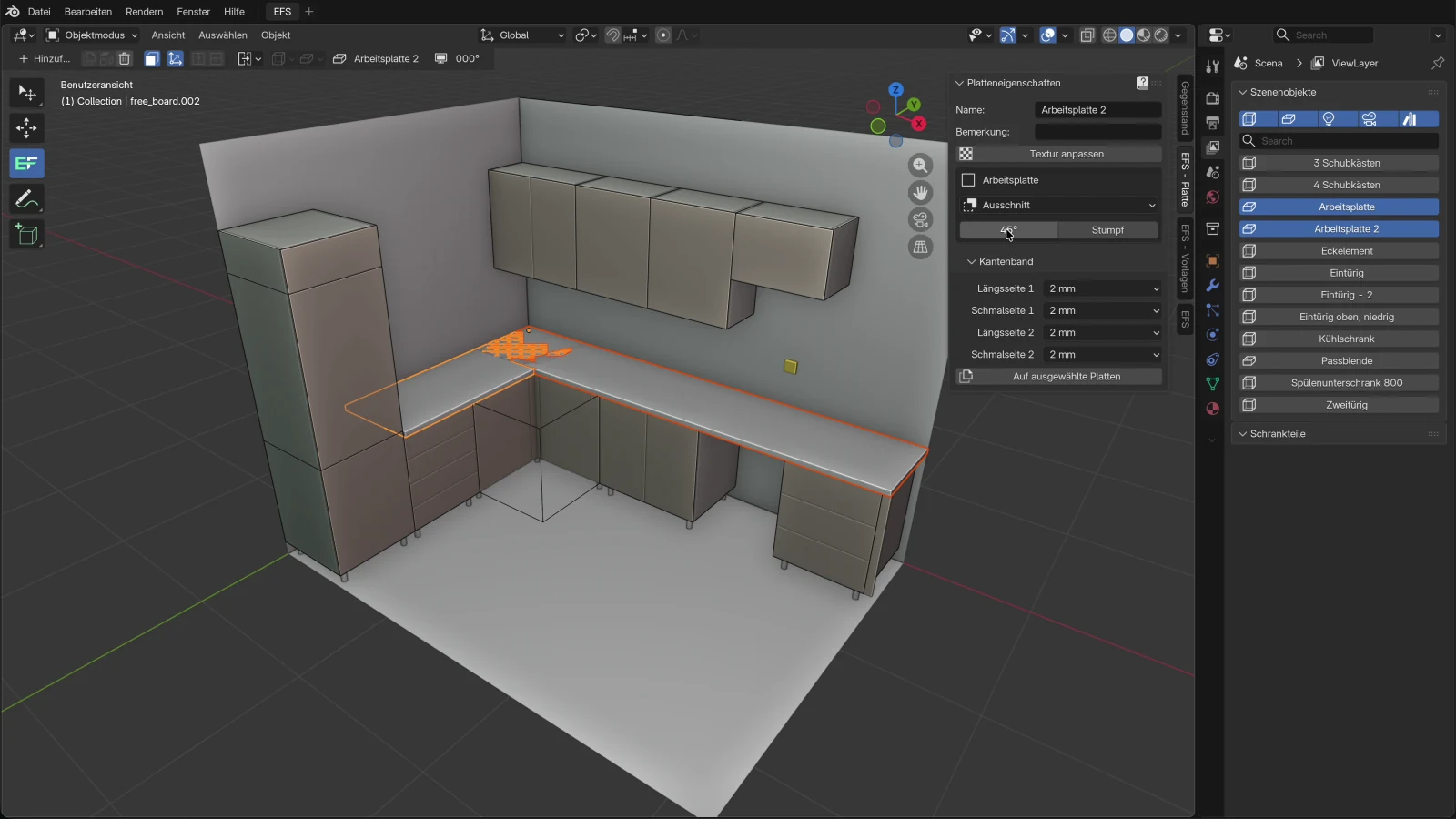
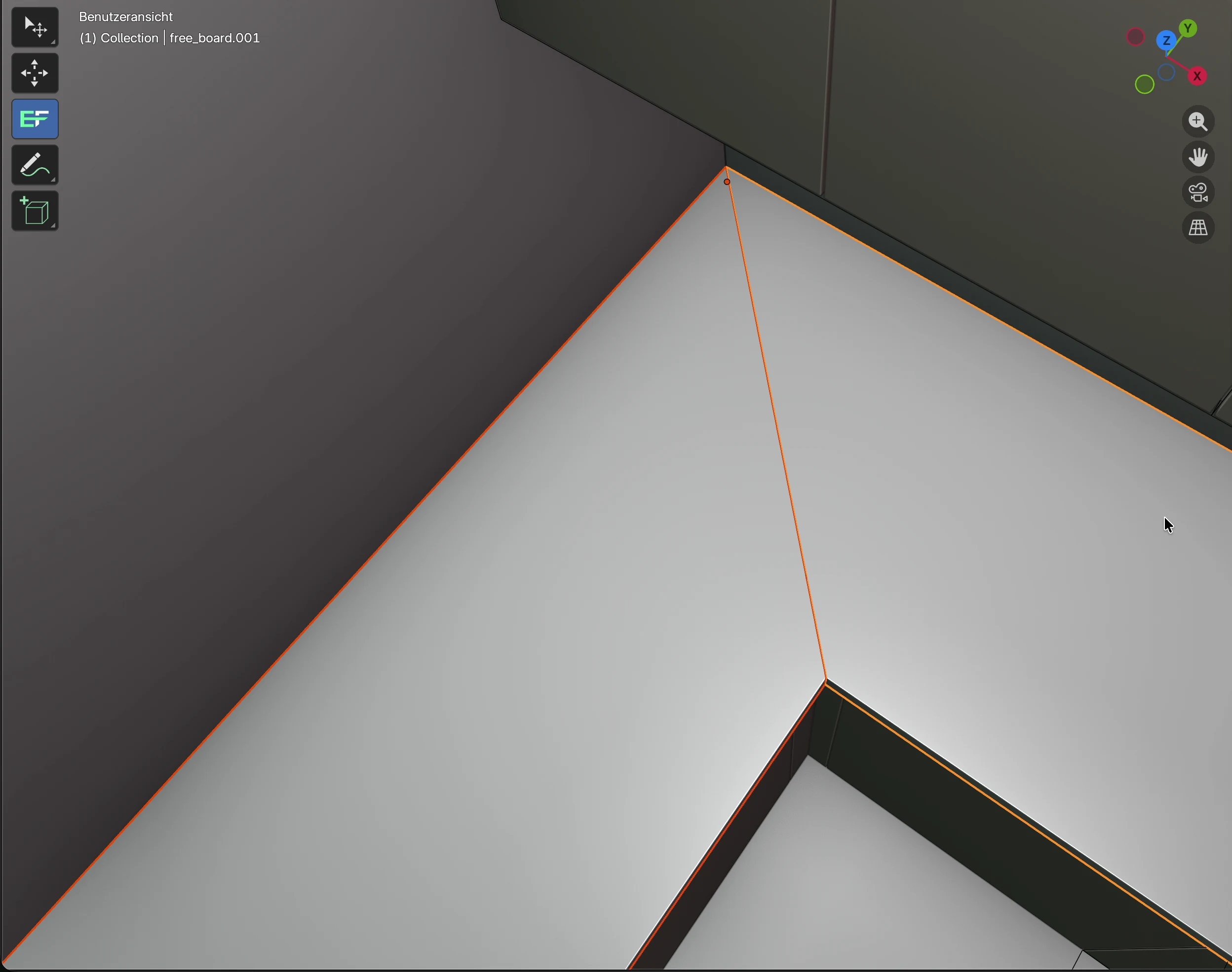
45° oder stumpf
| Verbindung | Was sie bewirkt | Verbinder |
|---|---|---|
| 45° | Beide Arbeitsplatten werden entlang der Diagonale geschnitten, von der Innenecke (wo sich die Vorderkanten treffen) bis zur Außenecke an den Wänden. | Die Verbindung ist so lang wie die Diagonale. Bei 600 mm tiefen Arbeitsplatten sind das 849 mm, es gibt also 3 Verbinder. |
| Stumpf | Die aktive Arbeitsplatte bleibt ganz und läuft bis zur Wand. Die andere wird bis zur Vorderkante der aktiven gekürzt. | Die Verbindung ist so lang wie die Tiefe der aktiven Arbeitsplatte. Bei 600 mm gibt es 2 Verbinder. |
Verbinder
In der Röntgenansicht (Alt+Z) sehen Sie die Bohrungen für die Verbinder von unten, zwei pro Verbinder, auf beiden Seiten der Verbindung.
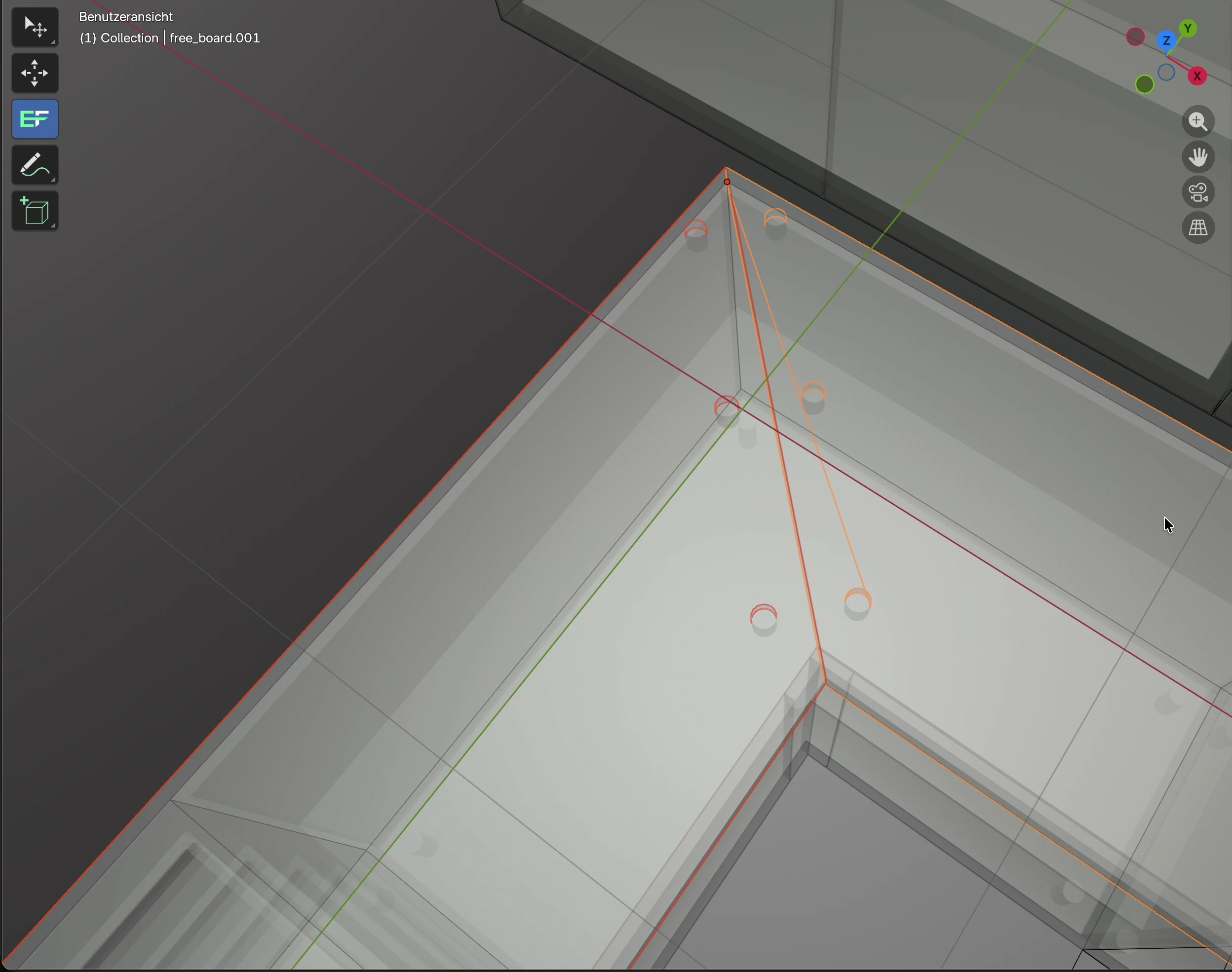
- Anzahl: 2 Verbinder, 3, wenn die Verbindung länger als 650 mm ist.
- Position: der erste und der letzte 100 mm von den Enden der Verbindung, die anderen gleichmäßig dazwischen verteilt.
- Bohrungen: pro Verbinder zwei Bohrungen mit 35 mm Durchmesser und 20 mm Tiefe, von unten. Jede liegt 65 mm von der Verbindungslinie entfernt, die Bohrungen eines Verbinders liegen also 130 mm auseinander.
- EFS bohrt nichts in die Kante der Verbindung: keinen Kanal für den Bolzen zwischen den Bohrungen und keine Bohrungen für Dübel oder Lamellos zum Ausrichten. Diese ergänzen Sie im CNC-Programm oder von Hand.
- Beschläge: Die Verbinder kommen als Arbeitsplattenverbinder, 150 mm, pro Stück in die Beschlagliste. In der Kostenschätzung sind sie Arbeitsplattenverbindung (eine pro Verbindung) und Arbeitsplattenverbinder (pro Stück).
Regeln für die Verbindung
- Die Arbeitsplatten müssen sich in beiden Richtungen um mindestens 10 mm überschneiden. Andernfalls meldet das Programm Die Arbeitsplatten überschneiden sich in keiner Ecke. Arbeitsplatten überschneiden sich von selbst, wenn Sie sie zusammen erstellen (siehe Wie EFS die Arbeitsplatte anlegt).
- Arbeitsplatten, die in dieselbe Richtung verlaufen, werden nicht verbunden. Das Programm meldet Die Arbeitsplatten verlaufen in dieselbe Richtung: nichts zu verbinden.
- Die Verbindung wird sofort in die Arbeitsplatten geschnitten. Nur Ctrl+Z macht sie rückgängig. Wenn Sie eine andere Verbindung möchten, machen Sie sie rückgängig oder löschen Sie die Arbeitsplatten und erstellen Sie sie neu.
- Nach der Verbindung ist nur eine Arbeitsplatte ausgewählt. Für eine neue Verbindung wählen Sie wieder beide aus.
- Die Verbindung wird an der Arbeitsplatte gezählt, die aktiv war, die Kostenschätzung zählt sie also einmal.
Tipp
Halten Sie diese Reihenfolge ein: zuerst die Maße der Arbeitsplatte, dann die Eckverbindung, die Ausschnitte zuletzt. Ändern Sie die Maße nach der Verbindung und den Ausschnitten nicht.
Dekor der Arbeitsplatte
Arbeitsplatten liegen in der Materialgruppe F 3, Sie geben ihnen also gemeinsam ein Dekor. Wie die Zuweisung funktioniert, steht im Kapitel Dekore, Kantenband und Materialien.
- Das Dekor muss bereits im Projekt sein. Ist es das nicht, ziehen Sie es zuerst aus dem Asset Browser auf eine beliebige Platte.
- Öffnen Sie im Reiter EFS das Panel Materialzuweisung.
- Klicken Sie auf Material für Front 3 wählen.
- Wählen Sie im Feld Material das Dekor, z. B. H1180 (Halifax Eiche).
- Klicken Sie auf OK.
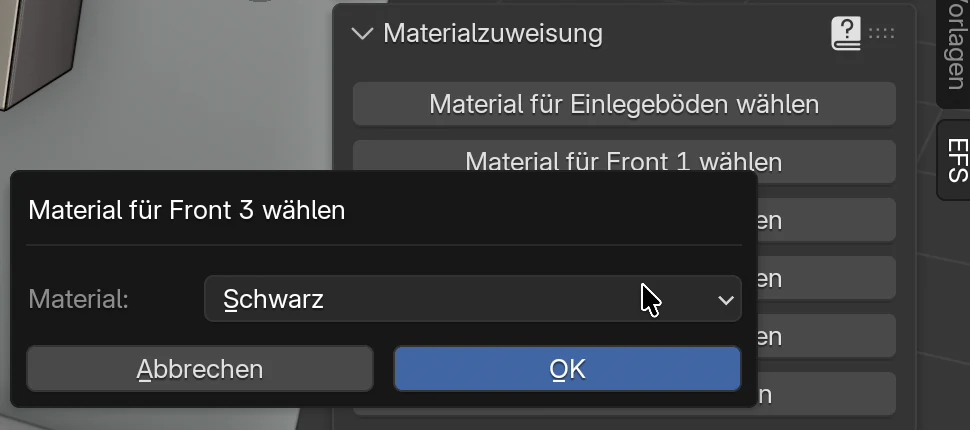
Regeln:
- In Gruppe F 3 liegen auch neue freie Platten (B) und die Passblende, die Lücke füllen hinzufügt. Die Zuweisung für Front 3 gibt auch ihnen das Dekor der Arbeitsplatte. Wenn Sie das nicht möchten, verschieben Sie sie in eine andere Gruppe (siehe Die Gruppe einer einzelnen Platte ändern).
- Sockel, Passblende, Abschlusswange und Abdeckboden liegen nicht in F 3: Sie erhalten das Frontdekor. Siehe Sockel, Passblenden, Abschlusswangen und Abdeckboden.
- Dekorvergleich ändert Gruppe F 3 nicht: Die Arbeitsplatte behält ihr Dekor in allen Varianten.
- Sie können ein Dekor auch direkt auf eine Arbeitsplatte ziehen. Dann ändert sich nur diese Arbeitsplatte.
Ausschnitte für Spüle und Kochfeld
- Klicken Sie auf den Schrank, auf den die Spüle kommt. Jede seiner Platten genügt.
- Halten Sie Shift gedrückt und klicken Sie auf die Arbeitsplatte darüber. Die Arbeitsplatte muss zuletzt ausgewählt werden, als aktives Objekt.
- Klicken Sie im Reiter EFS - Platte, Box Arbeitsplatte, auf Ausschnitt.
- Wählen Sie einen Ausschnitt, z. B. Spüle für 80-cm-Schrank. EFS schneidet die Öffnung sofort aus.
Das Kochfeld fügen Sie genauso hinzu: Klicken Sie auf den Schubkastenschrank, mit Shift + Klick auf die Arbeitsplatte, dann auf Ausschnitt → Kochfeld 60 cm.
Haben Sie zuletzt den Schrank angeklickt und nicht die Arbeitsplatte, zeigt der Reiter EFS - Platte die Platte des Schranks, und es gibt keine Box Arbeitsplatte. Klicken Sie noch einmal mit Shift auf die Arbeitsplatte.
Ausschnitte aus dem Katalog
| Ausschnitt | Breite × Tiefe | Eckradius | Ab Vorderkante |
|---|---|---|---|
| Spüle für 45-cm-Schrank | 410 × 480 mm | 10 mm | 60 mm |
| Spüle für 60-cm-Schrank | 560 × 480 mm | 10 mm | 60 mm |
| Spüle für 80-cm-Schrank | 760 × 480 mm | 10 mm | 60 mm |
| Kochfeld 60 cm | 560 × 490 mm | 0 (scharfe Ecken) | 50 mm |
| Kochfeld 80 cm | 750 × 490 mm | 0 | 50 mm |
| Kochfeld 90 cm | 860 × 490 mm | 0 | 50 mm |
Die Breite verläuft entlang der Arbeitsplatte, die Tiefe quer dazu. Die Maße sind Näherungswerte. Für die tatsächliche Spüle und das tatsächliche Kochfeld übernehmen Sie die Maße aus der Anleitung des Herstellers und tragen sie in Ihren Katalog ein (siehe Eigene Ausschnittmaße).
Wohin EFS den Ausschnitt setzt
- Entlang der Arbeitsplatte: Die Mitte der Öffnung liegt in der Mitte des ausgewählten Schranks. Ist kein Schrank ausgewählt, kommt die Öffnung in die Mitte der Arbeitsplatte.
- Quer: Der Abstand von der Vorderkante der Arbeitsplatte bis zur Öffnung ist der Wert in der Spalte Ab Vorderkante.
- Beispiel aus dem Video: eine 80-cm-Spüle über einem 800 mm breiten Schrank, eine 600 mm tiefe Arbeitsplatte. Die Öffnung misst 760 × 480 mm, 20 mm von jeder Seite des Schranks, 60 mm von der Vorderkante und 60 mm von der Hinterkante der Arbeitsplatte.
- Ein 60-cm-Kochfeld über einem 600-mm-Schrank: Die Öffnung misst 560 × 490 mm, 50 mm von der Vorderkante und 60 mm von der Hinterkante der Arbeitsplatte.
- Nur ein gewöhnlicher Unterschrank zählt. Bei einem Eckschrank oder einem Hängeschrank kommt die Öffnung in die Mitte der Arbeitsplatte.
- Sind mehrere Schränke zusammen mit der Arbeitsplatte ausgewählt, nimmt EFS einen davon. Wählen Sie nur einen Schrank aus.
Regeln:
- Passt die Öffnung nicht auf die Arbeitsplatte, meldet das Programm Der Ausschnitt passt nicht auf die Arbeitsplatte. und schneidet nichts aus. Das passiert, wenn der Schrank direkt am Ende der Arbeitsplatte steht und die Öffnung breiter als der Schrank ist, oder wenn die Arbeitsplatte für die Öffnung zu flach ist.
- EFS prüft nicht, ob die Öffnung mit einer anderen Öffnung, mit der Eckverbindung oder mit dem Schrank darunter kollidiert. Prüfen Sie das selbst.
- Nach dem Ausschnitt ist nur die Arbeitsplatte ausgewählt. Für den nächsten Ausschnitt klicken Sie wieder auf den Schrank, dann mit Shift auf die Arbeitsplatte.
- Ein Ausschnitt lässt sich weder verschieben noch löschen. Machen Sie ihn mit Ctrl+Z rückgängig oder erstellen Sie die Arbeitsplatte neu.
- Die Öffnung geht durch die volle Stärke. In der Zuschnittliste erhält die Arbeitsplatte eine CNC-Kennzeichnung, und die Öffnung kommt in die Zeichnung und in die DXF.
Eigene Ausschnittmaße
Das Menü Ausschnitt bietet nur die Ausschnitte aus dem Katalog an. Die Maße Ihrer eigenen Spüle und Ihres eigenen Kochfelds tragen Sie in Ihren Katalog ein, in einer Datei.
Für Fortgeschrittene
Der Katalog der Ausschnitte ist die Datei worktop_cutouts.json. Schreiben Sie Ihre eigenen Ausschnitte in eine Datei mit demselben Namen im Ordner user_hardware, in Ihrem EFS-Benutzerordner (siehe Wo Ihre Daten liegen). Existiert der Ordner nicht, legen Sie ihn an. Ein Update des Programms rührt diesen Ordner nicht an.
{
  "SINK_80": {
    "name": "My sink 80",
    "width": 780,
    "depth": 480,
    "radius": 10,
    "from_front": 60
  },
  "HOB_83": {
    "name": "Hob 83 cm",
    "width": 810,
    "depth": 490,
    "radius": 5,
    "from_front": 50
  }
}
widthist die Breite entlang der Arbeitsplatte,depthdie Tiefe,radiusder Eckradius,from_frontder Abstand von der Vorderkante, alles in mm.radiusdürfen Sie weglassen.- Ein Ausschnitt mit demselben Schlüssel wie ein Standardausschnitt (
SINK_45,SINK_60,SINK_80,HOB_60,HOB_80,HOB_90) ersetzt den Standardausschnitt. Ein neuer Schlüssel fügt den Ausschnitt am Ende des Menüs hinzu. - Das Menü zeigt den Namen aus
namegenau so, wie Sie ihn eingeben. - EFS behandelt einen Schlüssel, der mit
SINKbeginnt, als Spüle, alle anderen als Kochfeld. Danach zeichnet die Dokumentation für die Monteure die Mittellinie der Spüle oder des Kochfelds. - Der Katalog wird einmal gelesen. Schließen Sie das Programm nach einer Änderung und öffnen Sie es erneut.
- Ist die Datei kein gültiges JSON, überspringt EFS sie und bietet nur die Standardausschnitte an.
Ausklinkung
Die Box Ausklinkung im Reiter EFS - Platte schneidet ein Rechteck aus einer Ecke der Platte, eine Aussparung in der Mitte einer Kante oder eine Öffnung in der Mitte. Sie funktioniert bei jeder Platte, nicht nur bei der Arbeitsplatte. An der Arbeitsplatte verwenden Sie sie zum Beispiel für eine Aussparung um einen Pfeiler oder ein Rohr an der Wand.
- Klicken Sie auf die Platte. Sie muss als einzige ausgewählt sein.
- Öffnen Sie im Reiter EFS - Platte die Box Ausklinkung.
- Geben Sie in die Felder der beiden Achsen, die in der Ebene der Platte liegen, die Größe des Schnitts ein. Bei einer Arbeitsplatte sind das X und Y, bei einer nach vorne gerichteten Platte an Wand A X und Z.
- Lassen Sie das Feld der Achse, die durch die Stärke der Platte geht, auf 500 mm. Der Schnitt geht dann durch die volle Stärke.
- Klicken Sie auf die Schaltfläche mit der gewünschten Form.
Felder
| Feld | Was es bewirkt | Standard | Werte |
|---|---|---|---|
| X | Größe des Schnitts entlang der X-Achse der Szene (rote Achse). | 500 mm | 5–5000 mm |
| Y | Größe des Schnitts entlang der Y-Achse der Szene (grüne Achse). | 500 mm | 5–5000 mm |
| Z | Größe des Schnitts entlang der Z-Achse der Szene (blaue Achse). Bei einer waagerechten Platte wie der Arbeitsplatte ist das die Tiefe des Schnitts durch die Stärke. | 500 mm | 5–5000 mm |
Jede Platte merkt sich ihre eigenen Werte X, Y und Z. Die Achsen sind die Achsen der Szene, nicht die der Platte: Bei einer Platte an Wand D verläuft die Länge der Platte entlang der Y-Achse.
Schaltflächen
Die Schaltflächen sind wie die Platte angeordnet: Das Symbol zeigt die Form der Platte nach dem Schnitt.
| Schaltfläche | Was sie schneidet | An einer Arbeitsplatte entlang Wand A |
|---|---|---|
| Oben links | Ein Rechteck in der Ecke. | Hintere rechte Ecke: X × Y |
| Oben rechts | Ein Rechteck in der Ecke. | Vordere rechte Ecke: X × Y |
| Unten links | Ein Rechteck in der Ecke. | Hintere linke Ecke: X × Y |
| Unten rechts | Ein Rechteck in der Ecke. | Vordere linke Ecke: X × Y |
| U oben | Eine Aussparung in der Mitte der Kante. | Rechtes Ende der Platte: eine Aussparung Y breit und X tief |
| U unten | Eine Aussparung in der Mitte der Kante. | Linkes Ende der Platte: eine Aussparung Y breit und X tief |
| U links | Eine Aussparung in der Mitte der Kante. | Hinterkante: eine Aussparung X breit und Y tief |
| U rechts | Eine Aussparung in der Mitte der Kante. | Vorderkante: eine Aussparung X breit und Y tief |
| Mitte | Eine Öffnung in der Mitte der Platte. | Eine Öffnung X × Y in der Mitte der Platte |
Links und rechts in der dritten Spalte gelten von vorne gesehen. Bei einer nach vorne gerichteten Platte (eine Tür, eine Rückwand, ein Sockel an Wand A) entsprechen die Namen der Schaltflächen der Ansicht von vorne. Bei einer waagerechten Platte ist oben das Ende Richtung +X-Achse und links die Kante Richtung +Y-Achse. Die Richtung hängt also nicht davon ab, wie Sie auf die Szene schauen. Sehen Sie sich nach dem Schnitt die Platte an, und liegt der Schnitt an der falschen Stelle, machen Sie ihn mit Ctrl+Z rückgängig.
Regeln:
- Der Schnitt ist Teil der Platte: Er kommt in die Kontur auf der Zeichnung und in die DXF, und die Platte erhält in der Zuschnittliste eine CNC-Kennzeichnung.
- Ein Schnitt in der Arbeitsplatte ist kein Ausschnitt. Die Kostenschätzung zählt ihn nicht als Arbeitsplattenausschnitt, er steht nicht in der Liste der Ausschnitte und kommt nicht in die Dokumentation für die Monteure.
- Nach dem Schnitt verschwinden die Maße dieser Platte.
- Nur Ctrl+Z macht den Schnitt rückgängig.
- Schneiden Sie an der Platte eines Schranks erst, wenn die Maße des Schranks endgültig sind. Ändern Sie den Schrank danach, dehnt sich die Platte samt Schnitt.
Achtung
Die Ausklinkung setzt eine freie Platte, die um die senkrechte Achse gedreht ist, in ihre ungedrehte Lage zurück. Das sind Platten, die mit der Schaltfläche Z 90° gedreht wurden, sowie Sockel, Passblende, Abschlusswange und Abdeckboden neben Schränken, die nicht um 0° gedreht sind, zum Beispiel an Wand D. Eine solche Platte liegt nach dem Schnitt falsch. Machen Sie es mit Ctrl+Z rückgängig. Die Arbeitsplatte ist nicht gedreht, ihr passiert das also nicht.
Maße
M oder die Schaltfläche Maße in der Kopfleiste schaltet die Maße ein. Bei einer Arbeitsplatte werden sie angezeigt, wenn sie ausgewählt ist.
- Eine neue Arbeitsplatte hat Maße für Länge, Tiefe und Stärke.
- Nach einem Ausschnitt oder einer Verbindung zeichnet EFS die Maße neu: Länge und Tiefe der Arbeitsplatte sowie Breite und Tiefe jeder Öffnung. Das Maß der Stärke entfällt.
- Nach einem Schnitt mit der Ausklinkung verschwinden die Maße dieser Platte.
Die Maße zeigen nicht die Lage von Spüle und Kochfeld ab der Wandecke (ihre Mittellinie). Die Mittellinie steht in der Dokumentation für die Monteure: Die Wandansicht und der Installationsplan zeichnen sie aus den Ausschnitten in der Arbeitsplatte. Siehe Raumdokumentation für die Monteure.
Preis pro Meter
- Öffnen Sie im Reiter EFS das Panel Kostenschätzung.
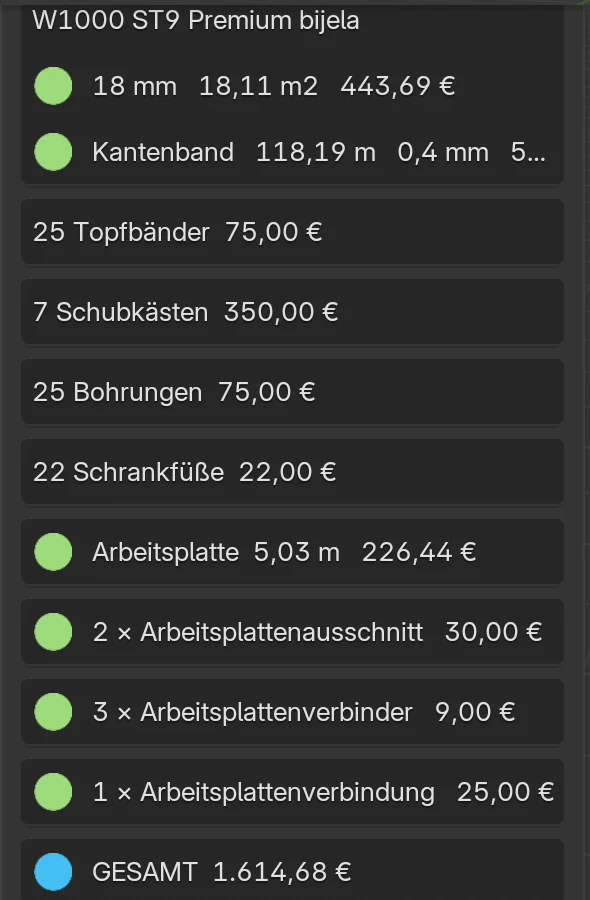
- Scrollen Sie zu den Zeilen der Arbeitsplatte hinunter, unter den Topfbändern, Schubkästen, Bohrungen und Füßen.
| Zeile | Was sie zählt | Code in der Preisliste | In der Standardpreisliste |
|---|---|---|---|
| Arbeitsplatte x m | Die Länge aller Arbeitsplatten, jede in voller Länge | WORKTOP_M |
45 € pro Meter |
| n × Arbeitsplattenausschnitt | Öffnungen für Spüle und Kochfeld | WORKTOP_CUTOUT |
15 € pro Stück |
| n × Arbeitsplattenverbindung | Eckverbindungen, 45° und stumpf | WORKTOP_JOINT |
25 € pro Stück |
| n × Arbeitsplattenverbinder | Verbinder | WORKTOP_CONNECTOR |
3 € pro Stück |
Im Video: 3232 mm + 1800 mm = 5,03 m, das sind 226,44 €. Die zwei Ausschnitte kosten 30 €, die Verbindung 25 €, die drei Verbinder 9 €.
Regeln:
- Die Ecke wird doppelt gezählt: Beide Arbeitsplatten werden in voller Länge gemessen, weil Sie sie so auch bestellen.
- Die Arbeitsplatte steht nicht in den Plattenzeilen nach Dekor (m²), und ihr Kantenband nicht in den Kantenband-Metern. Der Preis pro Meter muss deshalb Platte, Kantenband und Kantenbearbeitung enthalten.
- Ein grüner Punkt bedeutet, dass die Preisliste einen Preis hat. Ein roter Punkt und der Code in Klammern bedeuten, dass sie keinen hat. Die Codes und Preise stehen in Ihrer Preisliste, im Tabellenblatt Other. Siehe Zuschnittoptimierung und Plattenpreise.
- Das Panel schreibt Beträge im Format der Oberflächensprache, in der deutschen Oberfläche mit Dezimalkomma: 5,03 m, 226,44 €.
- Im Angebot für den Kunden ist jede Arbeitsplatte eine eigene Zeile, mit ihren Ausschnitten, ihrer Verbindung und ihren Verbindern. Siehe Ein Angebot für den Kunden.
Kantenband der Arbeitsplatte
Die Arbeitsplatte erhält an allen vier Kanten 2 mm Kantenband, auch an der Kante zur Wand. Das Kantenband ändern Sie in der Box Kantenband, wie bei jeder Platte (siehe Kantenband).
- Klicken Sie auf die Arbeitsplatte.
- Stellen Sie im Reiter EFS - Platte, Box Kantenband, die Kante zur Wand auf Keine.
- Stellen Sie auch die Kante in der Ecke, an der Verbindung, und die Kante neben einem Hochschrank auf Keine.
Welche Kante Längsseite 1 und welche Längsseite 2 ist, sehen Sie auf der Plattenzeichnung im PDF: Das Kantenband ist eine blaue Linie entlang der Kante. Die schräge Kante der 45°-Verbindung hat kein eigenes Feld. Die Kante an der Verbindung erhält kein Kantenband, stellen Sie also die Schmalseite an diesem Ende der Arbeitsplatte auf Keine.
Regeln:
- Das Zuschnittmaß in der Zuschnittliste ist das Fertigmaß minus das Kantenband (siehe Kantenband und Zuschnittmaß). Kaufen Sie die Arbeitsplatte mit fertiger Kante, stellen Sie alle vier Kanten auf Keine. Das Zuschnittmaß ist dann gleich dem Fertigmaß.
- Das Kantenband der Arbeitsplatte kommt nicht in die Kostenschätzung, das Angebot oder die Kantenbandbestellung. Bringen Sie es selbst an, rechnen Sie es in den Preis pro Meter ein.
Zuschnittliste, Beschläge und DXF
| Export | Was hineinkommt |
|---|---|
| Zuschnittliste (Excel, Tabellenblatt Zuschnittliste) | Eine Zeile pro Arbeitsplatte: Dekor, Stärke, Fertigmaß des Rechtecks (z. B. 3232 × 600 mm), Zuschnittmaß ohne Kantenband und das Kantenband. Eine Arbeitsplatte, aus der etwas ausgeschnitten wurde (Ausschnitt, Verbindung, Ausklinkung), erhält eine CNC-Kennzeichnung. |
| Beschlagliste (Excel, Tabellenblatt Beschläge) | Arbeitsplatte mit Dekor, Stärke und Maß, ein Stück. Arbeitsplattenverbinder, 150 mm, mit der Stückzahl. |
| Zuschnittoptimierung | Die Arbeitsplatte wird nicht auf den Rohplatten optimiert. |
| Lieferantenbestellung | Die Arbeitsplatte steht weder bei den Platten noch beim Kantenband. Sie wird als Stück mit ihrem Maß bestellt, mit den Verbindern, aus der Beschlagliste. |
| DXF | Eine Datei pro Platte. Die Kontur (und der Gehrungsschnitt) liegt auf dem Layer CONTOUR, die Öffnungen der Ausschnitte auf dem Layer CUTOUT, die Bohrungen für die Verbinder auf dem Layer DRILL_D35_P20. Wie Bohrungen auf der Unterseite gezeichnet werden, steht im Kapitel Bohrungen, DXF, MPR und CIX. |
| Dokumentation für die Monteure | Die Höhe der Oberkante der Arbeitsplatte und die Mittellinie von Spüle und Kochfeld, aus den Ausschnitten übernommen. Siehe Raumdokumentation für die Monteure. |
| Angebot | Eine eigene Zeile pro Arbeitsplatte. Siehe Ein Angebot für den Kunden. |
Die Arbeitsplatte kann auch zusammen mit dem Schrank in Ihre Vorlage kommen. Siehe Mit Arbeitsplatte speichern.
Häufige Probleme und Lösungen
Die Schaltfläche Arbeitsplatte über Auswahl ist ausgegraut. Kein gewöhnlicher Unterschrank ist ausgewählt. Eckschrank, Hängeschränke und freie Platten zählen nicht. Klicken Sie auf eine Platte eines Unterschranks.
Die Arbeitsplatte liegt hoch, auf dem Kühlschrank. Ein Hochschrank war in der Auswahl. Löschen Sie die Arbeitsplatte (X), wählen Sie nur die Unterschränke aus und fügen Sie sie erneut hinzu.
Der Eckschrank hat keine Arbeitsplatte. Nur eine Zeile war ausgewählt. Löschen Sie die Arbeitsplatte, wählen Sie die Schränke beider Zeilen an der Ecke aus und fügen Sie die Arbeitsplatten mit einem Klick hinzu.
Das Programm meldet Die Arbeitsplatten überschneiden sich in keiner Ecke. Die Arbeitsplatten wurden einzeln erstellt, oder das Ende einer Zeile ist mehr als 1300 mm von der anderen Zeile entfernt. Löschen Sie sie und erstellen Sie sie zusammen. Reicht die Zeile wirklich nicht bis zur Ecke, brauchen Sie keine Verbindung.
Die Schaltflächen 45° und Stumpf sind ausgegraut. Es sind nicht genau zwei Arbeitsplatten ausgewählt. Klicken Sie auf eine, dann mit Shift + Klick auf die andere.
Beim stumpfen Stoß wurde die falsche Arbeitsplatte gekürzt. Die andere Arbeitsplatte war aktiv. Machen Sie es mit Ctrl+Z rückgängig, wählen Sie beide so aus, dass Sie die Arbeitsplatte, die bis zur Wand läuft, zuletzt anklicken, und klicken Sie auf Stumpf.
Die Box Arbeitsplatte fehlt im Reiter EFS - Platte. Zuletzt wurde ein Schrank angeklickt, der Reiter zeigt also seine Platte. Klicken Sie mit Shift auf die Arbeitsplatte.
Der Ausschnitt liegt in der Mitte der Arbeitsplatte, nicht über der Spüle. Der Schrank war nicht ausgewählt, oder der Eckschrank war ausgewählt. Machen Sie es mit Ctrl+Z rückgängig, klicken Sie auf den Spülenschrank, dann mit Shift auf die Arbeitsplatte, und wiederholen Sie den Ausschnitt.
Das Programm meldet Der Ausschnitt passt nicht auf die Arbeitsplatte. Die Öffnung würde über das Ende oder die Kante der Arbeitsplatte hinausgehen. Wählen Sie einen kleineren Ausschnitt oder setzen Sie ihn über einen Schrank weiter vom Ende entfernt.
Die Öffnung ist gedehnt. Das Feld Dimensionen der Arbeitsplatte wurde nach dem Ausschnitt geändert. Machen Sie die Änderung rückgängig oder erstellen Sie die Arbeitsplatte neu: zuerst die Maße, dann die Verbindung, dann die Ausschnitte.
Eine andere Platte hat das Dekor der Arbeitsplatte, und das wollte ich nicht. Diese Platte liegt in Gruppe F 3. Verschieben Sie sie in eine andere Gruppe und geben Sie ihr erneut ihr Dekor.
Nach dem Verschieben eines Schranks ist die Arbeitsplatte stehen geblieben. Die Arbeitsplatte ist nicht mit dem Schrank verbunden. Wählen Sie beim Verschieben des Schranks auch die Arbeitsplatte aus (Shift + Klick), oder erstellen Sie sie neu.
Nach der Ausklinkung liegt die Platte quer. Sie war um 90° gedreht, und die Ausklinkung hat die Drehung aufgehoben. Machen Sie es mit Ctrl+Z rückgängig.
Tastenkürzel in diesem Kapitel
| Taste | Aktion |
|---|---|
| Shift + Klick | Einen Schrank oder eine Arbeitsplatte zur Auswahl hinzufügen; der zuletzt angeklickte ist aktiv |
| Shift+A | Das Menü Hinzufügen |
| Alt+Z | Röntgenansicht: Die Bohrungen für die Verbinder werden sichtbar |
| M | Maße ein / aus |
| F9 | Einstellen der letzten Operation: Stärke und Überstand vorne direkt nach dem Hinzufügen |
| 1 2 3 | Die Auswahl entlang X, Y oder Z verschieben |
| X | Die ausgewählte Arbeitsplatte löschen |
| Ctrl+Z | Verbindung, Ausschnitt oder Schnitt rückgängig machen |
Alle Tastenkürzel stehen im Kapitel Tastenkürzel.
Weiter
Nächstes Kapitel: Sockel, Passblenden, Abschlusswangen und Abdeckboden