Delovni pult: izrezi in kotni spoj
Delovni pult nastane z enim klikom čez izbrane spodnje elemente: od stene do front, s previsom, po eden za vsako steno. V tem poglavju z veznimi elementi povežete dva delovna pulta v vogalu pod kotom 45°, izrežete odprtini za korito in kuhalno ploščo, delovnemu pultu dodelite dekor in vidite njegovo ceno na meter. Konec poglavja pokaže, kako delovni pult pride v razrezni seznam, seznam okovja in DXF.
Video: B04 Delovni pult: izrezi in kotni spoj
Isti potek dela v kratkem videu brez zvoka, s podnapisi v slovenščini.

Preden začnete
- Odprite projekt s spodnjimi elementi ob steni. Kuhinja v tem poglavju je nastala v poglavjih Spodnji elementi in kotni element ter Zgornji in visoki elementi, dvižna vrata. Na steni A so kotni element, Element za korito 800, prostor za pomivalni stroj, 3 predali in zapora do stene. Na steni D sta 4 predali in Hladilnik.
- Spodnji elementi pod delovnim pultom imajo običajno dve prečki namesto polnega vrha. Glejte Prečke namesto zgornje plošče.
- Zaporo ob steni dodajte pred delovnim pultom. Delovni pult nato teče čez njo do stene. Glejte Cokel, zapore, zaključne stranice in venec.
- Delovni pult je prosta plošča: ne pripada nobenemu elementu. Ko kliknete nanj, je izbran kot element, zavihek Element pa kaže razdelka Lastnosti plošče in Delovni pult. Glejte Lastnosti plošče.
Opomba
V tem poglavju kotni spoj pomeni spoj dveh delovnih pultov v vogalu. Ozke plošče kotnega elementa, ki jih vmesnik imenuje Kotna letev, so opisane v poglavju Kako je zgrajen element.
Potek dela
- Kliknite prvi spodnji element. Druge spodnje elemente dodajte z Shift + klik. Hladilnika ne izberite. Glejte Delovni pult čez izbrane.
- V zgornji vrstici kliknite puščico ▾ ob Dodaj element in izberite Delovni pult čez izbrane.
- Prikažeta se dva delovna pulta: Delovni pult na steni A in Delovni pult 2 na steni D. Oba sta izbrana, EFS pa ju je v vogalu že povezal pod kotom 45°. Aktiven je Delovni pult 2.
- V zavihku Element, razdelku Delovni pult, pod Spoj vidite spoj z drugim delovnim pultom, npr. 45° · Delovni pult · 3 × Spojnik za delovni pult. Za topi spoj kliknite Topo. Glejte Kotni spoj.
- Pritisnite Alt+Z za Rentgen in si oglejte vogal od spodaj (Ctrl+Num 7). Vidite izvrtine treh veznih elementov. Ponoven Alt+Z vrne običajni pogled. Glejte Vezni elementi.
- Kliknite prazen prostor. V zavihku Projekt, razdelku Dodelitev materialov, kliknite Fronta 3. V oknu poiščite
H1180in kliknite Halifax hrast naraven (H1180 ST37). Glejte Dekor delovnega pulta. - Kliknite delovni pult na steni A. V razdelku Delovni pult v polju Čez izberite Element za korito 800, kliknite Izrez in izberite Korito za element 80 cm. Glejte Izrezi za korito in kuhalno ploščo.
- V polju Čez izberite 3 predali, kliknite Izrez in izberite Kuhalna plošča 60 cm.
- Izrezi so navedeni pod gumbom Izrez, z merami in ikono koša.
- Kliknite prazen prostor. V zavihku Projekt, razdelku Ocena stroškov, odprite skupino Storitve in dodatki. Delovni pult je obračunan na meter, izrezi, spoj in vezni elementi pa na kos. Glejte Cena na meter.
Delovni pult čez izbrane
- Kliknite prvi spodnji element.
- Držite Shift in kliknite druge spodnje elemente, ki dobijo delovni pult. Pri kuhinji v obliki črke L izberite elemente ob obeh stenah hkrati, tudi kotni element. Več elementov lahko izberete tudi z vlečenjem okvirja s Shift na praznem prostoru.
- V zgornji vrstici kliknite puščico ▾ ob Dodaj element in izberite Delovni pult čez izbrane. Isti ukaz je v kontekstnem meniju pod Dodaj k elementu in kot gumb v razdelku Dodaj k elementu zavihka Element.
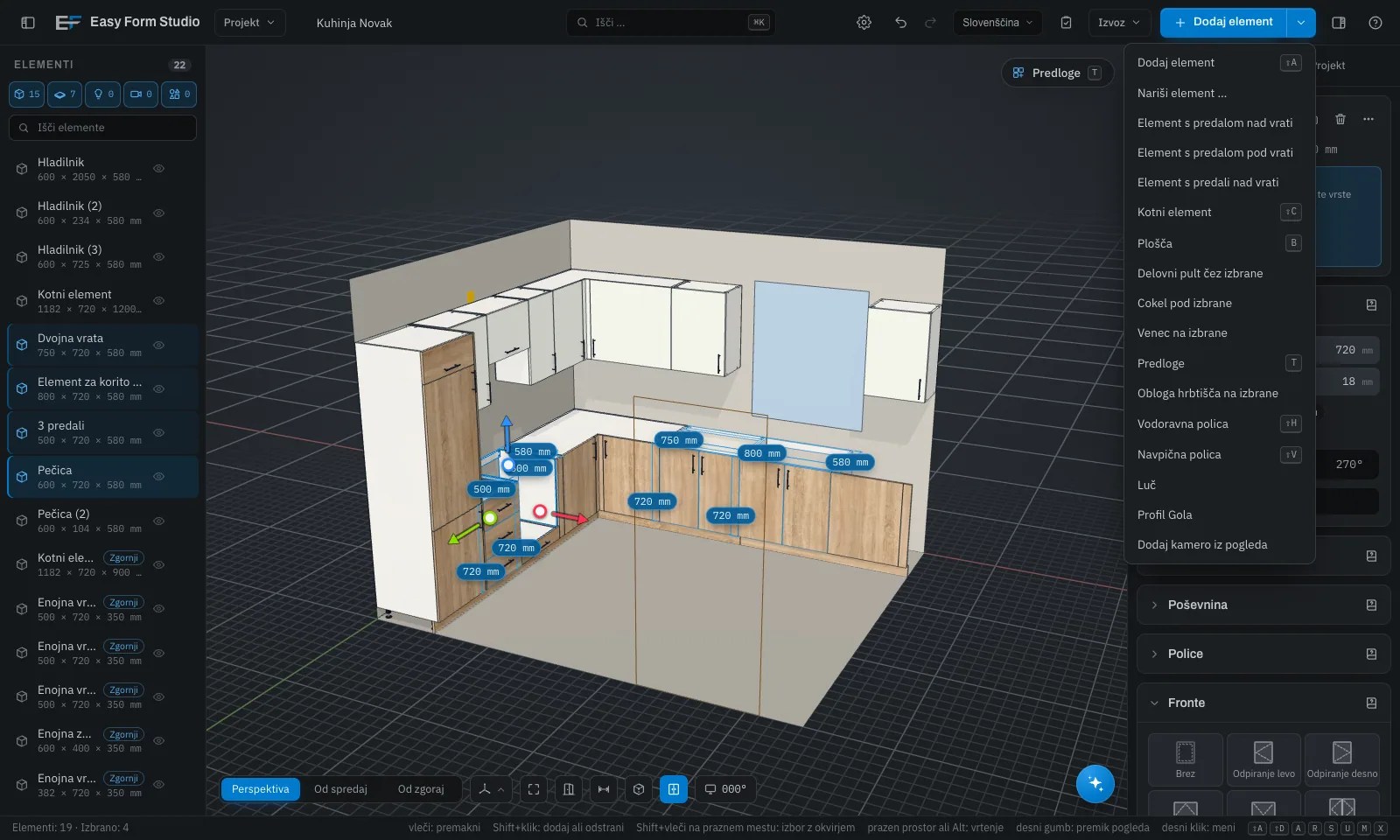
EFS naredi delovne pulte in jih pusti izbrane. Zadnji narejeni je aktiven: njegovo ime je na vrhu zavihka Element, Delovni pult in Delovni pult 2 pa se pojavita na seznamu elementov na levi.
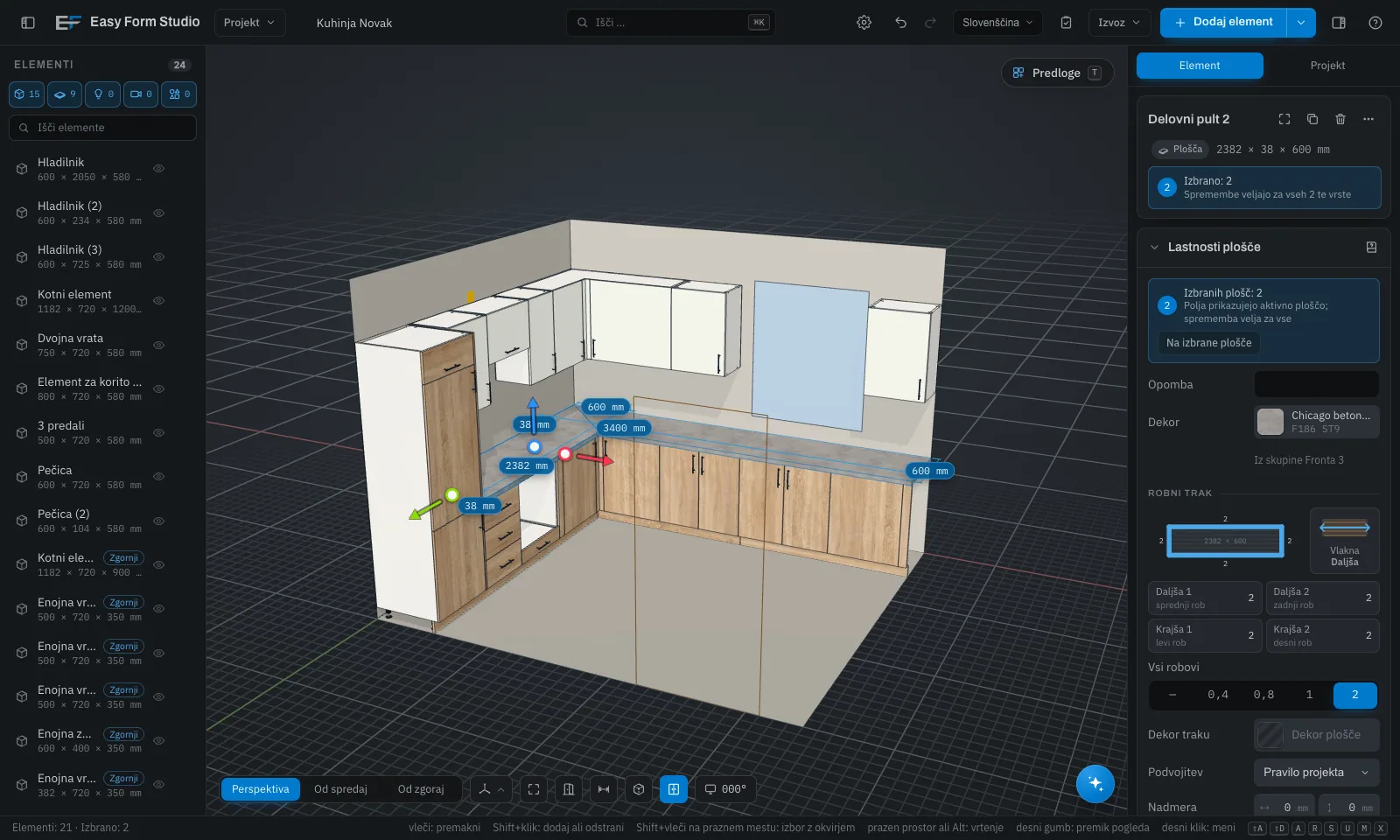
V kuhinji iz poglavja B02 dobi vrsta na steni A delovni pult 3232 × 600 × 38 mm, vrsta na steni D pa delovni pult 1800 × 600 × 38 mm. Oba sta na 820 mm: elementi so visoki 720 mm in stojijo na nogicah 100 mm.
Na telefonu
V telefonu tapnite v orodni vrstici 3D-pogleda Izberi več in nato enega za drugim tapnite spodnje elemente. Nato tapnite puščico ▾ ob Dodaj element in Delovni pult čez izbrane. Tap na prazen prostor počisti izbor in izklopi Izberi več.
Kako EFS razporedi delovni pult
| Kaj | Pravilo |
|---|---|
| Število delovnih pultov | En delovni pult na vrsto. Elementi, obrnjeni enako (Rotacija Z 0°, 90°, 180° ali 270°), katerih globine se prekrivajo, si delijo en delovni pult: elementi s hrbtom na isti črti in plitvejši element pred stebrom, katerega fronta je v isti ravnini kot pri drugih. Kuhinja v obliki črke L dobi dva, kuhinja v obliki črke U tri. Če med izbranimi elementi stoji visok element, se vrsta tam razdeli in vsak del dobi svoj delovni pult. |
| Dolžina | Od začetka prvega do konca zadnjega izbranega elementa v vrsti. Prazen prostor med njima, na primer za pomivalni stroj, je pokrit. Če ima element povezano zaporo (Zapora ←, Zapora → ali Zapolni vrzel), delovni pult teče tudi čez zaporo, do stene. Na enak način teče čez zaključno stranico, povezano z elementom. |
| Globina | Od zadnjega roba elementov do lica front, plus Sprednji previs. Element, globok 580 mm (s frontami), in previs 20 mm dasta delovni pult, globok 600 mm. Pri elementih različnih globin se meri od zadnjega roba najglobljega elementa do fronte, ki je najbolj naprej. Če imajo elementi oblogo hrbtišča, delovni pult teče tudi čez njo. |
| Višina | Delovni pult leži na zgornjem robu korpusa: stranicah, vrhu ali prečkah. Če izbrani elementi niso enako visoki, leži na najvišjem. |
| Debelina | Debelina, privzeto 38 mm. |
| Vogal | Ko izberete dve vrsti, ki se srečata v vogalu, se vsak delovni pult podaljša do stene druge vrste, tako da je kotni element pokrit. To velja, kadar je konec vrste od druge vrste oddaljen največ 1300 mm. EFS delovne pulte v tem vogalu takoj poveže pod kotom 45°, prav tako v obeh vogalih kuhinje v obliki črke U, tako da noben delovni pult ne leži čez drugega. Glejte Kotni spoj. |
| Ime | Delovni pult, Delovni pult 2 … Isto ime je na seznamu elementov, v razreznem seznamu in v ponudbi. Spremenite ga v polju z imenom na vrhu zavihka Element. |
| Material | Bela plošča (Privzeta bela) v skupini materialov F 3. Glejte Dekor delovnega pulta. |
| Robni trak | 2 mm na vseh štirih robovih. Glejte Robni trak delovnega pulta. |
| Smer vlaken | Daljša: vlakna tečejo vzdolž delovnega pulta. |
Katere elemente EFS upošteva:
- Zgornje elemente samodejno preskoči. Lahko so v izboru.
- Kotni element (spodnji) se upošteva kot njegovi dve krili. Delovni pult ob njegovi steni se začne v vogalu prostora in teče naprej čez izbrane elemente za njim. Drugi delovni pult pokrije krilo ob drugi steni. Oba segata do lica vrat kotnega elementa plus Sprednji previs, EFS pa ju v vogalu takoj poveže pod kotom 45°, kot dve vrsti, ki se srečata v vogalu. Spoj spremenite z gumbom Topo (glejte Kotni spoj). Kotni element, ki je na steni, se preskoči.
- Visoke elemente in njihove dele (Shramba 600 (2), spodnji del visoke pečice) ter vse, kar sega 1200 mm ali več nad tla (Srednja pečica), preskoči sam. Lahko so v izboru. Visok element med izbranimi elementi razdeli vrsto, delovni pult pa se ustavi ob njem.
- Plošča elementa, ki ste jo izbrali z drugim klikom, se šteje kot njen element.
Pravila:
- Ukaz je zatemnjen, dokler ni izbran spodnji element ali spodnji kotni element. Sami zgornji ali visoki elementi ne zadoščajo, prav tako ne sama prosta plošča, razen če je delovni pult, cokel, venec ali obloga hrbtišča (pravilo spodaj). V kontekstnem meniju ukaza potem sploh ni.
- Delovni pult čez izbrane, Cokel pod izbrane, Venec na izbrane in Obloga hrbtišča na izbrane delujejo tudi, če je izbran delovni pult, cokel, venec ali obloga hrbtišča: predstavlja elemente pod njim ali tiste, za katere je bil narejen. Tako lahko takoj po Delovni pult čez izbrane dodate cokel.
- Vsak klik naredi nove delovne pulte, tudi če delovni pult že obstaja. Če delovni pult naredite znova, najprej izbrišite starega (kliknite nanj in pritisnite X).
- Pri enem izbranem elementu gre delovni pult samo čez ta element. Sam kotni element dobi dva delovna pulta, enega na vsakem krilu.
- Previs je samo spredaj. Na koncih vrste se delovni pult konča v ravnini s stranico zadnjega elementa ali z zunanjo stranjo njegove zapore ali zaključne stranice. Zato zaporo, zaključno stranico in oblogo hrbtišča dodajte pred delovnim pultom (glejte Cokel, zapore, zaključne stranice in venec).
- Delovni pult ni povezan z elementi. Ko element premaknete ali spremenite njegovo širino, delovni pult ostane, kot je. Ko element izbrišete, delovni pult ostane.
- Če se dve vrsti v vogalu ne prekrivata, ker ste delovne pulte naredili posamično, ju izbrišite in naredite skupaj, z enim klikom, z izbranimi elementi obeh vrst.
Nasvet
Dva dela vrste na isti steni, levo in desno od praznega prostora, dobita en delovni pult čez celotno vrzel, če ju izberete skupaj. Za dva delovna pulta izberite in dodajte vsak del posebej. Ko med njima stoji visok element, ju EFS sam razdeli na dva delovna pulta.
Možnosti
| Možnost | Kaj naredi | Privzeto | Vrednosti |
|---|---|---|---|
| Debelina | Debelina delovnega pulta. | 38 mm | 10–100 mm |
| Sprednji previs | Kako daleč delovni pult sega čez lice front. | 20 mm | 0–100 mm |
Obe vrednosti spremenite kadar koli v razdelku Delovni pult, tudi po izrezih in spoju. Zadnji rob ostane ob steni, izrezi ohranijo razdaljo od sprednjega roba, EFS pa vse spoje tega delovnega pulta znova izreže za novo mero. Enako velja za dolžino in globino: ko ju spremenite v razdelku Lastnosti plošče ali z vlečenjem, se kotni spoji znova izrežejo za novo mero, na obeh delovnih pultih in z veznimi elementi. Če se delovna pulta po spremembi ne prekrivata več, spoj izgine.
Razdelek Delovni pult
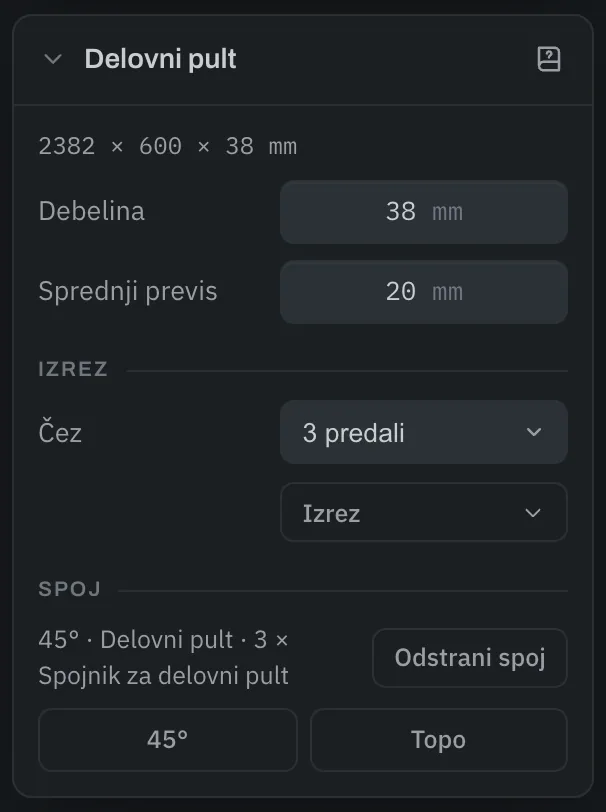
Ko kliknete delovni pult, ima zavihek Element razdelek Lastnosti plošče in pod njim razdelek Delovni pult.
| Polje | Kaj naredi |
|---|---|
| Prva vrstica | Mera delovnega pulta: dolžina × globina × debelina v mm. |
| Debelina, Sprednji previs | Glejte Možnosti. |
| Čez | Čez kateri element gre naslednji izrez: spodnji elementi pod delovnim pultom, od leve proti desni, in Sredina delovnega pulta. |
| Izrez | Meni izrezov iz kataloga, z merami. Z izbiro se odprtina takoj izreže. Glejte Izrezi. |
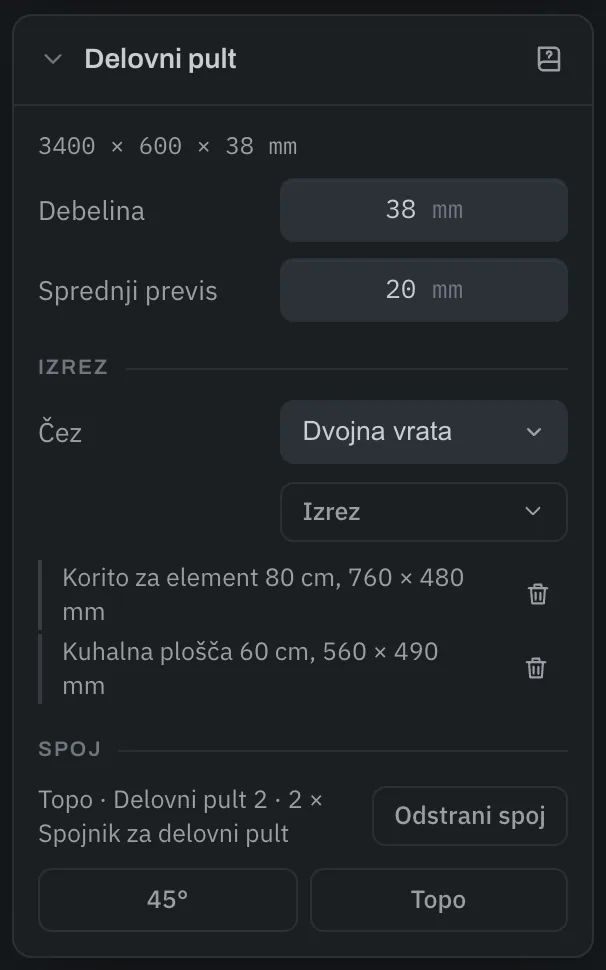
| Seznam izrezov | Pod gumbom ena vrstica na izrez: ime, širina in globina, npr. Korito za element 80 cm, 760 × 480 mm, in ikona koša, ki ga izbriše. |
| Okrogli stebri | Ena vrstica na zarezo okoli stebra ali vogala prostora, npr. Srednji steber, 400 × 300 mm, z ikono koša, in gumb Izreži okoli stebrov. Pokaže se, kadar ima prostor steber ali vogal ali ima delovni pult zarezo. Glejte Delovni pult okoli stebra. |
| Spoj | Najprej ena vrstica na vsak obstoječi spoj delovnega pulta, npr. 45° · Delovni pult · 3 × Spojnik za delovni pult, vsaka s svojim gumbom Odstrani spoj. Srednji delovni pult kuhinje v obliki črke U ima dve vrstici. Pod njima sta gumba 45° in Topo, kadar se z njim v vogalu srečuje drug delovni pult. Če jih je več, drugega izberete v polju Poveži z; delovni pulti, ki še niso povezani s tem, so na vrhu seznama. Brez drugega delovnega pulta piše Noben delovni pult se v vogalu ne stika s tem. |
Druga polja razdelka Lastnosti plošče veljajo za vsako prosto ploščo:
| Polje | Kaj naredi |
|---|---|
| Opomba, Dekor | Vaša opomba; dekor samo te plošče. |
| Rotacija | Gumbi X 90°, Y 90° in Z 90° zavrtijo ploščo. Delovnega pulta ne vrtite. |
| Dimenzije | Dolžina (X), globina (Y) in debelina (Z) plošče. Osi so lastne osi plošče, zato so na vsaki steni enake. |
| Lega | Položaj izhodišča plošče: zadnji levi spodnji vogal, gledano od spredaj. |
| Robni trak, Dekor traku, Podvojitev, Nadmera, Skupina materialov | Kot pri vsaki plošči. Glejte Dekorji, robni trak in materiali. |
| Rezalnik | Rez v vogalu, na robu ali na sredini plošče. Glejte Rezalnik. |
Rotacija, Dimenzije in Lega se pokažejo samo, dokler je izbrana ena sama plošča.
Pozor
Dimenzije spremenite pred spojem. Če dolžino ali globino spremenite pozneje, odprtine ohranijo svojo velikost in mesto od levega konca in sprednjega roba, rez kotnega spoja pa ostane, kjer je bil. Plošča raste od svojega izhodišča (polje Lega). Če spoj ne pade več v vogal, kliknite Odstrani spoj in delovna pulta znova povežite. Debelino in previs spremenite v razdelku Delovni pult: tam EFS vse spoje delovnega pulta sam znova izreže.
Delovni pult okoli stebra
Ko vrsta poteka pred stebrom ali vogalom prostora, gre delovni pult čez vso vrsto do stene in je okoli stebra izrezan. Pred stebrom stoji plitvejši element, katerega fronta je v isti ravnini kot pri drugih. Tak element doda Zapolni vrzel.
- V zavihku Projekt vklopite Pokaži prostor in steber ali vogal. Glejte Vogali, stebri in poševni strop.
- Izberite spodnje elemente vrste skupaj s plitvejšim elementom pred stebrom.
- Kliknite Delovni pult čez izbrane.
EFS naredi en delovni pult za vso vrsto in ga izreže okoli vsakega stebra in vogala prostora, ki stoji v njem. V razdelku Delovni pult, pod Okrogli stebri, ima vsaka zareza svojo vrstico: steber in velikost zareze, npr. Srednji steber, 400 × 300 mm (vzdolž delovnega pulta × od stene), z ikono koša, ki jo izbriše.
Izreži okoli stebrov delovni pult znova izreže glede na prostor, kakršen je zdaj. Kliknite ga, ko premaknete delovni pult ali steber ali pri delovnem pultu, narejenem, preden ste vklopili steber. Če v delovnem pultu ne stoji noben steber, zareze izginejo in program sporoči V delovnem pultu ne stoji noben kotni blok ali steber prostora. Ko je prostor izklopljen, piše Najprej pokažite prostor (Lastnosti prostora).
Pravila:
- Zareza nastane samo, dokler je prostor vklopljen.
- Zareza je del, kjer se tlorisa stebra in delovnega pulta prekrivata, za več kot 1 mm v obe smeri. Steber, ki je globok ali dolg kot ves delovni pult, bi ga prerezal na dvoje: zareze ne dobi.
- Zareza, ki se ne dotika nobenega roba delovnega pulta, postane odprtina v njem.
- Vogal prostora v vogalu kuhinje v obliki črke L prereže oba delovna pulta. Spoj 45° ali topi spoj gre okoli zareze; kos delovnega pulta, ki ostane sam med stebrom in rezom spoja, odpade.
- Zareza ostane na istem mestu delovnega pulta, ko premaknete delovni pult ali steber. Nato kliknite Izreži okoli stebrov.
- Debelina in Sprednji previs zareze ne spremenita: meri se od stene.
- Izrez za korito ali kuhalno ploščo ne sme v zarezo: EFS ga takrat ne izreže.
- V razreznem seznamu delovni pult ostane pravokotnik (npr. 2200 × 600 mm) in dobi oznako CNC. V DXF je zareza del obrisa na plasti
CONTOUR. Zareza ni Izrez: v razdelku Ocena stroškov se ne šteje. - Zareze gredo z delovnim pultom v Shrani kot predlogo in Izvozi element ter se vrnejo, ko predlogo postavite ali datoteko uvozite.
Kotni spoj
Delovni pult čez izbrane vsak vogal, ki ga naredi, takoj poveže pod kotom 45°: vogal kuhinje v obliki črke L, oba vogala kuhinje v obliki črke U in vogal čez kotni element. Spoj odpravi prekrivanje delovnih pultov in izvrta luknje za vezne elemente. Z gumboma 45° in Topo spoj spremenite ali povežete delovne pulte, ki ste jih naredili ločeno.
Delovni pult je lahko v več spojih: srednji delovni pult kuhinje v obliki črke U je povezan z obema stranskima. Z gumbi spoje spreminjate enega za drugim, za vsak par delovnih pultov posebej.
- Kliknite delovni pult. Pri topem spoju kliknite tistega, ki naj teče po celotni dolžini. Takoj po dodajanju je aktiven Delovni pult 2.
- V razdelku Delovni pult, pod Spoj, preverite, s katerim delovnim pultom je povezan. Če jih je več, ga izberite v polju Poveži z.
- Kliknite 45° ali Topo.
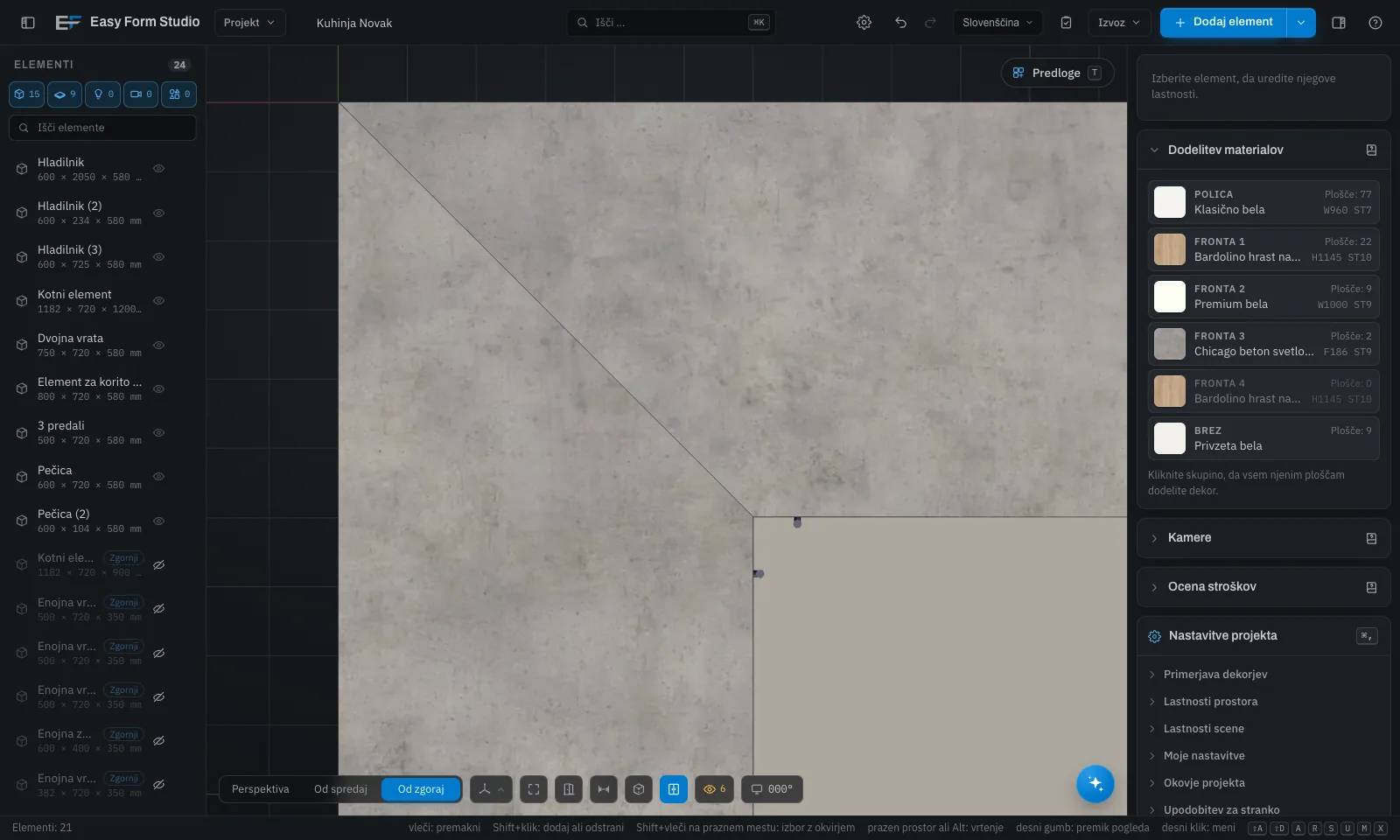
45° ali topo
| Spoj | Kaj naredi | Vezni elementi |
|---|---|---|
| 45° | Oba delovna pulta sta odrezana po diagonali, od notranjega vogala (kjer se srečata sprednja roba) do zunanjega vogala ob stenah. | Spoj je dolg kot diagonala. Pri delovnih pultih, globokih 600 mm, je to 849 mm, zato so 3 vezni elementi. |
| Topo | Delovni pult, katerega ploščo uporabite, ostane cel in teče do stene. Drugi je skrajšan do svojega sprednjega roba. | Spoj je dolg kot globina delovnega pulta, ki teče do stene. Pri 600 mm sta 2 vezna elementa. |
Vezni elementi
Luknje za vezne elemente ne gredo skozi delovni pult, zato jih pokaže Rentgen: pritisnite Alt+Z ali gumb Rentgen v orodni vrstici 3D-pogleda. Plošče postanejo prosojne, luknje pa se pokažejo kot barvni valji. Najbolje se vidijo od spodaj: povlecite pogled navzgor, dokler kamera ne gre pod tla (v telefonu z enim prstom), ali pritisnite Ctrl+Num 7, ali izberite Dno v Meni Pogled (`). Pod tlemi tla, mreža in senca izginejo. Ponoven Alt+Z vrne običajni pogled.
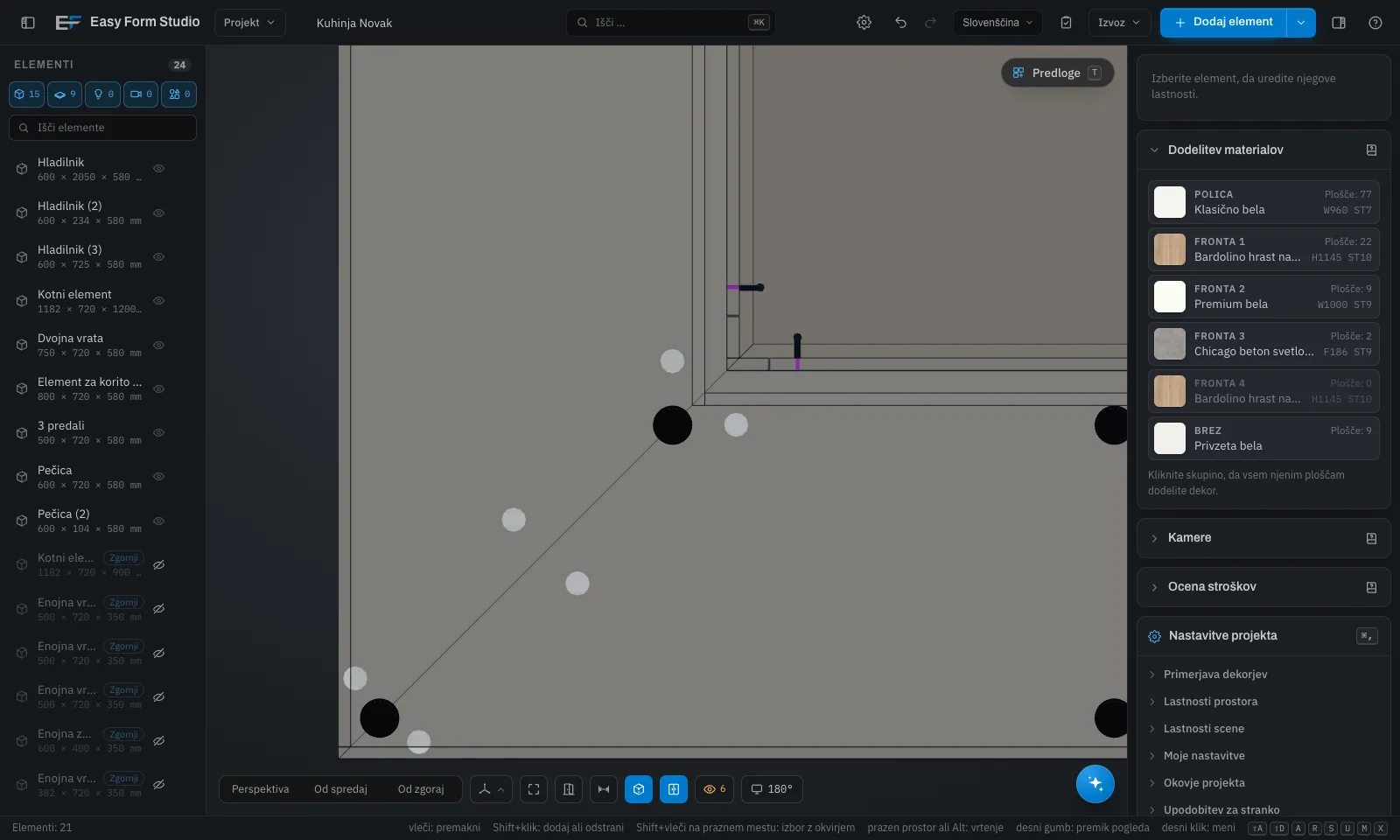
- Število: 2 vezna elementa, 3, kadar je spoj daljši od 650 mm.
- Lega: prvi in zadnji 100 mm od koncev spoja, drugi enakomerno razporejeni med njima.
- Luknje: za vsak vezni element dve luknji s premerom 35 mm in globino 20 mm, od spodaj. Vsaka je 65 mm od črte spoja, zato sta luknji enega veznega elementa narazen 130 mm.
- EFS v rob spoja ne vrta ničesar: ne kanala za vijak med luknjama in ne lukenj za moznike ali lamele za poravnavo. Te dodate v programu CNC ali ročno.
- Okovje: vezni elementi pridejo v seznam okovja kot Spojnik za delovni pult, 150 mm, na kos. V razdelku Ocena stroškov so Spoj delovnih pultov (eden na spoj) in Spojnik za delovni pult (na kos). Kuhinja v obliki črke U z dvema topima spojema delovnih pultov, globokih 600 mm, ima 2 spoja in 4 vezne elemente.
Pravila spoja
- Gumba 45° in Topo se pokažeta samo, kadar se drug delovni pult, ki poteka počez, prekriva s tem za vsaj 10 mm v obe smeri. Delovni pulti se prekrivajo sami, kadar jih naredite skupaj (glejte Kako EFS razporedi delovni pult).
- Delovni pulti, ki potekajo v isti smeri, se ne povežejo.
- Spoj lahko spremenite: klik na drugi gumb nadomesti spoj istih dveh delovnih pultov (45° v topo in nazaj). Odstrani spoj vrne oba delovna pulta brez reza tega spoja.
- Sprememba ali odstranitev spoja zadeva samo ta par delovnih pultov: drugi spoji obeh delovnih pultov ohranijo rez in luknje. Oba delovna pulta si spoj zapomnita, vsak pa ima luknje za vezne elemente vseh svojih spojev.
- Vsak spoj se šteje enkrat, na delovnem pultu, katerega ploščo ste uporabili ob izdelavi, zato ga Ocena stroškov in seznam okovja štejeta enkrat.
- Projekt, shranjen s starejšo različico EFS Web ali namizne aplikacije, v kateri si je delovni pult zapomnil samo en spoj, ob odprtju dobi zapise vseh spojev na obeh delovnih pultih.
- Povezani delovni pulti, izbrani skupaj z elementom, gredo s svojim spojem v Shrani kot predlogo in Izvozi element: ko predlogo postavite ali datoteko uvozite, delovni pulti pridejo povezani, z luknjami za vezne elemente. Datoteka elementa iz namizne aplikacije prinese delovne pulte v njihovi pravi velikosti, EFS Web pa njihove kotne spoje znova izreže, z luknjami za vezne elemente na obeh delovnih pultih.
- Izrez ne sme v rez kotnega spoja: EFS ga takrat ne izreže.
Nasvet
Držite se tega vrstnega reda: najprej mere delovnih pultov, nato kotni spoj, izrezi na koncu. Debelino in previs lahko pozneje spremenite v razdelku Delovni pult.
Dekor delovnega pulta
Delovni pulti so v skupini materialov F 3, zato jim dekor dodelite skupaj. Kako deluje dodelitev, je opisano v poglavju Dekorji, robni trak in materiali.
- Kliknite prazen prostor, da ni izbrano nič.
- V zavihku Projekt odprite razdelek Dodelitev materialov.
- Kliknite kartico Fronta 3.
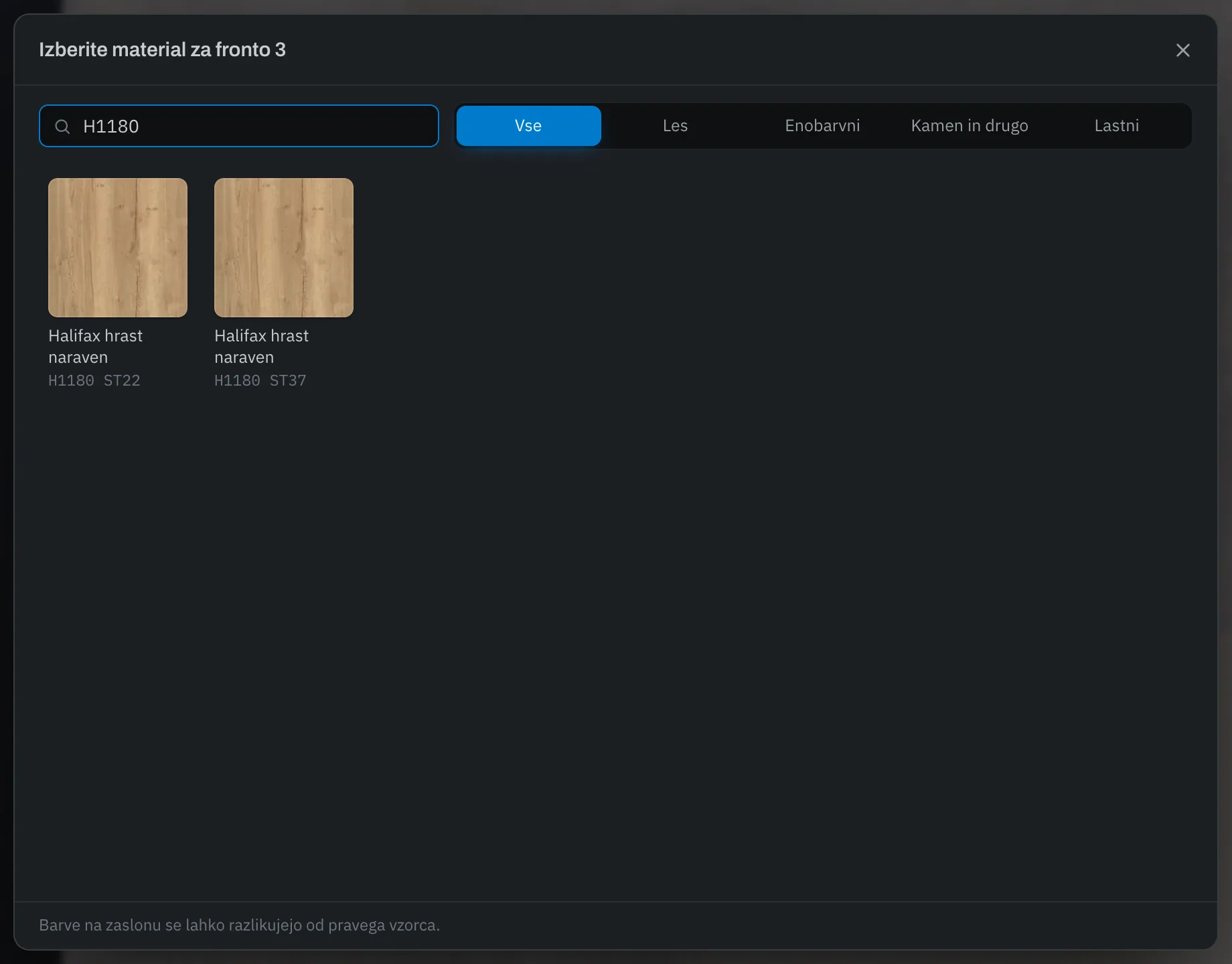
- V oknu Izberite material za fronto 3 v iskanje vpišite
H1180. - Kliknite Halifax hrast naraven (H1180 ST37). Okno se zapre, vse plošče skupine F 3 pa dobijo dekor.
Pravila:
- V skupini F 3 so tudi nove proste plošče (B) in zapora, ki jo doda Zapolni vrzel. Dodelitev za Fronto 3 jim da tudi dekor delovnega pulta. Če tega ne želite, jih premaknite v drugo skupino (glejte Sprememba skupine ene plošče).
- Cokel, zapora iz Dodaj k elementu, zaključna stranica in venec niso v F 3: dobijo skupino front. Glejte Cokel, zapore, zaključne stranice in venec.
- Primerjava dekorjev skupine F 3 ne spremeni: delovni pult v vseh variantah ohrani svoj dekor.
- Posameznemu delovnemu pultu dodelite lasten dekor v razdelku Lastnosti plošče, polje Dekor. Takrat se spremeni samo ta delovni pult, pod poljem pa piše Lasten dekor te plošče.
Izrezi za korito in kuhalno ploščo
- Kliknite delovni pult.
- V razdelku Delovni pult v polju Čez izberite element, na katerem je korito, npr. Element za korito 800.
- Kliknite Izrez in izberite izrez, npr. Korito za element 80 cm. EFS odprtino takoj izreže.
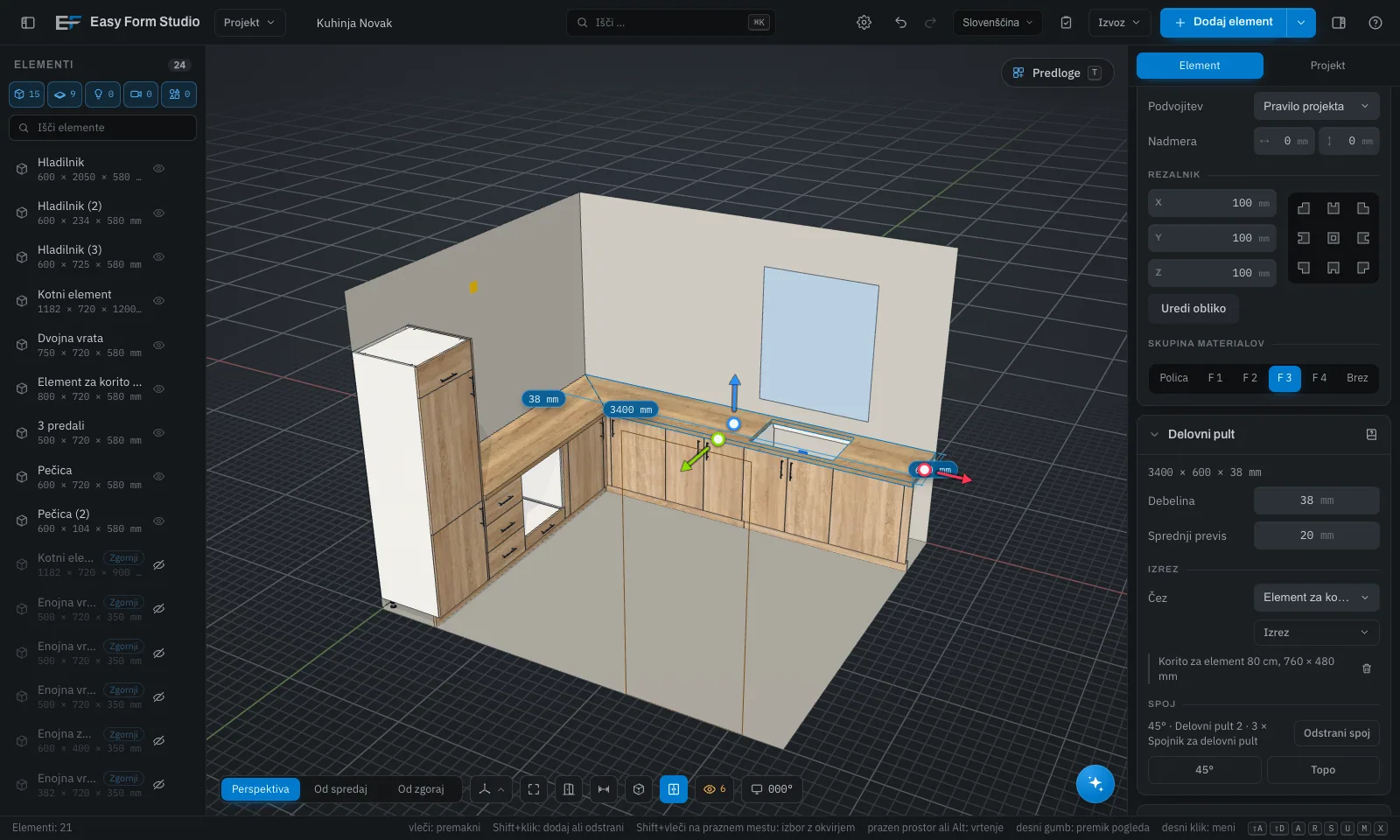
Kuhalno ploščo dodate enako: v Čez izberite element s predali, nato Izrez → Kuhalna plošča 60 cm. Elementa pod njim vam ni treba izbrati: dovolj je, da je v polju Čez.
Izrezi iz kataloga
| Izrez | Širina × globina | Polmer vogala | Od sprednjega roba |
|---|---|---|---|
| Korito za element 45 cm | 410 × 480 mm | 10 mm | 60 mm |
| Korito za element 60 cm | 560 × 480 mm | 10 mm | 60 mm |
| Korito za element 80 cm | 760 × 480 mm | 10 mm | 60 mm |
| Kuhalna plošča 60 cm | 560 × 490 mm | 0 (ostri vogali) | 50 mm |
| Kuhalna plošča 80 cm | 750 × 490 mm | 0 | 50 mm |
| Kuhalna plošča 90 cm | 860 × 490 mm | 0 | 50 mm |
Širina teče vzdolž delovnega pulta, globina počez. Mere so okvirne. Za dejansko korito in kuhalno ploščo vzemite mere iz navodil proizvajalca in jih dodajte v svoj katalog (glejte Lastne mere izrezov).
Kje EFS postavi izrez
- Vzdolž delovnega pulta: središče odprtine je na sredini elementa v polju Čez. Pri Sredina delovnega pulta gre odprtina na sredino delovnega pulta.
- Počez: razdalja od sprednjega roba delovnega pulta do odprtine je vrednost v stolpcu Od sprednjega roba.
- Primer: korito 80 cm nad elementom, širokim 800 mm, delovni pult globok 600 mm. Odprtina meri 760 × 480 mm, je 20 mm od vsake strani elementa, 60 mm od sprednjega roba in 60 mm od zadnjega roba delovnega pulta.
- Kuhalna plošča 60 cm nad elementom 600 mm: odprtina 560 × 490 mm, 50 mm od sprednjega roba in 60 mm od zadnjega roba delovnega pulta.
- Odprtina pripada delovnemu pultu: ko delovni pult premaknete, gre odprtina z njim.
Pravila:
- Če odprtina na delovni pult ne gre, program sporoči Izrez se ne prilega na delovni pult. in ne izreže ničesar. To se zgodi, kadar je element čisto na koncu delovnega pulta in je odprtina širša od njega, kadar je delovni pult pregloboko za odprtino ali kadar bi odprtina zašla v rez kotnega spoja.
- EFS ne preverja, ali se odprtina križa z drugo odprtino ali z elementom pod njo. Preverite sami.
- Izrez izbrišete z ikono koša v njegovi vrstici. Premakniti ga ne morete: izbrišite ga in ga znova izrežite nad drugim elementom.
- Izrez, ki ni več narisan (delovni pult je bil skrajšan ali premaknjen, tako da odprtine ni na njem, ali pa je odprtina zašla v kotni spoj ali zarezo okoli stebra), ostane na seznamu razdelka Delovni pult, a ni obračunan v oceni stroškov ali ponudbi in v dokumentaciji prostora ne da središčne črte korita ali kuhalne plošče. Izbrišite ga ali delovni pult vrnite, da odprtina spet gre.
- Odprtina gre skozi celotno debelino. V razreznem seznamu delovni pult dobi oznako CNC, odprtina pa pride v risbo in DXF.
- Delovni pult, shranjen z Shrani kot predlogo ali Izvozi element, ohrani odprtine na svojem mestu na delovnem pultu, kamor koli predlogo postavite. Datoteka elementa iz namizne aplikacije prinese tudi odprtine za korito in kuhalno ploščo na svoje mesto, skupaj s kotnimi spoji, tudi iz starejših različic dodatka.
Lastne mere izrezov
Meni Izrez ponuja izreze iz kataloga in vaše lastne. Mere svojega korita in kuhalne plošče vpišete v datoteko JSON in jo uvozite.
- Naredite datoteko
worktop_cutouts.json(primer spodaj). - Odprite Nastavitve projekta (Ctrl+,, na Macu Cmd+,) in razdelek Okovje projekta, polje Katalog okovja.
- V polju Katalog pustite Po imenu datoteke ali izberite Izrezi delovnega pulta.
- Kliknite Uvozi katalog in izberite datoteko.
{
  "SINK_80": {
    "name": "My sink 80",
    "width": 780,
    "depth": 480,
    "radius": 10,
    "from_front": 60
  },
  "HOB_83": {
    "name": "Hob 83 cm",
    "width": 810,
    "depth": 490,
    "radius": 5,
    "from_front": 50
  }
}
widthje širina vzdolž delovnega pulta,depthglobina,radiuspolmer vogala,from_frontrazdalja od sprednjega roba, vse v mm.radiuslahko izpustite.- Izrez z istim ključem kot privzeti (
SINK_45,SINK_60,SINK_80,HOB_60,HOB_80,HOB_90) nadomesti privzetega. Nov ključ doda izrez na konec menija. - Ime iz
namese v meniju pokaže natanko tako, kot ga vpišete. - EFS ključ, ki se začne s
SINK, obravnava kot korito, druge kot kuhalno ploščo. Tako dokumentacija za monterje ve, ali naj nariše središčno črto korita ali kuhalne plošče. - Izrezi se v meniju pokažejo takoj. EFS vnos brez
width,depthalifrom_frontpreskoči in v sporočilu pove, zakaj, npr. Skipped 'HOB_83': missing fields (from_front). - Vaši vnosi se hranijo v brskalniku in z vašim računom. V polju Katalog okovja ima vsak vrstico z ikono koša (Odstrani moj vnos).
Rezalnik
Razdelek Rezalnik v razdelku Lastnosti plošče izreže pravokotnik iz vogala plošče, zarezo na sredini roba ali odprtino na sredini. Deluje na vsaki plošči, ne samo na delovnem pultu. Na delovnem pultu se uporablja na primer za zarezo okoli stebra ali cevi ob steni. Rez postane del oblike plošče: ročice oblike se takoj vklopijo, zato rez lahko povlečete, vpišete njegovo mero ali zaokrožite njegove vogale.
- Kliknite ploščo.
- V razdelku Lastnosti plošče, razdelku Rezalnik, v polji X in Y vpišite velikost reza. Na delovnem pultu X teče vzdolž delovnega pulta, Y počez.
- Kliknite gumb z želeno obliko.
- Rez je v plošči, ročice oblike pa so na njej. Povlecite jih ali kliknite Končano. Glejte Oblika plošče.
Polja
| Polje | Kaj naredi | Privzeto | Vrednosti |
|---|---|---|---|
| X | Velikost reza vzdolž osi X plošče. | 100 mm | 5–5000 mm |
| Y | Velikost reza vzdolž osi Y plošče. | 100 mm | 5–5000 mm |
| Z | Velikost reza vzdolž osi Z plošče. | 100 mm | 5–5000 mm |
Vsaka plošča si zapomni svoje vrednosti X, Y in Z. Osi so lastne osi plošče, vrtijo se z ploščo, zato delujejo na vsaki steni enako. Polje osi, ki poteka skozi debelino plošče, ne spremeni ničesar: rez vedno gre skozi celotno debelino.
Na plošči, ki ne more imeti oblike (glejte Uredi obliko), Rezalnik reže kot prej: polje osi skozi debelino je globina reza, reza pa z ročicami ni mogoče vleči.
Gumbi
Gumbi so razporejeni kot plošča: ikona kaže obliko plošče po rezu, ime pa se pokaže, ko miško zadržite nad gumbom.
| Gumb | Kaj reže | Na delovnem pultu |
|---|---|---|
| Zgoraj levo | Pravokotnik v vogalu. | Zadnji desni vogal: X × Y |
| Zgoraj desno | Pravokotnik v vogalu. | Sprednji desni vogal: X × Y |
| Spodaj levo | Pravokotnik v vogalu. | Zadnji levi vogal: X × Y |
| Spodaj desno | Pravokotnik v vogalu. | Sprednji levi vogal: X × Y |
| U gor | Zarezo na sredini roba. | Desni konec delovnega pulta: zareza široka Y, globoka X |
| U dol | Zarezo na sredini roba. | Levi konec delovnega pulta: zareza široka Y, globoka X |
| U levo | Zarezo na sredini roba. | Zadnji rob: zareza široka X, globoka Y |
| U desno | Zarezo na sredini roba. | Sprednji rob: zareza široka X, globoka Y |
| Sredina | Odprtino na sredini plošče. | Odprtina X × Y na sredini delovnega pulta |
Levo in desno v tretjem stolpcu je, kot ga vidite od spredaj, z lica front. Pri vodoravni plošči je zgoraj konec proti osi +X plošče, levo pa zadnji rob. Pri plošči, ki stoji obrnjena naprej (vrata, hrbtišče, cokel), imena gumbov ustrezajo pogledu od spredaj.
Pravila:
- Rez je del oblike plošče: plošča dobi v razreznem seznamu oznako CNC, rez pa je v obrisu na plasti
CONTOUR(v DXF, MPR, CIX in risbi). Odprtina na sredini je na plastiCUTOUT. - Rez na delovnem pultu ni Izrez. Ne šteje se v razdelku Ocena stroškov kot Izrez v delovnem pultu, ni na seznamu izrezov in ne pride v dokumentacijo za monterje. Rez ob zajeralno odrezanem koncu spoja ne reže ničesar.
- Rez ostane v svojem vogalu ali na svojem robu, v isti velikosti, tudi ko pozneje spremenite mere plošče. Odprtina na sredini ostane na sredini.
- Zavrtena plošča ostane zavrtena: Rezalnik ne spremeni njene lege.
- Rez, ki bi ploščo prerezal na dvoje, odstranil celotno stran plošče ali zašel v odprtino, se ne naredi, program pa pove, zakaj (glejte Pogoste napake in rešitve).
- Pri več izbranih ploščah gumb reže vsako od njih, ročice pa dobi aktivna plošča.
- Rez razveljavite s Ctrl+Z (na Macu Cmd+Z) ali z gumbom Počisti reze pod gumbi. Odstrani vse reze Rezalnika in vso obliko plošče: plošča je spet pravokotnik. Število v oklepaju je število plošč z obliko ali rezom.
Oblika plošče
Vsaka plošča lahko dobi svojo obliko: zarezo v vogalu ali na robu, stopnico, črko L, odprtino, zaobljene ali posnete vogale, poševni rob in zajeralni rez. Obliko spreminjate z ročicami na sami plošči, z merami, tako kot element spreminjate z njegovimi ročicami. Deluje na plošči elementa, prosti plošči in delovnem pultu. Oblika pride v risbo, DXF in programe CNC; v razreznem seznamu plošča ostane pravokotnik, iz katerega je izrezana.
Uredi obliko
- Izberite ploščo: kliknite element, nato še enkrat ploščo, ali kliknite prosto ploščo ali delovni pult.
- V razdelku Lastnosti plošče, razdelku Rezalnik, pod devetimi gumbi kliknite Uredi obliko. Isto naredi desni klik na ploščo → Uredi obliko.
- Na plošči se pokažejo ročice, na vrhu 3D-pogleda pa vrstica oblike. Ročice elementa in njegove mere se medtem skrijejo, vlečenje po plošči pa namesto premikanja elementa vrti pogled.
- Obliko spremenite z ročicami (glejte Ročice na plošči).
- Ko je oblika pripravljena, kliknite Končano v vrstici (ali namesto gumba Uredi obliko) ali pritisnite Enter ali Esc.
Gumbi Rezalnika ročice vklopijo tudi sami: rez postane del oblike, ročice pa so takoj na plošči.
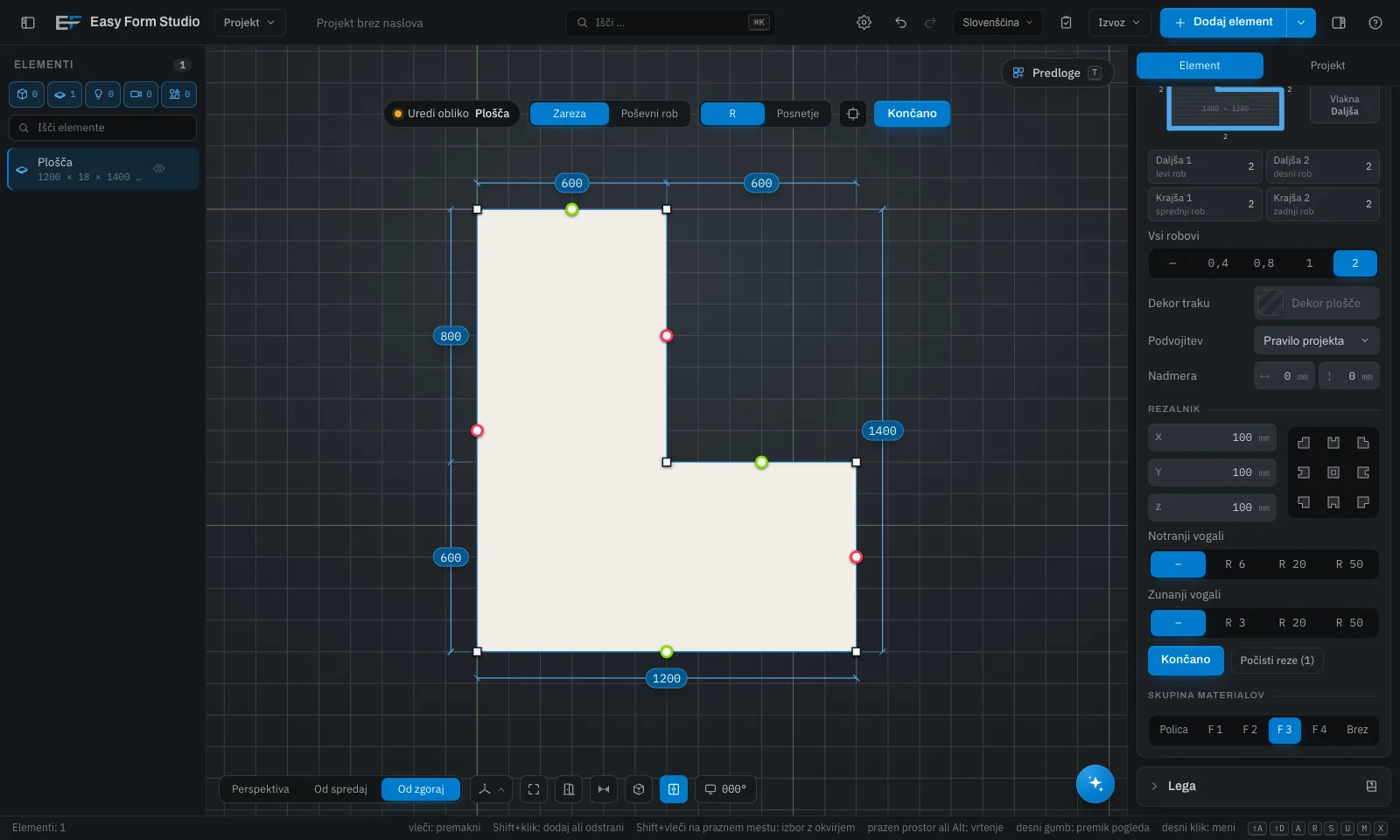
Vrstica oblike na vrhu 3D-pogleda:
| V vrstici | Kaj naredi | Privzeto |
|---|---|---|
| Uredi obliko in ime plošče | Katera plošča se ureja. | |
| Zareza / Poševni rob | Kaj naredi beli kvadratek na vogalu. Zareza: zunanji vogal, povlečen v ploščo, izreže zarezo. Poševni rob: vogal drsi vzdolž roba, drugi rob pa postane poševen. | Zareza |
| R / Posnetje | Kaj naredi jantarna pika ob vogalu. R: zaobli vogal. Posnetje: odreže vogal naravnost čez. | R |
| Ikona kvadrata s križem (Poglej naravnost na ploščo) | Obrne pogled naravnost na lice plošče, obrnjeno proti vam, in uokviri vso ploščo. | |
| Končano | Konča urejanje. Enter in Esc naredita isto. | |
| Druga vrstica, ko je kliknjen rob: Zajeralni rez roba | –, 45°, 30°, 60° in Obrni, kadar ima rob zajeralni rez. Glejte Poševni rob in zajeralni rez. | – |
| Druga vrstica, ko je kliknjena odprtina: Odstrani odprtino | Odstrani odprtino. |
V razdelku Rezalnik med urejanjem oblike:
| Vrstica | Kaj naredi |
|---|---|
| Notranji vogali | Vsi notranji vogali zarez in odprtin naenkrat: – (ostri), R 6, R 20, R 50. Pri Posnetje so gumbi C 6, C 20, C 50. |
| Zunanji vogali | Vsi zunanji vogali naenkrat: –, R 3, R 20, R 50, pri Posnetje C 3, C 20, C 50. |
| Končano / Uredi obliko | Isti gumb vklopi in izklopi urejanje. |
| Počisti reze (število) | Ploščo vrne v pravokotnik, brez zareze, odprtine, zaobljenja ali zajeralnega reza. Pokaže se tudi, kadar oblike ne urejate. |
Pravila:
- Uredi obliko je zatemnjen pri plošči, katere obris že določa druga funkcija (npr. petkotnik diagonalnega kotnega elementa, trapez pod poševnino), in pri zavrteni ali nagnjeni plošči (vrata diagonalnega elementa, poševna stranica, pokrivna plošča).
- Pri več izbranih ploščah gumba Uredi obliko ni. Izberite eno ploščo.
- Urejanje se konča, ko izberete drug element ali drugo ploščo.
- Vsak premik ročice je en korak za Ctrl+Z (na Macu Cmd+Z). Esc med vlečenjem premik vrne.
Ročice na plošči
Ročice so na strani plošče, obrnjeni proti vam. Ko miško zadržite nad ročico, opis pove, kaj naredi.
| Ročica | Kako izgleda | Vlečenje | Klik ali dvoklik |
|---|---|---|---|
| Rob | Pika na sredini roba, v barvi osi, vzdolž katere se premika (X rdeča, Y zelena, Z modra) | Premakne rob. Sosednji robovi sledijo: zareza postane globlja, prosta plošča daljša. | Klik: izbere rob (za zajeralni rez; rob postane oranžen). Dvoklik kjer koli na robu: rob razdeli. |
| Rob v velikosti elementa | Majhna temna pika | Se ne premakne. Program sporoči Plošča elementa prevzame zunanjo mero od elementa. | |
| Vogal | Bel kvadratek | Pri Zareza: zunanji vogal, povlečen v ploščo, izreže zarezo obeh mer, notranji vogal zareze pa premakne obe steni zareze. Pri Poševni rob: vogal drsi vzdolž roba, drugi rob pa postane poševen. | |
| Zaobljenje vogala | Jantarna pika ob vogalu, ko je miška blizu vogala in na že zaobljenem vogalu. Pri majhni odprtini samo ob vogalu, ki ste ga kliknili. | Pri R vogal zaobli, pri Posnetje ga odreže naravnost čez. Velikost se pokaže ob vogalu, npr. R 50 ali C 20. | Klik na velikost: vpišite jo. Majhna odprtina z vsemi enakimi vogali ima namesto tega eno velikost nad seboj: vpisana velja za vse njene vogale (največ polovica krajše stranice: R 50 na odprtini 100 × 100 da okroglo luknjo). |
| Točka delitve | Bel romb z rumenim robom | Drsi vzdolž roba. | Dvoklik: odstrani delitev. |
| Odprtina | Puščice v štiri smeri, ko je miška na odprtini ali je odprtina kliknjena | Premakne vso odprtino. Njena sredina jo vedno premakne, tudi pri majhni odprtini, ki ima druge ročice blizu skupaj. | Klik: izbere odprtino. X, Del ali Backspace jo odstrani. |
V telefonu in tabličnem računalniku
Ročice delujejo tudi s prstom in so večje. Jantarne pike so na vsakem vogalu, dvojni tap na rob pa ga razdeli. Opisi ročic in črta, ki kaže, kje bo delitev, se na zaslonu na dotik ne pokažejo.
Razdeli rob
Dvoklik na rob ga na tem mestu razdeli, kot rez zanke v Blenderju. Tako nastanejo stopnice in črka L.
- Postavite miško na rob. Rumena črta počez čez ploščo kaže, kje bo delitev, ob njej pa sta dolžini obeh delov.
- Dvokliknite. Program sporoči Rob razdeljen: povlecite en del, drugi ostane, romb pa označuje delitev.
- Povlecite piko enega dela. Ta del se premakne, drugi ostane, kjer je bil.
Delitev se postavi na korak 5 mm od začetka roba, najmanj 5 mm od obeh koncev (s Shift na milimeter natančno). Dokler sta oba dela v isti liniji, romb drsi vzdolž roba, dvoklik na romb pa delitev odstrani.
Mere oblike
Mere oblike delujejo kot mere ročic elementa.
- Medtem ko plošča miruje: skupna širina in višina plošče, verižne mere vsake točke vzdolž dveh robov in kot vsakega poševnega roba, npr. 30°.
- Med vlečenjem: modre mere od premikajočega se roba do najbližjega roba na obeh straneh. Kadar vmes ni ničesar, je mera črtkana in gre do strani plošče. Oranžna črta pomeni, da je rob poravnan z drugim robom ali s sredino plošče: magnet ga drži tam.
- Korak: brez magneta gre mera po korakih 5 mm. Med vlečenjem držite Shift: koraki 1 mm, brez magneta.
- Vpis mere: kliknite mero, v polje na njenem mestu vpišite velikost in pritisnite Enter. Esc prekliče. Skupno širino in višino lahko vpišete samo pri prosti plošči. Mera od odprtine do strani plošče ali do druge odprtine premakne odprtino, ta pa ohrani svojo velikost. Mera čez samo odprtino ji spremeni velikost.
Mera, ki ne gre, sporoči Ta mera ne gre: zadene ob drug rob, oblika pa ostane, kot je bila. Prevelik polmer sporoči Na tem vogalu največ {value} mm, vogal pa dobi največjega, ki gre.
Zunanja mera plošče
- Prosta plošča raste: rob, povlečen navzven, ploščo podaljša, kot extrude v Blenderju. Mere plošče sledijo obliki, plošča pa ostane na svojem mestu v prostoru.
- Plošča elementa in delovni pult ohranita zunanjo mero: element jo da svoji plošči, Delovni pult čez izbrane in previs pa delovnemu pultu. Oblika samo vreže v ploščo. Rob, ki je cela stran plošče, ima majhno temno piko in se ne premakne.
- Ko pozneje spremenite mero elementa ali plošče, oblika sledi: zareza ostane v svojem vogalu v isti velikosti, odprtina na sredini ostane na sredini.
- Ko plošča postane premajhna za svojo obliko, je narisana kot pravokotnik, razdelek Rezalnik pa pove Oblika tej plošči ne ustreza več: do ponovne povečave plošče ali odstranitve oblike je narisana brez nje. Oblika se vrne, takoj ko je plošča dovolj velika. Če je ne potrebujete, kliknite Počisti reze.
- Na delovnem pultu gredo kotni spoj, zareze okoli stebrov ter izrezi za korito in kuhalno ploščo čez obliko.
Odprtine v plošči
Gumb Sredina Rezalnika naredi odprtino na sredini plošče, velikosti X × Y.
- Povlecite odprtino: premakne se vsa. Mere kažejo razdaljo do najbližjega roba na vseh štirih straneh.
- Kliknite odprtino in pritisnite X, Del ali Backspace ali kliknite Odstrani odprtino v drugi vrstici vrstice. Odstrani se samo odprtina, nikoli element.
- Vogali odprtine so notranji vogali: zaobli jih vrstica Notranji vogali ali jantarna pika.
- Rez, ki bi zašel v odprtino, se ne naredi: Ta rez zaide v odprtino.
Zaobljeni in posneti vogali
- V vrstici izberite R (zaobljenje) ali Posnetje (vogal, odrezan naravnost čez).
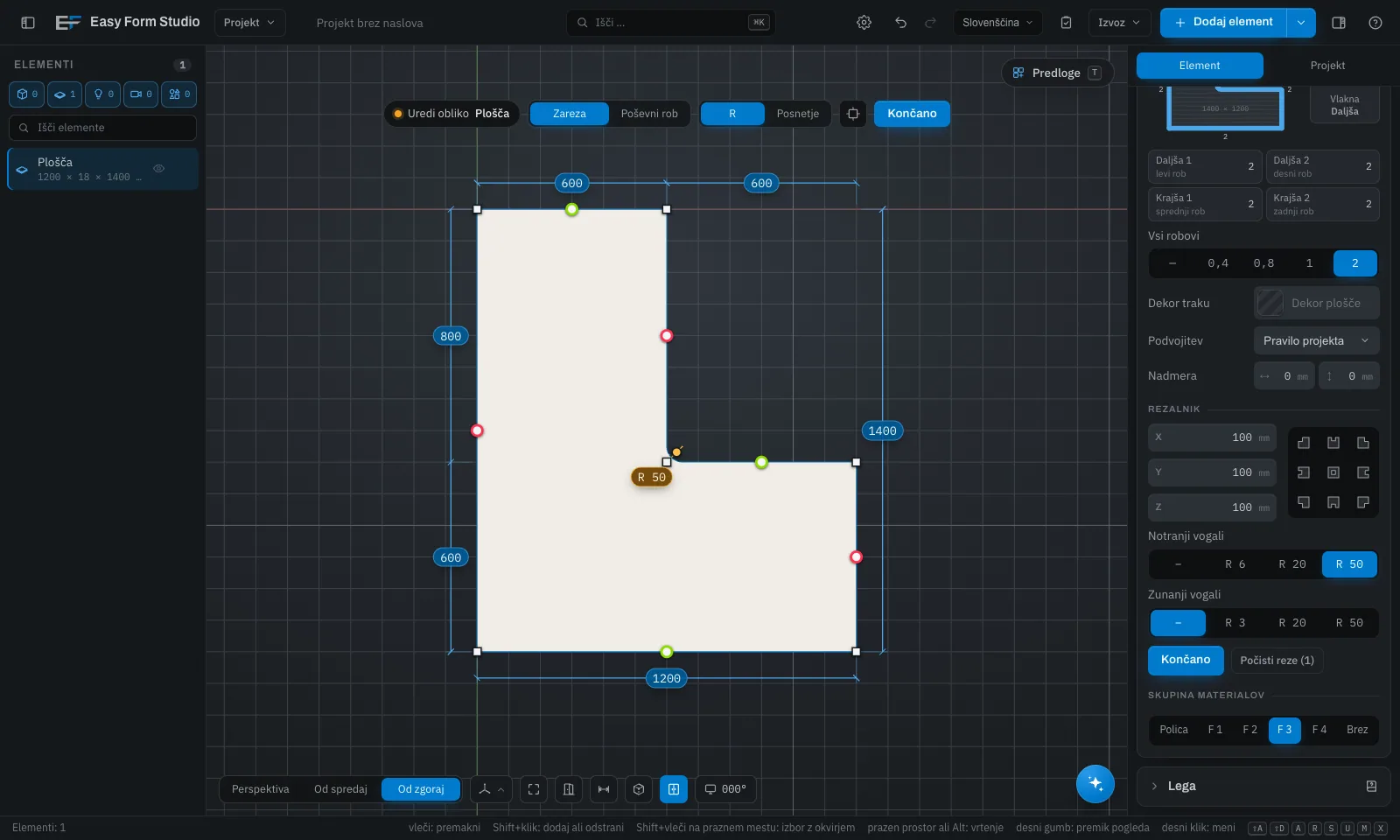
- Miško približajte vogalu. Pojavi se jantarna pika: povlecite jo navznoter. Velikost se pokaže ob vogalu, npr. R 50.
- Za natančno mero kliknite to velikost, vpišite jo in pritisnite Enter.
Za vse vogale naenkrat kliknite vrednost v vrstici Notranji vogali ali Zunanji vogali. – vogale spet naredi ostre.
Nasvet
Rezkar pusti v notranjem vogalu svoj polmer. Notranje vogale zaobljite vsaj na R 6 (rezkar Ø12). Ostri notranji vogal ali vogal, zaobljen manj kot R6, sporoči Preverjanje projekta (glejte Ostri notranji vogali).
Poševni rob in zajeralni rez
Ploščo lahko poševno odrežete na tri načine:
| Kaj | Kako | Kaj dobite |
|---|---|---|
| Posnet vogal | Posnetje, nato povlecite jantarno piko ob vogalu | Vogal, odrezan naravnost čez, npr. C 20 |
| Poševni rob | Poševni rob, nato povlecite beli kvadratek vogala vzdolž roba | Drugi rob postane poševen (trapez); njegov kot je prikazan na robu, npr. 15° |
| Zajeralni rez roba | Kliknite rob, nato 45°, 30° ali 60° | Rob je odrezan pod kotom skozi debelino plošče |
Zajeralni rez:
- Vklopite Uredi obliko in kliknite rob. Rob postane oranžen, vrstica pa dobi drugo vrstico, Zajeralni rez roba.
- Kliknite 45°. Kot je med rezom in licem plošče; 45° je običajen zajeralni rez.
- Plošča v 3D-pogledu kaže poševni rez.
- Lice na eni strani plošče ohrani celoten obris. Če naj ga ohrani druga stran, kliknite Obrni.
- – s tega roba odstrani poševni rez.
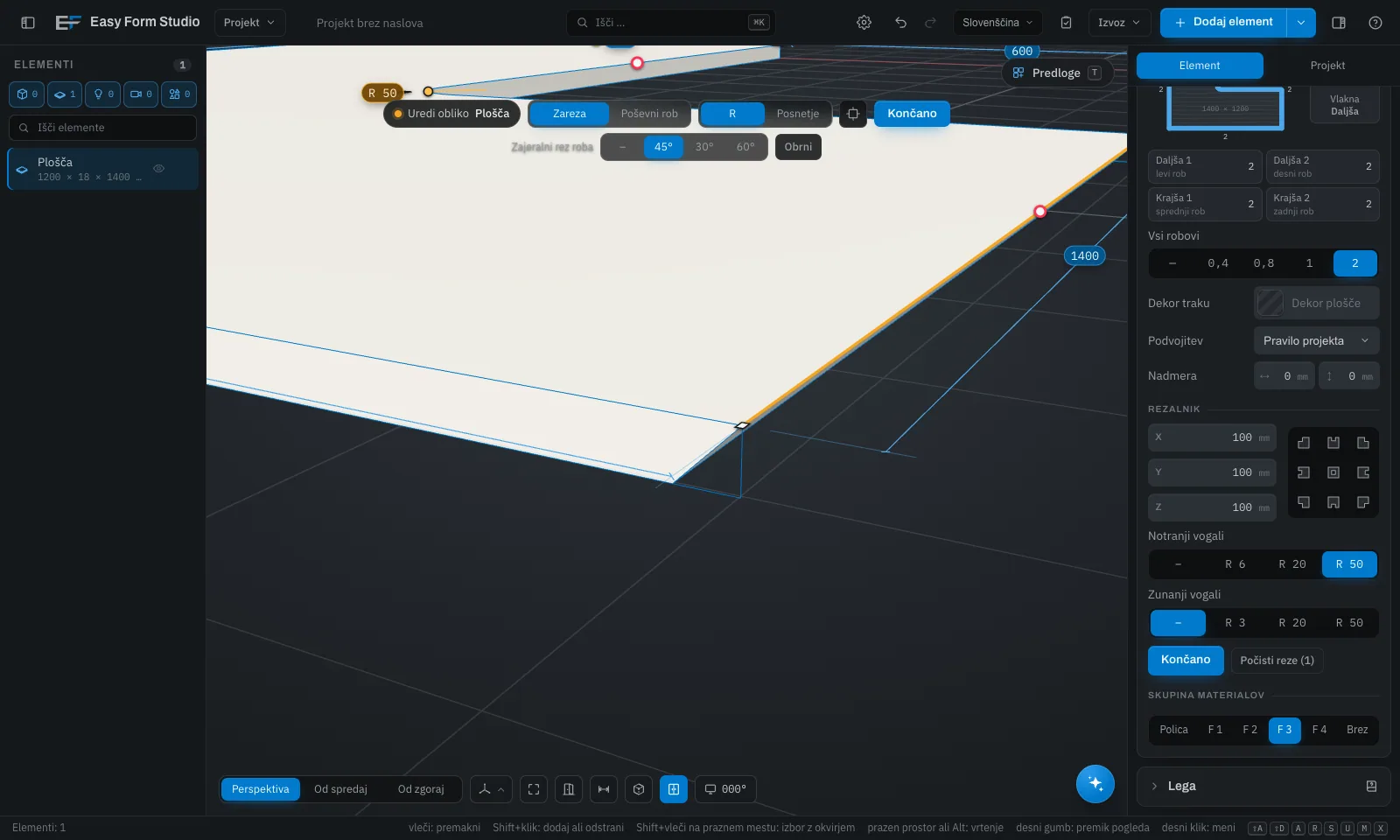
V razreznem seznamu dobi plošča z zajeralnim rezom opombo, npr. Zajeralni rez 45°: 1600 mm: kot in dolžina vseh robov pod tem kotom, več robov kot 600 + 300 mm. Žaga zajeralni rez izreže po opombi; obris plošče v DXF je celoten obris.
Primer: plošča L z zaobljenim notranjim vogalom
Plošča v obliki črke L, 1200 × 1400 mm, s kraki širine 600 mm in notranjim vogalom, zaobljenim na R50, na primer za kotno pisalno mizo.
- Kliknite prazen prostor v 3D-pogledu, da ni izbrano nič, in pritisnite B. Pojavi se prosta plošča 600 × 1400 × 18 mm.
- V razdelku Rezalnik kliknite Uredi obliko, nato v vrstici ikono Poglej naravnost na ploščo.
- Postavite miško na dolgi rob plošče. Ko rumena črta in dolžini ob njej pokažeta 600 in 800, dvokliknite.
- Povlecite piko 600 mm dolgega dela navzven, dokler skupna širina plošče ni 1200 mm. Plošča je črka L, 1200 × 1400 mm. Verižne mere kažejo 600 in 600 vzdolž enega roba, 600 in 800 vzdolž drugega. Za natančno mero kliknite mero in jo vpišite.
- V vrstici Notranji vogali kliknite R 50. Notranji vogal je zaobljen.
- Če želite, kliknite R 3 v vrstici Zunanji vogali.
- Kliknite Končano.
V razreznem seznamu je plošča pravokotnik 1400 × 1200 mm z oznako CNC, robni trak pa teče vzdolž obrisa črke L. Notranji vogal R50 je večji od R6, zato ga Preverjanje projekta ne sporoči.
Oblika v proizvodnji
| Izvoz | Kaj pride vanj |
|---|---|
| Razrezni seznam | Pravokotnik okoli oblike (končna mera in mera razreza) in oznaka CNC. Robni trak teče vzdolž obrisa: vsak rob obrisa dobi trak strani plošče, proti kateri je obrnjen (Daljša 1, Daljša 2, Krajša 1, Krajša 2), v njegovi dejanski dolžini. Robovi odprtin nimajo traku. Zajeralni rez je v opombi. Glejte Razrezni seznam in mera razreza. |
| DXF, MPR, CIX in risba plošče | Obris z zarezami, zaobljenimi in posnetimi vogali ter poševnimi robovi na plasti CONTOUR, odprtine kot ločene poliline na plasti CUTOUT. Zaobljen pravokotni vogal je v obrisu vrsta 8 kratkih ravnih odsekov. Glejte Vrtanje, DXF, MPR in CIX. |
| Robni trak | Slika robov v razdelku Lastnosti plošče kaže obris plošče. Glejte Robni trak. |
| Preverjanje projekta | Opozorilo za notranje vogale brez zaobljenja ali zaobljene manj kot R6. |
| Namizna aplikacija | Projekt, odprt v namizni aplikaciji, ima enako obliko plošč in obratno. |
Mere
M ali gumb Mere na vsakem elementu v orodni vrstici 3D-pogleda vklopi mere. Na delovnem pultu se pokažejo, ko je izbran: dolžina, globina in debelina delovnega pulta. Po spoju so mere zunanje mere delovnega pulta, pravokotnika okoli njega. Med urejanjem oblike plošče se namesto njih pokažejo mere oblike.
Mere ne kažejo lege korita in kuhalne plošče od vogala stene (njune središčne črte). Središčna črta je v dokumentaciji za monterje: naris stene in načrt priključkov jo narišeta iz izrezov v delovnem pultu. Glejte Dokumentacija prostora za monterje.
Cena na meter
- Kliknite prazen prostor, da ni izbrano nič.
- V zavihku Projekt odprite razdelek Ocena stroškov. Isti razdelek je v Nastavitve projekta, pod Ponudba in proizvodnja.
- Odprite skupino Storitve in dodatki.
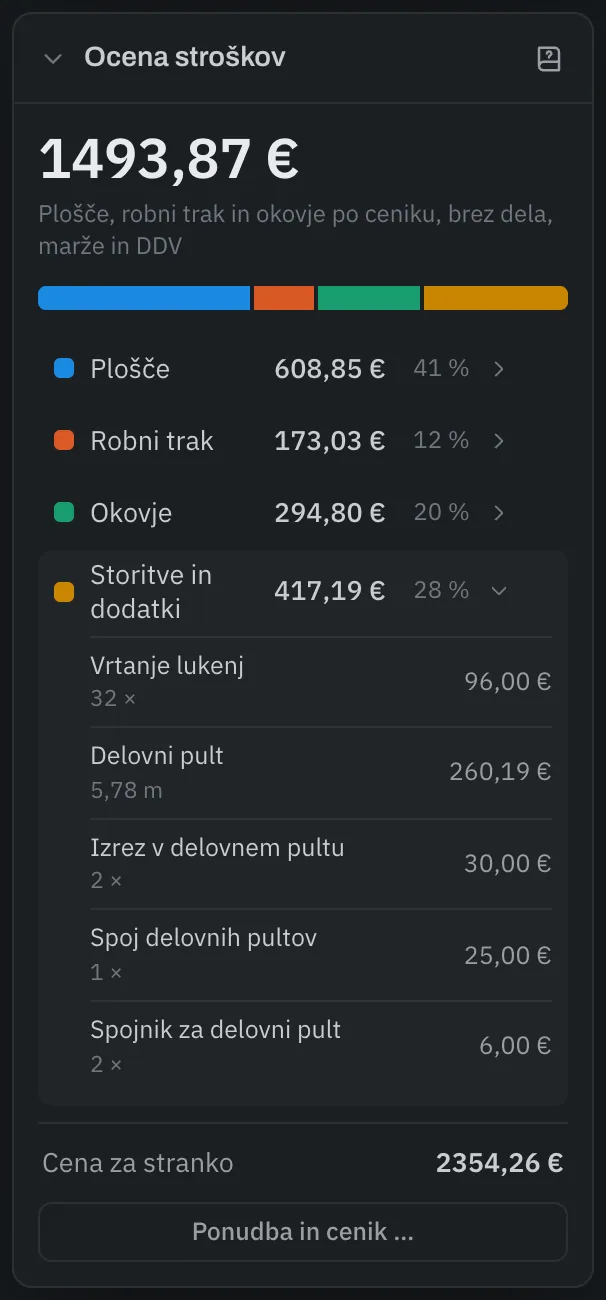
| Vrstica | Kaj šteje | Koda v ceniku | V privzetem ceniku |
|---|---|---|---|
| Delovni pult x m | Dolžina vseh delovnih pultov, vsakega v polni dolžini | WORKTOP_M |
45 € na meter |
| Izrez v delovnem pultu n × | Odprtine za korito in kuhalno ploščo, narisane na delovnem pultu | WORKTOP_CUTOUT |
15 € na kos |
| Spoj delovnih pultov n × | Kotni spoji, 45° in topi | WORKTOP_JOINT |
25 € na kos |
| Spojnik za delovni pult n × | Vezni elementi | WORKTOP_CONNECTOR |
3 € na kos |
V kuhinji iz tega poglavja: 3232 mm + 1800 mm = 5,03 m, kar je 226,44 €. Oba izreza stanejo 30 €, spoj 25 €, trije vezni elementi 9 €.
Pravila:
- Vogal se šteje dvakrat: oba delovna pulta se merita v polni dolžini, ker ju tako naročite.
- Delovni pult ni v skupini Plošče (m² po dekorjih), njegov robni trak pa ni v skupini Robni trak. Zato mora cena na meter vključevati ploščo, robni trak in obdelavo robov.
- Postavka brez cene v ceniku namesto zneska kaže brez cene, njena skupina pa oznako !. Taka postavka ni v skupnem znesku. Kode in cene so v vašem ceniku, na listu Drugo. Glejte Optimizacija razreza in cenik plošč.
- Zneski so zapisani v jeziku vmesnika: 5,03 m in 226,44 € v slovenščini, 5.03 m in 226.44 € v angleščini.
- V ponudbi za stranko je vsak delovni pult svoja vrstica, z izrezi, spojem in veznimi elementi. Glejte Ponudba za stranko.
Robni trak delovnega pulta
Delovni pult dobi robni trak 2 mm na vseh štirih robovih, tudi na robu ob steni. Robni trak spremenite v razdelku Robni trak razdelka Lastnosti plošče, kot pri vsaki plošči (glejte Robni trak).
- Kliknite delovni pult.
- V razdelku Robni trak kliknite rob ob steni na sliki plošče ali njegovo vrstico pod sliko, dokler ne pokaže – (brez traku). Vsak klik da naslednjo debelino, Shift + klik prejšnjo.
- Enako naredite z robom v vogalu, pri spoju, in z robom ob visokem elementu.
Vsaka vrstica pove, na kateri strani je rob: Daljša 1 je sprednji rob, Daljša 2 zadnji rob (ob steni), Krajša 1 levi rob in Krajša 2 desni rob. Poševni rob spoja 45° nima svojega polja. Rob pri spoju ni oblepljen, zato krajši rob na tistem koncu delovnega pulta nastavite na –. Vrstica Vsi robovi nastavi isti trak na vseh štirih robovih.
Pravila:
- Mera razreza v razreznem seznamu je končna mera minus robni trak (glejte Robni trak in razrezna mera). Če delovni pult kupite z že obdelanim robom, v vrstici Vsi robovi izberite –. Mera razreza je potem enaka končni meri.
- Robni trak delovnega pulta ne pride v razdelek Ocena stroškov, ponudbo ali naročilo robnega traku. Če ga nalepite sami, ga vključite v ceno na meter.
Razrezni seznam, okovje in DXF
Izvoze zaženete v meniju Izvoz v zgornji vrstici.
| Izvoz | Kaj pride vanj |
|---|---|
| Razrezni seznam (Excel, list Razrezni seznam) | Ena vrstica na delovni pult: dekor, debelina, končna mera pravokotnika (npr. 3232 × 600 mm), mera razreza brez robnega traku in robni trak. Delovni pult z vsem, kar je iz njega izrezano (izrez, spoj, Rezalnik), dobi oznako CNC. |
| Seznam okovja (Excel, list Okovje) | Delovni pult z dekorjem, debelino in mero, en kos. Spojnik za delovni pult, 150 mm, s številom kosov. |
| Optimizacija razreza | Delovni pult se ne razporeja po surovih ploščah. |
| Naročilo dobavitelju | Delovni pult ni med ploščami in ne med robnim trakom. Naroči se kot kos z mero, z veznimi elementi, iz seznama okovja. |
| DXF | Ena datoteka na ploščo. Obris z zajeralnim rezom in zarezami Rezalnika na robu je na plasti CONTOUR, izrezne odprtine na plasti CUTOUT, luknje za vezne elemente na plasti DRILL_D35_P20. Kako so narisane luknje na spodnji strani, je opisano v poglavju Vrtanje, DXF, MPR in CIX. |
| Dokumentacija za monterje | Višina zgornjega roba delovnega pulta in središčna črta korita in kuhalne plošče, vzeti iz izrezov, narisanih na delovnem pultu. Glejte Dokumentacija prostora za monterje. |
| Ponudba | Lastna vrstica na delovni pult. Glejte Ponudba za stranko. |
Delovni pult lahko gre tudi v vašo predlogo, skupaj z elementom: izberite ga z elementom pred Shrani kot predlogo. Glejte Shranjevanje z delovnim pultom.
Pogoste napake in rešitve
Ukaz Delovni pult čez izbrane je zatemnjen. Izbran ni noben spodnji element in noben spodnji kotni element. Zgornji in visoki elementi se ne štejejo, od prostih plošč pa samo delovni pult, cokel, venec ali obloga hrbtišča. Kliknite spodnji element.
Kotni element nima delovnega pulta. Kotni element ni bil v izboru, izbrana pa je bila samo ena vrsta. Izbrišite delovni pult, izberite kotni element z elementi ob njem (ali elementi obeh vrst) in delovne pulte dodajte z enim klikom.
Ena stena je dobila dva delovna pulta. Med izbranimi elementi stoji visok element ali pa en element stoji povsem pred drugim (njuni globini se ne prekrivata). Če potrebujete en delovni pult, elemente poravnajte (glejte Poravnaj z aktivnim) in delovni pult naredite znova.
Gumbov 45° in Topo ni, piše pa Noben delovni pult se v vogalu ne stika s tem. Delovni pulti so bili narejeni enega po enega ali je konec vrste od druge vrste oddaljen več kot 1300 mm. Izbrišite jih in naredite skupaj. Če vrsta res ne seže do vogala, spoja ne potrebujete.
Pri topem spoju je bil skrajšan napačen delovni pult. Spoj je bil narejen iz plošče drugega delovnega pulta. Kliknite delovni pult, ki naj teče do stene, in v njegovem razdelku kliknite Topo: novi spoj nadomesti starega.
Razdelka Delovni pult ni. Izbran je element, ne delovni pult. Kliknite delovni pult.
Izrez je na sredini delovnega pulta, ne nad koritom. Polje Čez je bilo nastavljeno na Sredina delovnega pulta ali na drug element. Izrez izbrišite z ikono koša, v Čez izberite element za korito in izrez ponovite.
Program sporoči Izrez se ne prilega na delovni pult. Odprtina bi šla čez konec ali rob delovnega pulta ali v rez kotnega spoja ali zarezo okoli stebra. Izberite manjši izrez ali ga postavite nad element, ki je dlje od konca in vogala.
Izrez je na seznamu, delovni pult pa nima odprtine. Sprememba mere ali nov spoj sta odprtino potisnila čez rob ali v rez spoja. Izbrišite ga z ikono koša in ga znova izrežite.
Druga plošča ima dekor delovnega pulta, jaz pa tega nisem hotel. Ta plošča je v skupini F 3. Premaknite jo v drugo skupino in ji znova dodelite dekor.
Po premiku elementa je delovni pult ostal na mestu. Delovni pult ni povezan z elementom. Ko element premaknete, izberite tudi delovni pult (Shift + klik) ali ga naredite znova.
Delovni pult teče skozi steber. Prostor je bil izklopljen, ko ste naredili delovni pult, ali pa ste pozneje premaknili delovni pult ali steber. Vklopite Pokaži prostor, kliknite delovni pult in v razdelku Delovni pult kliknite Izreži okoli stebrov.
Uredi obliko je zatemnjen. Obris te plošče že določa druga funkcija (npr. petkotnik diagonalnega kotnega elementa, trapez pod poševnino) ali pa je plošča zavrtena ali nagnjena. Rezalnik jo reže kot prej.
Gumba Uredi obliko ni. Izbranih je več plošč. Izberite eno.
Program pove Ta rez bi ploščo prerezal na dvoje. Rez Rezalnika teče čez vso ploščo. X ali Y naredite manjša od plošče.
Program pove Ta rez bi odstranil celotno stran plošče. Naredite ga manjšega. Rez je tako širok ali globok kot vsa plošča. X ali Y zmanjšajte.
Program pove Ta rez zaide v odprtino ali Tam ni plošče za rezanje. Rez se dotika odprtine plošče ali pade tja, kjer je plošča že odrezana. Odprtino premaknite ali odstranite ali izberite drug gumb.
Rob plošče elementa se ne premakne, program pa pove Plošča elementa prevzame zunanjo mero od elementa. Rob je cela stran plošče, to mero pa da element. Spremenite mero elementa ali, če potrebujete manjšo ploščo, povlecite vogal navznoter (zareza) ali rob razdelite.
Razdelek Rezalnik pove Oblika tej plošči ne ustreza več. Element ali plošča sta postala manjša od zareze. Ploščo povečajte ali kliknite Počisti reze.
Bližnjice v tem poglavju
| Tipka | Dejanje |
|---|---|
| Shift + klik | Doda element ali delovni pult v izbor; zadnji kliknjeni je aktiven |
| Shift + vlečenje na praznem prostoru | Izbor z okvirjem |
| A | Izbere vse |
| Ctrl+Num 7 | Pogled Dno |
| ` | Meni Pogled |
| Alt+Z | Rentgen: luknje za vezne elemente se pokažejo |
| M | Kote vklop / izklop |
| 1 2 3 | Premik izbora po X, Y ali Z |
| X | Izbriše izbrani delovni pult |
| Esc | Prekliče izbor |
| Ctrl+, | Nastavitve projekta |
| Ctrl+Z | Razveljavi spoj, izrez, rez ali premik ročice oblike |
| Enter ali Esc | Konča urejanje oblike plošče (Končano) |
| Esc med vlečenjem | Vrne premik ročice oblike |
| Shift med vlečenjem ročice oblike | Koraki 1 mm, brez magneta |
| dvoklik na rob | Razdeli rob plošče (med urejanjem oblike) |
| X, Del ali Backspace | Med urejanjem oblike: odstrani kliknjeno odprtino, element ostane |
Na Macu namesto Ctrl pritisnite Cmd. Vse bližnjice so v poglavju Bližnjice na tipkovnici.
Naprej
Naslednje poglavje: Cokel, zapore, zaključne stranice in venec