La encimera: recortes y unión en esquina
La encimera se crea con un clic sobre los módulos bajos seleccionados: de la pared a los frentes, con un vuelo, una por cada pared. En este capítulo unes dos encimeras en la esquina a 45° con conectores, haces los recortes para el fregadero y la placa de cocción, das un acabado a la encimera y ves su precio por metro. Al final del capítulo verás cómo entra la encimera en la lista de corte, en la lista de herrajes y en el DXF.
Vídeo: B04 La encimera: recortes y unión en esquina
El mismo flujo de trabajo en un vídeo corto sin sonido, con subtítulos en español.

Antes de empezar
- Abre un proyecto con módulos bajos a lo largo de la pared. La cocina de este capítulo se hizo en los capítulos Módulos bajos y la esquina y Módulos altos, columnas y abatibles. En la pared A están el módulo de esquina, Bajo fregadero 800, un hueco para el lavavajillas, 3 cajones y un suplemento hasta la pared. En la pared D están 4 cajones y el Frigorífico.
- Los módulos bajos bajo una encimera suelen llevar dos travesaños en lugar de un techo completo. Consulta Travesaños en lugar de tablero de techo.
- Añade el suplemento junto a la pared antes que la encimera. Así la encimera pasa por encima de él hasta la pared. Consulta Zócalo, suplementos, paneles de remate y cornisa.
- La encimera es un tablero suelto: no pertenece a ningún módulo. Cuando haces clic en ella, queda seleccionada como un elemento, y la pestaña Módulo muestra los paneles Propiedades del tablero y Encimera. Consulta Propiedades del tablero.
Nota
En este capítulo, unión en esquina significa la unión entre dos encimeras en la esquina. Los tableros estrechos del módulo de esquina, que la interfaz llama Montante de esquina, se describen en el capítulo Cómo se construye un módulo.
El flujo de trabajo
- Haz clic en el primer módulo bajo. Añade los demás módulos bajos con Shift + clic. No selecciones el frigorífico. Consulta Encimera sobre la selección.
- En la barra superior, haz clic en la flecha ▾ junto a Nuevo módulo y elige Encimera sobre la selección.
- Aparecen dos encimeras: Encimera en la pared A y Encimera 2 en la pared D. Las dos están seleccionadas, y EFS ya las ha unido a 45° en la esquina. Encimera 2 es la activa.
- En la pestaña Módulo, panel Encimera, en Unión aparece la unión, p. ej. 45° · Encimera · 3 × Conector de encimera. Para una unión a tope, haz clic en A tope. Consulta La unión en esquina.
- Pulsa Alt+Z para Rayos X y mira la esquina desde abajo (Ctrl+Num 7). Ves los agujeros de tres conectores. Alt+Z otra vez vuelve a la vista normal. Consulta Conectores.
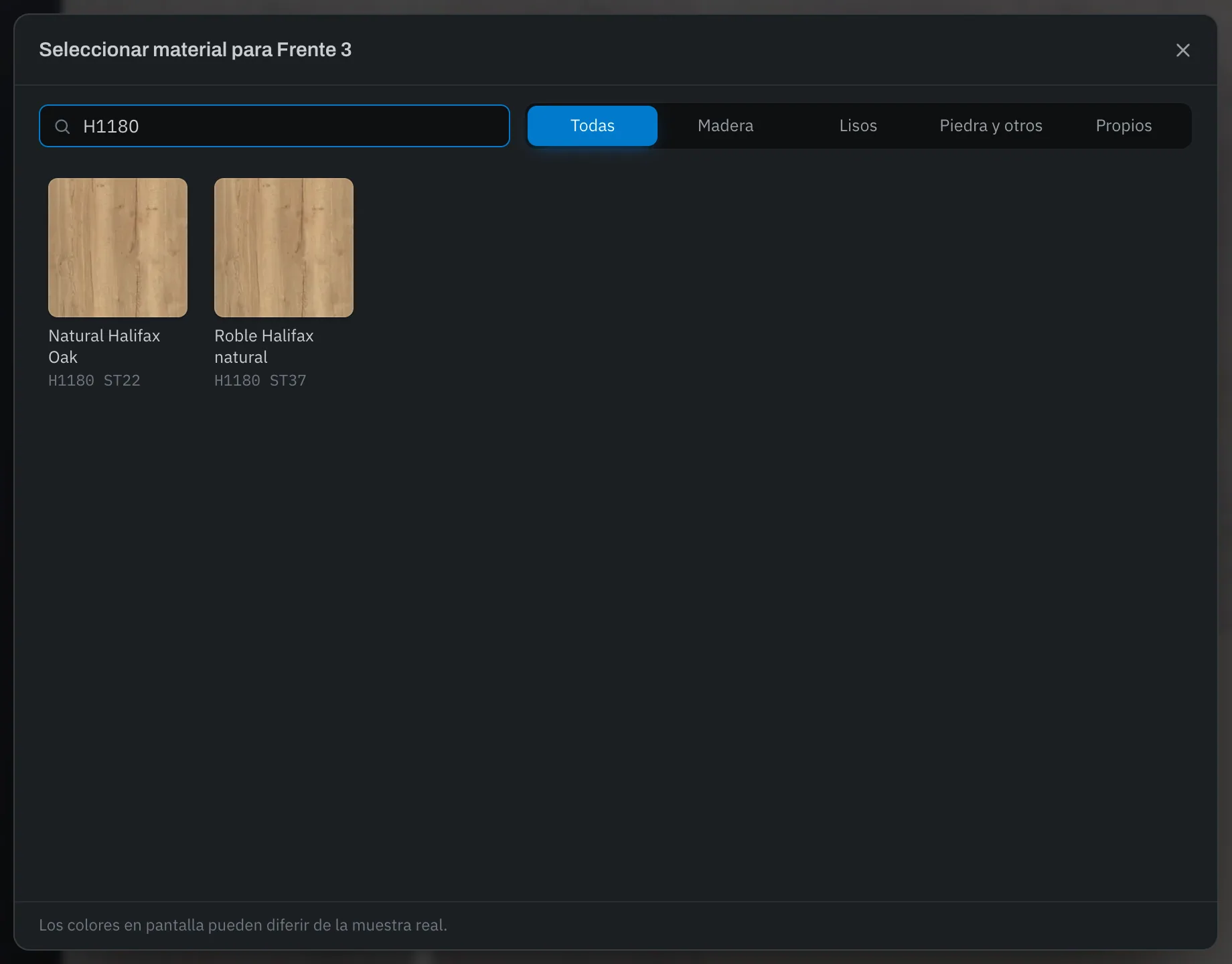
- Haz clic en un espacio vacío. En la pestaña Proyecto, panel Asignación de materiales, haz clic en Frente 3. En la ventana, busca
H1180y haz clic en Roble Halifax natural (H1180 ST37). Consulta Acabado de la encimera. - Haz clic en la encimera de la pared A. En el panel Encimera, en el campo Sobre, elige Bajo fregadero 800, haz clic en Recorte y elige Fregadero para módulo de 80 cm. Consulta Recortes para el fregadero y la placa de cocción.
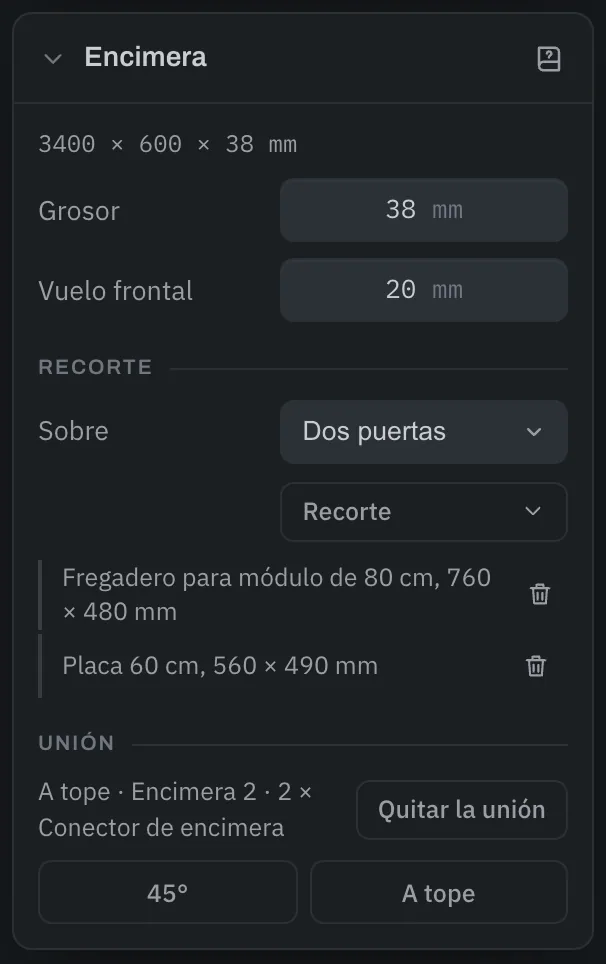
- En el campo Sobre, elige 3 cajones, haz clic en Recorte y elige Placa 60 cm.
- Los recortes aparecen debajo del botón Recorte, con sus medidas y un icono de papelera.
- Haz clic en un espacio vacío. En la pestaña Proyecto, panel Estimación de costes, abre el grupo Servicios y extras. La encimera tiene precio por metro; los recortes, la unión y los conectores, por unidad. Consulta Precio por metro.
Encimera sobre la selección
- Haz clic en el primer módulo bajo.
- Mantén pulsada Shift y haz clic en los demás módulos bajos que llevan encimera. Para una cocina en L, selecciona a la vez los módulos de las dos paredes, y el módulo de esquina. También puedes seleccionar varios módulos arrastrando un recuadro con Shift sobre un espacio vacío.
- En la barra superior, haz clic en la flecha ▾ junto a Nuevo módulo y elige Encimera sobre la selección. La misma opción está en el menú del clic derecho, en Añadir al módulo, y como botón en el panel Añadir al módulo de la pestaña Módulo.
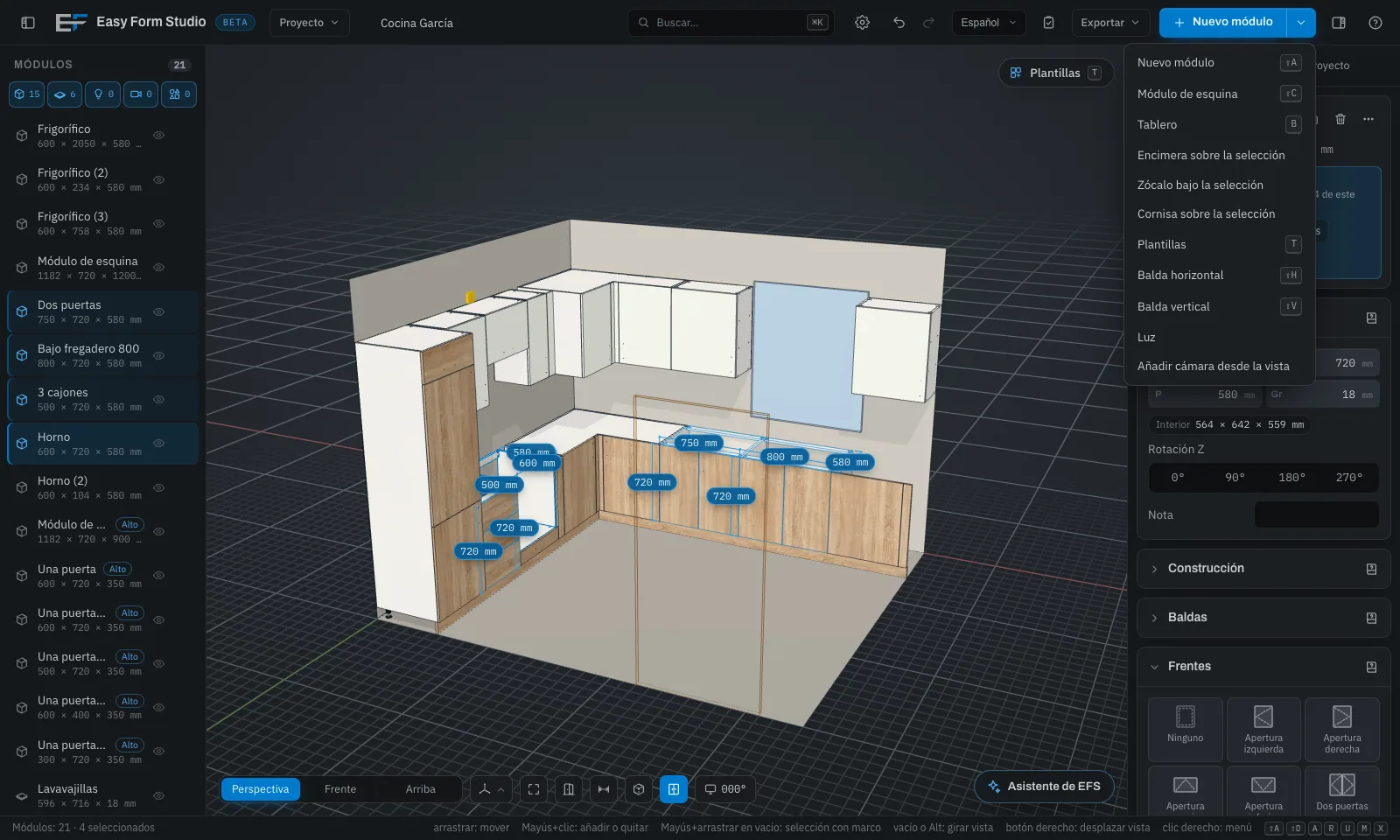
EFS crea las encimeras y las deja seleccionadas. La última creada es la activa: su nombre está arriba en la pestaña Módulo, y Encimera y Encimera 2 aparecen en la lista de elementos de la izquierda.
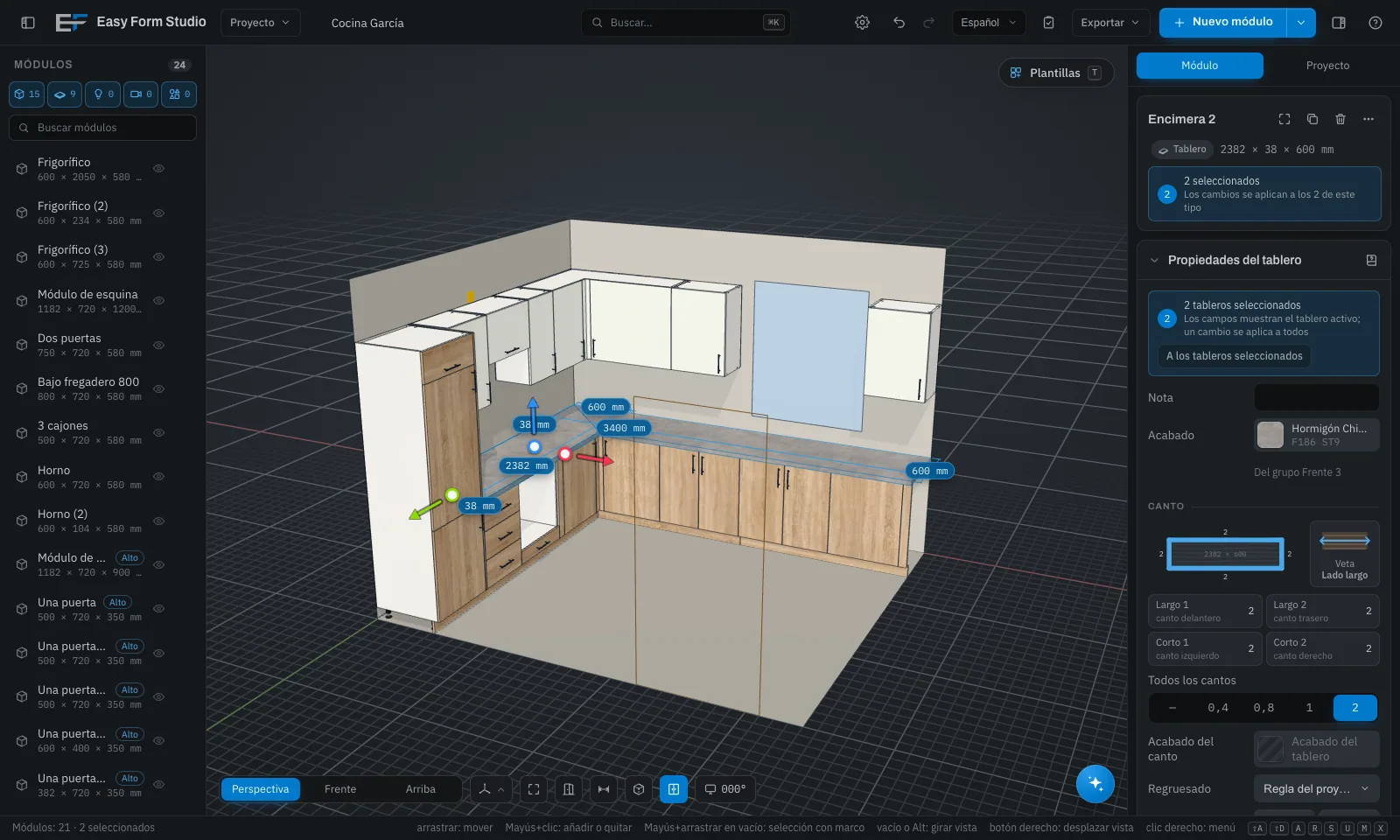
En la cocina del capítulo B02, la hilera de la pared A recibe una encimera de 3232 × 600 × 38 mm y la hilera de la pared D, una de 1800 × 600 × 38 mm. Las dos quedan a 820 mm: los módulos miden 720 mm de altura y se apoyan en patas de 100 mm.
En el móvil
En el móvil, toca Seleccionar más en la barra de herramientas de la vista 3D y luego toca los módulos bajos uno a uno. Después toca la flecha ▾ junto a Nuevo módulo y Encimera sobre la selección. Un toque en un espacio vacío borra la selección y desactiva Seleccionar más.
Cómo dispone EFS la encimera
| Qué | Regla |
|---|---|
| Número de encimeras | Una encimera por hilera. Los módulos orientados igual (Rotación Z 0°, 90°, 180° o 270°) cuyas profundidades se solapan comparten una encimera: los módulos con la trasera en la misma línea y un módulo menos profundo delante de un pilar, con el frente alineado con los demás. Una cocina en L recibe dos; una cocina en U, tres. Si entre los módulos seleccionados hay una columna, la hilera se divide ahí y cada parte recibe su propia encimera. |
| Longitud | Desde el inicio del primero hasta el final del último módulo seleccionado de la hilera. Un espacio vacío entre ellos, por ejemplo para el lavavajillas, queda cubierto. Si un módulo tiene un suplemento vinculado (Suplemento ←, Suplemento → o Rellenar hueco), la encimera pasa también por encima del suplemento, hasta la pared. Del mismo modo pasa por encima de un panel de remate vinculado al módulo. |
| Profundidad | Desde el borde trasero de los módulos hasta la cara de los frentes, más el Vuelo frontal. Un módulo de 580 mm de profundidad (con frentes) y un vuelo de 20 mm dan una encimera de 600 mm de profundidad. Con módulos de distintas profundidades, se mide desde el borde trasero del módulo más profundo hasta el frente que está más adelante. Si los módulos tienen un panel de remate trasero, la encimera también pasa por encima de él. |
| Altura | La encimera se apoya en el borde superior del casco: los costados, el techo o los travesaños. Si los módulos seleccionados no tienen la misma altura, se apoya en el más alto. |
| Grosor | Grosor, 38 mm por defecto. |
| Esquina | Cuando seleccionas dos hileras que se encuentran en una esquina, cada encimera se alarga hasta la pared de la otra hilera, así que el módulo de esquina queda cubierto. Esto se aplica cuando el final de una hilera está como máximo a 1300 mm de la otra hilera. EFS une al instante a 45° las encimeras de esa esquina, y en las dos esquinas de una cocina en U, así que ninguna encimera queda encima de otra. Consulta La unión en esquina. |
| Nombre | Encimera, Encimera 2… El mismo nombre aparece en la lista de elementos, en la lista de corte y en el presupuesto. Lo cambias en el campo del nombre, arriba en la pestaña Módulo. |
| Material | Un tablero blanco (Blanco predeterminado) en el grupo de materiales F 3. Consulta Acabado de la encimera. |
| Canto | 2 mm en los cuatro cantos. Consulta Canto de la encimera. |
| Veta | Lado largo: la veta va a lo largo de la encimera. |
Qué módulos tiene en cuenta EFS:
- Los módulos altos se omiten automáticamente. Pueden estar en la selección.
- El módulo de esquina (bajo) se toma como sus dos brazos. La encimera a lo largo de su pared empieza en la esquina de la estancia y sigue sobre los módulos seleccionados que vienen detrás. Una segunda encimera cubre el brazo a lo largo de la otra pared. Las dos llegan a la cara de las puertas del módulo de esquina más el Vuelo frontal, y EFS las une al instante a 45° en la esquina, como dos hileras que se encuentran en una esquina. Con el botón A tope cambias la unión (consulta La unión en esquina). Un módulo de esquina alto se omite.
- Las columnas y sus partes (Despensa 600 (2), la parte inferior de una columna de horno), y todo lo que llega a 1200 mm o más sobre el suelo (Horno a media altura), se omiten automáticamente. Pueden estar en la selección. Una columna entre módulos seleccionados corta la hilera, y la encimera se detiene junto a ella.
- Un tablero de un módulo que has elegido con un segundo clic cuenta como su módulo.
Reglas:
- La opción está en gris hasta que se selecciona un módulo bajo o un módulo de esquina bajo. No bastan los módulos altos o las columnas solos, ni un tablero suelto solo, a menos que sea una encimera, un zócalo, una cornisa o un panel de remate trasero (regla de abajo). El menú del clic derecho entonces ni siquiera la muestra.
- Encimera sobre la selección, Zócalo bajo la selección, Cornisa sobre la selección y Panel de remate trasero de la selección también funcionan con una encimera, un zócalo, una cornisa o un panel de remate trasero seleccionado: ese tablero vale por los módulos que tiene debajo, o por aquellos para los que se hizo. Así, justo después de Encimera sobre la selección puedes añadir el zócalo.
- Cada clic crea encimeras nuevas, aunque ya exista una encimera. Si vuelves a crear la encimera, elimina antes la antigua (haz clic en ella y pulsa X).
- Con un solo módulo seleccionado, la encimera va solo sobre ese módulo. Si seleccionas solo el módulo de esquina, recibe dos encimeras, una en cada brazo.
- El vuelo solo está delante. En los extremos de la hilera, la encimera termina enrasada con el costado del último módulo, o con la cara exterior de su suplemento o de su panel de remate. Por eso, añade el suplemento, el panel de remate y el panel de remate trasero antes de la encimera (consulta Zócalo, suplementos, paneles de remate y cornisa).
- La encimera no está vinculada a los módulos. Cuando mueves un módulo o cambias su ancho, la encimera se queda como está. Cuando eliminas un módulo, la encimera se queda.
- Si dos hileras no se solapan en la esquina porque creaste las encimeras una a una, elimínalas y créalas juntas, con un solo clic, con los módulos de las dos hileras seleccionados.
Consejo
Dos partes de una hilera en la misma pared, a la izquierda y a la derecha de un espacio vacío, reciben una sola encimera a lo largo de todo el hueco si las seleccionas juntas. Para dos encimeras, selecciona y añade cada parte por separado. Cuando entre ellas hay una columna, EFS las divide por sí solo en dos encimeras.
Opciones
| Opción | Qué hace | Por defecto | Valores |
|---|---|---|---|
| Grosor | El grosor de la encimera. | 38 mm | 10–100 mm |
| Vuelo frontal | Cuánto sobresale la encimera de la cara de los frentes. | 20 mm | 0–100 mm |
Las dos las cambias en el panel Encimera cuando quieras, también después de los recortes y de la unión. El borde trasero se queda junto a la pared, los recortes mantienen su distancia al borde frontal y EFS vuelve a cortar todas las uniones de esa encimera para la nueva medida. Lo mismo vale para la longitud y la profundidad: cuando las cambias en el panel Propiedades del tablero o arrastrando, las uniones en esquina se vuelven a cortar para la nueva medida, en las dos encimeras y con los conectores. Si después del cambio las encimeras ya no se solapan, esa unión desaparece.
El panel Encimera
Cuando haces clic en una encimera, la pestaña Módulo tiene el panel Propiedades del tablero y debajo el panel Encimera.
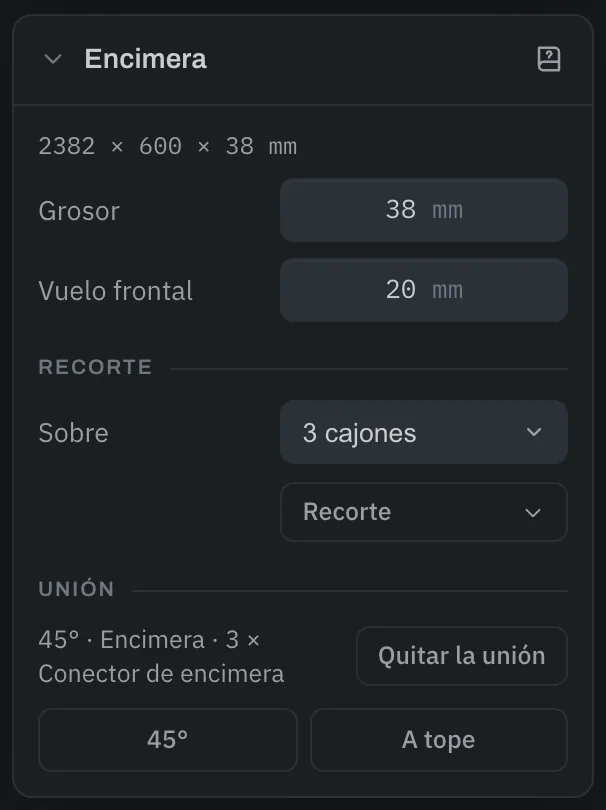
| Campo | Qué hace |
|---|---|
| Primera línea | La medida de la encimera: longitud × profundidad × grosor en mm. |
| Grosor, Vuelo frontal | Consulta Opciones. |
| Sobre | Sobre qué módulo va el siguiente recorte: los módulos bajos que hay bajo la encimera, de izquierda a derecha, y Centro de la encimera. |
| Recorte | Un menú de recortes del catálogo, con sus medidas. Al elegir uno se corta la abertura al instante. Consulta Recortes. |
| Lista de recortes | Debajo del botón, una línea por recorte: nombre, ancho y profundidad, p. ej. Fregadero para módulo de 80 cm, 760 × 480 mm, y un icono de papelera que lo elimina. |
| Alrededor de los pilares | Una línea por muesca alrededor de un pilar o de una esquina de la estancia, p. ej. Pilar central, 400 × 300 mm, con un icono de papelera, y el botón Recortar alrededor de pilares. Aparece cuando la estancia tiene un pilar o una esquina, o la encimera tiene una muesca. Consulta Encimera alrededor de un pilar. |
| Unión | Primero, una línea por cada unión existente de la encimera, p. ej. 45° · Encimera · 3 × Conector de encimera, cada una con su propio botón Quitar la unión. La encimera central de una cocina en U tiene dos líneas. Debajo, los botones 45° y A tope cuando otra encimera se encuentra con esta en una esquina. Cuando hay varias, eliges la otra en el campo Unir con; las encimeras que aún no están unidas con esta están arriba en la lista. Sin otra encimera, pone Ninguna encimera se une a esta en una esquina. |
Los demás campos del panel Propiedades del tablero valen para todos los tableros sueltos:
| Campo | Qué hace |
|---|---|
| Nota, Acabado | Tu nota; el acabado solo de este tablero. |
| Rotación | Los botones X 90°, Y 90° y Z 90° giran el tablero. No gires la encimera. |
| Dimensiones | La longitud (X), la profundidad (Y) y el grosor (Z) del tablero. Los ejes son los del propio tablero, así que son los mismos en todas las paredes. |
| Posición | La posición del origen del tablero: la esquina trasera inferior izquierda, vista de frente. |
| Canto, Acabado del canto, Regruesado, Sobremedida, Grupo de materiales | Como en cualquier tablero. Consulta Acabados, cantos y materiales. |
| Cortador | Un corte en una esquina, en un canto o en el centro del tablero. Consulta Cortador. |
Rotación, Dimensiones y Posición solo se muestran mientras hay un único tablero seleccionado.
Atención
Cambia las Dimensiones antes de la unión. Si cambias la longitud o la profundidad después, las aberturas conservan su medida y su posición desde el extremo izquierdo y el borde frontal, pero el corte de la unión en esquina se queda donde estaba. El tablero crece desde su origen (el campo Posición). Si la unión ya no cae en la esquina, haz clic en Quitar la unión y vuelve a unir las encimeras. El grosor y el vuelo cámbialos en el panel Encimera: ahí EFS vuelve a cortar por sí solo todas las uniones de la encimera.
Encimera alrededor de un pilar
Cuando una hilera pasa delante de un pilar o de una esquina de la estancia, la encimera cubre toda la hilera hasta la pared y queda recortada alrededor del pilar. Delante del pilar hay un módulo menos profundo, con el frente alineado con los demás. Rellenar hueco añade un módulo así.
- En la pestaña Proyecto, activa Mostrar estancia y el pilar o la esquina. Consulta Esquinas, pilares y buhardilla.
- Selecciona los módulos bajos de la hilera, junto con el módulo menos profundo delante del pilar.
- Haz clic en Encimera sobre la selección.
EFS crea una sola encimera para toda la hilera y la recorta alrededor de cada pilar y esquina de la estancia que queda dentro de ella. En el panel Encimera, bajo Alrededor de los pilares, cada muesca tiene su línea: el pilar y la medida de la muesca, p. ej. Pilar central, 400 × 300 mm (a lo largo de la encimera × desde la pared), con un icono de papelera que la elimina.
Recortar alrededor de pilares vuelve a recortar la encimera según la estancia tal como está ahora. Haz clic en él después de mover la encimera o el pilar, o en una encimera creada antes de activar el pilar. Si ningún pilar queda dentro de la encimera, las muescas desaparecen y el programa informa Ninguna esquina ni pilar de la estancia está en la encimera. Mientras la estancia está desactivada, informa Muestra primero la estancia (Propiedades de la estancia).
Reglas:
- La muesca solo se crea con la estancia activada.
- La muesca es la parte en la que las plantas del pilar y de la encimera se solapan más de 1 mm en ambas direcciones. Un pilar tan profundo o tan largo como toda la encimera la partiría en dos: no recibe muesca.
- Una muesca que no toca ningún borde de la encimera se convierte en una abertura en ella.
- Una esquina de la estancia en el rincón de una cocina en L recorta las dos encimeras. La unión a 45° o a tope rodea la muesca; un trozo de encimera que queda suelto entre el pilar y el corte de la unión se desecha.
- La muesca se queda en el mismo sitio de la encimera cuando mueves la encimera o el pilar. Entonces haz clic en Recortar alrededor de pilares.
- Grosor y Vuelo frontal no cambian la muesca: se mide desde la pared.
- Un recorte para fregadero o placa no puede entrar en una muesca: EFS no lo corta entonces.
- En la lista de corte la encimera sigue siendo un rectángulo (p. ej. 2200 × 600 mm) y recibe una marca CNC. En el DXF la muesca forma parte del contorno en la capa
CONTOUR. Una muesca no es un Recorte: no cuenta en la Estimación de costes. - Las muescas van con la encimera en Guardar como plantilla y Exportar módulo y vuelven cuando colocas la plantilla o importas el archivo.
La unión en esquina
Encimera sobre la selección une al instante a 45° cada esquina que crea: la esquina de una cocina en L, las dos esquinas de una cocina en U y la esquina sobre un módulo de esquina. La unión elimina el solapamiento de las encimeras y taladra los agujeros para los conectores. Con los botones 45° y A tope cambias una unión o unes encimeras creadas por separado.
Una encimera puede estar en varias uniones: la encimera central de una cocina en U se une con las dos encimeras laterales. Con los botones cambias las uniones de una en una, para cada par de encimeras por separado.
- Haz clic en una encimera. Para una unión a tope, haz clic en la que debe ir en toda su longitud. Justo después de añadirlas, Encimera 2 es la activa.
- En el panel Encimera, en Unión, comprueba con qué encimera se une. Si hay varias, elígela en el campo Unir con.
- Haz clic en 45° o en A tope.
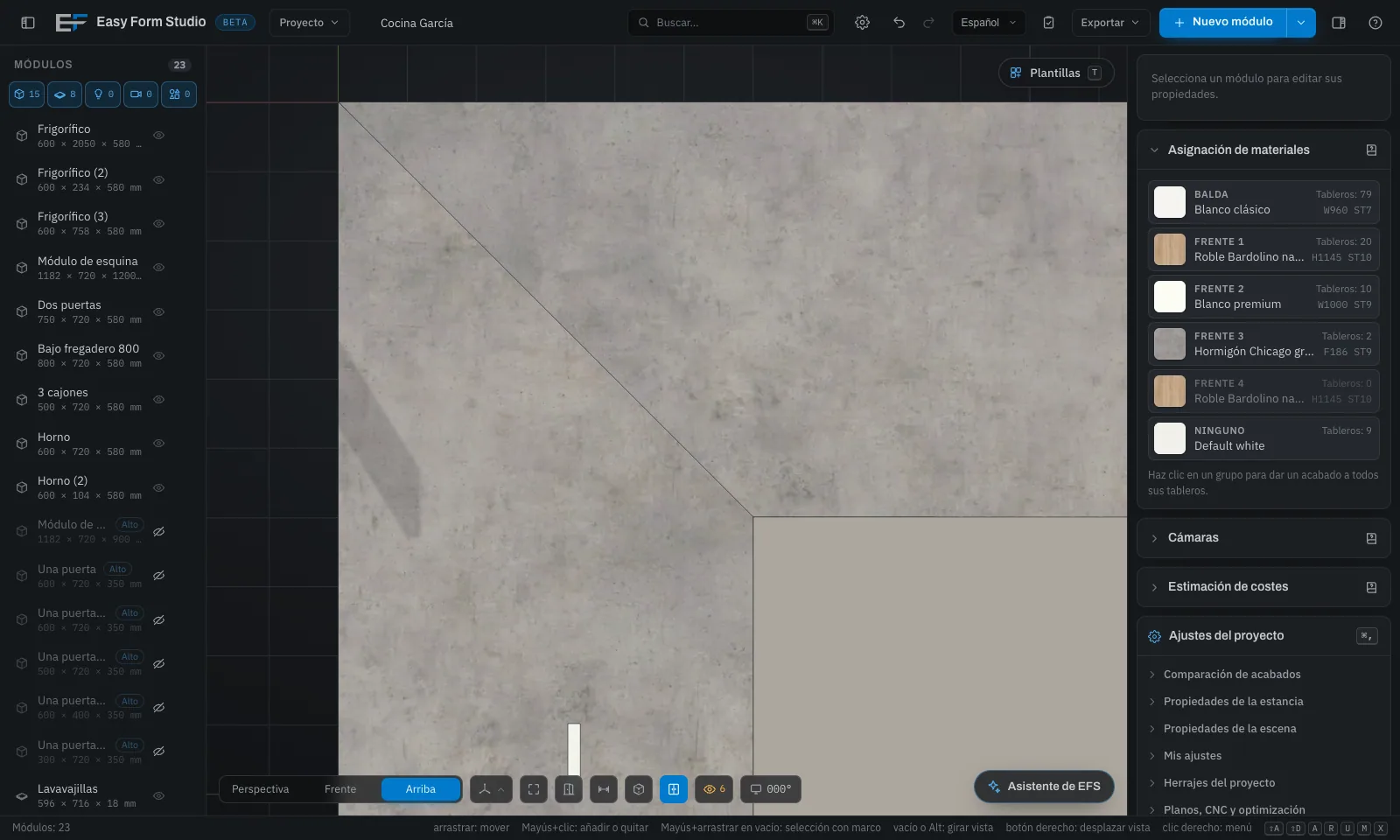
A 45° o a tope
| Unión | Qué hace | Conectores |
|---|---|---|
| 45° | Las dos encimeras se cortan siguiendo la diagonal, desde la esquina interior (donde se encuentran los bordes frontales) hasta la esquina exterior junto a las paredes. | La unión es tan larga como la diagonal. Para encimeras de 600 mm de profundidad son 849 mm, así que hay 3 conectores. |
| A tope | La encimera en cuyo panel trabajas se queda entera y llega hasta la pared. La otra se acorta hasta su borde frontal. | La unión es tan larga como la profundidad de la encimera que llega hasta la pared. Con 600 mm hay 2 conectores. |
Conectores
Los agujeros de los conectores no atraviesan la encimera, así que los muestra Rayos X: pulsa Alt+Z o el botón Rayos X de la barra de herramientas de la vista 3D. Los tableros se vuelven transparentes y los agujeros se ven como cilindros de color. Se ven mejor desde abajo: arrastra la vista hacia arriba hasta que la cámara pase por debajo del suelo (en el móvil, con un dedo), pulsa Ctrl+Num 7 o elige Abajo en el Menú de vista (`). Por debajo del suelo desaparecen el suelo, la cuadrícula y la sombra. Alt+Z otra vez vuelve a la vista normal.
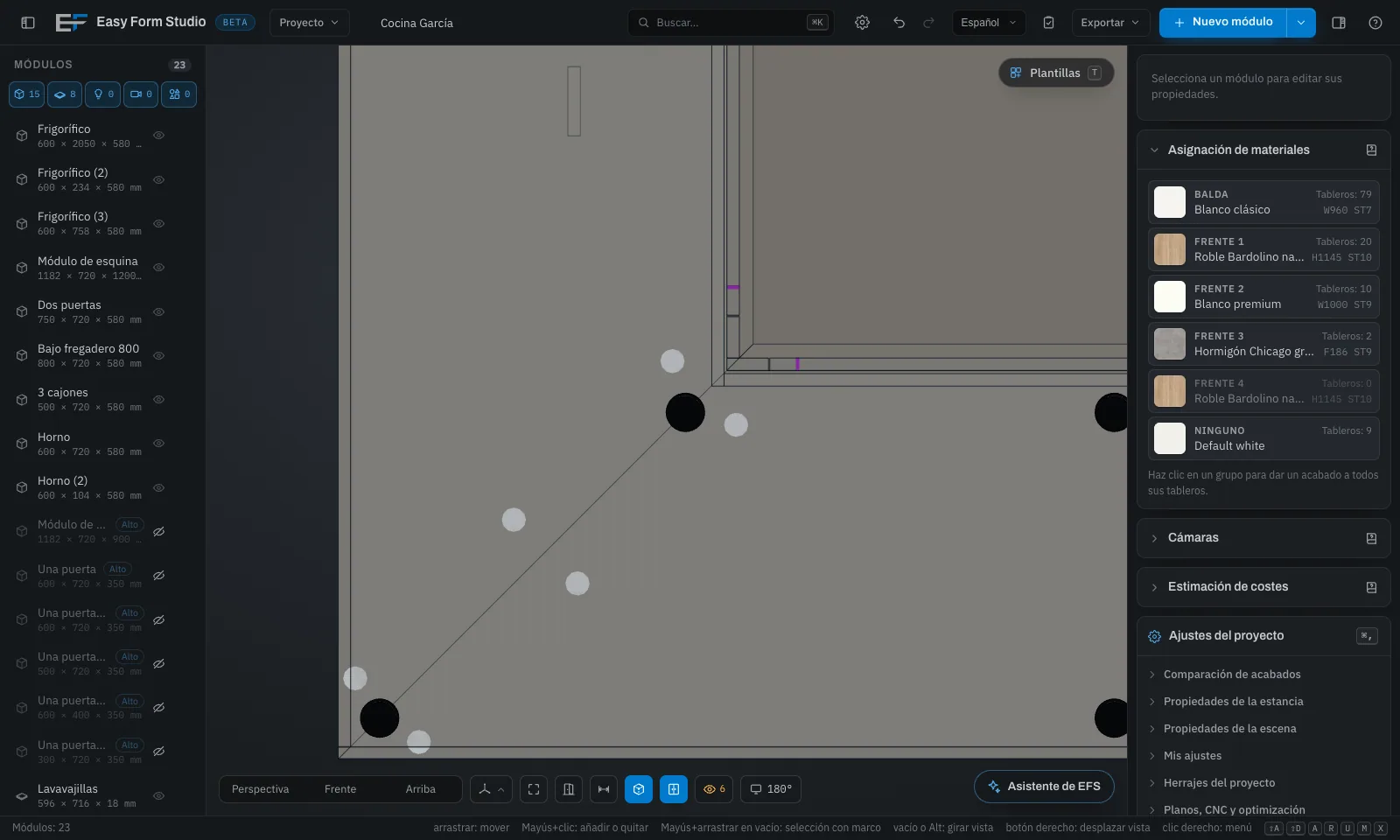
- Número: 2 conectores, 3 cuando la unión mide más de 650 mm.
- Posición: el primero y el último a 100 mm de los extremos de la unión, los demás repartidos uniformemente entre ellos.
- Agujeros: por cada conector, dos agujeros de 35 mm de diámetro y 20 mm de profundidad, desde abajo. Cada uno está a 65 mm de la línea de unión, así que los agujeros de un conector están a 130 mm entre sí.
- EFS no taladra nada en el canto de la unión: ni canal para el perno entre los agujeros ni agujeros para espigas o galletas de alineación. Esos los añades en el programa CNC o a mano.
- Herrajes: los conectores van a la lista de herrajes como Conector de encimera, 150 mm, por unidad. En la Estimación de costes son Unión de encimeras (una por unión) y Conector de encimera (por unidad). Una cocina en U con dos uniones a tope de encimeras de 600 mm de profundidad tiene 2 uniones y 4 conectores.
Reglas de la unión
- Los botones 45° y A tope solo aparecen cuando otra encimera, en sentido transversal, se solapa con esta al menos 10 mm en ambas direcciones. Las encimeras se solapan solas cuando las creas juntas (consulta Cómo dispone EFS la encimera).
- Las encimeras que van en la misma dirección no se unen.
- Puedes cambiar la unión: un clic en el otro botón sustituye la unión de las mismas dos encimeras (de 45° a tope y al revés). Quitar la unión devuelve las dos encimeras sin el corte de esa unión.
- Cambiar o quitar una unión solo afecta a ese par de encimeras: las demás uniones de las dos encimeras conservan su corte y sus agujeros. Las dos encimeras recuerdan la unión, y cada una tiene los agujeros de los conectores de todas sus uniones.
- Cada unión se cuenta una sola vez, en la encimera en cuyo panel trabajaste al hacerla, así que la Estimación de costes y la lista de herrajes la cuentan una sola vez.
- Un proyecto guardado con una versión anterior de EFS Web o del programa de escritorio, en la que una encimera recordaba una sola unión, recibe al abrirlo los registros de todas las uniones en las dos encimeras.
- Las encimeras unidas seleccionadas junto con el módulo entran en Guardar como plantilla y Exportar módulo con su unión: cuando colocas la plantilla o importas el archivo, las encimeras llegan unidas, con los agujeros de los conectores. Un archivo de módulo del programa de escritorio trae sus encimeras a su medida real, y EFS Web vuelve a cortar sus uniones en esquina, con agujeros de conectores en las dos encimeras.
- Un recorte no puede entrar en el corte de la unión en esquina: entonces EFS no lo corta.
Consejo
Sigue este orden: primero las medidas de la encimera, luego la unión en esquina y los recortes al final. El grosor y el vuelo puedes cambiarlos después, en el panel Encimera.
Acabado de la encimera
Las encimeras están en el grupo de materiales F 3, así que les das un acabado a la vez. Cómo funciona la asignación se describe en el capítulo Acabados, cantos y materiales.
- Haz clic en un espacio vacío para que no haya nada seleccionado.
- En la pestaña Proyecto, abre el panel Asignación de materiales.
- Haz clic en la tarjeta Frente 3.
- En la ventana Seleccionar material para Frente 3, escribe
H1180en la búsqueda. - Haz clic en Roble Halifax natural (H1180 ST37). La ventana se cierra, y todos los tableros del grupo F 3 reciben el acabado.
Reglas:
- El grupo F 3 contiene también los tableros sueltos nuevos (B) y el suplemento que añade Rellenar hueco. La asignación para Frente 3 les da también el acabado de la encimera. Si no quieres eso, pásalos a otro grupo (consulta Cambia el grupo de un tablero).
- El zócalo, el suplemento de Añadir al módulo, el panel de remate y la cornisa no están en F 3: reciben el grupo de los frentes. Consulta Zócalo, suplementos, paneles de remate y cornisa.
- Comparación de acabados no cambia el grupo F 3: la encimera conserva su acabado en todas las variantes.
- A una sola encimera le das su propio acabado en su panel Propiedades del tablero, campo Acabado. Entonces solo cambia esa encimera, y debajo del campo pone Acabado propio de este tablero.
Recortes para el fregadero y la placa de cocción
- Haz clic en la encimera.
- En el panel Encimera, en el campo Sobre, elige el módulo sobre el que va el fregadero, p. ej. Bajo fregadero 800.
- Haz clic en Recorte y elige un recorte, p. ej. Fregadero para módulo de 80 cm. EFS corta la abertura al instante.
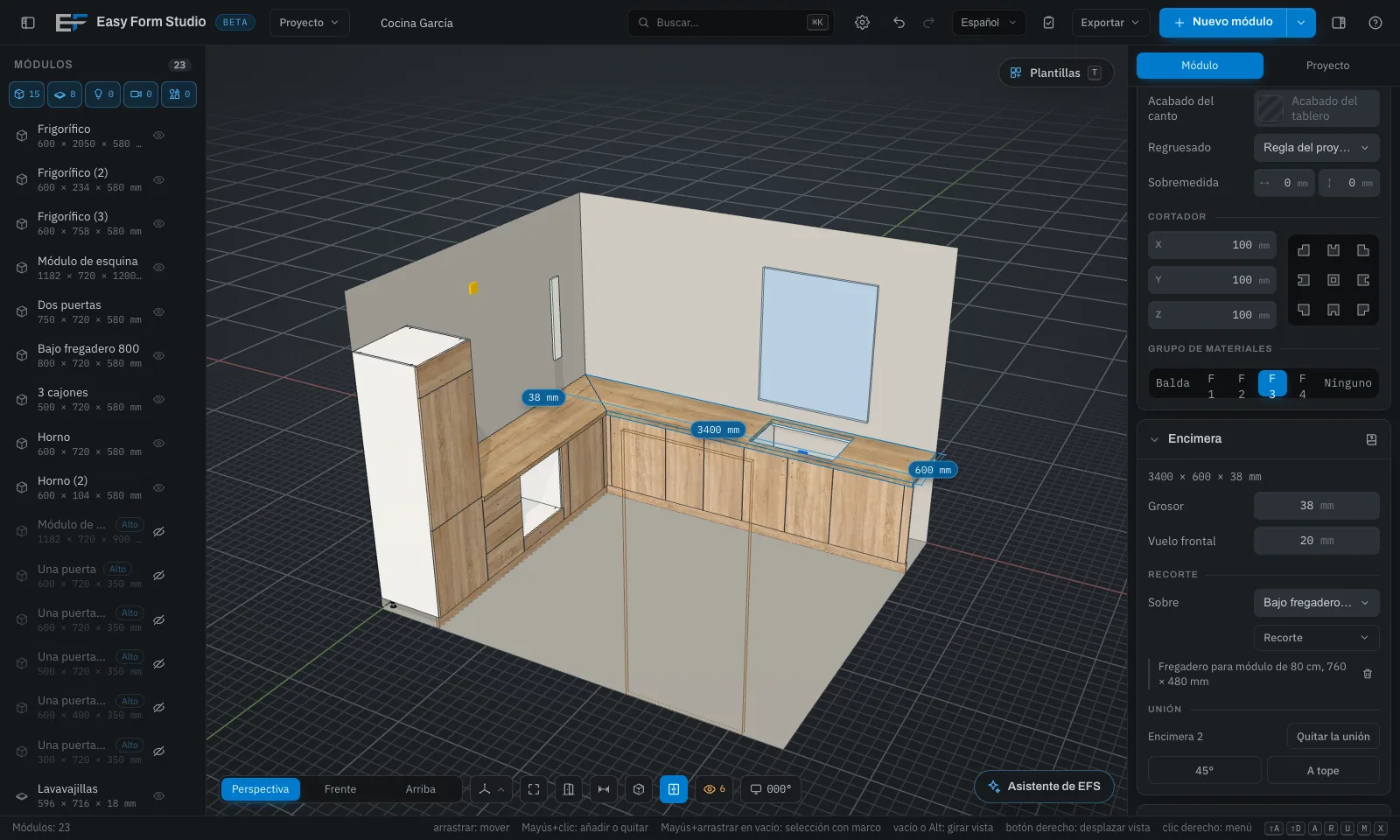
La placa de cocción se añade igual: elige el módulo de cajones en Sobre y luego Recorte → Placa 60 cm. No tienes que seleccionar el módulo de debajo: basta con que esté en el campo Sobre.
Recortes del catálogo
| Recorte | Ancho × profundidad | Radio de las esquinas | Desde el borde frontal |
|---|---|---|---|
| Fregadero para módulo de 45 cm | 410 × 480 mm | 10 mm | 60 mm |
| Fregadero para módulo de 60 cm | 560 × 480 mm | 10 mm | 60 mm |
| Fregadero para módulo de 80 cm | 760 × 480 mm | 10 mm | 60 mm |
| Placa 60 cm | 560 × 490 mm | 0 (esquinas vivas) | 50 mm |
| Placa 80 cm | 750 × 490 mm | 0 | 50 mm |
| Placa 90 cm | 860 × 490 mm | 0 | 50 mm |
El ancho va a lo largo de la encimera, y la profundidad, a lo ancho. Las medidas son orientativas. Para el fregadero y la placa reales, toma las medidas de las instrucciones del fabricante y añádelas a tu propio catálogo (consulta Tus propias medidas de recorte).
Dónde coloca EFS el recorte
- A lo largo de la encimera: el centro de la abertura está en el centro del módulo del campo Sobre. Con Centro de la encimera, la abertura va al centro de la encimera.
- A lo ancho: la distancia del borde frontal de la encimera a la abertura es el valor de la columna Desde el borde frontal.
- Ejemplo: un fregadero de 80 cm sobre un módulo de 800 mm de ancho, una encimera de 600 mm de profundidad. La abertura mide 760 × 480 mm, a 20 mm de cada lado del módulo, a 60 mm del borde frontal y a 60 mm del borde trasero de la encimera.
- Una placa de 60 cm sobre un módulo de 600 mm: una abertura de 560 × 490 mm, a 50 mm del borde frontal y a 60 mm del borde trasero de la encimera.
- La abertura pertenece a la encimera: cuando mueves la encimera, la abertura va con ella.
Reglas:
- Si la abertura no cabe en la encimera, el programa informa El recorte no cabe en la encimera. y no corta nada. Esto pasa cuando el módulo está justo al final de la encimera y la abertura es más ancha que él, cuando la encimera es demasiado poco profunda para la abertura o cuando la abertura entraría en el corte de la unión en esquina.
- EFS no comprueba si la abertura choca con otra abertura o con el módulo de debajo. Compruébalo tú mismo.
- Un recorte se elimina con el icono de papelera de su línea. No se puede mover: elimínalo y vuelve a cortarlo sobre otro módulo.
- Un recorte que ya no se dibuja (la encimera se acortó o se movió y la abertura ya no está sobre ella, o la abertura entró en una unión en esquina o en una muesca alrededor de un pilar) se queda en la lista del panel Encimera, pero no se cuenta en la estimación de costes ni en el presupuesto y no da eje de fregadero ni de placa en la documentación de la estancia. Elimínalo, o devuelve la encimera de modo que la abertura vuelva a caber.
- La abertura atraviesa todo el grosor. En la lista de corte, la encimera recibe una marca CNC, y la abertura va al plano y al DXF.
- Una encimera guardada con Guardar como plantilla o Exportar módulo conserva sus aberturas en su sitio en la encimera, dondequiera que coloques la plantilla. Un archivo de módulo del programa de escritorio también trae sus aberturas para el fregadero y la placa de cocción en su sitio, junto con sus uniones en esquina, incluso si es de una versión anterior del complemento.
Tus propias medidas de recorte
El menú Recorte ofrece los recortes del catálogo y los tuyos. Las medidas de tu fregadero y de tu placa las escribes en un archivo JSON y lo importas.
- Crea un archivo
worktop_cutouts.json(ejemplo abajo). - Abre Ajustes del proyecto (Ctrl+,, en un Mac Cmd+,) y la sección Herrajes del proyecto, recuadro Catálogo de herrajes.
- En el campo Catálogo, deja Según el nombre del archivo o elige Recortes de encimera.
- Haz clic en Importar catálogo y elige el archivo.
{
  "SINK_80": {
    "name": "My sink 80",
    "width": 780,
    "depth": 480,
    "radius": 10,
    "from_front": 60
  },
  "HOB_83": {
    "name": "Hob 83 cm",
    "width": 810,
    "depth": 490,
    "radius": 5,
    "from_front": 50
  }
}
widthes el ancho a lo largo de la encimera,depthla profundidad,radiusel radio de las esquinas yfrom_frontla distancia desde el borde frontal, todo en mm. Puedes omitirradius.- Un recorte con la misma clave que uno por defecto (
SINK_45,SINK_60,SINK_80,HOB_60,HOB_80,HOB_90) sustituye al de por defecto. Una clave nueva añade el recorte al final del menú. - El menú muestra el nombre de
nameexactamente como lo escribes. - EFS trata una clave que empieza por
SINKcomo un fregadero, y las demás como una placa. Así sabe la documentación para los montadores si debe dibujar el eje de un fregadero o el de una placa. - Los recortes aparecen al instante en el menú. EFS omite una entrada sin
width,depthofrom_fronty dice por qué en el mensaje, p. ej. Se ha omitido 'HOB_83': faltan campos (from_front). - Tus entradas se guardan en el navegador y con tu cuenta. En el recuadro Catálogo de herrajes, cada una tiene una línea con un icono de papelera (Quitar mi entrada).
Cortador
La sección Cortador del panel Propiedades del tablero recorta un rectángulo de una esquina del tablero, una muesca en el centro de un canto o una abertura en el centro. Funciona en todos los tableros, no solo en la encimera. En la encimera se usa, por ejemplo, para una muesca alrededor de un pilar o de una tubería junto a la pared. El corte pasa a formar parte de la forma del tablero: los controladores de la forma se activan al instante, así que puedes arrastrar el corte, escribir su medida o redondear sus esquinas.
- Haz clic en el tablero.
- En el panel Propiedades del tablero, sección Cortador, escribe el tamaño del corte en los campos X e Y. En una encimera, X va a lo largo de la encimera e Y, a lo ancho.
- Haz clic en el botón con la forma que quieras.
- El corte está en el tablero, y los controladores de la forma están sobre él. Arrástralos o haz clic en Hecho. Consulta Forma del tablero.
Campos
| Campo | Qué hace | Por defecto | Valores |
|---|---|---|---|
| X | Tamaño del corte a lo largo del eje X del tablero. | 100 mm | 5–5000 mm |
| Y | Tamaño del corte a lo largo del eje Y del tablero. | 100 mm | 5–5000 mm |
| Z | Tamaño del corte a lo largo del eje Z del tablero. | 100 mm | 5–5000 mm |
Cada tablero recuerda sus propios valores de X, Y y Z. Los ejes son los del propio tablero y giran con él, así que funcionan igual en todas las paredes. El campo del eje que atraviesa el grosor del tablero no cambia nada: el corte siempre atraviesa todo el grosor.
En un tablero que no puede tener forma (consulta Editar forma), el Cortador corta como antes: el campo del eje que atraviesa el grosor es la profundidad del corte, y el corte no se puede arrastrar con controladores.
Botones
Los botones están dispuestos como el tablero: el icono muestra la forma del tablero después del corte, y el nombre aparece cuando mantienes el ratón sobre el botón.
| Botón | Qué corta | En la encimera |
|---|---|---|
| Arriba izquierda | Un rectángulo en la esquina. | Esquina trasera derecha: X × Y |
| Arriba derecha | Un rectángulo en la esquina. | Esquina delantera derecha: X × Y |
| Abajo izquierda | Un rectángulo en la esquina. | Esquina trasera izquierda: X × Y |
| Abajo derecha | Un rectángulo en la esquina. | Esquina delantera izquierda: X × Y |
| U arriba | Una muesca en el centro del canto. | Extremo derecho de la encimera: una muesca de Y de ancho y X de profundidad |
| U abajo | Una muesca en el centro del canto. | Extremo izquierdo de la encimera: una muesca de Y de ancho y X de profundidad |
| U izquierda | Una muesca en el centro del canto. | Canto trasero: una muesca de X de ancho e Y de profundidad |
| U derecha | Una muesca en el centro del canto. | Canto delantero: una muesca de X de ancho e Y de profundidad |
| Centro | Una abertura en el centro del tablero. | Una abertura de X × Y en el centro de la encimera |
La izquierda y la derecha de la tercera columna son las que se ven de frente, desde la cara de los frentes. En un tablero horizontal, arriba es el extremo hacia el eje +X del tablero, e izquierda, el canto trasero. En un tablero orientado hacia delante (puerta, trasera, zócalo), los nombres de los botones coinciden con la vista de frente.
Reglas:
- El corte forma parte de la forma del tablero: el tablero recibe una marca CNC en la lista de corte, y el corte está en el contorno, en la capa
CONTOUR(en el DXF, el MPR, el CIX y el plano). Una abertura en el centro está en la capaCUTOUT. - Un corte en la encimera no es un Recorte. La Estimación de costes no lo cuenta como Recorte de encimera, no está en la lista de recortes y no va a la documentación para los montadores. Un corte junto al extremo a inglete de una unión no corta nada.
- El corte se queda en su esquina o en su canto, con la misma medida, también cuando cambias después las medidas del tablero. Una abertura en el centro se queda en el centro.
- Un tablero girado sigue girado: el Cortador no cambia su posición.
- Un corte que partiría el tablero en dos, quitaría un lado entero del tablero o entraría en una abertura no se hace, y el programa dice por qué (consulta Problemas frecuentes y soluciones).
- Con varios tableros elegidos, el botón corta cada uno de ellos, y el tablero activo recibe los controladores.
- Deshaces un corte con Ctrl+Z (en un Mac, Cmd+Z) o con el botón Quitar cortes debajo de los botones. Quita todos los cortes del Cortador y toda la forma del tablero: el tablero vuelve a ser un rectángulo. El número entre paréntesis es el número de tableros con forma o con corte.
Forma del tablero
Cada tablero puede tener su propia forma: una muesca en una esquina o en un borde, un escalón, una L, una abertura, esquinas redondeadas o achaflanadas, un borde inclinado y un inglete. La forma se cambia con controladores sobre el propio tablero, con cotas, igual que cambias un módulo con sus controladores. Funciona en un tablero de un módulo, en un tablero suelto y en la encimera. La forma va al plano, al DXF y a los programas CNC; en la lista de corte, el tablero sigue siendo el rectángulo del que se corta.
Editar forma
- Elige el tablero: haz clic en el módulo y luego otra vez en el tablero, o haz clic en un tablero suelto o en la encimera.
- En el panel Propiedades del tablero, sección Cortador, debajo de los nueve botones, haz clic en Editar forma. Clic derecho en el tablero → Editar forma hace lo mismo.
- Aparecen controladores sobre el tablero, y arriba en la vista 3D, la barra de forma. Mientras tanto, los controladores del módulo y sus cotas se ocultan, y arrastrar sobre el tablero gira la vista en lugar de mover el módulo.
- Cambia la forma con los controladores (consulta Controladores en el tablero).
- Cuando la forma esté lista, haz clic en Hecho en la barra (o en lugar del botón Editar forma), o pulsa Enter o Esc.
Los botones del Cortador también activan los controladores: el corte pasa a formar parte de la forma, y los controladores están al instante sobre el tablero.
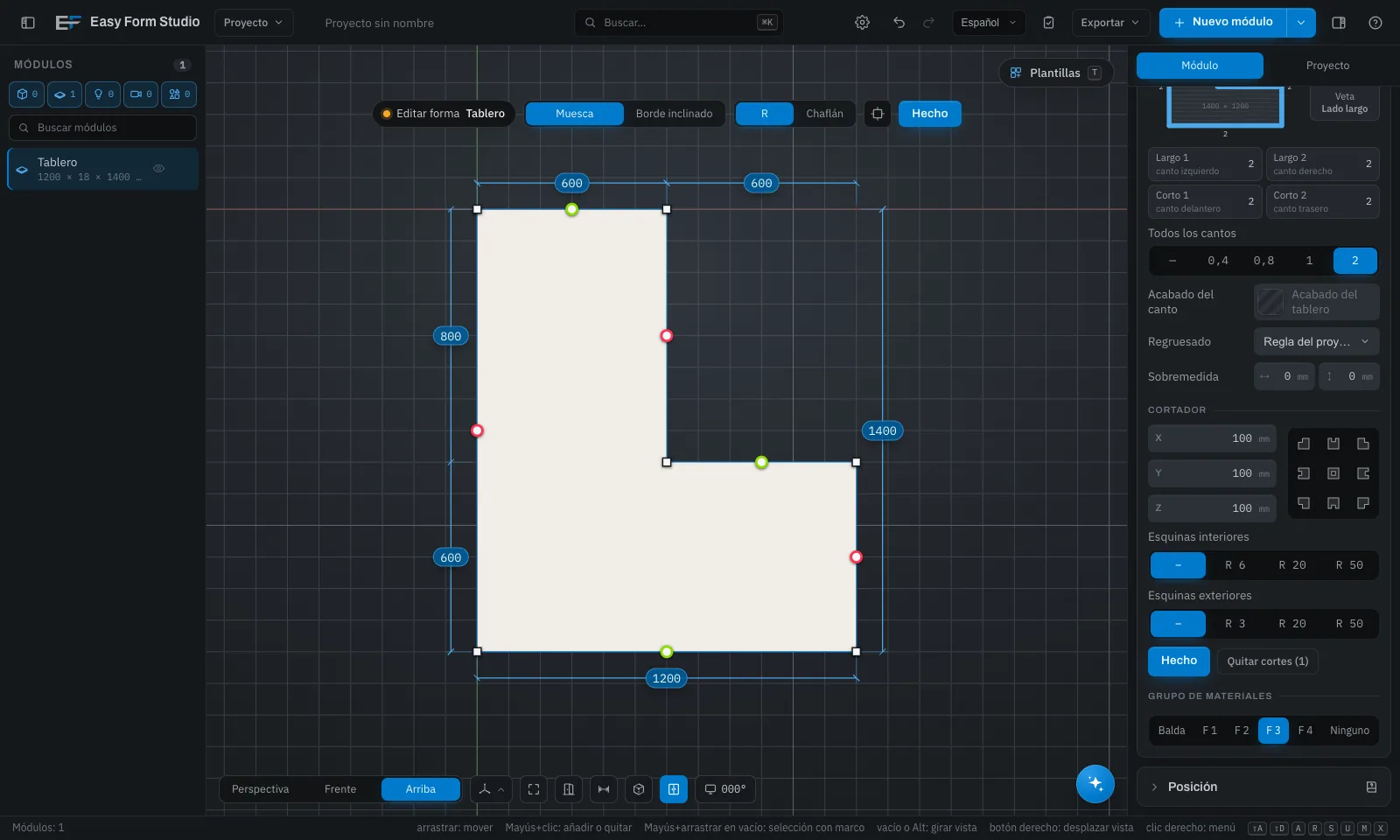
La barra de forma, arriba en la vista 3D:
| En la barra | Qué hace | Por defecto |
|---|---|---|
| Editar forma y el nombre del tablero | Qué tablero se está editando. | |
| Muesca / Borde inclinado | Qué hace el cuadrado blanco de una esquina. Muesca: una esquina exterior arrastrada hacia dentro del tablero corta una muesca. Borde inclinado: la esquina se desliza por un borde, y el otro borde se inclina. | Muesca |
| R / Chaflán | Qué hace el punto naranja junto a una esquina. R: redondea la esquina. Chaflán: corta la esquina en recto. | R |
| El icono de un cuadrado con una cruz (Mirar el tablero de frente) | Gira la vista de frente hacia la cara del tablero que mira hacia ti y encuadra todo el tablero. | |
| Hecho | Termina la edición. Enter y Esc hacen lo mismo. | |
| Segunda fila, cuando has hecho clic en un borde: Inglete del canto | –, 45°, 30°, 60°, e Invertir cuando el borde tiene inglete. Consulta Borde inclinado e inglete. | – |
| Segunda fila, cuando has hecho clic en una abertura: Quitar la abertura | Quita la abertura. |
En la sección Cortador, mientras editas la forma:
| Fila | Qué hace |
|---|---|
| Esquinas interiores | Todas las esquinas interiores de las muescas y las aberturas a la vez: – (viva), R 6, R 20, R 50. Con Chaflán, los botones son C 6, C 20, C 50. |
| Esquinas exteriores | Todas las esquinas exteriores a la vez: –, R 3, R 20, R 50; con Chaflán, C 3, C 20, C 50. |
| Hecho / Editar forma | El mismo botón activa y desactiva la edición. |
| Quitar cortes (número) | Devuelve el tablero a un rectángulo, sin muesca, abertura, redondeo ni inglete. Aparece también cuando no estás editando la forma. |
Reglas:
- Editar forma está en gris en un tablero cuyo contorno ya lo hace otra función (p. ej. el pentágono de un módulo de esquina diagonal, un trapecio bajo una inclinación) y en un tablero girado o inclinado (la puerta de un módulo diagonal, un costado inclinado, un tablero de cubierta).
- Con varios tableros elegidos no hay botón Editar forma. Elige un solo tablero.
- La edición termina cuando eliges otro módulo u otro tablero.
- Cada movimiento de un controlador es un paso de Ctrl+Z (en un Mac, Cmd+Z). Esc mientras arrastras anula ese movimiento.
Controladores en el tablero
Los controladores están en la cara del tablero que mira hacia ti. Cuando mantienes el ratón sobre un controlador, su descripción dice qué hace.
| Controlador | Aspecto | Arrastrar | Clic o doble clic |
|---|---|---|---|
| Borde | Un punto en el centro del borde, del color del eje por el que se mueve (X rojo, Y verde, Z azul) | Mueve el borde. Los bordes vecinos lo siguen: una muesca se hace más profunda, un tablero suelto se hace más largo. | Clic: elige el borde (para un inglete; el borde se vuelve naranja). Doble clic en cualquier punto del borde: divide el borde. |
| Borde a la medida del módulo | Un punto oscuro pequeño | No se mueve. El programa dice Un tablero del mueble toma su medida exterior del mueble. | |
| Esquina | Un cuadrado blanco | Con Muesca: una esquina exterior arrastrada hacia dentro del tablero corta una muesca con las dos medidas, y la esquina interior de una muesca mueve las dos paredes de la muesca. Con Borde inclinado: la esquina se desliza por un borde, y el otro borde se inclina. | |
| Redondeo de la esquina | Un punto naranja junto a la esquina, cuando el ratón está cerca de la esquina, y en una esquina ya redondeada. En una abertura pequeña, solo junto a la esquina en la que hiciste clic. | Con R redondea la esquina; con Chaflán la corta en recto. La medida aparece junto a la esquina, p. ej. R 50 o C 20. | Clic en la medida: escríbela. Una abertura pequeña con todas las esquinas iguales tiene en su lugar una sola medida encima: escrita, vale para todas sus esquinas (como mucho la mitad del lado más corto: R 50 en una abertura de 100 × 100 da un agujero redondo). |
| Punto de división | Un rombo blanco con borde amarillo | Se desliza por el borde. | Doble clic: quita la división. |
| Abertura | Flechas en cuatro direcciones cuando el ratón está sobre la abertura o la abertura está elegida | Mueve toda la abertura. Su centro siempre la mueve, también en una abertura pequeña con los demás controladores muy juntos. | Clic: elige la abertura. X, Del o Backspace la quita. |
En el móvil y la tableta
Los controladores también funcionan con el dedo, y son más grandes. Los puntos naranjas están en todas las esquinas, y dos toques seguidos en un borde lo dividen. Las descripciones de los controladores y la línea que muestra dónde quedará la división no aparecen en una pantalla táctil.
Dividir el borde
Un doble clic en un borde lo divide en ese punto, como un corte de bucle (loop cut) en Blender. Así se hacen los escalones y la L.
- Pon el ratón sobre el borde. Una línea amarilla que cruza el tablero muestra dónde quedará la división, con las longitudes de las dos partes al lado.
- Haz doble clic. El programa dice Borde dividido: arrastra una parte, la otra se queda, y un rombo marca la división.
- Arrastra el punto de una de las partes. Esa parte se mueve, la otra se queda donde estaba.
La división cae en un paso de 5 mm desde el inicio del borde, como mínimo a 5 mm de los dos extremos (con Shift, al milímetro). Mientras las dos partes están en línea, el rombo se desliza por el borde, y un doble clic en el rombo quita la división.
Cotas de la forma
Las cotas de la forma funcionan como las cotas de los controladores del módulo.
- Con el tablero quieto: el ancho y el alto totales del tablero, las cotas encadenadas de cada punto a lo largo de dos bordes y el ángulo de cada borde inclinado, p. ej. 30°.
- Mientras arrastras: cotas azules desde el borde que se mueve hasta el borde más cercano a ambos lados. Cuando no hay nada en medio, la cota es discontinua y llega hasta el lado del tablero. Una línea naranja significa que el borde está alineado con otro borde o con el centro del tablero: el imán lo sujeta ahí.
- Paso: sin el imán, la medida avanza en pasos de 5 mm. Mantén Shift mientras arrastras: pasos de 1 mm, sin imán.
- Escribir una medida: haz clic en una cota, escribe la medida en el campo que aparece en su lugar y pulsa Enter. Esc cancela. El ancho y el alto totales solo los puedes escribir en un tablero suelto. Una cota desde una abertura hasta el lado del tablero o hasta otra abertura mueve la abertura, y esta conserva su tamaño. Una cota a lo ancho de la propia abertura cambia su tamaño.
Una medida que no cabe dice Esa medida no cabe: choca con otro borde, y la forma se queda como estaba. Un radio demasiado grande dice En esta esquina, como máximo {value} mm, y la esquina recibe el mayor que cabe.
La medida exterior del tablero
- Un tablero suelto crece: un borde arrastrado hacia fuera alarga el tablero, como una extrusión en Blender. Las medidas del tablero siguen la forma, y el tablero se queda en su sitio en la estancia.
- Un tablero de un módulo y la encimera conservan su medida exterior: el módulo se la da a su tablero, y Encimera sobre la selección y el vuelo, a la encimera. La forma solo recorta el tablero. Un borde que es todo un lado del tablero tiene un punto oscuro pequeño y no se mueve.
- Cuando después cambias la medida del módulo o del tablero, la forma va con ella: una muesca se queda en su esquina con la misma medida, y una abertura en el centro se queda en el centro.
- Cuando el tablero se hace demasiado pequeño para su forma, se dibuja como un rectángulo, y la sección Cortador dice La forma ya no cabe en este tablero: se dibuja sin ella hasta que el tablero vuelva a ser mayor o se quite la forma. La forma vuelve en cuanto el tablero es lo bastante grande. Si no la necesitas, haz clic en Quitar cortes.
- En la encimera, la unión en esquina, las muescas alrededor de los pilares y los recortes del fregadero y de la placa se hacen sobre la forma.
Aberturas en el tablero
El botón Centro del Cortador hace una abertura de X × Y en el centro del tablero.
- Arrastra la abertura: se mueve entera. Las cotas muestran la distancia al borde más cercano por los cuatro lados.
- Haz clic en la abertura y pulsa X, Del o Backspace, o haz clic en Quitar la abertura en la segunda fila de la barra. Solo se quita la abertura, nunca el módulo.
- Las esquinas de una abertura son esquinas interiores: la fila Esquinas interiores o el punto naranja las redondean.
- Un corte que entraría en la abertura no se hace: Ese corte entra en una abertura.
Esquinas redondeadas y achaflanadas
- En la barra, elige R (redondeo) o Chaflán (una esquina cortada en recto).
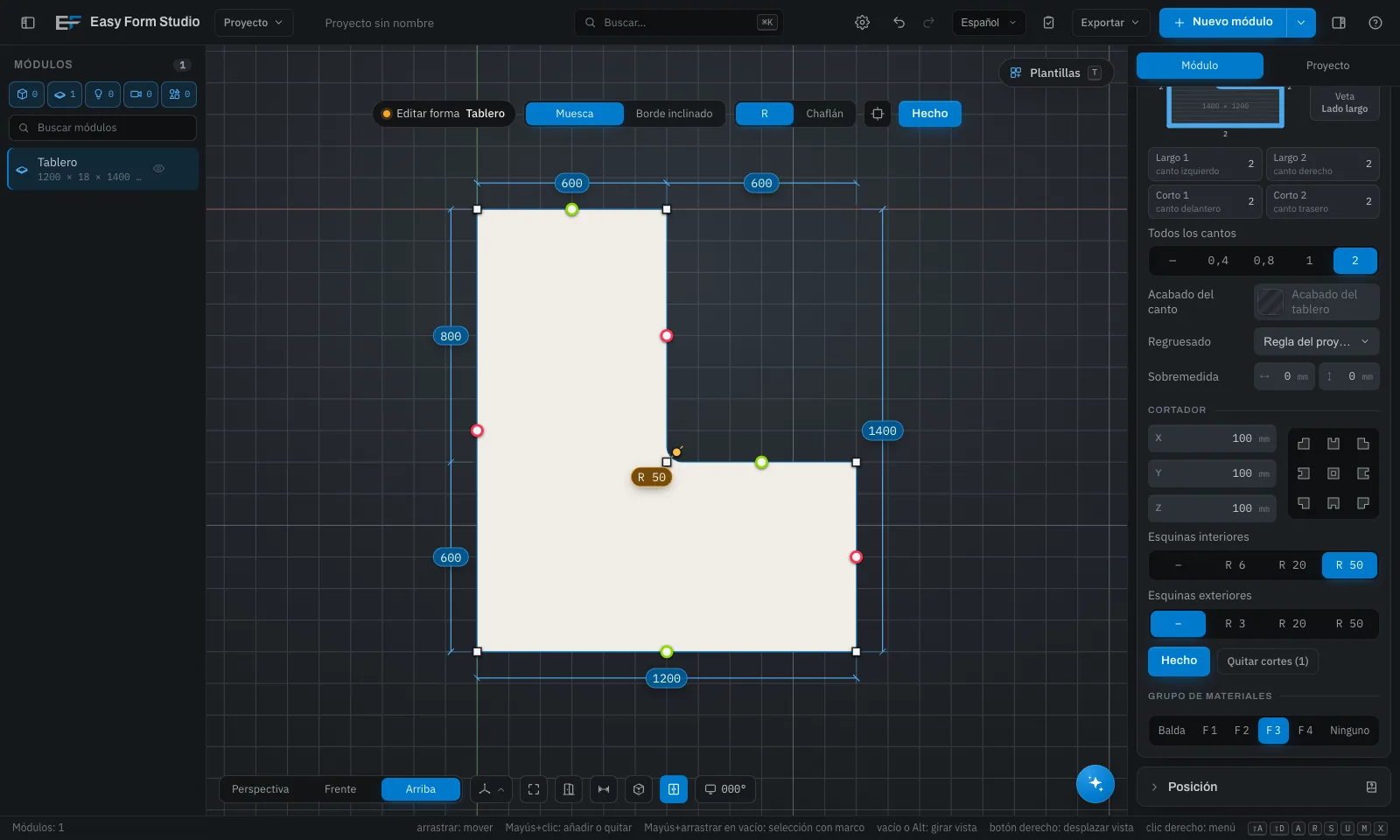
- Pon el ratón cerca de la esquina. Aparece un punto naranja: arrástralo hacia dentro. La medida aparece junto a la esquina, p. ej. R 50.
- Para una medida exacta, haz clic en esa medida, escríbela y pulsa Enter.
Para todas las esquinas a la vez, haz clic en un valor de la fila Esquinas interiores o Esquinas exteriores. – vuelve a dejar las esquinas vivas.
Consejo
Una fresa deja su radio en una esquina interior. Redondea las esquinas interiores al menos a R 6 (una fresa de Ø12). Una esquina interior viva, o redondeada a menos de R6, la señala la Revisión del proyecto (consulta Esquinas interiores vivas).
Borde inclinado e inglete
Un tablero se puede inclinar de tres maneras:
| Qué | Cómo | Qué obtienes |
|---|---|---|
| Esquina achaflanada | Chaflán y luego arrastra el punto naranja junto a la esquina | La esquina cortada en recto, p. ej. C 20 |
| Borde inclinado | Borde inclinado y luego arrastra el cuadrado blanco de la esquina por el borde | El otro borde se inclina (un trapecio); su ángulo aparece en el borde, p. ej. 15° |
| Inglete del canto | Haz clic en el borde y luego en 45°, 30° o 60° | El canto se corta en ángulo a través del grosor del tablero |
Un inglete:
- Activa Editar forma y haz clic en el borde. El borde se vuelve naranja, y la barra recibe una segunda fila, Inglete del canto.
- Haz clic en 45°. El ángulo es el que forma el corte con la cara del tablero; 45° es el inglete habitual.
- El tablero de la vista 3D muestra el corte en ángulo.
- La cara de un lado del tablero conserva el contorno completo. Si debe conservarlo el otro lado, haz clic en Invertir.
- – quita el corte en ángulo de ese borde.
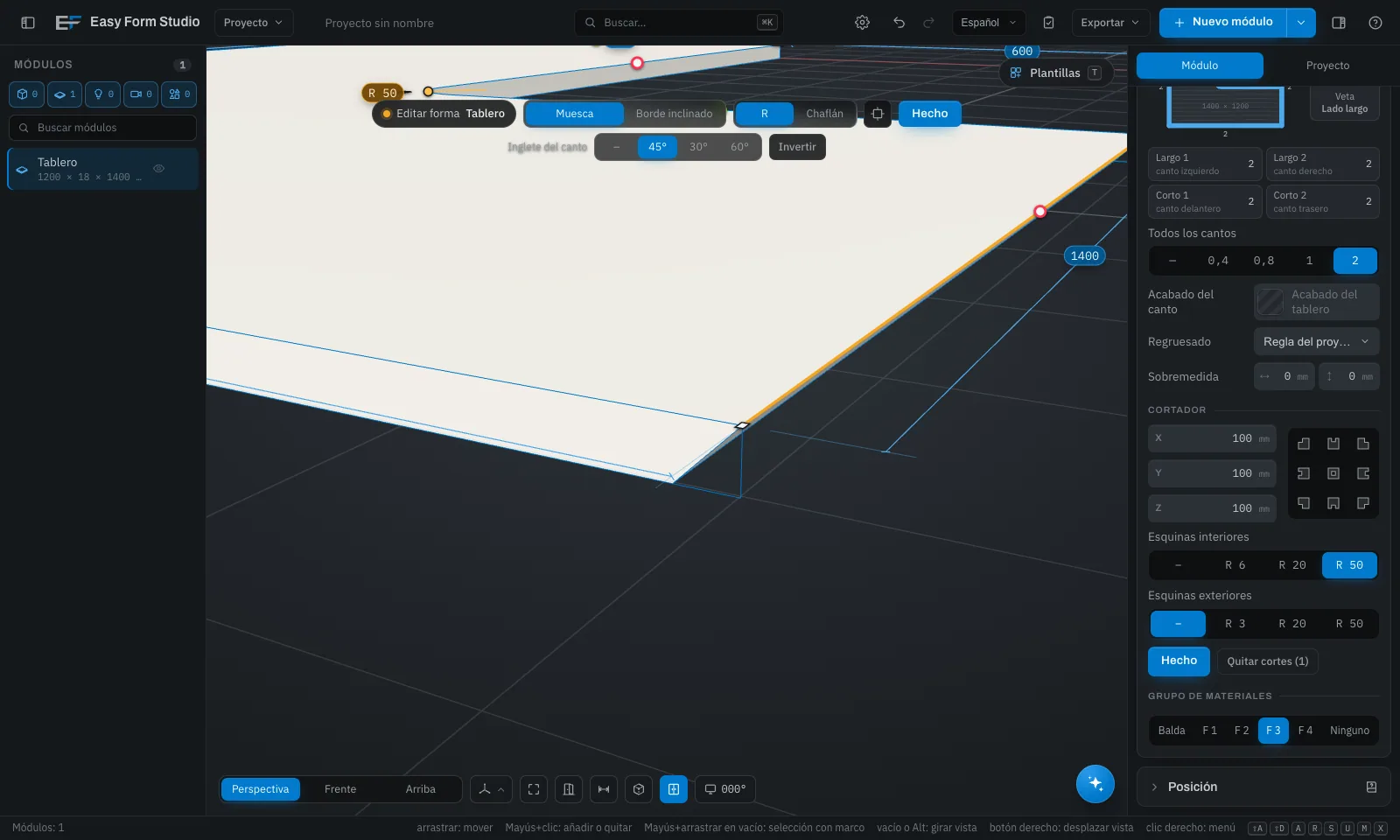
En la lista de corte, un tablero con inglete recibe una nota, p. ej. Canto a inglete 45°: 1600 mm: el ángulo y la longitud de todos los cantos con ese ángulo; varios cantos, como 600 + 300 mm. La sierra corta el inglete según la nota; el contorno del tablero en el DXF es el contorno completo.
Ejemplo: un tablero en L con la esquina interior redondeada
Un tablero en forma de L, de 1200 × 1400 mm, con brazos de 600 mm de ancho y la esquina interior redondeada a R50, por ejemplo para un escritorio de esquina.
- Haz clic en un espacio vacío de la vista 3D para que no haya nada seleccionado y pulsa B. Aparece un tablero suelto de 600 × 1400 × 18 mm.
- En la sección Cortador, haz clic en Editar forma y luego en el icono Mirar el tablero de frente de la barra.
- Pon el ratón sobre el borde largo del tablero. Cuando la línea amarilla y las longitudes de al lado muestren 600 y 800, haz doble clic.
- Arrastra hacia fuera el punto de la parte de 600 mm hasta que el ancho total del tablero sea de 1200 mm. El tablero es una L de 1200 × 1400 mm. Las cotas encadenadas muestran 600 y 600 a lo largo de un borde, y 600 y 800 a lo largo del otro. Para una medida exacta, haz clic en una cota y escríbela.
- En la fila Esquinas interiores, haz clic en R 50. La esquina interior queda redondeada.
- Si quieres, haz clic en R 3 en la fila Esquinas exteriores.
- Haz clic en Hecho.
En la lista de corte, el tablero es un rectángulo de 1400 × 1200 mm con una marca CNC, y el canto sigue el contorno de la L. La esquina interior R50 es mayor que R6, así que la Revisión del proyecto no la señala.
La forma en la producción
| Exportación | Qué incluye |
|---|---|
| Lista de corte | El rectángulo que rodea la forma (medida final y medida de corte) y una marca CNC. El canto sigue el contorno: cada borde del contorno recibe el canto del lado del tablero hacia el que mira (Largo 1, Largo 2, Corto 1, Corto 2), con su longitud real. Los bordes de las aberturas no llevan canto. Un inglete va en la nota. Consulta Lista de corte y medida de corte. |
| DXF, MPR, CIX y el plano del tablero | El contorno con sus muescas, esquinas redondeadas y achaflanadas y bordes inclinados en la capa CONTOUR; las aberturas, como polilíneas aparte en la capa CUTOUT. Una esquina en ángulo recto redondeada es en el contorno una fila de 8 tramos rectos cortos. Consulta Taladros, DXF, MPR y CIX. |
| Canto | La imagen de cantos del panel Propiedades del tablero muestra el contorno del tablero. Consulta Canto. |
| Revisión del proyecto | Una advertencia para las esquinas interiores sin redondear o redondeadas a menos de R6. |
| Programa de escritorio | Un proyecto abierto en el programa de escritorio tiene la misma forma del tablero, y al revés. |
Cotas
M o el botón Cotas en todos los módulos de la barra de herramientas de la vista 3D activan las cotas. En la encimera se muestran cuando está seleccionada: la longitud, la profundidad y el grosor de la encimera. Después de una unión, las cotas son las medidas exteriores de la encimera, el rectángulo que la rodea. Mientras editas la forma de un tablero, en su lugar aparecen las cotas de la forma.
Las cotas no muestran la posición del fregadero y de la placa desde la esquina de la pared (su eje). El eje está en la documentación para los montadores: el alzado de la pared y el plano de instalaciones lo dibujan a partir de los recortes de la encimera. Consulta Documentación de la estancia para los montadores.
Precio por metro
- Haz clic en un espacio vacío para que no haya nada seleccionado.
- En la pestaña Proyecto, abre el panel Estimación de costes. La misma sección está en Ajustes del proyecto, en Presupuesto y producción.
- Abre el grupo Servicios y extras.
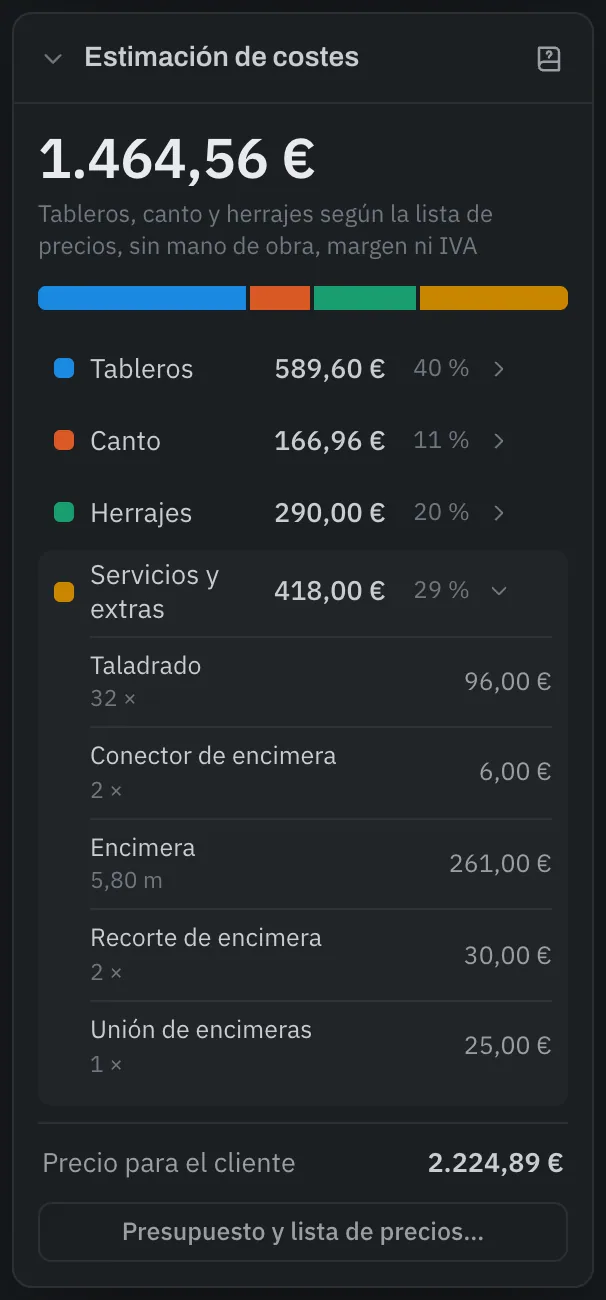
| Fila | Qué cuenta | Código en la lista de precios | En la lista de precios por defecto |
|---|---|---|---|
| Encimera x m | La longitud de todas las encimeras, cada una en toda su longitud | WORKTOP_M |
45 € por metro |
| Recorte de encimera n × | Aberturas para el fregadero y la placa que se dibujan en la encimera | WORKTOP_CUTOUT |
15 € por unidad |
| Unión de encimeras n × | Uniones en esquina, a 45° y a tope | WORKTOP_JOINT |
25 € por unidad |
| Conector de encimera n × | Conectores | WORKTOP_CONNECTOR |
3 € por unidad |
En la cocina de este capítulo: 3232 mm + 1800 mm = 5,03 m, que son 226,44 €. Los dos recortes son 30 €, la unión 25 € y los tres conectores 9 €.
Reglas:
- La esquina se cuenta dos veces: las dos encimeras se miden en toda su longitud, porque así es como las pides.
- La encimera no está en el grupo Tableros (m² por acabado), y su canto no está en el grupo Canto. Por eso el precio por metro debe incluir el tablero, el canto y el acabado del canto.
- Una partida sin precio en la lista de precios muestra sin precio en lugar de un importe, y su grupo, una marca !. Esa partida no está en el total. Los códigos y los precios están en tu lista de precios, en la hoja Other. Consulta Optimización y precios de tableros.
- Los importes se escriben en el idioma de la interfaz: 5,03 m y 226,44 € en español, 5.03 m y 226.44 € en inglés.
- En el presupuesto para el cliente, cada encimera es su propia línea, con sus recortes, su unión y sus conectores. Consulta Un presupuesto para el cliente.
Canto de la encimera
La encimera recibe canto de 2 mm en los cuatro cantos, incluido el canto junto a la pared. El canto se cambia en la sección Canto del panel Propiedades del tablero, como en cualquier tablero (consulta Canto).
- Haz clic en la encimera.
- En la sección Canto, haz clic en el canto junto a la pared en la imagen del tablero, o en su fila debajo de la imagen, hasta que muestre – (sin canto). Cada clic da el grosor siguiente; Shift + clic, el anterior.
- Haz lo mismo con el canto de la esquina, en la unión, y con el canto junto a una columna.
Cada fila indica en qué lado está el canto: Largo 1 es el canto delantero, Largo 2 el canto trasero (junto a la pared), Corto 1 el canto izquierdo y Corto 2 el canto derecho. El canto inclinado de la unión a 45° no tiene campo propio. El canto de la unión no lleva canto, así que pon en – el lado corto de ese extremo de la encimera. La fila Todos los cantos pone el mismo canto en los cuatro lados.
Reglas:
- La medida de corte en la lista de corte es la medida final menos el canto (consulta Canto y medida de corte). Si compras la encimera con el canto ya acabado, elige – en la fila Todos los cantos. La medida de corte es entonces igual a la medida final.
- El canto de la encimera no va a la Estimación de costes, al presupuesto ni al pedido de canto. Si lo aplicas tú mismo, inclúyelo en el precio por metro.
Lista de corte, herrajes y DXF
Las exportaciones se lanzan desde el menú Exportar de la barra superior.
| Exportación | Qué incluye |
|---|---|
| Lista de corte (Excel, hoja Despiece) | Una línea por encimera: acabado, grosor, medida final del rectángulo (p. ej. 3232 × 600 mm), medida de corte sin canto, y el canto. Una encimera con cualquier cosa recortada (recorte, unión, Cortador) recibe una marca CNC. |
| Lista de herrajes (Excel, hoja Herrajes) | Encimera con acabado, grosor y medida, una unidad. Conector de encimera, 150 mm, con el número de unidades. |
| Optimización | La encimera no se coloca en los tableros enteros. |
| Pedido al proveedor | La encimera no está entre los tableros ni en el canto. Se pide como una pieza con su medida, con los conectores, a partir de la lista de herrajes. |
| DXF | Un archivo por tablero. El contorno con el corte a inglete y las muescas del Cortador en el canto está en la capa CONTOUR, las aberturas de los recortes en la capa CUTOUT, los agujeros de los conectores en la capa DRILL_D35_P20. Cómo se dibujan los agujeros de la cara inferior se describe en el capítulo Taladros, DXF, MPR y CIX. |
| Documentación para los montadores | La altura del borde superior de la encimera y el eje del fregadero y de la placa, tomados de los recortes dibujados en la encimera. Consulta Documentación de la estancia para los montadores. |
| Presupuesto | Su propia línea por encimera. Consulta Un presupuesto para el cliente. |
La encimera también puede ir a tu plantilla, junto con el módulo: selecciónala con el módulo antes de Guardar como plantilla. Consulta Guardar con encimera.
Problemas frecuentes y soluciones
La opción Encimera sobre la selección está en gris. No hay ningún módulo bajo ni ningún módulo de esquina bajo seleccionado. Los módulos altos y las columnas no cuentan, y de los tableros sueltos solo cuentan una encimera, un zócalo, una cornisa o un panel de remate trasero. Haz clic en un módulo bajo.
El módulo de esquina no tiene encimera. El módulo de esquina no estaba en la selección, y solo se seleccionó una hilera. Elimina la encimera, selecciona el módulo de esquina con los módulos que tiene al lado (o los módulos de las dos hileras) y añade las encimeras con un solo clic.
Una pared ha recibido dos encimeras. Entre los módulos seleccionados hay una columna, o un módulo está entero delante del otro (sus profundidades no se solapan). Si necesitas una sola encimera, alinea los módulos (consulta Alinear con el activo) y vuelve a crear la encimera.
No hay botones 45° y A tope; pone Ninguna encimera se une a esta en una esquina. Las encimeras se crearon una a una, o el final de una hilera está a más de 1300 mm de la otra hilera. Elimínalas y créalas juntas. Si la hilera realmente no llega a la esquina, no necesitas unión.
Con una unión a tope se acortó la encimera equivocada. La unión se hizo desde el panel de la otra encimera. Haz clic en la encimera que debe llegar hasta la pared y haz clic en A tope en su panel: la nueva unión sustituye a la anterior.
No hay panel Encimera. Está seleccionado un módulo, no la encimera. Haz clic en la encimera.
El recorte está en el centro de la encimera, no sobre el fregadero. El campo Sobre estaba en Centro de la encimera o en otro módulo. Elimina el recorte con el icono de papelera, elige el módulo del fregadero en Sobre y repite el recorte.
El programa informa El recorte no cabe en la encimera. La abertura sobrepasaría el extremo o el borde de la encimera, o entraría en el corte de la unión en esquina o en una muesca alrededor de un pilar. Elige un recorte más pequeño o colócalo sobre un módulo más alejado del extremo y de la esquina.
El recorte está en la lista, pero la encimera no tiene abertura. Un cambio de medida o una unión nueva ha llevado la abertura más allá del borde o dentro del corte de la unión. Elimínalo con el icono de papelera y vuelve a cortarlo.
Otro tablero tiene el acabado de la encimera y no lo quería. Ese tablero está en el grupo F 3. Pásalo a otro grupo y vuelve a darle su acabado.
Después de mover un módulo, la encimera se ha quedado en su sitio. La encimera no está vinculada al módulo. Cuando muevas el módulo, selecciona también la encimera (Shift + clic), o vuelve a crearla.
La encimera atraviesa un pilar. La estancia estaba desactivada cuando creaste la encimera, o después moviste la encimera o el pilar. Activa Mostrar estancia, haz clic en la encimera y, en el panel Encimera, haz clic en Recortar alrededor de pilares.
Editar forma está en gris. Otra función ya hace el contorno de ese tablero (p. ej. el pentágono de un módulo de esquina diagonal, un trapecio bajo una inclinación), o el tablero está girado o inclinado. El Cortador lo corta como antes.
No hay botón Editar forma. Hay varios tableros elegidos. Elige uno.
El programa informa Ese corte partiría el tablero en dos. El corte del Cortador atraviesa todo el tablero. Haz X o Y más pequeño que el tablero.
El programa informa Ese corte quitaría un lado entero del tablero. Hazlo más pequeño. El corte es tan ancho o tan profundo como todo el tablero. Haz X o Y más pequeño.
El programa informa Ese corte entra en una abertura o Ahí no hay tablero que cortar. El corte toca una abertura del tablero, o cae donde el tablero ya está recortado. Mueve o quita la abertura, o elige otro botón.
El borde de un tablero de un módulo no se mueve, y el programa informa Un tablero del mueble toma su medida exterior del mueble. El borde es todo un lado del tablero, y esa medida la da el módulo. Cambia la medida del módulo o, si necesitas un tablero más pequeño, arrastra una esquina hacia dentro (una muesca) o divide el borde.
La sección Cortador dice La forma ya no cabe en este tablero. El módulo o el tablero se ha hecho más pequeño que la muesca. Haz el tablero más grande o haz clic en Quitar cortes.
Atajos de este capítulo
| Tecla | Acción |
|---|---|
| Shift + clic | Añadir un módulo o una encimera a la selección; el último en el que haces clic es el activo |
| Shift + arrastrar sobre un espacio vacío | Selección con recuadro |
| A | Seleccionar todo |
| Ctrl+Num 7 | Vista Abajo |
| ` | Menú de vista |
| Alt+Z | Rayos X: se ven los agujeros de los conectores |
| M | Activar / desactivar Cotas |
| 1 2 3 | Mover la selección a lo largo de X, Y o Z |
| X | Eliminar la encimera seleccionada |
| Esc | Deseleccionar |
| Ctrl+, | Ajustes del proyecto |
| Ctrl+Z | Deshacer la unión, el recorte, el corte o el movimiento de un controlador de la forma |
| Enter o Esc | Terminar de editar la forma del tablero (Hecho) |
| Esc mientras arrastras | Anular el movimiento de un controlador de la forma |
| Shift mientras arrastras un controlador de la forma | Pasos de 1 mm, sin imán |
| doble clic en un borde | Dividir el borde del tablero (mientras editas la forma) |
| X, Del o Backspace | Mientras editas la forma: quitar la abertura en la que has hecho clic; el módulo se queda |
En un Mac, pulsa Cmd en lugar de Ctrl. Todos los atajos están en el capítulo Atajos de teclado.
Siguiente
Siguiente capítulo: Zócalo, suplementos, paneles de remate y cornisa