Blatul: decupaje și îmbinarea de colț
Blatul se creează dintr-un singur clic peste corpurile inferioare selectate: de la perete până la fronturi, cu o depășire, câte unul pentru fiecare perete. În acest capitol îmbinați două blaturi în colț la 45° cu conectori, tăiați golurile pentru chiuvetă și pentru plită, dați blatului un decor și vedeți prețul lui pe metru. La sfârșitul capitolului vedeți cum intră blatul în lista de debitare, în lista de feronerie și în DXF.
Video: B04 Blatul: decupaje și îmbinarea de colț
Același flux de lucru într-un scurt videoclip fără sunet, cu subtitrare în limba română.

Înainte de a începe
- Deschideți un proiect cu corpuri inferioare de-a lungul peretelui. Bucătăria din acest capitol a fost realizată în capitolele Corpuri inferioare și corpul de colț și Corpuri suspendate, corpuri coloană și uși rabatabile. Pe peretele A se află corpul de colț, Corp sub chiuvetă 800, un loc pentru mașina de spălat vase, 3 sertare și un panou de compensare până la perete. Pe peretele D se află 4 sertare și Frigider.
- Corpurile inferioare de sub un blat au de obicei două traverse în loc de un capac întreg. Consultați Traverse în loc de capac.
- Adăugați panoul de compensare de la perete înainte de blat. Blatul trece atunci peste el până la perete. Consultați Plintă, panouri de compensare, panouri de acoperire și cornișă.
- Blatul este o placă liberă: nu aparține niciunui corp. Când faceți clic pe el, este selectat ca un corp, iar fila Corp arată panourile Proprietăți placă și Blat. Consultați Proprietăți placă.
Notă
În acest capitol, îmbinare de colț înseamnă îmbinarea dintre două blaturi în colț. Plăcile înguste ale corpului de colț, pe care interfața le numește Montant de colț, sunt descrise în capitolul Cum este construit un corp.
Fluxul de lucru
- Faceți clic pe primul corp inferior. Adăugați celelalte corpuri inferioare cu Shift + clic. Nu selectați frigiderul. Consultați Blat peste cele selectate.
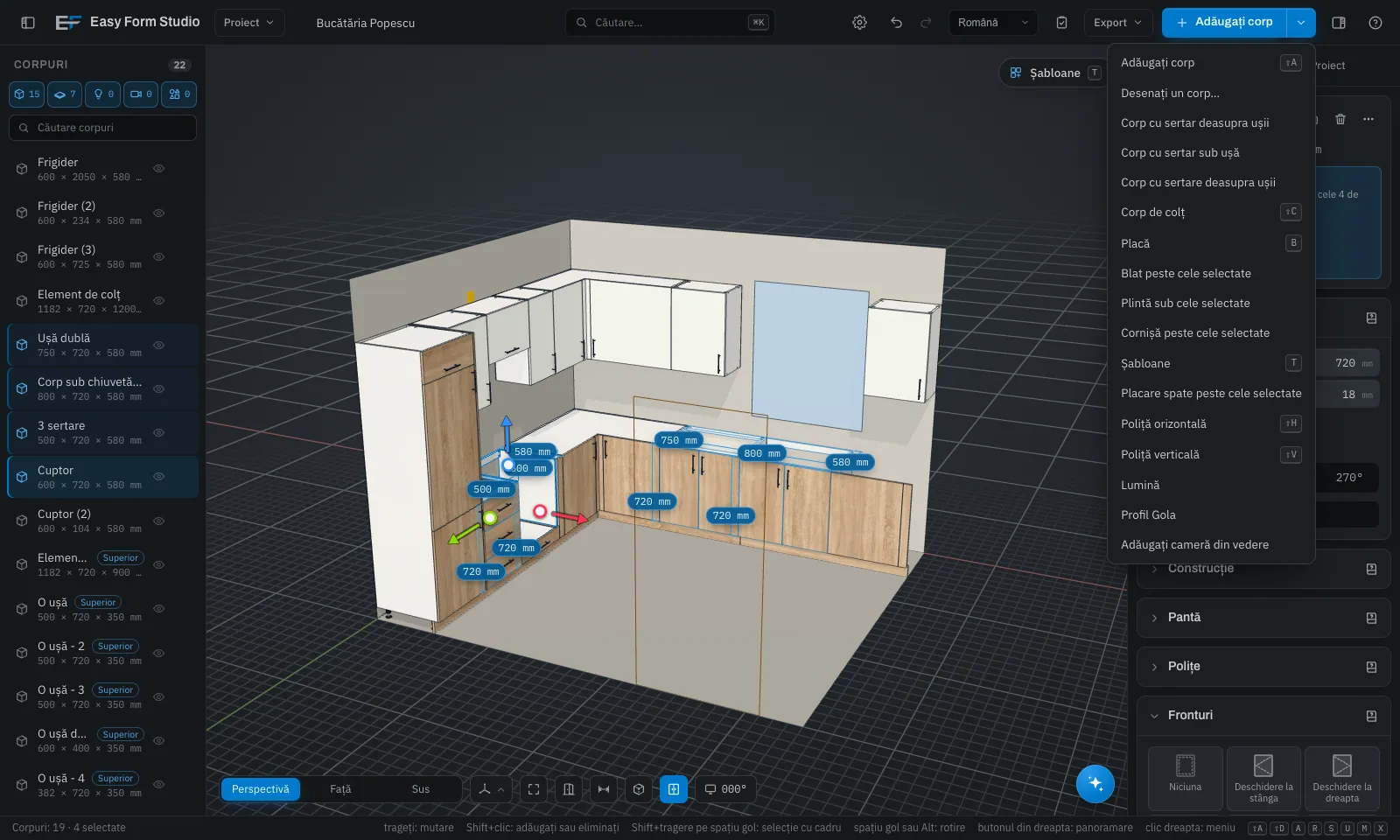
- În bara de sus, faceți clic pe săgeata ▾ de lângă Adăugați corp și alegeți Blat peste cele selectate.
- Apar două blaturi: Blat pe peretele A și Blat 2 pe peretele D. Ambele sunt selectate, iar EFS le-a îmbinat deja la 45° în colț. Blat 2 este activ.
- În fila Corp, panoul Blat, sub Îmbinare, vedeți îmbinarea cu celălalt blat, de exemplu 45° · Blat · 3 × Conector de blat. Pentru o îmbinare cap la cap, faceți clic pe Cap la cap. Consultați Îmbinarea de colț.
- Apăsați Alt+Z pentru X-Ray și priviți colțul de jos (Ctrl+Num 7). Vedeți găurile a trei conectori. Alt+Z din nou readuce vederea normală. Consultați Conectori.
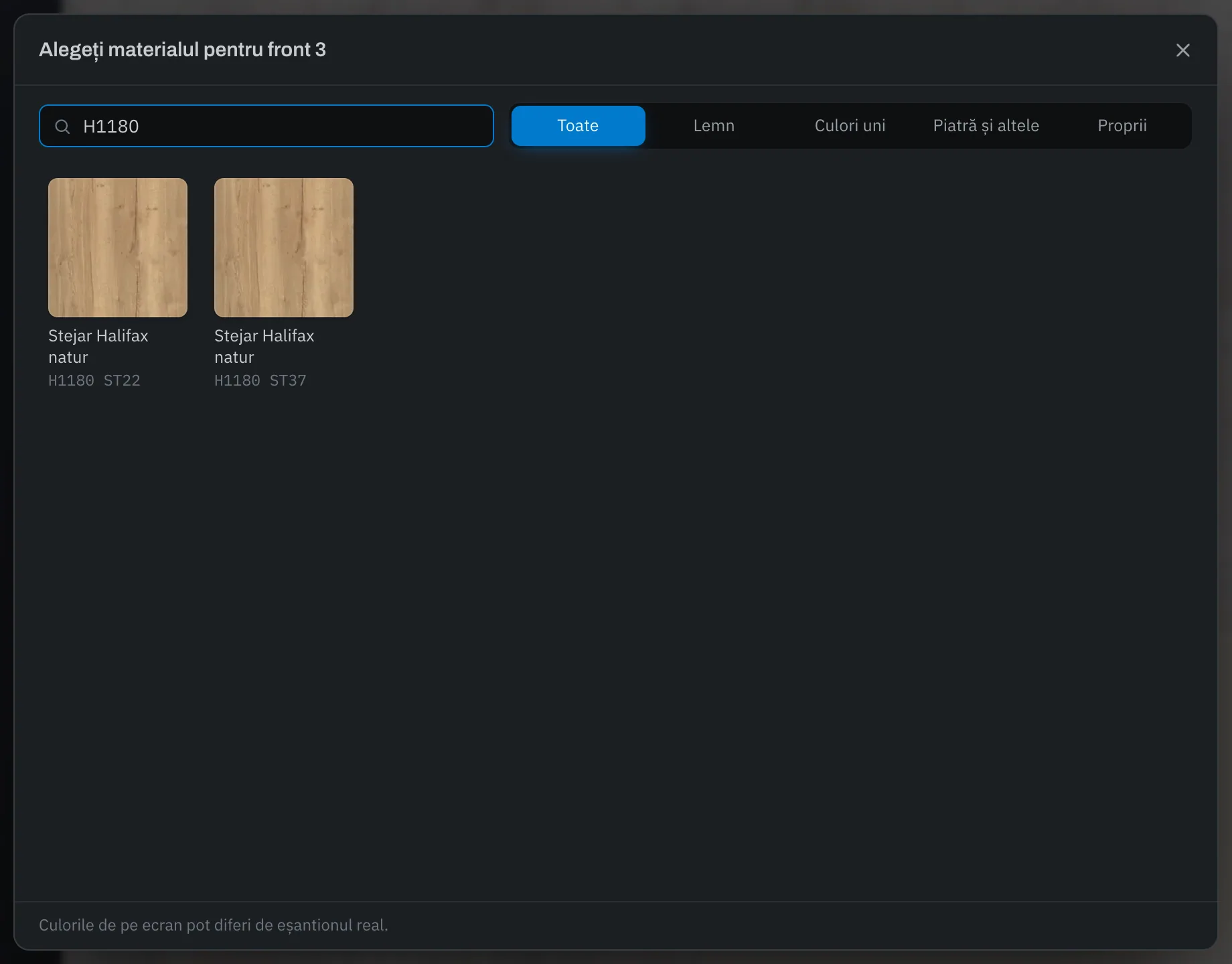
- Faceți clic pe un loc gol. În fila Proiect, panoul Atribuire materiale, faceți clic pe Front 3. În fereastră, căutați
H1180și faceți clic pe Stejar Halifax natur (H1180 ST37). Consultați Decorul blatului. - Faceți clic pe blatul de pe peretele A. În panoul Blat, în câmpul Deasupra, alegeți Corp sub chiuvetă 800, faceți clic pe Decupaj și alegeți Chiuvetă pentru corp de 80 cm. Consultați Decupaje pentru chiuvetă și plită.
- În câmpul Deasupra, alegeți 3 sertare, faceți clic pe Decupaj și alegeți Plită 60 cm.
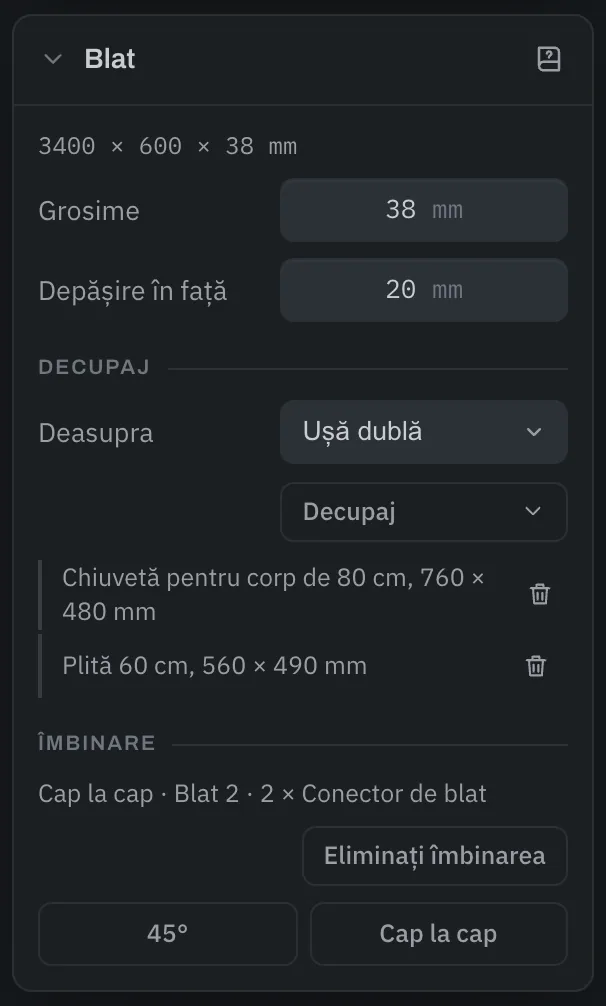
- Decupajele sunt listate sub butonul Decupaj, cu dimensiunile lor și o pictogramă de coș de gunoi.
- Faceți clic pe un loc gol. În fila Proiect, panoul Estimare costuri, deschideți grupul Servicii și extra. Blatul este tarifat pe metru, iar decupajele, îmbinarea și conectorii pe bucată. Consultați Prețul pe metru.
Blat peste cele selectate
- Faceți clic pe primul corp inferior.
- Țineți apăsat Shift și faceți clic pe celelalte corpuri inferioare care primesc blatul. Pentru o bucătărie în L, selectați dintr-o dată corpurile de pe ambii pereți, precum și corpul de colț. Puteți selecta mai multe corpuri și trăgând un dreptunghi cu Shift pe un loc gol.
- În bara de sus, faceți clic pe săgeata ▾ de lângă Adăugați corp și alegeți Blat peste cele selectate. Aceeași comandă se află în meniul clic dreapta, sub Adăugare la corp, și ca buton în panoul Adăugare la corp din fila Corp.
EFS creează blaturile și le lasă selectate. Ultimul creat este activ: numele lui se află în partea de sus a filei Corp, iar Blat și Blat 2 apar în lista de corpuri din stânga.
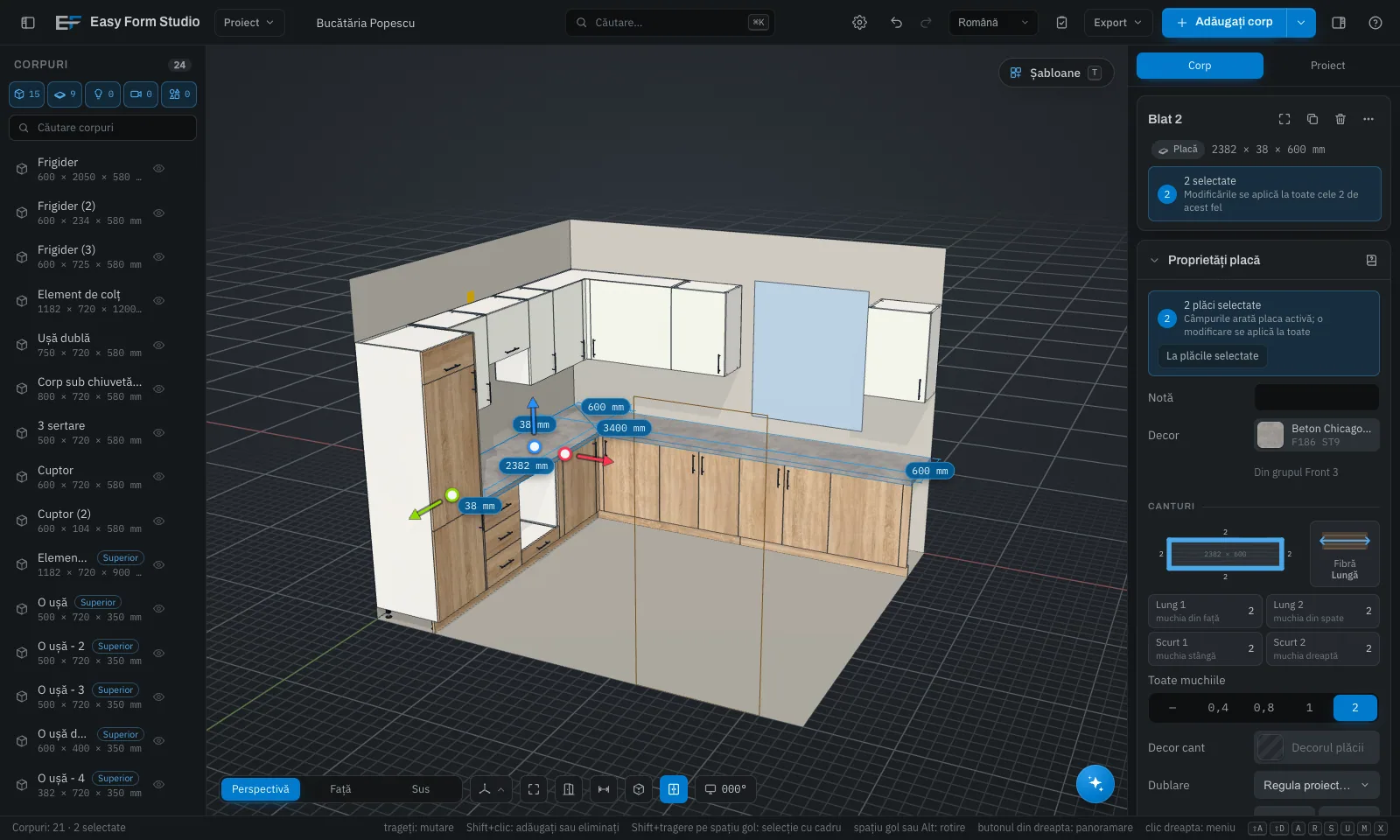
În bucătăria din capitolul B02, șirul de pe peretele A primește un blat de 3232 × 600 × 38 mm, iar cel de pe peretele D un blat de 1800 × 600 × 38 mm. Ambele se află la 820 mm: corpurile au 720 mm înălțime și stau pe picioare de 100 mm.
Pe telefon
Pe telefon, atingeți Selectați mai multe în bara de instrumente a vederii 3D, apoi atingeți corpurile inferioare unul câte unul. Apoi atingeți săgeata ▾ de lângă Adăugați corp și Blat peste cele selectate. O atingere pe un loc gol anulează selecția și dezactivează Selectați mai multe.
Cum aranjează EFS blatul
| Ce | Regula |
|---|---|
| Numărul de blaturi | Un blat pentru fiecare șir. Corpurile orientate la fel (Rotație Z 0°, 90°, 180° sau 270°) ale căror adâncimi se suprapun folosesc un singur blat: corpuri cu spatele pe aceeași linie și un corp mai puțin adânc în fața unui stâlp, cu frontul aliniat la celelalte. O bucătărie în L primește două, o bucătărie în U trei. Dacă între corpurile selectate se află un corp coloană, șirul se împarte acolo și fiecare parte primește blatul ei. |
| Lungimea | De la începutul primului până la sfârșitul ultimului corp selectat din șir. Un spațiu gol între ele, de exemplu pentru mașina de spălat vase, este acoperit. Dacă un corp are un panou de compensare legat (Panou de compensare ←, Panou de compensare → sau Umpleți spațiul), blatul trece și peste panoul de compensare, până la perete. În același fel trece peste un panou de acoperire legat de corp. |
| Adâncimea | De la muchia din spate a corpurilor până la fața fronturilor, plus Depășire în față. Un corp adânc de 580 mm (cu fronturi) și o depășire de 20 mm dau un blat adânc de 600 mm. La corpuri cu adâncimi diferite, se măsoară de la muchia din spate a celui mai adânc corp până la frontul care iese cel mai mult în față. Dacă corpurile au placare spate, blatul trece și peste ea. |
| Înălțimea | Blatul se sprijină pe muchia de sus a carcasei: laterale, capac sau traverse. Dacă corpurile selectate nu au aceeași înălțime, se sprijină pe cel mai înalt. |
| Grosimea | Grosime, implicit 38 mm. |
| Colțul | Când selectați două șiruri care se întâlnesc într-un colț, fiecare blat se prelungește până la peretele celuilalt șir, așa că corpul de colț este acoperit. Asta se aplică atunci când capătul unui șir se află la cel mult 1300 mm de celălalt șir. EFS îmbină blaturile din colțul respectiv la 45° imediat, precum și în ambele colțuri ale unei bucătării în U, astfel încât niciun blat să nu stea peste altul. Consultați Îmbinarea de colț. |
| Numele | Blat, Blat 2… Același nume apare în lista de corpuri, în lista de debitare și în ofertă. Îl schimbați în câmpul de nume din partea de sus a filei Corp. |
| Materialul | O placă albă (Alb implicit) în grupa de materiale F 3. Consultați Decorul blatului. |
| Cantul | 2 mm pe toate cele patru muchii. Consultați Cantul blatului. |
| Fibra | Lungă: fibra merge de-a lungul blatului. |
Ce corpuri ia EFS:
- Corpurile suspendate sunt omise automat. Pot face parte din selecție.
- Corpul de colț (unul inferior) este luat ca cele două brațe ale sale. Blatul de-a lungul peretelui său începe în colțul încăperii și continuă peste corpurile selectate de după el. Un al doilea blat acoperă brațul de-a lungul celuilalt perete. Ambele ajung până la fața ușilor corpului de colț plus Depășire în față, iar EFS le îmbină imediat la 45° în colț, ca pe două șiruri care se întâlnesc într-un colț. Cu butonul Cap la cap schimbați îmbinarea (consultați Îmbinarea de colț). Un corp de colț suspendat este omis.
- Corpurile coloană și părțile lor (Cămară 600 (2), partea de jos a unui corp coloană cu cuptor) și tot ce ajunge la 1200 mm sau mai mult deasupra pardoselii (Cuptor la mijloc) le omite singur. Puteți să le aveți în selecție. Un corp coloană între corpurile selectate împarte șirul, iar blatul se oprește lângă el.
- O placă a unui corp pe care ați ales-o cu un al doilea clic contează ca fiind corpul ei.
Reguli:
- Comanda este estompată până când este selectat un corp inferior sau un corp de colț inferior. Nu sunt suficiente doar corpuri suspendate sau corpuri coloană, nici doar o placă liberă, decât dacă este un blat, o plintă, o cornișă sau o placare spate (regula de mai jos). Meniul clic dreapta nu o mai arată deloc.
- Blat peste cele selectate, Plintă sub cele selectate, Cornișă peste cele selectate și Placare spate peste cele selectate funcționează și cu un blat, o plintă, o cornișă sau o placare spate selectate: ea ține locul corpurilor de sub ea sau al celor pentru care a fost creată. Așadar, imediat după Blat peste cele selectate puteți adăuga plinta.
- Fiecare clic creează blaturi noi, chiar dacă există deja un blat. Dacă creați blatul din nou, ștergeți-l mai întâi pe cel vechi (faceți clic pe el și apăsați X).
- Cu un singur corp selectat, blatul vine doar peste acel corp. Corpul de colț singur primește două blaturi, câte unul pe fiecare braț.
- Depășirea există doar în față. La capetele șirului, blatul se termină la același nivel cu latura ultimului corp sau cu exteriorul panoului său de compensare sau de acoperire. Adăugați deci panoul de compensare, panoul de acoperire și placarea spate înainte de blat (consultați Plintă, panouri de compensare, panouri de acoperire și cornișă).
- Blatul nu este legat de corpuri. Când mutați un corp sau îi schimbați lățimea, blatul rămâne cum este. Când ștergeți un corp, blatul rămâne.
- Dacă două șiruri nu se suprapun în colț pentru că ați creat blaturile unul câte unul, ștergeți-le și creați-le împreună, dintr-un singur clic, cu corpurile ambelor șiruri selectate.
Sfat
Două părți ale unui șir de pe același perete, în stânga și în dreapta unui spațiu gol, primesc un singur blat peste tot golul dacă le selectați împreună. Pentru două blaturi, selectați și adăugați fiecare parte separat. Când între ele se află un corp coloană, EFS le împarte singur în două blaturi.
Opțiuni
| Opțiunea | Ce face | Implicit | Valori |
|---|---|---|---|
| Grosime | Grosimea blatului. | 38 mm | 10–100 mm |
| Depășire în față | Cât ajunge blatul dincolo de fața fronturilor. | 20 mm | 0–100 mm |
Le schimbați pe amândouă în panoul Blat oricând doriți, și după decupaje și după îmbinare. Muchia din spate rămâne la perete, decupajele își păstrează distanța față de muchia din față, iar EFS taie din nou fiecare îmbinare a acelui blat pentru noua dimensiune. Același lucru este valabil pentru lungime și adâncime: când le schimbați în panoul Proprietăți placă sau prin tragere, îmbinările de colț se taie din nou pentru noua dimensiune, la ambele blaturi și cu conectorii. Dacă după modificare blaturile nu se mai suprapun, acea îmbinare dispare.
Panoul Blat
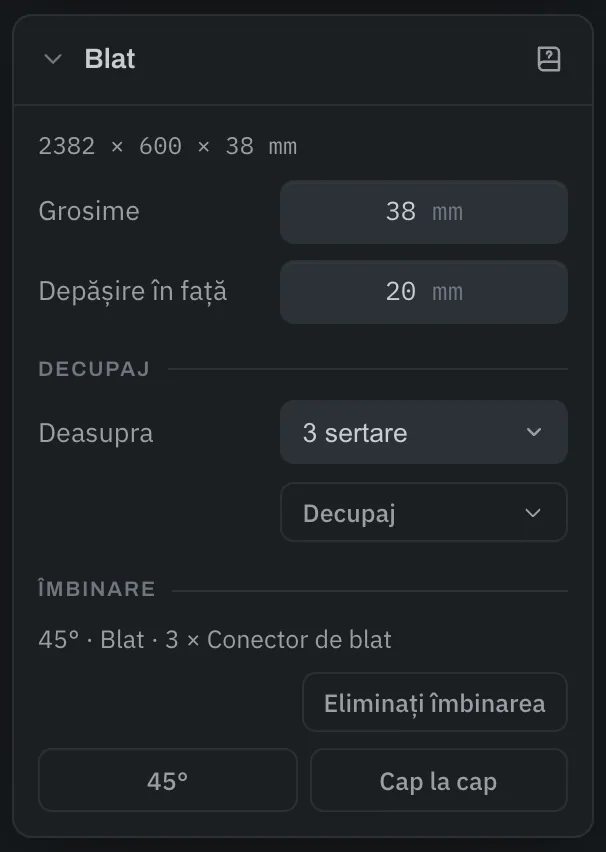
Când faceți clic pe un blat, fila Corp are panoul Proprietăți placă și sub el panoul Blat.
| Câmpul | Ce face |
|---|---|
| Prima linie | Dimensiunea blatului: lungime × adâncime × grosime în mm. |
| Grosime, Depășire în față | Consultați Opțiuni. |
| Deasupra | Peste ce corp vine următorul decupaj: corpurile inferioare de sub blat, de la stânga la dreapta, și Mijlocul blatului. |
| Decupaj | Un meniu cu decupajele din catalog, cu dimensiunile lor. Alegerea unuia taie golul imediat. Consultați Decupaje. |
| Lista de decupaje | Sub buton, câte o linie pentru fiecare decupaj: nume, lățime și adâncime, de exemplu Chiuvetă pentru corp de 80 cm, 760 × 480 mm, și o pictogramă de coș de gunoi care îl șterge. |
| În jurul stâlpilor | Câte o linie pentru fiecare scobitură în jurul unui stâlp sau colț de încăpere, de exemplu Stâlp central, 400 × 300 mm, cu o pictogramă de coș de gunoi, și butonul Decupați în jurul stâlpilor. Apare când încăperea are un stâlp sau un colț ori când blatul are o scobitură. Consultați Blatul în jurul unui stâlp. |
| Îmbinare | Mai întâi câte o linie pentru fiecare îmbinare existentă a blatului, de exemplu 45° · Blat · 3 × Conector de blat, fiecare cu propriul buton Eliminați îmbinarea. Blatul din mijloc al unei bucătării în U are două linii. Sub ele, butoanele 45° și Cap la cap când un alt blat se întâlnește cu acesta într-un colț. Când sunt mai multe, alegeți celălalt blat în câmpul Îmbinați cu; blaturile încă neîmbinate cu acesta sunt în partea de sus a listei. Fără alt blat, apare mesajul Niciun blat nu se întâlnește cu acesta într-un colț. |
Celelalte câmpuri ale panoului Proprietăți placă se aplică fiecărei plăci libere:
| Câmpul | Ce face |
|---|---|
| Notă, Decor | Nota dumneavoastră; decorul doar al acestei plăci. |
| Rotație | Butoanele X 90°, Y 90° și Z 90° rotesc placa. Nu rotiți blatul. |
| Dimensiuni | Lungimea (X), adâncimea (Y) și grosimea (Z) plăcii. Axele sunt ale plăcii înseși, deci sunt aceleași pe fiecare perete. |
| Poziție | Poziția originii plăcii: colțul din spate, stânga, jos, văzut din față. |
| Canturi, Decor cant, Dublare, Adaos, Grupă de materiale | Ca la orice placă. Consultați Decoruri, canturi și materiale. |
| Decupaje placă | O tăietură într-un colț, pe o muchie sau în mijlocul plăcii. Consultați Decupaje placă. |
Rotație, Dimensiuni și Poziție apar doar cât timp este selectată o singură placă.
Atenție
Schimbați Dimensiuni înainte de îmbinare. Dacă schimbați lungimea sau adâncimea după aceea, golurile își păstrează dimensiunea și locul față de capătul din stânga și de muchia din față, dar tăietura îmbinării de colț rămâne unde era. Placa crește de la originea ei (câmpul Poziție). Dacă îmbinarea nu mai cade în colț, faceți clic pe Eliminați îmbinarea și îmbinați blaturile din nou. Schimbați grosimea și depășirea în panoul Blat: acolo EFS taie singur din nou toate îmbinările blatului.
Blatul în jurul unui stâlp
Când un șir trece prin fața unui stâlp sau a unui colț de încăpere, blatul merge peste tot șirul până la perete și este decupat în jurul stâlpului. În fața stâlpului stă un corp mai puțin adânc, cu frontul aliniat la celelalte. Umpleți spațiul adaugă un astfel de corp.
- În fila Proiect, activați Afișați încăperea și stâlpul sau colțul. Consultați Colțuri, stâlpi și tavan înclinat.
- Selectați corpurile inferioare ale șirului, împreună cu corpul mai puțin adânc din fața stâlpului.
- Faceți clic pe Blat peste cele selectate.
EFS creează un singur blat pentru tot șirul și îl decupează în jurul fiecărui stâlp și colț de încăpere care se află în el. În panoul Blat, sub În jurul stâlpilor, fiecare scobitură are propria linie: stâlpul și dimensiunea scobiturii, de exemplu Stâlp central, 400 × 300 mm (de-a lungul blatului × de la perete), cu o pictogramă de coș de gunoi care o șterge.
Decupați în jurul stâlpilor taie blatul din nou, după încăperea așa cum este acum. Faceți clic pe el după ce mutați blatul sau stâlpul, sau pe un blat creat înainte de a activa stâlpul. Dacă niciun stâlp nu se află în blat, scobiturile dispar și programul spune Niciun bloc de colț sau stâlp nu se află în blat. Cât timp încăperea este dezactivată, apare mesajul Afișați mai întâi încăperea (Proprietăți încăpere).
Reguli:
- Scobitura se face doar cât timp încăperea este activată.
- Scobitura este partea în care planurile stâlpului și blatului se suprapun, cu mai mult de 1 mm în ambele sensuri. Un stâlp la fel de adânc sau de lung ca tot blatul l-ar tăia în două: nu primește scobitură.
- O scobitură care nu atinge nicio muchie a blatului devine un gol în el.
- Un colț de încăpere în colțul unei bucătării în L taie ambele blaturi. Îmbinarea la 45° sau cap la cap trece în jurul scobiturii; o bucată de blat rămasă singură între stâlp și tăietura îmbinării cade.
- Scobitura rămâne în același loc pe blat când mutați blatul sau stâlpul. Apoi faceți clic pe Decupați în jurul stâlpilor.
- Grosime și Depășire în față nu schimbă scobitura: ea se măsoară de la perete.
- Un decupaj de chiuvetă sau de plită nu trebuie să intre într-o scobitură: EFS nu îl taie atunci.
- În lista de debitare, blatul rămâne un dreptunghi (de exemplu 2200 × 600 mm) și primește un semn CNC. În DXF, scobitura face parte din contur, pe stratul
CONTOUR. O scobitură nu este un Decupaj: nu se numără în Estimare costuri. - Scobiturile merg cu blatul în Salvați ca șablon și Exportați corpul și revin când plasați șablonul sau importați fișierul.
Îmbinarea de colț
Blat peste cele selectate îmbină imediat la 45° fiecare colț pe care îl creează: colțul unei bucătării în L, ambele colțuri ale unei bucătării în U și colțul de deasupra unui corp de colț. Îmbinarea elimină suprapunerea blaturilor și găurește pentru conectori. Cu butoanele 45° și Cap la cap schimbați o îmbinare sau îmbinați blaturi create separat.
Un blat poate fi în mai multe îmbinări: blatul din mijloc al unei bucătării în U este îmbinat cu ambele blaturi laterale. Cu butoanele schimbați îmbinările pe rând, separat pentru fiecare pereche de blaturi.
- Faceți clic pe un blat. Pentru o îmbinare cap la cap, faceți clic pe cel care trebuie să meargă pe toată lungimea. Imediat după adăugare, Blat 2 este activ.
- În panoul Blat, sub Îmbinare, verificați cu ce blat se îmbină. Dacă sunt mai multe, alegeți-l în câmpul Îmbinați cu.
- Faceți clic pe 45° sau pe Cap la cap.
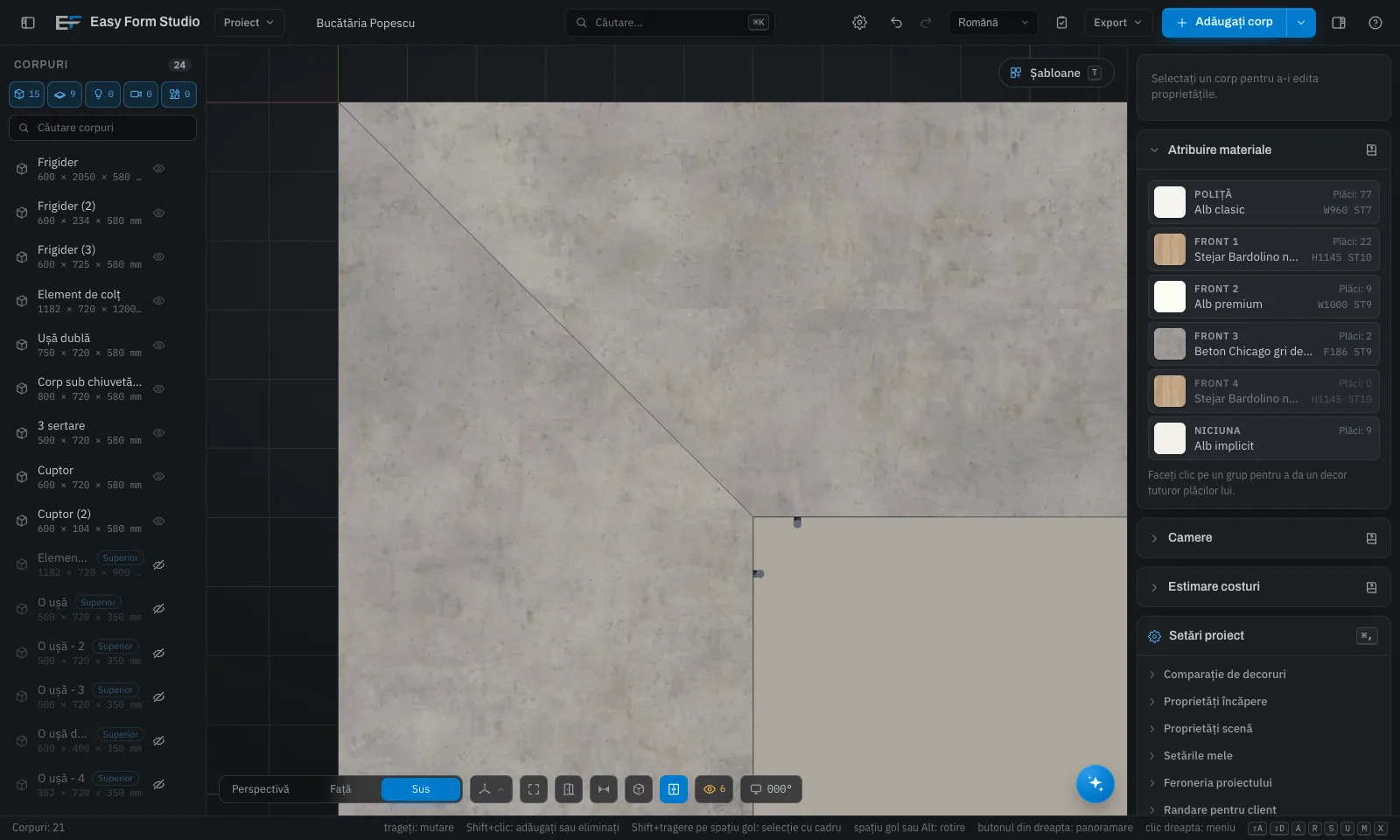
45° sau cap la cap
| Îmbinarea | Ce face | Conectori |
|---|---|---|
| 45° | Ambele blaturi se taie pe diagonală, de la colțul interior (unde se întâlnesc muchiile din față) până la colțul exterior de la pereți. | Îmbinarea are lungimea diagonalei. La blaturi adânci de 600 mm aceasta este de 849 mm, deci sunt 3 conectori. |
| Cap la cap | Blatul din al cărui panou lucrați rămâne întreg și merge până la perete. Celălalt se scurtează până la muchia lui din față. | Îmbinarea are lungimea adâncimii blatului care merge până la perete. La 600 mm sunt 2 conectori. |
Conectori
Găurile pentru conectori nu trec prin blat, așa că X-Ray le arată: apăsați Alt+Z sau butonul X-Ray din bara de instrumente a vederii 3D. Plăcile devin transparente, iar găurile apar ca cilindri colorați. Se văd cel mai bine de jos: trageți vederea în sus până când camera ajunge sub pardoseală (pe telefon cu un deget), sau apăsați Ctrl+Num 7, sau alegeți Fund în Meniul Vizualizare (`). Sub pardoseală dispar pardoseala, grila și umbra. Alt+Z din nou readuce vederea normală.
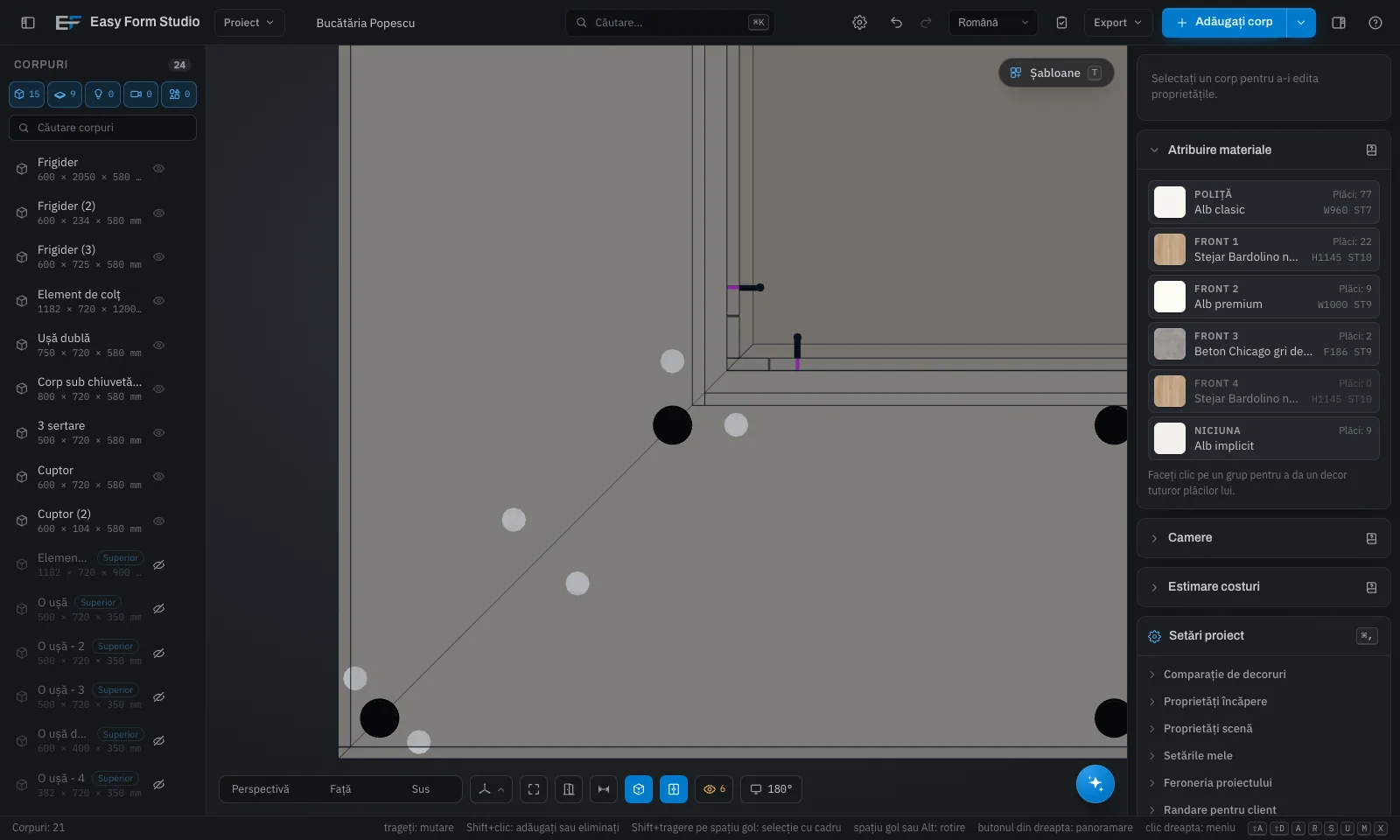
- Număr: 2 conectori, 3 când îmbinarea este mai lungă de 650 mm.
- Poziție: primul și ultimul la 100 mm de capetele îmbinării, ceilalți distribuiți uniform între ei.
- Găuri: pentru fiecare conector, două găuri cu diametrul de 35 mm și adânci de 20 mm, dinspre partea de jos. Fiecare se află la 65 mm de linia îmbinării, deci găurile unui conector sunt la 130 mm una de alta.
- EFS nu găurește nimic în muchia îmbinării: nici canal pentru tija conectorului între găuri, nici găuri pentru dibluri sau lamele de aliniere. Le adăugați în programul CNC sau manual.
- Feronerie: conectorii intră în lista de feronerie ca Conector de blat, 150 mm, pe bucată. În Estimare costuri apar ca Îmbinare de blat (una pentru fiecare îmbinare) și Conector de blat (pe bucată). O bucătărie în U cu două îmbinări cap la cap ale unor blaturi adânci de 600 mm are 2 îmbinări și 4 conectori.
Regulile îmbinării
- Butoanele 45° și Cap la cap apar doar când un alt blat, care merge transversal, se suprapune cu acesta cu cel puțin 10 mm în ambele sensuri. Blaturile se suprapun singure când le creați împreună (consultați Cum aranjează EFS blatul).
- Blaturile care merg în aceeași direcție nu se îmbină.
- Puteți schimba îmbinarea: un clic pe celălalt buton înlocuiește îmbinarea acelorași două blaturi (de la 45° la cap la cap și înapoi). Eliminați îmbinarea returnează ambele blaturi fără tăietura acelei îmbinări.
- Schimbarea sau eliminarea unei îmbinări afectează doar acea pereche de blaturi: celelalte îmbinări ale ambelor blaturi își păstrează tăietura și găurile. Ambele blaturi rețin îmbinarea, iar fiecare are găurile pentru conectori ale tuturor îmbinărilor sale.
- Fiecare îmbinare se numără o dată, pe blatul din al cărui panou ați lucrat când ați creat-o, deci Estimare costuri și lista de feronerie o numără o singură dată.
- Un proiect salvat cu o versiune mai veche a EFS Web sau a programului pentru desktop, în care un blat reținea o singură îmbinare, primește la deschidere înregistrările tuturor îmbinărilor pe ambele blaturi.
- Blaturile îmbinate, selectate împreună cu corpul, intră cu îmbinarea lor în Salvați ca șablon și Exportați corpul: când plasați șablonul sau importați fișierul, blaturile vin îmbinate, cu găurile pentru conectori. Un fișier de corp din programul pentru desktop aduce blaturile la dimensiunea lor reală, iar EFS Web le taie din nou îmbinările de colț, cu găuri pentru conectori pe ambele blaturi.
- Un decupaj nu are voie să intre în tăietura îmbinării de colț: EFS nu îl taie atunci.
Sfat
Păstrați această ordine: mai întâi dimensiunile blaturilor, apoi îmbinarea de colț, iar decupajele la sfârșit. Grosimea și depășirea le puteți schimba după aceea, în panoul Blat.
Decorul blatului
Blaturile se află în grupa de materiale F 3, așa că le dați un decor împreună. Cum funcționează atribuirea este descris în capitolul Decoruri, canturi și materiale.
- Faceți clic pe un loc gol, astfel încât nimic să nu fie selectat.
- În fila Proiect, deschideți panoul Atribuire materiale.
- Faceți clic pe cartela Front 3.
- În fereastra Alegeți materialul pentru front 3, tastați
H1180în căutare. - Faceți clic pe Stejar Halifax natur (H1180 ST37). Fereastra se închide, iar toate plăcile din grupa F 3 primesc decorul.
Reguli:
- Grupa F 3 conține și plăcile libere noi (B) și panoul de compensare adăugat de Umpleți spațiul. Atribuirea pentru Front 3 le dă și lor decorul blatului. Dacă nu doriți asta, mutați-le în altă grupă (consultați Schimbarea grupei unei plăci).
- Plinta, panoul de compensare din Adăugare la corp, panoul de acoperire și cornișa nu sunt în F 3: primesc grupa fronturilor. Consultați Plintă, panouri de compensare, panouri de acoperire și cornișă.
- Comparație de decoruri nu schimbă grupa F 3: blatul își păstrează decorul în toate variantele.
- Un blat primește un decor propriu în panoul Proprietăți placă, câmpul Decor. Atunci se schimbă doar acel blat, iar sub câmp apare Decor propriu al acestei plăci.
Decupaje pentru chiuvetă și plită
- Faceți clic pe blat.
- În panoul Blat, în câmpul Deasupra, alegeți corpul pe care vine chiuveta, de exemplu Corp sub chiuvetă 800.
- Faceți clic pe Decupaj și alegeți un decupaj, de exemplu Chiuvetă pentru corp de 80 cm. EFS taie golul imediat.
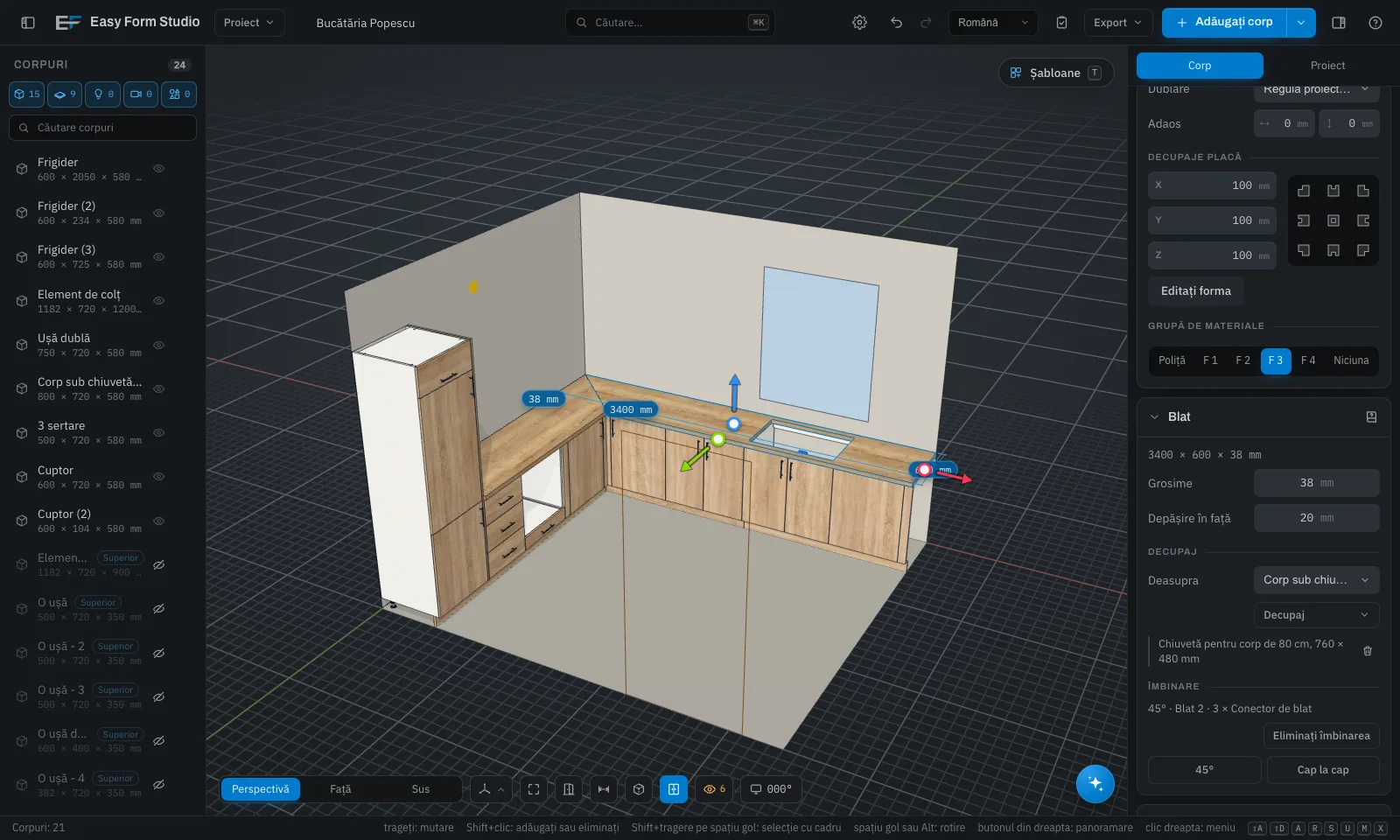
Plita o adăugați la fel: alegeți corpul cu sertare în Deasupra, apoi Decupaj → Plită 60 cm. Nu trebuie să selectați corpul de dedesubt: este suficient să fie în câmpul Deasupra.
Decupaje din catalog
| Decupajul | Lățime × adâncime | Raza colțului | De la muchia din față |
|---|---|---|---|
| Chiuvetă pentru corp de 45 cm | 410 × 480 mm | 10 mm | 60 mm |
| Chiuvetă pentru corp de 60 cm | 560 × 480 mm | 10 mm | 60 mm |
| Chiuvetă pentru corp de 80 cm | 760 × 480 mm | 10 mm | 60 mm |
| Plită 60 cm | 560 × 490 mm | 0 (colțuri ascuțite) | 50 mm |
| Plită 80 cm | 750 × 490 mm | 0 | 50 mm |
| Plită 90 cm | 860 × 490 mm | 0 | 50 mm |
Lățimea merge de-a lungul blatului, adâncimea transversal. Dimensiunile sunt orientative. Pentru chiuveta și plita reale, luați dimensiunile din instrucțiunile producătorului și adăugați-le în propriul catalog (consultați Dimensiunile proprii ale decupajelor).
Unde plasează EFS decupajul
- De-a lungul blatului: centrul golului se află la mijlocul corpului din câmpul Deasupra. Cu Mijlocul blatului, golul vine la mijlocul blatului.
- Transversal: distanța de la muchia din față a blatului până la gol este valoarea din coloana De la muchia din față.
- Exemplu: o chiuvetă de 80 cm deasupra unui corp lat de 800 mm, un blat adânc de 600 mm. Golul are 760 × 480 mm, la 20 mm de fiecare latură a corpului, la 60 mm de muchia din față și la 60 mm de muchia din spate a blatului.
- O plită de 60 cm deasupra unui corp de 600 mm: un gol de 560 × 490 mm, la 50 mm de muchia din față și la 60 mm de muchia din spate a blatului.
- Golul aparține blatului: când mutați blatul, golul merge cu el.
Reguli:
- Dacă golul nu încape pe blat, programul raportează Decupajul nu încape în blat. și nu taie nimic. Se întâmplă când corpul se află chiar la capătul blatului și golul este mai lat decât el, când blatul este prea puțin adânc pentru gol sau când golul ar intra în tăietura îmbinării de colț.
- EFS nu verifică dacă golul se ciocnește de un alt gol sau de corpul de dedesubt. Verificați dumneavoastră.
- Ștergeți un decupaj cu pictograma de coș de gunoi din linia lui. Nu îl puteți muta: ștergeți-l și tăiați-l din nou deasupra altui corp.
- Un decupaj care nu mai este desenat (blatul a fost scurtat sau mutat astfel încât golul nu mai este pe el, ori golul a intrat într-o îmbinare de colț sau într-o scobitură în jurul unui stâlp) rămâne în lista panoului Blat, dar nu este tarifat în estimarea costurilor sau în ofertă și nu dă nicio linie de centru a chiuvetei sau a plitei în documentația încăperii. Ștergeți-l sau readuceți blatul astfel încât golul să încapă din nou.
- Golul trece prin toată grosimea. În lista de debitare blatul primește un semn CNC, iar golul intră în desen și în DXF.
- Un blat salvat cu Salvați ca șablon sau Exportați corpul își păstrează golurile la locul lor pe blat, oriunde plasați șablonul. Un fișier de corp din programul pentru desktop aduce la locul lor și golurile pentru chiuvetă și plită, împreună cu îmbinările de colț, chiar și din versiuni mai vechi ale add-on-ului.
Dimensiunile proprii ale decupajelor
Meniul Decupaj oferă decupajele din catalog și pe ale dumneavoastră. Introduceți dimensiunile chiuvetei și plitei dumneavoastră într-un fișier JSON și îl importați.
- Creați un fișier
worktop_cutouts.json(exemplu mai jos). - Deschideți Setări proiect (Ctrl+,, pe Mac Cmd+,) și secțiunea Feroneria proiectului, caseta Catalog de feronerie.
- În câmpul Catalog, lăsați După numele fișierului sau alegeți Decupaje blat.
- Faceți clic pe Importați catalogul și alegeți fișierul.
{
  "SINK_80": {
    "name": "Chiuveta mea 80",
    "width": 780,
    "depth": 480,
    "radius": 10,
    "from_front": 60
  },
  "HOB_83": {
    "name": "Plită 83 cm",
    "width": 810,
    "depth": 490,
    "radius": 5,
    "from_front": 50
  }
}
widtheste lățimea de-a lungul blatului,depthadâncimea,radiusraza colțului,from_frontdistanța de la muchia din față, toate în mm. Puteți omiteradius.- Un decupaj cu aceeași cheie ca unul implicit (
SINK_45,SINK_60,SINK_80,HOB_60,HOB_80,HOB_90) îl înlocuiește pe cel implicit. O cheie nouă adaugă decupajul la sfârșitul meniului. - Numele din
nameapare în meniu exact așa cum îl scrieți. - EFS tratează o cheie care începe cu
SINKca pe o chiuvetă, iar celelalte ca pe o plită. Așa știe documentația pentru montatori dacă trebuie să deseneze linia de centru a unei chiuvete sau a unei plite. - Decupajele apar imediat în meniu. EFS omite o intrare fără
width,depthsaufrom_frontși spune de ce în mesaj, de exemplu Omis 'HOB_83': câmpuri lipsă (from_front). - Intrările dumneavoastră sunt păstrate în browser și în cont. În caseta Catalog de feronerie, fiecare are o linie cu o pictogramă de coș de gunoi (Eliminați intrarea mea).
Decupaje placă
Secțiunea Decupaje placă a panoului Proprietăți placă taie un dreptunghi dintr-un colț al plăcii, o scobitură în mijlocul unei muchii sau un gol în mijloc. Funcționează pe orice placă, nu doar pe blat. Pe blat se folosește, de exemplu, pentru o scobitură în jurul unei coloane sau al unei țevi de la perete. Tăietura devine parte din forma plăcii: ghidajele formei apar imediat, deci puteți trage tăietura, introduce dimensiunea ei sau rotunji colțurile ei.
- Faceți clic pe placă.
- În panoul Proprietăți placă, secțiunea Decupaje placă, introduceți dimensiunea tăieturii în câmpurile X și Y. Pe un blat, X merge de-a lungul blatului, iar Y transversal.
- Faceți clic pe butonul cu forma dorită.
- Tăietura este în placă, iar ghidajele formei sunt pe ea. Trageți-le sau faceți clic pe Gata. Consultați Forma plăcii.
Câmpuri
| Câmpul | Ce face | Implicit | Valori |
|---|---|---|---|
| X | Dimensiunea tăieturii pe axa X a plăcii. | 100 mm | 5–5000 mm |
| Y | Dimensiunea tăieturii pe axa Y a plăcii. | 100 mm | 5–5000 mm |
| Z | Dimensiunea tăieturii pe axa Z a plăcii. | 100 mm | 5–5000 mm |
Fiecare placă își reține propriile valori X, Y și Z. Axele sunt ale plăcii înseși, rotite odată cu ea, deci funcționează la fel pe fiecare perete. Câmpul axei care trece prin grosimea plăcii nu schimbă nimic: tăietura trece întotdeauna prin toată grosimea.
Pe o placă care nu poate avea o formă (consultați Editați forma), Decupaje placă taie ca înainte: câmpul axei prin grosime este adâncimea tăieturii, iar tăietura nu poate fi trasă cu ghidaje.
Butoane
Butoanele sunt dispuse ca placa: pictograma arată forma plăcii după tăiere, iar numele apare când țineți mouse-ul deasupra butonului.
| Butonul | Ce taie | Pe blat |
|---|---|---|
| Sus stânga | Un dreptunghi în colț. | Colțul din spate, dreapta: X × Y |
| Sus dreapta | Un dreptunghi în colț. | Colțul din față, dreapta: X × Y |
| Jos stânga | Un dreptunghi în colț. | Colțul din spate, stânga: X × Y |
| Jos dreapta | Un dreptunghi în colț. | Colțul din față, stânga: X × Y |
| U sus | O scobitură în mijlocul muchiei. | Capătul din dreapta al blatului: scobitură lată Y, adâncă X |
| U jos | O scobitură în mijlocul muchiei. | Capătul din stânga al blatului: scobitură lată Y, adâncă X |
| U stânga | O scobitură în mijlocul muchiei. | Muchia din spate: scobitură lată X, adâncă Y |
| U dreapta | O scobitură în mijlocul muchiei. | Muchia din față: scobitură lată X, adâncă Y |
| Centru | Un gol în mijlocul plăcii. | Un gol X × Y în mijlocul blatului |
Stânga și dreapta din a treia coloană sunt văzute din față, de pe fața fronturilor. Pe o placă orizontală, sus este capătul spre axa +X a plăcii, iar stânga este muchia din spate. Pe o placă care stă cu fața în față (ușă, spate, plintă), numele butoanelor corespund vederii din față.
Reguli:
- Tăietura face parte din forma plăcii: placa primește un semn CNC în lista de debitare, iar tăietura este în contur, pe stratul
CONTOUR(în DXF, MPR, CIX și în desen). Un gol în mijloc este pe stratulCUTOUT. - O tăietură pe blat nu este un Decupaj. Nu se numără în Estimare costuri ca Decupaj în blat, nu este în lista de decupaje și nu intră în documentația pentru montatori. O tăietură lângă capătul în gherung al unei îmbinări nu taie nimic.
- Tăietura rămâne în colțul ei sau pe muchia ei, la aceeași dimensiune, și când schimbați ulterior dimensiunile plăcii. Un gol în mijloc rămâne în mijloc.
- O placă rotită rămâne rotită: Decupaje placă nu îi schimbă poziția.
- O tăietură care ar tăia placa în două, ar îndepărta o latură întreagă a plăcii sau ar ajunge într-un gol nu se face, iar programul spune de ce (consultați Probleme frecvente și soluții).
- Cu mai multe plăci alese, butonul le taie pe fiecare, iar placa activă primește ghidajele.
- Anulați o tăietură cu Ctrl+Z (pe Mac Cmd+Z) sau cu butonul Eliminați decupajele de sub butoane. Acesta elimină toate tăieturile din Decupaje placă și toată forma plăcii: placa este din nou un dreptunghi. Numărul dintre paranteze este numărul de plăci cu o formă sau cu o tăietură.
Forma plăcii
Fiecare placă poate avea o formă proprie: o scobitură într-un colț sau pe o muchie, o treaptă, un L, un gol, colțuri rotunjite sau teșite, o muchie înclinată și un gherung. Schimbați forma cu ghidaje chiar pe placă, cu cote, așa cum schimbați un corp cu ghidajele lui. Funcționează pe placa unui corp, pe o placă liberă și pe blat. Forma intră în desen, în DXF și în programele CNC; în lista de debitare placa rămâne dreptunghiul din care se debitează.
Editați forma
- Alegeți placa: faceți clic pe corp, apoi încă o dată pe placă, sau faceți clic pe o placă liberă ori pe blat.
- În panoul Proprietăți placă, secțiunea Decupaje placă, sub cele nouă butoane, faceți clic pe Editați forma. Clic dreapta pe placă → Editați forma face același lucru.
- Pe placă apar ghidajele, iar în partea de sus a vederii 3D apare bara formei. Între timp, ghidajele corpului și cotele lui se ascund, iar o tragere pe placă rotește vederea în loc să mute corpul.
- Schimbați forma cu ghidajele (consultați Ghidaje pe placă).
- Când forma este gata, faceți clic pe Gata în bară (sau în locul butonului Editați forma) sau apăsați Enter ori Esc.
Butoanele din Decupaje placă activează și ghidajele: tăietura devine parte din formă, iar ghidajele apar imediat pe placă.
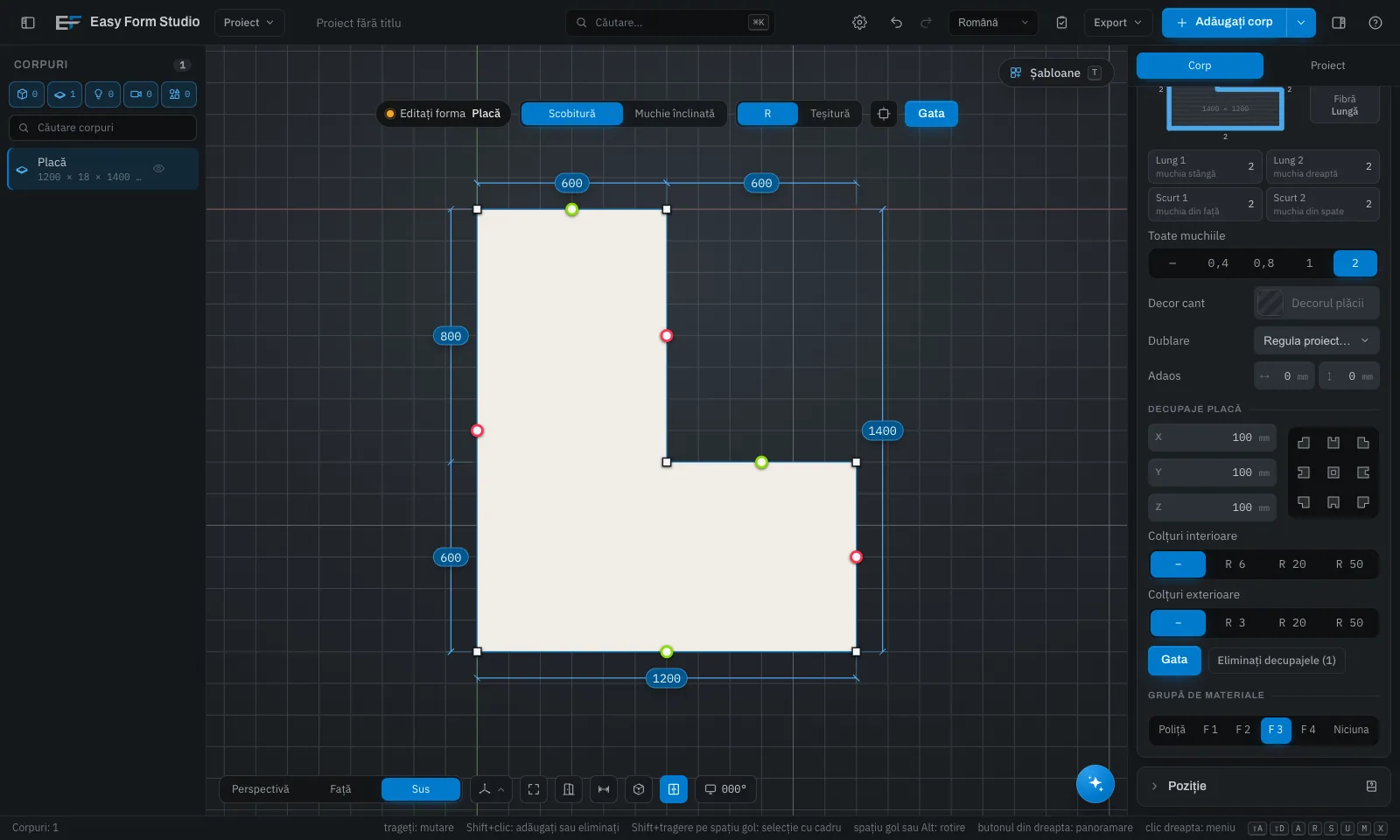
Bara formei din partea de sus a vederii 3D:
| În bară | Ce face | Implicit |
|---|---|---|
| Editați forma și numele plăcii | Ce placă se editează. | |
| Scobitură / Muchie înclinată | Ce face pătratul alb de pe un colț. Scobitură: un colț exterior tras în placă taie o scobitură. Muchie înclinată: colțul alunecă de-a lungul unei muchii, iar cealaltă muchie se înclină. | Scobitură |
| R / Teșitură | Ce face punctul chihlimbariu de lângă un colț. R: rotunjește colțul. Teșitură: taie colțul drept, în diagonală. | R |
| Pictograma unui pătrat cu o cruce (Priviți placa din față) | Rotește vederea drept spre fața plăcii întoarsă spre dumneavoastră și încadrează toată placa. | |
| Gata | Încheie editarea. Enter și Esc fac același lucru. | |
| Al doilea rând, când se face clic pe o muchie: Gherung la muchie | –, 45°, 30°, 60° și Întoarceți când muchia are un gherung. Consultați Muchie înclinată și gherung. | – |
| Al doilea rând, când se face clic pe un gol: Eliminați decupajul | Elimină golul. |
În secțiunea Decupaje placă, cât timp editați forma:
| Rândul | Ce face |
|---|---|
| Colțuri interioare | Toate colțurile interioare ale scobiturilor și golurilor deodată: – (ascuțit), R 6, R 20, R 50. Cu Teșitură butoanele sunt C 6, C 20, C 50. |
| Colțuri exterioare | Toate colțurile exterioare deodată: –, R 3, R 20, R 50, cu Teșitură C 3, C 20, C 50. |
| Gata / Editați forma | Același buton pornește și oprește editarea. |
| Eliminați decupajele (număr) | Readuce placa la un dreptunghi, fără scobitură, gol, rotunjire sau gherung. Apare și când nu editați forma. |
Reguli:
- Editați forma este estompat pe o placă al cărei contur este deja determinat de o altă funcție (de exemplu pentagonul unui corp de colț diagonal, un trapez sub o pantă) și pe o placă rotită sau înclinată (ușa unui corp diagonal, o laterală înclinată, o placă de închidere).
- Cu mai multe plăci alese nu există butonul Editați forma. Alegeți o singură placă.
- Editarea se încheie când alegeți alt corp sau altă placă.
- Fiecare mutare a unui ghidaj este un pas pentru Ctrl+Z (pe Mac Cmd+Z). Esc în timpul tragerii readuce mutarea la loc.
Ghidaje pe placă
Ghidajele sunt pe fața plăcii întoarsă spre dumneavoastră. Când țineți mouse-ul deasupra unui ghidaj, descrierea lui spune ce face.
| Ghidajul | Cum arată | Tragere | Clic sau dublu clic |
|---|---|---|---|
| Muchie | Un punct la mijlocul muchiei, în culoarea axei pe care se mișcă (X roșu, Y verde, Z albastru) | Mută muchia. Muchiile vecine o urmează: o scobitură devine mai adâncă, o placă liberă devine mai lungă. | Clic: alege muchia (pentru un gherung; muchia devine portocalie). Dublu clic oriunde pe muchie: divizează muchia. |
| Muchie la dimensiunea corpului | Un punct mic, închis la culoare | Nu se mișcă. Programul spune Placa unui corp preia dimensiunea exterioară de la corp. | |
| Colț | Un pătrat alb | Cu Scobitură: un colț exterior tras în placă taie o scobitură cu ambele dimensiuni, iar colțul interior al unei scobituri mută ambii pereți ai scobiturii. Cu Muchie înclinată: colțul alunecă de-a lungul unei muchii, iar cealaltă muchie se înclină. | |
| Rotunjirea colțului | Un punct chihlimbariu lângă colț, când mouse-ul este aproape de colț și pe un colț deja rotunjit. La un gol mic, doar lângă colțul pe care ați făcut clic. | Cu R rotunjește colțul, cu Teșitură îl taie drept, în diagonală. Dimensiunea apare lângă colț, de exemplu R 50 sau C 20. | Clic pe dimensiune: introduceți-o. Un gol mic cu toate colțurile la fel are în schimb o singură dimensiune deasupra: introdusă, se aplică tuturor colțurilor lui (cel mult jumătate din latura mai scurtă: R 50 la un gol de 100 × 100 dă o gaură rotundă). |
| Punct de divizare | Un romb alb cu contur galben | Alunecă de-a lungul muchiei. | Dublu clic: elimină divizarea. |
| Gol | Săgeți în patru direcții când mouse-ul este pe gol sau golul este ales cu clic | Mută întregul gol. Mijlocul lui îl mută mereu, și la un gol mic cu celelalte ghidaje apropiate. | Clic: alege golul. X, Del sau Backspace îl elimină. |
Pe telefon și tabletă
Ghidajele funcționează și cu degetul și sunt mai mari. Punctele chihlimbarii sunt pe fiecare colț, iar o dublă atingere pe o muchie o divizează. Descrierile ghidajelor și linia care arată unde va fi divizarea nu apar pe un ecran tactil.
Divizarea muchiei
Un dublu clic pe o muchie o divizează în acel punct, ca un loop cut din Blender. Așa se fac trepte și un L.
- Puneți mouse-ul pe muchie. O linie galbenă peste placă arată unde va fi divizarea, cu lungimile celor două părți lângă ea.
- Faceți dublu clic. Programul spune Muchie divizată: trageți o parte, cealaltă rămâne, iar un romb marchează divizarea.
- Trageți punctul uneia dintre părți. Acea parte se mută, cealaltă rămâne unde era.
Divizarea cade pe un pas de 5 mm de la începutul muchiei, la cel puțin 5 mm de ambele capete (cu Shift la milimetru). Cât timp ambele părți sunt aliniate, rombul alunecă de-a lungul muchiei, iar un dublu clic pe romb elimină divizarea.
Cotele formei
Cotele formei funcționează ca cotele ghidajelor corpului.
- Cât timp placa stă pe loc: lățimea și înălțimea totală a plăcii, cotele în lanț ale fiecărui punct de-a lungul a două muchii și unghiul fiecărei muchii înclinate, de exemplu 30°.
- În timp ce trageți: cote albastre de la muchia care se mișcă până la cea mai apropiată muchie de ambele părți. Când nu este nimic între ele, cota este întreruptă și merge până la marginea plăcii. O linie portocalie înseamnă că muchia este aliniată cu o altă muchie sau cu mijlocul plăcii: magnetul o ține acolo.
- Pasul: fără magnet, dimensiunea merge în pași de 5 mm. Țineți apăsat Shift în timp ce trageți: pași de 1 mm, fără magnet.
- Introducerea unei dimensiuni: faceți clic pe o cotă, introduceți dimensiunea în câmpul din locul ei și apăsați Enter. Esc anulează. Lățimea și înălțimea totală se pot introduce doar la o placă liberă. O cotă de la un gol până la marginea plăcii sau până la alt gol mută golul, iar golul își păstrează dimensiunea. O cotă peste golul însuși îi schimbă dimensiunea.
O dimensiune care nu încape spune Dimensiunea aceea nu se potrivește: ajunge într-o altă muchie, iar forma rămâne cum era. O rază prea mare spune Cel mult {value} mm la acest colț, iar colțul primește cea mai mare care încape.
Dimensiunea exterioară a plăcii
- O placă liberă crește: o muchie trasă spre exterior face placa mai lungă, ca un extrude în Blender. Dimensiunile plăcii urmează forma, iar placa rămâne la locul ei în încăpere.
- Placa unui corp și blatul își păstrează dimensiunea exterioară: corpul o dă plăcii lui, iar Blat peste cele selectate și depășirea o dau blatului. Forma doar taie în placă. O muchie care este o latură întreagă a plăcii are un punct mic, închis la culoare, și nu se mișcă.
- Când schimbați ulterior dimensiunea corpului sau a plăcii, forma o urmează: o scobitură rămâne în colțul ei la aceeași dimensiune, iar un gol în mijloc rămâne în mijloc.
- Când placa devine prea mică pentru forma ei, este desenată ca dreptunghi, iar secțiunea Decupaje placă spune Forma nu mai încape pe această placă: placa este desenată simplu până când devine din nou mai mare sau până când forma este eliminată. Forma revine de îndată ce placa este destul de mare. Dacă nu o mai doriți, faceți clic pe Eliminați decupajele.
- Pe blat, îmbinarea de colț, scobiturile în jurul stâlpilor și decupajele de chiuvetă și plită trec peste formă.
Goluri în placă
Butonul Centru din Decupaje placă face un gol în mijlocul plăcii, de dimensiune X × Y.
- Trageți golul: se mută în întregime. Cotele arată distanța până la cea mai apropiată muchie în toate cele patru direcții.
- Faceți clic pe gol și apăsați X, Del sau Backspace, ori faceți clic pe Eliminați decupajul în al doilea rând al barei. Se elimină doar golul, niciodată corpul.
- Colțurile unui gol sunt colțuri interioare: rândul Colțuri interioare sau punctul chihlimbariu le rotunjește.
- O tăietură care ar ajunge în gol nu se face: Tăietura aceea ajunge într-un decupaj.
Colțuri rotunjite și teșite
- În bară, alegeți R (rotunjire) sau Teșitură (un colț tăiat drept, în diagonală).
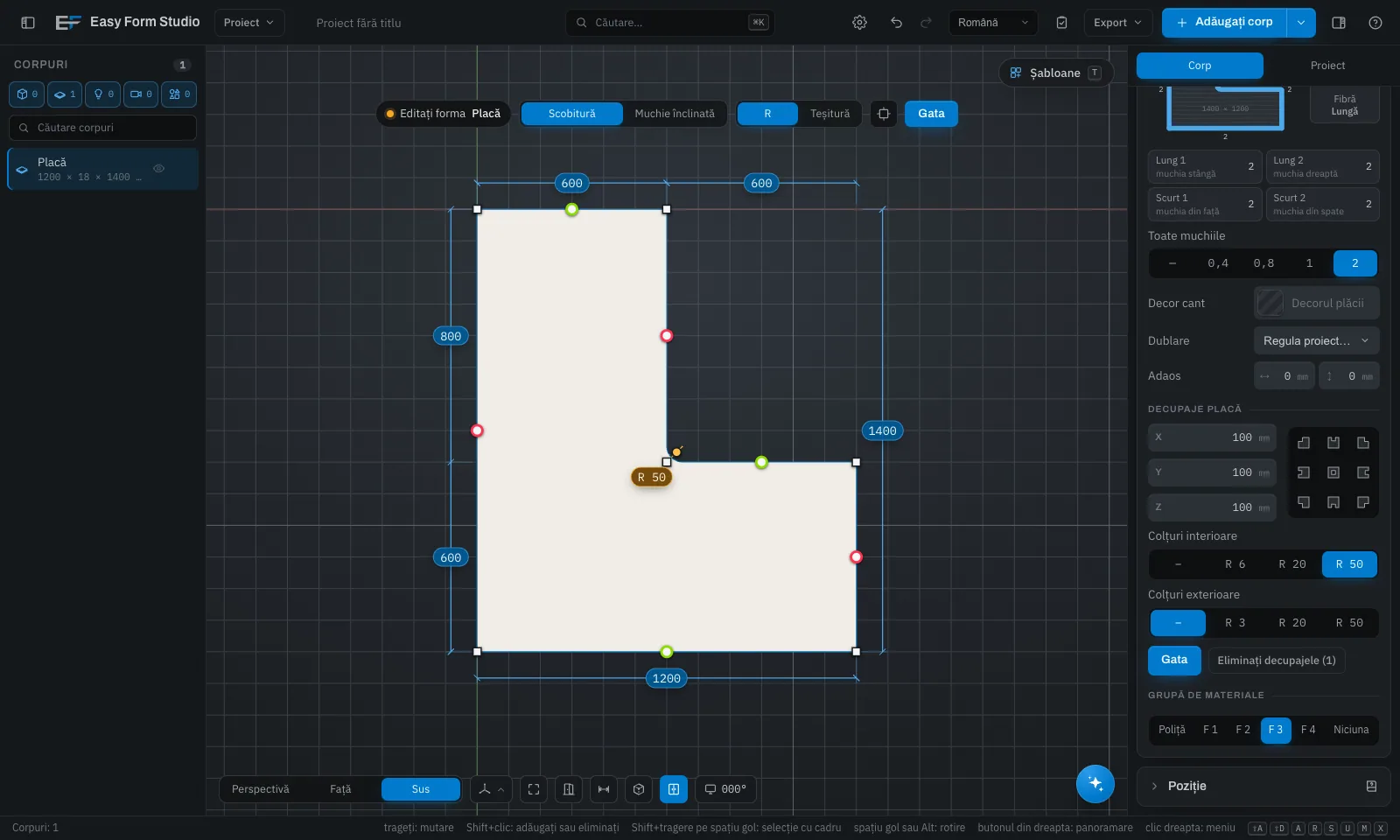
- Puneți mouse-ul lângă colț. Apare un punct chihlimbariu: trageți-l spre interior. Dimensiunea apare lângă colț, de exemplu R 50.
- Pentru o dimensiune exactă, faceți clic pe acea dimensiune, introduceți-o și apăsați Enter.
Pentru toate colțurile deodată, faceți clic pe o valoare din rândul Colțuri interioare sau Colțuri exterioare. – face colțurile din nou ascuțite.
Sfat
O freză lasă raza ei într-un colț interior. Rotunjiți colțurile interioare la cel puțin R 6 (o freză Ø12). Un colț interior ascuțit sau rotunjit mai puțin de R6 este raportat de Verificare proiect (consultați Colțuri interioare ascuțite).
Muchie înclinată și gherung
O placă se poate înclina în trei moduri:
| Ce | Cum | Ce obțineți |
|---|---|---|
| Colț teșit | Teșitură, apoi trageți punctul chihlimbariu de lângă colț | Colțul tăiat drept, în diagonală, de exemplu C 20 |
| Muchie înclinată | Muchie înclinată, apoi trageți pătratul alb al colțului de-a lungul muchiei | Cealaltă muchie se înclină (un trapez); unghiul ei apare pe muchie, de exemplu 15° |
| Gherung la muchie | Faceți clic pe muchie, apoi pe 45°, 30° sau 60° | Muchia este tăiată în unghi prin grosimea plăcii |
Un gherung:
- Activați Editați forma și faceți clic pe muchie. Muchia devine portocalie, iar bara primește un al doilea rând, Gherung la muchie.
- Faceți clic pe 45°. Unghiul este între tăietură și fața plăcii; 45° este gherungul obișnuit.
- Placa din vederea 3D arată tăietura înclinată.
- Fața de pe o latură a plăcii păstrează conturul întreg. Dacă trebuie să-l păstreze cealaltă latură, faceți clic pe Întoarceți.
- – elimină tăietura înclinată de pe acea muchie.
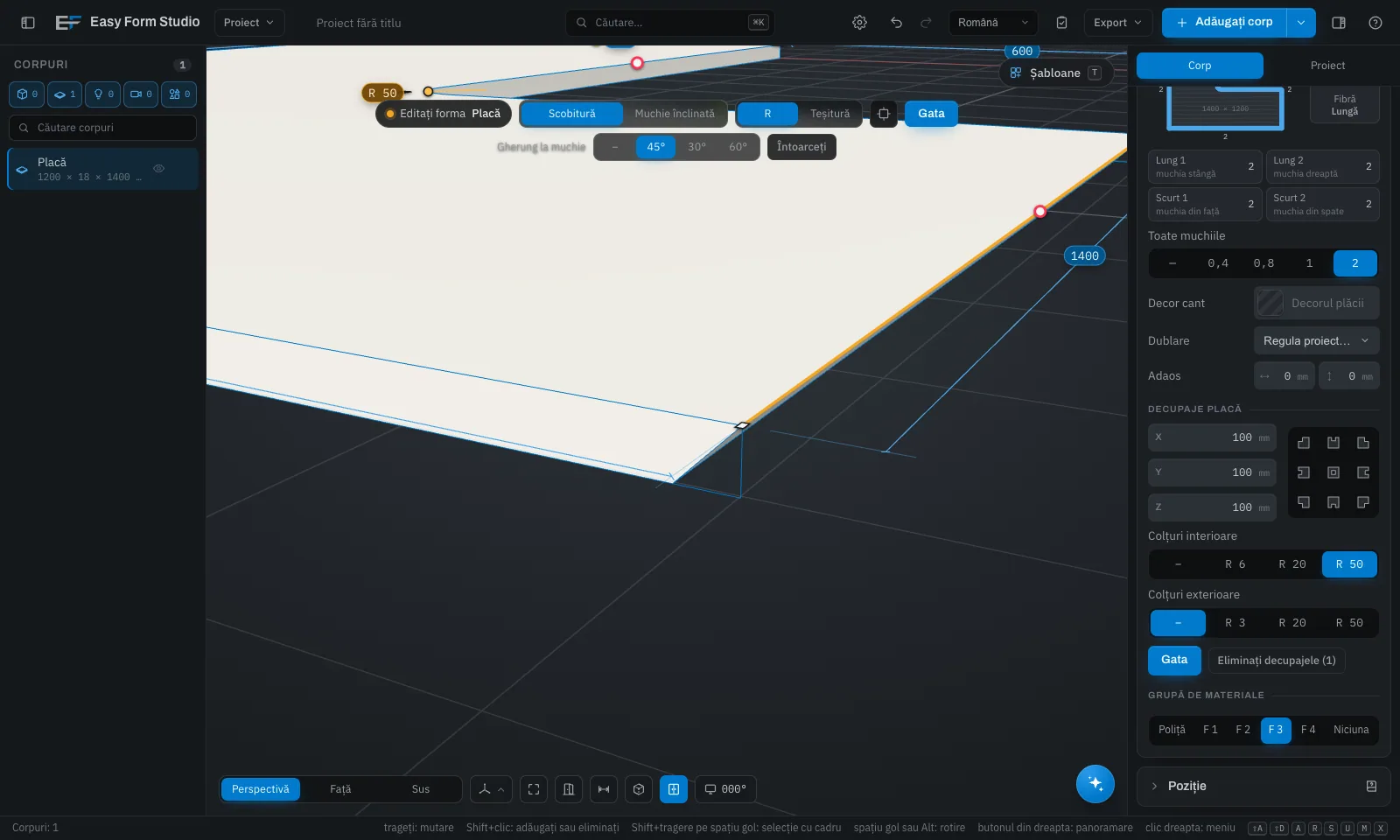
În lista de debitare, o placă cu gherung primește o notă, de exemplu Gherung 45°: 1600 mm: unghiul și lungimea tuturor muchiilor cu acel unghi, mai multe muchii ca 600 + 300 mm. Fierăstrăul taie gherungul după notă; conturul plăcii din DXF este conturul întreg.
Exemplu: o placă în L cu colț interior rotunjit
O placă în formă de L, de 1200 × 1400 mm, cu brațe late de 600 mm și colțul interior rotunjit la R50, de exemplu pentru un birou de colț.
- Faceți clic pe un loc gol din vederea 3D, astfel încât nimic să nu fie selectat, și apăsați B. Apare o placă liberă de 600 × 1400 × 18 mm.
- În secțiunea Decupaje placă, faceți clic pe Editați forma, apoi pe pictograma Priviți placa din față din bară.
- Puneți mouse-ul pe muchia lungă a plăcii. Când linia galbenă și lungimile de lângă ea arată 600 și 800, faceți dublu clic.
- Trageți punctul părții de 600 mm spre exterior până când lățimea totală a plăcii este de 1200 mm. Placa este un L de 1200 × 1400 mm. Cotele în lanț arată 600 și 600 de-a lungul unei muchii, 600 și 800 de-a lungul celeilalte. Pentru o dimensiune exactă, faceți clic pe o cotă și introduceți-o.
- În rândul Colțuri interioare, faceți clic pe R 50. Colțul interior este rotunjit.
- Dacă doriți, faceți clic pe R 3 în rândul Colțuri exterioare.
- Faceți clic pe Gata.
În lista de debitare placa este un dreptunghi de 1400 × 1200 mm cu semn CNC, iar cantul merge de-a lungul conturului L-ului. Colțul interior R50 este mai mare decât R6, deci Verificare proiect nu îl raportează.
Forma în producție
| Exportul | Ce intră |
|---|---|
| Lista de debitare | Dreptunghiul din jurul formei (dimensiunea finală și dimensiunea de debitare) și un semn CNC. Cantul merge de-a lungul conturului: fiecare muchie a conturului primește cantul laturii plăcii spre care este orientată (Lung 1, Lung 2, Scurt 1, Scurt 2), la lungimea ei reală. Muchiile golurilor nu au cant. Un gherung este în notă. Consultați Lista de debitare și dimensiunea de debitare. |
| DXF, MPR, CIX și desenul plăcii | Conturul cu scobiturile, colțurile rotunjite și teșite și muchiile înclinate pe stratul CONTOUR, golurile ca polilinii separate pe stratul CUTOUT. Un colț rotunjit în unghi drept este un șir de 8 segmente drepte scurte în contur. Consultați Găuriri, DXF, MPR și CIX. |
| Cant | Imaginea muchiilor din panoul Proprietăți placă arată conturul plăcii. Consultați Cant. |
| Verificare proiect | Un avertisment pentru colțurile interioare fără rotunjire sau rotunjite mai puțin de R6. |
| Programul pentru desktop | Un proiect deschis în programul pentru desktop are aceeași formă a plăcii, și invers. |
Cote
M sau butonul Cote la fiecare corp din bara de instrumente a vederii 3D activează cotele. Pe blat apar când este selectat: lungimea, adâncimea și grosimea blatului. După o îmbinare, cotele sunt dimensiunile exterioare ale blatului, dreptunghiul din jurul lui. Cât timp editați forma unei plăci, apar în loc cotele formei.
Cotele nu arată poziția chiuvetei și a plitei față de colțul peretelui (linia lor de centru). Linia de centru se află în documentația pentru montatori: desfășurata peretelui și planul de instalații o desenează pe baza decupajelor din blat. Consultați Documentația încăperii pentru montatori.
Prețul pe metru
- Faceți clic pe un loc gol, astfel încât nimic să nu fie selectat.
- În fila Proiect, deschideți panoul Estimare costuri. Aceeași secțiune se află în Setări proiect, sub Ofertă și producție.
- Deschideți grupul Servicii și extra.
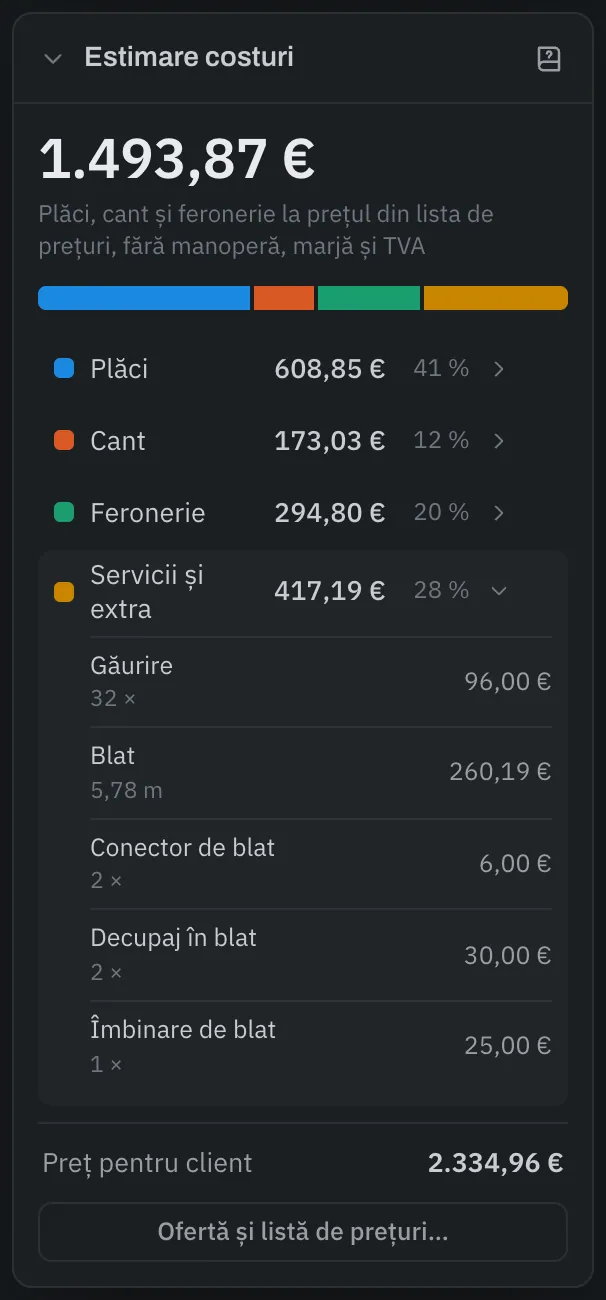
| Rândul | Ce numără | Codul în lista de prețuri | În lista de prețuri implicită |
|---|---|---|---|
| Blat x m | Lungimea tuturor blaturilor, fiecare la lungimea ei întreagă | WORKTOP_M |
45 € pe metru |
| Decupaj în blat n × | Golurile pentru chiuvetă și plită desenate pe blat | WORKTOP_CUTOUT |
15 € pe bucată |
| Îmbinare de blat n × | Îmbinările de colț, la 45° și cap la cap | WORKTOP_JOINT |
25 € pe bucată |
| Conector de blat n × | Conectori | WORKTOP_CONNECTOR |
3 € pe bucată |
În bucătăria din acest capitol: 3232 mm + 1800 mm = 5,03 m, adică 226,44 €. Cele două decupaje costă 30 €, îmbinarea 25 €, cei trei conectori 9 €.
Reguli:
- Colțul se numără de două ori: ambele blaturi se măsoară la lungimea întreagă, pentru că așa se comandă.
- Blatul nu este în grupul Plăci (m² după decor), iar cantul lui nu este în grupul Cant. De aceea prețul pe metru trebuie să includă placa, cantul și finisarea muchiilor.
- Un articol fără preț în lista de prețuri arată fără preț în loc de sumă, iar grupul lui primește semnul !. Un astfel de articol nu intră în total. Codurile și prețurile se află în lista dumneavoastră de prețuri, în foaia Other. Consultați Optimizare și prețurile plăcilor.
- Sumele se scriu în limba interfeței: 5.03 m și 226.44 € în engleză, 5,03 m și 226,44 € în română (cu virgulă zecimală).
- În oferta pentru client, fiecare blat este o linie proprie, cu decupajele, îmbinarea și conectorii lui. Consultați Oferta pentru client.
Cantul blatului
Blatul primește cant de 2 mm pe toate cele patru muchii, inclusiv muchia de la perete. Schimbați cantul în secțiunea Canturi a panoului Proprietăți placă, ca la orice placă (consultați Cant).
- Faceți clic pe blat.
- În secțiunea Canturi, faceți clic pe muchia de la perete în imaginea plăcii sau pe rândul ei de sub imagine, până când arată – (fără cant). Fiecare clic dă următoarea grosime, Shift + clic pe cea anterioară.
- Faceți același lucru cu muchia din colț, de la îmbinare, și cu muchia de lângă un corp coloană.
Fiecare rând spune pe ce latură se află muchia: Lung 1 este muchia din față, Lung 2 muchia din spate (de la perete), Scurt 1 muchia stângă și Scurt 2 muchia dreaptă. Muchia oblică a îmbinării la 45° nu are câmp propriu. Muchia de la îmbinare nu se căntuiește, deci setați la – muchia mai scurtă de la acel capăt al blatului. Rândul Toate muchiile setează același cant pe toate cele patru muchii.
Reguli:
- Dimensiunea de debitare din lista de debitare este dimensiunea finală minus cantul (consultați Cantul și dimensiunea de debitare). Dacă cumpărați blatul cu muchia finisată, alegeți – în rândul Toate muchiile. Dimensiunea de debitare este atunci egală cu dimensiunea finală.
- Cantul blatului nu intră în Estimare costuri, în ofertă sau în comanda de cant. Dacă îl aplicați singur, includeți-l în prețul pe metru.
Lista de debitare, feronerie și DXF
Exporturile le porniți din meniul Export din bara de sus.
| Exportul | Ce intră |
|---|---|
| Lista de debitare (Excel, foaia Listă de debitare) | Câte o linie pentru fiecare blat: decor, grosime, dimensiunea finală a dreptunghiului (de exemplu 3232 × 600 mm), dimensiunea de debitare fără cant și cantul. Un blat din care s-a decupat ceva (decupaj, îmbinare, Decupaje placă) primește un semn CNC. |
| Lista de feronerie (Excel, foaia Feronerie) | Blat cu decor, grosime și dimensiune, o bucată. Conector de blat, 150 mm, cu numărul de bucăți. |
| Optimizare | Blatul nu este aranjat pe plăcile din stoc. |
| Comanda către furnizor | Blatul nu este printre plăci sau în cant. Se comandă ca o piesă cu dimensiunea lui, cu conectorii, din lista de feronerie. |
| DXF | Un fișier pentru fiecare placă. Conturul cu tăietura în gherung și scobiturile din Decupaje placă de pe muchie este pe stratul CONTOUR, golurile decupajelor pe stratul CUTOUT, găurile conectorilor pe stratul DRILL_D35_P20. Cum se desenează găurile de pe partea de jos este descris în capitolul Găuriri, DXF, MPR și CIX. |
| Documentația pentru montatori | Înălțimea muchiei de sus a blatului și linia de centru a chiuvetei și a plitei, luate din decupajele desenate pe blat. Consultați Documentația încăperii pentru montatori. |
| Oferta | O linie proprie pentru fiecare blat. Consultați Oferta pentru client. |
Blatul poate intra și în șablonul dumneavoastră, împreună cu corpul: selectați-l împreună cu corpul înainte de Salvați ca șablon. Consultați Salvarea cu blat.
Probleme frecvente și soluții
Comanda Blat peste cele selectate este estompată. Nu este selectat niciun corp inferior și niciun corp de colț inferior. Corpurile suspendate și corpurile coloană nu contează, iar dintre plăcile libere contează doar un blat, o plintă, o cornișă sau o placare spate. Faceți clic pe un corp inferior.
Corpul de colț nu are blat. Corpul de colț nu a fost în selecție, iar a fost selectat un singur șir. Ștergeți blatul, selectați corpul de colț împreună cu corpurile de lângă el (sau corpurile ambelor șiruri) și adăugați blaturile dintr-un singur clic.
Un perete a primit două blaturi. Între corpurile selectate se află un corp coloană sau un corp stă în întregime în fața celuilalt (adâncimile lor nu se suprapun). Dacă aveți nevoie de un singur blat, aliniați corpurile (consultați Aliniați la activ) și creați blatul din nou.
Nu există butoanele 45° și Cap la cap; apare mesajul Niciun blat nu se întâlnește cu acesta într-un colț. Blaturile au fost create unul câte unul sau capătul unui șir se află la mai mult de 1300 mm de celălalt șir. Ștergeți-le și creați-le împreună. Dacă șirul chiar nu ajunge în colț, nu aveți nevoie de îmbinare.
La o îmbinare cap la cap s-a scurtat blatul greșit. Îmbinarea a fost făcută din panoul celuilalt blat. Faceți clic pe blatul care trebuie să ajungă la perete și faceți clic pe Cap la cap în panoul lui: noua îmbinare o înlocuiește pe cea veche.
Nu există panoul Blat. Este selectat un corp, nu blatul. Faceți clic pe blat.
Decupajul este în mijlocul blatului, nu deasupra chiuvetei. Câmpul Deasupra a fost setat la Mijlocul blatului sau la alt corp. Ștergeți decupajul cu pictograma de coș de gunoi, alegeți corpul chiuvetei în Deasupra și repetați decupajul.
Programul raportează Decupajul nu încape în blat. Golul ar trece dincolo de capătul sau de muchia blatului, sau în tăietura îmbinării de colț ori într-o scobitură în jurul unui stâlp. Alegeți un decupaj mai mic sau plasați-l deasupra unui corp mai departe de capăt și de colț.
Decupajul este în listă, dar blatul nu are gol. O schimbare de dimensiune sau o îmbinare nouă a împins golul peste muchie sau în tăietura îmbinării. Ștergeți-l cu pictograma de coș de gunoi și tăiați-l din nou.
O altă placă are decorul blatului, iar eu nu am vrut asta. Placa respectivă este în grupa F 3. Mutați-o în altă grupă și dați-i din nou decorul.
După mutarea unui corp, blatul a rămas pe loc. Blatul nu este legat de corp. Când mutați corpul, selectați și blatul (Shift + clic) sau creați-l din nou.
Blatul trece prin stâlp. Încăperea era dezactivată când ați creat blatul sau ați mutat ulterior blatul ori stâlpul. Activați Afișați încăperea, faceți clic pe blat și faceți clic pe Decupați în jurul stâlpilor în panoul Blat.
Editați forma este estompat. O altă funcție determină deja conturul acelei plăci (de exemplu pentagonul unui corp de colț diagonal, un trapez sub o pantă) sau placa este rotită ori înclinată. Decupaje placă taie ca înainte.
Nu există butonul Editați forma. Sunt alese mai multe plăci. Alegeți una singură.
Programul spune Tăietura aceea ar tăia placa în două. Tăietura din Decupaje placă trece prin toată placa. Faceți X sau Y mai mic decât placa.
Programul spune Tăietura aceea ar îndepărta o latură întreagă a plăcii. Faceți-o mai mică. Tăietura este la fel de lată sau de adâncă ca toată placa. Faceți X sau Y mai mic.
Programul spune Tăietura aceea ajunge într-un decupaj sau Nu există nicio placă acolo de tăiat. Tăietura atinge un gol al plăcii sau cade acolo unde placa este deja tăiată. Mutați sau eliminați golul ori alegeți alt buton.
Muchia plăcii unui corp nu se mișcă, iar programul spune Placa unui corp preia dimensiunea exterioară de la corp. Muchia este o latură întreagă a plăcii, iar corpul dă acea dimensiune. Schimbați dimensiunea corpului sau, dacă aveți nevoie de o placă mai mică, trageți un colț spre interior (o scobitură) sau divizați muchia.
Secțiunea Decupaje placă spune Forma nu mai încape pe această placă. Corpul sau placa a devenit mai mică decât scobitura. Măriți placa sau faceți clic pe Eliminați decupajele.
Comenzi rapide în acest capitol
| Tasta | Acțiunea |
|---|---|
| Shift + clic | Adaugă un corp sau un blat la selecție; ultimul pe care ați făcut clic este activ |
| Shift + tragere pe un loc gol | Selectare cu dreptunghi |
| A | Selectează tot |
| Ctrl+Num 7 | Vederea Fund |
| ` | Meniul Vizualizare |
| Alt+Z | X-Ray: se văd găurile conectorilor |
| M | Cote activate / dezactivate |
| 1 2 3 | Mută selecția pe X, Y sau Z |
| X | Șterge blatul selectat |
| Esc | Anulează selecția |
| Ctrl+, | Setări proiect |
| Ctrl+Z | Anulează îmbinarea, decupajul, tăietura sau o mutare a unui ghidaj al formei |
| Enter sau Esc | Încheie editarea formei plăcii (Gata) |
| Esc în timpul tragerii | Readuce la loc o mutare a unui ghidaj al formei |
| Shift în timpul tragerii unui ghidaj al formei | Pași de 1 mm, fără magnet |
| dublu clic pe o muchie | Divizează muchia plăcii (cât timp editați forma) |
| X, Del sau Backspace | Cât timp editați forma: elimină golul ales, corpul rămâne |
Pe Mac, apăsați Cmd în loc de Ctrl. Toate comenzile rapide se află în capitolul Comenzi rapide de la tastatură.
Mai departe
Capitolul următor: Plintă, panouri de compensare, panouri de acoperire și cornișă