Ingresso e soggiorno dai modelli
In questo capitolo costruisci un ingresso e una parete TV con modelli già pronti: un armadio d'ingresso con appendiabiti estraibile, una panca con cassetto, una scarpiera, un mobile TV sospeso e una mensola sopra di esso. Imparerai come mettere un modello su qualsiasi parete, a che altezza vengono appesi i mobili sospesi e come cambiare le misure di un modello fatto di più fusti. Lo stesso vale per i modelli della camera da letto e dell'ufficio.
Video: D04 Ingresso e soggiorno dai modelli
Lo stesso flusso di lavoro in un video di un minuto e mezzo, in inglese.

Prima di iniziare
- Un progetto con una stanza. Nel video la stanza misura 5600 × 4000 × 2600 mm, e l'ingresso e la parete TV sono sulla parete posteriore. Come impostare la stanza è nel capitolo Stanza, aperture e impianti.
- Lo strumento EFS selezionato nella barra degli strumenti e la barra laterale aperta (N).
- La scheda EFS - Modelli, pannello Modelli di mobili. Come si cercano e si posizionano i modelli è nel capitolo Modelli e I miei modelli.
- Una vista frontale: l'estremità destra dell'intestazione dello strumento EFS mostra 000°.
Modelli per ingresso, soggiorno, camera da letto e ufficio
Quattro categorie contengono 23 modelli: Ingresso 5, Soggiorno 7, Camera da letto 6 e Ufficio 5. Misure, miniatura e descrizione di ciascuno sono nell'elenco dei modelli. Per lavorare nella stanza conta su cosa poggia un modello, perché decide l'altezza a cui arriva.
| Come poggia | Modelli | Altezza del fondo del fusto da terra |
|---|---|---|
| Piedini da 50 mm | Panca con cassetto (Ingresso); Libreria con ante in basso, Cassettiera da scrivania, Mobile archivio (Ufficio) | 50 mm |
| Piedini da 100 mm | Armadio ingresso, Scarpiera (Ingresso); Vetrina, Madia 1200, Mobile TV con cassetti (Soggiorno) | 100 mm |
| Piedini da 150 mm | Cassettiera, 3 cassetti, Comò, 6 cassetti, Comodino, 2 cassetti, Comodino, cassetto e vano a giorno, Cassettiera alta, 5 cassetti (Camera da letto) | 150 mm |
| A terra, senza piedini | Scaffale stretto a giorno (Ingresso), Libreria (Soggiorno), Scrivania (Ufficio) | 0 mm |
| Sospeso | Pensile con ribalta (Ingresso); Mobile TV sospeso, 3 ribalte, Mensola a parete, Pensile con anta a sollevamento (Soggiorno); Comodino sospeso (Camera da letto); Mensola sopra la scrivania (Ufficio) | ognuno la sua, vedi Mobili sospesi e altezza di montaggio |
Sei modelli sono fatti di più fusti collegati: Mobile TV sospeso, 3 ribalte, Mobile TV con cassetti, Madia 1200, Comò, 6 cassetti, Comodino, cassetto e vano a giorno e Libreria con ante in basso. Come se ne cambiano le misure è nella sezione Un modello di più fusti.
Nota
Libreria e Scaffale stretto a giorno poggiano a terra senza piedini e sono alti 2000 e 1800 mm. Fissali alla parete durante il montaggio. EFS non aggiunge ferramenta per questo.
Ingresso: armadio, panca e scarpiera
Questo è il flusso di lavoro del video. Ogni modello successivo si posiziona accanto al precedente perché il precedente resta selezionato.
Armadio ingresso
- Clicca su una parte vuota della vista, così che non sia selezionato niente.
-
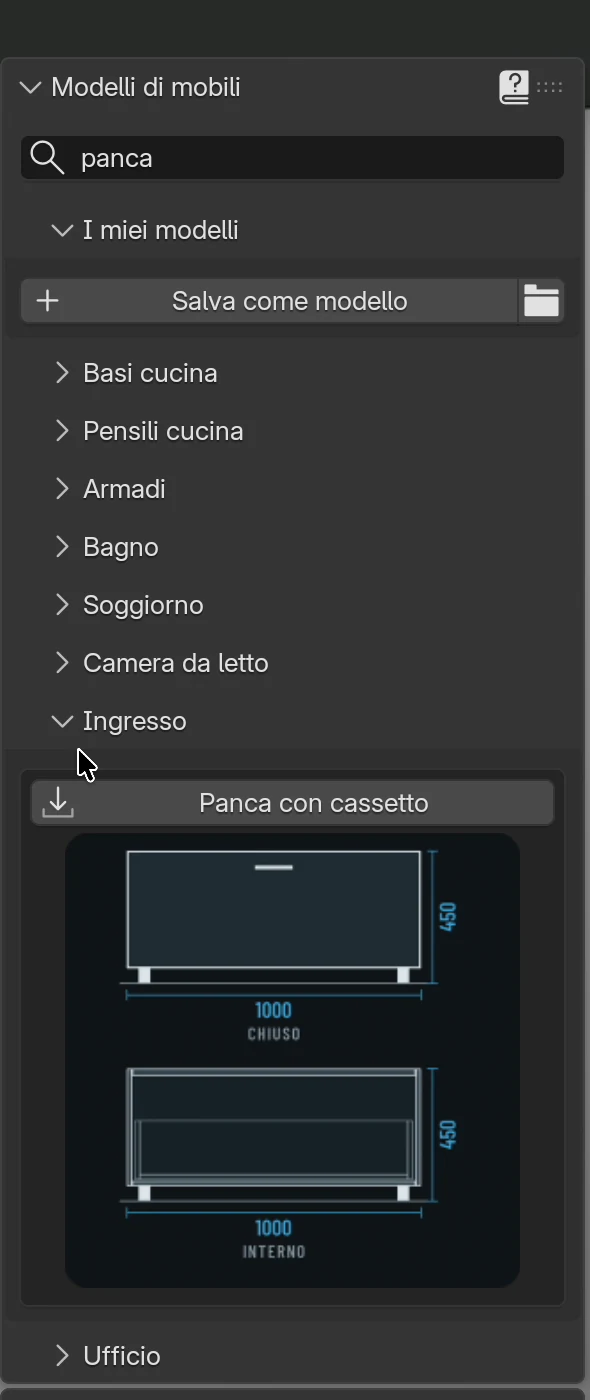
Nel pannello Modelli di mobili apri la categoria Ingresso.
-
Clicca sul pulsante Armadio ingresso nella scheda. Nel video l'armadio è stato trovato prima cercando
ingresso.
L'armadio si posiziona nell'angolo posteriore sinistro della stanza e resta selezionato. Misura 600 × 400 × 2000 mm, poggia su piedini da 100 mm e ha un'anta e un ripiano. È profondo 400 mm, quindi invece di un tubo trasversale ha un appendiabiti estraibile che va da davanti a dietro, sotto il ripiano.
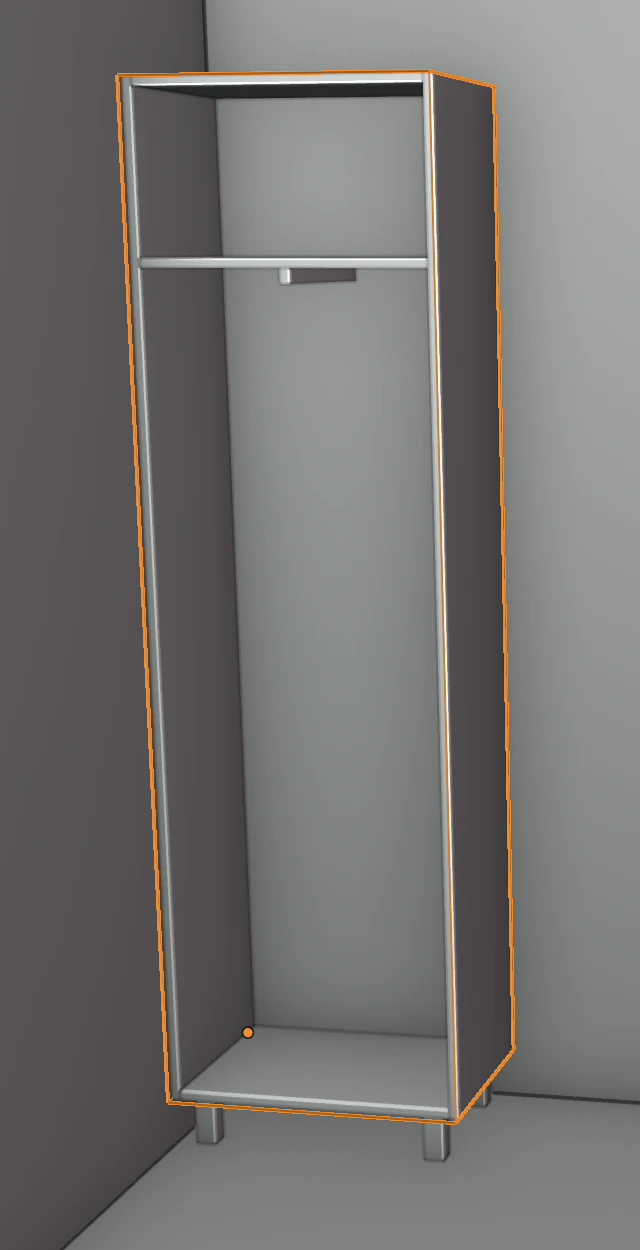
Asta appendiabiti
L'asta si sceglie nella scheda EFS - Mobile, nel pannello Ripiani.
| Opzione | Cosa fa | Predefinito | Valori |
|---|---|---|---|
| Asta appendiabiti | Un'asta per i vestiti nel mobile | Nessuno; nel modello Armadio ingresso Appendiabiti estraibile | Nessuno, Tubo trasversale, Appendiabiti estraibile |
| Altezza asta | Altezza del tubo sopra il fondo del fusto. 0 significa 60 mm sotto il ripiano sopra o sotto il cielo. Visibile solo con Tubo trasversale | 0 mm | 0–3000 mm |
Regole che il programma applica da solo:
- L'appendiabiti estraibile ha una sezione di 20 × 30 mm. Va a metà della larghezza, subito sotto il ripiano più basso che si trova a più di 900 mm sopra il fondo del fusto. Se un ripiano così non c'è, va sotto il cielo.
- EFS sceglie la lunghezza: la più grande tra 250, 300, 350, 400, 450, 500 e 550 mm che entra nella profondità interna meno 20 mm. Nell'Armadio ingresso l'asta è lunga 350 mm. Quando cambi la profondità, la lunghezza viene scelta di nuovo.
- L'asta si sposta con l'armadio e non è un pannello, quindi non entra nella distinta di taglio. Nella stima dei costi, nel preventivo e nell'elenco ferramenta è la voce Appendiabiti estraibile per armadio, con la sua lunghezza. Nel listino prezzi il suo codice è
PULL_OUT_RAILnel foglio Other.
Il tubo trasversale e gli armadi con vani sono trattati nel capitolo Un armadio con vani e asta appendiabiti.
Panca con cassetto e scarpiera
- L'Armadio ingresso resta selezionato. Cerca
pancae clicca su Panca con cassetto. La panca si posiziona a destra dell'armadio, con lo schienale sulla stessa linea e la stessa rotazione. - Ora è selezionata la panca. Cerca
scarpierae clicca su Scarpiera. La scarpiera si mette a destra della panca.
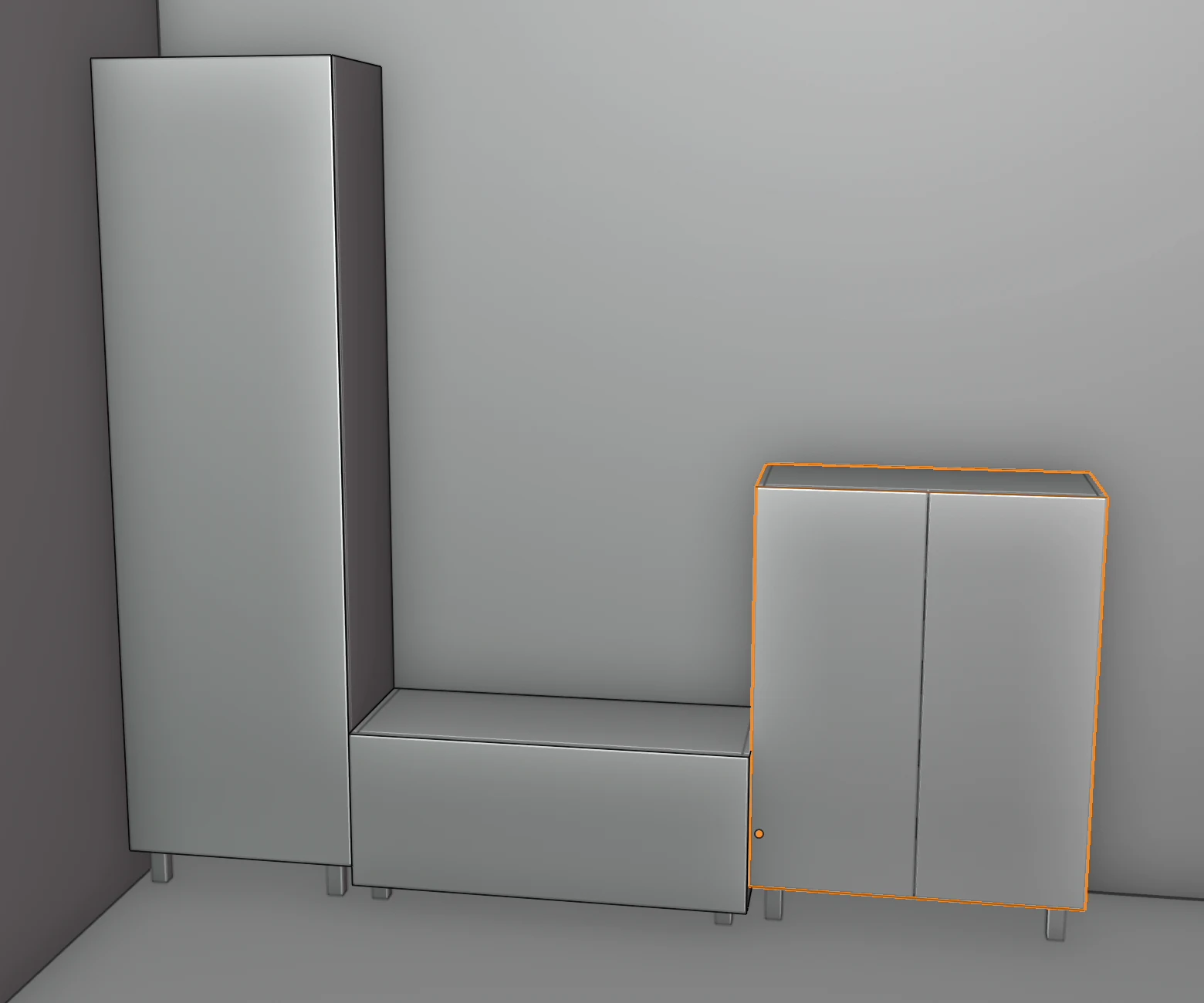
| Modello | Misure | Cosa ha |
|---|---|---|
| Panca con cassetto | 1000 × 400 × 400 mm, piedini da 50 mm | un cassetto; un cielo da 25 mm; seduta a 450 mm da terra |
| Scarpiera | 800 × 350 × 1000 mm, piedini da 100 mm | due ante, quattro ripiani |
Un modello posizionato accanto al mobile selezionato non è legato a esso da un collegamento. Quando sposti l'armadio, la panca resta al suo posto. Se il lato destro del mobile selezionato è occupato, il modello si mette a sinistra. Tutte le regole di posizionamento sono nella sezione Dove va un modello.
Suggerimento
Il cielo della panca è un pannello da 25 mm. Per il suo prezzo il listino prezzi deve avere una riga del decorativo con la colonna 25 (<28), e la bordatura per esso si calcola con una larghezza di 43 mm (vedi Inserisci il prezzo nel listino prezzi). Se fai la seduta con un pannello da 18 mm, cambia lo Spessore in Costruzione → Cielo. Una seduta che sporge oltre i fianchi la ottieni con la giunzione Passante a sinistra e a destra e i campi Sporgenza sinistra e Sporgenza destra (vedi Cielo).
Soggiorno: mobile TV e mensola
Mobile TV sospeso, 3 ribalte
- La Scarpiera resta selezionata.
- Apri la categoria Soggiorno. Nel video il mobile è stato trovato cercando
tv sospeso. - Clicca su Mobile TV sospeso, 3 ribalte.
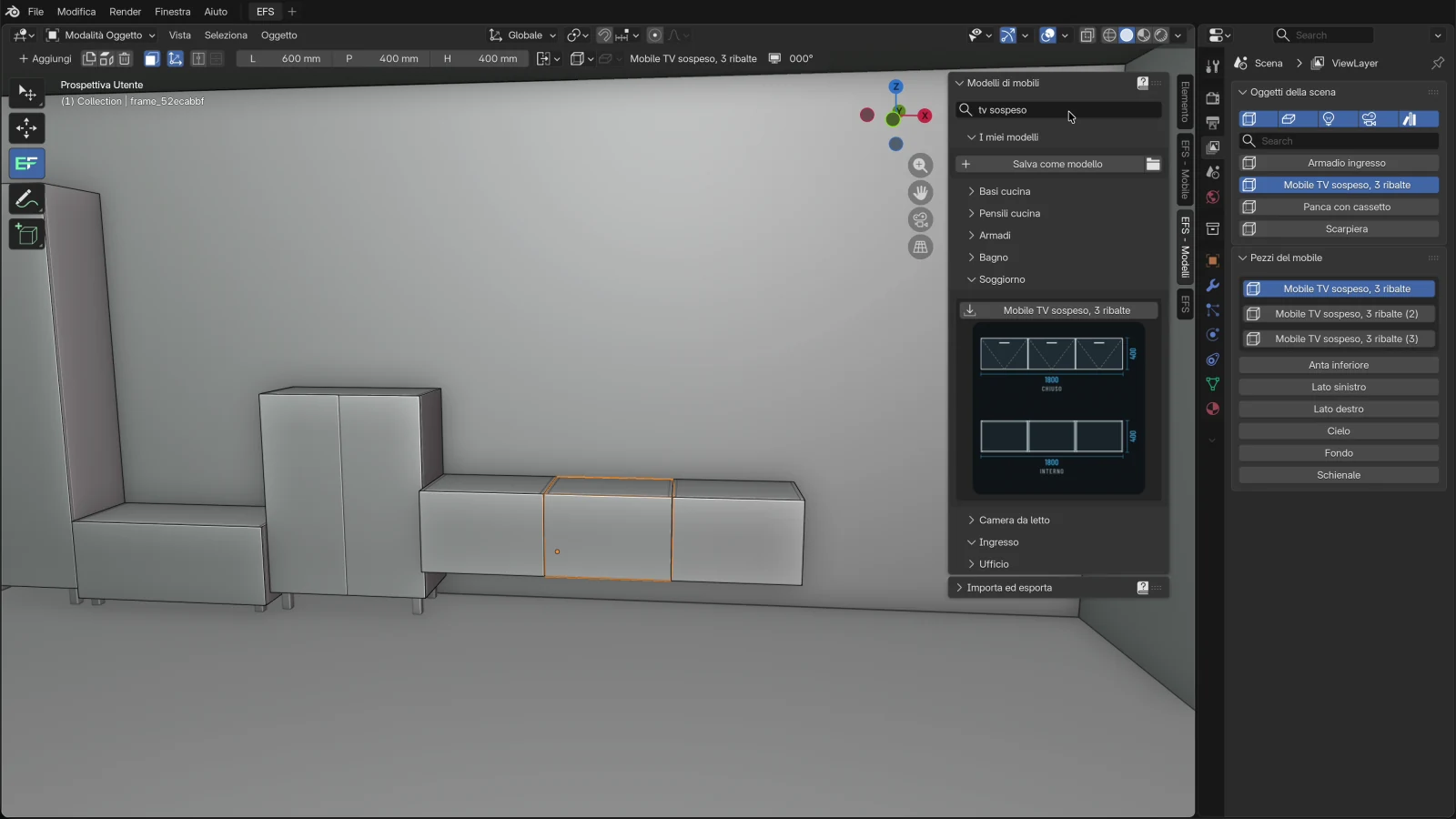
Il mobile è fatto di tre fusti collegati da 600 mm, in tutto 1800 × 400 × 400 mm. È sospeso: il fondo è 250 mm sopra il pavimento, e la sommità a 650 mm. Le ribalte si aprono verso il basso. L'elenco dei pezzi mostra Anta inferiore. L'intero mobile, con tutti e tre i fusti, si posiziona a destra della scarpiera.
Il fusto principale è quello centrale e porta il nome del modello. Il fusto sinistro si chiama Mobile TV sospeso, 3 ribalte (2), e quello destro Mobile TV sospeso, 3 ribalte (3). Nell'elenco Oggetti della scena c'è solo il fusto principale. I fusti collegati li vedi nell'elenco Pezzi del mobile quando il mobile è selezionato.
Mensola a parete sopra il mobile TV
- Il mobile TV resta selezionato. Il suo fusto principale, quello centrale, è attivo.
-
Cerca
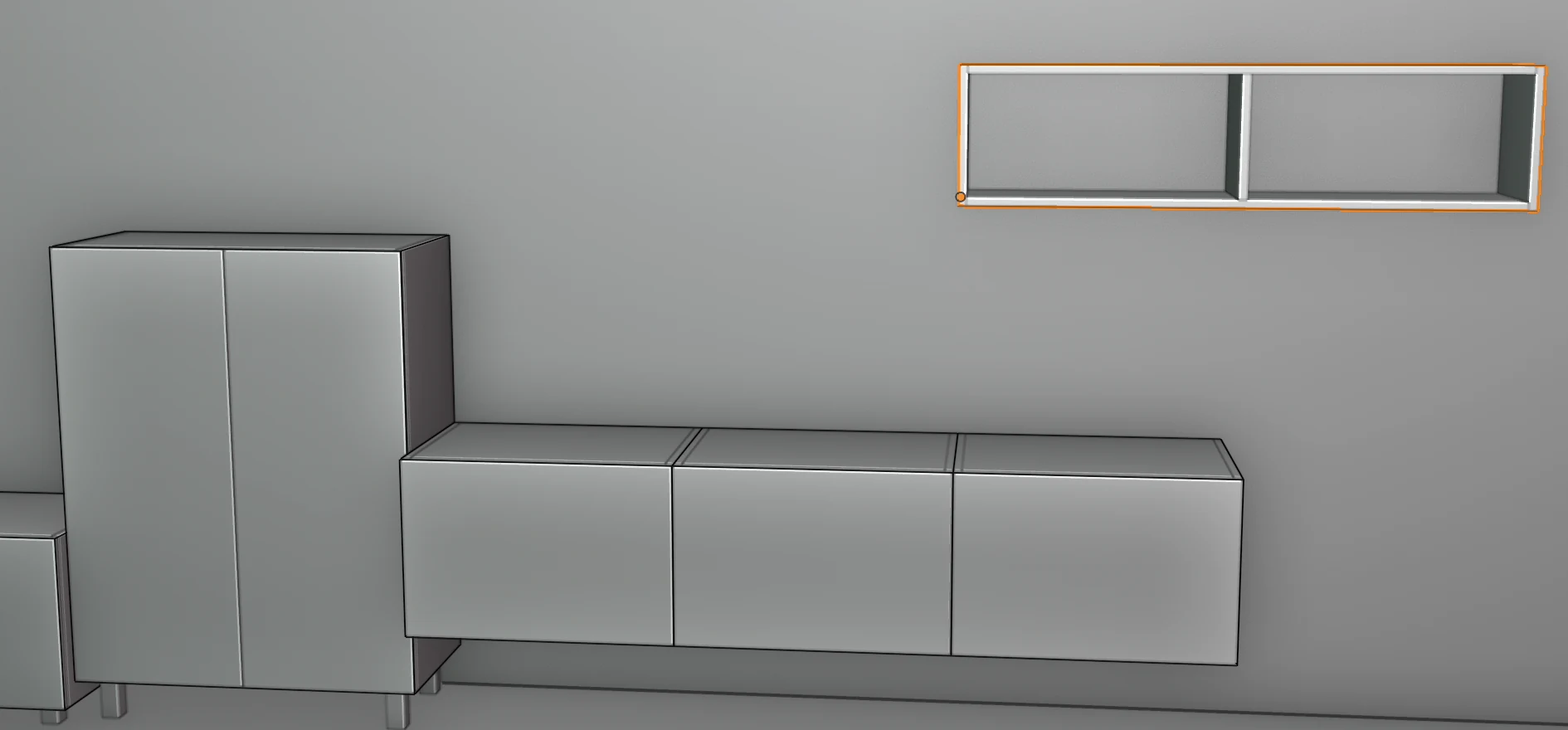
mensola a paretee clicca su Mensola a parete.La mensola misura 1200 × 250 × 300 mm e ha un divisorio al centro. Si posiziona a destra del fusto centrale del mobile TV, alla sua altezza: il fondo è a 1200 mm. EFS cerca lo spazio libero accanto al mobile selezionato in 3D, quindi il fusto destro del mobile TV, che è più basso, non è d'intralcio.
-
Nell'elenco Oggetti della scena clicca su Mensola a parete. Così selezioni l'intero mobile, non uno dei suoi pannelli.
- Porta il puntatore del mouse sulla vista 3D. Premi G, poi X.
- Scrivi
-900e premi Enter.
La mensola si sposta di 900 mm a sinistra e si trova centrata sopra il mobile TV.
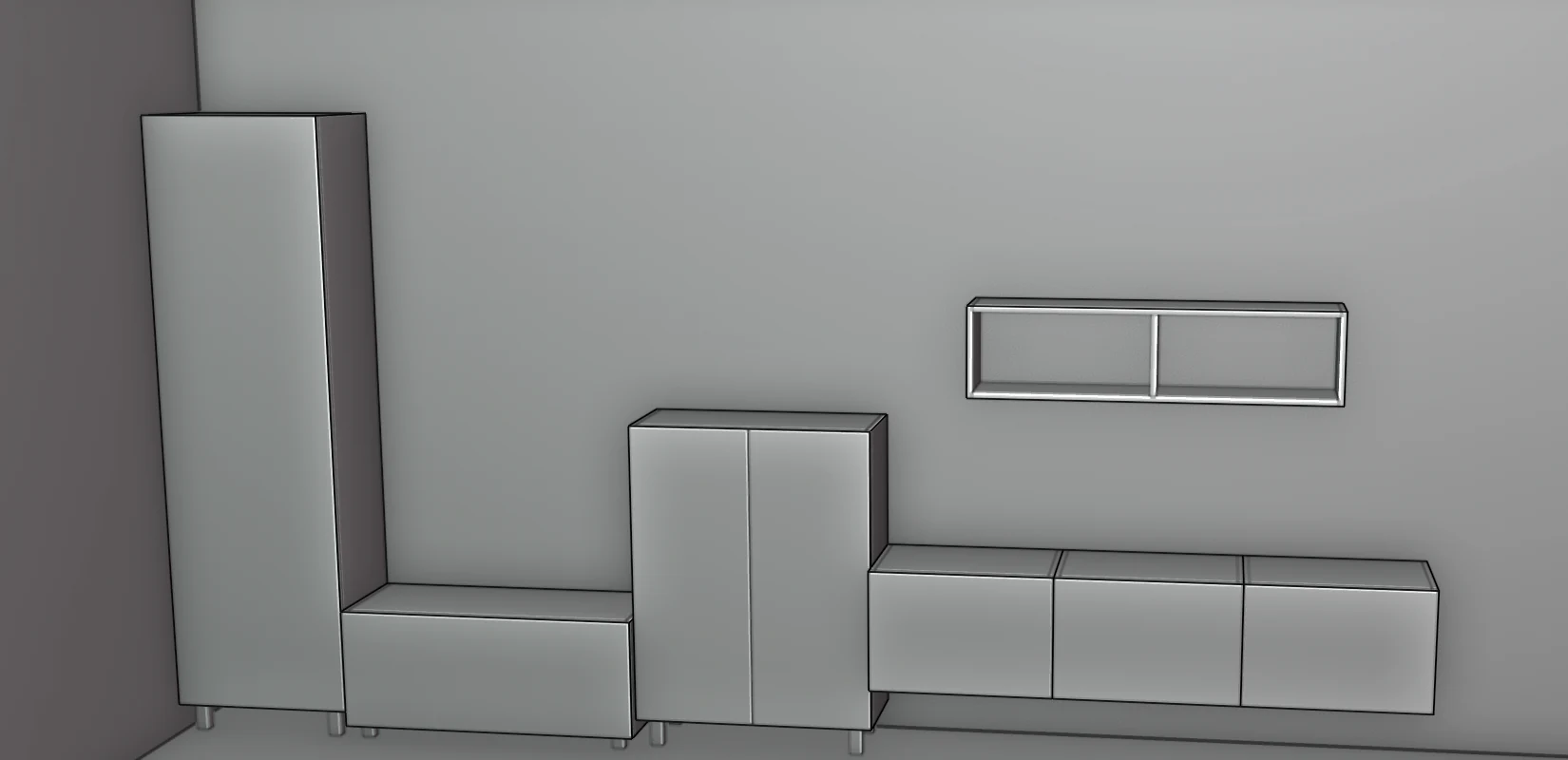
Perché 900 mm: la mensola inizia al bordo destro del fusto centrale, a 1200 mm dal bordo sinistro del mobile TV. È centrata quando il suo bordo sinistro arriva a (1800 − 1200) / 2 = 300 mm dal bordo sinistro del mobile TV. Lo spostamento è 1200 − 300 = 900 mm a sinistra. Lo stesso vale per altre misure: lo spostamento è la distanza dal bordo sinistro del mobile TV al bordo sinistro della mensola, meno metà della differenza tra le loro larghezze.
Suggerimento
Invece di G e X puoi premere 1 (Sposta lungo X), scrivere -900 e premere Enter. Il tasto 1 sposta l'intero mobile anche quando nella vista hai cliccato solo uno dei suoi pannelli. Vedi Spostare: 1, 2 e 3.
Attenzione
G è un tasto di Blender e sposta esattamente ciò che è selezionato. Se nella vista hai cliccato un pannello, G sposta solo quel pannello, che esce dal mobile. Riportalo indietro con Ctrl+Z, poi seleziona il mobile nell'elenco Oggetti della scena o usa 1.
I modelli sono mobili normali
Un modello nella scena è un normale mobile EFS. Misure, frontali, ripiani, piedini e ferramenta si cambiano come su qualsiasi mobile, nell'intestazione e nella scheda EFS - Mobile. Le modifiche non toccano il modello nel catalogo. Un mobile che hai adattato salvalo in I miei modelli (vedi Un modello è un mobile normale e Salvataggio con un piano di lavoro).
Posizionare su un'altra parete
Nel video tutti i mobili sono sulla parete posteriore. Sulle altre pareti un modello si mette in due modi: accanto a un mobile che è già su quella parete, o dalla direzione della vista.
Accanto a un mobile su quella parete
Quando è selezionato un mobile (o uno dei suoi pannelli), il modello riceve la sua rotazione e si posiziona contro il suo lato destro, con lo schienale sulla stessa linea. Il lato destro è quello a destra quando guardi il frontale di quel mobile:
| Parete del mobile selezionato | Rotazione | Dove va "destra" |
|---|---|---|
| Posteriore | 0° | verso la parete destra |
| Destra | 90° | verso la parete anteriore |
| Anteriore | 180° | verso la parete sinistra |
| Sinistra | 270° | verso la parete posteriore |
Se il lato destro è occupato, il modello si posiziona a sinistra. Se sono occupati entrambi i lati, viene posizionato come se non fosse selezionato niente. Basta quindi posizionare con precisione il primo mobile di una parete: tutti i successivi vanno accanto a lui.
Dalla direzione della vista
Quando non è selezionato niente, la rotazione dipende dall'angolo della vista all'estremità destra dell'intestazione. La vista si gira con il tasto centrale del mouse, e l'angolo viene arrotondato a 000°, 090°, 180° o 270°.
| Angolo nell'intestazione | Parete | Rotazione del modello | Dove si posiziona |
|---|---|---|---|
| 000° | posteriore | 0° | All'estremità destra della fila lungo la parete posteriore. Il primo mobile nell'angolo posteriore sinistro. |
| 270° | sinistra | 270° | Con lo schienale contro la parete sinistra, subito davanti al mobile che sta più avanti nella scena. Se non ce n'è nessuno, dietro la parete posteriore, fuori dalla stanza. |
| 090° | destra | 90° | Segue il mouse. Clicca con il tasto sinistro per posarlo. |
| 180° | anteriore | 180° | Segue il mouse. Clicca per posarlo. |
I modelli sospesi di queste categorie non sono pensili. Con le viste 000° e 270° vanno quindi con le basi: si mettono alla fine della fila di basi, alla loro altezza.
Il primo mobile nell'angolo, con precisione
La posizione di un mobile è il suo angolo posteriore sinistro inferiore. La inserisci nel pulsante a discesa Proprietà mobile nell'intestazione, nei campi X, Y e Z. Il pavimento della stanza va da X = 0 (parete sinistra) alla larghezza della stanza (parete destra) e da Y = 0 (parete posteriore) a meno la profondità della stanza (parete anteriore). Sinistra e destra qui si intendono viste da davanti, dalla direzione 000°.
| Dove sta il mobile | Rotazione Z | X | Y |
|---|---|---|---|
| Parete posteriore, nell'angolo con la parete sinistra | 0° | 0 | 0 |
| Parete destra, nell'angolo con la parete posteriore | 90° | larghezza della stanza | 0 |
| Parete anteriore, nell'angolo con la parete destra | 180° | larghezza della stanza | meno la profondità della stanza |
| Parete sinistra, nell'angolo con la parete anteriore | 270° | 0 | meno la profondità della stanza |
| Parete sinistra, nell'angolo con la parete posteriore | 270° | 0 | meno la larghezza del mobile |
Esempio, il primo mobile sulla parete destra nella stanza del video:
- Clicca su uno spazio vuoto. Gira la vista finché l'intestazione mostra 090°.
- Clicca sul modello. Volge lo schienale verso la parete destra e segue il mouse.
- Clicca con il tasto sinistro per posarlo in un punto qualsiasi lungo la parete destra.
- Apri il pulsante a discesa Proprietà mobile nell'intestazione. Scrivi X
5600e Y0.
Il mobile sta sulla parete destra, nell'angolo con la parete posteriore. Modello successivo: lascia il mobile selezionato e clicca sulla scheda. Il nuovo si mette accanto, verso la parete anteriore.
Suggerimento
Un mobile che è già nella scena lo ruoti con il tasto R (90° in senso orario, visto dall'alto) o con i pulsanti Rotazione Z nella scheda EFS - Mobile. Il mobile ruota attorno al suo angolo posteriore sinistro inferiore, quindi dopo la rotazione sistemalo in X e Y. Con un modello di più fusti ruota il fusto principale: quelli collegati ruotano con lui. Vedi Ruotare: R e Rotazione Z.
Nota
Se nelle Opzioni di posizionamento è selezionato lo scorrimento, il modello non va accanto al mobile selezionato ma segue il mouse. Se nelle preferenze dell'add-on Ruota il mobile secondo la rotazione della vista alla creazione è disattivato, il modello è sempre a 0° e segue il mouse. Vedi Dove va un nuovo mobile.
Mobili sospesi e altezza di montaggio
Un modello sospeso arriva alla sua altezza di montaggio. L'altezza di montaggio è l'altezza del fondo del fusto da terra.
| Modello | Categoria | Misure (L × P × H) | Fondo da terra | Sommità da terra |
|---|---|---|---|---|
| Mobile TV sospeso, 3 ribalte | Soggiorno | 1800 × 400 × 400 mm | 250 mm | 650 mm |
| Mensola a parete | Soggiorno | 1200 × 250 × 300 mm | 1200 mm | 1500 mm |
| Pensile con anta a sollevamento | Soggiorno | 800 × 350 × 350 mm | 1500 mm | 1850 mm |
| Pensile con ribalta | Ingresso | 1000 × 350 × 400 mm | 1500 mm | 1900 mm |
| Comodino sospeso | Camera da letto | 450 × 350 × 180 mm | 400 mm | 580 mm |
| Mensola sopra la scrivania | Ufficio | 1200 × 250 × 350 mm | 1100 mm | 1450 mm |
I modelli sospesi per il bagno sono nel capitolo Bagno: sifone e tubi.
Cambiare l'altezza di montaggio
- Seleziona il mobile. Con un modello di più fusti, seleziona il fusto principale (clicca sul suo nome in Oggetti della scena).
- Apri il pulsante a discesa Proprietà mobile nell'intestazione.
- Nel campo Z scrivi la nuova altezza del fondo da terra, ad es.
300, e premi Enter.
Lo stesso lo ottieni con il tasto 3 (Sposta lungo Z) e uno spostamento scritto: 50 alza il mobile di 50 mm. I fusti collegati vanno con quello principale.
Regole che il programma applica da solo:
- Quando un modello va accanto al mobile selezionato, mantiene la sua altezza. Il mobile TV accanto alla scarpiera è appeso a 250 mm, e la scarpiera accanto poggia sui piedini.
- EFS cerca lo spazio libero accanto al mobile selezionato in 3D. Una mensola a parete può andare sopra un mobile più basso perché non si scontra con lui.
- I modelli sospesi di queste categorie non sono pensili. Non seguono il campo Altezza pensili del pannello Proprietà scena, e i loro frontali sono nel gruppo F 1, come sulle basi.
- La ribalta dei modelli Pensile con ribalta e Pensile con anta a sollevamento si apre verso l'alto. Il meccanismo viene dalla Ferramenta del progetto, e lo cambi nel campo Meccanismo ribalta del riquadro Ferramenta e giunzioni. Vedi anche Pensili, colonne e ribalte.
Attenzione
Il campo Attaccaglie pensile e le attaccaglie nella stima dei costi, nel preventivo e nell'elenco ferramenta esistono solo per i pensili. Il mobile TV sospeso, la mensola a parete e gli altri modelli sospesi di queste categorie quindi non hanno attaccaglie né barra di aggancio, né nel preventivo né nell'elenco ferramenta. Aggiungile tu al prezzo, ad es. tramite l'importo della Manodopera.
Attenzione
Quando salvi in I miei modelli un mobile sospeso di queste categorie, l'altezza di montaggio non viene salvata. Da I miei modelli arriva sul pavimento. Dopo averlo posizionato, scrivi di nuovo Z.
Per utenti esperti
Un mobile sospeso di un solo fusto lo trasformi in un pensile con il tasto U o con la casella Pensile nel pannello Proprietà mobile (visibile solo quando il mobile non ha piedini). Il mobile salta allora all'Altezza pensili (1430 mm di base), i frontali passano al gruppo F 2 e compare il campo Attaccaglie pensile, così le attaccaglie entrano nel preventivo e nell'elenco ferramenta. Poi scrivi di nuovo l'altezza di montaggio in Z. Quando in seguito cambi l'Altezza pensili, tutti i pensili, compreso questo, saltano alla nuova altezza. Con un modello di più fusti solo il fusto principale diventa un pensile, e i fusti collegati restano basi, con i frontali in F 1 e senza attaccaglie.
Adattare le misure di un modello
Un modello di un solo fusto
Le misure si cambiano nell'intestazione (L, P, H) o nel pannello Proprietà mobile, come su qualsiasi mobile. I pannelli vengono ricostruiti, e ripiani, cassetti, asta e frontali seguono le nuove misure. Il mobile cresce dal suo angolo posteriore sinistro inferiore: verso destra, in avanti e verso l'alto. Vedi Misure del mobile.
Esempio: un armadio d'ingresso in una nicchia di 650 mm tra la parete e il telaio della porta. Clicca sull'armadio, scrivi 650 nel campo L e premi Enter. Se deve arrivare al soffitto, calcola l'altezza senza i piedini: per un soffitto a 2600 mm e piedini da 100 mm scrivi H 2500, o meno per lasciare spazio al montaggio.
Un modello di più fusti
Un modello di più fusti ha un fusto principale e dei fusti collegati. Quello principale porta il nome del modello, quelli collegati lo stesso nome con un numero tra parentesi. I fusti collegati stanno accanto a quello principale (a sinistra, a destra, sopra o sotto) e si spostano e ruotano con lui.
Quale misura il fusto principale trasmette a quelli collegati lo decidono le caselle di Includi nel ridimensionamento: Larghezza, Profondità e Altezza. Si trovano nella scheda EFS - Mobile, pannello Proprietà mobile, sottopannello Collegamenti. Quando una casella è attiva e cambi quella misura sul fusto principale, tutti i suoi fusti collegati ricevono la stessa misura.
| Modello | Fusto principale | Fusti collegati | Inclusi nel ridimensionamento |
|---|---|---|---|
| Mobile TV sospeso, 3 ribalte | centrale, 600 mm, ribalta | sinistro e destro, 600 mm, ribalte | Profondità, Altezza |
| Mobile TV con cassetti | centrale, 800 mm, due cassetti | sinistro e destro, 400 mm, ante | Profondità, Altezza |
| Madia 1200 | sinistro, 600 mm, tre cassetti | destro, 600 mm, due ante | Profondità, Altezza |
| Comò, 6 cassetti | sinistro, 600 mm, tre cassetti | destro, 600 mm, tre cassetti | Profondità, Altezza |
| Comodino, cassetto e vano a giorno | fusto con un vano a giorno | cassetto, un fusto dentro quello principale, nella sua parte alta | Larghezza, Profondità |
| Libreria con ante in basso | inferiore, alto 750 mm, due ante | superiore, alto 1250 mm, a giorno, tre ripiani | Larghezza, Profondità |
Dalla tabella segue:
- Con fusti affiancati, una modifica dell'altezza o della profondità del fusto principale vale per tutto il modello. Una modifica della larghezza vale solo per il fusto principale, e il fusto collegato destro si sposta insieme a lui.
- Con fusti uno sopra l'altro, una modifica della larghezza o della profondità vale per tutto il modello. Quando cambi l'altezza del fusto principale, il fusto superiore mantiene la sua altezza e sale o scende con la sommità di quello principale.
Esempio: un mobile TV sospeso largo 2100 mm, tre fusti da 700 mm ciascuno.
- Nell'elenco Oggetti della scena clicca su Mobile TV sospeso, 3 ribalte. È selezionato il fusto principale, quello centrale.
- Nella scheda EFS - Mobile apri Proprietà mobile → Collegamenti.
- In Includi nel ridimensionamento attiva Larghezza.
- Nell'intestazione scrivi
700nel campo L e premi Enter.
Ora tutti e tre i fusti sono larghi 700 mm. Il fusto sinistro si è allargato verso sinistra, quello centrale e quello destro verso destra. Poi metti il mobile al posto giusto con il tasto 1 o con il campo X. Se non vuoi che la prossima modifica della larghezza cambi di nuovo tutti e tre i fusti, disattiva Larghezza.
Un solo fusto collegato lo cambi così:
- Seleziona il mobile TV.
- Nell'elenco Pezzi del mobile clicca sul fusto collegato, ad es. Mobile TV sospeso, 3 ribalte (3).
- Scrivi la misura nell'intestazione.
Le caselle di Includi nel ridimensionamento su un fusto collegato sono disattivate, quindi modificarlo non tocca gli altri.
Attenzione
Il fusto collegato sinistro cresce verso destra, come qualsiasi mobile, quindi dopo una modifica della larghezza si sovrappone a quello principale. Torna al suo posto solo quando sposti il fusto principale. Quando aggiungi ad es. 100 mm al fusto sinistro, sposta il fusto principale di 100 a destra (1, 100, Enter): il fusto sinistro torna al suo bordo sinistro, e tutto il mobile è più largo di 100 mm verso destra.
Attenzione
Non spostare e non ruotare da solo un fusto collegato. La volta successiva che sposti o modifichi il fusto principale, quello collegato torna accanto a lui. Sposta, ruota ed elimina sempre il fusto principale. X sul fusto principale elimina anche quelli collegati.
Di più sui legami tra i mobili: Collegamenti e Lavorare più velocemente.
Adattarsi allo spazio
- Uno spazio tra due mobili. Selezionali entrambi e clicca su Riempi lo spazio: da 150 mm in su EFS aggiunge un mobile esattamente di quella larghezza, e da 20 a 150 mm un compensatore a filo con i frontali. Vedi Il pannello del mobile con più mobili selezionati.
- La stessa altezza da terra. Seleziona i mobili, e clicca per ultimo quello con l'altezza giusta. Clicca su Allinea all'attivo. Così porti ad es. due mensole a parete alla stessa altezza.
- Fianco di finitura e compensatore. Un compensatore contro la parete e un fianco di finitura alla fine della fila si aggiungono come nel capitolo Zoccolo, compensatori, fianchi di finitura e cornice.
Mobili a giorno senza frontali
Mensola a parete, Scaffale stretto a giorno, Libreria e Mensola sopra la scrivania non hanno frontali. Panca con cassetto non ha ante, ma ha un frontale cassetto. Sui mobili a giorno si vede tutto quello che sui mobili chiusi sta dietro i frontali, quindi fai attenzione a questo:
- Decorativo. Fianchi, cielo e fondo, ripiani e divisori sono nel gruppo Ripiano. Il decorativo glielo dai con il pulsante Seleziona materiale per Ripiani nel pannello Assegnazione materiali (vedi Gruppi materiali). Il frontale del cassetto della panca è nel gruppo F 1.
- Lo schienale si vede. Lo schienale è nel gruppo Nessuno, insieme ai piedini. Il pulsante Seleziona materiale per Nessuno colorerebbe anche i piedini. Trascina quindi il decorativo direttamente sullo schienale di un mobile a giorno, oppure sposta lo schienale nel gruppo F 4 e dagli un decorativo con l'assegnazione per il frontale 4.
- Bordatura sui bordi visibili. Il fusto e i ripiani ricevono una bordatura da 0,4 mm. Sui bordi anteriori che si vedono, cambia la bordatura nel riquadro Bordatura (vedi Il riquadro Bordatura).
- Frontali in seguito. Un mobile a giorno riceve le ante con il tasto F, come qualsiasi mobile (vedi Frontale).
- Zoccolo e compensatore accanto a un mobile senza frontali ricevono il gruppo F 3, come il piano di lavoro.
Attenzione
Su un mobile senza frontali e senza cassetti, Blender si prende il tasto O e attiva la modifica proporzionale. Lo spostamento successivo trascina allora anche gli oggetti vicini. Disattivala premendo di nuovo O.
Problemi comuni e soluzioni
Il modello si è messo a sinistra del mobile selezionato, non a destra. Il lato destro era occupato. Spostalo con il tasto 1 o seleziona il mobile all'altra estremità della fila.
La mensola a parete si è messa accanto al mobile TV, non sopra. Accanto al mobile selezionato un modello va di lato, alla sua altezza. Spostalo lungo X, come nella sezione Mensola a parete sopra il mobile TV.
La mensola si è messa accanto al fusto centrale del mobile TV, non alla sua estremità destra. Era selezionato il fusto principale del mobile TV, ed è quello centrale. Calcola lo spostamento dal bordo destro del fusto centrale.
Dopo G si è spostato un solo pannello. Nella vista è stato cliccato un pannello. Annulla con Ctrl+Z. Seleziona il mobile in Oggetti della scena o sposta con il tasto 1.
Il modello è finito dietro la parete posteriore. Guardavi dalla direzione 270°, e nella scena non c'era ancora nessuna base. Scrivi X e Y come nella tabella Il primo mobile nell'angolo, con precisione o spostalo con il tasto 2.
Il modello segue il mouse. Guardi dalla direzione 090° o 180°, oppure nelle Opzioni di posizionamento è selezionato lo scorrimento. Clicca dove lo vuoi, poi scrivi la posizione in X e Y.
Il mobile ha lo schienale verso la stanza. L'angolo della vista non corrispondeva alla parete. Clicca sul pulsante Rotazione Z giusto o premi R, poi sistemalo in X e Y.
Un mobile sospeso da I miei modelli poggia sul pavimento. L'altezza di montaggio di un mobile sospeso che non è un pensile non viene salvata nel modello. Scrivi Z dopo averlo posizionato.
Dopo aver cambiato la larghezza di un solo fusto il mobile TV ha una sovrapposizione. Hai cambiato il fusto collegato sinistro. Sposta il fusto principale a destra della stessa misura.
La modifica della larghezza del fusto principale non ha cambiato gli altri. Con fusti affiancati, Larghezza non è attiva in Includi nel ridimensionamento. Attivala o cambia i fusti uno per uno.
La modifica dell'altezza del fusto inferiore della libreria non ha cambiato quello superiore. Con fusti uno sopra l'altro, Altezza non è attiva. È voluto: il fusto superiore sale soltanto.
L'asta nell'armadio d'ingresso è più corta di quanto ti aspetti. EFS sceglie l'asta più lunga tra 250 e 550 mm che entra nella profondità interna meno 20 mm. Per un'asta più lunga aumenta la profondità dell'armadio.
Il preventivo non ha attaccaglie per il mobile TV sospeso. I modelli sospesi di queste categorie non sono pensili, quindi EFS non conta le attaccaglie. Aggiungile tu al prezzo o vedi Per utenti esperti nella sezione sull'altezza di montaggio.
I nuovi modelli sono bianchi. Un modello non porta con sé un decorativo. Ripeti l'Assegnazione materiali per i gruppi (vedi Decorativi, bordatura e materiali).
Scorciatoie in questo capitolo
| Tasto | Azione |
|---|---|
| N | Barra laterale sì / no |
| Enter | Conferma la ricerca dei modelli e uno spostamento scritto |
| G, poi X | Spostamento di Blender della selezione lungo l'asse X; scrivi la misura in mm e conferma con Enter |
| 1 / 2 / 3 | Sposta l'intero mobile lungo X, Y o Z, anche quando è cliccato un pannello |
| R | Ruota il mobile di 90° |
| U | Pensile / base |
| F | Frontale successivo (ante per un mobile a giorno) |
| O | Apri / chiudi ante e cassetti; su un mobile senza frontali e senza cassetti, la modifica proporzionale di Blender |
| X | Elimina il mobile, con i suoi fusti collegati |
| Ctrl+Z | Annulla l'ultima azione |
| tasto centrale del mouse | Gira la vista (l'angolo nell'intestazione) |
Avanti
Questo è l'ultimo capitolo della parte Armadi, bagno, ingresso. La parte successiva è Per il cliente: render, anteprima web e confronto dei decorativi.
Capitolo successivo: Render con un clic