Basi e mobile angolare
In questo capitolo costruisci la fila delle basi della cucina nella stanza del capitolo B01: un mobile angolare nell'angolo, la base lavello, uno spazio per la lavastoviglie, i cassetti sotto il piano cottura, un compensatore fino alla parete e la fila che prosegue su una seconda parete. Imparerai dove EFS posiziona un nuovo mobile, come mettere il mobile angolare in qualsiasi angolo, come riempire uno spazio con un compensatore o un mobile, e come collegare e allineare i mobili di una fila.
Video: B02 Basi e mobile angolare
Lo stesso flusso di lavoro in un video di un minuto e mezzo, in inglese.

Prima di iniziare
- Apri il progetto con la stanza del capitolo Stanza, aperture e impianti. Nel video la stanza misura 3232 × 2400 mm, con acqua e scarico sulla parete A e un allaccio 400 V per il piano cottura.
- Le pareti sono A (dietro), B (destra), C (davanti) e D (sinistra), viste quando l'intestazione mostra 000°. L'angolo posteriore sinistro della stanza, tra le pareti A e D, è l'origine della scena.
- Nella barra degli strumenti a sinistra deve essere selezionato lo strumento EFS.
- Nell'intestazione, nel menu a tendina Opzioni di posizionamento, deve essere selezionato Allineamento in avanti. È l'impostazione predefinita.
- Apri la scheda EFS - Modelli ed espandi la categoria Basi cucina. Come cercare e posizionare i modelli è descritto nel capitolo Modelli e I miei modelli.
Il flusso di lavoro del video
- Clicca su uno spazio vuoto, così che niente sia selezionato. Guarda da davanti: l'intestazione mostra 000°.
-
Nel campo di ricerca della scheda EFS - Modelli scrivi
angolare, premi Enter e clicca su Elemento angolare. Il mobile si posiziona nell'angolo tra le pareti A e D. Vedi Mobile angolare nell'angolo della stanza.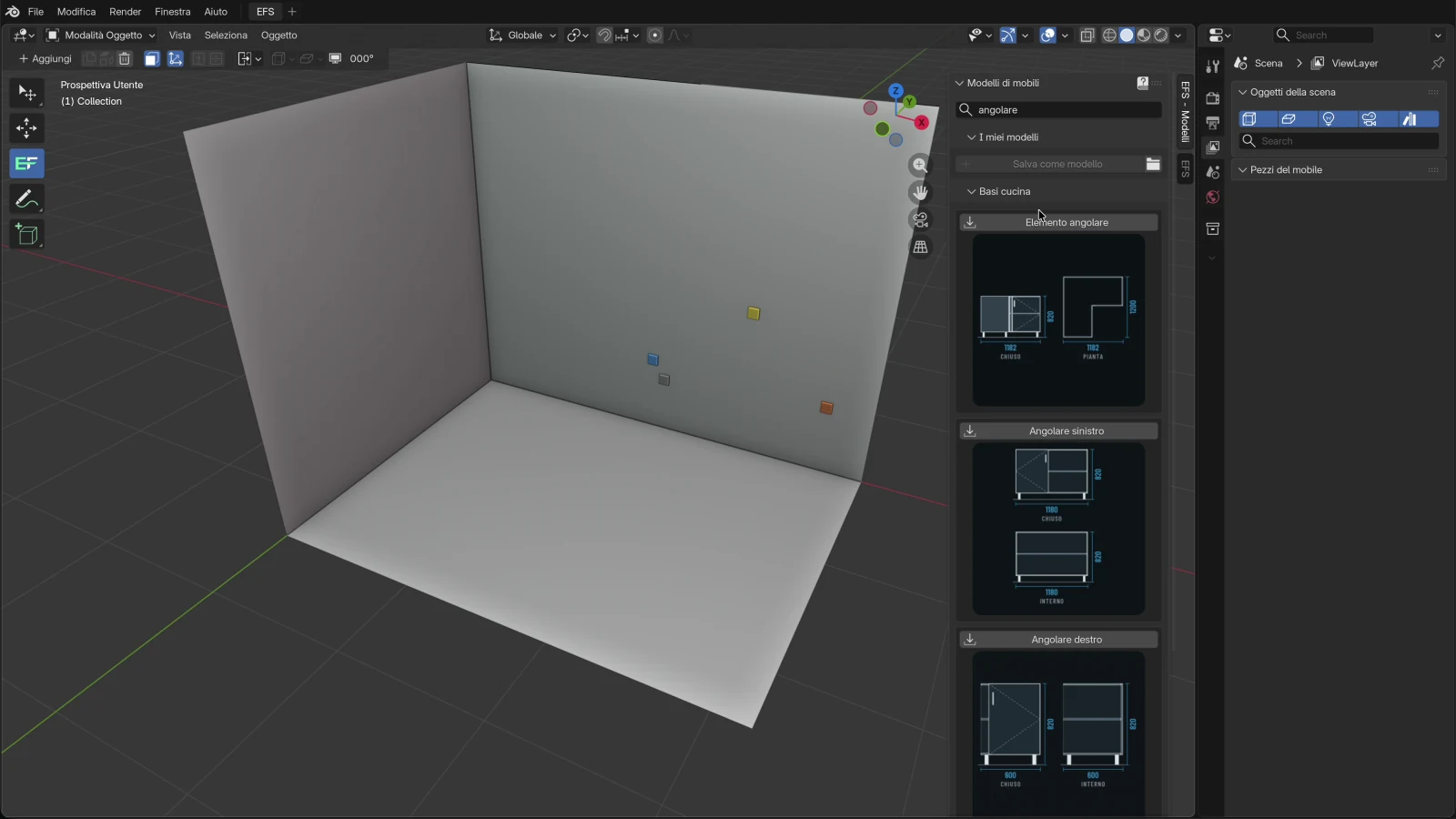
-
Con il mobile angolare selezionato, cerca
lavelloe clicca su Base lavello 800. La base lavello si mette subito accanto al mobile angolare, alla sua destra, sulla parete A. Vedi Dove si posiziona un nuovo mobile.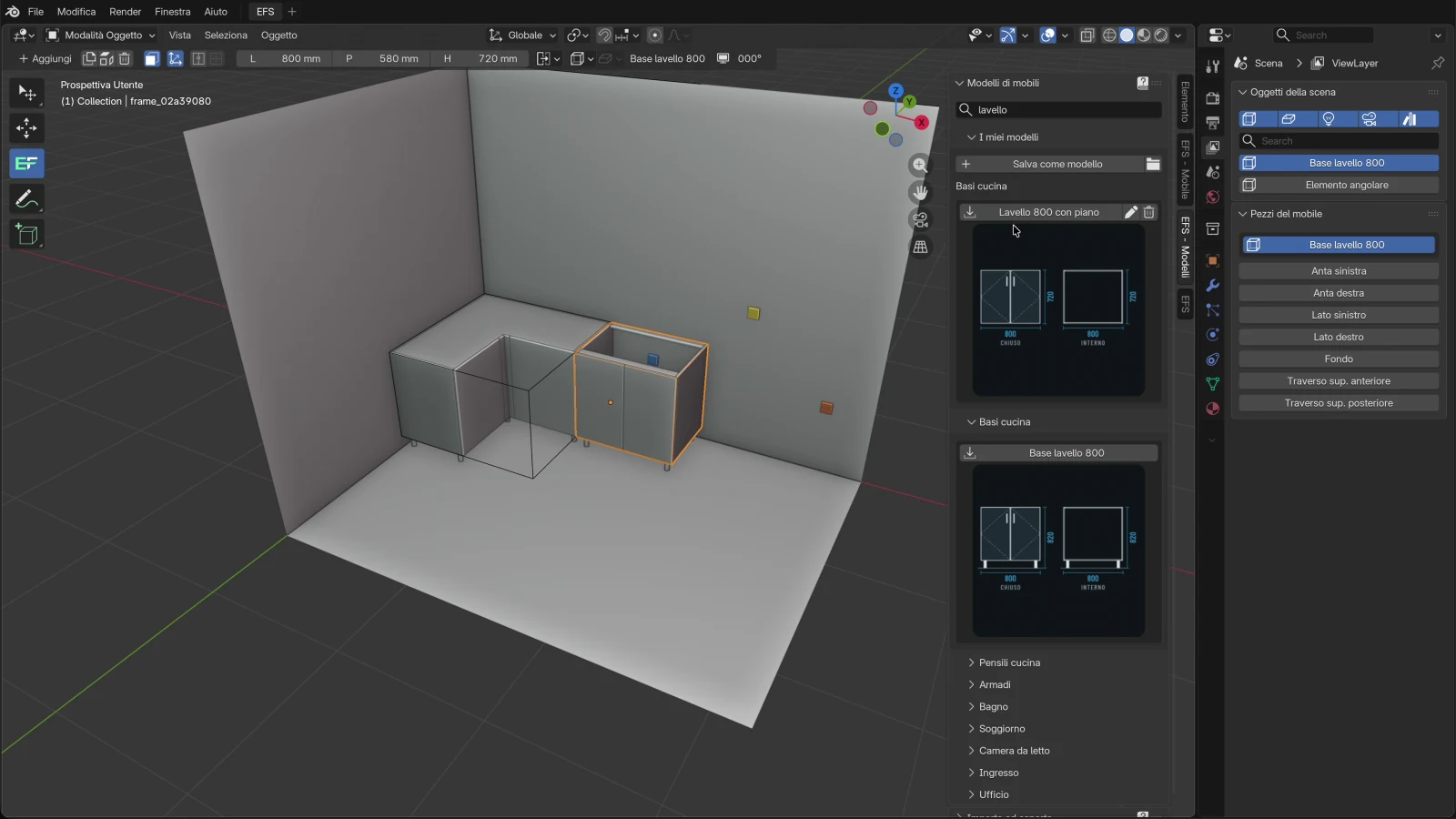
-
Con la base lavello selezionata, cerca
3 cassettie clicca su 3 cassetti. Il mobile si mette a destra della base lavello. -
Premi 1, scrivi
600e premi Enter. I cassetti si spostano di 600 mm verso destra. Tra la base lavello e i cassetti ora c'è lo spazio per la lavastoviglie. Vedi Spazio per la lavastoviglie.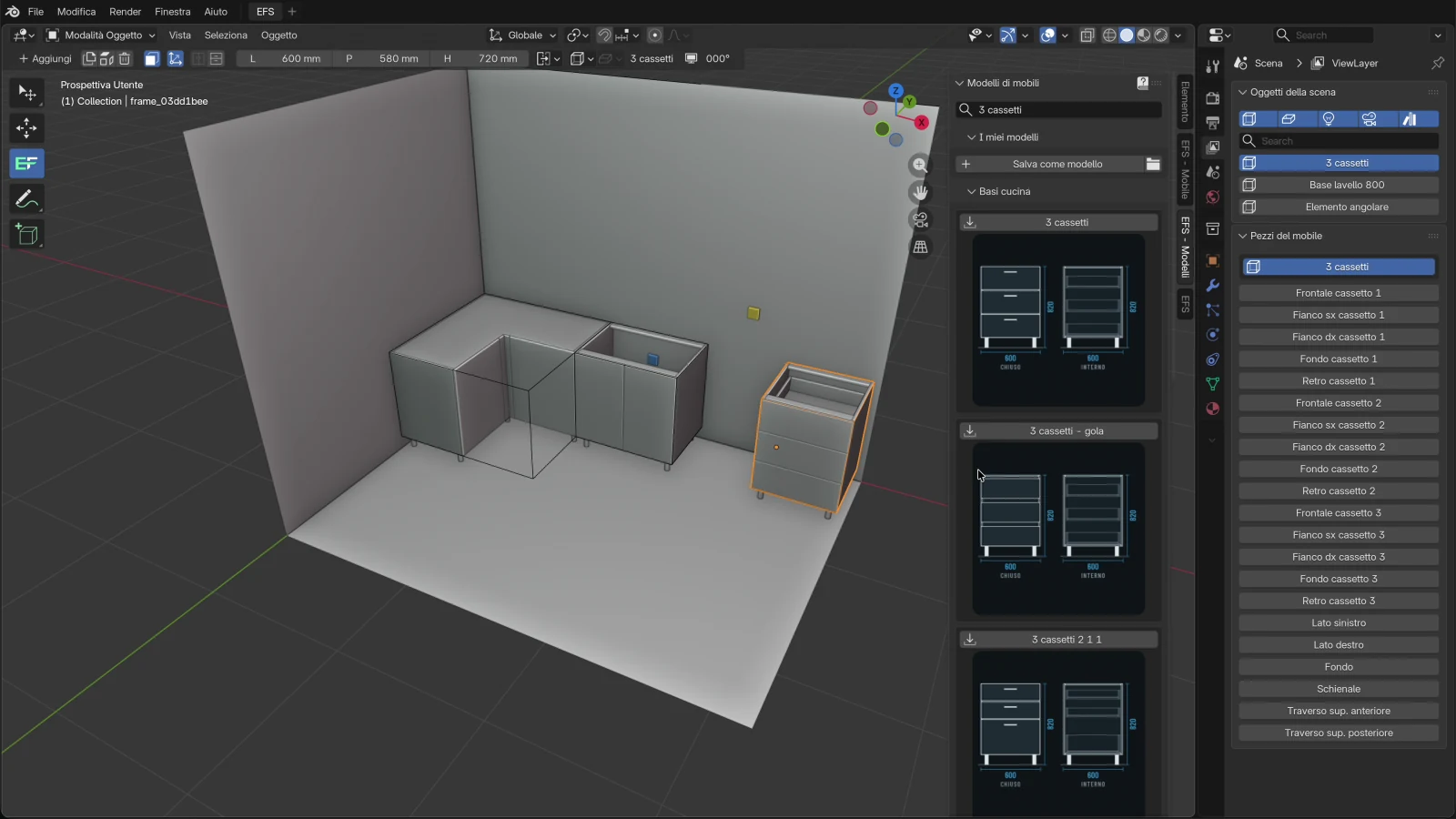
-
Ora la fila finisce a 50 mm dalla parete B. Con il mobile a cassetti selezionato, fai clic destro, poi Aggiungi al mobile → Compensatore →. Un compensatore di 50 mm chiude lo spazio fino alla parete, nel decorativo dei frontali. Vedi Compensatore fino alla parete.
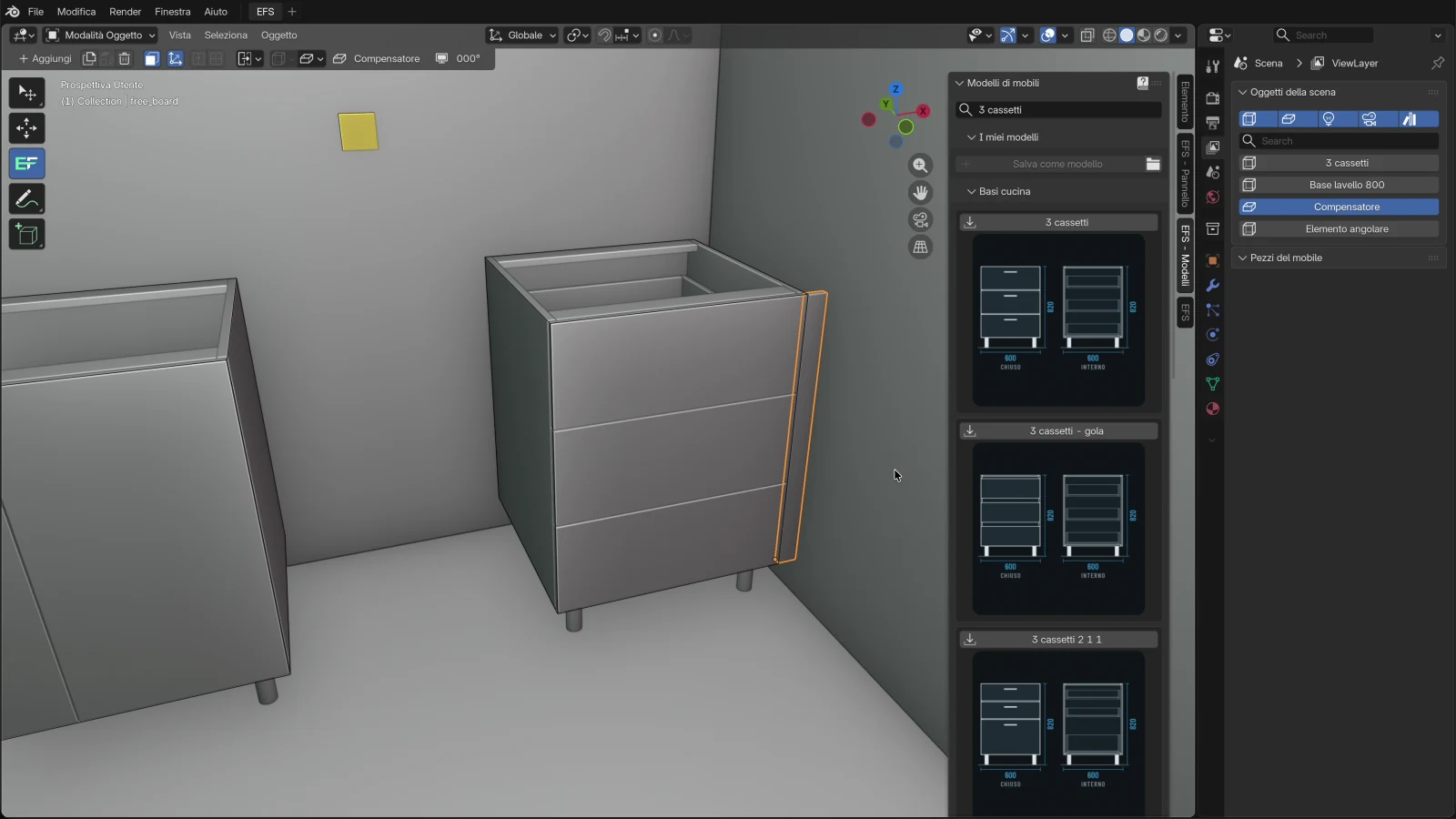
-
Clicca su uno spazio vuoto. Gira la vista con il tasto centrale del mouse verso la parete D, finché l'intestazione mostra 270°.

-
Cerca
4 cassettie clicca su 4 cassetti. Il mobile volta le spalle alla parete D e si posiziona subito davanti al braccio del mobile angolare.
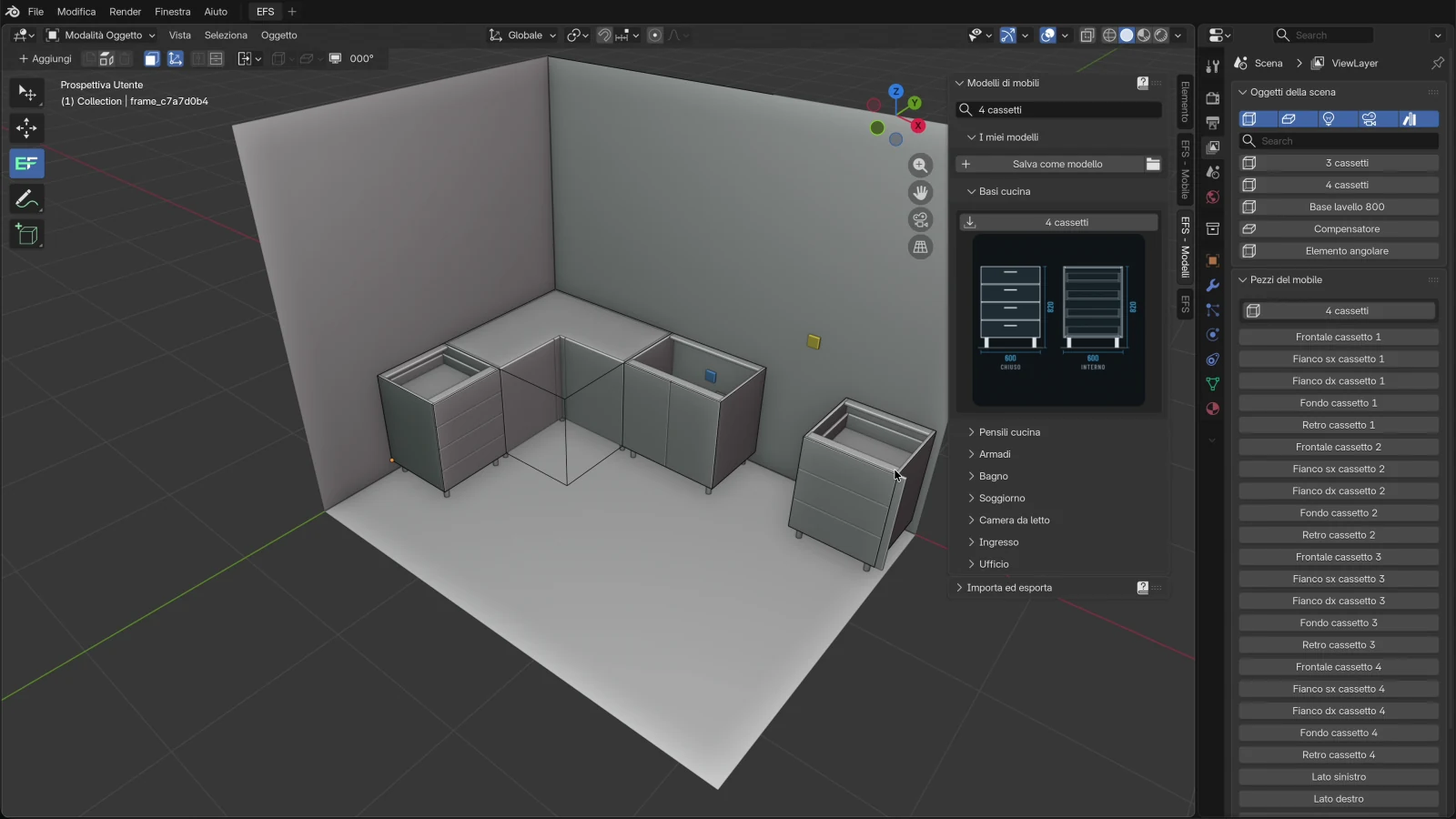
La fila finita sulla parete A, dalla parete D verso la parete B:
| Mobile | Da | A | Nota |
|---|---|---|---|
| Elemento angolare | 0 mm | 1182 mm | Il braccio lungo la parete D è lungo 1200 mm. |
| Base lavello 800 | 1182 mm | 1982 mm | Sotto l'acqua e lo scarico disegnati nel capitolo B01. |
| Spazio per la lavastoviglie | 1982 mm | 2582 mm | Vuoto, 600 mm. |
| 3 cassetti | 2582 mm | 3182 mm | Sotto il piano cottura, davanti all'allaccio 400 V. |
| Compensatore | 3182 mm | 3232 mm | Fino alla parete B. |
Sulla parete D il mobile 4 cassetti occupa 600 mm subito davanti al braccio del mobile angolare, da 1200 a 1800 mm misurati dalla parete A.
Da qui in poi modifichi ogni mobile della fila come qualsiasi altro mobile: dimensioni, frontali, cassetti, piedini e ferramenta. Vedi Come è costruito un mobile.
Dove si posiziona un nuovo mobile
Quando aggiungi un mobile (C, Aggiungi → Mobile) o un modello, EFS sceglie il posto da solo. Guarda due cose: se è selezionato un mobile e da quale direzione stai guardando. Le regole generali sono nei capitoli L'interfaccia e il tuo primo mobile e Modelli e I miei modelli. Qui trovi le stesse regole su un esempio di cucina.
Rotazione della vista e pareti
La rotazione della vista si vede all'estremità destra dell'intestazione dello strumento EFS. Un nuovo mobile volta le spalle alla parete che stai guardando.
| Nell'intestazione | Stai guardando | Rotazione Z del nuovo mobile | Quando niente è selezionato |
|---|---|---|---|
| 000° | la parete A | 0° | Spalle alla parete A, all'estremità destra della fila. Il primo mobile si posiziona nell'angolo tra le pareti A e D. |
| 090° | la parete B | 90° | Il mobile segue il mouse. Clicca per posarlo. |
| 180° | la parete C | 180° | Il mobile segue il mouse. Clicca per posarlo. |
| 270° | la parete D | 270° | Spalle alla parete D, subito davanti al mobile che sta più avanti. |
La vista si gira con il tasto centrale del mouse. L'angolo nell'intestazione scatta alla più vicina delle quattro direzioni, quindi la vista non deve essere perfettamente perpendicolare alla parete.
Regole per 000° e 270°:
- Una base guarda solo le basi, e un pensile solo i pensili. Le colonne dei modelli (frigorifero, forno, dispensa) sono basi.
- L'estremità destra della fila è il punto più a destra di tutte le basi del progetto, compreso il mobile angolare. I pannelli liberi non contano: il nuovo mobile si posiziona sopra un compensatore alla fine della fila.
- Per 270° EFS guarda tutte le basi del progetto, non solo quelle sulla parete D. Il nuovo mobile si posiziona davanti a quella più vicina alla parete C.
- Se il progetto non ha ancora un mobile dello stesso tipo, uno nuovo a 000° si posiziona nell'origine, nell'angolo tra le pareti A e D. A 270° si posiziona dietro la parete A, fuori dalla stanza.
Suggerimento
Le regole "all'estremità destra" e "davanti a quello più avanti" funzionano bene per una cucina a L sulle pareti A e D, come nel video. Per altre pareti e per una seconda fila sulla stessa parete, aggiungi il mobile mentre è selezionato il suo vicino (sezione seguente).
Un nuovo mobile accanto a quello selezionato
Con l'opzione predefinita Allineamento in avanti, un nuovo mobile va accanto al mobile selezionato:
- Clicca su un pannello qualsiasi del mobile accanto a cui deve andare quello nuovo.
- Premi C o clicca su un modello.
Cosa fa EFS:
- Il nuovo mobile si mette sul lato destro di quello selezionato, con lo schienale sulla stessa linea. La destra è la destra guardando i frontali di quel mobile, quindi la regola funziona su ogni parete.
- Se a destra c'è già un mobile, quello nuovo si mette sul lato sinistro.
- Se entrambi i lati sono occupati, quello nuovo viene posizionato come se niente fosse selezionato.
- Il nuovo mobile riceve la rotazione Z di quello selezionato.
- Un nuovo mobile creato con C riceve anche l'altezza, la profondità e l'altezza da terra di quello selezionato. Se quello selezionato è un pensile, anche il nuovo diventa un pensile. La larghezza è quella predefinita o viene da Le mie impostazioni.
- Un modello mantiene le proprie dimensioni e la propria altezza da terra.
Occupato significa che il nuovo mobile si sovrapporrebbe a un altro mobile o a un mobile angolare. I pannelli liberi (compensatore, piano di lavoro) non contano. Il mobile angolare occupa l'intero rettangolo delle sue dimensioni, quindi accanto non ci sta niente, nemmeno nell'angolo interno della L.
Attenzione
Il mobile angolare non può essere quel vicino selezionato. Mentre è selezionato il mobile angolare (o uno dei suoi pannelli), un nuovo mobile viene posizionato come se niente fosse selezionato. Nel video la base lavello si è messa accanto al mobile angolare perché il mobile angolare era l'unica base sulla parete A, quindi la sua estremità destra era anche la fine della fila.
Opzioni di posizionamento
Le opzioni sono nel menu a tendina Opzioni di posizionamento nell'intestazione e nella scheda EFS, pannello Proprietà scena. Sono descritte in L'interfaccia e il tuo primo mobile.
| Opzione | Per una fila di cucina |
|---|---|
| Allineamento in avanti (predefinita) | Il nuovo mobile si mette accanto a quello selezionato o alla fine della fila. Mantieni questa opzione per costruire una fila. |
| Scorrimento sull'asse X | Il nuovo mobile ignora quello selezionato. A 000° e 270° segue il mouse lungo l'asse X finché non lo posi con un clic. |
| Scorrimento sull'asse Y | Lo stesso, lungo l'asse Y. |
| Scorrimento sugli assi X e Y | Lo stesso, su tutto il pavimento. |
Nelle preferenze dell'add-on (Modifica → Preferenze… → Add-ons, riga Easy Form Studio), due impostazioni cambiano lo stesso comportamento:
| Impostazione | Predefinito | Cosa fa |
|---|---|---|
| Ruota il mobile secondo la rotazione della vista alla creazione | attivato | Disattivato: un nuovo mobile che non va accanto a quello selezionato resta a 0° e segue il mouse finché non lo posi. |
| Collega il nuovo mobile a quello selezionato | disattivato | Attivato: un mobile aggiunto con C accanto a quello selezionato diventa il suo mobile collegato a sinistra o a destra. Non vale per i modelli. Vedi Mobili collegati in una fila. |
Uno spazio esatto con i tasti 1 e 2
I tasti 1, 2 e 3 spostano un mobile lungo gli assi X, Y e Z della stanza, non lungo la sua fila:
| Parete | La fila va lungo l'asse | Tasto per spostarsi lungo la parete | Il più è verso la parete |
|---|---|---|---|
| A | X | 1 | B |
| B | Y | 2 | A |
| C | X | 1 | B |
| D | Y | 2 | A |
Esempio dal video: sposti un mobile sulla parete A di 600 mm verso la parete B con 1, 600, Enter. Sulla parete D lo stesso spostamento verso la parete C è 2, -600, Enter.
Se sono selezionati più mobili, si spostano tutti insieme. È così che sposti un'intera fila. Altro nel capitolo L'interfaccia e il tuo primo mobile.
Mobile angolare nell'angolo della stanza
Il mobile angolare è un mobile a L con due ante. I suoi pannelli e tutti i campi della scheda sono descritti in Come è costruito un mobile. Qui vedi come metterlo in un angolo e unirlo alla fila su entrambe le pareti.
Un mobile angolare si ottiene in due modi:
| Modo | Dimensioni | Piedini | Lato frontale (Larghezza × Profondità) |
|---|---|---|---|
| Il modello Elemento angolare (Basi cucina) | 1182 × 1200 × 720 mm | 100 mm | 620 × 638 mm |
| Aggiungi → Mobile angolare o Shift+C | 1200 × 1160 × 720 mm | senza piedini | 638 × 598 mm |
Entrambe le varianti hanno bracci profondi 562 mm, quindi le loro ante sono a filo con i frontali dei vicini profondi 580 mm.
Mobile angolare nell'angolo A e D
L'angolo tra le pareti A e D è l'origine della scena. È l'angolo più semplice:
- Clicca su uno spazio vuoto.
- Gira la vista finché l'intestazione mostra 000°.
- Clicca sul modello Elemento angolare o premi Shift+C.
Il mobile angolare riceve una rotazione Z di 0°. Se è la prima base del progetto, si posiziona nell'origine: la sua Larghezza corre lungo la parete A, e la sua Profondità lungo la parete D.
Attenzione
Posiziona per primo il mobile angolare. Se sulla parete A ci sono già delle basi, il mobile angolare si posiziona all'estremità destra di quella fila, non nell'angolo. Allora spostalo con 1 o scrivi la sua posizione (sezione Mobile angolare in un altro angolo).
I bracci e il piano dei frontali
Il mobile angolare ha due bracci. La fila su ogni parete prosegue alla fine del braccio lungo quella parete.
| Braccio | Sua lunghezza | Sua profondità (fusto) | Anta sul braccio |
|---|---|---|---|
| Lungo la parete A | Larghezza | Profondità − Lato frontale: Profondità | Anta destra |
| Lungo la parete D | Profondità | Larghezza − Lato frontale: Larghezza | Anta sinistra |
L'anta sta davanti al fusto del braccio, quindi il braccio con la sua anta è profondo quanto il fusto più lo Spessore. Per il modello: 1200 − 638 = 562 mm, 580 mm con l'anta. Lo stesso per l'altro braccio: 1182 − 620 = 562 mm, 580 mm con l'anta. Le basi dei modelli sono profonde 580 mm, quindi tutti i frontali sono sullo stesso piano.
Le ante del modello sono larghe 556 mm. Come EFS calcola le ante è descritto nel capitolo Come è costruito un mobile.
Attenzione
Quando cambi la Larghezza del mobile angolare, il braccio lungo la parete D diventa più profondo o meno profondo della stessa misura. Cambia della stessa misura anche Lato frontale: Larghezza. Lo stesso vale per Profondità e Lato frontale: Profondità. Esempio: allunghi il mobile angolare del modello lungo la parete A fino a 1282 mm. Scrivi anche Lato frontale: Larghezza 720 mm, così il braccio lungo la parete D resta profondo 562 mm.
La fila su entrambe le pareti
Con il mobile angolare nell'angolo A e D, la fila prosegue da sola, come nel video:
- Parete A. Vista 000°. Aggiungi il primo mobile mentre niente è selezionato o mentre è selezionato il mobile angolare: si posiziona all'estremità destra della fila, cioè alla fine del braccio lungo la parete A. Aggiungi ogni mobile successivo mentre è selezionato quello precedente.
- Parete D. Clicca su uno spazio vuoto e gira la vista a 270°. Il primo mobile si posiziona con le spalle alla parete D, subito davanti al braccio del mobile angolare. Aggiungi ogni mobile successivo mentre è selezionato quello precedente: alla sua destra c'è il mobile angolare, quindi quello nuovo va a sinistra, verso la parete C.
Suggerimento
Sulla parete D tieni selezionato l'ultimo mobile della fila e aggiungi il successivo accanto a esso. La regola dei 270° senza selezione guarda tutte le basi del progetto, quindi il nuovo mobile potrebbe non posizionarsi dove ti aspetti.
Mobile angolare in un altro angolo
Negli altri angoli giri il mobile angolare e scrivi la sua posizione:
- Aggiungi il mobile angolare mentre niente è selezionato.
- Nella scheda EFS - Mobile, pannello Proprietà mobile angolare, clicca sulla Rotazione Z della tabella sotto. R fa lo stesso, un passo alla volta.
- Nell'intestazione apri il menu a tendina Proprietà mobile e scrivi X e Y dalla tabella. La posizione è l'angolo posteriore sinistro inferiore del mobile, e non si sposta quando il mobile gira.
| Angolo della stanza | Rotazione Z | X | Y | Larghezza corre lungo la parete | Profondità corre lungo la parete |
|---|---|---|---|---|---|
| A e D (dietro a sinistra) | 0° | 0 | 0 | A | D |
| A e B (dietro a destra) | 90° | larghezza della stanza | 0 | B | A |
| B e C (davanti a destra) | 180° | larghezza della stanza | −profondità della stanza | C | B |
| C e D (davanti a sinistra) | 270° | 0 | −profondità della stanza | D | C |
I valori valgono finché la stanza resta dove EFS l'ha creata, con l'angolo posteriore sinistro nell'origine. Esempio per la stanza del video (3232 × 2400 mm), angolo A e B: Rotazione Z 90°, X 3232, Y 0.
I mobili lungo il braccio in questi angoli non si posizionano da soli. Posiziona il primo mobile lungo ogni braccio con 1 e 2 (o scrivi la sua posizione), e aggiungi i successivi mentre è selezionato quello precedente.
Suggerimento
Per l'angolo A e B costruisci prima la fila sulla parete A, dalla parete D verso la parete B, e posiziona per ultimo il mobile angolare. Se resta uno spazio tra la fila e il braccio, cambia la Profondità del mobile angolare (e Lato frontale: Profondità della stessa misura) per chiuderlo.
Cosa il mobile angolare non fa in una fila
| Cosa | Mobile angolare |
|---|---|
| Nuovo mobile accanto a quello selezionato | Non fa da riferimento. Mentre è selezionato, un nuovo mobile viene posizionato come se niente fosse selezionato. |
| Collegamenti | Non si può collegare. Non ha il pannello Collegamenti e non viene proposto nei campi degli altri mobili. |
| Riempi lo spazio, Allinea all'attivo, Collega al mobile selezionato | Non conta. I pulsanti guardano solo i mobili normali. |
| Copia sui mobili selezionati | Non copia né riceve impostazioni. |
| Tasti F, D, Shift+T, U | Non funzionano. L e R funzionano. |
| Ferramenta del progetto | Gli dà solo cerniere e maniglie. |
| Le mie impostazioni | Non vengono applicate. |
Angolo cieco: Angolare sinistro e Angolare destro
Invece del mobile angolare a L, puoi risolvere l'angolo con un angolo cieco. La categoria Basi cucina ha i modelli Angolare sinistro (1180 × 580 × 720 mm, anta a sinistra, parte cieca a destra) e Angolare destro (600 × 580 × 720 mm, anta a destra, senza fianco sinistro). La descrizione di entrambi i modelli dice: l'angolo richiede un compensatore di 60 mm, così che ante e maniglie non urtino la fila adiacente. Miniature e dimensioni sono nell'elenco dei modelli.
Un mobile ad angolo cieco è un mobile normale: va accanto a quello selezionato, e si può collegare, usare con Riempi lo spazio e allineare.
Spazio per la lavastoviglie
EFS non ha un modello per una lavastoviglie a incasso. Il suo spazio è un vuoto nella fila, di solito di 600 mm.
Uno spazio con il tasto 1
- Aggiungi il mobile che viene dopo la lavastoviglie accanto al mobile che la precede. Nel video è 3 cassetti accanto alla base lavello.
- Con il nuovo mobile selezionato, premi 1 (sulla parete B o D, 2).
- Scrivi
600e premi Enter.
Il mobile si sposta di 600 mm. Aggiungi il mobile successivo mentre è selezionato questo, così la fila prosegue da qui.
Attenzione
Non cliccare su Riempi lo spazio sullo spazio della lavastoviglie. EFS riempirebbe uno spazio di 600 mm con un mobile largo 600 mm.
Suggerimento
Per mantenere invariato lo spazio della lavastoviglie quando sposti la base lavello, collega i cassetti alla base lavello e scrivi Scostamento destro 600 mm. Vedi Mobili collegati in una fila.
Un piano di lavoro sui mobili selezionati va dal primo all'ultimo mobile selezionato, quindi copre anche lo spazio della lavastoviglie. Vedi Il piano di lavoro: intagli e giunzione ad angolo.
Compensatore fino alla parete
Raramente una fila finisce esattamente alla parete. Un compensatore chiude il resto:
- Clicca sul mobile alla fine della fila.
- Fai clic destro e apri Aggiungi al mobile.
- Clicca su Compensatore → per il lato destro o su Compensatore ← per il sinistro. Il lato si intende visto da davanti, guardando i frontali.
Il compensatore è un pannello libero largo 50 mm, accanto al mobile, a filo con i frontali e alto quanto i frontali. Riceve il decorativo e il gruppo materiali dei frontali di quel mobile. Nel video un compensatore di 50 mm chiude lo spazio dai cassetti alla parete B.
Altre larghezze, i fianchi di finitura e lo zoccolo sono descritti in Zoccolo, compensatori, fianchi di finitura e cornice. Il menu del clic destro è descritto in Lavorare più velocemente.
Riempi lo spazio
Riempi lo spazio riempie lo spazio tra due mobili della stessa fila: con un compensatore se lo spazio è stretto, e con un mobile della larghezza esatta se è largo.
- Clicca sul primo mobile.
- Tieni premuto Shift e clicca sul secondo mobile.
- Nella scheda EFS - Mobile, in cima al pannello Proprietà mobile, clicca su Riempi lo spazio.
Il pulsante è nel riquadro con il messaggio 2 mobili selezionati: i campi mostrano quello attivo e compare solo quando sono selezionati esattamente due mobili normali.
| Spazio | Cosa aggiunge EFS | Messaggio |
|---|---|---|
| meno di 20 mm | Niente. | Lo spazio è di … mm: troppo stretto da riempire |
| da 20 a 149 mm | Un compensatore: un pannello libero Compensatore largo quanto lo spazio e spesso 18 mm, alto quanto il fusto del mobile sinistro (senza piedini), con il lato frontale a filo con i frontali. | Compensatore … mm |
| 150 mm e oltre | Un nuovo mobile esattamente di quella larghezza, accanto al mobile sinistro. Riceve dal mobile sinistro la rotazione Z, l'altezza, la profondità, l'altezza da terra e la linea dello schienale, e il resto da Le mie impostazioni. Non ha frontale. | Mobile largo … mm |
Regole:
- Lo spazio si misura lungo la fila del mobile attivo. Il mobile sinistro è quello che viene per primo nella fila da sinistra, visto da davanti.
- Entrambi i mobili devono essere nella stessa fila: sulla stessa parete e con la stessa rotazione Z. EFS non lo controlla.
- Il nuovo mobile creato da Riempi lo spazio è un mobile normale. Aggiungi frontali e cassetti con F e D o nella scheda EFS - Mobile.
- Il mobile angolare non conta. Con un mobile angolare e un mobile normale selezionati, il pulsante non compare.
Suggerimento
Prima di Riempi lo spazio, gira la vista verso la parete della fila (000° sulla parete A). Il nuovo mobile viene prima posizionato come qualsiasi nuovo mobile. Se non c'è posto per un mobile della larghezza predefinita su nessuno dei due lati del mobile sinistro, il nuovo mobile si gira verso la direzione della vista, non verso la fila.
Compensatore dal clic destro o da Riempi lo spazio
Entrambi i compensatori sono pannelli liberi chiamati Compensatore, Compensatore 2… Si differenziano così:
| Aggiungi al mobile → Compensatore ←/→ | Riempi lo spazio (spazio di 20–149 mm) | |
|---|---|---|
| Dove | Accanto al lato sinistro o destro di un mobile | Tra due mobili selezionati |
| Larghezza | 50 mm | Esattamente lo spazio |
| Altezza | Come i frontali del mobile | Come il fusto del mobile sinistro |
| Spessore | Come i frontali del mobile | 18 mm |
| Decorativo e gruppo materiali | Come i frontali del mobile | Il decorativo bianco predefinito, gruppo F 3 (come i piani di lavoro) |
| Bordatura | La bordatura predefinita di un pannello libero: 2 mm su tutti e quattro i bordi | La stessa |
Attenzione
Il compensatore creato da Riempi lo spazio è nel gruppo F 3, quindi riceve il decorativo del piano di lavoro quando assegni un decorativo al gruppo F 3. Se deve avere il decorativo dei frontali, cliccaci sopra e nella scheda EFS - Pannello cambia il suo gruppo in F 1 (vedi Cambia il gruppo di un singolo pannello).
Mobili collegati in una fila
Un mobile collegato è un vicino legato a un mobile a sinistra, a destra, sopra o sotto. Quando sposti, giri o modifichi il mobile, EFS rimette il vicino accanto a esso. I campi del pannello sono descritti in Come è costruito un mobile, e il collegamento dei mobili in Lavorare più velocemente. Qui vedi come funziona il collegamento in una fila di cucina.
Collegare due mobili
Esempio: colleghi i cassetti dopo la lavastoviglie alla base lavello, così lo spazio di 600 mm resta quando sposti la base lavello.
- Clicca sul mobile a cassetti.
- Tieni premuto Shift e clicca sulla base lavello. La base lavello è il mobile attivo, quello principale.
- Nella scheda EFS - Mobile, in cima al pannello Proprietà mobile, clicca su Collega al mobile selezionato. Lo stesso pulsante è anche nel pannello Collegamenti. Il programma segnala Collegato a destra: ora i cassetti sono inseriti nel campo Lato destro della base lavello.
- I cassetti si accostano subito alla base lavello, perché Scostamento destro è 0 mm. Apri il pannello Collegamenti e scrivi
600in Scostamento destro. I cassetti tornano a 600 mm.
Sotto il campo Larghezza della base lavello, Larghezza giunzione ora mostra 2000 mm: la base lavello 800 mm, lo scostamento 600 mm e i cassetti 600 mm.
EFS sceglie il lato in base a dove si trova l'altro mobile, visto lungo la fila del mobile attivo:
| Dove si trova l'altro mobile | Il campo in cui EFS lo inserisce |
|---|---|
| Interamente a destra di quello attivo | Lato destro |
| Interamente a sinistra di quello attivo | Lato sinistro |
| Si sovrappone lungo la fila, e il suo fondo è all'altezza della sommità di quello attivo o più in alto | Sopra |
| Altrimenti | Sotto |
Se quel campo conteneva già un mobile, quello nuovo lo sostituisce senza chiedere.
Come il vicino sta accanto al mobile
EFS posiziona il vicino rispetto al mobile principale, ogni volta che il mobile principale si sposta o cambia:
| Campo | Dove sta il vicino |
|---|---|
| Lato destro | Accanto al lato destro del mobile principale, a distanza Scostamento destro. Schienali in linea, stessa altezza da terra. |
| Lato sinistro | Accanto al lato sinistro del mobile principale, a distanza Scostamento sinistro. Schienali in linea, stessa altezza da terra. |
| Sopra | Sopra il mobile principale, Scostamento sopra più in alto. Stesso angolo posteriore sinistro. |
| Sotto | Sotto il fondo del mobile principale, Scostamento sotto più in basso. Stesso angolo posteriore sinistro. |
Scostamenti:
| Campo | Cosa fa | Predefinito | Valori |
|---|---|---|---|
| Scostamento sinistro, Scostamento destro | Spazio tra il lato del mobile principale e il vicino. Un valore positivo li allontana, uno negativo li sovrappone. | 0 mm | da −5000 a 5000 mm |
| Scostamento sopra, Scostamento sotto | Spazio in altezza. Uno scostamento negativo mette il vicino dentro il mobile principale. | 0 mm | da −5000 a 5000 mm |
I modelli con più fusti sono un esempio di scostamento negativo. Nel modello Frigorifero il vano in alto è Sopra con Scostamento sopra −234 mm, e il fusto inferiore è Sotto con Scostamento sotto −758 mm. Per questo entrambi stanno dentro il fusto alto.
Attenzione
Un vicino collegato ha sempre la stessa altezza da terra e la stessa linea dello schienale del mobile principale. Non collegare un pensile a una base: collegato a sinistra o a destra, il pensile scende all'altezza della base. Collegato Sopra, si appoggia sulla base, a meno che tu non scriva uno Scostamento sopra.
Includi nel ridimensionamento
Sotto i campi ci sono tre caselle di controllo: Larghezza, Profondità e Altezza. Sono disattivate per impostazione predefinita.
| Casella | Quando cambi questa dimensione sul mobile principale |
|---|---|
| Larghezza | Tutti i suoi mobili collegati (sinistra, destra, sopra, sotto) ricevono la stessa larghezza. |
| Profondità | Ricevono tutti la stessa profondità. |
| Altezza | Ricevono tutti la stessa altezza. |
In una fila di solito ti servono Profondità e Altezza: cambi l'altezza della base lavello, e i cassetti accanto ricevono la stessa altezza. Larghezza in una fila dà a tutti i vicini la stessa larghezza del mobile principale, quindi attivala solo quando vuoi questo. Nei modelli con più fusti (frigorifero, forno, dispensa) Larghezza e Profondità sono attive, così i fusti impilati uno sull'altro cambiano insieme.
Le caselle valgono solo per una modifica sul mobile principale. Cambiare una dimensione sul vicino non cambia il mobile principale.
Segue solo il vicino diretto
Il collegamento funziona solo tra un mobile e i mobili inseriti nei suoi campi. Non si trasmette oltre lungo la fila. È voluto: una catena modificherebbe mobili che non hai toccato.
Esempio: la base lavello ha i cassetti alla sua destra, e i cassetti hanno il mobile successivo alla loro destra.
- Quando sposti la base lavello, i cassetti si spostano con lei. Il mobile successivo resta dov'era.
- Quando cambi l'altezza della base lavello, e la casella Altezza sotto Includi nel ridimensionamento è attiva solo sulla base lavello, i cassetti ricevono la nuova altezza. Il mobile successivo no.
Sposti l'intera fila selezionando tutti i suoi mobili (Shift + clic) e premendo 1 o 2.
Cos'altro fa il collegamento
- Girare il mobile principale (R o Rotazione Z) gira anche i suoi mobili collegati.
- Puoi anche spostare tu il vicino. Appena il mobile principale si sposta o cambia, il vicino torna al suo posto accanto a esso. Per uno spazio permanente, scrivi uno scostamento.
- O e i pulsanti Apri ante e Apri cassetti aprono anche i frontali dei mobili collegati direttamente.
- Salva come modello salva il mobile insieme ai suoi mobili collegati (vedi Modelli e I miei modelli).
- Mostra ID nel pannello Collegamenti scrive nella vista i nomi interni dei mobili, ad es.
frame.001oframe_4dbfe6d3. Con questi nomi scegli un mobile nei campi Lato sinistro, Lato destro, Sopra e Sotto. - Verifica progetto non segnala una sovrapposizione tra mobili collegati, perché un fusto dentro un fusto si sovrappone di proposito.
Attenzione
Eliminare un mobile (X) elimina anche i mobili inseriti nei suoi Collegamenti. È voluto. Se vuoi tenere il vicino, prima svuota il campo. Vedi Eliminare un mobile.
Allinea all'attivo
Allinea all'attivo porta i mobili selezionati alla stessa altezza da terra e alla stessa linea dello schienale del mobile attivo. Usalo quando un mobile è stato spostato a mano o posizionato con il mouse.
- Clicca sui mobili che stai allineando, con Shift + clic.
- Tieni premuto Shift e clicca per ultimo sul mobile a cui li stai allineando. È quello attivo.
- Nella scheda EFS - Mobile, in cima al pannello Proprietà mobile, clicca su Allinea all'attivo.
| Cosa | Cambia? |
|---|---|
| Altezza da terra (fondo del fusto) | Sì, per tutti i mobili selezionati. |
| Linea dello schienale | Sì, ma solo per i mobili con la stessa rotazione Z di quello attivo. |
| Posizione lungo la fila | No. |
| Dimensioni, piedini, frontali | No. |
Il pulsante compare quando sono selezionati almeno due mobili normali. Il mobile angolare non conta.
Attenzione
Allinea all'attivo non cambia i piedini. Un mobile senza piedini allineato a un mobile su piedini da 100 mm si alza di 100 mm da terra e resta sospeso in aria. Prima uniforma i piedini (L), poi allinea.
Si allinea il fondo del fusto, non la sommità. Così allinei pensili di altezze diverse dal basso, non dall'alto. Vedi Pensili, colonne e ribalte.
Controlla la fila
Prima di esportare, esegui Verifica progetto (scheda EFS, pannello Esporta). Per la fila delle basi segnala:
- i mobili che si sovrappongono, con il messaggio '…' e '…' si sovrappongono (… mm).;
- le ante che, aprendosi, urtano un vicino o una parete, con il messaggio L'anta '…' urta '…' quando si apre.
Il pulsante accanto al messaggio seleziona quel mobile nella scena e avvicina la vista su di esso. Altro nel capitolo Il pacchetto di produzione e l'ordine al fornitore.
Problemi comuni e soluzioni
La base lavello si è messa alla fine della fila, non accanto al mobile angolare. Il mobile angolare non può fare da riferimento, quindi il nuovo mobile si è messo all'estremità destra della fila delle basi. Seleziona il mobile accanto a cui deve andare la base lavello e aggiungila di nuovo, oppure spostala con 1.
Il mobile angolare non si è messo nell'angolo. Sulla parete A c'erano già delle basi, quindi si è messo alla fine della fila. Scrivi la sua posizione X 0 e Y 0 nel menu a tendina Proprietà mobile, oppure posizionalo per primo.
Il mobile angolare è girato dalla parte sbagliata. La rotazione Z dipende dalla rotazione della vista quando lo aggiungi. Nel pannello Proprietà mobile angolare clicca sulla rotazione della tabella in Mobile angolare in un altro angolo e scrivi di nuovo la posizione.
I frontali del mobile angolare non sono a filo con i vicini. Il braccio non è profondo 562 mm. Adatta Lato frontale: Larghezza e Lato frontale: Profondità alle dimensioni del mobile (sezione I bracci e il piano dei frontali).
Un mobile per la parete D si è messo dietro la parete A, fuori dalla stanza. Il progetto non aveva ancora nessuna base, e la vista era a 270°. Spostalo con 2 o aggiungilo accanto a un mobile selezionato.
Un mobile sulla parete D si è messo sopra un altro mobile. La regola dei 270° senza selezione guarda tutte le basi del progetto. Premi Ctrl+Z, seleziona l'ultimo mobile sulla parete D e aggiungi quello nuovo accanto a esso.
Il nuovo mobile si è messo a sinistra invece che a destra. A destra di quello selezionato c'è già un mobile o il mobile angolare. Spostalo con 1 o 2, oppure seleziona il mobile all'altra estremità della fila.
1 allontana il mobile dalla parete. Il mobile sta sulla parete B o D, dove la fila va lungo l'asse Y. Premi Esc e usa 2.
Riempi lo spazio non compare. Non sono selezionati esattamente due mobili normali. Il mobile angolare non conta.
Riempi lo spazio segnala che lo spazio è troppo stretto. Lo spazio è inferiore a 20 mm. Chiudi uno spazio così spostando un mobile.
Riempi lo spazio ha aggiunto un mobile invece di un compensatore. Lo spazio è di 150 mm o più. Premi Ctrl+Z e sposta il mobile in modo che lo spazio sia più piccolo, oppure aggiungi un compensatore con il clic destro.
Il compensatore è bianco, ma i frontali hanno un decorativo. Il compensatore creato da Riempi lo spazio è nel gruppo F 3. Cambia il suo gruppo in F 1 nella scheda EFS - Pannello.
Dopo il collegamento, il vicino si è accostato al mobile. Lo scostamento è 0 mm. Scrivi lo spazio in Scostamento sinistro o Scostamento destro.
Ho spostato un mobile collegato, ed è tornato indietro. Un mobile collegato segue quello principale. Per uno spazio diverso, cambia lo scostamento nel pannello Collegamenti del mobile principale.
Ho spostato il primo mobile, e il terzo della fila è rimasto al suo posto. Il collegamento funziona solo sui vicini diretti. Seleziona l'intera fila e spostala insieme.
Ho cambiato la larghezza, ed è cambiata anche la larghezza del vicino. Larghezza è attiva sotto Includi nel ridimensionamento. Disattivala e rimetti la larghezza del vicino.
Ho eliminato un mobile, ed è sparito anche il vicino. Il vicino era inserito nei Collegamenti del mobile eliminato. Premi Ctrl+Z, svuota il campo ed elimina di nuovo.
Allinea all'attivo ha sollevato il mobile in aria. Il mobile attivo ha i piedini, e quello allineato no. Premi Ctrl+Z, uniforma i piedini e allinea di nuovo.
Scorciatoie in questo capitolo
| Tasto | Azione |
|---|---|
| C | Nuovo mobile, accanto a quello selezionato o alla fine della fila |
| Shift+C | Nuovo mobile angolare |
| 1 / 2 / 3 | Sposta lungo X / Y / Z: scrivi la distanza in mm e conferma con Enter |
| R | Gira il mobile di 90° |
| L | Piedini successivi |
| O | Apri / chiudi ante e cassetti, anche dei mobili collegati |
| X | Elimina il mobile, con i suoi mobili collegati |
| Shift + clic | Aggiunge un mobile alla selezione; l'ultimo cliccato è quello attivo |
| clic destro | Menu del mobile: Aggiungi al mobile → Compensatore ←/→ |
| tasto centrale del mouse | Gira la vista (direzione nell'intestazione: 000°, 090°, 180°, 270°) |
| Esc | Annulla lo spostamento |
| Ctrl+Z | Annulla l'ultima azione |
Tutte le scorciatoie sono nel capitolo Scorciatoie da tastiera.
Avanti
Capitolo successivo: Pensili, colonne e ribalte