Décors, chants et matériaux
Dans ce chapitre, vous donnez aux panneaux des décors de la bibliothèque, un panneau à la fois ou tout un groupe d’un coup. Vous réglez le sens du fil et le chant de chaque bord. Le décor et le chant ne sont pas qu’une question d’aspect : ils entrent dans la liste de débit, la cote de débit, l’estimation des coûts, le devis et la commande.
Vidéo : A04 Décors, chants et matériaux
Le même déroulement dans une vidéo de deux minutes, en anglais.
Montrez-moi dans le programme
La visite guidée Décors et matériaux (2 min) vous montre dans le programme, étape par étape, où cliquer et quoi saisir. Dans l’onglet EFS, ouvrez le panneau Visites guidées et cliquez sur Lancer à côté de la visite. L’assistant IA la propose aussi quand vous lui demandez comment faire.
Avant de commencer
- Un projet ouvert avec au moins un caisson. L’ajout d’un caisson est décrit au chapitre L’interface et votre premier caisson.
- Le pack de textures avec les décors, ajouté comme bibliothèque. Si vous ne l’avez pas encore ajouté, commencez par la section Ajouter le pack de textures comme bibliothèque.
- La barre latérale avec les onglets EFS affichée (appuyez sur N, le pointeur au-dessus de la vue 3D).
Chaque nouveau panneau reçoit le matériau Default white : un panneau blanc sans texture. Ce matériau a un prix dans la liste de prix par défaut, de sorte que l’estimation des coûts fonctionne avant même que vous attribuiez des décors.
Prévisualisation des matériaux dans la vue 3D
Par défaut, la vue 3D s’affiche en mode Solide. Dans ce mode, la vue n’affiche aucune texture : tous les panneaux sont gris uni, quel que soit leur décor. Pour voir les décors, passez la vue en prévisualisation des matériaux.
- Dans la partie droite de l’en-tête de la vue 3D, repérez les quatre boutons ronds du mode d’ombrage.
- Cliquez sur le troisième bouton, Prévisualisation du matériau.

Les panneaux sans décor sont maintenant blancs (Default white), et les pieds sont noirs. Les panneaux avec un décor affichent la texture.
| Bouton | Ce que vous voyez |
|---|---|
| Filaire (premier) | Uniquement les arêtes des panneaux |
| Solide (deuxième) | Des panneaux gris sans textures. L’affichage le plus rapide pour dessiner |
| Prévisualisation du matériau (troisième) | Les décors et les couleurs des panneaux. C’est le mode utilisé dans ce chapitre |
| Rendu (quatrième) | Une vue éclairée, comme un rendu. Voir Rendu en un clic |
Astuce
Z ouvre le même choix (le menu circulaire de Blender pour le mode d’ombrage). Sur un grand projet, dessinez en mode Solide et passez en Prévisualisation du matériau pour vérifier les décors.
Remarque
La première fois qu’un nouveau décor s’affiche, Optimisation des shaders apparaît brièvement en haut à gauche de la vue 3D. Attendez quelques secondes que la texture apparaisse.
La bibliothèque de décors
Qu’est-ce que le pack de textures
Les décors sont fournis dans le pack de textures. Vous recevez le pack gratuitement avec la licence : le lien de téléchargement se trouve sur la page qui s’ouvre après l’achat (sous Bonus) et dans l’e-mail de bienvenue. Le fichier s’appelle efs_assets_egger.zip et pèse environ 1,6 Go.
Le pack contient :
- quatre fichiers Blender,
egger-F.blend,egger-H.blend,egger-U.blendetegger-W.blend, dans lesquels les décors sont enregistrés comme matériaux ; - le dossier
eggeravec les images des décors (259 images).
Le code de chaque décor commence par la lettre de sa série Egger :
| Série | Ce qu’elle contient | Exemple |
|---|---|---|
| F | Pierre, béton, marbre, métal | F186 ST9 Chicago beton svijetlo sivi |
| H | Bois | H1180 ST37 Halifax hrast natur |
| U | Couleurs unies | U702 ST9 Kašmir siva |
| W | Décors blancs | W1000 ST9 Premium bijela |
Le nom d’un décor comporte trois parties : le code (U702), la structure (ST9) et le nom (Kašmir siva). Le code et la structure ensemble désignent la ligne de la liste de prix ; le même décor dans deux structures (par ex. H1180 ST22 et H1180 ST37) a donc deux prix.
Remarque
Dans l’application, Blender affiche ses propres noms en français là où il en a une traduction. Ce manuel les écrit tels que Blender les affiche, par ex. Explorateur d’assets (Asset Browser). Un nom que Blender ne traduit pas reste en anglais.
Ajouter le pack de textures comme bibliothèque
Vous le faites une seule fois sur chaque ordinateur. La bibliothèque reste mémorisée pour tous les projets.
- Décompressez
efs_assets_egger.zipdans un dossier où il restera définitivement, par ex.Documents/Décors EFS. Le dossier doit contenir les quatre fichiers.blendet le dossieregger. - Ouvrez Édition → Préférences….
- À gauche, sélectionnez la section Bibliothèques d’assets.
- Cliquez sur + à côté de la liste des bibliothèques.
- Sélectionnez le dossier dans lequel vous avez décompressé le pack et confirmez.
- Double-cliquez sur le nom de la nouvelle bibliothèque et saisissez un nom que vous reconnaîtrez, par ex.
Décors EFS. - Laissez Méthode d’importation sur la valeur par défaut (Ajouter (réutiliser les données)) : le décor est alors copié dans le projet.
- Fermez la fenêtre des préférences. Les préférences s’enregistrent d’elles-mêmes quand vous fermez l’application.
Attention
Ne déplacez pas et ne renommez pas le dossier du pack après l’avoir ajouté. Les projets cherchent les images des décors au chemin où elles se trouvaient quand vous avez ajouté le décor. Si vous déplacez quand même le dossier, les décors des anciens projets disparaissent jusqu’à ce que vous les reliiez à nouveau (voir Problèmes fréquents et solutions).
Ouvrir l’Explorateur d’assets
Vous choisissez les décors dans l’Explorateur d’assets. L’endroit le plus pratique pour l’ouvrir est la colonne de droite, qui contient normalement Objets de la scène et Pièces du caisson.
- Dans l’en-tête de la colonne de droite, cliquez sur l’icône du type d’éditeur, tout à gauche.
- Sélectionnez Explorateur d’assets.
- Élargissez la colonne : saisissez son bord gauche avec la souris et faites-le glisser vers la gauche.
Trouver un décor
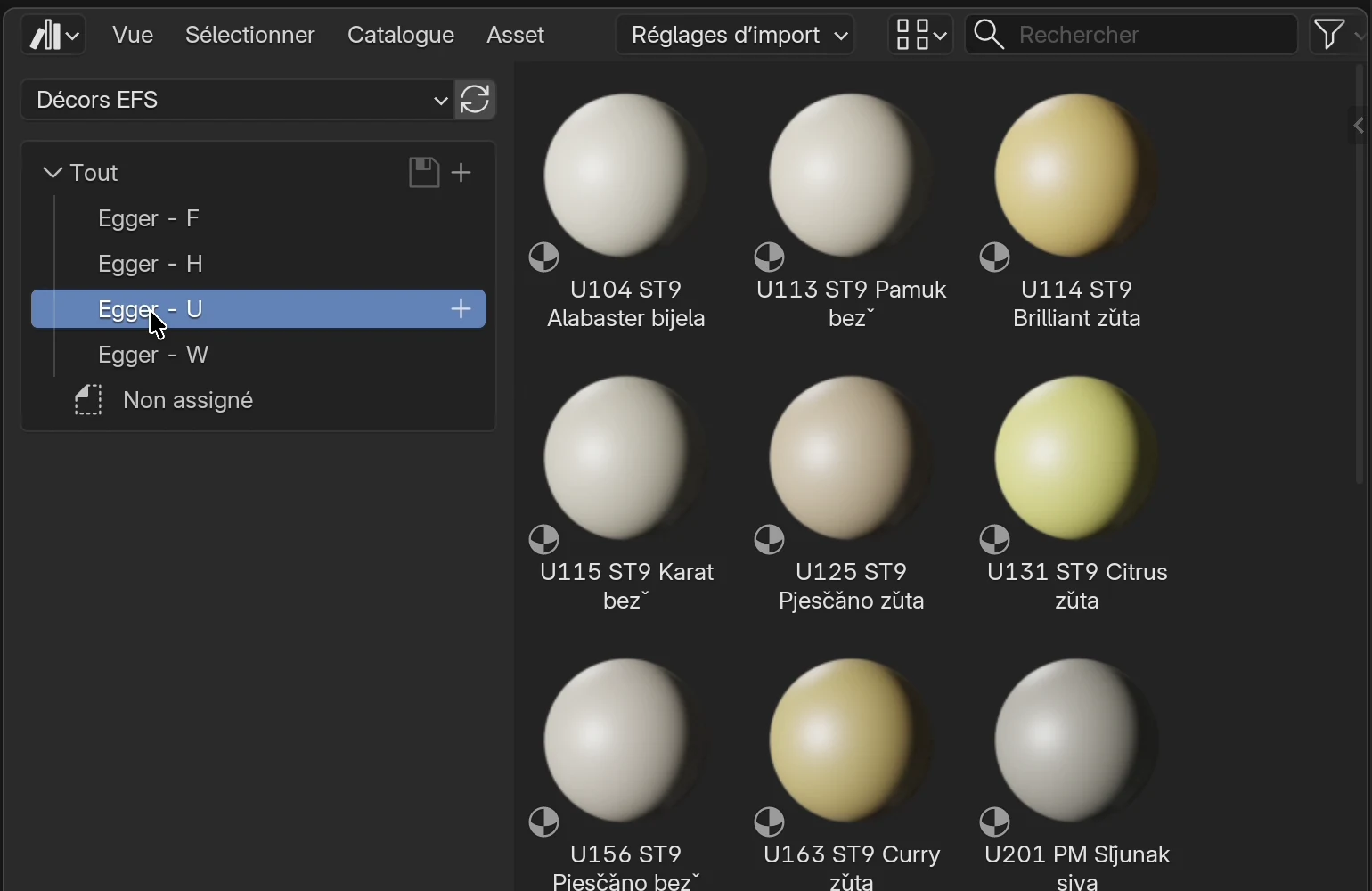
- En haut à gauche de l’Explorateur d’assets se trouve le menu des bibliothèques, qui affiche d’abord Toutes les bibliothèques. Sélectionnez votre bibliothèque de décors, par ex. Décors EFS.
- Sous le menu, cliquez sur un catalogue, par ex. Egger - U. Si la bibliothèque n’a pas de catalogues, cliquez sur Tout : tous les décors s’y trouvent.
- Cliquez dans le champ Recherche en haut à droite, saisissez le code du décor, par ex.
U702, et appuyez sur Enter.
Astuce
La recherche par code est la plus rapide. La recherche ne porte que sur le catalogue sélectionné : pour le bois, cliquez d’abord sur Egger - H, et pour chercher dans tous les décors à la fois, cliquez sur Tout.
Remarque
Si vous ne voyez pas les catalogues Egger - F, Egger - H, Egger - U et Egger - W dans la bibliothèque, tous les décors se trouvent sous Non assigné et dans Tout. Les décors, le glisser-déposer et la recherche par code fonctionnent de la même façon.
Faire glisser un décor sur un panneau
- Saisissez la vignette du décor avec le bouton gauche de la souris.
- Faites-la glisser sur un panneau dans la vue 3D et relâchez.
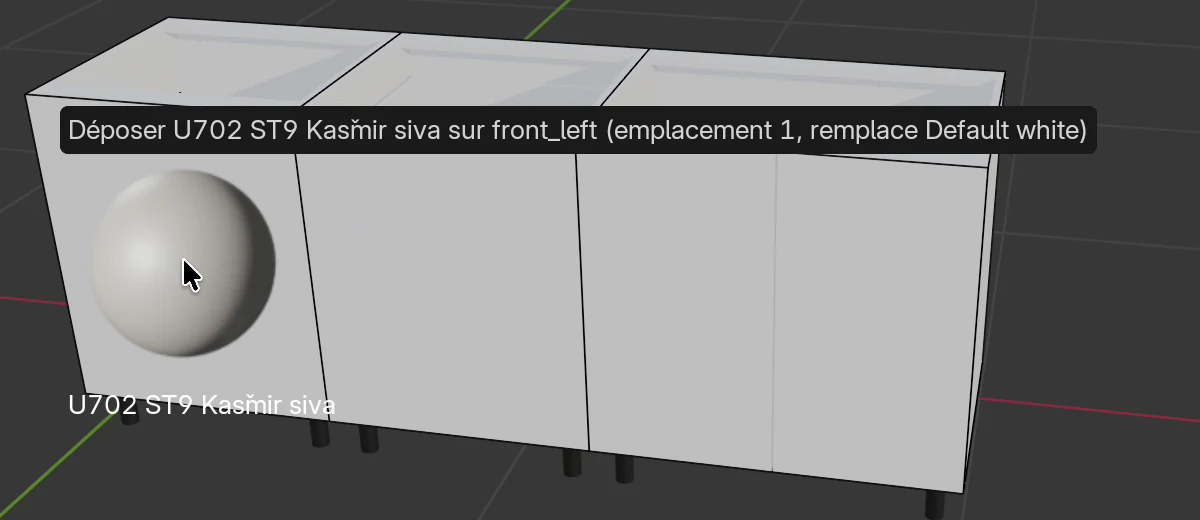
Pendant le glissement, une info-bulle indique sur quel panneau le décor sera déposé (par ex. Déposer U702 ST9 Kasmir siva sur front_left). Seul le panneau sous le pointeur reçoit le décor.
Ce que le programme fait de lui-même :
- Le décor est copié dans le projet. Dès lors, il figure dans la liste de l’Attribution des matériaux : vous pouvez le donner à tout un groupe sans le faire glisser à nouveau.
- La texture s’aligne d’elle-même sur le panneau : à taille réelle, avec le fil dans le sens indiqué par le champ Sens du fil (voir Sens du fil).
- Vous annulez un mauvais décor avec Ctrl+Z.
Groupes de matériaux
Pour que vous n’ayez pas à faire glisser un décor sur chaque façade séparément, EFS place chaque panneau dans un groupe de matériaux. Avec un bouton du panneau Attribution des matériaux, tous les panneaux d’un groupe dans tout le projet reçoivent le décor. Les groupes servent aussi pour le web : dans l’aperçu web, le client choisit le décor de chaque groupe (voir Aperçu web et QR).
| Groupe (bouton sur le panneau) | Bouton dans l’Attribution des matériaux | Panneaux du groupe par défaut |
|---|---|---|
| Tablette | Choisir le matériau des tablettes | Caisson : côtés gauche et droit, dessus et dessous, traverses, tablettes et séparations. Côtés, arrière et fond des tiroirs. Panneaux du caisson d’angle sauf les façades |
| F 1 | Choisir le matériau de Façade 1 | Portes, abattants et façades de tiroir des caissons bas et des colonnes. Façades et panneaux d’angle du caisson d’angle. Vantaux coulissants |
| F 2 | Choisir le matériau de Façade 2 | Portes, abattants et façades de tiroir des caissons hauts |
| F 3 | Choisir le matériau de Façade 3 | Panneaux libres et plan de travail |
| F 4 | Choisir le matériau de Façade 4 | Aucun. Un groupe de réserve pour les panneaux que vous voulez garder à part |
| Aucun | Choisir le matériau pour Aucun | Fonds et pieds. Sur le web, le client ne change pas le décor de ces panneaux |
La plinthe, le fileur, la joue de finition et la corniche reçoivent le décor et le groupe de façades du caisson auquel vous les ajoutez (voir Plinthe, fileurs, joues de finition et corniche). Un caisson sans façades leur donne le groupe F 3.
Règles que le programme applique de lui-même :
- Quand vous transformez un caisson en caisson haut avec U, ses façades passent dans F 2. Quand vous le remettez en caisson bas, les façades passent dans F 1. Un groupe que vous aviez changé à la main sur les façades de ce caisson est alors perdu.
- Un caisson haut importé depuis un modèle arrive avec ses façades dans F 2.
- Une nouvelle tablette ou séparation reçoit le décor des panneaux du même groupe dans ce caisson, et non le blanc.
- Quand vous changez le type de façade (F) ou la disposition des tiroirs (D), les nouvelles façades reçoivent le décor et le groupe de la première façade précédente du caisson.
Attribution des matériaux
L’Attribution des matériaux ne propose que les matériaux déjà présents dans le projet. Faites donc d’abord glisser le décor une fois sur n’importe quel panneau, puis donnez-le au groupe.
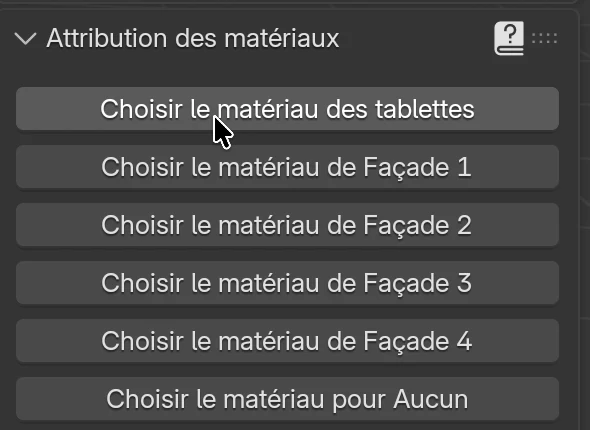
- Dans l’onglet EFS, ouvrez le panneau Attribution des matériaux.
-
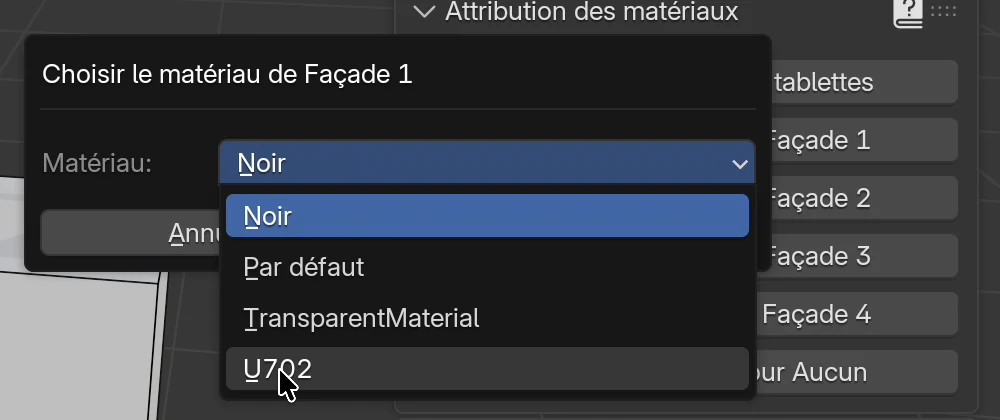
Cliquez sur le bouton du groupe, par ex. Choisir le matériau de Façade 1.
-
Dans la boîte de dialogue, ouvrez la liste Matériau et sélectionnez le décor par son code, par ex. U702.
-
Cliquez sur OK.
Tous les panneaux du groupe F 1 du projet reçoivent le décor U702, dans tous les caissons à la fois.
Options
| Option | Ce qu’elle fait | Valeurs |
|---|---|---|
| Choisir le matériau des tablettes | Tous les panneaux du groupe Tablette reçoivent le matériau choisi. Les panneaux masqués, la pièce, les profils Gola, les rubans LED et les pieds sont ignorés | Ouvre une boîte de dialogue |
| Choisir le matériau de Façade 1 … 4 | Tous les panneaux du groupe F 1, F 2, F 3 ou F 4 reçoivent le matériau choisi | Ouvre une boîte de dialogue |
| Choisir le matériau pour Aucun | Tous les panneaux du groupe Aucun reçoivent le matériau choisi | Ouvre une boîte de dialogue |
| Matériau (dans la boîte de dialogue) | Le matériau que reçoit le groupe | Tous les matériaux du projet, affichés uniquement par le premier mot du nom (le code). Projet vide : Aucun matériau |
| OK / Annuler | Attribuer le matériau ou annuler |
La liste Matériau affiche aussi les matériaux techniques du programme : Black (pieds), Default (Default white, blanc sans texture) et TransparentMaterial (le cadre transparent du caisson). Ne donnez aux panneaux que des décors et Default.
Attention
Le groupe Aucun contient aussi les pieds, pas seulement les fonds : Choisir le matériau pour Aucun donne donc aussi le matériau choisi aux pieds. Si vous voulez des fonds différents, déplacez-les dans un autre groupe (par ex. F 4) ou faites glisser le décor sur eux un par un.
Remarque
L’attribution s’applique aux panneaux qui se trouvent dans le groupe au moment où vous cliquez sur OK. Un nouveau caisson (C) et un caisson issu d’un modèle arrivent en blanc. Quand vous ajoutez de nouveaux caissons, répétez l’attribution pour leurs groupes.
Changer le groupe d’un seul panneau
- Cliquez sur un panneau, par ex. une porte.
- Ouvrez l’onglet EFS - Panneau sur le bord de la barre latérale.
- En bas du panneau Propriétés du panneau, dans l’encadré Groupe de matériaux, cliquez sur un groupe : Tablette, F 1, F 2, F 3, F 4 ou Aucun.
Le bouton activé indique le groupe actuel du panneau. Le décor ne change pas : seuls changent les panneaux qu’atteint la prochaine attribution et ce que le client peut choisir sur le web.
Quand vous ne voyez pas l’encadré Groupe de matériaux :
- plusieurs panneaux sont sélectionnés : vous changez le groupe un panneau à la fois ;
- le réglage Activer le choix des matériaux du panneau Publication web → Réglages est désactivé.
Un décor pour un panneau ou pour tout un groupe
Un décor n’est que le matériau du panneau. Un groupe ne mémorise pas « son » décor. Il n’y a donc pas de règle de priorité : c’est la dernière action qui compte.
- Vous faites glisser un décor sur un panneau : seul ce panneau change.
- Vous cliquez sur l’attribution d’un groupe : tous les panneaux de ce groupe reçoivent le même décor, y compris ceux auxquels vous en aviez donné un autre auparavant.
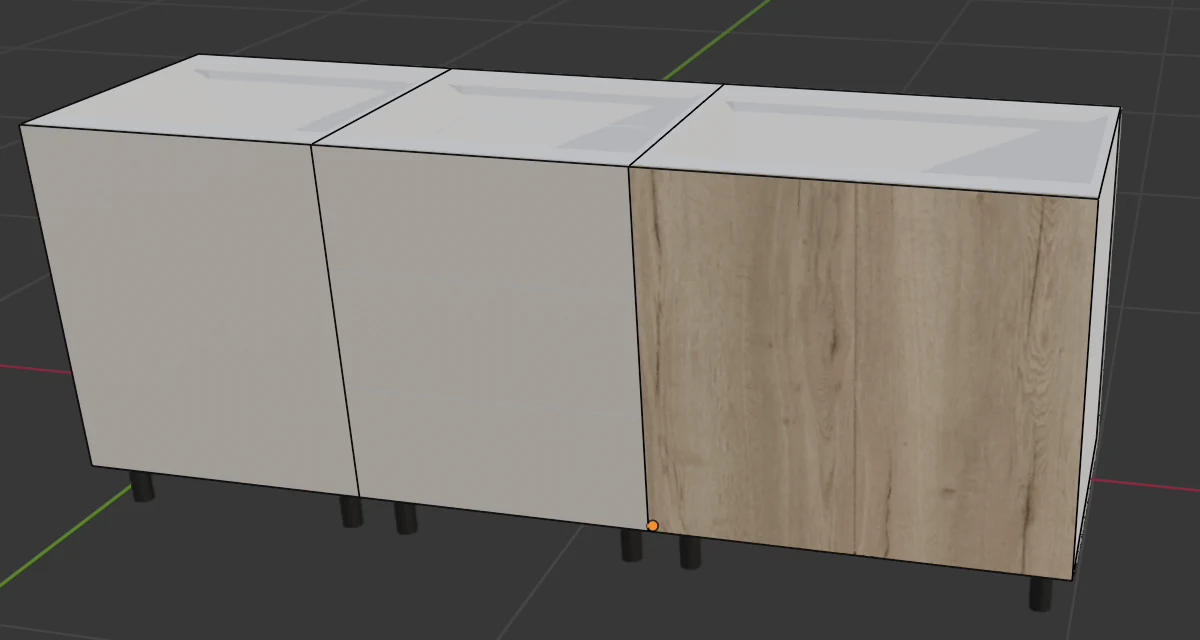
Exemple de la vidéo : les façades sont en U702, et les deux portes du caisson de droite doivent être en chêne.
- Dans l’Explorateur d’assets, cliquez sur le catalogue Egger - H.
- Dans le champ Recherche, saisissez
H1180et appuyez sur Enter. - Faites glisser H1180 ST37 Halifax hrast natur sur la porte gauche.
- Faites glisser le même décor sur la porte droite.
Attention
Les portes en chêne sont toujours dans le groupe F 1. Si vous cliquez plus tard à nouveau sur Choisir le matériau de Façade 1, elles passent elles aussi en U702.
Astuce
Déplacez les panneaux qui ont un décor particulier dans le groupe F 4, puis donnez-leur le décor avec l’attribution de la façade 4. Ainsi, l’attribution de F 1 ne touche pas les portes en chêne, et sur le web le client choisit le chêne séparément.
Sens du fil
L’onglet EFS - Panneau
Vous réglez le fil, le chant et le groupe d’un panneau dans l’onglet EFS - Panneau. L’onglet apparaît quand vous cliquez sur un panneau.
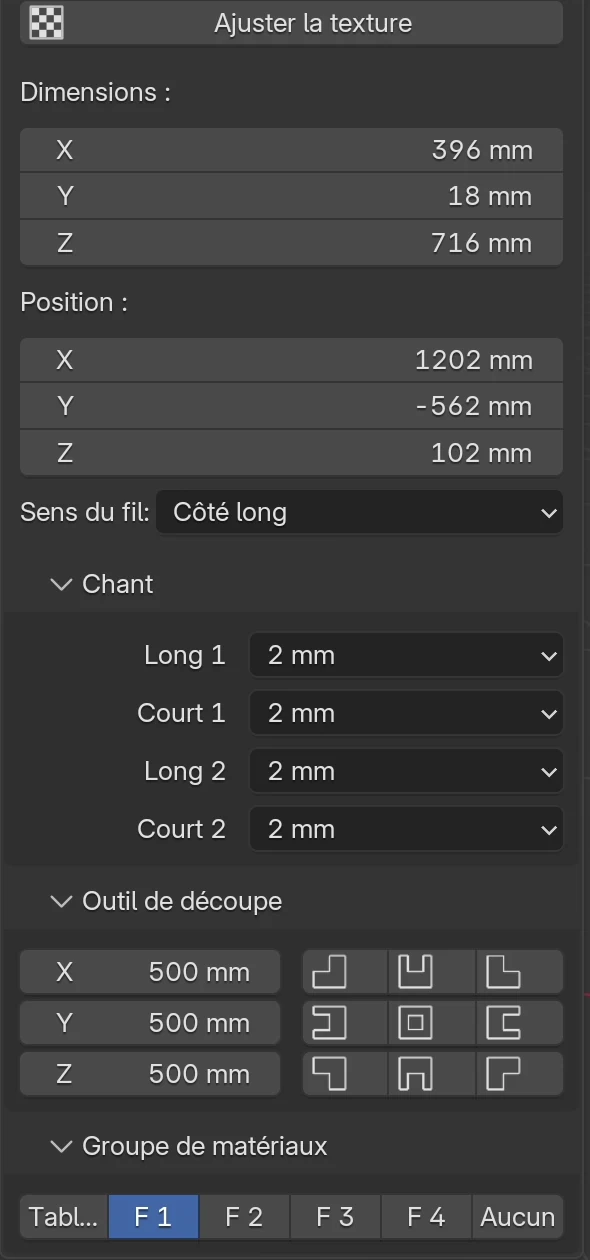
| Champ | Ce qu’il fait | Par défaut | Valeurs |
|---|---|---|---|
| Ajuster la texture | Réaligne le décor sur le panneau actif | Bouton | |
| Sens du fil | Le sens du fil sur le panneau | Côté long | Côté long, Côté court |
| Chant | Le chant de chacun des quatre bords | Selon le panneau (voir Chant par défaut) | Aucun, 0,4 mm, 0,8 mm, 1 mm, 2 mm |
| Groupe de matériaux | Le groupe du panneau | Selon le panneau (voir Groupes de matériaux) | Tablette, F 1, F 2, F 3, F 4, Aucun |
Les autres champs du panneau (Nom, Note, Dimensions, Position et l’encadré Outil de découpe pour les découpes dans le panneau) ne changent ni le décor ni le chant.
Sens du fil
- Cliquez sur un panneau, par ex. la porte gauche en chêne.
- Dans l’onglet EFS - Panneau, ouvrez la liste Sens du fil.
- Sélectionnez Côté long ou Côté court.
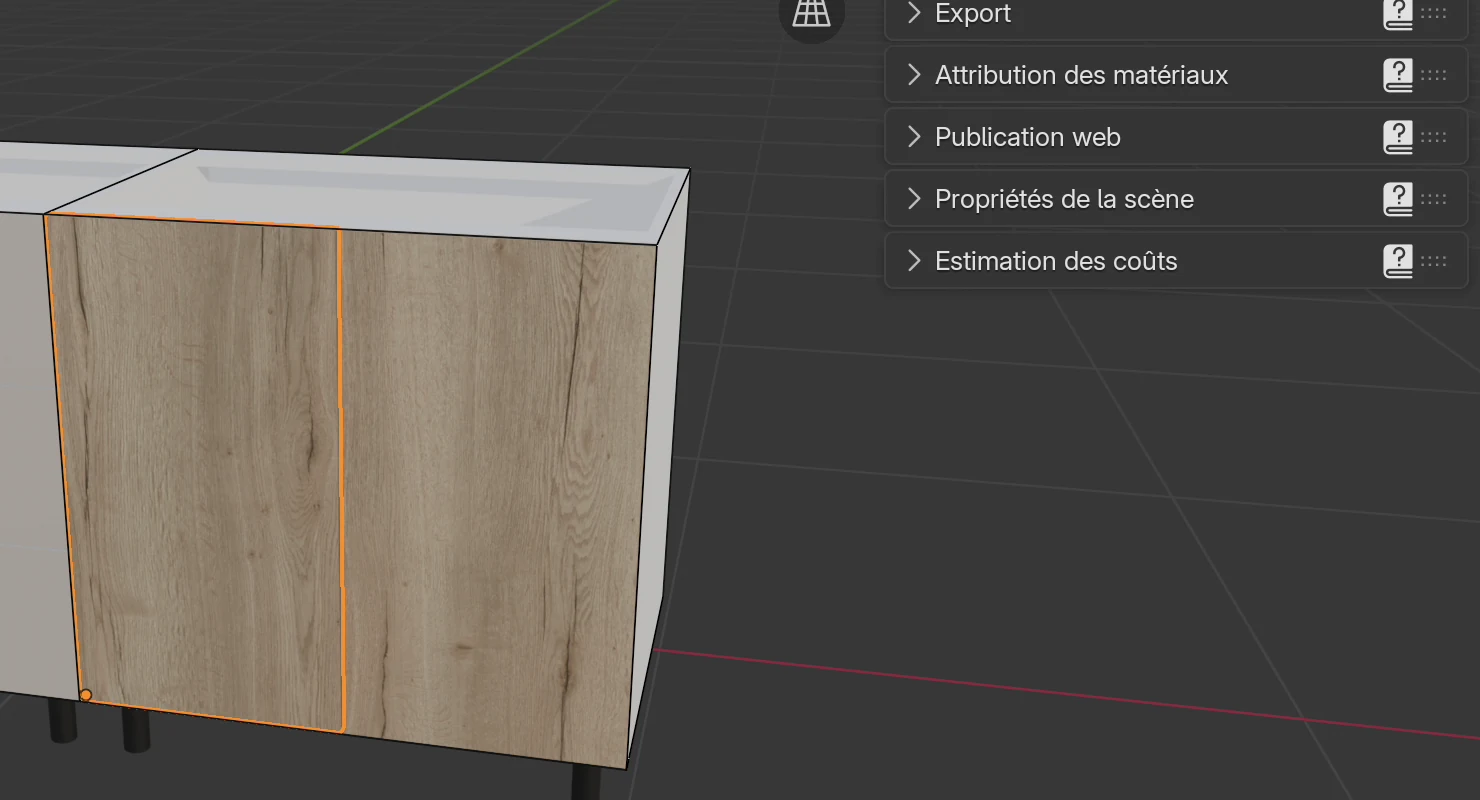
La texture tourne immédiatement. Sur l’image, la porte gauche est passée en Côté court : son fil est horizontal, alors que sur la porte droite il reste vertical.
Ce que Sens du fil change en plus de l’aspect :
- Liste de débit. La première cote, Longueur, est toujours la cote dans le sens du fil. Avec Côté long, c’est le côté long du panneau, avec Côté court le côté court. Une porte de 716 mm de haut et 396 mm de large avec le fil le long du côté court a la cote finie 396 × 716 mm dans la liste (Longueur × Largeur).
- Optimisation. Une pièce qui a un sens du fil est posée sur la plaque avec sa Longueur dans la longueur de la plaque (par ex. 2800 mm), et elle n’est pas tournée. Voir Optimisation et prix des panneaux.
Le caisson (côtés, dessus et dessous, fond), les tablettes et les séparations, les portes, les abattants, les façades de tiroir, les panneaux du caisson d’angle et les panneaux libres ont un sens du fil. Les côtés, l’arrière et le fond des tiroirs ainsi que les traverses n’ont pas de champ Sens du fil : dans l’optimisation, ils peuvent être tournés pour mieux s’agencer.
Astuce
Une façade de tiroir de 600 mm de large et 140 mm de haut avec Côté long a un fil horizontal. Si vous voulez un fil vertical sur les façades de tiroir, comme sur les portes voisines, sélectionnez Côté court sur chaque façade de tiroir.
Remarque
Le programme ne sait pas quel décor a un fil. Le sens est respecté aussi pour les couleurs unies : elles ne sont donc pas tournées non plus dans l’optimisation.
Ajuster la texture
Ajuster la texture place le décor sur le panneau actif à taille réelle, avec le fil dans le sens indiqué par le champ Sens du fil, de la même façon sur la face et sur les chants. Chaque panneau reçoit son propre morceau du décor : les panneaux voisins ne ressemblent donc pas à des copies les uns des autres.
Le programme le fait de lui-même quand :
- un panneau reçoit un nouveau décor (par glisser-déposer ou par l’attribution d’un groupe) ;
- vous changez Sens du fil ;
- de nouvelles façades sont créées (F et D) ou une copie du caisson (Shift+D).
Le programme ne le fait pas quand vous changez les cotes du caisson : le panneau ne fait que s’étirer ou se rétrécir, et le décor avec lui. Après avoir changé la largeur, la hauteur ou la profondeur, cliquez donc sur Ajuster la texture sur les panneaux où le décor paraît étiré. Le bouton ne fonctionne que sur le panneau actif : pour plusieurs panneaux, cliquez dessus pour chacun séparément.
Pour les utilisateurs avancés
Ajuster la texture fait couvrir au côté long de l’image du décor 2800 mm du panneau dans le sens du fil, comme les scans de décors d’Egger (1300 × 2800 mm). Le morceau du décor que reçoit un panneau dépend de son nom : le même panneau a donc le même aspect après avoir été réaligné.
Chant
L’encadré Chant
Vous réglez le chant de chaque bord du panneau séparément, dans l’encadré Chant de l’onglet EFS - Panneau.
- Cliquez sur un panneau.
- Dans l’encadré Chant, ouvrez la liste à côté d’un bord, par ex. Long 1.
- Sélectionnez une épaisseur, par ex. 1 mm.
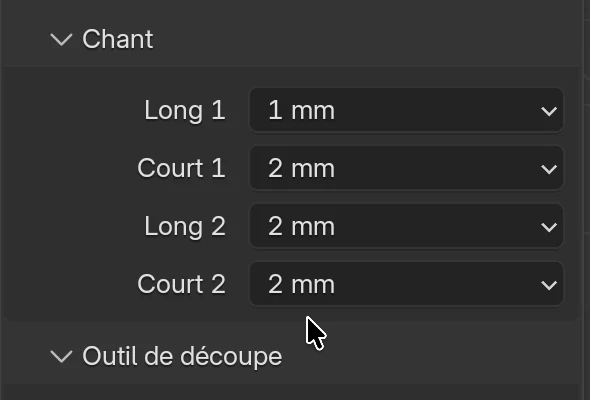
| Champ | Bord | Valeurs |
|---|---|---|
| Long 1 | Le premier bord le long du côté long du panneau | Aucun, 0,4 mm, 0,8 mm, 1 mm, 2 mm |
| Court 1 | Le premier bord le long du côté court | les mêmes |
| Long 2 | Le second bord le long du côté long | les mêmes |
| Court 2 | Le second bord le long du côté court | les mêmes |
Long et Court désignent toujours le côté réellement le plus long et le plus court du panneau, quel que soit le sens du fil. Sur le dessin du panneau dans le PDF, le chant est une ligne bleue le long du bord, avec son épaisseur : le bord 1 est celui du bas ou de gauche, le bord 2 celui du haut ou de droite.
Règles que le programme applique de lui-même :
- Les fonds n’ont pas de chant. Quand vous cliquez sur un fond, l’encadré Chant ne s’affiche pas.
- Une modification dans l’encadré ne s’applique qu’au panneau actif.
- Quand plusieurs panneaux sont sélectionnés, un bouton Vers les panneaux sélectionnés apparaît sous les bords. Il donne à tous les panneaux sélectionnés le chant du panneau actif (le dernier panneau sur lequel vous avez cliqué).
Astuce
Le même chant sur toutes les tablettes d’un caisson : réglez le chant sur une tablette. Sélectionnez les autres tablettes (Shift + clic), et cliquez en dernier sur la tablette qui a le bon chant, pour qu’elle soit active. Cliquez sur Vers les panneaux sélectionnés.
Copier sur les caissons sélectionnés copie le chant et le sens du fil entre des caissons entiers (les options Chant et Matériaux et sens du fil). Voir Travailler plus vite.
Chant par défaut
Chaque nouveau panneau reçoit un chant sur ses quatre bords :
| Panneau | Chant par défaut |
|---|---|
| Côtés gauche et droit, dessus et dessous, traverses | 0,4 mm |
| Tablettes et séparations | 0,4 mm |
| Portes, abattants et façades de tiroir | 2 mm |
| Côtés et arrière des tiroirs | 0,4 mm |
| Fond de tiroir | pas de chant |
| Fond | pas de chant |
| Façades et panneaux d’angle du caisson d’angle | 2 mm |
| Autres panneaux du caisson d’angle | 0,4 mm |
| Panneau libre (B), plan de travail, plinthe, fileur, joue de finition, corniche, vantaux coulissants | 2 mm |
Le plan de travail, la plinthe, le fileur, la joue de finition, la corniche et les vantaux coulissants sont créés comme panneaux libres : ils reçoivent donc eux aussi 2 mm sur les quatre bords, y compris le bord contre le mur. Changez à la main le chant des bords qui ne se voient pas, dans l’encadré Chant.
Si vous travaillez avec d’autres chants, enregistrez-les dans Mes réglages :
- Sur un caisson, réglez le chant de chaque type de panneau (côtés, tablettes, façades…).
- Cliquez sur le caisson.
- Dans l’onglet EFS, panneau Easy Form Studio, dans l’encadré Mes réglages, cliquez sur Enregistrer comme mes réglages.
Dès lors, les nouveaux caissons, façades et tablettes reçoivent ce chant, selon le type de panneau. Les panneaux libres reçoivent toujours 2 mm. Mes réglages ne mémorisent ni le décor ni le sens du fil. Plus de détails au chapitre Travailler plus vite.
Attention
Quand vous changez le type de façade (F) ou la disposition des tiroirs (D), EFS crée de nouvelles façades. Elles gardent le décor, mais le chant et le sens du fil reviennent aux valeurs par défaut (ou à Mes réglages). Réglez le chant et le sens du fil des façades seulement quand la disposition du caisson est terminée.
Chant et cote de débit
La cote de débit est la cote finie moins le chant de chaque bord. Le chant des bords longs raccourcit la petite cote, et le chant des bords courts la grande cote.
Exemple de la vidéo, une porte de 716 × 396 mm :
| Chant | Cote de débit |
|---|---|
| 2 mm sur les quatre bords | 712 × 392 mm |
| Long 1 1 mm, autres bords 2 mm | 712 × 393 mm |
Un chant de 0,4 mm donne une cote de débit avec une décimale : par ex. une tablette de 564 mm avec un chant de 0,4 mm sur les deux bords courts est débitée à 563,2 mm. La liste de débit contient les deux cotes : Cote de débit et Cote finie. Les détails sont au chapitre Liste de débit et cote de débit.
Ce que les décors et le chant changent dans la fabrication et le prix
- La Liste de débit contient le nom complet du décor dans la colonne Matériau (par ex. U702 ST9 Kasmir siva), et le chant de chaque bord dans les colonnes Chant. La cote de débit est déjà réduite du chant. Voir Liste de débit et cote de débit.
- L’Estimation des coûts (onglet EFS) indique la surface en m² et le prix pour chaque décor et épaisseur de panneau, puis les mètres de chant pour chaque épaisseur de chant, avec le prix. Un point vert signifie que la liste de prix a un prix, un point rouge qu’elle n’en a pas.
- La Liste de prix cherche le décor par code et structure (par ex.
U702-ST9). Le chant est compté dans le décor du panneau : 23 mm de large pour les panneaux de moins de 20 mm d’épaisseur, 43 mm pour les plus épais. - Le Devis répartit le coût du matériau et du chant par caisson. Voir Un devis pour le client.
- L’Optimisation dispose les pièces par décor et épaisseur, et ne tourne pas les pièces qui ont un sens du fil. Voir Optimisation et prix des panneaux.
- La Commande fournisseur liste les panneaux par décor et le chant par décor, largeur et épaisseur. Voir Le dossier de fabrication et la commande fournisseur.
Vos propres décors
EFS fonctionne avec n’importe quel matériau du projet, pas seulement avec les décors Egger du pack. Un décor qui n’est pas dans le pack (autre fabricant, placage, laque de couleur), vous le créez vous-même. EFS n’a pas de bouton spécial pour cela : vous créez le décor avec les outils de Blender, une fois pour chaque décor :
- vous préparez l’image du décor ;
- dans un fichier séparé du dossier de la bibliothèque, vous créez un matériau avec l’image et le définissez comme asset ;
- vous saisissez le prix dans votre liste de prix.
Dès lors, vous faites glisser le décor depuis l’Explorateur d’assets comme les décors Egger, dans chaque projet.
Préparer l’image du décor
- Format : JPEG ou PNG.
- Orientation : une image en portrait, avec le fil vertical, dans le sens du côté long de l’image.
- Taille réelle : le côté long de l’image représente 2800 mm de panneau. Le côté court en représente autant que lui donnent les proportions de l’image. Les images d’Egger font 3685 × 7937 pixels, soit un panneau de 1300 × 2800 mm.
- Résolution : un à trois pixels par millimètre suffisent, par ex. 1300 × 2800 pixels. Une image plus grande n’est pas plus belle, et elle ralentit la vue 3D. Pour la publication web, EFS réduit de toute façon les images à 1024 pixels au maximum.
- Bords : sur les grands panneaux, l’image se répète, et chaque panneau commence à un endroit différent de l’image. Les bords gauche et droit, ainsi que les bords haut et bas, de l’image doivent se raccorder sans joint visible.
- Emplacement : enregistrez l’image dans le dossier de la bibliothèque, par ex. dans un nouveau sous-dossier
persoà côté du dossieregger. Nommez le fichier d’après le décor, par ex.K001 SU Chêne clair.jpg.
Si l’image n’est qu’un petit extrait du panneau (par ex. la photo d’un échantillon de 300 × 600 mm), EFS l’étale quand même sur 2800 mm : le fil sur le panneau est alors trop grand.
Pour une laque de couleur unie, vous n’avez pas besoin d’image. Créez le matériau comme dans la section suivante et, à l’étape de l’image, cliquez simplement sur le champ de couleur à côté de Couleur de base et choisissez la couleur.
Créer le fichier des décors
Créez une seule fois le fichier de vos propres décors, dans le dossier de la bibliothèque. Vous ajoutez chaque décor suivant au même fichier.
- Lancez EasyFormStudio. Un nouveau projet s’ouvre.
- Choisissez Fichier → Enregistrer sous… et enregistrez le projet dans le dossier de la bibliothèque, par ex. sous le nom
mes-decors.blend. Enregistrez-le avant d’ajouter l’image : ainsi, le chemin de l’image est enregistré par rapport au fichier et reste correct quand vous faites glisser le décor dans un autre projet. - Appuyez sur B. Le nouveau panneau suit la souris : cliquez avec le bouton gauche pour le placer. Le panneau reste sélectionné.
- Passez la vue 3D en Prévisualisation du matériau.
- Dans la colonne de droite (Propriétés), cliquez sur l’onglet Matériau : l’icône avec une sphère rouge, en bas de la colonne d’icônes. L’onglet affiche le matériau du panneau, Default white.
- À droite du nom du matériau, cliquez sur le bouton de nouveau matériau (l’icône à deux feuilles). Le panneau reçoit une copie du matériau blanc, Default white.001.
- Cliquez dans le champ du nom, saisissez le nom du décor en suivant la règle de nommage, par ex.
K001 SU Chêne clair, et appuyez sur Enter. - Dans le panneau Surface, repérez la ligne Couleur de base. Cliquez sur le petit bouton rond à gauche du champ de couleur blanc.
- Dans le menu, dans la colonne Texture, cliquez sur Texture image.
- Les réglages de l’image apparaissent sous la ligne. Cliquez sur Ouvrir, trouvez l’image du décor et confirmez avec Ouvrir une image.
- Dans l’onglet EFS - Panneau, cliquez sur Ajuster la texture. Le panneau affiche maintenant le décor à taille réelle. Vérifiez le sens du fil.
- Faites un clic droit sur le champ du nom du matériau (dans l’onglet Matériau) et choisissez Définir comme asset.
- Enregistrez le fichier : Fichier → Enregistrer (Ctrl+S).
Vous ajoutez le décor suivant de la même façon : ouvrez mes-decors.blend (Fichier → Ouvrir…), appuyez sur B pour un nouveau panneau et répétez les étapes 4 à 13.
Astuce
Si vous n’avez besoin du décor que dans un seul projet, les étapes 1, 2 et 12 sont inutiles. Créez le matériau directement sur un panneau du projet (étapes 4 à 11), puis donnez-le aux autres panneaux par glisser-déposer ou avec l’Attribution des matériaux.
Le nom du décor
EFS lit le nom du matériau : écrivez donc le nom comme le fait Egger.
- Trois parties séparées par des espaces : code, structure, nom, par ex.
K001 SU Chêne clair. Si la structure n’a pas de code, saisissez un code court quelconque, par ex.GLpour brillant. - Au moins deux mots. Les deux premiers mots sont la clé dans la liste de prix (
K001-SU). Un nom d’un seul mot ne trouve jamais de prix. - Rendez le code (le premier mot) unique, différent des codes Egger. L’Attribution des matériaux n’affiche que le premier mot et prend le premier matériau qui commence par lui.
- Ne commencez pas le nom par
Default,Black,TransparentMaterial,ChromeouEFS. Les matériaux techniques du programme utilisent ces noms.
Utiliser le décor dans un projet
- Ouvrez le projet.
- Ouvrez l’Explorateur d’assets et sélectionnez votre bibliothèque de décors.
- Cliquez sur le bouton d’actualisation (flèches circulaires) à droite du menu des bibliothèques. Le nouveau décor apparaît alors.
- Cliquez sur Non assigné ou Tout : votre propre décor n’est dans aucun catalogue Egger.
- Trouvez le décor par son code et faites-le glisser sur un panneau. Ensuite, vous travaillez comme avec les décors Egger : Attribution des matériaux, Sens du fil, chant.
Saisir le prix dans la liste de prix
Sans prix, l’estimation des coûts, le devis et la commande ne savent pas ce que coûte le décor. Vous saisissez le prix dans votre liste de prix, dans Excel.
- Dans l’onglet EFS, ouvrez le panneau Estimation des coûts et cliquez sur Obtenir les prix en bas.
- Sélectionnez un dossier et confirmez avec Obtenir la liste de prix. Votre liste de prix (
user_prices.xlsx) est enregistrée dans le dossier, ou la liste de prix par défaut (prices.xlsx) si vous n’en avez pas encore. - Ouvrez le fichier dans Excel, onglet Boards.
- Ajoutez une nouvelle ligne. Dans la colonne A, saisissez la clé du décor : le code et la structure reliés par un trait d’union, par ex.
K001-SU. - Dans la colonne de l’épaisseur du panneau, saisissez le prix du panneau en EUR par m². Les colonnes sont nommées d’après l’épaisseur :
16 (<17)pour un panneau de 16 mm,18 (<20)pour 18 mm,25 (<28)pour 25 mm. - Dans les colonnes de chant, saisissez le prix du chant en EUR par mètre. Les colonnes sont nommées d’après la largeur et l’épaisseur du chant :
23 / 2,0est un chant de 2 mm pour les panneaux de moins de 20 mm d’épaisseur,43 / 2,0pour les plus épais. - Enregistrez le fichier.
- Dans le panneau Estimation des coûts, cliquez sur Charger les prix, sélectionnez le fichier enregistré et confirmez avec Charger la liste de prix. Le fichier chargé remplace votre liste de prix actuelle.
- Faites glisser le décor sur un panneau du projet et regardez l’Estimation des coûts : un point vert et un prix figurent à côté du décor. Un point rouge signifie qu’il n’y a pas encore de prix pour cette épaisseur de panneau ou de chant.
Plus de détails sur la liste de prix aux chapitres Un devis pour le client et Optimisation et prix des panneaux.
Comparer des décors
Le panneau Comparaison de décors crée le même projet en deux ou trois décors, avec le prix de chaque variante. Il utilise les groupes de matériaux : le décor des façades va dans les groupes F 1, F 2 et F 4, le décor du caisson dans le groupe Tablette, et F 3 (le plan de travail) reste tel quel. Voir Comparer les décors.
Remettre la colonne de droite sur Propriétés
Quand vous avez terminé avec les décors, remettez la colonne de droite comme avant :
- Cliquez sur l’icône du type d’éditeur dans l’en-tête de l’Explorateur d’assets.
- Sélectionnez Propriétés.
La colonne affiche de nouveau Objets de la scène et Pièces du caisson.
Problèmes fréquents et solutions
Les panneaux sont gris et le décor ne s’affiche pas. La vue 3D est en mode Solide. Cliquez sur le troisième bouton du mode d’ombrage, Prévisualisation du matériau.
Mes décors ne sont pas dans l’Explorateur d’assets. Dans le menu des bibliothèques en haut à gauche, sélectionnez la bibliothèque de décors au lieu de Toutes les bibliothèques. Si elle n’est pas dans la liste, ajoutez-la (Ajouter le pack de textures comme bibliothèque).
Mon propre décor n’est pas dans l’Explorateur d’assets. Cliquez sur le bouton d’actualisation à droite du menu des bibliothèques, puis sur Non assigné ou Tout. Vérifiez que le décor est défini avec Définir comme asset et que le fichier est enregistré dans le dossier de la bibliothèque.
Le décor n’est pas dans la liste de l’Attribution des matériaux. La liste ne propose que les matériaux déjà présents dans le projet. Faites glisser le décor une fois depuis l’Explorateur d’assets sur n’importe quel panneau, puis répétez l’attribution.
Le même code apparaît deux fois dans la liste de l’Attribution des matériaux. Le projet contient deux décors avec le même code, par ex. H1180 ST22 et H1180 ST37. L’attribution prend le premier. Ne gardez dans le projet que celui que vous commandez, ou faites-le glisser directement depuis l’Explorateur d’assets sur les panneaux.
Les portes ont perdu leur décor. Après que vous leur avez donné un décor particulier, quelqu’un a cliqué sur l’attribution de leur groupe. Récupérez le décor avec Ctrl+Z ou faites-le glisser à nouveau, et déplacez les portes dans le groupe F 4.
Les façades ont changé de décor après F ou D. Les nouvelles façades reçoivent le décor de la première façade précédente. Si les façades avaient des décors différents, faites de nouveau glisser les décors sur les façades qui diffèrent.
Les façades du caisson haut ne sont plus dans mon groupe. U remet les façades dans F 2 (caisson haut) ou F 1 (caisson bas). Après le changement, sélectionnez de nouveau le groupe.
Le nouveau caisson est blanc. Les nouveaux caissons et les caissons issus de modèles n’apportent pas de décor. Répétez l’Attribution des matériaux pour les groupes, ou faites un duplicata avec Shift+D : la copie reçoit les décors de l’original.
La texture est étirée. Le plus souvent après un changement des cotes du caisson. Cliquez sur le panneau, puis sur Ajuster la texture dans l’onglet EFS - Panneau.
Le fil va dans le mauvais sens. Cliquez sur le panneau et sélectionnez l’autre côté dans le champ Sens du fil. Les pièces de tiroir et les traverses n’ont pas ce champ : elles n’ont pas de sens du fil.
Le chant et le sens du fil de la façade sont revenus à 2 mm et Côté long. Le type de façade ou la disposition des tiroirs a été changé, et de nouvelles façades ont donc été créées. Réglez-les de nouveau.
Je ne vois pas l’encadré Chant. Un fond est sélectionné, et les fonds n’ont pas de chant.
Je ne vois pas l’encadré Groupe de matériaux. Plusieurs panneaux sont sélectionnés, ou Activer le choix des matériaux est désactivé dans le panneau Publication web → Réglages.
Les pieds ont reçu un décor. Le bouton Choisir le matériau pour Aucun a été cliqué, et les pieds sont dans le groupe Aucun. Annulez avec Ctrl+Z.
Les panneaux sont roses ou blancs après le déplacement du projet. Le projet ou le pack de textures a été déplacé dans un autre dossier, et le programme ne trouve plus les images des décors. Le plus simple est de remettre le dossier là où il était. Si ce n’est pas possible, reliez de nouveau les images :
- Choisissez Fichier → Données externes → Trouver les fichiers manquants….
- Sélectionnez le dossier du pack de textures (ou le dossier de vos images) et confirmez avec Trouver les fichiers manquants. Le programme cherche les images par leur nom dans ce dossier et dans tous ses sous-dossiers.
- Enregistrez le projet (Ctrl+S).
Quand vous publiez sur le web, EFS signale les images de décor manquantes.
L’Estimation des coûts affiche un point rouge à côté d’un décor ou d’un chant. La liste de prix n’a pas de prix pour ce décor, cette épaisseur ou ce chant (par ex. un chant de 1 mm dans une liste de prix antérieure à la version 2.0.10015). Ajoutez le prix à votre liste de prix, comme dans la section Saisir le prix dans la liste de prix.
Raccourcis de ce chapitre
| Touche | Action |
|---|---|
| Z | Menu circulaire du mode d’ombrage : Solide, Prévisualisation du matériau… |
| N | Afficher / masquer la barre latérale avec les onglets EFS |
| Enter | Confirmer la recherche dans l’Explorateur d’assets |
| Shift + clic | Ajouter un panneau à la sélection (pour Vers les panneaux sélectionnés) |
| U | Caisson haut / bas : les façades passent dans F 2 ou F 1 |
| F | Façade suivante : les nouvelles façades gardent le décor, le chant et le sens du fil reprennent les valeurs par défaut |
| D | Disposition de tiroirs suivante : comme avec F |
| Shift+D | Dupliquer le caisson : la copie reçoit les décors de l’original |
| Ctrl+Z | Défaire la dernière action, y compris une attribution de décor |
Suite
Chapitre suivant : Modèles et Mes modèles