Optimisation et prix des panneaux
Dans ce chapitre, EFS place les pièces de la liste de débit sur les plaques (l’optimisation, appelée Optimisation dans l’interface). Le placement donne les plans de coupe pour la scie à panneaux, l’ordre des coupes, le nombre de plaques par décor et le prix en plaques entières. Les formats de plaque et les prix des panneaux, des chants et de la quincaillerie se trouvent dans la liste de prix, et EFS enregistre aussi les chutes pour le projet suivant dans cette même liste de prix.
Vidéo : C05 Optimisation et prix des panneaux
Le même déroulement dans une vidéo de deux minutes, en anglais.
Avant de commencer
- Un projet avec des caissons auxquels des décors, des chants et un sens du fil sont attribués (voir Décors, chants et matériaux).
- Vous connaissez la liste de débit : les pièces sont placées à la cote de débit, avec le numéro de ligne de la liste de débit (voir Liste de débit et cote de débit).
- Les façades sont visibles. Les façades masquées avec Shift+F n’entrent pas dans l’optimisation.
- Le projet a un nom (panneau Publication web, champ Nom) ou a été enregistré. EFS suit les chutes sous ce nom.
Le déroulement de la vidéo
- Dans l’onglet EFS, panneau Export, ouvrez Réglages et vérifiez que Optimisation : plans de coupe est activé.
- Vérifiez les formats et les prix des plaques dans la liste de prix, dans l’onglet Sheets.
- Sélectionnez les caissons et cliquez sur Exporter la sélection en PDF. Les plans de coupe sont à la fin du PDF.
- Dans le panneau Estimation des coûts, cliquez sur Calculer le coût des plaques.
- Cliquez sur Enregistrer les chutes.
Chaque étape est décrite ci-dessous.
La liste de prix
Où se trouve la liste de prix
EFS a deux listes de prix :
| Fichier | Où il se trouve | Ce que c’est |
|---|---|---|
prices.xlsx |
Dans le dossier de l’add-on | La liste de prix par défaut. Une mise à jour du programme la remplace par une nouvelle |
user_prices.xlsx |
Dans le dossier utilisateur EFS (voir Où sont vos données) | Votre liste de prix. Les mises à jour n’y touchent pas |
Tant que user_prices.xlsx n’existe pas, EFS calcule avec la liste de prix par défaut. Votre liste de prix est créée la première fois que vous cliquez sur Charger les prix ou Enregistrer les chutes. À partir de là, EFS ne lit plus qu’elle.
La liste de prix est un fichier Excel avec quatre onglets. Ne modifiez pas le nom des onglets :
| Onglet | Ce qu’il contient |
|---|---|
| Boards | Les prix des panneaux au m² et les prix des chants au mètre, pour chaque décor |
| Other | Les prix de la quincaillerie et des prestations à la pièce, au jeu ou au mètre |
| Sheets | Les formats de plaque pour l’optimisation : dimensions, délignage, prix d’une plaque entière et stock |
| Offcuts | Les chutes en stock. L’onglet est créé la première fois que vous enregistrez des chutes |
Obtenir les prix et Charger les prix
Vous ne modifiez pas la liste de prix dans le programme. Vous la téléchargez, la modifiez dans Excel et la renvoyez.
- Dans l’onglet EFS, ouvrez le panneau Estimation des coûts et, en bas, cliquez sur Obtenir les prix.
- Choisissez un dossier, par ex. Documents, et confirmez avec Obtenir la liste de prix. Votre liste de prix
user_prices.xlsxest enregistrée dans le dossier, ou la liste par défautprices.xlsxsi vous n’avez pas encore la vôtre. En haut à droite s’affiche Liste de prix enregistrée. - Ouvrez le fichier dans Excel, modifiez les prix et enregistrez-le au format
.xlsx. - Dans le panneau Estimation des coûts, cliquez sur Charger les prix.
- Choisissez le fichier enregistré et confirmez avec Charger la liste de prix. En haut à droite s’affiche Liste de prix chargée avec succès.
L’Estimation des coûts calcule aussitôt avec les nouveaux prix.
| Bouton | Ce qu’il fait |
|---|---|
| Obtenir les prix | Copie votre liste de prix (ou celle par défaut, tant que vous n’en avez pas) dans le dossier que vous choisissez. Un fichier du même nom dans ce dossier est remplacé sans confirmation |
| Charger les prix | Copie le fichier .xlsx choisi dans le dossier utilisateur comme votre liste de prix. Le nom du fichier n’a pas d’importance |
Attention
Charger les prix remplace toute votre liste de prix : tous les onglets, y compris les chutes de l’onglet Offcuts. EFS ne vérifie pas le contenu du fichier. Par conséquent :
- partez toujours d’un fichier récent obtenu avec Obtenir les prix, et non d’une ancienne copie, car une ancienne copie ne contient pas les chutes enregistrées entre-temps ;
- après Enregistrer les chutes, ne chargez pas un fichier obtenu avant ;
- ne chargez pas le mauvais fichier Excel : sans les onglets Boards et Other, les panneaux, les chants et la quincaillerie reçoivent un point rouge, et sans l’onglet Sheets, l’optimisation utilise une plaque de 2800 × 2070 mm sans prix.
Astuce
Avant de charger, enregistrez une copie de la liste de prix sous un autre nom, par ex. price-list-2026-10.xlsx. En cas de problème, chargez la copie.
Remarque
Obtenir les prix est un export : quand l’essai ou l’abonnement se termine, le bouton ne fonctionne pas (voir Quand l’essai gratuit ou l’abonnement se termine). Charger les prix fonctionne même dans ce cas.
L’onglet Boards
Les prix des panneaux au m² et des chants au mètre. Les deux premières lignes sont des en-têtes, et les décors commencent à la troisième ligne. Chaque décor occupe une ligne.
| Colonne | En-tête dans la liste de prix | Ce que vous saisissez |
|---|---|---|
| A | Clé du décor : code et texture reliés par un trait d’union, par ex. U702-ST9. Pour le matériau blanc sans texture, Default white |
|
| B | 3 (<6) |
EUR par m² pour les panneaux de moins de 6 mm |
| C | 10 (<11) |
pour les panneaux de 6 à 10 mm |
| D | 16 (<17) |
pour les panneaux de 11 à 16 mm |
| E | 18 (<20) |
pour les panneaux de 17 à 19 mm |
| F | 25 (<28) |
pour les panneaux de 20 à 27 mm |
| G | 38 (≥28) |
pour les panneaux de 28 mm et plus |
| H, I, J, K | 23 / 0,4, 23 / 0,8, 23 / 1,0, 23 / 2,0 |
EUR par mètre de chant de 23 mm de large, de 0,4, 0,8, 1 et 2 mm d’épaisseur. Pour les panneaux de moins de 20 mm |
| L, M, N, O | 43 / 0,4, 43 / 0,8, 43 / 1,0, 43 / 2,0 |
La même chose pour un chant de 43 mm de large. Pour les panneaux de 20 mm et plus |
Règles que le programme applique de lui-même :
- La clé est formée des deux premiers mots du nom du décor : U702 ST9 Kašmir siva cherche la ligne
U702-ST9. Le même décor dans deux textures a deux lignes. - La colonne est choisie d’après l’épaisseur du panneau, par ex. un panneau de 18 mm prend la colonne E. Un panneau de 28 mm et plus, et aussi de 40 mm et plus, prend la dernière colonne G (38).
- Le chant est cherché dans la ligne du décor du panneau sur lequel il se trouve, et non dans la ligne d’un autre décor.
- Une cellule vide signifie qu’il n’y a pas de prix : la ligne de l’Estimation des coûts reçoit un point rouge.
- EFS lit les colonnes par leur position, et non par leur en-tête. Ne déplacez, ne supprimez et n’insérez pas de colonnes. Vous pouvez réécrire les en-têtes.
L’ajout de votre propre décor à la liste de prix est décrit dans Saisir le prix dans la liste de prix.
Remarque
Dans la liste de prix par défaut, le prix du chant de 1 mm (colonnes J et N) est une estimation : entre le prix pour 0,8 mm et celui pour 2 mm. Si le vôtre est différent, saisissez-le. Une liste de prix obtenue avant la version 2.0.10015 ne contient pas ces prix : saisissez-les vous-même.
L’onglet Other
Les prix de la quincaillerie et des prestations. La première ligne contient les en-têtes.
| Colonne | En-tête | Ce que vous saisissez |
|---|---|---|
| A | Item |
Nom de la prestation ou code de la quincaillerie |
| B | Unit |
Unité, pour vous seulement : EFS ne la lit pas |
| C | Price per unit |
Prix à la pièce, au jeu ou au mètre |
Les prestations et la quincaillerie sans catalogue sont cherchées d’après le nom de la colonne A :
| Nom dans la colonne A | Ligne dans l’Estimation des coûts | Prix par défaut |
|---|---|---|
Hinge |
n charnières (charnières réglées sur Sans perçage (comptage seul)) | 3 |
Hole drilling |
n trous, perçage du trou de charnière | 3 |
Cabinet leg |
n pieds | 1 |
Drawer |
n tiroirs (coulisses réglées sur Sans perçage (comptage seul)), prix par jeu | 50 |
CNC routing |
x m d’usinage CNC pour les fonds en rainure ou en feuillure, au mètre | 10 |
Gola cut |
n découpes Gola | 3 |
Gola profile |
x m de profils Gola, au mètre | 25 |
La quincaillerie du catalogue est cherchée d’après son code. Un code qui se termine par _M est un prix au mètre.
| Code | Ce que c’est |
|---|---|
HINGE_GENERIC, HINGE_BLUM_CLIPTOP, HINGE_HETTICH_SENSYS |
Charnières du catalogue, à la pièce |
SLIDE_BB, SLIDE_BLUM_TANDEM, SLIDE_BLUM_TANDEMBOX, SLIDE_BLUM_LEGRABOX, SLIDE_BLUM_MERIVOBOX |
Coulisses de tiroir, par jeu |
SHELF_PIN_5 |
Taquet de tablette réglable, à la pièce |
CONFIRMAT_7X50, MINIFIX_15 |
Ferrures d’assemblage, à la pièce ou par jeu |
WORKTOP_M, WORKTOP_CUTOUT, WORKTOP_JOINT, WORKTOP_CONNECTOR |
Plan de travail au mètre, découpe, jonction d’angle, boulon de jonction |
LIFT_HK_TOP, LIFT_HK_S, LIFT_HK_XS, LIFT_HS, LIFT_HL |
Mécanismes de relevage d’abattant, par jeu |
HANGER, HANGING_RAIL_M |
Ferrure de suspension de caisson haut, rail de suspension au mètre |
PUSH_LATCH |
Poussoir |
LED_M |
Ruban LED au mètre |
RAIL_TUBE_M, RAIL_SUPPORT, PULL_OUT_RAIL |
Tringle au mètre, support de tringle, porte-cintres extractible pour armoire |
SLIDING_TRACK_M, SLIDING_RUNNERS |
Jeu de rails pour porte coulissante au mètre, jeu de roulettes pour un vantail coulissant |
Règles que le programme applique de lui-même :
- Le code est cherché exactement tel qu’il est écrit. Quand l’Estimation des coûts affiche un point rouge et un code entre parenthèses à côté d’une quincaillerie, ajoutez une ligne avec ce code.
- EFS cherche les noms de prestations (
Hinge,Drawer…) sans tenir compte des majuscules et des minuscules. Si vous les traduisez, EFS les cherche par position : ils doivent alors rester dans les lignes 2 à 8, dans le même ordre que dans la liste de prix par défaut.
Astuce
Après une mise à jour du programme, la nouvelle quincaillerie a de nouveaux codes que votre liste de prix n’a pas. Le fichier par défaut prices.xlsx les contient : quand vous voyez un point rouge à côté d’une nouvelle quincaillerie dans l’Estimation des coûts, copiez sa ligne de la liste de prix par défaut dans la vôtre.
L’onglet Sheets
Les formats de plaque pour l’optimisation. La première ligne contient les en-têtes.

| Colonne | En-tête | Ce que vous saisissez | Vide signifie |
|---|---|---|---|
| A | Material |
Clé du décor, par ex. U702-ST9, ou * pour tous les décors |
la ligne n’est pas lue |
| B | Thickness |
Épaisseur du panneau en mm | toutes les épaisseurs |
| C | Length |
Longueur de la plaque en mm, dans le sens du fil (par ex. 2800) | la ligne n’est pas lue |
| D | Width |
Largeur de la plaque en mm (par ex. 2070) | la ligne n’est pas lue |
| E | Trim |
Délignage sur chacun des quatre côtés, en mm | 10 mm |
| F | Price |
Prix d’une plaque entière | le décor est chiffré au m² |
| G | Stock |
Nombre de plaques en stock | sans limite |
Comment EFS choisit le format de plaque pour un décor et une épaisseur :
- Il prend les lignes avec la clé de ce décor dont l’épaisseur correspond (ou est vide).
- S’il n’y en a pas, il prend les lignes avec
*. - Les lignes avec une épaisseur saisie passent avant les lignes sans épaisseur. Entre elles, c’est l’ordre du tableau qui compte.
- Quand le stock d’une ligne est épuisé, EFS passe à la ligne suivante pour le même décor et la même épaisseur.
L’épaisseur est comparée à un demi-millimètre près. Un décor qui a ses propres lignes n’utilise pas * pour cette épaisseur, même quand son stock est épuisé.
L’onglet par défaut a deux lignes : * pour toutes les épaisseurs (2800 × 2070 mm, délignage 10 mm, prix 95) et * pour 3 mm (prix 40). Si l’onglet Sheets n’a aucune ligne valide, EFS place les pièces sur 2800 × 2070 mm avec un délignage de 10 mm, sans prix.
Remarque
Le prix de la ligne * (95) ne s’applique qu’à un décor qui n’a pas de prix au m² dans l’onglet Boards. Un décor qui en a un paie la plaque au prix au m² multiplié par la surface de la plaque : un U702 de 18 mm à 23,75 €/m² sur une plaque de 2800 × 2070 mm (5,8 m²) coûte 137,66 €. Le chêne est ainsi plus cher qu’un panneau blanc. Pour un prix de plaque exact, saisissez une ligne pour le décor avec un prix. Un prix vide, dans la ligne du décor ou dans la ligne *, signifie que le décor est chiffré au m² (voir Prix à la plaque ou au m²).
Exemple d’onglet Sheets pour un atelier qui chiffre le chêne à la plaque et le U702 au m² :
| Material | Thickness | Length | Width | Trim | Price | Stock |
|---|---|---|---|---|---|---|
* |
2800 | 2070 | 10 | 95 | ||
* |
3 | 2800 | 2070 | 10 | 40 | |
H1180-ST37 |
18 | 2800 | 2070 | 10 | 225 | |
U702-ST9 |
18 | 2800 | 2070 | 10 |
Remarque
La colonne Length est la dimension dans le sens du fil. Les pièces avec un sens du fil sont placées de sorte que leur Longueur de la liste de débit suive la Length de la plaque. Pour les panneaux Egger, c’est 2800 mm.
L’onglet Offcuts
Les chutes en stock. L’onglet est créé la première fois que vous cliquez sur Enregistrer les chutes. Il est décrit dans la section Chutes en stock.
| Colonne | En-tête | Ce que c’est |
|---|---|---|
| A | Material |
Clé du décor, par ex. W1000-ST9 |
| B | Thickness |
Épaisseur en mm |
| C | Length |
Longueur de la chute en mm, dans le sens du fil |
| D | Width |
Largeur de la chute en mm |
| E | Qty |
Nombre de pièces de cette dimension |
| F | Source |
Le projet d’où vient la chute |
| G | Saved |
Date d’enregistrement |
| H | Used in |
Le projet qui a utilisé la chute. Vide : la chute est libre |
Réglages de l’optimisation
- Dans l’onglet EFS, ouvrez le panneau Export.
- En bas du panneau, ouvrez Réglages.
- Faites défiler jusqu’au groupe Optimisation des plaques.
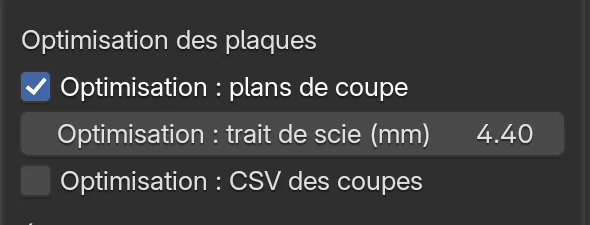
| Option | Ce qu’elle fait | Par défaut | Valeurs |
|---|---|---|---|
| Optimisation : plans de coupe | Active l’optimisation : les plans à la fin du PDF, l’onglet Optimisation dans Excel, le bouton Calculer le coût des plaques, le chiffrage des panneaux à la plaque dans le devis et le nombre de plaques dans la commande | activé | activé / désactivé |
| Optimisation : trait de scie (mm) | Épaisseur de la lame de scie : EFS laisse autant d’espace entre les pièces | 4,4 mm | 0 à 20 mm |
| Optimisation : CSV des coupes | Avec Liste de débit vers Excel, enregistre aussi un fichier avec toutes les coupes de scie dans l’ordre | désactivé | activé / désactivé |
Les réglages s’appliquent au projet ouvert et sont enregistrés avec lui. Vous pouvez aussi les enregistrer dans Mes réglages, et chaque nouveau projet les reçoit (voir Mes réglages).
Comment EFS place les pièces
Quelles pièces vont sur quelle plaque
- Les pièces sont regroupées par décor et par épaisseur. Deux décors ne partagent jamais une plaque.
- Les pièces de la liste de débit sont placées à la cote de débit (cote finie moins le chant).
- Le plan de travail n’est pas placé : il est acheté comme plan de travail et chiffré au mètre linéaire.
- Les panneaux masqués des caissons sont exclus, dont les façades masquées avec Shift+F.
- Pour chaque groupe, EFS prend d’abord les chutes libres du stock (l’onglet Offcuts), et de nouvelles plaques seulement quand une pièce ne tient pas sur une chute.
Format de plaque, délignage et trait de scie
- Le format de plaque vient de l’onglet Sheets (voir L’onglet Sheets).
- Le délignage est retiré des quatre côtés de la plaque. Avec une plaque de 2800 × 2070 mm et un délignage de 10 mm, 2780 × 2050 mm sont utilisables. Les chutes du stock n’ont pas de délignage.
- Le trait de scie est laissé après chaque pièce d’une bande et entre les bandes.
Toutes les coupes vont d’un bord à l’autre (placement guillotine). La plaque est coupée en bandes, et les bandes en pièces. Un tel placement se coupe sur une scie à panneaux sans coupes qui s’arrêtent au milieu de la plaque.
Sens du fil et rotation des pièces
Une pièce avec un sens du fil ne pivote pas : sa Longueur de la liste de débit suit toujours la longueur de la plaque (2800 mm). Vous réglez le sens du fil avec le champ Sens du fil (voir Sens du fil).
| Pièces | Rotation |
|---|---|
| Côtés gauche et droit, dessus et dessous, fond | Pas de rotation |
| Tablettes et séparations | Pas de rotation |
| Portes, abattants et façades de tiroir | Pas de rotation |
| Tous les panneaux d’un caisson d’angle | Pas de rotation |
| Panneaux libres : plinthe, fileur, joue de finition, corniche, un panneau ajouté avec la touche B | Pas de rotation |
| Côtés, arrière et fond de tiroir | Rotation selon le meilleur placement |
| Traverses | Rotation selon le meilleur placement |
Sur le plan de coupe, une pièce qui a pivoté porte la lettre R après sa dimension, par ex. 549x180 R.
Remarque
EFS ne sait pas quel décor a un fil. La règle s’applique aussi aux décors unis : une tablette dans un décor blanc ne pivote pas, même si elle tiendrait mieux tournée.
Ordre de placement
Pour chaque décor et chaque épaisseur, EFS essaie six placements :
- trois ordres de pièces : par largeur, par longueur et par surface, toujours en commençant par la plus grande ;
- deux sens de bandes : bandes dans la longueur de la plaque ou dans sa largeur.
Parmi les six placements, il garde celui qui a le moins de pièces non placées, puis le moins de plaques, puis la plus petite surface totale de plaques. Chaque pièce va dans la première bande où elle tient. Quand elle ne tient dans aucune, EFS ouvre une nouvelle bande ou une nouvelle plaque.
Chutes sur la plaque
Une chute réutilisable est un morceau d’au moins 200 × 100 mm (dans un sens ou dans l’autre) : la fin d’une bande après la dernière pièce, ou l’espace au-dessus de la dernière bande. Les morceaux plus petits sont des déchets. Les chutes sont vertes sur le plan, et le bouton Enregistrer les chutes les met en stock (voir Chutes en stock).
Pièces qui ne tiennent pas
Une pièce qui ne tient sur aucun format de plaque reste non placée. Les raisons les plus fréquentes :
- la pièce est plus longue que la longueur utile de la plaque et a un sens du fil : elle ne doit donc pas pivoter (par ex. un côté de colonne de 2790 mm sur une plaque de 2800 mm avec un délignage de 10 mm) ;
- le stock de la colonne Stock est épuisé, et il n’y a pas d’autre ligne pour ce décor ;
- il n’y a aucune ligne dans l’onglet Sheets pour le décor et l’épaisseur, pas même une ligne
*.
Les pièces non placées ne figurent pas sur les plans. Dans Excel, dans l’onglet Optimisation, elles ont une ligne NON PLACÉ. Le cadre Plaques (optimisation) affiche Non placées, et le devis chiffre le matériau de tout le groupe au m².
Plans de coupe dans le PDF
- Dans le panneau Export, activez Optimisation : plans de coupe (voir Réglages de l’optimisation).
- Sélectionnez les caissons : cliquez sur le premier, Shift + clic sur les autres. Un clic sur n’importe quel panneau d’un caisson suffit : tout le caisson est exporté.
-
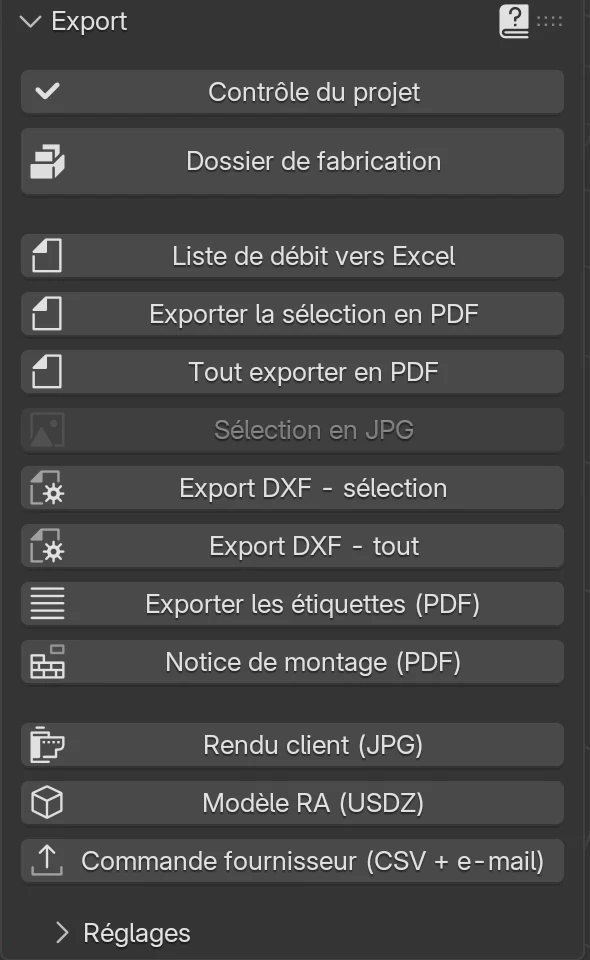
Dans le panneau Export, cliquez sur Exporter la sélection en PDF.
-
EFS propose le nom
<nom du projet>_dessins.pdf, par ex. Cuisine Martin_dessins.pdf. Confirmez avec Exporter la sélection en PDF. - Patientez quelques secondes. EFS fait le rendu des dessins des caissons et des panneaux, et ajoute les plans de coupe à la fin du PDF.
Pour les plans de tout le projet, cliquez sur Tout exporter en PDF. Le Dossier de fabrication produit le même PDF (voir Le dossier de fabrication et la commande fournisseur).
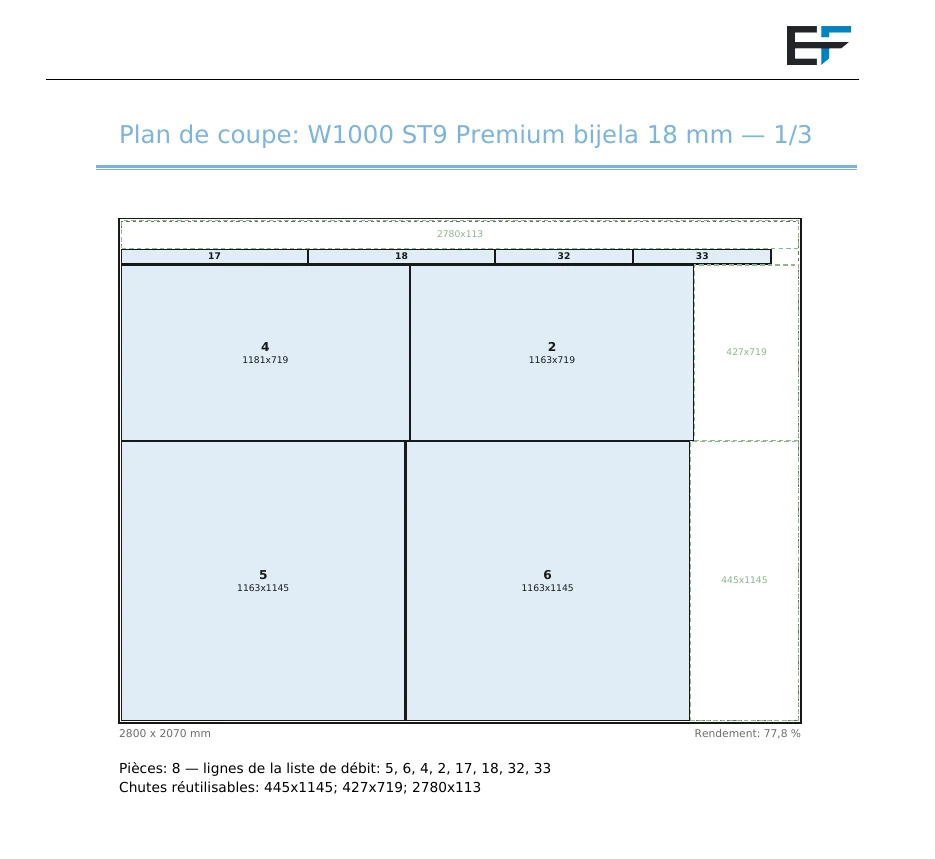
Chaque plaque occupe une page :
| Partie de la page | Ce qu’elle montre |
|---|---|
| Titre | Plan de coupe: décor, épaisseur et numéro de la plaque de ce décor, par ex. W1000 ST9 Premium bijela 18 mm — 1/3 |
| Cadre plein | Bord de la plaque |
| Cadre gris en tirets | Délignage |
| Rectangles bleus | Les pièces : en gras, le numéro de ligne de la liste de débit, en dessous la cote de débit longueur × largeur. Les petites pièces n’ont que le numéro, ou rien |
| R après la dimension | La pièce a pivoté |
| Rectangles verts en tirets | Chutes réutilisables avec leurs dimensions |
| Sous le dessin, à gauche | Format de la plaque, par ex. 2800 x 2070 mm, et pour une chute du stock (chute) |
| Sous le dessin, à droite | Rendement: surface des pièces divisée par la surface de toute la plaque, par ex. 77,8 % |
| En dessous | Pièces: le nombre de pièces et les lignes de la liste de débit ; Chutes réutilisables: les dimensions des chutes |
Attention
Les numéros du plan sont les numéros d’ordre des pièces dans ce même export. Exporter la sélection en PDF ne compte que les pièces des caissons sélectionnés et ne place qu’elles : les numéros ne correspondent donc pas à la liste de débit ni aux étiquettes de tout le projet. Pour l’atelier, exportez tout le projet : Tout exporter en PDF ou Dossier de fabrication.
L’optimisation dans Excel et l’ordre des coupes
L’onglet Optimisation
Liste de débit vers Excel ajoute un onglet Optimisation à côté de la liste de débit quand l’optimisation est activée. Une ligne correspond à une plaque :
| Colonne | Ce que c’est |
|---|---|
| Matériau | Décor |
| Épaisseur | Épaisseur en mm |
| Plaque | Format de la plaque, par ex. 2800x2070, pour une chute (chute). Pour une pièce non placée NON PLACÉ |
| Pièces | Nombre de pièces sur la plaque |
| Lignes | Lignes de la liste de débit sur la plaque |
| Rendement % | Comme sur le plan |
| Chutes | Dimensions des chutes réutilisables. Pour une pièce non placée, la raison, en anglais : does not fit any sheet (elle ne tient sur aucun format de plaque) ou no sheet defined (il n’y a pas de format de plaque pour elle) |
Ordre des coupes (CSV)
Quand Optimisation : CSV des coupes est activé, Liste de débit vers Excel enregistre aussi <nom>_cuts.csv à côté du fichier Excel, par ex. Cuisine Martin_liste_debit_cuts.csv. Le fichier contient chaque coupe de scie, plaque par plaque, dans l’ordre où elles sont faites. Les champs sont séparés par des points-virgules, et les en-têtes de colonnes sont en anglais.
| Colonne | Ce que c’est |
|---|---|
Sheet |
Numéro d’ordre de la plaque dans tout le travail |
Material, Thickness |
Décor et épaisseur |
Step |
Numéro d’ordre de la coupe sur cette plaque |
Type |
Type de coupe (tableau ci-dessous) |
Axis |
Y : la position est mesurée dans la largeur de la plaque ; X : dans sa longueur |
Position mm |
Position de la coupe depuis le coin inférieur gauche de la plaque |
Length mm |
Longueur de la coupe |
Rows |
Lignes de la liste de débit auxquelles appartient la coupe |
| Type | Coupe |
|---|---|
TRIM |
Délignage : quatre coupes à la distance de délignage du bord (bas, gauche, haut, droite) |
RIP |
Coupe d’une bande d’un bord à l’autre de la plaque |
CROSS |
Coupe transversale dans la bande, à la fin de chaque pièce |
SIZE |
Mise à largeur d’une pièce plus étroite que sa bande |
Pour chaque bande, RIP vient en premier, puis CROSS et SIZE pour ses pièces.
Remarque
Le CSV n’est créé qu’avec Excel (Liste de débit vers Excel et Dossier de fabrication), pas avec le PDF.
Prix à la plaque ou au m²
Comment EFS choisit
Le devis choisit de lui-même pour chaque décor et chaque épaisseur :
- À la plaque quand Optimisation : plans de coupe est activé, que chaque nouvelle plaque de ce groupe a un prix et que toutes les pièces du groupe tiennent sur les plaques. Le prix de la plaque vient de la ligne du décor dans l’onglet Sheets. Avec une ligne
*qui a un prix, c’est le prix au m² de l’onglet Boards multiplié par la surface de la plaque, et pour un décor sans prix au m², le prix de la ligne*. Le montant est le nombre de plaques multiplié par le prix de la plaque. Une chute du stock n’est pas facturée : elle a été payée dans le projet dont elle provient. - Au m² dans tous les autres cas. Le montant est la surface des pièces, majorée de la Perte %, multipliée par le prix au m² de l’onglet Boards.
Le devis n’attend pas de bouton : chaque export de devis place les pièces de lui-même. Voir Un devis pour le client.
| Vous voulez | Faites ceci |
|---|---|
| Tous les panneaux au m² | Désactivez Optimisation : plans de coupe (les plans disparaissent aussi) ou supprimez les prix de l’onglet Sheets |
| Tous les panneaux à la plaque | Optimisation activée, chaque ligne de l’onglet Sheets a un prix |
| Un décor au m², les autres à la plaque | Dans l’onglet Sheets, ajoutez pour ce décor et cette épaisseur une ligne avec un format de plaque, et laissez la colonne Price vide |
| Un décor à la plaque avec son propre prix | Dans l’onglet Sheets, ajoutez pour ce décor et cette épaisseur une ligne avec un prix |
Le chiffrage interne montre ce qui a été choisi : un décor chiffré à la plaque a sa quantité dans l’unité plaque, et un décor chiffré au m² dans l’unité m2.
Calculer le coût des plaques
Dans le panneau Estimation des coûts, les lignes de panneaux sont toujours au m². Pour voir le prix à la plaque :
- Dans l’onglet EFS, ouvrez le panneau Estimation des coûts.
- Sous TOTAL, cliquez sur Calculer le coût des plaques. Le bouton n’apparaît que si l’optimisation est activée.
- En haut à droite s’affiche Coût des plaques mis à jour, et le cadre Plaques (optimisation) apparaît sous le bouton.
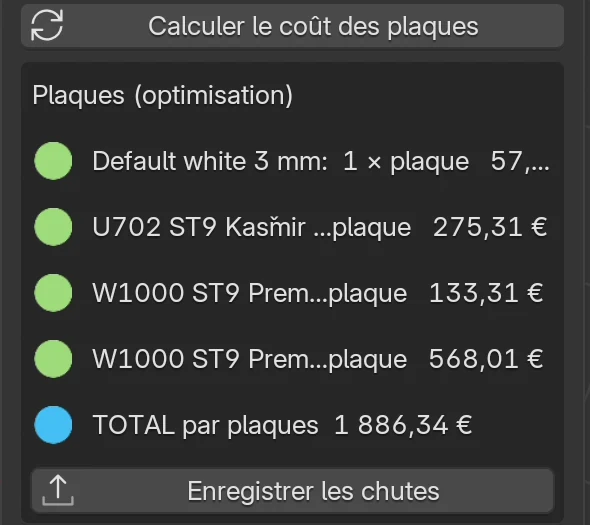
| Ligne | Ce que c’est |
|---|---|
| décor épaisseur mm: n × plaque montant € | Nombre de plaques et leur prix. Point vert : toutes les plaques ont un prix. Rouge : ce n’est pas le cas, et le montant n’est pas affiché. Les chutes du stock sont sur une ligne séparée, à 0,00 € |
| Non placées : n | Nombre de pièces qui ne tiennent sur aucune plaque (point rouge) |
| TOTAL par plaques | Le TOTAL du panneau, avec les panneaux au m² remplacés par le prix des plaques. Les chants, la quincaillerie et les usinages ne changent pas. Affiché seulement quand toutes les lignes ont un prix. Le matériau des pièces non placées n’y est pas compris |
| Enregistrer les chutes | Le bouton des chutes, voir Chutes en stock |
Attention
Le cadre Plaques (optimisation) montre l’état au moment du clic et ne change pas de lui-même. Après une modification du projet ou de la liste de prix, cliquez à nouveau sur Calculer le coût des plaques. Cela ne change pas le devis : l’export du devis refait toujours le placement.
Astuce
Les noms de décors longs sont raccourcis dans le cadre (W1000 ST9 Prem…). Élargissez la barre latérale : saisissez son bord gauche avec la souris et faites-le glisser vers la gauche.
Chutes en stock
Enregistrer les chutes
Enregistrez les chutes quand le projet part en production, une fois que le placement ne change plus.
- Dans le panneau Estimation des coûts, cliquez sur Calculer le coût des plaques.
- Dans le cadre Plaques (optimisation), cliquez sur Enregistrer les chutes.
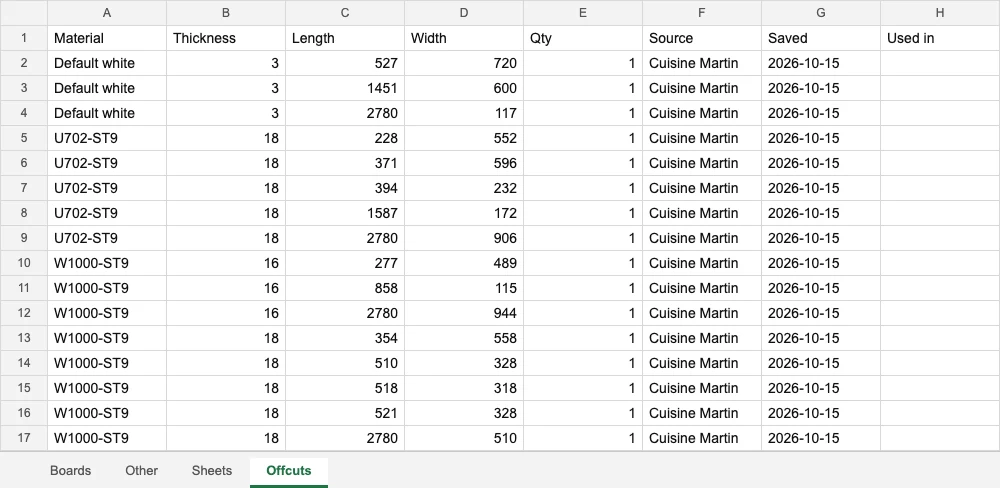
- En haut à droite s’affiche par ex. 16 chutes enregistrées dans user_prices.xlsx. Si le projet a utilisé des chutes du stock, le message ajoute aussi n pris dans le stock. S’il n’y a pas de chutes : Aucune chute réutilisable à enregistrer.
Ce que le programme fait de lui-même :
- Si votre liste de prix n’existe pas encore, il la crée à partir de celle par défaut.
- Il écrit les chutes réutilisables de toutes les plaques dans l’onglet Offcuts. Les chutes de même dimension, de même décor et de même épaisseur forment une seule ligne, avec le nombre de pièces dans la colonne Qty.
- Dans la colonne Source, il écrit le nom du projet (le champ Nom du panneau Publication web, ou à défaut le nom du fichier du projet), et dans Saved la date du jour.
- Pour les chutes du stock que ce projet a utilisées, il écrit le projet dans la colonne Used in. D’une ligne de plusieurs pièces, il sépare une pièce dans une nouvelle ligne.
- Enregistrer à nouveau le même projet remplace son enregistrement précédent : ses chutes non utilisées sont supprimées et réécrites, et les chutes qu’il avait prises dans le stock y retournent puis sont à nouveau marquées. Enregistrer deux fois ne double rien.
Attention
Si le projet n’a pas de nom et n’a pas été enregistré, les chutes reçoivent la source Projet. Tous ces projets sont alors traités comme un seul et même projet. Donnez un nom au projet avant d’enregistrer les chutes.
Remarque
Enregistrer les chutes est un export : quand l’essai ou l’abonnement se termine, le bouton ne fonctionne pas. Calculer le coût des plaques fonctionne même dans ce cas.
Réutilisation
Le projet suivant utilise les chutes de lui-même, sans bouton :
- Pour chaque décor et chaque épaisseur, l’optimisation place d’abord sur les chutes libres de ce décor et de cette épaisseur, et ensuite seulement sur de nouvelles plaques.
- Une chute est libre quand sa colonne Used in est vide. Un projet ne se voit pas proposer ses propres chutes.
- Une chute n’a pas de délignage : sa dimension complète de la liste de prix est utilisée.
- Le sens du fil s’applique aussi sur une chute : la Longueur de la pièce suit la Length de la chute.
- Dans le prix, une chute est gratuite. Dans Plaques (optimisation), elle est sur une ligne à 0,00 €, dans le chiffrage interne elle compte comme une plaque sans montant, et sur le plan (chute) est écrit sous le dessin.
- Quand ce projet enregistre ses chutes, les chutes utilisées reçoivent son nom dans la colonne Used in et ne sont plus proposées.
- La Commande fournisseur ne compte pas les chutes dans les plaques à commander (voir Le dossier de fabrication et la commande fournisseur).
Modifier les chutes à la main
Retirez du stock les chutes que vous avez jetées ou utilisées en dehors d’EFS, et ajoutez les morceaux que vous avez déjà à l’atelier :
- Cliquez sur Obtenir les prix et ouvrez
user_prices.xlsx, onglet Offcuts. - Supprimez la ligne de la chute jetée, ou écrivez n’importe quoi dans la colonne Used in, par ex.
discarded. - Pour votre propre morceau, ajoutez une ligne : la clé du décor (par ex.
W1000-ST9), l’épaisseur, la longueur dans le sens du fil, la largeur, le nombre de pièces et dans Source, par ex.Store. Laissez Used in vide. - Enregistrez et cliquez sur Charger les prix.
Pour les utilisateurs avancés
Pour revenir à la liste de prix par défaut, fermez le programme et supprimez user_prices.xlsx du dossier utilisateur EFS. Cela supprime aussi tous vos prix et toutes vos chutes : faites d’abord une copie du fichier.
Problèmes fréquents et solutions
Il n’y a pas de plans de coupe dans le PDF. Optimisation : plans de coupe est désactivé dans le panneau Export → Réglages. Activez-le et exportez à nouveau.
Le bouton Calculer le coût des plaques n’apparaît pas. L’optimisation est désactivée. Activez Optimisation : plans de coupe.
Le bouton Exporter la sélection en PDF est grisé. Aucun caisson ni panneau n’est sélectionné. Cliquez sur un caisson et réessayez.
Les numéros du plan ne correspondent pas à la liste de débit. Le plan vient de Exporter la sélection en PDF, qui ne compte que les caissons sélectionnés. Exportez tout le projet.
Une pièce ne tient pas sur une plaque (NON PLACÉ). La pièce est plus longue que la longueur utile de la plaque et a un sens du fil. Vérifiez le Sens du fil de cette pièce, réduisez le délignage ou ajoutez un format de plaque plus grand pour ce décor dans l’onglet Sheets. Si la raison est le stock, ajoutez une ligne de plus pour ce décor avec une colonne Stock vide.
Le cadre Plaques (optimisation) affiche d’anciens chiffres. Le cadre ne se met pas à jour de lui-même. Cliquez à nouveau sur Calculer le coût des plaques.
TOTAL par plaques n’apparaît pas. Une ligne du cadre Plaques (optimisation) n’a pas de prix (point rouge). Saisissez un prix de plaque dans l’onglet Sheets pour ce décor et cette épaisseur, ou pour *.
Le prix de la plaque n’est pas celui du catalogue du fournisseur. Sans ligne pour le décor dans l’onglet Sheets, EFS chiffre la plaque au prix au m² multiplié par la surface de la plaque. Saisissez une ligne pour le décor avec le prix de la plaque.
Le devis chiffre au m², mais je voulais à la plaque. L’optimisation est désactivée, une nouvelle plaque de ce groupe n’a pas de prix, ou une pièce n’a pas tenu sur une plaque. Pour les pièces non placées, le chiffrage interne contient la note … ne tiennent sur aucune plaque en stock …. Vérifiez l’onglet Sheets et la ligne Non placées.
Les chutes ont disparu de la liste de prix. Après l’enregistrement des chutes, une liste de prix plus ancienne a été chargée avec Charger les prix. Si vous avez une copie plus récente, chargez-la. Sinon, cliquez à nouveau sur Enregistrer les chutes dans chaque projet.
Un nouveau projet n’utilise pas les chutes. L’optimisation est désactivée, la chute est d’un autre décor ou d’une autre épaisseur, quelque chose est écrit dans la colonne Used in, ou la chute vient du même projet. Vérifiez aussi la clé du décor dans la colonne Material : elle doit avoir la forme W1000-ST9.
Une nouvelle quincaillerie a un point rouge et un code entre parenthèses. Le code n’est pas dans l’onglet Other. Ajoutez une ligne avec le code et le prix.
Le chant de 1 mm a un point rouge. Votre liste de prix date d’avant la version 2.0.10015 et n’a pas de prix pour le chant de 1 mm. Saisissez-les dans les colonnes J et N de l’onglet Boards.
Après le chargement de la liste de prix, tout est rouge. Le fichier chargé n’a pas les onglets Boards et Other, ou les colonnes ont été déplacées. Cliquez sur Obtenir les prix sur un ordinateur qui a une liste de prix correcte, ou chargez une copie correcte.
Raccourcis de ce chapitre
| Touche | Action |
|---|---|
| Shift + clic | Ajouter un caisson à la sélection, pour Exporter la sélection en PDF |
| Shift+F | Masquer ou afficher les façades. Les façades masquées n’entrent pas dans l’optimisation |
| B | Nouveau panneau libre. Il ne pivote pas lors de l’optimisation |
| N | Afficher / masquer la barre latérale avec les onglets EFS |
Suite
Chapitre suivant : Étiquettes et notice de montage