Aperçu web et QR
Vous publiez le projet sur le web en un clic, et le client le regarde en 3D sur un téléphone, une tablette ou un ordinateur, sans aucun programme. Il fait tourner la cuisine et zoome, ouvre les portes et les tiroirs, allume les éclairages et choisit les décors. Dans ce chapitre, vous apprendrez à publier un projet, à donner le lien au client et à relier l’aperçu web aux QR codes des étiquettes et de la notice de montage.
Vidéo : E02 Aperçu web et QR
Le même déroulement dans une vidéo d’une minute et demie, en anglais.

Montrez-moi dans le programme
La visite guidée Aperçu web et QR (2 min) vous montre dans le programme, étape par étape, où cliquer et quoi saisir. Dans l’onglet EFS, ouvrez le panneau Visites guidées et cliquez sur Lancer à côté de la visite. L’assistant IA la propose aussi quand vous lui demandez comment faire.
Avant de commencer
- Le projet est enregistré (Fichier → Enregistrer). Tant qu’il ne l’est pas, le bouton Publier est grisé, et le panneau indique Pour publier sur le web, enregistrez le projet.
- L’ordinateur est connecté à internet, et la licence est active (Quand l’essai gratuit ou l’abonnement se termine).
- Les panneaux ont des décors attribués et le programme trouve leurs images (Décors, chants et matériaux).
- Les façades sont visibles, et les portes et les tiroirs sont fermés (voir Ce qu’il faut préparer dans le projet).
- Si le client doit pouvoir allumer les éclairages, il y a des rubans LED sous les caissons hauts (Ruban LED (Ajouter → Éclairage)).
Le panneau Publication web
Le panneau Publication web se trouve dans l’onglet EFS, sous le panneau Attribution des matériaux. Cliquez sur son titre pour l’ouvrir.
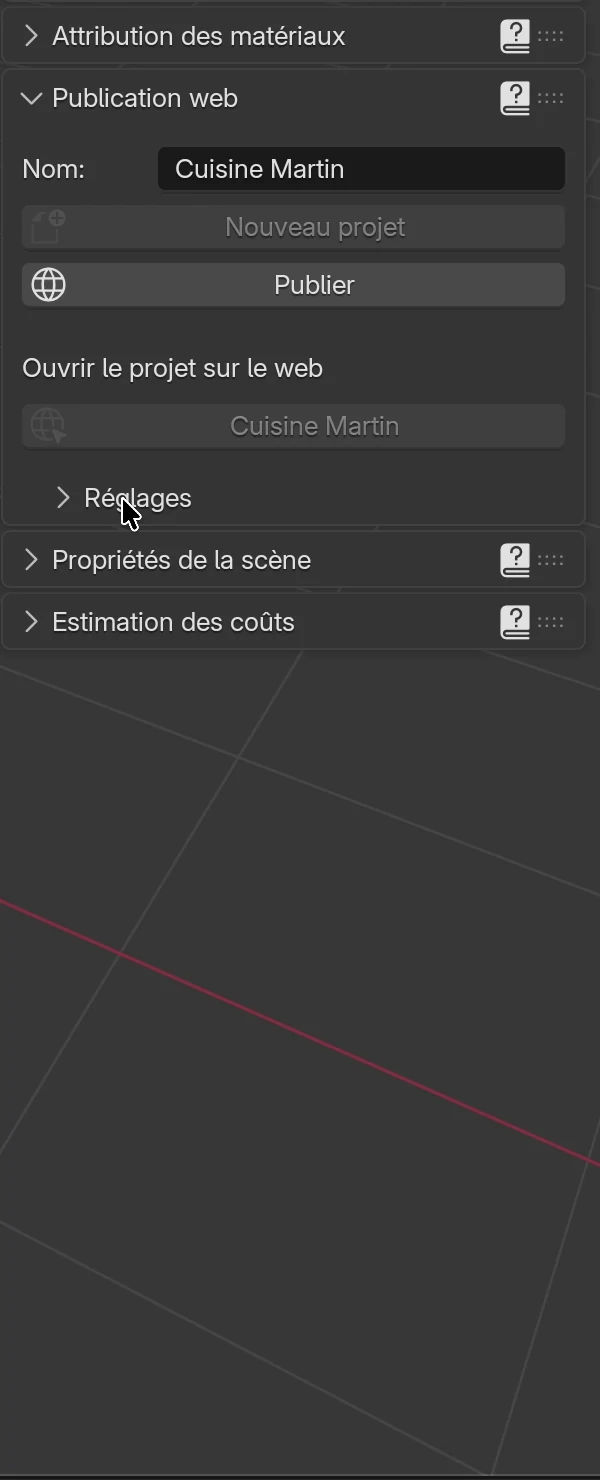
| Champ ou bouton | Ce qu’il fait | Quand il est grisé ou invisible |
|---|---|---|
| Nom | Le nom du projet. Sur le web, il apparaît dans la barre supérieure de l’aperçu, et dans le panneau sur le bouton sous Ouvrir le projet sur le web. Par défaut : Nom du projet | Visible seulement avant la première publication. Ensuite, cet endroit affiche Nom du projet : et le nom |
| Nouveau projet | La publication suivante se fait sous un nouveau lien, et l’actuelle reste sur le web (voir Un nouveau lien : Nouveau projet) | Grisé tant que le projet n’est pas publié |
| Publier | Enregistre le projet, l’exporte et l’envoie sur projects.easyformstudio.com | Grisé tant que le projet n’est pas enregistré |
| Ouvrir le projet sur le web | Le bouton portant le nom du projet ouvre l’aperçu web dans le navigateur | Grisé tant que le projet n’est pas publié |
| Boutons des publications précédentes | Sous le bouton du projet, un pour chaque publication séparée par Nouveau projet, la plus récente en premier | Visibles seulement après le premier clic sur Nouveau projet |
| Corbeille | À côté du bouton du projet et à côté de chaque bouton d’une publication précédente. Supprime cette publication du web (voir Supprimer du web) | À côté du bouton du projet, elle n’est pas visible tant que le projet n’est pas publié, ni après un clic sur Nouveau projet |
| Réglages | Cadre avec les réglages de publication (voir Réglages de publication) | Replié ; un clic l’ouvre |
Remarque
Nom n’est pas seulement un nom pour le web. Les noms des fichiers exportés commencent par lui, et il est imprimé sur les PDF et les étiquettes. Tant qu’il indique Nom du projet, les noms des fichiers exportés commencent par le nom du fichier du projet, et l’emplacement du nom sur les PDF et les étiquettes reste vide.
Attention
Après la première publication, Nom ne peut plus être modifié. S’il vous faut un autre nom, cliquez sur Nouveau projet : le champ revient, mais la publication suivante reçoit un nouveau lien.
Réglages de publication
Dans le cadre Réglages, vous choisissez ce que le client peut faire dans l’aperçu.
| Option | Ce qu’elle fait | Par défaut |
|---|---|---|
| Animer portes et tiroirs | L’aperçu reçoit des boutons qui ouvrent toutes les portes (et les abattants) et tous les tiroirs | Activée |
| Éclairage marche / arrêt | L’aperçu reçoit un bouton ampoule : la lumière principale baisse et les rubans LED s’allument | Activée |
| Activer le choix des matériaux | L’aperçu reçoit un bouton de choix des décors : le client choisit le décor de chaque groupe de matériaux | Activée |
Quand Activer le choix des matériaux est activé, deux autres séries de champs se trouvent en dessous.
Nom du sélecteur de matériaux web est le libellé que le client voit sur le web pour chaque groupe de matériaux :
| Champ | Groupe de matériaux | Par défaut |
|---|---|---|
| Tablette | Tablette (caisson, tablettes, tiroirs) | Shelf |
| Façade 1 | F 1 (façades des caissons bas et des colonnes) | Front 1 |
| Façade 2 | F 2 (façades des caissons hauts) | Front 2 |
| Façade 3 | F 3 (panneaux libres, plan de travail) | Front 3 |
| Façade 4 | F 4 (panneaux que vous avez séparés vous-même) | Front 4 |
Les Matériaux par défaut sont les décors qu’un groupe a quand le client ouvre le choix des décors :
| Champ | Valeurs | Par défaut |
|---|---|---|
| Tablette, Façade 1 … Façade 4 | 259 décors Egger par code et structure, par exemple U702-ST9 | W980-ST7 pour chaque groupe |
Quel panneau appartient à quel groupe est expliqué dans le chapitre Décors, chants et matériaux. Le groupe Aucun n’a pas de champ : ses panneaux (fonds, pieds) gardent sur le web le décor du projet, et le client ne le change pas.
Astuce
Les libellés par défaut sont génériques (Tablette, Façade 1…). Avant de publier, saisissez les vôtres, par exemple Caisson, Façades basses, Façades hautes, Plan de travail. Dans Matériaux par défaut, choisissez les mêmes décors que dans le projet, pour que le choix des décors parte de ce que vous avez proposé au client.
Ce que Activer le choix des matériaux change encore :
- Quand il est désactivé, l’onglet EFS - Panneau n’a pas de cadre Groupe de matériaux (Changer le groupe d’un seul panneau).
- Quand il est désactivé, le cadre Tablettes de l’onglet EFS - Caisson n’a pas les champs Épaisseur, Jeu, Recul avant et Recul arrière (Tablettes). Si vous avez besoin de ces champs, activez-le.
Publication
Ce qu’il faut préparer dans le projet
Ce qui part sur le web, c’est ce qui est visible dans la vue, dans l’état où il se trouve dans le projet :
- Façades. Les façades masquées avec Shift+F ne partent pas sur le web. Cliquez sur Afficher les façades dans l’en-tête de l’outil EFS.
- Portes et tiroirs fermés. L’animation sur le web part de l’état du projet. Si les portes sont ouvertes, elles restent ouvertes sur le web, et le bouton les ferme.
- Pièce désactivée. Les murs de la pièce paraissent sombres sur le web, et les repères de raccordement partent avec la pièce. Désactivez Propriétés de la pièce → Afficher la pièce, et réactivez-le après la publication.
- Noms des caissons. Sur le web, le client et le poseur voient le nom du caisson à côté de chaque pièce (par exemple Sous-évier 800). Donnez aux caissons des noms qu’ils reconnaîtront (Propriétés du caisson).
Publier
- Enregistrez le projet (Ctrl+S).
- Dans l’onglet EFS, ouvrez le panneau Publication web.
- Dans le champ Nom, saisissez le nom du projet, par exemple
Cuisine Martin. - Ouvrez Réglages et vérifiez les options, les libellés et les décors par défaut.
- Cliquez sur Publier.
- Patientez. Pendant l’export et l’envoi, le programme ne réagit ni à la souris ni aux touches. La publication de la cuisine de la vidéo a pris environ une minute et demie. Ne fermez pas le programme.
- Une fois terminé, le programme affiche Publication terminée.
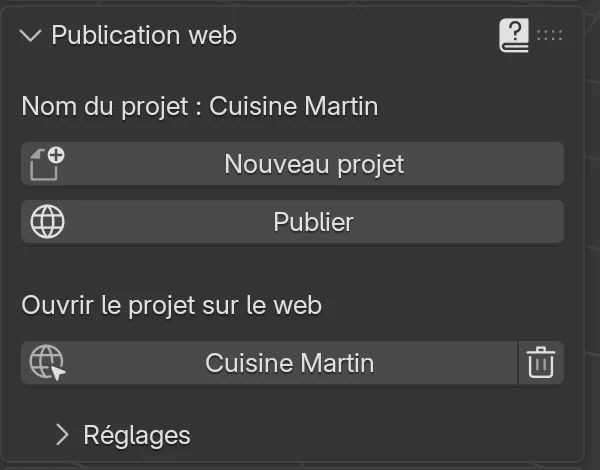
Après la publication, le panneau change d’aspect : à la place du champ Nom, il indique Nom du projet : Cuisine Martin, le bouton Nouveau projet est actif, et le bouton portant le nom du projet ouvre l’aperçu web.
Ce que fait EFS lors de la publication
- Il enregistre le projet.
- Il vérifie que les images des décors sont sur le disque.
- À la première publication, il crée le projet sur projects.easyformstudio.com et obtient le lien. Il inscrit le lien dans le projet et l’enregistre de nouveau.
- Il exporte le modèle 3D avec les décors. Il réduit les images des décors pour le web à 1024 pixels au maximum, pour que l’aperçu se charge vite sur un téléphone. Les images du projet restent les mêmes.
- Il exporte la liste des pièces avec les mêmes numéros que la liste de débit et les étiquettes.
- Quand Activer le choix des matériaux est activé, il exporte aussi un second modèle, pour le choix des décors.
- Il envoie tous les fichiers au serveur.
- Il rouvre le projet depuis le disque.
Attention
À cause de l’étape 8, Ctrl+Z après la publication n’annule pas les étapes faites avant la publication. Si vous voulez essayer quelque chose puis l’annuler, ne publiez qu’une fois que vous avez terminé.
Quand des images de décor manquent
Si le programme ne trouve pas une image de décor, la publication se termine quand même, mais au lieu de Publication terminée, il affiche :
Publié, mais ces images de décor sont introuvables, leurs panneaux sont donc unis sur le web : et la liste des images. Ouvrez le projet depuis son propre dossier ou reliez à nouveau les images, puis publiez de nouveau
Cela arrive le plus souvent quand le projet a été copié dans un autre dossier ou que le pack de textures a été déplacé.
- Reliez à nouveau les images : Fichier → Données externes → Trouver les fichiers manquants… (Problèmes fréquents et solutions du chapitre Décors, chants et matériaux).
- Enregistrez le projet.
- Cliquez de nouveau sur Publier. Le lien reste le même.
Messages d’erreur
Quand la publication échoue, le programme affiche un message qui commence par Publier : et se termine par (détails dans le journal EFS, panneau Easy Form Studio). Vous ouvrez le journal dans le panneau Easy Form Studio, avec le bouton Ouvrir le journal.
| Message | Cause | Solution |
|---|---|---|
| le serveur web n’a pas renvoyé les données de votre compte | Pas d’internet, ou la clé API n’est pas valide | Vérifiez la connexion et l’état dans le panneau Compte |
| le serveur web n’a pas créé le projet | Le serveur n’a pas ouvert de nouveau projet | Réessayez dans quelques minutes. Si cela se reproduit, contactez l’assistance avec le journal |
| le serveur web a refusé … (au-delà de la limite de taille du serveur, … Mo) | Le modèle est trop volumineux pour le serveur | Contactez l’assistance avec le journal |
| le serveur web a refusé … (la licence ne permet pas la publication) | La licence a expiré | Quand l’essai gratuit ou l’abonnement se termine |
Assistance : easyformstudio@gmail.com.
Le lien et le QR code
Où se trouve le lien
- Dans le panneau Publication web, sous Ouvrir le projet sur le web, cliquez sur le bouton portant le nom du projet.
- L’aperçu web s’ouvre dans le navigateur.
- Copiez l’adresse dans la barre d’adresse du navigateur.
L’adresse ressemble à ceci : https://projects.easyformstudio.com/, puis deux longues suites de lettres et de chiffres séparées par une barre oblique. La première suite est votre compte, la seconde le projet.
Comment le donner au client
- Envoyez le lien par e-mail, SMS ou messagerie, par exemple avec le devis (Un devis pour le client) et le rendu (Rendu en un clic).
- EFS ne crée pas de QR code de l’ensemble du projet pour le client. Si vous en voulez un, par exemple sur un devis imprimé, créez-le à partir du lien avec n’importe quel générateur de QR codes. Chrome en propose un dans le menu de partage de la page.
QR codes sur les étiquettes et dans la notice de montage
Quand le projet est publié, les QR codes des documents de fabrication mènent à l’aperçu web :
| Document | Où mène le QR code | Ce que vous voyez |
|---|---|---|
| Étiquette de pièce | À cette pièce dans l’aperçu | La pièce s’allume en bleu, les autres sont transparentes, et une fiche affiche le numéro, le nom, le caisson, les dimensions, le matériau et la quincaillerie |
| Page d’un caisson dans la notice de montage | À toutes les pièces de ce caisson | Toutes les pièces du caisson s’allument, la fiche en donne la liste. À côté du code, on lit Vue 3D de ce caisson et scannez le code ou cliquez sur un numéro de pièce |
Si le projet n’est pas publié, le QR code de l’étiquette n’est pas un lien. Il contient du texte : projet, numéro, caisson, pièce, dimensions et matériau. Les détails se trouvent dans le chapitre Étiquettes et notice de montage.
Attention
Imprimez les étiquettes et la notice de montage après la publication. Le numéro de pièce dans le QR code est le numéro de la liste de débit. Si vous ajoutez ou supprimez une pièce plus tard, les numéros se décalent : publiez de nouveau et réimprimez les étiquettes.
Ce que voit le client
Ouverture
L’aperçu s’ouvre dans n’importe quel navigateur, sur un téléphone, une tablette et un ordinateur. Le client n’a besoin ni d’application ni de connexion à un compte. Pendant le chargement du modèle, un cercle tourne au milieu ; sur l’internet mobile, le premier chargement prend quelques secondes.
L’aperçu montre le projet avec les décors du projet, tel que vous le voyez en Prévisualisation du matériau. Sur un ordinateur, le nom du projet se trouve à droite de la barre supérieure.
Commandes
| Action | Souris | Doigts |
|---|---|---|
| Tourner | Bouton gauche | Un doigt |
| Déplacer | Bouton droit | Deux doigts |
| Zoomer | Molette | Écarter et pincer deux doigts |
La barre du bas dit la même chose, dans la langue dans laquelle EFS était quand vous avez publié le projet : Pivoter, Déplacer, Zoomer (en croate Okreni, Pomakni, Zumiraj).
Boutons de la barre d’outils
Les boutons sont des icônes dans la barre sombre en haut. Un bouton bleu est activé.
| Icône | Ce qu’elle fait | Visible quand |
|---|---|---|
| Rouleau de peinture | Ouvre le choix des décors dans un nouvel onglet du navigateur (voir Choix des décors) | Activer le choix des matériaux est activé |
| Soleil et lune | Arrière-plan clair ou sombre. L’aperçu s’ouvre toujours avec l’arrière-plan sombre | Toujours |
| Armoire | Ouvre et ferme toutes les portes et tous les abattants du projet | Animer portes et tiroirs est activé |
| Tiroirs | Ouvre et ferme tous les tiroirs | Animer portes et tiroirs est activé |
| Ampoule | Éclairage du soir : la lumière principale baisse, les rubans LED s’allument. Un second clic ramène la lumière du jour | Éclairage marche / arrêt est activé |
| Liste avec coches | Le menu Pièces (voir Le menu Pièces) | Le projet a été publié avec cette version d’EFS |
Quand vous passez la souris sur une icône, son nom apparaît, dans la langue dans laquelle EFS était quand vous avez publié le projet : par ex. Modifier, Changer le fond, Ouvrir les portes, Ouvrir les tiroirs, Éteindre les lumières, et après un clic Fermer les portes. Dans les projets publiés avant la version 2.0.10018, les noms sont en anglais avant le premier clic (Open doors, Open drawers) et en croate après (Zatvori vrata, « Fermer les portes » ; Ugasi svjetla, « Éteindre les lumières »).
Remarque
L’ampoule est là même quand le projet n’a pas de rubans LED. Elle ne fait alors que baisser la lumière. Sans rubans LED, désactivez Éclairage marche / arrêt avant de publier.
La fiche pièce
La fiche s’ouvre quand le client ou le poseur scanne le QR code d’une étiquette ou choisit une pièce dans le menu Pièces. La pièce s’allume en bleu, les autres pièces sont transparentes, et la vue se tourne vers la pièce.
| Ligne de la fiche | Exemple |
|---|---|
| Numéro (pastille bleue) et nom de la pièce | 12 Façade gauche |
| Caisson | Sous-évier 800 |
| Dimensions : longueur × largeur × épaisseur | 716 x 396 x 18 mm |
| Matériau | U702 ST9 Kašmir siva |
| Quincaillerie : charnières et nombre de tourillons | 2 charnières côté long |
Le numéro est le même que dans la liste de débit et sur l’étiquette. La croix en haut à droite ferme la fiche : la pièce n’est plus mise en évidence, et la vue revient là où elle était.
Les textes de la fiche et du menu Pièces sont dans la langue dans laquelle EFS était quand vous avez publié le projet.
Le menu Pièces
Le bouton avec la liste et les coches ouvre une liste de toutes les pièces du projet, par caisson.
| Partie du menu | Ce qu’elle fait |
|---|---|
| Champ Rechercher une pièce ou un caisson | Réduit la liste aux pièces et aux caissons dont le nom ou le numéro contient ce que vous saisissez |
| Effacer | Efface la sélection de toutes les pièces |
| Coche à côté d’un caisson | Sélectionne toutes les pièces de ce caisson. Le nombre à droite est le nombre de pièces |
| Coche à côté d’une pièce | Sélectionne cette pièce. La pastille bleue est le numéro |
Les pièces sélectionnées s’allument ensemble, et la fiche en affiche la liste. Sur un téléphone, la liste de la fiche est repliée pour ne pas cacher le modèle ; elle s’ouvre avec Liste des pièces ▾.
Astuce
L’adresse dans le navigateur mémorise la sélection : à la fin, on lit par exemple #part-12 pour une pièce ou #parts-12-18 pour plusieurs. Copiez cette adresse et envoyez-la au poseur ou au client : elle ouvre l’aperçu avec les mêmes pièces mises en évidence.
Les projets publiés avec une ancienne version d’EFS n’ont ni menu Pièces ni fiche pièce. Publiez-les de nouveau.
Choix des décors
Le bouton rouleau ouvre le choix des décors dans un nouvel onglet du navigateur :
- Le modèle se charge avec les décors des Matériaux par défaut, et non avec les décors du projet.
- En haut, il y a un bouton pour chaque groupe de matériaux qui a au moins un panneau dans le projet. Le libellé du bouton vient de Nom du sélecteur de matériaux web.
- Un clic sur un bouton ouvre la liste des décors Egger, avec une vignette et le nom.
- Un clic sur un décor : tous les panneaux de ce groupe reçoivent ce décor d’un coup.
- Le bouton disquette enregistre la sélection. L’aperçu affiche Postavke iverala spremljene. (en croate : « Réglages des panneaux enregistrés. »)
Ce qu’il faut savoir :
- La sélection enregistrée reste seulement dans ce navigateur, pendant 90 jours. Elle ne vous parvient pas. Demandez au client de vous envoyer les noms des décors ou une capture d’écran.
- Si le navigateur n’autorise pas les cookies, la sélection n’est pas enregistrée et l’aperçu le signale, lui aussi en croate.
- Les panneaux du groupe Aucun gardent le décor du projet.
- La liste ne contient que des décors Egger. Vos propres décors n’y figurent pas.
- Le choix des décors a les boutons pour l’arrière-plan, les portes, les tiroirs et les éclairages, mais pas de menu Pièces ni de fiche pièce.
Publier de nouveau
Le même lien
Quand vous modifiez le projet, cliquez de nouveau sur Publier. Le lien reste le même, et le nouveau modèle remplace l’ancien sur le serveur. Le client n’a qu’à actualiser la page.
Les QR codes des étiquettes déjà imprimées mènent toujours à l’aperçu. Ils mènent au même numéro ; vérifiez donc si les numéros des pièces ont changé (voir QR codes sur les étiquettes et dans la notice de montage).
Un nouveau lien : Nouveau projet
- Cliquez sur Nouveau projet.
- La publication actuelle reste sur le web. Son bouton passe sous le bouton du projet, dans la liste des publications précédentes.
- Le champ Nom revient. Changez le nom si nécessaire.
- Cliquez sur Publier. Le projet reçoit un nouveau lien.
Quand utiliser Nouveau projet :
- Vous envoyez deux variantes au client : publiez la première, cliquez sur Nouveau projet, modifiez le projet et publiez la seconde. Les deux liens fonctionnent.
- Le projet est une copie du projet d’un autre client (voir l’avertissement ci-dessous).
Le bouton Nouveau projet n’ouvre pas de nouveau projet dans le programme. Vous ouvrez un nouveau projet depuis le menu Fichier (Travailler avec un projet).
Attention
Le lien est inscrit dans le fichier du projet. Quand vous enregistrez le projet sous un autre nom (Fichier → Enregistrer sous…) et en faites un projet pour un autre client, la copie porte le même lien. Avant la première publication de la copie, cliquez sur Nouveau projet. Sinon, la publication écrase l’aperçu web du premier client.
Remarque
Entre un clic sur Nouveau projet et la publication suivante, les boutons des publications précédentes sont grisés. Après la publication, ils fonctionnent de nouveau.
Confidentialité
- Toute personne qui a le lien ou le QR code peut voir l’aperçu. Il n’y a ni mot de passe ni connexion.
- Les projets ne figurent sur aucune liste publique. Seules les personnes à qui vous donnez le lien le connaissent.
- L’aperçu montre le modèle 3D, les décors, le nom du projet et la liste des pièces avec les dimensions, le matériau et la quincaillerie. Les prix, les coordonnées du client figurant dans le devis et le fichier du projet ne partent pas sur le web.
- Le QR code d’une étiquette est un lien vers l’ensemble du projet. Toute personne qui a le panneau peut ouvrir l’aperçu.
Astuce
Toute personne qui a le lien voit le nom du projet. Saisissez un nom auquel le client vous reconnaîtra, mais sans adresse ni numéro de téléphone.
Un projet publié reste sur le web jusqu’à ce que vous le supprimiez, même quand votre essai ou votre abonnement se termine.
Supprimer du web
Vous supprimez une publication avec l’icône corbeille du panneau Publication web. La corbeille se trouve à côté du bouton de la publication actuelle et à côté de chaque bouton d’une publication précédente.
- Dans le panneau Publication web, cliquez sur la corbeille à côté de la publication à supprimer.
- Le programme demande Supprimer du web ? et indique : « Le lien et les QR codes des étiquettes cesseront de fonctionner. Le fichier du projet sur cet ordinateur est conservé. »
- Cliquez sur Supprimer. Si vous changez d’avis, cliquez sur Annuler.
- Le programme affiche Supprimé du web. et le lien disparaît du panneau : une publication précédente disparaît de la liste, et pour la publication actuelle la corbeille disparaît et le bouton portant le nom du projet est grisé.
Ce qui se passe :
- Le serveur supprime le projet avec tous ses fichiers.
- Le lien et les QR codes des étiquettes et de la notice de montage cessent de fonctionner.
- Le projet sur votre ordinateur reste tel qu’il était.
- La suppression fonctionne même quand l’essai ou l’abonnement est terminé.
- Quand vous supprimez la publication actuelle, le champ Nom revient comme après Nouveau projet. Le clic suivant sur Publier crée un projet avec un nouveau lien.
Attention
La suppression ne peut pas être annulée, même avec Ctrl+Z. Un lien supprimé ne fonctionne plus : une nouvelle publication reçoit toujours un nouveau lien, donc exportez et imprimez de nouveau les étiquettes après celle-ci. Une copie du projet enregistrée avec Enregistrer sous… porte le même lien que le projet d’origine (voir Un nouveau lien : Nouveau projet), donc la corbeille de la copie supprime aussi l’aperçu du projet d’origine.
| Message | Cause | Solution |
|---|---|---|
| Impossible de joindre le serveur web. Vérifiez la connexion internet. | Pas de connexion au serveur | Vérifiez la connexion et cliquez de nouveau sur la corbeille |
| Le serveur web ne peut pas encore supprimer de projets. | Le serveur ne sait pas encore supprimer de projets | Réessayez plus tard. Si cela se reproduit, contactez l’assistance |
| Le serveur web n’a pas supprimé le projet (…). | Le serveur a refusé la suppression. Les parenthèses contiennent le numéro d’erreur | Réessayez. Si cela se reproduit, contactez l’assistance avec ce numéro |
Avec ces messages, le projet reste sur le web, et son lien reste dans le panneau.
Problèmes fréquents et solutions
Publier est grisé. Le projet n’est pas enregistré. Enregistrez-le avec Ctrl+S.
Nouveau projet est grisé. Le projet n’est pas encore publié.
Le bouton portant le nom du projet est grisé. Le projet n’est pas encore publié, ou vous avez cliqué sur Nouveau projet, ou la publication actuelle a été supprimée avec la corbeille, et aucune nouvelle publication n’a encore été faite.
Je ne peux pas changer le nom. Le projet est déjà publié. Pour un autre nom, cliquez sur Nouveau projet ; la publication suivante aura un nouveau lien.
Le programme ne réagit plus après un clic sur Publier. La publication est en cours. Attendez le message Publication terminée.
Ctrl+Z n’annule pas ce que j’ai fait avant la publication. La publication rouvre le projet depuis le disque. Les modifications sont enregistrées, mais l’historique d’annulation repart de zéro.
Les panneaux sont blancs sur le web. Le programme n’a pas trouvé les images des décors. Voir Quand des images de décor manquent.
Le client voit l’ancien état. Il doit actualiser la page dans le navigateur.
Il n’y a pas de façades sur le web. Les façades ont été masquées avec Shift+F. Cliquez sur Afficher les façades et publiez de nouveau.
Les portes sont ouvertes sur le web, et le bouton les ferme. Les portes ou les tiroirs étaient ouverts dans le projet. Fermez-les (O sur le caisson) et publiez de nouveau.
Les murs sont sombres ou cachent la cuisine, et il y a des carrés gris sur le mur. La pièce était activée. Désactivez Afficher la pièce et publiez de nouveau.
Il n’y a pas de boutons pour les portes, les tiroirs ou les éclairages. Ces options sont désactivées dans Réglages. Activez-les et publiez de nouveau.
L’ampoule n’allume rien. Le projet n’a pas de rubans LED. Ajoutez-en (Ruban LED (Ajouter → Éclairage)) ou désactivez Éclairage marche / arrêt.
Il n’y a pas de bouton rouleau. Activer le choix des matériaux est désactivé.
Le web affiche Tablette et Façade 1. Ce sont les libellés par défaut. Saisissez les vôtres dans Nom du sélecteur de matériaux web et publiez de nouveau.
Dans le choix des décors, la cuisine a d’autres décors que dans le projet. Le choix des décors part des Matériaux par défaut. Réglez-les sur les décors du projet.
Il n’y a pas de menu Pièces, et le QR code de l’étiquette ouvre l’aperçu sans fiche. Le projet a été publié avec une ancienne version d’EFS. Publiez-le de nouveau.
Le QR code de l’étiquette n’ouvre pas le web. Les étiquettes ont été imprimées avant la publication, le code contient donc du texte. Réimprimez-les.
Le QR code de l’étiquette affiche la mauvaise pièce. Des pièces ont été ajoutées ou supprimées après l’impression, les numéros se sont donc décalés. Publiez de nouveau et imprimez de nouvelles étiquettes.
L’arrière-plan redevient sombre à chaque fois. L’aperçu s’ouvre toujours avec l’arrière-plan sombre. Le client le change avec le bouton soleil et lune.
Raccourcis de ce chapitre
| Touche | Action |
|---|---|
| Ctrl+S | Enregistrer le projet avant de publier |
| Shift+F | Masquer les façades ; les façades masquées ne partent pas sur le web |
| O | Ouvrir ou fermer les portes et tiroirs du caisson sélectionné (fermez-les avant de publier) |
| Ctrl+Z | Annuler ; n’annule pas les étapes antérieures à la publication |
Suite
Chapitre suivant : Comparer les décors