Rendu en un clic
Le Rendu client est une image photoréaliste du projet avec les décors et la lumière. EFS règle lui-même la caméra, la lumière et la qualité, et l’image accompagne le devis ou part dans un message au client. Dans ce chapitre, vous apprendrez aussi à placer vos propres caméras et éclairages, à exporter un modèle RA pour l’iPhone et à regarder le projet en mode Rendu.
Vidéo : E01 Rendu en un clic
Le même déroulement dans une vidéo d’une minute, en anglais.

Avant de commencer
- Le projet est enregistré (Fichier → Enregistrer). L’image prend le nom du fichier du projet et va dans le même dossier.
- Les panneaux ont des décors attribués (Décors, chants et matériaux). Les panneaux sans décor sont blancs sur l’image.
- Les façades sont visibles. Les façades masquées (Shift+F) ne sont pas visibles non plus sur le rendu (voir Façades masquées).
- Pour une image prise depuis l’intérieur d’une pièce, créez une pièce dans le panneau Propriétés de la pièce (Pièce, ouvertures et raccordements). Sans pièce, EFS photographie le mobilier de l’extérieur.
- La licence est active. Quand l’essai ou l’abonnement se termine, le rendu et le modèle RA ne peuvent plus être exportés (Quand l’essai gratuit ou l’abonnement se termine).
Le déroulement de la vidéo
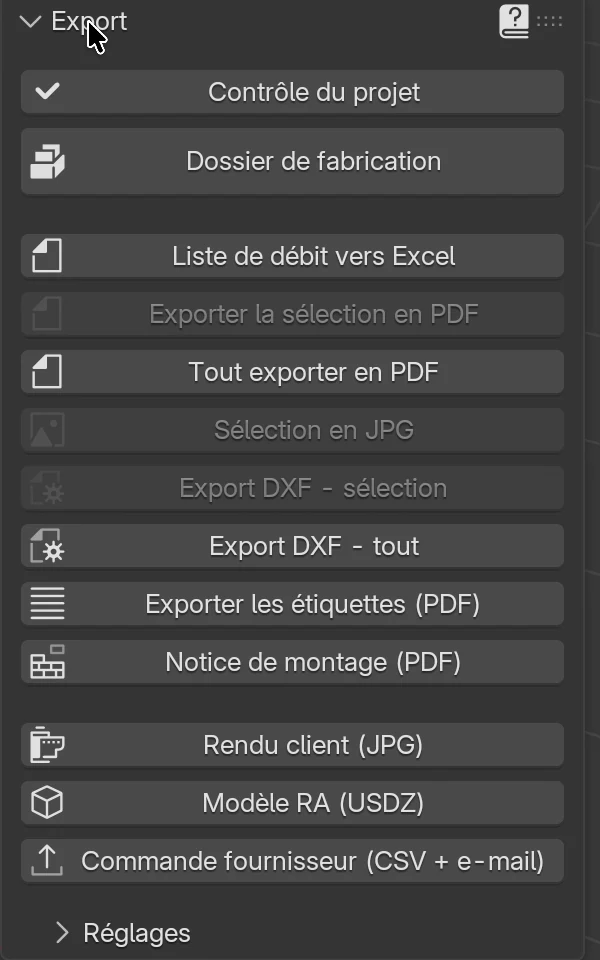
- Dans l’onglet EFS, ouvrez le panneau Export.
- Cliquez sur Rendu client (JPG).
- Une fenêtre d’enregistrement s’ouvre. Le dossier est celui du projet, et le nom de l’image est le nom du fichier du projet, par exemple
Cuisine Martin.jpg. Changez le dossier ou le nom si vous le souhaitez.
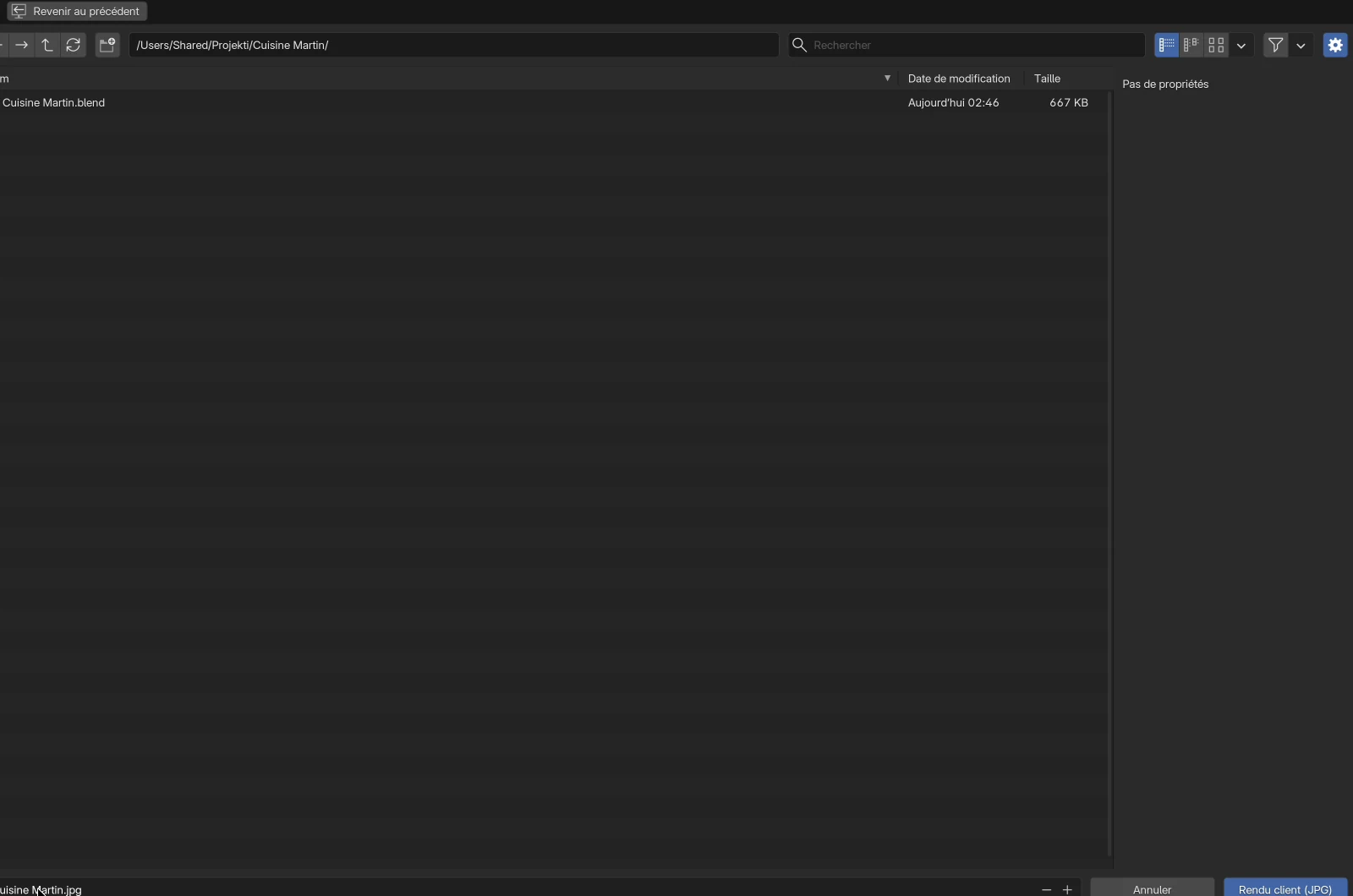
- Cliquez sur Rendu client (JPG) en bas à droite.
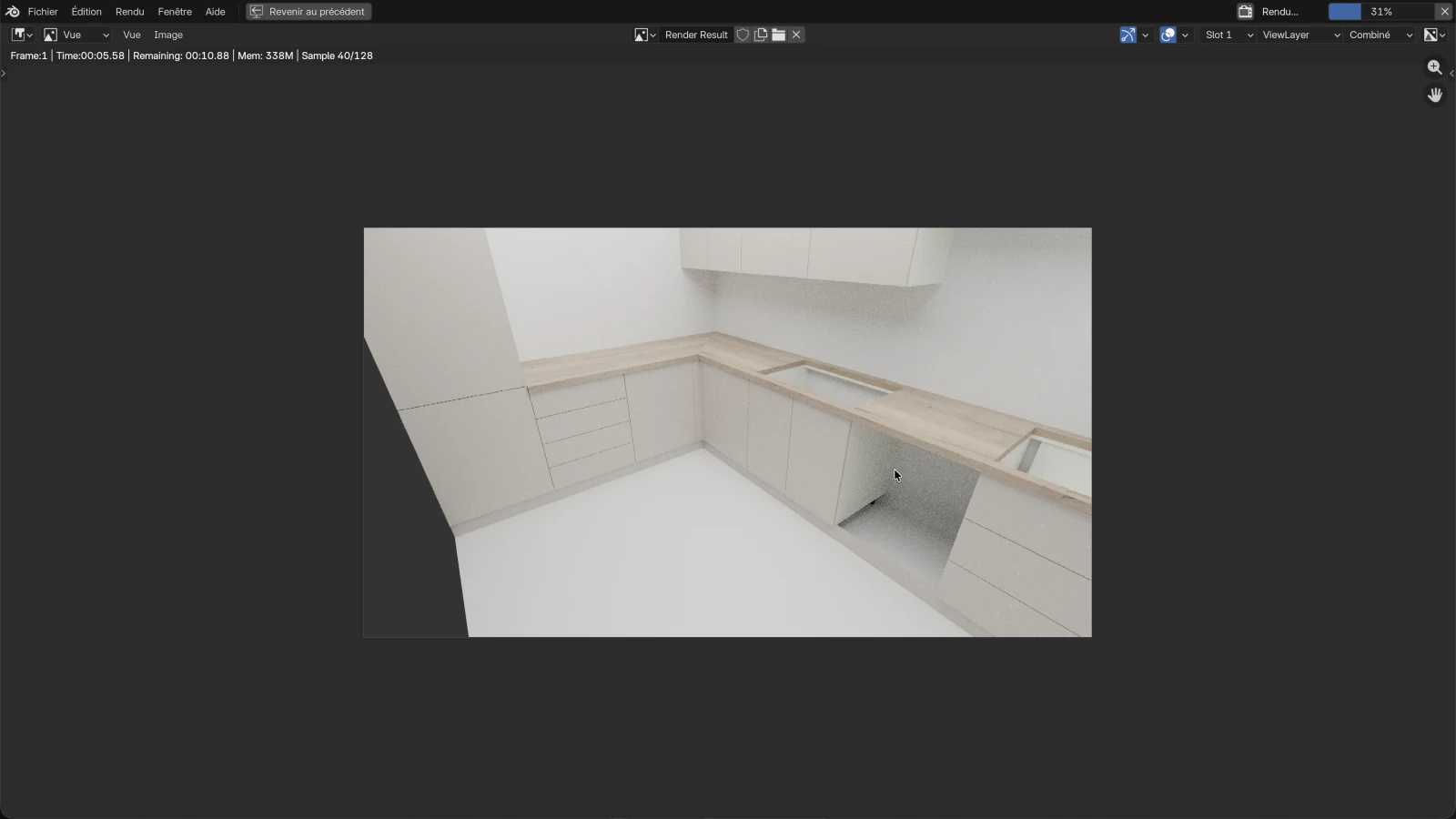
- Une fenêtre avec le rendu s’ouvre. L’image se construit progressivement. La ligne au-dessus de l’image indique combien d’échantillons sont terminés (par exemple Sample 56/128) et combien de temps il reste (Remaining), et la barre de progression affiche le pourcentage.
- Une fois terminé, le programme affiche 1 image(s) rendue(s) en 15 s. L’image est déjà enregistrée ; vous n’avez pas besoin de l’enregistrer à la main.
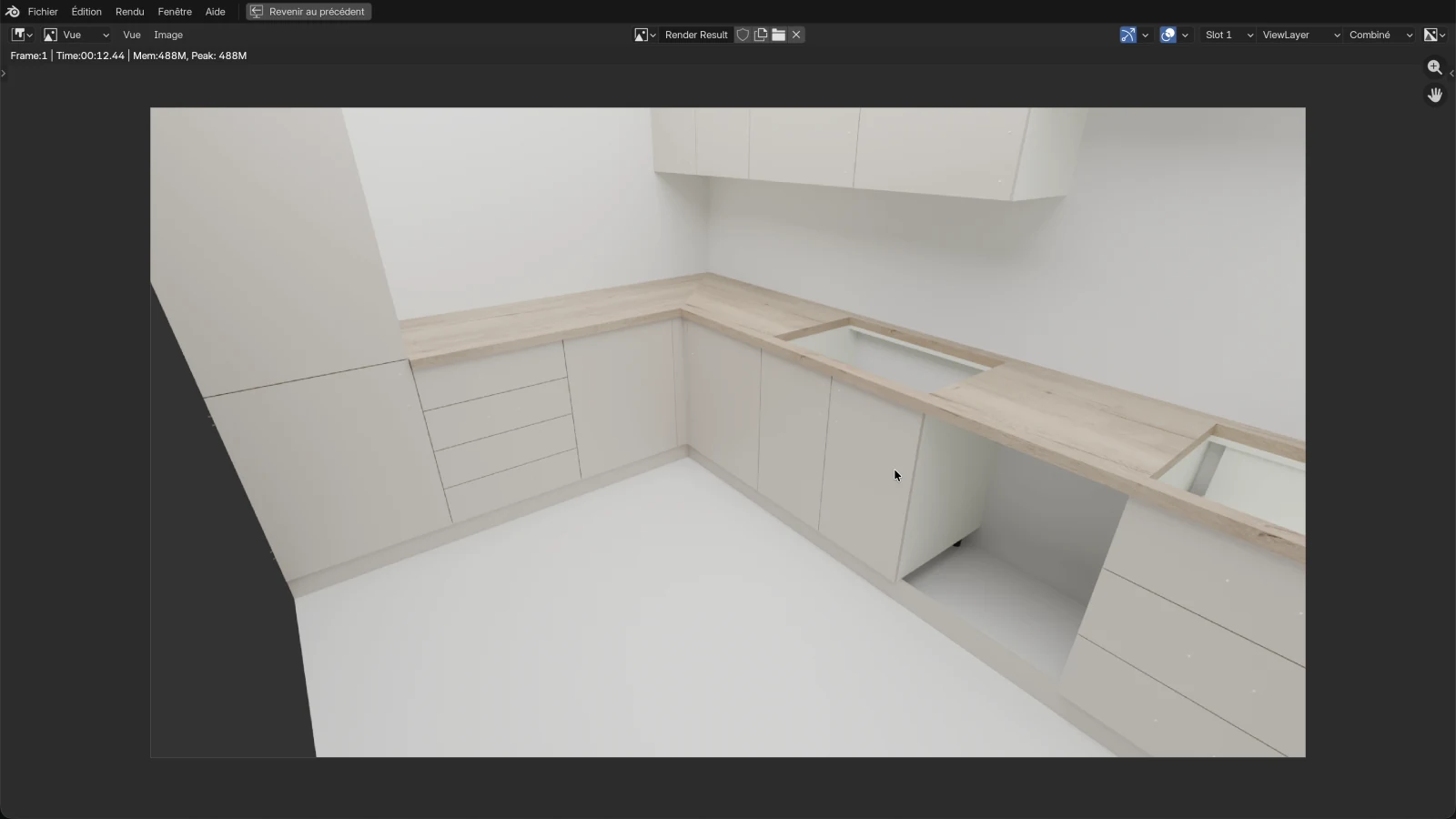
- Fermez la fenêtre du rendu. Le projet est tel qu’il était avant le rendu.
Remarque
Par défaut, l’application ouvre le rendu dans une nouvelle fenêtre. Dans la vidéo, le rendu s’ouvre sur toute la fenêtre du programme ; on revient donc en arrière avec le bouton Revenir au précédent en haut à gauche. L’endroit où le rendu s’ouvre se règle dans Édition → Préférences… → Interface, champ Effectuer le rendu dans.
Ce qu’EFS règle lui-même
Pour le rendu, EFS modifie temporairement les réglages du projet. Après le rendu, il remet tout en place : le moteur de rendu, la résolution, le format, la caméra active et la visibilité des objets. La caméra et l’éclairage temporaires sont supprimés.
| Réglage | Valeur |
|---|---|
| Moteur de rendu | Cycles, un rendu photoréaliste avec rebonds de la lumière |
| Périphérique | Carte graphique : Metal sur Mac, NVIDIA (OptiX ou CUDA), AMD (HIP) ou Intel (oneAPI) sous Windows et Linux. Sans carte graphique, le processeur, voir Durée |
| Qualité | 128 échantillons, échantillonnage adaptatif et débruitage |
| Résolution | 1920 × 1080 pixels (Full HD, 16 : 9), 100 % |
| Format | JPG, qualité 92 %, sans arrière-plan transparent |
| Caméra | Chaque caméra du projet. Sans caméra : la caméra automatique (voir Caméra) |
| Éclairage | Les éclairages du projet. Une pièce sans éclairage reçoit un éclairage temporaire au plafond (voir Éclairage) |
| Cotes | Non visibles |
| Repères de raccordement | L’eau, l’évacuation, les prises et les autres repères de Propriétés de la pièce sont masqués. Les fenêtres et les portes de la pièce restent |
Ces valeurs ne peuvent pas être modifiées dans EFS. Chaque clic sur Rendu client (JPG) utilise les mêmes.
Caméra
Caméra automatique
Quand le projet n’a aucune caméra, EFS crée une caméra temporaire pour le rendu :
| Avec une pièce | Sans pièce | |
|---|---|---|
| Où elle se place | Dans le coin de la pièce opposé au mobilier, à 30 cm des deux murs | À l’extérieur du mobilier, devant, depuis la droite et un peu au-dessus |
| Hauteur | 1,6 m au-dessus du sol (dans une pièce de moins de 1,9 m de haut : 30 cm sous le plafond) | Dépend de la distance |
| Où elle regarde | Vers le milieu du mobilier, à 45 % de sa hauteur | Vers le milieu du mobilier |
| Objectif | 18 mm (grand angle) | 32 mm |
| Distance | Le coin de la pièce | 1,4 × la diagonale du mobilier, au moins 1,5 m |
Le mobilier, ce sont tous les objets EFS sauf la pièce, ses ouvertures et les repères de raccordement.
La caméra temporaire disparaît après le rendu et vous ne pouvez pas la déplacer. Si le cadrage ne vous convient pas, placez votre propre caméra.
Remarque
Une pièce que vous avez créée puis désactivée avec le champ Afficher la pièce détermine toujours l’emplacement de la caméra et de l’éclairage. La caméra se place dans le coin de la pièce, mais il n’y a pas de murs sur l’image.
Votre propre caméra
Une caméra est un objet Blender. Vous l’ajoutez ainsi :
- Appuyez sur Shift+A avec la souris au-dessus de la vue 3D et cliquez sur Caméra. La nouvelle caméra est sélectionnée.
- Appuyez sur Ctrl+Num 0 (Vue → Caméras → Définir l’objet actif comme caméra). La caméra devient active, et la vue regarde à travers elle.
- Tournez la vue avec le bouton central de la souris. La vue quitte la caméra. Cadrez la prise de vue que vous voulez sur l’image : tournez, déplacez la vue (Shift et le bouton central) et utilisez la molette.
- Appuyez sur Ctrl+Alt+Num 0 (Vue → Aligner la vue → Aligner la caméra active à la vue). La caméra saute à la position de la vue, et la vue regarde de nouveau à travers la caméra.
- Si le cadrage doit être corrigé, répétez les étapes 3 et 4.
Dans la vue à travers la caméra, une bordure plus sombre montre ce qui est hors de l’image. Le cadre a les proportions de l’image, 16 : 9.
| Action | Touche | Menu |
|---|---|---|
| Vue à travers la caméra active et retour | Num 0 | Vue → Caméras → Caméra active |
| La caméra sélectionnée devient active | Ctrl+Num 0 | Vue → Caméras → Définir l’objet actif comme caméra |
| Caméra active sur la vue actuelle | Ctrl+Alt+Num 0 | Vue → Aligner la vue → Aligner la caméra active à la vue |
Astuce
Une nouvelle caméra a un objectif de 50 mm, qui prend peu d’une cuisine. Pour un intérieur, utilisez 18 à 24 mm : sélectionnez la caméra, dans la colonne de droite cliquez sur l’onglet de la caméra (caméra verte) et, dans le cadre Optique, modifiez Distance focale. La caméra automatique d’EFS dans une pièce a 18 mm.
Astuce
Sur un ordinateur portable sans pavé numérique, utilisez le menu Vue. Le bouton caméra sous le gizmo en haut à droite bascule aussi la vue à travers la caméra et retour.
Règles qui s’appliquent aux caméras :
- Vous déplacez une caméra et un éclairage comme un caisson : touches 1, 2 et 3, saisissez la distance puis Enter (Déplacer : 1, 2 et 3).
- La caméra doit se trouver dans la pièce. En dehors, l’image ne montre qu’un mur.
- Renommez une caméra avec F2 pendant qu’elle est sélectionnée. Le nom de la caméra entre dans le nom de l’image quand il y a plusieurs caméras.
- Supprimez une caméra comme un caisson : sélectionnez-la dans la liste Objets de la scène et appuyez sur X.
Plusieurs caméras
Avec plusieurs caméras, EFS effectue le rendu depuis chacune, l’une après l’autre. Vous obtenez ainsi plusieurs prises de vue pour le client en un seul clic.
- Chaque image prend le nom de la caméra :
Cuisine Martin - Caméra.jpg,Cuisine Martin - Caméra.001.jpget ainsi de suite. Avec une seule caméra, le nom est simplementCuisine Martin.jpg. - La barre d’état en bas de la fenêtre indique quelle image est en cours, par exemple Rendu client 2 sur 3.
- Esc arrête le rendu immédiatement. L’image en cours n’est pas enregistrée, et les caméras restantes sont ignorées. Les images terminées restent enregistrées. Le programme affiche Rendu arrêté après 1 image(s) sur 3. La croix à côté de la barre de progression fait la même chose.
- Toutes les caméras du projet sont rendues, y compris celles que vous avez masquées avec le bouton des caméras au-dessus de la liste Objets de la scène. Supprimez une caméra dont vous ne voulez pas.
Caméra précédente et Caméra suivante
Dans l’onglet EFS, panneau Propriétés de la scène, se trouvent les boutons Caméra précédente et Caméra suivante. Utilisez-les pour vérifier le cadrage de chaque caméra avant le rendu.
- Cliquez sur Caméra suivante.
- La caméra suivante par ordre de nom devient active, et la vue passe à travers elle. Le programme affiche Caméra active : et le nom de la caméra.
- Cliquez de nouveau pour la suivante. Après la dernière vient la première. Caméra précédente va dans l’ordre inverse.
| Bouton | Ce qu’il fait | Quand il est grisé |
|---|---|---|
| Caméra précédente | La caméra précédente par ordre de nom devient active, la vue regarde à travers elle | Quand le projet a moins de deux caméras |
| Caméra suivante | La caméra suivante par ordre de nom devient active, la vue regarde à travers elle | Quand le projet a moins de deux caméras |
La caméra active ne choisit pas ce qui est rendu. Le Rendu client prend toujours toutes les caméras.
Éclairage
Éclairage temporaire au plafond
Une pièce fermée sans éclairage serait noire sur le rendu. C’est pourquoi EFS ajoute un éclairage temporaire pour le rendu quand les deux conditions sont remplies :
- le projet a une pièce ;
- il n’y a aucun éclairage dans le projet.
L’éclairage est une surface de 80 % de la longueur et de la largeur du sol (environ deux tiers de sa surface), 5 cm sous le plafond, orientée vers le bas. Sa puissance est de 25 W par m² de sa surface, environ 125 W pour une pièce de 3,2 × 2,4 m. Il est supprimé après le rendu.
Les rubans LED du menu Ajouter ne comptent pas comme éclairages pour cette règle : une pièce avec des rubans LED et sans autre éclairage reçoit quand même l’éclairage au plafond.
Attention
Dès qu’il y a un éclairage quelconque dans le projet, EFS n’ajoute plus l’éclairage au plafond. Vos éclairages doivent alors éclairer toute la pièce, sinon l’image est sombre.
Sans pièce, EFS n’ajoute aucun éclairage. Le mobilier n’est alors éclairé que par l’arrière-plan, et l’image est sombre. Activez la pièce ou ajoutez votre propre éclairage.
Votre propre éclairage
Un éclairage, comme une caméra, est un objet Blender :
- Appuyez sur Shift+A avec la souris au-dessus de la vue 3D.
- Cliquez sur Éclairage puis sur le type d’éclairage, par exemple Zone. C’est une surface qui éclaire vers le bas, comme un plafonnier.
- L’éclairage apparaît à l’origine de la scène, au sol dans le coin arrière gauche de la pièce. Montez-le : 3, saisissez la distance, par exemple
2500, et appuyez sur Enter. Déplacez-le le long des axes X et Y avec 1 et 2. - Modifiez la puissance dans la colonne de droite, dans l’onglet de l’éclairage (ampoule verte), champ Puissance, en watts.
| Type | Comment il éclaire |
|---|---|
| Point | Un point qui éclaire dans toutes les directions, comme une ampoule |
| Soleil | Des rayons parallèles venant d’une seule direction, comme le soleil à travers une fenêtre |
| Spot | Un cône de lumière, comme un spot encastré |
| Zone | Une surface lumineuse, ombres douces. Le meilleur choix pour une cuisine |
Astuce
Le menu Shift+A a deux éléments Éclairage. Celui du haut est celui de Blender et ajoute un éclairage pour le rendu. Celui du sous-menu Easy Form Studio ajoute un ruban LED (voir la section suivante).
Ruban LED (Ajouter → Éclairage)
L’élément Éclairage du menu Ajouter (dans l’en-tête de l’outil EFS) ajoute un ruban LED sous le panneau sélectionné, le plus souvent sous les caissons hauts.
- Tournez la vue de face, de sorte que l’angle dans l’en-tête affiche 000° (L’en-tête de l’outil EFS).
- Cliquez sur le Dessous du caisson haut.
- Cliquez sur Ajouter → Éclairage.
- Pour le caisson suivant, répétez les étapes 2 et 3. Chaque caisson reçoit son propre ruban.
Ce que le programme fait lui-même :
- Le ruban se place 4 mm sous le point le plus bas du panneau sélectionné. Il est aussi long que le panneau, moins 4 mm.
- EFS détermine la direction et la longueur du ruban d’après la direction de la vue, et non d’après la rotation du caisson. Quand vous regardez de face ou de l’arrière, le ruban suit la largeur du panneau. Quand vous regardez de côté (090° ou 270°), le ruban est tourné et aussi long que la profondeur du panneau.
- Dans la liste Objets de la scène, le ruban s’appelle Led Strip, le suivant Led Strip.001.
- Le devis compte la longueur de tous les rubans en mètres, comme article Ruban LED (Un devis pour le client).
- Dans l’aperçu web, le client allume les rubans avec le bouton ampoule (Aperçu web et QR).
L’élément est grisé quand il n’y a pas exactement un objet EFS sélectionné.
Attention
Sous un caisson tourné de 90° ou 270° (par exemple le long d’un mur latéral), le ruban peut être trop court ou placé en travers. Après l’avoir ajouté, regardez le ruban par-dessous. S’il est incorrect, supprimez-le (X).
Arrière-plan
Ce qui se trouve derrière le mobilier dépend de la pièce :
- Avec une pièce, la caméra est à l’intérieur, donc derrière le mobilier se trouvent les murs, le sol et le plafond de la pièce, avec les fenêtres et les portes.
- Sans pièce, derrière le mobilier se trouve l’arrière-plan uni du projet. Dans un nouveau projet, il est gris foncé.
L’arrière-plan du rendu n’est jamais transparent : un JPG est toujours plein.
Vous changez la couleur de l’arrière-plan dans la colonne de droite : cliquez sur l’onglet Monde (globe rouge), puis dans le cadre Surface modifiez Couleur. Un arrière-plan plus clair éclaire aussi un peu le mobilier.
Résolution, durée et enregistrement
Résolution
L’image fait toujours 1920 × 1080 pixels, en paysage, au format 16 : 9. C’est suffisant pour un écran, un e-mail et un message, et aussi pour une image sur toute la largeur d’une page A4. Une autre résolution ou une image en portrait ne peut pas être réglée dans EFS.
Pour les utilisateurs avancés : le rendu de Blender
Rendu → Rendre l’image (F12) de Blender fonctionne avec les réglages du projet de la colonne de droite (onglets Propriétés de rendu et Sortie), vous pouvez donc y régler une autre résolution. Ce rendu ne fait rien de ce qu’EFS règle lui-même : il ne rend que la caméra active, n’ajoute ni caméra ni éclairage, ne masque pas les repères de raccordement et n’enregistre pas l’image. Un nouveau projet a le moteur de rendu EEVEE, et non Cycles. Enregistrez l’image dans la fenêtre du rendu, Image → Enregistrer sous….
Durée
Le rendu de la cuisine de la vidéo a pris 15 secondes sur un Mac. Chaque caméra est une image, donc trois caméras prennent environ trois fois plus de temps. Pendant le rendu, le programme fonctionne et vous pouvez regarder le projet.
Pour le rendu, EFS active lui-même la carte graphique : Metal sur Mac, et NVIDIA (OptiX ou CUDA), AMD (HIP) ou Intel (oneAPI) sous Windows et Linux. Quand l’ordinateur n’a pas de carte graphique prise en charge par Blender, le rendu se fait sur le processeur et prend plus de temps.
Où se trouve l’image
- L’image se trouve là où vous l’avez enregistrée dans la fenêtre d’enregistrement. Par défaut, c’est le dossier du projet, avec le nom du fichier du projet.
- Avec plusieurs caméras, le nom de la caméra suit le nom :
Cuisine Martin - Caméra.jpg. - Si une image du même nom existe déjà, le champ du nom dans la fenêtre d’enregistrement est rouge. Quand vous confirmez, l’ancienne image est écrasée.
- Vous pouvez enregistrer le même rendu une nouvelle fois, par exemple en PNG : dans la fenêtre du rendu, cliquez sur Image → Enregistrer sous….
Aperçu en mode Rendu
Avant le rendu, vous pouvez voir approximativement dans la vue à quoi ressemblera l’image :
- Dans la partie droite de l’en-tête de la vue 3D, cliquez sur le quatrième bouton rond, Rendu. Vous obtenez la même chose avec Z en choisissant Rendu.
- Appuyez sur Num 0 pour la vue à travers la caméra.
Ce qu’il faut savoir sur cet affichage :
- La vue utilise une méthode plus rapide et approximative (EEVEE de Blender). Le Rendu client travaille avec Cycles, l’image est donc plus fidèle : ombres plus douces et lumière renvoyée par les murs.
- Vos éclairages et vos caméras sont visibles. L’éclairage temporaire au plafond et la caméra automatique ne sont pas dans la vue, car ils n’existent que pendant le rendu. Une pièce fermée sans vos propres éclairages paraît donc sombre dans la vue, mais pas sur le rendu.
- Sur un grand projet, la vue est lente. Revenez en Solide pour dessiner, et vérifiez les décors en Prévisualisation du matériau (Prévisualisation des matériaux dans la vue 3D).
Façades masquées
Les façades masquées avec Shift+F ne sont visibles ni sur le rendu, ni dans le modèle RA, ni dans l’aperçu web. C’est voulu : les façades masquées n’entrent dans aucun export.
- Avant le rendu, cliquez sur Afficher les façades dans l’en-tête de l’outil EFS.
- Si vous voulez montrer l’intérieur au client, ouvrez les portes et les tiroirs : sélectionnez le caisson et appuyez sur O. Les portes et tiroirs ouverts restent ouverts aussi sur le rendu.
Modèle RA (USDZ)
Le Modèle RA (USDZ) est un fichier 3D pour l’iPhone et l’iPad. Le client l’ouvre sur son téléphone et, à travers la caméra, place le mobilier dans son propre espace en taille réelle. Pour cela, l’iPhone utilise sa visionneuse intégrée AR Quick Look ; le client n’a besoin d’aucune application.
Export
- Dans l’onglet EFS, ouvrez le panneau Export.
- Cliquez sur Modèle RA (USDZ).
- Dans la fenêtre d’enregistrement, vérifiez le dossier et le nom. Par défaut, c’est le dossier du projet et le nom du fichier du projet, par exemple
Cuisine Martin.usdz. - Cliquez sur Modèle RA (USDZ) en bas à droite. Le programme affiche Export terminé.
- Envoyez le fichier au client par e-mail, par message ou par AirDrop.
Ce qui entre dans le modèle :
- tous les objets visibles sur le rendu : caissons, plans de travail, plinthe, fileurs, rubans LED, avec les décors ;
- la pièce, si elle est activée ;
- les portes et les tiroirs dans l’état où ils sont dans le projet, sans animation.
Les façades masquées n’entrent pas dans le modèle.
Astuce
Avant l’export, désactivez la pièce (Propriétés de la pièce → Afficher la pièce). Le client place alors seulement le mobilier dans son espace, et non les murs en plus.
Comment le client l’ouvre
- Sur l’iPhone ou l’iPad, le client touche le fichier dans l’e-mail, le message ou l’app Fichiers.
- Une vue 3D du mobilier s’ouvre. Il la fait tourner avec un doigt.
- En haut, il passe sur AR et pointe la caméra vers le sol.
- Le mobilier apparaît dans la pièce. Il le déplace avec un doigt et le fait tourner avec deux.
Sous Android et Windows, un USDZ ne s’ouvre pas en RA. Envoyez à ces clients l’aperçu web (Aperçu web et QR).
Problèmes fréquents et solutions
L’image est sombre. Le projet n’a ni pièce ni éclairage, ou il a un éclairage trop faible, et EFS n’ajoute donc pas son éclairage au plafond. Activez la pièce, supprimez l’éclairage faible ou augmentez sa Puissance.
L’image ne montre qu’un mur. Votre caméra se trouve hors de la pièce ou derrière un mur. Déplacez-la dans la pièce (Votre propre caméra).
L’image est prise sous un angle étrange, et je n’ai pas placé de caméra. Une caméra est restée dans le projet, par exemple d’un projet ouvert avec le modèle Général de Blender. EFS ne crée alors pas de caméra automatique et effectue le rendu depuis celle-ci. Trouvez la caméra dans la liste Objets de la scène et supprimez-la ou réglez-la.
Il n’y a pas de façades sur l’image. Les façades sont masquées avec Shift+F. Cliquez sur Afficher les façades dans l’en-tête et relancez le rendu.
Les panneaux sont blancs ou roses. Les panneaux n’ont pas de décor, ou le programme ne trouve pas les images des décors. Voir Problèmes fréquents et solutions du chapitre Décors, chants et matériaux.
Le programme affiche Aucun caisson dans la scène. Le projet n’a aucun objet EFS et aucune caméra. Ajoutez un caisson ou une caméra.
Un clic sur Rendu client indique que l’export est désactivé. L’essai ou l’abonnement est terminé (Installation, licence et compte).
Caméra précédente et Caméra suivante sont grisés. Le projet a moins de deux caméras.
Le rendu s’est ouvert sur toute la fenêtre. Dans les préférences, le rendu est réglé sur toute la fenêtre. Cliquez sur Revenir au précédent en haut à gauche.
Le rendu prend beaucoup de temps. L’ordinateur n’a pas de carte graphique prise en charge par Blender, le rendu se fait donc sur le processeur. Voir Durée.
Le client ne peut pas ouvrir le modèle RA. L’USDZ fonctionne sur l’iPhone et l’iPad. Envoyez à un client sous Android le lien vers l’aperçu web.
Raccourcis de ce chapitre
| Touche | Action |
|---|---|
| Z | Mode d’affichage, avec Rendu pour vérifier la lumière |
| Shift+A | Menu Ajouter de Blender : Caméra, Éclairage |
| Num 0 | Vue à travers la caméra active et retour |
| Ctrl+Num 0 | La caméra sélectionnée devient active |
| Ctrl+Alt+Num 0 | Caméra active sur la vue actuelle |
| 1 2 3 | Déplacer la caméra ou l’éclairage le long de l’axe X, Y ou Z |
| F2 | Renommer la caméra sélectionnée |
| X | Supprimer la caméra ou l’éclairage sélectionné |
| Esc | Arrêter le rendu (l’image en cours n’est pas enregistrée) |
| Shift+F | Masquer les façades (réaffichez-les avant le rendu) |
| O | Ouvrir ou fermer les portes et tiroirs du caisson sélectionné |
Suite
Chapitre suivant : Aperçu web et QR