Herrajes del proyecto
Los herrajes se eligen una sola vez para todo el proyecto: uniones del casco, bisagras, guías de cajón, mecanismos elevables, colgadores, soportes de balda y tiradores. Los módulos nuevos y las plantillas los reciben automáticamente, y los módulos existentes se cambian con el botón Aplicar a todos o Aplicar a la selección. Este capítulo describe cada campo de la sección Herrajes del proyecto, los taladros que EFS Web hace según el catálogo, tu propio catálogo de herrajes, la lista de herrajes y los mensajes de la Revisión del proyecto.
Vídeo: B06 Herrajes del proyecto
El mismo flujo de trabajo en un vídeo corto sin sonido, con subtítulos en español.

Antes de empezar
- Abre un proyecto con módulos, por ejemplo la cocina de los capítulos anteriores (de Módulos bajos y la esquina a Zócalo, suplementos, paneles de remate y cornisa) o la plantilla Cocina en L, mediana de la galería (Proyecto → Nuevo desde plantilla…).
- Herrajes del proyecto está en la ventana Ajustes del proyecto. La abres con el engranaje de la barra superior o con Ctrl+, (en un Mac, Cmd+,). En la lista de la izquierda, bajo Módulos nuevos, haz clic en Herrajes del proyecto.
- La misma sección también está en la barra lateral derecha: la pestaña Proyecto, la tarjeta Ajustes del proyecto, la fila Herrajes del proyecto. La flecha la abre en la barra lateral; el icono de ventana, en la ventana Ajustes del proyecto.
- Puedes elegir los herrajes antes de colocar los módulos o después. Los módulos que añades después de elegirlos los reciben automáticamente. Los módulos que ya existen solo los reciben cuando haces clic en Aplicar a todos o Aplicar a la selección.
Flujo de trabajo en resumen
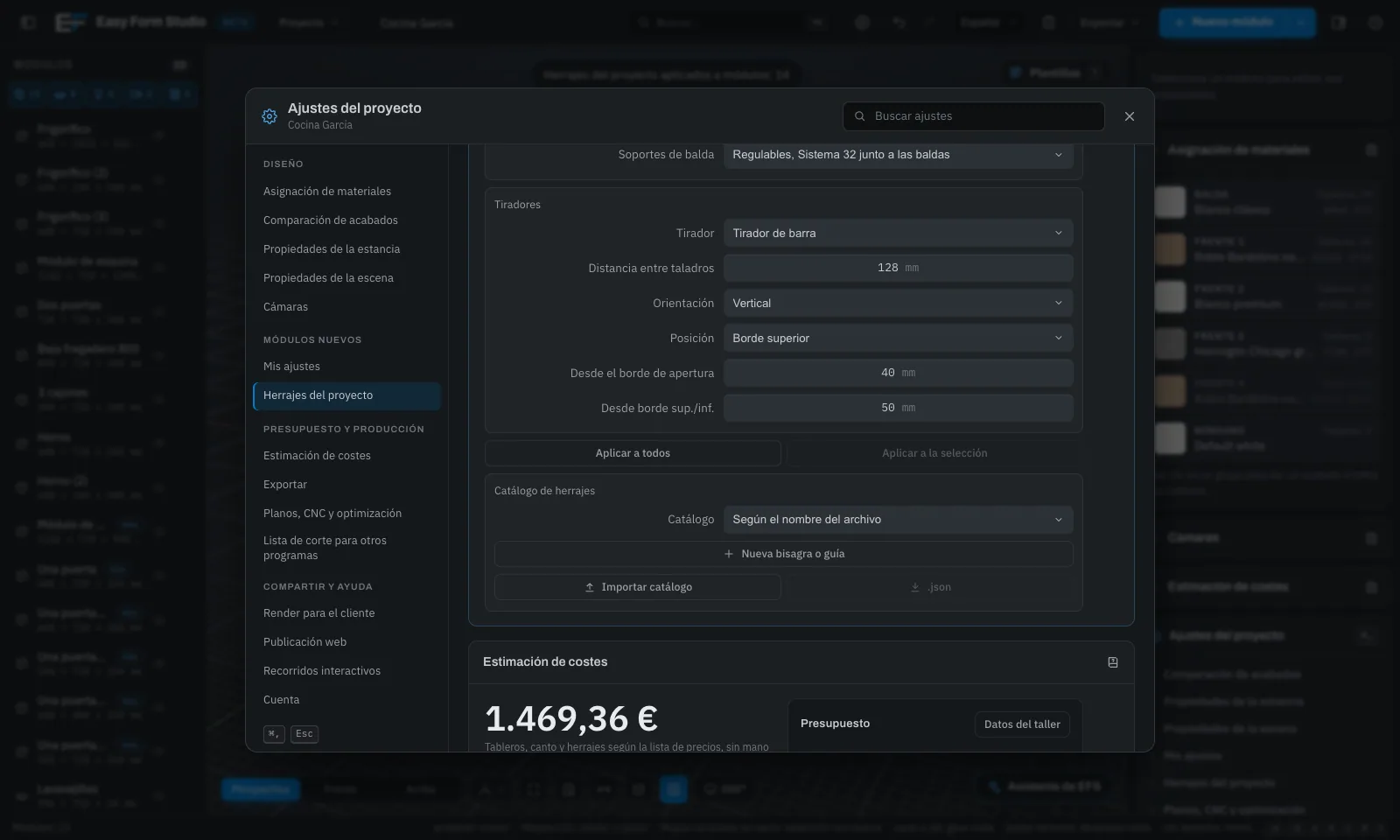
- Haz clic en el engranaje de la barra superior (Ctrl+,). En la lista de la izquierda, haz clic en Herrajes del proyecto. Arriba de la sección pone Los módulos nuevos y las plantillas reciben estos ajustes.
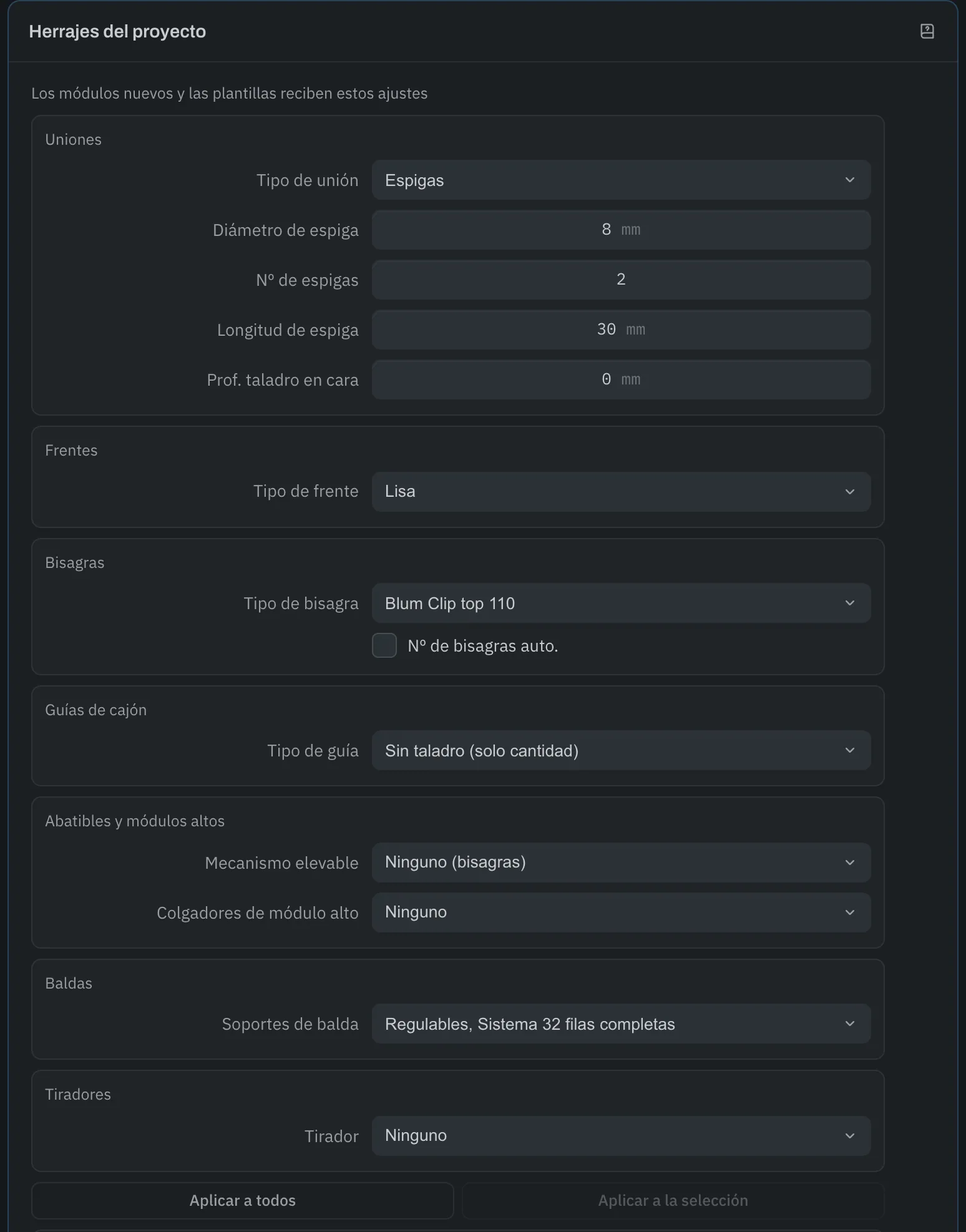
- En el recuadro Uniones, elige Tipo de unión: Espigas. Debajo aparecen Diámetro de espiga 8 mm, Nº de espigas 2, Longitud de espiga 30 mm y Prof. taladro en cara 0 mm.
- En el recuadro Bisagras, elige Tipo de bisagra: Blum Clip top 110.
- En el recuadro Guías de cajón, elige Tipo de guía: Blum TANDEMBOX antaro.
- En el recuadro Baldas, elige Soportes de balda: Regulables, Sistema 32 junto a las baldas.
- En el recuadro Tiradores, elige Tirador: Tirador de barra. Deja Distancia entre taladros en 128 mm, Orientación en Vertical y Posición en Borde superior.
- Debajo de los recuadros, haz clic en Aplicar a todos. En la parte inferior de la pantalla aparece el mensaje Herrajes del proyecto aplicados a módulos: N.
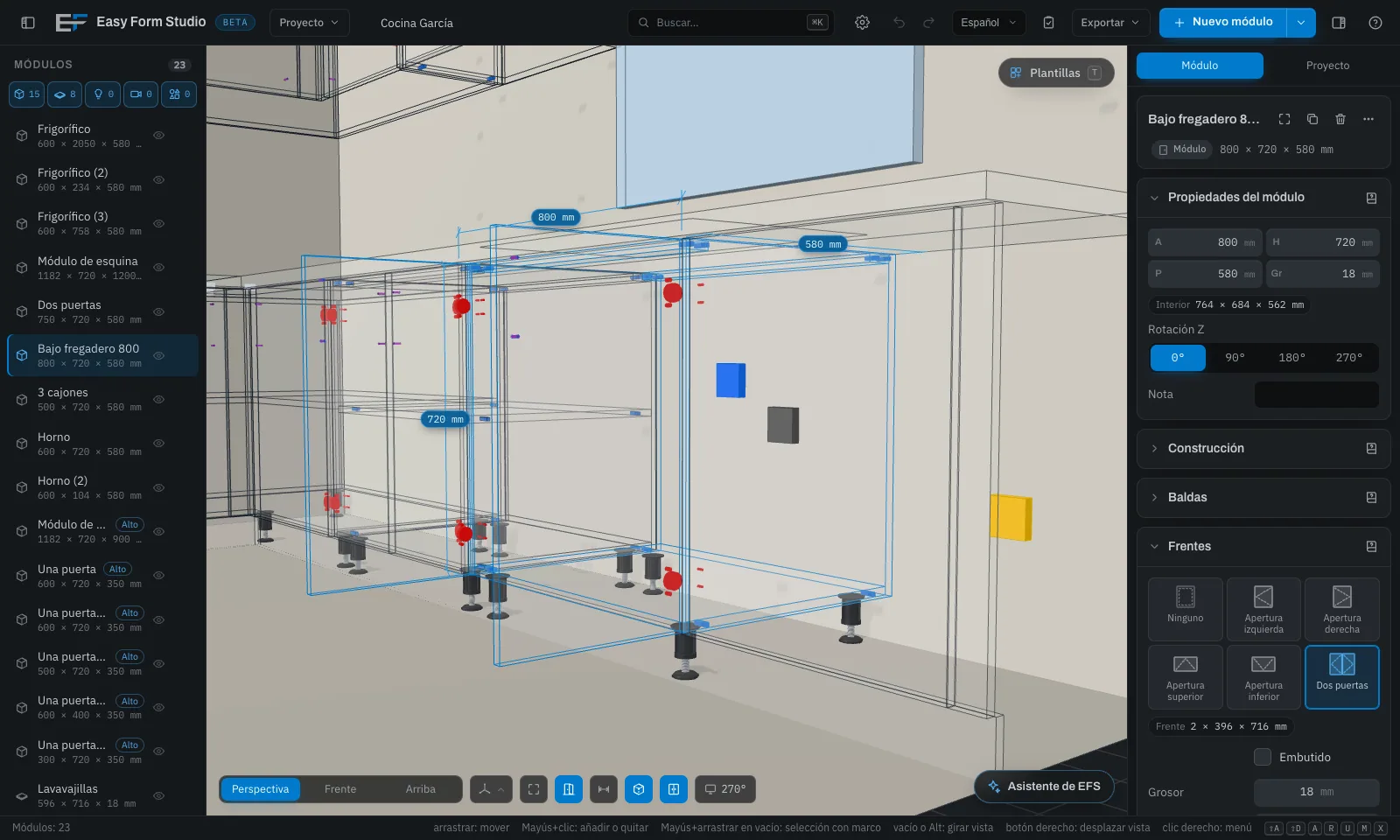
- Cierra la ventana (Esc o ✕ arriba a la derecha). Haz clic en el bajo fregadero y pulsa Alt+Z o el botón Rayos X de la barra de herramientas de la vista 3D. Los tableros se vuelven transparentes y ves las cazoletas de las bisagras en las puertas, las placas de montaje en los costados, los taladros de las guías y los de los tiradores. Con Alt+Z otra vez vuelves a la vista normal.
- Haz clic en el botón Revisión del proyecto (un portapapeles con una marca de verificación) de la barra superior, a la izquierda de Exportar. Si la revisión encuentra algo, se abre una ventana con los hallazgos. Mostrar en la escena, junto a un hallazgo, selecciona ese módulo y acerca la vista a él.
La sección Herrajes del proyecto
La sección tiene siete recuadros: Uniones, Frentes, Bisagras, Guías de cajón, Abatibles y módulos altos, Baldas y Tiradores. Debajo están los botones Aplicar a todos y Aplicar a la selección, y al final el recuadro Catálogo de herrajes (consulta Tu propio catálogo de herrajes).
Reglas de la sección:
- Cambiar un campo no cambia ningún módulo existente. Los campos se aplican a los módulos y plantillas que añadas después. Los módulos existentes se cambian con los botones Aplicar a todos y Aplicar a la selección.
- Un proyecto nuevo empieza con taladros: bisagras Blum Clip top 110, uniones Espigas y baldas Regulables, Sistema 32 filas completas. EFS taladra las cazoletas y las placas de montaje de las bisagras, los taladros de las espigas y las filas de taladros para los soportes de balda. Los cajones solo se cuentan hasta que eliges una guía. Si guardas otros herrajes en Mis ajustes (también Ninguno o Sin taladro (solo cantidad)), los proyectos nuevos parten de ellos.
- Un proyecto guardado en una versión anterior se abre con los herrajes con los que se guardó.
- Los herrajes del proyecto se guardan con el proyecto. Para empezar cada proyecto nuevo con tus herrajes, guárdalos en Mis ajustes (Guardar como mis ajustes, consulta Trabajar más rápido).
- Algunos campos solo aparecen con una opción concreta por encima de ellos. La condición está en la columna Aparece con.
- Escribe parte de un nombre en el campo Buscar ajustes de la parte superior de la ventana, p. ej.
bisagra. La ventana solo deja las filas que coinciden.
Opciones
| Recuadro | Opción | Aparece con | Qué hace | Por defecto | Valores |
|---|---|---|---|---|---|
| Uniones | Tipo de unión | siempre | Cómo se unen los tableros del casco: qué taladros se hacen y qué entra en la lista de herrajes. Consulta Uniones del casco. | Espigas | Ninguno, Espigas, Confirmat, Minifix, Minifix y espigas |
| Conectores por unión | Confirmat, Minifix, Minifix y espigas | Número de Confirmat o Minifix en una unión. | 2 | 1–10 | |
| Diámetro de espiga | Espigas, Minifix y espigas | Diámetro de la espiga y de sus taladros. | 8 mm | 4–20 mm | |
| Nº de espigas | Espigas, Minifix y espigas | Número de espigas por unión. No se usa con Minifix y espigas: cada Minifix lleva una espiga. | 2 | 1–10 | |
| Longitud de espiga | Espigas, Minifix y espigas | Longitud de la espiga. El taladro en el canto recibe el resto de la espiga más 2 mm para la cola. | 30 mm | 16–100 mm | |
| Prof. taladro en cara | Espigas, Minifix y espigas | Profundidad del taladro de la espiga en la cara del tablero. 0 significa automático: grosor del tablero menos 6 mm, como máximo la mitad de la espiga. | 0 mm | 0–60 mm | |
| Frentes | Estilo de frente | siempre | De qué están hechas las puertas y los abatibles: un solo tablero, puertas compradas de aluminio con vidrio, o un marco de tablero con vidrio o con panel. Consulta Estilo de frente. | Lisa | Lisa, Aluminio y vidrio, Marco con vidrio, Marco y panel, MDF fresado |
| Bisagras | Tipo de bisagra | siempre | Bisagra del catálogo. Una bisagra de catálogo taladra la cazoleta, los tornillos de la cazoleta y la placa de montaje. Consulta Bisagras. | Blum Clip top 110 | Sin taladro (solo cantidad), Genérica de clip 35 mm, Blum Clip top 110, Hettich Sensys 110, GTV ECHC 102, con cierre suave, GTV CONL 100, Riex NC20, con cierre suave y tus propias bisagras de catálogo |
| Nº de bisagras auto. | siempre | Número de bisagras según la longitud del borde con bisagras. Consulta Número de bisagras. | desactivado | activado, desactivado | |
| Guías de cajón | Tipo de guía | siempre | Guía o sistema box del catálogo. Elige la longitud según la profundidad y taladra los costados. Consulta Guías de cajón. | Sin taladro (solo cantidad) | Sin taladro (solo cantidad), De bolas, montaje lateral, Blum TANDEMBOX antaro, Blum LEGRABOX pure, Blum MERIVOBOX, GTV H45 Prestige, de bolas, GTV H45 Versalite, de bolas, con cierre suave, Riex NB45, de bolas, Riex NB58, de bolas, con cierre suave, GTV AXIS PRO, Cesta extraíble (comprada entera) y tus propias guías de catálogo |
| Abatibles y módulos altos | Mecanismo elevable | siempre | Mecanismo elevable para un abatible con Apertura superior. Consulta Abatibles y módulos altos. | Ninguno (bisagras) | Ninguno (bisagras), Compás elevable (tipo AVENTOS HK top), Compás elevable pequeño (tipo AVENTOS HK-S), Compás elevable con bisagras (tipo AVENTOS HK-XS), Elevable basculante (tipo AVENTOS HS top), Elevable paralelo (tipo AVENTOS HL top) |
| Colgadores de módulo alto | siempre | Colgadores para el módulo alto y un riel de colgar tan largo como el módulo. | Ninguno | Ninguno, Colgadores en riel de pared, Colgadores atornillados a la pared | |
| Baldas | Soportes de balda | siempre | Baldas fijas con uniones o baldas regulables sobre soportes. Consulta Soportes de balda. | Regulables, Sistema 32 filas completas | Fijas (espigas con las uniones); Regulables, Sistema 32 filas completas; Regulables, Sistema 32 junto a las baldas |
| Tiradores | Tirador | siempre | Taladros para tiradores, o apertura por presión. Consulta Tiradores y apertura por presión. | Ninguno | Ninguno, Tirador de barra, Pomo, Apertura por presión |
| Distancia entre taladros | Tirador de barra, Pomo | Distancia entre los dos taladros de un tirador de barra. Un pomo no la usa. | 128 mm | 16–1200 mm | |
| Orientación | Tirador de barra, Pomo | Tirador de barra en las puertas, vertical u horizontal. En abatibles y cajones siempre es horizontal. Un pomo no la usa. | Vertical | Vertical, Horizontal | |
| Posición | Tirador de barra, Pomo | Altura del tirador en las puertas de los módulos bajos. Un módulo alto recibe el borde opuesto. | Borde superior | Borde superior, Borde inferior, Media altura | |
| Desde el borde de apertura | Tirador de barra, Pomo | Desde el borde de la puerta del lado de apertura hasta el centro del tirador (o hasta el taladro más cercano de una barra horizontal). | 40 mm | 10–500 mm | |
| Desde borde sup./inf. | Tirador de barra, Pomo | Desde el borde superior o inferior de la puerta hasta el centro del tirador (o hasta el taladro más cercano de una barra vertical). | 50 mm | 10–1000 mm |
La columna Por defecto muestra un proyecto nuevo sin Mis ajustes.
Nota
El número de bisagras por puerta (el campo Bisagras) no está en Herrajes del proyecto. Un módulo nuevo tiene 2 bisagras por puerta. Para dar de 3 a 5 bisagras a las puertas altas, activa Nº de bisagras auto.
Consejo
Activa Nº de bisagras auto. en Herrajes del proyecto antes de colocar las columnas. Así no tienes que acordarte de qué módulo necesita más bisagras.
En el móvil
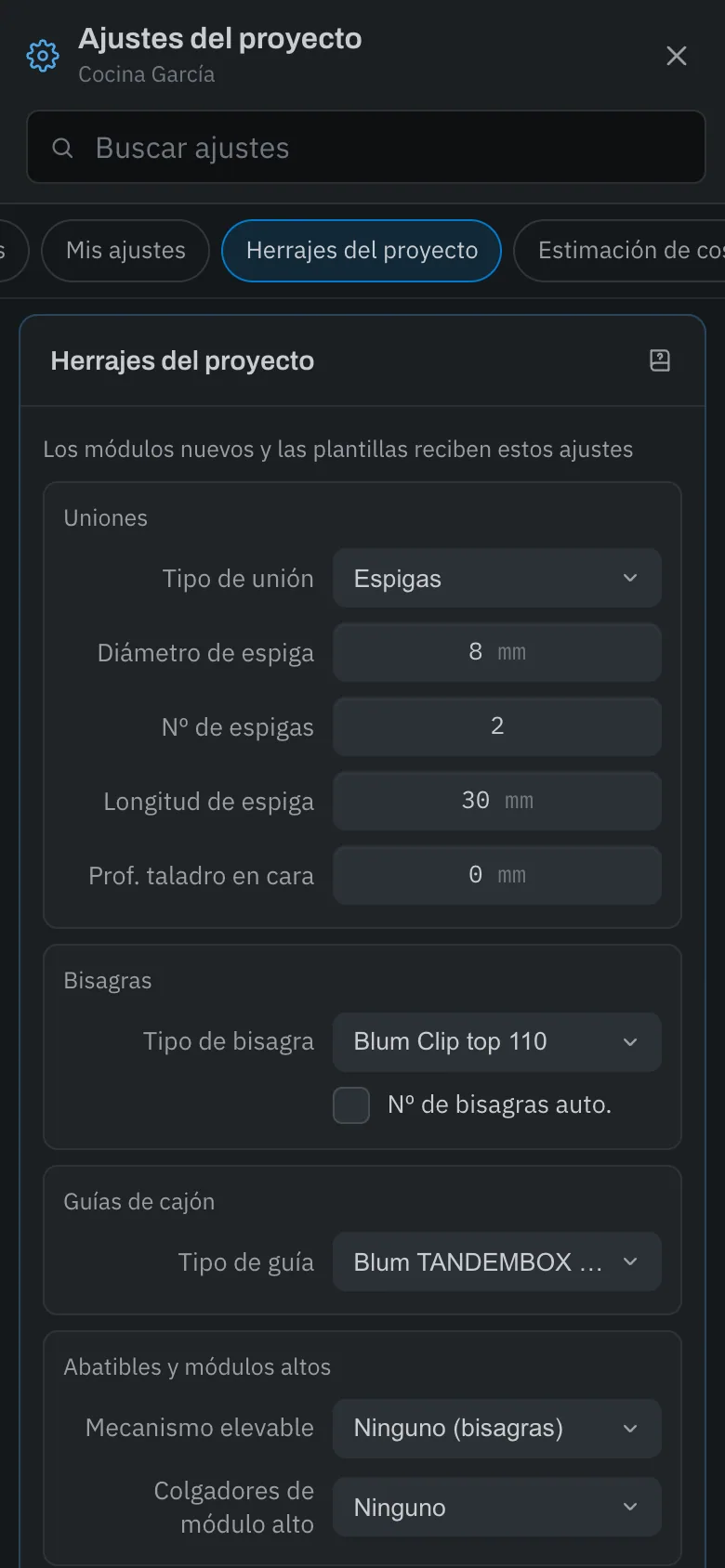
Toca … (Más) en la barra superior y elige Ajustes del proyecto. La ventana ocupa toda la pantalla, y la lista de secciones es una fila de botones arriba. Toca Herrajes del proyecto y desplázate hacia abajo hasta el botón Aplicar a todos.
Aplicar a todos y Aplicar a la selección
Los botones están debajo de los siete recuadros, encima del recuadro Catálogo de herrajes.
- Ajusta los campos de la sección Herrajes del proyecto.
- Para todo el proyecto, haz clic en Aplicar a todos.
- Para algunos módulos: selecciónalos (haz clic en un módulo en la vista 3D o en la lista Módulos, Shift + clic para el siguiente módulo) y haz clic en Aplicar a la selección. Sin ningún módulo seleccionado, el botón está en gris.
EFS Web indica Herrajes del proyecto aplicados a módulos: N.
| Botón | Qué módulos cambia |
|---|---|
| Aplicar a todos | Todos los módulos y módulos de esquina del proyecto. |
| Aplicar a la selección | Los módulos y módulos de esquina seleccionados. Los tableros sueltos se omiten. |
Qué hace EFS:
- Escribe todos los campos de la sección en el módulo: unión y espigas, estilo de frente, tipo de bisagra, Nº de bisagras auto., guía, mecanismo elevable, colgadores, soportes de balda y todos los campos del tirador. El campo Bisagras (número de bisagras por puerta) se queda como estaba en el módulo.
- Un módulo de esquina solo recibe el Tipo de bisagra y los campos del tirador. No tiene uniones, guías ni soportes de balda.
- Un campo vacío (bisagra, mecanismo elevable, guía, soportes de balda, colgadores) da la entrada que muestra: la primera de la lista, Sin taladro (solo cantidad). Así un módulo ya no conserva su bisagra antigua mientras la sección muestra otra.
- Un módulo alto recibe la Posición del tirador opuesta: el Borde superior del proyecto pasa a ser Borde inferior en el módulo alto, y al revés. Media altura se queda igual. Así los tiradores de los módulos bajos y de los altos quedan junto a la encimera. Lo mismo recibe un módulo de esquina alto (consulta Módulo de esquina alto).
- El módulo se reconstruye enseguida: vuelven a taladrarse las bisagras, las guías, los tiradores, las espigas y los conectores. Las baldas regulables se ajustan a la retícula de 32 mm. Los cajones box reciben fondo y trasera según la fórmula. Los cajones que pasan de un sistema box a otra guía, o a Sin taladro (solo cantidad), reciben laterales de madera y las medidas correctas en la lista de corte.
- El número del mensaje cuenta solo los módulos que han cambiado. Un módulo que ya tiene los mismos herrajes no se cuenta, así que un segundo clic indica 0.
- No hay ventana de confirmación. Si cambias de idea, pulsa Ctrl+Z (en un Mac, Cmd+Z).
Atención
Aplicar a todos sobrescribe los herrajes que hayas ajustado tú en un módulo, por ejemplo un pomo en lugar de una barra o una guía distinta. Si un módulo necesita herrajes distintos, haz clic primero en Aplicar a todos y después ajusta ese módulo en la pestaña Módulo (consulta Herrajes del proyecto y los paneles del módulo). O selecciona solo los módulos que vas a cambiar y haz clic en Aplicar a la selección.
Atención
Un módulo que pasa a ser módulo alto con U no cambia por sí solo la posición del tirador. Si recibió Borde superior cuando era un módulo bajo, sus tiradores están en el borde superior de la puerta, muy por encima de la encimera. Selecciónalo y haz clic en Aplicar a la selección: el tirador pasa al borde inferior.
En el móvil
Para varios módulos, toca el botón Seleccionar más de la barra de herramientas de la vista 3D y después toca los módulos uno a uno. Luego abre Ajustes del proyecto desde el menú … y toca Aplicar a la selección.
Qué reciben los módulos nuevos y las plantillas
| Cómo se crea el módulo | Qué recibe de Herrajes del proyecto |
|---|---|
| Nuevo módulo en la barra superior, C o Shift+A | Todos los herrajes y uniones. |
| Un módulo nuevo junto a un módulo alto seleccionado | Todos los herrajes y uniones, con el tirador en el borde opuesto (pasa a ser un módulo alto). |
| Módulo de esquina (Shift+C) | El Tipo de bisagra y los campos del tirador; un módulo de esquina alto recibe el tirador en el borde opuesto, como los módulos altos. |
| Rellenar hueco | Todos los herrajes y uniones, como un módulo nuevo. |
| Plantillas incorporadas del panel Plantillas (T) | Todos los herrajes y uniones que la plantilla no lleva por sí misma, también para los cascos vinculados al principal. Los módulos altos reciben el tirador en el borde opuesto. |
| Mis plantillas e Importar módulo | Conservan los herrajes con los que se guardaron. De Herrajes del proyecto solo toman los campos que faltan en el archivo. Consulta Plantillas y Mis plantillas. |
| Nuevo desde plantilla… → Abrir tal cual o Ajustar a mi estancia | Cada módulo recibe las bisagras, las uniones y los soportes de balda de un proyecto nuevo (Blum Clip top 110, Espigas, Regulables, Sistema 32 filas completas), y tus Mis ajustes tienen prioridad. Los demás herrajes (guías, tiradores, mecanismos elevables) quedan como en la plantilla. |
| Módulos que construye el Asistente de EFS | Todos los herrajes y uniones. |
| Duplicar (Shift+D) | Nada: la copia tiene los herrajes del original. |
Herrajes del proyecto y los paneles del módulo
Herrajes del proyecto contiene los valores iniciales. Lo que EFS taladra realmente se ajusta en cada módulo, en la pestaña Módulo de la barra lateral derecha. Un cambio en un módulo solo se aplica a ese módulo y vuelve a taladrar sus taladros enseguida. El capítulo Cómo se construye un módulo describe los campos del módulo.
| Recuadro en Herrajes del proyecto | El mismo campo en el módulo | Cuándo aparece el campo en el módulo |
|---|---|---|
| Uniones | el panel Uniones: Tipo de unión y los campos que tiene debajo | siempre |
| Bisagras | el panel Herrajes: Tipo de bisagra, Nº de bisagras auto. y, con el automático desactivado, también Bisagras | el módulo tiene una puerta o un abatible |
| Guías de cajón | el panel Cajones, recuadro Guías de cajón: Tipo de guía | el módulo tiene cajones |
| Abatibles y módulos altos | el panel Herrajes: Mecanismo elevable | el módulo tiene un abatible con Apertura superior |
| el panel Herrajes: Colgadores de módulo alto | el módulo es un módulo alto (Módulo alto, la tecla U) | |
| Baldas | el panel Baldas: Soportes de balda | el módulo tiene una balda horizontal |
| Tiradores | el panel Tiradores | siempre; los campos dependen de los frentes (consulta Tiradores) |
Un módulo de esquina tiene Bisagras y Tipo de bisagra en el panel Lado frontal, y los tiradores en el panel Tiradores (consulta Módulo de esquina).
Consejo
Cuando un módulo sirve de modelo, pasa sus herrajes a los demás con Copiar a módulos seleccionados (clic derecho en el módulo), grupos Bisagras, guías y uniones y Tiradores. Por este camino también se pasa el número de bisagras por puerta. Consulta Trabajar más rápido.
Bisagras
Una bisagra de catálogo taladra la cazoleta y los tornillos de la cazoleta en la puerta, y los taladros de la placa de montaje en el costado. Sin taladro (solo cantidad) no taladra nada; solo cuenta las bisagras para la lista de herrajes y el precio.
Catálogo de bisagras
| Bisagra | Cazoleta | Tornillos de la cazoleta | Placa de montaje | En la lista de herrajes por bisagra |
|---|---|---|---|---|
| Sin taladro (solo cantidad) | – | – | – | Bisagra |
| Genérica de clip 35 mm | Ø35 × 13 mm, centro a 21,5 mm del borde de la puerta | no se taladran | 2 taladros Ø5 × 13 mm | Bisagra, 2 × Tornillo euro 6,3×13, 2 × Tornillo para aglomerado 3,5×15 |
| Blum Clip top 110 | Ø35 × 13 mm, centro a 21,5 mm del borde de la puerta | 2 taladros Ø8 × 11,5 mm | 2 taladros Ø5 × 13 mm | Bisagra, 2 × Tornillo euro 6,3×13 |
| Hettich Sensys 110 | Ø35 × 13 mm, centro a 22 mm del borde de la puerta | 2 taladros Ø8 × 11,5 mm | 2 taladros Ø5 × 13 mm | Bisagra, 2 × Tornillo euro 6,3×13 |
| GTV ECHC 102, con cierre suave | Ø35 × 12 mm, centro a 21,5 mm del borde de la puerta | no se taladran | 2 taladros Ø5 × 12 mm | Bisagra, 2 × Tornillo euro, 2 × Tornillo para aglomerado |
| GTV CONL 100 | Ø35 × 12 mm, centro a 21,5 mm del borde de la puerta | no se taladran | 2 taladros Ø5 × 11 mm | Bisagra, 2 × Tornillo euro, 2 × Tornillo para aglomerado |
| Riex NC20, con cierre suave | Ø35 × 12 mm, centro a 21,5 mm del borde de la puerta | no se taladran | 2 taladros Ø5 × 12 mm | Bisagra, 2 × Tornillo euro, 2 × Tornillo para aglomerado 4×16 |
Blum y Hettich tienen la cazoleta con espigas a presión, así que en la lista de herrajes no hay tornillos para la cazoleta. GTV y Riex fijan la cazoleta con tornillos para aglomerado, que no se pretaladran.
Las puertas con Estilo de frente Aluminio y vidrio vienen con los taladros de la cazoleta hechos: con cualquier bisagra, EFS solo taladra las placas de montaje en el costado, y la lista de herrajes, la estimación y las operaciones no cuentan las cazoletas. Lo mismo vale para una bisagra de tu propio catálogo con "door_drilling": false (una bisagra para marcos comprados).
Cada entrada incorporada tiene su fuente (el catálogo del fabricante, con la página y la fecha en que se comprobó) y las referencias de artículo del fabricante. Las ves en el catálogo descargado (el botón hinges.json del recuadro Catálogo de herrajes), en los campos source y article. Los códigos de precio de las entradas nuevas (p. ej. HINGE_GTV_ECHC_SC) no tienen precio en la lista de precios: escribe el precio de tu proveedor (consulta Optimización y precios de tableros).
Dónde taladra EFS
- Cazoleta: en la cara interior de la puerta, a lo largo del borde con bisagras. El centro está a 21,5 mm del borde (Hettich, 22 mm).
- Tornillos de la cazoleta: dos taladros, 22,5 mm por encima y por debajo del centro de la cazoleta (a 45 mm entre sí), 9,5 mm más lejos del borde de la puerta que la cazoleta.
- Placa: dos taladros en la cara interior del costado del lado de las bisagras, a 37 mm del borde delantero del costado, 16 mm por encima y por debajo de la altura de la bisagra (a 32 mm entre sí).
- Altura: la primera y la última bisagra están a 96 mm del borde inferior y del superior de la puerta (GTV ECHC 102 y GTV CONL 100: 100 mm). Las demás se reparten a distancias iguales entre ellas. Una sola bisagra va en el centro de la puerta. Las puertas de menos de 222 mm de alto reciben las bisagras repartidas por igual en toda la altura.
Reglas:
- EFS taladra las bisagras en las puertas (Apertura izquierda, Apertura derecha, Dos puertas) y en la puerta del módulo de esquina. Los abatibles (Apertura superior, Apertura inferior) solo reciben bisagras en la lista de herrajes, sin taladros. Monta las bisagras de los abatibles con la plantilla del fabricante.
- Si el costado del lado de las bisagras está en Ninguno, no hay taladros para la placa.
- Si una placa cae sobre una balda horizontal, EFS desplaza toda la bisagra 32 mm hacia arriba o hacia abajo, después 64 y después 96 mm, hasta encontrar un sitio libre a 20 mm como mínimo del borde de la puerta. El panel Herrajes del módulo muestra entonces cuántas bisagras se han desplazado (Bisagras desplazadas por las baldas: …).
- Módulo de esquina: las bisagras están en el extremo de la puerta junto al costado exterior, y las placas en su cara interior, a 37 mm del borde delantero. El tirador está en el otro extremo de la puerta, junto a la unión de la esquina.
- En la lista de corte, las puertas tienen el número y el lado en la columna Bisagras, por ejemplo 2 bisagras en el lado largo. La página de la puerta en el PDF de planos también muestra la bisagra, por ejemplo Bisagras: 2 bisagras en el lado largo — Blum Clip top 110, cota K 21,5 mm. El número después de cota K es la distancia del borde de la puerta al centro de la cazoleta. El borde de la cazoleta queda entonces a 4 mm del borde de la puerta (Hettich, 4,5 mm). Sin una bisagra de catálogo, la fila solo muestra el número y el lado.
Número de bisagras
El número de bisagras lo fija el campo Bisagras del módulo (por defecto 2, de 0 a 6), por puerta o abatible. Cuando activas Nº de bisagras auto., el campo Bisagras desaparece y el número depende de la longitud del borde con bisagras:
| Borde con bisagras | Número de bisagras |
|---|---|
| hasta 900 mm | 2 |
| de 901 a 1600 mm | 3 |
| de 1601 a 2000 mm | 4 |
| más de 2000 mm | 5 |
- En una puerta, el borde con bisagras es la altura de la puerta; en un abatible, el ancho del abatible.
- Un abatible con Apertura superior y un mecanismo que no necesita bisagras tiene 0 bisagras. Las bisagras solo se mantienen con Compás elevable con bisagras (tipo AVENTOS HK-XS) y con Ninguno (bisagras).
- Un módulo de esquina toma el número de su propio campo Bisagras (panel Lado frontal). Nº de bisagras auto. no le afecta.
Guías de cajón
Una guía de catálogo elige la longitud nominal según la profundidad del cajón y taladra los taladros de los tornillos en los dos costados. Un sistema box también cambia la caja del cajón: los laterales metálicos salen de la lista de corte, y el fondo y la trasera reciben medidas según la fórmula del fabricante. Una cesta extraíble se compra entera: solo se corta el frente del cajón.
Catálogo de guías
| Guía | Montaje | Longitudes nominales | Caja del cajón |
|---|---|---|---|
| Sin taladro (solo cantidad) | – | – | de madera, tal como está construida |
| De bolas, montaje lateral | a media altura del lateral de la caja | 250–600 mm, cada 50 mm | de madera |
| Blum TANDEMBOX antaro | bajo la caja, taladros a 12 mm por encima del borde inferior del lateral | 270, 300–650 mm, cada 50 mm | sistema box |
| Blum LEGRABOX pure | bajo la caja, taladros a 10 mm por encima del borde inferior del lateral | 270, 300–650 mm | sistema box |
| Blum MERIVOBOX | bajo la caja, taladros a 11 mm por encima del borde inferior del lateral | 270, 300–650 mm | sistema box |
| GTV H45 Prestige, de bolas | a media altura del lateral de la caja | 250–750 mm, cada 50 mm | de madera |
| GTV H45 Versalite, de bolas, con cierre suave | a media altura del lateral de la caja | 250–600 mm, cada 50 mm | de madera |
| Riex NB45, de bolas | a media altura del lateral de la caja | 300–550 mm, cada 50 mm | de madera |
| Riex NB58, de bolas, con cierre suave | a media altura del lateral de la caja | 300–600 mm, cada 50 mm | de madera |
| GTV AXIS PRO | bajo la caja, taladros a 12 mm por encima del borde inferior del lateral | 250–600 mm, cada 50 mm | sistema box |
| Cesta extraíble (comprada entera) | a media altura del lateral de la caja | 400–600 mm, cada 50 mm | se compra entera: solo se corta el frente (consulta Cestas extraíbles) |
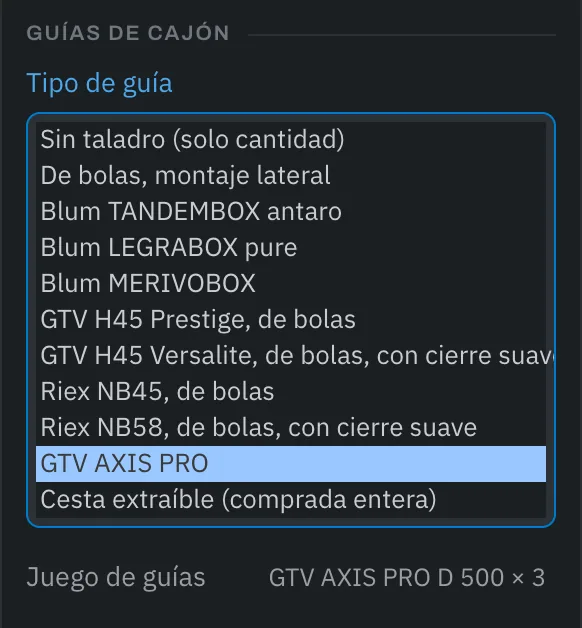
Longitud de la guía
- Guía de bolas: la longitud nominal más larga que cabe en la profundidad del lateral de la caja. Un cajón con laterales de 549 mm recibe una guía de 500 mm.
- Sistema box: la longitud nominal (NL) más larga que cabe en la profundidad interior del módulo, desde el borde delantero del costado hasta la cara delantera de la trasera, menos 3 mm (LEGRABOX y GTV AXIS PRO: 10 mm). Una trasera en ranura o en rebaje reduce la profundidad interior.
- Cesta extraíble: como en un sistema box, con la profundidad interior menos 10 mm.
- Si no cabe ni la longitud más corta, EFS no hace taladros, y un cajón box se queda de madera.
Ejemplo: módulo de 600 × 580 × 720 mm, tableros de 18 mm, cajones con frentes de 18 mm de grosor, Blum TANDEMBOX antaro:
| Trasera | Profundidad interior | Longitud nominal |
|---|---|---|
| Superpuesta, 3 mm | 559 mm | 550 mm |
| En ranura, Remetido 14 mm, 3 mm | 562 − 17 = 545 mm | 500 mm |
Taladros de las guías
- Taladros Ø4 × 12 mm en la cara interior de los costados izquierdo y derecho, para cada cajón.
- El primer taladro está a 37 mm del borde delantero del costado y los siguientes cada 128 mm, mientras el taladro quede al menos 15 mm antes del final de la guía. Una guía de 500 o 550 mm tiene taladros a 37, 165, 293 y 421 mm: cuatro por costado.
- La lista de herrajes recibe un Tornillo para aglomerado 4×16 por taladro. Un cajón con una guía de 500 mm necesita 8 tornillos.
Las guías GTV y Riex hacen los taladros donde los pone el catálogo del fabricante, para cada longitud nominal por separado, no cada 128 mm:
| Guía | Taladros | Ejemplo: taladros desde el borde delantero del costado | En la lista de herrajes, por taladro |
|---|---|---|---|
| GTV H45 Prestige, de bolas | Ø5 × 12 mm | longitud 500 mm: 37, 101, 261 y 389 mm | Tornillo euro |
| GTV H45 Versalite, de bolas, con cierre suave | Ø5 × 12 mm | longitud 500 mm: 37, 101, 197, 261, 325 y 440 mm | Tornillo euro |
| Riex NB45, de bolas | Ø4 × 12 mm | longitud 500 mm: 37, 101, 197, 261, 325 y 389 mm | Tornillo para aglomerado 4×16 |
| Riex NB58, de bolas, con cierre suave | Ø4 × 12 mm | longitud 500 mm: 37, 165, 261 y 357 mm | Tornillo para aglomerado 4×16 |
| GTV AXIS PRO | Ø5 × 12 mm | longitud 500 mm: 37 y 261 mm | Tornillo euro |
Los catálogos de Riex no indican ni el diámetro del taladro ni el tornillo, así que EFS usa los suyos: un taladro de Ø4 × 12 mm y un tornillo de 4×16. El slides.json descargado lo indica en el campo source. Cesta extraíble (comprada entera) taladra como una guía de bolas: Ø4 × 12 mm, desde 37 mm cada 128 mm.
Los cajones de Puerta y cajones en un mismo casco no tienen costados propios: el módulo exterior hace los taladros de sus guías en sus propios costados. Los taladros de los soportes de balda evitan entonces las guías.
Sistemas box: TANDEMBOX, LEGRABOX, MERIVOBOX, GTV AXIS PRO
Con un sistema box, los laterales metálicos del cajón son una pieza comprada. EFS los quita de la lista de corte y de la estimación de costes; siguen visibles en la vista 3D. El fondo y la trasera del cajón son tableros de 16 mm, con medidas según la fórmula del fabricante. LW es el ancho interior entre los costados y NL la longitud nominal de la guía.
| Sistema | Ancho del fondo | Profundidad del fondo | Ancho de la trasera |
|---|---|---|---|
| Blum TANDEMBOX antaro | LW − 75 mm | NL − 24 mm | LW − 87 mm |
| Blum LEGRABOX pure | LW − 35 mm | NL − 10 mm | LW − 38 mm |
| Blum MERIVOBOX | LW − 51 mm | NL − 26 mm | LW − 51 mm |
| GTV AXIS PRO | LW − 75 mm | NL − 24 mm | LW − 87 mm |
La altura de la trasera la fija la variante de altura del sistema box. EFS elige la variante más alta cuyo lateral cabe detrás del frente del cajón: el lateral tiene que ser al menos 4 mm más bajo que el frente. Si no cabe ni la más baja, toma la más baja.
| Sistema | Variante: altura del lateral / altura de la trasera |
|---|---|
| Blum TANDEMBOX antaro | N 68,5 / 69 mm, M 83 / 84 mm, K 115 / 116 mm, C 187 / 167 mm, D 224 / 199 mm |
| Blum LEGRABOX pure | N 66,5 / 39 mm, M 90,5 / 63 mm, K 128,5 / 101 mm, C 177 / 148 mm, F 241 / 212 mm |
| Blum MERIVOBOX | N 68,5 / 60,5 mm, M 91 / 83 mm, K 129 / 121 mm, E 192 / 184 mm |
| GTV AXIS PRO | A 86 / 84 mm, B 120 / 116 mm, C 168 / 167 mm, D 200 / 199 mm |
Ejemplo: módulo de 600 × 580 × 720 mm con costados de 18 mm, una trasera superpuesta de 3 mm y tres cajones exteriores, Blum TANDEMBOX antaro:
- LW es 564 mm, NL 550 mm.
- Fondo (ancho × profundidad × grosor): 489 × 526 × 16 mm.
- El frente del cajón tiene 236 mm de alto, así que cabe la variante D (lateral de 224 mm). Trasera (ancho × altura × grosor): 477 × 199 × 16 mm.
- En la lista de herrajes: Juego de guías Blum TANDEMBOX antaro D 550, 3 unidades.
El mismo módulo con GTV AXIS PRO: NL es 500 mm (profundidad interior de 559 mm menos 10 mm), el fondo 489 × 476 × 16 mm, la trasera 477 × 199 × 16 mm (variante D, lateral de 200 mm), y en la lista de herrajes Juego de guías GTV AXIS PRO D 500, 3 unidades, y Tornillo euro, 4 por cajón. Las medidas son del catálogo técnico de GTV (2.ª edición 2023, págs. 170–180). Los laterales de A a D los compras con el juego de guías.
Reglas:
- Los campos de la caja interior del cajón del panel Cajones no cambian el fondo ni la trasera de un cajón box. Las medidas las da la fórmula.
- El frente del cajón se queda como está. Consulta Cajones.
- Cuando vuelves a dar a un módulo una guía que no es un sistema box, en el panel Cajones o con Aplicar a todos o Aplicar a la selección, vuelve la caja de madera con laterales.
- Tu propio sistema con laterales metálicos lo añades con el formulario Nueva bisagra, guía o cesta, clase Laterales metálicos (consulta Ejemplo: el sistema de cajones de otro fabricante).
Cestas extraíbles
Cesta extraíble (comprada entera) es un cajón que compras ya hecho, con sus guías: una cesta de alambre, un cubo de basura o un herraje extraíble similar detrás del frente del cajón.
- Haz clic en un módulo con cajones y, en el panel Cajones, en Guías de cajón, elige Tipo de guía: Cesta extraíble (comprada entera). Para todo el proyecto, elígela en Herrajes del proyecto.
- EFS elige la longitud nominal como en un sistema box: la más larga, de 400 a 600 mm, que cabe en la profundidad interior menos 10 mm.
Lo que hace EFS:
- Solo se corta el frente de cada cajón. El fondo, la trasera y los laterales del cajón salen de la lista de corte y de la estimación de costes. La vista 3D los dibuja como una pieza comprada, igual que los laterales metálicos de un sistema box, y no se pueden seleccionar.
- Los costados reciben taladros Ø4 × 12 mm como para una guía de bolas (el primero a 37 mm del borde delantero, después cada 128 mm), y la lista de herrajes recibe un Tornillo para aglomerado 4×16 por taladro.
- La lista de herrajes tiene una cesta por cajón: un Juego de guías con el nombre y la longitud nominal, p. ej. Cesta extraíble (comprada entera) 500. Su precio va con el código
BASKET_PULL_OUT, por unidad. La lista de precios que viene con el programa no tiene su precio: introduce el precio de tu proveedor. - Una cesta con las medidas de tu proveedor la añades al catálogo con el formulario, clase Cesta extraíble (consulta Nueva bisagra, guía o cesta).
Abatibles y módulos altos
Este recuadro tiene dos campos. Los dos solo se cuentan: EFS no taladra nada para ellos.
- Mecanismo elevable se aplica a un abatible con Apertura superior. EFS calcula el factor de potencia (altura del frente en mm por peso del frente en kg) y elige la fuerza del mecanismo. Junto a los mecanismos tipo AVENTOS, el catálogo tiene Compás elevable (Grass Kinvaro T-Slim) y Compás elevable, frente ancho (Grass Kinvaro T-Slim, 3 herrajes). Grass cuenta dos veces el peso del tirador, así que con un tirador de barra o un pomo el factor de potencia es mayor que con los demás mecanismos. El peso del abatible depende del estilo de frente: un marco y el vidrio pesan más que un solo tablero, el MDF fresado cuenta como un tablero de 750 kg/m³, y las puertas de aluminio tienen su propio peso por m². En el panel Herrajes del módulo, debajo del campo, aparece FP … (… kg): … con la fuerza elegida. La fila aparece en rojo cuando no encaja ninguna fuerza (fuera de rango) o la altura del abatible está fuera del rango del mecanismo. El mecanismo entra en la lista de herrajes, con su fuerza y su factor de potencia. Los detalles están en el capítulo Módulos altos, columnas y abatibles.
- Colgadores de módulo alto solo se aplica a los módulos altos. Cada uno recibe 2 colgadores (Colgador de módulo alto, regulable). Con Colgadores en riel de pared se añade también un Riel de colgar tan largo como el módulo.
Soportes de balda
Soportes de balda fija cómo se sujetan las baldas horizontales.
| Opción | Qué hace EFS |
|---|---|
| Fijas (espigas con las uniones) | Las baldas se unen a los costados como el techo y la base, con el tipo de unión del recuadro Uniones. |
| Regulables, Sistema 32 filas completas | Las baldas no tienen uniones. Los dos costados reciben dos filas de taladros Ø5 × 12 mm cada 32 mm, a 37 mm del borde delantero y a 37 mm por delante de la trasera, desde 40 mm por encima de la base hasta 40 mm por debajo del techo. |
| Regulables, Sistema 32 junto a las baldas | Lo mismo, pero solo 3 taladros por encima y por debajo de cada balda. |
Con baldas regulables, la balda más baja se queda donde está y las demás se ajustan a la retícula de 32 mm, también cuando las activas con Aplicar a todos o Aplicar a la selección. Cada balda recibe 4 × Soporte de balda en la lista de herrajes. Un taladro que caería sobre un taladro de la placa de una bisagra o de una guía se omite. Los detalles están en el capítulo Baldas regulables, Sistema 32.
Tiradores y apertura por presión
Un tirador de barra y un pomo hacen taladros pasantes de Ø5 mm en el frente. Apertura por presión no taladra nada; cuenta unidades de Expulsor. Los campos del tirador de un solo módulo se describen en Cómo se construye un módulo.
Dónde taladra EFS los tiradores
| Frente | Tirador de barra | Pomo |
|---|---|---|
| Puerta, Vertical, Borde superior | Taladro superior a Desde borde sup./inf. por debajo del borde superior, taladro inferior a Distancia entre taladros más abajo. Los dos a Desde el borde de apertura del borde del lado de apertura. | A Desde el borde de apertura del borde de apertura, a Desde borde sup./inf. por debajo del borde superior. |
| Puerta, Vertical, Borde inferior | Taladro inferior a Desde borde sup./inf. por encima del borde inferior, taladro superior a Distancia entre taladros más arriba. | Lo mismo, desde el borde inferior. |
| Puerta, Media altura | Barra vertical a media altura. | A media altura. |
| Puerta, Horizontal | Primer taladro a Desde el borde de apertura del borde de apertura, el segundo a Distancia entre taladros más hacia las bisagras. Posición fija la altura. | – |
| Abatible | Horizontal, en el centro del ancho, a Desde borde sup./inf. del borde que se abre: con Apertura superior, desde el borde inferior; con Apertura inferior, desde el borde superior. | El mismo sitio, un taladro. |
| Frente de cajón | Horizontal, en el centro del ancho y de la altura del frente. | En el centro del frente. |
Con los mismos campos, los taladros quedan en los mismos sitios en todas las puertas. En un módulo alto, el tirador va al borde opuesto (consulta Aplicar a todos y Aplicar a la selección).
Reglas:
- Un taladro que no cabe en el frente (a menos de 4,5 mm del borde) se omite.
- Los taladros de los tiradores se ven en la vista Rayos X (Alt+Z), como todos los demás taladros.
- Cada puerta, abatible y frente de cajón recibe un tirador.
- El tirador de barra y el pomo también se ven en la vista 3D: una barra de metal oscuro sobre dos soportes entre los taladros, y un pomo sobre su taladro. Una barra que ha perdido uno de sus taladros no se dibuja. Los tiradores se abren con las puertas y los cajones (O), se ocultan con los frentes (Shift+F) y aparecen en el render para el cliente y en la publicación web. No cambian la lista de corte, el CNC, las etiquetas, el presupuesto ni la lista de herrajes: la lista de herrajes sigue contando los tiradores por los frentes.
Tiradores en la lista de herrajes
| Artículo | Detalle | Cantidad |
|---|---|---|
| Tirador | Barra 128 (distancia entre taladros) o Pomo | 1 por puerta, abatible y frente de cajón |
| Tornillo de tirador | M4 y la longitud, por ejemplo M4×25 | 2 por barra, 1 por pomo |
EFS elige la longitud del tornillo de la serie 20, 22, 25, 30, 35, 40 y 45 mm: el tornillo más corto que sea al menos 6 mm más largo que el grosor del frente. Para un frente de 18 mm es M4×25; para uno de 16 mm, M4×22.
Apertura por presión
- Los frentes no tienen taladros de tirador.
- Cada puerta, abatible y frente de cajón recibe un Expulsor en la lista de herrajes y en la estimación de costes.
- Un módulo de esquina recibe expulsores en la lista de herrajes, pero no en la estimación de costes.
Uniones del casco
El recuadro Uniones elige cómo se unen los costados al techo y a la base, a los travesaños, a las baldas fijas y a las baldas verticales. Espigas taladra un agujero en la cara de un tablero y otro en el canto del otro. Confirmat taladra un taladro pasante de Ø7 y un taladro de Ø5 en el canto. Minifix taladra una excéntrica de Ø15 desde el interior, así que no se ve desde fuera. Minifix y espigas añade una espiga junto a cada Minifix.
Un módulo de esquina no tiene uniones del casco. Los taladros, su disposición por unión y sus profundidades se describen en el capítulo Uniones: espigas, Confirmat, Minifix.
Taladros en la vista de rayos X
Rayos X muestra todos los taladros del proyecto, en todos los módulos a la vez.
- Pulsa Alt+Z o haz clic en el botón Rayos X de la barra de herramientas de la vista 3D. El botón está azul mientras los rayos X están activados.
- Los tableros se vuelven transparentes y los taladros se ven como cilindros de colores. Los herrajes dentro de los tableros (p. ej. las espigas) toman el color de su taladro. Las patas y los perfiles siguen opacos.
- Haz clic en un módulo y pulsa W para acercar la vista a él.
- Pulsa Alt+Z otra vez o haz clic en el botón para volver a la vista normal.
| Color | Taladros |
|---|---|
| azul | espigas |
| rojo | bisagras: cazoleta, tornillos de la cazoleta y placa |
| verde | guías de cajón |
| naranja | soportes de balda |
| verde azulado | Confirmat |
| marrón | Minifix |
| morado | tiradores |
La leyenda de taladros del PDF de planos usa los mismos colores (consulta Planos PDF).
Consejo
Abre las puertas con O (o con el botón de las puertas de la barra de herramientas de la vista 3D) para ver las cazoletas y las placas sin que el frente las tape.
En el móvil
Rayos X y la apertura de las puertas son botones de la barra de herramientas de la vista 3D. Toca una vez para activarlos y otra para desactivarlos.
Lista de herrajes
La lista de herrajes cuenta todo lo que no es un tablero: los herrajes del catálogo y la pequeña ferretería que necesitan. Se cuenta por módulo, con los totales al final.
Qué entra en la lista
| Artículo | Detalle | Cantidad | Cuándo |
|---|---|---|---|
| Bisagra | nombre de la bisagra | según el número de bisagras de todas las puertas y abatibles | el módulo tiene una puerta o un abatible |
| Tornillo euro | 6,3×13 | 2 por bisagra | bisagra de catálogo |
| Tornillo para aglomerado | 3,5×15 | 2 por bisagra | Genérica de clip 35 mm |
| Juego de guías | nombre y longitud nominal; en los sistemas box, también la variante | 1 por cajón | el módulo tiene cajones, también con una cesta extraíble |
| Tornillo para aglomerado | 4×16 | 1 por taladro de guía | guía de catálogo |
| Espiga | diámetro × longitud, por ejemplo Ø8×30 | por unidad | Espigas o Minifix y espigas |
| Tornillo Confirmat, Tapón para Confirmat | 7×50, Ø12 | 1 por Confirmat | Confirmat |
| Excéntrica Minifix, Perno Minifix | Ø15, Ø5×11 | 1 por Minifix | Minifix, Minifix y espigas |
| Soporte de balda | Ø5 | 4 por balda | baldas regulables |
| Tirador, Tornillo de tirador | consulta Tiradores en la lista de herrajes | tirador de barra o pomo | |
| Expulsor | – | 1 por frente | Apertura por presión |
| nombre del mecanismo elevable | fuerza y factor de potencia | 1 por abatible | mecanismo elevable |
| Colgador de módulo alto | regulable | 2 por módulo | módulo alto con colgadores |
| Riel de colgar | longitud en mm | 1 por módulo | Colgadores en riel de pared |
| Pata | redonda o cuadrada | tantas como tenga el módulo | el módulo tiene patas |
| Tornillo para aglomerado | 4×16 | 4 por pata | el módulo tiene patas |
| Clip de zócalo | – | 2 por módulo con patas | delante del módulo hay un zócalo de Zócalo bajo la selección |
| Tornillo para aglomerado | 3,5×16 | 1 por cada 150 mm del perímetro de la trasera | trasera Superpuesta o En rebaje |
| Perfil Gola | ancho del módulo en mm | 1 por ranura | el módulo tiene una ranura Gola |
| Perfil de aluminio | sección y longitud, p. ej. 10×10, 764 mm | 1 por módulo | el travesaño delantero es un Perfil de aluminio (consulta Perfil de aluminio en lugar del travesaño delantero) |
La lista también contiene la encimera con sus recortes y conectores, las tiras LED, las barras de colgar y las puertas correderas. Sus propios capítulos los describen.
Nota
Las patas se cuentan tal como están en el modelo: un módulo normal tiene 4, un módulo de esquina 6, y con recorte 7.
Dónde se ve la lista
Todas las exportaciones se inician desde el menú Exportar de la barra superior. Los archivos se guardan en la carpeta de descargas del navegador.
| Lugar | Qué muestra |
|---|---|
| PDF de planos (Exportar todo a PDF, Exportar selección a PDF) | Una página Lista de herrajes con las columnas Módulo, Artículo, Detalle y Cantidad: primero por módulo y al final el TOTAL. Exportar selección a PDF cuenta solo los módulos seleccionados. En la página de cada puerta, una fila Bisagras con el número, el modelo y la cota K (consulta Dónde taladra EFS). |
| Excel (Lista de corte a Excel) | La hoja Herrajes, con las mismas columnas. |
| Pedido al proveedor (CSV + e-mail) | En el archivo …_pedido.zip: order_hardware.csv con los totales (Artículo, Detalle, Cant.) y el párrafo HERRAJES: en order_email.txt. Consulta El paquete de producción y el pedido al proveedor. |
| Estimación de costes (la pestaña Proyecto y Ajustes del proyecto) | Las filas Herrajes y Servicios y extras, con el precio de la lista de precios. Consulta Un presupuesto para el cliente. |
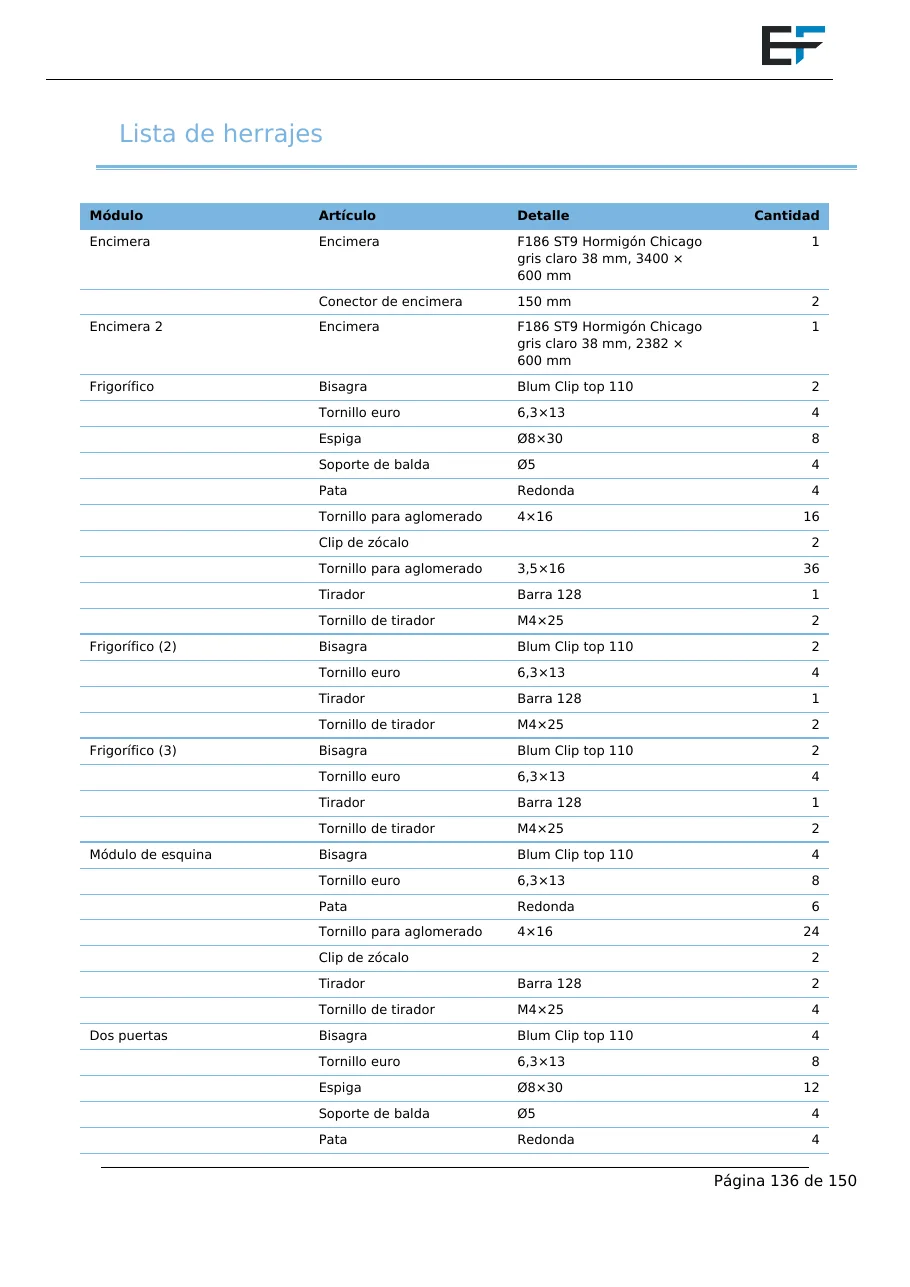
Las espigas, los tornillos y los tiradores no tienen precio en la estimación de costes. Los artículos del catálogo buscan su precio en la lista de precios por su código. Cuando no hay precio, el artículo muestra sin precio en rojo en la estimación de costes y queda fuera del total. Las bisagras con Sin taladro (solo cantidad) y los cajones con la guía Sin taladro (solo cantidad) tienen sus propias filas (Bisagras, Cajones) con el precio de la parte general de la lista de precios. Además, se cobra un taladrado por cada bisagra (la fila Taladrado).
Revisión del proyecto
La revisión del proyecto busca errores en el proyecto antes de exportar, entre ellos módulos sin taladros.
- Haz clic en el botón Revisión del proyecto (un portapapeles con una marca de verificación) de la barra superior, a la izquierda del menú Exportar. También está en el menú del clic derecho en un espacio vacío de la vista 3D y en la paleta de comandos (Ctrl+K, en un Mac Cmd+K).
- Si todo está en orden, en la parte inferior de la pantalla aparece No se han encontrado problemas.
- Si no, se abre la ventana Revisión del proyecto. Arriba pone Problemas encontrados: N., con los hallazgos debajo.
- Un hallazgo sobre un módulo concreto tiene Mostrar en la escena. Un clic cierra la ventana, selecciona ese módulo (en una puerta, también el tablero) y acerca la vista a él.
- Cerrar o Esc cierra la ventana sin seleccionar nada.
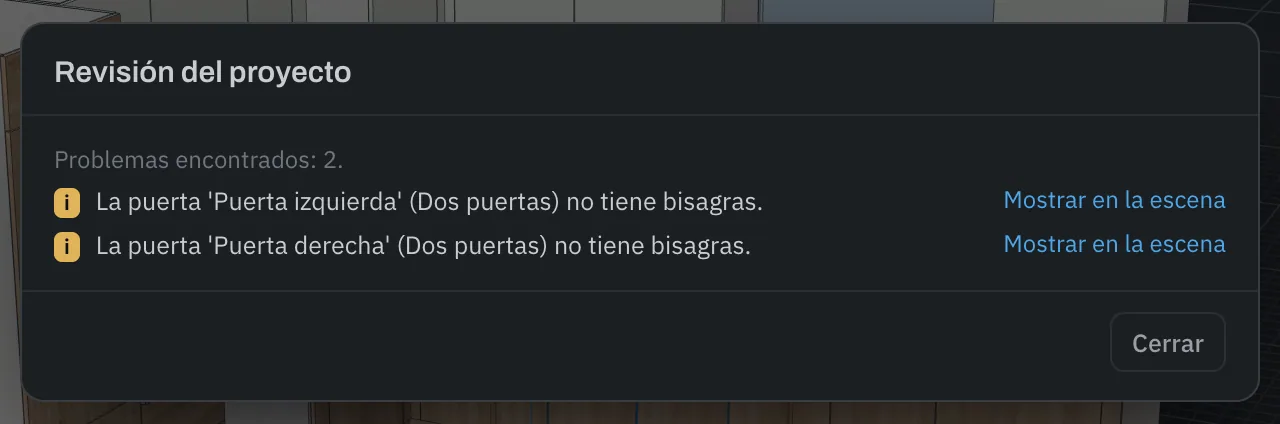
La ventana muestra como máximo 40 hallazgos. La fila ... +N cuenta el resto. Corrige los primeros hallazgos y vuelve a ejecutar la revisión.
El mismo botón Revisión del proyecto también está arriba de la sección Exportar de Ajustes del proyecto. Allí los hallazgos aparecen debajo del botón, sin ventana.
En el móvil
Toca … (Más) en la barra superior y después Revisión del proyecto.
Mensajes sobre los herrajes
| Mensaje | Tipo | Qué significa | Qué hacer |
|---|---|---|---|
| La puerta '…' choca con '…' al abrirse. | aviso | En su recorrido hasta 90°, la puerta que se abre entra más de 3 mm en un módulo vecino. Con la estancia visible, también se comprueban las paredes (Pared A … Pared D), las esquinas y los pilares. En una puerta de bisagra lateral cuenta todo el arco que recorre, no solo el punto donde se detiene. | Añade un suplemento entre los módulos (consulta Zócalo, suplementos, paneles de remate y cornisa), cambia el lado de apertura o mueve el módulo. |
| La puerta '…' (…) no tiene bisagras. | aviso | La puerta tiene Bisagras 0. | Escribe el número de bisagras o activa Nº de bisagras auto. |
| Módulos con puertas sin taladros de bisagra: N (Herrajes del proyecto). | aviso | N módulos tienen una puerta o un abatible, y su Tipo de bisagra es Sin taladro (solo cantidad). Los módulos de esquina no se cuentan. | Elige una bisagra en Herrajes del proyecto y haz clic en Aplicar a todos. |
| Módulos con cajones sin taladros de guía: N (Herrajes del proyecto). | aviso | N módulos tienen cajones con la guía Sin taladro (solo cantidad). | Elige una guía y haz clic en Aplicar a todos. |
| Módulos sin uniones con espigas: N (Herrajes del proyecto). | aviso | N módulos tienen Tipo de unión: Ninguno. El mensaje desaparece con cualquier tipo de unión, no solo con espigas. | Elige un tipo de unión y haz clic en Aplicar a todos. |
| El taladro de espiga Ø… en '…' (…) atraviesa el tablero. | error | El taladro de la espiga en la cara del tablero es tan profundo como el tablero. Casi siempre la Prof. taladro en cara es demasiado grande. | Vuelve a poner Prof. taladro en cara en 0 (automático) o redúcela. |
| El taladro Ø…×… en '…' (…) deja solo … mm de material. | aviso | Bajo un taladro en la cara quedan menos de 4 mm (espiga) o de 2,5 mm (otros taladros). Por ejemplo, una cazoleta de 13 mm en un frente de 15 mm deja 2 mm. | Usa un tablero más grueso, un taladro de espiga menos profundo (Prof. taladro en cara) o una bisagra con una cazoleta menos profunda. |
| La balda '…' (…) no apoya en sus soportes: reduce su retranqueo delantero o trasero. | aviso | Una balda regulable no llega a la fila delantera o trasera de taladros. | Reduce el retranqueo delantero o trasero de la balda. Consulta Baldas regulables, Sistema 32. |
La revisión también indica módulos solapados, materiales sin precio, puertas correderas hechas para otro ancho, puertas correderas delante de cajones exteriores y dos módulos con el mismo nombre. Esos mensajes se describen en El paquete de producción y el pedido al proveedor.
Reglas:
- Un error lleva la marca ! y una fila roja; los demás mensajes, la marca i.
- Después de Lista de corte a Excel, Lista de corte para otros programas, Exportar DXF - todo, Exportar etiquetas (PDF), Instrucciones de montaje (PDF), Exportar presupuesto (PDF) y Pedido al proveedor (CSV + e-mail), EFS ejecuta la revisión por sí mismo. Si encuentra errores (módulos solapados o una espiga que atraviesa un tablero), indica Exportado, pero la revisión del proyecto ha encontrado errores: N (Revisión del proyecto). El botón Revisión del proyecto de ese mensaje abre la ventana con los hallazgos. En ese caso no indica los avisos.
- El Paquete de producción escribe todos los hallazgos en el archivo
…_revision.txtdel paquete.
Consejo
Ejecuta la Revisión del proyecto antes de cada exportación para producción. Los tres mensajes con (Herrajes del proyecto) te dicen enseguida si todos los módulos han recibido bisagras, guías y uniones.
Tu propio catálogo de herrajes
Los catálogos de herrajes incorporados vienen con EFS Web. Tus propias bisagras, guías y otros herrajes los añades a tu propio catálogo: con un formulario, o importando un archivo JSON de un proveedor o de otro taller. Tus entradas se guardan en tu cuenta y valen en todos los proyectos, en cada dispositivo en el que inicies sesión.
Todo se hace en el recuadro Catálogo de herrajes, al final de la sección Herrajes del proyecto:
| Parte del recuadro | Qué hace |
|---|---|
| Catálogo | Un menú: Según el nombre del archivo o un catálogo (Bisagras, Guías de cajón, Uniones, Soportes de balda, Mecanismos elevables, Colgadores, Elementos de unión, Recortes de encimera, Estilos de frente). Vale para importar y para descargar. |
| Nueva bisagra, guía o cesta | Un formulario para una bisagra, una guía, un sistema de cajones con laterales metálicos o una cesta extraíble, con las medidas de la ficha técnica del fabricante. Consulta Nueva bisagra, guía o cesta. |
| Importar catálogo | Añade las entradas de un archivo JSON. Consulta Importar un catálogo. |
| El botón con un nombre de archivo (p. ej. hinges.json) | Descarga el catálogo elegido como archivo: las entradas incorporadas con las tuyas por encima. Puedes editar el archivo y volver a importarlo, o copiarlo en la carpeta user_hardware del programa de escritorio. Con Según el nombre del archivo, el botón está en gris y muestra .json. |
| Filas de tus entradas | Debajo de los botones, una fila por entrada: el catálogo y la clave, p. ej. Bisagras: MY_MI_BISAGRA_110. El icono de la papelera (Quitar mi entrada) quita la entrada. Vuelve a aplicarse la entrada incorporada que sustituía. |
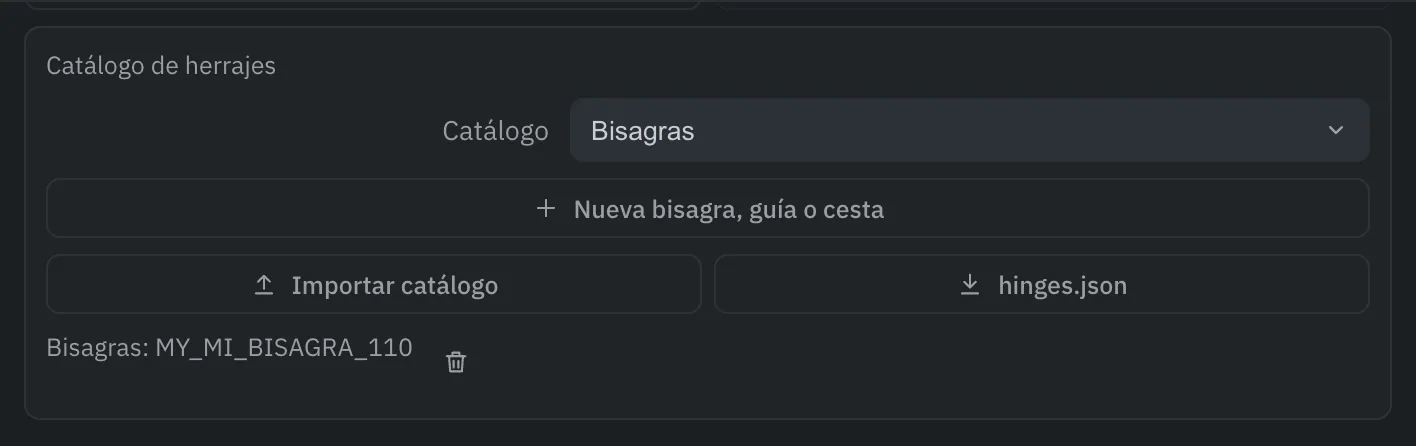
Una entrada nueva aparece enseguida en los menús (Tipo de bisagra, Tipo de guía…), en Herrajes del proyecto y en los paneles del módulo. Todos los módulos se reconstruyen enseguida con el catálogo nuevo. Ese cambio no es un paso que Ctrl+Z pueda deshacer.
Atención
Un módulo con tu propia bisagra o guía solo recuerda la clave de la entrada. Si quitas la entrada, o abres el proyecto en un navegador sin tu catálogo (p. ej. con otra cuenta), el módulo deja de taladrarse para esa bisagra o guía, como con Sin taladro (solo cantidad).
Nota
El programa de escritorio también tiene los botones Abrir carpeta y Recargar para la carpeta user_hardware. EFS Web no tiene carpeta en el disco: el catálogo se descarga y se importa como archivo. Consulta Diferencias con el programa de escritorio.
Nueva bisagra, guía o cesta
- Haz clic en Nueva bisagra, guía o cesta. Se abre una ventana con el mismo nombre.
- En el campo Clase, elige Bisagra, Guía de cajón, Laterales metálicos o Cesta extraíble.
- En el campo Partir de, elige la entrada del catálogo más parecida a tu herraje. El formulario toma sus medidas. Solo se ofrecen entradas que taladran: con Guía de cajón, las guías sin sistema box; con Laterales metálicos, los sistemas box; y con Cesta extraíble, las guías y las cestas.
- Escribe el Nombre tal como aparecerá en el menú, p. ej. Mi bisagra 110.
- Copia las medidas de la ficha técnica del fabricante, en mm.
- Si quieres, escribe una Clave y un Código de precio (consulta las reglas más abajo).
- Haz clic en Aceptar. En la parte inferior de la pantalla aparece p. ej. 'Mi bisagra 110' añadido a hinges.json, y la entrada aparece en el recuadro Catálogo de herrajes.
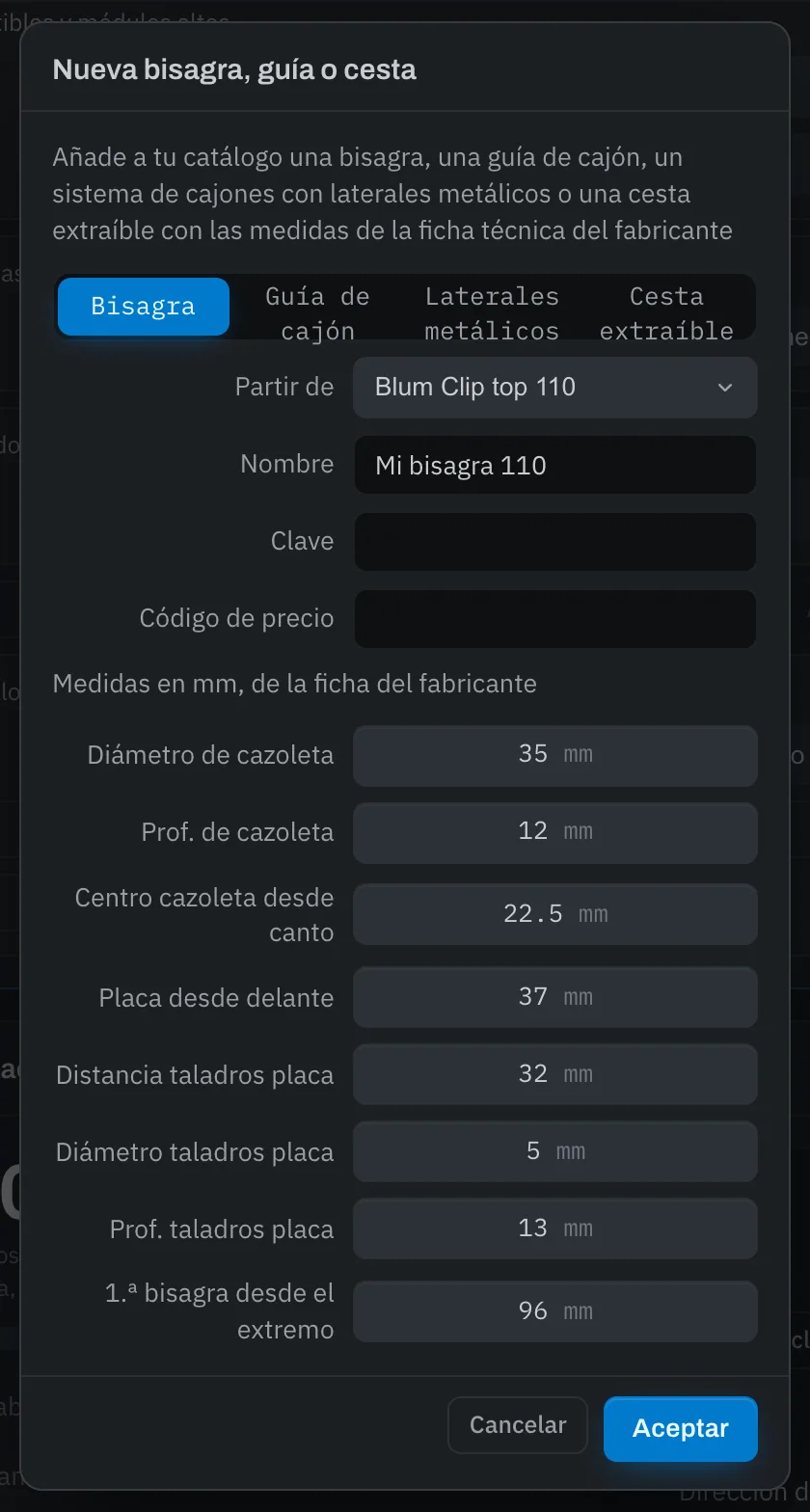
| Campo de la bisagra | Qué es | Por defecto | Rango |
|---|---|---|---|
| Diámetro de cazoleta, Prof. de cazoleta | El taladro de la cazoleta en la puerta | 35 mm, 13 mm | 1–80 mm, 1–30 mm |
| Centro cazoleta desde canto | La distancia del centro de la cazoleta al borde de la puerta | 21,5 mm | 1–60 mm |
| Placa desde delante | La distancia de los taladros de la placa al borde delantero del costado | 37 mm | 1–100 mm |
| Distancia taladros placa | La distancia entre los dos taladros de la placa | 32 mm | 0–100 mm |
| Diámetro taladros placa, Prof. taladros placa | Los taladros para los tornillos de la placa en el costado | 5 mm, 13 mm | 1–20 mm, 1–30 mm |
| 1.ª bisagra desde el extremo | La distancia de la primera y la última bisagra al borde de la puerta | 96 mm | 10–500 mm |
| Campo de la guía | Qué es | Por defecto | Rango |
|---|---|---|---|
| Longitudes | Las longitudes nominales de la guía en mm, separadas por comas, p. ej. 300, 350, 400, 450, 500 | 250, 300, 350, 400, 450, 500, 550, 600 | números |
| Diámetro de taladro, Prof. de taladro | Los taladros de los tornillos en el costado | 4 mm, 12 mm | 1–20 mm, 1–40 mm |
| 1.er taladro desde delante | La posición del primer taladro | 37 mm | 0–200 mm |
| Distancia entre taladros | La distancia entre los taladros a lo largo de la guía | 128 mm | 1–1000 mm |
| Margen trasero | El espacio detrás del último taladro hasta el final de la guía | 15 mm | 0–200 mm |
| Montaje inferior | La guía va bajo el cajón. Desactivado: en el lateral, centrada en el lateral del cajón. | desactivado | activado, desactivado |
| Fondo sobre NL | Solo Laterales metálicos y Cesta extraíble: cuánto más profundo que la longitud nominal tiene que ser el módulo por dentro. | 10 mm | 0–100 mm |
Laterales metálicos es un sistema de cajones cuyos laterales se compran, mientras que el fondo y la trasera se cortan según la fórmula del fabricante. Además de los campos de la guía, el formulario tiene estos:
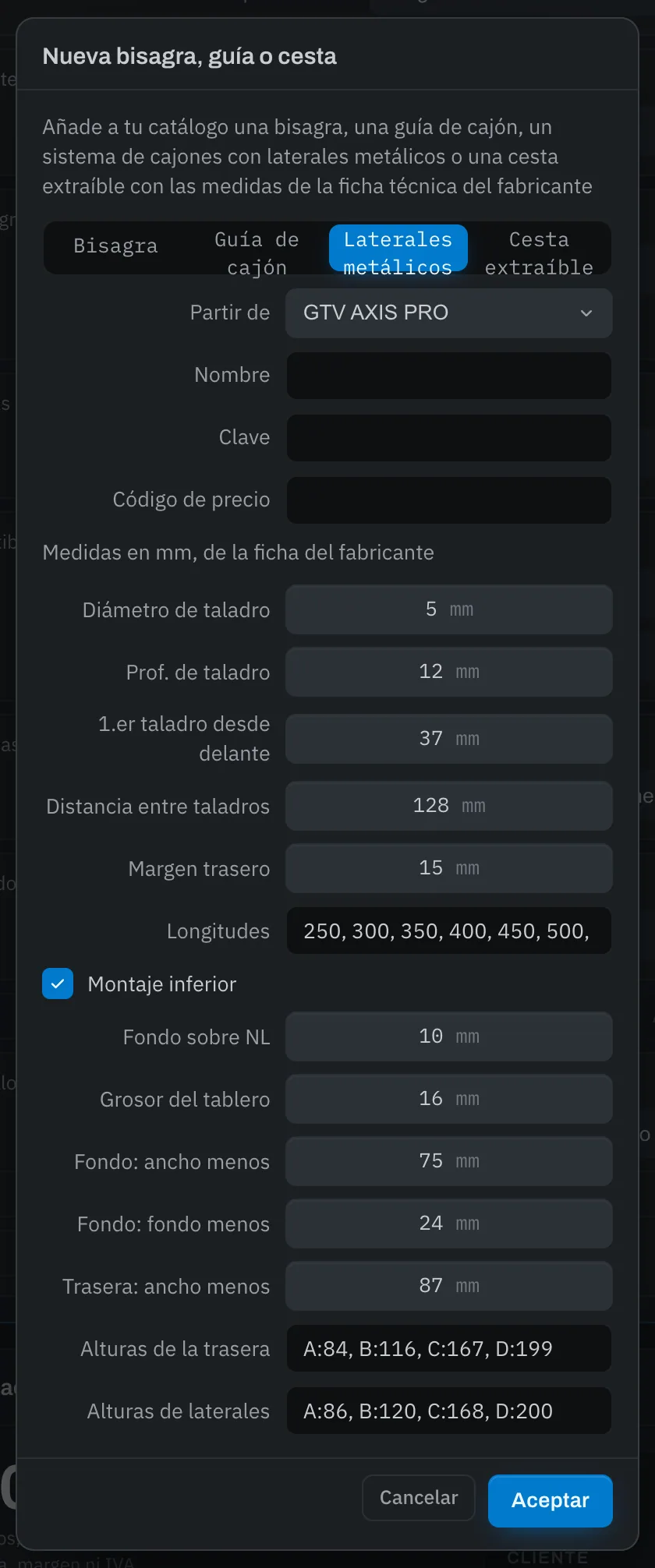
| Campo de Laterales metálicos | Qué es | GTV AXIS PRO | Rango |
|---|---|---|---|
| Grosor del tablero | El grosor del tablero del que se cortan el fondo y la trasera | 16 mm | 6–30 mm |
| Fondo: ancho menos | El fondo es el ancho interior (LW) menos esta medida | 75 mm | 0–300 mm |
| Fondo: fondo menos | El fondo es la longitud nominal (NL) menos esta medida | 24 mm | 0–300 mm |
| Trasera: ancho menos | La trasera es el ancho interior menos esta medida | 87 mm | 0–300 mm |
| Alturas de la trasera | La altura de la trasera para cada altura de lateral del sistema, nombre:mm separados por comas | A:84, B:116, C:167, D:199 | texto |
| Alturas de laterales | La altura de los laterales metálicos, nombre:mm separados por comas. EFS toma la más alta que queda oculta detrás del frente del cajón. Vacío: la altura de la trasera + 20 mm | A:86, B:120, C:168, D:200 | texto |
Una Cesta extraíble se compra entera, así que solo se corta el frente del cajón. Solo necesita los campos de la guía y Fondo sobre NL.
El formulario parte de la primera entrada del catálogo que ofrece la clase: Genérica de clip 35 mm para una bisagra, De bolas, montaje lateral para una guía y una cesta, Blum TANDEMBOX antaro para los laterales metálicos. Los valores por defecto de las tablas de la guía y de la bisagra son sus medidas. Cuando eliges otra entrada en Partir de, los campos toman sus medidas.
Reglas:
- Clave es el nombre de la entrada en el catálogo. Vacía: se crea a partir del nombre, p. ej. MY_MI_BISAGRA_110. Una entrada con la misma clave que una existente sustituye a la existente.
- Código de precio es el código de la hoja Other de tu lista de precios. Sin él, la entrada no tiene precio en la estimación de costes. Consulta Un presupuesto para el cliente.
- Lo que el formulario no muestra (los taladros de los tornillos de la cazoleta, los tornillos de la lista de herrajes) la entrada lo toma de la entrada del campo Partir de.
- Cuando algo está mal, el formulario lo indica en rojo debajo de los campos, p. ej. Las longitudes son números separados por comas. Si haces clic en Aceptar entonces, la entrada no se añade, y el formulario se queda abierto con lo que escribiste y muestra el problema, también mientras el nombre sigue vacío. Corrígelo y vuelve a hacer clic en Aceptar.
- Si Alturas de la trasera o Alturas de laterales no se pueden leer, el formulario indica debajo de los campos Las alturas se escriben como nombre:mm, separadas por comas. Alturas de la trasera no puede quedar vacío.
- El formulario no toma de la entrada de Partir de la fuente (
source), las referencias de artículo (article), la tabla de taladros por longitud ni las medidas del sistema box. Una guía nueva hace sus taladros según 1.er taladro desde delante, Distancia entre taladros y Margen trasero, y un sistema box tiene las medidas del formulario.
En el móvil
La ventana del formulario se ajusta a la pantalla y se desplaza. Los botones Cancelar y Aceptar están abajo.
Ejemplo: el sistema de cajones de otro fabricante
Un sistema con laterales metálicos que no está en el catálogo lo añades a partir de la ficha técnica del fabricante. En la ficha, busca las fórmulas del fondo y de la trasera (p. ej. fondo LW − 75 × NL − 24, trasera LW − 87; LW es el ancho interior), las alturas de los laterales y de la trasera, las longitudes nominales, la profundidad interior mínima del casco (p. ej. NL + 10) y los taladros de las guías en el costado.
- En Proyecto → Herrajes del proyecto → Catálogo de herrajes, haz clic en Nueva bisagra, guía o cesta y, en el campo Clase, elige Laterales metálicos.
- En el campo Partir de, elige el sistema más parecido, p. ej. GTV AXIS PRO.
- Escribe el Nombre y, si quieres, un Código de precio.
- Escribe las Longitudes (p. ej. 270, 300, 350, 400, 450, 500), los taladros (Diámetro de taladro, Prof. de taladro, 1.er taladro desde delante, Distancia entre taladros, Margen trasero) y Fondo sobre NL (para NL + 10, escribe 10).
- Activa Montaje inferior cuando la guía va bajo el cajón.
- Escribe el Grosor del tablero y las tres deducciones: Fondo: ancho menos, Fondo: fondo menos y Trasera: ancho menos.
- En Alturas de la trasera, escribe la altura de la trasera para cada altura del sistema, p. ej. A:84, B:116, C:167, D:199, y en Alturas de laterales las alturas de los laterales, p. ej. A:86, B:120, C:168, D:200.
- Haz clic en Aceptar. El sistema aparece enseguida en el menú Tipo de guía.
La cesta extraíble de tu proveedor se añade igual, con la clase Cesta extraíble: escribe los taladros y las longitudes de sus guías y Fondo sobre NL. No hacen falta fórmulas ni alturas, porque solo se corta el frente del cajón.
Importar un catálogo
- En el campo Catálogo, deja Según el nombre del archivo si el archivo se llama como un catálogo (
hinges.json,slides_supplier.json,hinges-blum.json…). Si no, elige el catálogo. - Haz clic en Importar catálogo.
- Elige el archivo JSON.
Un mensaje en la parte inferior de la pantalla indica cuántas entradas se han añadido, p. ej. Entradas añadidas a hinges.json: 3. EFS omite una entrada sin las medidas obligatorias y la nombra en el mismo mensaje, p. ej. Se ha omitido 'BLUM_X': faltan campos (cup_depth). Las demás entradas se añaden. Una entrada idéntica a la incorporada no se guarda.
| Mensaje | Qué significa |
|---|---|
| Elige el catálogo: el nombre del archivo no indica cuál es | El archivo no se llama como un catálogo. En el campo Catálogo, elige p. ej. Bisagras e importa de nuevo. |
| El archivo no tiene entradas de catálogo | El archivo no tiene ninguna entrada de ese catálogo. |
| No se ha podido leer el archivo: … | El archivo no es un JSON válido. Comprueba las comas y las comillas. |
Para usuarios avanzados: el archivo del catálogo
La forma más fácil es descargar el catálogo con el botón del nombre de archivo, editarlo y volver a importarlo. El nombre del archivo indica de qué catálogo se trata:
| Archivo | Qué contiene |
|---|---|
hinges.json |
bisagras |
slides.json |
guías, sistemas box y cestas extraíbles |
joints.json |
medidas de Confirmat y Minifix |
shelf_supports.json |
soportes de balda |
lifts.json |
mecanismos elevables |
hangers.json |
colgadores de módulo alto |
fasteners.json |
tornillos para patas, traseras y tiradores, clips de zócalo |
worktop_cutouts.json |
recortes para el fregadero y la placa de cocción |
front_styles.json |
las medidas de los estilos de frente (ancho de largueros y travesaños, vidrio, panel, ranura) |
Reglas:
- Una entrada con la misma clave que una incorporada sustituye a la incorporada. Una clave nueva se añade al menú después de las incorporadas.
- En
fasteners.jsonyfront_styles.json, los campos que escribas sustituyen a los incorporados; los demás se quedan. P. ej.,{"GLASS_FRAME": {"stile_width": 50}}da un marco con vidrio con largueros de 50 mm. - Las medidas van en mm, según la ficha técnica del fabricante.
- Una bisagra con
"drilling": truetiene que tenercup_diameter,cup_depth,cup_center_from_edge,plate_from_front,plate_hole_spacing,plate_hole_diameter,plate_hole_depthyend_offset. Una guía con"drilling": truetiene que tenerlengths,hole_diameter,hole_depth,first_hole_from_front,hole_stepyrear_margin. Todas las entradas, salvo las dejoints.jsonyfasteners.json, tienen que tener unname. - En lugar de una fila uniforme de taladros, una guía puede tener
holes_by_length: para cada longitud nominal, una lista de taladros en mm desde el borde delantero del costado, p. ej."500": [37, 101, 261, 389]. Entonces cada longitud delengthsnecesita su fila, yfirst_hole_from_front,hole_stepyrear_marginno hacen falta. - Un sistema box tiene que tener en su bloque
box_systemlos númerosboard_thickness,base_width_deduction,base_depth_deductionyback_width_deductiony la tablaback_heights(la altura de la trasera por variante). EFS omite una entrada sin ellos y dice en el mensaje qué falta, p. ej. Se ha omitido 'MY_BOX': faltan campos (box_system.back_heights). - Una cesta extraíble solo tiene
"box_system": {"bought_box": true, "min_depth_over_nl": 10}: solo se corta el frente del cajón, y las demás medidas del sistema box no hacen falta. - Un mecanismo elevable puede tener
handle_factor(por defecto 1): el factor de potencia es la altura del frente × (peso del frente + tirador × (handle_factor− 1)). Grass Kinvaro T-Slim tiene 2. source(de dónde vienen los datos) yarticle(referencias de artículo) son solo para ti: EFS no los lee.joints.jsoncambia las medidas de los tipos existentes (CONFIRMAT,MINIFIX). No añade tipos de unión nuevos.price_codees el código de precio. Escríbelo en la primera columna de la hoja Other de tu lista de precios, y el precio en la tercera (consulta Optimización y precios de tableros).
Un ejemplo de hinges.json con una bisagra cuya cazoleta tiene 12 mm de profundidad y cuyo centro está a 22,5 mm del borde:
{
  "MY_HINGE": {
    "name": "My hinge 110",
    "drilling": true,
    "cup_diameter": 35,
    "cup_depth": 12,
    "cup_center_from_edge": 22.5,
    "screw_spacing": 45,
    "screw_from_cup": 9.5,
    "screw_diameter": 8,
    "screw_depth": 11.5,
    "plate_from_front": 37,
    "plate_hole_spacing": 32,
    "plate_hole_diameter": 5,
    "plate_hole_depth": 13,
    "end_offset": 96,
    "price_code": "HINGE_MY",
    "plate_fastener": {"item": "Euro screw", "detail": "6.3×13", "per_hinge": 2}
  }
}
Sin screw_spacing, EFS no taladra los taladros de los tornillos de la cazoleta. Para una guía montada bajo la caja, escribe "mount": "bottom" y bottom_offset (la altura de los taladros por encima del borde inferior del lateral). Para un sistema box, añade un bloque box_system siguiendo el modelo del TANDEMBOX incorporado en el slides.json descargado.
Problemas frecuentes y soluciones
He cambiado Herrajes del proyecto, pero los módulos siguen igual. Los campos de la sección se aplican a los módulos nuevos. Haz clic en Aplicar a todos, o selecciona los módulos y haz clic en Aplicar a la selección.
Después de Aplicar a todos, un módulo ha perdido sus propios herrajes. El botón sobrescribe todos los campos de herrajes en todos los módulos. Pulsa Ctrl+Z, o vuelve a ajustar los herrajes de ese módulo en la pestaña Módulo.
Aplicar a la selección está en gris. No hay nada seleccionado. Selecciona módulos en la vista 3D o en la lista Módulos.
Aplicar a la selección indica 0 módulos. Los módulos seleccionados ya tienen esos herrajes, o solo hay tableros sueltos seleccionados.
Las puertas altas solo tienen 2 bisagras. El número de bisagras no forma parte de Herrajes del proyecto. Activa Nº de bisagras auto. y haz clic en Aplicar a todos, o escribe las Bisagras en el módulo.
En un módulo alto el tirador está en el borde superior. El módulo pasó a ser módulo alto con U después de recibir sus herrajes. Selecciónalo y haz clic en Aplicar a la selección.
Un abatible no tiene taladros de bisagra. EFS no taladra bisagras en los abatibles. Las bisagras de los abatibles están en la lista de herrajes y se montan con la plantilla del fabricante.
El costado no tiene taladros para la placa. El costado del lado de las bisagras está en Ninguno, o el Tipo de bisagra es Sin taladro (solo cantidad).
No veo ningún taladro. Los taladros solo se ven en Rayos X. Pulsa Alt+Z.
No veo Tipo de guía en el módulo. El módulo no tiene cajones. El campo solo aparece en el panel Cajones cuando eliges un tipo y un número de cajones.
No veo Colgadores de módulo alto en el módulo. El módulo no es un módulo alto. Pulsa U.
Un cajón box se ha quedado de madera y la guía no tiene longitud en la lista de herrajes. El módulo es demasiado poco profundo: ni la longitud nominal más corta (270 mm, con GTV AXIS PRO 250 mm) cabe en la profundidad interior. Haz el módulo más profundo o elige otra guía.
La lista de corte no tiene laterales de cajón. El módulo tiene un sistema box. Los laterales metálicos se compran con la guía, así que en la lista de corte solo están el fondo y la trasera de la caja del cajón. Con Cesta extraíble (comprada entera), en la lista de corte solo está el frente del cajón.
El módulo de esquina no ha recibido uniones ni guías. De Herrajes del proyecto, un módulo de esquina solo toma la bisagra y el tirador.
La revisión indica módulos sin uniones con espigas, pero yo uno con tornillos. El mensaje significa que el módulo no tiene ningún tipo de unión. Elige Confirmat u otro tipo, o ignora el mensaje si unes los cascos fuera de EFS.
La revisión indica que una puerta choca con una pared. La puerta que se abre llega a la pared de la estancia, a una esquina o a un pilar. Separa el módulo de la pared o añade un suplemento.
Mi bisagra de catálogo no aparece en el menú. La entrada se omitió al importar: el mensaje decía qué medida falta. Completa el archivo y vuelve a importarlo, o añade la bisagra con Nueva bisagra, guía o cesta: el formulario te dice enseguida qué falta.
Al importar un catálogo aparece: Elige el catálogo. El nombre del archivo no indica de qué catálogo se trata. En el campo Catálogo, elige p. ej. Bisagras e importa de nuevo.
Mis herrajes no están en mi otro dispositivo. El catálogo se guarda en la cuenta solo mientras tienes la sesión iniciada. Inicia sesión con la misma cuenta en los dos dispositivos.
Atajos de este capítulo
| Tecla | Acción |
|---|---|
| Ctrl+, (Mac Cmd+,) | Abrir o cerrar Ajustes del proyecto |
| Alt+Z | Rayos X: muestra los taladros de bisagras, guías, tiradores, soportes de balda y espigas |
| O | Abrir / cerrar puertas y cajones del módulo seleccionado |
| U | Módulo alto / bajo (no cambia por sí solo la posición del tirador) |
| W | Encuadrar selección |
| Ctrl+K (Mac Cmd+K) | Paleta de comandos, p. ej. Revisión del proyecto |
| Ctrl+Z (Mac Cmd+Z) | Deshacer la última acción, por ejemplo Aplicar a todos |
Todos los atajos están en el capítulo Atajos de teclado.
Siguiente
Siguiente capítulo: Documentación de la estancia para los montadores