Cómo se construye un módulo
En EFS Web, un módulo está hecho de tableros, y lo configuras en la pestaña Módulo de la barra lateral derecha: medidas, trasera, techo y base, costados, travesaños, baldas, frentes, cajones, perfil Gola, tiradores, herrajes, patas y uniones. Este capítulo recorre la pestaña panel por panel, en el orden en que los ves en pantalla, y para cada campo te dice qué pasa con los tableros y en la lista de corte.
Vídeo: A03 Cómo se construye un módulo
El mismo flujo de trabajo en un vídeo corto sin sonido, con subtítulos en español.
Antes de empezar
- Abre un proyecto con al menos un módulo. Cómo añadir un módulo se explica en el capítulo La interfaz y tu primer módulo.
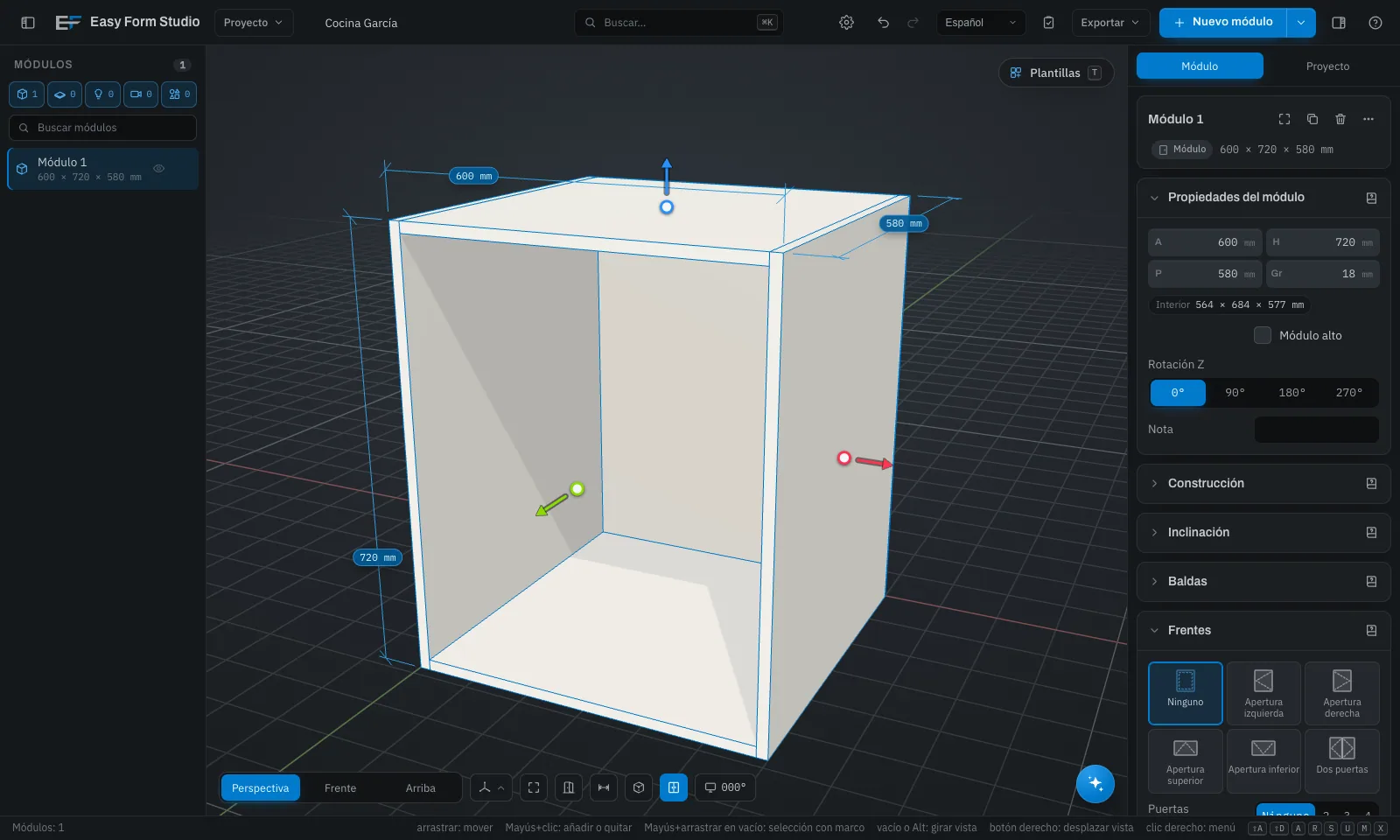
- Haz clic en un módulo en la vista 3D o en la lista Módulos de la izquierda. La barra lateral derecha abre la pestaña Módulo.
- Si la barra lateral derecha no está, pulsa N o haz clic en el botón Mostrar las propiedades, en el extremo derecho de la barra superior.
- Al principio solo están abiertos Propiedades del módulo y Frentes. Haz clic en el título de un panel (Frentes, Cajones, Construcción…) para abrirlo. EFS Web recuerda qué paneles has abierto, así que siguen abiertos también para el siguiente módulo.
- El icono del libro, a la derecha del título de un panel, abre este manual en la sección sobre ese panel.
En el móvil
La barra lateral es un panel en la parte inferior de la pantalla. Arrástralo hacia arriba por su asa, o toca la flecha del asa (Subir el panel). Las pestañas Módulo, Tablero y Proyecto están arriba del panel.
De qué está hecho un módulo
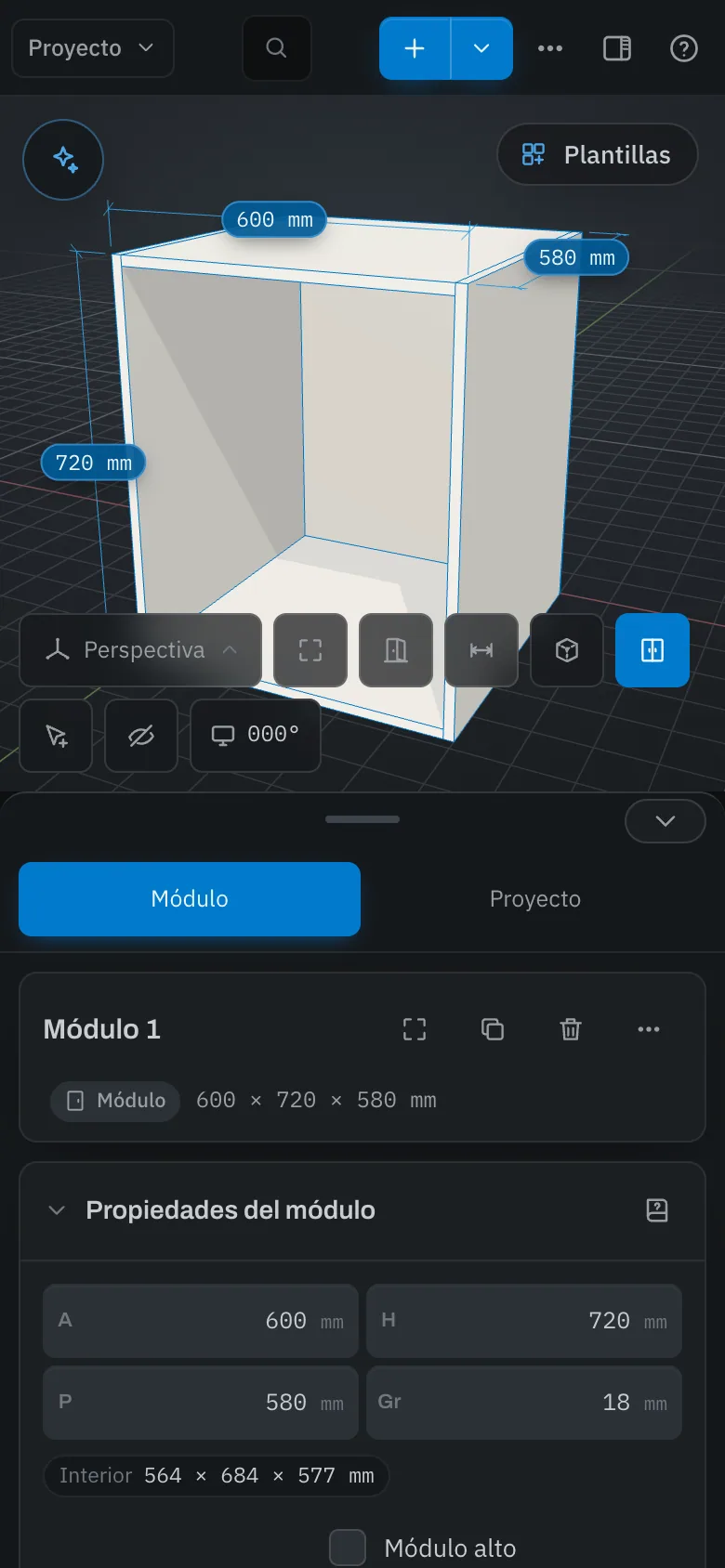
Un módulo nuevo es un casco abierto de cinco tableros. El resto lo añades según lo necesites.
| Tablero | Nombre en la lista Piezas del módulo y en la lista de corte | Cuándo existe |
|---|---|---|
| Costados | Lado izquierdo, Lado derecho | Siempre, salvo que los pongas en Ninguno |
| Tablero de techo | Techo | Cuando el techo es Estándar |
| Travesaños | Travesaño superior delantero, Travesaño superior trasero (abajo: Travesaño inferior…) | Cuando construyes el techo o la base con travesaños |
| Base | Base | Cuando la base es Estándar |
| Trasera | Trasera | Siempre, salvo que la pongas en Ninguno |
| Frentes | Puerta izquierda, Puerta derecha, Puerta superior, Puerta inferior | Cuando eliges puertas o un abatible en el panel Frentes |
| Panel junto a la puerta | Panel fijo, Montante de puerta | Cuando eliges un Panel fijo junto a la puerta en el panel Frentes (ver Panel fijo y montante de puerta) |
| Hojas de puerta corredera | Puerta corredera | Cuando eliges Puertas correderas en el panel Frentes |
| Cajones | Cinco piezas por cajón: Frente de cajón 1, Lateral izq. cajón 1, Lateral der. cajón 1, Fondo de cajón 1, Trasera de cajón 1 | Cuando eliges un tipo y un número en el panel Cajones |
| Baldas y baldas verticales | Balda horizontal, Balda vertical | Cuando las añades (Shift+H, Shift+V) |
| Patas | No son tableros: van a la lista de herrajes | Cuando eliges Patas regulables en el panel Patas |
Reglas que se aplican a todo el módulo:
- Ancho, Altura y Profundidad son las medidas exteriores del módulo. La profundidad incluye los frentes y una trasera superpuesta, y la altura no incluye las patas.
- Un frente y una trasera superpuesta reducen la profundidad de los costados, el techo y la base. Ejemplo: un módulo de 580 mm de profundidad con una trasera superpuesta de 3 mm tiene costados de 577 mm de profundidad. Si añades puertas de 18 mm, los costados pasan a tener 559 mm de profundidad, y el módulo entero sigue teniendo 580 mm.
- Un tablero que pones en Ninguno desaparece y no entra en la lista de corte.
- Un módulo tiene o frentes o cajones. Cuando eliges un tipo de frente, los cajones desaparecen, y al revés.
- Cada cambio en un campo reconstruye al instante los tableros, los taladros y las espigas. Las medidas van en milímetros enteros.
- Un módulo nuevo recibe los valores por defecto de las tablas de abajo. Si has guardado Mis ajustes, parte de tu construcción y de tu canto (ver Trabajar más rápido), y toma los herrajes y las uniones de Herrajes del proyecto (ver Herrajes del proyecto).
Nombres de los campos
La misma palabra en la interfaz significa lo mismo en todos los paneles. Todas las medidas están en mm.
| Nombre en la interfaz | Interfaz croata | Qué significa en el tablero |
|---|---|---|
| Saliente (←, →, ↑, ↓) | Prevjes | Cuánto sobresale el tablero del borde del módulo o del tablero vecino; un valor negativo lo acorta. Los campos de saliente están en una sola fila, y la flecha del campo indica el lado. |
| Remetido | Uvučenost | En el techo y la base: cuánto baja el tablero respecto al borde superior o sube respecto al borde inferior del módulo. En la trasera: cuánto entra la trasera desde el canto trasero del casco. |
| Retranqueo delantero, Retranqueo trasero | Prednji urez, Stražnji urez | Cuánto más corto es el tablero que el canto delantero o trasero del casco, de modo que queda metido hacia dentro. |
| Separación | Razmak | En los frentes: la separación entre el borde del frente y el borde del módulo. En una trasera superpuesta: cuánto más pequeña es la trasera por cada lado. |
| Holgura | Odmak | En las baldas: cuánto más estrecha es la balda que el ancho interior, la mitad a la izquierda y la mitad a la derecha. |
| Profundidad (trasera) | Dubina | Cuánta profundidad tiene la ranura o el rebaje en el tablero. |
| Grosor | Debljina | El grosor del tablero. |
Consejo
Puedes arrastrar un campo numérico a izquierda y derecha con el ratón, o hacer clic en él y escribir un valor. El campo también acepta operaciones y unidades: 1200/2+18, 60cm, 0.6m. Cuando pasas el puntero por encima de un campo, los tableros que cambia se iluminan en la vista 3D.
El flujo de trabajo
Toda la construcción en dos módulos vacíos, con enlaces a los detalles:
- Haz clic en el primer módulo. A la derecha se abre la pestaña Módulo.
- Abre Construcción: dentro están las secciones Trasera, Techo, Base, Lado izquierdo y Lado derecho.
- En Techo, haz clic en la imagen Continuo junto a Unión izquierda: el tablero de techo pasa por encima del costado izquierdo. Vuelve a ponerla en Embutido. Ver Techo.
- En Techo, haz clic en la imagen Travesaños dobles: en lugar de un tablero completo tienes dos travesaños. Ver Travesaños.
- En Trasera, haz clic en la imagen En ranura. Ver Trasera.
- En Frentes, haz clic en la imagen Dos puertas. Ver Frentes.
- Pulsa Shift+H para una balda horizontal. Pulsa O para abrir las puertas y ver la balda, y otra vez O para cerrarlas. Ver Baldas.
- Haz clic en el segundo módulo. En Cajones, haz clic en Cajones exteriores y dos veces en + junto a Número, para tener tres cajones. Ver Cajones.
- En Patas, haz clic en Patas regulables. Ver Patas.
- En Perfil Gola, introduce Cantidad 2. Ver Perfil Gola.
- En Uniones, haz clic en Espigas. Pulsa Alt+Z para la vista de rayos X, en la que ves las espigas, y luego otra vez Alt+Z. Ver Uniones y Rayos X.
La pestaña Módulo
La pestaña Módulo siempre muestra el módulo seleccionado. Cuando haces clic en un módulo en la vista 3D, la pestaña se desplaza hasta el panel del tablero en el que has hecho clic (una puerta abre Frentes, la trasera abre la sección Trasera de Construcción) y lo resalta un momento. Un segundo clic en el mismo tablero selecciona solo ese tablero y abre la pestaña Tablero (ver Acabados, cantos y materiales). Vuelves a la pestaña Módulo haciendo clic en su título.
Los paneles están en la pestaña en este orden:
| Panel | Para qué sirve |
|---|---|
| Encabezado del módulo | Nombre, tipo, medidas y botones para todo el módulo |
| Propiedades del módulo | Medidas, grosor de los tableros, interior libre, módulo alto, rotación y nota |
| Construcción | Trasera, Techo, Base, Lado izquierdo, Lado derecho |
| Baldas | Medidas de las baldas horizontales y verticales, soportes de balda, barra de colgar, desplazamientos y compartimentos |
| Frentes | Puertas, abatibles y puertas correderas |
| Cajones | Cajones exteriores o interiores, el editor de cajones, las guías y el recorte para sifón |
| Perfil Gola | Ranuras en los costados para abrir sin tirador |
| Tiradores | Taladros para tiradores, o apertura por presión |
| Herrajes | Bisagras, mecanismo elevable y colgadores de módulo alto. Solo aparece con puertas, con un abatible o en un módulo alto |
| Patas | Patas regulables |
| Uniones | Espigas, Confirmat o Minifix en las uniones del casco |
| Relaciones | Módulos vecinos que van junto con este |
| Piezas del módulo | La lista de los tableros del módulo con medidas, acabado y canto |
| Añadir al módulo | Encimera, zócalo, cornisa, tira LED, perfil Gola, suplementos, paneles de remate, abertura para tuberías, desmontaje |
| Posición | Dónde está el módulo, y movimientos rápidos |
El módulo de esquina tiene sus propios paneles. Ver Módulo de esquina.
El encabezado del módulo
Arriba de la pestaña hay un encabezado sin marco:
- El Nombre del módulo: haz clic en él, escribe uno nuevo y pulsa Enter. Un nombre vacío muestra el tipo de elemento. El nombre va a las listas, a la lista de corte y al presupuesto.
- Bajo el nombre ves el tipo (Módulo, Módulo de esquina o Tablero), la marca Alto en un módulo alto y la medida exterior: ancho × alto × profundidad en mm.
- Los botones de la derecha: Encuadrar selección (W), Duplicar (Shift+D), Eliminar (X) y Más. Más abre el mismo menú que un clic derecho en el módulo.
Varios módulos seleccionados
Cuando seleccionas varios módulos (Shift + clic en la vista 3D o en la lista Módulos, o A para todos), el encabezado dice N seleccionados:
- Los cambios se aplican a los N de este tipo: los campos muestran el módulo activo (el último en el que has hecho clic), y cada cambio va a todos los módulos seleccionados del mismo tipo, como un solo paso de deshacer.
- Un campo en el que los módulos seleccionados difieren muestra —. En las imágenes, no aparece ninguna resaltada. Cuando escribes un valor o haces clic en una imagen, todos reciben lo mismo.
- Debajo están los botones que actúan sobre la selección: Copiar a módulos seleccionados y Alinear con el activo y, con dos seleccionados, también Rellenar hueco y Relacionar con el módulo seleccionado. Un módulo de esquina cuenta en ellos como un módulo. Los detalles están en el capítulo Trabajar más rápido.
En el móvil
Seleccionas varios módulos con el botón Seleccionar más (una flecha con un más) de la barra de herramientas de la vista 3D: a partir de ahí, cada toque añade un módulo a la selección o lo quita.
Propiedades del módulo
El primer panel bajo el encabezado, abierto por defecto. Las medidas están en una fila de campos estrechos con unas letras dentro: A (ancho), H (altura), P (profundidad) y Gr (grosor). Debajo, la marca Interior muestra el interior libre del casco.
| Opción | Qué hace | Por defecto | Valores |
|---|---|---|---|
| A (Ancho) | Ancho exterior. El techo y la base, los travesaños, la trasera, los frentes, los cajones y las baldas se ajustan solos. | 600 mm | 100–5000 mm |
| H (Altura) | Altura exterior del casco, sin patas. | 720 mm | 100–5000 mm |
| P (Profundidad) | Profundidad exterior, incluidos el frente y una trasera superpuesta. | 580 mm | 100–5000 mm |
| Gr (Grosor) | Grosor del casco: pone el mismo grosor en los costados, la base, el techo y todas las baldas. Los frentes y la trasera tienen su propio grosor. | 18 mm | 0–100 mm |
| Interior | Solo informativo: el espacio libre entre los costados, el techo, la base y la trasera, ancho × alto × profundidad. | – | – |
| Módulo alto | El módulo pasa a ser un módulo alto: sube a la Altura de módulos altos (Ajustes del proyecto → Propiedades de la escena), y sus frentes pasan al grupo de materiales F 2. Cuando lo desactivas, el módulo baja al suelo y los frentes vuelven a F 1. | desactivado | activado, desactivado |
| Rotación Z | Gira el módulo alrededor del eje vertical. | 0° | 0°, 90°, 180°, 270° |
| Nota | Tu nota sobre el módulo. | vacío | texto libre |
El nombre del módulo se escribe en el encabezado (ver El encabezado del módulo).
Ejemplo: un módulo nuevo de 600 × 720 × 580 mm con tableros de 18 mm y una trasera superpuesta de 3 mm tiene un Interior de 564 × 684 × 577 mm. Con puertas de 18 mm, la profundidad interior baja a 559 mm.
Reglas:
- Módulo alto aparece también cuando el módulo tiene patas: al activarlo, se quitan las patas. Cuando eliges patas, el módulo deja de ser un módulo alto. La tecla U en un módulo con patas le quita las patas y lo convierte en módulo alto, en un solo paso.
- También puedes cambiar el grosor de cada tablero por separado, en el panel Construcción. Gr aquí los vuelve a poner todos en un mismo valor.
- Si el módulo está relacionado con sus vecinos, arriba del panel Relaciones aparecen Ancho de unión y Altura de unión. Ver Relaciones.
Atención
Gr también pone el mismo valor en los costados y en una base que hayas puesto en Ninguno en el panel Construcción. El techo y la base, los travesaños y las baldas se acortan entonces como si el costado estuviera ahí, y las baldas verticales se elevan como si la base estuviera ahí. Si el módulo no tiene costado o no tiene base, cambia el grosor en el panel Construcción, para cada tablero por separado. Si ya ha pasado, pon ese lado en Estándar y luego otra vez en Ninguno.
Construcción
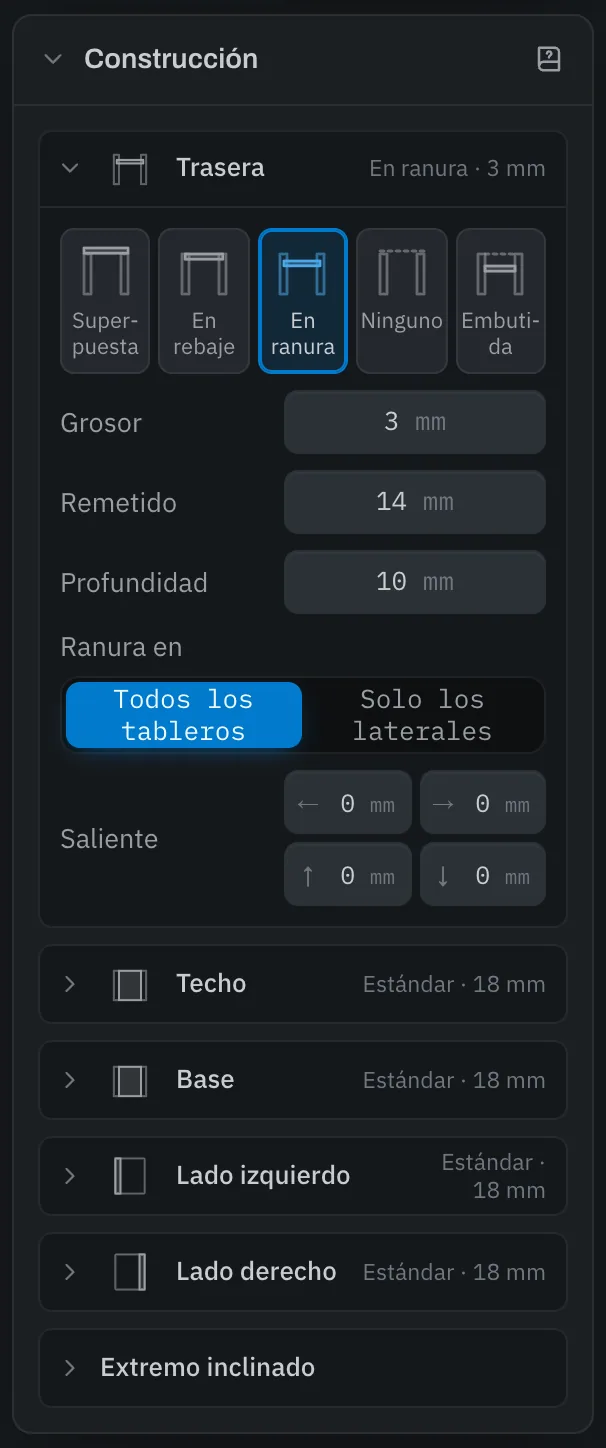
El panel Construcción tiene cinco secciones plegables, una por cada tablero del casco: Trasera, Techo, Base, Lado izquierdo y Lado derecho. Una sección cerrada muestra una imagen y, en su título, lo que tiene ajustado, p. ej. Superpuesta · 3 mm. Haz clic en una sección para abrirla.
El tipo de cada tablero se elige con una imagen. El nombre del tipo está debajo de la imagen o debajo de la fila de imágenes, y ves su descripción cuando pasas el puntero por encima de la imagen.
Trasera
La trasera es un tablero fino de 3 mm. Puede ir superpuesta sobre el canto trasero, metida en un rebaje, deslizada en una ranura o embutida entre los costados.
- Abre Construcción → Trasera.
- Haz clic en la imagen del método: Superpuesta, En rebaje, En ranura, Ninguno o Embutida.
- Ajusta Grosor y, para un rebaje o una ranura, también Remetido, Profundidad y Ranura en.
| Método | Qué obtienes |
|---|---|
| Superpuesta | La trasera se atornilla sobre los cantos traseros del casco. Cubre todo el ancho y toda la altura del módulo. |
| En rebaje | La trasera va en un rebaje hecho en los cantos traseros del casco. |
| En ranura | La trasera se desliza en una ranura hecha en los tableros del casco, remetida desde el canto trasero. |
| Ninguno | Un módulo sin trasera. |
| Embutida | Una trasera de tablero del casco va entre los costados, sobre la base, remetida desde el canto trasero. Detrás queda sitio para las instalaciones. Ver Trasera embutida. |
| Opción | Qué hace | Por defecto | Valores |
|---|---|---|---|
| Imagen del método | Cómo se monta la trasera, ver la tabla de arriba. | Superpuesta | Superpuesta, En rebaje, En ranura, Ninguno, Embutida |
| Profundidad de remetido | Desde el canto trasero del módulo hasta la trasera. Solo para Embutida. | 60 mm | 0–300 mm |
| Grosor | Grosor de la trasera. Con una trasera superpuesta, los costados, el techo y la base son menos profundos en esa medida. | 3 mm | 3–38 mm |
| Separación | La trasera es más pequeña en esta medida por cada uno de sus cuatro lados. Solo para Superpuesta. | 0 mm | 0–100 mm |
| Remetido | Desde el canto trasero del casco hasta la trasera. Solo para En rebaje y En ranura. | 14 mm | 3–50 mm |
| Profundidad | Profundidad de la ranura o del rebaje en el tablero. Solo para En rebaje y En ranura. | 10 mm | 0–15 mm |
| Ranura en | Botones: qué tableros reciben la ranura o el rebaje. Todos los tableros: los costados, el techo y la base, y los travesaños traseros. Solo los laterales: solo los costados (ver Ranura solo en los costados). Solo para En rebaje y En ranura. | Todos los tableros | Todos los tableros, Solo los laterales |
| Saliente ← → ↑ ↓ | La trasera sobresale esta medida del borde de ese lado (negativo: más corta). | 0 mm | −2000 a 2000 mm |
Lo que EFS hace por sí solo:
- Con En ranura hace realmente una ranura, tan ancha como la trasera y tan profunda como la Profundidad, en los costados izquierdo y derecho, el techo y la base, y el travesaño trasero. La ranura está a una distancia igual al Remetido desde el canto trasero del módulo, donde está la trasera (ver La ranura sigue a la trasera).
- Con En rebaje hace un rebaje desde el canto trasero hasta el Remetido + el grosor de la trasera, tan profundo como la Profundidad.
- Una trasera en ranura o en rebaje es más pequeña que el módulo, por cada lado, en el grosor del tablero menos la Profundidad. Un módulo de 600 × 720 mm con tableros de 18 mm y Profundidad 10 mm tiene una trasera de 584 × 704 mm.
- En la lista de corte, los tableros con ranura o rebaje reciben una nota, por ejemplo Ranurado para trasera de 3 mm de grosor. Un tablero sin ranura no tiene nota. La ranura también va al DXF y a los planos de los tableros. Ver Lista de corte y medida de corte.
- Las baldas y las cajas de los cajones terminan en la trasera: con la trasera en ranura, también son más cortas en el Remetido.
- Con Superpuesta y En rebaje, la lista de herrajes cuenta tornillos para la trasera. Una trasera en ranura la sujeta la ranura.
- Cuando eliges un costado, el techo o la base (un segundo clic en el tablero), las cotas de la vista 3D también muestran la distancia de la ranura al canto trasero, su ancho y su profundidad.
Consejo
Cuando cambias Gr en Propiedades del módulo con la trasera en ranura o en rebaje, vuelve a introducir la Profundidad de la trasera (o vuelve a hacer clic en En ranura). Solo entonces EFS recalcula cuánto más pequeña es la trasera que el módulo.
La ranura sigue a la trasera
Una trasera en ranura o en rebaje está a una distancia igual al Remetido desde el canto trasero del módulo. La ranura de cada tablero está donde está la trasera, también cuando el tablero está remetido desde el canto trasero (el Retranqueo trasero de la base, del techo, de un costado o del travesaño trasero):
| Retranqueo trasero del tablero | Qué recibe el tablero |
|---|---|
| Menor que el Remetido | Una ranura, esa medida más cerca de su canto trasero. |
| Del Remetido al Remetido + el grosor de la trasera | Un rebaje desde su canto trasero hasta la cara delantera de la trasera, también con En ranura. |
| El Remetido + el grosor de la trasera o más: el tablero está delante de la trasera | Ni ranura ni rebaje. La trasera pasa por detrás de él hasta el borde del módulo. |
Ejemplo: En ranura, Remetido 14 mm, trasera de 3 mm. Una base con un Retranqueo trasero de 10 mm tiene la ranura a 4 mm de su canto trasero. Con un Retranqueo trasero de 20 mm, la base está delante de la trasera: no tiene ranura ni nota de ranura, y la trasera pasa por detrás de ella hasta el borde inferior del módulo.
Ranura solo en los costados
Muchos talleres fresan la ranura solo en los costados: la base, el techo y los travesaños traseros terminan delante de la trasera, y la trasera (p. ej. de tablero de fibras duro) pasa por detrás de ellos en toda la altura, en las ranuras de los costados. Eso es Ranura en: Solo los laterales.
- Abre Construcción → Trasera.
- Haz clic en la imagen En ranura (o En rebaje).
- Escribe el Remetido, p. ej. 20 mm, y el Grosor de la trasera, p. ej. 3 mm.
- Junto a Ranura en, haz clic en Solo los laterales. La sección Trasera cerrada muestra entonces también Solo los laterales en su título.
Lo que hace EFS:
- La base, el techo y los travesaños traseros se adelantan el Remetido + el grosor de la trasera (23 mm desde el canto trasero en el ejemplo) y son menos profundos en esa medida. No tienen ranura ni nota de ranura.
- Los costados tienen la ranura (o el rebaje) en toda su altura.
- La trasera va desde el borde inferior hasta el borde superior del módulo (con los salientes), y a lo ancho entra en las ranuras de los costados, como siempre.
- Las baldas y los cajones terminan en la trasera, como con Todos los tableros.
- Mis ajustes recuerdan Ranura en.
Trasera embutida
Un módulo de fregadero suele tener una trasera de tablero del casco remetida desde la pared, para que las mangueras y los cables del lavavajillas pasen por detrás. Es la quinta imagen, Embutida.
- Abre Construcción → Trasera.
- Haz clic en la imagen Embutida.
- En el campo Profundidad de remetido, escribe a qué distancia del canto trasero del módulo va la trasera (60 mm por defecto).
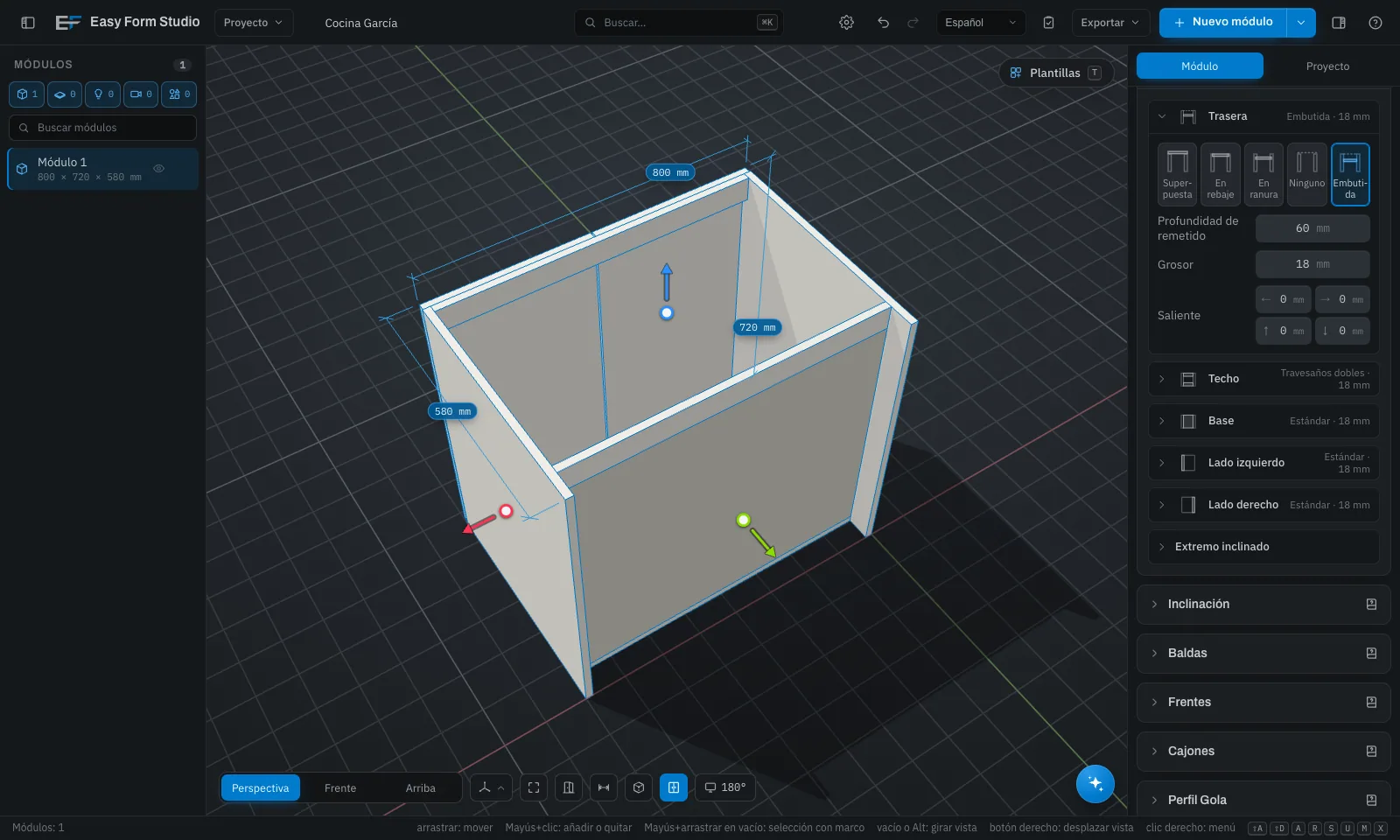
Lo que hace EFS:
- La trasera va entre los costados, sobre la base y debajo del tablero de techo. Con travesaños, va sobre el travesaño inferior trasero y debajo del superior y, con un travesaño de canto, a la altura de su ancho. Sin base o sin techo, llega hasta el borde del módulo.
- La base, el tablero de techo y los travesaños traseros se remeten la Profundidad de remetido: empiezan a esa distancia del canto trasero y son menos profundos en esa medida. Los costados siguen llegando hasta la pared.
- Las baldas y los cajones terminan en la trasera.
- Las patas traseras quedan a 60 mm del borde trasero de la base remetida (60 mm + Profundidad de remetido desde atrás del mueble), y su parte de arriba no se ve en el hueco detrás de la trasera.
- Cuando eliges Embutida, una trasera de menos de 8 mm pasa a tener el grosor del casco (Gr en Propiedades del módulo). Después puedes cambiar el grosor de la trasera.
- La trasera es un tablero del casco: grupo de materiales Balda, el acabado de los costados. Se une a los costados con el tipo de unión del módulo (espigas, Confirmat o Minifix), como las baldas fijas. La lista de herrajes no tiene tornillos para la trasera.
- No hay ranura ni rebaje, así que los campos Separación, Remetido, Profundidad y Ranura en no aparecen.
- Mis ajustes recuerdan la Profundidad de remetido.
Ejemplo: módulo de 800 × 720 × 580 mm, tableros de 18 mm, puerta de 18 mm, techo y base Estándar, Embutida, Profundidad de remetido 60 mm. La trasera mide 764 × 684 × 18 mm, y la base y el tablero de techo tienen 580 − 18 − 60 = 502 mm de profundidad.
Techo
El tablero de techo puede ir entre los costados o por encima de ellos, y un par de travesaños puede sustituirlo.
- Abre Construcción → Techo.
- Haz clic en una imagen: un tablero completo, travesaños o Ninguno.
- Para un tablero completo, haz clic en la imagen Embutido o Continuo junto a Unión izquierda y Unión derecha.
| Imagen | Qué obtienes |
|---|---|
| Estándar | Un tablero de techo completo. |
| Travesaños dobles | Dos travesaños, delante y detrás. |
| Travesaño delantero | Solo el travesaño delantero. |
| Travesaño trasero | Solo el travesaño trasero. |
| Ninguno | Sin tablero de techo. |
| Opción | Cuándo aparece | Qué hace | Por defecto | Valores |
|---|---|---|---|---|
| Imagen | Siempre | Ver la tabla de arriba. | Estándar | 5 opciones |
| Grosor | Todas salvo Ninguno | Grosor del tablero de techo o de los travesaños. | 18 mm | 0–100 mm |
| Remetido | Todas salvo Ninguno | El tablero de techo o los travesaños bajan esta medida respecto al borde superior del módulo. | 0 mm | 0–1000 mm |
| Unión izquierda, Unión derecha | Estándar | Embutido: el tablero de techo va entre los costados. Continuo: el tablero de techo pasa por encima del costado, y el costado es más bajo en el grosor del tablero de techo. | Embutido | Embutido, Continuo |
| Saliente ← → | Unión Continuo en ese lado | El tablero de techo sobresale esta medida de la cara exterior del costado. | 0 mm | 0–2000 mm |
| Retranqueo delantero | Estándar y travesaño delantero | El tablero o el travesaño delantero queda esta medida por detrás del canto delantero. | 0 mm | −1000 a 1000 mm |
| Retranqueo trasero | Estándar y travesaño trasero | El tablero o el travesaño trasero queda esta medida por delante del canto trasero. | 0 mm | −1000 a 1000 mm |
| Travesaño delantero: Orientación | Travesaño delantero | Horizontal: el travesaño va tumbado. Vertical: el travesaño va de canto. Perfil de aluminio (la tercera imagen, solo en el techo): un perfil comprado en lugar del tablero (ver Perfil de aluminio en lugar del travesaño delantero). | Horizontal | Horizontal, Vertical, Perfil de aluminio |
| Ancho travesaño delantero | Travesaño delantero, salvo con Perfil de aluminio | Ancho del travesaño delantero. | 60 mm | 10–500 mm |
| Sección del perfil | Perfil de aluminio, en lugar del ancho | Ancho y alto de la sección cuadrada del perfil. | 10 mm | 5–60 mm |
| Travesaño trasero: Orientación | Travesaño trasero | Como el delantero. | Horizontal | Horizontal, Vertical |
| Ancho travesaño trasero | Travesaño trasero | Ancho del travesaño trasero. | 60 mm | 10–500 mm |
Cómo calcula EFS el tablero de techo (módulo de 600 × 580 mm, tableros de 18 mm, trasera superpuesta de 3 mm, sin frente): con las dos uniones en Embutido, el tablero de techo mide 564 × 577 mm y los costados tienen 720 mm de altura. Con las dos uniones en Continuo, el tablero de techo tiene 600 mm de ancho y los costados tienen 702 mm de altura.
Travesaños en lugar de tablero de techo
Los módulos bajos de cocina llevan dos travesaños en lugar de un tablero de techo completo, y sobre ellos va la encimera. En Techo, haz clic en la imagen Travesaños dobles.
Reglas:
- Los travesaños van entre los costados: son tan anchos como el ancho interior del módulo (564 mm en un módulo de 600 mm con costados de 18 mm).
- Cuando eliges travesaños, las dos uniones vuelven a Embutido, y los campos de unión y de saliente desaparecen.
- Con la trasera en ranura o en rebaje, el travesaño trasero también recibe una ranura, salvo con Ranura en: Solo los laterales (ver Ranura solo en los costados).
- Un segundo clic en un travesaño selecciona solo ese travesaño y abre la pestaña Tablero: en Propiedades del tablero cambias su Canto, su acabado y su Grupo de materiales como en los demás tableros.
- Shift+T recorre el techo: Ninguno → Estándar → Travesaños dobles → Travesaño delantero → Travesaño trasero → Ninguno. También funciona con varios módulos seleccionados.
Nota
Cuando pones Ninguno, el tablero de techo desaparece y su grosor cuenta como 0. Cuando vuelves a Estándar, el tablero vuelve con su grosor anterior.
Perfil de aluminio en lugar del travesaño delantero
Sobre un fregadero, los talleres suelen montar un perfil de aluminio comprado en lugar del travesaño delantero. En Techo, con Travesaños dobles o Travesaño delantero, en Travesaño delantero, junto a Orientación, haz clic en la tercera imagen, Perfil de aluminio. Sección del perfil ocupa el lugar del campo del ancho.
- El perfil tiene sección cuadrada (Sección del perfil 10 mm da un perfil de 10 × 10 mm) y va en el lugar del travesaño delantero, entre los costados, debajo del borde superior. La vista 3D lo muestra con aspecto de aluminio.
- No se corta: no está en la lista de corte, en las etiquetas ni en la exportación CNC, y no tiene canto ni uniones. Atorníllalo a los costados.
- El perfil no se puede seleccionar, así que no tiene pestaña Tablero.
- La lista de herrajes tiene una fila Perfil de aluminio con la sección y la longitud, p. ej. 10×10, 764 mm, una por módulo. En Estimación de costes y en el presupuesto se calcula por metro, con el código
ALU_PROFILE_Mde la hoja Other de la lista de precios. La lista de precios que viene con el programa no tiene su precio: introduce el precio de tu proveedor. - El montante de puerta junto a un panel fijo termina debajo del perfil (ver Panel fijo y montante de puerta).
- Cuando vuelves a poner Horizontal o Vertical, el travesaño vuelve a ser un tablero en el acabado del casco y vuelve a cortarse.
- La base no tiene perfil de aluminio.
Base
Las mismas imágenes y los mismos campos que en Techo. Los travesaños se llaman Travesaño inferior delantero y Travesaño inferior trasero.
Diferencias:
- Aquí, Remetido eleva la base (o los travesaños inferiores) por encima del borde inferior del módulo. Los costados siguen llegando hasta abajo, así que pueden hacer de zócalo. Los cajones y las baldas empiezan por encima de la base elevada.
- La unión Continuo significa que la base pasa por debajo del costado, y el costado es más corto en el grosor de la base.
- Para la base no hay ninguna tecla como Shift+T.
Lados izquierdo y derecho
Los costados del módulo. Las secciones Lado izquierdo y Lado derecho tienen los mismos campos.
| Opción | Qué hace | Por defecto | Valores |
|---|---|---|---|
| Construcción (imagen) | Estándar: el costado existe. Ninguno: sin costado. | Estándar | Estándar, Ninguno |
| Grosor | Grosor del costado. | 18 mm | 0–100 mm |
| Retranqueo delantero | El costado se queda esta medida antes del canto delantero. | 0 mm | −1000 a 1000 mm |
| Retranqueo trasero | El costado se queda esta medida antes del canto trasero. | 0 mm | −1000 a 1000 mm |
| Saliente ↑ ↓ | El costado sobresale esta medida por encima del borde superior o por debajo del borde inferior (negativo: más corto). | 0 mm | −2000 a 2000 mm |
Los campos distintos de Construcción solo aparecen con Estándar.
Reglas:
- Cuando pones un costado en Ninguno, su grosor cuenta como 0: el techo y la base, los travesaños y las baldas llegan hasta el borde del módulo. Así se construyen módulos que comparten un costado con su vecino.
- La ranura Gola solo va en los costados que existen.
Módulo de extremo inclinado
Un módulo al final de una fila puede tener un extremo inclinado, a la izquierda o a la derecha. Los ajustes están en el panel Construcción, en la sección Extremo inclinado.
- Haz clic en el último módulo de la fila.
- En el panel Construcción, abre la sección Extremo inclinado.
- En Extremo inclinado, elige Derecha (o Izquierda).
- En Cara inclinada, elige Puerta o Costado y escribe el Ángulo (°).
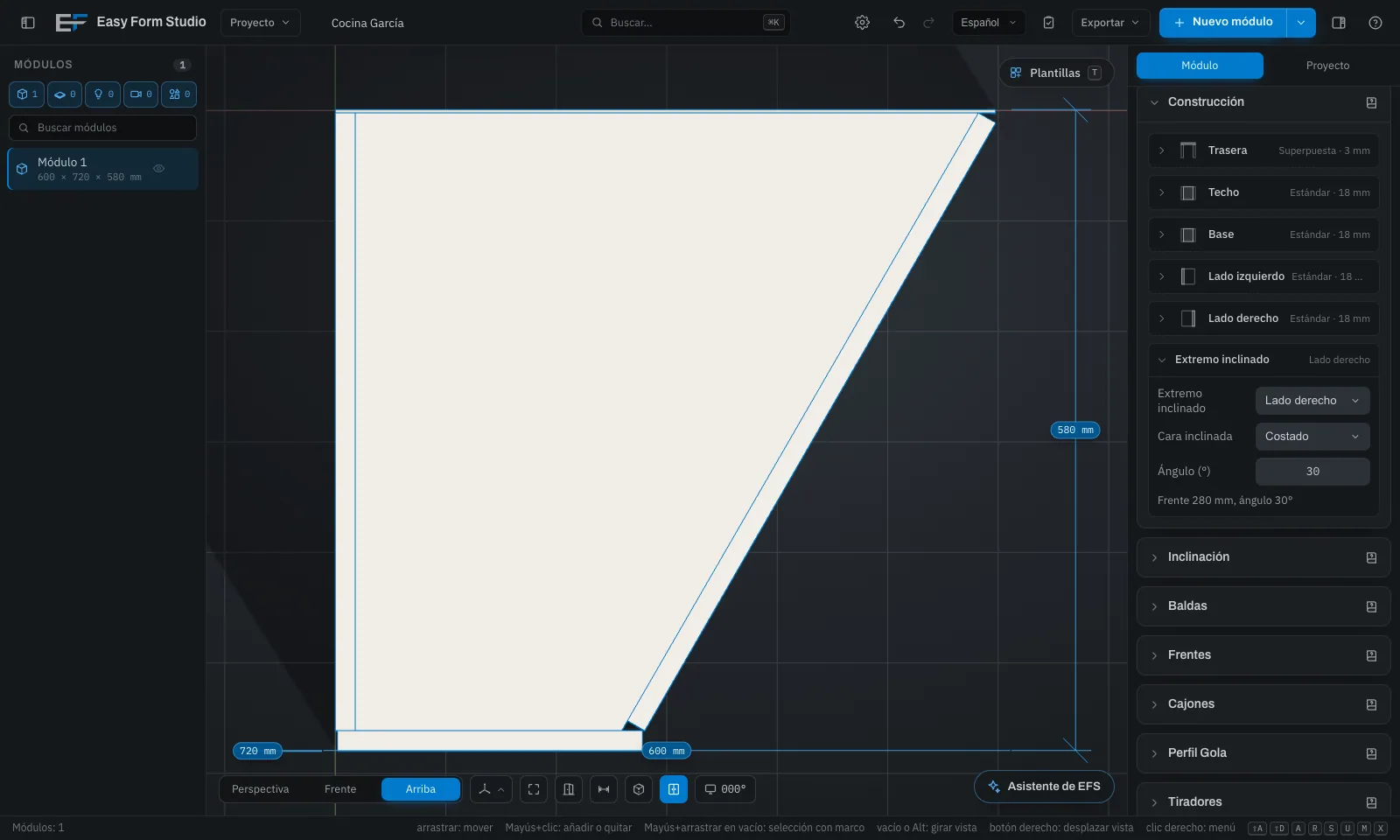
| Opción | Qué hace | Por defecto | Valores |
|---|---|---|---|
| Extremo inclinado | Qué extremo del módulo está inclinado | Ninguno | Ninguno, Izquierda, Derecha |
| Cara inclinada | Qué forma la cara inclinada: la puerta, o el costado del extremo con una puerta recta | Puerta | Puerta, Costado |
| Ángulo (°) | El ángulo de la puerta respecto a los frentes de la fila, o del costado inclinado respecto a un costado recto | 45° | 5–75° |
Cara inclinada: puerta
Con Puerta, el frente va en ángulo desde la profundidad completa junto a la fila hasta un extremo menos profundo, y la puerta está en la cara inclinada.
- Los costados terminan en la cara trasera de la puerta. El techo, la base y las baldas son trapecios: se cortan de rectángulos, el borde inclinado tiene su propio canto, y el contorno va al DXF y al CNC.
- Las bisagras y el tirador se taladran en la puerta, en sus propios ejes. La puerta se abre alrededor de su borde.
- Debajo del campo se muestra la profundidad del extremo, p. ej. Fondo en el extremo 280 mm, ángulo 45°. Detrás de la puerta quedan al menos 100 mm, así que EFS reduce el ángulo si hace falta.
- La pata delantera del extremo inclinado está detrás de la puerta, a la misma distancia de ella que la otra pata delantera de los frentes.
- La Revisión del proyecto indica que las puertas de la cara inclinada necesitan bisagras angulares (p. ej. … necesita bisagras angulares de 45°, que no están modeladas): + del lado del extremo inclinado, − del lado profundo.
- Sin puerta, son baldas abiertas inclinadas.
Costado inclinado
Con Costado, el propio costado del extremo está inclinado: gira alrededor de su canto trasero interior, así que el módulo conserva su ancho junto a la pared y se estrecha por delante.
- La puerta se queda recta, en la parte recta del frente. Debajo del campo se muestra su ancho, p. ej. Frente 280 mm, ángulo 30°. Por dentro quedan al menos 100 mm.
- El techo, la base, las baldas y los travesaños tumbados terminan en el costado: son trapecios (se cortan de rectángulos, el borde inclinado tiene su propio canto, el contorno va al DXF y al CNC).
- El costado es un tablero rectangular normal. Las espigas, los tornillos Confirmat y Minifix, los taladros de los soportes de balda, las placas de montaje de las bisagras y las patas van en él o debajo de él.
- Los taladros del borde inclinado del techo, la base y las baldas se hacen a mano: la lista de corte dice cuántos son (2 taladros en el borde inclinado, hechos a mano), y el CNC los omite.
- Una trasera en ranura o en rebaje termina en el costado inclinado sin ranura (La trasera termina en el costado inclinado, sin ranura ni rebaje en él).
- Una balda vertical que cruzaría el costado empieza detrás de él, y una barra de colgar termina en él.
- Una puerta colgada del costado inclinado necesita una placa de montaje angular: lo indica la Revisión del proyecto.
Reglas para los dos tipos:
- El módulo se queda recto con cajones, un perfil Gola y frentes embutidos; con Puerta, también con travesaños delanteros, y con Costado, con travesaños de canto. Debajo del campo se indica el motivo, p. ej. Con cajones el módulo queda recto.
- Extremo inclinado Ninguno vuelve a poner rectos todos los tableros.
- Un extremo inclinado y una inclinación no pueden ir juntos.
- La Revisión del proyecto busca solapes según los contornos reales de los tableros, no según la caja del módulo.
- Plantillas (cocina, bajos y altos): Módulo bajo final inclinado, Baldas abiertas inclinadas, Módulo alto final inclinado y Módulo bajo con costado inclinado.
Inclinación
Un armario bajo un techo inclinado se hace en el panel Inclinación, debajo del panel Construcción.
| Opción | Qué hace | Por defecto | Valores |
|---|---|---|---|
| Inclinación | El lado hacia el que baja el techo. Ese lado conserva la altura del módulo | Ninguno | Ninguno, Más bajo a la izquierda, Más bajo a la derecha, Más bajo detrás |
| Ángulo | El ángulo de la inclinación respecto a la horizontal | 35° | 1–75° |
| Tablero de cubierta | Un tablero apoyado sobre la inclinación encima de todo el módulo. Sin uniones ni taladros | desactivado | activado, desactivado |
| Ajustar a la buhardilla | Toma la altura, el lado y el ángulo de la buhardilla de la estancia, 10 mm por debajo del techo | – | botón |
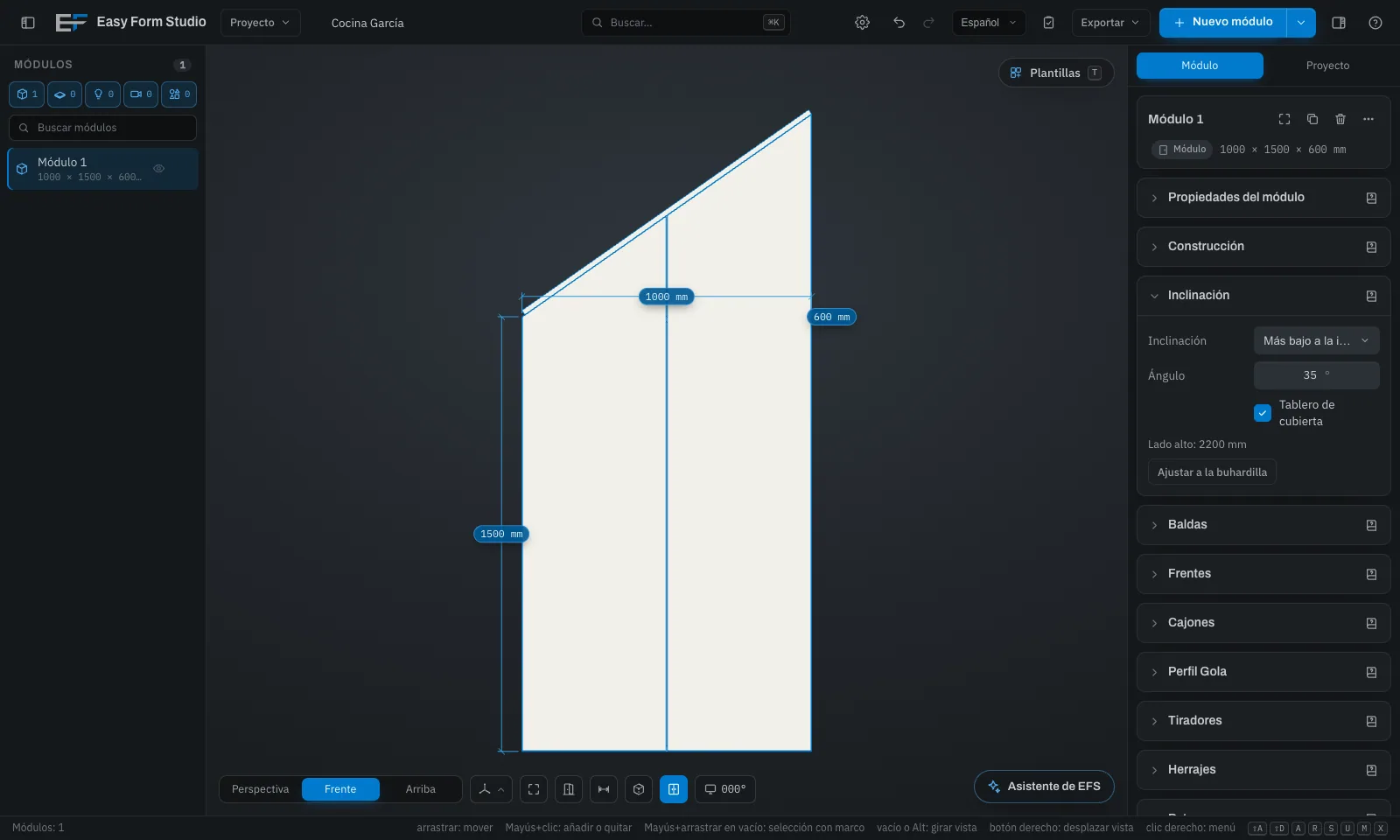
Inclinación a lo ancho
Con Más bajo a la izquierda o Más bajo a la derecha, el techo baja hacia un lado del módulo. Ese lado conserva la altura del módulo, y el techo del módulo se queda ahí.
- El ángulo eleva el lado alto, una trasera superpuesta y las puertas. La trasera y las puertas pasan a ser trapecios, a la misma distancia por debajo de la inclinación que estaban por debajo del techo del módulo. El panel muestra Lado alto: … mm.
- Las bisagras se reparten a lo largo del borde del que cuelga la puerta, y la superior se queda bajo la inclinación. Los tiradores quedan bajo la inclinación.
- El techo del módulo, las baldas, las baldas verticales y los cajones se quedan como están.
- Los abatibles, las traseras en ranura o en rebaje, las puertas embutidas y las puertas bajo cajones no siguen la inclinación. El panel lo indica, p. ej. La trasera sigue la inclinación solo si es superpuesta.
Más bajo detrás
Más bajo detrás es un armario junto a un murete: el techo baja hacia la pared que hay detrás del armario.
- La altura del módulo es su altura detrás. Los costados pasan a ser trapecios que suben hacia delante. El panel muestra Delante: … mm.
- Las puertas se quedan rectangulares, tan altas como lo permite la inclinación sobre su cara trasera. Las bisagras se cuentan y se colocan según su altura, y un estilo de frente (marco, vidrio) se mantiene.
- La trasera y el techo del módulo se quedan a la altura del módulo. El tablero de cubierta se apoya en la inclinación desde atrás hasta las puertas, en todo el ancho.
- Sin techo del módulo, los taladros de los soportes de balda se quedan por debajo del extremo bajo (trasero) del costado.
Ajustar a la buhardilla
- En la estancia, activa Buhardilla (ver Esquinas, pilares y buhardilla).
- Coloca el módulo bajo la inclinación.
- En el panel Inclinación, haz clic en Ajustar a la buhardilla.
EFS ajusta la altura, el lado y el ángulo, 10 mm por debajo del techo (con tablero de cubierta: su cara superior), e indica, p. ej., Bajo la inclinación: 1150 mm en el lado bajo, 1888 mm en el lado alto, 38,7°.
- Un módulo a lo largo de la pared A o C recibe una inclinación a lo ancho.
- Un módulo con la parte de atrás hacia la pared B o D (girado 90° o 270°) recibe Más bajo detrás.
- Si el techo baja hacia el frente del módulo, EFS avisa El techo baja hacia el frente del módulo: gíralo con la parte de atrás hacia la pared baja.
- Sin buhardilla, avisa La estancia no tiene techo inclinado: activa Buhardilla en la estancia.
Reglas:
- Un costado que sube tiene que estar junto al techo del módulo (la unión del techo Embutido). Con una unión Continuo no hay inclinación, y el panel dice El techo del módulo se apoya sobre un lado que sube con la inclinación: pon la unión del techo en Embutido.
- Con un perfil Gola o un extremo inclinado no hay inclinación (Con perfil Gola no hay inclinación, Con extremo inclinado el módulo queda sin inclinación).
- Las puertas bajo una inclinación se quedan en un solo tablero (no reciben marco ni fresado).
- La Revisión del proyecto indica una cazoleta por encima de la inclinación y un abatible que no sigue la inclinación.
- Encuadrar todo (E o Home) y Encuadrar selección incluyen las partes que quedan por encima de la caja del módulo: el lado alto, el tablero de cubierta.
En producción:
- La lista de corte se queda en el rectángulo, con la nota Canto superior inclinado: … mm a la izquierda, … mm a la derecha (con Más bajo detrás: Canto superior inclinado: … mm delante, … mm detrás). El tablero de cubierta lleva Sobre la inclinación a 35°. Ver Notas.
- El trapecio va al DXF y al CNC como contorno, también con DXF: solo CNC y taladrados. El tablero de cubierta es un rectángulo y no entra en esa exportación.
- El canto de un borde inclinado se cuenta con su longitud real: el borde inclinado toma el canto del borde al que sustituye.
- La optimización y el presupuesto cuentan el rectángulo.
Plantillas (armarios): Armario bajo la buhardilla y Armario junto al murete.
Baldas
Las baldas horizontales y las baldas verticales se añaden con los botones del panel Baldas o con una tecla. El panel Baldas las ajusta todas juntas.
- Haz clic en el módulo.
- Abre el panel Baldas y haz clic en + Horizontal (o pulsa Shift+H) para una balda horizontal.
- Para una balda vertical, haz clic en + Vertical (o Shift+V).
- Pulsa O para abrir las puertas y ver el interior. Otra vez O las cierra.
- Ajusta las medidas, los desplazamientos y los compartimentos.
Los mismos comandos están en el menú de la flecha ▾ junto a Nuevo módulo, en la barra superior: Balda horizontal y Balda vertical.
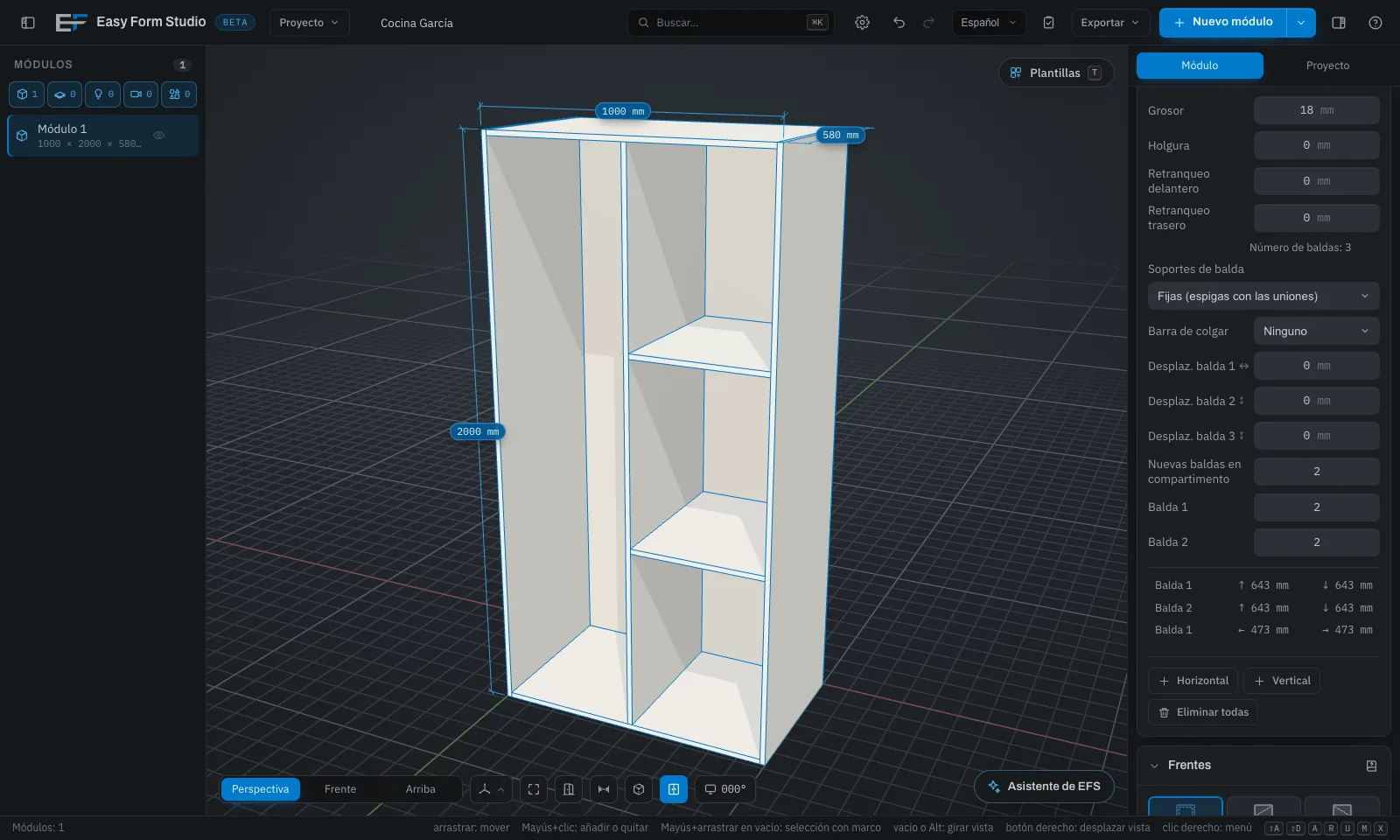
Cada balda nueva se reparte de forma uniforme con las demás. Las baldas horizontales dividen la altura interior, y las baldas verticales, el ancho.
Opciones
| Opción | Qué hace | Por defecto | Valores |
|---|---|---|---|
| Grosor | Grosor de todas las baldas horizontales y verticales del módulo. Sigue el Gr del módulo hasta que lo cambias aquí. | 18 mm | 0–100 mm |
| Holgura | La balda es más estrecha que el ancho interior en esta medida, la mitad a la izquierda y la mitad a la derecha. Una balda vertical es más baja en esta medida. | 0 mm | −100 a 100 mm |
| Retranqueo delantero | La balda empieza esta medida por detrás del canto delantero del casco. | 0 mm | −1000 a 1000 mm |
| Retranqueo trasero | La balda termina esta medida por delante de la trasera. | 0 mm | −1000 a 1000 mm |
| Número de baldas: | Solo informativo: cuántas baldas horizontales y verticales tiene el módulo. | – | – |
| Soportes de balda | Baldas fijas con espigas, o baldas regulables sobre soportes en filas de taladros. Ver Baldas regulables, Sistema 32. | de Herrajes del proyecto; en un proyecto nuevo: Regulables, Sistema 32 filas completas | Fijas (espigas con las uniones); Regulables, Sistema 32 filas completas; Regulables, Sistema 32 junto a las baldas |
| Barra de colgar | Una barra para la ropa. Ver Un armario con compartimentos y barra. | Ninguno | Ninguno, Barra transversal, Barra extraíble |
| Altura de la barra | Altura del tubo sobre la base; 0 significa 60 mm por debajo de la balda superior o del techo. Solo con Barra transversal. | 0 mm | 0–3000 mm |
| Desplaz. balda 1 … Desplaz. balda 10 | Saca una balda del reparto uniforme: una balda horizontal hacia arriba (+) o hacia abajo (−), una balda vertical hacia la derecha (+) o hacia la izquierda (−). El número es el lugar de la balda en el orden en que añadiste las baldas. | 0 mm | −2500 a 2500 mm |
| Nuevas baldas en compartimento | En qué compartimento entre las baldas verticales va la siguiente balda horizontal, contando desde la izquierda. Solo cuando el módulo tiene una balda vertical. | 1 | 1–11 |
| Balda 1, Balda 2… (compartimento) | El compartimento en el que está esa balda horizontal. Solo cuando el módulo tiene una balda vertical. | el compartimento al que se añadió la balda | 1–11 |
| Balda 1 ↑ … mm ↓ … mm | Solo informativo: el espacio libre por encima y por debajo de la balda (en las baldas verticales, ← y →). Un clic en la línea selecciona esa balda. | – | – |
| + Horizontal, + Vertical | Añaden una balda horizontal o una balda vertical. En gris cuando el módulo ya tiene 10 baldas horizontales y verticales. | – | botón |
| Eliminar todas | Elimina todas las baldas horizontales y verticales del módulo. Aparece cuando el módulo tiene una balda. | – | botón |
Cómo calcula EFS una balda (módulo de 600 × 580 mm, tableros de 18 mm, trasera superpuesta de 3 mm, sin frente): la balda mide 564 × 577 mm. Con un frente de 18 mm, la balda tiene 559 mm de profundidad. Con la trasera en ranura, la balda termina en la trasera, así que también es más corta en el Remetido de la trasera.
Una sola balda
Haz clic en el módulo y luego otra vez en una balda. Solo queda seleccionada esa balda: la pestaña Tablero muestra su canto y su acabado, y en la pestaña Módulo, justo debajo del panel Baldas, hay un panel Balda horizontal (o Balda vertical) solo para esa balda:
- su Desplaz. balda N y, con baldas verticales, su Compartimento;
- su espacio libre;
- bajo el título Solo esta balda: Grosor, Holgura, Retranqueo delantero y Retranqueo trasero solo para esa balda. Un campo que difiere del valor del módulo aparece resaltado;
- Usar los valores del módulo: la balda vuelve a tomar las medidas del panel Baldas;
- Eliminar: elimina solo esa balda. Eliminar todas: elimina todas las baldas horizontales y verticales.
Si seleccionas varias baldas (Shift + clic), el título dice N tableros seleccionados y un cambio va a todas ellas, también cuando están en módulos distintos.
Reglas:
- Un módulo puede tener como máximo 10 baldas horizontales y verticales en total.
- Con una balda vertical, cada balda horizontal está solo en su propio compartimento y se reparte con las baldas de ese compartimento.
- Una balda vertical nueva (Shift+V o + Vertical) da al compartimento nuevo de la derecha las baldas del compartimento de su izquierda (el mismo número y los mismos desplazamientos), si todas caben dentro del máximo de 10 baldas horizontales y verticales. No ocurre si la barra de colgar está en el compartimento izquierdo: este conserva su balda sombrerera y el compartimento nuevo se queda vacío.
- Soportes de balda solo aparece cuando el módulo tiene una balda horizontal.
- Una balda recibe canto de 0,4 mm (o el canto de baldas de Mis ajustes) y el grupo de materiales Balda.
- Shift+H y Shift+V también funcionan mientras hay una balda seleccionada. En un módulo de esquina, Shift+H añade una balda, hasta tres, y no hay baldas verticales.
- Con una balda seleccionada, X (o Del) elimina solo esa balda.
- Con varios módulos seleccionados, Grosor, Holgura, Retranqueo delantero, Retranqueo trasero y Soportes de balda van a todos, y — significa que difieren.
Frentes
Las puertas, los abatibles y las puertas correderas del módulo.
- Haz clic en el módulo.
- En el panel Frentes, haz clic en la imagen del tipo de frente, p. ej. Dos puertas.
- Si hace falta, ajusta Grosor, Separación y los salientes.
- Las bisagras y el mecanismo elevable se eligen en el panel Herrajes.
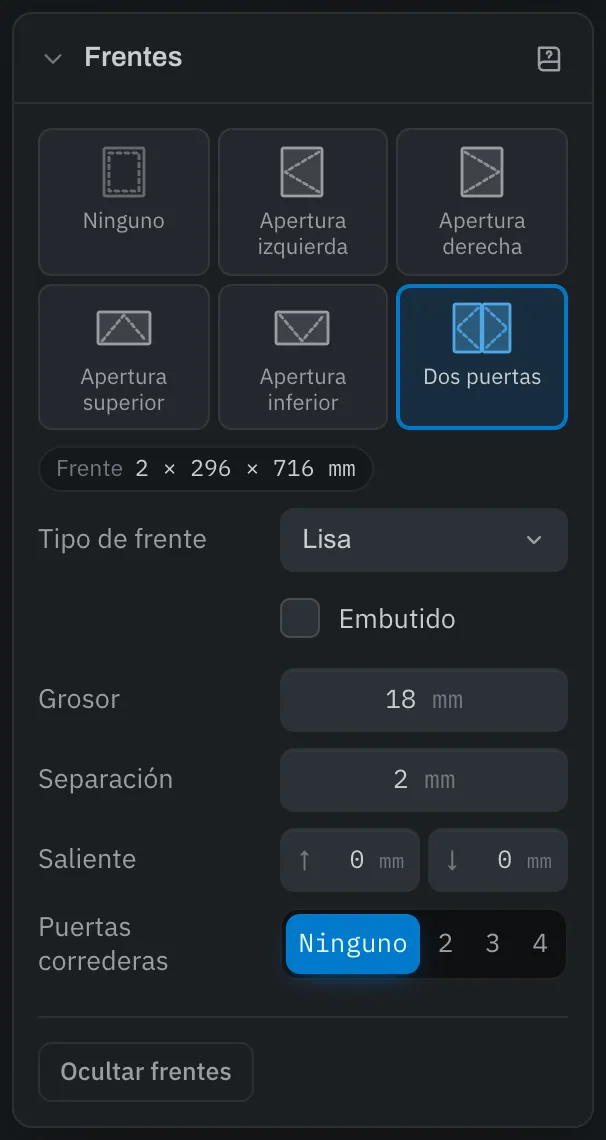
Tipo de frente
| Imagen | Qué obtienes |
|---|---|
| Ninguno | Un módulo sin frente. |
| Apertura izquierda | Una puerta con las bisagras a la izquierda. |
| Apertura derecha | Una puerta con las bisagras a la derecha. |
| Apertura superior | Un abatible con las bisagras arriba. |
| Apertura inferior | Un abatible con las bisagras abajo. |
| Dos puertas | Dos puertas con las bisagras en los lados exteriores, que se juntan en el centro. |
Opciones
| Opción | Qué hace | Por defecto | Valores |
|---|---|---|---|
| Imagen del tipo | Tipo de frente, ver la tabla de arriba. | Ninguno | 6 tipos |
| Frente (marca) | Solo informativo: el tamaño de los frentes, ancho × alto. Dos frentes iguales se leen 2 × 296 × 716 mm. | – | – |
| Estilo de frente | De qué están hechas las puertas y los abatibles. Ver Estilo de frente: lisa, aluminio, marco o MDF fresado. | Lisa | Lisa, Aluminio y vidrio, Marco con vidrio, Marco y panel, MDF fresado |
| Embutido | El frente va dentro del casco, entre los costados, el techo y la base, enrasado con el canto delantero. Los costados, el techo y la base ocupan entonces toda la profundidad (menos una trasera superpuesta). | desactivado | activado, desactivado |
| Grosor | Grosor del frente. Los costados, el techo y la base son menos profundos en esa medida. | 18 mm | 0–100 mm |
| Separación | La separación desde el borde del módulo hasta el borde del frente, en cada lado. Con dos puertas, la separación del centro es doble. | 2 mm | 0–100 mm |
| Saliente ← → | Mueve el borde izquierdo y el derecho del frente. No aparece con Dos puertas. | 0 mm | −2000 a 2000 mm |
| Saliente ↑ ↓ | El frente sobresale esta medida por encima del borde superior o por debajo del borde inferior (negativo: más bajo, o más alto). | 0 mm | −2000 a 2000 mm |
| Puertas correderas | Hojas de puerta corredera en lugar de un frente. Ver Puertas correderas. | Ninguno | Ninguno, 2, 3, 4 |
| Ocultar frentes / Mostrar frentes | Oculta o vuelve a mostrar todos los frentes del proyecto, igual que Shift+F. | – | botón |
Los campos distintos de las imágenes y de Puertas correderas solo aparecen después de elegir un frente.
Cómo calcula EFS las medidas del frente (módulo de 600 × 720 mm, Separación 2 mm):
- Una puerta: 596 × 716 mm.
- Dos puertas: cada una de 296 × 716 mm. Entre ellas hay una separación de 4 mm.
- Embutido: la puerta es además más estrecha en los dos costados y más baja en el techo y la base (con su Remetido). Con tableros de 18 mm, una puerta mide 560 × 680 mm.
Nota
En puertas sencillas y abatibles, el saliente del lado de las bisagras mueve todo el frente, y el saliente del lado contrario lo alarga. Con Apertura izquierda, un saliente ← positivo mueve la puerta hacia la derecha, y un saliente → positivo la alarga hacia la derecha. Con Apertura derecha es al revés. En un abatible con Apertura superior pasa lo mismo con el saliente ↑ (mueve) y el saliente ↓ (alarga), y con Apertura inferior al revés. Los salientes ← y → de un abatible lo alargan hacia ese lado.
Consejo
Para alargar 10 mm hacia la izquierda una puerta con Apertura izquierda, pon el saliente ← en −10 mm y el saliente → en 10 mm. Así el borde derecho se queda donde estaba.
Reglas:
- Cuando eliges un frente, los cajones y las puertas correderas desaparecen. Un módulo tiene o frentes o cajones.
- Los frentes reciben el grupo de materiales F 1, y en un módulo alto F 2, y canto de 2 mm en los cuatro lados. Ver Acabados, cantos y materiales.
- Cuando cambias el tipo de frente, un frente que se queda en el mismo sitio conserva su canto y su acabado. Un frente nuevo recibe el canto predeterminado (o el canto de Mis ajustes) y el acabado de su grupo.
- F recorre los frentes del módulo seleccionado: Ninguno → Apertura izquierda → Apertura derecha → Dos puertas → Ninguno. En la segunda vuelta, los mismos frentes vienen con Embutido activado. Los abatibles se eligen con una imagen. Con varios módulos seleccionados, todos reciben el frente siguiente del activo.
- O abre y cierra las puertas y los cajones de los módulos seleccionados y de los módulos relacionados con ellos. Sin nada seleccionado, lo abre todo. El botón de puertas de la barra de herramientas de la vista 3D abre y cierra todas las puertas y cajones.
- Shift+F, el botón Ocultar frentes del panel y el botón de frentes de la barra de herramientas de la vista 3D (azul mientras los frentes se muestran) ocultan todos los frentes del proyecto, para que puedas ver el interior. Las hojas de las puertas correderas se quedan: las ocultas con H.
Atención
Los frentes ocultados con Shift+F no entran en la lista de corte, los planos ni la estimación de costes. Vuelve a mostrarlos antes de exportar. Los tableros ocultados con H o con el ojo de la lista se quedan en la lista de corte: solo están ocultos en la vista.
Atención
Los salientes ← y → desaparecen cuando eliges Dos puertas, pero sus valores se mantienen. Si antes habías puesto un saliente →, las dos puertas se ensanchan en esa medida y se solapan en el centro. Pon los salientes de nuevo a 0 antes de cambiar a dos puertas.
Panel fijo y montante de puerta
Un módulo de rincón ciego tiene un panel fijo junto a la puerta: un tablero en el acabado de los frentes que no se abre y cierra la parte ciega del rincón. Detrás de la junta entre el panel y la puerta va el montante de puerta, un tablero vertical al que se atornilla el panel y del que cuelga la puerta de ese lado.
- Haz clic en un módulo con puertas (Apertura izquierda, Apertura derecha o Dos puertas).
- En el panel Frentes, debajo de los salientes, junto a Panel fijo, haz clic en Izquierda o Derecha: el lado del frente que ocupa el panel.
- Escribe el Ancho del panel.
- Si hace falta, desmarca la casilla Montante de puerta o cambia el Fondo del montante de puerta.
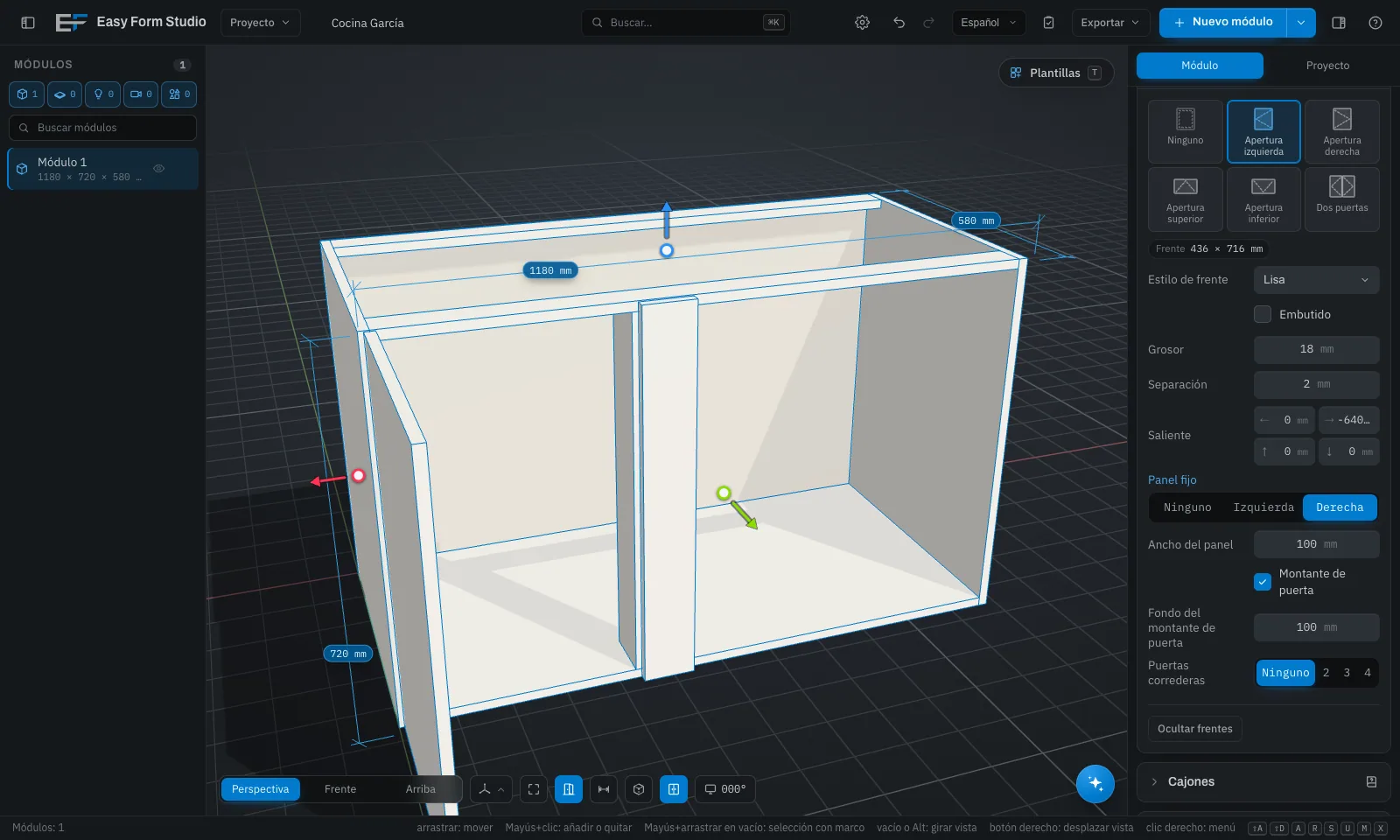
| Opción | Qué hace | Por defecto | Valores |
|---|---|---|---|
| Panel fijo | Botones: el lado del frente que ocupa el panel. Ninguno: la puerta ocupa todo el frente. | Ninguno | Ninguno, Izquierda, Derecha |
| Ancho del panel | El ancho del panel con la separación hasta la puerta. La puerta es más estrecha en esa medida. | 100 mm | 20–1000 mm |
| Montante de puerta | Casilla: un tablero vertical detrás de la junta entre el panel y la puerta. | activado | activado, desactivado |
| Fondo del montante de puerta | Cuánto entra el montante en el módulo por detrás de los frentes. Aparece mientras Montante de puerta está activado. | 100 mm | 30–600 mm |
Panel fijo solo aparece cuando el módulo tiene puertas: una (Apertura izquierda, Apertura derecha) o Dos puertas, sin cajones. Los abatibles y los cajones no tienen panel fijo. Los demás campos aparecen cuando eliges un lado. Cuando pasas el puntero por encima de un campo, el panel o el montante se iluminan.
Cómo construye EFS el panel (módulo de 600 × 720 mm, tableros de 18 mm, una puerta, Separación 2 mm, panel a la izquierda, Ancho del panel 100 mm):
- La puerta es más estrecha en el Ancho del panel: 496 mm en lugar de 596 mm. Se aleja del panel, y su borde del otro lado se queda donde estaba.
- El panel está donde estaba el borde exterior de la puerta. Mide 96 mm de ancho (Ancho del panel menos dos veces la Separación) y tiene la misma altura y el mismo grosor que la puerta, en su mismo plano. Entre el panel y la puerta hay una separación de 4 mm, como entre dos puertas.
- El montante es tan grueso como el casco (18 mm) y va detrás del centro de esa separación: desde la parte trasera de los frentes hacia atrás en el Fondo del montante de puerta, y en altura desde la base hasta el tablero de techo, el travesaño delantero o el perfil de aluminio. Sin ellos, llega hasta el borde del módulo.
- Con Dos puertas, las dos puertas son más estrechas en la mitad del Ancho del panel, y la puerta junto al panel se aleja de él.
Reglas:
- El panel tiene el acabado y el grupo de materiales de las puertas (F 1, en un módulo alto F 2), con el canto de frente de 2 mm en los cuatro cantos. No tiene bisagras ni tirador.
- El montante es un tablero del casco: grupo Balda, canto de 0,4 mm.
- La puerta que abre por el lado del panel (Apertura izquierda con el panel a la izquierda, Apertura derecha con el panel a la derecha y, con Dos puertas, la puerta junto al panel) cuelga del montante: las placas de montaje de las bisagras se taladran en su cara orientada hacia la puerta, desde su canto delantero, como en un costado. Sin montante, la puerta cuelga del costado, como siempre.
- La puerta mantiene al menos 100 mm de ancho. Si el Ancho del panel es demasiado grande, el panel queda más estrecho de lo que has escrito.
- El panel y el montante son tableros del módulo: un segundo clic sobre ellos abre la pestaña Tablero (canto, acabado, nota), y en la lista de corte son Panel fijo y Montante de puerta.
- EFS no taladra uniones para el panel ni para el montante. Atornilla el panel al montante, y fija el montante a la base y al tablero de techo como lo haces normalmente.
- Con un abatible o con cajones no hay panel ni montante. Cuando haces clic en Ninguno, desaparecen y la puerta vuelve a tener el ancho de antes.
- Las baldas horizontales llevan un rebaje alrededor del montante, 2 mm a los lados y detrás, y no lo atraviesan. El rebaje también está en el contorno de la balda para el CNC y el DXF.
Estilo de frente: lisa, aluminio, marco o MDF fresado
Estilo de frente, en el panel Frentes, decide de qué están hechas las puertas y los abatibles del módulo (con MDF fresado, también los frentes de cajón):
| Tipo | Qué es | Qué va a producción |
|---|---|---|
| Lisa | Un solo tablero, como antes. El valor por defecto | Un tablero |
| Aluminio y vidrio | Puertas compradas: un marco de aluminio con vidrio | No se corta nada. El presupuesto lleva las puertas por m² (código ALU_GLASS_M2). Los taladros de las cazoletas vienen hechos: solo se taladran las placas de montaje en el costado |
| Marco con vidrio | Dos largueros y dos travesaños de tablero, con vidrio en el centro | Los largueros y los travesaños se cortan de tablero, con una ranura para el vidrio. El vidrio se compra por m² (código GLASS_M2) |
| Marco y panel | Dos largueros y dos travesaños de tablero, con un panel más delgado | Los largueros, los travesaños y el panel se cortan de tablero |
| MDF fresado | Un tablero de MDF con una ranura fresada alrededor de su cara (aspecto «shaker»): puertas, abatibles y frentes de cajón | Un tablero por frente, una pieza CNC, sin canto. La ranura va al DXF y a los programas CNC |
- Haz clic en un módulo con una puerta o un abatible.
- En el panel Frentes, debajo de Frente, elige un Estilo de frente, p. ej. Marco con vidrio.
- Debajo del campo aparecen las medidas del marco, p. ej. Largueros 60 mm, travesaños 60 mm, vidrio 4 mm.
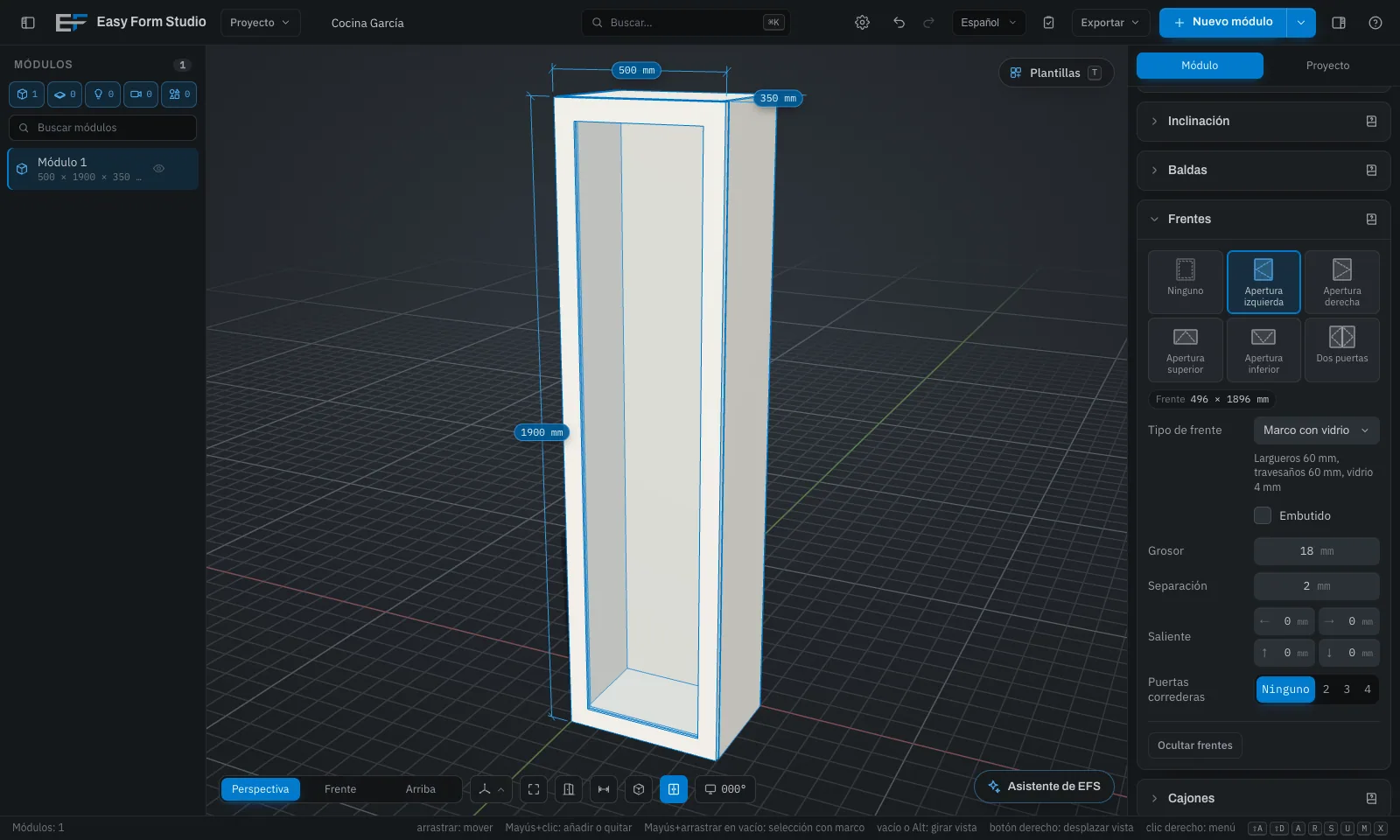
Lo que hace EFS:
- La puerta sigue siendo un solo elemento para las bisagras, los tiradores y la apertura (O). En la vista 3D tiene un marco, con vidrio o un panel rehundido en el centro.
- La lista de corte, las etiquetas, la optimización y los archivos CNC reciben dos largueros y dos travesaños (y el panel) en lugar de la puerta, en el acabado y el grosor de la puerta. El larguero del lado de las bisagras lleva la nota de las bisagras y los taladros de las cazoletas. Ver Lista de corte y medida de corte.
- El canto de la puerta va en los bordes exteriores del marco.
- El vidrio y las puertas de aluminio no están en la lista de corte: son artículos comprados con un precio por m² en la lista de herrajes y en el presupuesto (ver Un presupuesto para el cliente).
- El mecanismo elevable calcula el peso según el tipo: un marco y el vidrio pesan más que un solo tablero, y las puertas de aluminio tienen su propio peso por m².
| Medida del marco | Marco con vidrio | Marco y panel |
|---|---|---|
| Ancho de largueros y travesaños | 60 mm | 70 mm |
| Vidrio o panel | vidrio de 4 mm | panel de 8 mm |
| Ranura para el vidrio o el panel | 8 mm de profundidad | 8 mm de profundidad |
| Holgura del vidrio o del panel en la ranura | 1 mm | 1 mm |
Aluminio y vidrio: perfil de 20 mm, vidrio de 4 mm, 13 kg/m².
Reglas:
- Un frente demasiado pequeño para el marco se queda en un solo tablero. Debajo del campo pone entonces Un frente demasiado pequeño para el marco queda en un tablero.
- Con un marco o con aluminio, los frentes de cajón se quedan lisos, y debajo del campo pone Los frentes de cajón quedan lisos. Un módulo de esquina no tiene estilo de frente.
- Las medidas de los tipos están en el catálogo de herrajes
front_styles.json. Importa tus propios valores (p. ej. un larguero más estrecho) en el Catálogo de herrajes (ver Tu propio catálogo de herrajes). Un módulo los toma en su siguiente cambio. - El Estilo de frente de todo el proyecto se elige en Herrajes del proyecto, recuadro Frentes (ver Herrajes del proyecto). Los proyectos guardados antes de esta versión tienen Lisa.
- Un recorte del Cortador en un frente desaparece cuando eliges un marco.
MDF fresado
MDF fresado es un tablero de MDF por frente, con una ranura fresada alrededor de su cara. Se fresan todos los frentes del módulo: puertas, abatibles y frentes de cajón. Por eso el campo Estilo de frente también aparece en un módulo que solo tiene cajones.
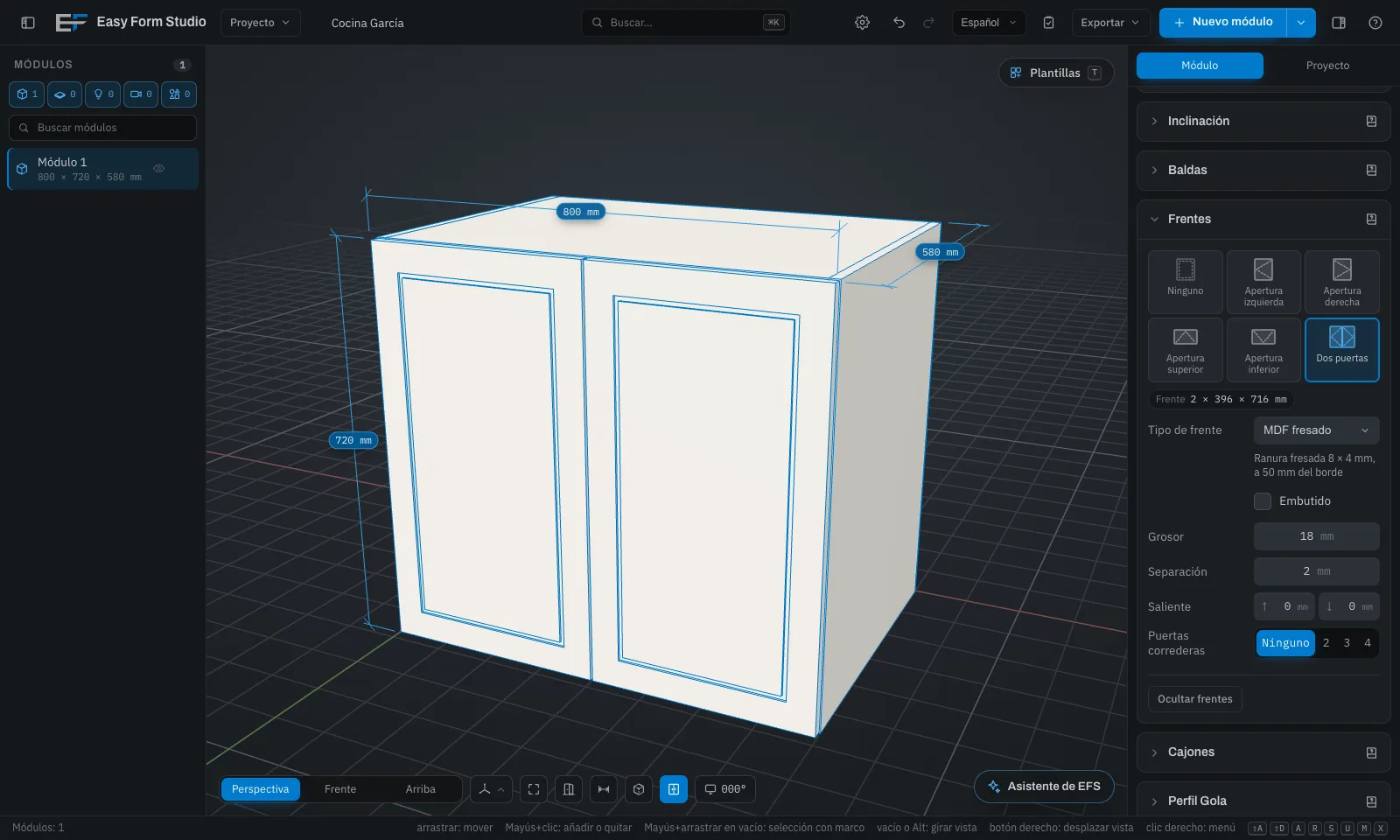
- La ranura predeterminada está a 50 mm del borde, tiene 8 mm de ancho y 4 mm de profundidad, y es una sola alrededor. Debajo del campo pone Ranura fresada 8 × 4 mm, a 50 mm del borde. El número de ranuras (hasta 5), su separación y la herramienta están en
front_styles.json(importa tus propios valores en el Catálogo de herrajes). - La ranura tiene como máximo la mitad del grosor del frente de profundidad.
- Un frente fresado no tiene canto (MDF lacado). Cuando cambias el tipo, el frente recupera el canto que tenía antes del fresado; el canto puesto en el frente fresado desaparece.
- El frente es una pieza CNC: en la lista de corte tiene una marca CNC y una nota con su ranura (ver Lista de corte y medida de corte), en el DXF la capa
MILL_W8_P4, y en los programas MPR y CIX un fresado por la línea media de la ranura (ver Frentes fresados). - El presupuesto cobra el fresado por metro de ranura (
MILLING_M), y el frente cuenta también como pieza CNC (ver Operaciones). - Un frente al que le quedan menos de 20 mm de centro dentro de su ranura se queda liso: debajo del campo pone Un frente demasiado pequeño para el fresado queda liso.
- Cuando una ranura toca una cazoleta o un taladro del tirador, debajo del campo pone El fresado toca una cazoleta de bisagra o El fresado toca un taladro del tirador, y la Revisión del proyecto también lo indica. Mueve el tirador o cambia la ranura.
- Las puertas bajo una inclinación no se fresan (Las puertas bajo una inclinación no se fresan). Las puertas en un extremo en ángulo se fresan como las demás.
- El mecanismo elevable cuenta un abatible fresado como un tablero con una densidad de 750 kg/m³.
- Desmontar módulo convierte los frentes fresados en tableros lisos normales, con el canto que tenían antes del fresado.
La plantilla Bajo 800, MDF fresado (cocina, bajos) tiene dos puertas fresadas.
Nota
Aluminio y vidrio necesita una bisagra para marcos de aluminio. Con cualquier bisagra, EFS no taladra cazoletas en las puertas, y la lista de herrajes y las operaciones solo cuentan las cazoletas que taladra el taller.
Puertas correderas
La fila Puertas correderas del panel Frentes pone 2, 3 o 4 hojas de puerta corredera delante del casco, en dos carriles, con un solape de 30 mm. Las hojas forman parte del módulo: cuando cambias sus medidas, las hojas se reorganizan solas.
- Cuando eliges puertas correderas, el tipo de frente vuelve a Ninguno. Cuando eliges un frente, las puertas correderas desaparecen.
- Las hojas están en el grupo F 1 (en un módulo alto, F 2) y tienen canto de 2 mm.
- Selecciona una hoja (un segundo clic en la hoja) y pulsa X: desaparecen todas las hojas, y el módulo se queda sin frente.
- El mismo comando para dos hojas está en el menú del clic derecho, Añadir al módulo → Puertas correderas.
Los detalles están en el capítulo Puertas correderas.
Cajones
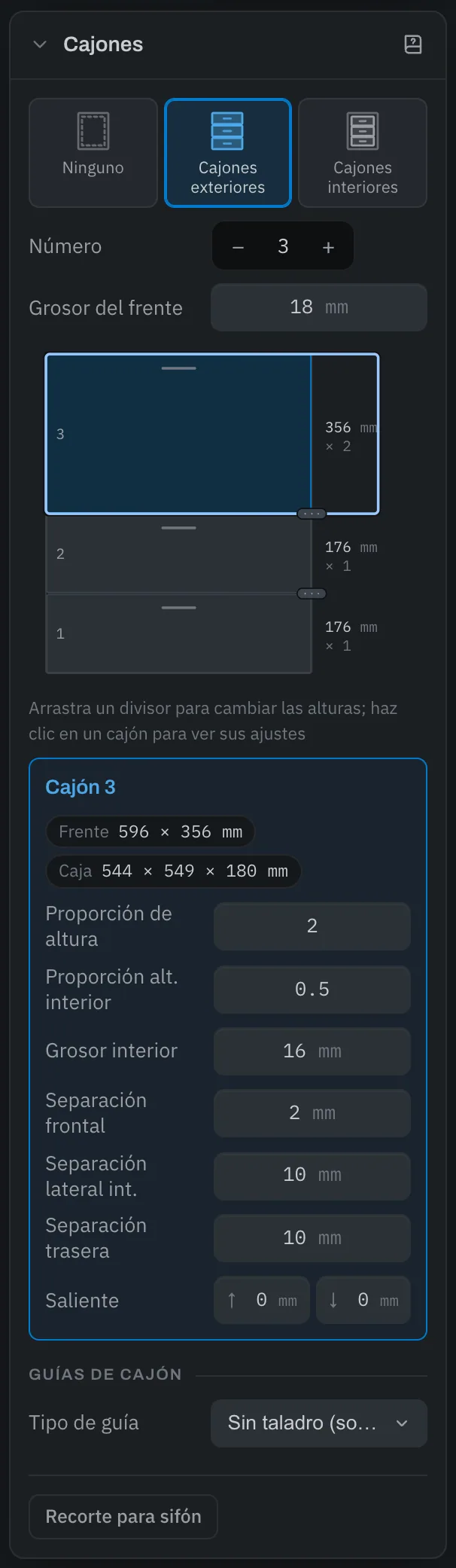
Los cajones ocupan toda la altura del módulo y la reparten según proporciones. Las alturas de los cajones se ajustan arrastrando en el editor de cajones.
- Haz clic en el módulo.
- En el panel Cajones, haz clic en la imagen Cajones exteriores o Cajones interiores. El módulo recibe al instante un cajón.
- Haz clic en + junto a Número hasta tener el número de cajones que quieres.
- En el editor de cajones, arrastra hacia arriba o hacia abajo la línea entre dos cajones para cambiar sus alturas.
- Haz clic en un cajón del editor para abrir sus ajustes.
- La guía se elige debajo del editor, en Guías de cajón.
Tipo de cajones
| Imagen | Qué obtienes |
|---|---|
| Ninguno | Un módulo sin cajones. |
| Cajones exteriores | Los frentes de cajón quedan sobre los cantos del casco y cubren toda la altura del módulo. |
| Cajones interiores | Los frentes de cajón van dentro del casco, entre los costados, el techo y la base, enrasados con el canto delantero. |
Opciones del panel Cajones
| Opción | Qué hace | Por defecto | Valores |
|---|---|---|---|
| Imagen del tipo | Tipo de cajones, ver la tabla de arriba. | Ninguno | Ninguno, Cajones exteriores, Cajones interiores |
| Número | Número de cajones. Lo cambias con los botones − y +. − de 1 a 0 devuelve el tipo a Ninguno. | 0 (el primer tipo da 1) | 0–5 |
| Grosor del frente | Grosor de todos los frentes de cajón. Con cajones exteriores, los costados son menos profundos en esa medida. | 18 mm | 0–100 mm |
Número, Grosor del frente y el editor solo aparecen después de elegir un tipo.
El editor de cajones
El editor es un pequeño dibujo del módulo visto de frente. Cada cajón muestra su número, a la derecha la altura de su frente en mm y debajo su proporción (× 1, × 2…). Cajón 1 es el de más abajo.
- Arrastra la línea entre dos cajones hacia arriba o hacia abajo, por el asa de su extremo derecho o por cualquier punto de la línea. Esos dos cajones reciben proporciones enteras de 1 a 3 que dejan la línea lo más cerca posible de donde la sueltas. Los demás cajones se quedan como están.
- También puedes llegar a una línea con Tab y moverla con Up y Down.
- Haz clic en un cajón para abrir sus ajustes debajo del editor. Otro clic los cierra.
Cajón 1 a Cajón 5
Los ajustes del cajón en el que has hecho clic en el editor. Arriba están las marcas Frente (ancho × alto del frente) y Caja (ancho × profundidad × alto de la caja).
| Opción | Qué hace | Por defecto | Valores |
|---|---|---|---|
| Proporción de altura | La parte de la altura que corresponde a este cajón. Unos cajones con las proporciones 1, 1, 2 reciben un cuarto, un cuarto y la mitad de la altura. Arrastrar la línea en el editor cambia lo mismo. | 1 | 1–3 |
| Proporción alt. interior | La altura de los laterales de la caja como fracción de la altura del cajón. | 0,5 | 0,1–1,0 |
| Grosor interior | Grosor de los laterales, el fondo y la trasera de la caja del cajón. | 16 mm | 0–100 mm |
| Separación frontal | La separación alrededor del frente de cajón, en cada lado. Entre dos cajones, la separación es doble. | 2 mm | 0–100 mm |
| Separación lateral int. | El espacio entre el costado del módulo y el lateral de la caja, para la guía. | 10 mm | 0–50 mm |
| Separación trasera | El espacio entre el final trasero de la caja y la trasera del módulo. | 10 mm | 0–50 mm |
| Saliente ↑ ↓ | El frente de cajón sobresale esta medida por arriba o por abajo (negativo: hacia el otro lado). | 0 mm | −2000 a 2000 mm |
Cómo construye EFS un cajón (módulo de 600 × 580 × 720 mm, tableros de 18 mm, trasera superpuesta de 3 mm, tres cajones exteriores con proporción 1):
- Cada cajón recibe 240 mm de altura. El frente mide 596 × 236 mm.
- Los laterales de la caja miden 240 × 0,5 = 120 mm de alto y 580 − 18 − 10 − 3 = 549 mm de profundidad.
- El fondo y la trasera de la caja van entre los laterales: miden 600 − 2 × 18 − 2 × 10 − 2 × 16 = 512 mm de ancho. La trasera de la caja se apoya sobre el fondo.
- La caja está 5 mm por encima de la base del módulo.
Guías y recorte para sifón
Debajo del editor encuentras:
- Guías de cajón → Tipo de guía: una guía o un sistema box del catálogo. El valor por defecto es Sin taladro (solo cantidad). El catálogo ofrece De bolas, montaje lateral, las guías de bolas GTV H45 y Riex NB45/NB58, Blum TANDEMBOX antaro, LEGRABOX pure y MERIVOBOX, GTV AXIS PRO, Cesta extraíble (comprada entera) y las entradas que hayas añadido tú (ver Catálogo de guías).
- Juego de guías: qué guía, en qué longitudes y cuántas recibe el módulo. Si ninguna longitud cabe en la profundidad del cajón, dice Ninguna longitud de guía cabe en la profundidad del cajón; no se taladra nada.
- Recorte para sifón: un recorte en U alrededor del sifón en la trasera y el fondo del cajón superior. El botón lo añade (250 × 250 mm); luego cambias Ancho y Profundidad o lo eliminas con Quitar el recorte para sifón. Los detalles están en el capítulo Baño: sifón y tuberías.
Reglas:
- Cuando eliges cajones, los frentes y las puertas correderas desaparecen. Un módulo tiene o cajones o frentes.
- Los frentes de cajón reciben el grupo de materiales F 1 (en un módulo alto F 2) y canto de 2 mm. La caja del cajón va al grupo Balda.
- Con una guía del catálogo, EFS elige la longitud de la guía según la profundidad del cajón y taladra los costados. Con un sistema box, los laterales metálicos salen de la lista de corte, y el fondo y la trasera reciben sus medidas de la fórmula del fabricante. Con una cesta extraíble solo se corta el frente del cajón (ver Cestas extraíbles).
- D recorre las distribuciones de cajones: Ninguno → Cajones exteriores 1, 2, 3, 4, 5 → Cajones interiores 1 … 5 → Ninguno. Cuando la vuelta llega de nuevo a Ninguno, el módulo recupera el frente que tenía antes del primer D, con el mismo acabado. Con varios módulos seleccionados, todos reciben la distribución siguiente del activo.
- Con varios módulos seleccionados, el recorte para sifón (añadirlo, sus medidas, quitarlo) va a todos los que tienen cajones.
- El recorte para sifón va con los cajones. Cuando el módulo se queda sin cajones (tipo Ninguno, Número 0, o frentes elegidos en lugar de cajones), el recorte desaparece, y los cajones que vuelves a añadir llegan sin él.
En el móvil
En el editor de cajones, arrastra la línea con el dedo por el asa de su extremo derecho; en una pantalla táctil el asa es más grande. Un toque en un cajón abre sus ajustes.
Puerta y cajones en un mismo casco
Un módulo tiene o frentes o cajones, pero una puerta y cajones en un mismo casco se construyen con un clic. Al final del panel Cajones, bajo el encabezado Puerta y cajones, hay tres botones:
| Botón | Qué crea |
|---|---|
| Cajón sobre la puerta | Un cajón arriba y la puerta debajo |
| Cajón bajo la puerta | Un cajón abajo, una balda encima de él y la puerta arriba |
| Cajones sobre la puerta | Dos cajones arriba y la puerta debajo |
- Haz clic en un módulo con puerta.
- Abre el panel Cajones y baja hasta Puerta y cajones.
- Haz clic en Cajón sobre la puerta. La puerta se acorta 180 mm, y el cajón queda encima de ella.
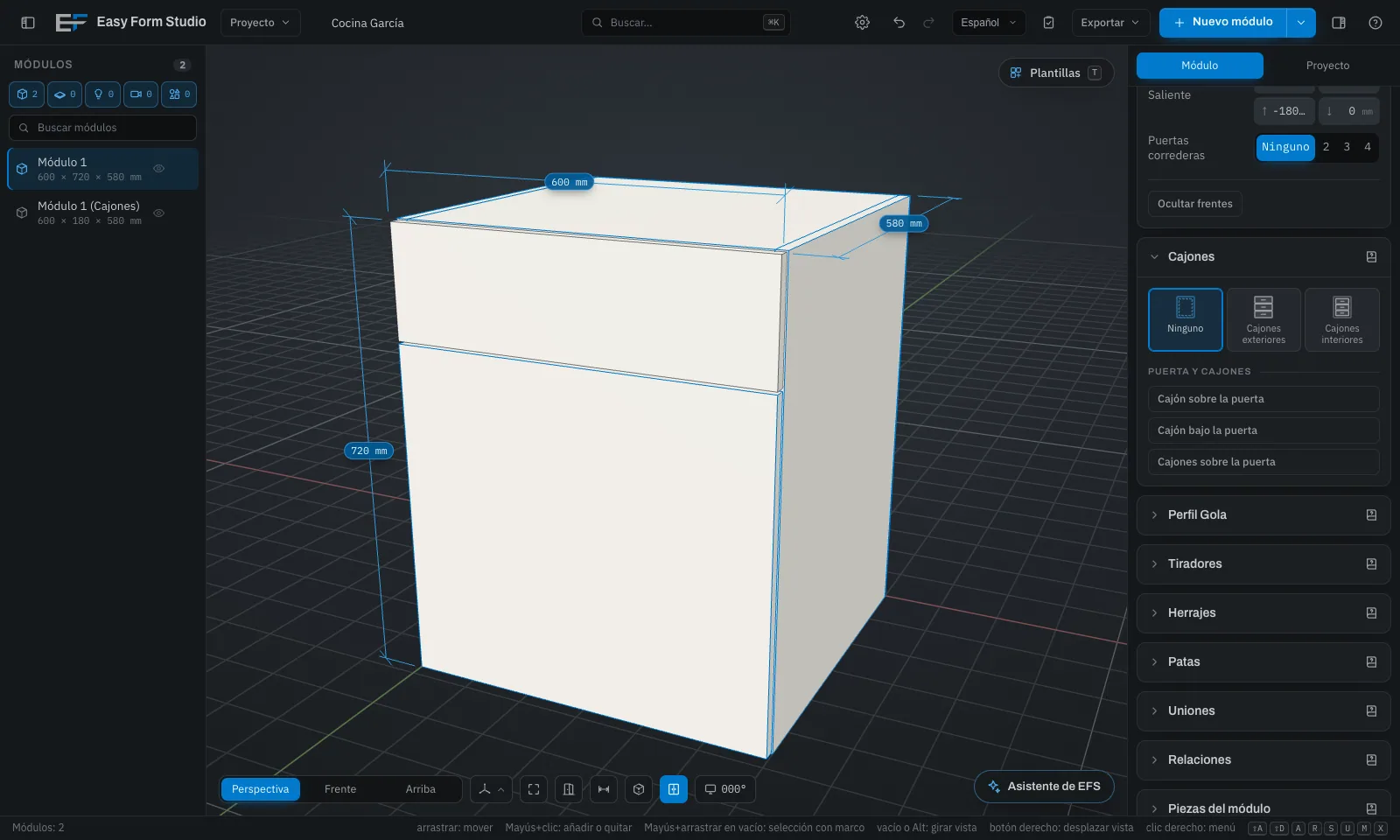
Los mismos botones están en el menú del clic derecho de un módulo, en Añadir al módulo, y en la paleta de comandos (Ctrl+K, en un Mac Cmd+K). En el menú Nuevo módulo ▾, Módulo con cajón sobre la puerta, Módulo con cajón bajo la puerta y Módulo con cajones sobre la puerta añaden directamente un módulo nuevo con la puerta y los cajones.
Lo que hace EFS:
- Acorta la puerta en la zona de los cajones, 180 mm por cajón.
- Dentro del módulo añade un módulo relacionado solo con los cajones, sin costados, techo, base, trasera ni patas, como en la plantilla Puerta y cajón. En la lista de módulos lleva el nombre del módulo con (Cajones) al final, p. ej. Módulo 1 (Cajones).
- Con Cajón bajo la puerta el módulo recibe también una balda sobre los cajones: se apoya en la zona de los cajones, así lo que hay detrás de la puerta no cae en el cajón. Es una balda fija del módulo: en el panel Baldas y en la lista de corte es como las demás baldas, y se une a los costados como las demás baldas fijas, con la unión de los Herrajes del proyecto (espigas, confirmat o minifix; con la unión Ninguno, sin taladros). No tiene soportes ni agujeros para soportes y no cambia la retícula de las baldas regulables: se quedan exactamente donde estarían sin ella. Cuando cambias el número o la altura de los cajones, la balda los sigue; cuando pasas los cajones encima de la puerta o los eliminas, la balda desaparece.
- Los cajones toman el grosor de frente, los tiradores y la guía del módulo. Los frentes de cajón y la puerta tienen el mismo grosor y quedan enrasados.
- Un módulo sin puerta recibe una: una puerta, o dos cuando mide más de 600 mm de ancho.
- El módulo hace los taladros de las guías de los cajones en sus propios costados, como si los cajones fueran suyos.
- Al volver a hacer clic en el mismo botón o en otro, se cambian los mismos cajones: el lado y el número, de nuevo 180 mm por cajón. No se crea ningún módulo nuevo. También funciona cuando hay un frente de cajón seleccionado.
- Todo es un solo paso para Ctrl+Z (en un Mac Cmd+Z).
La altura de la zona de los cajones se cambia en los propios cajones: haz clic en un frente de cajón (queda seleccionado el módulo de los cajones) y cambia Altura en el encabezado. El borde de la puerta y la balda sobre los cajones la siguen. Número, en el panel Cajones, cambia el número de cajones de la zona.
Reglas:
- La puerta tiene que seguir teniendo al menos 100 mm de alto. Si no, EFS avisa Los cajones ocupan demasiado: la puerta tendría menos de 100 mm.
- Si el módulo ya tiene otro módulo relacionado encima (o debajo), EFS avisa El módulo ya tiene otro módulo relacionado encima (… debajo).
- Cuando cambias el ancho o la profundidad del módulo, los cajones lo siguen.
- Los botones funcionan mientras la prueba o la suscripción están activas, como añadir módulos.
Nota
Los botones construyen un casco sencillo. Para un módulo con perfil Gola, la plantilla Puerta y cajón - gola es un mejor punto de partida (ver Plantillas y Mis plantillas).
Perfil Gola
El perfil Gola es una ranura en los costados para abrir sin tirador. Cantidad indica cuántas ranuras tiene el módulo.
Añades las ranuras y los perfiles de aluminio con un clic:
- Haz clic en un módulo bajo o una columna. Para varios módulos, mantén pulsada Shift y haz clic en los demás.
- Haz clic derecho en el módulo, abre Añadir al módulo y haz clic en Perfil Gola. La misma opción está en el menú Nuevo módulo ▾, como botón en el panel Añadir al módulo y en la paleta de comandos (Ctrl+K, en un Mac Cmd+K).
- Un módulo sin ranuras Gola recibe ranuras como en las plantillas Gola: una encima de la puerta y, con cajones, una por cada cajón, como máximo 3. En las ranuras van perfiles de aluminio y se abre el panel Perfil Gola.
También puedes ajustar las ranuras tú mismo:
- Haz clic en el módulo.
- Abre el panel Perfil Gola.
- En el campo Cantidad, escribe el número de ranuras.
- Ajusta Profundidad, y la Posición Z y la Altura de cada ranura (títulos Perfil Gola 1, 2, 3).
- Para perfiles de aluminio en las ranuras, activa Perfiles Gola.
| Opción | Qué hace | Por defecto | Valores |
|---|---|---|---|
| Cantidad | Número de ranuras. 0 significa sin perfil Gola. | 0 | 0–3 |
| Profundidad | Cuánto entra la ranura desde el canto delantero del costado hacia atrás. | 28 mm | 0–200 mm |
| Posición Z 1 | Desde el borde superior del costado hasta el borde superior de la primera ranura. 0 significa que la ranura está abierta por arriba (perfil en L). | 70 mm | 0–5000 mm |
| Altura 1 | Altura de la primera ranura. | 70 mm | 5–200 mm |
| Posición Z 2 | Desde el borde inferior de la primera ranura hasta el borde superior de la segunda. | 70 mm | 10–5000 mm |
| Altura 2 | Altura de la segunda ranura. | 70 mm | 5–200 mm |
| Posición Z 3 | Desde el borde inferior de la segunda ranura hasta el borde superior de la tercera. | 70 mm | 10–5000 mm |
| Altura 3 | Altura de la tercera ranura. | 70 mm | 5–200 mm |
| Perfiles Gola | Un perfil de aluminio a todo lo ancho en cada ranura: un perfil en L para la ranura superior cuando Posición Z 1 es 0 y, si no, un perfil en C. | desactivado | activado, desactivado |
Los campos de la segunda y la tercera ranura solo aparecen cuando Cantidad es 2 o 3.
Reglas:
- EFS hace la ranura solo en los costados izquierdo y derecho, si el módulo los tiene.
- Cuando subes la Cantidad, EFS coloca cada ranura nueva cuya Posición Z y Altura aún tienen los 70 mm por defecto como en las plantillas Gola:
- la ranura 1 es un perfil en L de 58 mm de altura justo debajo del techo (Posición Z 1 0 mm, Altura 1 58 mm);
- las ranuras 2 y 3, en un módulo con cajones, son perfiles en C en las juntas de los frentes de cajón, de arriba abajo: desde 58 mm por debajo de la junta hasta 12 mm por encima de ella (Altura 70 mm). Sin una junta así, la ranura conserva los valores por defecto;
- el tablero de techo o su travesaño delantero se retranquea la Profundidad de la ranura (28 mm por defecto): es el campo Retranqueo delantero en Construcción → Techo;
- las puertas, o el frente de cajón que hay debajo de una ranura, terminan 35 mm más abajo: el saliente ↑ del panel Frentes, o de los ajustes de ese cajón, pasa a −35 mm.
- Los valores que escribiste tú se quedan: EFS solo cambia los campos que aún tienen su valor por defecto. Si desactivas Gola (Cantidad 0) y lo vuelves a activar, no cambia nada.
- Así, una plantilla de cocina sin perfil Gola, cuando le das una Cantidad, queda como su versión Gola: Bajo fregadero 800 con Cantidad 1 como Bajo fregadero 800 - gola, 2 cajones con Cantidad 2 como 2 cajones - gola.
- Si las ranuras no caben en la altura del costado, EFS reduce la Posición Z por sí solo para que quepan. El campo muestra entonces el valor con el que realmente se hace la ranura.
- Perfil Gola del menú está en gris cuando todos los módulos seleccionados ya tienen perfiles. Un módulo alto, un módulo con extremo inclinado y un módulo con inclinación no lo reciben mientras no tengan ranuras. Un módulo alto con ranuras que escribiste tú recibe los perfiles.
- X elimina los perfiles: haz clic en el módulo, haz clic otra vez en el perfil para seleccionarlo y pulsa X. Los perfiles desaparecen; las ranuras y el módulo se quedan. Lo mismo hace desmarcar la casilla Perfiles Gola.
- Estimación de costes cuenta los cortes de las ranuras y la longitud del perfil.
Nota
En el programa de escritorio, el mismo comando es Añadir → Perfil Gola y clic derecho → Añadir al módulo → Perfil Gola. Allí los perfiles son objetos separados y no siguen los cambios de medidas del módulo. En EFS Web los perfiles pertenecen al módulo y lo siguen. Ver Diferencias con el programa de escritorio.
Tiradores
El panel Tiradores taladra los agujeros para los tiradores en las puertas y los frentes de cajón: los taladros pasantes van al plano, los tiradores y los tornillos, a la lista de herrajes, y el tirador se ve en el frente en la vista 3D. Lo mismo se ajusta para todo el proyecto en Herrajes del proyecto, así que aquí solo cambias un módulo. Los detalles están en el capítulo Herrajes del proyecto.
- Haz clic en un módulo con puertas o cajones.
- En el panel Tiradores, haz clic en la imagen del tipo de tirador.
- Ajusta la distancia entre taladros, la posición y las distancias a los bordes.
| Opción | Qué hace | Por defecto | Valores |
|---|---|---|---|
| Imagen del tipo | Tipo de tirador. | Ninguno | Ninguno, Tirador de barra, Pomo, Apertura por presión |
| Distancia entre taladros | La distancia entre los dos taladros de un tirador de barra. Solo para Tirador de barra. | 128 mm | 16–1200 mm |
| Orientación | Un tirador de barra en las puertas va en vertical o en horizontal. En los cajones siempre va en horizontal. Solo para un tirador de barra en puertas. | Vertical | Vertical, Horizontal |
| Posición | Altura del tirador en las puertas. En los cajones, el tirador va en el centro. Solo con puertas. | Borde superior | Borde superior, Borde inferior, Media altura |
| Desde el borde de apertura | Desde el borde de la puerta del lado de apertura hasta el centro del tirador (o hasta el taladro más cercano de una barra horizontal). | 40 mm | 10–500 mm |
| Desde borde sup./inf. | Desde el borde superior o inferior de la puerta hasta el centro del tirador (o hasta el taladro más cercano de una barra vertical). | 50 mm | 10–1000 mm |
Reglas:
- Apertura por presión añade un expulsor por cada puerta, abatible y cajón, sin taladros de tirador.
- Si el módulo no tiene ni puertas ni cajones, bajo las imágenes aparece No hay puertas ni frentes de cajón que taladrar.
- Desde el borde de apertura y Desde borde sup./inf. solo aparecen mientras el módulo tiene un frente (puertas o un abatible).
- En un módulo alto, Herrajes del proyecto pone el tirador en el borde opuesto: el Borde superior del proyecto pasa a ser el borde inferior del módulo alto.
Herrajes
El panel Herrajes elige las bisagras, el mecanismo elevable y los colgadores solo de este módulo. Aparece cuando el módulo tiene puertas o un abatible, o cuando es un módulo alto. Para todo el proyecto, se eligen en Herrajes del proyecto (ver Herrajes del proyecto). Las guías de cajón se eligen en el panel Cajones, y las uniones del casco en el panel Uniones.
| Opción | Cuándo aparece | Qué hace | Por defecto | Valores |
|---|---|---|---|---|
| Tipo de bisagra | El módulo tiene puertas o un abatible | Una bisagra del catálogo taladra la cazoleta, los tornillos y la placa de montaje. | de Herrajes del proyecto; en un proyecto nuevo: Blum Clip top 110 | Sin taladro (solo cantidad), Genérica de clip 35 mm, Blum Clip top 110, Hettich Sensys 110, GTV ECHC 102, con cierre suave, GTV CONL 100, Riex NC20, con cierre suave y tus propias entradas |
| Nº de bisagras auto. | El módulo tiene puertas o un abatible | Número de bisagras según la altura de la puerta: hasta 900 mm 2, hasta 1600 mm 3, hasta 2000 mm 4, por encima 5. | desactivado | activado, desactivado |
| Bisagras | Nº de bisagras auto. está desactivado | Número de bisagras por puerta. | 2 | 0–6 |
| Mecanismo elevable | Apertura superior | El sistema elevable del abatible. Debajo ves el factor de potencia, el peso del frente y el mecanismo propuesto; en rojo si no encaja ninguno. Ver Módulos altos, columnas y abatibles. | Ninguno (bisagras) | sistemas elevables del catálogo |
| Colgadores de módulo alto | Módulo alto está activado | Colgadores y un riel de pared tan largo como el módulo. | Ninguno | Ninguno, Colgadores en riel de pared, Colgadores atornillados a la pared |
Reglas:
- Si EFS tiene que mover bisagras para que no choquen con las baldas, una línea bajo el campo indica cuántas bisagras se han movido.
- Los taladros de las bisagras solo se ven en la vista de rayos X con una bisagra del catálogo. Sin taladro (solo cantidad) solo cuenta las bisagras.
Muéstramelo en EFS Web: Bisagras
Muéstramelo en EFS Web: Mecanismos elevables
Patas
Patas regulables bajo el módulo. El módulo se eleva la altura de las patas.
- Haz clic en el módulo.
- En el panel Patas, haz clic en la imagen Patas regulables.
- En el campo Altura, escribe la altura de las patas.
| Opción | Qué hace | Por defecto | Valores |
|---|---|---|---|
| Imagen del tipo | Patas o ninguna. | Ninguno | Ninguno, Patas regulables |
| Altura | Altura de las patas. El módulo se eleva del suelo en esta medida. | 100 mm | 10–500 mm |
Altura solo aparece después de elegir patas.
Reglas:
- El módulo recibe cuatro patas regulables de plástico. Las traseras y las laterales quedan a 60 mm de los bordes. Las delanteras quedan por detrás de la cara de los frentes a la distancia del Retranqueo del zócalo (50 mm por defecto), más el zócalo de 18 mm y la mitad de la placa superior de las patas (57 mm de diámetro): con 50 mm, son 96,5 mm por detrás de la cara de los frentes. Ver Retranqueo del zócalo.
- En un módulo poco profundo, las patas delanteras avanzan lo justo para no tocar las traseras, pero nunca a menos de 60 mm de la cara de los frentes.
- La Altura del módulo no incluye las patas: un módulo de 720 mm de altura sobre patas de 100 mm tiene su borde superior a 820 mm.
- Un módulo con patas no puede ser un módulo alto (Módulo alto): al elegir patas el campo se desactiva, y al activar Módulo alto se quitan las patas.
- Cuando pones Ninguno, las patas desaparecen y el módulo baja al suelo.
- Las patas y sus tornillos van a la lista de herrajes.
- L activa y desactiva las patas. Con varios módulos seleccionados, todos reciben el estado del activo.
- Un zócalo delante de las patas se añade en el panel Añadir al módulo → Zócalo bajo la selección. Ver Zócalo, suplementos, paneles de remate y cornisa.
Nota
EFS Web tiene un solo tipo de patas, las patas regulables de plástico. El programa de escritorio también tiene patas cuadradas: un módulo con ellas recibe patas regulables en EFS Web. Ver Diferencias con el programa de escritorio.
Uniones
El panel Uniones elige la unión entre los tableros del casco solo de este módulo. Para todo el proyecto, se elige en Herrajes del proyecto. Los detalles están en el capítulo Uniones: espigas, Confirmat, Minifix.
- Haz clic en el módulo.
- En el panel Uniones, haz clic en la imagen de una unión, p. ej. Espigas. El nombre y la descripción de la unión aparecen bajo las imágenes.
- Pulsa Alt+Z para la vista de rayos X, en la que ves las espigas y los taladros. Ver Rayos X.
| Opción | Cuándo aparece | Qué hace | Por defecto | Valores |
|---|---|---|---|---|
| Imagen de la unión (Tipo de unión) | Siempre | La unión entre los tableros del casco. | de Herrajes del proyecto; en un proyecto nuevo: Espigas | Ninguno, Espigas, Confirmat, Minifix, Minifix y espigas |
| Conectores por unión | Confirmat, Minifix, Minifix y espigas | Número de Confirmat o Minifix por unión. | 2 | 1–10 |
| Diámetro de espiga | Espigas, Minifix y espigas | Diámetro de la espiga. | 8 mm | 4–20 mm |
| Nº de espigas | Espigas | Número de espigas por unión. | 2 | 1–10 |
| Longitud de espiga | Espigas, Minifix y espigas | Longitud de la espiga. El taladro en cara depende del grosor del tablero, y el taladro en canto se lleva el resto más 2 mm para la cola. | 30 mm | 16–100 mm |
| Prof. taladro en cara | Espigas, Minifix y espigas | Profundidad del taladro en la cara del tablero. 0 significa automático: grosor del tablero menos 6 mm, como máximo la mitad de la espiga. | 0 mm | 0–60 mm |
Reglas:
- Bajo los campos se indica cuántas espigas, Confirmat o Minifix tiene el módulo, p. ej. Espigas: 16.
- Con Minifix y espigas, cada Minifix lleva una espiga al lado, así que no hay campo Nº de espigas.
- Las espigas y los taladros no son tableros: no entran en la lista de corte. Las espigas van a la lista de herrajes.
Relaciones
Los módulos relacionados van junto con este módulo: cuando lo mueves, también se mueven ellos, con la separación que introduzcas. Úsalo para una línea de módulos y para un armario con altillo. Los detalles están en los capítulos Módulos bajos y la esquina y Un armario con compartimentos y barra.
- Selecciona un módulo y luego añade un segundo módulo con Shift + clic.
- Abre el panel Relaciones y haz clic en Relacionar con el módulo seleccionado.
- O, con un solo módulo seleccionado, elige el vecino en el campo Segundo módulo (por defecto El más cercano) y haz clic en Relacionar con el módulo seleccionado.
- O elige tú el módulo en el campo A la izquierda, A la derecha, Encima o Debajo.
| Opción | Qué hace | Por defecto | Valores |
|---|---|---|---|
| Ancho de unión, Altura de unión | Solo informativo, arriba del panel cuando el módulo está relacionado: la suma de los anchos (o de las alturas) con las separaciones. | – | – |
| Segundo módulo | Con un solo módulo seleccionado: con qué módulo trabajan los botones de abajo. El más cercano es el módulo más próximo al seleccionado; para Rellenar hueco, el módulo más cercano al otro lado de un hueco en la misma hilera (se omite un vecino que lo toca). | El más cercano | El más cercano, los módulos y los módulos de esquina del proyecto |
| Relacionar con el módulo seleccionado | El segundo módulo pasa a ser el vecino izquierdo, derecho, superior o inferior del activo, según dónde esté. | – | botón |
| Rellenar hueco | Rellena el hueco entre dos módulos con un suplemento (desde 20 mm) o con un módulo nuevo (desde 150 mm). Por debajo de 20 mm indica que el hueco es demasiado estrecho. | – | botón |
| Alinear con el activo | Alinea el segundo módulo (o todos los seleccionados) con el activo. | – | botón |
| A la izquierda, A la derecha, Encima, Debajo | El módulo que está en ese lado, por su nombre. — significa ninguno. | — | módulos y módulos de esquina del proyecto |
| Desplaz. izquierdo, Desplaz. derecho, Desplaz. encima, Desplaz. debajo | La separación entre este módulo y el vecino. | 0 mm | −5000 a 5000 mm |
| Incluir en el escalado: Ancho, Profundidad, Altura | Cuando cambias esa medida de este módulo, los módulos relacionados reciben la misma medida. | desactivado | activado, desactivado |
Reglas:
- Un vecino solo sigue al módulo en cuyo campo está introducido, no a toda la cadena. Los módulos que hay dentro del vecino (los cajones de Puerta y cajones en un mismo casco, la puerta inferior de un módulo alto) sí van con él cuando se mueve, gira o cambia de medida.
- Cuando cambias el ancho de este módulo, el vecino derecho se mueve con él.
- Bajo los botones, una línea corta indica qué ha pasado, p. ej. Relacionado: derecha o Suplemento 40 mm.
- Un módulo colocado dentro de otro (relacionado Encima o Debajo con un desplazamiento negativo, como los cajones de Puerta y cajones en un mismo casco) siempre tiene el ancho y la profundidad del módulo exterior.
- O también abre las puertas y los cajones de los módulos relacionados.
Un módulo de esquina tiene el mismo panel y se relaciona como un módulo:
- Un módulo relacionado A la derecha queda al final del brazo a lo largo del ancho y continúa la hilera a lo largo de la pared trasera del módulo de esquina.
- Un módulo relacionado A la izquierda dobla la esquina: queda delante del brazo a lo largo de la profundidad, con la trasera contra esa pared (la izquierda), girado 270° respecto al módulo de esquina.
- Un módulo de esquina relacionado con un módulo queda de forma que su brazo continúa la hilera de ese módulo.
- Los módulos relacionados siguen al módulo de esquina cuando lo mueves o lo giras.
- Relacionar con el módulo seleccionado elige el lado cuyos extremos están más cerca, y Encima o Debajo cuando uno está sobre el otro.
- Incluir en el escalado entre un módulo de esquina y un módulo solo transmite la altura. El ancho y la profundidad de un módulo de esquina son las medidas de su L.
Atención
Cuando eliminas un módulo o un módulo de esquina, también se eliminan los módulos introducidos en sus campos A la izquierda, A la derecha, Encima y Debajo. Si quieres conservar el vecino, vacía antes el campo (—).
Piezas del módulo
El panel Piezas del módulo es la lista de los tableros del módulo, en el mismo orden y con los mismos números que en la lista de corte y en las etiquetas.
- Arriba están el propio módulo y los módulos relacionados con él. Un clic en un módulo lo selecciona.
- Cada tablero tiene una fila: su número (el número de la etiqueta), el nombre, la marca CNC N si el tablero se mecaniza, las medidas de la lista de corte (longitud × ancho × grosor), el acabado y el canto de los cuatro lados, p. ej. Canto: 2,0/2,0/2,0/2,0.
- Un clic en una fila selecciona ese tablero y abre la pestaña Tablero. Shift o Ctrl + clic (en Mac, Cmd + clic) añade un tablero a la selección. Un doble clic encuadra el tablero en la vista.
- El ojo a la derecha de una fila oculta ese tablero en la vista 3D (H) o lo vuelve a mostrar (Alt+H). Un tablero oculto aparece atenuado en la lista y se queda en la lista de corte, el presupuesto y los planos.
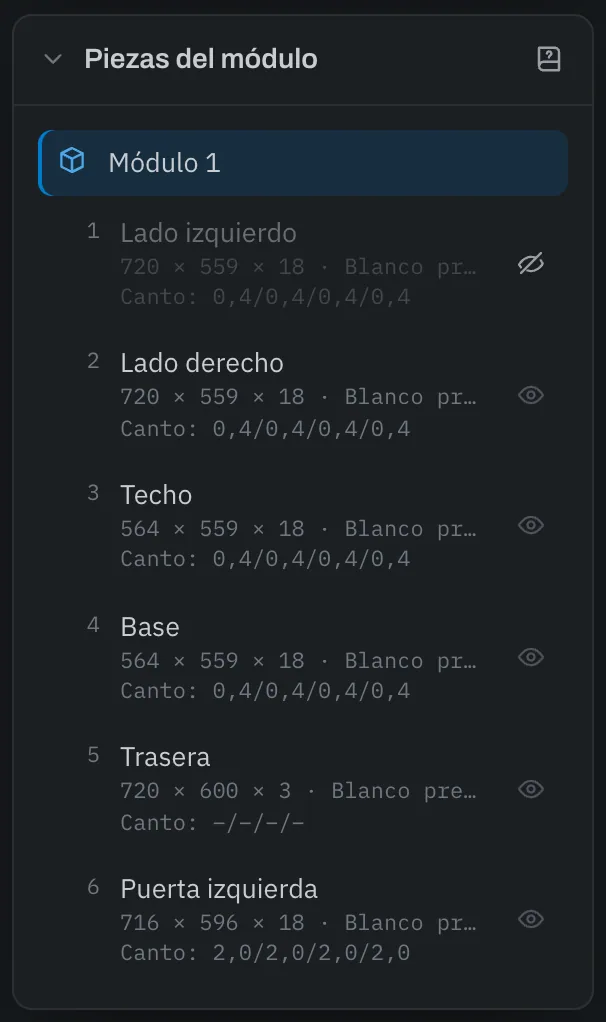
Consejo
El ojo de la lista es la forma más rápida de mirar dentro de un módulo sin abrir las puertas: oculta el costado izquierdo y verás de lado las baldas, las espigas y las guías.
Rayos X
La vista de rayos X muestra los tableros transparentes, y los taladros y los herrajes en color, para que puedas revisar las uniones antes de exportar.
- Haz clic en el botón Rayos X de la barra de herramientas de la vista 3D (abajo a la izquierda) o pulsa Alt+Z.
- Gira la vista, o haz clic en un módulo para verlo de cerca (W).
- Otra vez Alt+Z (o el mismo botón) vuelve a la vista normal.
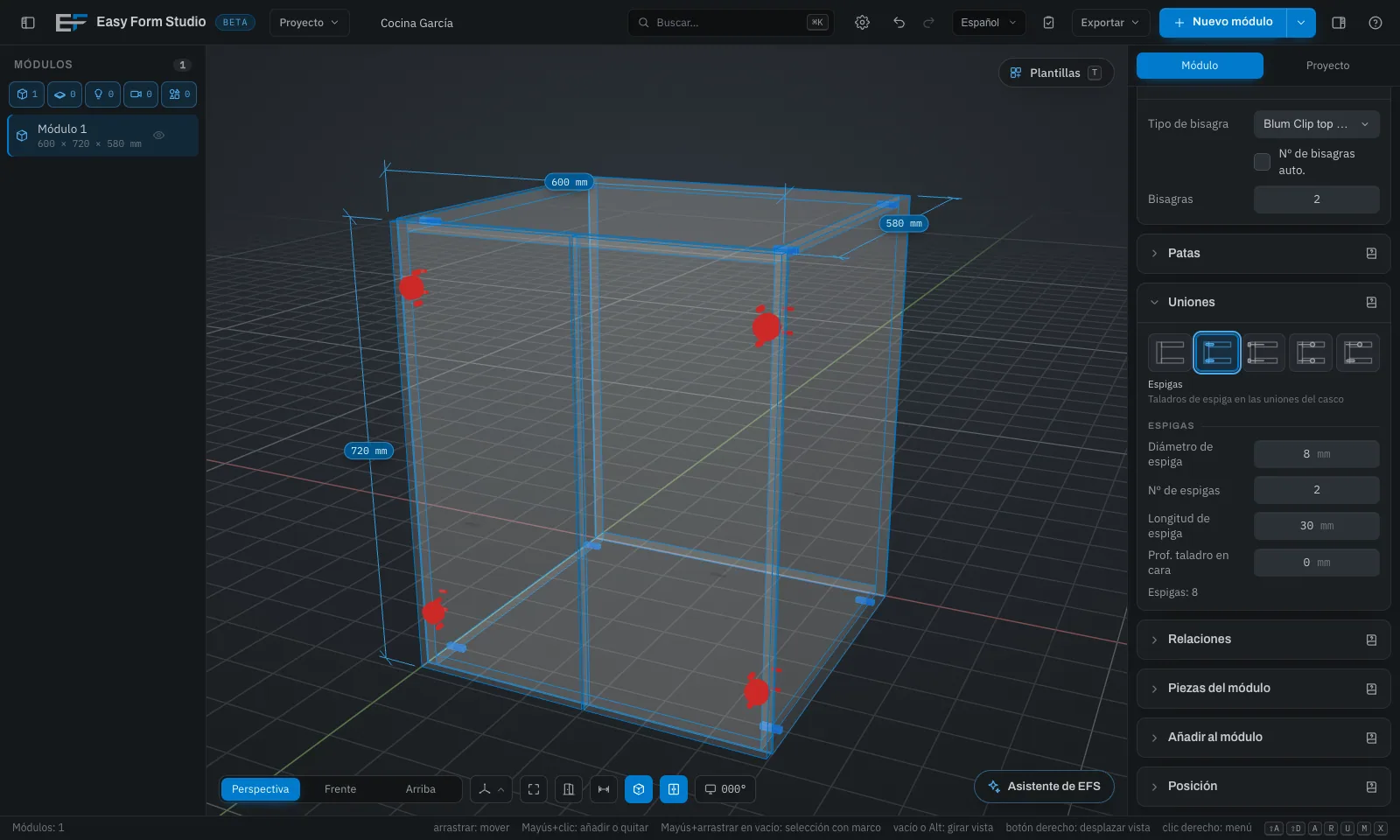
Los colores son los mismos que en la leyenda de taladros de los planos de los tableros:
| Color | Qué es |
|---|---|
| Azul | Espigas |
| Rojo | Bisagras: cazoleta, tornillos, placa de montaje |
| Verde | Guías de cajón |
| Naranja | Soportes de balda |
| Verde azulado | Confirmat |
| Marrón | Minifix |
| Morado | Tiradores |
La vista de rayos X funciona en todas las vistas y junto con las cotas (M). Las bisagras solo se ven con una bisagra del catálogo (ver Herrajes).
Añadir al módulo
El panel Añadir al módulo añade tableros sueltos, una tira LED y perfiles Gola al módulo seleccionado y recorta una abertura para tuberías. Los mismos comandos están en el menú del clic derecho sobre el módulo, Añadir al módulo. El panel se queda en la pestaña Módulo también cuando hay un tablero del módulo seleccionado.
| Botón | Qué hace |
|---|---|
| Encimera sobre la selección | Una encimera sobre los módulos bajos seleccionados. Ver La encimera. |
| Zócalo bajo la selección | Un zócalo delante de las patas de los módulos bajos seleccionados. En gris hasta que se selecciona un módulo bajo con patas. |
| Cornisa sobre la selección | Un tablero de 18 mm encima de los módulos seleccionados, que sobresale 20 mm por delante de los frentes. |
| Luz | Una tira LED debajo del tablero elegido o debajo de la base de cada módulo seleccionado. Ver Tira LED. |
| Perfil Gola | Perfiles Gola de aluminio en los módulos seleccionados. Un módulo bajo o una columna sin ranuras recibe primero las ranuras. Ver Perfil Gola. |
| Suplemento ← → | Un suplemento del Ancho ajustado (por defecto 50 mm, 5–300 mm) a la izquierda o a la derecha del módulo, en el plano de los frentes y tan alto como los frentes. |
| Panel de remate ← → | Un panel sobre el costado del módulo, desde los frentes hasta la trasera y desde el suelo hasta arriba. |
| Abertura para tuberías | Una abertura en la trasera, abierta por abajo, alrededor de las marcas de agua, desagüe y gas que hay detrás del módulo; si no, de 300 × 250 mm en el centro. Ancho y Altura a 0 significan ajustada a las marcas. En gris cuando el módulo no tiene trasera. Un módulo tiene una sola abertura: cuando ya la tiene, los campos cambian esa abertura, y el botón Quitar la abertura para tuberías la quita. EFS la vuelve a cortar con cada cambio del módulo y de las marcas. |
| Desmontar módulo | El módulo deja de ser un objeto: sus tableros pasan a ser tableros sueltos que editas por separado. |
Los detalles están en los capítulos Zócalo, suplementos, paneles de remate y cornisa y Baño: sifón y tuberías.
Atención
Desmontar módulo no se puede revertir con un botón. Si has hecho clic por error, deshazlo al instante con Ctrl+Z (en Mac, Cmd+Z).
Posición
El panel Posición (cerrado) muestra dónde está el módulo: X, Y y Z de su esquina inferior trasera izquierda, en mm. Escribe un valor para moverlo.
| Botón | Qué hace |
|---|---|
| Mover al suelo | El módulo se apoya en el suelo (o sobre sus patas). En gris cuando ya está en el suelo. |
| Mover a la altura | El módulo sube a la Altura de módulos altos. En gris cuando ya está a esa altura. |
| Girar hacia la vista | El módulo pone su trasera contra la pared que estás mirando. |
Las teclas 1, 2 y 3 mueven los módulos seleccionados en X, Y y Z. Ver La interfaz y tu primer módulo.
Módulo de esquina
El módulo de esquina es un módulo en forma de L para la esquina de una cocina. Un brazo va a lo largo del ancho del módulo y el otro a lo largo de la profundidad, y cada uno tiene su propia puerta. En el rincón interior de la L, las puertas cierran contra dos estrechos tableros de montante de esquina. Se añade desde el menú de la flecha ▾ junto a Nuevo módulo (Módulo de esquina), con Shift+C o desde las plantillas. Cómo colocarlo en la esquina de la estancia se explica en el capítulo Módulos bajos y la esquina.
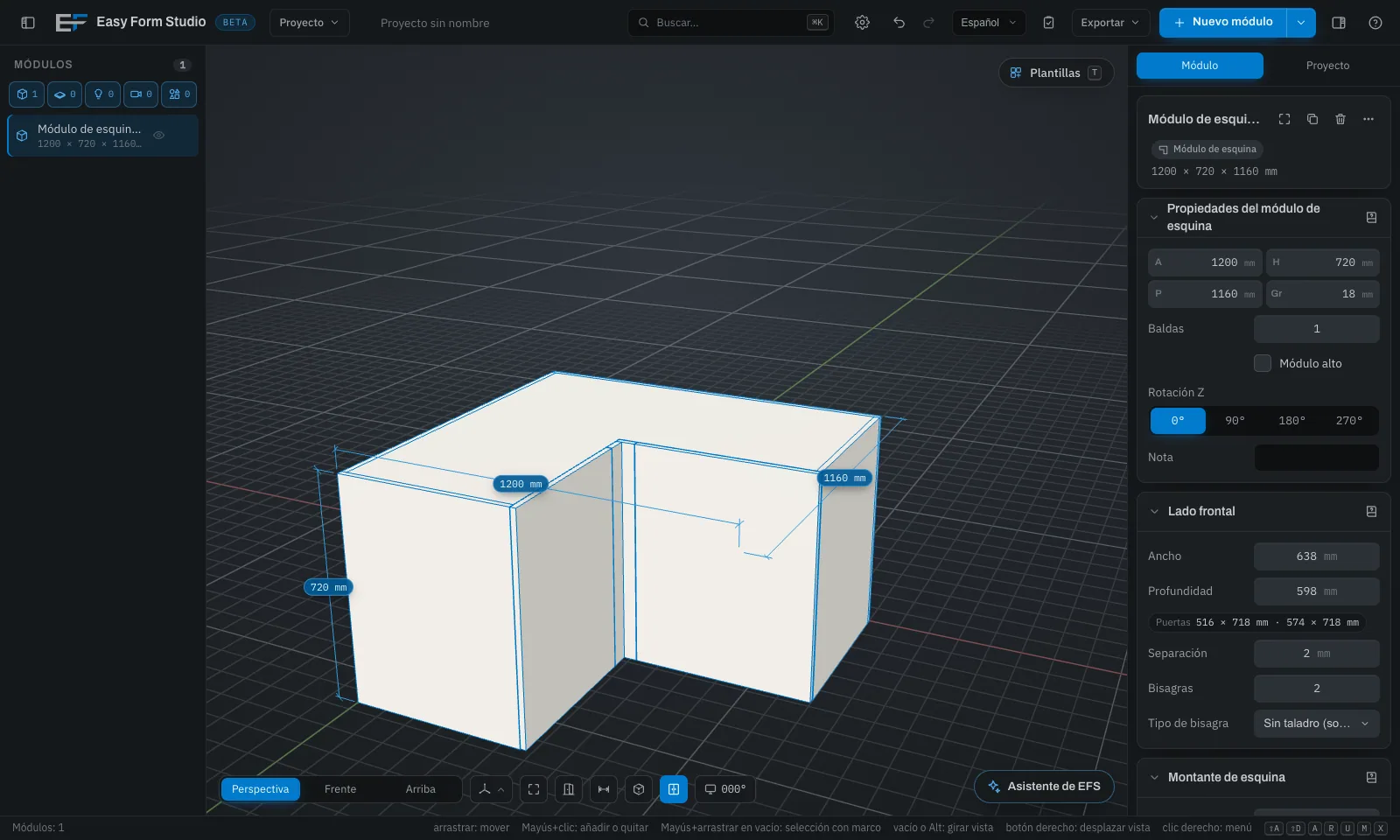
Los tableros del módulo de esquina (nombres de la lista Piezas del módulo):
| Tablero | Dónde está |
|---|---|
| Costado derecho 2 | El panel trasero a lo largo de todo el ancho del módulo. |
| Costado izquierdo 2 | El costado a lo largo de toda la profundidad del módulo, contra la otra pared. |
| Costado derecho 1 | El costado del extremo del brazo a lo largo del ancho. |
| Costado izquierdo 1 | El costado del extremo del brazo a lo largo de la profundidad. |
| Techo de esquina, Base de esquina, Balda de esquina 1 a 3 | El techo, la base y las baldas en forma de L. |
| Puerta derecha | La puerta del brazo a lo largo del ancho. |
| Puerta izquierda | La puerta del brazo a lo largo de la profundidad. |
| Montante derecho, Montante izquierdo | Estrechos tableros de montante de esquina en el rincón interior, enrasados con las puertas. |
| Trasera izquierda, Trasera derecha | Tableros que cierran el recorte de la esquina trasera. Solo existen con un recorte. |
El módulo de esquina no tiene trasera fina: sus paneles traseros son tableros del mismo grosor que el casco.
Propiedades del módulo de esquina
| Opción | Qué hace | Por defecto | Valores |
|---|---|---|---|
| A (Ancho) | Ancho exterior del módulo en L. | 1182 mm (módulo de esquina nuevo) | 100–5000 mm |
| H (Altura) | Altura, sin patas. | 720 mm | 100–5000 mm |
| P (Profundidad) | Profundidad exterior del módulo en L. | 1200 mm (módulo de esquina nuevo) | 100–5000 mm |
| Gr (Grosor) | Grosor de todos los tableros del módulo de esquina, puertas incluidas. | 18 mm | 0–100 mm |
| Baldas | Número de baldas, repartidas de forma uniforme en la altura. | 1 | 0–3 |
| Módulo alto | Como en un módulo normal. Quita las patas. | desactivado | activado, desactivado |
| Rotación Z, Nota | Como en un módulo normal. | – | – |
Lado frontal
| Opción | Qué hace | Por defecto | Valores |
|---|---|---|---|
| Ancho | La abertura del brazo a lo largo del ancho: desde el rincón interior hasta el final del módulo. El otro brazo tiene una profundidad igual al Ancho del módulo menos este valor. | 620 mm (módulo de esquina nuevo) | 0–5000 mm |
| Profundidad | La abertura del brazo a lo largo de la profundidad: desde el rincón interior hasta el extremo delantero del módulo. El brazo a lo largo del ancho tiene una profundidad igual a la Profundidad del módulo menos este valor. | 638 mm (módulo de esquina nuevo) | 0–5000 mm |
| Puertas | Solo informativo: el tamaño de las dos puertas, ancho × alto. | – | – |
| Separación | La separación alrededor de las puertas. Las puertas son más bajas que el módulo en una Separación, la mitad arriba y la mitad abajo. | 2 mm | 0–100 mm |
| Bisagras | Número de bisagras por puerta. | 2 | 0–6 |
| Tipo de bisagra | Una bisagra del catálogo. | Sin taladro (solo cantidad) | bisagras del catálogo |
Cómo calcula EFS las puertas del módulo de esquina (medidas por defecto): Puerta derecha mide Ancho − ancho del montante − 2 × Separación = 620 − 60 − 4 = 556 mm de ancho. Puerta izquierda mide Profundidad − profundidad del montante − 2 × Separación − Grosor = 638 − 60 − 4 − 18 = 556 mm de ancho. Las dos miden 720 − 2 = 718 mm de alto.
Montante de esquina (en la lista de piezas, Montante derecho y Montante izquierdo)
| Opción | Qué hace | Por defecto | Valores |
|---|---|---|---|
| Ancho | Ancho del tablero Montante derecho, junto a Puerta derecha. 0 lo quita. | 60 mm | 0–500 mm |
| Profundidad | Ancho del tablero Montante izquierdo, junto a Puerta izquierda. 0 lo quita. | 60 mm | 0–500 mm |
Los tableros de montante de esquina están en el grupo de materiales de los frentes (F 1, en un módulo alto F 2).
Recorte
| Opción | Qué hace | Por defecto | Valores |
|---|---|---|---|
| Ancho | Ancho del recorte en la esquina trasera del módulo (contra las dos paredes), por ejemplo para un pilar o tuberías. | 0 mm | 0–5000 mm |
| Profundidad | Profundidad del recorte. | 0 mm | 0–5000 mm |
El recorte solo aparece cuando los dos valores son mayores que 0. Entonces los paneles traseros, el techo, la base y las baldas se acortan alrededor del recorte, y los tableros Trasera izquierda y Trasera derecha lo cierran.
Módulo de esquina diagonal
En el panel Propiedades del módulo de esquina, el campo Forma elige En L (dos puertas, el valor por defecto) o Diagonal: un módulo de esquina con una sola puerta sobre la esquina.
- Haz clic en el módulo de esquina.
- En Forma, elige Diagonal.
- En el panel Lado frontal, escribe el Ancho y la Profundidad: cuánto va la puerta a lo largo de cada pared. Para filas de 580 mm de fondo en un módulo de 900 × 900 mm, escribe 320 y 320, y la puerta empieza justo donde están los frentes de las filas.
- Elige el Lado de las bisagras y, si hace falta, el Fondo del montante.
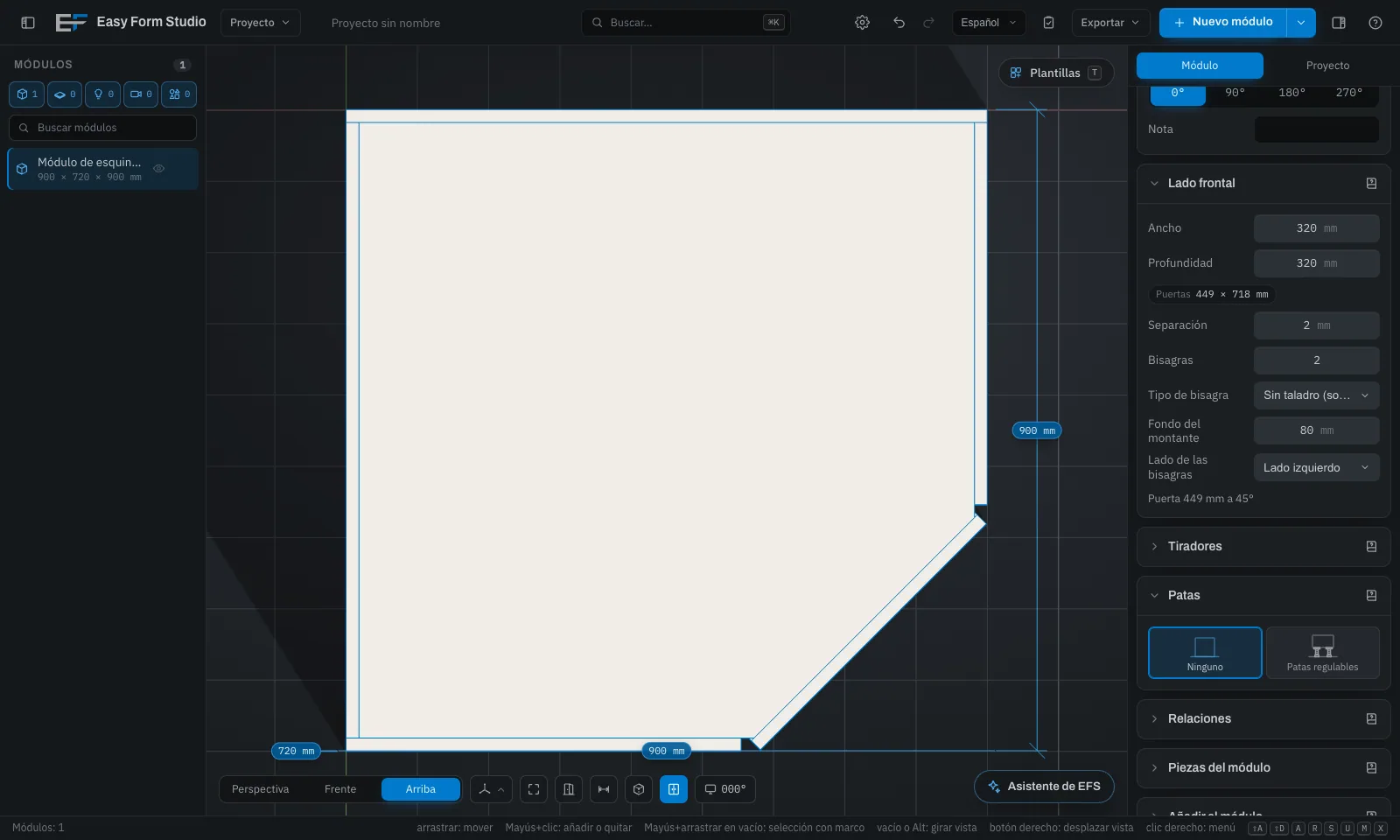
| Opción | Qué hace | Por defecto | Valores |
|---|---|---|---|
| Forma | En L o Diagonal | En L | En L, Diagonal |
| Fondo del montante | Cuánto entran en el módulo los montantes que hay detrás de los bordes de la puerta | 80 mm | 50–300 mm |
| Lado de las bisagras | El montante del que cuelga la puerta | Izquierda | Izquierda, Derecha |
- Detrás de cada borde de la puerta hay un montante perpendicular a ella. La puerta cuelga del montante izquierdo o del derecho: las cazoletas se taladran en la puerta, las placas en el montante, y el tirador va en el otro borde.
- El techo y la base son pentágonos, y las baldas quedan detrás de los montantes. Se cortan de rectángulos, el contorno va al DXF y al CNC, y el borde inclinado tiene un campo de canto Borde inclinado (ver Canto).
- El panel muestra el ancho y el ángulo de la puerta, p. ej. Puerta 449 mm a 45°.
- Recorte, Montante de esquina y los tableros de montante de esquina solo existen con En L.
- La puerta se abre alrededor de su borde junto al montante (O).
- Plantilla: Módulo de esquina diagonal (cocina, bajos).
Tiradores (panel cerrado): los mismos campos que el panel Tiradores de un módulo normal; la Posición se elige de una lista.
Patas: las imágenes Ninguno y Patas regulables y Altura (por defecto 100 mm, 10–500 mm).
Reglas:
- El módulo de esquina tiene seis patas, y siete con un recorte.
- Shift+H añade una balda, hasta tres. L activa y desactiva las patas. El módulo de esquina no tiene baldas verticales, cajones ni uniones del casco.
- El módulo de esquina tiene el panel Relaciones y funciona con Copiar a módulos seleccionados, Alinear con el activo, Rellenar hueco y Relacionar con el módulo seleccionado como un módulo. Consulta Relaciones y El módulo de esquina en una hilera.
- El módulo de esquina se mueve hacia arriba y hacia abajo como un módulo (3, el campo Z del panel Posición) y se queda donde lo pones. Va por sí solo al suelo o a la Altura de módulos altos solo cuando lo añades, cuando cambias Módulo alto o cuando cambias sus patas. Un módulo de esquina alto también va a la nueva altura cuando cambias la Altura de módulos altos.
- Herrajes del proyecto solo da al módulo de esquina bisagras y tiradores.
- En el panel Añadir al módulo, el módulo de esquina solo tiene Desmontar módulo.
Problemas frecuentes y soluciones
La pestaña Módulo está vacía o no aparece. No hay ningún módulo seleccionado. Haz clic en un módulo en la vista 3D o en la lista Módulos. Si hay un tablero seleccionado, está abierta la pestaña Tablero: haz clic en el título de la pestaña Módulo.
He elegido Cajones exteriores, pero no hay cajones. Número está en 0 (lo bajaste con el botón −). Haz clic en + junto a Número, o pulsa D.
Los frentes han desaparecido al añadir cajones. Un módulo tiene o frentes o cajones. Para un módulo con una puerta y un cajón, recupera la puerta y haz clic en Cajón sobre la puerta o Cajón bajo la puerta en el panel Cajones. Ver Puerta y cajones en un mismo casco.
Cajón sobre la puerta avisa de que los cajones ocupan demasiado. La puerta tendría menos de 100 mm. El módulo es demasiado bajo para esos cajones: elige un solo cajón o haz el módulo más alto.
El botón + Horizontal está en gris. El módulo ya tiene 10 baldas horizontales y verticales en total. Elimina una, o usa Desplaz. balda N.
He pulsado X y el programa pregunta ¿Eliminar el módulo entero? Hay un tablero seleccionado (una puerta, un costado). Eliminarlo elimina todo el módulo. Haz clic en Eliminar si es lo que quieres, o cancela. Las baldas, las hojas de las puertas correderas y las tiras LED se eliminan solas, sin el módulo entero.
No veo el panel Herrajes. El módulo no tiene puertas ni abatible y no es un módulo alto. Las bisagras solo se eligen cuando el módulo tiene un frente. Las guías de cajón están en el panel Cajones.
No veo los campos Remetido y Profundidad de la trasera. Solo aparecen con En rebaje y En ranura, igual que Ranura en. El campo Separación solo aparece con Superpuesta, y Profundidad de remetido solo con Embutida.
La base o el tablero de techo no tienen ranura, aunque la trasera va en ranura. El tablero está delante de la trasera (su Retranqueo trasero es al menos el Remetido + el grosor de la trasera), o Ranura en está en Solo los laterales. Entonces la trasera pasa por detrás de él. Ver La ranura sigue a la trasera.
No veo el campo Panel fijo. El módulo no tiene puertas: tiene un abatible, cajones o ningún frente. El campo aparece con Apertura izquierda, Apertura derecha y Dos puertas.
El perfil de aluminio o la caja de una cesta extraíble no se pueden seleccionar. Las piezas compradas no son tableros: no tienen pestaña Tablero y no están en la lista de corte. Las cambias en los paneles del módulo (Construcción → Techo, Cajones).
No veo el saliente ← del techo. Solo aparece cuando Unión izquierda está en Continuo. Los travesaños no tienen uniones.
Los costados son menos profundos de lo que esperaba. La Profundidad del módulo incluye el frente y una trasera superpuesta. Un módulo de 580 mm de profundidad con puertas de 18 mm y una trasera de 3 mm tiene costados de 559 mm. Si necesitas costados de 580 mm, introduce P 601 mm.
No hay frentes en la lista de corte. Los frentes están ocultos con Shift+F. Vuelve a mostrarlos con el botón de frentes de la barra de herramientas de la vista 3D o con el botón Mostrar frentes del panel Frentes, y exporta de nuevo.
No veo los taladros de las bisagras en la vista de rayos X. Tipo de bisagra está en Sin taladro (solo cantidad). En el panel Herrajes, elige una bisagra del catálogo.
El vecino ha desaparecido al eliminar un módulo. El vecino estaba introducido en las Relaciones del módulo eliminado. Deshaz con Ctrl+Z, vacía el campo y vuelve a eliminar.
Atajos de este capítulo
| Tecla | Acción |
|---|---|
| N | Mostrar u ocultar las propiedades (la barra lateral derecha) |
| C, Shift+A | Nuevo módulo |
| Shift+C | Módulo de esquina |
| Shift+H | Balda horizontal en el módulo seleccionado |
| Shift+V | Balda vertical en el módulo seleccionado |
| F | Frente siguiente: ninguno, izquierda, derecha, dos puertas, y luego lo mismo con Embutido |
| D | Cambiar cajones: exteriores 1–5, interiores 1–5, sin cajones (con el frente de antes del primer D) |
| L | Patas siguientes: con patas o sin ellas |
| Shift+T | Techo siguiente: tablero completo, travesaños, sin tablero de techo |
| U | Módulo alto / bajo |
| O | Abrir / cerrar puertas y cajones |
| Shift+F | Ocultar frentes del proyecto / volver a mostrarlos |
| Alt+Z | Rayos X: ves las espigas, los taladros y los herrajes |
| H, Alt+H | Ocultar lo seleccionado, Mostrar todo lo oculto (solo en la vista) |
| W | Encuadrar selección |
| Shift+D | Duplicar |
| X, Del, Backspace | Eliminar: el módulo, o solo la balda, las hojas de las puertas correderas o la tira LED cuando están seleccionadas |
| Ctrl+Z (en Mac, Cmd+Z) | Deshacer la última acción |
Las teclas F, D, L, Shift+T y U también funcionan con varios módulos seleccionados: todos reciben el siguiente estado del módulo activo. Todos los atajos están en el capítulo Atajos de teclado.
Siguiente
Siguiente capítulo: Acabados, cantos y materiales