Módulos altos, columnas y abatibles
En este capítulo, la cocina del capítulo B02 recibe módulos altos en la pared A, un abatible con mecanismo elevable, colgadores en un riel de pared y una columna de frigorífico en la pared D. Aprenderás a qué altura mantiene EFS Web los módulos altos y cómo se calcula su línea, cómo un módulo pasa a ser un módulo alto, qué columnas hay entre las plantillas, cómo decide la orientación de la vista dónde va la columna del frigorífico y cómo elige EFS la fuerza del mecanismo elevable según el factor de potencia.
Vídeo: B03 Módulos altos, columnas y abatibles
El mismo flujo de trabajo en un vídeo corto sin sonido, con subtítulos en español.

Antes de empezar
- Abre el proyecto con la hilera baja del capítulo Módulos bajos y la esquina: el módulo de esquina en la esquina de las paredes A y D, el módulo del fregadero, el hueco del lavavajillas, los cajones y el módulo de cuatro cajones en la pared D.
- Las reglas por las que un módulo nuevo se coloca junto al seleccionado o al final de la hilera se describen en Dónde se coloca un módulo nuevo. Las mismas reglas valen para los módulos altos, salvo que los módulos altos tienen en cuenta los módulos altos.
- La orientación de la vista se muestra al final de la barra de herramientas de la vista 3D, abajo a la izquierda: un icono de pantalla y 000°, 090°, 180° o 270°. El número cambia al girar la vista.
El flujo de trabajo
- Haz clic en un espacio vacío de la vista 3D o pulsa Esc. Mira de frente: el indicador de orientación de la vista muestra 000°.
-
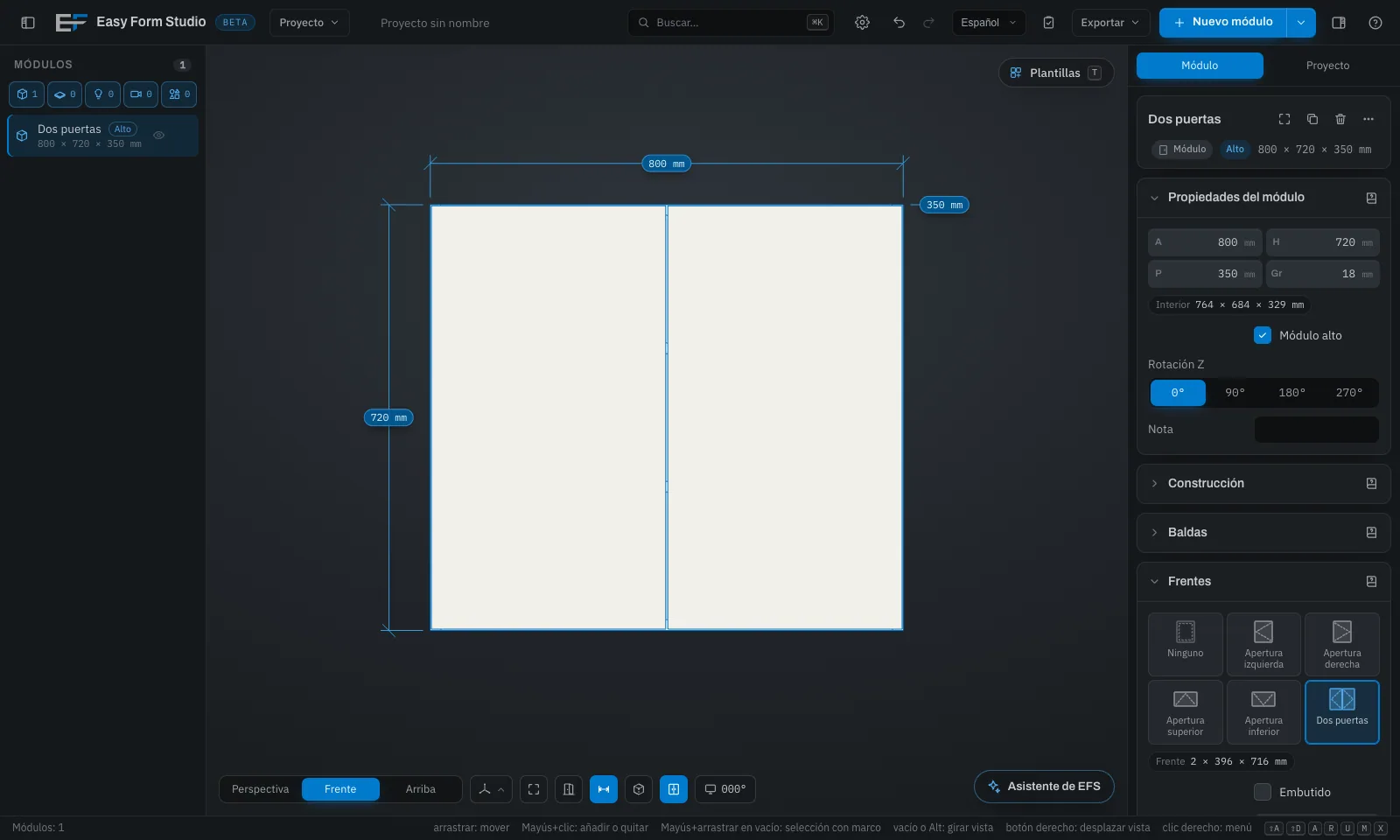
Pulsa T o haz clic en Plantillas arriba a la derecha de la vista 3D. Haz clic en la categoría Cocina, altos y luego en Dos puertas. El módulo alto se coloca en la pared A, en la esquina junto a la pared D, con su borde superior a 2150 mm. Consulta Altura de los módulos altos.
-
El módulo nuevo sigue seleccionado. Haz clic dos veces en Una puerta. Cada módulo alto nuevo queda a la derecha del anterior. El segundo recibe el nombre Una puerta - 2.
- Haz clic en Una puerta abatible baja. Es un módulo alto de 400 mm de altura con un abatible que se abre hacia arriba. Consulta Abatible con mecanismo elevable.
-
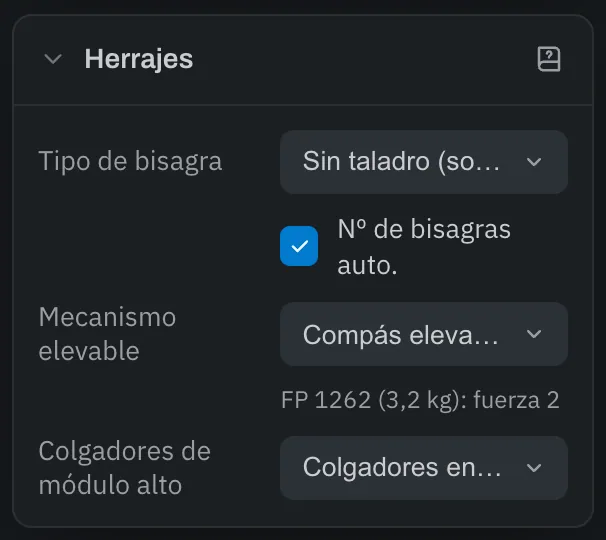
En la pestaña Módulo, abre el panel Herrajes. En el campo Mecanismo elevable, elige Compás elevable (tipo AVENTOS HK top). Debajo aparece la línea FP 1262 (3,2 kg): fuerza 2.
-
En el mismo panel, en el campo Colgadores de módulo alto, elige Colgadores en riel de pared. Consulta Colgadores de módulo alto.
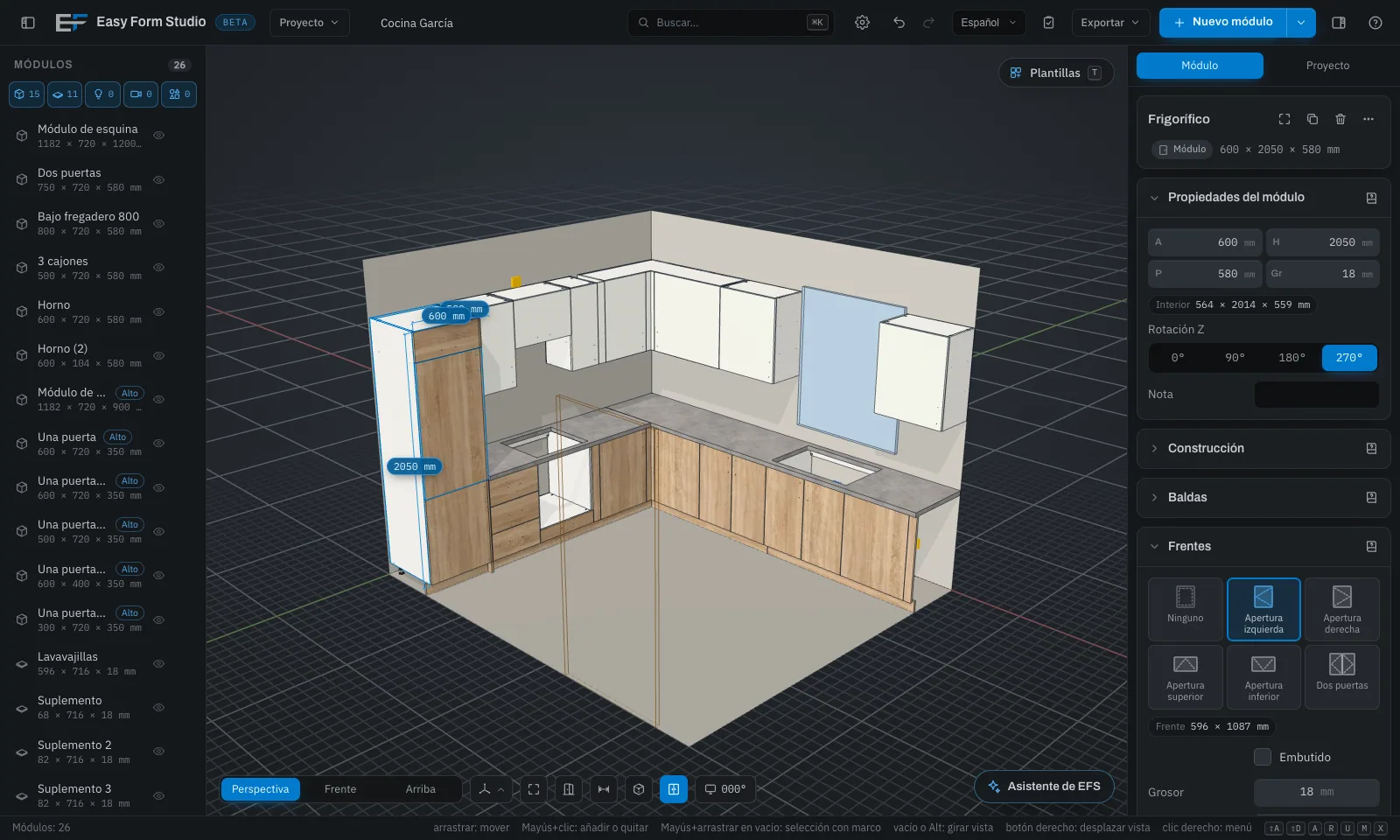
- Haz clic en un espacio vacío y gira la vista hacia la pared D, hasta que el indicador de orientación de la vista muestre 270°.
- En las plantillas, haz clic en la categoría Cocina, bajos, busca
frigoy haz clic en Frigorífico. La columna se coloca al final de la pared D, en la esquina junto a la pared C. Consulta Frigorífico en la pared D.
Altura de los módulos altos
Todos los módulos altos del proyecto cuelgan a la misma altura. Escribes esta altura una sola vez, en los ajustes del proyecto, sección Propiedades de la escena.
- Abre Ajustes del proyecto: el engranaje de la barra superior o Ctrl+, (en un Mac, Cmd+,).
- En la lista de la izquierda, en Diseño, haz clic en Propiedades de la escena.
- Haz clic en el campo Altura de módulos altos, escribe la altura en mm y pulsa Enter.
Todos los módulos altos del proyecto se mueven al instante a la nueva altura.
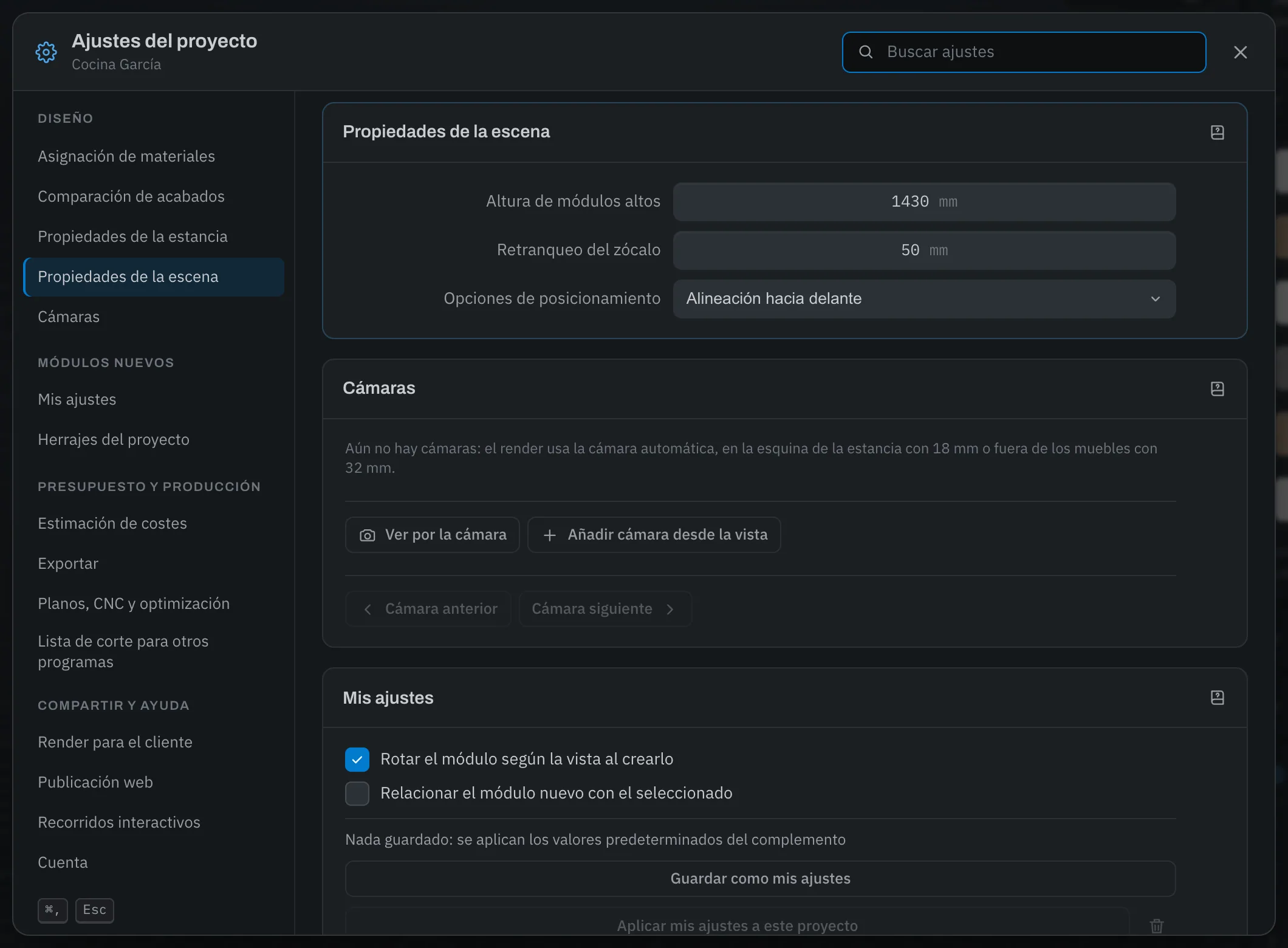
También puedes abrir la misma sección en la barra lateral: sin nada seleccionado, la pestaña Proyecto tiene la lista Ajustes del proyecto, y un clic en Propiedades de la escena abre sus campos ahí mismo, bajo la fila. El campo también admite un cálculo: 2300-720 da 1580 mm.
La sección Propiedades de la escena
| Opción | Qué hace | Por defecto | Valores |
|---|---|---|---|
| Altura de módulos altos | Altura de la base de los cascos de los módulos altos sobre el suelo. Se aplica a todos los módulos altos del proyecto. | 1430 mm | 1000–3000 mm |
| Retranqueo del zócalo | Desde la cara de los frentes hasta la cara del zócalo. Las patas delanteras de todos los módulos quedan detrás de él a la distancia del zócalo y de la mitad de la pata; al cambiarlo se mueven las patas delanteras y los zócalos. Consulta Retranqueo del zócalo. | 50 mm | 25–150 mm |
| Opciones de posicionamiento | Cómo se coloca un módulo nuevo: Alineación hacia delante, Deslizar en el eje X, Deslizar en el eje Y, Deslizar en los ejes X e Y. Consulta Opciones de posicionamiento. | Alineación hacia delante | 4 opciones |
Los botones Cámara anterior y Cámara siguiente, que el programa de escritorio tiene en este panel, están en la web en la sección Cámaras (consulta Un render para el cliente).
Nota
Altura de módulos altos y Retranqueo del zócalo se guardan con el proyecto. Un proyecto nuevo los toma de Mis ajustes, si los has guardado (consulta Mis ajustes). Cuando aplicas Mis ajustes a un proyecto, también se aplican estos valores, así que los módulos altos, las patas delanteras y los zócalos se mueven como si los hubieras escrito.
La línea superior de módulos altos
El campo Altura de módulos altos es la altura de la base de los módulos altos. El borde superior es la base más la altura del módulo. Los módulos altos de las plantillas miden 720 mm de altura, así que con la altura por defecto todos terminan a 1430 + 720 = 2150 mm. Las columnas de las plantillas terminan en la misma línea: 100 mm de patas y 2050 mm de casco.
Alturas en la cocina de este capítulo, de abajo arriba:
| Qué | Desde el suelo hasta | Cómo |
|---|---|---|
| Patas de los módulos bajos | 100 mm | Las plantillas se apoyan en patas de 100 mm. |
| Techo del casco bajo | 820 mm | 100 + 720 mm |
| Superficie de la encimera | 858 mm | 820 + 38 mm (la encimera del capítulo La encimera) |
| Base de los módulos altos | 1430 mm | Altura de módulos altos |
| Techo de los módulos altos de 720 mm | 2150 mm | 1430 + 720 mm |
| Techo de las columnas | 2150 mm | 100 + 2050 mm |
Eso deja 572 mm entre la encimera y los módulos altos.
Otra línea: si los módulos altos deben terminar a 2300 mm, escribe Altura de módulos altos 2300 − 720 = 1580 mm. Después cambia tú mismo la Altura de las columnas a 2200 mm (2300 − 100 mm de patas), porque no siguen al campo.
Qué cambia con la altura
Cuando cambias Altura de módulos altos:
- Todos los módulos altos del proyecto, incluidos los módulos de esquina altos, se mueven para que su base quede a la nueva altura.
- Un módulo alto más bajo o más alto de 720 mm queda con su base a la nueva altura. Su techo no está en la línea de los demás.
- Los frentes de todos los módulos altos vuelven al grupo de materiales F 2. Lo mismo pasa con los módulos de esquina: los frentes y los montantes de un módulo de esquina alto vuelven a F 2, los de un módulo de esquina bajo, a F 1.
- Los módulos bajos y las columnas no se mueven.
- Las plantillas colgadas de otras categorías (baño, salón, dormitorio, recibidor, oficina) no son módulos altos. Conservan su altura de montaje. Las excepciones son el Módulo alto con abatible elevable (salón) y el Módulo alto con abatible (recibidor): son módulos altos, con colgadores, así que se mueven a la nueva altura como los demás módulos altos.
Atención
Un módulo alto que has subido o bajado a mano (3 o el campo Z del panel Posición) vuelve a Altura de módulos altos en cuanto cambias ese campo o pulsas U. Lo mismo pasa con el grupo de materiales de los frentes: un frente que has pasado a otro grupo vuelve a F 2 cuando cambias la altura. Ajusta primero Altura de módulos altos, y solo después mueve módulos concretos y cambia el grupo de sus frentes.
Módulo alto: la tecla U y la casilla
Cualquier módulo puede pasar a ser un módulo alto. Un módulo alto cuelga a la Altura de módulos altos, y sus frentes pasan al grupo F 2, así que pueden tener un acabado distinto del de los frentes bajos.
Un módulo pasa a ser módulo alto de dos maneras:
- selecciónalo y pulsa U; la misma U lo vuelve a convertir en módulo bajo;
- en la pestaña Módulo, panel Propiedades del módulo, marca la casilla Módulo alto.
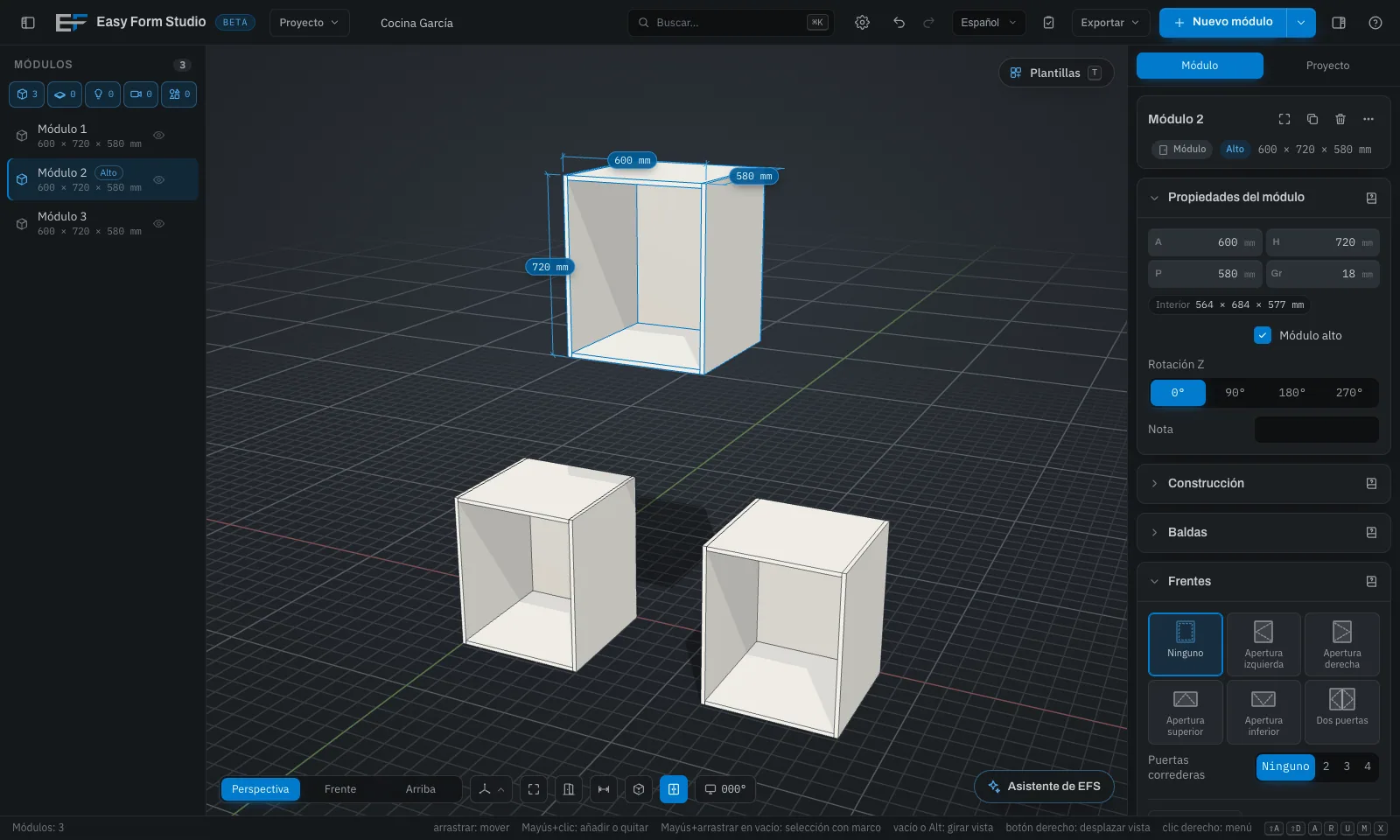
Qué ocurre:
| Módulo alto | Módulo bajo | |
|---|---|---|
| Altura desde el suelo | Base a la Altura de módulos altos | En el suelo, o sobre sus patas |
| Grupo de materiales de los frentes y frentes de cajón | F 2 | F 1 |
| El campo Colgadores de módulo alto del panel Herrajes | Visible | No visible |
| Colocación de módulos nuevos | Los módulos altos tienen en cuenta los módulos altos | Los módulos bajos tienen en cuenta los módulos bajos |
| La lista de elementos de la izquierda | Alto junto al nombre | — |
Reglas:
- La casilla Módulo alto es visible también cuando el módulo tiene patas: al marcarla, se quitan las patas. Cuando añades patas al módulo, deja de ser un módulo alto.
- U quita por sí sola las patas a un módulo que las tenga, en el mismo paso. Un solo Ctrl+Z (en un Mac, Cmd+Z) devuelve tanto las patas como el módulo al suelo.
- U funciona en todos los módulos seleccionados, incluidos los módulos de esquina: todos pasan a ser módulos altos o todos módulos bajos, según el módulo activo. Un módulo de esquina también tiene su propia casilla Módulo alto en el panel Propiedades del módulo de esquina.
- La profundidad no cambia. Un módulo añadido con C tiene 580 mm de profundidad. Los módulos altos de las plantillas tienen 350 mm de profundidad, así que escribe también Profundidad 350 mm para este.
- El tirador se queda donde estaba. Herrajes del proyecto pone el tirador de un módulo alto en el borde opuesto (el Borde superior del proyecto pasa a ser el borde inferior del módulo alto), pero solo en los módulos nuevos y cuando haces clic en Aplicar a la selección o Aplicar a todos en la sección Herrajes del proyecto. Consulta Herrajes del proyecto.
Consejo
La forma más rápida de obtener un módulo alto nuevo es junto a uno existente: haz clic en un módulo alto y pulsa C. El módulo nuevo queda a su lado y toma su altura, su profundidad, su altura desde el suelo y su condición de módulo alto. Se queda sin patas aunque Mis ajustes tengan patas.
En el móvil
Un móvil no tiene tecla U. Toca el módulo, arrastra hacia arriba el panel inferior y toca la casilla Módulo alto en el panel Propiedades del módulo.
Módulos altos de las plantillas
La categoría Cocina, altos tiene 13 plantillas. Todas tienen 350 mm de profundidad y entran como módulos altos. Las miniaturas y las dimensiones están en la lista de plantillas.
| Altura de la plantilla | Plantillas | Techo a la altura por defecto |
|---|---|---|
| 720 mm | Dos puertas, Una puerta, Baldas altas abiertas, extremo izquierdo, Baldas altas abiertas, extremo derecho, Balda alta vertical estrecha, Módulo de esquina | 2150 mm |
| 400 mm | Dos puertas bajas, Una puerta baja, Una puerta abatible baja | 1830 mm |
| 300 mm | Balda alta, Balda alta ancha | 1730 mm |
| 1100 mm | Dos puertas altas, Una puerta alta | 2530 mm |
Dónde se coloca una plantilla de módulo alto
La parte inferior de la ventana Plantillas de módulos indica qué regla se aplica ahora: La plantilla se coloca junto al módulo seleccionado., La plantilla pone la espalda contra la pared que estás mirando; selecciona un módulo para colocarla a su lado. o La plantilla se coloca al final de la fila; selecciona un módulo para colocarla a su lado.
| Situación | Dónde se coloca |
|---|---|
| Hay un módulo seleccionado (alto o bajo) | A su derecha, con la trasera en línea, y si el lado derecho está ocupado, a su izquierda. Su base queda a la Altura de módulos altos. Por eso una plantilla de módulo alto junto a un módulo bajo seleccionado se coloca a su lado, no encima. |
| No hay nada seleccionado, vista 000° | Al final derecho de la hilera de módulos altos, de espaldas a la pared A. El primer módulo alto se coloca en la esquina junto a la pared D. |
| No hay nada seleccionado, vista 270° | De espaldas a la pared D, después del módulo alto de la pared D que está más lejos de la pared A. Los módulos altos de la pared A tienen 350 mm de profundidad, así que el primer módulo alto de la pared D se coloca justo al lado de ellos. |
| Vista 090° o 180° | Se gira hacia la vista y sigue al ratón. Un clic la deja, Esc la devuelve a donde apareció. |
| Hay un módulo de esquina o un tablero seleccionado | Como si no hubiera nada seleccionado: según la orientación de la vista. |
Una plantilla se gira hacia la vista mientras Rotar el módulo según la vista al crearlo está activado en Mis ajustes (está activado por defecto). Cuando lo desactivas, la plantilla va al final de la hilera, girada 0°, y sigue al ratón hasta que la dejas con un clic.
Una plantilla conserva su propia altura desde el suelo incluso cuando va junto al módulo seleccionado. Si el módulo alto seleccionado se subió a mano, la plantilla se coloca igualmente con su base a la Altura de módulos altos. Un módulo creado con C toma la altura del seleccionado.
En el móvil
Una plantilla que sigue a tu dedo se deja con el primer toque. En el móvil, el indicador de orientación de la vista está en la segunda fila de la barra de herramientas de la vista 3D.
Un módulo alto bajo en la línea superior
Los módulos altos bajos se colocan con su base a la Altura de módulos altos: el módulo del abatible de 400 mm termina a 1830 mm. Si un módulo bajo debe terminar en la línea de 2150 mm (p. ej. sobre la campana), súbelo:
- Haz clic en el módulo bajo.
- Pulsa 3, escribe la diferencia de altura (para 400 mm: 720 − 400 =
320) y pulsa Enter.
El módulo cuelga ahora de 1750 a 2150 mm. Lo mismo consigues en el panel Posición: escribe Z 1750. Subido así, se queda hasta que cambias Altura de módulos altos o pulsas U (apartado Qué cambia con la altura). El botón Mover a la altura del panel Posición devuelve su base a la Altura de módulos altos.
Puedes alinear por abajo dos módulos altos de distinta altura con Alinear con el activo (consulta Alinear con el activo). No los alinea por arriba.
Módulo de esquina alto
La plantilla Módulo de esquina de la categoría Cocina, altos es un módulo de esquina alto de 900 × 900 × 720 mm, sin patas. Su Lado frontal mide 568 × 568 mm, así que los brazos tienen 332 mm de profundidad, 350 mm con las puertas: enrasados con los frentes de los módulos altos. Cómo poner un módulo de esquina en una esquina se describe en Módulo de esquina en la esquina de la estancia.
El módulo de esquina alto va a la Altura de módulos altos cuando lo añades, cuando activas Módulo alto (o pulsas U) y cuando cambias la Altura de módulos altos. Entre medias lo subes y lo bajas como un módulo alto (3, el campo Z) y se queda donde lo pones. No tiene campo Colgadores de módulo alto y no recibe colgadores en la lista de herrajes. De Herrajes del proyecto (Aplicar a todos, un módulo nuevo) recibe el tirador en el borde opuesto, como los módulos altos (consulta Aplicar a todos y Aplicar a la selección).
Columnas
Las columnas están en la categoría Cocina, bajos, porque se apoyan en el suelo. EFS las coloca como módulos bajos: tienen en cuenta los módulos bajos y van al final de la hilera baja o junto al módulo seleccionado.
| Plantilla | Dimensiones (A × P × H) | Techo | Qué tiene |
|---|---|---|---|
| Frigorífico | 600 × 580 × 2050 mm | 2150 mm | Columna para un frigorífico integrable de 178 cm: un hueco de 1775 mm, dos puertas y un abatible de compartimento arriba (tres cascos). Consulta Frigorífico integrable. |
| Columna horno - cajones | 600 × 580 × 2050 mm | 2150 mm | Tres cajones abajo, encima un hueco de 600 mm para el horno, una puerta arriba (dos cascos). |
| Columna horno - una puerta | 600 × 580 × 2050 mm | 2150 mm | Una puerta abajo, un hueco de 600 mm, una puerta arriba. |
| Columna horno 3 cajones 2 2 1 - gola | 600 × 580 × 2050 mm | 2150 mm | Cajones 2 2 1 abajo, un hueco de 600 mm, una puerta arriba, perfil Gola. |
| Despensa 600 | 600 × 580 × 2050 mm | 2150 mm | Dos puertas una encima de otra, cinco baldas. La puerta inferior es tan alta como los frentes de los módulos bajos. |
| Despensa 600 - gola | 600 × 580 × 2050 mm | 2150 mm | Como Despensa 600, con un perfil Gola entre las puertas: la puerta inferior termina bajo el perfil, en línea con los frentes de los módulos bajos con perfil Gola. |
| Frigorífico - gola | 600 × 580 × 2050 mm | 2150 mm | Como Frigorífico, con un perfil Gola entre las puertas: la puerta inferior termina 12 mm por encima de los frentes de los módulos bajos con perfil Gola. |
| Horno a media altura | 600 × 580 × 1330 mm | 1430 mm | Tres cajones, encima un hueco de 600 mm para un horno a la altura de los ojos. El techo está en línea con la base de los módulos altos. |
| Horno | 600 × 580 × 720 mm | 820 mm | Un hueco para un horno integrable bajo la encimera y un cajón bajo debajo (dos cascos). |
Todas se apoyan en patas de 100 mm. El techo a 2150 mm coincide con el techo de los módulos altos solo con la Altura de módulos altos por defecto de 1430 mm.
Frigorífico integrable
Frigorífico y Frigorífico - gola son para un frigorífico combi integrable con el congelador abajo, de la clase de altura de 178 cm.
- El hueco mide 1775 mm de alto, al menos 560 mm de ancho y al menos 550 mm de fondo.
- Las puertas de Frigorífico se separan donde se separan las puertas del aparato: la puerta inferior termina a 823 mm del suelo. Sirve para los dos montajes de puerta con los que vienen estos aparatos, la bisagra deslizante y la bisagra fija (plana).
- El aire sale por ranuras de 40 mm detrás de la balda que hay sobre el aparato y detrás del techo. El zócalo delante del frigorífico necesita una rejilla de ventilación de al menos 200 cm². EFS no la dibuja.
- Frigorífico - gola tiene un perfil Gola entre sus puertas. Su puerta inferior termina 12 mm por encima de los frentes de los módulos bajos con perfil Gola, lo más bajo que permite el aparato. Necesita un aparato con bisagras deslizantes.
Atención
Comprueba las instrucciones de instalación del aparato elegido antes de pedir los frentes.
Frigorífico en la pared D
- Haz clic en un espacio vacío o pulsa Esc.
- Arrastra en un espacio vacío (o arrastra con Alt) para girar la vista, hasta que el indicador de orientación de la vista muestre 270°.
- Pulsa T, haz clic en la categoría Cocina, bajos, busca
frigoy haz clic en Frigorífico.
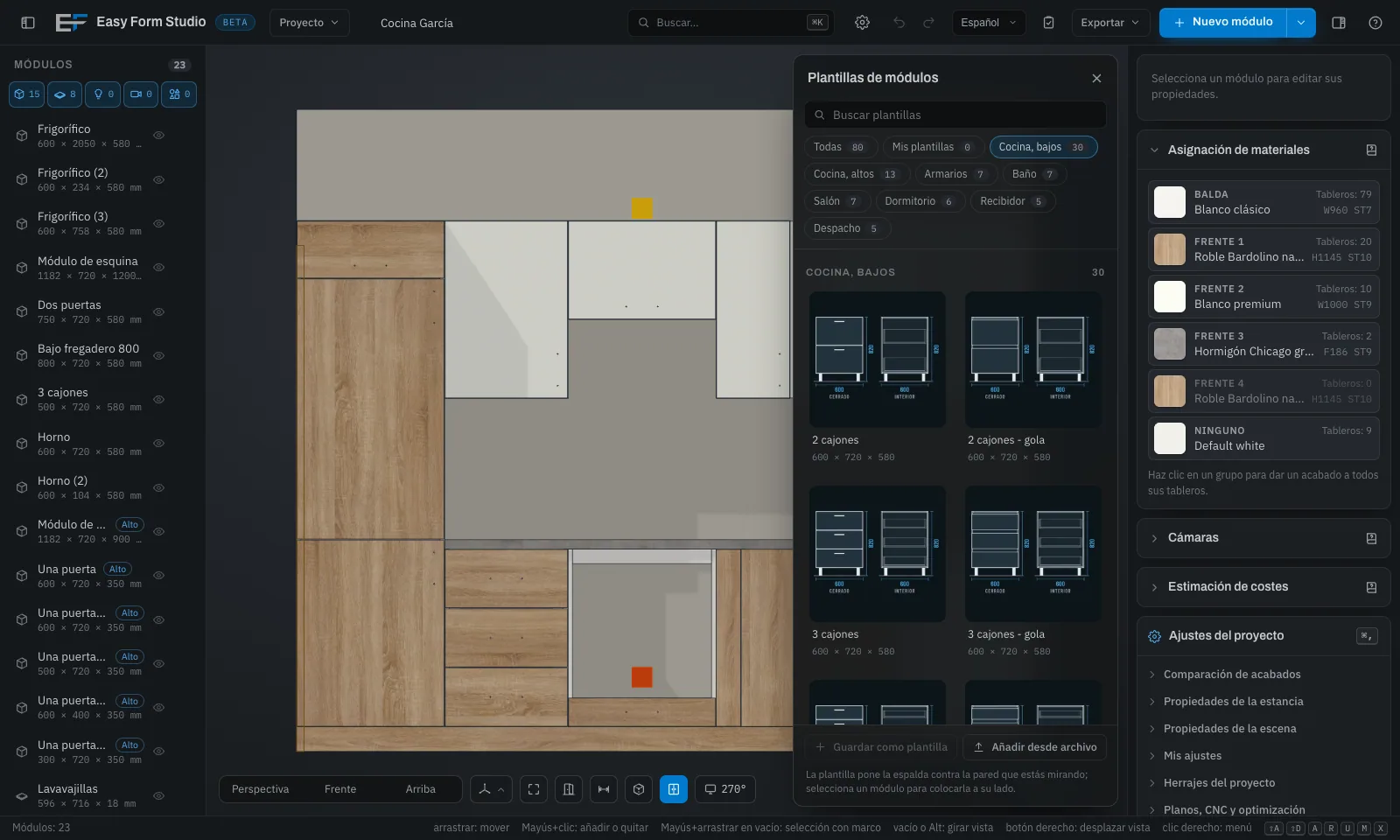
La columna del frigorífico da la espalda a la pared D y continúa la hilera baja de esa pared: se coloca después del módulo bajo que está más lejos de la pared A. En la cocina del capítulo B02 es el módulo de cuatro cajones, así que la columna del frigorífico ocupa los últimos 600 mm de la pared D, en la esquina junto a la pared C. Los cascos relacionados de la columna del frigorífico vienen con ella.
Consejo
Si la pared D ya tiene varios módulos, haz clic en el último de ellos y solo entonces haz clic en Frigorífico. La columna del frigorífico queda entonces junto al módulo seleccionado, y no según la regla de la vista 270°, que tiene en cuenta todos los módulos bajos del proyecto.
Una columna formada por varios cascos
El frigorífico, las columnas de horno y la despensa están formados por cascos vinculados como Relaciones. El casco principal lleva el nombre de la plantilla, y los demás reciben un sufijo, p. ej. Frigorífico (2) y Frigorífico (3). En el panel Relaciones del casco principal los ves en los campos Encima y Debajo.
- Cuando mueves o giras el casco principal, los demás van con él.
- Cuando cambias su ancho o su profundidad, los demás reciben la misma dimensión: en la plantilla están activadas las casillas Ancho y Profundidad de Incluir en el escalado.
- El compartimento de arriba de la columna del frigorífico tiene su propio abatible. Haz clic en el abatible del compartimento y elige un Mecanismo elevable en el panel Herrajes, como para cualquier abatible.
- X en el casco principal elimina también los cascos relacionados.
Cómo funciona la relación se describe en el capítulo Módulos relacionados en una hilera.
Abatible con mecanismo elevable
Un abatible es un frente con bisagras arriba. En el panel Frentes es el tipo Apertura superior. Entre las plantillas es Una puerta abatible baja (600 × 350 × 400 mm), y fuera de la cocina, Módulo alto con abatible elevable en la categoría Salón y Módulo alto con abatible en la categoría Recibidor, también módulos altos con colgadores. Los tipos de frente se describen en Cómo se construye un módulo.
El abatible abierto lo sujeta un mecanismo elevable. EFS elige su fuerza según el factor de potencia y lo incluye en la lista de herrajes y en el precio.
Elige el mecanismo
- Haz clic en el módulo con el abatible.
- En la pestaña Módulo, abre el panel Herrajes (está cerrado hasta que lo abres).
- Abre el menú Mecanismo elevable y elige un mecanismo.
- Lee la línea FP … (… kg): … bajo el campo. Al final de la línea está la fuerza del mecanismo que propone EFS.
El campo Mecanismo elevable solo aparece cuando el módulo tiene un frente Apertura superior. Un abatible Apertura inferior no tiene mecanismo: lo sujetan las bisagras. El panel Herrajes aparece en un módulo con puertas o con un abatible y en todos los módulos altos. En el programa de escritorio, el mismo panel se llama Herrajes y uniones.
Mecanismos
Los mecanismos están en el catálogo de herrajes de EFS. Los nombres y los rangos siguen como ejemplo los de Blum AVENTOS.
| Mecanismo en el menú | Altura del frente | Fuerzas y rango del factor de potencia | Bisagras en el abatible |
|---|---|---|---|
| Ninguno (bisagras) | – | – | Sí |
| Compás elevable (tipo AVENTOS HK top) | 180–600 mm | fuerza 1: 400–1000, fuerza 2: 750–1500, fuerza 3: 1500–2600, fuerza 4: 2400–5500 | No |
| Compás elevable pequeño (tipo AVENTOS HK-S) | 180–400 mm | fuerza 1: 220–500, fuerza 2: 400–1000, fuerza 3: 960–2215 | No |
| Compás elevable con bisagras (tipo AVENTOS HK-XS) | 240–600 mm | fuerza 1: 200–1000, fuerza 2: 500–1500, fuerza 3: 800–1800 | Sí |
| Elevable basculante (tipo AVENTOS HS top) | 350–800 mm | fuerza A: 500–1200, fuerza B: 1100–2600, fuerza C: 2400–5500 | No |
| Elevable paralelo (tipo AVENTOS HL top) | 300–580 mm | fuerza 1: 500–1500, fuerza 2: 1200–3000, fuerza 3: 2600–5500 | No |
El valor por defecto es Ninguno (bisagras). Un módulo nuevo y una plantilla reciben el mecanismo de la sección Herrajes del proyecto, recuadro Abatibles y módulos altos (consulta Herrajes del proyecto).
Atención
Los rangos del catálogo son un ejemplo. Antes de hacer el pedido, comprueba la fuerza en el catálogo actual del fabricante.
Factor de potencia
El factor de potencia es la altura del frente en mm multiplicada por el peso del frente en kg. EFS lo calcula por sí mismo:
- Toma las dimensiones del abatible: altura, ancho y grosor.
- Peso = altura × ancho × grosor × 750 kg/m³. Si el módulo tiene tirador (Tirador de barra o Pomo), suma 0,3 kg.
- Factor de potencia = altura del frente (mm) × peso (kg).
- Elige la primera fuerza del mecanismo cuyo rango contiene el factor de potencia.
Ejemplo del flujo de trabajo, un módulo de 600 × 400 mm con un abatible sin tirador:
| Paso | Cálculo | Resultado |
|---|---|---|
| Abatible (Separación 2 mm) | 596 × 396 × 18 mm | |
| Peso | 0,596 × 0,396 × 0,018 m³ × 750 kg/m³ | 3,2 kg |
| Factor de potencia | 396 mm × 3,19 kg | 1262 |
| Fuerza | 1262 está en el rango de la fuerza 2 (750–1500), y no en el de la fuerza 1 (400–1000) | fuerza 2 |
El panel lo muestra como FP 1262 (3,2 kg): fuerza 2. Con tirador, el peso sería 3,5 kg y el factor de potencia 1381, de nuevo fuerza 2.
Reglas:
- Cuando los rangos de dos fuerzas se solapan, EFS elige la primera, la más débil.
- EFS calcula con una densidad de 750 kg/m³ para todos los acabados. Para un frente más pesado (madera maciza, vidrio, marco de aluminio), comprueba la fuerza en el catálogo del fabricante.
- Cuando cambias las dimensiones del módulo, el grosor o la separación del frente, o el tirador, el factor de potencia se vuelve a calcular.
- Un abatible abierto (O) no cambia el número: EFS calcula siempre con el abatible cerrado.
La línea roja
La línea del factor de potencia se vuelve roja cuando:
| Motivo | Qué dice | Qué hacer |
|---|---|---|
| Ninguna fuerza tiene un rango que contenga el factor de potencia | FP … (… kg): fuera de rango | Elige otro mecanismo o cambia el tamaño del abatible. |
| La altura del abatible está fuera del rango del mecanismo (p. ej. más de 600 mm para Compás elevable) | Se muestra la fuerza, pero la línea está en rojo | Elige un mecanismo para esa altura de frente (tabla de arriba) o cambia la altura del módulo. |
Una línea roja no bloquea la exportación. Un mecanismo fuera de rango también va a la lista de herrajes, así que ahí lo localizas fácilmente.
Bisagras con el mecanismo
Todos los mecanismos excepto Compás elevable con bisagras (tipo AVENTOS HK-XS) sujetan el abatible por sí solos. Con ellos, EFS no taladra bisagras en el abatible y no las cuenta en la lista de herrajes ni en el precio. Los campos Tipo de bisagra, Nº de bisagras auto. y Bisagras siguen en el panel, pero no tienen efecto en el abatible.
Con Ninguno (bisagras) y Compás elevable con bisagras, el abatible recibe bisagras de los campos Tipo de bisagra y Bisagras, como una puerta.
EFS no taladra agujeros para el propio mecanismo. Monta el mecanismo con la plantilla del fabricante.
El mecanismo en la lista de herrajes y en el precio
| Dónde | Qué pone |
|---|---|
| Lista de herrajes (la hoja Herrajes del Excel de la lista de corte) | El nombre del mecanismo, p. ej. Compás elevable (tipo AVENTOS HK top), con el detalle fuerza 2, FP 1262, un juego por abatible. |
| Pedido al proveedor | La misma línea. Los abatibles con el mismo mecanismo y el mismo detalle se suman en una sola línea. |
| Estimación de costes y el presupuesto | Un juego por abatible, al precio de la lista de precios, en el grupo Herrajes. |
La lista de herrajes se describe en Lista de corte y medida de corte, el pedido en El paquete de producción y el pedido al proveedor, y los precios en Un presupuesto para el cliente.
Para usuarios avanzados: tu propio catálogo de mecanismos
Añades tus propios mecanismos importando un archivo JSON con la misma forma que el lifts.json del programa de escritorio: la clave del mecanismo (p. ej. HK_TOP), y dentro name, front_height (rango de altura del frente), devices (fuerzas con un rango pf), hinges (si el abatible necesita bisagras) y price_code (el código de la lista de precios). El mismo archivo puede contener density (densidad del material, por defecto 750 kg/m³) y handle_weight (peso de un tirador, por defecto 0,3 kg).
- Abre Ajustes del proyecto y la sección Herrajes del proyecto, recuadro Catálogo de herrajes.
- En el campo Catálogo, elige Mecanismos elevables, o deja Según el nombre del archivo si el archivo se llama
lifts.json. - Haz clic en Importar catálogo y elige el archivo.
Una entrada con la misma clave sustituye a la integrada, y una clave nueva se añade después de las integradas. Los mecanismos aparecen al instante en el menú Mecanismo elevable. EFS omite las entradas que no son válidas y dice por qué en el mensaje. Tus entradas se guardan en el navegador y con tu cuenta; cada una tiene un icono de papelera para eliminarla. El botón con el nombre del archivo (cuando hay un catálogo elegido) descarga el catálogo con tus entradas.
Códigos de la lista de precios, hoja Other: LIFT_HK_TOP, LIFT_HK_S, LIFT_HK_XS, LIFT_HS, LIFT_HL, por juego.
Colgadores de módulo alto
Los colgadores son los herrajes con los que un módulo alto se cuelga de la pared. EFS no los dibuja ni los taladra, pero los cuenta en la lista de herrajes y en el precio.
- Haz clic en el módulo alto.
- En la pestaña Módulo, abre el panel Herrajes.
- En el campo Colgadores de módulo alto, elige el tipo.
| Tipo | Qué va a la lista de herrajes por módulo | Por defecto |
|---|---|---|
| Ninguno | Nada. | sí |
| Colgadores en riel de pared | 2 × Colgador de módulo alto (detalle regulable) y 1 × Riel de colgar tan largo como el módulo, p. ej. 600 mm | |
| Colgadores atornillados a la pared | 2 × Colgador de módulo alto (detalle regulable), sin riel |
Reglas:
- El campo solo aparece en un módulo alto. Cuando vuelves a convertir el módulo en módulo bajo, los colgadores no se cuentan, aunque el tipo siga ajustado.
- Cada módulo recibe su propio riel, tan largo como su ancho. Para una hilera de módulos altos de 800, 600 y 600 mm, la lista de herrajes tiene una línea Riel de colgar por cada módulo, en total 1 × 800 mm y 2 × 600 mm.
- El módulo de esquina alto y los módulos colgados que no son módulos altos (p. ej. de la categoría Baño) no tienen el campo y no reciben colgadores. Cuenta tú mismo sus colgadores.
- Un módulo nuevo y una plantilla reciben el tipo de la sección Herrajes del proyecto, recuadro Abatibles y módulos altos. Ahí das colgadores a todo el proyecto de una vez, con el botón Aplicar a todos, que escribe todos los herrajes del proyecto (consulta Herrajes del proyecto).
En el precio: el colgador por unidad (código HANGER en la lista de precios), y el riel por metro de longitud del módulo (código HANGING_RAIL_M). Las mismas líneas van al pedido al proveedor. Tus propios colgadores los importas igual que los mecanismos, en el catálogo Colgadores.
Herrajes de abatibles y colgadores para todo el proyecto
No tienes que elegir el mecanismo elevable y los colgadores para cada módulo. En Ajustes del proyecto, en Módulos nuevos, la sección Herrajes del proyecto tiene un recuadro Abatibles y módulos altos con los mismos dos campos: Mecanismo elevable y Colgadores de módulo alto.
- Los módulos nuevos y las plantillas reciben estos valores automáticamente.
- Aplicar a todos escribe los herrajes del proyecto en todos los módulos, y Aplicar a la selección, solo en los seleccionados. Se escriben todos los herrajes de la sección (uniones, bisagras, guías de cajón, tiradores…), no solo estos dos campos. El mensaje dice cuántos módulos han cambiado.
- Mis ajustes los guarda como valores iniciales para cada proyecto nuevo (consulta Mis ajustes).
- Copiar a módulos seleccionados transfiere el mecanismo elevable en el grupo Frentes, y los colgadores en el grupo Bisagras, guías y uniones (consulta Copiar a módulos seleccionados).
Todo sobre la sección Herrajes del proyecto está en el capítulo Herrajes del proyecto.
Problemas frecuentes y soluciones
El módulo alto no está en la línea de 2150 mm. El módulo no mide 720 mm de altura, o se ha cambiado Altura de módulos altos. La línea es Altura de módulos altos más la altura del módulo. Para un módulo bajo, consulta Un módulo alto bajo en la línea superior.
El módulo alto se colocó junto a un módulo bajo, no junto a los módulos altos. Había un módulo bajo seleccionado. Selecciona el último módulo alto y vuelve a hacer clic en la plantilla, o haz clic en un espacio vacío y añádelo con la vista a 000°.
El primer módulo alto se colocó en la esquina, sobre el módulo de esquina. Con la vista a 000°, el primer módulo alto va a la esquina de las paredes A y D. Si lo necesitas en otro sitio, muévelo con 1 o selecciona primero el módulo junto al que debe ir.
La plantilla se giró de lado o sigue al ratón. El indicador de orientación de la vista no mostraba ni 000° ni 270°. Haz clic para dejarla y luego gírala con R (90° por pulsación). O gira la vista hacia la pared en la que debe estar y haz clic en Girar hacia la vista en el panel Posición. La próxima vez, gira primero la vista o selecciona el módulo junto al que debe ir la plantilla.
Un módulo alto que había subido ha vuelto a su altura anterior. Se cambió Altura de módulos altos o se pulsó U. Vuelve a subirlo con 3 o con el campo Z del panel Posición.
Los frentes del módulo alto han vuelto al grupo F 2. Cambiar Altura de módulos altos devuelve los frentes de los módulos altos a F 2. Vuelve a cambiar el grupo después de ajustar la altura.
No veo el campo Mecanismo elevable. El módulo no tiene un abatible Apertura superior, o el panel Herrajes no está abierto. En el panel Frentes, elige Apertura superior y abre el panel Herrajes.
La línea del factor de potencia está en rojo. El factor de potencia o la altura del abatible están fuera del rango del mecanismo. Consulta La línea roja.
El abatible no tiene bisagras en la lista de herrajes. El mecanismo sujeta el abatible por sí solo. Solo Compás elevable con bisagras (tipo AVENTOS HK-XS) y Ninguno (bisagras) llevan bisagras.
No veo el campo Colgadores de módulo alto. El módulo no es un módulo alto, o es un módulo de esquina. Marca Módulo alto o pulsa U.
La columna del frigorífico se colocó encima de otro módulo de la pared D. La regla de la vista 270° tiene en cuenta todos los módulos bajos del proyecto. Pulsa Ctrl+Z, haz clic en el último módulo de la pared D y añade la columna del frigorífico a su lado.
La columna no termina en la línea de los módulos altos. Altura de módulos altos no es 1430 mm. Cambia la Altura de las columnas, porque no siguen al campo.
Atajos de este capítulo
| Tecla | Acción |
|---|---|
| U | Módulo alto / bajo para los módulos seleccionados (también los módulos de esquina) |
| C | Módulo nuevo junto al seleccionado; junto a un módulo alto, el nuevo también es un módulo alto |
| T | Plantillas |
| 3 | Mover a lo largo de Z: escribe la distancia en mm y confirma con Enter |
| 1 / 2 | Mover a lo largo de X / Y |
| R | Girar la selección 90° |
| L | Patas siguientes: patas sí / no |
| O | Abrir / cerrar las puertas y los cajones de los módulos seleccionados (sin nada seleccionado: todos) |
| X | Eliminar el módulo, con sus cascos relacionados |
| Esc | Deseleccionar |
| Ctrl+, | Ajustes del proyecto |
| Ctrl+Z | Deshacer la última acción |
| arrastrar en un espacio vacío, o Alt + arrastrar | Girar la vista (indicador 000°, 090°, 180°, 270°) |
En un Mac, pulsa Cmd en lugar de Ctrl. Todos los atajos están en el capítulo Atajos de teclado.
Siguiente
Siguiente capítulo: La encimera: recortes y unión en esquina