Estancia, aberturas e instalaciones
Una cocina empieza por la estancia. En este capítulo introduces las medidas de la estancia, añades esquinas, pilares y una buhardilla donde haga falta, y marcas la ventana, la puerta, los enchufes, el agua y el desagüe en las paredes A, B, C y D. A partir de estos datos, EFS Web coloca los módulos nuevos a lo largo de la pared, atrae los módulos hacia las paredes mientras los arrastras, recorta la abertura para tuberías según las marcas de agua y desagüe, y genera la documentación de la estancia para los montadores y el electricista.
Vídeo: B01 Estancia, aberturas e instalaciones
El mismo flujo de trabajo en un vídeo corto sin sonido, con subtítulos en español.

Antes de empezar
- Abre un proyecto nuevo: Proyecto → Nuevo proyecto y después Proyecto vacío (consulta Proyecto nuevo). La estancia se guarda en el proyecto, junto con los módulos.
- La estancia está en los Ajustes del proyecto: haz clic en el engranaje de la barra superior o pulsa Ctrl+, (en un Mac Cmd+,). Los mismos campos están también en la barra lateral derecha, al final de la pestaña Proyecto, donde se abren sin ventana y la vista 3D sigue visible.
- Mide la estancia en obra: las medidas interiores de pared a pared y la altura hasta el techo. Para cada ventana, puerta e instalación, anota en qué pared está, a qué distancia de la esquina y a qué altura sobre el suelo. Qué esquina es el inicio de cada pared se explica en Paredes A, B, C y D.
- La estancia no es imprescindible para trabajar (consulta Sin estancia). La necesitas para marcar aberturas e instalaciones, para colocar módulos a lo largo de las paredes y para la Documentación de la estancia.
El flujo de trabajo
El ejemplo es la estancia de 3232 × 2400 × 2600 mm del proyecto "Cocina García", en la que se construye la misma cocina a lo largo de toda la sección Cocina de la A a la Z.
- Haz clic en una parte vacía de la vista 3D para que no haya nada seleccionado. La barra lateral derecha muestra la pestaña Proyecto.
- Al final de la pestaña, en el panel Ajustes del proyecto, haz clic en la fila Propiedades de la estancia. Los campos se abren debajo de la fila.
- Activa Mostrar estancia. Consulta Mostrar estancia.
- Haz clic en el campo Ancho, escribe
3232y pulsa Enter. Lo mismo para Profundidad2400y Altura2600. - Deja desactivados Esquina izquierda, Esquina derecha, los pilares y Buhardilla: la estancia es rectangular. Consulta Esquinas, pilares y buhardilla.
- Haz clic en el título del recuadro Aberturas e instalaciones, haz clic en + y elige Ventana. Junto a Pared, haz clic en B. Escribe Desde el inicio de la pared 800 mm, Altura desde el suelo 1000 mm, Ancho 1000 mm y Altura 1200 mm.
- Haz clic en + y elige Puerta. Junto a Pared, haz clic en C. Escribe Desde el inicio de la pared 1300 mm, Ancho 900 mm y Altura 2050 mm.
-
Añade las instalaciones en la pared A, cada una con +:
Clase Desde el inicio de la pared Altura desde el suelo Para Agua 1550 mm 550 mm fregadero Desagüe 1650 mm 400 mm fregadero Toma de 400 V 2900 mm 500 mm placa de cocción Enchufe 2300 mm 1100 mm sobre la encimera -
Mira la pared A: cada instalación tiene una marca de color, y la lista del recuadro las muestra todas con sus medidas.
Los detalles están en Aberturas e instalaciones.
En el móvil
El panel con las pestañas está en la parte inferior de la pantalla. Sin nada seleccionado, desplaza la pestaña Proyecto hasta el final y, en Ajustes del proyecto, toca Propiedades de la estancia. Para ver la estancia mientras escribes las medidas, baja el panel arrastrando el asa de su parte superior. También puedes abrir la ventana Ajustes del proyecto desde el menú … de la barra superior.
La sección Propiedades de la estancia
Propiedades de la estancia es una sección de la ventana Ajustes del proyecto, en el grupo Diseño. Llegas a ella de tres maneras:
- el engranaje de la barra superior o Ctrl+,, y después Propiedades de la estancia en la lista de la izquierda;
- la pestaña Proyecto de la barra lateral derecha, el panel Ajustes del proyecto al final de la pestaña, la fila Propiedades de la estancia (el icono Abrir en una ventana a la derecha de la fila abre la misma sección en la ventana);
- la paleta de comandos (Ctrl+K, en un Mac Cmd+K): escribe p. ej.
mostrar estancia.
El icono del libro en el título de la sección abre este capítulo. Mientras la estancia está desactivada, la sección solo contiene Mostrar estancia y Mostrar suelo.
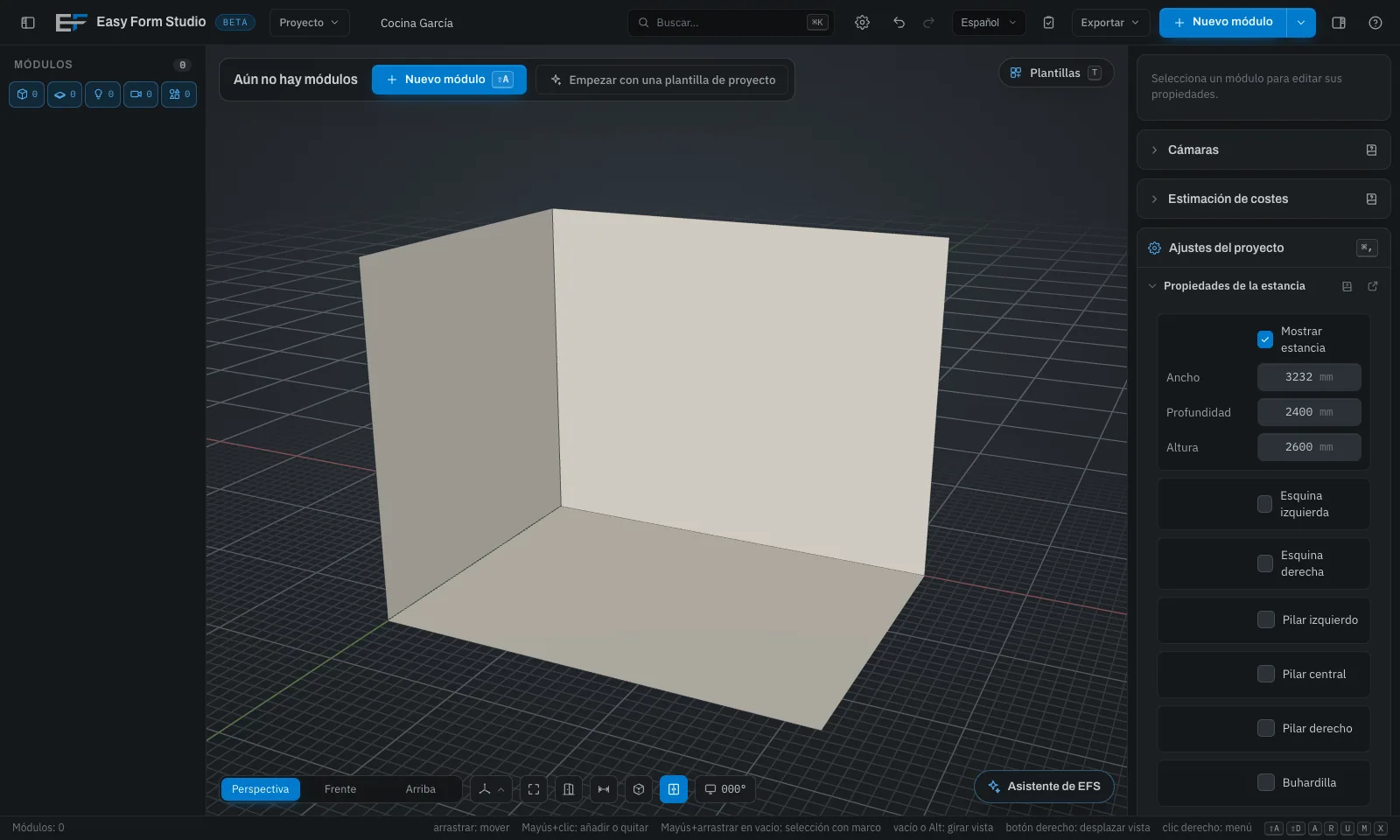
| Campo | Qué hace | Por defecto |
|---|---|---|
| Mostrar estancia | Activa la estancia: el suelo, cuatro paredes y el techo. Solo entonces aparecen las medidas, las esquinas, los pilares, la buhardilla y el recuadro Aberturas e instalaciones. | desactivado |
| Ancho, Profundidad, Altura | Las medidas de la estancia. Consulta Medidas de la estancia. | 4500, 1500, 2650 mm |
| Esquina izquierda, Esquina derecha | Un bloque en una esquina del fondo de la estancia, p. ej. un patinillo de instalaciones o una chimenea. | desactivado |
| Pilar izquierdo, Pilar central, Pilar derecho | Un pilar que sobresale de la pared izquierda, del fondo o derecha. | desactivado |
| Buhardilla | Un techo que sube hasta una cumbrera. | desactivado |
| Mostrar suelo | Solo el plano del suelo, sin paredes. Consulta Mostrar suelo. | desactivado |
| Aberturas e instalaciones | Recuadro con la lista de ventanas, puertas e instalaciones y el botón Documentación de la estancia (PDF). | cerrado |
Mostrar estancia
Cuando activas Mostrar estancia por primera vez:
- EFS Web añade una estancia de 4500 × 1500 × 2650 mm. Su esquina trasera izquierda está en el origen, donde se cruzan los ejes rojo y verde. El primer módulo también va ahí (consulta Dónde se coloca una plantilla).
- Una pared cuya cara exterior estás mirando se desvanece a medida que giras la vista. Mires desde el lado que mires, ves el interior de la estancia y los módulos que hay dentro. Lo mismo ocurre con el techo: no se ve desde arriba, se ve desde dentro.
- La estancia no es un módulo. No está en la lista Módulos, no se puede hacer clic en ella ni seleccionarla, y X no la elimina. Un clic en una pared es un clic en el vacío: anula la selección.
- La estancia no es un tablero. No entra en la lista de corte, en la estimación de costes ni en las exportaciones de producción.
- En un proyecto vacío, la tarjeta Aún no hay módulos pasa a ser una barra estrecha arriba a la izquierda de la vista 3D (Nuevo módulo y Empezar con una plantilla de proyecto), para no tapar la estancia. En el móvil se oculta: añade un módulo con + en la barra superior y abre un proyecto ya hecho con Proyecto → Nuevo desde plantilla….
Cuando desactivas Mostrar estancia, la estancia se oculta junto con las marcas de las aberturas e instalaciones. Las medidas, las esquinas, los pilares y la lista de aberturas e instalaciones siguen guardados en el proyecto. Cuando la vuelves a activar, todo está como antes. En un proyecto vacío vuelve también la tarjeta grande Aún no hay módulos al centro de la vista 3D.
Medidas de la estancia
| Campo | Qué hace | Por defecto | Valores |
|---|---|---|---|
| Ancho | Longitud de las paredes A y C: de la pared izquierda a la derecha. | 4500 mm | 1000–30000 mm |
| Profundidad | Longitud de las paredes B y D: de la pared del fondo a la de delante. | 1500 mm | 600–30000 mm |
| Altura | Altura de las paredes, del suelo al techo. | 2650 mm | 1000–30000 mm |
Introduce las medidas interiores, de pared a pared. En EFS Web las paredes no tienen grosor. El campo también admite operaciones y otras unidades, p. ej. 3.2 m, 320 cm o 3000+232.
Reglas:
- La esquina trasera izquierda se queda siempre en el origen. Cuando aumentas el Ancho, se desplaza la pared derecha (B), y cuando aumentas la Profundidad, se desplaza la pared delantera (C).
- Cambiar las medidas de la estancia no mueve los módulos. Los módulos junto a la pared B o C se quedan donde estaban, y la pared puede atravesarlos.
- Las aberturas e instalaciones se miden desde el inicio de su pared. Cuando cambias las medidas, se mantienen a la misma distancia de esa esquina, y sus marcas en la vista 3D se mueven con la pared al instante. Ejemplo: una puerta en la pared C, a 1300 mm del inicio, se desplaza junto con la esquina B/C cuando el Ancho de la estancia aumenta.
Consejo
Introduce las medidas de la estancia antes que los módulos y antes que las aberturas. Así no tendrás que mover nada.
Paredes A, B, C y D
Las paredes se identifican con letras. Cuando miras de frente (el ángulo de vista 000° al final de la barra de herramientas de la vista 3D, abajo a la izquierda), la pared A está delante de ti, la B a la derecha, la C detrás de ti y la D a la izquierda.
Cada pared se mide desde su extremo izquierdo, visto desde dentro de la estancia mirando esa pared. Ese extremo es el inicio de la pared: desde él se mide Desde el inicio de la pared en el recuadro Aberturas e instalaciones, y desde él empiezan también las cotas del alzado de la pared en la documentación.
| Pared | Dónde está (vista 000°) | Inicio de la pared (0 mm) | Longitud | Rotación Z de los módulos junto a la pared |
|---|---|---|---|---|
| A | fondo | esquina con la pared D (fondo izquierda) | Ancho | 0° |
| B | derecha | esquina con la pared A (fondo derecha) | Profundidad | 90° |
| C | delante | esquina con la pared B (delante derecha) | Ancho | 180° |
| D | izquierda | esquina con la pared C (delante izquierda) | Profundidad | 270° |
Ejemplo: una estancia de 3232 × 2400 mm. Una ventana en la pared B, a 800 mm del inicio, empieza a 800 mm de la pared del fondo. Una puerta en la pared C, a 1300 mm del inicio, empieza a 1300 mm de la pared derecha.
La columna Rotación Z indica a qué pared asigna EFS Web un módulo. Un módulo con Rotación Z 0° pertenece a la pared A, con 90° a la pared B, y así sucesivamente. Así la documentación de la estancia lo dibuja en el alzado de la pared correcta. Cómo se gira un módulo se explica en Girar: R y Rotación Z.
Esquinas, pilares y buhardilla
Para una estancia que no es rectangular, activa una esquina, un pilar o la buhardilla. Cada uno tiene su propio recuadro con una casilla. Los campos solo aparecen cuando marcas la casilla.
Las paredes rodean la esquina o el pilar, como en una estancia real. El Ancho es siempre la medida a lo largo de la pared A (izquierda-derecha), y la Profundidad, la medida a lo largo de las paredes B y D (delante-detrás). Vistos desde arriba, las esquinas y los pilares tienen una tapa oscura a la altura del techo.
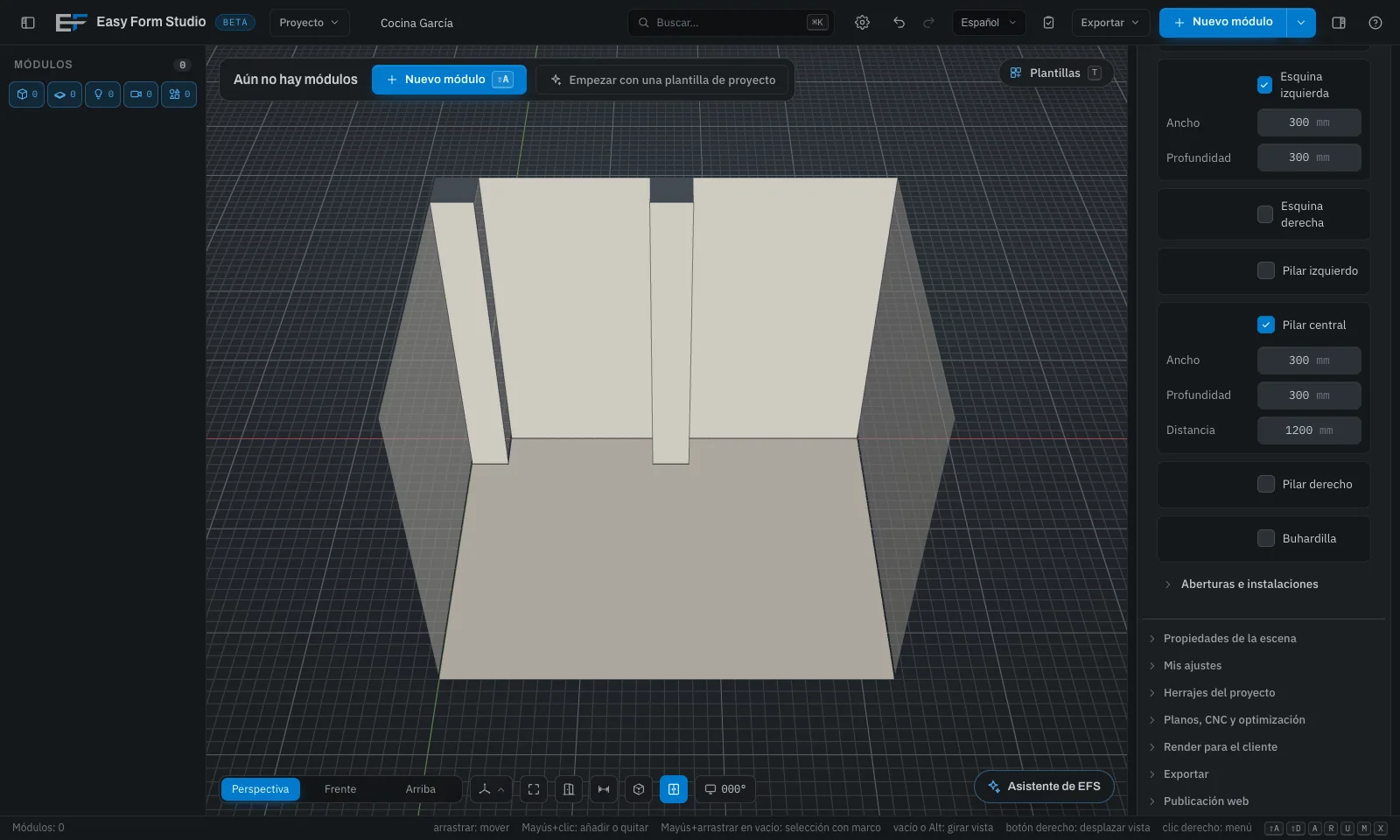
Esquina izquierda y Esquina derecha: un bloque en la esquina del fondo a la izquierda (A/D) o a la derecha (A/B).
| Campo | Qué hace | Por defecto | Valores |
|---|---|---|---|
| Ancho | Cuánto ocupa el bloque a lo largo de la pared A, medido desde la pared lateral. | 300 mm | 10–1000 mm |
| Profundidad | Cuánto ocupa el bloque a lo largo de la pared lateral (D o B), medido desde la pared A. | 300 mm | 10–1000 mm |
Pilar izquierdo (en la pared D) y Pilar derecho (en la pared B):
| Campo | Qué hace | Por defecto | Valores |
|---|---|---|---|
| Ancho | Cuánto sobresale el pilar de la pared hacia la estancia. | 300 mm | 10–1000 mm |
| Profundidad | Ancho del pilar a lo largo de la pared. | 300 mm | 10–1000 mm |
| Distancia | De la pared A al pilar. Si Esquina izquierda (para el pilar izquierdo) o Esquina derecha (para el pilar derecho) está activada, se mide desde esa esquina. | 300 mm | 10–30000 mm |
Pilar central (en la pared A):
| Campo | Qué hace | Por defecto | Valores |
|---|---|---|---|
| Ancho | Ancho del pilar a lo largo de la pared A. | 300 mm | 10–1000 mm |
| Profundidad | Cuánto sobresale el pilar de la pared A hacia la estancia. | 300 mm | 10–1000 mm |
| Distancia | De la pared D al pilar. Si Esquina izquierda está activada, se mide desde la esquina. | 300 mm | 10–30000 mm |
Buhardilla: el techo sube desde la pared D hasta la cumbrera y luego baja hasta la pared B. La cumbrera va de la pared A a la pared C. La Altura de la estancia es la altura del techo junto a las paredes D y B, y la cumbrera es más alta en la medida que introduces en la Altura de la buhardilla.
| Campo | Qué hace | Por defecto | Valores |
|---|---|---|---|
| Distancia | De la pared D a la cumbrera. Si es mayor que el Ancho de la estancia, la cumbrera está en la pared B. | 300 mm | 0–30000 mm |
| Altura | Cuánto más alta que las paredes es la cumbrera. | 300 mm | 0–30000 mm |
Reglas:
- Un pilar se queda dentro de la estancia. Pilar izquierdo y Pilar derecho están entre la pared A (o la esquina) y la pared C, y Pilar central, entre Esquina izquierda (o la pared D) y Esquina derecha (o la pared B). Si no cabe con la Distancia que has introducido, se detiene contra la pared o la esquina con la que chocaría.
- Cuando desactivas una esquina, un pilar o la buhardilla, la pared vuelve a ser recta. Las medidas que introdujiste se conservan para la próxima vez.
- Las esquinas, los pilares y la buhardilla forman parte de la estancia, no son tableros. No entran en la lista de corte.
- No mueven módulos, pero los módulos que arrastras con el ratón no entran en una esquina ni en un pilar, y un módulo nuevo a lo largo de la pared A los rodea (consulta Cómo afecta la estancia a los módulos).
- La Documentación de la estancia dibuja las esquinas y los pilares en la planta y en los alzados de las paredes. La buhardilla no la dibuja.
- Un armario se ajusta a la buhardilla con el botón Ajustar a la buhardilla del panel Inclinación del módulo: a lo largo de la pared A o C, la inclinación va a lo ancho, y con la parte de atrás hacia la pared B o D recibe Más bajo detrás (un armario junto a un murete). Consulta Inclinación.
- Para un pilar o tuberías en la esquina de la cocina, el módulo de esquina tiene su propio Recorte (consulta Módulo de esquina).
Mostrar suelo
Mostrar suelo añade solo el plano del suelo, sin paredes. Úsalo cuando no necesitas una estancia pero quieres ver el suelo bajo los módulos, p. ej. para un mueble exento.
- Mostrar suelo solo es visible mientras Mostrar estancia está desactivado.
- Mientras el suelo está activado, la sección solo contiene Mostrar suelo. Para una estancia, desactívalo primero.
- El suelo sobresale un metro de los módulos por cada lado y crece con ellos.
- No se puede hacer clic en el suelo ni eliminarlo con X. Lo quitas con la casilla.
- El suelo no tiene recuadro Aberturas e instalaciones ni documentación de la estancia.
Aberturas e instalaciones
El recuadro Aberturas e instalaciones está al final de la sección Propiedades de la estancia. Solo es visible mientras Mostrar estancia está activado. Lo abres y lo cierras con un clic en su título; el número a la derecha del título indica cuántas filas tiene la lista. El recuadro contiene la lista, el botón + (Añadir abertura o instalación), el botón de la papelera (Quita la abertura o instalación seleccionada), los campos de la fila seleccionada y el botón Documentación de la estancia (PDF).
Clases
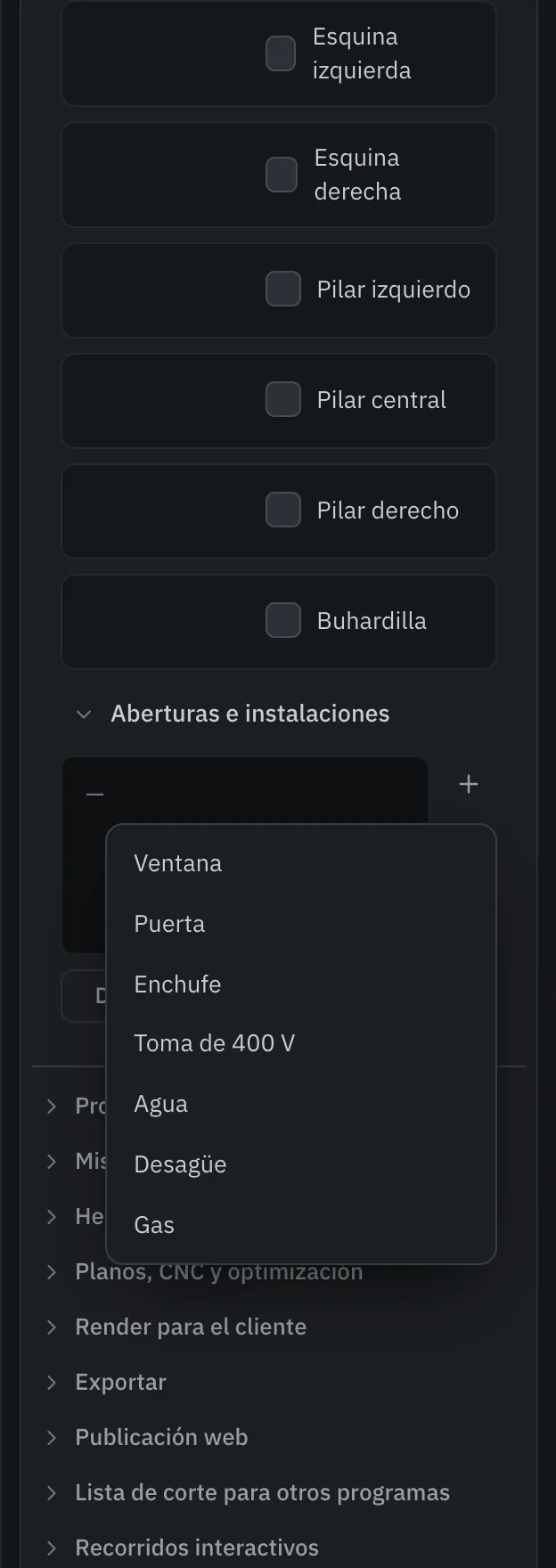
| Clase | Qué es | Desde el inicio de la pared mide hasta | Altura desde el suelo es |
|---|---|---|---|
| Ventana | Una abertura en la pared con ancho, altura y antepecho. | el borde izquierdo de la ventana | el antepecho: el borde inferior de la abertura |
| Puerta | Una abertura que llega hasta el suelo. | el borde izquierdo de la puerta | 0 (una puerta empieza en el suelo) |
| Enchufe | Un enchufe de 230 V. | el centro del enchufe | el centro del enchufe |
| Toma de 400 V | Una toma para una placa de cocción o un horno. | el centro de la toma | el centro de la toma |
| Agua | Agua fría y caliente. | el centro de la toma | el centro de la toma |
| Desagüe | Un desagüe. | el centro del desagüe | el centro del desagüe |
| Gas | Una toma de gas. | el centro de la toma | el centro de la toma |
El "borde izquierdo" de una abertura es el borde más cercano al inicio de la pared, visto desde dentro de la estancia.
Añadir
- Abre el recuadro Aberturas e instalaciones.
- Haz clic en + a la derecha de la lista y elige una clase.
- Aparece una fila nueva en la lista, ya seleccionada. Sus campos están debajo de la lista.
- Junto a Pared, haz clic en la letra de la pared: A, B, C o D.
- Introduce Desde el inicio de la pared y Altura desde el suelo, confirmando cada uno con Enter.
- Para una ventana o una puerta, introduce también Ancho y Altura.
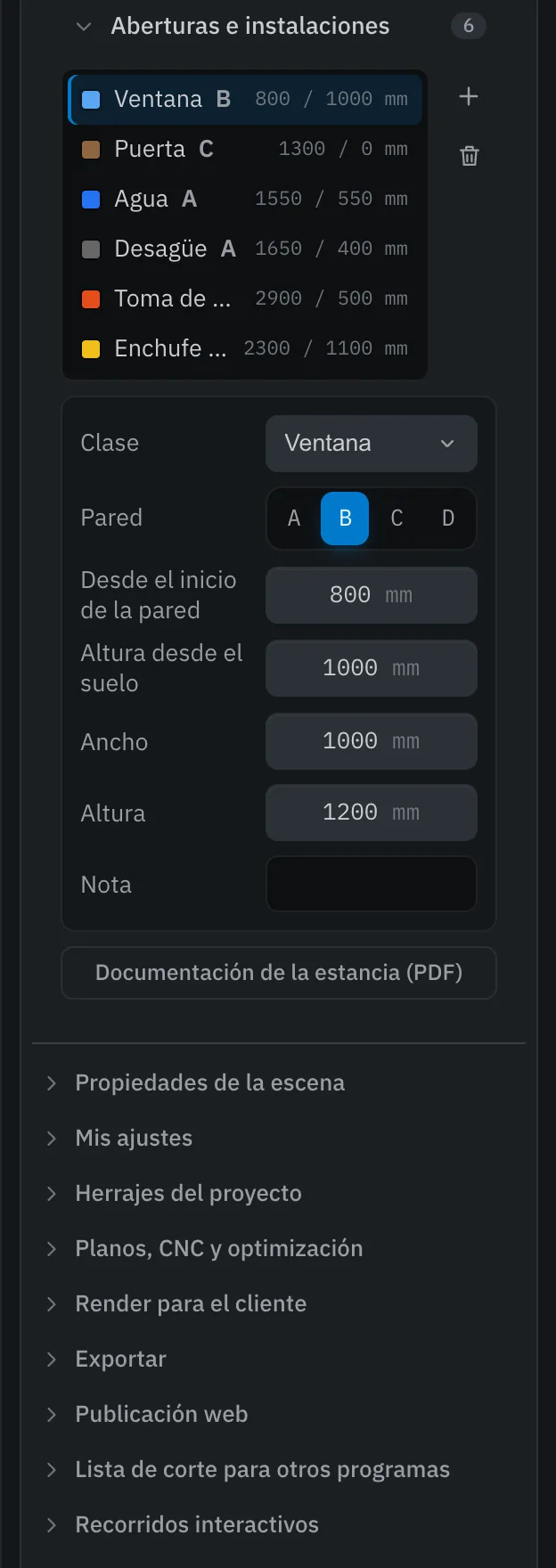
Una fila nueva recibe la pared A, Desde el inicio de la pared 500 mm y las medidas por defecto de su clase:
| Clase | Altura desde el suelo | Ancho × Altura | Marca en la vista 3D |
|---|---|---|---|
| Ventana | 1000 mm | 1000 × 1200 mm | vidrio azul claro con borde gris |
| Puerta | 0 mm | 900 × 2050 mm | panel marrón |
| Enchufe | 300 mm | – | cuadrado amarillo |
| Toma de 400 V | 500 mm | – | cuadrado naranja |
| Agua | 500 mm | – | cuadrado azul |
| Desagüe | 450 mm | – | cuadrado gris |
| Gas | 600 mm | – | cuadrado amarillo |
Campos
| Campo | Qué hace | Por defecto | Valores |
|---|---|---|---|
| Clase | La clase de abertura o instalación. También puedes cambiarla después. | la clase elegida con + | las 7 clases de la tabla Clases |
| Pared | La pared en la que está la abertura o instalación. Cuatro botones con letras. | A | A, B, C, D |
| Desde el inicio de la pared | Del inicio de la pared al borde izquierdo de la abertura, o al centro de la instalación. | 500 mm | 0–30000 mm |
| Altura desde el suelo | Antepecho de la ventana, 0 para una puerta, centro de un enchufe o de una tubería. | depende de la clase | 0–10000 mm |
| Ancho | Ancho de la abertura. Solo para una ventana y una puerta. | 1000 mm (ventana), 900 mm (puerta) | 10–10000 mm |
| Altura | Altura de la abertura. Solo para una ventana y una puerta. | 1200 mm (ventana), 2050 mm (puerta) | 10–10000 mm |
| Nota | Tu texto, p. ej. "enchufe con interruptor" o "desagüe Ø50". Va a la columna Nota del plano de instalaciones. | vacío | texto libre |
Cuando dejas el puntero del ratón sobre Desde el inicio de la pared o Altura desde el suelo, la descripción emergente indica qué se mide.
Reglas:
- Cada cambio en un campo vuelve a dibujar al instante las marcas en las paredes.
- Cuando cambias la Clase, las medidas se mantienen. Un enchufe convertido en ventana se convierte en una ventana de 80 × 80 mm. Introduce su Ancho y su Altura.
- EFS Web no comprueba si una abertura cabe en la pared. Si Desde el inicio de la pared es mayor que la longitud de la pared, la marca queda fuera de la estancia.
- Una ventana y una puerta no son agujeros en la pared. Son marcas en la cara interior de la pared que muestran dónde está la abertura.
Ventana y puerta
En el ejemplo, la ventana está en la pared derecha B, y la puerta en la pared delantera C, detrás de ti cuando miras de frente.
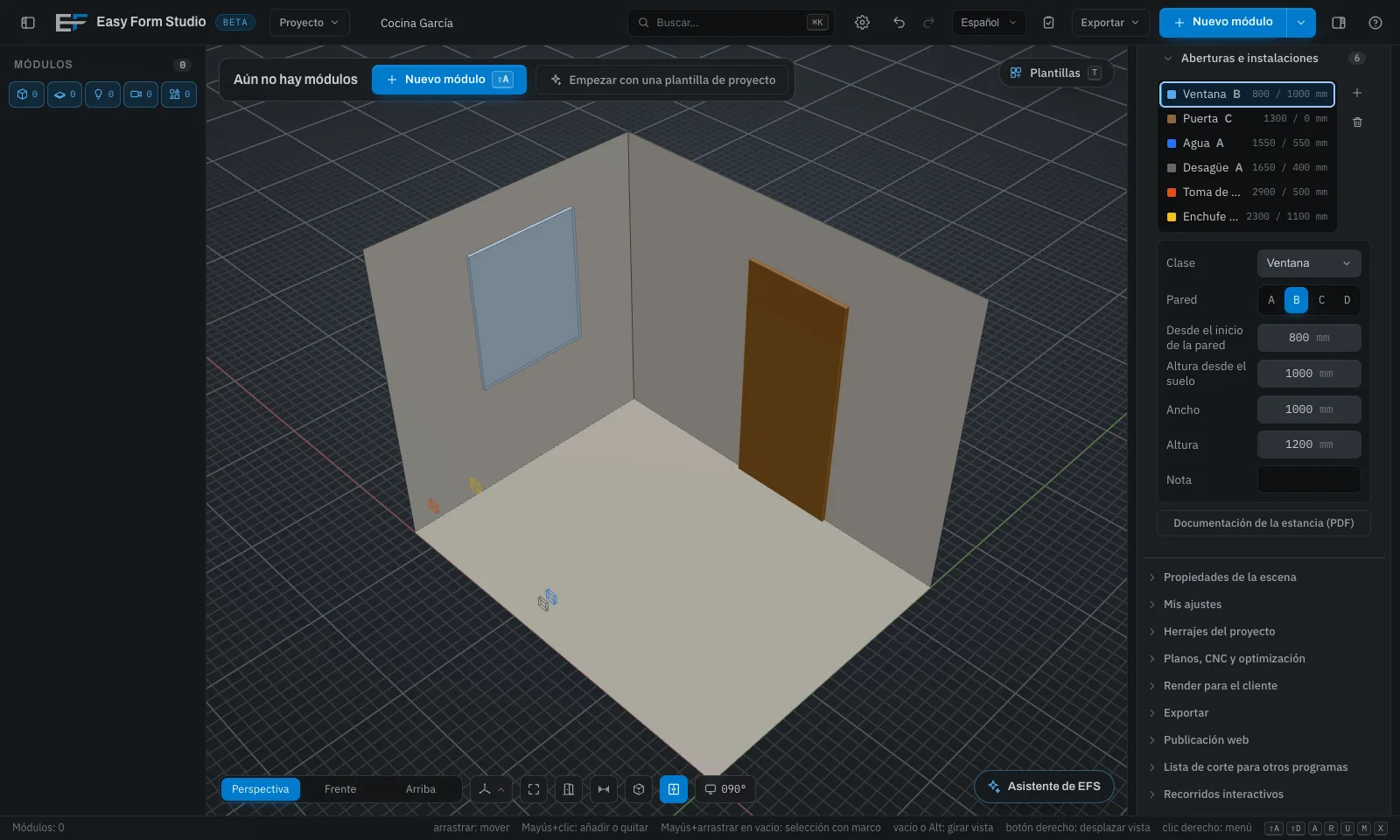
Ventana: Pared B, Desde el inicio de la pared 800 mm, Altura desde el suelo 1000 mm, Ancho 1000 mm, Altura 1200 mm. La ventana ocupa la pared B de 800 a 1800 mm, y de 1000 a 2200 mm en altura.
Puerta: Pared C, Desde el inicio de la pared 1300 mm, Ancho 900 mm, Altura 2050 mm. Altura desde el suelo se queda en 0.
Nota
Cuando una pared te muestra su cara exterior y por eso es invisible, de las ventanas y puertas que hay en ella solo queda el contorno. Cuando giras la vista hacia esa pared, las ves enteras.
Instalaciones
Una instalación es un punto en la pared. Desde el inicio de la pared y Altura desde el suelo fijan su centro. En el ejemplo, las cuatro están en la pared A, debajo del futuro fregadero y de la placa de cocción.
Una instalación no tiene campos Ancho ni Altura. Su marca en la pared es un cuadrado de 80 × 80 mm del color de su clase, centrado en ese punto: llega 40 mm por debajo y 40 mm por encima de la Altura desde el suelo introducida.
El agua, el desagüe y el gas detrás de un módulo determinan la abertura para tuberías y el recorte para sifón.
Consejo
Dibuja las instalaciones tal como están en la pared, incluidas las que hay que desplazar. En la Documentación de la estancia, EFS Web las compara con las instalaciones que necesitan el fregadero, la placa de cocción, el horno, el frigorífico y el lavavajillas, y marca las que no están en su sitio.
Lista y marcas en las paredes
Cada fila de la lista tiene un cuadrado del color de la clase, el nombre de la clase y la pared, y a la derecha Desde el inicio de la pared / Altura desde el suelo, p. ej. Agua A 1550 / 550 mm. Cuando la lista tiene más filas de las que caben, desplázala con la rueda del ratón.
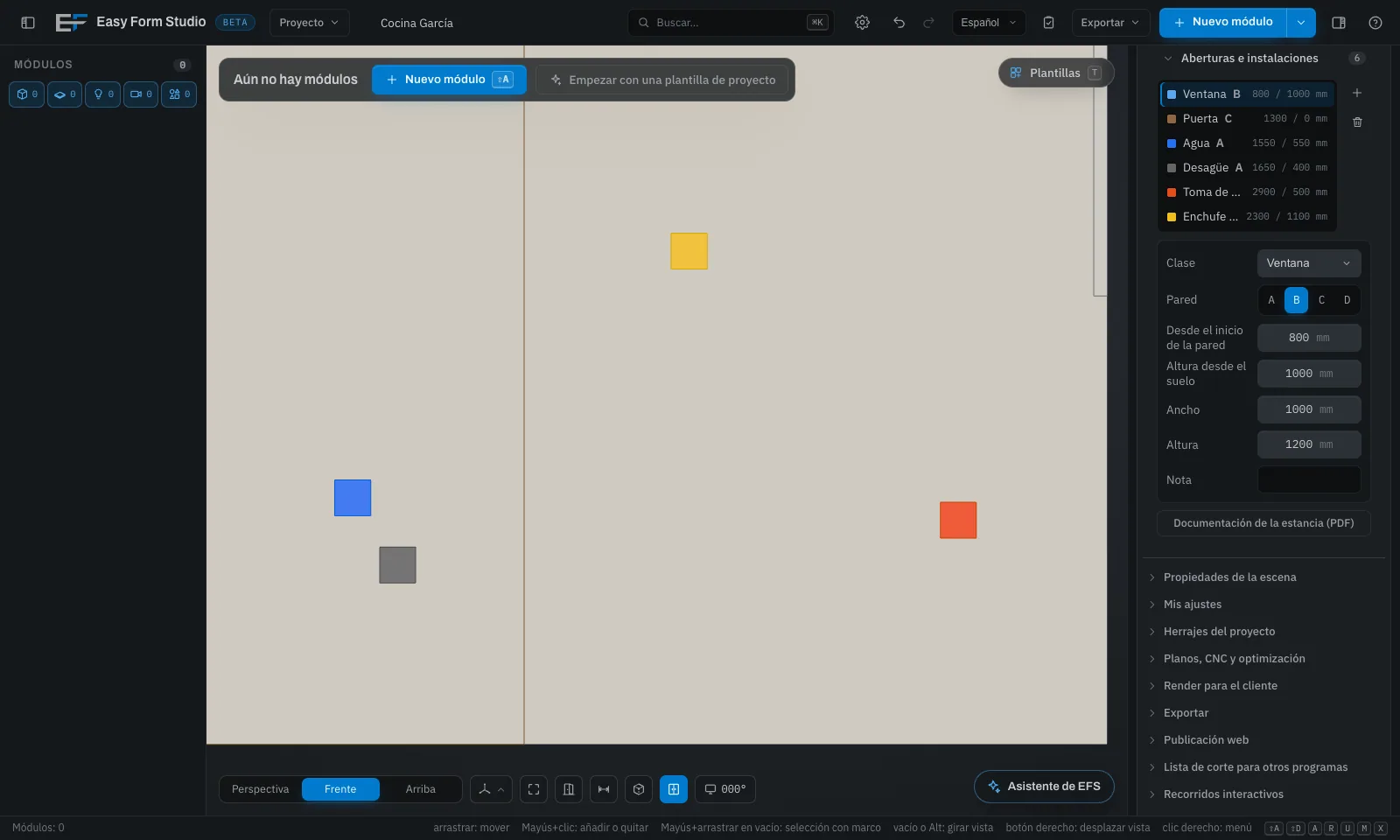
Marcas en las paredes:
- Cada clase tiene su propio color (tabla en Añadir).
- Una marca no se puede seleccionar con un clic en la vista 3D. Las aberturas e instalaciones se seleccionan en la lista.
- Las marcas se ocultan y se muestran junto con la estancia (Mostrar estancia).
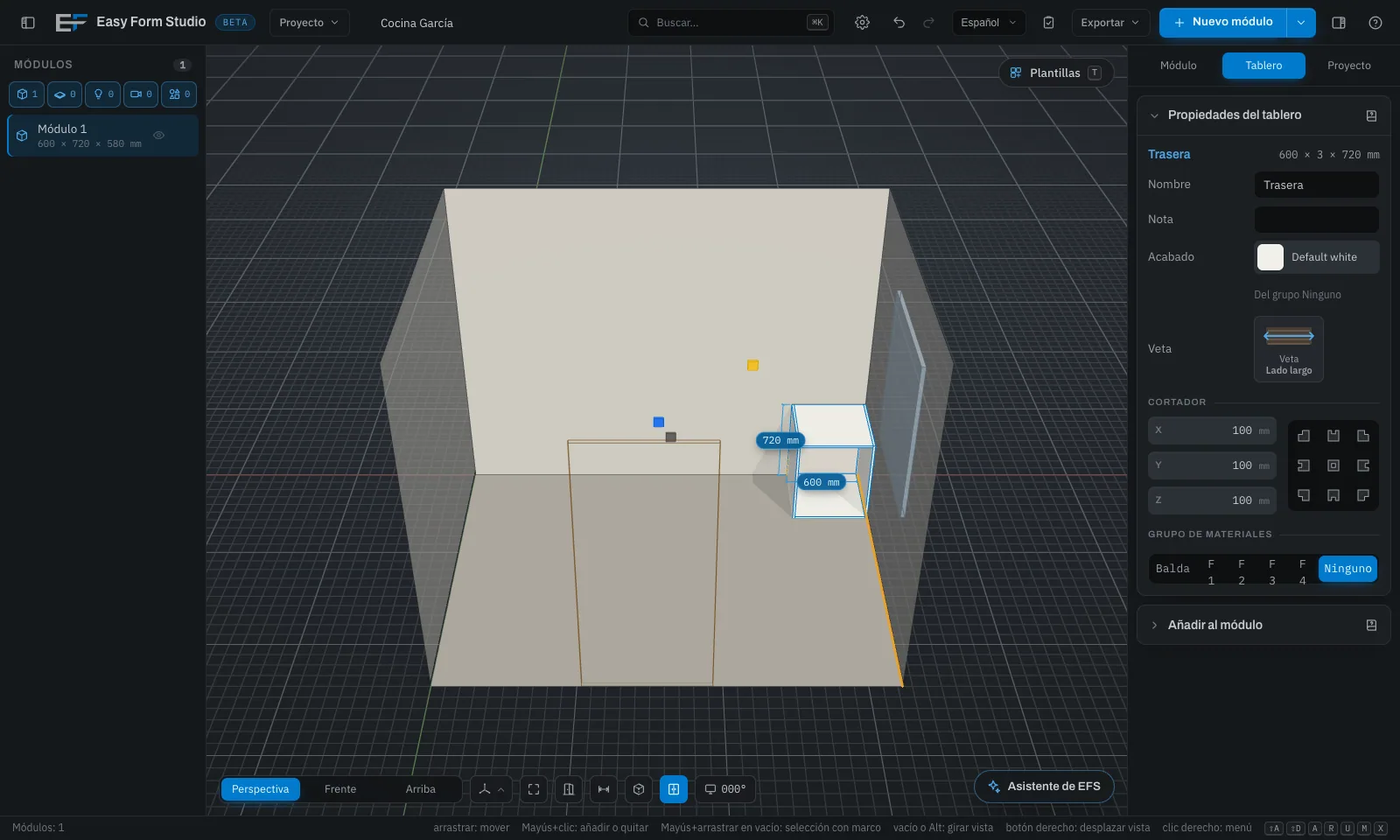
- Una marca está plana sobre la pared: un módulo que esté delante la tapa. La ves a través de la Abertura para tuberías de la trasera del módulo, en Rayos X (Alt+Z) o con el módulo oculto (H).
- En el render para el cliente, las marcas de las instalaciones no se ven. La ventana es de vidrio con luz de día detrás, y la puerta se dibuja como una hoja de puerta (consulta Render con un clic).
Editar y eliminar
Cambiar: haz clic en una fila de la lista y cambia los campos de debajo de la lista.
Eliminar:
- Haz clic en una fila de la lista.
- Haz clic en el botón de la papelera a la derecha de la lista.
La fila y su marca desaparecen sin confirmación. El botón de la papelera está en gris mientras no hay ninguna fila seleccionada. Deshaz una eliminación con Ctrl+Z (en un Mac Cmd+Z).
Cómo afecta la estancia a los módulos
- El primer módulo va a la esquina trasera izquierda de la estancia (la esquina de las paredes A y D), porque esa esquina está en el origen. Si hay una Esquina izquierda, el módulo nuevo la rodea.
- La pared del módulo la fija EFS Web a partir de la Rotación Z: 0° es la pared A, 90° la pared B, 180° la pared C y 270° la pared D. Los módulos se colocan a lo largo de las paredes en los capítulos Módulos bajos y la esquina y Módulos altos, columnas y abatibles.
- Un módulo nuevo y una plantilla a lo largo de la pared A rodean las esquinas y los pilares (apartado Un módulo nuevo a lo largo de la pared A).
- Al arrastrar con el ratón, el módulo es atraído hacia las paredes, las esquinas, los pilares y los bordes de las puertas y ventanas, y no puede meterse en una pared (apartado Ajuste a paredes y pilares). Un valor escrito ignora la estancia: así un módulo puede meterse en una pared, un pilar o una ventana, o quedar delante de un enchufe. Compruébalo a simple vista y en la Documentación de la estancia.
- Las medidas de la estancia no mueven los módulos. Si cambias la estancia cuando los módulos ya están colocados, mueve tú mismo los módulos de las paredes B y C (consulta Mover: 1, 2 y 3).
- La altura de los módulos altos no la fija la estancia, sino el campo Altura de módulos altos de la sección Propiedades de la escena (por defecto 1430 mm). Consulta Módulos altos, columnas y abatibles.
- El agua, el desagüe y el gas detrás de un módulo determinan la abertura para tuberías de la trasera y el recorte para sifón de los cajones (apartado Abertura para tuberías y recorte para sifón).
- Revisión del proyecto avisa de las puertas que chocan al abrirse con una pared, una esquina o un pilar de la estancia, p. ej. La puerta '…' choca con 'Pared C' al abrirse. Consulta Revisa la hilera.
- El render para el cliente construye la estancia para la imagen. Si el proyecto no tiene cámara propia, EFS Web coloca la cámara automática en una esquina de la estancia y, si la esquina está ocupada, en otro sitio libre del suelo. Consulta Render con un clic.
- Modelo AR (USDZ) también lleva la estancia, cuando está activada.
- La documentación de la estancia dibuja la estancia, las aberturas, las instalaciones y los módulos pared por pared. Consulta Documentación de la estancia para los montadores.
Consejo
Una vez introducida la estancia, puedes construir en ella una cocina ya hecha: Proyecto → Nuevo desde plantilla…, elige una cocina, haz clic en Ajustar a mi estancia, luego en Mi estancia y en Crear el proyecto. Las medidas, ventanas, puertas, esquinas y pilares se toman del proyecto abierto. Consulta Plantillas y Mis plantillas.
Un módulo nuevo a lo largo de la pared A
Cuando no hay nada seleccionado, la vista es de frente (000°) y la estancia está activada, Nuevo módulo (C o Shift+A) coloca el módulo nuevo con su trasera contra la pared A:
- en el extremo derecho de los módulos que ya están con la trasera contra la pared A;
- si no hay ninguno, desde la esquina con la pared D;
- más allá de Esquina izquierda, Esquina derecha y Pilar central, y más allá de todo lo que esté en medio a esa altura.
Si en la pared A ya no queda sitio, el módulo va al extremo derecho de la hilera, fuera de la estancia. Una plantilla a 000° va a lo largo de la pared A del mismo modo: todos sus módulos como un solo bloque, pasando las esquinas, los pilares y los módulos a su altura.
Todas las reglas para un módulo nuevo (junto al módulo seleccionado, según la orientación de la vista) están en Dónde se coloca un módulo nuevo.
Ajuste a paredes y pilares
Mientras la estancia está activada y arrastras un módulo con el ratón, EFS Web lo atrae hacia las caras de la estancia. Una línea naranja muestra a qué se ha ajustado el módulo.
| Cara | Atrae el módulo desde |
|---|---|
| La pared hacia la que mira la trasera del módulo | 200 mm |
| Las demás paredes | 150 mm |
| Esquina izquierda, Esquina derecha y los pilares | 100 mm |
| El borde de una puerta o ventana en la pared junto a la que está el módulo | 60 mm |
| Otro módulo | 40 mm |
Reglas:
- El borde de una puerta o ventana solo atrae a las alturas que ocupa la abertura y como mucho a 800 mm de la pared. Por eso un módulo bajo no se ajusta al borde de una ventana que está por encima de él, pero sí al borde de una puerta.
- Un módulo no se mete en una pared, una esquina ni un pilar. Cuando lo arrastras más allá de una pared, se queda contra la pared.
- Mantén pulsada Shift mientras arrastras: el módulo se mueve libremente, sin ajustarse.
- Un movimiento con 1, 2 y 3 se ajusta de la misma manera mientras el módulo sigue al ratón. Una distancia escrita es exacta y nada la atrae (consulta Mover: 1, 2 y 3). Lo mismo vale para los campos X, Y y Z del panel Posición.
- En una pantalla táctil, el dedo atrae desde una distancia 1,75 veces mayor.
Girar hacia una pared: empieza a arrastrar un módulo y después mantén pulsada Ctrl (en un Mac Cmd). También puedes mantener pulsada la tecla antes de pulsar sobre el módulo: un arrastre con Ctrl selecciona solo ese módulo, lo mueve y lo gira (Ctrl + clic sin mover sigue eligiendo un tablero).
- Un módulo normal gira su trasera hacia la pared (o el pilar) más cercana y se ajusta contra ella. La pared debe estar como mucho a 900 mm del centro del módulo.
- Un módulo de esquina gira y se coloca en la esquina más cercana de la estancia: A/D 0°, A/B 90°, B/C 180°, C/D 270°. La esquina debe estar como mucho a 1500 mm del centro del módulo.
- El módulo gira en cuanto pulsas la tecla, también con el ratón quieto.
- Suelta el botón del ratón mientras sigues pulsando Ctrl. Soltar la tecla y el botón a la vez también conserva el giro. Si sueltas Ctrl y sigues arrastrando, el módulo vuelve a su orientación anterior.
- El giro solo funciona cuando arrastras un solo módulo y mientras la estancia está activada.
En el móvil
Arrastras un módulo con el dedo. En el móvil no se puede girar con Ctrl: gira el módulo con el botón Girar hacia la vista del panel Posición (pestaña Módulo) o con el campo Rotación Z.
Abertura para tuberías y recorte para sifón
Las marcas de Agua, Desagüe y Gas detrás de un módulo determinan dónde se recortan su trasera y los cajones bajo el fregadero.
Abertura para tuberías en la trasera:
- Selecciona un módulo con trasera que esté delante del agua y del desagüe.
- En la pestaña Módulo, abre el panel Añadir al módulo.
- En el recuadro Abertura para tuberías, los campos Ancho y Altura ya muestran la abertura ajustada a las marcas que hay detrás del módulo. Debajo pone p. ej. 0 = ajustada a las marcas de agua, desagüe y gas detrás del módulo (330 × 490 mm).
- Haz clic en Abertura para tuberías.
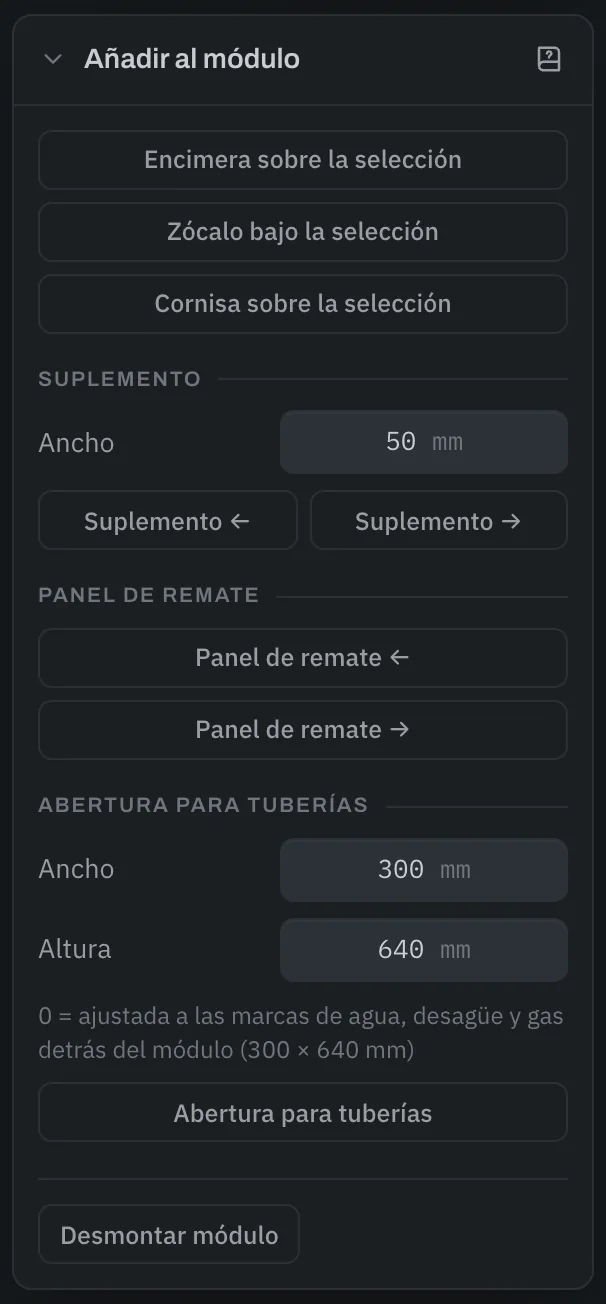
Cómo calcula EFS Web la abertura:
- Mira las marcas de agua, desagüe y gas que hay detrás de la trasera: dentro del ancho y la altura de la trasera, como mucho a 250 mm detrás de ella.
- La abertura abarca todas esas marcas con 50 mm de holgura, está abierta por abajo y centrada en las marcas. Mide como mínimo 300 × 250 mm y no es más alta que la trasera.
- Sin marcas detrás de la trasera, o mientras la estancia está desactivada, la abertura mide 300 × 250 mm y está en el centro de la trasera.
- Escribe tu propia medida en Ancho y Altura. 0 significa: ajustada a las marcas. La medida escrita se recuerda para ese módulo.
- Un clic derecho en el módulo, Añadir al módulo → Abertura para tuberías, hace lo mismo sin los campos: con las medidas que escribiste para ese módulo o, si no, ajustada a las marcas.
- Un módulo tiene una sola abertura para tuberías. Cuando ya la tiene, Ancho y Altura cambian esa abertura, y el botón Quitar la abertura para tuberías (y el mismo elemento del clic derecho) la quita.
- La abertura sigue los cambios: cuando mueves o cambias el módulo o las marcas, EFS la vuelve a cortar. Las medidas escritas se mantienen, y 0 vuelve a ajustarla a las marcas.
- El botón está en gris con la descripción emergente El módulo no tiene trasera. cuando el módulo no tiene trasera. La plantilla Bajo fregadero 800 no tiene trasera, así que no necesita abertura.
Recorte para sifón en los cajones: en el panel Cajones, haz clic en Recorte para sifón. El cajón superior siempre recibe el recorte. Cuando hay una marca de Desagüe detrás del módulo, también lo recibe cada cajón cuya trasera llega por encima del borde inferior de la marca del desagüe, y el recorte se alinea con el desagüe. El recorte sigue a la marca: cuando mueves el desagüe o el módulo, se mueve también.
Todo sobre la abertura para tuberías y el recorte para sifón está en el capítulo Baño: sifón y tuberías.
Problemas frecuentes y soluciones
La sección solo tiene Mostrar suelo, no hay Mostrar estancia. El suelo está activado. Desactiva Mostrar suelo y aparecerá Mostrar estancia.
No hay recuadro Aberturas e instalaciones. La estancia no está activada. Activa Mostrar estancia. El recuadro está al final de la sección, debajo de Buhardilla.
No puedo seleccionar ni eliminar la estancia. La estancia no es un módulo. La cambias en la sección Propiedades de la estancia y la ocultas con la casilla Mostrar estancia.
No veo la pared a través de la que estoy mirando. Es intencionado: la pared cuya cara exterior estás mirando es invisible para que veas el interior. Gira la vista y la verás desde dentro.
La puerta está en el extremo equivocado de la pared. Desde el inicio de la pared se mide desde el extremo izquierdo de la pared, visto desde dentro de la estancia. Para la pared C es la esquina con la pared B; para la pared D, la esquina con la pared C. Consulta la tabla de Paredes A, B, C y D.
Una marca flota fuera de la estancia. Desde el inicio de la pared es mayor que la longitud de la pared. Comprueba Pared y Desde el inicio de la pared.
La ventana se ha convertido en un cuadrado pequeño. Cambiaste la Clase de la fila de una instalación a una ventana, y las medidas se quedaron en 80 × 80 mm. Introduce Ancho y Altura.
No puedo hacer clic en una marca de la pared. Las marcas no se pueden seleccionar en la vista 3D. Haz clic en la fila de la lista.
El pilar se ha detenido en la pared, pero introduje una Distancia mayor. Un pilar a esa distancia no cabe en la estancia. Reduce la Distancia o la Profundidad del pilar, o agranda la estancia.
El botón de la papelera está en gris. No hay ninguna fila seleccionada. Haz clic en una fila de la lista.
No puedo arrastrar un módulo dentro de una pared o un pilar. La estancia lo retiene. Si de verdad lo necesitas ahí, escribe la distancia con 1 o 2, o la posición en el panel Posición.
El módulo se ajusta al borde de la puerta, no donde lo suelto. Lo atrae el borde de la abertura. Mantén pulsada Shift mientras arrastras.
La abertura para tuberías mide 300 × 250 mm y está en el centro de la trasera. No hay marcas de agua, desagüe ni gas detrás de la trasera, o la estancia está desactivada, o el módulo está a más de 250 mm de la pared. Comprueba la Pared y Desde el inicio de la pared de las marcas y acerca el módulo a la pared.
El botón Abertura para tuberías está en gris. El módulo no tiene trasera, así que no necesita abertura. Si necesita trasera, elige una en el panel Construcción, sección Trasera.
El recorte para sifón está en el centro del cajón, pero el desagüe está a un lado. No hay ninguna marca de Desagüe detrás del módulo, o la estancia está desactivada.
Atajos de este capítulo
| Tecla | Acción |
|---|---|
| Ctrl+, (en un Mac Cmd+,) | Ajustes del proyecto: ahí está Propiedades de la estancia |
| Ctrl+K (en un Mac Cmd+K) | Paleta de comandos: escribe p. ej. mostrar estancia |
| Enter | Confirma la medida que has escrito |
| Ctrl+Z (en un Mac Cmd+Z) | Deshace la última acción, también la eliminación de una fila |
| Shift al arrastrar | Mueve el módulo sin ajustarlo |
| Ctrl (en un Mac Cmd) al arrastrar | Gira la trasera del módulo hacia la pared más cercana; un módulo de esquina, hacia la esquina más cercana |
| 1 / 2 / 3 | Mover en X / Y / Z: escribe la distancia en mm y confirma con Enter |
Todos los atajos están en el capítulo Atajos de teclado.
Siguiente
Siguiente capítulo: Módulos bajos y la esquina