Baño: sifón y tuberías
Un módulo bajo un lavabo necesita una abertura en la trasera para las tomas de agua y el desagüe, y un recorte en el cajón alrededor del sifón. EFS Web corta las dos cosas en los tableros: la Abertura para tuberías en la trasera del módulo y el Recorte para sifón en la trasera y el fondo del cajón. Toma las medidas y la posición de las marcas de agua, desagüe y gas dibujadas en la pared. Los tableros cortados entran en la lista de corte como tableros CNC y en el DXF con el contorno del recorte. En este capítulo colocas un mueble bajo lavabo suspendido desde las plantillas, con su borde superior a 850 mm, y cortas los dos recortes para que coincidan con las instalaciones de la pared.
Vídeo: D03 Baño: sifón y tuberías
El mismo flujo de trabajo en un vídeo corto sin sonido, con subtítulos en español.

Antes de empezar
- Activa la estancia y añade las marcas de agua, desagüe y gas en la pared de detrás del lavabo. EFS las usa para proponer las medidas y la posición de los recortes. Cómo dibujarlas está en el capítulo Estancia, aberturas e instalaciones y en la sección Marcas de instalaciones detrás del módulo. Sin marcas, los recortes funcionan, pero con medidas predeterminadas y en el centro del módulo.
- Para la Abertura para tuberías, el módulo debe tener trasera. Para el Recorte para sifón, debe tener cajones.
- Los dos recortes siguen al módulo: cuando después cambias sus medidas, sus cajones o su posición, o mueves las marcas, EFS los vuelve a cortar (consulta Cuando cambias el módulo después de los recortes).
El flujo de trabajo
En el ejemplo, el baño mide 2400 × 2200 × 2500 mm. En la pared A hay dos marcas de agua y una marca de desagüe.
- Abre Ajustes del proyecto (el engranaje de la barra superior o Ctrl+,, en un Mac Cmd+,) y haz clic en Propiedades de la estancia en el grupo Diseño. Activa Mostrar estancia y escribe las medidas de la estancia.
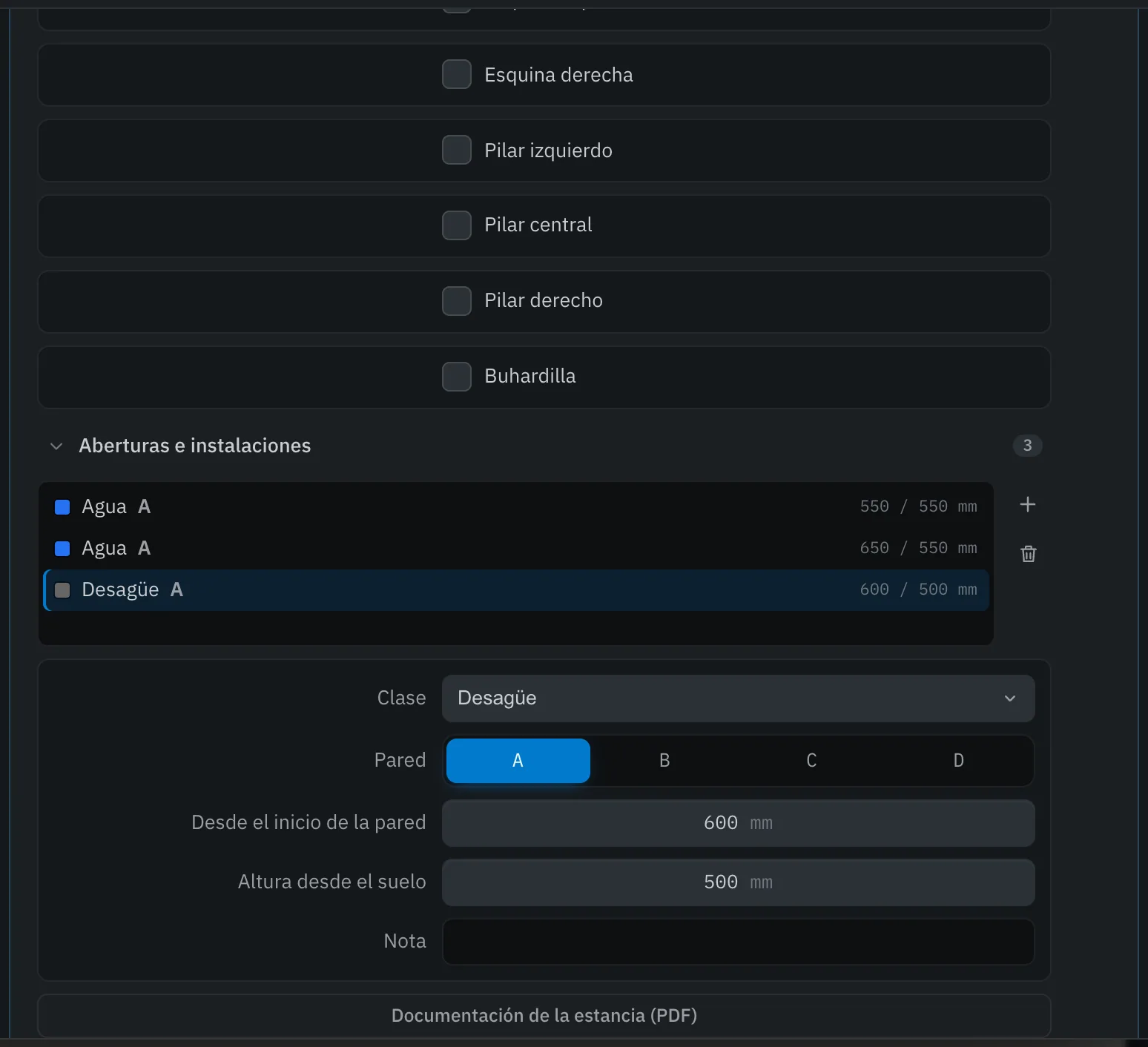
- Abre Aberturas e instalaciones, haz clic en + y elige Agua. Pon Pared A, Desde el inicio de la pared 550 y Altura desde el suelo 550. Añade del mismo modo Agua a 650 / 550 y Desagüe a 600 / 500. Cierra la ventana con Esc.
- Pulsa Esc para que no haya nada seleccionado y luego T. En el campo de búsqueda, escribe
lavabo 1200. - Haz clic en Bajo lavabo 1200, 2 cajones. El módulo aparece en la esquina, delante de las marcas de agua y desagüe, con su borde superior a 850 mm.
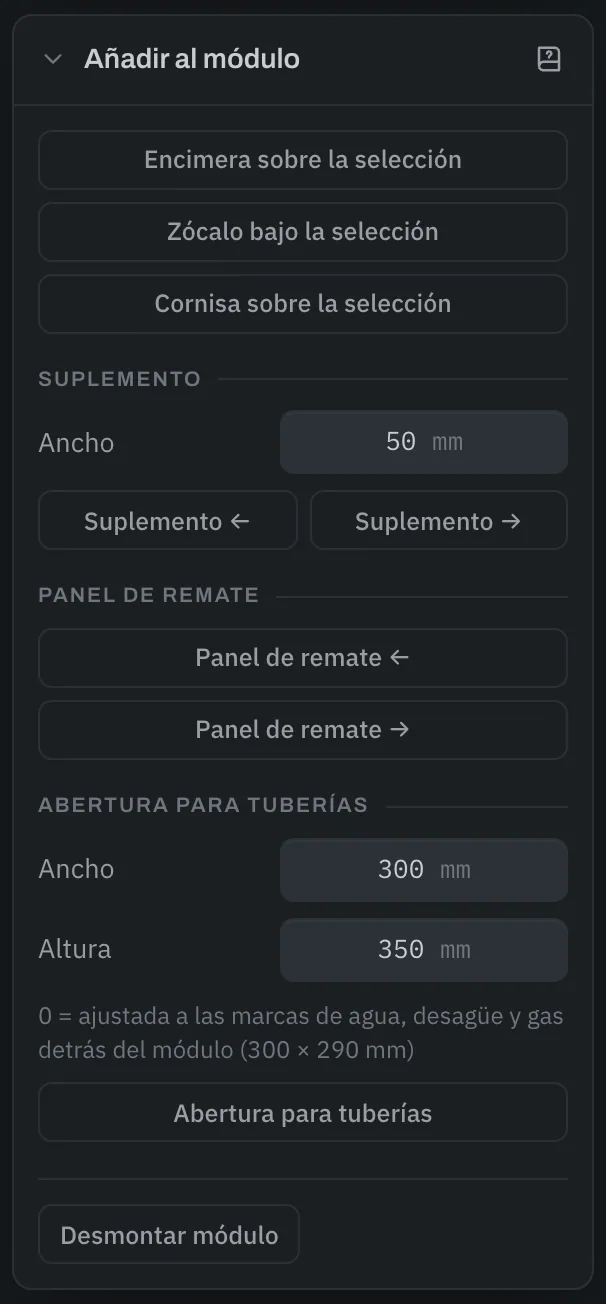
- En la pestaña Módulo, abre el panel Añadir al módulo. En Abertura para tuberías, los campos muestran Ancho 300 mm y Altura 290 mm. Cambia la Altura a 350 mm y haz clic en el botón Abertura para tuberías.
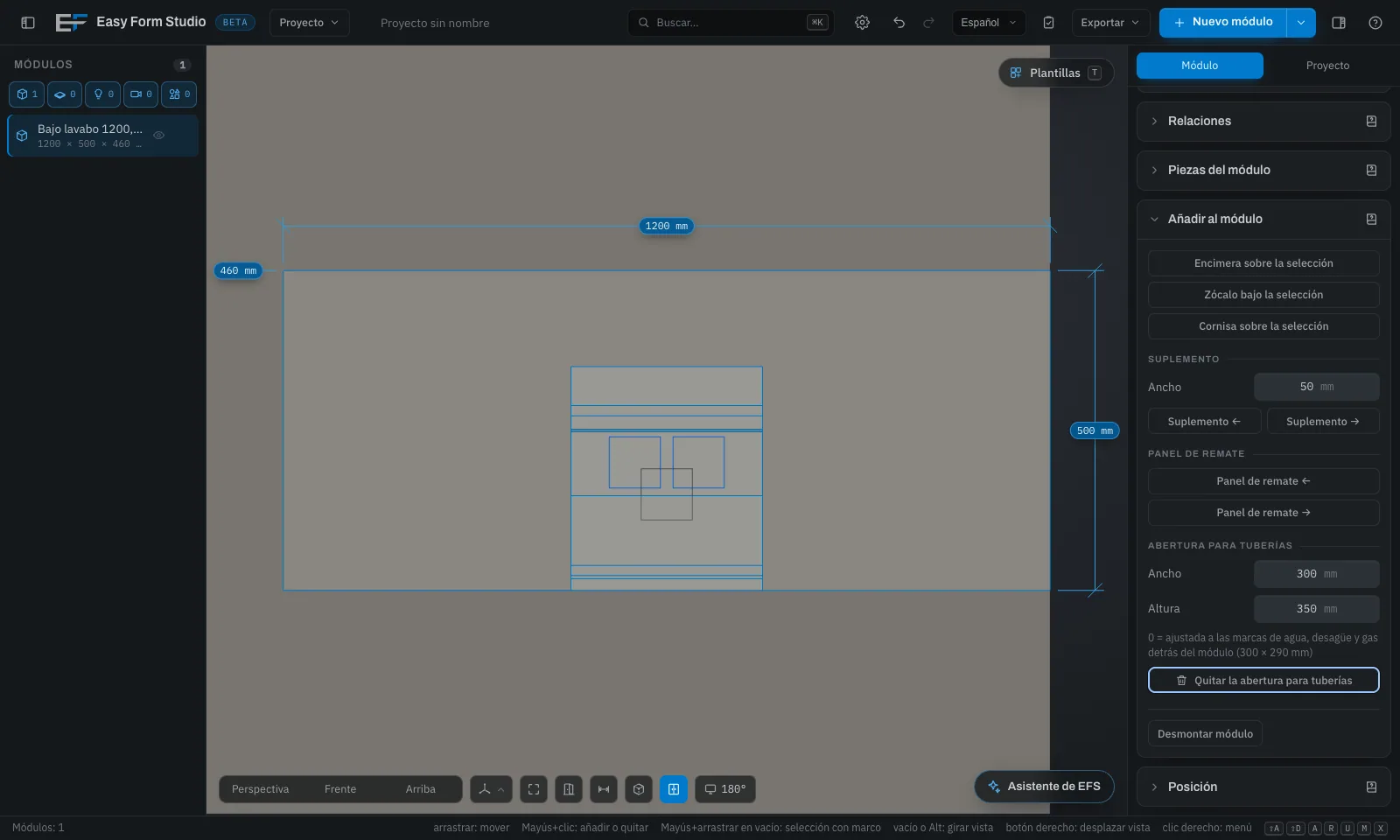
- Gira la vista hasta detrás del módulo: las marcas de agua y desagüe se ven a través de la abertura de la trasera.
- Abre el panel Cajones y haz clic en Recorte para sifón. El recorte recibe Ancho 250 mm y Profundidad 250 mm.
- Activa Rayos X (Alt+Z) y haz clic en Arriba: las traseras de los dos cajones están cortadas en toda su altura, y los fondos tienen un recorte en forma de U.
El módulo bajo lavabo
- Pulsa Esc para que no haya nada seleccionado.
- Pulsa T o haz clic en el botón Plantillas arriba a la derecha de la vista 3D. En el panel Plantillas de módulos, haz clic en la categoría Baño.
- Haz clic en la tarjeta de la plantilla, p. ej., Bajo lavabo 1200, 2 cajones.
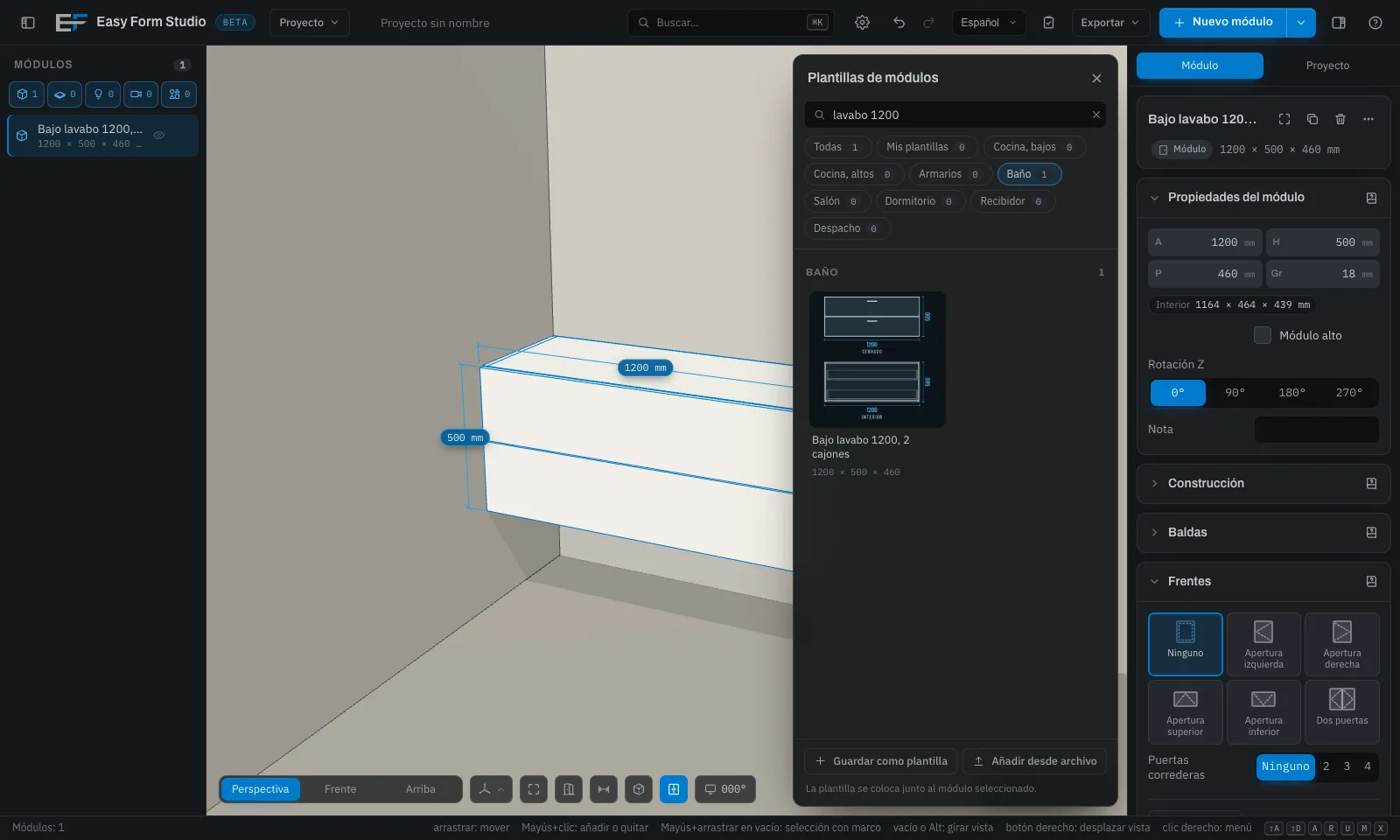
Dónde aparece una plantilla y cómo se mueve está en el capítulo Plantillas y Mis plantillas.
Plantillas bajo lavabo
| Plantilla | A × P × H | Frentes | Trasera | Abertura para tuberías | Recorte para sifón |
|---|---|---|---|---|---|
| Bajo lavabo 1200, 2 cajones | 1200 × 460 × 500 mm | dos cajones exteriores, de 250 mm cada uno | superpuesta, 3 mm | sí | sí |
| Bajo lavabo 600, 2 cajones | 600 × 460 × 500 mm | dos cajones exteriores, de 250 mm cada uno | superpuesta, 3 mm | sí | sí |
| Bajo lavabo 800, 2 puertas | 800 × 460 × 500 mm | dos puertas | ninguna | no: el botón está en gris, El módulo no tiene trasera. | no: el módulo no tiene cajones |
Las demás plantillas de baño (Armario con espejo 800, Módulo alto 400, Columna de baño, Módulo alto con baldas laterales) están en la lista de plantillas. Un baño completo sale de la galería de proyectos: Proyecto → Nuevo desde plantilla…, categoría Baño (Baño con mueble de lavabo de 1,2 m, Baño con lavadora). No tienen marcas de instalaciones dibujadas: añádelas antes de cortar.
Altura 850
Las tres plantillas bajo lavabo cuelgan de la pared, sin patas:
- la base del módulo está a 350 mm por encima del suelo y la altura del casco es de 500 mm, así que el borde superior queda a 850 mm;
- el módulo no es un Módulo alto, así que sus frentes se quedan en el grupo F 1;
- la Profundidad de 460 mm incluye los frentes de los cajones y la trasera.
Para otra altura, mueve el módulo: selecciónalo, pulsa 3, escribe el desplazamiento y pulsa Enter. Por ejemplo, 50 sube el borde superior a 900 mm. Lo mismo puedes hacer en el panel Posición: Z es la altura de la base del módulo, así que para un borde superior a 900 mm escribe 400. Consulta Mover: 1, 2 y 3.
Consejo
Coloca el módulo de forma que su centro quede delante del desagüe: pulsa 1, escribe la diferencia entre el centro del módulo y la marca de desagüe y pulsa Enter. En la pared A, X del panel Posición es el borde izquierdo del módulo desde el inicio de la pared, así que también puedes escribir el valor Desde el inicio de la pared del desagüe menos la mitad del ancho del módulo. Así, tanto la abertura como el recorte para sifón quedan en el centro.
Nota
El panel Herrajes solo ofrece Colgadores de módulo alto cuando Módulo alto está activado. Por eso, el módulo bajo lavabo no tiene colgadores en la lista de herrajes. Pide tú los herrajes para colgarlo de la pared.
Marcas de instalaciones detrás del módulo
Las marcas se añaden en Ajustes del proyecto, sección Propiedades de la estancia, recuadro Aberturas e instalaciones: el botón + y luego Agua, Desagüe o Gas. El recuadro aparece cuando Mostrar estancia está activado. Para cada marca escribes Pared, Desde el inicio de la pared (hasta el centro de la marca) y Altura desde el suelo. Una marca nueva aparece en la pared A, a 500 mm del inicio de la pared. Los detalles están en la sección Aberturas e instalaciones.
En la pared, cada marca es un cuadrado de 80 × 80 mm: la marca de agua es azul, la de desagüe gris y la de gas amarilla. El centro del cuadrado está en la Altura desde el suelo escrita: el cuadrado llega 40 mm por debajo y 40 mm por encima de ella. EFS calcula los recortes a partir de este cuadrado. EFS considera que una marca está «detrás del módulo» cuando:
- Mostrar estancia está activado;
- la marca está, al menos en parte, dentro del ancho y la altura de la trasera del módulo;
- está como máximo 250 mm por detrás de la trasera (el módulo está contra la pared o cerca de ella).
Las marcas que están por encima o por debajo del módulo, a su izquierda o a su derecha, y en otra pared, no cuentan.
| Recorte | Qué marcas mira |
|---|---|
| Abertura para tuberías | agua, desagüe y gas |
| Recorte para sifón | solo el desagüe |
Las marcas del ejemplo:
| Marca | Pared | Desde el inicio de la pared | Altura desde el suelo | Cuadrado en la pared |
|---|---|---|---|---|
| Agua | A | 550 mm | 550 mm | 510–590 mm, altura 510–590 mm |
| Agua | A | 650 mm | 550 mm | 610–690 mm, altura 510–590 mm |
| Desagüe | A | 600 mm | 500 mm | 560–640 mm, altura 460–540 mm |
En el móvil
Abres Ajustes del proyecto desde el menú … (Más) de la barra superior. Las secciones son una fila de botones en la parte superior de la ventana: toca Propiedades de la estancia.
Abertura para tuberías
Una abertura rectangular en la trasera del módulo, abierta por abajo, para que entren las tuberías. Un módulo tiene una sola abertura de este tipo. EFS la vuelve a cortar con cada cambio del módulo y de las marcas, así que la abertura sigue a las tuberías.
- Haz clic en el módulo.
- En la pestaña Módulo, abre el panel Añadir al módulo (haz clic en su título).
- En Abertura para tuberías, los campos Ancho y Altura muestran las medidas ajustadas a las marcas que hay detrás del módulo. Cámbialas si hace falta.
- Haz clic en el botón Abertura para tuberías. Bajo el título Abertura para tuberías ves ahora las medidas de la abertura cortada y el botón Quitar la abertura para tuberías.
Una forma más rápida es el menú del clic derecho: haz clic derecho en el módulo y luego Añadir al módulo → Abertura para tuberías. EFS corta la abertura enseguida, sin los campos: con las medidas que escribiste en el panel para ese módulo o, si no, con las propuestas. La opción está en el menú cuando el módulo tiene trasera y todavía no tiene abertura. Cuando ya la tiene, en su lugar aparece Quitar la abertura para tuberías.
Los campos de Abertura para tuberías
| Opción | Qué hace | Predeterminado | Valores |
|---|---|---|---|
| Ancho | Ancho de la abertura. | propuesto a partir de las marcas, 300 mm sin marcas | 0–1000 mm; 0 significa la medida propuesta |
| Altura | Altura de la abertura desde el borde inferior de la trasera hacia arriba. | propuesta a partir de las marcas, 250 mm sin marcas | 0–1000 mm; 0 significa la medida propuesta |
| Nota bajo los campos | Las medidas propuestas para el módulo seleccionado: 0 = ajustada a las marcas de agua, desagüe y gas detrás del módulo (A × H mm). | – | – |
| Abertura para tuberías | Corta la abertura. Aparece mientras el módulo no tiene abertura. En gris cuando el módulo no tiene trasera; la descripción emergente del botón dice entonces El módulo no tiene trasera. | – | botón |
| Quitar la abertura para tuberías | Quita la abertura: la trasera vuelve a estar entera. Aparece cuando el módulo tiene abertura. | – | botón |
La posición de la abertura de izquierda a derecha no se escribe: la fija EFS. Los campos siguen a la selección: cada módulo tiene sus propias medidas. Las medidas escritas antes de cortar se recuerdan para cada módulo. Cuando el módulo tiene abertura, los campos muestran sus medidas, y un cambio en un campo cambia la abertura al momento; con una medida de 0, el campo muestra la medida propuesta actual.
Cómo propone EFS la abertura
Sin marcas detrás del módulo, la abertura mide 300 × 250 mm y está en el centro de la trasera. Con marcas:
- EFS toma todas las marcas de agua, desagüe y gas que hay detrás del módulo.
- Añade 50 mm de holgura alrededor, a la izquierda, a la derecha y arriba.
- El Ancho es la distancia del borde izquierdo al borde derecho de ese marco, y como mínimo 300 mm.
- La Altura va del borde inferior de la trasera al borde superior del marco, como mínimo 250 mm y como máximo hasta arriba de la trasera.
- El centro de la abertura está en el centro de las marcas.
Ejemplo del flujo de trabajo: las marcas van en horizontal de 510 a 690 mm, y el borde superior de la marca más alta está a 590 mm. Con la holgura quedan 460–740 mm, es decir, 280 mm, así que el Ancho pasa a 300 mm. La trasera empieza a 350 mm, así que la Altura es 590 + 50 − 350 = 290 mm. El centro de la abertura está a 600 mm, delante del desagüe.
Reglas
- La abertura solo se hace en la trasera del módulo. La base, los costados y los travesaños quedan enteros.
- La abertura siempre está abierta por abajo, hasta el borde inferior de la trasera.
- La abertura se queda dentro de la trasera. Si con el centro propuesto se saliera del borde de la trasera, EFS la desplaza hacia el centro.
- Una trasera con abertura pasa a ser un tablero CNC (consulta Lista de corte, DXF y planos).
- El botón Abertura para tuberías solo corta el módulo activo, también cuando hay varios módulos seleccionados.
- Un módulo tiene una sola abertura para tuberías. Cuando ya la tiene, el botón Abertura para tuberías desaparece: Ancho y Altura cambian la abertura existente, y Quitar la abertura para tuberías la quita. Deshaz un cambio con Ctrl+Z (en un Mac Cmd+Z).
- La abertura sigue al módulo y a las marcas: EFS la vuelve a cortar cuando mueves el módulo o cambias sus medidas y cuando cambias las marcas. Las medidas escritas se mantienen, y una medida de 0 vuelve a ajustarla a las marcas.
- La abertura se guarda con el proyecto y va con el módulo a Mis plantillas y al archivo del módulo.
Atención
El Ancho y la Altura deben ser menores que la trasera. Una abertura tan alta como la trasera la corta en dos piezas, y una abertura tan ancha como la trasera le quita toda la parte inferior.
Consejo
Si la abertura no está donde están las tuberías, comprueba las marcas de la pared, no las medidas de los campos. Corrige Desde el inicio de la pared y Altura desde el suelo de las marcas: la abertura se mueve sola.
En el móvil
En el móvil, el mismo menú se abre con un dedo mantenido sobre el módulo o con el botón Más (tres puntos) del encabezado del módulo. El panel Añadir al módulo está en la pestaña Módulo del panel inferior: arrastra el panel hacia arriba hasta llegar a él.
Recorte para sifón
Un recorte en forma de U alrededor del sifón en el cajón, para que el cajón pase junto al desagüe: la trasera del cajón se corta en toda su altura, y el fondo recibe un recorte desde el borde trasero hacia delante.
- Haz clic en el módulo.
- En la pestaña Módulo, abre el panel Cajones.
- Al final del panel, haz clic en Recorte para sifón. El recorte recibe 250 × 250 mm.
- Cambia el Ancho y la Profundidad si hace falta.
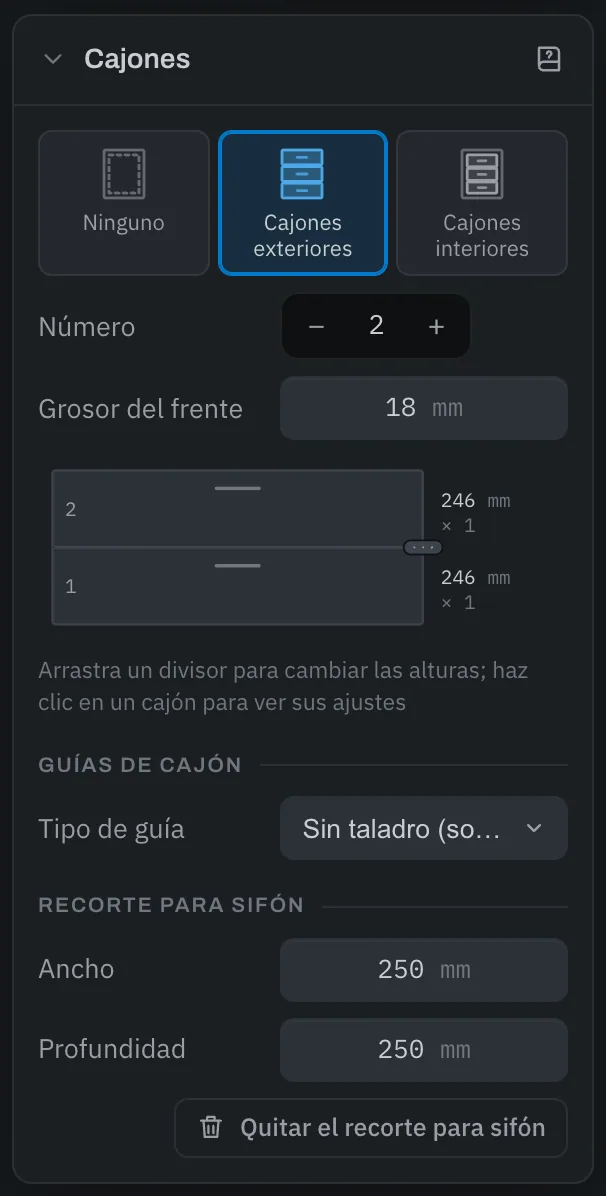
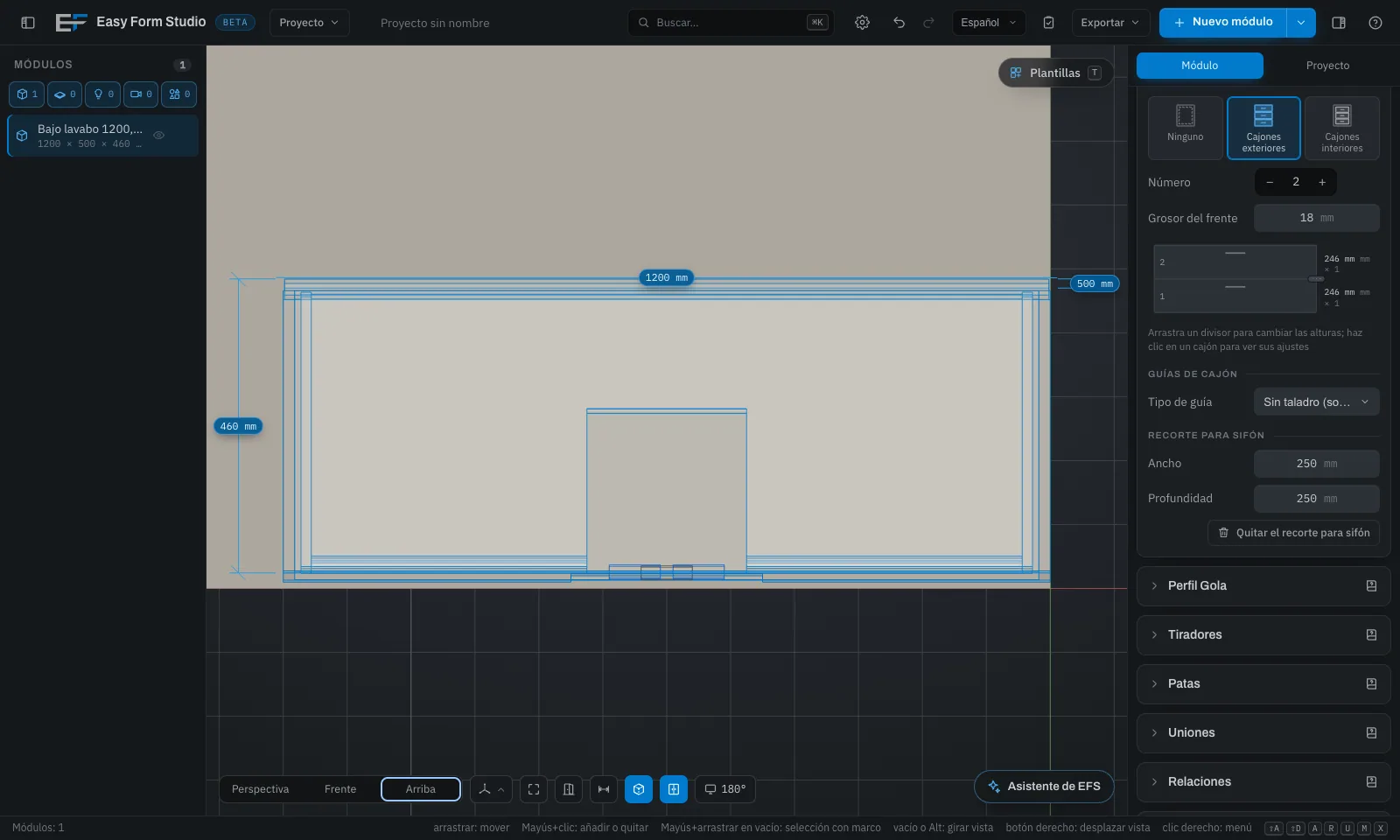
El menú del clic derecho hace lo mismo: Añadir al módulo → Recorte para sifón (250 × 250 mm). La opción solo está en el menú cuando el módulo tiene cajones y todavía no tiene recorte para sifón; un recorte existente lo cambias o lo quitas en el panel Cajones.
Los campos de Recorte para sifón
| Opción | Qué hace | Predeterminado | Valores |
|---|---|---|---|
| Recorte para sifón (botón) | Añade el recorte al módulo. Aparece mientras el módulo no tiene recorte. | – | botón |
| Ancho | Ancho del recorte, de izquierda a derecha. Es el mismo en la trasera y en el fondo del cajón. | 250 mm | 50–600 mm |
| Profundidad | Cuánto entra el recorte en el fondo del cajón, desde el borde trasero hacia delante. | 250 mm | 50–500 mm |
| Quitar el recorte para sifón | Quita el recorte; los tableros del cajón vuelven a estar enteros. | – | botón |
El recorte es una propiedad del módulo: sus medidas se quedan con el módulo y se guardan con el proyecto. Cuando hay varios módulos con cajones seleccionados, el botón, los campos y Quitar el recorte para sifón actúan sobre todos; un campo muestra — cuando las medidas son distintas.
Qué cajones reciben el recorte
| Detrás del módulo | Qué cajones | Dónde está el recorte, de izquierda a derecha |
|---|---|---|
| Ninguna marca de desagüe | Solo el cajón superior | En el centro del cajón |
| Una marca de desagüe | El cajón superior y cada cajón cuya trasera llegue por encima del borde inferior de la marca de desagüe | En el centro de la marca de desagüe. Si hay varias, a medio camino entre ellas. |
Los cajones se cuentan desde abajo: en un módulo con dos cajones, el de arriba es el Cajón 2. Ejemplo del flujo de trabajo: la marca de desagüe a una altura de 500 mm va en la pared de 460 a 540 mm, y la trasera del cajón inferior termina a 498 mm, por encima del borde inferior de la marca. Así que los dos cajones reciben el recorte. Si el desagüe estuviera a 560 mm (la marca desde 520 mm), solo lo recibiría el cajón superior.
EFS elige los cajones y la posición con cada cambio: cuando mueves la marca de desagüe o el módulo, el recorte se vuelve a construir.
Qué se corta
| Tablero | Recorte |
|---|---|
| Trasera del cajón (Trasera de cajón 2) | Cortada en toda su altura, en el ancho del recorte. De un tablero quedan dos piezas. |
| Fondo del cajón (Fondo de cajón 2) | Un recorte en forma de U de Ancho × Profundidad, abierto hacia el borde trasero. |
| Frente y laterales del cajón | No se cortan. |
| Trasera del módulo | No se corta. Para ella, usa la Abertura para tuberías. |
Reglas:
- Un módulo sin cajones no tiene recorte para sifón: el panel Cajones no tiene sección para él, y el menú del clic derecho no tiene la opción.
- El recorte va con los cajones. Cuando el módulo se queda sin cajones (tipo Ninguno, Número 0, o frentes elegidos en lugar de cajones), el recorte desaparece. Los cajones que vuelves a añadir llegan sin el recorte: vuelve a añadirlo.
- La Profundidad debe ser menor que la profundidad de la caja del cajón; si no, el fondo se corta en dos piezas. En un módulo de 460 mm de profundidad, la caja del cajón tiene 429 mm de profundidad.
- El Ancho debe ser menor que el ancho de la trasera del cajón. En un módulo de 600 mm de ancho, la trasera del cajón mide 512 mm de ancho, y en uno de 1200 mm, 1112 mm.
- Para un recorte más pequeño o más grande, basta con cambiar el Ancho o la Profundidad: el recorte se vuelve a construir, no hace falta deshacerlo.
Lista de corte, DXF y planos
Los tableros cortados son tableros CNC: tienen un contorno que no es un rectángulo.
| Dónde | Qué obtienes |
|---|---|
| Lista de corte (Lista de corte a Excel, paquete de producción) | El tablero sigue siendo una fila, con la medida del tablero entero. En la columna CNC recibe la marca CNC 1, CNC 2… (consulta Marca CNC) |
| Panel Piezas del módulo | El tablero cortado muestra la misma marca, p. ej., CNC 1. |
| DXF (Exportar DXF - todo, Exportar DXF - selección) | El contorno del tablero con el recorte. La trasera del cajón son dos piezas de un tablero: los dos contornos están en el DXF, en la capa CONTOUR. |
| Planos PDF (Exportar todo a PDF, Exportar selección a PDF) | Un plano del tablero cortado, cuando Tableros CNC está activado en Ajustes del proyecto, sección Exportar, recuadro Ajustes (activado por defecto). Consulta Taladros, DXF, MPR y CIX. |
| Estimación de costes y presupuesto | Los tableros se calculan igual que antes. Los recortes no tienen artículo propio. |
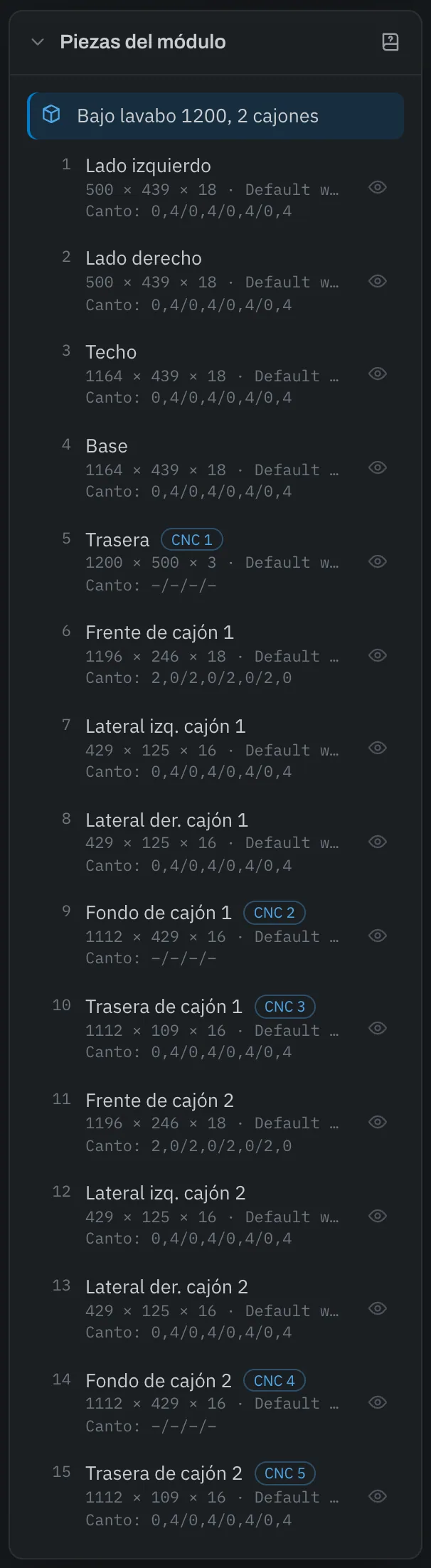
Ejemplo del flujo de trabajo: cinco tableros CNC, la Trasera con una abertura de 300 × 350 mm, las traseras de los dos cajones (Trasera de cajón 1, Trasera de cajón 2) cortadas en un ancho de 250 mm y los fondos de los dos cajones (Fondo de cajón 1, Fondo de cajón 2) con un recorte de 250 × 250 mm.
Reglas:
- Con DXF: solo CNC y taladrados (el recuadro Ajustes de la sección Exportar), los tableros cortados siempre entran en el DXF, y los tableros rectangulares simples sin taladros no.
- En la trasera del cajón, el CNC corta dos piezas de un tablero. La lista de corte tiene una fila con la medida del tablero entero: se corta a medida un tablero, no dos.
- La medida de la lista de corte es la del rectángulo que envuelve el tablero. El recorte no cambia la Longitud ni el Ancho.
Los detalles de las columnas de la lista de corte y de las capas del DXF están en los capítulos Lista de corte y medida de corte y Taladros, DXF, MPR y CIX.
Consejo
Guarda el módulo con los recortes como plantilla propia (Proyecto → Guardar como plantilla, consulta Mis plantillas). La abertura para tuberías y el recorte para sifón van con ella, así que el siguiente módulo de lavabo viene ya cortado.
Cuando cambias el módulo después de los recortes
EFS vuelve a calcular los dos recortes con cada cambio:
| Cambio | Recorte para sifón | Abertura para tuberías |
|---|---|---|
| Ancho, Altura o Profundidad del módulo | Conserva su ancho y su profundidad, centrado en el desagüe o en el cajón. | Se vuelve a cortar en la trasera nueva: las medidas escritas se mantienen, una medida de 0 se ajusta a las marcas, y el centro vuelve a estar en las marcas. |
| Tipo o número de cajones | Los cajones nuevos reciben el recorte con las mismas reglas. Cuando el módulo se queda sin cajones, el recorte desaparece; los cajones que vuelves a añadir llegan sin él. | No cambia. |
| Mover el módulo o cambiar las marcas | El recorte se vuelve a construir para el desagüe que hay detrás del módulo. | Se vuelve a cortar para las marcas de agua, desagüe y gas que hay detrás del módulo. |
Así que no tienes que volver a cortar la abertura. Si ya no la necesitas, haz clic en Quitar la abertura para tuberías en el panel Añadir al módulo o en el menú Añadir al módulo del clic derecho.
Atención
Las marcas solo cuentan mientras Mostrar estancia está activado. Con la estancia desactivada, la abertura para tuberías pasa al centro de la trasera (una medida de 0 se convierte en 300 × 250 mm), y el recorte para sifón, al centro del cajón superior. Antes de una exportación de producción, comprueba que la estancia está activada.
Errores frecuentes y soluciones
El botón Abertura para tuberías está en gris. El módulo no tiene trasera (p. ej., Bajo lavabo 800, 2 puertas); la descripción emergente del botón dice El módulo no tiene trasera. Las tuberías pasan entonces sin abertura. Si necesitas una trasera, abre la sección Trasera del panel Construcción y elige Superpuesta (consulta Trasera).
La Abertura para tuberías o el Recorte para sifón no está en el menú del clic derecho. El módulo no tiene trasera o no tiene cajones, ya tiene ese recorte, o está seleccionado un tablero suelto o un módulo de esquina, o no hay nada seleccionado. Haz clic en el módulo bajo lavabo. Quitar la abertura para tuberías quita una abertura existente, y el panel Cajones, el recorte para sifón.
El panel Cajones no tiene Recorte para sifón. El módulo no tiene cajones o el Número de cajones es 0. Elige Cajones exteriores o Cajones interiores.
No veo el recuadro Aberturas e instalaciones. La estancia está desactivada. En Propiedades de la estancia, activa Mostrar estancia.
Los campos muestran 300 × 250 mm, y las tuberías están en otro sitio. EFS no ha encontrado marcas detrás del módulo: la estancia está desactivada, las marcas no están dibujadas, están en otra pared, por debajo o por encima del módulo, o a más de 250 mm por detrás. Corrige las marcas y luego corta.
El recorte para sifón solo está en el cajón superior, y el desagüe está más abajo. La marca de desagüe no está detrás del módulo o está por debajo de su base. Corrige la Altura desde el suelo de la marca de desagüe: el recorte se vuelve a construir solo.
El recorte para sifón no está delante del desagüe. Sin marca de desagüe, el recorte está en el centro del cajón. Dibuja el desagüe o mueve el módulo de forma que su centro quede delante del desagüe.
La abertura es demasiado pequeña o demasiado grande. En Abertura para tuberías, escribe otro Ancho y otra Altura: la abertura cambia al momento.
La abertura está en un sitio equivocado. Corrige Desde el inicio de la pared y Altura desde el suelo de las marcas: la abertura se mueve sola.
La trasera se ha partido en dos piezas. La Altura de la abertura es mayor que la trasera. Escribe una altura menor.
El fondo del cajón se ha cortado en dos piezas. La Profundidad del recorte es mayor que la profundidad de la caja del cajón. Reduce la Profundidad en el panel Cajones.
La abertura ha saltado al centro de la trasera, 300 × 250 mm. La estancia está desactivada, o las marcas ya no están detrás del módulo. Activa Mostrar estancia y comprueba las marcas. Consulta Cuando cambias el módulo después de los recortes.
Atajos de este capítulo
| Tecla | Acción |
|---|---|
| clic derecho | Menú con Añadir al módulo → Abertura para tuberías (o Quitar la abertura para tuberías) y Recorte para sifón |
| T | Plantillas: el panel con las plantillas de módulos |
| Ctrl+, (Mac Cmd+,) | Ajustes del proyecto: Propiedades de la estancia y las marcas |
| Alt+Z | Rayos X: se ven los recortes de los cajones |
| 1 | Mover el módulo a izquierda y derecha, delante del desagüe |
| 3 | Mover el módulo arriba y abajo, para otra altura de lavabo |
| Ctrl+Z (Mac Cmd+Z) | Deshacer el último cambio, también la abertura para tuberías |
Todos los atajos están en el capítulo Atajos de teclado.
Siguiente
Siguiente capítulo: Recibidor y salón con plantillas