Zgornji in visoki elementi, dvižna vrata
V tem poglavju kuhinja iz poglavja B02 dobi zgornje elemente na steni A, dvižna vrata z dvižnim mehanizmom, obešala na stenski tirnici in visok element za hladilnik na steni D. Spoznali boste, na kateri višini EFS Web drži zgornje elemente in kako se izračuna njihova linija, kako element postane zgornji element, kateri visoki elementi so med predlogami, kako smer pogleda določi, kam gre element za hladilnik, in kako EFS izbere moč dvižnega mehanizma po faktorju moči.
Video: B03 Zgornji in visoki elementi, dvižna vrata
Isti potek dela v kratkem videu brez zvoka s podnapisi v slovenščini.

Preden začnete
- Odprite projekt z vrsto spodnjih elementov iz poglavja Spodnji elementi in kotni element: kotni element v vogalu sten A in D, element za korito, prostor za pomivalni stroj, predali in element s štirimi predali na steni D.
- Pravila, po katerih nov element sede ob izbranega ali na konec vrste, so opisana v razdelku Kam sede nov element. Ista pravila veljajo za zgornje elemente, le da zgornji elementi gledajo zgornje elemente.
- Smer pogleda je prikazana na koncu orodne vrstice 3D-pogleda, spodaj levo: ikona zaslona in 000°, 090°, 180° ali 270°. Število se spreminja, ko obračate pogled.
Potek dela
- Kliknite prazen prostor v 3D-pogledu ali pritisnite Esc. Poglejte od spredaj: oznaka smeri pogleda kaže 000°.
-
Pritisnite T ali kliknite Predloge zgoraj desno v 3D-pogledu. Kliknite kategorijo Zgornji kuhinjski elementi, nato Dvojna vrata. Zgornji element sede na steno A, v vogal ob steni D, z zgornjim robom na 2150 mm. Glejte Višina zgornjih elementov.
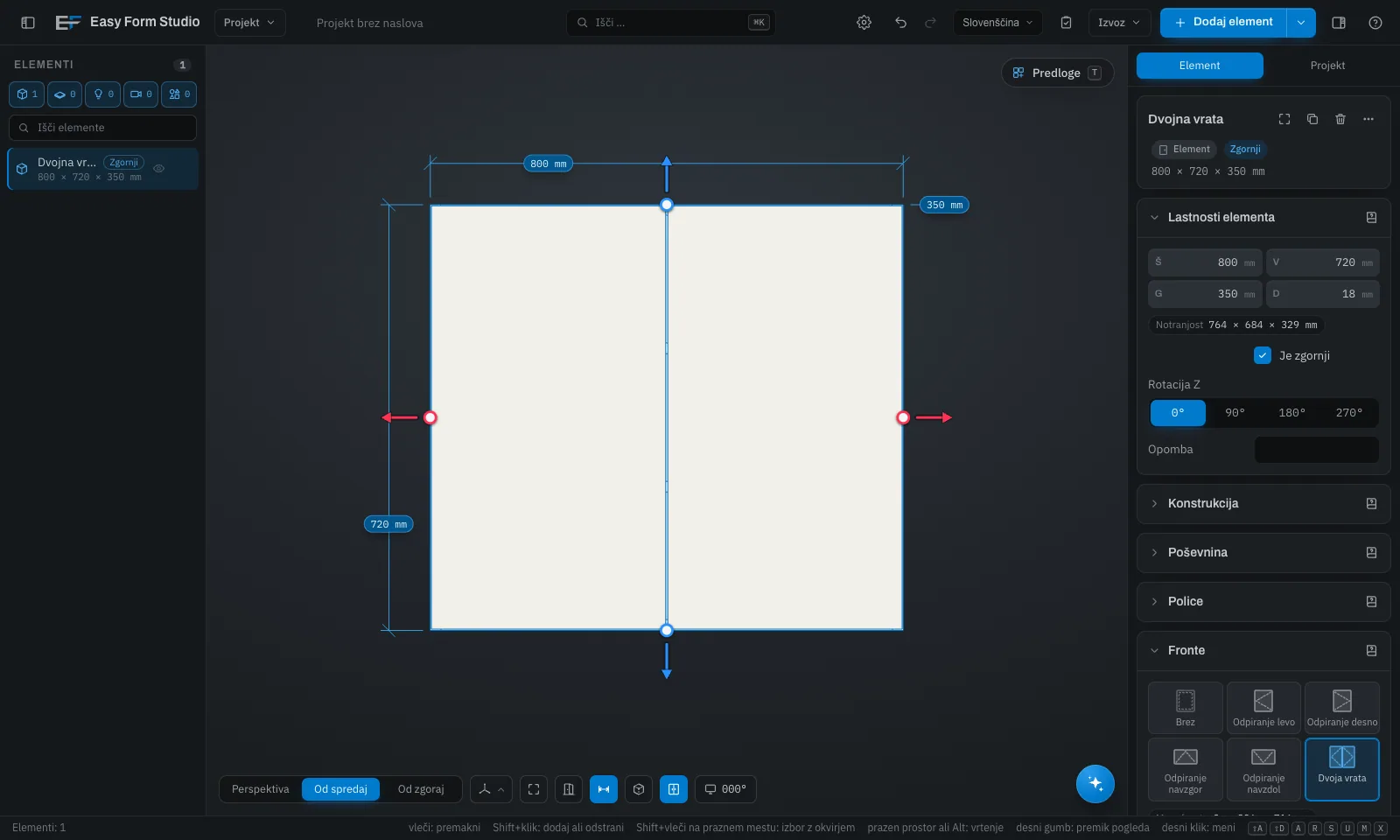
-
Nov element ostane izbran. Dvakrat kliknite Enojna vrata. Vsak nov zgornji element pride desno od prejšnjega. Drugi dobi ime Enojna vrata - 2.
- Kliknite Enojna zgornja vrata nizka. To je zgornji element višine 400 mm z dvižnimi vrati, ki se odpirajo navzgor. Glejte Dvižna vrata z dvižnim mehanizmom.
-
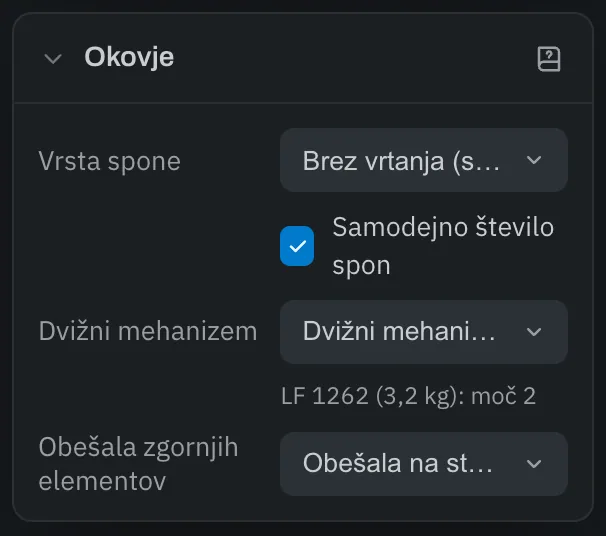
V zavihku Element odprite razdelek Okovje. V polju Dvižni mehanizem izberite Dvižni mehanizem s podporo (kot AVENTOS HK top). Pod njim se pojavi vrstica PF 1262 (3,2 kg): moč 2.
-
V istem razdelku v polju Obešala zgornjih elementov izberite Obešala na stenski tirnici. Glejte Obešala zgornjih elementov.
- Kliknite prazen prostor in obrnite pogled proti steni D, dokler oznaka smeri pogleda ne kaže 270°.
- V predlogah kliknite kategorijo Spodnji kuhinjski elementi, poiščite
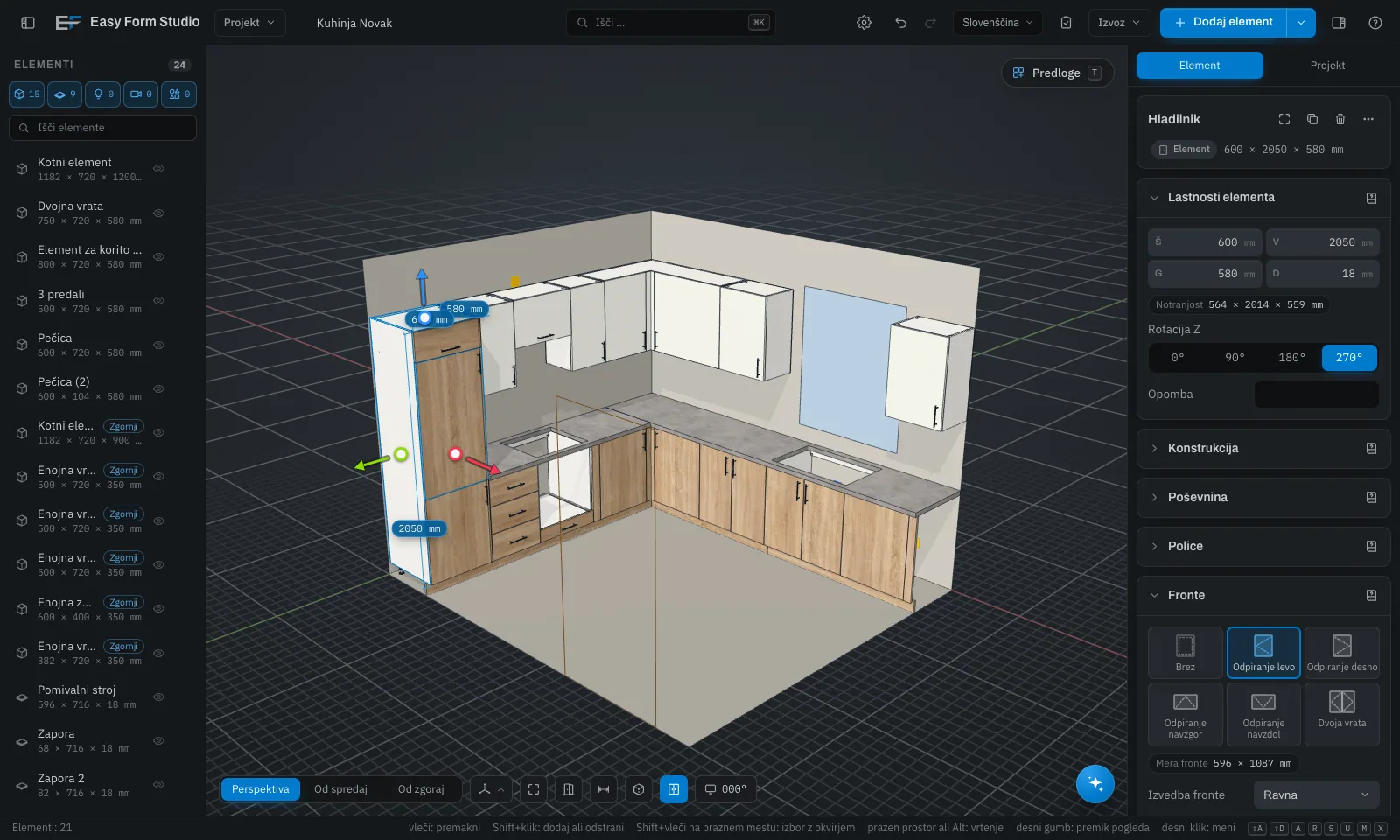
hladilnikin kliknite Hladilnik. Visok element sede na konec stene D, v vogal ob steni C. Glejte Hladilnik na steni D.
Višina zgornjih elementov
Vsi zgornji elementi v projektu visijo na isti višini. To višino vpišete enkrat, v nastavitvah projekta, razdelek Lastnosti scene.
- Odprite Nastavitve projekta: zobnik v zgornji vrstici ali Ctrl+, (na Macu Cmd+,).
- Na seznamu na levi, pod Zasnova, kliknite Lastnosti scene.
- Kliknite polje Višina zgornjih elementov, vpišite višino v mm in pritisnite Enter.
Vsi zgornji elementi v projektu se takoj premaknejo na novo višino.
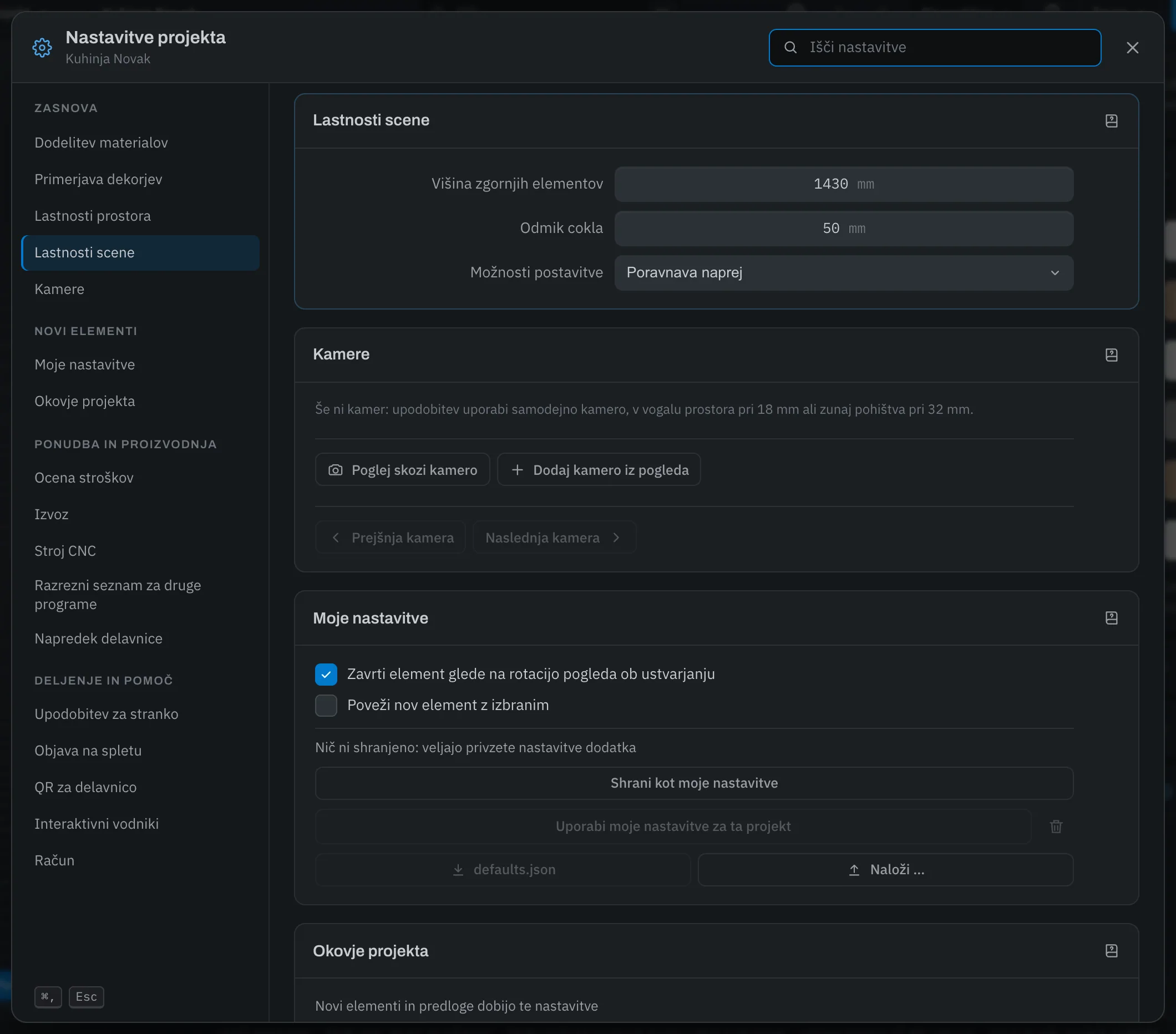
Isti razdelek lahko odprete tudi v stranski vrstici: ko ni izbrano nič, zavihek Projekt vsebuje seznam Nastavitve projekta, klik na Lastnosti scene pa odpre njegova polja na mestu, pod vrstico. Polje sprejme tudi račun: 2300-720 da 1580 mm.
Razdelek Lastnosti scene
| Možnost | Kaj naredi | Privzeto | Vrednosti |
|---|---|---|---|
| Višina zgornjih elementov | Višina dna korpusov zgornjih elementov nad tlemi. Velja za vse zgornje elemente v projektu. | 1430 mm | 1000–3000 mm |
| Odmik cokla | Od lica front do lica cokla. Sprednje nogice vseh elementov stojijo za njim za debelino cokla in pol nogice; sprememba premakne sprednje nogice in cokle. Glejte Odmik cokla. | 50 mm | 25–150 mm |
| Možnosti postavitve | Kako se postavi nov element: Poravnava naprej, Drsenje po osi X, Drsenje po osi Y, Drsenje po oseh X in Y. Glejte Možnosti postavitve. | Poravnava naprej | 4 možnosti |
Gumba Prejšnja kamera in Naslednja kamera, ki ju ima namizna aplikacija v tem razdelku, sta v spletu v razdelku Kamere (glejte Upodobitev v brskalniku).
Opomba
Višina zgornjih elementov in Odmik cokla se shranita skupaj s projektom. Nov projekt ju dobi iz Mojih nastavitev, če ste ju shranili (glejte Moje nastavitve). Ko Moje nastavitve uporabite na projektu, se uporabita tudi ti vrednosti, zato se zgornji elementi, sprednje nogice in cokli premaknejo, kot da bi ju vpisali.
Zgornja linija zgornjih elementov
Polje Višina zgornjih elementov je višina dna zgornjih elementov. Zgornji rob je dno plus višina elementa. Zgornji elementi iz predlog so visoki 720 mm, zato se pri privzeti višini vsi končajo na 1430 + 720 = 2150 mm. Visoki elementi iz predlog se končajo na isti liniji: 100 mm nogic in 2050 mm korpusa.
Višine v kuhinji iz tega poglavja, od spodaj navzgor:
| Kaj | Od tal do | Kako |
|---|---|---|
| Nogice spodnjih elementov | 100 mm | Predloge stojijo na nogicah 100 mm. |
| Vrh spodnjega korpusa | 820 mm | 100 + 720 mm |
| Vrh delovnega pulta | 858 mm | 820 + 38 mm (delovni pult iz poglavja Delovni pult) |
| Dno zgornjih elementov | 1430 mm | Višina zgornjih elementov |
| Vrh zgornjih elementov 720 mm | 2150 mm | 1430 + 720 mm |
| Vrh visokih elementov | 2150 mm | 100 + 2050 mm |
Med delovnim pultom in zgornjimi elementi ostane 572 mm.
Drugačna linija: če naj se zgornji elementi končajo na 2300 mm, vpišite Višina zgornjih elementov 2300 − 720 = 1580 mm. Nato Višina visokih elementov sami spremenite na 2200 mm (2300 − 100 mm nogic), ker polju ne sledijo.
Kaj se spremeni z višino
Ko spremenite Višina zgornjih elementov:
- Vsi zgornji elementi v projektu, vključno z zgornjimi kotnimi elementi, se premaknejo tako, da je njihovo dno na novi višini.
- Zgornji element, nižji ali višji od 720 mm, ima dno na novi višini. Njegov vrh ni na liniji drugih.
- Fronte vseh zgornjih elementov se vrnejo v skupino materialov F 2. Enako velja za kotne elemente: fronte in letve zgornjega kotnega elementa se vrnejo v F 2, spodnjega kotnega elementa pa v F 1.
- Spodnji in visoki elementi se ne premaknejo.
- Viseče predloge iz drugih kategorij (kopalnica, dnevna soba, spalnica, hodnik, pisarna) niso zgornji elementi. Obdržijo svojo višino montaže. Izjemi sta predlogi z istim imenom Viseči element z dvižnimi vrati (kategoriji dnevna soba in hodnik): sta zgornja elementa, z obešali, zato se premakneta na novo višino kot drugi zgornji elementi.
Pozor
Zgornji element, ki ste ga na roke dvignili ali spustili (3 ali polje Z v razdelku Lega), se vrne na Višina zgornjih elementov, takoj ko to polje spremenite ali pritisnete U. Enako velja za skupino materialov front: fronta, ki ste jo premaknili v drugo skupino, se ob spremembi višine vrne v F 2. Najprej nastavite Višina zgornjih elementov in šele nato premikajte posamezne elemente in spreminjajte skupino front.
Zgornji element: tipka U in potrditveno polje
Vsak element lahko postane zgornji element. Zgornji element visi na Višina zgornjih elementov, njegove fronte pa gredo v skupino F 2, zato imajo lahko drugačen dekor kot spodnje fronte.
Element postane zgornji element na dva načina:
- izberite ga in pritisnite U; isti U ga spremeni nazaj v spodnji element;
- v zavihku Element, razdelek Lastnosti elementa, potrdite polje Je zgornji.
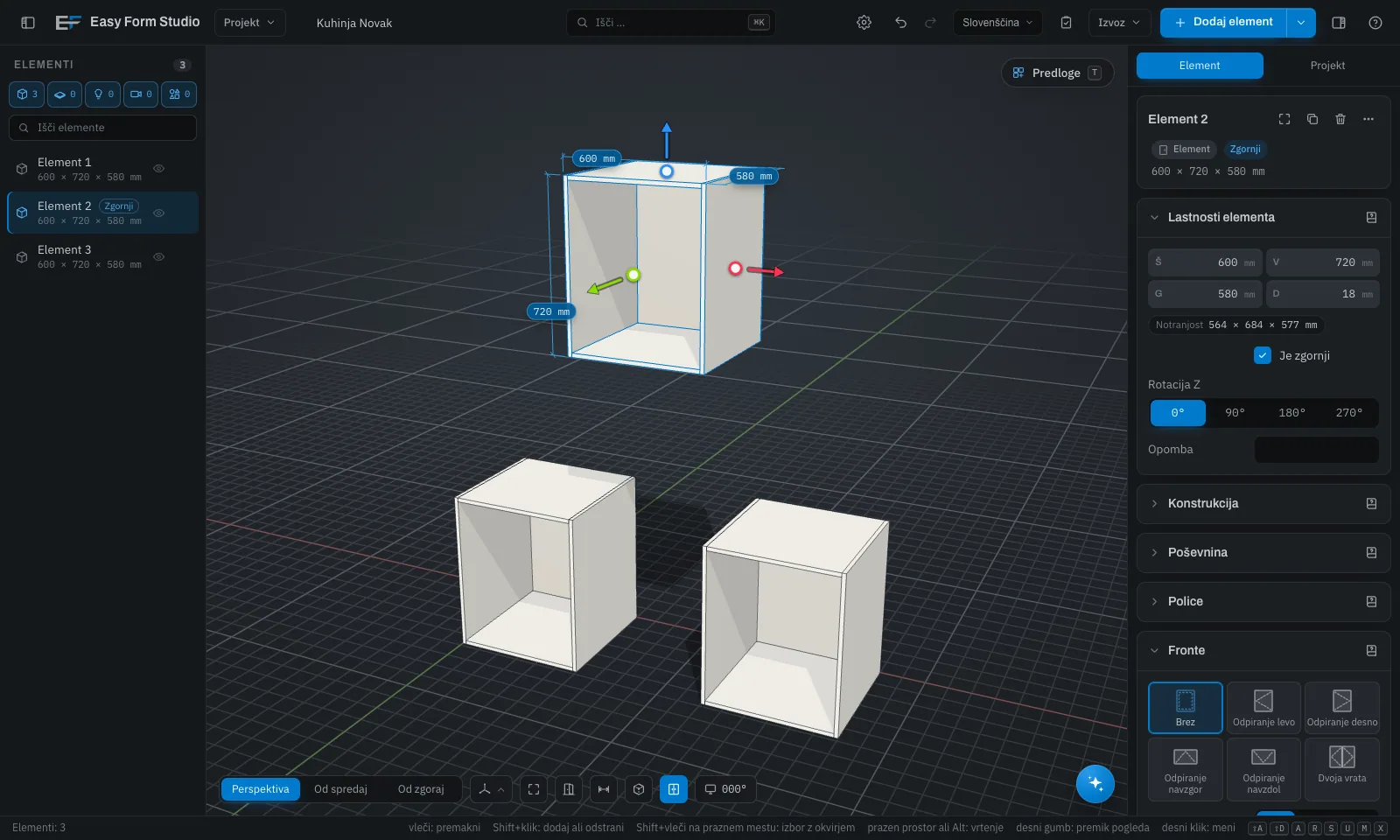
Kaj se zgodi:
| Zgornji element | Spodnji element | |
|---|---|---|
| Višina od tal | Dno na Višina zgornjih elementov | Na tleh ali na nogicah |
| Skupina materialov front in front predalov | F 2 | F 1 |
| Polje Obešala zgornjih elementov v razdelku Okovje | Vidno | Ni vidno |
| Postavljanje novih elementov | Zgornji elementi gledajo zgornje elemente | Spodnji elementi gledajo spodnje elemente |
| Seznam elementov na levi | Zgornji ob imenu | — |
Pravila:
- Potrditveno polje Je zgornji je vidno tudi, ko ima element nogice: ko ga označite, se nogice odstranijo. Ko elementu dodate nogice, preneha biti zgornji element.
- U elementu z nogicami nogice sam odvzame, v istem koraku. En Ctrl+Z (na Macu Cmd+Z) vrne nogice in element na tleh.
- U deluje na vse izbrane elemente, tudi na kotne: vsi postanejo zgornji elementi ali vsi spodnji, po aktivnem elementu. Kotni element ima svoje potrditveno polje Je zgornji tudi v razdelku Lastnosti kotnega elementa.
- Globina se ne spremeni. Element, dodan s C, je globok 580 mm. Zgornji elementi iz predlog so globoki 350 mm, zato tudi za tega vpišite Globina 350 mm.
- Ročaj ostane, kjer je bil. Okovje projekta postavi ročaj zgornjega elementa na nasprotni rob (Zgornji rob projekta postane spodnji rob zgornjega elementa), vendar samo na novih elementih in ko v razdelku Okovje projekta kliknete Uporabi za izbrane ali Uporabi za vse. Glejte Okovje projekta.
Nasvet
Najhitrejši način za nov zgornji element je ob obstoječem: kliknite zgornji element in pritisnite C. Nov element pride ob njega in prevzame njegovo višino, globino, višino od tal in stanje zgornjega elementa. Ostane brez nogic, tudi če imajo Moje nastavitve nogice.
Na telefonu
Telefon nima tipke U. Tapnite element, povlecite razdelek na dnu navzgor in tapnite potrditveno polje Je zgornji v razdelku Lastnosti elementa.
Zgornji elementi iz predlog
Kategorija Zgornji kuhinjski elementi ima 13 predlog. Vse so globoke 350 mm in pridejo kot zgornji elementi. Sličice in mere so v seznamu predlog.
| Višina predloge | Predloge | Vrh pri privzeti višini |
|---|---|---|
| 720 mm | Dvojna vrata, Enojna vrata, Odprte zgornje police levi rob, Odprte zgornje police desni rob, Zgornja polica ozka navpična, Kotni element | 2150 mm |
| 400 mm | Dvojna vrata nizka, Enojna vrata nizka, Enojna zgornja vrata nizka | 1830 mm |
| 300 mm | Zgornja polica, Zgornja polica široka | 1730 mm |
| 1100 mm | Dvojna vrata visoka, Enojna vrata visoka | 2530 mm |
Kam sede predloga zgornjega elementa
Dno okna Predloge elementov pove, katero pravilo velja zdaj: Predloga se postavi ob izbrani element., Predloga se s hrbtom obrne k steni, na katero gledate; izberite element, da jo postavite ob njega. ali Predloga se postavi na konec vrste; izberite element, da jo postavite ob njega.
| Položaj | Kje sede |
|---|---|
| Izbran je element (zgornji ali spodnji) | Desno od njega, s hrbtom v isti liniji, če je desna stran zasedena, pa levo. Njeno dno je na Višina zgornjih elementov. Predloga zgornjega elementa ob izbranem spodnjem elementu zato sede ob njem, ne nad njim. |
| Ni izbrano nič, pogled 000° | Na desni konec vrste zgornjih elementov, s hrbtom ob steni A. Prvi zgornji element sede v vogal ob steni D. |
| Ni izbrano nič, pogled 270° | S hrbtom ob steno D, za zgornjim elementom na steni D, ki je najdlje od stene A. Zgornji elementi na steni A so globoki 350 mm, zato prvi zgornji element na steni D sede tik ob njih. |
| Pogled 090° ali 180° | Obrne se k pogledu in sledi miški. Klik ga odloži, Esc ga vrne tja, kjer se je pojavil. |
| Izbran je kotni element ali plošča | Kot da ni izbrano nič: po smeri pogleda. |
Predloga se obrne k pogledu, dokler je v Mojih nastavitvah vklopljeno Zavrti element glede na rotacijo pogleda ob ustvarjanju (privzeto je vklopljeno). Ko ga izklopite, predloga gre na konec vrste, obrnjena za 0°, in sledi miški, dokler je ne odložite s klikom.
Predloga obdrži svojo višino od tal, tudi ko pride ob izbrani element. Če je bil izbrani zgornji element ročno dvignjen, predloga še vedno sede z dnom na Višina zgornjih elementov. Element iz C prevzame višino izbranega.
Na telefonu
Predlogo, ki sledi vašemu prstu, odloži prvi dotik. V telefonu je oznaka smeri pogleda v drugi vrstici orodne vrstice 3D-pogleda.
Nizek zgornji element na zgornji liniji
Nizki zgornji elementi sedejo z dnom na Višina zgornjih elementov: element z dvižnimi vrati višine 400 mm se konča pri 1830 mm. Če naj se nizek element konča na liniji 2150 mm (npr. nad kuhinjsko napo), ga dvignite:
- Kliknite nizek element.
- Pritisnite 3, vpišite razliko v višini (za 400 mm: 720 − 400 =
320) in pritisnite Enter.
Element zdaj visi od 1750 do 2150 mm. Isto dobite v razdelku Lega: vpišite Z 1750. Tako dvignjen ostane, dokler ne spremenite Višina zgornjih elementov ali pritisnete U (razdelek Kaj se spremeni z višino). Gumb Premakni na višino v razdelku Lega vrne njegovo dno na Višina zgornjih elementov.
Dva zgornja elementa različnih višin lahko poravnate po dnu z Poravnaj z aktivnim (glejte Poravnaj z aktivnim). Po vrhu ju ne poravna.
Zgornji kotni element
Predloga Kotni element v kategoriji Zgornji kuhinjski elementi je zgornji kotni element 900 × 900 × 720 mm, brez nogic. Njegova Sprednja stran je 568 × 568 mm, zato sta kraka globoka 332 mm, z vrati 350 mm: v ravni s frontami zgornjih elementov. Kako kotni element postaviti v vogal, je opisano v razdelku Kotni element v vogalu prostora.
Zgornji kotni element gre na Višina zgornjih elementov, ko ga dodate, ko vklopite Je zgornji (ali pritisnete U) in ko spremenite Višina zgornjih elementov. Vmes ga premikate gor in dol kot zgornji element (3, polje Z) in ostane, kamor ga postavite. Nima polja Obešala zgornjih elementov in v seznamu okovja ne dobi obešal. Iz Okovje projekta (Uporabi za vse, nov element) dobi ročaj na nasprotnem robu, kot zgornji elementi (glejte Uporabi za vse in Uporabi za izbrane).
Visoki elementi
Visoki elementi so v kategoriji Spodnji kuhinjski elementi, ker stojijo na tleh. EFS jih postavlja kot spodnje elemente: gledajo spodnje elemente in gredo na konec vrste spodnjih elementov ali ob izbrani element.
| Predloga | Mere (Š × G × V) | Vrh | Kaj ima |
|---|---|---|---|
| Hladilnik | 600 × 580 × 2050 mm | 2150 mm | Visok element za vgradni hladilnik višine 178 cm: niša 1775 mm, dvoja vrata in dvižna vrata prekata na vrhu (trije korpusi). Glejte Vgradni hladilnik. |
| Visoka pečica - predali | 600 × 580 × 2050 mm | 2150 mm | Trije predali spodaj, nad njimi niša za pečico 600 mm, vrata na vrhu (dva korpusa). |
| Visoka pečica - enojna vrata | 600 × 580 × 2050 mm | 2150 mm | Vrata spodaj, niša 600 mm, vrata na vrhu. |
| Visoka pečica 3 predali 2 2 1 - gola | 600 × 580 × 2050 mm | 2150 mm | Predali 2 2 1 spodaj, niša 600 mm, vrata na vrhu, profil Gola. |
| Shramba 600 | 600 × 580 × 2050 mm | 2150 mm | Dvoja vrata drugo nad drugim, pet polic. Spodnja vrata so visoka kot fronte spodnjih elementov. |
| Shramba 600 - gola | 600 × 580 × 2050 mm | 2150 mm | Kot Shramba 600, s profilom Gola med vrati: spodnja vrata se končajo pod profilom, v liniji s frontami spodnjih elementov Gola. |
| Hladilnik - gola | 600 × 580 × 2050 mm | 2150 mm | Kot Hladilnik, s profilom Gola med vrati: spodnja vrata se končajo 12 mm nad frontami spodnjih elementov Gola. |
| Srednja pečica | 600 × 580 × 1330 mm | 1430 mm | Trije predali, nad njimi niša 600 mm za pečico v višini oči. Vrh je v liniji z dnom zgornjih elementov. |
| Pečica | 600 × 580 × 720 mm | 820 mm | Niša za vgradno pečico pod delovnim pultom in pod njo nizek predal (dva korpusa). |
Vsi stojijo na nogicah 100 mm. Vrh na 2150 mm se ujema z vrhom zgornjih elementov samo pri privzeti Višina zgornjih elementov 1430 mm.
Vgradni hladilnik
Hladilnik in Hladilnik - gola sta za vgradni hladilnik z zamrzovalnikom spodaj, višinskega razreda 178 cm.
- Niša je visoka 1775 mm, široka vsaj 560 mm in globoka vsaj 550 mm.
- Vrata Hladilnik se ločijo tam, kjer se ločijo vrata aparata: spodnja vrata se končajo 823 mm nad tlemi. Ustreza obema pritrditvama vrat, ki ju imajo ti aparati: drsna spona in fiksna (ravna) spona.
- Zrak izhaja skozi reže 40 mm za polico nad aparatom in za vrhom. Cokel pred hladilnikom potrebuje prezračevalno rešetko najmanj 200 cm². EFS je ne nariše.
- Hladilnik - gola ima med vrati profil Gola. Njegova spodnja vrata se končajo 12 mm nad frontami spodnjih elementov Gola, kar je najnižje, kar aparat dovoljuje. Potrebuje aparat z drsnimi sponami.
Pozor
Pred naročilom front preverite navodila za vgradnjo izbranega aparata.
Hladilnik na steni D
- Kliknite prazen prostor ali pritisnite Esc.
- Povlecite prazen prostor (ali povlecite s Alt), da obrnete pogled, dokler oznaka smeri pogleda ne kaže 270°.
- Pritisnite T, kliknite kategorijo Spodnji kuhinjski elementi, poiščite
hladilnikin kliknite Hladilnik.
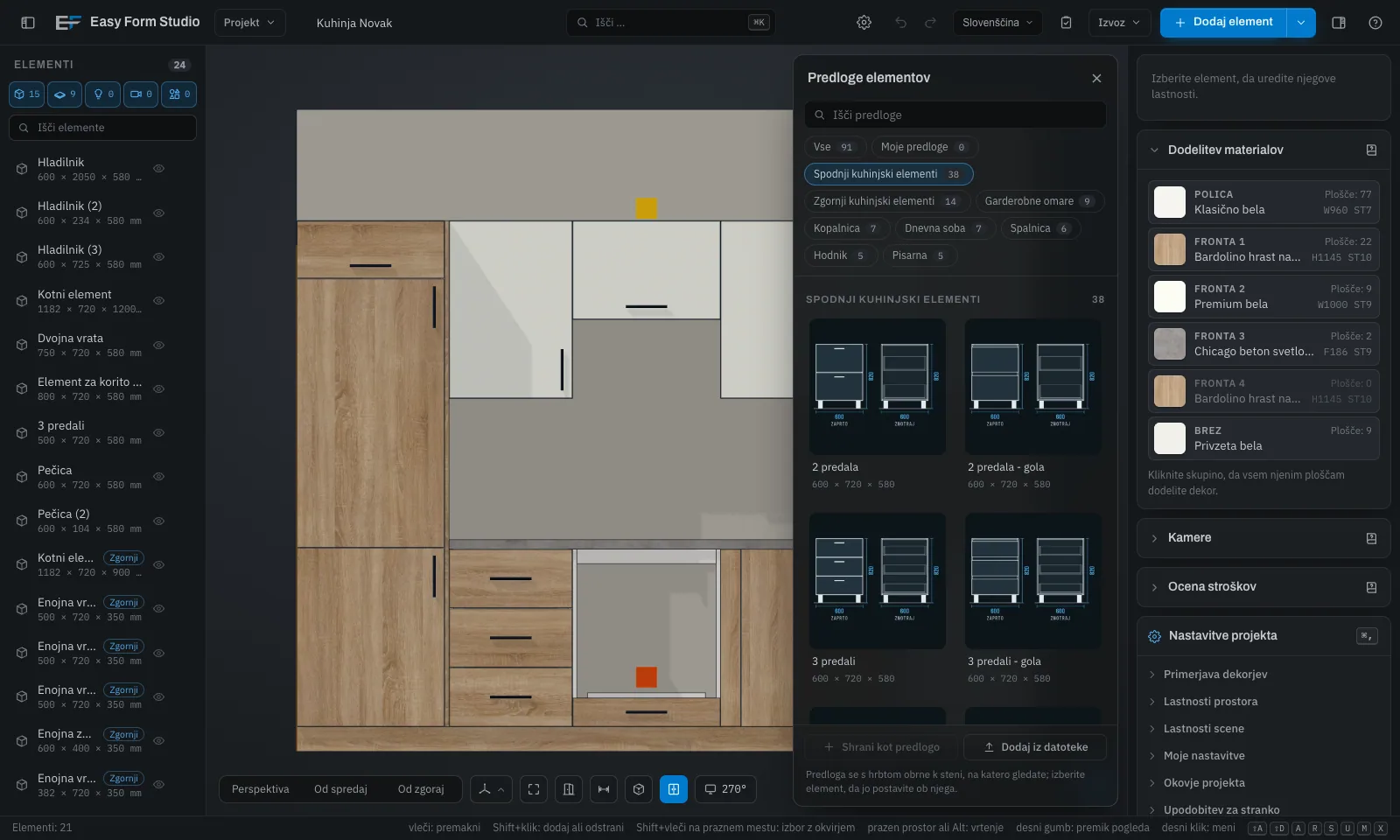
Element za hladilnik obrne hrbet k steni D in nadaljuje vrsto spodnjih elementov na tej steni: sede za spodnji element, ki je najdlje od stene A. V kuhinji iz poglavja B02 je to element s štirimi predali, zato element za hladilnik zavzame zadnjih 600 mm stene D, v vogalu ob steni C. Povezani korpusi elementa za hladilnik pridejo z njim.
Nasvet
Če ima stena D že več elementov, kliknite zadnjega od njih in šele nato kliknite Hladilnik. Element za hladilnik tako pride ob izbrani element in ne po pravilu za pogled 270°, ki gleda vse spodnje elemente v projektu.
Visok element iz več korpusov
Hladilnik, visoke pečice in shramba so zgrajeni iz korpusov, ki so med seboj vezani kot Povezave. Glavni korpus nosi ime predloge, drugi pa dobijo pripono, npr. Hladilnik (2) in Hladilnik (3). V razdelku Povezave glavnega korpusa jih vidite v poljih Nad in Pod.
- Ko glavni korpus premaknete ali obrnete, gredo drugi z njim.
- Ko spremenite njegovo širino ali globino, drugi dobijo enako mero: v predlogi sta potrditveni polji Širina in Globina pod Vključi v skaliranje vklopljeni.
- Prekat na vrhu elementa za hladilnik ima svoja dvižna vrata. Kliknite dvižna vrata prekata, nato v razdelku Okovje izberite Dvižni mehanizem, kot pri vsakih dvižnih vratih.
- X na glavnem korpusu izbriše tudi povezane korpuse.
Kako povezava deluje, je opisano v poglavju Povezani elementi v vrsti.
Dvižna vrata z dvižnim mehanizmom
Dvižna vrata so fronta, obešena zgoraj. V razdelku Fronte je to vrsta Odpiranje navzgor. Med predlogami so to Enojna zgornja vrata nizka (600 × 350 × 400 mm), zunaj kuhinje pa predlogi z istim imenom Viseči element z dvižnimi vrati v kategoriji Dnevna soba in Hodnik, prav tako zgornja elementa z obešali. Vrste front so opisane v poglavju Kako je zgrajen element.
Odprta dvižna vrata drži dvižni mehanizem. EFS njegovo moč izbere po faktorju moči in ga vpiše v seznam okovja in v ceno.
Izbira mehanizma
- Kliknite element z dvižnimi vrati.
- V zavihku Element odprite razdelek Okovje (zaprt je, dokler ga ne odprete).
- Odprite meni Dvižni mehanizem in izberite mehanizem.
- Preberite vrstico PF … (… kg): … pod poljem. Na koncu vrstice je moč mehanizma, ki jo predlaga EFS.
Polje Dvižni mehanizem se pojavi samo, kadar ima element fronto Odpiranje navzgor. Dvižna vrata Odpiranje navzdol nimajo mehanizma: držijo jih spone. Razdelek Okovje je tam za element z vrati ali dvižnimi vrati in za vsak zgornji element. V namizni aplikaciji se isti razdelek imenuje Okovje in spoji.
Mehanizmi
Mehanizmi so v katalogu okovja EFS. Imena in območja za zgled sledijo Blum AVENTOS.
| Mehanizem v meniju | Višina fronte | Moči in območje faktorja moči | Spone na dvižnih vratih |
|---|---|---|---|
| Brez (spone) | – | – | Da |
| Dvižni mehanizem s podporo (kot AVENTOS HK top) | 180–600 mm | moč 1: 400–1000, moč 2: 750–1500, moč 3: 1500–2600, moč 4: 2400–5500 | Ne |
| Majhen dvižni mehanizem s podporo (kot AVENTOS HK-S) | 180–400 mm | moč 1: 220–500, moč 2: 400–1000, moč 3: 960–2215 | Ne |
| Dvižni mehanizem s podporo in sponami (kot AVENTOS HK-XS) | 240–600 mm | moč 1: 200–1000, moč 2: 500–1500, moč 3: 800–1800 | Da |
| Nihajni dvižni mehanizem (kot AVENTOS HS top) | 350–800 mm | moč A: 500–1200, moč B: 1100–2600, moč C: 2400–5500 | Ne |
| Vzporedni dvižni mehanizem (kot AVENTOS HL top) | 300–580 mm | moč 1: 500–1500, moč 2: 1200–3000, moč 3: 2600–5500 | Ne |
Privzeto je Brez (spone). Nov element in predloga dobita mehanizem iz razdelka Okovje projekta, okvir Dvižna vrata in zgornji elementi (glejte Okovje projekta).
Pozor
Območja v katalogu so zgled. Pred naročilom moč preverite v aktualnem katalogu proizvajalca.
Faktor moči
Faktor moči je višina fronte v mm, pomnožena s težo fronte v kg. EFS ga izračuna sam:
- Vzame mere dvižnih vrat: višino, širino in debelino.
- Teža = višina × širina × debelina × 750 kg/m³. Če ima element ročaj (Palični ročaj ali Gumb), doda 0,3 kg.
- Faktor moči = višina fronte (mm) × teža (kg).
- Izbere prvo moč mehanizma, katere območje vsebuje faktor moči.
Primer iz poteka dela, element 600 × 400 mm z dvižnimi vrati brez ročaja:
| Korak | Izračun | Rezultat |
|---|---|---|
| Dvižna vrata (Reža 2 mm) | 596 × 396 × 18 mm | |
| Teža | 0,596 × 0,396 × 0,018 m³ × 750 kg/m³ | 3,2 kg |
| Faktor moči | 396 mm × 3,19 kg | 1262 |
| Moč | 1262 je v območju moči 2 (750–1500), ne pa v območju moči 1 (400–1000) | moč 2 |
Razdelek to pokaže kot PF 1262 (3,2 kg): moč 2. Z ročajem bi bila teža 3,5 kg in faktor moči 1381, spet moč 2.
Pravila:
- Kadar se območji dveh moči prekrivata, EFS izbere prvo, šibkejšo.
- EFS računa z gostoto 750 kg/m³ za vsak dekor. Za težjo fronto (masivni les, steklo, aluminijast okvir) moč preverite v katalogu proizvajalca.
- Ko spremenite mere elementa, debelino ali režo fronte ali ročaj, se faktor moči ponovno izračuna.
- Odprta dvižna vrata (O) števila ne spremenijo: EFS vedno računa z zaprtimi dvižnimi vrati.
Rdeča vrstica
Vrstica faktorja moči postane rdeča, kadar:
| Razlog | Kaj piše | Kaj storiti |
|---|---|---|
| Nobena moč nima območja, ki vsebuje faktor moči | PF … (… kg): zunaj območja | Izberite drug mehanizem ali spremenite velikost dvižnih vrat. |
| Višina dvižnih vrat je zunaj območja mehanizma (npr. več kot 600 mm za Dvižni mehanizem s podporo) | Moč je prikazana, vrstica pa je rdeča | Izberite mehanizem za to višino fronte (zgornja tabela) ali spremenite višino elementa. |
Rdeča vrstica izvoza ne blokira. Mehanizem, ki je zunaj območja, gre tudi v seznam okovja, zato ga tam zlahka opazite.
Spone z mehanizmom
Vsi mehanizmi razen Dvižni mehanizem s podporo in sponami (kot AVENTOS HK-XS) držijo dvižna vrata sami. Pri njih EFS ne vrta spon v dvižna vrata in jih ne šteje v seznamu okovja ali ceni. Polja Vrsta spone, Samodejno število spon in Spone ostanejo v razdelku, a na dvižna vrata nimajo učinka.
Pri Brez (spone) in Dvižni mehanizem s podporo in sponami dvižna vrata dobijo spone iz polj Vrsta spone in Spone, kot vrata.
EFS ne vrta lukenj za sam mehanizem. Mehanizem montirajte po šabloni proizvajalca.
Mehanizem v seznamu okovja in ceni
| Kje | Kaj piše |
|---|---|
| Seznam okovja (list Okovje v Excelovi datoteki razreznega seznama) | Ime mehanizma, npr. Dvižni mehanizem s podporo (kot AVENTOS HK top), s podrobnostjo moč 2, PF 1262, en komplet na dvižna vrata. |
| Naročilo dobavitelju | Ista vrstica. Dvižna vrata z istim mehanizmom in isto podrobnostjo se seštejejo v eno vrstico. |
| Ocena stroškov in ponudba | En komplet na dvižna vrata, po ceni iz cenika, v skupini Okovje. |
Seznam okovja je opisan v poglavju Razrezni seznam in mera razreza, naročilo v poglavju Proizvodni paket in naročilo dobavitelju, cene pa v poglavju Ponudba za stranko.
Za napredne uporabnike: lasten katalog mehanizmov
Lastne mehanizme dodate z uvozom datoteke JSON v isti obliki kot lifts.json namizne aplikacije: ključ mehanizma (npr. HK_TOP) in v njem name, front_height (območje višine fronte), devices (moči z območjem pf), hinges (ali dvižna vrata potrebujejo spone) in price_code (koda v ceniku). Ista datoteka lahko vsebuje tudi density (gostota materiala, privzeto 750 kg/m³) in handle_weight (teža ročaja, privzeto 0,3 kg).
- Odprite Nastavitve projekta in razdelek Okovje projekta, okvir Katalog okovja.
- V polju Katalog izberite Dvižni mehanizmi ali pustite Po imenu datoteke, če se datoteka imenuje
lifts.json. - Kliknite Uvozi katalog in izberite datoteko.
Vnos z istim ključem nadomesti vgrajenega, nov ključ pa se doda za vgrajenimi. Mehanizmi se takoj pojavijo v meniju Dvižni mehanizem. EFS neveljavne vnose preskoči in v sporočilu pove, zakaj. Vaši vnosi se hranijo v brskalniku in pri vašem računu; vsak ima ikono smetnjaka za brisanje. Gumb z imenom datoteke (kadar je izbran katalog) prenese katalog z vašimi vnosi.
Kode v ceniku, list Other: LIFT_HK_TOP, LIFT_HK_S, LIFT_HK_XS, LIFT_HS, LIFT_HL, na komplet.
Obešala zgornjih elementov
Obešala so okovje, s katerim zgornji element visi na steni. EFS jih ne nariše in ne vrta, vendar jih šteje v seznamu okovja in ceni.
- Kliknite zgornji element.
- V zavihku Element odprite razdelek Okovje.
- V polju Obešala zgornjih elementov izberite vrsto.
| Vrsta | Kaj gre v seznam okovja na element | Privzeto |
|---|---|---|
| Brez | Nič. | da |
| Obešala na stenski tirnici | 2 × Obešalo zgornjega elementa (podrobnost nastavljivo) in 1 × Obešalna tirnica dolžine elementa, npr. 600 mm | |
| Obešala, privita na steno | 2 × Obešalo zgornjega elementa (podrobnost nastavljivo), brez tirnice |
Pravila:
- Polje se pojavi samo na zgornjem elementu. Ko element spremenite nazaj v spodnji element, se obešala ne štejejo, čeprav vrsta ostane nastavljena.
- Vsak element dobi svojo tirnico, dolgo kot njegova širina. Za vrsto zgornjih elementov 800, 600 in 600 mm ima seznam okovja po eno vrstico Obešalna tirnica za vsak element, skupaj 1 × 800 mm in 2 × 600 mm.
- Zgornji kotni element in viseči elementi, ki niso zgornji elementi (npr. iz kategorije Kopalnica), nimajo polja in ne dobijo obešal. Obešala zanje preštejte sami.
- Nov element in predloga dobita vrsto iz razdelka Okovje projekta, okvir Dvižna vrata in zgornji elementi. Obešala celemu projektu dodelite naenkrat tam, z gumbom Uporabi za vse, ki zapiše vse okovje projekta (glejte Okovje projekta).
V ceni: obešalo na kos (koda HANGER v ceniku) in tirnica na meter dolžine elementa (koda HANGING_RAIL_M). Iste vrstice gredo v naročilo dobavitelju. Lastna obešala uvozite enako kot mehanizme, v katalogu Obešala.
Okovje dvižnih vrat in obešal za celoten projekt
Dvižnega mehanizma in obešal vam ni treba izbirati za vsak element posebej. V Nastavitve projekta, pod Novi elementi, ima razdelek Okovje projekta okvir Dvižna vrata in zgornji elementi z istima dvema poljema: Dvižni mehanizem in Obešala zgornjih elementov.
- Novi elementi in predloge dobijo te vrednosti samodejno.
- Uporabi za vse zapiše okovje projekta na vse elemente, Uporabi za izbrane pa samo na izbrane. Zapiše se vse okovje iz razdelka (spoji, spone, vodila za predale, ročaji …), ne samo ti dve polji. Sporočilo pove, koliko elementov se je spremenilo.
- Moje nastavitve ju shranijo kot začetni vrednosti za vsak nov projekt (glejte Moje nastavitve).
- Kopiraj na izbrane elemente prenese dvižni mehanizem v skupini Fronte in obešala v skupini Spone, vodila in spoji (glejte Kopiraj na izbrane elemente).
Vse o razdelku Okovje projekta je v poglavju Okovje projekta.
Pogoste težave in rešitve
Zgornji element ni na liniji 2150 mm. Element ni visok 720 mm ali pa je bila Višina zgornjih elementov spremenjena. Linija je Višina zgornjih elementov plus višina elementa. Za nizek element glejte Nizek zgornji element na zgornji liniji.
Zgornji element je sedel ob spodnji element, ne ob zgornje elemente. Bil je izbran spodnji element. Izberite zadnji zgornji element in znova kliknite predlogo ali pa kliknite prazen prostor in jo dodajte s pogledom na 000°.
Prvi zgornji element je sedel v vogal, nad kotni element. Pri pogledu 000° prvi zgornji element gre v vogal sten A in D. Če ga potrebujete drugje, ga premaknite s 1 ali pa najprej izberite element, ob katerega naj pride.
Predloga se je obrnila vstran ali sledi miški. Oznaka smeri pogleda ni kazala niti 000° niti 270°. Kliknite, da jo odložite, nato jo obrnite s R (90° na pritisk). Ali pa obrnite pogled proti steni, ob kateri naj stoji, in kliknite Obrni k pogledu v razdelku Lega. Naslednjič najprej obrnite pogled ali izberite element, ob katerega naj pride predloga.
Dvignjen zgornji element se je vrnil na staro višino. Višina zgornjih elementov je bila spremenjena ali pa je bil pritisnjen U. Znova ga dvignite s 3 ali s poljem Z v razdelku Lega.
Fronte zgornjega elementa so se vrnile v skupino F 2. Sprememba Višina zgornjih elementov fronte zgornjih elementov vrne v F 2. Skupino spremenite znova, ko ste nastavili višino.
Ne vidim polja Dvižni mehanizem. Element nima dvižnih vrat Odpiranje navzgor ali pa razdelek Okovje ni odprt. V razdelku Fronte izberite Odpiranje navzgor in odprite razdelek Okovje.
Vrstica faktorja moči je rdeča. Faktor moči ali višina dvižnih vrat je zunaj območja mehanizma. Glejte Rdeča vrstica.
Dvižna vrata nimajo spon v seznamu okovja. Mehanizem drži dvižna vrata sam. Spone imata samo Dvižni mehanizem s podporo in sponami (kot AVENTOS HK-XS) in Brez (spone).
Ne vidim polja Obešala zgornjih elementov. Element ni zgornji element ali pa je kotni element. Potrdite Je zgornji ali pritisnite U.
Element za hladilnik je sedel čez drug element na steni D. Pravilo za pogled 270° gleda vse spodnje elemente v projektu. Pritisnite Ctrl+Z, kliknite zadnji element na steni D in ob njem dodajte element za hladilnik.
Visok element se ne konča na liniji zgornjih elementov. Višina zgornjih elementov ni 1430 mm. Spremenite Višina visokih elementov, ker polju ne sledijo.
Bližnjice v tem poglavju
| Tipka | Dejanje |
|---|---|
| U | Zgornji / spodnji element za izbrane elemente (tudi kotne) |
| C | Nov element ob izbranem; ob zgornjem elementu je nov tudi zgornji element |
| T | Predloge |
| 3 | Premik po Z: vpišite razdaljo v mm in potrdite z Enter |
| 1 / 2 | Premik po X / Y |
| R | Obrne izbor za 90° |
| L | Naslednje nogice: nogice vklopljene / izklopljene |
| O | Odpre / zapre vrata in predale izbranih elementov (brez izbora: vseh) |
| X | Izbriše element, z njegovimi povezanimi korpusi |
| Esc | Prekliče izbor |
| Ctrl+, | Nastavitve projekta |
| Ctrl+Z | Razveljavi zadnje dejanje |
| povlecite prazen prostor ali Alt + vlečenje | Obrne pogled (oznaka 000°, 090°, 180°, 270°) |
Na Macu pritisnite Cmd namesto Ctrl. Vse bližnjice so v poglavju Bližnjice na tipkovnici.
Naprej
Naslednje poglavje: Delovni pult: izrezi in kotni spoj