Kako je zgrajen element
Element v EFS Web je sestavljen iz plošč, nastavite pa ga na zavihku Element desne stranske vrstice: mere, hrbtišče, zgornjo ploščo in dno, stranice, prečke, police, fronte, predale, profil Gola, ročaje, okovje, nogice in spoje. To poglavje zavihek prehodi razdelek za razdelkom, v vrstnem redu, kot ga vidite na zaslonu, pri vsakem polju pa pove, kaj se zgodi s ploščami in v razreznem seznamu.
Video: A03 Kako je zgrajen element
Isti potek dela v kratkem videu brez zvoka, s slovenskimi podnapisi.
Preden začnete
- Odprite projekt z vsaj enim elementom. Kako dodate element, je razloženo v poglavju Vmesnik in prvi element.
- Kliknite element v 3D-pogledu ali na seznamu Elementi na levi. Desna stranska vrstica odpre zavihek Element.
- Če desne stranske vrstice ni, pritisnite N ali kliknite gumb Prikaži lastnosti na desnem koncu zgornje vrstice.
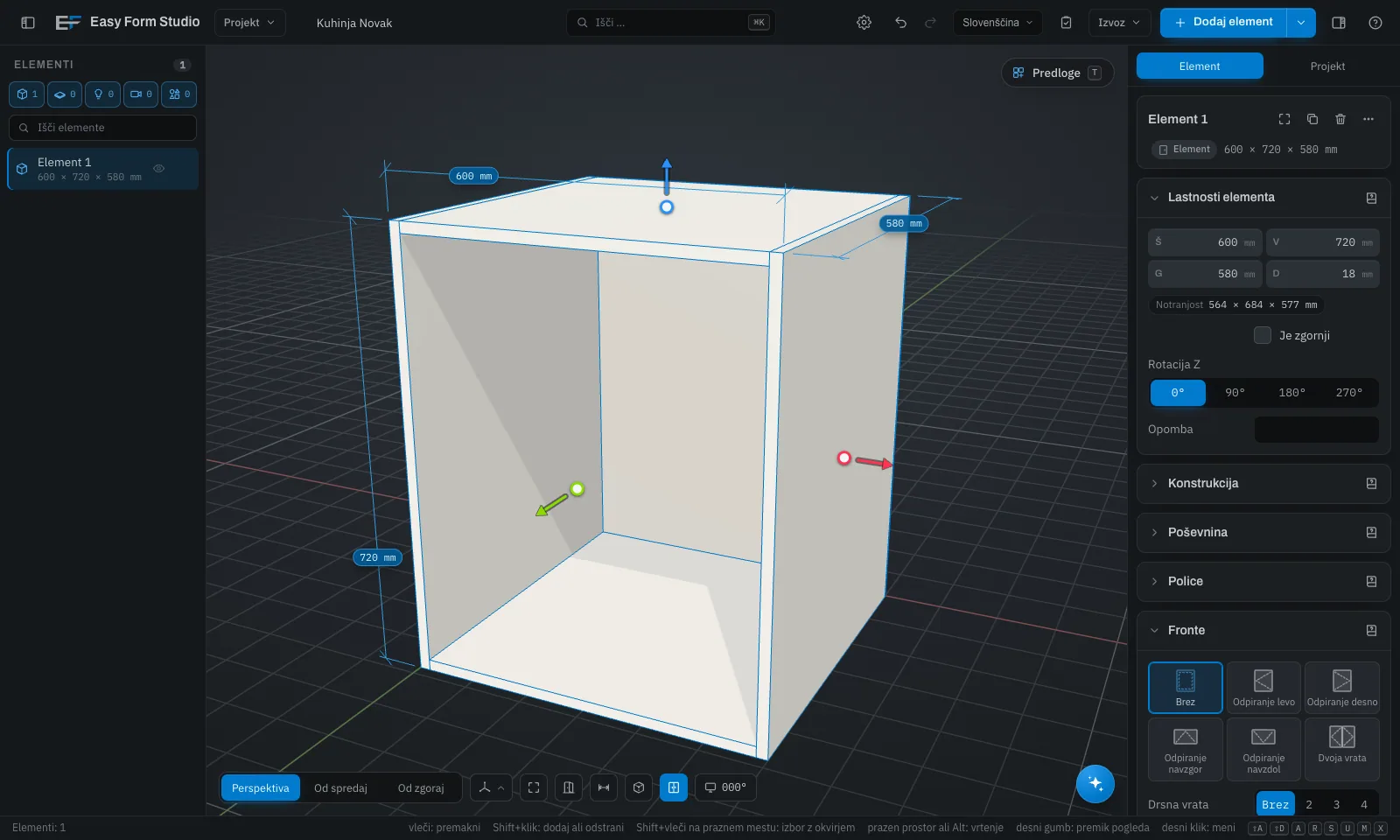
- Na začetku sta odprta samo razdelka Lastnosti elementa in Fronte. Kliknite naslov razdelka (Fronte, Predali, Konstrukcija …), da ga odprete. EFS Web si zapomni, katere razdelke ste odprli, zato ostanejo odprti tudi pri naslednjem elementu.
- Ikona knjige desno od naslova razdelka odpre ta priročnik pri poglavju o tem razdelku.
Na telefonu
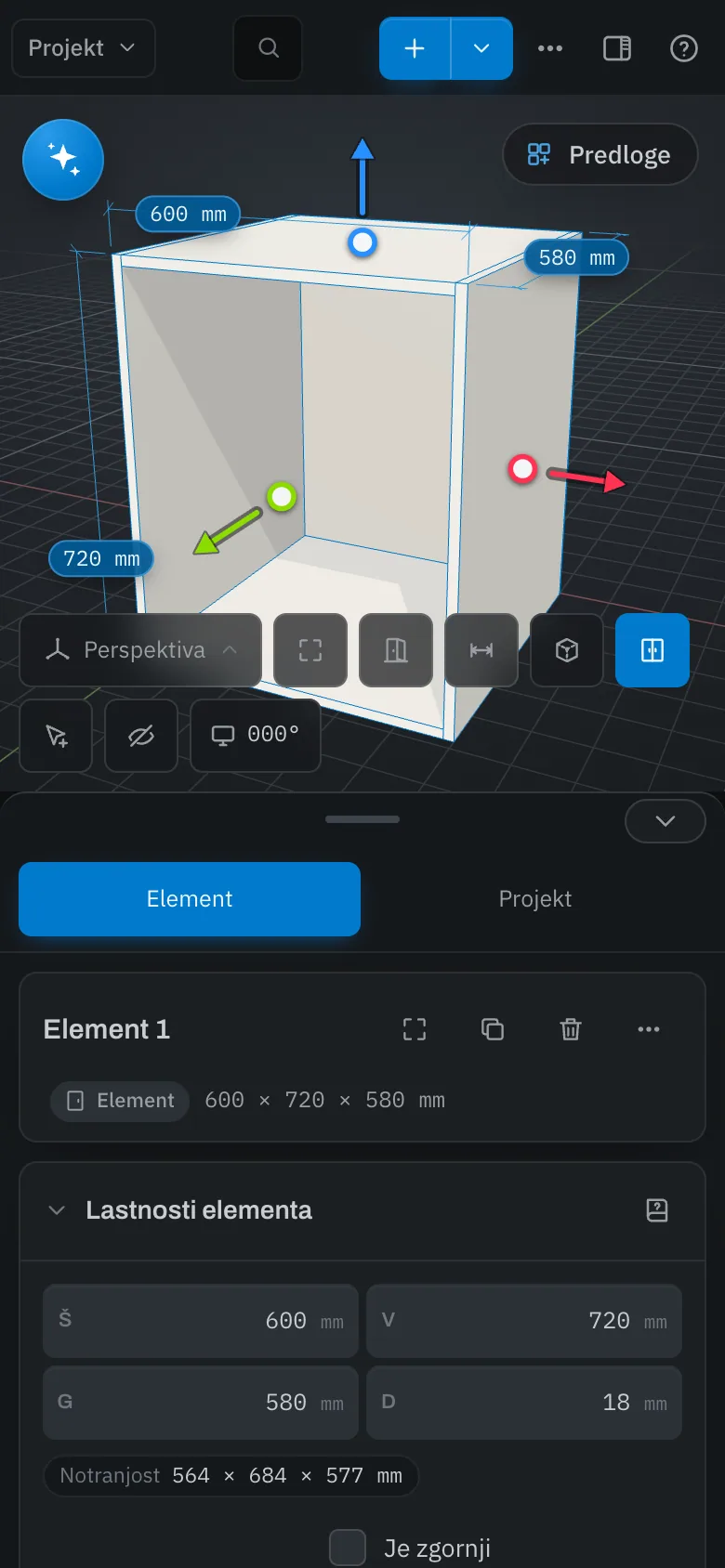
Stranska vrstica je plošča na dnu zaslona. Povlecite jo navzgor za ročaj ali se dotaknite puščice na ročaju (Dvigni razdelek). Zavihki Element, Plošča in Projekt so na vrhu plošče.
Iz česa je sestavljen element
Nov element je odprt korpus iz petih plošč. Ostalo dodate po potrebi.
| Plošča | Ime na seznamu Deli elementa in v razreznem seznamu | Kdaj obstaja |
|---|---|---|
| Stranici | Leva stranica, Desna stranica | Vedno, razen če ju nastavite na Brez |
| Zgornja plošča | Zgornja plošča | Kadar je zgornja plošča Standardno |
| Prečke | Zgornja prečka spredaj, Zgornja prečka zadaj (spodaj: Spodnja prečka …) | Kadar zgornjo ploščo ali dno sestavite iz prečk |
| Dno | Dno | Kadar je dno Standardno |
| Hrbtišče | Hrbtišče | Vedno, razen če ga nastavite na Brez |
| Fronte | Leva vrata, Desna vrata, Zgornja vrata, Spodnja vrata | Kadar v razdelku Fronte izberete vrata ali dvižna vrata |
| Plošča ob vratih | Fiksna fronta, Nosilec vrat | Kadar v razdelku Fronte izberete Fiksna fronta ob vratih (glejte Fiksna fronta in nosilec vrat) |
| Krila drsnih vrat | Drsno krilo | Kadar v razdelku Fronte izberete Drsna vrata |
| Predali | Pet delov za vsak predal: Predal 1 fronta, Predal 1 leva, Predal 1 desna, Predal 1 dno, Predal 1 hrbtišče | Kadar v razdelku Predali izberete vrsto in število |
| Police in pregrade | Vodoravna polica, Navpična polica | Kadar jih dodate (Shift+H, Shift+V) |
| Nogice | Niso plošče: gredo v seznam okovja | Kadar v razdelku Nogice izberete Nastavljive nogice |
Pravila, ki veljajo za cel element:
- Širina, Višina in Globina so zunanje mere elementa. Globina vključuje fronte in nalegajoče hrbtišče, višina pa ne vključuje nogic.
- Fronta in nalegajoče hrbtišče zmanjšata globino stranic, zgornje plošče in dna. Primer: element, globok 580 mm, z nalegajočim hrbtiščem 3 mm ima stranice globoke 577 mm. Ko dodate vrata debeline 18 mm, so stranice globoke 559 mm, celoten element pa ostane 580 mm.
- Plošča, ki jo nastavite na Brez, izgine in ne gre v razrezni seznam.
- Element ima ali fronte ali predale. Ko izberete vrsto fronte, predali izginejo, in obratno.
- Vsaka sprememba polja takoj znova zgradi plošče, vrtanja in moznike. Mere so v celih milimetrih.
- Nov element dobi privzete vrednosti iz spodnjih tabel. Če ste shranili Moje nastavitve, začne z vašo konstrukcijo in vašim robnim trakom (glejte Hitrejše delo), okovje in spoje pa prevzame iz Okovje projekta (glejte Okovje projekta).
Imena polj
Ista beseda v vmesniku pomeni isto v vseh razdelkih. Vse mere so v mm.
| Ime v vmesniku | Angleško | Kaj pomeni na plošči |
|---|---|---|
| Previs (←, →, ↑, ↓) | Overflow | Za koliko plošča sega čez rob elementa ali sosednje plošče; negativna vrednost jo skrajša. Polja previsa so v eni vrstici, puščica v polju pove stran. |
| Vgrez | Engagement | Pri zgornji plošči in dnu: za koliko je plošča spuščena pod zgornji rob ali dvignjena nad spodnji rob elementa. Pri hrbtišču: za koliko je hrbtišče odmaknjeno od zadnjega roba korpusa. |
| Sprednji odmik, Zadnji odmik | Front recess, Back recess | Za koliko je plošča krajša od sprednjega ali zadnjega roba korpusa, tako da je pomaknjena navznoter. |
| Reža | Gap | Pri frontah: reža med robom fronte in robom elementa. Pri nalegajočem hrbtišču: za koliko je hrbtišče manjše na vsaki strani. |
| Zračnost | Clearance | Pri policah: za koliko je polica ožja od notranje širine, pol na levi in pol na desni. |
| Globina (hrbtišče) | Depth | Kako globok je utor ali falc v plošči. |
| Debelina | Thickness | Debelina plošče. |
Nasvet
Številčno polje lahko z miško vlečete levo in desno ali ga kliknete in vpišete vrednost. Polje sprejme tudi izraze in enote: 1200/2+18, 60cm, 0.6m. Ko se z miško pomaknete nad polje, se v 3D-pogledu osvetlijo plošče, ki jih polje spreminja.
Potek dela
Celotna konstrukcija na dveh praznih elementih, s povezavami do podrobnosti:
- Kliknite prvi element. Na desni se odpre zavihek Element.
- Odprite Konstrukcija: v njej so razdelki Hrbtišče, Zgornja plošča, Dno, Levo in Desno.
- V razdelku Zgornja plošča kliknite sliko Čez stranice ob Levi spoj: zgornja plošča poteka čez levo stranico. Nastavite jo nazaj na Med stranicami. Glejte Zgornja plošča.
- V razdelku Zgornja plošča kliknite sliko Dvojne prečke: namesto cele plošče dobite dve prečki. Glejte Prečke namesto zgornje plošče.
- V razdelku Hrbtišče kliknite sliko V utoru. Glejte Hrbtišče.
- V razdelku Fronte kliknite sliko Dvoja vrata. Glejte Fronte.
- Pritisnite Shift+H za vodoravno polico. Pritisnite O, da odprete vrata in vidite polico, nato O znova, da jih zaprete. Glejte Police.
- Kliknite drugi element. V razdelku Predali kliknite Zunanji predali in dvakrat kliknite + ob Število, da dobite tri predale. Glejte Predali.
- V razdelku Nogice kliknite Nastavljive nogice. Glejte Nogice.
- V razdelku Profil Gola vnesite Število 2. Glejte Profil Gola.
- V razdelku Spoji kliknite Mozniki. Pritisnite Alt+Z za pogled Rentgen, v katerem vidite moznike, nato Alt+Z znova. Glejte Spoji in Rentgen.
Zavihek Element
Zavihek Element vedno prikazuje izbrani element. Ko kliknete element v 3D-pogledu, se zavihek pomakne na razdelek plošče, ki ste jo kliknili (vrata odprejo Fronte, hrbtišče odpre razdelek Hrbtišče v Konstrukcija), in ga za trenutek označi. Drugi klik na isto ploščo izbere samo to ploščo in odpre zavihek Plošča (glejte Dekorji, robni trak in materiali). Zavihek Element dobite nazaj s klikom na njegov naslov.
Razdelki so na zavihku v tem vrstnem redu:
| Razdelek | Za kaj je |
|---|---|
| Glava elementa | Ime, vrsta, velikost in gumbi za cel element |
| Lastnosti elementa | Mere, debelina plošč, svetla mera, zgornji element, rotacija in opomba |
| Konstrukcija | Hrbtišče, Zgornja plošča, Dno, Levo, Desno |
| Police | Mere polic in pregrad, nosilci polic, obešalna palica, zamiki in prekati |
| Fronte | Vrata, dvižna vrata in drsna vrata |
| Predali | Zunanji ali notranji predali, urejevalnik predalov, vodila in izrez za sifon |
| Profil Gola | Utori v stranicah za odpiranje brez ročaja |
| Ročaji | Vrtanje za ročaje ali odpiranje na pritisk |
| Okovje | Spone, dvižni mehanizem in obešala zgornjih elementov. Prikazano samo pri vratih, dvižnih vratih ali zgornjem elementu |
| Nogice | Nastavljive nogice |
| Spoji | Mozniki, Confirmat ali Minifix v spojih korpusa |
| Povezave | Sosednji elementi, ki gredo skupaj s tem |
| Deli elementa | Seznam plošč elementa z merami, dekorjem in robnim trakom |
| Dodaj k elementu | Delovni pult, cokel, venec, LED-trak, profil Gola, zapore, zaključne stranice, odprtina za cevi, razstavljanje |
| Lega | Kje element stoji in hitri premiki |
Kotni element ima svoje razdelke. Glejte Kotni element.
Glava elementa
Na vrhu zavihka je glava brez okvirja:
- Ime elementa: kliknite ga, vpišite novo in pritisnite Enter. Prazno ime prikaže vrsto elementa. Ime gre na sezname, v razrezni seznam in v ponudbo.
- Pod imenom vidite vrsto (Element, Kotni element ali Plošča), oznako Zgornji pri zgornjem elementu in zunanjo velikost: širina × višina × globina v mm.
- Gumbi na desni: Prikaži izbrano (W), Podvoji (Shift+D), Izbriši (X) in Več. Več odpre isti meni kot desni klik na element.
Več izbranih elementov
Ko izberete več elementov (Shift + klik v 3D-pogledu ali na seznamu Elementi, ali A za vse), glava prikaže Izbrano: N:
- Spremembe veljajo za vse N te vrste: polja prikazujejo aktivni element (tistega, ki ste ga kliknili zadnjega), vsaka sprememba pa velja za vse izbrane elemente iste vrste, kot en korak razveljavitve.
- Polje, v katerem se izbrani elementi razlikujejo, prikaže —. Pri slikah ni nič označeno. Ko vpišete vrednost ali kliknete sliko, dobijo vsi enako.
- Spodaj so gumbi, ki delujejo na izbor: Kopiraj na izbrane elemente in Poravnaj z aktivnim, pri dveh izbranih pa tudi Zapolni vrzel in Poveži z izbranim elementom. Kotni element se v njih šteje kot element. Podrobnosti so v poglavju Hitrejše delo.
Na telefonu
Več elementov izberete z gumbom Izberi več (puščica s plusom) v orodni vrstici 3D-pogleda: vsak dotik nato doda element v izbor ali ga odstrani.
Lastnosti elementa
Prvi razdelek pod glavo, privzeto odprt. Mere so v eni vrstici ozkih polj s črko v njih: Š (širina), V (višina), G (globina) in D (debelina). Pod njimi oznaka Notranjost prikazuje svetlo mero korpusa.
| Možnost | Kaj naredi | Privzeto | Vrednosti |
|---|---|---|---|
| Š (Širina) | Zunanja širina. Zgornja plošča in dno, prečke, hrbtišče, fronte, predali in police se prilagodijo same. | 600 mm | 100–5000 mm |
| V (Višina) | Zunanja višina korpusa, brez nogic. | 720 mm | 100–5000 mm |
| G (Globina) | Zunanja globina, vključno s fronto in nalegajočim hrbtiščem. | 580 mm | 100–5000 mm |
| D (Debelina) | Debelina korpusa: enaka debelina za stranici, dno, zgornjo ploščo in vse police. Fronte in hrbtišče imajo svojo debelino. | 18 mm | 0–100 mm |
| Notranjost | Samo prikaz: svetli prostor med stranicama, zgornjo ploščo, dnom in hrbtiščem, širina × višina × globina. | – | – |
| Je zgornji | Element postane zgornji element: dvigne se na Višina zgornjih elementov (Nastavitve projekta → Lastnosti scene), njegove fronte pa se premaknejo v skupino materialov F 2. Ko ga izklopite, element pade na tla, fronte pa se vrnejo v F 1. | izklopljeno | vklopljeno, izklopljeno |
| Rotacija Z | Zavrti element okoli navpične osi. | 0° | 0°, 90°, 180°, 270° |
| Opomba | Vaša opomba k elementu. | prazno | poljubno besedilo |
Ime elementa vpišete v glavi (glejte Glava elementa).
Primer: nov element 600 × 720 × 580 mm s ploščami 18 mm in nalegajočim hrbtiščem 3 mm ima Notranjost 564 × 684 × 577 mm. Pri vratih debeline 18 mm pade notranja globina na 559 mm.
Pravila:
- Je zgornji je prikazano tudi, ko ima element nogice: ko ga vklopite, se nogice odstranijo. Ko izberete nogice, element preneha biti zgornji. Tipka U na elementu z nogicami nogice odstrani in element naredi zgornji, v enem koraku.
- Debelino posameznih plošč lahko spremenite tudi ločeno, v razdelku Konstrukcija. D tukaj jih vse nastavi nazaj na eno vrednost.
- Če je element povezan s sosedi, se na vrhu razdelka Povezave pojavita Širina spoja in Višina spoja. Glejte Povezave.
Pozor
D nastavi enako vrednost tudi stranicama in dnu, ki ste ju v razdelku Konstrukcija nastavili na Brez. Zgornja plošča in dno, prečke in police se nato skrajšajo, kot da bi stranica obstajala, pregrade pa se dvignejo, kot da bi dno obstajalo. Če element nima stranice ali dna, debelino spremenite v razdelku Konstrukcija, za vsako ploščo posebej. Če se je to že zgodilo, to stran nastavite na Standardno in nato znova na Brez.
Konstrukcija
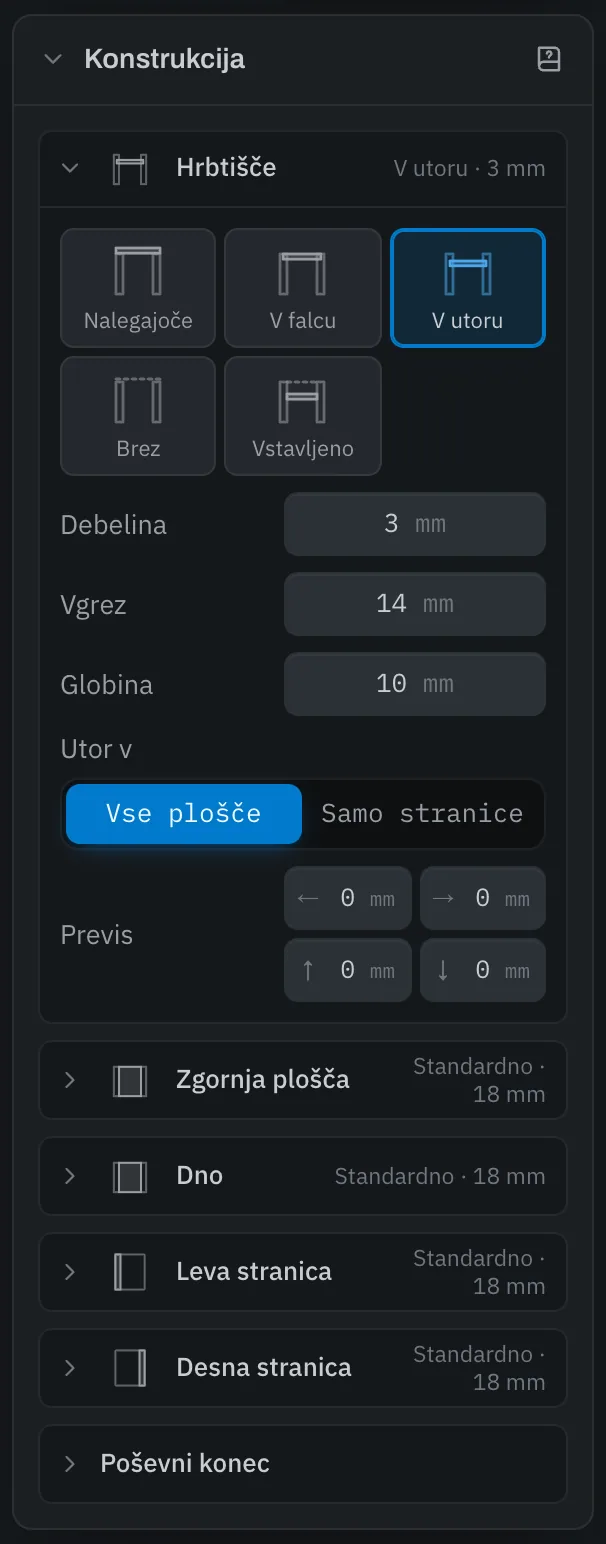
Razdelek Konstrukcija ima pet zložljivih odsekov, po enega za vsako ploščo korpusa: Hrbtišče, Zgornja plošča, Dno, Levo in Desno. Zaprt odsek prikaže sliko in to, kar je nastavljeno, v naslovu, npr. Nalegajoče · 3 mm. Kliknite odsek, da ga odprete.
Vrsto vsake plošče izberete s sliko. Ime vrste je pod sliko ali pod vrsto slik, opis pa vidite, ko se z miško pomaknete nad sliko.
Hrbtišče
Hrbtišče je tanka plošča debeline 3 mm. Lahko je nalegajoče čez zadnji rob, vstavljeno v falc, potisnjeno v utor ali vstavljeno med stranici.
- Odprite Konstrukcija → Hrbtišče.
- Kliknite sliko načina: Nalegajoče, V falcu, V utoru, Brez ali Vstavljeno.
- Nastavite Debelina, pri falcu ali utoru pa tudi Vgrez, Globina in Utor v.
| Način | Kaj dobite |
|---|---|
| Nalegajoče | Hrbtišče je privito čez zadnje robove korpusa. Pokriva celotno širino in višino elementa. |
| V falcu | Hrbtišče sedi v falcu, izrezanem v zadnje robove korpusa. |
| V utoru | Hrbtišče zdrsne v utor, izrezan v plošče korpusa, odmaknjen od zadnjega roba. |
| Brez | Element brez hrbtišča. |
| Vstavljeno | Hrbtišče iz plošče korpusa stoji med stranicama, na dnu, odmaknjeno od zadnjega roba. Za njim ostane prostor za napeljave. Glejte Vstavljeno hrbtišče. |
| Možnost | Kaj naredi | Privzeto | Vrednosti |
|---|---|---|---|
| Slika načina | Kako je hrbtišče vgrajeno, glejte tabelo zgoraj. | Nalegajoče | Nalegajoče, V falcu, V utoru, Brez, Vstavljeno |
| Globina vstavitve | Od zadnjega roba elementa do hrbtišča. Samo pri Vstavljeno. | 60 mm | 0–300 mm |
| Debelina | Debelina hrbtišča. Pri nalegajočem hrbtišču so stranici, zgornja plošča in dno za toliko plitvejši. | 3 mm | 3–38 mm |
| Reža | Hrbtišče je na vsaki od štirih strani za toliko manjše. Samo pri Nalegajoče. | 0 mm | 0–100 mm |
| Vgrez | Od zadnjega roba korpusa do hrbtišča. Samo pri V falcu in V utoru. | 14 mm | 3–50 mm |
| Globina | Globina utora ali falca v plošči. Samo pri V falcu in V utoru. | 10 mm | 0–15 mm |
| Utor v | Gumbi: katere plošče dobijo utor ali falc. Vse plošče: stranici, zgornja plošča in dno ter zadnje prečke. Samo stranice: samo stranici (glejte Utor samo v stranicah). Samo pri V falcu in V utoru. | Vse plošče | Vse plošče, Samo stranice |
| Previs ← → ↑ ↓ | Hrbtišče sega za toliko čez rob na tej strani (negativno: krajše). | 0 mm | −2000 do 2000 mm |
Kaj EFS naredi sam:
- Pri V utoru dejansko izreže utor, širok kot hrbtišče in globok kot Globina, v levo in desno stranico, zgornjo ploščo in dno ter zadnjo prečko. Utor je na razdalji Vgrez od zadnjega roba elementa, tam, kjer je hrbtišče (glejte Utor sledi hrbtišču).
- Pri V falcu izreže falc od zadnjega roba do Vgrez + debelina hrbtišča, globok kot Globina.
- Hrbtišče v utoru ali falcu je na vsaki strani manjše od elementa za debelino plošče minus Globina. Element 600 × 720 mm s ploščami 18 mm in Globina 10 mm ima hrbtišče 584 × 704 mm.
- V razreznem seznamu plošče z utorom ali falcem dobijo opombo, na primer Z utorom za hrbtišče debeline 3 mm. Plošča brez utora opombe nima. Utor gre tudi v DXF in na risbe plošč. Glejte Razrezni seznam in mera razreza.
- Police in ohišja predalov se končajo pri hrbtišču: pri hrbtišču v utoru so krajši tudi za Vgrez.
- Pri Nalegajoče in V falcu seznam okovja šteje vijake za hrbtišče. Hrbtišče v utoru drži utor.
- Ko izberete stranico, zgornjo ploščo ali dno (drugi klik na ploščo), mere v 3D-pogledu prikažejo tudi razdaljo utora od zadnjega roba, njegovo širino in globino.
Nasvet
Kadar spremenite D v razdelku Lastnosti elementa, medtem ko je hrbtišče v utoru ali falcu, znova vnesite Globina hrbtišča (ali znova kliknite V utoru). Šele nato EFS znova izračuna, za koliko je hrbtišče manjše od elementa.
Utor sledi hrbtišču
Hrbtišče v utoru ali falcu stoji na razdalji Vgrez od zadnjega roba elementa. Utor v vsaki plošči je tam, kjer je hrbtišče, tudi kadar je plošča odmaknjena od zadnjega roba (Zadnji odmik dna, zgornje plošče, stranice ali zadnje prečke):
| Zadnji odmik plošče | Kaj plošča dobi |
|---|---|
| Manj kot Vgrez | Utor, za toliko bližje njenemu zadnjemu robu. |
| Od Vgrez do Vgrez + debelina hrbtišča | Falc od njenega zadnjega roba do sprednje ploskve hrbtišča, tudi pri V utoru. |
| Vgrez + debelina hrbtišča ali več: plošča stoji pred hrbtiščem | Ne utora ne falca. Hrbtišče poteka za njo do roba elementa. |
Primer: V utoru, Vgrez 14 mm, hrbtišče 3 mm. Dno z Zadnji odmik 10 mm ima utor 4 mm od svojega zadnjega roba. Pri Zadnji odmik 20 mm dno stoji pred hrbtiščem: nima utora ne opombe o utoru, hrbtišče pa poteka za njim do spodnjega roba elementa.
Utor samo v stranicah
Mnoge delavnice utor izrežejo samo v stranici: dno, zgornja plošča in zadnje prečke se končajo pred hrbtiščem, hrbtišče (npr. iz trde vlaknene plošče) pa poteka za njimi po celotni višini, v utorih stranic. To je Utor v: Samo stranice.
- Odprite Konstrukcija → Hrbtišče.
- Kliknite sliko V utoru (ali V falcu).
- Vpišite Vgrez, npr. 20 mm, in Debelina hrbtišča, npr. 3 mm.
- Ob Utor v kliknite Samo stranice. Zaprt odsek Hrbtišče nato v naslovu prikaže tudi Samo stranice.
Kaj EFS naredi:
- Dno, zgornja plošča in zadnje prečke se pomaknejo naprej za Vgrez + debelina hrbtišča (v primeru 23 mm od zadnjega roba) in so za toliko plitvejši. Nimajo utora ne opombe o utoru.
- Stranici imata utor (ali falc) po celotni višini.
- Hrbtišče gre od spodnjega do zgornjega roba elementa (s previsi), po širini pa vstopi v utora stranic kot običajno.
- Police in predali se končajo pri hrbtišču, kot pri Vse plošče.
- Moje nastavitve si zapomnijo Utor v.
Vstavljeno hrbtišče
Spodnji element za korito ima pogosto hrbtišče iz plošče korpusa, odmaknjeno od stene, da cevi in kabli pomivalnega stroja potekajo za njim. To je peta slika, Vstavljeno.
- Odprite Konstrukcija → Hrbtišče.
- Kliknite sliko Vstavljeno.
- V polje Globina vstavitve vpišite, za koliko hrbtišče stoji od zadnjega roba elementa (privzeto 60 mm).
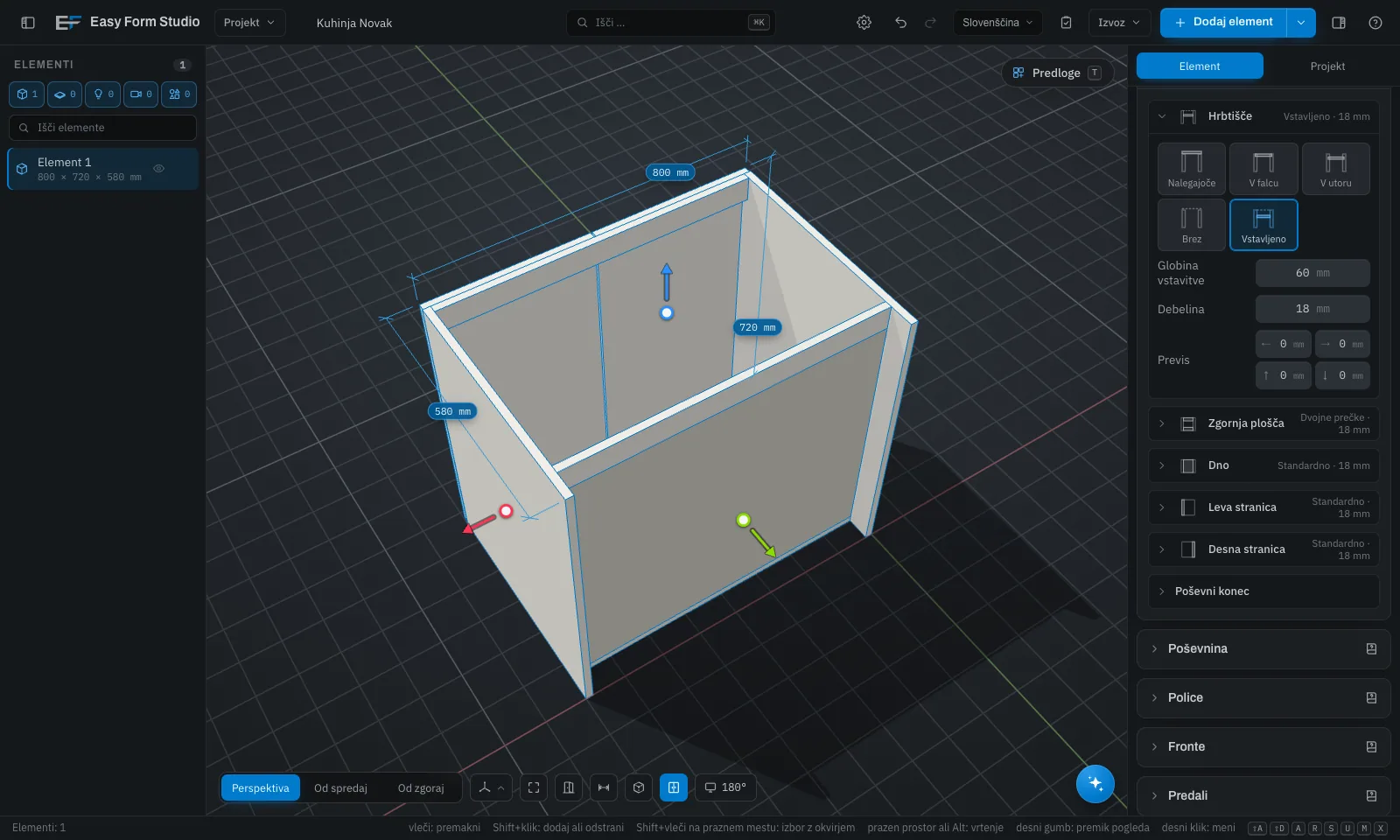
Kaj EFS naredi:
- Hrbtišče stoji med stranicama, na dnu in pod zgornjo ploščo. S prečkami stoji na spodnji zadnji prečki in pod zgornjo, s prečko na robu pa na višini njene širine. Brez dna ali zgornje plošče gre do roba elementa.
- Dno, zgornja plošča in zadnje prečke so vstavljeni za Globina vstavitve: začnejo se za toliko od zadnjega roba in so za toliko plitvejši. Stranici še vedno segata do stene.
- Police in predali se končajo pri hrbtišču.
- Zadnji nogici stojita 60 mm od zadnjega roba vstavljenega dna (60 mm + Globina vstavitve od zadnje strani elementa), tako da njuni vrhovi niso vidni v praznem prostoru za hrbtiščem.
- Ko izberete Vstavljeno, hrbtišče, tanjše od 8 mm, postane debelo kot korpus (D v razdelku Lastnosti elementa). Debelino hrbtišča lahko pozneje spremenite.
- Hrbtišče je plošča korpusa: skupina materialov Polica, dekor stranic. S stranicama je povezano z vrsto spoja elementa (mozniki, Confirmat ali Minifix), kot fiksne police. Seznam okovja nima vijakov za hrbtišče.
- Utora ali falca ni, zato polja Reža, Vgrez, Globina in Utor v niso prikazana.
- Moje nastavitve si zapomnijo Globina vstavitve.
Primer: element 800 × 720 × 580 mm, plošče 18 mm, vrata 18 mm, zgornja plošča in dno Standardno, Vstavljeno, Globina vstavitve 60 mm. Hrbtišče je 764 × 684 × 18 mm, dno in zgornja plošča pa sta globoka 580 − 18 − 60 = 502 mm.
Zgornja plošča
Zgornja plošča je lahko med stranicama ali čez njiju, nadomestita pa jo lahko tudi dve prečki.
- Odprite Konstrukcija → Zgornja plošča.
- Kliknite sliko: cela plošča, prečke ali Brez.
- Pri celi plošči kliknite sliko Med stranicami ali Čez stranice ob Levi spoj in Desni spoj.
| Slika | Kaj dobite |
|---|---|
| Standardno | Cela zgornja plošča. |
| Dvojne prečke | Dve prečki, spredaj in zadaj. |
| Sprednja prečka | Samo sprednja prečka. |
| Zadnja prečka | Samo zadnja prečka. |
| Brez | Brez zgornje plošče. |
| Možnost | Kdaj je prikazana | Kaj naredi | Privzeto | Vrednosti |
|---|---|---|---|---|
| Slika | Vedno | Glejte tabelo zgoraj. | Standardno | 5 izbir |
| Debelina | Vse razen Brez | Debelina zgornje plošče ali prečk. | 18 mm | 0–100 mm |
| Vgrez | Vse razen Brez | Zgornja plošča ali prečki so spuščeni za toliko pod zgornji rob elementa. | 0 mm | 0–1000 mm |
| Levi spoj, Desni spoj | Standardno | Med stranicami: zgornja plošča sedi med stranicama. Čez stranice: zgornja plošča poteka čez stranico, stranica pa je nižja za debelino zgornje plošče. | Med stranicami | Med stranicami, Čez stranice |
| Previs ← → | Spoj Čez stranice na tisti strani | Zgornja plošča sega za toliko čez zunanjo ploskev stranice. | 0 mm | 0–2000 mm |
| Sprednji odmik | Standardno in sprednja prečka | Plošča ali sprednja prečka je za toliko odmaknjena od sprednjega roba. | 0 mm | −1000 do 1000 mm |
| Zadnji odmik | Standardno in zadnja prečka | Plošča ali zadnja prečka je za toliko pomaknjena od zadnjega roba. | 0 mm | −1000 do 1000 mm |
| Sprednja prečka: Usmerjenost | Sprednja prečka | Vodoravno: prečka leži ravno. Navpično: prečka stoji na robu. Aluminijasti profil (tretja slika, samo zgoraj): kupljen profil namesto plošče (glejte Aluminijasti profil namesto sprednje prečke). | Vodoravno | Vodoravno, Navpično, Aluminijasti profil |
| Širina sprednje prečke | Sprednja prečka, razen pri Aluminijasti profil | Širina sprednje prečke. | 60 mm | 10–500 mm |
| Velikost profila | Aluminijasti profil, namesto širine | Širina in višina kvadratnega prereza profila. | 10 mm | 5–60 mm |
| Zadnja prečka: Usmerjenost | Zadnja prečka | Kot pri sprednji. | Vodoravno | Vodoravno, Navpično |
| Širina zadnje prečke | Zadnja prečka | Širina zadnje prečke. | 60 mm | 10–500 mm |
Kako EFS izračuna zgornjo ploščo (element 600 × 580 mm, plošče 18 mm, nalegajoče hrbtišče 3 mm, brez fronte): pri obeh spojih Med stranicami je zgornja plošča 564 × 577 mm, stranici pa sta visoki 720 mm. Pri obeh spojih Čez stranice je zgornja plošča široka 600 mm, stranici pa sta visoki 702 mm.
Prečke namesto zgornje plošče
Spodnji kuhinjski elementi imajo namesto cele zgornje plošče dve prečki, na njiju pa leži delovni pult. V razdelku Zgornja plošča kliknite sliko Dvojne prečke.
Pravila:
- Prečki sedita med stranicama: široki sta kot notranja širina elementa (564 mm pri elementu 600 mm s stranicama 18 mm).
- Ko izberete prečke, se oba spoja vrneta na Med stranicami, polja spoja in previsa pa izginejo.
- Pri hrbtišču v utoru ali falcu dobi utor tudi zadnja prečka, razen pri Utor v: Samo stranice (glejte Utor samo v stranicah).
- Drugi klik na prečko izbere samo njo in odpre zavihek Plošča: v razdelku Lastnosti plošče spremenite njen Robni trak, dekor in Skupina materialov kot pri drugih ploščah.
- Shift+T se pomika po zgornji plošči: Brez → Standardno → Dvojne prečke → Sprednja prečka → Zadnja prečka → Brez. Deluje tudi pri več izbranih elementih.
Opomba
Ko nastavite Brez, zgornja plošča izgine, njena debelina pa se šteje kot 0. Ko se vrnete na Standardno, se plošča vrne s svojo prejšnjo debelino.
Aluminijasti profil namesto sprednje prečke
Nad koritom delavnice pogosto namesto sprednje prečke vgradijo kupljen aluminijasti profil. V razdelku Zgornja plošča, pri Dvojne prečke ali Sprednja prečka, pod Sprednja prečka ob Usmerjenost kliknite tretjo sliko, Aluminijasti profil. Velikost profila zavzame mesto polja za širino.
- Profil ima kvadraten prerez (Velikost profila 10 mm da profil 10 × 10 mm), na mestu sprednje prečke, med stranicama, pod zgornjim robom. 3D-pogled ga prikaže v videzu aluminija.
- Ni razrezan: ni v razreznem seznamu, na nalepkah ali v izvozu CNC, nima robnega traku in nima spojev. Privijte ga na stranici.
- Profila ni mogoče izbrati, zato nima zavihka Plošča.
- Seznam okovja ima vrstico Aluminijasti profil s prerezom in dolžino, npr. 10×10, 764 mm, po eno na element. V Ocena stroškov in ponudbi je ovrednoten na meter, pod kodo
ALU_PROFILE_Mna listu Other cenika. Priloženi cenik zanj nima cene: vpišite ceno svojega dobavitelja. - Nosilec vrat ob fiksni fronti se konča pod profilom (glejte Fiksna fronta in nosilec vrat).
- Ko znova nastavite Vodoravno ali Navpično, je prečka spet plošča v dekorju korpusa in je spet razrezana.
- Dno nima aluminijastega profila.
Dno
Enake slike in enaka polja kot pri razdelku Zgornja plošča. Prečki se imenujeta Spodnja prečka spredaj in Spodnja prečka zadaj.
Razlike:
- Vgrez tukaj dvigne dno (ali spodnji prečki) nad spodnji rob elementa. Stranici še vedno segata do tal, zato lahko služita kot podnožje. Predali in police se začnejo nad dvignjenim dnom.
- Spoj Čez stranice pomeni, da dno poteka pod stranico, stranica pa je krajša za debelino dna.
- Za dno ni tipke kot Shift+T.
Leva in desna stranica
Stranici elementa. Odseka Levo in Desno imata enaka polja.
| Možnost | Kaj naredi | Privzeto | Vrednosti |
|---|---|---|---|
| Konstrukcija (slika) | Standardno: stranica obstaja. Brez: brez stranice. | Standardno | Standardno, Brez |
| Debelina | Debelina stranice. | 18 mm | 0–100 mm |
| Sprednji odmik | Stranica se konča za toliko pred sprednjim robom. | 0 mm | −1000 do 1000 mm |
| Zadnji odmik | Stranica se konča za toliko pred zadnjim robom. | 0 mm | −1000 do 1000 mm |
| Previs ↑ ↓ | Stranica sega za toliko nad zgornji rob ali pod spodnji rob (negativno: krajša). | 0 mm | −2000 do 2000 mm |
Polja, ki niso Konstrukcija, so prikazana samo pri Standardno.
Pravila:
- Ko stranico nastavite na Brez, se njena debelina šteje kot 0: zgornja plošča in dno, prečke in police segajo do roba elementa. Tako zgradite elemente, ki si stranico delijo s sosedom.
- Utor Gola gre samo v stranice, ki obstajajo.
Poševni zaključni element
Element na koncu vrste ima lahko poševen konec, levo ali desno. Nastavitve so v razdelku Konstrukcija, v odseku Poševni konec.
- Kliknite zadnji element vrste.
- V razdelku Konstrukcija odprite odsek Poševni konec.
- Pri Poševni konec izberite Desno (ali Levo).
- Pri Poševna ploskev izberite Vrata ali Stranica in vpišite Kot (°).
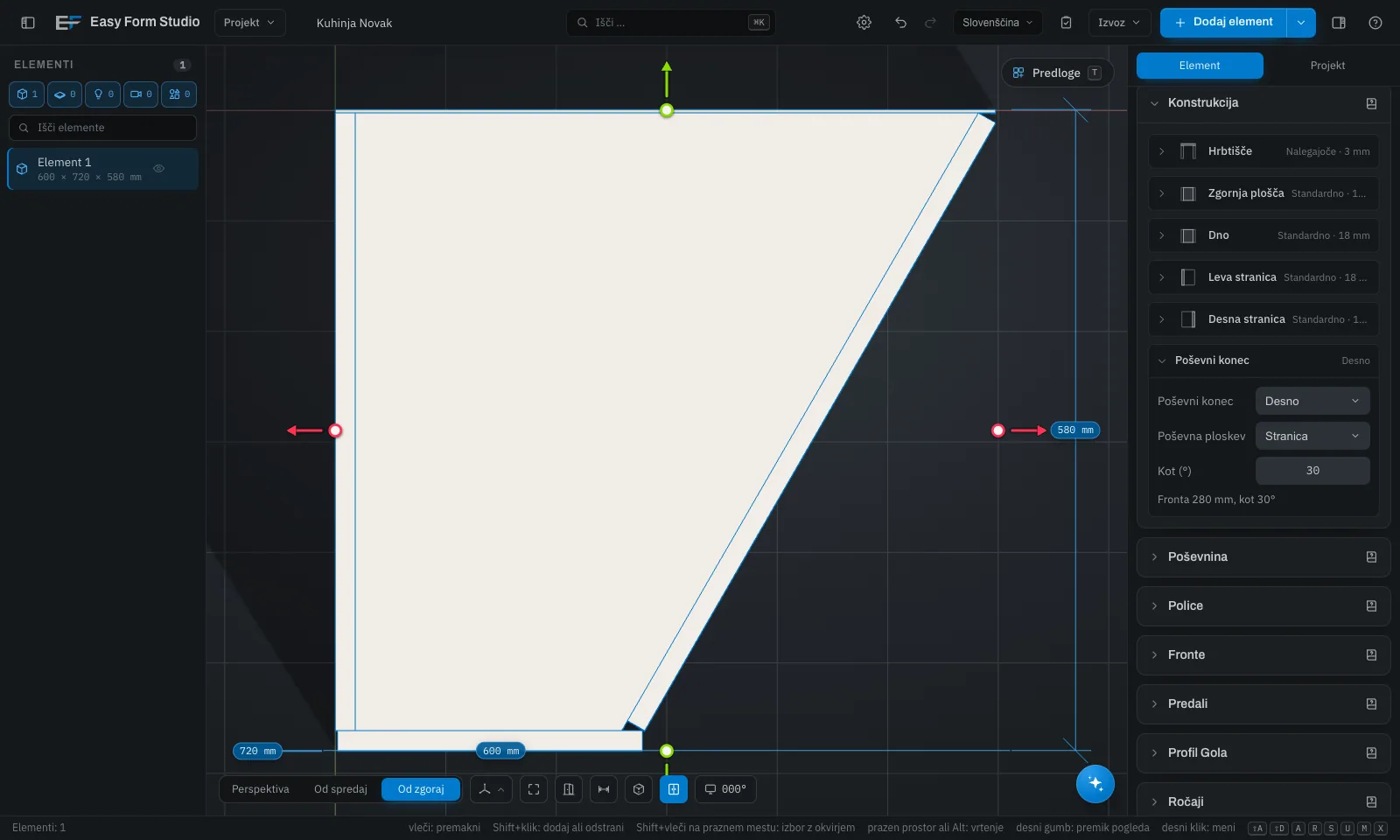
| Možnost | Kaj naredi | Privzeto | Vrednosti |
|---|---|---|---|
| Poševni konec | Kateri konec elementa je poševen | Brez | Brez, Levo, Desno |
| Poševna ploskev | Kaj naredi poševno ploskev: vrata ali končna stranica z ravnimi vrati | Vrata | Vrata, Stranica |
| Kot (°) | Kot vrat glede na fronte vrste ali poševne stranice glede na pravokotno stranico | 45° | 5–75° |
Poševna ploskev: vrata
Pri Vrata fronta poteka pod kotom od polne globine pri vrsti do plitvejšega konca, vrata pa so na poševni ploskvi.
- Stranici se končata pri zadnji ploskvi vrat. Zgornja plošča, dno in police so trapezi: izrezani so iz pravokotnikov, poševni rob ima svoj robni trak, obris pa gre v DXF in CNC.
- Spone in ročaj so izvrtani v vratih, v njihovih lastnih oseh. Vrata se odpirajo okoli svojega roba.
- Pod poljem je prikazana globina konca, npr. Globina konca 280 mm, kot 45°. Za vrati ostane vsaj 100 mm, zato EFS po potrebi zmanjša kot.
- Sprednja nogica na poševnem koncu stoji za vrati, tako daleč od njih kot druga sprednja nogica od front.
- Preverjanje projekta javi, da vrata na poševni ploskvi potrebujejo kotne spone (npr. … potrebuje kotne spone 45°, ki niso modelirane): + na strani poševnega konca, − na globoki strani.
- Brez vrat so to poševne odprte police.
Poševna stranica
Pri Stranica je poševna sama končna stranica: zavrti se okoli svojega notranjega zadnjega roba, tako da element ohrani širino ob steni in se spredaj zoži.
- Vrata ostanejo ravna, na pravokotnem delu fronte. Pod poljem je prikazana njihova širina, npr. Fronta 280 mm, kot 30°. Vsaj 100 mm ostane notri.
- Zgornja plošča, dno, police in ležeče prečke se končajo na stranici: so trapezi (izrezani iz pravokotnikov, poševni rob ima svoj trak, obris gre v DXF in CNC).
- Stranica je navadna pravokotna plošča. Mozniki, vijaki Confirmat in Minifix, luknje za nosilce polic, montažne ploščice spon in nogice so v njej ali pod njo.
- Luknje v poševnem robu zgornje plošče, dna in polic so izvrtane ročno: razrezni seznam pove, koliko jih je (2 luknji v poševnem robu, izvrtani ročno), CNC pa jih izpusti.
- Hrbtišče v utoru ali falcu se konča pri poševni stranici brez utora (Hrbtišče se konča pri poševni stranici, tam brez utora ali falca).
- Pregrada, ki bi prečkala stranico, se začne za njo, obešalna tirnica pa se konča pri njej.
- Vrata, obešena na poševno stranico, potrebujejo kotno montažno ploščico spone: Preverjanje projekta to javi.
Pravila za obe vrsti:
- Element ostane pravokoten s predali, profilom Gola in vstavljenimi frontami, pri Vrata tudi s sprednjimi prečkami, pri Stranica s pokončnimi prečkami. Pod poljem piše zakaj, npr. S predali element ostane pravokoten.
- Poševni konec Brez vse plošče spet naredi pravokotne.
- Poševni konec in poševnina ne moreta skupaj.
- Preverjanje projekta išče prekrivanja po pravih obrisih plošč, ne po okvirju elementa.
- Predloge (kuhinja spodaj in zgoraj): Poševni zaključni element, Poševne odprte police, Poševni zaključni zgornji element in Element s poševno stranico.
Poševnina
Garderobno omaro pod poševnim stropom naredite v razdelku Poševnina, pod razdelkom Konstrukcija.
| Možnost | Kaj naredi | Privzeto | Vrednosti |
|---|---|---|---|
| Poševnina | Stran, na kateri se strop spušča. Ta stran ohrani višino elementa | Brez | Brez, Nizko levo, Nizko desno, Nizko zadaj |
| Kot | Kot poševnine od vodoravnice | 35° | 1–75° |
| Pokrivna plošča | Plošča, ki leži na poševnini čez celoten element. Ni povezana ali vrtana | izklopljeno | vklopljeno, izklopljeno |
| Prilagodi poševnini prostora | Višino, stran in kot prevzame iz poševnega stropa prostora, 10 mm pod stropom | – | gumb |
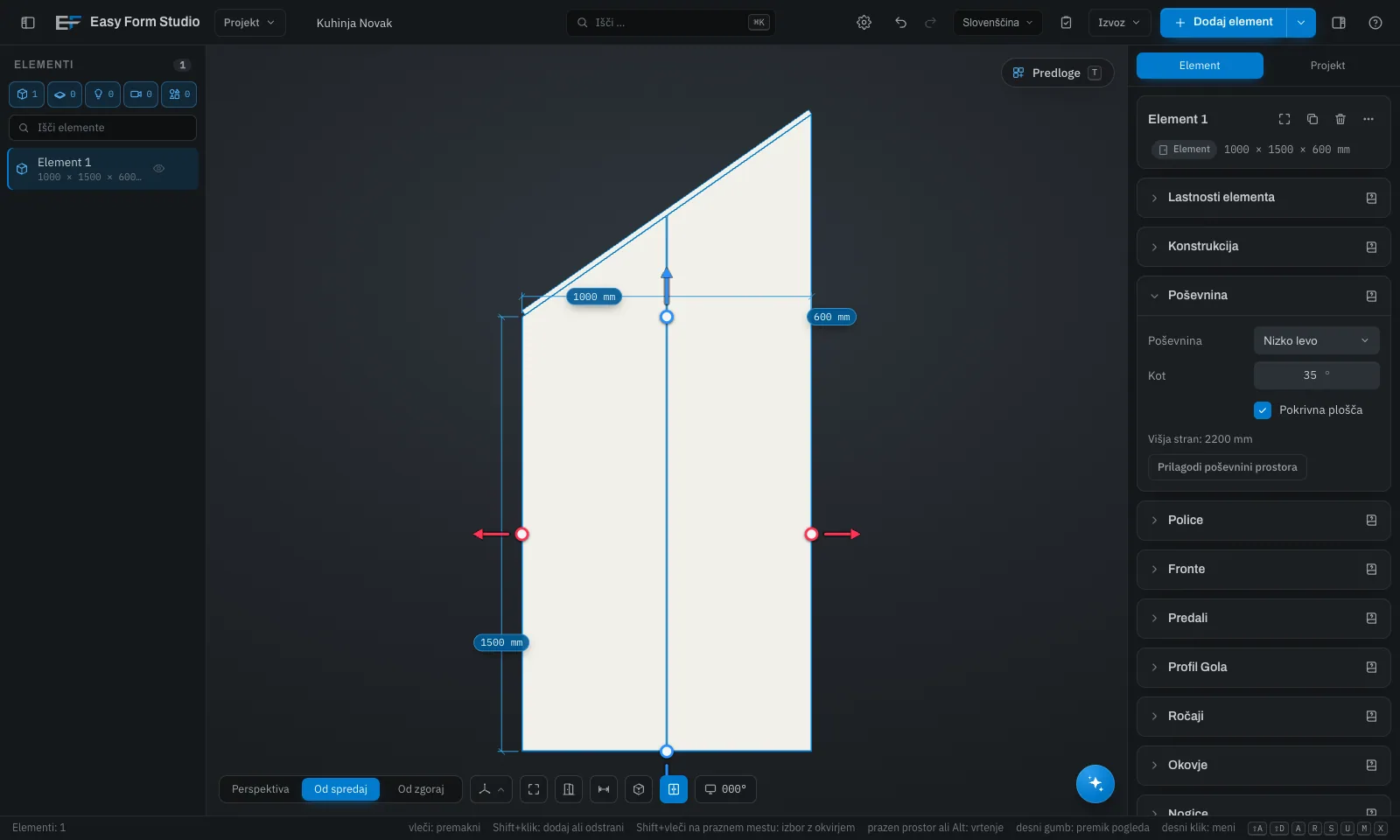
Poševnina po širini
Pri Nizko levo ali Nizko desno se strop spušča proti eni strani elementa. Ta stran ohrani višino elementa, tam ostane tudi zgornja plošča.
- Kot dvigne visoko stran, nalegajoče hrbtišče in vrata. Hrbtišče in vrata postanejo trapezi, toliko pod poševnino, kot so bili pod zgornjo ploščo. Razdelek prikaže Visoka stran: … mm.
- Spone so razporejene vzdolž roba, na katerem so vrata obešena, zgornja pa ostane pod poševnino. Ročaji so pod poševnino.
- Zgornja plošča, police, pregrade in predali ostanejo, kot so.
- Dvižna vrata, hrbtišča v utoru ali falcu, vstavljena vrata in vrata pod predali poševnini ne sledijo. Razdelek to pove, npr. Hrbtišče sledi poševnini samo, kadar je nalegajoče.
Nizko zadaj
Nizko zadaj je omara ob kolenčnem zidu: strop se spušča proti steni za omaro.
- Višina elementa je njegova višina zadaj. Stranici postaneta trapeza, ki se dvigata proti fronti. Razdelek prikaže Spredaj: … mm.
- Vrata ostanejo pravokotniki, tako visoka, kot dovoljuje poševnina nad njihovo zadnjo ploskvijo. Spone se štejejo in postavijo po njihovi višini, izvedba fronte (okvir, steklo) pa ostane.
- Hrbtišče in zgornja plošča ostaneta na višini elementa. Pokrivna plošča leži na poševnini od hrbtišča do vrat, čez celotno širino.
- Brez zgornje plošče luknje za nosilce polic ostanejo pod spodnjim (zadnjim) koncem stranice.
Prilagodi poševnini prostora
- V prostoru vklopite Poševni strop (glejte Vogali, stebri in poševni strop).
- Element postavite pod poševnino.
- V razdelku Poševnina kliknite Prilagodi poševnini prostora.
EFS nastavi višino, stran in kot, 10 mm pod stropom (s pokrivno ploščo: njena zgornja ploskev) in javi npr. Pod poševnino: 1150 mm na nizki strani, 1888 mm na visoki strani, 38,7°.
- Element ob steni A ali C dobi poševnino po širini.
- Element s hrbtiščem proti steni B ali D (zavrten za 90° ali 270°) dobi Nizko zadaj.
- Če se strop spušča proti čelu elementa, EFS javi Strop se spušča proti čelu elementa: obrnite ga s hrbtiščem proti nizki steni.
- Brez poševnega stropa javi Prostor nima poševnega stropa: v prostoru vklopite Poševni strop.
Pravila:
- Stran, ki se dviga, mora stati ob zgornji plošči (spoj zgornje plošče Med stranicami). Pri spoju Čez stranice poševnine ni, razdelek pa javi Zgornja plošča leži čez stranico, ki se dviga s poševnino: spoj zgornje plošče nastavite na Vstavljeno.
- S profilom Gola ali poševnim koncem poševnine ni (S profilom Gola ni poševnine, Pri poševnem koncu element ostane brez poševnine).
- Vrata pod poševnino ostanejo ena plošča (ne dobijo okvirja ali rezkanja).
- Preverjanje projekta javi posodico spone nad poševnino in dvižna vrata, ki poševnini ne sledijo.
- Prikaži vse (E ali Home) in Prikaži izbrano vključita dele nad okvirjem elementa: visoko stran, pokrivno ploščo.
V proizvodnji:
- Razrezni seznam ostane na pravokotniku, z opombo Poševna zgornja plošča: … mm na levi, … mm na desni (pri Nizko zadaj: Poševna zgornja plošča: … mm spredaj, … mm zadaj). Pokrivna plošča ima Na poševnini 35°. Glejte Opombe.
- Trapez gre v DXF in CNC kot obris, tudi pri DXF: samo CNC in vrtane. Pokrivna plošča je pravokotnik in v ta izvoz ne gre.
- Robni trak na poševnem robu se šteje v pravi dolžini: poševni rob dobi trak roba, ki ga nadomesti.
- Optimizacija razreza in ponudba štejeta pravokotnik.
Predloge (garderobne omare): Omara pod poševnino in Omara ob kolenčnem zidu.
Police
Vodoravne police in navpične pregrade dodate z gumbi v razdelku Police ali s tipko. Razdelek Police jih nastavi vse skupaj.
- Kliknite element.
- Odprite razdelek Police in kliknite + Vodoravno (ali pritisnite Shift+H) za vodoravno polico.
- Za navpično pregrado kliknite + Navpično (ali Shift+V).
- Pritisnite O, da odprete vrata in vidite notranjost. O znova jih zapre.
- Nastavite mere, zamike in prekate.
Isti ukazi so v meniju puščice ▾ ob Dodaj element v zgornji vrstici: Vodoravna polica in Navpična polica.
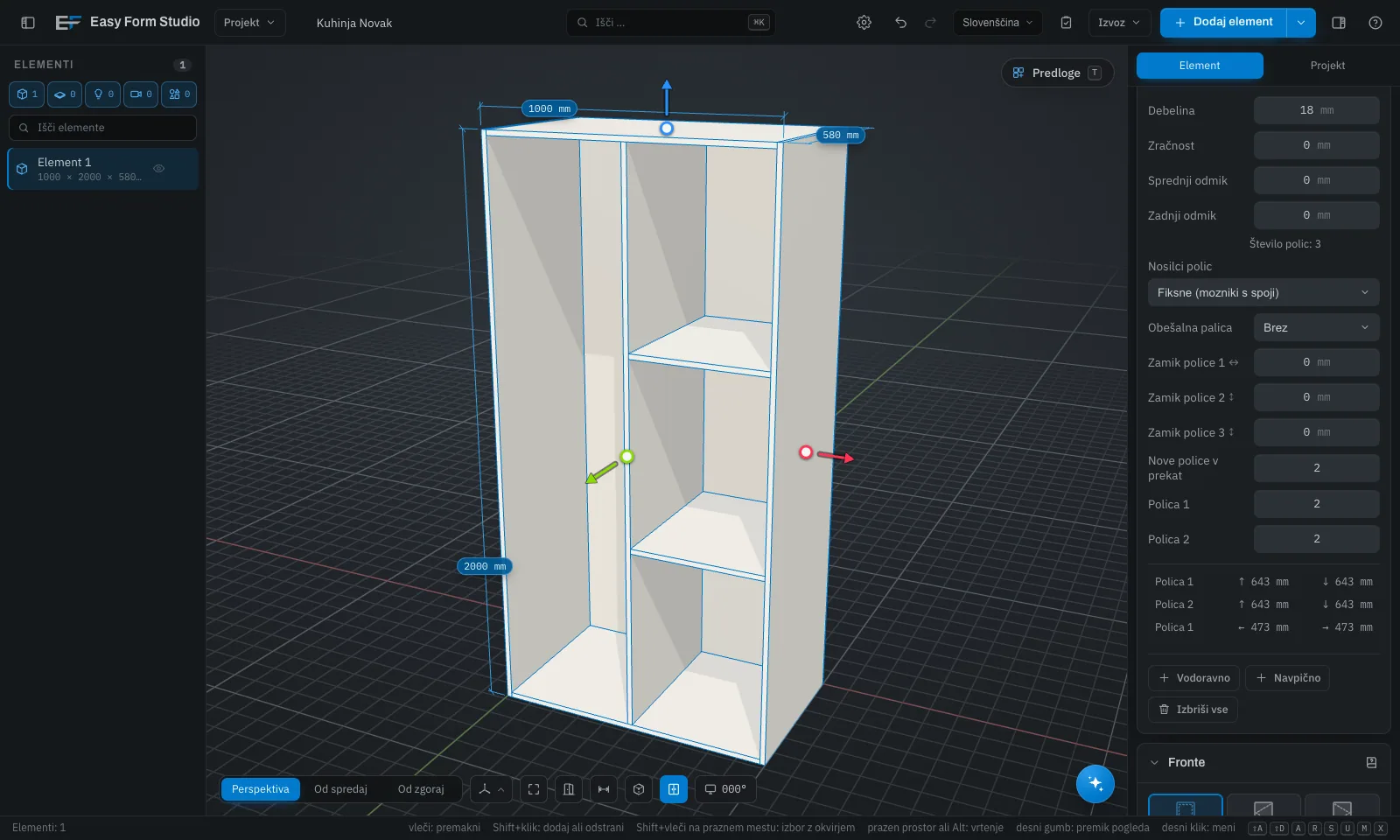
Vsaka nova polica je enakomerno razporejena z drugimi. Vodoravne police delijo notranjo višino, navpične pregrade širino.
Možnosti
| Možnost | Kaj naredi | Privzeto | Vrednosti |
|---|---|---|---|
| Debelina | Debelina vseh polic in pregrad elementa. Sledi D elementa, dokler je tukaj ne spremenite. | 18 mm | 0–100 mm |
| Zračnost | Polica je za toliko ožja od notranje širine, pol na levi, pol na desni. Pregrada je za toliko nižja. | 0 mm | −100 do 100 mm |
| Sprednji odmik | Polica se začne za toliko za sprednjim robom korpusa. | 0 mm | −1000 do 1000 mm |
| Zadnji odmik | Polica se konča za toliko pred hrbtiščem. | 0 mm | −1000 do 1000 mm |
| Število polic: | Samo prikaz: koliko polic in pregrad ima element. | – | – |
| Nosilci polic | Fiksne police z mozniki ali prestavljive police na zatičih v vrstah lukenj. Glejte Prestavljive police, sistem 32. | iz Okovje projekta; nov projekt: Prestavljive, sistem 32, polne vrste | Fiksne (mozniki s spoji); Prestavljive, sistem 32, polne vrste; Prestavljive, sistem 32, okoli polic |
| Obešalna palica | Palica za oblačila. Glejte Garderobna omara s prekati in palico. | Brez | Brez, Cev počez, Izvlečna palica |
| Višina palice | Višina cevi nad dnom; 0 pomeni 60 mm pod zgornjo polico ali zgornjo ploščo. Samo pri Cev počez. | 0 mm | 0–3000 mm |
| Zamik police 1 … Zamik police 10 | Premakne polico iz enakomerne razporeditve: vodoravno polico navzgor (+) ali navzdol (−), pregrado v desno (+) ali v levo (−). Številka je mesto police v vrstnem redu, v katerem ste jih dodajali. | 0 mm | −2500 do 2500 mm |
| Nove police v prekat | V kateri prekat med pregradami gre naslednja vodoravna polica, šteto z leve. Samo kadar ima element pregrado. | 1 | 1–11 |
| Polica 1, Polica 2 … (prekat) | Prekat, v katerem leži ta vodoravna polica. Samo kadar ima element pregrado. | prekat, v katerega je bila polica dodana | 1–11 |
| Polica 1 ↑ … mm ↓ … mm | Samo prikaz: svetli prostor nad in pod polico (pri pregradah ← in →). Klik na vrstico izbere to polico. | – | – |
| + Vodoravno, + Navpično | Dodata vodoravno polico ali pregrado. Zatemnjeno, kadar ima element že 10 polic in pregrad. | – | gumb |
| Izbriši vse | Izbriše vse police in pregrade elementa. Prikazano, kadar ima element polico. | – | gumb |
Kako EFS izračuna polico (element 600 × 580 mm, plošče 18 mm, nalegajoče hrbtišče 3 mm, brez fronte): polica je 564 × 577 mm. S fronto 18 mm je polica globoka 559 mm. Pri hrbtišču v utoru se polica konča pri hrbtišču, zato je krajša tudi za Vgrez hrbtišča.
Ena polica
Kliknite element, nato še enkrat polico. Izbrana je samo ta polica: zavihek Plošča prikaže njen robni trak in dekor, na zavihku Element pa je takoj pod razdelkom Police razdelek Vodoravna polica (ali Navpična polica) samo za to polico:
- njen Zamik police N in pri pregradah njen Prekat;
- njen svetli prostor;
- pod naslovom Samo ta polica: Debelina, Zračnost, Sprednji odmik in Zadnji odmik samo za to polico. Polje, ki se razlikuje od vrednosti elementa, je označeno;
- Uporabi vrednosti elementa: polica spet prevzame mere iz razdelka Police;
- Izbriši: izbriše samo to polico. Izbriši vse: izbriše vse police in pregrade.
Če izberete več polic (Shift + klik), naslov piše Izbrane plošče: N, sprememba pa velja za vse, tudi kadar so v različnih elementih.
Pravila:
- Element ima lahko skupaj največ 10 polic in pregrad.
- Pri pregradi vsaka vodoravna polica leži samo v svojem prekatu in je razporejena z policami tistega prekata.
- Nova pregrada (Shift+V ali + Navpično) novemu prekatu na desni da police prekata levo od nje (enako število in zamike), kadar vse stanejo v 10 polic in pregrad. Ne, kadar v levem prekatu visi obešalna tirnica: ta obdrži svojo polico za kape, novi prekat pa ostane prazen.
- Nosilci polic so prikazani samo, kadar ima element vodoravno polico.
- Polica dobi robni trak 0,4 mm (ali robni trak police iz Moje nastavitve) in skupino materialov Polica.
- Shift+H in Shift+V delujeta tudi, ko je izbrana polica. Pri kotnem elementu Shift+H doda polico, do tri, pregrad pa ni.
- Izbrana polica in X (ali Del) izbrišeta samo to polico.
- Pri več izbranih elementih Debelina, Zračnost, Sprednji odmik, Zadnji odmik in Nosilci polic veljajo za vse, — pa pomeni, da se razlikujejo.
Fronte
Vrata, dvižna vrata in drsna vrata elementa.
- Kliknite element.
- V razdelku Fronte kliknite sliko vrste fronte, npr. Dvoja vrata.
- Po potrebi prilagodite Debelina, Reža in previse.
- Spone in dvižni mehanizem izberete v razdelku Okovje.
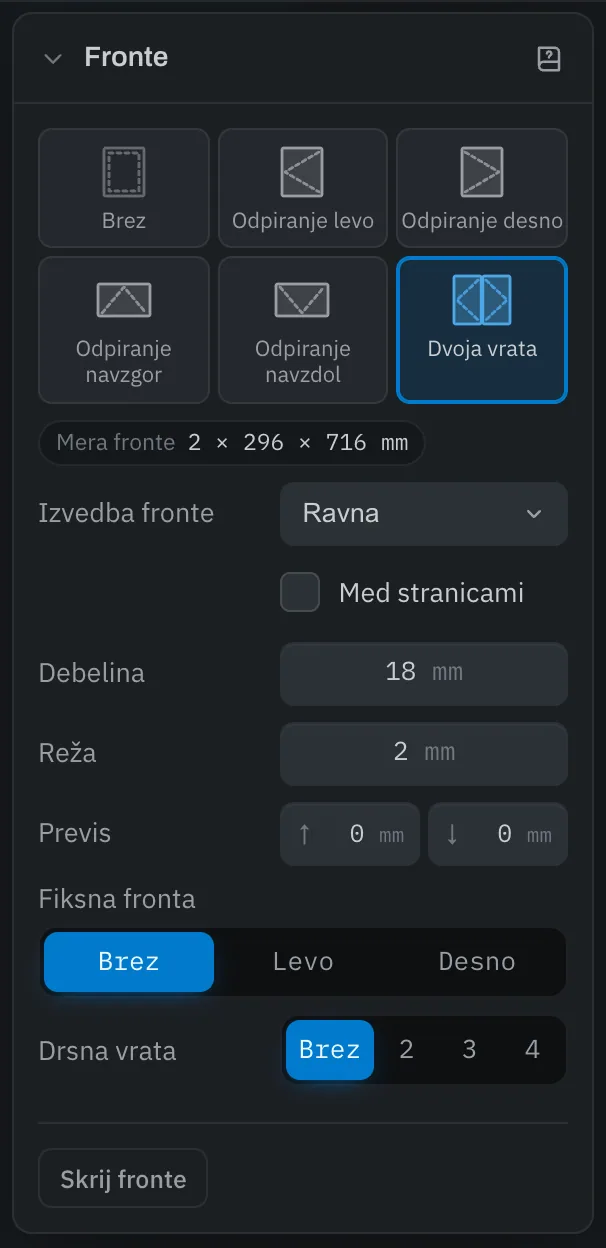
Vrsta fronte
| Slika | Kaj dobite |
|---|---|
| Brez | Element brez fronte. |
| Odpiranje levo | Ena vrata, obešena na levi. |
| Odpiranje desno | Ena vrata, obešena na desni. |
| Odpiranje navzgor | Dvižna vrata, obešena zgoraj. |
| Odpiranje navzdol | Dvižna vrata, obešena spodaj. |
| Dvoja vrata | Dvoja vrata, obešena na zunanjih straneh, ki se srečata na sredini. |
Možnosti
| Možnost | Kaj naredi | Privzeto | Vrednosti |
|---|---|---|---|
| Slika vrste | Vrsta fronte, glejte tabelo zgoraj. | Brez | 6 vrst |
| Mera fronte | Samo prikaz: velikost front, širina × višina. Dve enaki fronti prikažeta 2 × 296 × 716 mm. | – | – |
| Izvedba fronte | Iz česa so vrata in dvižna vrata. Glejte Izvedba fronte. | Ravna | Ravna, Aluminij in steklo, Okvir s steklom, Okvir s polnilom, Rezkani MDF |
| Med stranicami | Fronta sedi znotraj korpusa, med stranicama, zgornjo ploščo in dnom, v ravnini s sprednjim robom. Stranici, zgornja plošča in dno nato potekajo po polni globini (minus nalegajoče hrbtišče). | izklopljeno | vklopljeno, izklopljeno |
| Debelina | Debelina fronte. Stranici, zgornja plošča in dno so za toliko plitvejši. | 18 mm | 0–100 mm |
| Reža | Reža od roba elementa do roba fronte, na vsaki strani. Pri dvojih vratih je reža na sredini dvojna. | 2 mm | 0–100 mm |
| Previs ← → | Premakne levi in desni rob fronte. Pri Dvoja vrata ni prikazano. | 0 mm | −2000 do 2000 mm |
| Previs ↑ ↓ | Fronta sega za toliko nad zgornji rob ali pod spodnji rob (negativno: nižje ali više). | 0 mm | −2000 do 2000 mm |
| Drsna vrata | Krila drsnih vrat namesto fronte. Glejte Drsna vrata. | Brez | Brez, 2, 3, 4 |
| Skrij fronte / Pokaži fronte | Skrije ali vrne vse fronte v projektu, enako kot Shift+F. | – | gumb |
Polja, ki niso slike in Drsna vrata, so prikazana šele, ko izberete fronto.
Kako EFS izračuna mere front (element 600 × 720 mm, Reža 2 mm):
- Ena vrata: 596 × 716 mm.
- Dvoja vrata: vsaka 296 × 716 mm. Med njima je reža 4 mm.
- Med stranicami: vrata so ožja tudi za obe stranici in nižja za zgornjo ploščo in dno (z njunim Vgrez). S ploščami 18 mm so ena vrata 560 × 680 mm.
Opomba
Pri enojnih vratih in dvižnih vratih previs na strani spon premakne celotno fronto, previs na nasprotni strani pa jo podaljša. Pri Odpiranje levo pozitiven previs ← premakne vrata v desno, pozitiven previs → pa jih podaljša v desno. Pri Odpiranje desno je obratno. Pri dvižnih vratih Odpiranje navzgor enako velja za previs ↑ (premakne) in previs ↓ (podaljša), pri Odpiranje navzdol pa obratno. Previsa ← in → pri dvižnih vratih podaljšata vrata na to stran.
Nasvet
Za podaljšanje vrat Odpiranje levo za 10 mm v levo nastavite previs ← na −10 mm in previs → na 10 mm. Desni rob nato ostane tam, kjer je bil.
Pravila:
- Ko izberete fronto, predali in drsna vrata izginejo. Element ima ali fronte ali predale.
- Fronte dobijo skupino materialov F 1, pri zgornjem elementu F 2, in robni trak 2 mm na vseh štirih robovih. Glejte Dekorji, robni trak in materiali.
- Ko spremenite vrsto fronte, fronta, ki ostane na istem mestu, obdrži robni trak in dekor. Nova fronta dobi privzeti robni trak (ali robni trak iz Moje nastavitve) in dekor svoje skupine.
- F se pomika po frontah izbranega elementa: Brez → Odpiranje levo → Odpiranje desno → Dvoja vrata → Brez. V drugem krogu pridejo iste fronte z vklopljenim Med stranicami. Dvižna vrata izberete s sliko. Pri več izbranih elementih vsi dobijo naslednjo fronto aktivnega.
- O odpre in zapre vrata in predale izbranih elementov in elementov, povezanih z njimi. Če ni nič izbrano, odpre vse. Gumb vrat v orodni vrstici 3D-pogleda odpre in zapre vsa vrata in predale.
- Shift+F, gumb Skrij fronte v razdelku in gumb front v orodni vrstici 3D-pogleda (moder, dokler so fronte prikazane) skrijejo vse fronte v projektu, da vidite notranjost. Krila drsnih vrat ostanejo: skrijete jih s H.
Pozor
Fronte, skrite s Shift+F, ne gredo v razrezni seznam, risbe ali oceno stroškov. Pred izvozom jih vrnite. Plošče, skrite s H ali z očesom na seznamu, ostanejo v razreznem seznamu: skrite so samo v pogledu.
Pozor
Previsa ← in → izgineta, ko izberete Dvoja vrata, njuni vrednosti pa ostaneta. Če ste prej nastavili previs →, sta obe vrati za toliko širši in se na sredini prekrivata. Previse nastavite nazaj na 0, preden preklopite na dvoja vrata.
Fiksna fronta in nosilec vrat
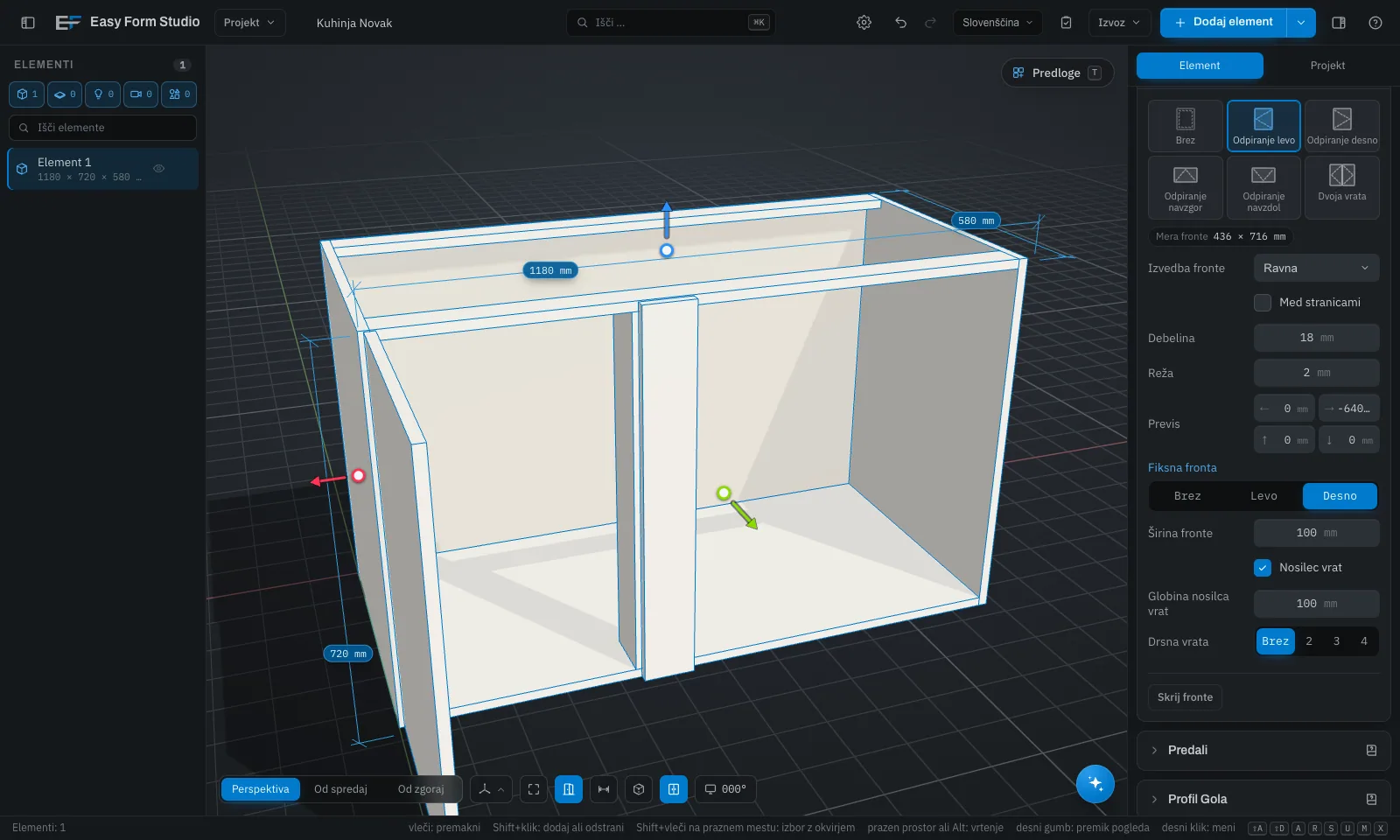
Slepi kotni element ima ob vratih fiksno fronto: ploščo v dekorju front, ki se ne odpira in zapre slepi del vogala. Za spojem fronte in vrat stoji nosilec vrat, pokončna plošča, na katero je fronta privita in na kateri so obešena vrata na tej strani.
- Kliknite element z vrati (Odpiranje levo, Odpiranje desno ali Dvoja vrata).
- V razdelku Fronte, pod previsi, ob Fiksna fronta kliknite Levo ali Desno: stran fronte, ki jo plošča zavzame.
- Vpišite Širina fronte.
- Po potrebi odstranite kljukico Nosilec vrat ali spremenite Globina nosilca vrat.
| Možnost | Kaj naredi | Privzeto | Vrednosti |
|---|---|---|---|
| Fiksna fronta | Gumbi: stran fronte, ki jo plošča zavzame. Brez: vrata zavzamejo celotno fronto. | Brez | Brez, Levo, Desno |
| Širina fronte | Širina plošče z režo do vrat. Vrata so za toliko ožja. | 100 mm | 20–1000 mm |
| Nosilec vrat | Potrditveno polje: pokončna plošča za spojem plošče in vrat. | vklopljeno | vklopljeno, izklopljeno |
| Globina nosilca vrat | Kako globoko nosilec sega v element za frontami. Prikazano, dokler je Nosilec vrat vklopljen. | 100 mm | 30–600 mm |
Fiksna fronta je prikazana samo, kadar ima element vrata: ena (Odpiranje levo, Odpiranje desno) ali Dvoja vrata, brez predalov. Dvižna vrata in predali nimajo fiksne fronte. Druga polja so prikazana, ko izberete stran. Ko se z miško pomaknete nad polje, se plošča ali nosilec osvetli.
Kako EFS zgradi ploščo (element 600 × 720 mm, plošče 18 mm, ena vrata, Reža 2 mm, plošča na levi, Širina fronte 100 mm):
- Vrata so ožja za Širina fronte: 496 mm namesto 596 mm. Odmaknejo se od plošče, njihov rob na drugi strani ostane tam, kjer je bil.
- Plošča stoji tam, kjer je bil zunanji rob vrat. Široka je 96 mm (Širina fronte minus dve Reži), enako visoka, debela in v isti ravnini kot vrata. Med ploščo in vrati je reža 4 mm, kot med dvema vratoma.
- Nosilec je debel kot korpus (18 mm) in stoji za sredino te reže: od zadnje strani front nazaj za Globina nosilca vrat, po višini pa od dna do zgornje plošče, sprednje prečke ali aluminijastega profila. Brez njih gre do roba elementa.
- Pri Dvoja vrata sta obe vrati ožji za pol Širina fronte, vrata ob plošči pa se odmaknejo od nje.
Pravila:
- Plošča dobi dekor in skupino materialov vrat (F 1, pri zgornjem elementu F 2) in robni trak front 2 mm na vseh štirih robovih. Nima spon ne ročaja.
- Nosilec je plošča korpusa: skupina Polica, robni trak 0,4 mm.
- Vrata, ki se odpirajo na strani plošče (Odpiranje levo s ploščo na levi, Odpiranje desno s ploščo na desni, pri Dvoja vrata vrata ob plošči), so obešena na nosilec: montažne ploščice spon so izvrtane v njegovo ploskev, obrnjeno proti vratom, od njegovega sprednjega roba, kot pri stranici. Brez nosilca so vrata obešena na stranico, kot običajno.
- Vrata ostanejo široka vsaj 100 mm. Če je Širina fronte prevelika, je plošča ožja, kot ste vpisali.
- Plošča in nosilec sta plošči elementa: drugi klik nanju odpre zavihek Plošča (robni trak, dekor, opomba), v razreznem seznamu pa sta Fiksna fronta in Nosilec vrat.
- EFS za ploščo in nosilec ne vrta spojev. Ploščo privijte na nosilec, nosilec pa pritrdite na dno in zgornjo ploščo, kot običajno.
- Pri dvižnih vratih ali predalih plošče in nosilca ni. Ko kliknete Brez, izgineta, vrata pa so tako široka kot prej.
- Vodoravne police so okoli nosilca izrezane, 2 mm ob straneh in zadaj, da ne potekajo skozenj. Izrez je v obrisu police tudi za CNC in DXF.
Izvedba fronte
Izvedba fronte v razdelku Fronte določa, iz česa so vrata in dvižna vrata elementa (pri Rezkani MDF tudi fronte predalov):
| Izvedba | Kaj je | Kaj gre v proizvodnjo |
|---|---|---|
| Ravna | Ena plošča, kot doslej. Privzeto | Ena plošča |
| Aluminij in steklo | Kupljena vrata: aluminijast okvir s steklom | Nič se ne reže. Ponudba ima vrata po m² (koda ALU_GLASS_M2). Posodice spon so že izvrtane: izvrtajo se samo montažne ploščice na stranici |
| Okvir s steklom | Dva pokončnika in dve prečki iz plošč, s steklom na sredini | Pokončnika in prečki se režejo iz plošč, z utorom za steklo. Steklo se kupi po m² (koda GLASS_M2) |
| Okvir s polnilom | Dva pokončnika in dve prečki iz plošč, s tanjšim polnilom | Pokončnika, prečki in polnilo se režejo iz plošč |
| Rezkani MDF | Ena plošča MDF z rezkanim utorom okoli lica (videz »shaker«): vrata, dvižna vrata in fronte predalov | Ena plošča na fronto, del za CNC, brez robnega traku. Utor gre v DXF in programe CNC |
- Kliknite element z vrati ali dvižnimi vrati.
- V razdelku Fronte, pod Mera fronte, izberite Izvedba fronte, npr. Okvir s steklom.
- Pod poljem se pojavijo mere okvirja, npr. Pokončnika 60 mm, prečki 60 mm, steklo 4 mm.
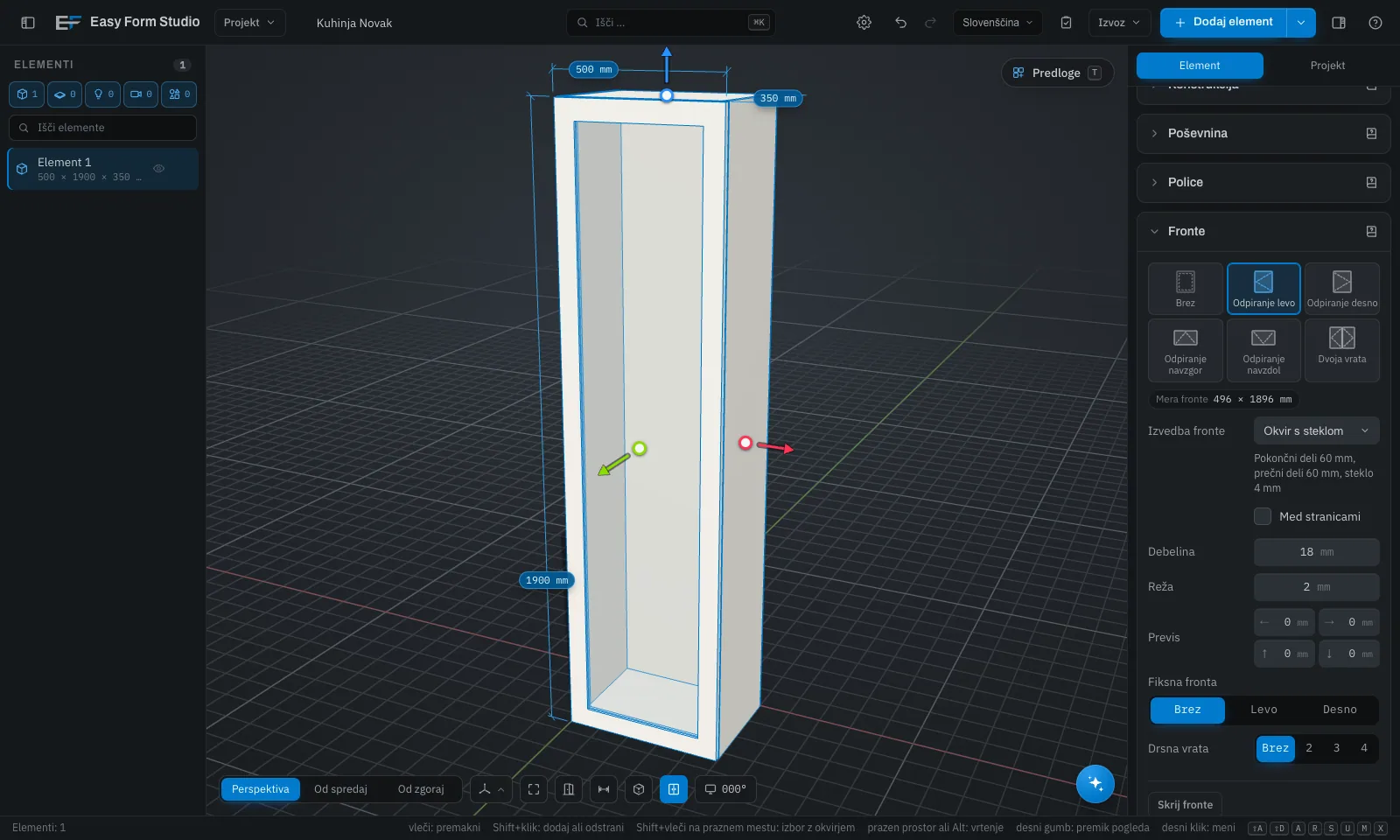
Kaj EFS naredi:
- Vrata ostanejo en element za spone, ročaje in odpiranje (O). V 3D-pogledu imajo okvir s steklom ali vdolbenim polnilom na sredini.
- Razrezni seznam, nalepke, optimizacija razreza in datoteke CNC namesto vrat dobijo dva pokončnika in dve prečki (in polnilo), v dekorju in debelini vrat. Pokončnik na strani spon nosi opombo o sponah in luknje za posodice. Glejte Razrezni seznam in mera razreza.
- Robni trak vrat gre na zunanje robove okvirja.
- Steklo in aluminijasta vrata niso v razreznem seznamu: so kupljene postavke s ceno po m² v seznamu okovja in ponudbi (glejte Ponudba za stranko).
- Dvižni mehanizem težo izračuna po izvedbi: okvir s steklom je težji od ene plošče, aluminijasta vrata pa imajo svojo težo na m².
| Mera okvirja | Okvir s steklom | Okvir s polnilom |
|---|---|---|
| Širina pokončnika in prečke | 60 mm | 70 mm |
| Steklo ali polnilo | steklo 4 mm | polnilo 8 mm |
| Utor za steklo ali polnilo | globok 8 mm | globok 8 mm |
| Zračnost stekla ali polnila v utoru | 1 mm | 1 mm |
Aluminij in steklo: profil 20 mm, steklo 4 mm, 13 kg/m².
Pravila:
- Fronta, premajhna za okvir, ostane ena plošča. Pod poljem piše Fronta, premajhna za okvir, je ena plošča.
- Pri okvirju ali aluminiju fronte predalov ostanejo ravne, pod poljem pa piše Fronte predalov ostanejo ravne. Kotni element nima izvedbe fronte.
- Mere izvedb so v katalogu okovja
front_styles.json. Svoje vrednosti (npr. ožji pokončnik) uvozite v Katalog okovja (glejte Vaš lasten katalog okovja). Element jih prevzame ob naslednji spremembi. - Izvedbo fronte za celoten projekt izberete v Okovje projekta, v okviru Fronte (glejte Okovje projekta). Projekti, shranjeni pred to različico, imajo Ravna.
- Izrez Rezalnika na fronti izgine, ko izberete okvir.
Rezkani MDF
Rezkani MDF je ena plošča MDF na fronto, z rezkanim utorom okoli lica. Rezkana je vsaka fronta elementa: vrata, dvižna vrata in fronte predalov. Zato je polje Izvedba fronte prikazano tudi pri elementu, ki ima samo predale.
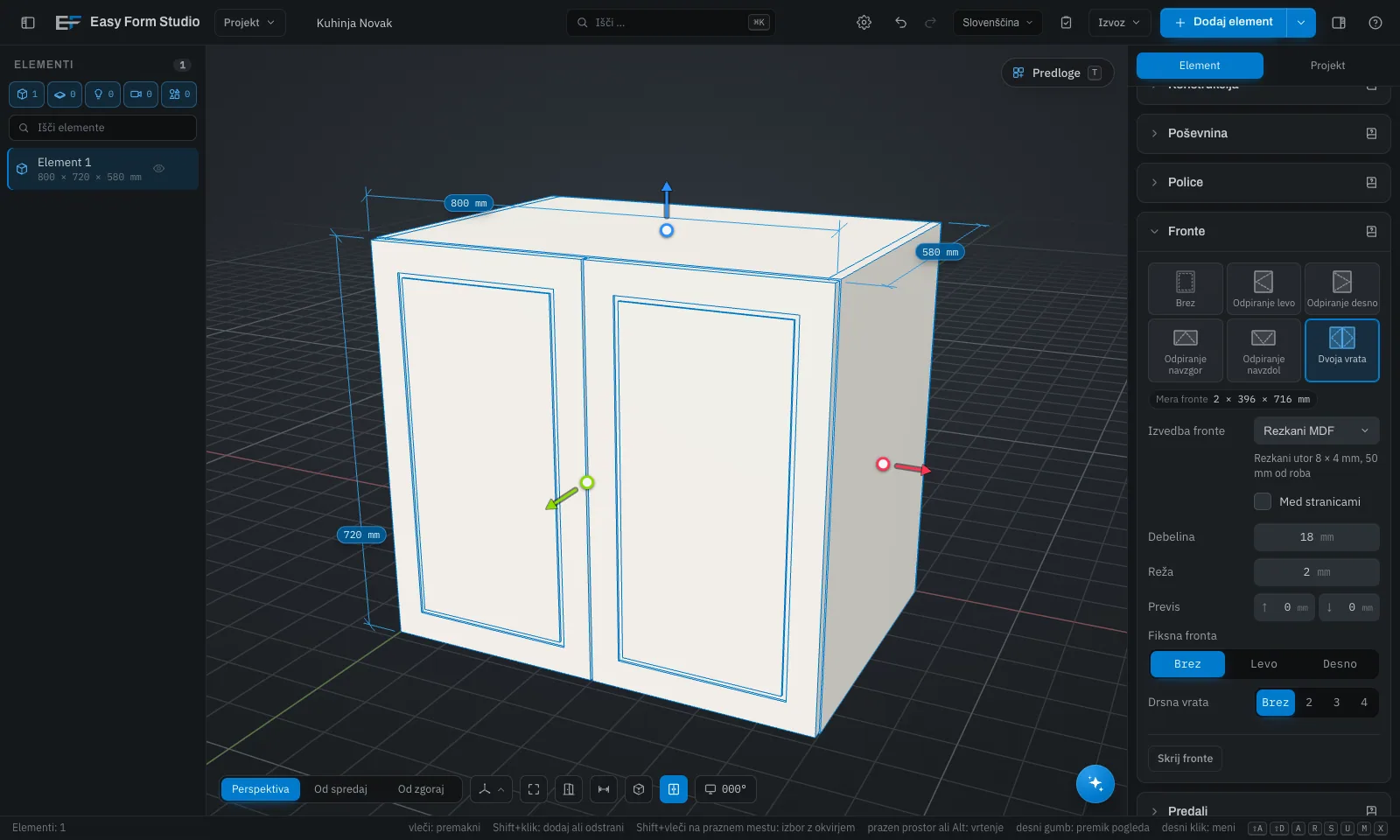
- Privzeti utor je 50 mm od roba, širok 8 mm in globok 4 mm, en sam okoli in okoli. Pod poljem piše Rezkani utor 8 × 4 mm, 50 mm od roba. Število utorov (do 5), njihov razmik in orodje so v
front_styles.json(svoje vrednosti uvozite v Katalog okovja). - Utor je globok največ polovico debeline fronte.
- Rezkana fronta nima robnega traku (lakiran MDF). Ko spremenite izvedbo, fronta dobi nazaj robni trak, ki ga je imela, preden je bila rezkana; trak, nastavljen na rezkani fronti, izgine.
- Fronta je del za CNC: v razreznem seznamu ima oznako CNC in opombo z utorom (glejte Razrezni seznam in mera razreza), v DXF plast
MILL_W8_P4, v programih MPR in CIX pa rezkanje po srednji črti utora (glejte Rezkane fronte). - Ponudba zaračuna rezkanje na meter utora (
MILLING_M), fronta pa se šteje tudi kot del za CNC (glejte Operacije). - Fronta, ki znotraj utora obdrži manj kot 20 mm sredine, ostane ravna: pod poljem piše Fronta, premajhna za rezkanje, ostane ravna.
- Kadar utor zadene posodico spone ali luknjo za ročaj, pod poljem piše Rezkanje zadene posodico spone ali Rezkanje zadene luknjo za ročaj, javi pa tudi Preverjanje projekta. Premaknite ročaj ali spremenite utor.
- Vrata pod poševnino niso rezkana (Vrata pod poševnino niso rezkana). Vrata na poševnem koncu so rezkana kot druga.
- Dvižni mehanizem šteje rezkana dvižna vrata kot eno ploščo z gostoto 750 kg/m³.
- Razstavi element rezkane fronte spremeni v navadne ravne plošče, z robnim trakom, ki so ga imele, preden so bile rezkane.
Predloga Spodnji element 800, rezkani MDF (kuhinja spodaj) ima dvoja rezkana vrata.
Opomba
Aluminij in steklo potrebuje spono za aluminijaste okvirje. EFS v vrata z nobeno spono ne vrta lukenj za posodice, seznam okovja in operacije pa štejejo samo posodice, ki jih izvrta delavnica.
Drsna vrata
Vrstica Drsna vrata v razdelku Fronte postavi 2, 3 ali 4 krila drsnih vrat pred korpus, v dveh tirih, s prekrivanjem 30 mm. Krila so del elementa: ko spremenite njegovo velikost, se krila sama preuredijo.
- Ko izberete drsna vrata, se vrsta fronte vrne na Brez. Ko izberete fronto, drsna vrata izginejo.
- Krila so v skupini F 1 (pri zgornjem elementu F 2) in imajo robni trak 2 mm.
- Izberite eno krilo (drugi klik na krilo) in pritisnite X: vsa krila izginejo, element pa ostane brez fronte.
- Isti ukaz za dve krili je v kontekstnem meniju, Dodaj k elementu → Drsna vrata.
Podrobnosti so v poglavju Drsna vrata.
Predali
Predali zavzamejo celotno višino elementa in jo delijo po razmerjih. Višine predalov nastavite z vlečenjem v urejevalniku predalov.
- Kliknite element.
- V razdelku Predali kliknite sliko Zunanji predali ali Notranji predali. Element takoj dobi en predal.
- Klikajte + ob Število, dokler nimate želenega števila predalov.
- V urejevalniku predalov povlecite črto med dvema predaloma navzgor ali navzdol, da spremenite njuni višini.
- Kliknite predal v urejevalniku, da odprete njegove nastavitve.
- Vodilo izberete pod urejevalnikom, pod Vodila za predale.
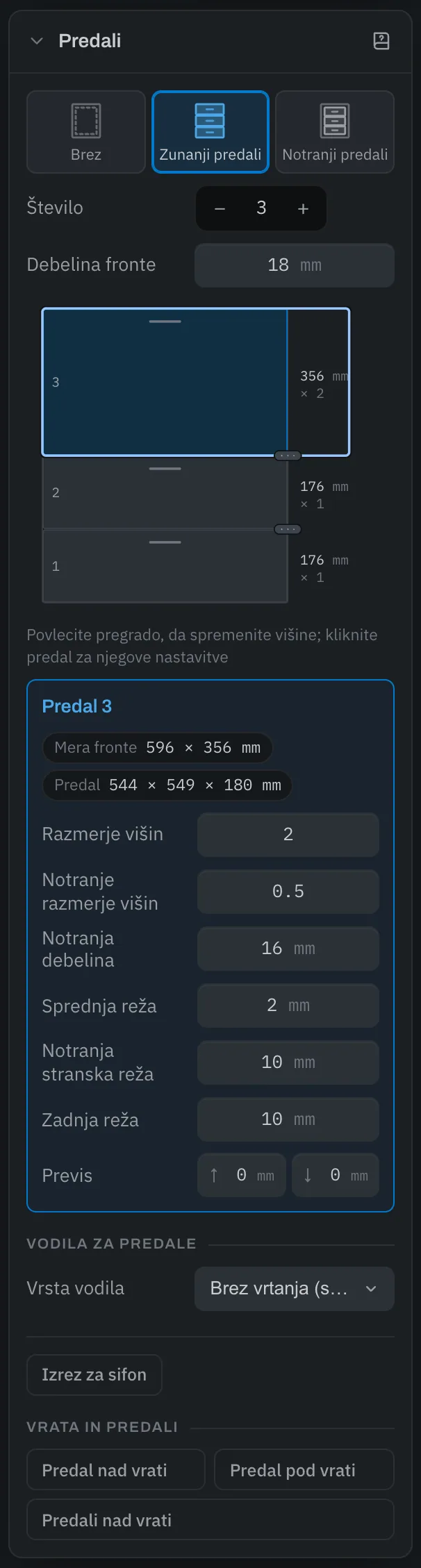
Vrsta predalov
| Slika | Kaj dobite |
|---|---|
| Brez | Element brez predalov. |
| Zunanji predali | Fronte predalov ležijo čez robove korpusa in pokrivajo celotno višino elementa. |
| Notranji predali | Fronte predalov sedijo znotraj korpusa, med stranicama, zgornjo ploščo in dnom, v ravnini s sprednjim robom. |
Možnosti razdelka Predali
| Možnost | Kaj naredi | Privzeto | Vrednosti |
|---|---|---|---|
| Slika vrste | Vrsta predalov, glejte tabelo zgoraj. | Brez | Brez, Zunanji predali, Notranji predali |
| Število | Število predalov. Spremenite ga z gumboma − in +. − od 1 do 0 nastavi vrsto nazaj na Brez. | 0 (prva vrsta da 1) | 0–5 |
| Debelina fronte | Debelina vseh front predalov. Pri zunanjih predalih so stranici za toliko plitvejši. | 18 mm | 0–100 mm |
Število, Debelina fronte in urejevalnik so prikazani šele, ko izberete vrsto.
Urejevalnik predalov
Urejevalnik je majhna risba elementa od spredaj. Vsak predal prikaže svojo številko, na desni višino fronte v mm in pod njo razmerje (× 1, × 2 …). Predal 1 je najnižji.
- Povlecite črto med dvema predaloma navzgor ali navzdol, za ročaj na njenem desnem koncu ali kjer koli vzdolž črte. Ta dva predala dobita cela razmerja od 1 do 3, ki črto postavijo najbližje mestu, kjer ste jo spustili. Drugi predali ostanejo, kot so.
- Do črte pridete tudi s Tab in jo premaknete s Up in Down.
- Kliknite predal, da pod urejevalnikom odprete njegove nastavitve. Nov klik jih zapre.
Predal 1 do Predal 5
Nastavitve predala, ki ste ga kliknili v urejevalniku. Na vrhu sta oznaki Mera fronte (širina × višina fronte) in Predal (širina × globina × višina ohišja).
| Možnost | Kaj naredi | Privzeto | Vrednosti |
|---|---|---|---|
| Razmerje višin | Delež tega predala v višini. Predali z razmerji 1, 1, 2 dobijo četrtino, četrtino in polovico višine. Vlečenje črte v urejevalniku spremeni isto. | 1 | 1–3 |
| Notranje razmerje višin | Višina stranic ohišja kot delež višine predala. | 0,5 | 0,1–1,0 |
| Notranja debelina | Debelina stranic, dna in hrbtišča ohišja predala. | 16 mm | 0–100 mm |
| Sprednja reža | Reža okoli fronte predala, na vsaki strani. Med dvema predaloma je reža dvojna. | 2 mm | 0–100 mm |
| Notranja stranska reža | Prostor med stranico elementa in stranico ohišja, za vodilo. | 10 mm | 0–50 mm |
| Zadnja reža | Prostor med zadnjim koncem ohišja in hrbtiščem elementa. | 10 mm | 0–50 mm |
| Previs ↑ ↓ | Fronta predala sega za toliko više ali niže (negativno: obratno). | 0 mm | −2000 do 2000 mm |
Kako EFS zgradi predal (element 600 × 580 × 720 mm, plošče 18 mm, nalegajoče hrbtišče 3 mm, trije zunanji predali z razmerjem 1):
- Vsak predal dobi 240 mm višine. Fronta je 596 × 236 mm.
- Stranici ohišja sta visoki 240 × 0,5 = 120 mm in globoki 580 − 18 − 10 − 3 = 549 mm.
- Dno in hrbtišče ohišja sedita med stranicama: široka sta 600 − 2 × 18 − 2 × 10 − 2 × 16 = 512 mm. Hrbtišče ohišja stoji na dnu.
- Ohišje je 5 mm nad spodnjo ploščo.
Vodila in izrez za sifon
Pod urejevalnikom najdete:
- Vodila za predale → Vrsta vodila: vodilo ali predalni sistem iz kataloga. Privzeto je Brez vrtanja (samo število). Katalog ponuja Kroglično, stranska montaža, kroglična vodila GTV H45 in Riex NB45/NB58, Blum TANDEMBOX antaro, LEGRABOX pure in MERIVOBOX, GTV AXIS PRO, Izvlečna košara (kupljena v celoti) in vnose, ki ste jih dodali sami (glejte Katalog vodil).
- Komplet vodil: katero vodilo, v katerih dolžinah in koliko jih element dobi. Če nobena dolžina ne ustreza globini predala, piše Nobena dolžina vodil ne ustreza globini predala; nič se ne vrta.
- Izrez za sifon: izrez v obliki črke U okoli sifona v hrbtišču in dnu zgornjega predala. Gumb ga doda (250 × 250 mm), nato spremenite Širina in Globina ali ga izbrišete z Odstrani izrez za sifon. Podrobnosti so v poglavju Kopalnica: sifon in cevi.
Pravila:
- Ko izberete predale, fronte in drsna vrata izginejo. Element ima ali predale ali fronte.
- Fronte predalov dobijo skupino materialov F 1 (pri zgornjem elementu F 2) in robni trak 2 mm. Ohišje predala gre v skupino Polica.
- Pri vodilu iz kataloga EFS dolžino vodila izbere po globini predala in izvrta stranici. Pri predalnem sistemu kovinske stranice izpadejo iz razreznega seznama, dno in hrbtišče pa dobita mere po proizvajalčevi formuli. Pri izvlečni košari se razreže samo fronta predala (glejte Izvlečne košare).
- D se pomika po razporeditvah predalov: Brez → Zunanji predali 1, 2, 3, 4, 5 → Notranji predali 1 … 5 → Brez. Ko se krog vrne na Brez, element dobi nazaj fronto, ki jo je imel pred prvim D, v istem dekorju. Pri več izbranih elementih vsi dobijo naslednjo razporeditev aktivnega.
- Pri več izbranih elementih izrez za sifon (dodajanje, mere, odstranjevanje) velja za vse, ki imajo predale.
- Izrez za sifon spada k predalom. Ko element ostane brez predalov (vrsta Brez, Število 0 ali izbrane fronte namesto predalov), izrez izgine, predali, ki jih dodate znova, pa pridejo brez njega.
Na telefonu
V urejevalniku predalov črto povlecite s prstom za ročaj na njenem desnem koncu; na zaslonu na dotik je ročaj večji. Dotik predala odpre njegove nastavitve.
Vrata in predali v istem korpusu
Element ima ali fronte ali predale, vrata in predale v istem korpusu pa naredite z enim klikom. Na dnu razdelka Predali, pod naslovom Vrata in predali, so trije gumbi:
| Gumb | Kaj naredi |
|---|---|
| Predal nad vrati | En predal zgoraj, pod njim vrata |
| Predal pod vrati | En predal spodaj, nad njim polica, zgoraj vrata |
| Predali nad vrati | Dva predala zgoraj, pod njima vrata |
- Kliknite element z vrati.
- Odprite razdelek Predali in se pomaknite do Vrata in predali.
- Kliknite Predal nad vrati. Vrata so za 180 mm nižja, predal pa je nad njimi.
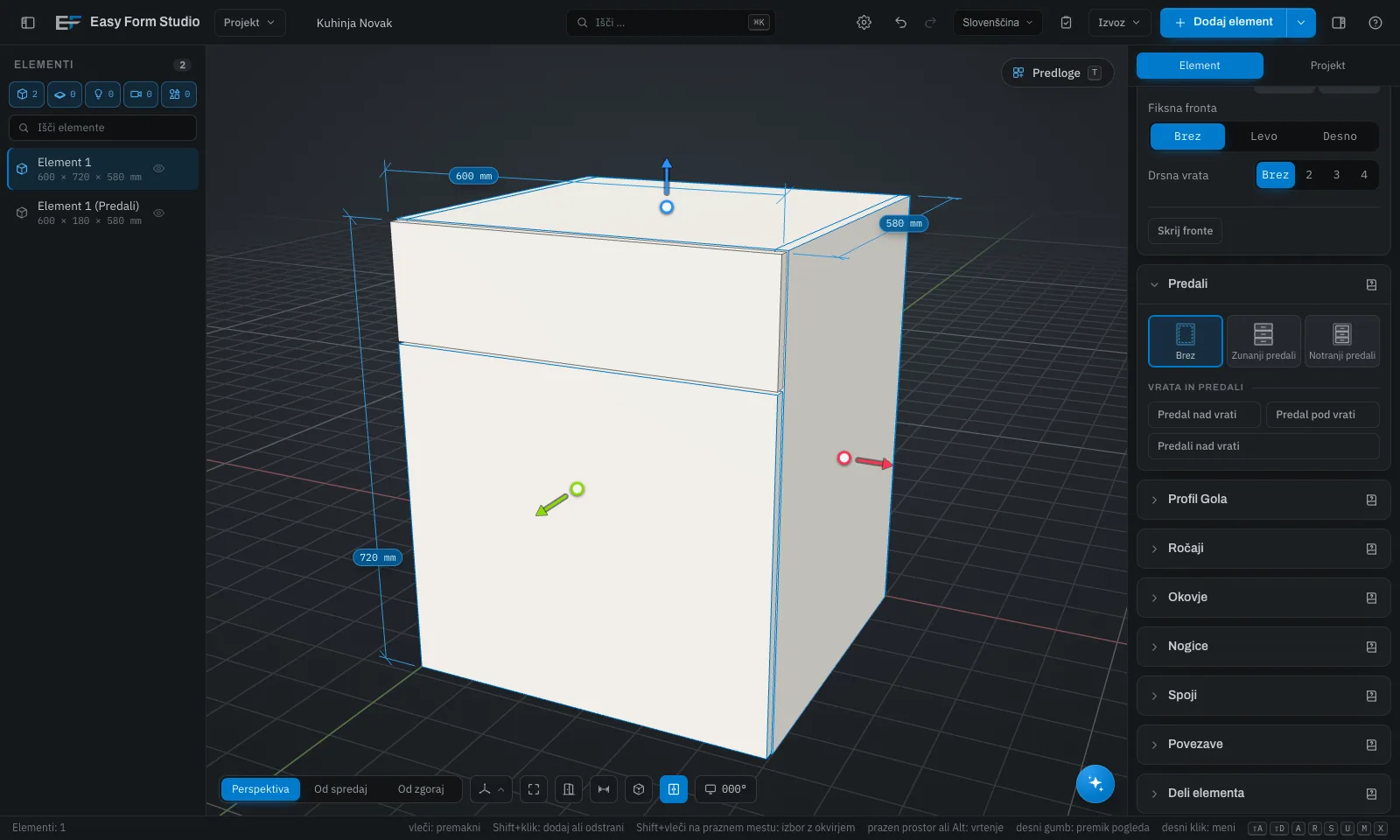
Isti gumbi so v kontekstnem meniju elementa, pod Dodaj k elementu, in v paleti ukazov (Ctrl+K, na Macu Cmd+K). V meniju Dodaj element ▾ Element s predalom nad vrati, Element s predalom pod vrati in Element s predali nad vrati takoj dodajo nov element z vrati in predali.
Kaj EFS naredi:
- Vrata skrajša za območje predalov, 180 mm na predal.
- Znotraj elementa doda povezan element samo s predali, brez stranic, zgornje plošče, dna, hrbtišča ali nogic, kot v predlogi Vrata in predal. Na seznamu elementov ima ime elementa z (Predali) na koncu, npr. Element 1 (Predali).
- Pri Predal pod vrati element dobi tudi polico nad predali: leži na območju predalov, da stvari za vrati ne padejo v predal. To je fiksna polica elementa: v razdelku Police in razreznem seznamu je kot druge police, s stranicama pa je povezana kot druge fiksne police, s spojem iz Okovje projekta (mozniki, Confirmat ali Minifix; pri spoju Brez brez lukenj). Nima nosilcev polic ali lukenj za nosilce in ne spremeni mreže prestavljivih polic: te ostanejo natanko tam, kjer bi bile brez nje. Ko spremenite število ali višino predalov, polica sledi; ko predale premaknete nad vrata ali jih izbrišete, polica izgine.
- Predali prevzamejo debelino fronte, ročaje in vodilo elementa. Fronte predalov in vrata so enako debele in v ravnini.
- Element brez vrat jih dobi: ena vrata, dvoja, kadar je širši od 600 mm.
- Element izvrta luknje za vodila za predale v svoji stranici, kot da bi bili predali njegovi.
- Nov klik na isti ali drug gumb spremeni iste predale: stran in število, spet 180 mm na predal. Nov element ne nastane. Deluje tudi, kadar je izbrana fronta predala.
- Vse je en korak za Ctrl+Z (na Macu Cmd+Z).
Višino območja predalov spremenite na samih predalih: kliknite fronto predala (izbran je element s predali) in spremenite Višina v glavi. Rob vrat in polica nad predali ji sledita. Število v razdelku Predali spremeni število predalov v območju.
Pravila:
- Vrata morajo ostati visoka vsaj 100 mm. Sicer EFS javi Predali zavzamejo preveč: vrata bi bila nižja od 100 mm.
- Če ima element nad seboj (ali pod seboj) že drug povezan element, EFS javi Element ima nad seboj že drug povezan element (… pod seboj).
- Ko spremenite širino ali globino elementa, predali sledijo.
- Gumbi delujejo, dokler je preizkusno obdobje ali naročnina aktivna, kot dodajanje elementov.
Opomba
Gumbi zgradijo navaden korpus. Za element s profilom Gola je boljši začetek predloga Vrata in predal - gola (glejte Predloge in Moje predloge).
Profil Gola
Profil Gola je utor v stranicah za odpiranje brez ročaja. Število določa, koliko utorov ima element.
Utore in aluminijaste profile dodate z enim klikom:
- Kliknite spodnji ali visoki element. Pri več elementih držite Shift in kliknite druge.
- Z desno tipko kliknite element, odprite Dodaj k elementu in kliknite Profil Gola. Ista postavka je v meniju Dodaj element ▾, kot gumb v razdelku Dodaj k elementu in v paleti ukazov (Ctrl+K, na Macu Cmd+K).
- Element brez utorov Gola dobi utore kot v predlogah Gola: enega nad vrati in pri predalih po enega za vsak predal, največ 3. Aluminijasti profili gredo v utore, razdelek Profil Gola pa se odpre.
Utore lahko nastavite tudi sami:
- Kliknite element.
- Odprite razdelek Profil Gola.
- V polje Število vpišite število utorov.
- Nastavite Globina ter Lega Z in Višina vsakega utora (naslovi Profil Gola 1, 2, 3).
- Za aluminijaste profile v utorih vklopite Profili Gola.
| Možnost | Kaj naredi | Privzeto | Vrednosti |
|---|---|---|---|
| Število | Število utorov. 0 pomeni brez profila Gola. | 0 | 0–3 |
| Globina | Kako globoko gre utor od sprednjega roba stranice proti hrbtišču. | 28 mm | 0–200 mm |
| Lega Z 1 | Od zgornjega roba stranice do zgornjega roba prvega utora. 0 pomeni, da je utor zgoraj odprt (profil L). | 70 mm | 0–5000 mm |
| Višina 1 | Višina prvega utora. | 70 mm | 5–200 mm |
| Lega Z 2 | Od spodnjega roba prvega utora do zgornjega roba drugega. | 70 mm | 10–5000 mm |
| Višina 2 | Višina drugega utora. | 70 mm | 5–200 mm |
| Lega Z 3 | Od spodnjega roba drugega utora do zgornjega roba tretjega. | 70 mm | 10–5000 mm |
| Višina 3 | Višina tretjega utora. | 70 mm | 5–200 mm |
| Profili Gola | Aluminijasti profil čez celotno širino v vsakem utoru: profil L za zgornji utor, kadar je Lega Z 1 0, sicer profil C. | izklopljeno | vklopljeno, izklopljeno |
Polja za drugi in tretji utor so prikazana samo, kadar je Število 2 ali 3.
Pravila:
- EFS utor izreže samo v levo in desno stranico, če ju element ima.
- Ko povečate Število, EFS vsak nov utor, katerega Lega Z in Višina še imata privzetih 70 mm, postavi kot v predlogah Gola:
- utor 1 je profil L, visok 58 mm, tik pod zgornjo ploščo (Lega Z 1 0 mm, Višina 1 58 mm);
- utora 2 in 3 sta pri elementu s predali profila C na spojih front predalov, od zgoraj navzdol: od 58 mm pod spojem do 12 mm nad njim (Višina 70 mm). Brez takega spoja utor obdrži privzete vrednosti;
- zgornja plošča ali njena sprednja prečka se umakne za Globina utora (privzeto 28 mm): to je polje Sprednji odmik v razdelku Konstrukcija → Zgornja plošča;
- vrata ali fronta predala pod utorom se končajo 35 mm nižje: previs ↑ v razdelku Fronte ali v nastavitvah tega predala postane −35 mm.
- Vrednosti, ki ste jih vpisali sami, ostanejo: EFS spremeni samo polja, ki imajo še privzeto vrednost. Če Gola izklopite (Število 0) in znova vklopite, se nič ne spremeni.
- Tako kuhinjska predloga brez profila Gola, ko ji date Število, izgleda kot njena različica z Gola: Element za korito 800 s Število 1 kot Element za korito 800 - gola, 2 predala s Število 2 kot 2 predala - gola.
- Če utori ne stanejo v višino stranice, EFS Lega Z sam zmanjša, da stanejo. Polje nato prikaže vrednost, s katero je utor dejansko izrezan.
- Profil Gola iz menija je zatemnjen, kadar imajo vsi izbrani elementi že profile. Zgornji element, poševni zaključni element in element pod poševnino ga ne sprejmejo, dokler nimajo utorov. Zgornji element z utori, ki ste jih vpisali sami, profile dobi.
- X izbriše profile: kliknite element, še enkrat kliknite profil, da ga izberete, in pritisnite X. Profili izginejo, utori in element ostanejo. Izklop kljukice Profili Gola naredi isto.
- Ocena stroškov šteje reze za utore in dolžino profila.
Opomba
V namizni aplikaciji je isti ukaz Dodaj → Profil Gola in desni klik → Dodaj k elementu → Profil Gola. Tam so profili ločeni predmeti in ne sledijo spremembam velikosti elementa. V EFS Web profili pripadajo elementu in mu sledijo. Glejte Razlike od namizne aplikacije.
Ročaji
Razdelek Ročaji vrta luknje za ročaje v vratih in frontah predalov: skoznje luknje gredo na risbo, ročaji in vijaki v seznam okovja, ročaj pa je v 3D-pogledu viden na fronti. Isto se za cel projekt nastavi v Okovje projekta, zato tukaj spremenite samo en element. Podrobnosti so v poglavju Okovje projekta.
- Kliknite element z vrati ali predali.
- V razdelku Ročaji kliknite sliko vrste ročaja.
- Nastavite razmik lukenj, položaj in razdalje od robov.
| Možnost | Kaj naredi | Privzeto | Vrednosti |
|---|---|---|---|
| Slika vrste | Vrsta ročaja. | Brez | Brez, Palični ročaj, Gumb, Odpiranje na pritisk |
| Razmik lukenj | Razdalja med dvema luknjama paličnega ročaja. Samo pri Palični ročaj. | 128 mm | 16–1200 mm |
| Usmerjenost | Palični ročaj na vratih poteka navpično ali vodoravno. Na predalih je vedno vodoravno. Samo pri paličnem ročaju na vratih. | Navpično | Navpično, Vodoravno |
| Položaj | Višina ročaja na vratih. Na predalih je ročaj na sredini. Samo pri vratih. | Zgornji rob | Zgornji rob, Spodnji rob, Sredina višine |
| Od roba odpiranja | Od roba vrat na strani odpiranja do središča ročaja (ali do bližnje luknje vodoravne palice). | 40 mm | 10–500 mm |
| Od zgornjega/spodnjega roba | Od zgornjega ali spodnjega roba vrat do središča ročaja (ali do bližnje luknje navpične palice). | 50 mm | 10–1000 mm |
Pravila:
- Odpiranje na pritisk doda en potisni odpirač za vsaka vrata, dvižna vrata in predal, brez lukenj za ročaj.
- Če element nima ne vrat ne predalov, se pod slikami pojavi Ni vrat ali front predalov za vrtanje.
- Od roba odpiranja in Od zgornjega/spodnjega roba sta prikazana samo, dokler ima element fronto (vrata ali dvižna vrata).
- Pri zgornjem elementu Okovje projekta postavi ročaj na nasprotni rob: Zgornji rob projekta postane spodnji rob zgornjega elementa.
Okovje
Razdelek Okovje izbere spone, dvižni mehanizem in obešala samo za ta element. Prikazan je, kadar ima element vrata ali dvižna vrata ali kadar je zgornji element. Za cel projekt jih izberete v Okovje projekta (glejte Okovje projekta). Vodila za predale izberete v razdelku Predali, spoje korpusa pa v razdelku Spoji.
| Možnost | Kdaj je prikazana | Kaj naredi | Privzeto | Vrednosti |
|---|---|---|---|---|
| Vrsta spone | Element ima vrata ali dvižna vrata | Spona iz kataloga izvrta posodico, vijake in montažno ploščico. | iz Okovje projekta; nov projekt: Blum Clip top 110 | Brez vrtanja (samo število), Generic clip-on 35 mm, Blum Clip top 110, Hettich Sensys 110, GTV ECHC 102, mehko zapiranje, GTV CONL 100, Riex NC20, mehko zapiranje in vaši lastni vnosi |
| Samodejno število spon | Element ima vrata ali dvižna vrata | Število spon po višini vrat: do 900 mm 2, do 1600 mm 3, do 2000 mm 4, nad tem 5. | izklopljeno | vklopljeno, izklopljeno |
| Spone | Samodejno število spon je izklopljeno | Število spon na vrata. | 2 | 0–6 |
| Dvižni mehanizem | Odpiranje navzgor | Sistem dvižnega mehanizma. Pod njim vidite faktor moči, težo fronte in predlagano napravo; rdeče, če nobena ne ustreza. Glejte Zgornji in visoki elementi, dvižna vrata. | Brez (spone) | dvižni mehanizmi iz kataloga |
| Obešala zgornjih elementov | Je zgornji je vklopljeno | Obešala in stenska tirnica, dolga kot element. | Brez | Brez, Obešala na stenski tirnici, Obešala, privita na steno |
Pravila:
- Če mora EFS spone premakniti, da ne zadenejo polic, vrstica pod poljem pove, koliko spon je bilo premaknjenih.
- Vrtanje spon v pogledu Rentgen vidite samo pri sponi iz kataloga. Brez vrtanja (samo število) spone samo prešteje.
Pokažite mi v EFS Web: Dvižni mehanizmi
Nogice
Nastavljive nogice pod elementom. Element se dvigne za višino nogic.
- Kliknite element.
- V razdelku Nogice kliknite sliko Nastavljive nogice.
- V polje Višina vpišite višino nogic.
| Možnost | Kaj naredi | Privzeto | Vrednosti |
|---|---|---|---|
| Slika vrste | Nogice ali brez. | Brez | Brez, Nastavljive nogice |
| Višina | Višina nogic. Element je za toliko dvignjen od tal. | 100 mm | 10–500 mm |
Višina je prikazana šele, ko izberete nogice.
Pravila:
- Element dobi štiri nastavljive plastične nogice. Zadnji in stranski sta 60 mm od robov. Sprednji stojita za ravnino front za Odmik cokla (privzeto 50 mm), cokel 18 mm in pol zgornje plošče nogic (premer 57 mm): pri 50 mm je to 96,5 mm za ravnino front. Glejte Odmik cokla.
- Pri plitvem elementu sprednji nogici pridete naprej toliko, kot je treba, da se izogneta zadnjima, vendar nikoli bliže kot 60 mm od ravnine front.
- Višina elementa ne vključuje nogic: element, visok 720 mm, na nogicah 100 mm ima zgornji rob na 820 mm.
- Element na nogicah ne more biti zgornji (Je zgornji): izbira nogic polje izklopi, vklop Je zgornji pa nogice odstrani.
- Ko nastavite Brez, nogice izginejo in element pade na tla.
- Nogice in njihovi vijaki gredo v seznam okovja.
- L vklopi in izklopi nogice. Pri več izbranih elementih vsi dobijo stanje aktivnega.
- Cokel pred nogice dodate v razdelku Dodaj k elementu → Cokel pod izbrane. Glejte Cokel, zapore, zaključne stranice in venec.
Opomba
EFS Web ima eno vrsto nogic, nastavljive plastične nogice. Namizna aplikacija ima tudi kvadratne nogice: element z njimi v EFS Web dobi nastavljive nogice. Glejte Razlike od namizne aplikacije.
Spoji
Razdelek Spoji izbere spoj med ploščami korpusa samo za ta element. Za cel projekt ga izberete v Okovje projekta. Podrobnosti so v poglavju Spoji: mozniki, Confirmat, Minifix.
- Kliknite element.
- V razdelku Spoji kliknite sliko spoja, npr. Mozniki. Ime in opis spoja se pojavita pod slikami.
- Pritisnite Alt+Z za pogled Rentgen, v katerem vidite moznike in luknje. Glejte Rentgen.
| Možnost | Kdaj je prikazana | Kaj naredi | Privzeto | Vrednosti |
|---|---|---|---|---|
| Slika spoja (Vrsta spojev) | Vedno | Spoj med ploščami korpusa. | iz Okovje projekta; nov projekt: Mozniki | Brez, Mozniki, Confirmat, Minifix, Minifix in mozniki |
| Veznih elementov na spoj | Confirmat, Minifix, Minifix in mozniki | Število vijakov Confirmat ali sklopov Minifix na spoj. | 2 | 1–10 |
| Velikost moznika | Mozniki, Minifix in mozniki | Premer moznika. | 8 mm | 4–20 mm |
| Število moznikov | Mozniki | Število moznikov na spoj. | 2 | 1–10 |
| Dolžina moznika | Mozniki, Minifix in mozniki | Dolžina moznika. Luknja v licu je po debelini plošče, luknja v robu vzame ostanek plus 2 mm za lepilo. | 30 mm | 16–100 mm |
| Globina v licu | Mozniki, Minifix in mozniki | Globina luknje v licu plošče. 0 pomeni samodejno: debelina plošče minus 6 mm, največ polovica moznika. | 0 mm | 0–60 mm |
Pravila:
- Pod polji piše, koliko moznikov, vijakov Confirmat ali sklopov Minifix ima element, npr. Mozniki: 16.
- Pri Minifix in mozniki vsak Minifix dobi ob sebi en moznik, zato polja Število moznikov ni.
- Mozniki in vrtanja niso plošče: ne gredo v razrezni seznam. Mozniki gredo v seznam okovja.
Povezave
Povezani elementi gredo skupaj s tem elementom: ko ga premaknete, se premaknejo tudi oni, z režo, ki jo vpišete. Uporabite jo za vrsto elementov in za garderobno omaro z nastavnim elementom. Podrobnosti so v poglavjih Spodnji elementi in kotni element in Garderobna omara s prekati in palico.
- Izberite element, nato z Shift + klik dodajte drugega.
- Odprite razdelek Povezave in kliknite Poveži z izbranim elementom.
- Ali pa pri enem izbranem elementu soseda izberite v polju Drugi element (privzeto Najbližji) in kliknite Poveži z izbranim elementom.
- Ali pa element sami izberite v polju Na levi, Na desni, Nad ali Pod.
| Možnost | Kaj naredi | Privzeto | Vrednosti |
|---|---|---|---|
| Širina spoja, Višina spoja | Samo prikaz, na vrhu razdelka, kadar je element povezan: vsota širin (ali višin) z režami. | – | – |
| Drugi element | Pri enem izbranem elementu: s katerim elementom delujejo spodnji gumbi. Najbližji je element, najbližji izbranemu; pri Zapolni vrzel najbližji element čez vrzel v isti vrsti (sosed, ki se ga dotika, je preskočen). | Najbližji | Najbližji, elementi in kotni elementi projekta |
| Poveži z izbranim elementom | Drugi element postane levi, desni, zgornji ali spodnji sosed aktivnega, glede na to, kje stoji. | – | gumb |
| Zapolni vrzel | Vrzel med dvema elementoma zapolni z zaporo (od 20 mm) ali novim elementom (od 150 mm). Pod 20 mm javi, da je vrzel preozka. | – | gumb |
| Poravnaj z aktivnim | Drugi element (ali vse izbrane) poravna z aktivnim. | – | gumb |
| Na levi, Na desni, Nad, Pod | Element, ki stoji na tej strani, po imenu. — pomeni nobenega. | — | elementi in kotni elementi projekta |
| Levi zamik, Desni zamik, Zamik navzgor, Zamik navzdol | Reža med tem elementom in sosedom. | 0 mm | −5000 do 5000 mm |
| Vključi v skaliranje: Širina, Globina, Višina | Ko spremenite to mero tega elementa, povezani elementi dobijo enako mero. | izklopljeno | vklopljeno, izklopljeno |
Pravila:
- Sosed sledi samo elementu, v katerega polje je vnesen, ne celotni verigi. Elementi znotraj soseda (predali iz Vrata in predali v istem korpusu, spodnja vrata visokega elementa) še vedno gredo z njim, ko se premakne, zavrti ali spremeni velikost.
- Ko spremenite širino tega elementa, se desni sosed premakne z njim.
- Pod gumbi kratka vrstica pove, kaj se je zgodilo, npr. Povezano na desni ali Zapora 40 mm.
- Element, postavljen znotraj drugega (povezan Nad ali Pod z negativnim zamikom, kot predali iz Vrata in predali v istem korpusu), ima vedno širino in globino zunanjega elementa.
- O odpre tudi vrata in predale povezanih elementov.
Kotni element ima isti razdelek in je povezan kot element:
- Element, povezan Na desni, stoji na koncu kraka vzdolž širine in nadaljuje vrsto ob zadnji steni kotnega elementa.
- Element, povezan Na levi, gre okoli vogala: stoji pred krakom vzdolž globine, s hrbtiščem proti tisti (levi) steni, zavrten za 270° glede na kotni element.
- Kotni element, povezan z elementom, stoji tako, da njegov krak nadaljuje vrsto tega elementa.
- Povezani elementi sledijo kotnemu elementu, ko ga premaknete ali zavrtite.
- Poveži z izbranim elementom izbere stran, katere konca sta bližje, in Nad ali Pod, kadar en stoji nad drugim.
- Vključi v skaliranje med kotnim elementom in elementom prenese samo višino. Širina in globina kotnega elementa sta meri njegovega L.
Pozor
Ko izbrišete element ali kotni element, se izbrišejo tudi elementi, vneseni v njegova polja Na levi, Na desni, Nad in Pod. Če želite soseda obdržati, najprej izpraznite polje (—).
Deli elementa
Razdelek Deli elementa je seznam plošč elementa, v enakem vrstnem redu in z enakimi številkami kot v razreznem seznamu in na nalepkah.
- Na vrhu je sam element in elementi, povezani z njim. Klik na element ga izbere.
- Vsaka plošča ima vrstico: svojo številko (številka nalepke), ime, oznako CNC N, če je plošča obdelana, mere iz razreznega seznama (dolžina × širina × debelina), dekor in robni trak na štirih robovih, npr. Robni trak: 2.0/2.0/2.0/2.0.
- Klik na vrstico izbere to ploščo in odpre zavihek Plošča. Shift ali Ctrl + klik (na Macu Cmd + klik) doda ploščo v izbor. Dvojni klik prikaže ploščo v pogledu.
- Oko na desni vrstice skrije to ploščo v 3D-pogledu (H) ali jo znova pokaže (Alt+H). Skrita plošča je na seznamu zatemnjena in ostane v razreznem seznamu, ponudbi in na risbah.
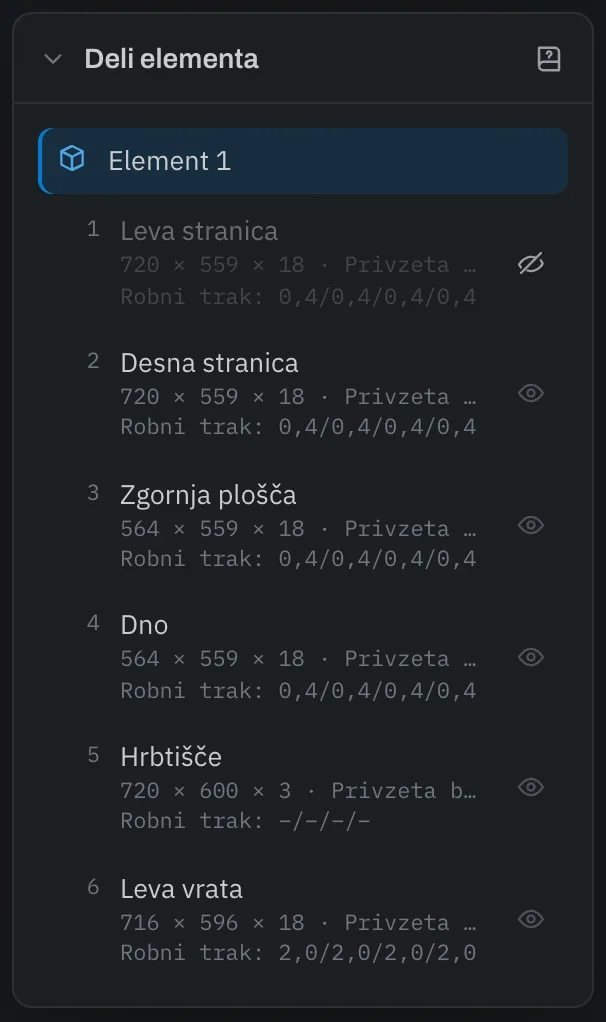
Nasvet
Oko na seznamu je najhitrejši način, da pogledate v element, ne da bi odprli vrata: skrijte levo stranico in vidite police, moznike in vodila s strani.
Rentgen
Pogled Rentgen prikaže plošče prosojno, vrtanja in okovje pa v barvi, da lahko spoje preverite pred izvozom.
- Kliknite gumb Rentgen v orodni vrstici 3D-pogleda (spodaj levo) ali pritisnite Alt+Z.
- Zavrtite pogled ali kliknite element, da si ga ogledate od blizu (W).
- Alt+Z znova (ali isti gumb) vrne običajni pogled.
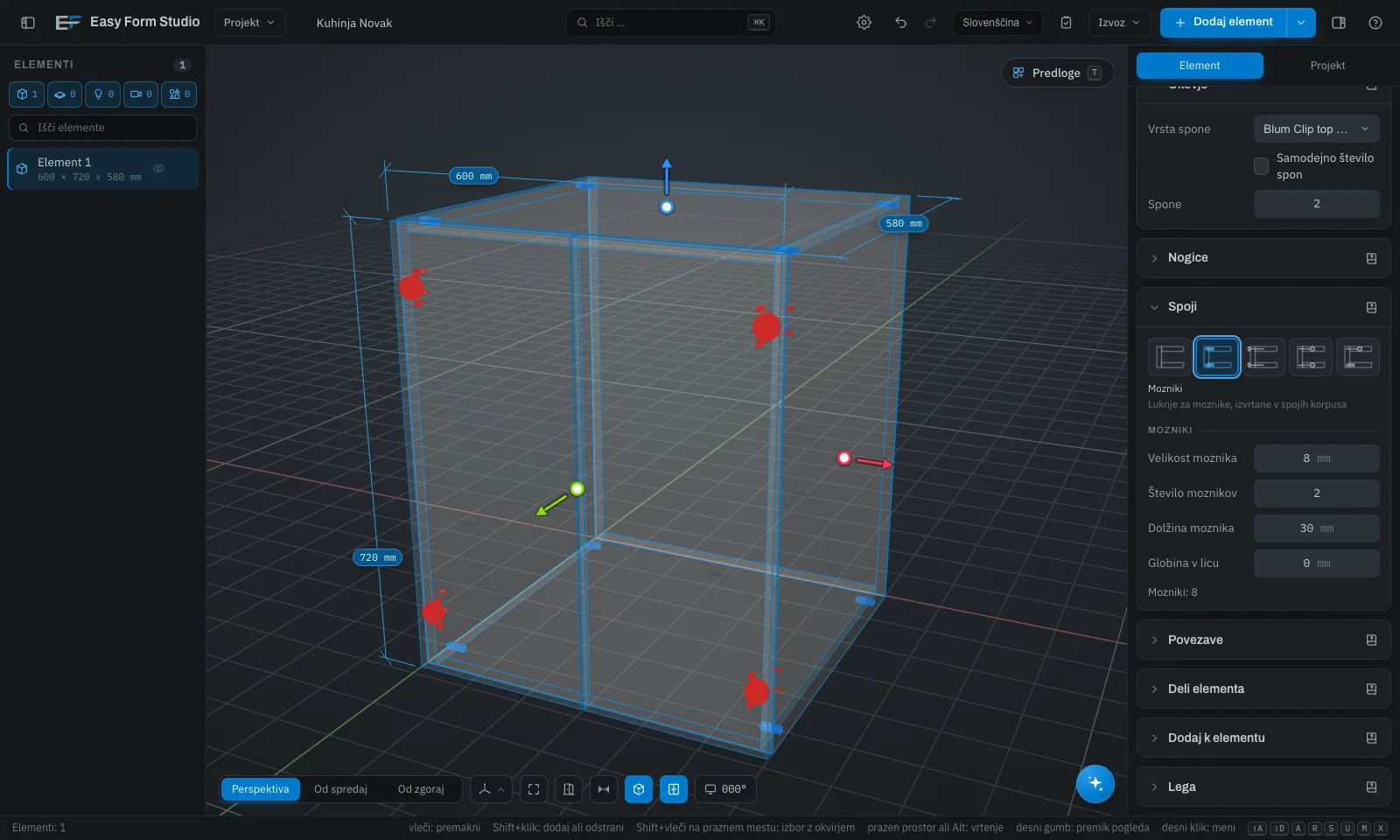
Barve so enake kot v legendi vrtanj na risbah plošč:
| Barva | Kaj je |
|---|---|
| Modra | Mozniki |
| Rdeča | Spone: posodica, vijaki, montažna ploščica |
| Zelena | Vodila za predale |
| Oranžna | Nosilci polic |
| Turkizna | Confirmat |
| Rjava | Minifix |
| Vijoličasta | Ročaji |
Pogled Rentgen deluje v vsakem pogledu in skupaj z merami (M). Spone vidite samo pri sponi iz kataloga (glejte Okovje).
Dodaj k elementu
Razdelek Dodaj k elementu izbranemu elementu doda proste plošče, LED-trak in profile Gola ter izreže odprtino za cevi. Isti ukazi so v kontekstnem meniju elementa, Dodaj k elementu. Razdelek ostane na zavihku Element tudi, kadar je izbrana ena plošča elementa.
| Gumb | Kaj naredi |
|---|---|
| Delovni pult čez izbrane | Delovni pult čez izbrane spodnje elemente. Glejte Delovni pult. |
| Cokel pod izbrane | Cokel pred nogicami izbranih spodnjih elementov. Zatemnjeno, dokler ni izbran spodnji element na nogicah. |
| Venec na izbrane | Plošča 18 mm na vrhu izbranih elementov, 20 mm čez fronte. |
| Luč | LED-trak pod izbrano ploščo ali pod dnom vsakega izbranega elementa. Glejte LED-trak. |
| Profil Gola | Aluminijasti profili Gola v izbranih elementih. Spodnji ali visoki element brez utorov najprej dobi utore. Glejte Profil Gola. |
| Zapora ← → | Zapora nastavljene Širina (privzeto 50 mm, 5–300 mm) levo ali desno od elementa, v ravnini front, visoka kot fronte. |
| Zaključna stranica ← → | Plošča čez stranico elementa, od front do hrbtišča in od tal do vrha. |
| Odprtina za cevi | Odprtina v hrbtišču, spodaj odprta, okoli oznak za vodo, odtok in plin za elementom, sicer 300 × 250 mm na sredini. Širina in Višina 0 pomenita prilagoditev oznakam. Zatemnjeno, kadar element nima hrbtišča. Element ima eno odprtino: ko jo ima, polja spreminjajo to odprtino, gumb Odstrani odprtino za cevi pa jo odstrani. EFS jo znova izreže ob vsaki spremembi elementa in oznak. |
| Razstavi element | Element preneha biti en predmet: njegove plošče postanejo proste plošče, ki jih urejate ločeno. |
Podrobnosti so v poglavjih Cokel, zapore, zaključne stranice in venec in Kopalnica: sifon in cevi.
Pozor
Razstavi element ni mogoče razveljaviti z gumbom. Če ste ga kliknili po pomoti, ga takoj razveljavite s Ctrl+Z (na Macu Cmd+Z).
Lega
Razdelek Lega (zaprt) prikazuje, kje element stoji: X, Y in Z njegovega spodnjega zadnjega levega vogala, v mm. Vpišite vrednost, da ga premaknete.
| Gumb | Kaj naredi |
|---|---|
| Premakni na tla | Element stoji na tleh (ali na svojih nogicah). Zatemnjeno, kadar že stoji na tleh. |
| Premakni na višino | Element se dvigne na Višina zgornjih elementov. Zatemnjeno, kadar je že na tej višini. |
| Obrni k pogledu | Element obrne hrbtišče proti steni, na katero gledate. |
Tipke 1, 2 in 3 premikajo izbrane elemente po X, Y in Z. Glejte Vmesnik in prvi element.
Kotni element
Kotni element je element v obliki črke L za vogal kuhinje. En krak poteka po širini elementa, drugi po globini, vsak pa ima svoja vrata. V notranjem vogalu črke L se vrata zapirajo ob dve ozki plošči kotnih letev. Dodate ga iz menija puščice ▾ ob Dodaj element (Kotni element), s Shift+C ali iz predlog. Kako ga postavite v vogal prostora, je razloženo v poglavju Spodnji elementi in kotni element.
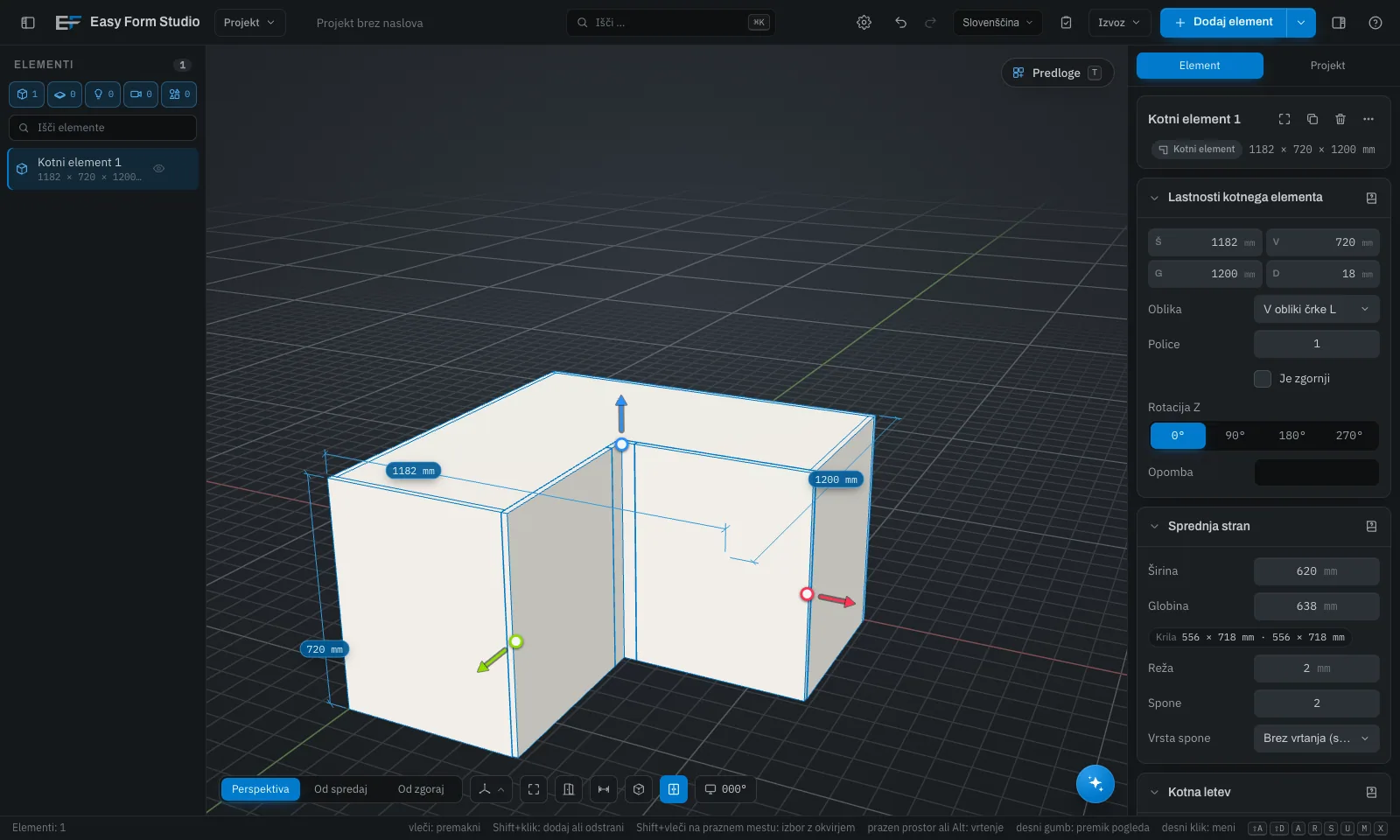
Plošče kotnega elementa (imena s seznama Deli elementa):
| Plošča | Kje je |
|---|---|
| Desna stranica 2 | Hrbtna plošča po celotni širini elementa. |
| Leva stranica 2 | Stranica po celotni globini elementa, ob drugi steni. |
| Desna stranica 1 | Končna stranica kraka po širini. |
| Leva stranica 1 | Končna stranica kraka po globini. |
| Kotna zgornja plošča, Kotno dno, Kotna polica 1 do 3 | Zgornja plošča, dno in police v obliki črke L. |
| Desna vrata | Vrata na kraku po širini. |
| Leva vrata | Vrata na kraku po globini. |
| Desna kotna letev, Leva kotna letev | Ozki plošči kotnih letev v notranjem vogalu, v ravnini z vrati. |
| Levo hrbtišče, Desno hrbtišče | Plošči, ki zapreta izrez v zadnjem vogalu. Obstajata samo z izrezom. |
Kotni element nima tankega hrbtišča: njegove hrbtne plošče so plošče enake debeline kot korpus.
Lastnosti kotnega elementa
| Možnost | Kaj naredi | Privzeto | Vrednosti |
|---|---|---|---|
| Š (Širina) | Zunanja širina kotnega elementa v obliki črke L. | 1182 mm (nov kotni element) | 100–5000 mm |
| V (Višina) | Višina, brez nogic. | 720 mm | 100–5000 mm |
| G (Globina) | Zunanja globina kotnega elementa v obliki črke L. | 1200 mm (nov kotni element) | 100–5000 mm |
| D (Debelina) | Debelina vseh plošč kotnega elementa, tudi vrat. | 18 mm | 0–100 mm |
| Police | Število polic, enakomerno razporejenih po višini. | 1 | 0–3 |
| Je zgornji | Kot pri navadnem elementu. Odstrani nogice. | izklopljeno | vklopljeno, izklopljeno |
| Rotacija Z, Opomba | Kot pri navadnem elementu. | – | – |
Sprednja stran
| Možnost | Kaj naredi | Privzeto | Vrednosti |
|---|---|---|---|
| Širina | Odprtina na kraku po širini: od notranjega vogala do konca elementa. Drugi krak je globok za Širina elementa minus ta vrednost. | 620 mm (nov kotni element) | 0–5000 mm |
| Globina | Odprtina na kraku po globini: od notranjega vogala do sprednjega konca elementa. Krak po širini je globok za Globina elementa minus ta vrednost. | 638 mm (nov kotni element) | 0–5000 mm |
| Vrata | Samo prikaz: velikost obojih vrat, širina × višina. | – | – |
| Reža | Reža okoli vrat. Vrata so nižja od elementa za eno Režo, pol zgoraj in pol spodaj. | 2 mm | 0–100 mm |
| Spone | Število spon na vrata. | 2 | 0–6 |
| Vrsta spone | Spona iz kataloga. | Brez vrtanja (samo število) | spone iz kataloga |
Kako EFS izračuna vrata kotnega elementa (privzete mere): Desna vrata so široka Širina − širina kotne letve − 2 × Reža = 620 − 60 − 4 = 556 mm. Leva vrata so široka Globina − globina kotne letve − 2 × Reža − Debelina = 638 − 60 − 4 − 18 = 556 mm. Obe sta visoki 720 − 2 = 718 mm.
Kotna letev (na seznamu delov Desna kotna letev in Leva kotna letev)
| Možnost | Kaj naredi | Privzeto | Vrednosti |
|---|---|---|---|
| Širina | Širina plošče Desna kotna letev, ob Desna vrata. 0 jo odstrani. | 60 mm | 0–500 mm |
| Globina | Širina plošče Leva kotna letev, ob Leva vrata. 0 jo odstrani. | 60 mm | 0–500 mm |
Plošči kotnih letev sta v skupini materialov front (F 1, pri zgornjem elementu F 2).
Izrez
| Možnost | Kaj naredi | Privzeto | Vrednosti |
|---|---|---|---|
| Širina | Širina izreza v zadnjem vogalu elementa (ob obeh stenah), na primer za steber ali cevi. | 0 mm | 0–5000 mm |
| Globina | Globina izreza. | 0 mm | 0–5000 mm |
Izrez se pojavi šele, ko sta obe vrednosti večji od 0. Hrbtni plošči, zgornja plošča, dno in police se okoli izreza skrajšajo, plošči Levo hrbtišče in Desno hrbtišče pa ga zapreta.
Diagonalni kotni element
V razdelku Lastnosti kotnega elementa polje Oblika izbere V obliki črke L (dvoja vrata, privzeto) ali Diagonalni: kotni element z enimi vrati čez vogal.
- Kliknite kotni element.
- Pri Oblika izberite Diagonalni.
- V razdelku Sprednja stran vpišite Širina in Globina: kako daleč vrata potekajo ob vsaki steni. Pri vrstah globine 580 mm in elementu 900 × 900 mm vpišite 320 in 320, vrata pa se začnejo natanko tam, kjer so fronte vrst.
- Izberite Stran spon in po potrebi Globina letve.
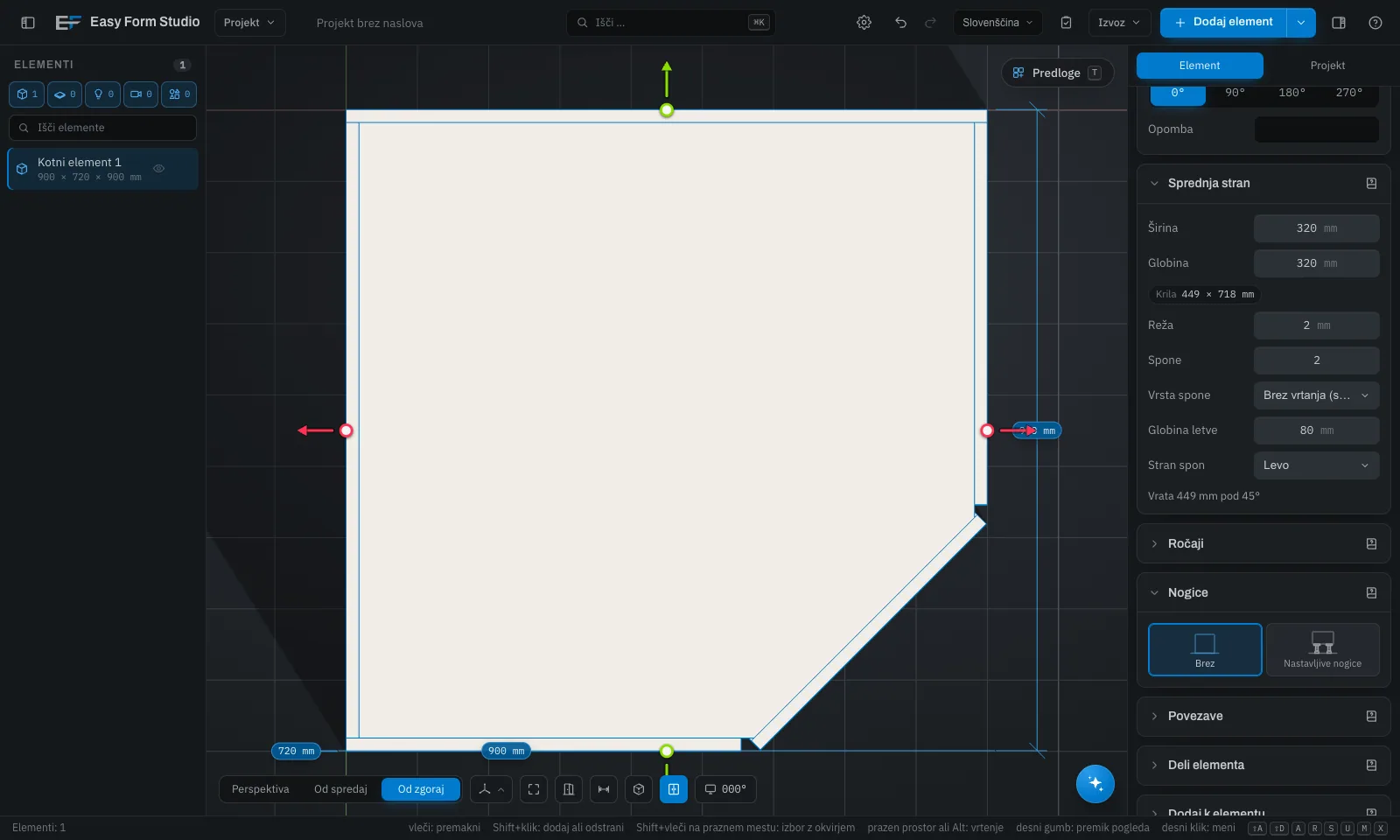
| Možnost | Kaj naredi | Privzeto | Vrednosti |
|---|---|---|---|
| Oblika | V obliki črke L ali Diagonalni | V obliki črke L | V obliki črke L, Diagonalni |
| Globina letve | Kako daleč letvi za robovoma vrat segata v element | 80 mm | 50–300 mm |
| Stran spon | Letev, na katero so obešena vrata | Levo | Levo, Desno |
- Za vsakim robom vrat stoji letev, pravokotna na vrata. Vrata so obešena na levo ali desno letev: posodice so izvrtane v vrata, ploščici v letev, ročaj pa je na drugem robu.
- Zgornja plošča in dno sta peterokotnika, police pa stojijo za letvama. Izrezane so iz pravokotnikov, obris gre v DXF in CNC, poševni rob pa ima polje robnega traku Poševni rob (glejte Robni trak).
- Razdelek prikaže širino in kot vrat, npr. Vrata 449 mm pri 45°.
- Izrez in Kotna letev (z njunima letvama) obstajata samo pri V obliki črke L.
- Vrata se odpirajo okoli svojega roba na letvi (O).
- Predloga: Diagonalni kotni element (kuhinja spodaj).
Ročaji (zaprt razdelek): ista polja kot razdelek Ročaji navadnega elementa; Položaj se izbere s seznama.
Nogice: sliki Brez in Nastavljive nogice ter Višina (privzeto 100 mm, 10–500 mm).
Pravila:
- Kotni element ima šest nogic, z izrezom sedem.
- Shift+H doda polico, do tri. L vklopi in izklopi nogice. Kotni element nima pregrad, predalov ali spojev korpusa.
- Kotni element ima razdelek Povezave in deluje s Kopiraj na izbrane elemente, Poravnaj z aktivnim, Zapolni vrzel in Poveži z izbranim elementom kot element. Glejte Povezave in Kotni element v vrsti.
- Kotni element premikate navzgor in navzdol kot element (3, polje Z v razdelku Lega) in ostane tam, kamor ste ga postavili. Sam gre na tla ali na Višina zgornjih elementov samo, ko ga dodate, ko spremenite Je zgornji ali ko spremenite njegove nogice. Zgornji kotni element gre na novo višino tudi, ko spremenite Višina zgornjih elementov.
- Okovje projekta kotnemu elementu da samo spone in ročaje.
- V razdelku Dodaj k elementu ima kotni element samo Razstavi element.
Pogoste napake in rešitve
Zavihek Element je prazen ali manjka. Noben element ni izbran. Kliknite element v 3D-pogledu ali na seznamu Elementi. Če je izbrana ena plošča, je odprt zavihek Plošča: kliknite naslov zavihka Element.
Izbral sem Zunanji predali, predalov pa ni. Število je 0 (zmanjšali ste ga z gumbom −). Kliknite + ob Število ali pritisnite D.
Fronte so izginile, ko sem dodal predale. Element ima ali fronte ali predale. Za element z vrati in predalom vrnite vrata in v razdelku Predali kliknite Predal nad vrati ali Predal pod vrati. Glejte Vrata in predali v istem korpusu.
Predal nad vrati javi, da predali zavzamejo preveč. Vrata bi bila nižja od 100 mm. Element je za te predale prenizek: izberite en predal ali element povečajte.
Gumb + Vodoravno je zatemnjen. Element ima že skupaj 10 polic in pregrad. Eno izbrišite ali uporabite Zamik police N.
Pritisnil sem X in program vpraša Izbrišem celoten element? Izbrana je ena plošča (vrata, stranica). Brisanje odstrani celoten element. Kliknite Izbriši, če želite to, ali prekličite. Police, krila drsnih vrat in LED-trakovi se izbrišejo sami, brez celotnega elementa.
Ne vidim razdelka Okovje. Element nima vrat ali dvižnih vrat in ni zgornji element. Spone izberete šele, ko ima element fronto. Vodila za predale so v razdelku Predali.
Ne vidim polj Vgrez in Globina pri hrbtišču. Prikazana sta samo pri V falcu in V utoru, tako kot Utor v. Polje Reža je prikazano samo pri Nalegajoče, Globina vstavitve pa samo pri Vstavljeno.
Dno ali zgornja plošča nima utora, čeprav je hrbtišče v utoru. Plošča stoji pred hrbtiščem (njen Zadnji odmik je vsaj Vgrez + debelina hrbtišča) ali pa je Utor v Samo stranice. Hrbtišče nato poteka za njo. Glejte Utor sledi hrbtišču.
Ne vidim polja Fiksna fronta. Element nima vrat: ima dvižna vrata, predale ali nobene fronte. Polje je prikazano pri Odpiranje levo, Odpiranje desno in Dvoja vrata.
Aluminijastega profila ali ohišja izvlečne košare ni mogoče izbrati. Kupljeni deli niso plošče: nimajo zavihka Plošča in niso v razreznem seznamu. Spremenite jih v razdelkih elementa (Konstrukcija → Zgornja plošča, Predali).
Ne vidim previsa ← za zgornjo ploščo. Prikazan je samo, kadar je Levi spoj Čez stranice. Prečke nimajo spojev.
Stranici sta plitvejši, kot sem pričakoval. Globina elementa vključuje fronto in nalegajoče hrbtišče. Element, globok 580 mm, z vrati 18 mm in hrbtiščem 3 mm ima stranici 559 mm. Če potrebujete stranici 580 mm, vpišite G 601 mm.
V razreznem seznamu ni front. Fronte so skrite s Shift+F. Vrnite jih z gumbom front v orodni vrstici 3D-pogleda ali z gumbom Pokaži fronte v razdelku Fronte in znova izvozite.
Lukenj za spone v pogledu Rentgen ne vidim. Vrsta spone je Brez vrtanja (samo število). V razdelku Okovje izberite spono iz kataloga.
Sosed je izginil, ko sem izbrisal element. Sosed je bil vnesen v Povezave izbrisanega elementa. Razveljavite s Ctrl+Z, izpraznite polje in znova izbrišite.
Bližnjice v tem poglavju
| Tipka | Dejanje |
|---|---|
| N | Pokaži ali skrij lastnosti (desna stranska vrstica) |
| C, Shift+A | Dodaj element |
| Shift+C | Kotni element |
| Shift+H | Vodoravna polica v izbranem elementu |
| Shift+V | Navpična polica (pregrada) v izbranem elementu |
| F | Naslednja fronta: brez, leva, desna, dvoja vrata, nato isto z Med stranicami |
| D | Spremeni predale: zunanji 1–5, notranji 1–5, brez predalov (s fronto izpred prvega D) |
| L | Naslednje nogice: z nogicami ali brez |
| Shift+T | Naslednja zgornja plošča: cela plošča, prečke, brez zgornje plošče |
| U | Zgornji / spodnji element |
| O | Odpri / zapri vrata in predale |
| Shift+F | Skrij fronte v projektu / jih pokaži |
| Alt+Z | Rentgen: vidite moznike, vrtanja in okovje |
| H, Alt+H | Skrij izbrano, Prikaži skrito (samo v pogledu) |
| W | Prikaži izbrano |
| Shift+D | Podvoji |
| X, Del, Backspace | Izbriši: element ali samo polica, krila drsnih vrat ali LED-trak, kadar je to izbrano |
| Ctrl+Z (na Macu Cmd+Z) | Razveljavi zadnje dejanje |
Tipke F, D, L, Shift+T in U delujejo tudi pri več izbranih elementih: vsi dobijo naslednje stanje aktivnega elementa. Vse bližnjice so v poglavju Bližnjice na tipkovnici.
Naprej
Naslednje poglavje: Dekorji, robni trak in materiali