Prestavljive police, sistem 32
Prestavljive police stojijo na nosilcih v vrstah lukenj Ø5 na razmaku 32 mm. V tem poglavju izberete nosilce polic, vidite, kje EFS Web vrta vrste lukenj in kako se police prilegajo rastru. Na koncu so police več elementov naenkrat, prekati med pregradami ter nosilci polic v seznamu okovja in v ceni.
Video: C03 Prestavljive police, sistem 32
Isti postopek v kratkem posnetku brez zvoka, s slovenskimi podnapisi.

Preden začnete
- Odprite projekt z elementom, ki ima vsaj eno vodoravno polico. Kako se police dodajo in kaj pomenijo polja v razdelku Police, je razloženo v poglavju Kako je zgrajen element.
- Polje Nosilci polic se prikaže samo, če ima element vodoravno polico. Kotni element nima prestavljivih polic.
- Notranjost vidite, ko s tipko O odprete vrata ali s tipkama Shift+F skrijete fronte. Luknje vidite v pogledu Rentgen: Alt+Z ali gumb Rentgen v orodni vrstici 3D-pogleda.
Pozor
Fronte, skrite s tipkama Shift+F, ne gredo v razrezni seznam, PDF, DXF, na nalepke, v ponudbo ali upodobitev. Pred izvozom jih vrnite z gumbom front v orodni vrstici 3D-pogleda: moder je, dokler so fronte vidne.
Potek dela
Primer je viseči element Dvojna vrata (800 × 350 × 720 mm) z dvema policama.
- Kliknite element in odprite zavihek Element.
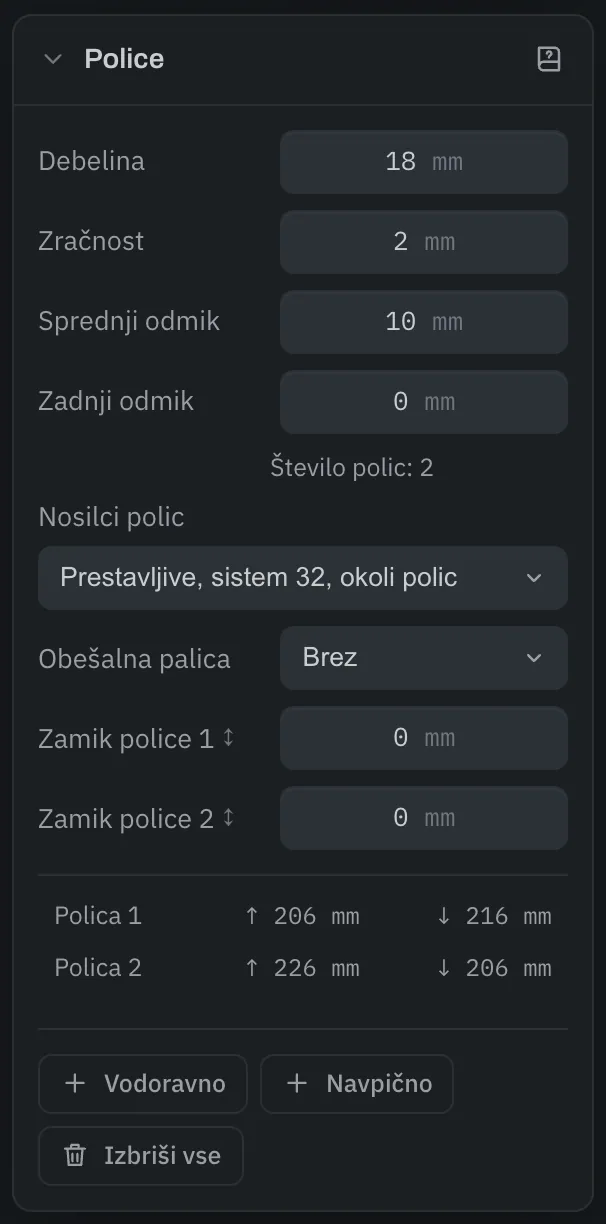
- Odprite razdelek Police. V polju Nosilci polic izberite Prestavljive, sistem 32, okoli polic. Glejte Nosilci polic.
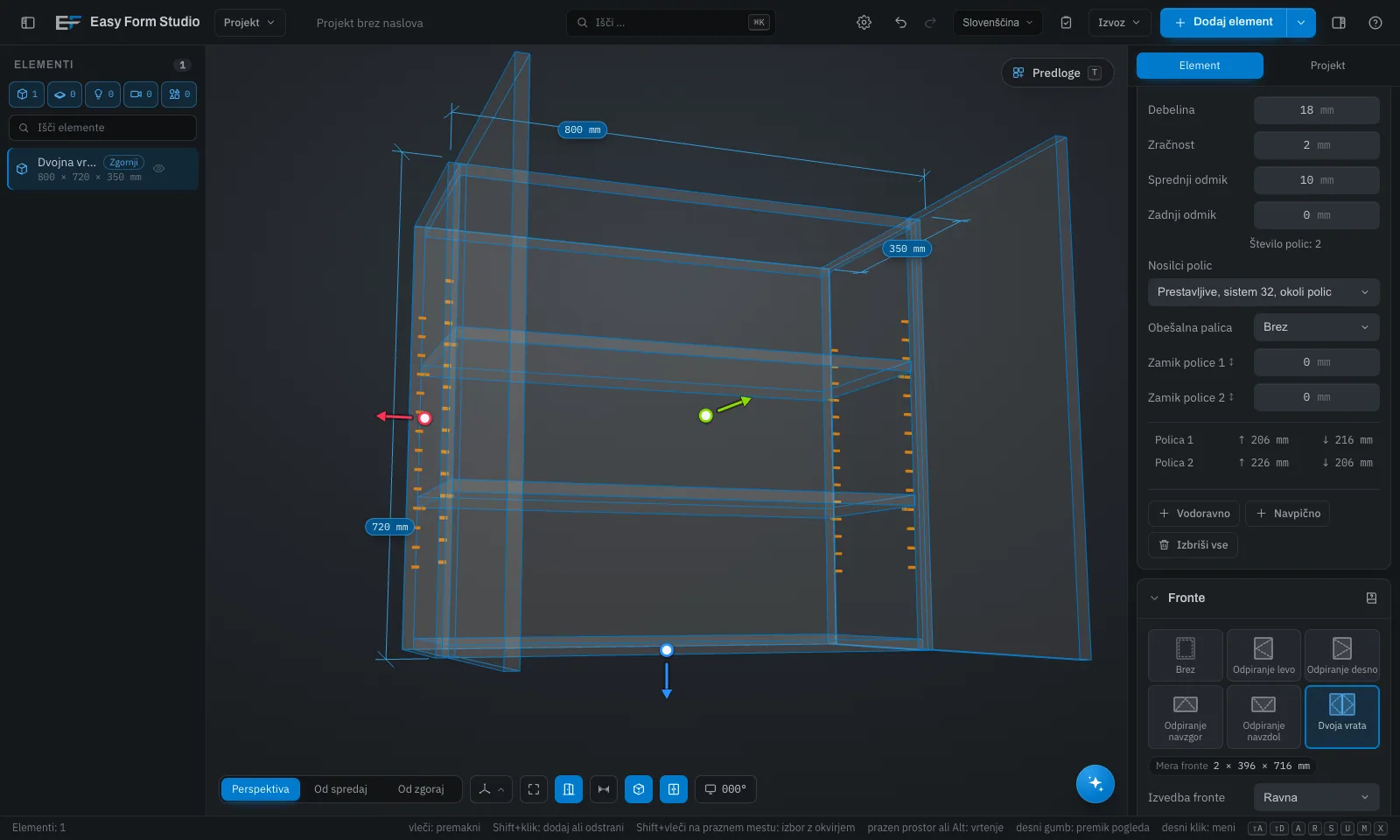
- Pritisnite Alt+Z za pogled Rentgen. V obeh stranicah vidite dve vrsti lukenj, sprednjo in zadnjo, okoli vsake police ter oranžne nosilce pod policami. Glejte Vrste lukenj.
- V polju Nosilci polic izberite Prestavljive, sistem 32, polne vrste. Luknje zdaj potekajo po celotni višini stranice.
- Pritisnite Shift+H (ali gumb Vodoravno v razdelku) za novo vodoravno polico. Najnižja polica ostane na mestu, druge se prilegajo rastru 32 mm. Glejte Police na rastru.
- Pritisnite Shift+V (ali Navpično) za navpično polico (pregrado). Element dobi dva prekata.
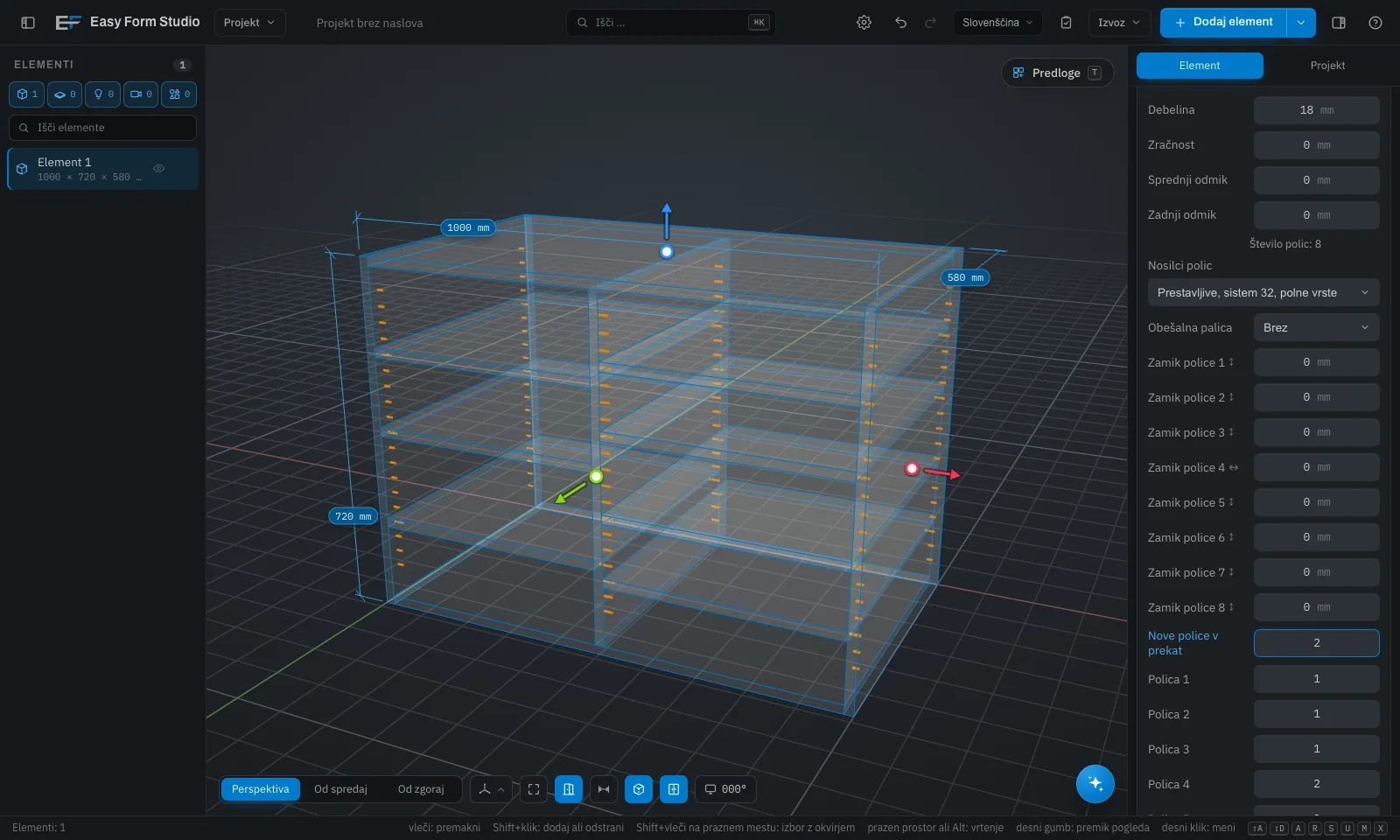
- V polje Nove police v prekat vpišite 2 in pritisnite Enter. Pritisnite Shift+H: nova polica gre v desni prekat. Tudi pregrada dobi luknje. Glejte Prekati in pregrade.
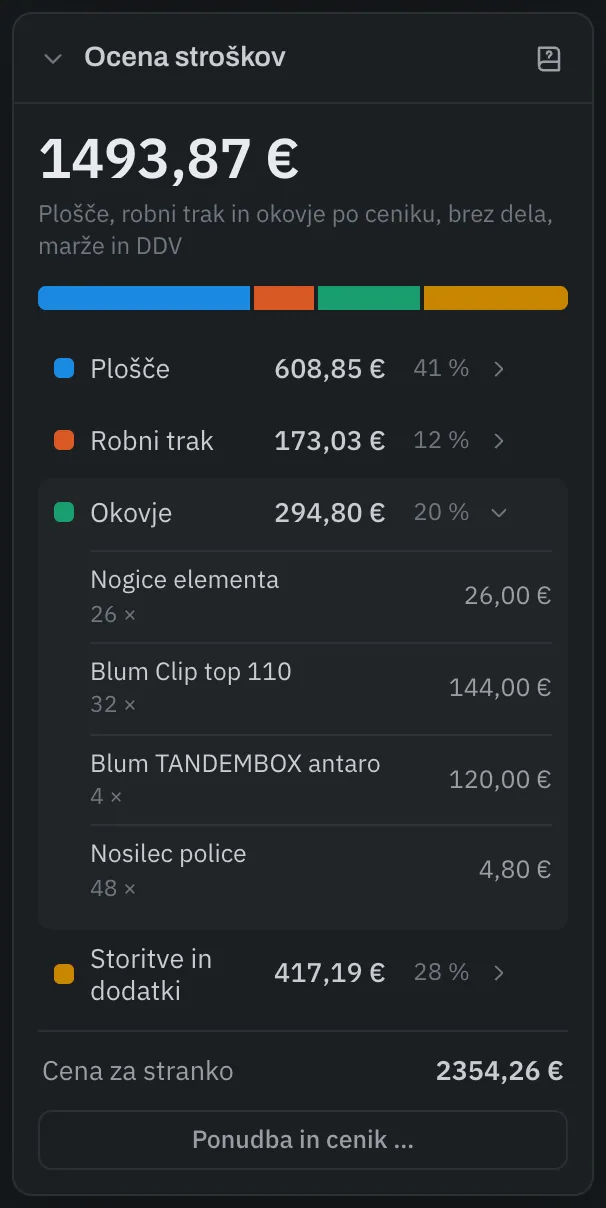
- V zavihku Projekt odprite Ocena stroškov in kliknite skupino Okovje. Seznam ima vrstico Nosilec police. Glejte Nosilci polic v seznamu okovja in v ceni.
Nosilci polic
Polje Nosilci polic v razdelku Police določa, kako so police pritrjene. Isto polje je v razdelku Okovje projekta.
| Možnost | Kaj dobite | Luknje za nosilce polic | Spoj med polico in stranico |
|---|---|---|---|
| Fiksne (mozniki s spoji) | Police stojijo natanko tam, kamor jih postavite, enakomerno razporejene in z zamikom, ki ga vpišete. Privzeto. | Brez | Enak spoj kot korpus: mozniki, Confirmat ali Minifix iz razdelka Spoji. Pri Vrsta spojev: Brez polica nima spoja. |
| Prestavljive, sistem 32, polne vrste | Police ležijo na nosilcih. Luknje potekajo po celotni višini stranice, zato stranka polico lahko premakne kamor koli. | Dve vrsti, po celotni višini | Brez moznikov ali drugih spojev v policah |
| Prestavljive, sistem 32, okoli polic | Police ležijo na nosilcih. Luknje so samo okoli vsake police, zato je stranica videti čistejša. | Dve vrsti, sedem lukenj okoli vsake police | Brez moznikov ali drugih spojev v policah |
Ko možnost spremenite, EFS takoj prerazporedi police, izvrta luknje, nariše nosilce in spremeni mozniške spoje. Ko se vrnete na Fiksne (mozniki s spoji), luknje in nosilci izginejo, police pa spet dobijo spoje.
Kje se izbere
| Mesto | Na kaj vpliva |
|---|---|
| Zavihek Element, razdelek Police, polje Nosilci polic | Ta element ali vsi izbrani elementi (glejte Več elementov in polic naenkrat). Polje se prikaže samo, če ima element vodoravno polico. |
| Okno Nastavitve projekta (Ctrl+,, na Macu Cmd+,), razdelek Okovje projekta, okvir Police, polje Nosilci polic | Novi elementi in predloge. Obstoječe elemente spremenite z gumbom Uporabi za vse ali Uporabi za izbrane: police se prilegajo rastru in dobijo luknje, kot če polje spremenite v elementu. Glejte Okovje projekta. |
Okovje projekta se shrani tudi v Moje nastavitve, tako da nov projekt lahko takoj začne s prestavljivimi policami. Glejte Hitrejše delo.
Opomba
Predloge Garderobna omara, dvoja vrata, obešalna palica, Garderobna omara s predali, Garderobna omara, troja vrata in Hodniška garderoba vedno pridejo s fiksnimi policami. Nosilci polic iz okovja projekta jih ne spremenijo. Druge predloge dobijo Nosilce polic iz okovja projekta. Pri teh garderobnih omarah vklopite prestavljive police v razdelku Police ali z gumbom Uporabi za izbrane.
Mere sistema 32
| Mera | Vrednost |
|---|---|
| Premer luknje | 5 mm |
| Globina luknje | 12 mm; v pregradi največ polovica debeline pregrade minus 0,5 mm (8,5 mm v 18 mm pregradi) |
| Razmik lukenj v vrsti | 32 mm |
| Sprednja vrsta | 37 mm od sprednjega roba stranice |
| Zadnja vrsta | 37 mm pred hrbtiščem |
| Odmik od roba | Luknje vsaj 40 mm nad dnom in 40 mm pod zgornjo ploščo |
| Luknja za nosilec police | 4 mm pod spodnjo stranjo police |
| Luknje okoli police (okoli polic) | Luknja za nosilec police ter tri luknje nad njo in tri pod njo |
| Nosilci na polico | 4 |
Za zahtevnejše: lasten sistem nosilcev
Mere so v katalogu nosilcev polic (shelf_supports.json), tako kot pri sponah in vodilih. Lastne mere vnesete z datoteko z istim imenom: v oknu Nastavitve projekta, razdelek Okovje projekta, okvir Katalog okovja, izberite Katalog: Nosilci polic (ali pustite Po imenu datoteke) in kliknite Uvozi katalog. Glejte Vaš lasten katalog okovja.
- Vnos s ključem
SYSTEM32aliSYSTEM32_ZONEnadomesti priloženo možnost, vnos z novim ključem pa doda novo možnost v meni Nosilci polic. - Vsak vnos mora imeti
name. Prestavljiv sistem ("drilling": true) mora imeti tudi premer in globino luknje (hole_diameter,hole_depth), razmik (pitch), obe vrsti (front_row,rear_row), odmik od roba (margin), razdaljo luknje pod polico (hole_below_shelf) in število nosilcev na polico (pins_per_shelf)."rows": "zone"vrta samo okoli polic,zone_holespa pove, koliko lukenj nad polico in pod njo. - Uvoz preskoči vnos, ki nima ene od teh mer, in pove zakaj, npr. Preskočeno „MY_SYSTEM“: manjkajoča polja (pitch).
- Vaši vnosi se hranijo v brskalniku in pri vašem računu. Ista datoteka
shelf_supports.jsondeluje tudi v namizni aplikaciji (mapauser_hardware).
Vrste lukenj
EFS vrta dve vrsti lukenj v notranje lice obeh stranic: sprednjo in zadnjo vrsto. Raster poteka skozi luknjo 4 mm pod najnižjo polico, na vsakih 32 mm navzgor in navzdol. Pod vsako polico EFS Web nariše štiri nosilce.
Kam gredo vrste:
- Spredaj in zadaj. Sprednja vrsta je 37 mm od sprednjega roba stranice. Zadnja vrsta je 37 mm pred hrbtiščem. Če je hrbtišče v utoru ali falcu, se zadnja vrsta premakne naprej skupaj s hrbtiščem. Pri elementu brez hrbtišča je zadnja vrsta 37 mm od zadnjega roba stranice.
- Spodaj in zgoraj. Odmik od roba 40 mm se meri od zgornjega lica dna in od spodnje strani zgornje plošče. Če je dno dvignjeno (Vgrez dna), se luknje začnejo nad njim. Če element nima zgornje plošče (npr. ima prečne plošče), se odmik meri od zgornjega roba stranice.
- Luknje za montažno ploščico. Montažna ploščica spone je 37 mm od sprednjega roba, v isti vrsti. EFS izpusti luknjo za nosilec police, ki bi bila preblizu luknji za montažno ploščico ali luknji za vodilo.
Polne vrste
Pri Prestavljive, sistem 32, polne vrste luknje potekajo od prve točke rastra, ki je vsaj 40 mm nad dnom, do zadnje točke, ki je vsaj 40 mm pod zgornjo ploščo. Prva luknja je zato med 40 in 72 mm nad dnom, odvisno od tega, kje je najnižja polica.
Okoli polic
Pri Prestavljive, sistem 32, okoli polic EFS vrta samo luknjo za nosilec police ter tri luknje nad njo in tri pod njo. To je sedem lukenj na polico v vsaki vrsti. Če so police bližje kot sedem lukenj, se območja združijo in nobena luknja se ne ponovi. Tudi tu velja odmik od roba 40 mm.
Primer
Element visok 720 mm z 18 mm ploščami in dvema policama:
- Polici sta 234 in 458 mm nad spodnjim robom elementa (spodnja stran police).
- Luknji za nosilce sta 4 mm nižje, pri 230 in 454 mm.
- Polne vrste: luknje od 70 do 646 mm, 19 v vsaki vrsti, 38 v stranici.
- Okoli polic: luknje od 134 do 550 mm, 14 v vsaki vrsti, 28 v stranici.
Police na rastru
Prestavljive police ležijo na nosilcih, zato mora biti vsaka na rastru. EFS to naredi sam:
- Police se razporedijo na enake razmake, kot fiksne, z zamikom iz polja Zamik police.
- Najnižja polica ostane na mestu.
- Vsaka druga polica se prilega najbližji točki rastra 32 mm, šteto od najnižje police. Polica se premakne največ za 16 mm navzgor ali navzdol.
Primer: element visok 720 mm ima dve fiksni polici na 234 in 468 mm, med njima 234 mm. Ko vklopite sistem 32, se zgornja polica prilegne 10 mm niže, na 7 × 32 = 224 mm od spodnje. Pod polji zamika v razdelku Police se razmaki spremenijo iz Polica 1 ↑ 216 mm ↓ 216 mm v Polica 1 ↑ 206 mm ↓ 216 mm in Polica 2 ↑ 226 mm ↓ 206 mm.
Vsaka nova polica (Shift+H) prerazporedi vse police elementa: razporedijo se na enake razmake in se nato spet prilegajo rastru. Element sprejme največ 10 polic in pregrad skupaj; potem sta gumba Vodoravno in Navpično zatemnjena.
Zamik police
Polja Zamik police 1 … Zamik police 10 delujejo tudi pri prestavljivih policah, vendar se rezultat prilega rastru:
- Zamik najnižje police premakne ves raster in vse luknje. Druge police se prilegajo najbližji točki novega rastra.
- Zamik drugih polic gre v korakih po 32 mm. EFS ga zaokroži na najbližjo točko rastra, zato zamik pod 16 mm police ne premakne.
- Če polico premaknete pod tisto, ki je bila doslej najnižja, postane najnižja in raster se začne od nje.
Polje zamika dobite tudi, ko kliknete samo polico: v zavihku Element se pojavi razdelek Vodoravna polica z njenim Zamikom police, prekatom in prostim razmakom.
Nasvet
Spremljajte razmake v vrsticah Polica 1 ↑ … mm ↓ … mm pod polji zamika. To so prosti razmaki nad vsako polico in pod njo, po zaokrožitvi na raster. Klik na vrstico izbere to polico.
Več elementov in polic naenkrat
Več elementov. Izberite element, nato s Shift + klikom še druge. Polja Debelina, Zračnost, Sprednji odmik, Zadnji odmik in Nosilci polic v razdelku Police nato veljajo za vse izbrane elemente. Polje, v katerem se elementi razlikujejo, kaže —; vrednost, ki jo vnesete, gre vsem. Tako celoten niz visečih elementov preklopite na sistem 32 naenkrat.
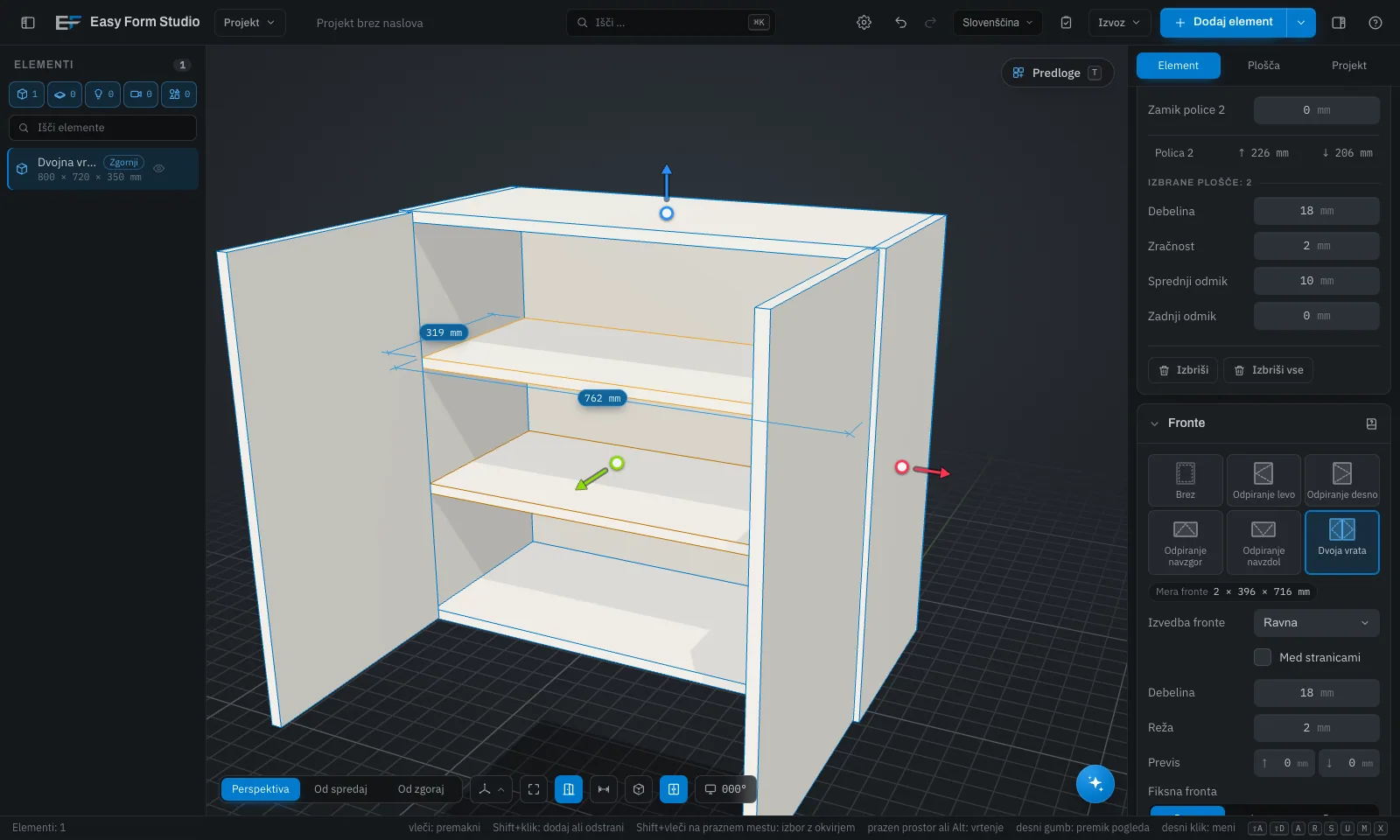
Več polic. Kliknite element, nato še enkrat polico. Shift + klik doda druge police, tudi v drugih elementih. V razdelku Vodoravna polica je naslov nato Izbrane plošče: N namesto Samo ta polica, polja Debelina, Zračnost, Sprednji odmik in Zadnji odmik pa veljajo za vse izbrane police. Če imajo police lastne mere, jim gumb Uporabi vrednosti elementa vrne mere iz razdelka Police.
Na telefonu
Za več elementov ali polic vklopite Izberi več v orodni vrstici 3D-pogleda in tapnite. Tap na prazen prostor počisti izbor in izklopi Izberi več. Rentgen vklopite z gumbom Rentgen v isti orodni vrstici.
Polica, ki ne leži na nosilcih
Polica mora pokrivati obe vrsti lukenj: nosilec mora biti spredaj in zadaj vsaj 3 mm znotraj police. Če je polica preveč odmaknjena, Preverjanje projekta (ikona v zgornji vrstici, levo od Izvoz) sporoči:
Polica „Vodoravna polica“ (ime elementa) ne leži na svojih zatičih: zmanjšajte njen odmik spredaj ali zadaj.
Odmik v sporočilu pomeni polji Sprednji odmik in Zadnji odmik v razdelku Police (ali v razdelku same police). Pri privzetih vrstah na 37 mm polica leži na nosilcih, dokler sta oba odmika največ 34 mm.
- Kliknite Pokaži v sceni ob sporočilu: EFS izbere to polico in povečavo pogleda nastavi nanjo.
- V razdelku Police ali Vodoravna polica zmanjšajte Sprednji odmik ali Zadnji odmik na 34 mm ali manj.
- Znova zaženite Preverjanje projekta.
Preverjanje gleda samo police, ki imajo luknje 4 mm pod sabo.
Luknje so globoke 12 mm, zato mora biti stranica debela vsaj 14,5 mm. Pri 13 ali 14 mm stranici Preverjanje projekta sporoči Luknja Ø5×12 v „…“ (…) pusti samo … mm materiala. Podrobnosti o preverjanju so v poglavju Proizvodni paket in naročilo dobavitelju.
Prekati in pregrade
Navpična polica (pregrada) razdeli element na prekate. Prekati se štejejo z leve: levi je 1. Vsaka vodoravna polica leži v enem prekatu in je razporejena skupaj s policami tega prekata.
- Kliknite element (ne polico).
- Pritisnite Shift+V ali kliknite Navpično v razdelku Police.
- V razdelku Police v polje Nove police v prekat vpišite številko prekata in pritisnite Enter.
- Pritisnite Shift+H ali kliknite Vodoravno. Nova polica gre v ta prekat.
- Če želite premakniti polico, ki je že v elementu, uporabite njeno polje Polica 1, Polica 2 …: vpišite številko prekata.
| Možnost | Kaj naredi | Privzeto | Vrednosti |
|---|---|---|---|
| Nove police v prekat | V kateri prekat gre naslednja vodoravna polica, šteto z leve. Ne spremeni obstoječih polic. | 1 | 1–11 |
| Polica 1, Polica 2 … | Prekat, v katerem leži ta vodoravna polica. Police so oštevilčene po vrstnem redu dodajanja, brez pregrad. Isto polje je Prekat v razdelku same police. | prekat, v katerega je bila polica dodana | 1–11 |
Polja se prikažejo samo, če ima element pregrado. Če vpišete številko, večjo od števila prekatov, polica gre v skrajni desni prekat.
Kako sistem 32 deluje s prekati:
- Luknje dobita samo stranica in pregrada, ki omejujeta prekat s policami. Prazen prekat nima lukenj.
- Pregrada dobi luknje na obeh straneh, če so police v obeh sosednjih prekatih. Luknje v pregradi so plitvejše od polovice njene debeline (8,5 mm v 18 mm pregradi), tako da se obe strani ne srečata.
- Raster je enak za ves element: vse police, v vseh prekatih, se prilegajo rastru najnižje police elementa.
- Nosilci se štejejo kot brez pregrad: štirje za vsako vodoravno polico, v vseh prekatih.
Opomba
Vsaka polica si zapomni številko iz polja Nove police v prekat v trenutku, ko je bila dodana, privzeto pa je 1. Police, dodane pred prvo pregrado, torej stojijo v levem prekatu za njo. Uredite jih s polji Polica 1, Polica 2 …
Pozor
Številke v poljih Zamik police in v poljih Polica 1, Polica 2 … niso enake. Zamik police šteje tudi pregrade, po vrstnem redu dodajanja, Polica N pa šteje samo vodoravne police. Če je bila pregrada dodana kot četrta, je Polica 4 (prva polica v desnem prekatu) v polju Zamik police 5.
Prekati v garderobni omari, obešalna palica v prekatu in zgornje police so opisani v poglavju Garderobna omara s prekati in palico.
Nosilci polic v seznamu okovja in v ceni
EFS šteje štiri nosilce za vsako vodoravno polico elementa s prestavljivimi policami. Fiksne police nimajo nosilcev.
| Kje | Kaj piše |
|---|---|
| Razrezni seznam v Excelu, list Okovje, in stran Seznam okovja v PDF risb | Vrstica na element: Nosilec police, Ø5, količina. Na koncu skupna vsota za ves projekt. Glejte Razrezni seznam in mera razreza. |
Naročilo okovja (order_hardware.csv) |
Skupno število nosilcev za projekt. Glejte Proizvodni paket in naročilo dobavitelju. |
| Ocena stroškov (zavihek Projekt) | V skupini Okovje vrstica Nosilec police, npr. 40 ×, s ceno. |
| Ponudba | Nosilci med okovjem. Glejte Ponudba za stranko. |
Cena nosilca je v ceniku, delovni list Other, vrstica SHELF_PIN_5. V vgrajenem ceniku nosilec stane 0,10 EUR. Kako cenik spremenite, je razloženo v poglavju Optimizacija razreza in cenik plošč.
Primer: kuhinja z desetimi policami na nosilcih ima 40 × Nosilec police, skupaj 4,00 EUR.
Luknje v DXF in na CNC
Luknje za nosilce polic so običajno vrtanje v licu stranice in pregrade. Gredo v DXF, MPR, CIX in PDF risbe kot druga vrtanja.
- V DXF so na sloju
DRILL_D5_P12, v 18 mm pregradi pa na slojuDRILL_D5_P8.5. - Na PDF risbi plošče so luknje oranžne, legenda pa pravi Nosilec police.
Sloji, strani plošč in formati CNC so opisani v poglavju Vrtanje, DXF, MPR in CIX.
Pogoste težave in rešitve
Ne vidim polja Nosilci polic. Element nima vodoravne police. Dodajte jo s Shift+H. Kotni element nima prestavljivih polic.
Polica se je premaknila ob vklopu sistema 32. Police se prilegajo rastru 32 mm, šteto od najnižje police. Premik je največ 16 mm. Če potrebujete drug raster, najnižjo polico premaknite s poljem Zamik police.
Zamik police je vpisan, polica pa se ni premaknila. Pri prestavljivih policah gre zamik v korakih po 32 mm. EFS zamik pod 16 mm zaokroži nazaj na isto točko rastra. Vpišite 32, 64 … mm.
Preverjanje projekta sporoča, da polica ne leži na nosilcih. Polica je spredaj ali zadaj odmaknjena več kot 34 mm. Zmanjšajte Sprednji odmik ali Zadnji odmik.
V pregradi ni lukenj. V prekatu na tisti strani pregrade ni polic. Luknje se pojavijo samo ob prekatih s policami.
Polica je šla v napačen prekat. Nove police v prekat vpliva samo na naslednjo novo polico. Obstoječo premaknite s poljem Polica N.
V seznamu okovja ni nosilcev polic. Element ima Fiksne (mozniki s spoji) ali pa je predloga garderobne omare prišla s fiksnimi policami. V razdelku Police izberite prestavljivo možnost.
Police imajo še vedno mozniške spoje. Element ima fiksne police. Pri prestavljivih policah EFS moznike v policah odstrani sam.
Polje Nosilci polic je spremenjeno, spremenil pa se je samo en element. Drugi elementi niso bili izbrani. Izberite jih s Shift + klikom in možnost izberite znova ali kliknite Uporabi za izbrane v Okovje projekta.
Gumb Vodoravno je zatemnjen. Element ima že 10 polic in pregrad. Eno izbrišite ali dodajte nov element.
Bližnjice v tem poglavju
| Tipka | Dejanje |
|---|---|
| Shift+H | Vodoravna polica v izbranem elementu |
| Shift+V | Navpična polica (pregrada) v izbranem elementu |
| O | Odpri / zapri vrata in predale izbranega elementa |
| Shift+F | Skrij fronte / Pokaži fronte |
| Alt+Z | Rentgen: prikažejo se luknje, nosilci in mozniki |
| X | Izbriši izbrano polico (samo polico, ne elementa) |
| Enter | Potrdi številko, vpisano v polje |
| Ctrl+Z (na Macu Cmd+Z) | Razveljavi zadnje dejanje |
Vse bližnjice so v poglavju Bližnjice na tipkovnici.
Naprej
Naslednje poglavje: Vrtanje, DXF, MPR in CIX