Dokumentacija prostora za monterje
Ko je kuhinja postavljena, EFS Web z enim klikom izdela PDF za monterje in električarja: tloris prostora, naris vsake stene z merami in načrt priključkov z montažnimi višinami in priključki. V načrtu priključkov EFS primerja priključke, ki ste jih vrisali, s tistimi, ki jih potrebujejo pomivalno korito, kuhalna plošča, napa, pečica, hladilnik in pomivalni stroj, ter z zeleno in rdečo pokaže, kaj je na mestu in kaj ne.
Video: B07 Dokumentacija prostora za monterje
Isti potek dela v kratkem videu brez zvoka, s podnapisi v slovenščini.

Preden začnete
- Prostor je vklopljen (Pokaži prostor), z merami, odprtinami in priključki. Glejte Prostor, odprtine in priključki.
- Elementi so obrnjeni proti svoji steni. Tako EFS ve, na kateri naris sodi element (glejte Stene A, B, C in D in Od kod program jemlje višine in lege).
- Delovni pult ima izreze za pomivalno korito in kuhalno ploščo. EFS vzame os korita in kuhalne plošče iz izrezov. Glejte Delovni pult: izrezi in kotni spoj.
- Projekt ima ime: polje z imenom v zgornji vrstici ali Ime v razdelku Objava na spletu. Ime pride v glavo vsake strani in v ime datoteke.
- Fronte niso skrite. Če ste jih skrili s Shift+F, jih vrnite z gumbom za fronte v orodni vrstici 3D-pogleda.
Potek dela na kratko
Primer je kuhinja „Kuhinja Novak“ iz prejšnjih poglavij: prostor z oknom in vrati, elementi ob dveh stenah, korito in kuhalna plošča z izrezi v delovnem pultu ter visok element za hladilnik.
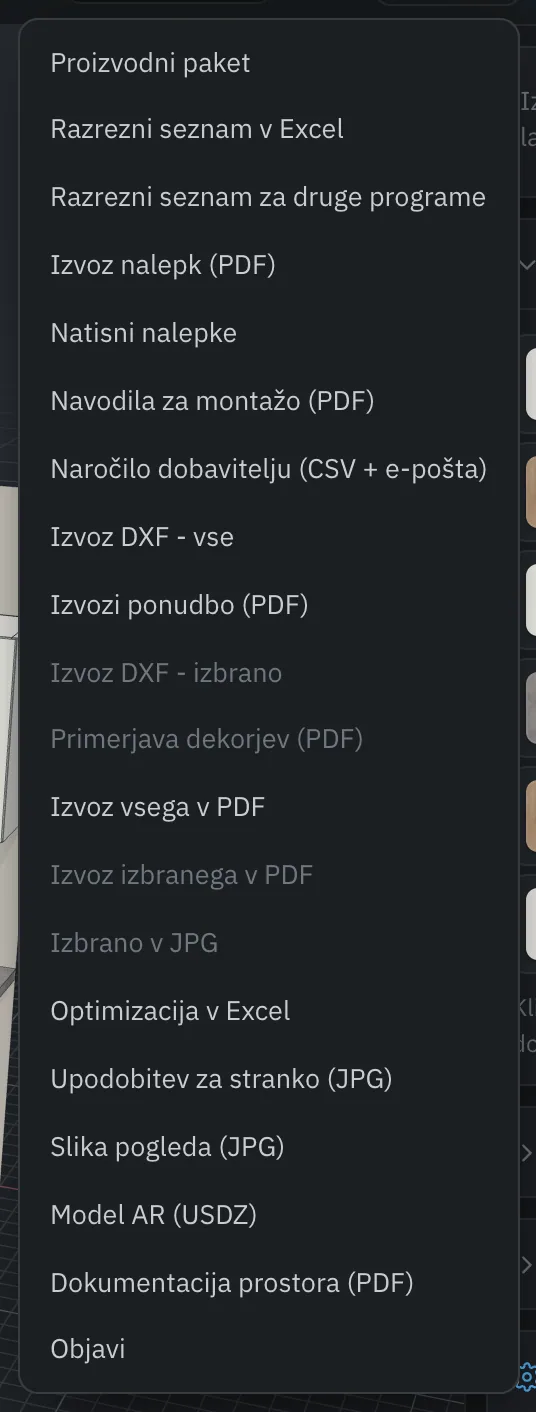
- V zgornji vrstici odprite meni Izvoz in kliknite Dokumentacija prostora (PDF).
- Brskalnik prenese datoteko
Kuhinja Novak_dokumentacija_prostora.pdf. Na dnu zaslona piše Dokumentacija prostora izvožena: N str. - Odprite PDF. Prva stran je tloris, nato so naris sten, zadnja pa je načrt priključkov.
- V načrtu priključkov so v tabeli Priključki, ki jih elementi potrebujejo zelene vrstice na mestu, rdeče pa ne. Recimo, da je vrstica Vtičnica za Hladilnik rdeča, z ni vrisano.
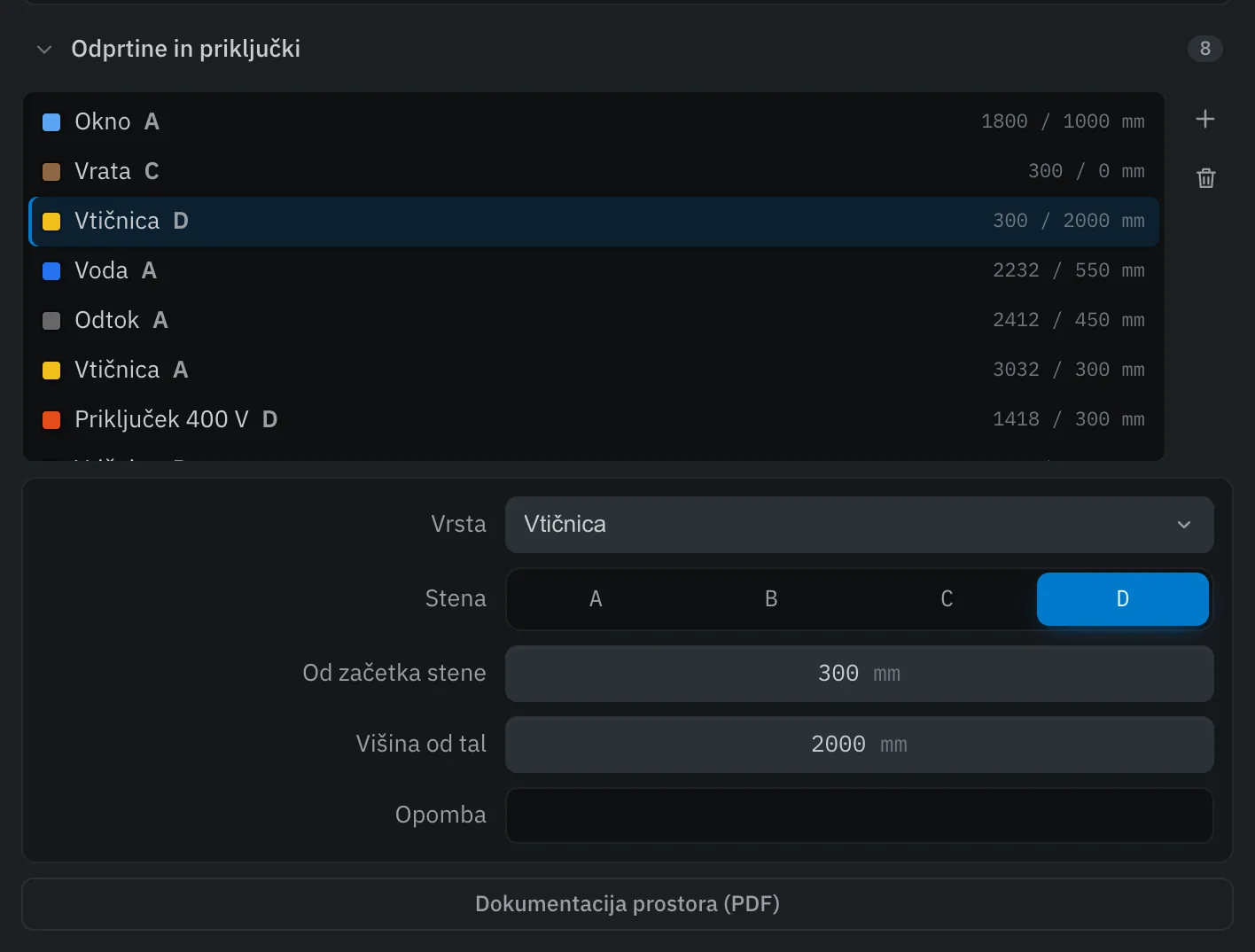
- Dodajte vtičnico za hladilnik: odprite Nastavitve projekta (Ctrl+,, na Macu Cmd+,), razdelek Lastnosti prostora, polje Odprtine in priključki. Kliknite +, izberite Vtičnica, pri Stena nastavite steno hladilnika, pri Od začetka stene os hladilnika in pri Višina od tal 2000 mm.
- Izvozite znova. Vrstica hladilnika je zdaj zelena.
Izvoz
Dokumentacijo prostora izvozite na enega od treh načinov:
| Kje | Kako |
|---|---|
| Meni Izvoz v zgornji vrstici | Kliknite Dokumentacija prostora (PDF). |
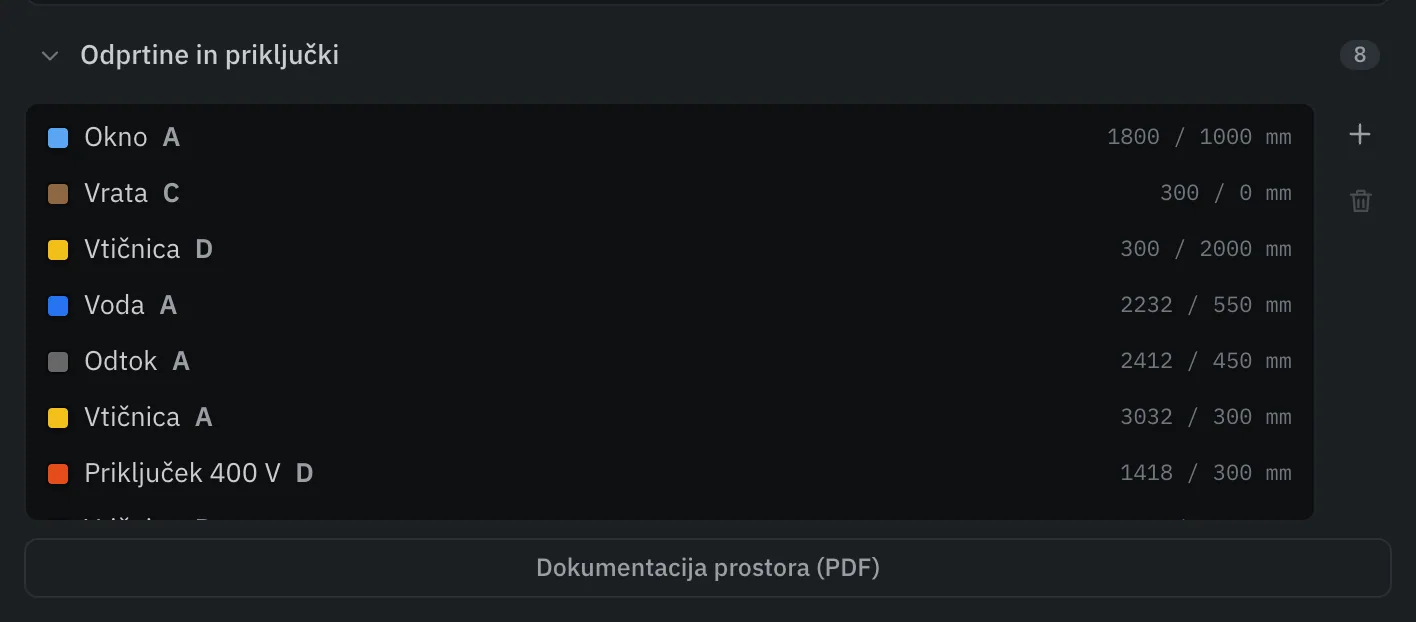
| Nastavitve projekta → Lastnosti prostora | V polju Odprtine in priključki kliknite pod seznamom Dokumentacija prostora (PDF). Polje se pokaže samo, ko je označeno Pokaži prostor, gumb pa šele, ko polje odprete. |
| Izvoz → Proizvodni paket | Označite Dokumentacija prostora (PDF). PDF pride v paket skupaj z drugimi izvozi (glejte Proizvodni paket in naročilo dobavitelju). |
Kaj se zgodi:
- EFS izmeri model in sestavi PDF.
- Brskalnik prenese datoteko v mapo s prenosi. Nekateri brskalniki najprej vprašajo, kam jo shraniti.
- Na dnu zaslona piše Dokumentacija prostora izvožena: N str. Število strani je odvisno od projekta.
- Elementi, ki še nimajo oznake (E1, E2 …), jo dobijo in jo obdržijo v projektu (glejte Oznake elementov).
Če prostor ni vklopljen, datoteke ni, na dnu zaslona pa piše Najprej pokažite prostor (Lastnosti prostora).
Na telefonu
V zgornji vrstici tapnite … (Več). Pod naslovom Izvoz tapnite Dokumentacija prostora (PDF). Odvisno od brskalnika se PDF odpre ali shrani med prenose.
Nastavitve izvoza
Izvoz nima lastnih možnosti. Vse prihaja iz projekta.
| Kaj | Od kod prihaja | Privzeto |
|---|---|---|
| Ime datoteke | Ime projekta, nato _dokumentacija_prostora.pdf. Ime projekta je polje Ime v razdelku Objava na spletu, ko ste ga vpisali, sicer ime v zgornji vrstici, brez imena pa Projekt. Znaki, ki jih datotečni sistem ne sprejme, se nadomestijo z _. |
<ime projekta>_dokumentacija_prostora.pdf |
| Ime v glavi strani | Isto ime projekta, zgoraj desno na vsaki strani. Pri projektu brez imena ostane prazno. | ime projekta |
| Jezik | Jezik vmesnika (meni jezika v zgornji vrstici). Pri angleškem vmesniku so strani v angleščini, datoteka pa se imenuje …_room_documentation.pdf. |
jezik vmesnika |
| Vsebina | Prostor z vogali in stebri, odprtine in priključki, elementi, delovni pulti z izrezi. | – |
Pravila:
- PDF je A4, ležeče. Vse mere so v milimetrih.
- Vsak izvoz je nova datoteka v mapi s prenosi. Če datoteka z istim imenom že obstaja, brskalnik novi običajno doda številko, npr.
(1).
Kaj je na kateri strani
| Stran | Naslov | Kaj prikazuje | Kdaj je tam |
|---|---|---|---|
| 1 | Tloris | Prostor od zgoraj: elementi, vogali in stebri, okna, vrata, priključki, mere ob stenah. | vedno |
| 2–5 | Stena A · naris … Stena D · naris | Vsaka stena, gledana iz prostora: elementi, delovni pult, vogali in stebri, odprtine, priključki, mere. | za vsako steno z elementom, delovnim pultom, odprtino, priključkom, vogalom ali stebrom |
| zadnja | Načrt priključkov | Montažne višine, tabela odprtin, vrisani priključki in priključki, ki jih potrebujejo elementi. Če je dolg, se nadaljuje na naslednji strani. | vedno |
Vsaka stran ima naslov zgoraj levo in ime projekta zgoraj desno. Kuhinja ob dveh stenah z oknom na tretji in vrati na četrti steni ima šest strani: tloris, štiri nariše in načrt priključkov.
Nasvet
Načrt priključkov pošljite električarju in vodovodarju, preden pridejo na objekt, dokler je priključke še mogoče prestaviti. Monterju dajte cel PDF: tloris in narisi kažejo, kam gre kateri element in na kateri višini.
Oznake elementov
Na tlorisu in narisih so elementi označeni z E1, E2, E3 … Na narisu stene sledi oznaki ime elementa, npr. E2 Element za korito 800. Tako po tlorisu najdete, kateri element je mišljen.
- Element dobi oznako pri prvem izvozu in jo obdrži v projektu. Projekt shranite (Ctrl+S, na Macu Cmd+S), da se oznake ohranijo za naslednjič.
- Nov element dobi naslednjo prosto številko. Številka izbrisanega elementa se ne dodeli znova, zato drugi elementi obdržijo svoje oznake.
- Ctrl+Z ne razveljavi že dodeljenih oznak.
- Asistent EFS uporablja iste oznake, ko govori o elementih.
- Številke ne tečejo po vrsti vzdolž stene.
- Naris prikaže največ 18 znakov imena.
- Elementi, povezani v razdelku Povezave (levo, desno, zgoraj, spodaj), so narisani kot en element: en pravokotnik čez vse, z oznako in imenom elementa, v čigar polju so vpisani. Tako je visok element za hladilnik, sestavljen iz treh korpusov, en element, npr. E9 Hladilnik. Glejte Povezave.
Simboli priključkov
| Simbol | Priključek |
|---|---|
| V | Vtičnica |
| 400 | Priključek 400 V |
| Vo | Voda |
| O | Odtok |
| P | Plin |
Simboli so rdeči: na tlorisu ob steni, na narisu pa nad rdečo piko, ki označuje središče priključka. Simboli so odvisni od jezika PDF: v slovenščini so V, 400, Vo, O in P, v angleščini S, 400, W, D in G.
Tloris
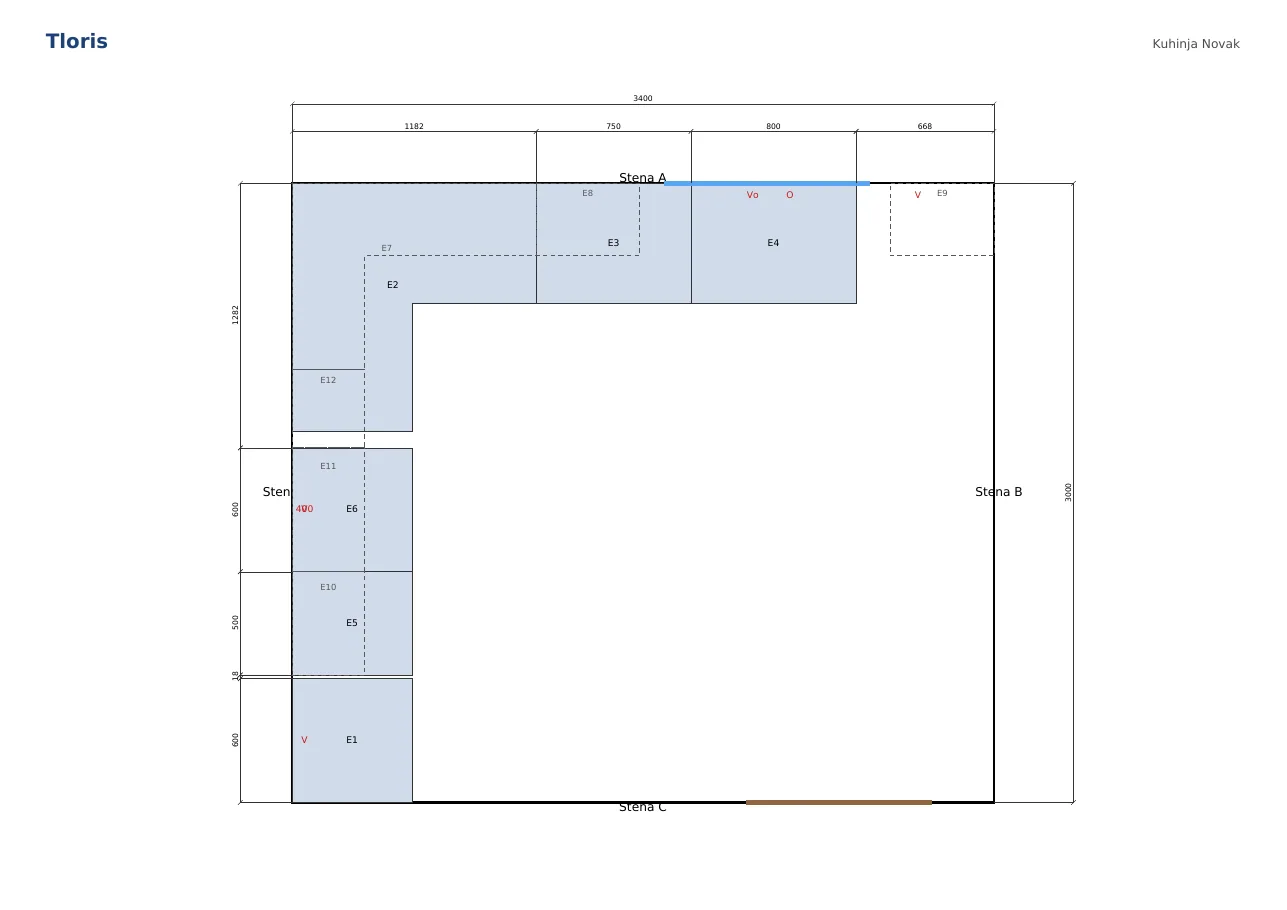
Prostor, gledan od zgoraj, s Stena A na vrhu strani, Stena B na desni, Stena C spodaj in Stena D na levi.
| Kaj | Kako je narisano |
|---|---|
| Prostor | Pravokotnik Širina × Globina, z debelo črto. |
| Spodnji in visoki elementi | Svetlo modri polni pravokotniki z oznako (E1 …) na sredini. |
| Zgornji elementi | Siv črtkan obris z oznako, čez spodnje elemente. |
| Vogali in stebri | Polni sivi pravokotniki, čez elemente. Če gre, je na sredini z belo napisana njihova velikost (širina × globina). |
| Okno | Debela modra črta na steni, široka kot okno. |
| Vrata | Debela rjava črta na steni, široka kot vrata. |
| Priključki | Rdeč simbol (V, 400, Vo, O, P) ob steni, na mestu priključka. |
| Mere ob steni | Veriga kot zunaj prostora: konci spodnjih in visokih elementov, vogali in stebri ob tej steni, od vogala do vogala. Samo ob steni s spodnjimi ali visokimi elementi, vogalom ali stebrom; zgornji elementi niso v verigi. |
| Skupne mere | Širina prostora nad steno A, Globina desno od stene B. |
Vogal ali steber je narisan čez elemente. Element, ki se zaleti v steber, se zato na tlorisu kaže kot prekrivanje.
Naris stene
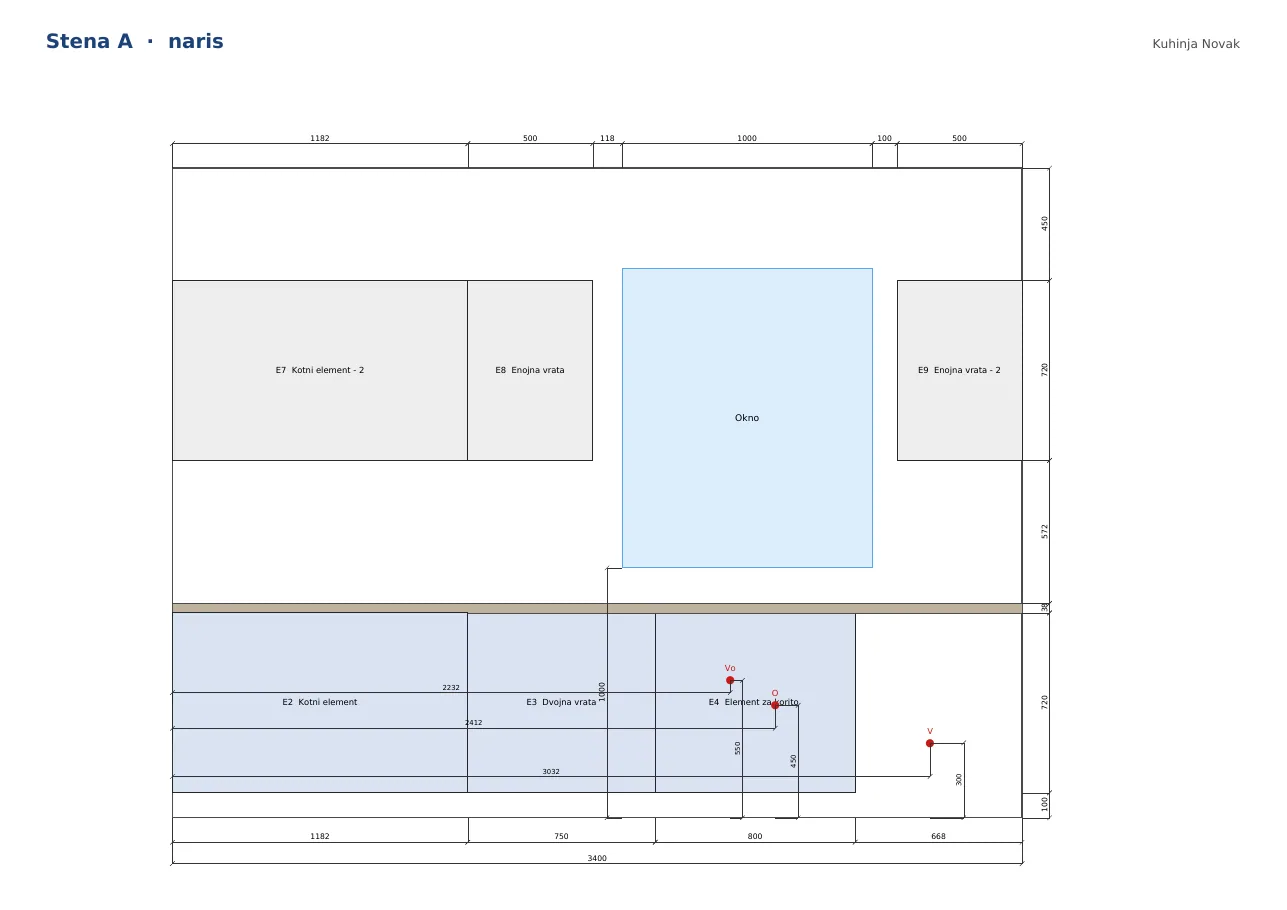
Vsaka stena, gledana iz prostora, ko stojite obrnjeni proti njej. Začetek stene je na levi, kot v polju Odprtine in priključki.
| Kaj | Kako je narisano |
|---|---|
| Stena | Pravokotnik, dolg kot stena in visok kot Višina prostora. |
| Spodnji in visoki elementi | Svetlo modri pravokotniki od dna do vrha korpusa, z oznako in imenom. Nogice niso narisane, zato je pod elementom prazen pas do tal. |
| Zgornji elementi | Svetlo sivi pravokotniki z oznako in imenom. |
| Delovni pult | Bež pas, od spodnjega do zgornjega roba pulta. |
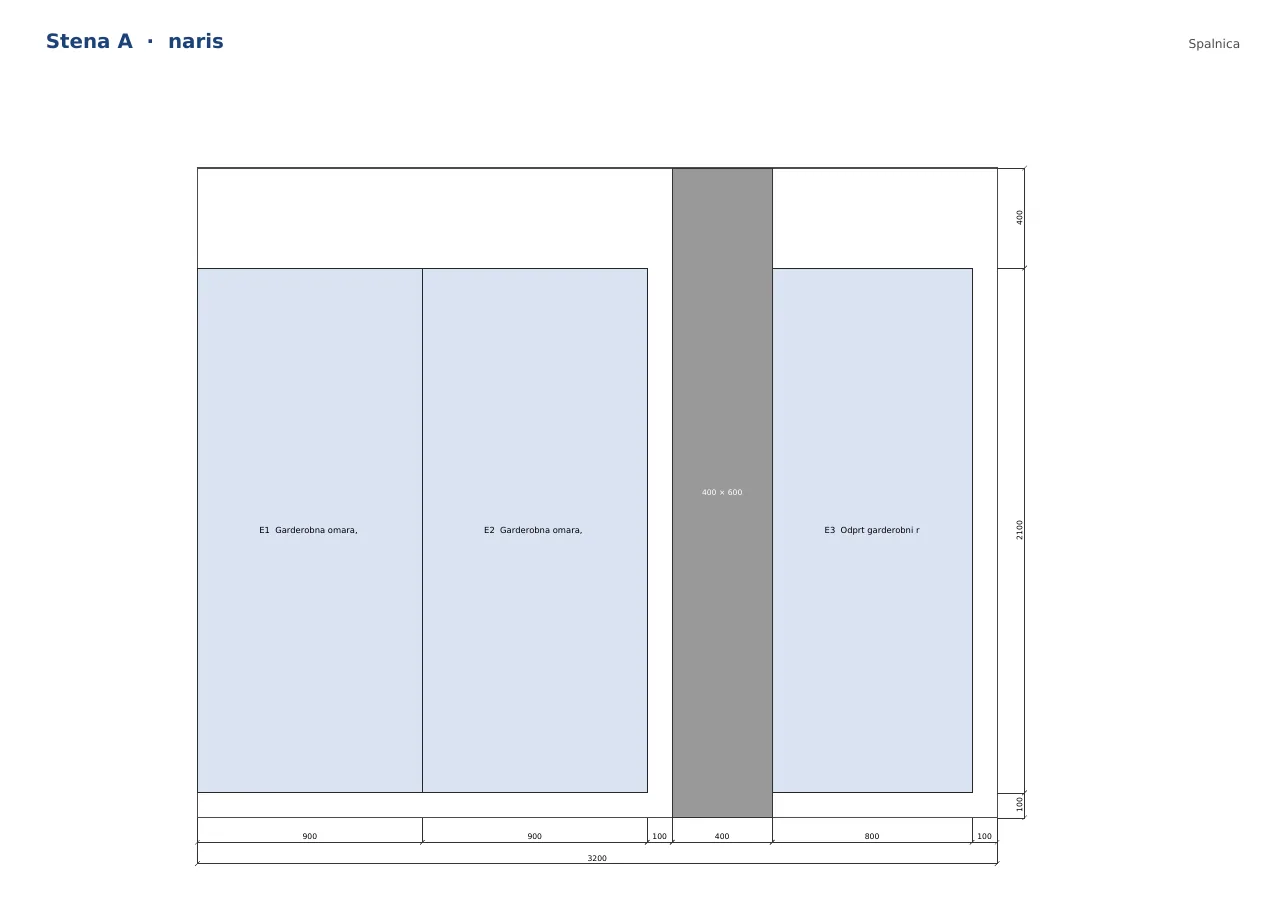
| Vogali in stebri | Sivi pravokotniki od tal do stropa, na narisu vsake stene, ki se je dotikajo. Njihova velikost je napisana v notranjosti, kot na tlorisu (širina × globina iz Lastnosti prostora), če gre. |
| Okno, vrata | Svetlo moder pravokotnik z napisom Okno ali Vrata. Okno ima mero višine parapeta od tal. |
| Priključki | Rdeča pika in simbol. Vsak ima dve meri: vodoravno od začetka stene in navpično od tal. |
| Spodnja veriga kot | Konci spodnjih in visokih elementov, vogali in stebri, od začetka do konca stene. Pod njo je skupna dolžina stene. |
| Zgornja veriga kot | Konci zgornjih elementov in odprtin. |
| Veriga višin na desni | Od tal do stropa skozi vse ključne višine: spodnji rob korpusov spodnjih elementov, vrh korpusa, zgornji rob delovnega pulta, spodnji in zgornji rob zgornjih elementov, vrh visokih elementov. |
Naris prikazuje steno, kot jo vidite iz prostora: kar stoji bližje vam, pokriva tisto za njim. Element pred stebrom zato pokrije steber, delovni pult pa stoji pred korpusi.
Primer: spodnji elementi na nogicah 100 mm, korpus 720 mm, delovni pult 38 mm, zgornji elementi od 1430 do 2150 mm, strop na 2600 mm. Veriga višin na desni se tedaj glasi 100, 720, 38, 572, 720 in 450 mm.
Opomba
Kotni element pripada samo eni steni, tisti, proti kateri je obrnjen. Na narisu druge stene njegovo mesto ostane prazno, v spodnji verigi kot pa se kaže kot vrzel.
Načrt priključkov
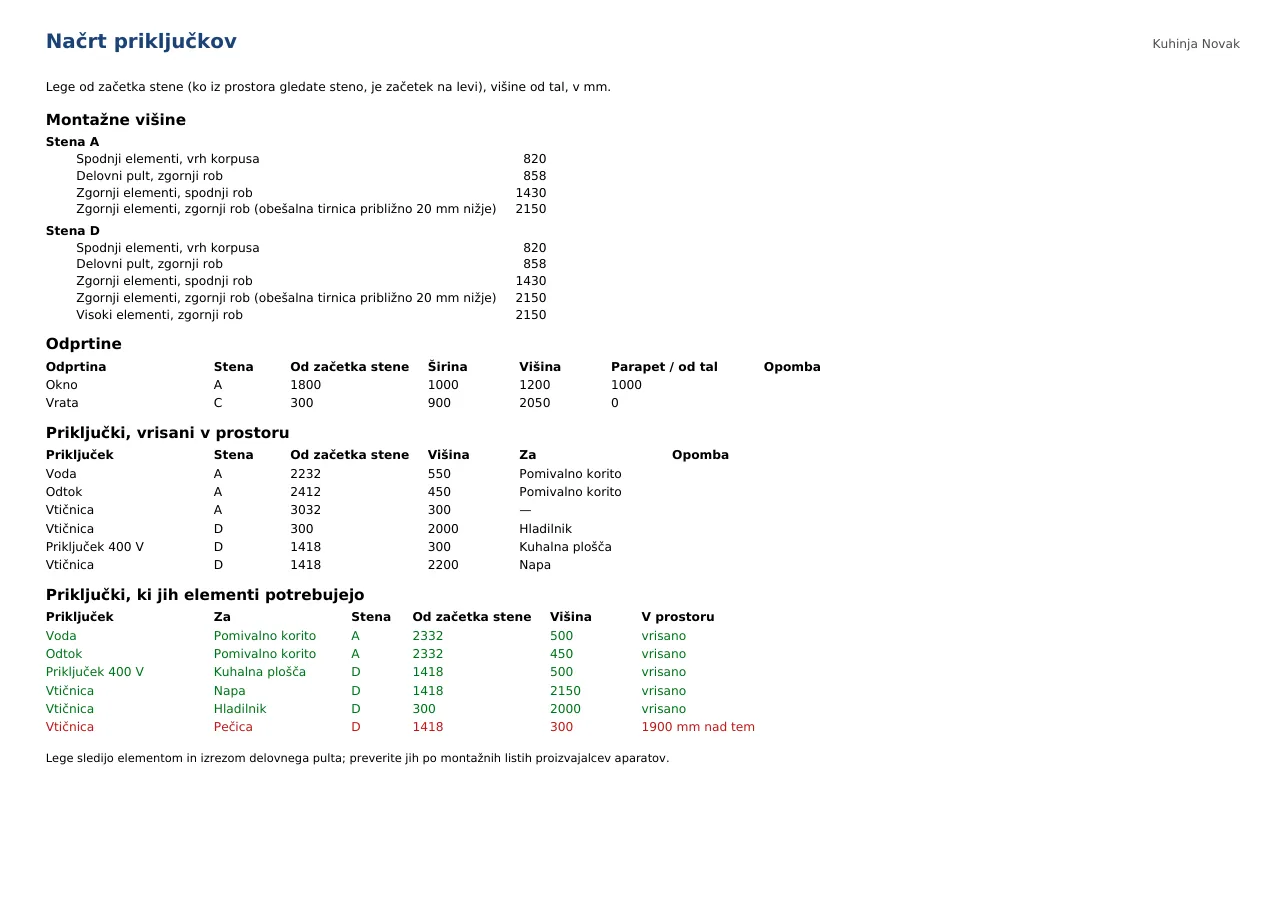
Zadnja stran. Na vrhu piše: Lege od začetka stene (ko iz prostora gledate steno, je začetek na levi), višine od tal, v mm.
Montažne višine
Za vsako steno z elementi so navedene višine od tal v mm. Vrstica se natisne samo, če ima stena to, kar opisuje.
| Vrstica | Kaj je |
|---|---|
| Spodnji elementi, vrh korpusa | Zgornji rob korpusa najvišjega spodnjega elementa, merjen od tal (nogice so pod korpusom). |
| Delovni pult, zgornji rob | Zgornji rob delovnega pulta ob tej steni. |
| Zgornji elementi, spodnji rob | Spodnji rob najnižjega zgornjega elementa. |
| Zgornji elementi, zgornji rob (obešalna tirnica približno 20 mm nižje) | Zgornji rob najvišjega zgornjega elementa. Obešalna tirnica za obešala je približno 20 mm nižje. |
| Visoki elementi, zgornji rob | Vrh najvišjega visokega elementa. |
Če v prostoru ni nobenega elementa, namesto višin piše V prostoru še ni elementov.
Odprtine
Tabela oken in vrat iz polja Odprtine in priključki, po stenah in ob vsaki steni po vrsti od njenega začetka.
| Stolpec | Kaj je |
|---|---|
| Odprtina | Okno ali Vrata |
| Stena | A, B, C ali D |
| Od začetka stene | Do levega roba odprtine |
| Širina, Višina | Velikost odprtine |
| Parapet / od tal | Višina od tal: parapet okna, 0 za vrata |
| Opomba | Besedilo iz polja Opomba |
Tabela se ne natisne, če ni odprtin.
Priključki, vrisani v prostoru
Vsi priključki iz polja Odprtine in priključki: Priključek, Stena, Od začetka stene, Višina, Za in Opomba.
Stolpec Za pove, kateri napravi priključek služi, kadar je tam, kjer ga ta naprava potrebuje (glejte Kdaj je priključek na mestu). Sicer prikaže —. Na primer voda in odtok služita koritu, priključek 400 V kuhalni plošči, vtičnica nad delovnim pultom pa nikomur.
Če noben priključek ni vrisan, namesto tabele piše Še noben ni vrisan …
Priključki, ki jih elementi potrebujejo
Priključki, ki jih EFS predlaga iz elementov in izrezov delovnega pulta: Priključek, Za, Stena, Od začetka stene, Višina in V prostoru.
| V prostoru | Barva vrstice | Kaj pomeni |
|---|---|---|
| vrisano | zelena | Priključek te vrste je vrisan na tej steni, tam, kjer ga naprava potrebuje. |
| N mm levo od tega | rdeča | Na tej steni je priključek te vrste, a ni na mestu. Najbližji je N mm proti začetku stene. |
| N mm desno od tega | rdeča | Isto, N mm proti koncu stene. |
| N mm nad tem | rdeča | Priključek te vrste je ob steni na mestu (največ 150 mm levo ali desno), a N mm više, kot ga naprava potrebuje. |
| N mm pod tem | rdeča | Isto, a N mm niže. |
| ni vrisano | rdeča | Na tej steni ni priključka te vrste. |
Pod tabelo piše: Lege sledijo elementom in izrezom delovnega pulta; preverite jih po montažnih listih proizvajalcev aparatov.
Če med elementi ni korita, kuhalne plošče, pečice, hladilnika ali pomivalnega stroja, namesto tabele piše Med elementi ni korita, kuhalne plošče, pečice, hladilnika ali pomivalnega stroja …
Primer tabele:
| Priključek | Za | Stena | Od začetka stene | Višina | V prostoru |
|---|---|---|---|---|---|
| Voda | Korito | A | 1582 | 500 | vrisano |
| Odtok | Korito | A | 1582 | 450 | vrisano |
| Priključek 400 V | Kuhalna plošča | A | 2882 | 500 | vrisano |
| Vtičnica | Napa | A | 2882 | 2150 | 582 mm levo od tega |
| Vtičnica | Hladilnik | D | 300 | 2000 | ni vrisano |
Vtičnica za napo je rdeča, ker je edina vrisana vtičnica na steni A tista nad delovnim pultom (2300 mm od začetka). EFS jo vzame kot najbližjo in sporoči, da je 582 mm levo od osi kuhalne plošče.
Kako EFS ve, kateri priključki so potrebni
Naprave
EFS išče naprave na dveh mestih:
- Izrezi v delovnem pultu. Izrez za korito da os korita, izrez za kuhalno ploščo os plošče. Os je sredina izreza. Izrez, ki ni narisan na pultu (npr. po skrajšanju pulta), osi ne da. Glejte Delovni pult: izrezi in kotni spoj.
- Imena elementov. Če ime elementa ali predloge, iz katere izhaja, vsebuje eno od besed v tabeli, je element ta naprava, njegova os pa je sredina elementa. Velike in male črke niso pomembne. EFS prepozna tudi imena naprav in imena vgrajenih predlog v vseh jezikih vmesnika, npr. nemško Geschirrspüler (pomivalni stroj).
| Naprava (stolpec Za) | Prepozna po | Priključki in Višina od tal |
|---|---|---|
| Korito | izrezu za korito; imenu z „korit“, „sudoper“ ali „sink“ (npr. Element za korito 800) | Voda 500 mm, Odtok 450 mm |
| Kuhalna plošča | izrezu za kuhalno ploščo; imenu z „kuhaln“, „kuvanje“, „hob“ ali „cooktop“ | Priključek 400 V 500 mm |
| Napa | spremlja vsako kuhalno ploščo, na isti osi | Vtičnica 2150 mm |
| Pečica | imenu z „pečic“, „pećnic“, „pecnic“ ali „oven“ (Pečica, Visoka pečica …) | Vtičnica 300 mm |
| Hladilnik | imenu z „hladilnik“, „hladnjak“, „frižider“, „frizider“ ali „fridge“ | Vtičnica 2000 mm |
| Pomivalni stroj | imenu s „pomivalni stroj“, „pomivalk“, „perilica“ ali „dishwasher“ | Vtičnica 300 mm, Voda 400 mm, Odtok 400 mm |
Pravila:
- Naprava je na steni svojega elementa ali delovnega pulta. Delovni pult pripada steni, ki ji je najbližji.
- Če je na steni izrez za korito, element z „korit“ v imenu na isti steni ne doda drugega korita. Enako velja za kuhalno ploščo.
- Če ime vsebuje besedi dveh naprav, zmaga daljša ujemajoča se beseda. Element z imenom „Korito in pomivalni stroj“ je pomivalni stroj.
- Vsaka „perilica“ (hrvaško pralni ali pomivalni stroj) pomeni pomivalni stroj, tudi v imenu „Perilica rublja“ (pralni stroj).
- Višine v tabeli so privzete vrednosti EFS, ne vzete iz katalogov naprav. Preverite jih po navodilih proizvajalca.
- Nobena naprava ne zahteva plina. Vrisan plin je na tlorisu, narisu in v tabeli vrisanih priključkov, ne pa v primerjavi.
Nasvet
Prostor za pomivalni stroj običajno nima elementa, zato zanj ni predlaganih nobenih priključkov. Vrišite jih sami: Vtičnica, Voda in Odtok na steni za pomivalnim strojem. Prišli bodo v tabelo vrisanih priključkov, s — v stolpcu Za.
Kdaj je priključek na mestu
Predlagan priključek je vrisano, kadar je na isti steni vrisan priključek iste vrste:
- največ 150 mm levo ali desno od predlagane lege in
- največ 300 mm nad ali pod predlagano višino.
Če takega priključka ni, a je na steni priključek iste vrste, EFS vzame najbližjega vzdolž stene. Če je od predlagane lege oddaljen več kot 150 mm, EFS natisne, kako daleč levo ali desno je. Če je vzdolž stene na mestu in je napačna samo njegova višina, EFS natisne, kako daleč nad ali pod je, npr. 400 mm nad tem.
Pozor
Rdeča vrstica … mm nad tem ali … mm pod tem pomeni, da je lega vzdolž stene prava, višina pa ne. Primerjajte Višina v tabeli z Višina od tal vrisanega priključka.
Od kod program jemlje višine in lege
Nič se ne vpisuje ročno. EFS izmeri model v trenutku izvoza:
- Lega vzdolž stene je razdalja od začetka stene, gledano iz prostora. Pri elementih EFS izmeri vse njihove vidne plošče; pri odprtinah in priključkih vzame Od začetka stene.
- Višine so od tal. Pri elementih EFS meri korpus: nogice se ne štejejo, korpus pa dvignejo. Element na nogicah 100 mm, visok 720 mm, ima korpus od 100 do 820 mm.
- Zgornji element je element, nastavljen kot zgornji (Zgornji / spodnji element, tipka U). Njegova višina izhaja iz polja Višina zgornjih elementov v razdelku Lastnosti scene (privzeto 1430 mm). Glejte Zgornji in visoki elementi, dvižna vrata.
- Visok element je element, katerega korpus je visok 1500 mm ali več. Drugi so spodnji elementi.
- Stena elementa je stena, ob kateri je element s hrbtom: element s hrbtom proti steni A sodi na naris stene A in tako naprej. Odloča smer elementa, ne to, kateri steni je najbližji. Tipka R (Zavrti 90°) zavrti izbrani element za 90°, Obrni k pogledu v razdelku Lega pa ga obrne k pogledu.
- Delovni pult je narisan, če je nastal z Delovni pult čez izbrane. Na narisu teče od spodnjega do zgornjega roba pulta, njegov zgornji rob pa pride v Montažne višine.
- Vogali in stebri prihajajo iz razdelka Lastnosti prostora (Levi vogal, Desni vogal, Levi steber, Srednji steber, Desni steber). Glejte Vogali, stebri in poševni strop.
- Višina stene na narisu je Višina prostora.
Odprtine in priključki v PDF
| V polju Odprtine in priključki | Tloris | Naris stene | Načrt priključkov |
|---|---|---|---|
| Okno | modra črta na steni | pravokotnik Okno, mera višine parapeta, širina v zgornji verigi kot | tabela Odprtine |
| Vrata | rjava črta na steni | pravokotnik Vrata, širina v zgornji verigi kot | tabela Odprtine |
| Vtičnica, Priključek 400 V, Voda, Odtok, Plin | rdeč simbol ob steni | rdeča pika s simbolom, mere od začetka stene in od tal | tabela Priključki, vrisani v prostoru in primerjava v Priključki, ki jih elementi potrebujejo |
| Opomba | – | – | stolpec Opomba |
Česa PDF ne prikazuje
- Poševni strop. Na narisu je stena pravokotnik do Višina prostora. Če mora monter vedeti za poševnino, jo zapišite v Opomba.
- Cokel, zapore, zaključne stranice in venec. Narisani so elementi in delovni pulti. Ozka reža ob steni, kamor pride zapora, se kaže v verigi kot.
- Fronte, skrite s Shift+F. Elementi so potem na tlorisu plitvejši za debelino front. Pred izvozom fronte vrnite.
- Električni tokokrogi in premeri cevi. Načrt daje lege in višine. Ostalo zapišite v Opomba.
Opomba
EFS Web na tlorisu in narisih riše vogale in stebre; namizna aplikacija ne. Glejte Razlike od namizne aplikacije.
Pogoste napake in rešitve
Gumba Dokumentacija prostora (PDF) ne vidim v Lastnosti prostora. Prostor ni vklopljen ali pa je polje Odprtine in priključki zaprto. Označite Pokaži prostor in odprite polje. Ali pa izvozite iz menija Izvoz v zgornji vrstici.
Sporočilo Najprej pokažite prostor. Prostor ni vklopljen. V razdelku Lastnosti prostora označite Pokaži prostor. Če vidite samo potrditveno polje Tla, ga najprej odznačite.
Element je na narisu napačne stene. Element ni obrnjen proti svoji steni. Izberite ga, zavrtite s R in ga premaknite nazaj na mesto.
Kotni element je samo na enem narisu. Tako je zamišljeno: kotni element pripada steni, proti kateri je obrnjen. Na drugi steni ostane vrzel v verigi kot.
Korito ali kuhalna plošča nima priključkov v načrtu. Delovni pult nima izreza, ime elementa pa ne vsebuje besede iz tabele Naprave. Dodajte izrez v delovni pult ali preimenujte element, npr. v „Korito 80“.
Vtičnica za napo je rdeča, čeprav je na steni vtičnica. To je vtičnica nad delovnim pultom. Dodajte ločeno vtičnico za napo na osi kuhalne plošče, približno 2150 mm od tal.
Vrstica je rdeča, a kaže samo nekaj milimetrov. Lega vzdolž stene je prava; višina se razlikuje za več kot 300 mm. Popravite Višina od tal priključka.
Pomivalni stroj nima priključkov v načrtu. Na njegovem mestu ni elementa z „pomivalni stroj“ v imenu. Vtičnico, vodo in odtok vrišite sami.
Dva elementa sta na narisu en širok pravokotnik z eno oznako. Povezana sta v razdelku Povezave. Če naj bosta ločena, počistite polje Na levi, Na desni, Nad ali Pod, v katerem je sosed.
Stena nima lastnega narisa. Ta stena nima elementa, delovnega pulta, odprtine, priključka, vogala ali stebra.
Na tlorisu se element in steber prekrivata. Element stoji v stebru ali vogalu. Premaknite element ali ga zožite.
Datoteka se imenuje Projekt_dokumentacija_prostora.pdf, glava pa je brez imena. Projekt nima imena. Vpišite ime v zgornji vrstici ali Ime v razdelku Objava na spletu.
Na tlorisu so elementi plitvejši kot v 3D-pogledu. Fronte so skrite s Shift+F. Vrnite jih z gumbom za fronte v orodni vrstici 3D-pogleda in izvozite znova.
Brskalnik ni prenesel datoteke. Brskalnik je prenos blokiral. Dovolite prenose za app.easyformstudio.com in izvozite znova.
Bližnjice v tem poglavju
| Tipka | Dejanje |
|---|---|
| Ctrl+, (Mac Cmd+,) | Odpre Nastavitve projekta, npr. Lastnosti prostora |
| Shift+F | Skrije ali pokaže fronte (pred izvozom jih vrnite) |
| R | Zavrti izbrani element za 90°, da dobi pravo steno |
| U | Zgornji / spodnji element |
| Ctrl+S (Mac Cmd+S) | Shrani projekt in z njim oznake elementov |
Vse bližnjice so v poglavju Bližnjice na tipkovnici.
Naprej
Naslednje poglavje: Ponudba za stranko