Construcția unui corp
Un corp din EFS Web este alcătuit din plăci, și îl configurați în fila Corp din bara laterală dreaptă: dimensiuni, spate, capac și fund, laterale, traverse, polițe, fronturi, sertare, profil Gola, mânere, feronerie, picioare și îmbinări. Acest capitol parcurge fila panou cu panou, în ordinea în care le vedeți pe ecran, și pentru fiecare câmp spune ce se întâmplă cu plăcile și în lista de debitare.
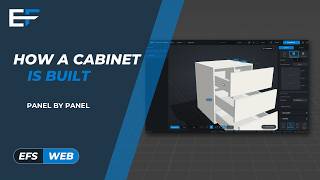
Video: A03 Construcția unui corp
Același mod de lucru într-un scurt videoclip fără sunet, cu subtitrări în limba română.
Înainte de a începe
- Deschideți un proiect cu cel puțin un corp. Cum se adaugă un corp este explicat în capitolul Interfața și primul corp.
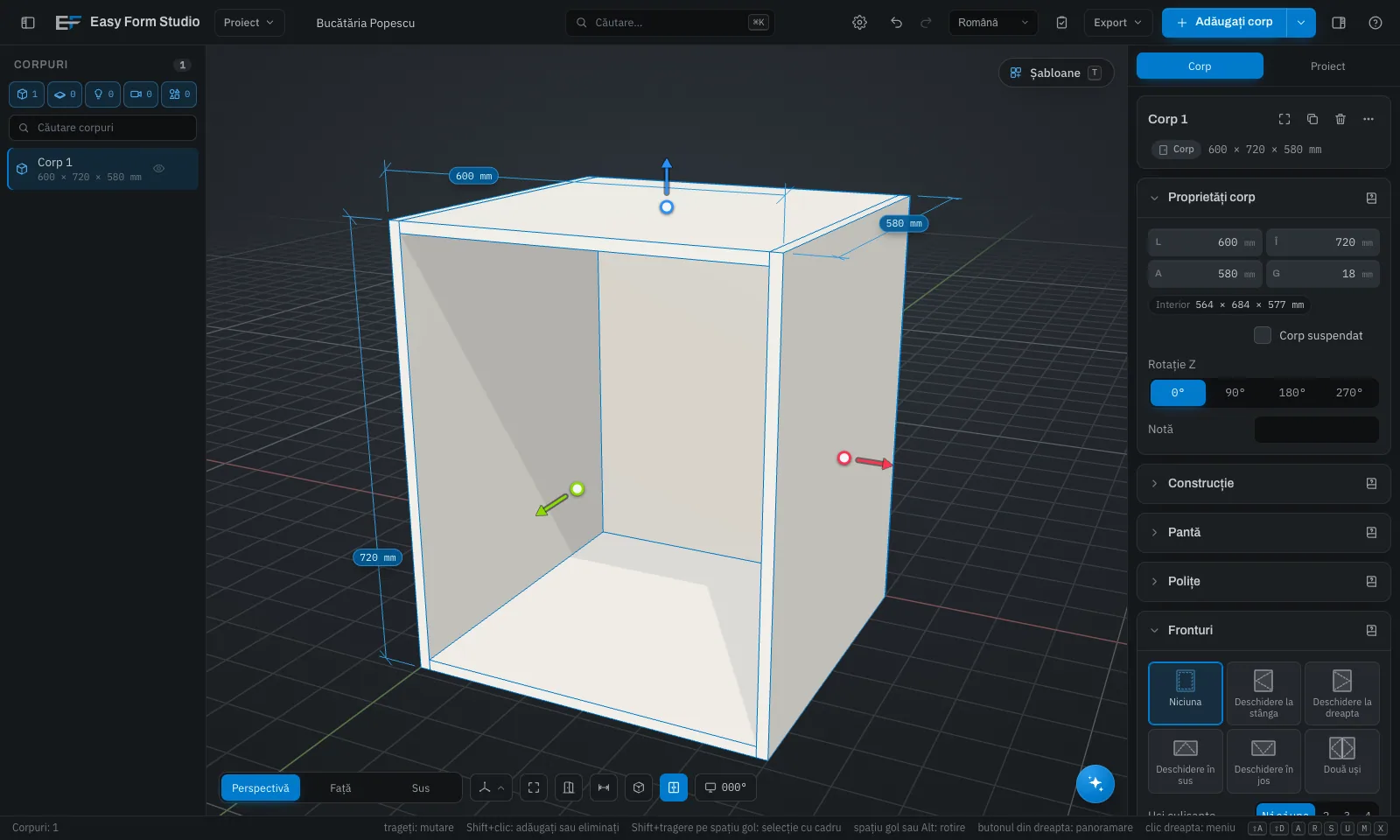
- Faceți clic pe un corp în vizualizarea 3D sau în lista Corpuri din stânga. Bara laterală dreaptă deschide fila Corp.
- Dacă bara laterală dreaptă nu este afișată, apăsați N sau faceți clic pe butonul Afișați proprietățile de la capătul din dreapta al barei de sus.
- La început sunt deschise doar panourile Proprietăți corp și Fronturi. Faceți clic pe titlul unui panou (Fronturi, Sertare, Construcție…) pentru a-l deschide. EFS Web ține minte ce panouri ați deschis, așa că rămân deschise și pentru următorul corp.
- Pictograma cu carte din dreapta titlului unui panou deschide acest manual la secțiunea despre panoul respectiv.
Pe telefon
Bara laterală este un panou în partea de jos a ecranului. Trageți-l în sus de mâner sau atingeți săgeata de pe mâner (Ridicați panoul). Filele Corp, Placă și Proiect se află în partea de sus a panoului.
Din ce este alcătuit un corp
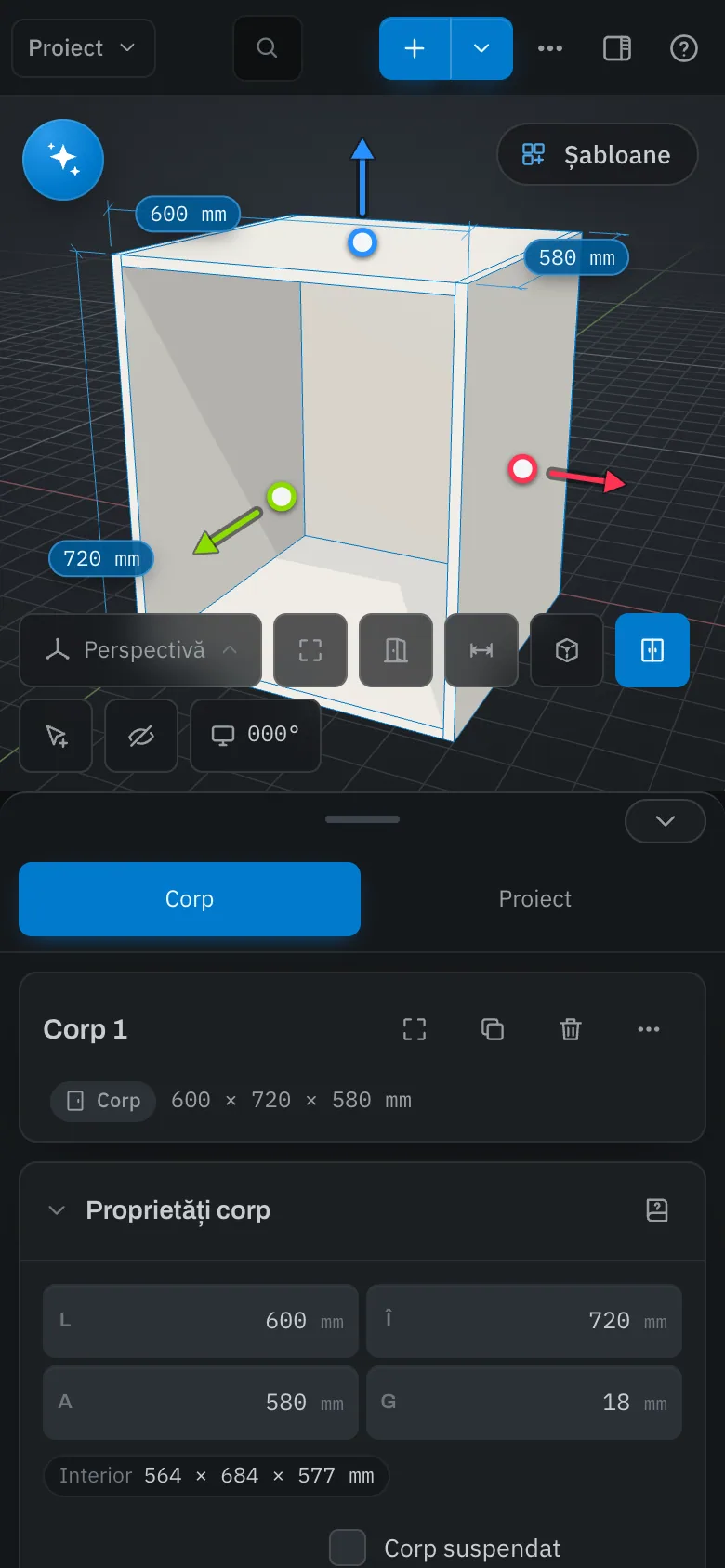
Un corp nou este o carcasă deschisă din cinci plăci. Restul le adăugați pe măsură ce aveți nevoie.
| Placa | Numele din lista Piesele corpului și din lista de debitare | Când există |
|---|---|---|
| Laterale | Laterală stânga, Laterală dreapta | Întotdeauna, dacă nu le setați pe Niciuna |
| Capac | Capac | Când capacul este Standard |
| Traverse | Traversă de sus în față, Traversă de sus în spate (jos: Traversă de jos…) | Când construiți capacul sau fundul din traverse |
| Fund | Fund | Când fundul este Standard |
| Spate | Spate | Întotdeauna, dacă nu îl setați pe Niciuna |
| Fronturi | Ușă stânga, Ușă dreapta, Ușă sus, Ușă jos | Când alegeți uși sau o ușă rabatabilă în panoul Fronturi |
| Panou lângă ușă | Panou fix, Montant pentru ușă | Când alegeți un Panou fix lângă ușă în panoul Fronturi (vedeți Panoul fix și montantul pentru ușă) |
| Foi de ușă culisantă | Ușă culisantă | Când alegeți Uși culisante în panoul Fronturi |
| Sertare | Cinci piese pentru fiecare sertar: Sertar 1 front, Sertar 1 laterală stânga, Sertar 1 laterală dreapta, Sertar 1 fund, Sertar 1 spate | Când alegeți un tip și un număr în panoul Sertare |
| Polițe și despărțitoare | Poliță orizontală, Poliță verticală | Când le adăugați (Shift+H, Shift+V) |
| Picioare | Nu sunt plăci: intră în lista de feronerie | Când alegeți Picioare reglabile în panoul Picioare |
Reguli valabile pentru întregul corp:
- Lățime, Înălțime și Adâncime sunt dimensiunile exterioare ale corpului. Adâncimea include fronturile și un spate aplicat, iar înălțimea nu include picioarele.
- Un front și un spate aplicat reduc adâncimea lateralelor, a capacului și a fundului. Exemplu: un corp adânc de 580 mm cu un spate aplicat de 3 mm are laterale adânci de 577 mm. Când adăugați uși de 18 mm, lateralele ajung la o adâncime de 559 mm, iar întregul corp rămâne de 580 mm.
- O placă setată pe Niciuna dispare și nu intră în lista de debitare.
- Un corp are fie fronturi, fie sertare. Când alegeți un tip de front, sertarele dispar, și invers.
- Fiecare modificare a unui câmp reconstruiește imediat plăcile, găuririle și dibluri. Dimensiunile sunt în milimetri întregi.
- Un corp nou primește valorile implicite din tabelele de mai jos. Dacă ați salvat Setările mele, pornește de la construcția și cantul dumneavoastră (vedeți Lucru mai rapid), iar feroneria și îmbinările le preia din Feroneria proiectului (vedeți Feroneria proiectului).
Denumirile câmpurilor
Același cuvânt din interfață înseamnă același lucru în toate panourile. Toate dimensiunile sunt în mm.
| Numele din interfață | Engleză | Ce înseamnă pentru placă |
|---|---|---|
| Depășire (←, →, ↑, ↓) | Overflow | Cât depășește placa muchia corpului sau a plăcii vecine; o valoare negativă o scurtează. Câmpurile de depășire sunt pe un singur rând, iar săgeata din câmp indică partea. |
| Încastrare | Engagement | Pentru capac și fund: cât este placa coborâtă sub muchia de sus sau ridicată peste muchia de jos a corpului. Pentru spate: cât este spatele tras spre interior față de muchia din spate a carcasei. |
| Retragere față, Retragere spate | Front recess, Back recess | Cât de mult este placa mai scurtă decât muchia din față sau din spate a carcasei, astfel încât este trasă spre interior. |
| Rost | Gap | Pentru fronturi: rostul dintre muchia frontului și muchia corpului. Pentru un spate aplicat: cât de mult este spatele mai mic pe fiecare parte. |
| Joc | Clearance | Pentru polițe: cât de mult este polița mai îngustă decât lățimea interioară, jumătate în stânga și jumătate în dreapta. |
| Adâncime (spate) | Depth | Cât de adânc este canalul sau falțul în placă. |
| Grosime | Thickness | Grosimea plăcii. |
Sfat
Puteți trage un câmp numeric spre stânga sau spre dreapta cu mouse-ul ori puteți face clic pe el și tasta o valoare. Câmpul acceptă și calcule și unități: 1200/2+18, 60cm, 0.6m. Când treceți cu mouse-ul peste un câmp, plăcile pe care le modifică se aprind în vizualizarea 3D.
Modul de lucru
Întreaga construcție pe două corpuri goale, cu trimiteri la detalii:
- Faceți clic pe primul corp. Fila Corp se deschide în dreapta.
- Deschideți Construcție: înăuntru sunt secțiunile Spate, Capac, Fund, Laterală stânga și Laterală dreapta.
- În Capac, faceți clic pe imaginea Peste laterale de lângă Îmbinare stânga: capacul trece peste laterala stângă. Setați-l la loc pe Între laterale. Vedeți Capacul.
- În Capac, faceți clic pe imaginea Traverse duble: în loc de o placă întreagă obțineți două traverse. Vedeți Traversele.
- În Spate, faceți clic pe imaginea În canal. Vedeți Spatele.
- În Fronturi, faceți clic pe imaginea Două uși. Vedeți Fronturile.
- Apăsați Shift+H pentru o poliță orizontală. Apăsați O pentru a deschide ușile și a vedea polița, apoi O din nou pentru a le închide. Vedeți Polițele.
- Faceți clic pe al doilea corp. În Sertare, faceți clic pe Sertare exterioare și faceți clic de două ori pe + de lângă Număr, pentru a obține trei sertare. Vedeți Sertarele.
- În Picioare, faceți clic pe Picioare reglabile. Vedeți Picioarele.
- În Profil Gola, introduceți Număr 2. Vedeți Profilul Gola.
- În Îmbinări, faceți clic pe Dibluri. Apăsați Alt+Z pentru vederea X-Ray, în care vedeți diblurile, apoi Alt+Z din nou. Vedeți Îmbinările și X-Ray.
Fila Corp
Fila Corp arată întotdeauna corpul selectat. Când faceți clic pe un corp în vizualizarea 3D, fila derulează până la panoul plăcii pe care ați apăsat (o ușă deschide Fronturi, spatele deschide secțiunea Spate din Construcție) și îl evidențiază scurt. Al doilea clic pe aceeași placă selectează doar acea placă și deschide fila Placă (vedeți Decoruri, cant și materiale). Reveniți la fila Corp făcând clic pe titlul ei.
Panourile sunt în filă în această ordine:
| Panou | La ce servește |
|---|---|
| Antetul corpului | Nume, tip, dimensiuni și butoane pentru întregul corp |
| Proprietăți corp | Dimensiuni, grosimea plăcilor, interior liber, corp suspendat, rotație și notă |
| Construcție | Spate, Capac, Fund, Laterală stânga, Laterală dreapta |
| Polițe | Dimensiunile polițelor și ale despărțitoarelor, suporturi de polițe, bară de haine, decalaje și compartimente |
| Fronturi | Uși, uși rabatabile și uși culisante |
| Sertare | Sertare exterioare sau interioare, editorul de sertare, glisiere și decupajul pentru sifon |
| Profil Gola | Canale în laterale pentru deschiderea fără mâner |
| Mânere | Găurire pentru mânere sau deschidere prin apăsare |
| Feronerie | Balamale, ridicarea ușii rabatabile și agățători pentru corpuri suspendate. Se afișează doar cu uși, cu o ușă rabatabilă sau la un corp suspendat |
| Picioare | Picioare reglabile |
| Îmbinări | Dibluri, confirmat sau Minifix în îmbinările carcasei |
| Legături | Corpurile vecine care merg împreună cu acesta |
| Piesele corpului | Lista plăcilor corpului, cu dimensiuni, decor și cant |
| Adăugare la corp | Blat, plintă, cornișă, bandă LED, profil Gola, panouri de compensare, panouri de acoperire, decupaj pentru țevi, descompunere |
| Poziție | Unde stă corpul și mutări rapide |
Corpul de colț are propriile panouri. Vedeți Corpul de colț.
Antetul corpului
În partea de sus a filei se află un antet fără chenar:
- Câmpul Nume al corpului: faceți clic pe el, tastați un nume nou și apăsați Enter. Un nume gol afișează tipul elementului. Numele intră în liste, în lista de debitare și în ofertă.
- Sub nume vedeți tipul (Corp, Corp de colț sau Placă), marcajul Superior la un corp suspendat și dimensiunea exterioară: lățime × înălțime × adâncime în mm.
- Butoanele din dreapta: Încadrați selecția (W), Duplicați (Shift+D), Ștergeți (X) și Mai multe. Mai multe deschide același meniu ca un clic dreapta pe corp.
Mai multe corpuri selectate
Când selectați mai multe corpuri (Shift + clic în vizualizarea 3D sau în lista Corpuri, ori A pentru toate), antetul afișează N selectate:
- Modificările se aplică la toate cele N de acest fel: câmpurile arată corpul activ (cel apăsat ultimul), iar fiecare modificare se aplică tuturor corpurilor selectate de același fel, ca un singur pas de anulare.
- Un câmp în care corpurile selectate diferă afișează —. La imagini, niciuna nu este evidențiată. Când tastați o valoare sau faceți clic pe o imagine, toate primesc aceeași valoare.
- Dedesubt sunt butoanele care acționează asupra selecției: Copiați la corpurile selectate și Aliniați la activ, iar cu două corpuri selectate și Umpleți spațiul și Legați de corpul selectat. Un corp de colț contează ca un corp în ele. Detaliile sunt în capitolul Lucru mai rapid.
Pe telefon
Selectați mai multe corpuri cu butonul Selectați mai multe (o săgeată cu un plus) din bara de instrumente a vizualizării 3D: fiecare atingere adaugă apoi un corp la selecție sau îl scoate.
Proprietăți corp
Primul panou de sub antet, deschis implicit. Dimensiunile sunt pe un singur rând de câmpuri înguste cu o literă înăuntru: L (lățime), Î (înălțime), A (adâncime) și G (grosime). Sub ele, marcajul Interior arată spațiul liber din interiorul carcasei.
| Opțiune | Ce face | Implicit | Valori |
|---|---|---|---|
| L (Lățime) | Lățimea exterioară. Capacul și fundul, traversele, spatele, fronturile, sertarele și polițele se adaptează singure. | 600 mm | 100–5000 mm |
| Î (Înălțime) | Înălțimea exterioară a carcasei, fără picioare. | 720 mm | 100–5000 mm |
| A (Adâncime) | Adâncimea exterioară, inclusiv frontul și un spate aplicat. | 580 mm | 100–5000 mm |
| G (Grosime) | Grosimea carcasei: setează aceeași grosime pentru laterale, fund, capac și toate polițele. Fronturile și spatele au grosimea lor. | 18 mm | 0–100 mm |
| Interior | Doar afișare: spațiul liber dintre laterale, capac, fund și spate, lățime × înălțime × adâncime. | – | – |
| Corp suspendat | Corpul devine corp suspendat: urcă la Înălțimea corpurilor suspendate (Setări proiect → Proprietăți scenă), iar fronturile lui trec în grupa de materiale F 2. Când îl dezactivați, corpul coboară pe pardoseală, iar fronturile revin în F 1. | dezactivat | activat, dezactivat |
| Rotație Z | Rotește corpul în jurul axei verticale. | 0° | 0°, 90°, 180°, 270° |
| Notă | Nota dumneavoastră despre corp. | gol | text liber |
Numele corpului îl tastați în antet (vedeți Antetul corpului).
Exemplu: un corp nou de 600 × 720 × 580 mm cu plăci de 18 mm și un spate aplicat de 3 mm are Interior 564 × 684 × 577 mm. Cu uși de 18 mm, adâncimea interioară scade la 559 mm.
Reguli:
- Corp suspendat se afișează și când corpul are picioare: dacă îl bifați, picioarele se scot. Când alegeți picioare, corpul nu mai este corp suspendat. Tasta U pe un corp cu picioare scoate picioarele și îl face corp suspendat, într-un singur pas.
- Puteți modifica și separat grosimea plăcilor individuale, în panoul Construcție. G de aici le readuce pe toate la o singură valoare.
- Dacă corpul este legat de vecinii săi, Lățime îmbinare și Înălțime îmbinare apar în partea de sus a panoului Legături. Vedeți Legături.
Atenție
G setează aceeași valoare și pentru lateralele și fundul pe care le-ați setat pe Niciuna în panoul Construcție. Capacul și fundul, traversele și polițele sunt apoi scurtate ca și cum laterala ar exista, iar despărțitoarele sunt ridicate ca și cum fundul ar exista. Dacă corpul nu are laterală sau fund, schimbați grosimea în panoul Construcție, pentru fiecare placă separat. Dacă s-a întâmplat deja, setați acea parte pe Standard și apoi din nou pe Niciuna.
Construcție
Panoul Construcție are cinci secțiuni pliabile, câte una pentru fiecare placă a carcasei: Spate, Capac, Fund, Laterală stânga și Laterală dreapta. O secțiune închisă arată o imagine și ce este setat în titlul ei, de exemplu Aplicat · 3 mm. Faceți clic pe o secțiune pentru a o deschide.
Alegeți tipul fiecărei plăci cu o imagine. Numele tipului este sub imagine sau sub rândul de imagini, iar descrierea o vedeți când treceți cu mouse-ul peste imagine.
Spatele
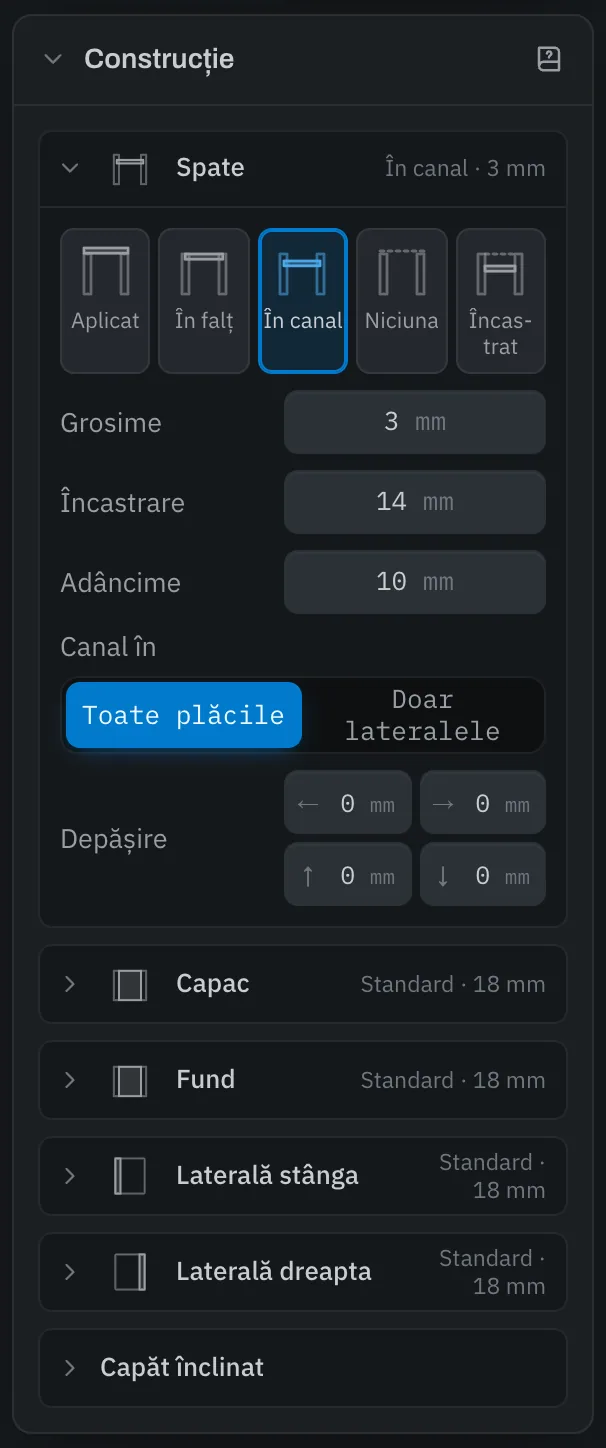
Spatele este o placă subțire de 3 mm. Poate fi aplicat peste muchia din spate, așezat într-un falț, glisat într-un canal sau încastrat între laterale.
- Deschideți Construcție → Spate.
- Faceți clic pe imaginea metodei: Aplicat, În falț, În canal, Niciuna sau Încastrat.
- Setați Grosime, iar pentru falț sau canal și Încastrare, Adâncime și Canal în.
| Metodă | Ce obțineți |
|---|---|
| Aplicat | Spatele este înșurubat peste muchiile din spate ale carcasei. Acoperă toată lățimea și înălțimea corpului. |
| În falț | Spatele stă într-un falț frezat în muchiile din spate ale carcasei. |
| În canal | Spatele glisează într-un canal frezat în plăcile carcasei, retras față de muchia din spate. |
| Niciuna | Un corp fără spate. |
| Încastrat | Un spate din placă de carcasă stă între laterale, pe fund, retras față de muchia din spate. În spatele lui rămâne loc pentru instalații. Vedeți Spatele încastrat. |
| Opțiune | Ce face | Implicit | Valori |
|---|---|---|---|
| Imaginea metodei | Cum este montat spatele, vedeți tabelul de mai sus. | Aplicat | Aplicat, În falț, În canal, Niciuna, Încastrat |
| Adâncime de încastrare | De la muchia din spate a corpului până la spate. Doar pentru Încastrat. | 60 mm | 0–300 mm |
| Grosime | Grosimea spatelui. La un spate aplicat, lateralele, capacul și fundul sunt mai puțin adânci cu această valoare. | 3 mm | 3–38 mm |
| Rost | Spatele este mai mic cu această valoare pe fiecare dintre cele patru laturi ale sale. Doar pentru Aplicat. | 0 mm | 0–100 mm |
| Încastrare | De la muchia din spate a carcasei până la spate. Doar pentru În falț și În canal. | 14 mm | 3–50 mm |
| Adâncime | Adâncimea canalului sau a falțului în placă. Doar pentru În falț și În canal. | 10 mm | 0–15 mm |
| Canal în | Butoane: ce plăci primesc canalul sau falțul. Toate plăcile: lateralele, capacul și fundul și traversa din spate. Doar lateralele: doar lateralele (vedeți Canal doar în laterale). Doar pentru În falț și În canal. | Toate plăcile | Toate plăcile, Doar lateralele |
| Depășire ← → ↑ ↓ | Spatele depășește muchia pe acea parte cu această valoare (negativ: mai scurt). | 0 mm | −2000 până la 2000 mm |
Ce face EFS singur:
- Pentru În canal frezează efectiv un canal, la fel de lat ca spatele și la fel de adânc ca Adâncime, în lateralele stângă și dreaptă, în capac și în fund, precum și în traversa din spate. Canalul se află la Încastrare față de muchia din spate a corpului, unde se află spatele (vedeți Canalul urmează spatele).
- Pentru În falț frezează un falț de la muchia din spate până la Încastrare + grosimea spatelui, la adâncimea Adâncime.
- Un spate în canal sau în falț este mai mic decât corpul cu grosimea plăcii minus Adâncime, pe fiecare parte. Un corp de 600 × 720 mm cu plăci de 18 mm și Adâncime 10 mm are un spate de 584 × 704 mm.
- În lista de debitare, plăcile cu canal sau falț primesc o notă, de exemplu Cu canal pentru spate de 3 mm grosime. O placă fără canal nu are notă. Canalul intră și în DXF și în desenele plăcilor. Vedeți Lista de debitare și cota de debitare.
- Polițele și cutiile sertarelor se opresc la spate: cu spatele în canal sunt mai scurte și cu Încastrare.
- Pentru Aplicat și În falț, lista de feronerie numără șuruburile pentru spate. Un spate în canal este ținut de canal.
- Când selectați o laterală, capacul sau fundul (al doilea clic pe placă), cotele din vizualizarea 3D arată și distanța canalului față de muchia din spate, lățimea și adâncimea lui.
Sfat
Când schimbați G în Proprietăți corp cât timp spatele este în canal sau în falț, introduceți din nou Adâncime pentru spate (sau faceți din nou clic pe În canal). Abia atunci EFS recalculează cu cât este spatele mai mic decât corpul.
Canalul urmează spatele
Un spate în canal sau în falț stă la Încastrare față de muchia din spate a corpului. Canalul din fiecare placă se află acolo unde este spatele, și atunci când placa este retrasă față de muchia din spate (Retragere spate a fundului, a capacului, a unei laterale sau a traversei din spate):
| Retragere spate a plăcii | Ce primește placa |
|---|---|
| Mai mică decât Încastrare | Un canal, cu atât mai aproape de muchia ei din spate. |
| De la Încastrare până la Încastrare + grosimea spatelui | Un falț de la muchia ei din spate până la fața din față a spatelui, și cu În canal. |
| Încastrare + grosimea spatelui sau mai mult: placa stă în fața spatelui | Nici canal, nici falț. Spatele trece în spatele ei până la marginea corpului. |
Exemplu: În canal, Încastrare 14 mm, un spate de 3 mm. Un fund cu Retragere spate de 10 mm are canalul la 4 mm de muchia lui din spate. Cu Retragere spate de 20 mm fundul stă în fața spatelui: nu are canal și nici notă despre canal, iar spatele trece în spatele lui până la muchia de jos a corpului.
Canal doar în laterale
Multe ateliere frezează canalul doar în laterale: fundul, capacul și traversele din spate se opresc în fața spatelui, iar spatele (de exemplu din HDF) trece în spatele lor pe toată înălțimea, în canalele lateralelor. Aceasta este Canal în: Doar lateralele.
- Deschideți Construcție → Spate.
- Faceți clic pe imaginea În canal (sau În falț).
- Tastați Încastrare, de exemplu 20 mm, și Grosime spatelui, de exemplu 3 mm.
- Lângă Canal în faceți clic pe Doar lateralele. Secțiunea Spate închisă afișează apoi Doar lateralele și în titlul ei.
Ce face EFS:
- Fundul, capacul și traversele din spate se mută înainte cu Încastrare + grosimea spatelui (în exemplu, 23 mm de la muchia din spate) și sunt mai puțin adânci cu această valoare. Nu au canal și nici notă despre canal.
- Lateralele au canalul (sau falțul) pe toată înălțimea.
- Spatele merge de la muchia de jos până la muchia de sus a corpului (cu depășirile) și, pe lățime, intră în canalele lateralelor ca de obicei.
- Polițele și sertarele se opresc la spate, ca la Toate plăcile.
- Setările mele rețin Canal în.
Spatele încastrat
Un corp sub chiuvetă are adesea un spate din placă de carcasă tras înapoi față de perete, pentru ca furtunurile și cablurile unei mașini de spălat vase să treacă în spatele lui. Aceasta este a cincea imagine, Încastrat.
- Deschideți Construcție → Spate.
- Faceți clic pe imaginea Încastrat.
- În câmpul Adâncime de încastrare tastați cât de mult stă spatele în interior față de muchia din spate a corpului (implicit 60 mm).
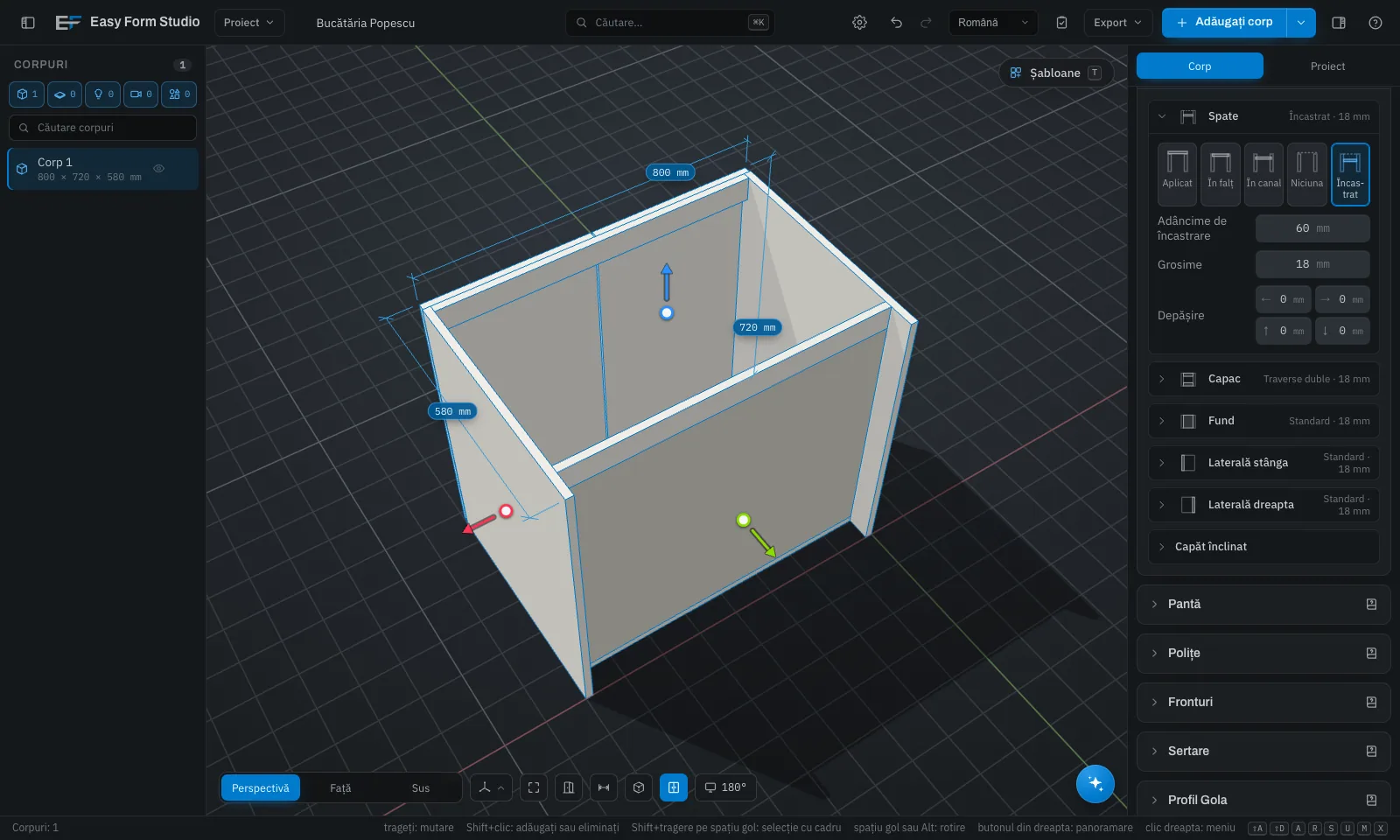
Ce face EFS:
- Spatele stă între laterale, pe fund și sub capac. Cu traverse, stă pe traversa de jos din spate și sub cea de sus, iar cu o traversă pe cant, la înălțimea lățimii ei. Fără fund sau fără capac, ajunge la marginea corpului.
- Fundul, capacul și traversele din spate sunt încastrate cu Adâncime de încastrare: încep la această distanță de muchia din spate și sunt mai puțin adânci cu această valoare. Lateralele ajung în continuare la perete.
- Polițele și sertarele se opresc la spate.
- Picioarele din spate stau la 60 mm de muchia din spate a fundului încastrat (60 mm + Adâncime de încastrare față de spatele corpului), astfel încât capetele lor de sus să nu se vadă în spațiul gol din spatele spatelui.
- Când alegeți Încastrat, un spate mai subțire de 8 mm devine la fel de gros ca carcasa (G în Proprietăți corp). Grosimea spatelui o puteți schimba ulterior.
- Spatele este o placă de carcasă: grupa de materiale Poliță, decorul lateralelor. Este îmbinat cu lateralele prin tipul de îmbinare al corpului (dibluri, confirmat sau Minifix), ca polițele fixe. Lista de feronerie nu are șuruburi pentru spate.
- Nu există canal sau falț, așa că câmpurile Rost, Încastrare, Adâncime și Canal în nu se afișează.
- Setările mele rețin Adâncime de încastrare.
Exemplu: corp de 800 × 720 × 580 mm, plăci de 18 mm, ușă de 18 mm, capac și fund Standard, Încastrat, Adâncime de încastrare 60 mm. Spatele are 764 × 684 × 18 mm, iar fundul și capacul au o adâncime de 580 − 18 − 60 = 502 mm.
Capacul
Capacul poate sta între laterale sau peste ele, iar o pereche de traverse îl poate înlocui.
- Deschideți Construcție → Capac.
- Faceți clic pe o imagine: o placă întreagă, traverse sau Niciuna.
- Pentru o placă întreagă, faceți clic pe imaginea Între laterale sau Peste laterale de lângă Îmbinare stânga și Îmbinare dreapta.
| Imaginea | Ce obțineți |
|---|---|
| Standard | Un capac dintr-o placă întreagă. |
| Traverse duble | Două traverse, una în față și una în spate. |
| Traversă în față | Doar traversa din față. |
| Traversă în spate | Doar traversa din spate. |
| Niciuna | Fără capac. |
| Opțiune | Când se afișează | Ce face | Implicit | Valori |
|---|---|---|---|---|
| Imaginea | Întotdeauna | Vedeți tabelul de mai sus. | Standard | 5 variante |
| Grosime | Toate, cu excepția Niciuna | Grosimea capacului sau a traverselor. | 18 mm | 0–100 mm |
| Încastrare | Toate, cu excepția Niciuna | Capacul sau traversele sunt coborâte cu această valoare sub muchia de sus a corpului. | 0 mm | 0–1000 mm |
| Îmbinare stânga, Îmbinare dreapta | Standard | Între laterale: capacul stă între laterale. Peste laterale: capacul trece peste laterală, iar laterala este mai joasă cu grosimea capacului. | Între laterale | Între laterale, Peste laterale |
| Depășire ← → | Îmbinare Peste laterale pe acea parte | Capacul depășește fața exterioară a lateralei cu această valoare. | 0 mm | 0–2000 mm |
| Retragere față | Standard și traversa din față | Placa sau traversa din față este trasă înapoi cu această valoare față de muchia din față. | 0 mm | −1000 până la 1000 mm |
| Retragere spate | Standard și traversa din spate | Placa sau traversa din spate este trasă spre interior cu această valoare față de muchia din spate. | 0 mm | −1000 până la 1000 mm |
| Traversă față: Orientare | Traversa din față | Orizontal: traversa stă culcată. Vertical: traversa stă pe cant. Profil de aluminiu (a treia imagine, doar la capac): un profil cumpărat în locul plăcii (vedeți Profil de aluminiu în locul traversei din față). | Orizontal | Orizontal, Vertical, Profil de aluminiu |
| Lățime traversă față | Traversa din față, cu excepția Profil de aluminiu | Lățimea traversei din față. | 60 mm | 10–500 mm |
| Dimensiune profil | Profil de aluminiu, în locul lățimii | Lățimea și înălțimea secțiunii pătrate a profilului. | 10 mm | 5–60 mm |
| Traversă spate: Orientare | Traversa din spate | Ca la cea din față. | Orizontal | Orizontal, Vertical |
| Lățime traversă spate | Traversa din spate | Lățimea traversei din spate. | 60 mm | 10–500 mm |
Cum calculează EFS capacul (corp de 600 × 580 mm, plăci de 18 mm, spate aplicat de 3 mm, fără front): cu ambele îmbinări Între laterale, capacul are 564 × 577 mm, iar lateralele au o înălțime de 720 mm. Cu ambele îmbinări Peste laterale, capacul are o lățime de 600 mm, iar lateralele au o înălțime de 702 mm.
Traverse în locul capacului
Corpurile inferioare de bucătărie au două traverse în loc de un capac întreg, iar blatul se așază pe ele. În Capac, faceți clic pe imaginea Traverse duble.
Reguli:
- Traversele stau între laterale: au lățimea interioară a corpului (564 mm pentru un corp de 600 mm cu laterale de 18 mm).
- Când alegeți traverse, ambele îmbinări revin pe Între laterale, iar câmpurile de îmbinare și de depășire dispar.
- Cu spatele în canal sau în falț, traversa din spate primește și ea un canal, cu excepția Canal în: Doar lateralele (vedeți Canal doar în laterale).
- Al doilea clic pe o traversă o selectează doar pe ea și deschide fila Placă: în Proprietăți placă schimbați Canturi, decorul și Grupă de materiale ca la celelalte plăci.
- Shift+T parcurge ciclic capacul: Niciuna → Standard → Traverse duble → Traversă în față → Traversă în spate → Niciuna. Funcționează și pe mai multe corpuri selectate.
Notă
Când setați Niciuna, capacul dispare, iar grosimea lui se consideră 0. Când reveniți la Standard, placa revine cu grosimea ei veche.
Profil de aluminiu în locul traversei din față
Deasupra unei chiuvete, atelierele montează adesea un profil de aluminiu cumpărat în locul traversei din față. În Capac, cu Traverse duble sau Traversă în față, sub Traversă față, lângă Orientare, faceți clic pe a treia imagine, Profil de aluminiu. Dimensiune profil ia locul câmpului de lățime.
- Profilul are secțiune pătrată (Dimensiune profil 10 mm dă un profil de 10 × 10 mm), în locul traversei din față, între laterale, sub muchia de sus. Vizualizarea 3D îl arată cu aspect de aluminiu.
- Nu se debitează: nu apare în lista de debitare, pe etichete sau în exportul CNC și nu are cant sau îmbinări. Fixați-l cu șuruburi de laterale.
- Profilul nu poate fi selectat, deci nu are filă Placă.
- Lista de feronerie are un rând Profil de aluminiu cu secțiunea și lungimea, de exemplu 10×10, 764 mm, câte unul pe corp. În Estimare costuri și în ofertă se prețuiește pe metru, sub codul
ALU_PROFILE_Mdin foaia Other a listei de prețuri. Lista de prețuri livrată nu are preț pentru el: introduceți prețul furnizorului dumneavoastră. - Montantul pentru ușă de lângă un panou fix se oprește sub profil (vedeți Panoul fix și montantul pentru ușă).
- Când setați din nou Orizontal sau Vertical, traversa este din nou o placă în decorul carcasei și se debitează din nou.
- Fundul nu are profil de aluminiu.
Fundul
Aceleași imagini și aceleași câmpuri ca la Capac. Traversele se numesc Traversă de jos în față și Traversă de jos în spate.
Diferențe:
- Încastrare aici ridică fundul (sau traversele de jos) deasupra muchiei de jos a corpului. Lateralele merg în continuare până jos, așa că pot servi drept plintă. Sertarele și polițele încep deasupra fundului ridicat.
- Îmbinarea Peste laterale înseamnă că fundul trece pe sub laterală, iar laterala este mai scurtă cu grosimea fundului.
- Nu există o tastă ca Shift+T pentru fund.
Laterala stângă și laterala dreaptă
Lateralele corpului. Secțiunile Laterală stânga și Laterală dreapta au aceleași câmpuri.
| Opțiune | Ce face | Implicit | Valori |
|---|---|---|---|
| Construcție (imaginea) | Standard: laterala există. Niciuna: fără laterală. | Standard | Standard, Niciuna |
| Grosime | Grosimea lateralei. | 18 mm | 0–100 mm |
| Retragere față | Laterala se oprește cu această valoare înainte de muchia din față. | 0 mm | −1000 până la 1000 mm |
| Retragere spate | Laterala se oprește cu această valoare înainte de muchia din spate. | 0 mm | −1000 până la 1000 mm |
| Depășire ↑ ↓ | Laterala depășește muchia de sus sau muchia de jos cu această valoare (negativ: mai scurtă). | 0 mm | −2000 până la 2000 mm |
Câmpurile în afară de Construcție se afișează doar pentru Standard.
Reguli:
- Când setați o laterală pe Niciuna, grosimea ei se consideră 0: capacul și fundul, traversele și polițele merg până la marginea corpului. Așa construiți corpuri care împart o laterală cu vecinul lor.
- Canalul Gola intră doar în lateralele care există.
Corp cu capăt înclinat
Un corp de la capătul unui șir poate avea un capăt înclinat, la stânga sau la dreapta. Setările se află în panoul Construcție, în secțiunea Capăt înclinat.
- Faceți clic pe ultimul corp al șirului.
- În panoul Construcție deschideți secțiunea Capăt înclinat.
- În Capăt înclinat alegeți Dreapta (sau Stânga).
- În Față înclinată alegeți Ușă sau Laterală și tastați Unghi (°).
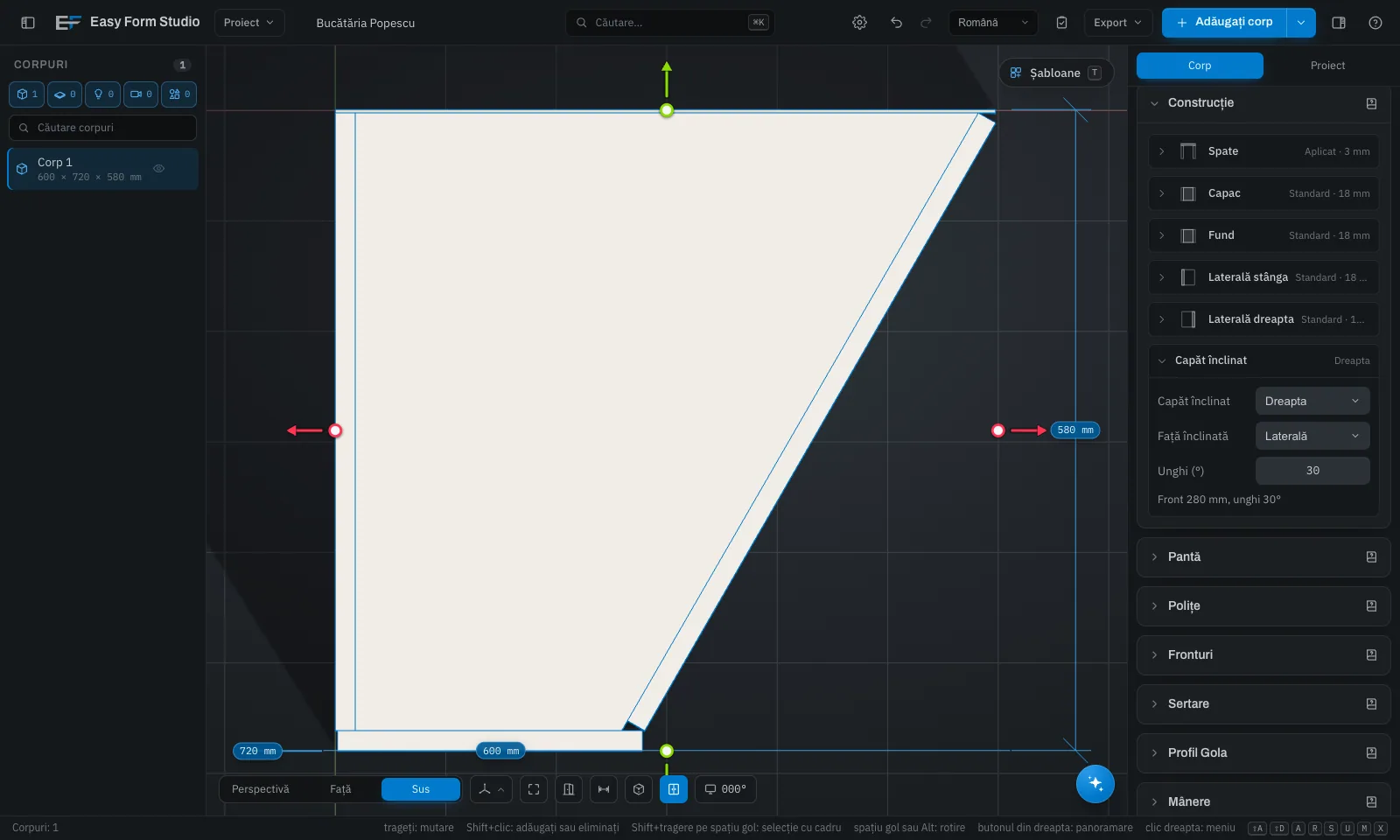
| Opțiune | Ce face | Implicit | Valori |
|---|---|---|---|
| Capăt înclinat | Care capăt al corpului este înclinat | Niciuna | Niciuna, Stânga, Dreapta |
| Față înclinată | Ce formează fața înclinată: ușa sau laterala de capăt cu o ușă dreaptă | Ușă | Ușă, Laterală |
| Unghi (°) | Unghiul ușii față de fronturile șirului sau al lateralei înclinate față de o laterală dreaptă | 45° | 5–75° |
Față înclinată: ușă
Cu Ușă, frontul merge în unghi de la adâncimea întreagă din șir până la un capăt mai puțin adânc, iar ușa se află pe fața înclinată.
- Lateralele se termină la fața din spate a ușii. Capacul, fundul și polițele sunt trapeze: se debitează din dreptunghiuri, muchia înclinată are propriul cant, iar conturul intră în DXF și CNC.
- Balamalele și mânerul sunt găurite în ușă, în axele ei proprii. Ușa se deschide în jurul muchiei ei.
- Sub câmp se afișează adâncimea capătului, de exemplu Adâncime capăt 280 mm, unghi 45°. În spatele ușii rămân cel puțin 100 mm, așa că EFS micșorează unghiul dacă este nevoie.
- Piciorul din față de la capătul înclinat stă în spatele ușii, la aceeași distanță de ea ca celălalt picior din față de fronturi.
- Verificare proiect spune că ușile de pe fața înclinată au nevoie de balamale în unghi (de exemplu … are nevoie de balamale în unghi de 45°, care nu sunt modelate): + pe partea capătului înclinat, − pe partea adâncă.
- Fără ușă, acestea sunt polițe deschise înclinate.
Laterală înclinată
Cu Laterală, însăși laterala de capăt este înclinată: se rotește în jurul muchiei interioare din spate, astfel încât corpul își păstrează lățimea la perete și devine mai îngust în față.
- Ușa rămâne dreaptă, pe partea pătrată a frontului. Sub câmp se afișează lățimea ei, de exemplu Front 280 mm, unghi 30°. În interior rămân cel puțin 100 mm.
- Capacul, fundul, polițele și șinele culcate se termină pe laterală: sunt trapeze (debitate din dreptunghiuri, muchia înclinată are propriul cant, conturul intră în DXF și CNC).
- Laterala este o placă dreptunghiulară simplă. Diblurile, șuruburile confirmat și Minifix, găurile pentru suporturile de polițe, plăcile de montaj ale balamalelor și picioarele sunt în ea sau sub ea.
- Găurile din muchia înclinată a capacului, a fundului și a polițelor se fac manual: lista de debitare spune câte sunt (2 găuri în muchia înclinată, făcute manual), iar CNC-ul le omite.
- Un spate în canal sau în falț se termină la laterala înclinată fără canal (Spatele se termină la lateralul înclinat, fără canal sau falț acolo).
- Un despărțitor care ar traversa laterala începe în spatele ei, iar o șină de suspendare se termină la ea.
- O ușă atârnată pe laterala înclinată are nevoie de o placă de montaj în unghi pentru balama: Verificare proiect spune acest lucru.
Reguli pentru ambele feluri:
- Corpul rămâne pătrat cu sertare, cu un profil Gola și cu fronturi interioare, cu Ușă și cu traverse în față, iar cu Laterală cu șine verticale. Sub câmp se spune de ce, de exemplu Sertarele păstrează corpul pătrat.
- Capăt înclinat Niciuna face din nou pătrate toate plăcile.
- Un capăt înclinat și o pantă nu pot fi combinate.
- Verificare proiect caută suprapuneri după contururile reale ale plăcilor, nu după cutia corpului.
- Șabloane (bucătărie inferioare și superioare): Corp inferior cu capăt înclinat, Polițe deschise înclinate, Corp suspendat cu capăt înclinat și Corp inferior cu laterală înclinată.
Panta
Faceți un dulap sub un tavan înclinat în panoul Pantă, sub panoul Construcție.
| Opțiune | Ce face | Implicit | Valori |
|---|---|---|---|
| Pantă | Partea spre care coboară tavanul. Acea parte păstrează înălțimea corpului | Niciuna | Niciuna, Jos în stânga, Jos în dreapta, Jos în spate |
| Unghi | Unghiul pantei față de orizontală | 35° | 1–75° |
| Placă de închidere | O placă așezată pe pantă peste tot corpul. Neîmbinată și negăurită | dezactivat | activat, dezactivat |
| Potriviți la panta încăperii | Preia înălțimea, partea și unghiul din tavanul înclinat al încăperii, la 10 mm sub tavan | – | buton |
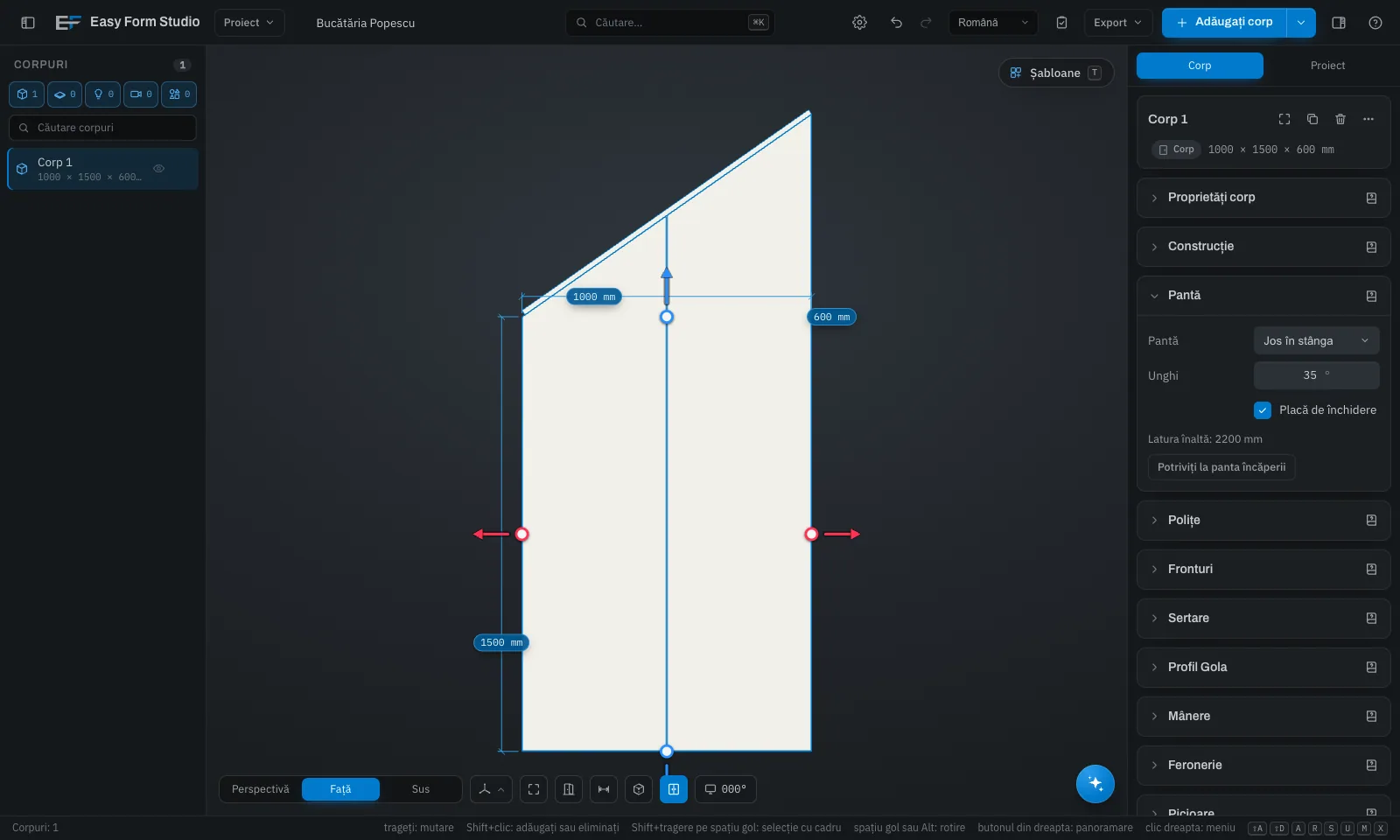
Pantă pe lățime
Cu Jos în stânga sau Jos în dreapta, tavanul coboară spre o parte a corpului. Acea parte păstrează înălțimea corpului, iar capacul rămâne acolo.
- Unghiul ridică partea înaltă, un spate aplicat și ușile. Spatele și ușile devin trapeze, tot atât de mult sub pantă cât erau sub capac. Panoul afișează Latura înaltă: … mm.
- Balamalele sunt distribuite de-a lungul muchiei pe care se agață ușa, iar cea de sus rămâne sub pantă. Mânerele sunt sub pantă.
- Capacul, polițele, despărțitoarele și sertarele rămân așa cum sunt.
- Ușile rabatabile, spatele în canal sau în falț, ușile interioare și ușile de sub sertare nu urmează panta. Panoul spune acest lucru, de exemplu Spatele urmează panta doar când este aplicat.
Jos în spate
Jos în spate este un dulap lângă un perete scund: tavanul coboară până la peretele din spatele dulapului.
- Înălțimea corpului este înălțimea lui în spate. Lateralele devin trapeze care urcă spre față. Panoul afișează În față: … mm.
- Ușile rămân dreptunghiuri, tot atât de înalte cât permite panta peste fața lor din spate. Balamalele se numără și se amplasează după înălțimea lor, iar stilul frontului (ramă, sticlă) se păstrează.
- Spatele și capacul rămân la înălțimea corpului. Placa de închidere stă pe pantă de la spate până la uși, pe toată lățimea.
- Fără capac, găurile pentru suporturile de polițe rămân sub capătul mai jos (din spate) al lateralei.
Potriviți la panta încăperii
- În încăpere, activați Tavan înclinat (vedeți Colțuri, stâlpi și tavan înclinat).
- Puneți corpul sub pantă.
- În panoul Pantă faceți clic pe Potriviți la panta încăperii.
EFS setează înălțimea, partea și unghiul, la 10 mm sub tavan (cu o placă de închidere: fața ei de sus) și raportează, de exemplu, Sub pantă: 1150 mm la latura joasă, 1888 mm la latura înaltă, 38,7°.
- Un corp de-a lungul peretelui A sau C primește o pantă pe lățime.
- Un corp cu spatele spre peretele B sau D (rotit la 90° sau 270°) primește Jos în spate.
- Dacă tavanul coboară spre frontul corpului, EFS spune Tavanul coboară spre frontul corpului: rotiți-l cu spatele spre peretele scund.
- Fără tavan înclinat, spune Încăperea nu are tavan înclinat: activați Tavan înclinat în încăpere.
Reguli:
- O laterală care urcă trebuie să stea lângă capac (îmbinarea capacului Între laterale). Cu îmbinarea Peste laterale nu există pantă, iar panoul spune Capacul stă peste o laterală care crește odată cu panta: setați îmbinarea capacului pe Între laterale.
- Cu un profil Gola sau cu un capăt înclinat nu există pantă (Fără pantă cu profil Gola, Un corp de capăt înclinat rămâne fără pantă).
- Ușile sub pantă rămân o singură placă (nu primesc ramă sau frezare).
- Verificare proiect raportează o cupă de balama deasupra pantei și o ușă rabatabilă care nu urmează panta.
- Încadrați tot (E sau Home) și Încadrați selecția includ piesele de deasupra cutiei corpului: partea înaltă, placa de închidere.
În producție:
- Lista de debitare rămâne pe dreptunghi, cu nota Capac înclinat: … mm în stânga, … mm în dreapta (cu Jos în spate: Capac înclinat: … mm în față, … mm în spate). Placa de închidere are Pe pantă la 35°. Vedeți Note.
- Trapezul intră în DXF și CNC ca contur, și cu DXF: doar CNC și găurite. Placa de închidere este un dreptunghi și nu intră în acel export.
- Cantul de pe o muchie înclinată se calculează la lungimea ei reală: muchia înclinată primește cantul muchiei pe care o înlocuiește.
- Optimizarea și oferta numără dreptunghiul.
Șabloane (dulapuri): Dulap sub pantă și Dulap sub perete scund.
Polițele
Adăugați polițe orizontale și despărțitoare verticale cu butoanele din panoul Polițe sau cu o tastă. Panoul Polițe le setează pe toate împreună.
- Faceți clic pe corp.
- Deschideți panoul Polițe și faceți clic pe + Orizontal (sau apăsați Shift+H) pentru o poliță orizontală.
- Pentru un despărțitor vertical, faceți clic pe + Vertical (sau Shift+V).
- Apăsați O pentru a deschide ușile și a vedea înăuntru. O din nou le închide.
- Setați dimensiunile, decalajele și compartimentele.
Aceleași comenzi sunt în meniul săgeții ▾ de lângă Adăugați corp din bara de sus: Poliță orizontală și Poliță verticală.
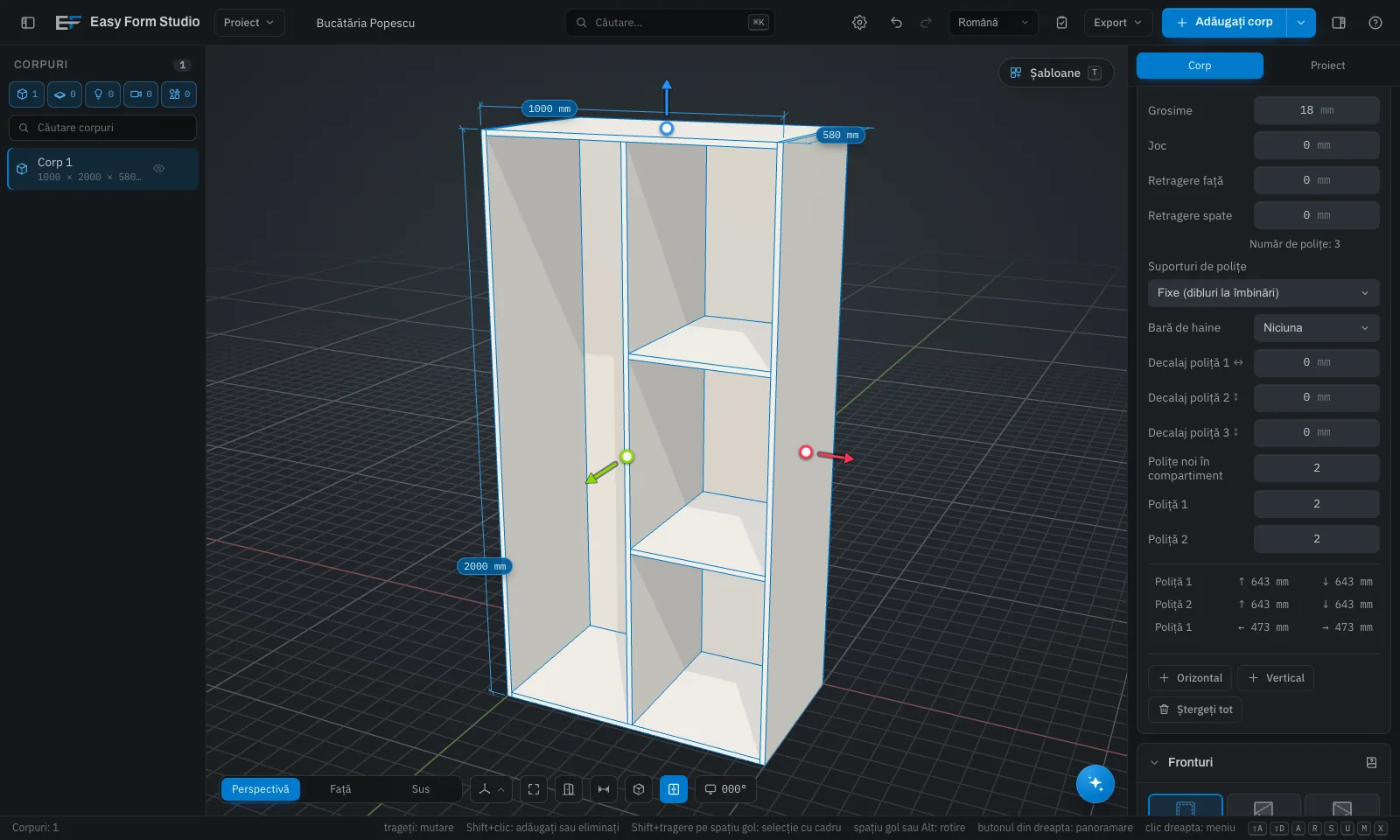
Fiecare poliță nouă este distanțată uniform față de celelalte. Polițele orizontale împart înălțimea interioară, despărțitoarele verticale împart lățimea.
Opțiuni
| Opțiune | Ce face | Implicit | Valori |
|---|---|---|---|
| Grosime | Grosimea tuturor polițelor și despărțitoarelor corpului. Urmează G al corpului până când o schimbați aici. | 18 mm | 0–100 mm |
| Joc | Polița este mai îngustă decât lățimea interioară cu această valoare, jumătate în stânga, jumătate în dreapta. Un despărțitor este mai jos cu această valoare. | 0 mm | −100 până la 100 mm |
| Retragere față | Polița începe cu această valoare în spatele muchiei din față a carcasei. | 0 mm | −1000 până la 1000 mm |
| Retragere spate | Polița se termină cu această valoare în fața spatelui. | 0 mm | −1000 până la 1000 mm |
| Număr de polițe: | Doar afișare: câte polițe și despărțitoare are corpul. | – | – |
| Suporturi de polițe | Polițe fixe cu dibluri sau polițe reglabile pe pini în rânduri de găuri. Vedeți Polițe reglabile, Sistemul 32. | din Feroneria proiectului; la un proiect nou: Reglabile, Sistemul 32 rânduri complete | Fixe (dibluri la îmbinări); Reglabile, Sistemul 32 rânduri complete; Reglabile, Sistemul 32 în jurul polițelor |
| Bară de haine | O bară pentru haine. Vedeți Dulap cu compartimente și bară. | Niciuna | Niciuna, Tub transversal, Bară extractibilă |
| Înălțime bară | Înălțimea tubului deasupra fundului; 0 înseamnă 60 mm sub polița de deasupra sau sub capac. Doar cu Tub transversal. | 0 mm | 0–3000 mm |
| Decalaj poliță 1 … Decalaj poliță 10 | Mută o poliță din distanțarea uniformă: o poliță orizontală în sus (+) sau în jos (−), un despărțitor spre dreapta (+) sau spre stânga (−). Numărul indică locul fiecărei polițe în ordinea în care le-ați adăugat. | 0 mm | −2500 până la 2500 mm |
| Polițe noi în compartiment | În care compartiment dintre despărțitoare intră următoarea poliță orizontală, numărând de la stânga. Doar când corpul are un despărțitor. | 1 | 1–11 |
| Poliță 1, Poliță 2… (compartiment) | Compartimentul în care se află acea poliță orizontală. Doar când corpul are un despărțitor. | compartimentul în care a fost adăugată polița | 1–11 |
| Poliță 1 ↑ … mm ↓ … mm | Doar afișare: spațiul liber deasupra și sub poliță (la despărțitoare ← și →). Un clic pe rând selectează acea poliță. | – | – |
| + Orizontal, + Vertical | Adaugă o poliță orizontală sau un despărțitor. Dezactivat când corpul are deja 10 polițe și despărțitoare. | – | buton |
| Ștergeți tot | Șterge toate polițele și despărțitoarele corpului. Se afișează când corpul are o poliță. | – | buton |
Cum calculează EFS o poliță (corp de 600 × 580 mm, plăci de 18 mm, spate aplicat de 3 mm, fără front): polița are 564 × 577 mm. Cu un front de 18 mm, polița are o adâncime de 559 mm. Cu spatele în canal, polița se termină la spate, deci este mai scurtă și cu valoarea Încastrare a spatelui.
O singură poliță
Faceți clic pe corp, apoi faceți din nou clic pe o poliță. Se selectează doar acea poliță: fila Placă arată cantul și decorul ei, iar în fila Corp, chiar sub panoul Polițe, apare un panou Poliță orizontală (sau Poliță verticală) doar pentru acea poliță:
- Decalaj poliță N al ei și, cu despărțitoare, Compartiment;
- spațiul ei liber;
- sub titlul Doar această poliță: Grosime, Joc, Retragere față și Retragere spate doar pentru acea poliță. Un câmp care diferă de valoarea corpului este evidențiat;
- Folosiți valorile corpului: polița preia din nou dimensiunile din panoul Polițe;
- Ștergeți: șterge doar acea poliță. Ștergeți tot: șterge toate polițele și despărțitoarele.
Dacă selectați mai multe polițe (Shift + clic), titlul afișează N plăci selectate și o modificare se aplică tuturor, chiar și când sunt în corpuri diferite.
Reguli:
- Un corp poate avea cel mult 10 polițe și despărțitoare împreună.
- Cu un despărțitor, fiecare poliță orizontală se află doar în propriul compartiment și este distanțată împreună cu polițele acelui compartiment.
- Un despărțitor nou (Shift+V sau + Vertical) dă noului compartiment din dreapta polițele compartimentului din stânga lui (același număr și aceleași decalaje), dacă încap toate în cele 10 polițe și despărțitoare. Nu și când bara de suspendare atârnă în compartimentul din stânga: acesta își păstrează polița superioară, iar noul compartiment rămâne gol.
- Suporturi de polițe se afișează doar când corpul are o poliță orizontală.
- O poliță primește cant de 0,4 mm (sau cantul de poliță din Setările mele) și grupa de materiale Poliță.
- Shift+H și Shift+V funcționează și cât timp este selectată o poliță. La un corp de colț Shift+H adaugă o poliță, până la trei, și nu există despărțitoare.
- O poliță selectată și X (sau Del) șterg doar acea poliță.
- Cu mai multe corpuri selectate, Grosime, Joc, Retragere față, Retragere spate și Suporturi de polițe se aplică tuturor, iar — înseamnă că diferă.
Fronturile
Ușile, ușile rabatabile și ușile culisante ale corpului.
- Faceți clic pe corp.
- În panoul Fronturi, faceți clic pe imaginea tipului de front, de exemplu Două uși.
- Dacă este nevoie, ajustați Grosime, Rost și depășirile.
- Alegeți balamalele și ridicarea ușii rabatabile în panoul Feronerie.
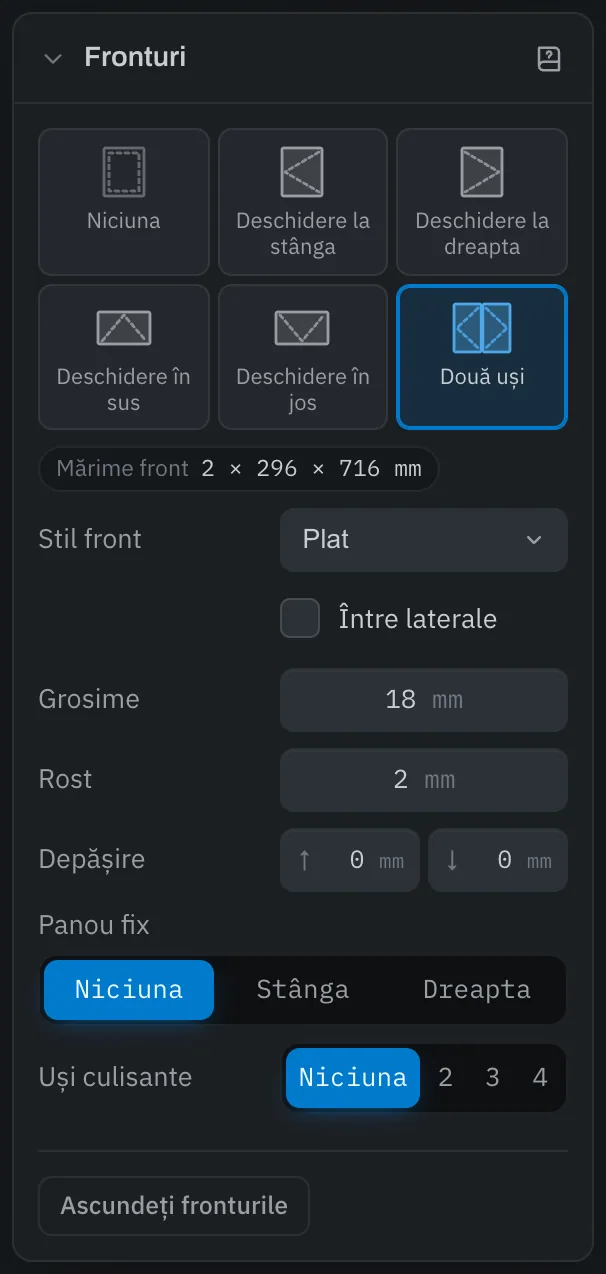
Tipul frontului
| Imaginea | Ce obțineți |
|---|---|
| Niciuna | Un corp fără front. |
| Deschidere la stânga | O ușă cu balamale pe stânga. |
| Deschidere la dreapta | O ușă cu balamale pe dreapta. |
| Deschidere în sus | O ușă rabatabilă cu balamale sus. |
| Deschidere în jos | O ușă rabatabilă cu balamale jos. |
| Două uși | Două uși cu balamale pe laturile exterioare, care se întâlnesc la mijloc. |
Opțiuni
| Opțiune | Ce face | Implicit | Valori |
|---|---|---|---|
| Imaginea tipului | Tipul de front, vedeți tabelul de mai sus. | Niciuna | 6 tipuri |
| Mărime front | Doar afișare: dimensiunea fronturilor, lățime × înălțime. Două fronturi egale se citesc 2 × 296 × 716 mm. | – | – |
| Stil front | Din ce sunt făcute ușile și ușile rabatabile. Vedeți Stilul frontului. | Plat | Plat, Aluminiu și sticlă, Ramă cu sticlă, Ramă cu tăblie, MDF frezat |
| Între laterale | Frontul stă în interiorul carcasei, între laterale, capac și fund, la același nivel cu muchia din față. Lateralele, capacul și fundul merg apoi pe toată adâncimea (minus un spate aplicat). | dezactivat | activat, dezactivat |
| Grosime | Grosimea frontului. Lateralele, capacul și fundul sunt mai puțin adânci cu această valoare. | 18 mm | 0–100 mm |
| Rost | Rostul de la muchia corpului până la muchia frontului, pe fiecare parte. Cu două uși, rostul din mijloc este dublu. | 2 mm | 0–100 mm |
| Depășire ← → | Mută muchia din stânga și din dreapta a frontului. Nu se afișează pentru Două uși. | 0 mm | −2000 până la 2000 mm |
| Depășire ↑ ↓ | Frontul depășește muchia de sus sau muchia de jos cu această valoare (negativ: mai jos, sau mai sus). | 0 mm | −2000 până la 2000 mm |
| Uși culisante | Foi de ușă culisantă în locul unui front. Vedeți Ușile culisante. | Niciuna | Niciuna, 2, 3, 4 |
| Ascundeți fronturile / Afișați fronturile | Ascunde sau readuce toate fronturile din proiect, la fel ca Shift+F. | – | buton |
Câmpurile în afară de imagini și Uși culisante se afișează doar după ce alegeți un front.
Cum calculează EFS dimensiunile frontului (corp de 600 × 720 mm, Rost 2 mm):
- O ușă: 596 × 716 mm.
- Două uși: fiecare 296 × 716 mm. Între ele este un rost de 4 mm.
- Între laterale: ușa este mai îngustă cu ambele laterale și mai joasă cu capacul și fundul (cu valoarea lor Încastrare). Cu plăci de 18 mm, o ușă are 560 × 680 mm.
Notă
La ușile simple și la ușile rabatabile, depășirea de pe partea balamalelor mută întregul front, iar depășirea de pe partea opusă îl prelungește. Cu Deschidere la stânga, o depășire ← pozitivă mută ușa spre dreapta, iar o depășire → pozitivă o prelungește spre dreapta. Cu Deschidere la dreapta este invers. La o ușă rabatabilă cu Deschidere în sus se aplică același lucru depășirii ↑ (mută) și depășirii ↓ (prelungește), iar la Deschidere în jos invers. Depășirile ← și → ale unei uși rabatabile o prelungesc spre acea parte.
Sfat
Pentru a prelungi cu 10 mm spre stânga o ușă cu Deschidere la stânga, setați depășirea ← la −10 mm și depășirea → la 10 mm. Muchia din dreapta rămâne atunci unde era.
Reguli:
- Când alegeți un front, sertarele și ușile culisante dispar. Un corp are fie fronturi, fie sertare.
- Fronturile primesc grupa de materiale F 1, iar la un corp suspendat F 2, și cant de 2 mm pe toate cele patru muchii. Vedeți Decoruri, cant și materiale.
- Când schimbați tipul frontului, un front care rămâne în același loc își păstrează cantul și decorul. Un front nou primește cantul implicit (sau cantul din Setările mele) și decorul grupei sale.
- F parcurge ciclic fronturile corpului selectat: Niciuna → Deschidere la stânga → Deschidere la dreapta → Două uși → Niciuna. În a doua rundă aceleași fronturi vin cu Între laterale activat. Ușile rabatabile le alegeți cu o imagine. Cu mai multe corpuri selectate, toate primesc următorul front al celui activ.
- O deschide și închide ușile și sertarele corpurilor selectate și ale corpurilor legate de ele. Fără nicio selecție, deschide tot. Butonul cu uși din bara de instrumente a vizualizării 3D deschide și închide toate ușile și sertarele.
- Shift+F, butonul Ascundeți fronturile din panou și butonul cu fronturi din bara de instrumente a vizualizării 3D (albastru cât timp fronturile sunt afișate) ascund toate fronturile din proiect, ca să puteți vedea înăuntru. Foile de ușă culisantă rămân: le ascundeți cu H.
Atenție
Fronturile ascunse cu Shift+F nu intră în lista de debitare, în desene și în estimarea costurilor. Readuceți-le înainte de export. Plăcile ascunse cu H sau cu ochiul din listă rămân în lista de debitare: sunt ascunse doar în vizualizare.
Atenție
Depășirile ← și → dispar când alegeți Două uși, dar valorile lor rămân. Dacă ați setat înainte o depășire →, ambele uși devin mai late cu această valoare și se suprapun la mijloc. Setați depășirile la 0 înainte de a trece la două uși.
Panoul fix și montantul pentru ușă
Un corp de colț orb are un panou fix lângă ușă: o placă în decorul fronturilor care nu se deschide și închide partea oarbă a colțului. În spatele îmbinării dintre panou și ușă stă montantul pentru ușă, o placă verticală de care este înșurubat panoul și pe care se agață ușa de pe acea parte.
- Faceți clic pe un corp cu uși (Deschidere la stânga, Deschidere la dreapta sau Două uși).
- În panoul Fronturi, sub depășiri, lângă Panou fix faceți clic pe Stânga sau Dreapta: partea frontului pe care o ocupă panoul.
- Tastați Lățime panou.
- Dacă este nevoie, debifați caseta Montant pentru ușă sau schimbați Adâncime montant.
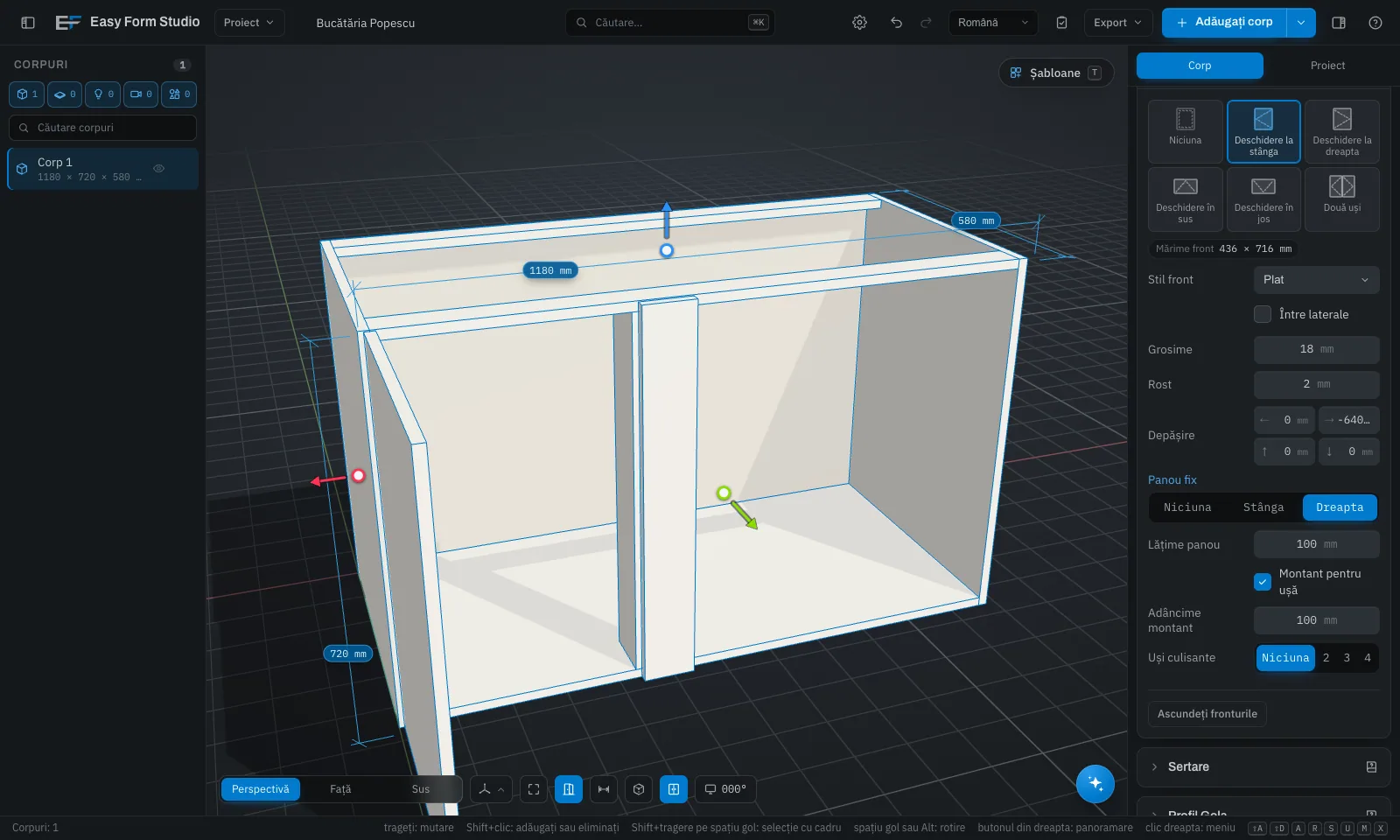
| Opțiune | Ce face | Implicit | Valori |
|---|---|---|---|
| Panou fix | Butoane: partea frontului pe care o ocupă panoul. Niciuna: ușa ocupă tot frontul. | Niciuna | Niciuna, Stânga, Dreapta |
| Lățime panou | Lățimea panoului cu rostul față de ușă. Ușa este mai îngustă cu această valoare. | 100 mm | 20–1000 mm |
| Montant pentru ușă | Casetă: o placă verticală în spatele îmbinării dintre panou și ușă. | activat | activat, dezactivat |
| Adâncime montant | Cât pătrunde montantul în corp în spatele fronturilor. Se afișează cât timp Montant pentru ușă este activat. | 100 mm | 30–600 mm |
Panou fix se afișează doar când corpul are uși: una (Deschidere la stânga, Deschidere la dreapta) sau Două uși, fără sertare. Ușile rabatabile și sertarele nu au panou fix. Celelalte câmpuri se afișează după ce alegeți o parte. Când treceți cu mouse-ul peste un câmp, panoul sau montantul se aprinde.
Cum construiește EFS panoul (corp de 600 × 720 mm, plăci de 18 mm, o ușă, Rost 2 mm, panou pe stânga, Lățime panou 100 mm):
- Ușa este mai îngustă cu Lățime panou: 496 mm în loc de 596 mm. Se îndepărtează de panou, iar muchia ei de pe cealaltă parte rămâne unde era.
- Panoul stă unde era muchia exterioară a ușii. Are 96 mm lățime (Lățime panou minus două Rosturi) și aceeași înălțime, aceeași grosime și același plan ca ușa. Între panou și ușă este un rost de 4 mm, ca între două uși.
- Montantul are grosimea carcasei (18 mm) și stă în spatele mijlocului acelui rost: din spatele fronturilor spre spate pe Adâncime montant, iar ca înălțime de la fund până la capac, traversa din față sau profilul de aluminiu. Fără ele ajunge la marginea corpului.
- Cu Două uși, ambele uși sunt mai înguste cu jumătate din Lățime panou, iar ușa de lângă panou se îndepărtează de el.
Reguli:
- Panoul primește decorul și grupa de materiale ale ușilor (F 1, la un corp suspendat F 2) și cantul de front de 2 mm pe toate cele patru muchii. Nu are balamale și nici mâner.
- Montantul este o placă de carcasă: grupa Poliță, cant de 0,4 mm.
- O ușă care se deschide pe partea panoului (Deschidere la stânga cu panoul pe stânga, Deschidere la dreapta cu panoul pe dreapta, iar cu Două uși ușa de lângă panou) se agață pe montant: plăcile de montaj ale balamalelor sunt găurite în fața lui îndreptată spre ușă, de la muchia lui din față, ca pe o laterală. Fără montant, ușa se agață pe laterală, ca de obicei.
- Ușa rămâne lată de cel puțin 100 mm. Dacă Lățime panou este prea mare, panoul este mai îngust decât s-a tastat.
- Panoul și montantul sunt plăci ale corpului: al doilea clic pe ele deschide fila Placă (cant, decor, notă), iar în lista de debitare sunt Panou fix și Montant pentru ușă.
- EFS nu găurește îmbinări pentru panou și montant. Înșurubați panoul de montant și fixați montantul de fund și de capac așa cum faceți de obicei.
- Cu o ușă rabatabilă sau cu sertare nu există panou și nici montant. Când faceți clic pe Niciuna, ele dispar, iar ușa este la fel de lată ca înainte.
- Polițele orizontale sunt decupate în jurul montantului, cu 2 mm pe laterale și în spate, ca să nu treacă prin el. Decupajul este în conturul polițelor și pentru CNC și DXF.
Stilul frontului
Stil front din panoul Fronturi hotărăște din ce sunt făcute ușile și ușile rabatabile ale corpului (cu MDF frezat, și fronturile sertarelor):
| Stil | Ce este | Ce ajunge în producție |
|---|---|---|
| Plat | O singură placă, ca înainte. Implicit | O singură placă |
| Aluminiu și sticlă | Uși cumpărate: ramă de aluminiu cu sticlă | Nu se debitează nimic. Oferta are ușile pe m² (codul ALU_GLASS_M2). Cupele balamalelor vin găurite: se găuresc doar plăcile de montaj din laterală |
| Ramă cu sticlă | Doi montanți și două traverse din plăci, cu sticlă la mijloc | Montanții și traversele se debitează din plăci, cu un canal pentru sticlă. Sticla se cumpără pe m² (codul GLASS_M2) |
| Ramă cu tăblie | Doi montanți și două traverse din plăci, cu o tăblie mai subțire | Montanții, traversele și tăblia se debitează din plăci |
| MDF frezat | O placă de MDF cu un canal frezat în jurul feței (aspect „shaker”): uși, uși rabatabile și fronturi de sertar | O placă pe front, o piesă CNC, fără cant. Canalul ajunge în DXF și în programele CNC |
- Faceți clic pe un corp cu o ușă sau o ușă rabatabilă.
- În panoul Fronturi, sub Mărime front, alegeți un Stil front, de exemplu Ramă cu sticlă.
- Sub câmp apar dimensiunile ramei, de exemplu Montanți 60 mm, traverse 60 mm, sticlă 4 mm.
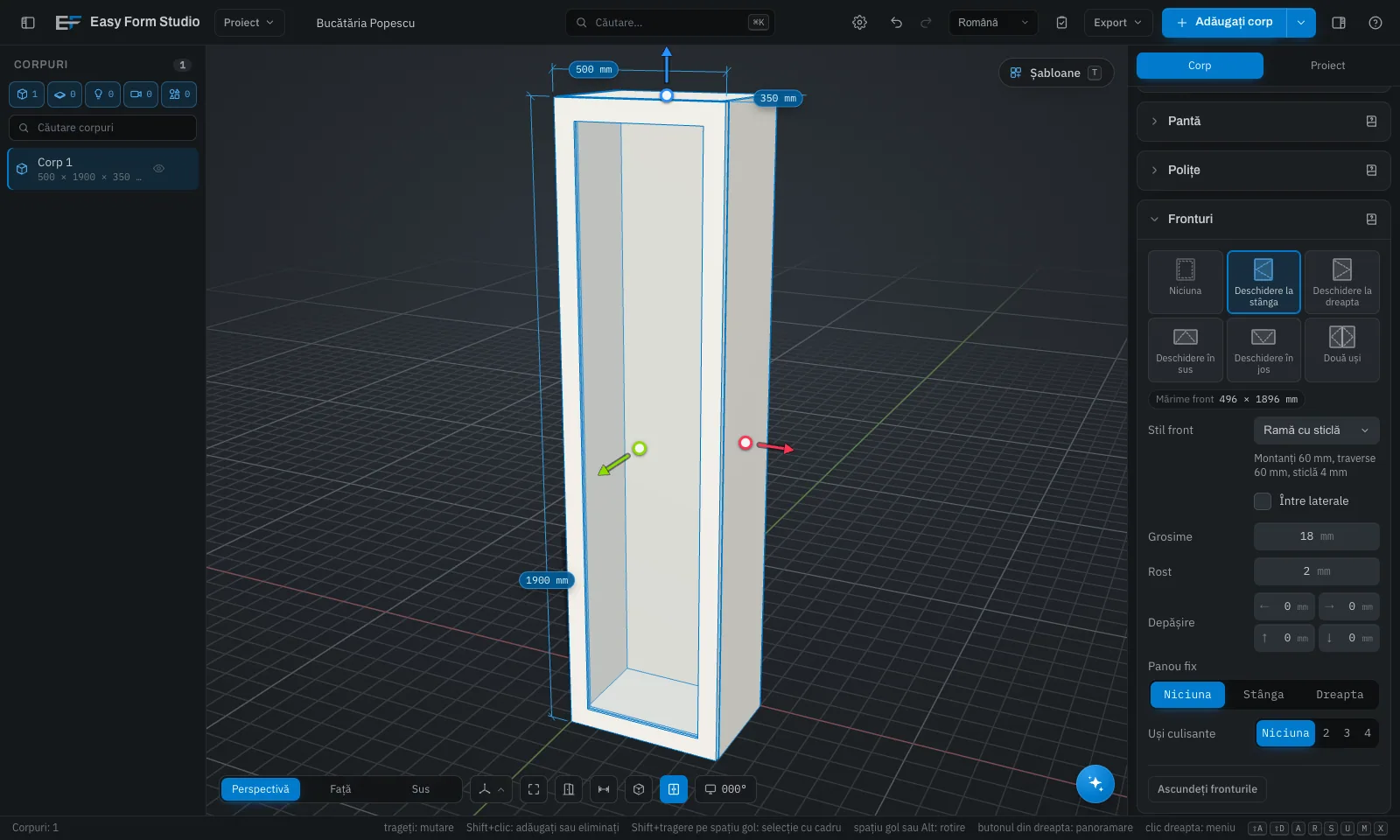
Ce face EFS:
- Ușa rămâne un singur element pentru balamale, mânere și deschidere (O). În vizualizarea 3D are o ramă, cu sticlă sau cu o tăblie scufundată la mijloc.
- Lista de debitare, etichetele, optimizarea și fișierele CNC primesc doi montanți și două traverse (și tăblia) în loc de ușă, în decorul și grosimea ușii. Montantul de pe partea balamalelor poartă nota despre balamale și găurile pentru cupe. Vedeți Lista de debitare și cota de debitare.
- Cantul ușii se aplică pe muchiile exterioare ale ramei.
- Sticla și ușile de aluminiu nu sunt în lista de debitare: sunt articole cumpărate, cu preț pe m² în lista de feronerie și în ofertă (vedeți O ofertă pentru client).
- Ridicarea ușii rabatabile calculează greutatea după stil: o ramă cu sticlă este mai grea decât o singură placă, iar ușile de aluminiu au propria greutate pe m².
| Dimensiunea ramei | Ramă cu sticlă | Ramă cu tăblie |
|---|---|---|
| Lățimea montantului și a traversei | 60 mm | 70 mm |
| Sticlă sau tăblie | sticlă 4 mm | tăblie 8 mm |
| Canal pentru sticlă sau tăblie | 8 mm adâncime | 8 mm adâncime |
| Jocul sticlei sau al tăbliei în canal | 1 mm | 1 mm |
Aluminiu și sticlă: profil 20 mm, sticlă 4 mm, 13 kg/m².
Reguli:
- Un front prea mic pentru ramă rămâne o singură placă. Sub câmp se afișează atunci Un front prea mic pentru ramă este o singură placă.
- Cu ramă sau cu aluminiu, fronturile sertarelor rămân plate, iar sub câmp se afișează Fronturile sertarelor rămân plate. Un corp de colț nu are stil de front.
- Dimensiunile stilurilor sunt în catalogul de feronerie
front_styles.json. Importați valorile dumneavoastră (de exemplu un montant mai îngust) în Catalog de feronerie (vedeți Catalogul dumneavoastră de feronerie). Un corp le preia la următoarea modificare. - Stil front pentru întregul proiect îl alegeți în Feroneria proiectului, în caseta Fronturi (vedeți Feroneria proiectului). Proiectele salvate înainte de această versiune au Plat.
- Un decupaj Decupaje placă pe un front dispare când alegeți o ramă.
MDF frezat
MDF frezat este o placă de MDF pe front, cu un canal frezat în jurul feței. Fiecare front al corpului este frezat: uși, uși rabatabile și fronturi de sertar. De aceea câmpul Stil front se afișează și la un corp care are doar sertare.
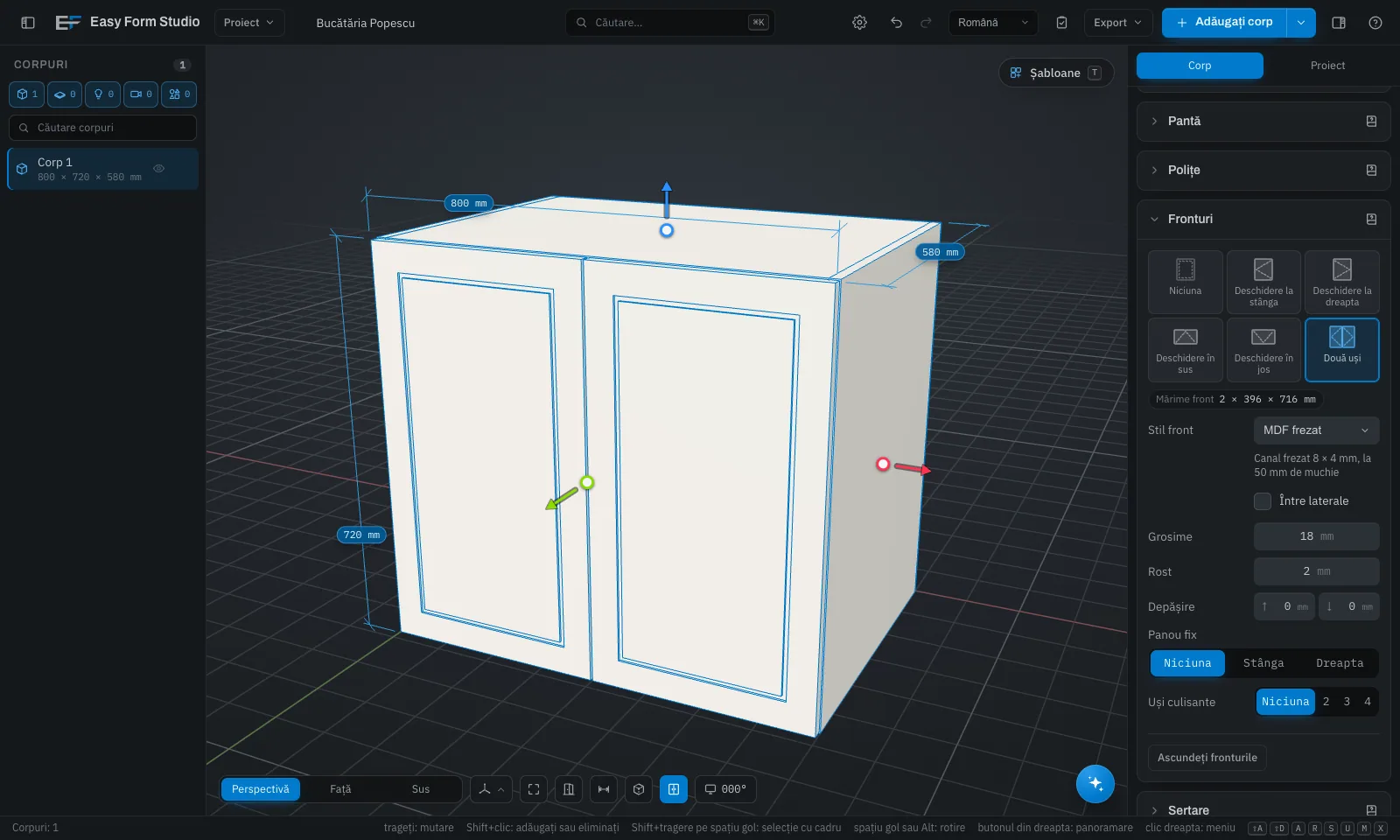
- Canalul implicit este la 50 mm de muchie, lat de 8 mm și adânc de 4 mm, unul pe tot conturul. Sub câmp se afișează Canal frezat 8 × 4 mm, la 50 mm de muchie. Numărul de canale (până la 5), distanța dintre ele și scula sunt în
front_styles.json(importați valorile dumneavoastră în Catalog de feronerie). - Canalul are cel mult jumătate din grosimea frontului ca adâncime.
- Un front frezat nu are cant (MDF lăcuit). Când schimbați stilul, frontul primește înapoi cantul pe care îl avea înainte de frezare; un cant setat pe frontul frezat dispare.
- Frontul este o piesă CNC: în lista de debitare are un marcaj CNC și o notă cu canalul lui (vedeți Lista de debitare și cota de debitare), în DXF stratul
MILL_W8_P4, iar în programele MPR și CIX o frezare pe linia de mijloc a canalului (vedeți Fronturi frezate). - Oferta taxează frezarea pe metru de canal (
MILLING_M), iar frontul contează și ca piesă CNC (vedeți Operații). - Un front care păstrează mai puțin de 20 mm de câmp la mijloc în interiorul canalului rămâne plat: sub câmp se afișează Un front prea mic pentru frezare rămâne plat.
- Când un canal ajunge la o cupă de balama sau la o gaură de mâner, sub câmp se afișează Frezarea ajunge la o cupă de balama sau Frezarea ajunge la o gaură de mâner, iar Verificare proiect o raportează și ea. Mutați mânerul sau schimbați canalul.
- Ușile sub pantă nu se frezează (Ușile sub pantă nu se frezează). Ușile de la un capăt înclinat se frezează ca celelalte.
- Ridicarea ușii rabatabile socotește o ușă rabatabilă frezată ca o singură placă cu o densitate de 750 kg/m³.
- Descompuneți corpul transformă fronturile frezate în plăci simple plate, cu cantul pe care îl aveau înainte de frezare.
Șablonul Corp inferior din MDF frezat 800 (bucătărie inferioare) are două uși frezate.
Notă
Aluminiu și sticlă are nevoie de o balama pentru rame de aluminiu. EFS nu găurește cupele în ușile cu nicio balama, iar lista de feronerie și operațiile numără doar cupele pe care le găurește atelierul.
Uși culisante
Rândul Uși culisante din panoul Fronturi pune 2, 3 sau 4 foi de ușă culisantă în fața carcasei, pe două căi, suprapuse cu 30 mm. Foile fac parte din corp: când îi schimbați dimensiunea, foile se aranjează singure.
- Când alegeți uși culisante, tipul frontului revine pe Niciuna. Când alegeți un front, ușile culisante dispar.
- Foile sunt în grupa F 1 (la un corp suspendat F 2) și au cant de 2 mm.
- Selectați o foaie (al doilea clic pe foaie) și apăsați X: toate foile dispar, iar corpul rămâne fără front.
- Aceeași comandă pentru două foi este în meniul de clic dreapta, Adăugare la corp → Uși culisante.
Detaliile sunt în capitolul Uși culisante.
Sertarele
Sertarele ocupă toată înălțimea corpului și o împart după rapoarte. Înălțimile sertarelor le setați trăgând în editorul de sertare.
- Faceți clic pe corp.
- În panoul Sertare, faceți clic pe imaginea Sertare exterioare sau Sertare interioare. Corpul primește imediat un sertar.
- Faceți clic pe + de lângă Număr până ajungeți la numărul dorit de sertare.
- În editorul de sertare, trageți linia dintre două sertare în sus sau în jos pentru a le schimba înălțimile.
- Faceți clic pe un sertar din editor pentru a-i deschide setările.
- Glisiera o alegeți sub editor, la Glisiere de sertar.
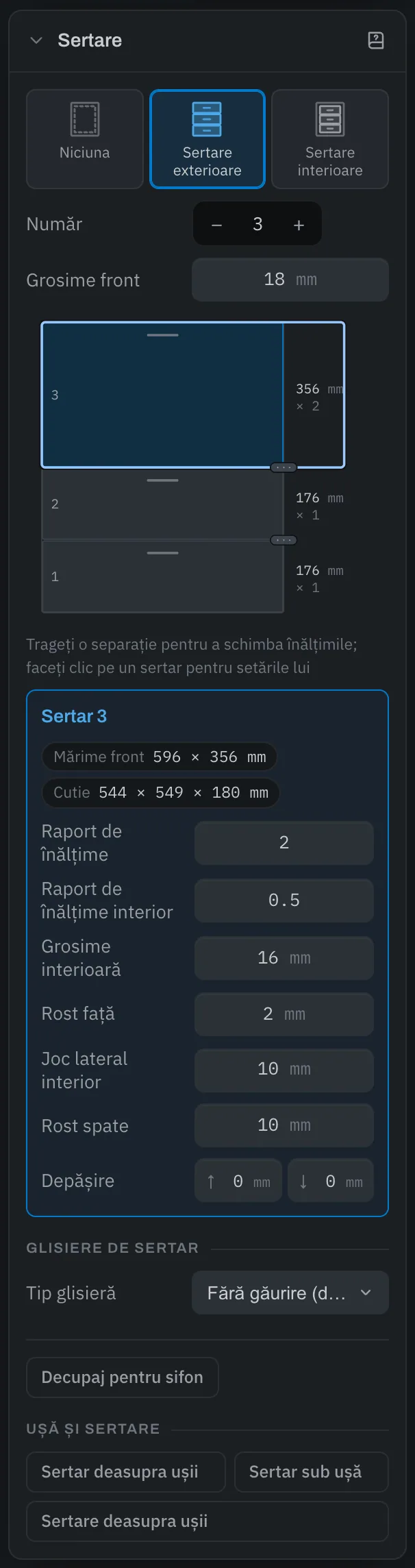
Tipul sertarelor
| Imaginea | Ce obțineți |
|---|---|
| Niciuna | Un corp fără sertare. |
| Sertare exterioare | Fronturile sertarelor stau peste muchiile carcasei și acoperă toată înălțimea corpului. |
| Sertare interioare | Fronturile sertarelor stau în interiorul carcasei, între laterale, capac și fund, la același nivel cu muchia din față. |
Opțiunile panoului Sertare
| Opțiune | Ce face | Implicit | Valori |
|---|---|---|---|
| Imaginea tipului | Tipul sertarelor, vedeți tabelul de mai sus. | Niciuna | Niciuna, Sertare exterioare, Sertare interioare |
| Număr | Numărul de sertare. Îl schimbați cu butoanele − și +. − de la 1 la 0 setează tipul înapoi pe Niciuna. | 0 (primul tip dă 1) | 0–5 |
| Grosime front | Grosimea tuturor fronturilor de sertar. La sertarele exterioare, lateralele sunt mai puțin adânci cu această valoare. | 18 mm | 0–100 mm |
Număr, Grosime front și editorul se afișează doar după ce alegeți un tip.
Editorul de sertare
Editorul este un desen mic al corpului văzut din față. Fiecare sertar își arată numărul, în dreapta înălțimea frontului lui în mm, iar dedesubt raportul lui (× 1, × 2…). Sertar 1 este cel mai de jos.
- Trageți linia dintre două sertare în sus sau în jos, de mânerul de la capătul ei din dreapta sau de oriunde pe linie. Acele două sertare primesc rapoarte întregi de la 1 la 3, care pun linia cel mai aproape de locul unde ați lăsat-o. Celelalte sertare rămân cum sunt.
- La o linie puteți ajunge și cu Tab și o puteți muta cu Up și Down.
- Faceți clic pe un sertar pentru a-i deschide setările sub editor. Un alt clic le închide.
Sertar 1 până la Sertar 5
Setările sertarului pe care ați făcut clic în editor. În partea de sus sunt marcajele Mărime front (lățime × înălțime a frontului) și Cutie (lățime × adâncime × înălțime a cutiei).
| Opțiune | Ce face | Implicit | Valori |
|---|---|---|---|
| Raport de înălțime | Partea acestui sertar din înălțime. Sertarele cu rapoartele 1, 1, 2 primesc un sfert, un sfert și jumătate din înălțime. Tragerea liniei în editor schimbă același lucru. | 1 | 1–3 |
| Raport de înălțime interior | Înălțimea laturilor cutiei ca parte din înălțimea sertarului. | 0,5 | 0,1–1,0 |
| Grosime interioară | Grosimea laturilor, a fundului și a spatelui cutiei sertarului. | 16 mm | 0–100 mm |
| Rost față | Rostul din jurul frontului sertarului, pe fiecare parte. Între două sertare rostul este dublu. | 2 mm | 0–100 mm |
| Joc lateral interior | Spațiul dintre lateralele corpului și latura cutiei, pentru glisieră. | 10 mm | 0–50 mm |
| Rost spate | Spațiul dintre capătul din spate al cutiei și spatele corpului. | 10 mm | 0–50 mm |
| Depășire ↑ ↓ | Frontul sertarului se prelungește cu atât mai sus sau mai jos (negativ: invers). | 0 mm | −2000 până la 2000 mm |
Cum construiește EFS un sertar (corp de 600 × 580 × 720 mm, plăci de 18 mm, spate aplicat de 3 mm, trei sertare exterioare cu raportul 1):
- Fiecare sertar primește 240 mm înălțime. Frontul are 596 × 236 mm.
- Laturile cutiei au 240 × 0,5 = 120 mm înălțime și 580 − 18 − 10 − 3 = 549 mm adâncime.
- Fundul și spatele cutiei stau între laturi: au 600 − 2 × 18 − 2 × 10 − 2 × 16 = 512 mm lățime. Spatele cutiei stă pe fund.
- Cutia este cu 5 mm deasupra fundului corpului.
Glisiere și decupajul pentru sifon
Sub editor găsiți:
- Glisiere de sertar → Tip glisieră: o glisieră sau un sistem box din catalog. Implicit este Fără găurire (doar numărare). Catalogul oferă Cu bile, montaj lateral, glisierele cu bile GTV H45 și Riex NB45/NB58, Blum TANDEMBOX antaro, LEGRABOX pure și MERIVOBOX, GTV AXIS PRO, Coș extractibil (cumpărat întreg) și intrările pe care le-ați adăugat singuri (vedeți Catalogul de glisiere).
- Set glisiere: ce glisieră, în ce lungimi și câte primește corpul. Dacă nicio lungime nu se potrivește adâncimii sertarului, se afișează Nicio lungime de glisieră nu se potrivește adâncimii sertarului; nu se găurește nimic.
- Decupaj pentru sifon: un decupaj în formă de U în jurul sifonului, în spatele și fundul sertarului de sus. Butonul îl adaugă (250 × 250 mm), apoi schimbați Lățime și Adâncime sau îl ștergeți cu Eliminați decupajul pentru sifon. Detaliile sunt în capitolul Baia: sifon și țevi.
Reguli:
- Când alegeți sertare, fronturile și ușile culisante dispar. Un corp are fie sertare, fie fronturi.
- Fronturile sertarelor primesc grupa de materiale F 1 (la un corp suspendat F 2) și cant de 2 mm. Cutia sertarului intră în grupa Poliță.
- Cu o glisieră din catalog, EFS alege lungimea glisierei după adâncimea sertarului și găurește lateralele. Cu un sistem box, laturile metalice ies din lista de debitare, iar fundul și spatele își iau dimensiunile din formula producătorului. Cu un coș extractibil se debitează doar frontul sertarului (vedeți Coșuri extractibile).
- D parcurge ciclic aranjamentele de sertare: Niciuna → Sertare exterioare 1, 2, 3, 4, 5 → Sertare interioare 1 … 5 → Niciuna. Când ciclul revine la Niciuna, corpul primește înapoi frontul pe care îl avea înainte de primul D, în același decor. Cu mai multe corpuri selectate, toate primesc următorul aranjament al celui activ.
- Cu mai multe corpuri selectate, decupajul pentru sifon (adăugare, dimensiuni, eliminare) se aplică tuturor celor care au sertare.
- Decupajul pentru sifon merge cu sertarele. Când corpul rămâne fără sertare (tipul Niciuna, Număr 0 sau fronturi alese în locul sertarelor), decupajul dispare, iar sertarele adăugate din nou vin fără el.
Pe telefon
În editorul de sertare, trageți linia cu degetul de mânerul de la capătul ei din dreapta; pe un ecran tactil mânerul este mai mare. O atingere pe un sertar îi deschide setările.
Ușă și sertare în aceeași carcasă
Un corp are fie fronturi, fie sertare, dar o ușă și sertare într-o singură carcasă le construiți dintr-un clic. În partea de jos a panoului Sertare, sub titlul Ușă și sertare, sunt trei butoane:
| Butonul | Ce face |
|---|---|
| Sertar deasupra ușii | Un sertar sus, ușa sub el |
| Sertar sub ușă | Un sertar jos, o poliță peste el, ușa deasupra |
| Sertare deasupra ușii | Două sertare sus, ușa sub ele |
- Faceți clic pe un corp cu o ușă.
- Deschideți panoul Sertare și coborâți până la Ușă și sertare.
- Faceți clic pe Sertar deasupra ușii. Ușa devine cu 180 mm mai joasă, iar sertarul este deasupra ei.
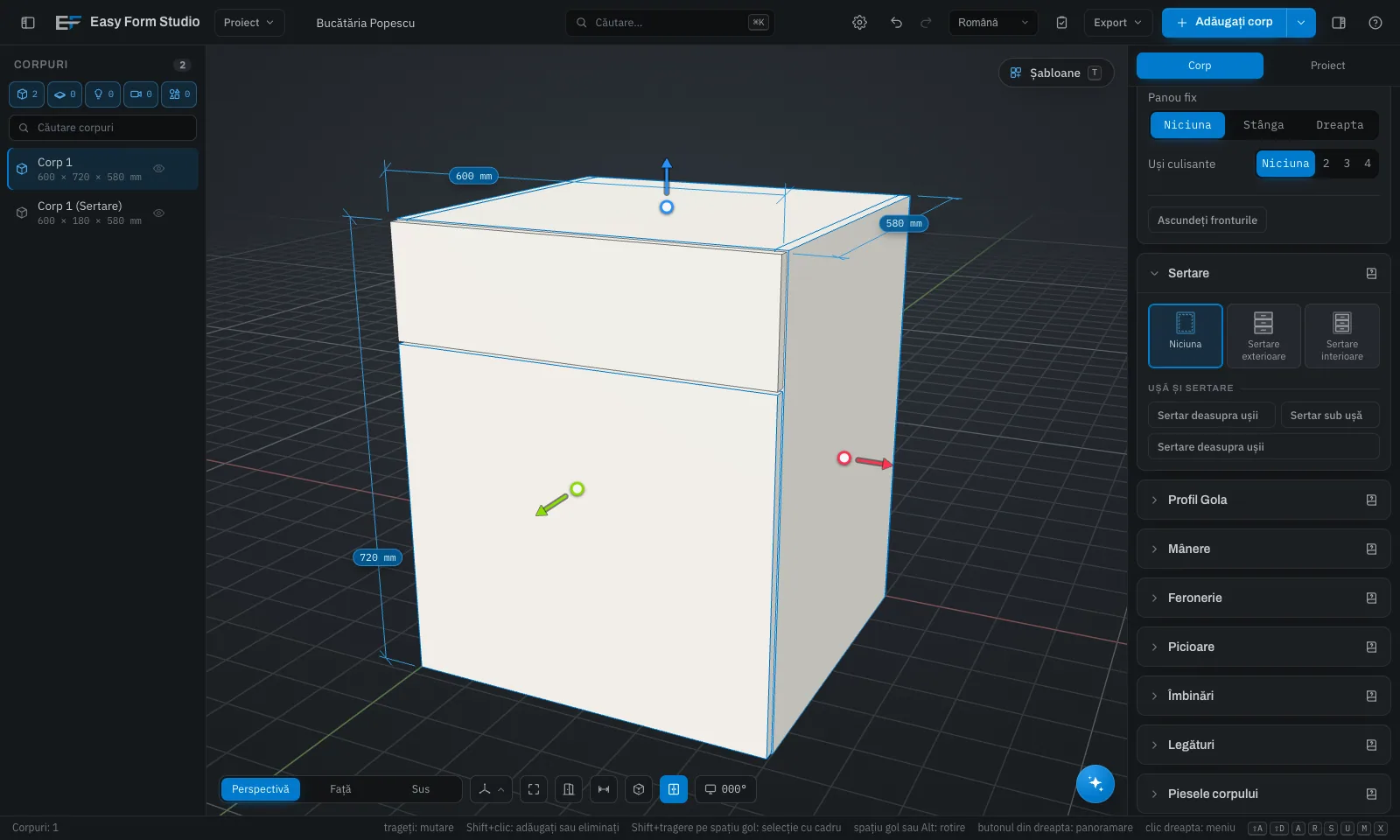
Aceleași butoane sunt în meniul de clic dreapta al unui corp, la Adăugare la corp, și în paleta de comenzi (Ctrl+K, pe Mac Cmd+K). În meniul Adăugați corp ▾, Corp cu sertar deasupra ușii, Corp cu sertar sub ușă și Corp cu sertare deasupra ușii adaugă imediat un corp nou cu ușa și sertarele.
Ce face EFS:
- Scurtează ușa cu zona sertarelor, 180 mm pentru fiecare sertar.
- În interiorul corpului adaugă un corp legat cu doar sertarele, fără laterale, capac, fund, spate sau picioare, ca în șablonul Ușă și sertar. În lista de corpuri are numele corpului cu (Sertare) la sfârșit, de exemplu Corp 1 (Sertare).
- Cu Sertar sub ușă, corpul primește și o poliță peste sertare: stă pe zona sertarelor, astfel încât lucrurile din spatele ușii să nu cadă în sertar. Este o poliță fixă a corpului: în panoul Polițe și în lista de debitare este ca celelalte polițe și este îmbinată de laterale ca celelalte polițe fixe, cu îmbinarea din Feroneria proiectului (dibluri, confirmat sau Minifix; cu îmbinarea Niciuna, fără găuri). Nu are suporturi de poliță sau găuri pentru suporturi și nu schimbă grila polițelor reglabile: acestea rămân exact unde ar fi fără ea. Când schimbați numărul sau înălțimea sertarelor, polița le urmează; când mutați sertarele deasupra ușii sau le ștergeți, polița dispare.
- Sertarele preiau grosimea frontului, mânerele și glisiera corpului. Fronturile sertarelor și ușa au aceeași grosime și sunt la același nivel.
- Un corp fără ușă primește una: o ușă, două când este mai lat de 600 mm.
- Corpul găurește găurile pentru glisierele sertarelor în propriile laterale, ca și cum sertarele ar fi ale lui.
- Un nou clic pe același buton sau pe altul schimbă aceleași sertare: partea și numărul, din nou 180 mm pentru fiecare sertar. Nu se face un corp nou. Funcționează și când este selectat un front de sertar.
- Totul este un singur pas pentru Ctrl+Z (pe Mac Cmd+Z).
Înălțimea zonei sertarelor o schimbați chiar pe sertare: faceți clic pe un front de sertar (corpul cu sertarele este selectat) și schimbați Înălțime în antet. Muchia ușii și polița de peste sertare o urmează. Număr din panoul Sertare schimbă numărul de sertare din zonă.
Reguli:
- Ușa trebuie să rămână înaltă de cel puțin 100 mm. Altfel EFS spune Sertarele iau prea mult: ușa ar fi mai joasă de 100 mm.
- Dacă corpul are deja un alt corp legat deasupra (sau dedesubt), EFS spune Corpul are alt corp legat deasupra (… dedesubt).
- Când schimbați lățimea sau adâncimea corpului, sertarele o urmează.
- Butoanele funcționează cât timp perioada de probă sau abonamentul este activ, ca la adăugarea corpurilor.
Notă
Butoanele construiesc o carcasă simplă. Pentru un corp cu profil Gola, șablonul Ușă și sertar - gola este un început mai bun (vedeți Șabloane și Șabloanele mele).
Profilul Gola
Profilul Gola este un canal în laterale pentru deschiderea fără mâner. Număr setează câte canale are corpul.
Adăugați canalele și profilele de aluminiu dintr-un clic:
- Faceți clic pe un corp inferior sau coloană. Pentru mai multe corpuri, țineți apăsat Shift și faceți clic pe celelalte.
- Faceți clic dreapta pe corp, deschideți Adăugare la corp și faceți clic pe Profil Gola. Același element este în meniul Adăugați corp ▾, ca buton în panoul Adăugare la corp și în paleta de comenzi (Ctrl+K, pe Mac Cmd+K).
- Un corp fără canale Gola primește canale ca în șabloanele Gola: unul deasupra ușii și, cu sertare, unul pentru fiecare sertar, cel mult 3. Profilele de aluminiu intră în canale, iar panoul Profil Gola se deschide.
Canalele le puteți seta și singuri:
- Faceți clic pe corp.
- Deschideți panoul Profil Gola.
- În câmpul Număr, tastați numărul de canale.
- Setați Adâncime, precum și Poziție Z și Înălțime pentru fiecare canal (titlurile Profil Gola 1, 2, 3).
- Pentru profile de aluminiu în canale, activați Profile Gola.
| Opțiune | Ce face | Implicit | Valori |
|---|---|---|---|
| Număr | Numărul de canale. 0 înseamnă fără profil Gola. | 0 | 0–3 |
| Adâncime | Cât de adânc merge canalul de la muchia din față a lateralei spre spate. | 28 mm | 0–200 mm |
| Poziție Z 1 | De la muchia de sus a lateralei până la muchia de sus a primului canal. 0 înseamnă că canalul este deschis sus (profil L). | 70 mm | 0–5000 mm |
| Înălțime 1 | Înălțimea primului canal. | 70 mm | 5–200 mm |
| Poziție Z 2 | De la muchia de jos a primului canal până la muchia de sus a celui de-al doilea. | 70 mm | 10–5000 mm |
| Înălțime 2 | Înălțimea celui de-al doilea canal. | 70 mm | 5–200 mm |
| Poziție Z 3 | De la muchia de jos a celui de-al doilea canal până la muchia de sus a celui de-al treilea. | 70 mm | 10–5000 mm |
| Înălțime 3 | Înălțimea celui de-al treilea canal. | 70 mm | 5–200 mm |
| Profile Gola | Un profil de aluminiu pe toată lățimea în fiecare canal: un profil L pentru canalul de sus când Poziție Z 1 este 0, altfel un profil C. | dezactivat | activat, dezactivat |
Câmpurile pentru al doilea și al treilea canal se afișează doar când Număr este 2 sau 3.
Reguli:
- EFS frezează canalul doar în lateralele stângă și dreaptă, dacă corpul le are.
- Când măriți Număr, EFS amplasează fiecare canal nou la care Poziție Z și Înălțime au încă valoarea implicită de 70 mm ca în șabloanele Gola:
- canalul 1 este un profil L înalt de 58 mm chiar sub capac (Poziție Z 1 0 mm, Înălțime 1 58 mm);
- canalele 2 și 3, la un corp cu sertare, sunt profile C la îmbinările fronturilor de sertar, de sus în jos: de la 58 mm sub îmbinare până la 12 mm deasupra ei (Înălțime 70 mm). Fără o asemenea îmbinare, canalul păstrează valorile implicite;
- capacul sau traversa lui din față se trage înapoi cu Adâncime canalului (implicit 28 mm): acesta este câmpul Retragere față din Construcție → Capac;
- ușile sau frontul de sertar de sub un canal se termină cu 35 mm mai jos: depășirea ↑ din panoul Fronturi sau din setările acelui sertar devine −35 mm.
- Valorile pe care le-ați tastat singuri rămân: EFS schimbă doar câmpurile care au încă valoarea implicită. Dacă dezactivați Gola (Număr 0) și o activați din nou, nu se schimbă nimic.
- Astfel, un șablon de bucătărie fără profil Gola, când îi dați un Număr, arată ca versiunea lui Gola: Corp sub chiuvetă 800 cu Număr 1 ca Corp sub chiuvetă 800 - gola, 2 sertare cu Număr 2 ca 2 sertare - gola.
- Dacă canalele nu încap în înălțimea lateralei, EFS micșorează singur Poziție Z ca să încapă. Câmpul afișează atunci valoarea cu care este frezat de fapt canalul.
- Profil Gola din meniu este dezactivat când toate corpurile selectate au deja profile. Un corp suspendat, un corp de capăt înclinat și un corp sub pantă nu îl primesc cât timp nu au canale. Un corp suspendat cu canale tastate de dumneavoastră primește profilele.
- X șterge profilele: faceți clic pe corp, faceți din nou clic pe profil pentru a-l selecta și apăsați X. Profilele dispar, canalele și corpul rămân. Dezactivarea bifei Profile Gola face același lucru.
- Estimare costuri numără tăieturile pentru canale și lungimea profilului.
Notă
În aplicația desktop, aceeași comandă este Adăugare → Profil Gola și clic dreapta → Adăugare la corp → Profil Gola. Acolo profilele sunt obiecte separate și nu urmează modificările dimensiunii corpului. În EFS Web profilele aparțin corpului și îl urmează. Vedeți Diferențe față de aplicația desktop.
Mânerele
Panoul Mânere găurește pentru mânere în uși și în fronturile de sertar: găurile străpunse ajung pe desen, mânerele și șuruburile în lista de feronerie, iar mânerul apare pe front în vizualizarea 3D. Același lucru se setează pentru întregul proiect în Feroneria proiectului, așa că aici schimbați doar un corp. Detaliile sunt în capitolul Feroneria proiectului.
- Faceți clic pe un corp cu uși sau sertare.
- În panoul Mânere, faceți clic pe imaginea tipului de mâner.
- Setați distanța între găuri, poziția și distanțele față de muchii.
| Opțiune | Ce face | Implicit | Valori |
|---|---|---|---|
| Imaginea tipului | Tipul mânerului. | Niciuna | Niciuna, Mâner bară, Buton, Deschidere prin apăsare |
| Distanță între găuri | Distanța dintre cele două găuri ale unui mâner bară. Doar pentru Mâner bară. | 128 mm | 16–1200 mm |
| Orientare | Un mâner bară pe uși merge vertical sau orizontal. Pe sertare este întotdeauna orizontal. Doar pentru un mâner bară pe uși. | Vertical | Vertical, Orizontal |
| Poziție | Înălțimea mânerului pe uși. Pe sertare mânerul este la mijloc. Doar cu uși. | Muchia de sus | Muchia de sus, Muchia de jos, La mijlocul înălțimii |
| De la muchia de deschidere | De la muchia ușii de pe partea de deschidere până la centrul mânerului (sau până la gaura mai apropiată a unei bare orizontale). | 40 mm | 10–500 mm |
| De la muchia de sus/jos | De la muchia de sus sau de jos a ușii până la centrul mânerului (sau până la gaura mai apropiată a unei bare verticale). | 50 mm | 10–1000 mm |
Reguli:
- Deschidere prin apăsare adaugă câte un sistem push pentru fiecare ușă, ușă rabatabilă și sertar, fără găuri de mâner.
- Dacă corpul nu are nici uși, nici sertare, sub imagini apare Nu există uși sau fronturi de sertar de găurit.
- De la muchia de deschidere și De la muchia de sus/jos se afișează doar cât timp corpul are un front (uși sau o ușă rabatabilă).
- La un corp suspendat, Feroneria proiectului pune mânerul pe muchia opusă: Muchia de sus a proiectului devine muchia de jos a corpului suspendat.
Feroneria
Panoul Feronerie alege balamalele, ridicarea ușii rabatabile și agățătorii doar pentru acest corp. Se afișează când corpul are uși sau o ușă rabatabilă sau când este un corp suspendat. Pentru întregul proiect le alegeți în Feroneria proiectului (vedeți Feroneria proiectului). Glisierele de sertar le alegeți în panoul Sertare, iar îmbinările carcasei în panoul Îmbinări.
| Opțiune | Când se afișează | Ce face | Implicit | Valori |
|---|---|---|---|---|
| Tip balama | Corpul are uși sau o ușă rabatabilă | O balama din catalog găurește cupa, șuruburile și placa de montaj. | din Feroneria proiectului; la un proiect nou: Blum Clip top 110 | Fără găurire (doar numărare), Generică cu clips 35 mm, Blum Clip top 110, Hettich Sensys 110, GTV ECHC 102, cu amortizare, GTV CONL 100, cu amortizare, Riex NC20, cu amortizare și intrările dumneavoastră |
| Număr automat de balamale | Corpul are uși sau o ușă rabatabilă | Numărul de balamale după înălțimea ușii: până la 900 mm 2, până la 1600 mm 3, până la 2000 mm 4, peste aceasta 5. | dezactivat | activat, dezactivat |
| Balamale | Număr automat de balamale este dezactivat | Numărul de balamale pe ușă. | 2 | 0–6 |
| Ridicare ușă | Deschidere în sus | Sistemul de ridicare a ușii rabatabile. Dedesubt vedeți factorul de putere, greutatea frontului și dispozitivul sugerat; cu roșu dacă niciunul nu se potrivește. Vedeți Corpuri suspendate, corpuri coloană și uși rabatabile. | Niciuna (balamale) | sisteme de ridicare din catalog |
| Agățători corp suspendat | Corp suspendat este activat | Agățători și o șină de perete cât lungimea corpului. | Niciuna | Niciuna, Agățători pe șină de perete, Agățători fixați cu șuruburi în perete |
Reguli:
- Dacă EFS trebuie să mute balamalele ca să nu lovească polițele, un rând sub câmp spune câte balamale au fost mutate.
- Găurirea balamalelor o vedeți în vederea X-Ray doar cu o balama din catalog. Fără găurire (doar numărare) doar numără balamalele.
Arătați-mi în EFS Web: Balamale
Arătați-mi în EFS Web: Ridicarea ușilor rabatabile
Picioarele
Picioare reglabile sub corp. Corpul este ridicat cu înălțimea picioarelor.
- Faceți clic pe corp.
- În panoul Picioare, faceți clic pe imaginea Picioare reglabile.
- În câmpul Înălțime, tastați înălțimea picioarelor.
| Opțiune | Ce face | Implicit | Valori |
|---|---|---|---|
| Imaginea tipului | Picioare sau nimic. | Niciuna | Niciuna, Picioare reglabile |
| Înălțime | Înălțimea picioarelor. Corpul este ridicat de pe pardoseală cu această valoare. | 100 mm | 10–500 mm |
Înălțime se afișează doar după ce alegeți picioare.
Reguli:
- Corpul primește patru picioare reglabile din plastic. Cele din spate și din lateral sunt la 60 mm de muchii. Cele din față stau în spatele feței fronturilor cu Retragerea plintei (implicit 50 mm), plinta de 18 mm și jumătate din placa de sus a piciorului (diametru 57 mm): la 50 mm, aceasta înseamnă 96,5 mm în spatele feței fronturilor. Vedeți Retragerea plintei.
- Într-un corp puțin adânc, picioarele din față ies înainte cât este nevoie ca să nu se atingă de cele din spate, dar niciodată mai aproape de 60 mm de fața fronturilor.
- Înălțime a corpului nu include picioarele: un corp înalt de 720 mm pe picioare de 100 mm are muchia de sus la 820 mm.
- Un corp pe picioare nu poate fi corp suspendat (Corp suspendat): alegerea picioarelor dezactivează câmpul, iar bifarea Corp suspendat scoate picioarele.
- Când setați Niciuna, picioarele dispar, iar corpul coboară pe pardoseală.
- Picioarele și șuruburile lor intră în lista de feronerie.
- L activează și dezactivează picioarele. Cu mai multe corpuri selectate, toate primesc starea celui activ.
- O plintă în fața picioarelor o adăugați în panoul Adăugare la corp → Plintă sub cele selectate. Vedeți Plintă, panouri de compensare, panouri de acoperire și cornișă.
Notă
EFS Web are un singur tip de picioare, picioare reglabile din plastic. Aplicația desktop are și picioare pătrate: un corp cu ele primește în EFS Web picioare reglabile. Vedeți Diferențe față de aplicația desktop.
Îmbinările
Panoul Îmbinări alege îmbinarea dintre plăcile carcasei doar pentru acest corp. Pentru întregul proiect o alegeți în Feroneria proiectului. Detaliile sunt în capitolul Îmbinări: dibluri, confirmat, minifix.
- Faceți clic pe corp.
- În panoul Îmbinări, faceți clic pe imaginea unei îmbinări, de exemplu Dibluri. Numele și descrierea îmbinării apar sub imagini.
- Apăsați Alt+Z pentru vederea X-Ray, în care vedeți diblurile și găurile. Vedeți X-Ray.
| Opțiune | Când se afișează | Ce face | Implicit | Valori |
|---|---|---|---|---|
| Imaginea îmbinării (Tip îmbinare) | Întotdeauna | Îmbinarea dintre plăcile carcasei. | din Feroneria proiectului; la un proiect nou: Dibluri | Niciuna, Dibluri, Confirmat, Minifix, Minifix și dibluri |
| Conectori pe îmbinare | Confirmat, Minifix, Minifix și dibluri | Numărul de confirmate sau de Minifix pe îmbinare. | 2 | 1–10 |
| Dimensiune diblu | Dibluri, Minifix și dibluri | Diametrul diblului. | 8 mm | 4–20 mm |
| Număr de dibluri | Dibluri | Numărul de dibluri pe îmbinare. | 2 | 1–10 |
| Lungime diblu | Dibluri, Minifix și dibluri | Lungimea diblului. Gaura din față merge după grosimea plăcii, gaura din muchie ia restul plus 2 mm pentru adeziv. | 30 mm | 16–100 mm |
| Adâncime gaură pe față | Dibluri, Minifix și dibluri | Adâncimea găurii din fața plăcii. 0 înseamnă automat: grosimea plăcii minus 6 mm, cel mult jumătate din diblu. | 0 mm | 0–60 mm |
Reguli:
- Sub câmpuri se afișează câte dibluri, confirmate sau Minifix are corpul, de exemplu Dibluri: 16.
- Cu Minifix și dibluri, fiecare Minifix primește alături un diblu, deci nu există câmpul Număr de dibluri.
- Diblurile și găuririle nu sunt plăci: nu intră în lista de debitare. Diblurile intră în lista de feronerie.
Legături
Corpurile legate merg împreună cu acest corp: când îl mutați, se mută și ele, cu rostul pe care îl introduceți. Folosiți această funcție pentru un șir de corpuri și pentru un dulap cu supraînălțare. Detaliile sunt în capitolele Corpuri inferioare și corpul de colț și Dulap cu compartimente și bară.
- Selectați un corp, apoi adăugați un al doilea corp cu Shift + clic.
- Deschideți panoul Legături și faceți clic pe Legați de corpul selectat.
- Sau, cu un singur corp selectat, alegeți vecinul în câmpul Al doilea corp (implicit Cel mai apropiat) și faceți clic pe Legați de corpul selectat.
- Sau alegeți singuri corpul în câmpul În stânga, În dreapta, Deasupra sau Dedesubt.
| Opțiune | Ce face | Implicit | Valori |
|---|---|---|---|
| Lățime îmbinare, Înălțime îmbinare | Doar afișare, în partea de sus a panoului când corpul este legat: suma lățimilor (sau a înălțimilor) cu rosturile. | – | – |
| Al doilea corp | Cu un singur corp selectat: cu ce corp lucrează butoanele de mai jos. Cel mai apropiat este corpul cel mai apropiat de cel selectat; pentru Umpleți spațiul, cel mai apropiat corp de partea cealaltă a unui spațiu din același șir (un vecin care îl atinge este ignorat). | Cel mai apropiat | Cel mai apropiat, corpurile și corpurile de colț ale proiectului |
| Legați de corpul selectat | Al doilea corp devine vecinul din stânga, din dreapta, de sus sau de jos al celui activ, după locul unde stă. | – | buton |
| Umpleți spațiul | Umple spațiul dintre două corpuri cu un panou de compensare (de la 20 mm) sau cu un corp nou (de la 150 mm). Sub 20 mm spune că spațiul este prea îngust. | – | buton |
| Aliniați la activ | Aliniază al doilea corp (sau pe toate cele selectate) cu cel activ. | – | buton |
| În stânga, În dreapta, Deasupra, Dedesubt | Corpul care stă pe acea parte, după nume. — înseamnă niciunul. | — | corpurile și corpurile de colț ale proiectului |
| Decalaj stânga, Decalaj dreapta, Decalaj sus, Decalaj jos | Rostul dintre acest corp și vecin. | 0 mm | −5000 până la 5000 mm |
| Inclus în scalare: Lățime, Adâncime, Înălțime | Când schimbați acea dimensiune a acestui corp, corpurile legate primesc aceeași dimensiune. | dezactivat | activat, dezactivat |
Reguli:
- Un vecin urmează doar corpul în al cărui câmp este introdus, nu întregul lanț. Corpurile din interiorul vecinului (sertarele din Ușă și sertare în aceeași carcasă, ușa de jos a unui corp coloană) merg în continuare cu el când se mută, se rotește sau își schimbă dimensiunea.
- Când schimbați lățimea acestui corp, vecinul din dreapta se mută odată cu el.
- Sub butoane, un rând scurt spune ce s-a întâmplat, de exemplu Legat în dreapta sau Panou de compensare 40 mm.
- Un corp plasat în interiorul altuia (legat Deasupra sau Dedesubt cu un decalaj negativ, ca sertarele din Ușă și sertare în aceeași carcasă) are întotdeauna lățimea și adâncimea corpului exterior.
- O deschide și ușile și sertarele corpurilor legate.
Un corp de colț are același panou și este legat ca un corp:
- Un corp legat În dreapta stă la capătul brațului pe lățime și continuă șirul pe peretele din spate al corpului de colț.
- Un corp legat În stânga ocolește colțul: stă în fața brațului pe adâncime, cu spatele la acel perete (din stânga), rotit la 270° față de corpul de colț.
- Un corp de colț legat de un corp stă astfel încât brațul lui să continue șirul acelui corp.
- Corpurile legate urmează corpul de colț când îl mutați sau îl rotiți.
- Legați de corpul selectat alege partea ale cărei capete sunt mai apropiate, și Deasupra sau Dedesubt când unul stă peste altul.
- Inclus în scalare între un corp de colț și un corp transmite doar înălțimea. Lățimea și adâncimea unui corp de colț sunt dimensiunile L-ului lui.
Atenție
Când ștergeți un corp sau un corp de colț, se șterg și corpurile introduse în câmpurile lui În stânga, În dreapta, Deasupra și Dedesubt. Dacă doriți să păstrați vecinul, goliți mai întâi câmpul (—).
Piesele corpului
Panoul Piesele corpului este lista plăcilor corpului, în aceeași ordine și cu aceleași numere ca în lista de debitare și pe etichete.
- În partea de sus este corpul însuși și corpurile legate de el. Un clic pe un corp îl selectează.
- Fiecare placă are un rând: numărul ei (numărul de pe etichetă), numele, marcajul CNC N dacă placa este prelucrată, dimensiunile din lista de debitare (lungime × lățime × grosime), decorul și cantul pe cele patru muchii, de exemplu Cant: 2,0/2,0/2,0/2,0.
- Un clic pe un rând selectează acea placă și deschide fila Placă. Shift sau Ctrl + clic (pe Mac Cmd + clic) adaugă o placă la selecție. Un dublu clic încadrează placa în vizualizare.
- Ochiul din dreapta unui rând ascunde acea placă în vizualizarea 3D (H) sau o afișează din nou (Alt+H). O placă ascunsă este estompată în listă și rămâne în lista de debitare, în ofertă și în desene.
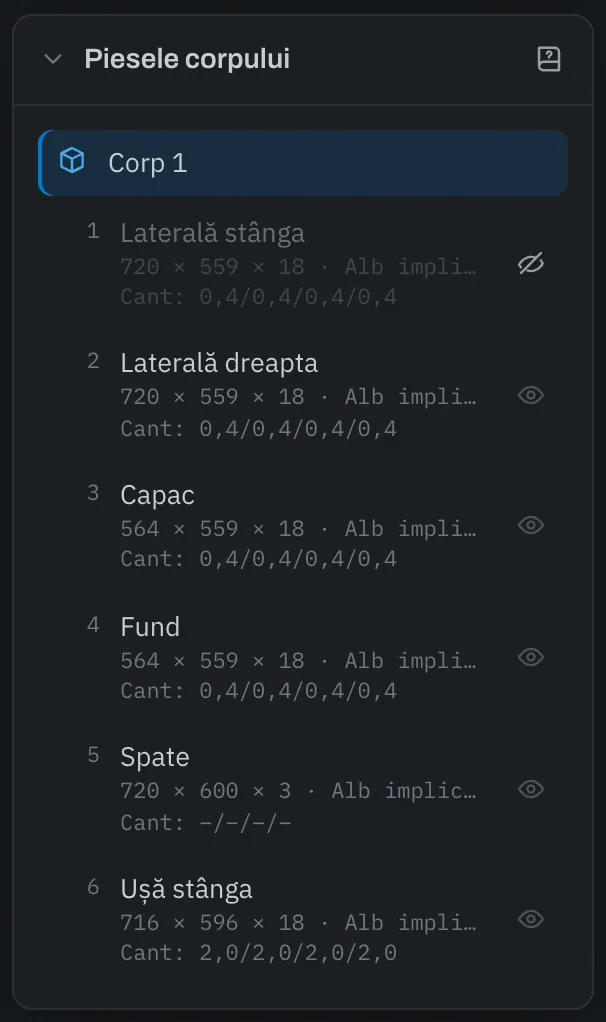
Sfat
Ochiul din listă este cea mai rapidă cale de a privi în interiorul unui corp fără a deschide ușile: ascundeți laterala stângă și vedeți din lateral polițele, diblurile și glisierele.
X-Ray
Vederea X-Ray arată plăcile transparente, iar găuririle și feroneria în culori, ca să puteți verifica îmbinările înainte de export.
- Faceți clic pe butonul X-Ray din bara de instrumente a vizualizării 3D (jos în stânga) sau apăsați Alt+Z.
- Rotiți vizualizarea sau faceți clic pe un corp pentru a-l privi de aproape (W).
- Alt+Z din nou (sau același buton) readuce vizualizarea normală.
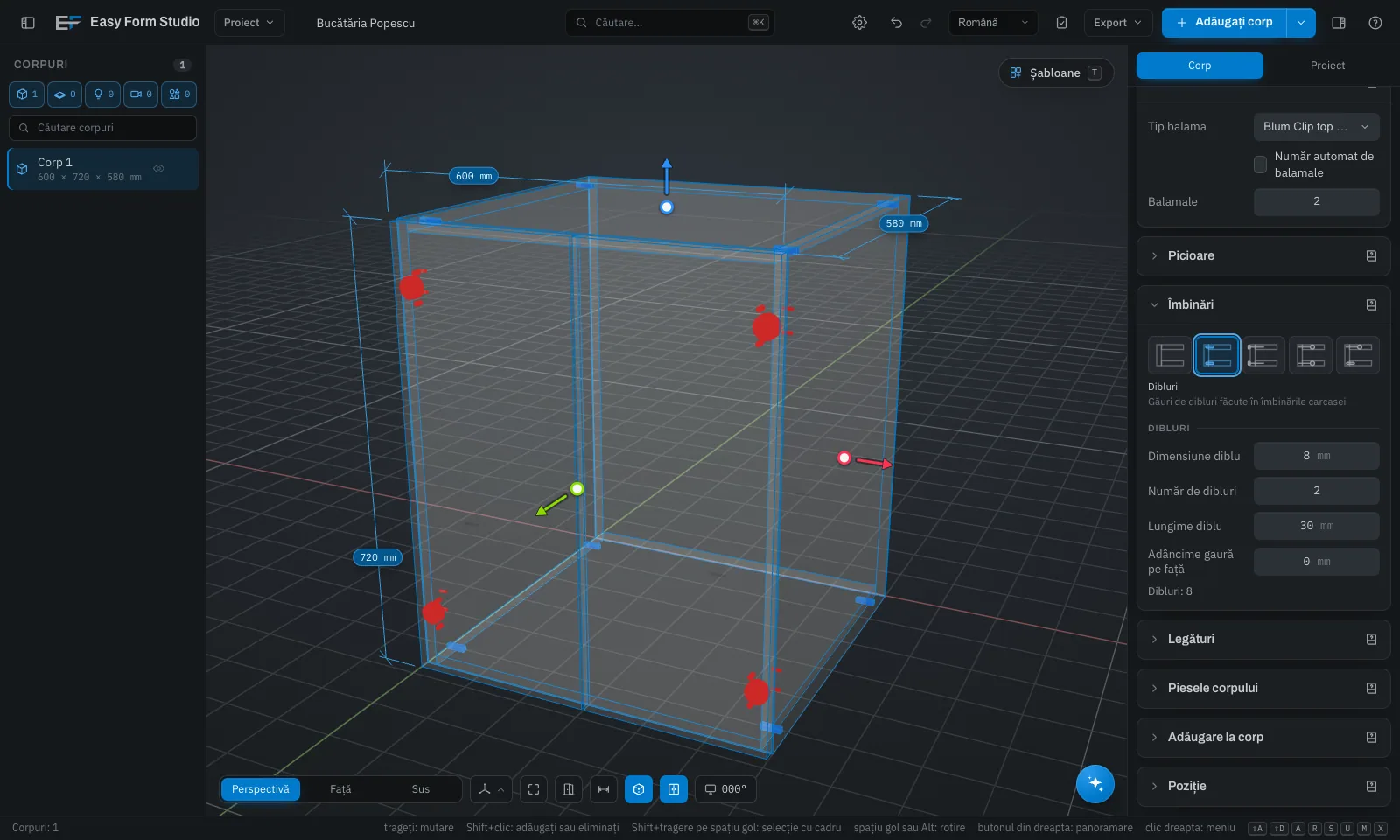
Culorile sunt aceleași ca în legenda găuririlor de pe desenele plăcilor:
| Culoarea | Ce este |
|---|---|
| Albastru | Dibluri |
| Roșu | Balamale: cupă, șuruburi, placă de montaj |
| Verde | Glisiere de sertar |
| Portocaliu | Suporturi de polițe |
| Turcoaz | Confirmat |
| Maro | Minifix |
| Violet | Mânere |
Vederea X-Ray funcționează în fiecare vedere și împreună cu cotele (M). Balamalele le vedeți doar cu o balama din catalog (vedeți Feronerie).
Adăugare la corp
Panoul Adăugare la corp adaugă plăci libere, o bandă LED și profile Gola la corpul selectat și taie un decupaj pentru țevi. Aceleași comenzi sunt în meniul de clic dreapta pe corp, Adăugare la corp. Panoul rămâne în fila Corp și când este selectată o placă a corpului.
| Butonul | Ce face |
|---|---|
| Blat peste cele selectate | Un blat peste corpurile inferioare selectate. Vedeți Blatul: decupaje și îmbinarea de colț. |
| Plintă sub cele selectate | O plintă în fața picioarelor corpurilor inferioare selectate. Dezactivat până când este selectat un corp inferior pe picioare. |
| Cornișă peste cele selectate | O placă de 18 mm deasupra corpurilor selectate, la 20 mm peste fronturi. |
| Lumină | O bandă LED sub placa selectată sau sub fundul fiecărui corp selectat. Vedeți Banda LED. |
| Profil Gola | Profile Gola din aluminiu în corpurile selectate. Un corp inferior sau coloană fără canale primește mai întâi canalele. Vedeți Profilul Gola. |
| Panou de compensare ← → | Un panou de compensare cu Lățime setată (implicit 50 mm, 5–300 mm) la stânga sau la dreapta corpului, în planul fronturilor, la fel de înalt ca fronturile. |
| Panou de acoperire ← → | Un panou peste laterala corpului, de la fronturi până în spate și de la pardoseală până sus. |
| Decupaj pentru țevi | Un decupaj în spate, deschis jos, în jurul marcajelor de apă, scurgere și gaz din spatele corpului, altfel de 300 × 250 mm la mijloc. Lățime și Înălțime 0 înseamnă potrivit pe marcaje. Dezactivat când corpul nu are spate. Un corp are un singur decupaj: după ce îl are, câmpurile schimbă acel decupaj, iar butonul Eliminați decupajul pentru țevi îl elimină. EFS îl taie din nou la fiecare modificare a corpului și a marcajelor. |
| Descompuneți corpul | Corpul nu mai este un singur obiect: plăcile lui devin plăci libere pe care le editați separat. |
Detaliile sunt în capitolele Plintă, panouri de compensare, panouri de acoperire și cornișă și Baia: sifon și țevi.
Atenție
Descompuneți corpul nu poate fi anulat cu un buton. Anulați-l imediat cu Ctrl+Z (pe Mac Cmd+Z) dacă ați făcut clic din greșeală.
Poziție
Panoul Poziție (închis) arată unde stă corpul: X, Y și Z ale colțului lui de jos, din spate, din stânga, în mm. Tastați o valoare pentru a-l muta.
| Butonul | Ce face |
|---|---|
| Mutați pe pardoseală | Corpul stă pe pardoseală (sau pe picioarele lui). Dezactivat când stă deja pe pardoseală. |
| Mutați la înălțime | Corpul urcă la Înălțimea corpurilor suspendate. Dezactivat când este deja la acea înălțime. |
| Rotiți spre vedere | Corpul se rotește cu spatele spre peretele spre care priviți. |
Tastele 1, 2 și 3 mută corpurile selectate pe X, Y și Z. Vedeți Interfața și primul corp.
Corpul de colț
Corpul de colț este un corp în formă de L pentru colțul unei bucătării. Un braț merge pe lățimea corpului, celălalt pe adâncime, și fiecare are propria ușă. În colțul interior al lui L, ușile se închid pe două plăci înguste, montanții de colț. Îl adăugați din meniul săgeții ▾ de lângă Adăugați corp (Corp de colț), cu Shift+C sau din șabloane. Cum îl puneți în colțul încăperii este explicat în capitolul Corpuri inferioare și corpul de colț.
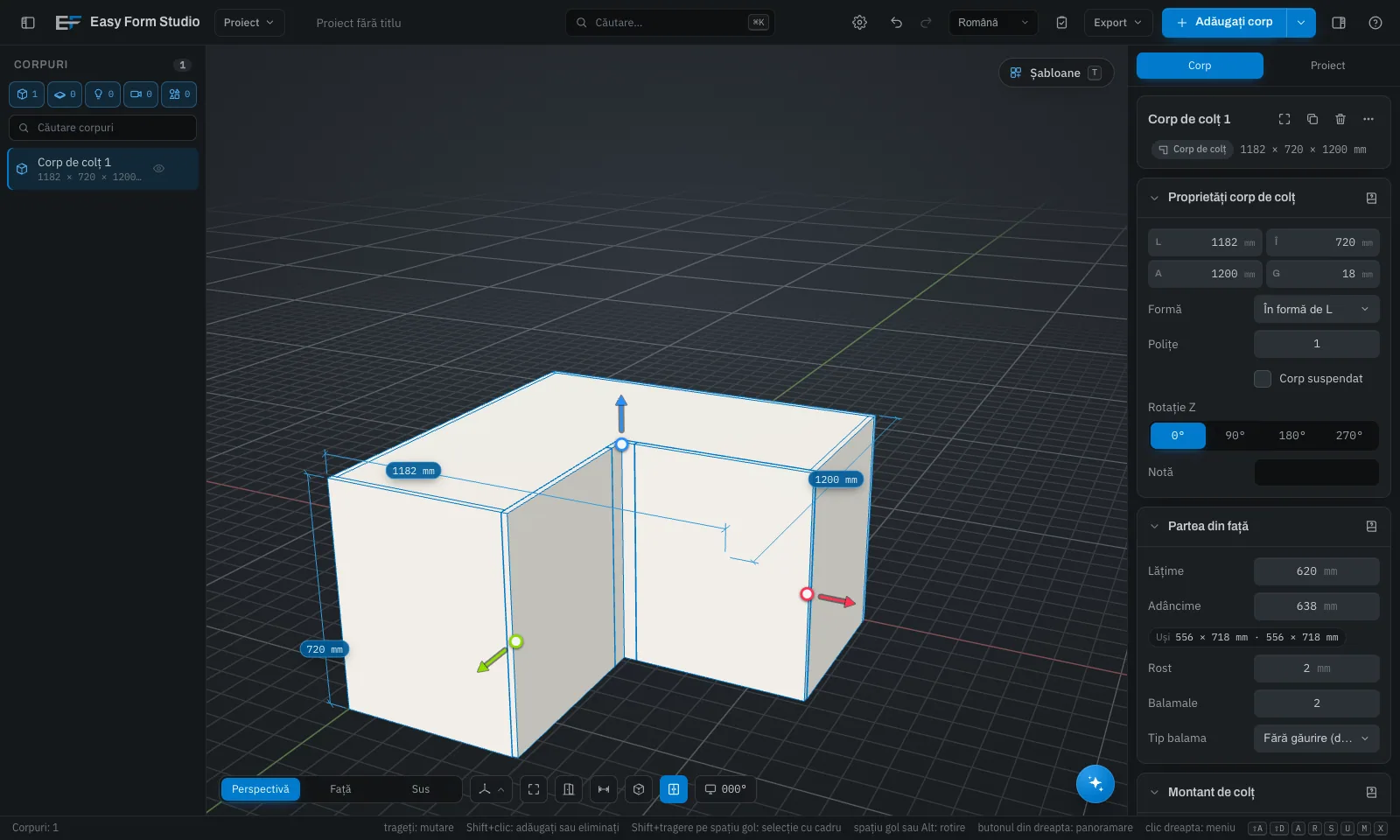
Plăcile corpului de colț (nume din lista Piesele corpului):
| Placa | Unde se află |
|---|---|
| Laterală dreapta 2 | Panoul din spate pe toată lățimea corpului. |
| Laterală stânga 2 | Laterala pe toată adâncimea corpului, lângă celălalt perete. |
| Laterală dreapta 1 | Laterala de capăt a brațului pe lățime. |
| Laterală stânga 1 | Laterala de capăt a brațului pe adâncime. |
| Capac de colț, Fund de colț, Poliță de colț 1 până la 3 | Capacul, fundul și polițele în formă de L. |
| Ușă dreapta | Ușa de pe brațul pe lățime. |
| Ușă stânga | Ușa de pe brațul pe adâncime. |
| Montant dreapta, Montant stânga | Plăci înguste de montant de colț în colțul interior, la același nivel cu ușile. |
| Spate stânga, Spate dreapta | Plăci care închid decupajul din colțul din spate. Există doar cu un decupaj. |
Corpul de colț nu are spate subțire: panourile lui din spate sunt plăci de aceeași grosime ca carcasa.
Proprietăți corp de colț
| Opțiune | Ce face | Implicit | Valori |
|---|---|---|---|
| L (Lățime) | Lățimea exterioară a corpului în formă de L. | 1182 mm (corp de colț nou) | 100–5000 mm |
| Î (Înălțime) | Înălțimea, fără picioare. | 720 mm | 100–5000 mm |
| A (Adâncime) | Adâncimea exterioară a corpului în formă de L. | 1200 mm (corp de colț nou) | 100–5000 mm |
| G (Grosime) | Grosimea tuturor plăcilor corpului de colț, inclusiv a ușilor. | 18 mm | 0–100 mm |
| Polițe | Numărul de polițe, distanțate uniform pe înălțime. | 1 | 0–3 |
| Corp suspendat | Ca la un corp obișnuit. Scoate picioarele. | dezactivat | activat, dezactivat |
| Rotație Z, Notă | Ca la un corp obișnuit. | – | – |
Partea din față
| Opțiune | Ce face | Implicit | Valori |
|---|---|---|---|
| Lățime | Deschiderea brațului pe lățime: de la colțul interior până la capătul corpului. Celălalt braț are adâncimea egală cu Lățime a corpului minus această valoare. | 620 mm (corp de colț nou) | 0–5000 mm |
| Adâncime | Deschiderea brațului pe adâncime: de la colțul interior până la capătul din față al corpului. Brațul pe lățime are adâncimea egală cu Adâncime a corpului minus această valoare. | 638 mm (corp de colț nou) | 0–5000 mm |
| Uși | Doar afișare: dimensiunea ambelor uși, lățime × înălțime. | – | – |
| Rost | Rostul din jurul ușilor. Ușile sunt mai joase decât corpul cu un Rost, jumătate sus și jumătate jos. | 2 mm | 0–100 mm |
| Balamale | Numărul de balamale pe ușă. | 2 | 0–6 |
| Tip balama | O balama din catalog. | Fără găurire (doar numărare) | balamale din catalog |
Cum calculează EFS ușile corpului de colț (dimensiuni implicite): Ușă dreapta are lățimea Lățime − lățimea montantului de colț − 2 × Rost = 620 − 60 − 4 = 556 mm. Ușă stânga are lățimea Adâncime − adâncimea montantului de colț − 2 × Rost − Grosime = 638 − 60 − 4 − 18 = 556 mm. Ambele sunt înalte de 720 − 2 = 718 mm.
Montant de colț (în lista de piese Montant dreapta și Montant stânga)
| Opțiune | Ce face | Implicit | Valori |
|---|---|---|---|
| Lățime | Lățimea plăcii Montant dreapta, lângă Ușă dreapta. 0 o elimină. | 60 mm | 0–500 mm |
| Adâncime | Lățimea plăcii Montant stânga, lângă Ușă stânga. 0 o elimină. | 60 mm | 0–500 mm |
Plăcile montantului de colț sunt în grupa de materiale a fronturilor (F 1, la un corp suspendat F 2).
Decupaj
| Opțiune | Ce face | Implicit | Valori |
|---|---|---|---|
| Lățime | Lățimea decupajului din colțul din spate al corpului (lângă ambii pereți), de exemplu pentru un stâlp sau pentru țevi. | 0 mm | 0–5000 mm |
| Adâncime | Adâncimea decupajului. | 0 mm | 0–5000 mm |
Decupajul apare doar când ambele valori sunt mai mari decât 0. Atunci panourile din spate, capacul, fundul și polițele sunt scurtate în jurul decupajului, iar plăcile Spate stânga și Spate dreapta îl închid.
Corp de colț diagonal
În panoul Proprietăți corp de colț, câmpul Formă alege În formă de L (două uși, implicit) sau Diagonal: un corp de colț cu o singură ușă peste colț.
- Faceți clic pe corpul de colț.
- În Formă alegeți Diagonal.
- În panoul Partea din față tastați Lățime și Adâncime: cât merge ușa de-a lungul fiecărui perete. Pentru șiruri adânci de 580 mm la un corp de 900 × 900 mm, tastați 320 și 320, iar ușa începe exact unde sunt fronturile șirurilor.
- Alegeți Partea balamalelor și, dacă este nevoie, Adâncime montant.
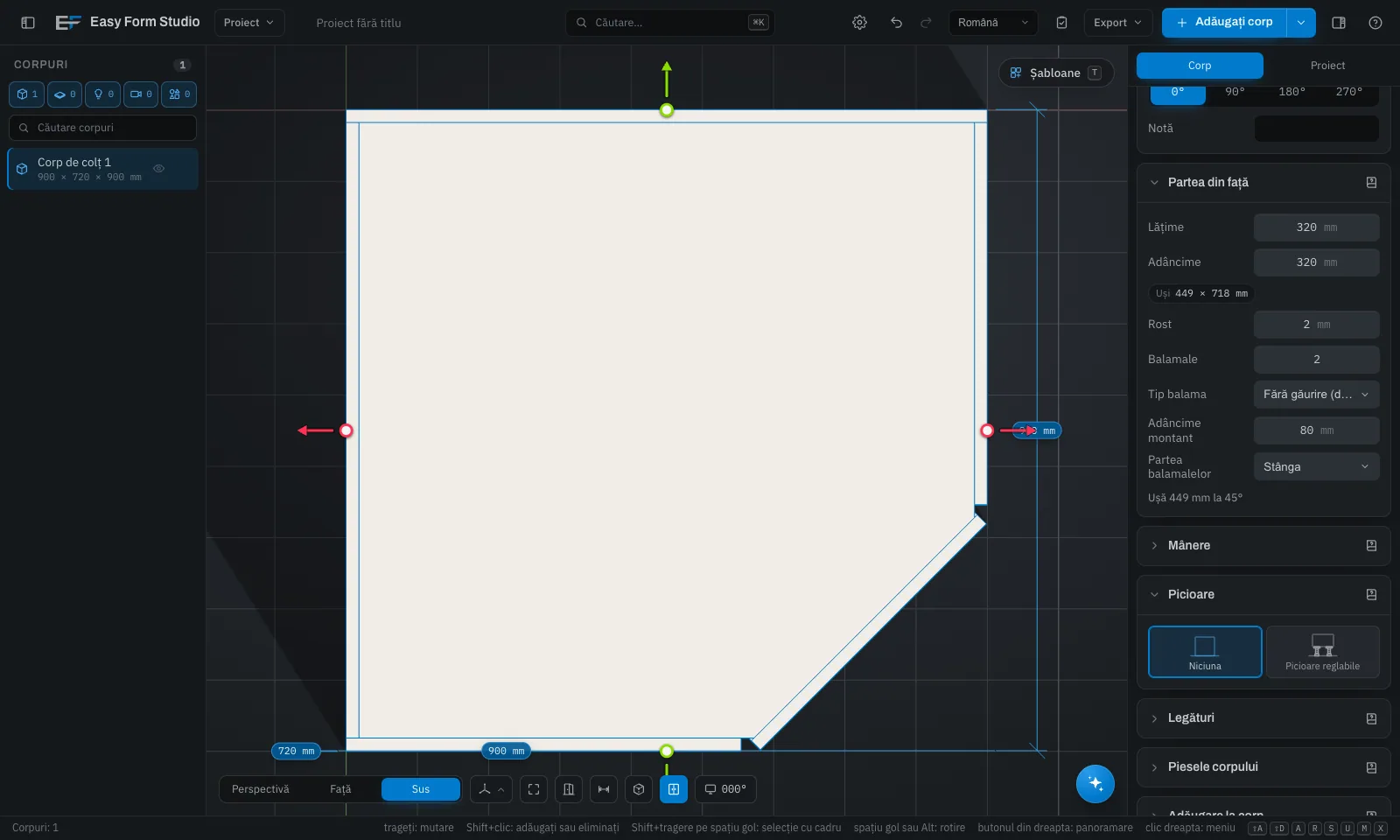
| Opțiune | Ce face | Implicit | Valori |
|---|---|---|---|
| Formă | În formă de L sau Diagonal | În formă de L | În formă de L, Diagonal |
| Adâncime montant | Cât pătrund în corp montanții din spatele muchiilor ușii | 80 mm | 50–300 mm |
| Partea balamalelor | Montantul pe care se agață ușa | Stânga | Stânga, Dreapta |
- În spatele fiecărei muchii a ușii stă un montant în unghi drept față de ușă. Ușa se agață pe montantul din stânga sau din dreapta: cupele sunt găurite în ușă, plăcile de montaj în montant, iar mânerul este la cealaltă muchie.
- Capacul și fundul sunt pentagoane, iar polițele stau în spatele montanților. Se debitează din dreptunghiuri, conturul intră în DXF și CNC, iar muchia înclinată are un câmp de cant Muchie înclinată (vedeți Canturi).
- Panoul arată lățimea și unghiul ușii, de exemplu Ușă 449 mm la 45°.
- Decupaj și Montant de colț (cu montanții lui) există doar cu În formă de L.
- Ușa se deschide în jurul muchiei ei de pe montant (O).
- Șablon: Colț diagonal (bucătărie inferioare).
Mânere (panou închis): aceleași câmpuri ca în panoul Mânere al unui corp obișnuit; Poziție se alege dintr-o listă.
Picioare: imaginile Niciuna și Picioare reglabile și Înălțime (implicit 100 mm, 10–500 mm).
Reguli:
- Corpul de colț are șase picioare, iar cu un decupaj șapte.
- Shift+H adaugă o poliță, până la trei. L activează și dezactivează picioarele. Corpul de colț nu are despărțitoare, sertare sau îmbinări de carcasă.
- Corpul de colț are panoul Legături și lucrează cu Copiați la corpurile selectate, Aliniați la activ, Umpleți spațiul și Legați de corpul selectat ca un corp. Vedeți Legături și Corpul de colț într-un șir.
- Corpul de colț îl mutați în sus și în jos ca pe un corp (3, câmpul Z din panoul Poziție), și rămâne unde l-ați pus. Ajunge singur pe pardoseală sau la Înălțimea corpurilor suspendate doar când îl adăugați, când schimbați Corp suspendat sau când schimbați picioarele lui. Un corp de colț suspendat ajunge la noua înălțime și când schimbați Înălțimea corpurilor suspendate.
- Feroneria proiectului dă corpului de colț doar balamale și mânere.
- În panoul Adăugare la corp, corpul de colț are doar Descompuneți corpul.
Greșeli frecvente și soluții
Fila Corp este goală sau lipsește. Nu este selectat niciun corp. Faceți clic pe un corp în vizualizarea 3D sau în lista Corpuri. Dacă este selectată o placă, fila Placă este deschisă: faceți clic pe titlul filei Corp.
Am ales Sertare exterioare, dar nu există sertare. Număr este 0 (l-ați scăzut cu butonul −). Faceți clic pe + de lângă Număr sau apăsați D.
Fronturile au dispărut când am adăugat sertare. Un corp are fie fronturi, fie sertare. Pentru un corp cu o ușă și un sertar, readuceți ușa și faceți clic pe Sertar deasupra ușii sau Sertar sub ușă în panoul Sertare. Vedeți Ușă și sertare în aceeași carcasă.
Sertar deasupra ușii spune că sertarele iau prea mult. Ușa ar fi mai joasă de 100 mm. Corpul este prea jos pentru aceste sertare: alegeți un singur sertar sau faceți corpul mai înalt.
Butonul + Orizontal este dezactivat. Corpul are deja 10 polițe și despărțitoare împreună. Ștergeți una sau folosiți Decalaj poliță N.
Am apăsat X și programul întreabă Ștergeți întregul corp? Este selectată o placă (o ușă, o laterală). Ștergerea elimină întregul corp. Faceți clic pe Ștergeți dacă asta doriți sau anulați. Polițele, foile de ușă culisantă și benzile LED se șterg singure, fără întregul corp.
Nu văd panoul Feronerie. Corpul nu are uși sau ușă rabatabilă și nu este corp suspendat. Balamalele le alegeți abia când corpul are un front. Glisierele de sertar sunt în panoul Sertare.
Nu văd câmpurile Încastrare și Adâncime pentru spate. Se afișează doar pentru În falț și În canal, la fel ca Canal în. Câmpul Rost se afișează doar pentru Aplicat, iar Adâncime de încastrare doar pentru Încastrat.
Fundul sau capacul nu are canal, deși spatele este în canal. Placa stă în fața spatelui (Retragere spate a ei este cel puțin Încastrare + grosimea spatelui) sau Canal în este Doar lateralele. Spatele trece atunci în spatele ei. Vedeți Canalul urmează spatele.
Nu văd câmpul Panou fix. Corpul nu are uși: are o ușă rabatabilă, sertare sau niciun front. Câmpul se afișează cu Deschidere la stânga, Deschidere la dreapta și Două uși.
Profilul de aluminiu sau cutia unui coș extractibil nu poate fi selectat. Piesele cumpărate nu sunt plăci: nu au filă Placă și nu sunt în lista de debitare. Le schimbați în panourile corpului (Construcție → Capac, Sertare).
Nu văd depășirea ← pentru capac. Se afișează doar când Îmbinare stânga este Peste laterale. Traversele nu au îmbinări.
Lateralele sunt mai puțin adânci decât mă așteptam. Adâncime a corpului include frontul și un spate aplicat. Un corp adânc de 580 mm cu uși de 18 mm și un spate de 3 mm are laterale de 559 mm. Dacă aveți nevoie de laterale de 580 mm, introduceți A 601 mm.
Nu există fronturi în lista de debitare. Fronturile sunt ascunse cu Shift+F. Readuceți-le cu butonul fronturilor din bara de instrumente a vizualizării 3D sau cu butonul Afișați fronturile din panoul Fronturi și exportați din nou.
Nu văd găurile balamalelor în vederea X-Ray. Tip balama este Fără găurire (doar numărare). În panoul Feronerie, alegeți o balama din catalog.
Vecinul a dispărut când am șters un corp. Vecinul era introdus în Legăturile corpului șters. Anulați cu Ctrl+Z, goliți câmpul și ștergeți din nou.
Comenzi rapide din acest capitol
| Tasta | Acțiunea |
|---|---|
| N | Afișează sau ascunde proprietățile (bara laterală dreaptă) |
| C, Shift+A | Adăugați corp |
| Shift+C | Corp de colț |
| Shift+H | Poliță orizontală în corpul selectat |
| Shift+V | Poliță verticală (despărțitor) în corpul selectat |
| F | Frontul următor: niciunul, stânga, dreapta, două uși, apoi la fel cu Între laterale |
| D | Schimbați sertarele: exterioare 1–5, interioare 1–5, fără sertare (cu frontul de dinainte de primul D) |
| L | Următoarele picioare: cu picioare sau fără |
| Shift+T | Următorul capac: placă întreagă, traverse, fără capac |
| U | Corp superior / inferior |
| O | Deschideți / închideți ușile și sertarele |
| Shift+F | Ascundeți fronturile din proiect / le afișează |
| Alt+Z | X-Ray: vedeți diblurile, găuririle și feroneria |
| H, Alt+H | Ascundeți selecția, Afișați ce este ascuns (doar în vizualizare) |
| W | Încadrați selecția |
| Shift+D | Duplicați |
| X, Del, Backspace | Ștergeți: corpul sau doar polița, foile de ușă culisantă sau banda LED când acestea sunt selectate |
| Ctrl+Z (pe Mac Cmd+Z) | Anulează ultima acțiune |
Tastele F, D, L, Shift+T și U funcționează și pe mai multe corpuri selectate: toate primesc următoarea stare a celui activ. Toate comenzile rapide sunt în capitolul Comenzi rapide de la tastatură.
Mai departe
Capitolul următor: Decoruri, cant și materiale