Încăperea, golurile și instalațiile
O bucătărie începe cu încăperea. În acest capitol introduceți dimensiunile încăperii, adăugați, după nevoie, colțuri, stâlpi și un tavan înclinat și marcați fereastra, ușa, prizele, apa și scurgerea pe pereții A, B, C și D. Pornind de la aceste date, EFS Web amplasează corpurile noi de-a lungul peretelui, le trage lângă pereți în timp ce le glisați, taie decupajul pentru țevi la marcajele de apă și de scurgere și creează documentația încăperii pentru montatori și pentru electrician.
Video: B01 Încăperea, golurile și instalațiile
Același mod de lucru într-un scurt videoclip fără sunet, cu subtitrare în limba română.

Înainte de a începe
- Deschideți un proiect nou: Proiect → Proiect nou, apoi Proiect gol (vedeți Proiect nou). Încăperea se salvează în proiect, împreună cu corpurile.
- Încăperea se află în Setări proiect: faceți clic pe rotița dințată din bara de sus sau apăsați Ctrl+, (pe Mac Cmd+,). Aceleași câmpuri se găsesc și în bara laterală din dreapta, în partea de jos a filei Proiect, unde se deschid fără fereastră, iar vederea 3D rămâne la vedere.
- Măsurați încăperea la fața locului: dimensiunile libere de la perete la perete și înălțimea până la tavan. Pentru fiecare fereastră, ușă și instalație notați pe ce perete se află, la ce distanță este de colț și la ce înălțime este față de pardoseală. Care colț este începutul fiecărui perete este explicat în Pereții A, B, C și D.
- Încăperea nu este obligatorie pentru lucru (vedeți Fără încăpere). Aveți nevoie de ea pentru a marca goluri și instalații, pentru a amplasa corpuri de-a lungul pereților și pentru Documentația încăperii pentru montatori.
Modul de lucru
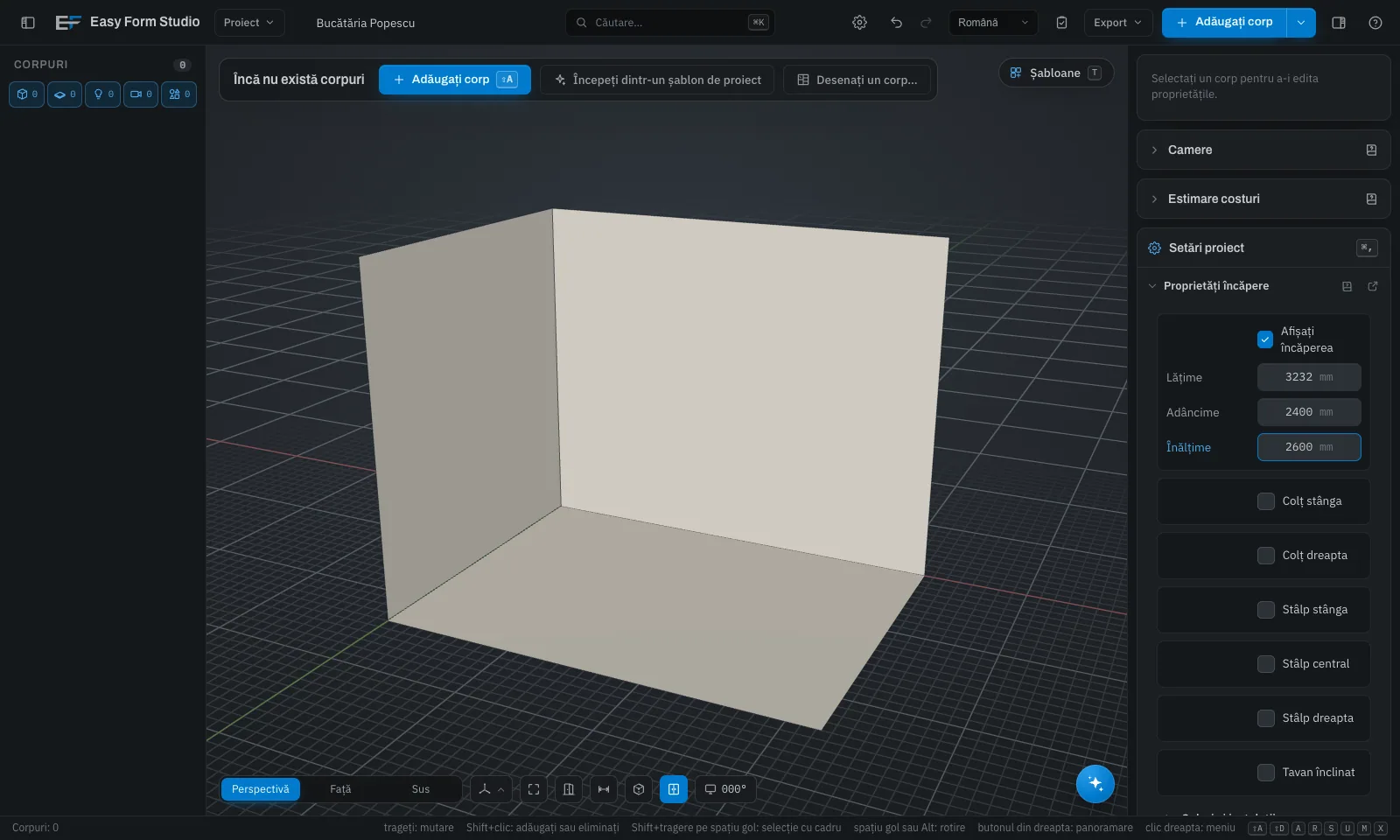
Exemplul este încăperea de 3232 × 2400 × 2600 mm din proiectul „Bucătăria Popescu”, în care aceeași bucătărie se construiește pe parcursul secțiunii Bucătăria de la A la Z.
- Faceți clic pe o zonă goală din vederea 3D, astfel încât nimic să nu fie selectat. Bara laterală din dreapta afișează fila Proiect.
- În partea de jos a filei, în panoul Setări proiect, faceți clic pe rândul Proprietăți încăpere. Câmpurile se deschid sub rând.
- Bifați Afișați încăperea. Vedeți Afișați încăperea.
- Faceți clic pe câmpul Lățime, introduceți
3232și apăsați Enter. La fel pentru Adâncime2400și Înălțime2600. - Lăsați Colț stânga, Colț dreapta, stâlpii și Tavan înclinat debifați: încăperea este dreptunghiulară. Vedeți Colțuri, stâlpi și tavan înclinat.
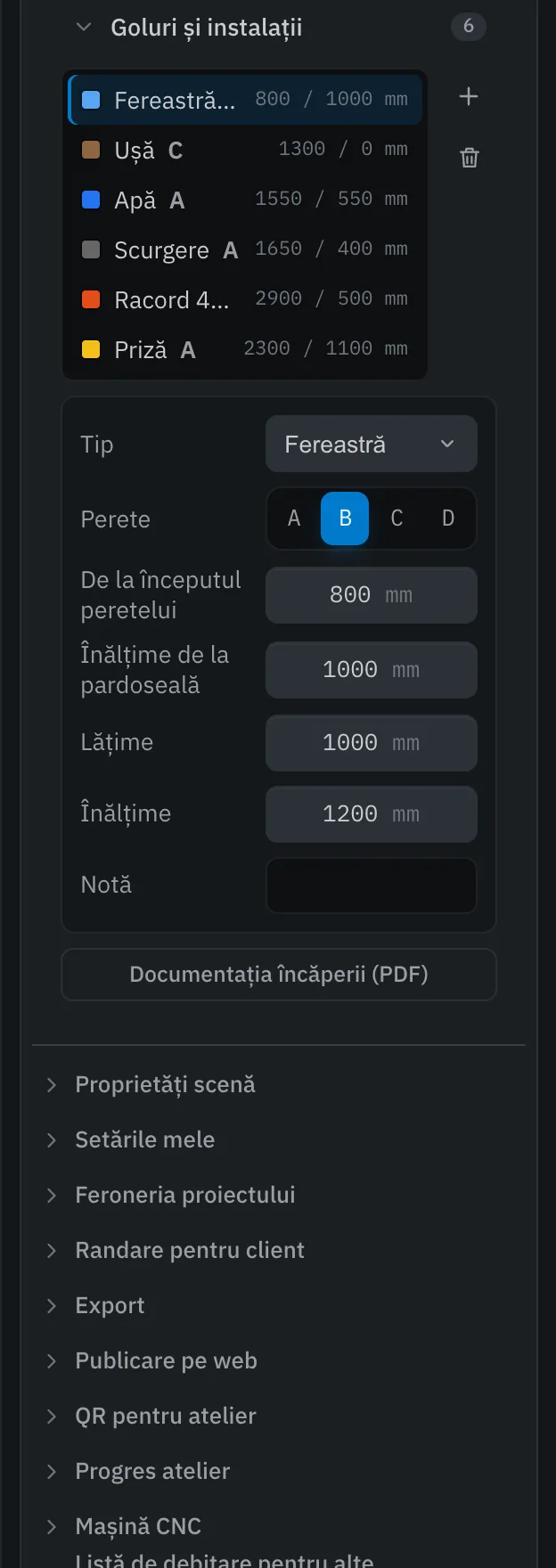
- Faceți clic pe titlul casetei Goluri și instalații, faceți clic pe + și alegeți Fereastră. Lângă Perete, faceți clic pe B. Introduceți De la începutul peretelui 800 mm, Înălțime de la pardoseală 1000 mm, Lățime 1000 mm și Înălțime 1200 mm.
- Faceți clic pe + și alegeți Ușă. Lângă Perete, faceți clic pe C. Introduceți De la începutul peretelui 1300 mm, Lățime 900 mm și Înălțime 2050 mm.
-
Adăugați instalațiile pe peretele A, fiecare cu +:
Tip De la începutul peretelui Înălțime de la pardoseală Pentru Apă 1550 mm 550 mm chiuvetă Scurgere 1650 mm 400 mm chiuvetă Racord 400 V 2900 mm 500 mm plită Priză 2300 mm 1100 mm deasupra blatului -
Priviți peretele A: fiecare instalație are un marcaj colorat, iar lista din casetă le arată pe toate, cu dimensiunile lor.
Detaliile sunt în Goluri și instalații.
Pe telefon
Panoul cu file se află în partea de jos a ecranului. Fără nicio selecție, derulați fila Proiect până la capăt și, în Setări proiect, atingeți Proprietăți încăpere. Pentru a vedea încăperea în timp ce introduceți dimensiunile, coborâți panoul trăgând de mânerul din partea sa de sus. Fereastra Setări proiect o puteți deschide și din meniul … din bara de sus.
Secțiunea Proprietăți încăpere
Proprietăți încăpere este o secțiune a ferestrei Setări proiect, în grupul Design. O accesați în trei moduri:
- rotița dințată din bara de sus sau Ctrl+,, apoi Proprietăți încăpere în lista din stânga;
- fila Proiect din bara laterală din dreapta, panoul Setări proiect din partea de jos a filei, rândul Proprietăți încăpere (pictograma Deschideți într-o fereastră din dreapta rândului deschide aceeași secțiune în fereastră);
- paleta de comenzi (Ctrl+K, pe Mac Cmd+K): introduceți, de exemplu,
afișați încăperea.
Pictograma cu carte din titlul secțiunii deschide acest capitol. Cât timp încăperea este oprită, secțiunea conține doar Afișați încăperea și Afișați pardoseala.
| Câmp | Ce face | Implicit |
|---|---|---|
| Afișați încăperea | Pornește încăperea: pardoseala, patru pereți și tavanul. Abia atunci apar dimensiunile, colțurile, stâlpii, tavanul înclinat și caseta Goluri și instalații. | oprit |
| Lățime, Adâncime, Înălțime | Dimensiunile încăperii. Vedeți Dimensiunile încăperii. | 4500, 1500, 2650 mm |
| Colț stânga, Colț dreapta | Un bloc într-un colț din spate al încăperii, de exemplu o coloană de instalații sau un coș de fum. | oprit |
| Stâlp stânga, Stâlp central, Stâlp dreapta | Un stâlp care iese din peretele din stânga, din spate sau din dreapta. | oprit |
| Tavan înclinat | Un tavan care urcă până la o coamă. | oprit |
| Afișați pardoseala | Doar planul pardoselii, fără pereți. Vedeți Afișați pardoseala. | oprit |
| Goluri și instalații | Casetă cu lista ferestrelor, ușilor și instalațiilor și butonul Documentația încăperii (PDF). | închisă |
Afișați încăperea
Când bifați Afișați încăperea prima dată:
- EFS Web adaugă o încăpere de 4500 × 1500 × 2650 mm. Colțul ei din spate stânga se află în origine, unde se intersectează axele roșie și verde. Tot acolo ajunge și primul corp (vedeți Unde ajunge un șablon).
- Un perete a cărui față exterioară o priviți dispare treptat pe măsură ce rotiți vederea. Din orice parte priviți, vedeți interiorul încăperii și corpurile din ea. La fel se întâmplă cu tavanul: nu se vede de sus, ci dinăuntru.
- Încăperea nu este un corp. Nu se află în lista Corpuri, nu poate fi selectată cu clic, iar X nu o șterge. Un clic pe un perete este un clic pe spațiu gol: anulează selecția.
- Încăperea nu este o placă. Nu intră în lista de debitare, în estimarea costurilor și nici în exporturile pentru producție.
- Într-un proiect gol, cardul Încă nu există corpuri devine o bară îngustă în stânga sus a vederii 3D (Adăugați corp și Începeți dintr-un șablon de proiect), astfel încât să nu acopere încăperea. Pe telefon este ascunsă: adăugați un corp cu + din bara de sus și deschideți un proiect gata făcut cu Proiect → Nou din șablon….
Când debifați Afișați încăperea, încăperea se ascunde împreună cu marcajele golurilor și instalațiilor. Dimensiunile, colțurile, stâlpii și lista de goluri și instalații rămân salvate în proiect. Când o bifați din nou, totul este ca înainte. Într-un proiect gol, cardul complet Încă nu există corpuri revine în mijlocul vederii 3D.
Dimensiunile încăperii
| Câmp | Ce face | Implicit | Valori |
|---|---|---|---|
| Lățime | Lungimea pereților A și C: de la peretele din stânga la cel din dreapta. | 4500 mm | 1000–30000 mm |
| Adâncime | Lungimea pereților B și D: de la peretele din spate la cel din față. | 1500 mm | 600–30000 mm |
| Înălțime | Înălțimea pereților, de la pardoseală la tavan. | 2650 mm | 1000–30000 mm |
Introduceți dimensiunile libere, de la perete la perete. Pereții din EFS Web nu au grosime. Câmpul acceptă și calcule aritmetice și alte unități, de exemplu 3,2 m, 320 cm sau 3000+232.
Reguli:
- Colțul din spate stânga rămâne mereu în origine. Când măriți Lățime, se mută peretele din dreapta (B), iar când măriți Adâncime, se mută peretele din față (C).
- Modificarea dimensiunilor încăperii nu mută corpurile. Corpurile de-a lungul peretelui B sau C rămân unde au fost, iar peretele le poate tăia.
- Golurile și instalațiile se măsoară de la începutul peretelui lor. Când modificați dimensiunile, ele rămân la aceeași distanță de acel colț, iar marcajele lor din vederea 3D se mută imediat cu peretele. Exemplu: o ușă pe peretele C, la 1300 mm de la început, se mută împreună cu colțul B/C când Lățime a încăperii crește.
Sfat
Introduceți dimensiunile încăperii înainte de corpuri și înainte de goluri. Astfel nu trebuie să mutați nimic.
Pereții A, B, C și D
Pereții sunt marcați cu litere. Când priviți din față (unghiul de vizualizare 000° de la capătul barei de instrumente a vederii 3D, jos în stânga), peretele A este în fața dumneavoastră, B în dreapta, C în spatele dumneavoastră și D în stânga.
Fiecare perete se măsoară de la capătul său din stânga, privind din interiorul încăperii spre acel perete. Acel capăt este începutul peretelui: De la începutul peretelui din caseta Goluri și instalații se măsoară de la el, iar cotele de pe desfășurata peretelui din documentație încep tot de acolo.
| Perete | Unde se află (vederea 000°) | Începutul peretelui (0 mm) | Lungime | Rotația Z a corpurilor de-a lungul peretelui |
|---|---|---|---|---|
| A | spate | colțul cu peretele D (spate stânga) | Lățime | 0° |
| B | dreapta | colțul cu peretele A (spate dreapta) | Adâncime | 90° |
| C | față | colțul cu peretele B (față dreapta) | Lățime | 180° |
| D | stânga | colțul cu peretele C (față stânga) | Adâncime | 270° |
Exemplu: o încăpere de 3232 × 2400 mm. O fereastră pe peretele B, la 800 mm de la început, începe la 800 mm de peretele din spate. O ușă pe peretele C, la 1300 mm de la început, începe la 1300 mm de peretele din dreapta.
Coloana Rotație Z arată cărui perete îi atribuie EFS Web un corp. Un corp cu Rotație Z 0° aparține peretelui A, unul cu 90° peretelui B și așa mai departe. Astfel îl desenează documentația încăperii pe desfășurata peretelui corect. Cum se rotește un corp este explicat în Rotirea: R și rotația Z.
Colțuri, stâlpi și tavan înclinat
Pentru o încăpere care nu este dreptunghiulară, activați un colț, un stâlp sau tavanul înclinat. Fiecare are propria casetă cu o bifă. Câmpurile apar numai când bifați caseta.
Pereții ocolesc colțul sau stâlpul, ca într-o încăpere reală. Lățime este întotdeauna dimensiunea pe peretele A (stânga-dreapta), iar Adâncime dimensiunea pe pereții B și D (față-spate). Văzute de sus, colțurile și stâlpii au un capac întunecat la înălțimea tavanului.
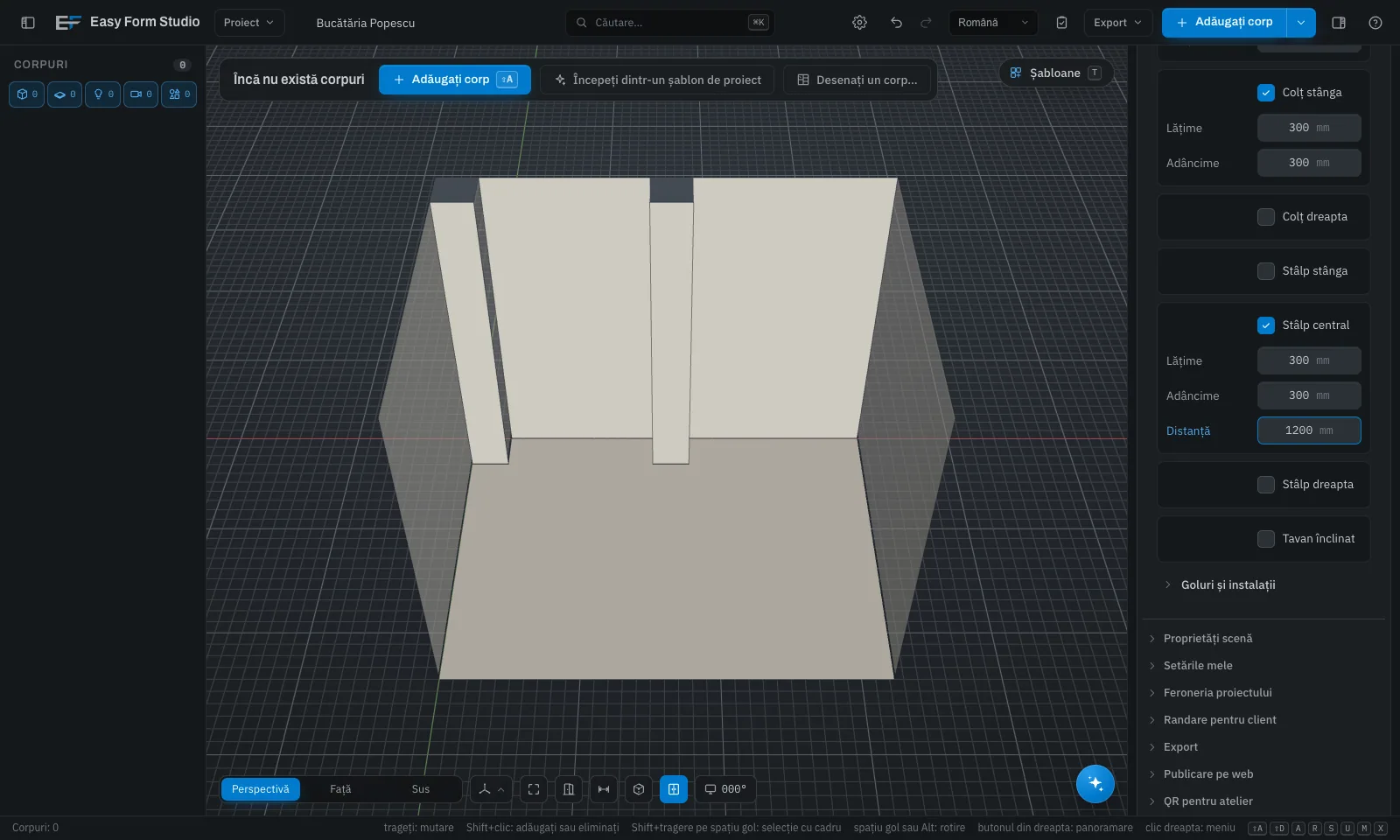
Colț stânga și Colț dreapta: un bloc în colțul din spate stânga (A/D) sau din spate dreapta (A/B).
| Câmp | Ce face | Implicit | Valori |
|---|---|---|---|
| Lățime | Cât ocupă blocul de-a lungul peretelui A, măsurat de la peretele lateral. | 300 mm | 10–1000 mm |
| Adâncime | Cât ocupă blocul de-a lungul peretelui lateral (D sau B), măsurat de la peretele A. | 300 mm | 10–1000 mm |
Stâlp stânga (pe peretele D) și Stâlp dreapta (pe peretele B):
| Câmp | Ce face | Implicit | Valori |
|---|---|---|---|
| Lățime | Cât iese stâlpul din perete în încăpere. | 300 mm | 10–1000 mm |
| Adâncime | Lățimea stâlpului de-a lungul peretelui. | 300 mm | 10–1000 mm |
| Distanță | De la peretele A până la stâlp. Dacă Colț stânga (pentru stâlpul din stânga) sau Colț dreapta (pentru stâlpul din dreapta) este activ, se măsoară de la acel colț. | 300 mm | 10–30000 mm |
Stâlp central (pe peretele A):
| Câmp | Ce face | Implicit | Valori |
|---|---|---|---|
| Lățime | Lățimea stâlpului de-a lungul peretelui A. | 300 mm | 10–1000 mm |
| Adâncime | Cât iese stâlpul din peretele A în încăpere. | 300 mm | 10–1000 mm |
| Distanță | De la peretele D până la stâlp. Dacă Colț stânga este activ, se măsoară de la colț. | 300 mm | 10–30000 mm |
Tavan înclinat: tavanul urcă de la peretele D până la coamă, apoi coboară spre peretele B. Coama merge de la peretele A la peretele C. Înălțime a încăperii este înălțimea tavanului la pereții D și B, iar coama este mai sus cu valoarea pe care o introduceți în Înălțime a tavanului înclinat.
| Câmp | Ce face | Implicit | Valori |
|---|---|---|---|
| Distanță | De la peretele D până la coamă. Dacă este mai mare decât Lățime a încăperii, coama se află pe peretele B. | 300 mm | 0–30000 mm |
| Înălțime | Cu cât este coama mai sus decât pereții. | 300 mm | 0–30000 mm |
Reguli:
- Un stâlp rămâne în interiorul încăperii. Stâlp stânga și Stâlp dreapta stau între peretele A (sau colț) și peretele C, iar Stâlp central între Colț stânga (sau peretele D) și Colț dreapta (sau peretele B). Dacă nu încape cu Distanță introdusă, se oprește la peretele sau colțul în care ar intra.
- Când dezactivați un colț, un stâlp sau tavanul înclinat, peretele redevine drept. Dimensiunile introduse se păstrează pentru data viitoare.
- Colțurile, stâlpii și tavanul înclinat fac parte din încăpere, nu sunt plăci. Nu intră în lista de debitare.
- Nu mută corpurile, dar corpurile pe care le glisați cu mouse-ul nu intră într-un colț sau într-un stâlp, iar un corp nou de-a lungul peretelui A ocolește colțurile și stâlpii (vedeți Cum influențează încăperea corpurile).
- Documentația încăperii pentru montatori desenează colțurile și stâlpii pe plan și pe desfășuratele pereților. Tavanul înclinat nu îl desenează.
- Un dulap sub tavanul înclinat îl potriviți cu butonul Potriviți la panta încăperii din panoul Pantă al corpului: de-a lungul peretelui A sau C panta se întinde pe lățimea ei, iar cu spatele spre peretele B sau D primește Jos în spate (un dulap cu pereți laterali scunzi). Vedeți Pantă.
- Pentru un stâlp sau țevi în colțul bucătăriei, corpul de colț are propriul Decupaj (vedeți Corp de colț).
Afișați pardoseala
Afișați pardoseala adaugă doar planul pardoselii, fără pereți. Folosiți-l când nu aveți nevoie de o încăpere, dar doriți să vedeți pardoseala sub corpuri, de exemplu pentru o piesă de mobilier de sine stătătoare.
- Afișați pardoseala este vizibil doar cât timp Afișați încăperea este oprit.
- Cât timp pardoseala este activă, secțiunea conține doar Afișați pardoseala. Pentru o încăpere, dezactivați-o mai întâi.
- Pardoseala se întinde cu un metru dincolo de corpuri în toate direcțiile și crește odată cu ele.
- Pardoseala nu poate fi selectată cu clic și nici ștearsă cu X. O eliminați cu bifa.
- Pardoseala nu are caseta Goluri și instalații și nici documentație a încăperii.
Goluri și instalații
Caseta Goluri și instalații se află în partea de jos a secțiunii Proprietăți încăpere. Este vizibilă doar cât timp Afișați încăperea este activ. O deschideți și o închideți făcând clic pe titlul ei; numărul din dreapta titlului arată câte rânduri are lista. Caseta conține lista, butonul + (Adăugați gol sau instalație), butonul cu coșul de gunoi (Elimină golul sau instalația selectată), câmpurile rândului selectat și butonul Documentația încăperii (PDF).
Tipuri
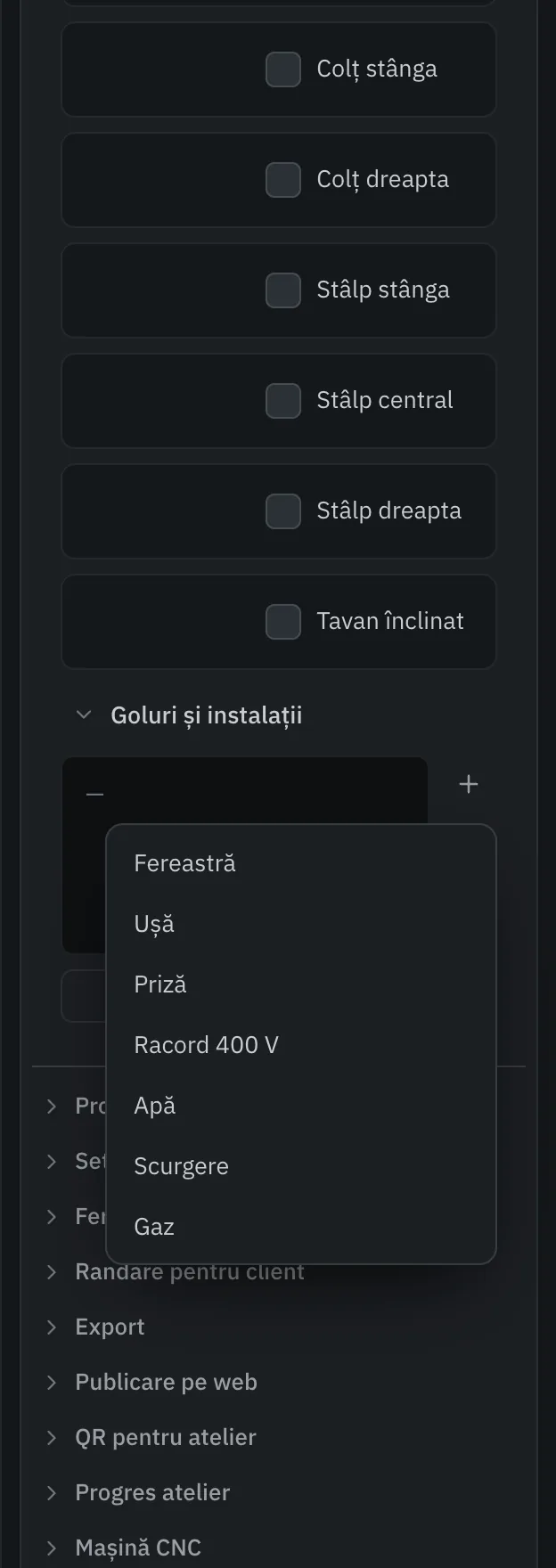
| Tip | Ce este | De la începutul peretelui se măsoară până la | Înălțime de la pardoseală este |
|---|---|---|---|
| Fereastră | Un gol în perete, cu lățime, înălțime și parapet. | marginea din stânga a ferestrei | parapetul: marginea de jos a golului |
| Ușă | Un gol până la pardoseală. | marginea din stânga a ușii | 0 (o ușă începe de la pardoseală) |
| Priză | O priză de 230 V. | centrul prizei | centrul prizei |
| Racord 400 V | Un racord pentru o plită sau un cuptor. | centrul racordului | centrul racordului |
| Apă | Apă rece și caldă. | centrul racordului | centrul racordului |
| Scurgere | O scurgere. | centrul scurgerii | centrul scurgerii |
| Gaz | Un racord de gaz. | centrul racordului | centrul racordului |
„Marginea din stânga” a unui gol este marginea mai apropiată de începutul peretelui, privind din interiorul încăperii.
Adăugarea
- Deschideți caseta Goluri și instalații.
- Faceți clic pe + din dreapta listei și alegeți un tip.
- Un rând nou apare în listă și este selectat imediat. Câmpurile lui sunt sub listă.
- Lângă Perete, faceți clic pe litera peretelui: A, B, C sau D.
- Introduceți De la începutul peretelui și Înălțime de la pardoseală, confirmând fiecare cu Enter.
- Pentru o fereastră sau o ușă, introduceți și Lățime și Înălțime.
Un rând nou primește peretele A, De la începutul peretelui 500 mm și dimensiunile implicite ale tipului său:
| Tip | Înălțime de la pardoseală | Lățime × Înălțime | Marcaj în vederea 3D |
|---|---|---|---|
| Fereastră | 1000 mm | 1000 × 1200 mm | sticlă albastru deschis cu margine gri |
| Ușă | 0 mm | 900 × 2050 mm | panou maro |
| Priză | 300 mm | – | pătrat galben |
| Racord 400 V | 500 mm | – | pătrat portocaliu |
| Apă | 500 mm | – | pătrat albastru |
| Scurgere | 450 mm | – | pătrat gri |
| Gaz | 600 mm | – | pătrat galben |
Câmpuri
| Câmp | Ce face | Implicit | Valori |
|---|---|---|---|
| Tip | Tipul de gol sau de instalație. Îl puteți schimba și mai târziu. | tipul ales cu + | cele 7 tipuri din tabelul Tipuri |
| Perete | Peretele pe care se află golul sau instalația. Patru butoane cu litere. | A | A, B, C, D |
| De la începutul peretelui | De la începutul peretelui până la marginea din stânga a golului sau până la centrul instalației. | 500 mm | 0–30000 mm |
| Înălțime de la pardoseală | Parapetul ferestrei, 0 pentru o ușă, centrul unei prize sau al unei țevi. | depinde de tip | 0–10000 mm |
| Lățime | Lățimea golului. Doar pentru o fereastră și o ușă. | 1000 mm (fereastră), 900 mm (ușă) | 10–10000 mm |
| Înălțime | Înălțimea golului. Doar pentru o fereastră și o ușă. | 1200 mm (fereastră), 2050 mm (ușă) | 10–10000 mm |
| Notă | Textul dumneavoastră, de exemplu „priză cu întrerupător” sau „scurgere Ø50”. Ajunge în coloana Notă a planului de instalații. | gol | text liber |
Când țineți indicatorul mouse-ului pe De la începutul peretelui sau pe Înălțime de la pardoseală, sfatul afișat spune ce se măsoară.
Reguli:
- Fiecare modificare a unui câmp redesenează imediat marcajele de pe pereți.
- Când schimbați Tip, dimensiunile rămân. O priză transformată în fereastră devine o fereastră de 80 × 80 mm. Introduceți Lățime și Înălțime.
- EFS Web nu verifică dacă un gol încape pe perete. Dacă De la începutul peretelui este mai mare decât lungimea peretelui, marcajul ajunge în afara încăperii.
- O fereastră și o ușă nu sunt găuri în perete. Sunt marcaje pe fața interioară a peretelui care arată unde se află golul.
Fereastra și ușa
În exemplu, fereastra se află pe peretele din dreapta B, iar ușa pe peretele din față C, în spatele dumneavoastră când priviți din față.
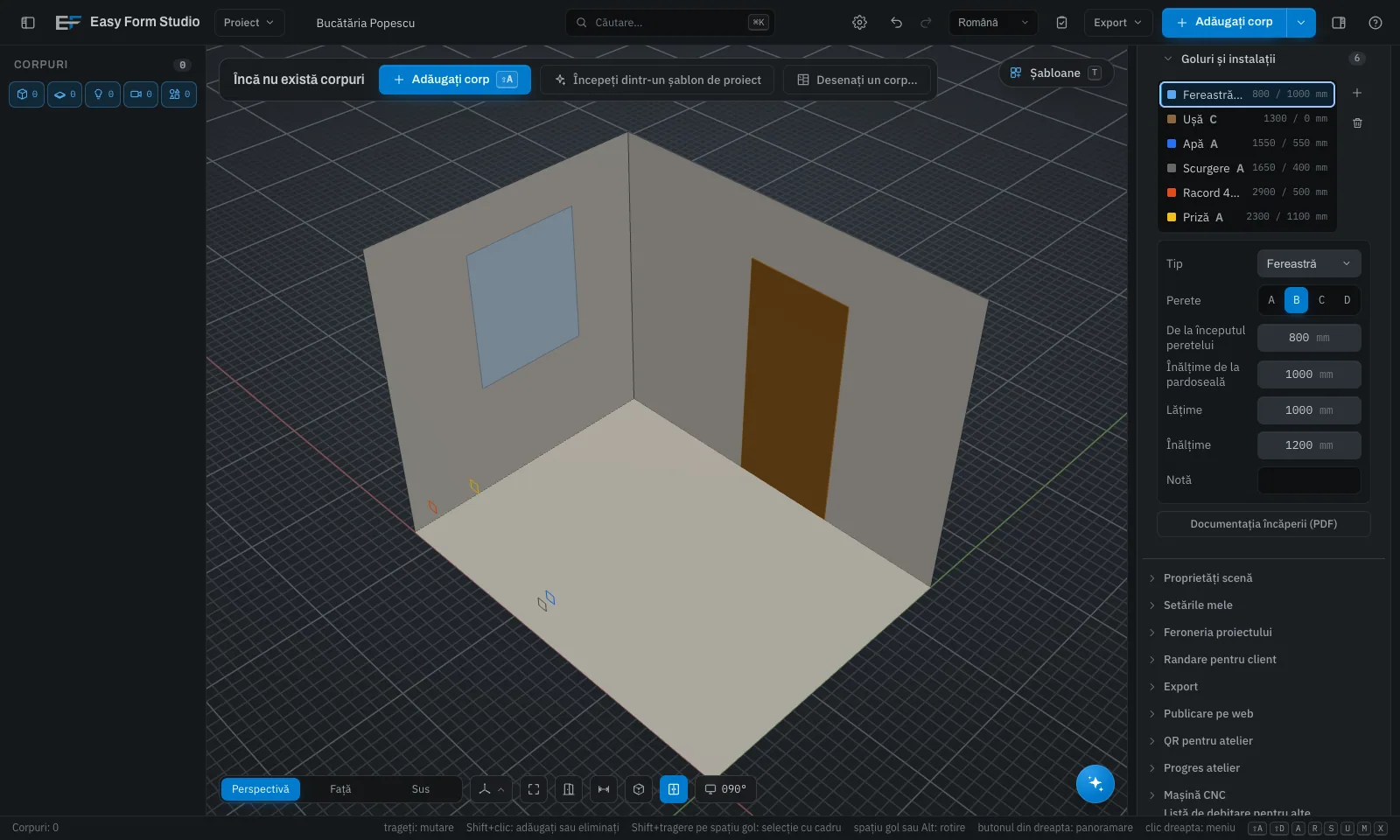
Fereastra: Perete B, De la începutul peretelui 800 mm, Înălțime de la pardoseală 1000 mm, Lățime 1000 mm, Înălțime 1200 mm. Fereastra ocupă peretele B de la 800 la 1800 mm, iar pe înălțime de la 1000 la 2200 mm.
Ușa: Perete C, De la începutul peretelui 1300 mm, Lățime 900 mm, Înălțime 2050 mm. Înălțime de la pardoseală rămâne 0.
Notă
Când un perete vă arată fața exterioară și, prin urmare, este invizibil, pe el rămâne doar conturul ferestrelor și al ușilor. Când rotiți vederea spre acel perete, le vedeți întregi.
Instalații
O instalație este un punct pe perete. De la începutul peretelui și Înălțime de la pardoseală îi stabilesc centrul. În exemplu, toate cele patru se află pe peretele A, sub viitoarea chiuvetă și plită.
O instalație nu are câmpurile Lățime și Înălțime. Marcajul ei de pe perete este un pătrat de 80 × 80 mm în culoarea tipului său, centrat pe acel punct: coboară cu 40 mm sub și urcă cu 40 mm peste Înălțime de la pardoseală introdusă.
Apa, scurgerea și gazul din spatele unui corp stabilesc decupajul pentru țevi și decupajul pentru sifon.
Sfat
Desenați instalațiile așa cum sunt pe perete, inclusiv pe cele care trebuie mutate. În Documentația încăperii pentru montatori, EFS Web le compară cu instalațiile de care au nevoie chiuveta, plita, cuptorul, frigiderul și mașina de spălat vase și le marchează pe cele care nu sunt la locul lor.
Lista și marcajele de pe pereți
Fiecare rând al listei are un pătrat în culoarea tipului, numele tipului și peretele, iar în dreapta De la începutul peretelui / Înălțime de la pardoseală, de exemplu Apă A 1550 / 550 mm. Când lista are mai multe rânduri decât încap, o derulați cu rotița mouse-ului.
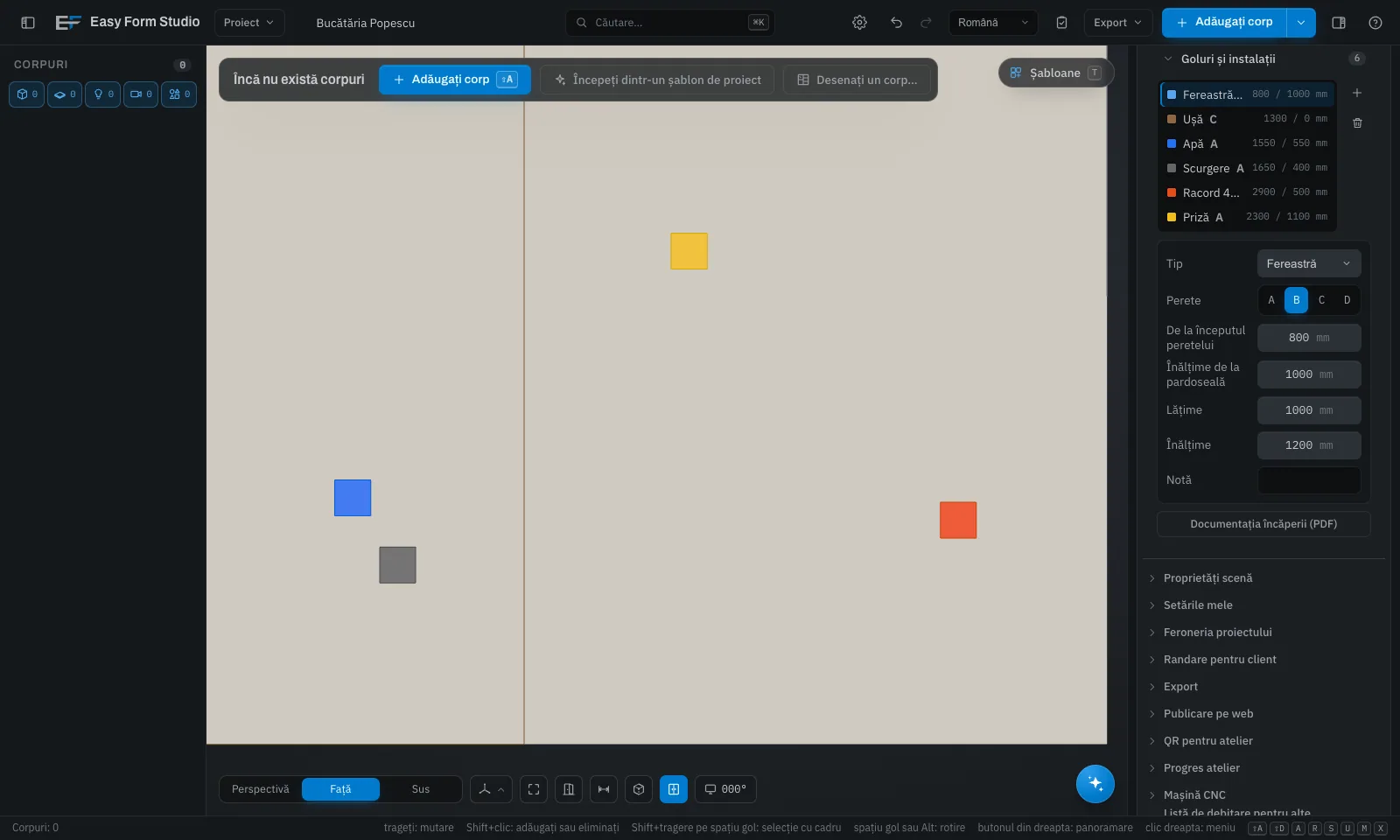
Marcajele de pe pereți:
- Fiecare tip are propria culoare (tabelul din Adăugarea).
- Un marcaj nu poate fi selectat cu clic în vederea 3D. Un gol sau o instalație le selectați în listă.
- Marcajele se ascund și se afișează împreună cu încăperea (Afișați încăperea).
- Un marcaj stă lipit de perete: un corp aflat în fața lui îl ascunde. Îl vedeți prin Decupaj pentru țevi din spatele corpului, în X-Ray (Alt+Z) sau cu corpul ascuns (H).
- În randarea pentru client, marcajele instalațiilor nu se văd. Fereastra este de sticlă, cu lumina zilei în spate, iar ușa este desenată ca un canat de ușă (vedeți Randare în browser).
Modificarea și ștergerea
Modificare: faceți clic pe un rând din listă și modificați câmpurile de sub listă.
Ștergere:
- Faceți clic pe un rând din listă.
- Faceți clic pe butonul cu coșul de gunoi din dreapta listei.
Rândul și marcajul lui dispar fără confirmare. Butonul cu coșul de gunoi este gri cât timp niciun rând nu este selectat. Anulați o ștergere cu Ctrl+Z (pe Mac Cmd+Z).
Cum influențează încăperea corpurile
- Primul corp ajunge în colțul din spate stânga al încăperii (colțul pereților A și D), deoarece acel colț se află în origine. Dacă acolo există un Colț stânga, un corp nou îl ocolește.
- Peretele corpului este stabilit de EFS Web după Rotație Z: 0° este peretele A, 90° peretele B, 180° peretele C, 270° peretele D. Corpurile se amplasează de-a lungul pereților în capitolele Corpuri inferioare și corpul de colț și Corpuri suspendate, corpuri coloană și uși rabatabile.
- Un corp nou și un șablon de-a lungul peretelui A ocolesc colțurile și stâlpii (secțiunea Un corp nou de-a lungul peretelui A).
- Glisarea cu mouse-ul trage un corp lângă pereți, colțuri, stâlpi și marginile ușilor și ferestrelor și nu-l lasă să intre într-un perete (secțiunea Alipirea de pereți și stâlpi). O valoare introdusă de la tastatură ignoră încăperea: astfel un corp poate intra într-un perete, într-un stâlp sau într-o fereastră și poate sta în fața unei prize. Verificați cu ochii și în Documentația încăperii pentru montatori.
- Dimensiunile încăperii nu mută corpurile. Dacă modificați încăperea după ce corpurile au fost amplasate, mutați singuri corpurile de-a lungul pereților B și C (vedeți Mutarea: 1, 2 și 3).
- Înălțimea corpurilor suspendate nu o stabilește încăperea, ci câmpul Înălțimea corpurilor suspendate din secțiunea Proprietăți scenă (implicit 1430 mm). Vedeți Corpuri suspendate, corpuri coloană și uși rabatabile.
- Apa, scurgerea și gazul din spatele unui corp stabilesc decupajul pentru țevi din spate și decupajul pentru sifon din sertare (secțiunea Decupajul pentru țevi și decupajul pentru sifon).
- Verificare proiect raportează ușile care lovesc, când se deschid, un perete, un colț sau un stâlp al încăperii, de exemplu Ușa „…” lovește „Perete C” când se deschide. Vedeți Verificați șirul.
- Randarea pentru client construiește încăperea pentru imagine. Dacă proiectul nu are o cameră proprie, EFS Web pune camera automată într-un colț al încăperii, iar dacă acel colț este ocupat, în alt loc liber de pe pardoseală. Vedeți Randare în browser.
- Model AR (USDZ) include și încăperea, când este activă.
- Documentația încăperii desenează încăperea, golurile, instalațiile și corpurile perete cu perete. Vedeți Documentația încăperii pentru montatori.
Sfat
După ce încăperea este introdusă, puteți construi după ea o bucătărie gata făcută: Proiect → Nou din șablon…, alegeți o bucătărie, faceți clic pe Adaptați la încăperea mea, apoi pe Încăperea mea și pe Construiți proiectul. Dimensiunile, ferestrele, ușile, colțurile și stâlpii se preiau din proiectul deschis. Vedeți Șabloane și Șabloanele mele.
Un corp nou de-a lungul peretelui A
Când nu este nimic selectat, vederea este din față (000°) și încăperea este activă, Adăugați corp (C sau Shift+A) așază corpul nou cu spatele lipit de peretele A:
- la capătul din dreapta al corpurilor care stau deja cu spatele lipit de peretele A;
- dacă nu există niciunul, începând de la colțul cu peretele D;
- dincolo de Colț stânga, Colț dreapta și Stâlp central, precum și dincolo de orice se află în cale la acea înălțime.
Dacă peretele A nu mai are loc, corpul ajunge la capătul din dreapta al șirului, în afara încăperii. Un șablon la 000° merge de-a lungul peretelui A în același mod: toate corpurile lui ca un singur bloc, dincolo de colțuri, stâlpi și corpurile de la înălțimea lui.
Toate regulile pentru un corp nou (lângă corpul selectat, după rotația vederii) sunt în Unde ajunge un corp nou.
Alipirea de pereți și stâlpi
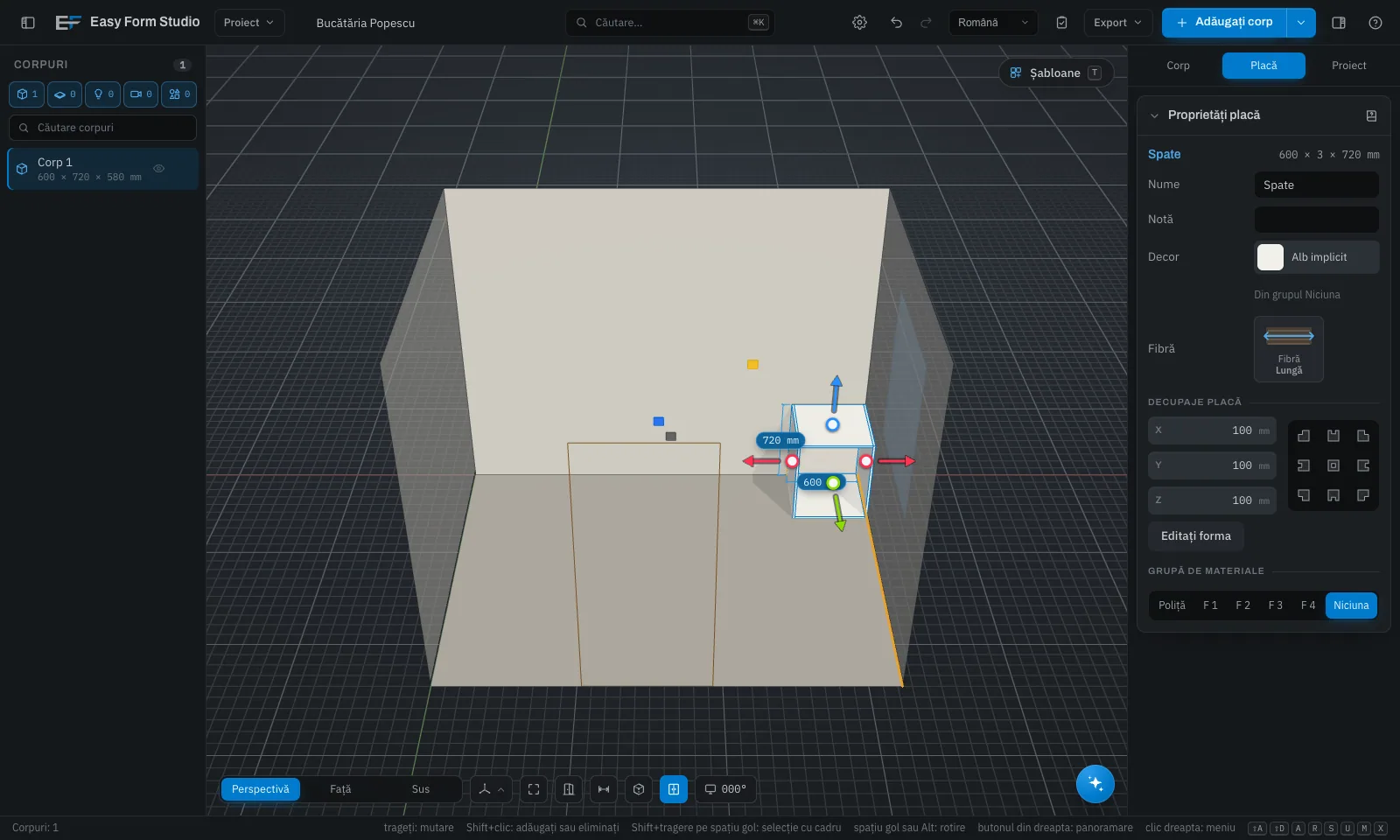
Cât timp încăperea este activă și glisați un corp cu mouse-ul, EFS Web îl trage spre fețele încăperii. O linie portocalie arată de ce s-a alipit corpul.
| Față | Trage corpul de la |
|---|---|
| Peretele spre care este orientat spatele corpului | 200 mm |
| Ceilalți pereți | 150 mm |
| Colț stânga, Colț dreapta și stâlpii | 100 mm |
| Marginea unei uși sau ferestre de pe peretele la care stă corpul | 60 mm |
| Un alt corp | 40 mm |
Reguli:
- Marginea unei uși sau ferestre trage numai la înălțimile pe care le acoperă golul și cel mult la 800 mm de perete. De aceea un corp inferior nu se alipește de marginea unei ferestre de deasupra lui, dar se alipește de marginea unei uși.
- Un corp nu intră într-un perete, colț sau stâlp. Când îl glisați dincolo de un perete, rămâne lipit de perete.
- Țineți apăsat Shift în timp ce glisați: corpul se mișcă liber, fără alipire.
- O mutare cu 1, 2 și 3 se alipește la fel cât timp corpul urmează mouse-ul. O distanță introdusă de la tastatură este exactă și nimic nu o trage (vedeți Mutarea: 1, 2 și 3). La fel este și pentru câmpurile X, Y și Z din panoul Poziție.
- Pe un ecran tactil, un deget trage de la o distanță de 1,75 ori mai mare.
Rotirea spre un perete: începeți să glisați un corp, apoi apăsați și țineți Ctrl (pe Mac Cmd). Puteți ține tasta apăsată și înainte de a apăsa pe corp: o glisare cu Ctrl selectează doar acel corp, îl mută și îl rotește (Ctrl + clic fără mutare alege în continuare o placă).
- Un corp obișnuit își întoarce spatele spre cel mai apropiat perete (sau stâlp) și se alipește de el. Peretele trebuie să fie la cel mult 900 mm de mijlocul corpului.
- Un corp de colț se rotește și se așază în cel mai apropiat colț al încăperii: A/D 0°, A/B 90°, B/C 180°, C/D 270°. Colțul trebuie să fie la cel mult 1500 mm de mijlocul corpului.
- Corpul se rotește imediat ce apăsați tasta, chiar și când mouse-ul stă pe loc.
- Eliberați butonul mouse-ului în timp ce țineți încă apăsat Ctrl. Eliberarea simultană a tastei și a butonului păstrează tot rotirea. Dacă eliberați Ctrl și continuați să glisați, corpul revine la direcția veche.
- Rotirea funcționează numai când glisați un singur corp și cât timp încăperea este activă.
Pe telefon
Glisați un corp cu degetul. Pe telefon nu există rotirea cu Ctrl: rotiți corpul cu butonul Rotiți spre vedere din panoul Poziție (fila Corp) sau cu câmpul Rotație Z.
Decupajul pentru țevi și decupajul pentru sifon
Marcajele Apă, Scurgere și Gaz din spatele unui corp stabilesc unde se taie spatele lui și sertarele de sub chiuvetă.
Decupaj pentru țevi în spate:
- Selectați un corp cu spate care stă în fața apei și a scurgerii.
- În fila Corp, deschideți panoul Adăugare la corp.
- În caseta Decupaj pentru țevi, câmpurile Lățime și Înălțime arată deja decupajul potrivit marcajelor din spatele corpului. Sub ele scrie, de exemplu, 0 = potrivit după marcajele de apă, scurgere și gaz din spatele corpului (330 x 490 mm).
- Faceți clic pe Decupaj pentru țevi.
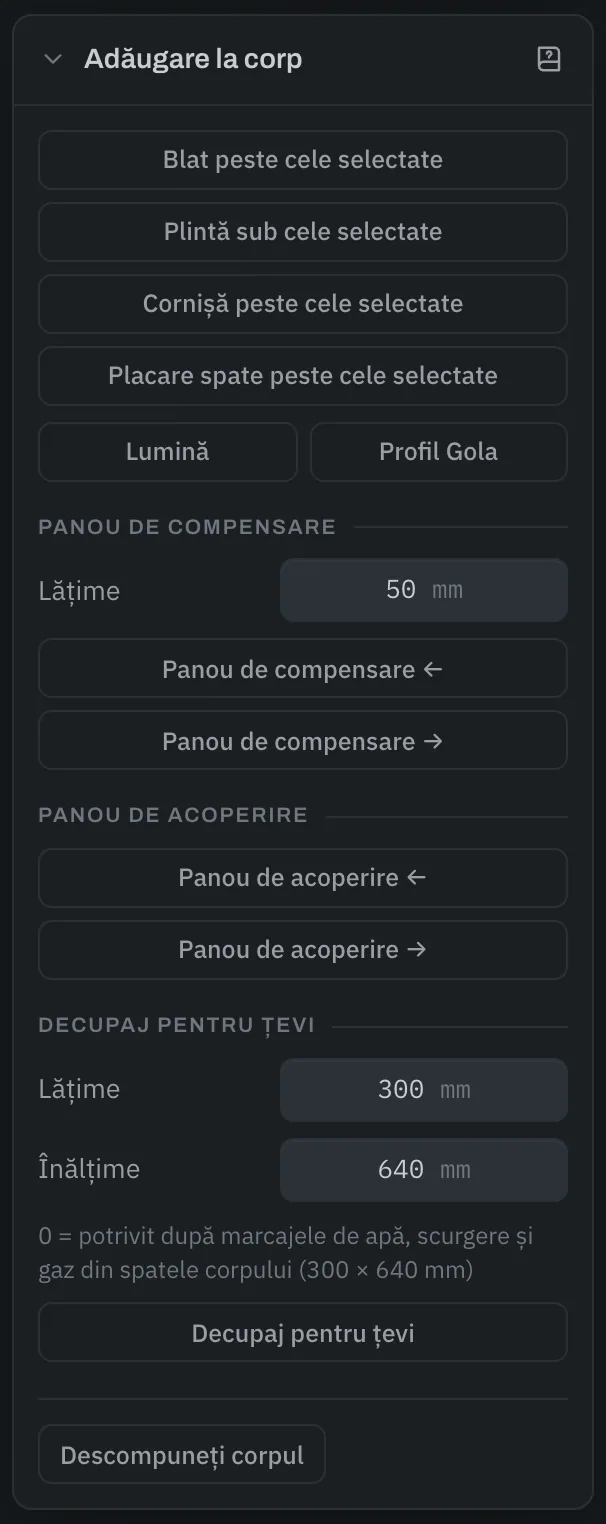
Cum calculează EFS Web decupajul:
- Se uită la marcajele de apă, scurgere și gaz din spatele spatelui corpului: în limitele lățimii și înălțimii spatelui, la cel mult 250 mm în spatele lui.
- Decupajul cuprinde toate acele marcaje cu un joc de 50 mm, este deschis în partea de jos și este centrat pe marcaje. Are cel puțin 300 × 250 mm și nu este mai înalt decât spatele.
- Fără marcaje în spatele corpului sau cât timp încăperea este oprită, decupajul are 300 × 250 mm și se află în mijlocul spatelui.
- Introduceți propria dimensiune în Lățime și Înălțime. 0 înseamnă: potrivit după marcaje. Dimensiunea introdusă se reține pentru acel corp.
- Un clic dreapta pe corp, Adăugare la corp → Decupaj pentru țevi, face același lucru fără câmpuri: la dimensiunile introduse pentru acel corp, altfel potrivit după marcaje.
- Un corp are un singur decupaj pentru țevi. După ce îl are, Lățime și Înălțime modifică acel decupaj, iar butonul Eliminați decupajul pentru țevi (și același element din meniul clic dreapta) îl elimină.
- Decupajul urmărește modificările: când mutați sau modificați corpul ori marcajele, EFS îl taie din nou. Dimensiunile introduse se păstrează, iar 0 potrivește din nou după marcaje.
- Butonul este gri, cu sfatul Corpul nu are spate., când corpul nu are spate. Șablonul Corp sub chiuvetă 800 nu are spate, deci nu are nevoie de decupaj.
Decupaj pentru sifon în sertare: în panoul Sertare faceți clic pe Decupaj pentru sifon. Sertarul de sus primește întotdeauna decupajul. Când în spatele corpului există un marcaj Scurgere, îl primește și fiecare sertar al cărui spate ajunge deasupra marginii de jos a marcajului scurgerii, iar decupajul este aliniat cu scurgerea. Decupajul urmărește marcajul: când mutați scurgerea sau corpul, se mută și el.
Tot ce privește decupajul pentru țevi și decupajul pentru sifon se află în capitolul Baia: sifon și țevi.
Probleme frecvente și soluții
Secțiunea conține doar Afișați pardoseala, nu există Afișați încăperea. Pardoseala este activă. Debifați Afișați pardoseala și apare Afișați încăperea.
Nu există caseta Goluri și instalații. Încăperea nu este activă. Bifați Afișați încăperea. Caseta se află în partea de jos a secțiunii, sub Tavan înclinat.
Nu pot selecta sau șterge încăperea. Încăperea nu este un corp. O modificați în secțiunea Proprietăți încăpere și o ascundeți cu bifa Afișați încăperea.
Nu văd peretele prin care privesc. Așa este intenționat: peretele a cărui față exterioară o priviți este invizibil, ca să puteți vedea înăuntru. Rotiți vederea și îl veți vedea din interior.
Ușa este la capătul greșit al peretelui. De la începutul peretelui se măsoară de la capătul din stânga al peretelui, privind din interiorul încăperii. Pentru peretele C acesta este colțul cu peretele B, pentru peretele D colțul cu peretele C. Vedeți tabelul din Pereții A, B, C și D.
Un marcaj plutește în afara încăperii. De la începutul peretelui este mai mare decât lungimea peretelui. Verificați Perete și De la începutul peretelui.
Fereastra s-a transformat într-un pătrat mic. Ați schimbat Tip al rândului dintr-o instalație într-o fereastră, iar dimensiunile au rămas la 80 × 80 mm. Introduceți Lățime și Înălțime.
Nu pot face clic pe un marcaj de pe perete. Marcajele nu pot fi selectate în vederea 3D. Faceți clic pe rândul din listă.
Stâlpul s-a oprit la perete, deși am introdus o Distanță mai mare. Un stâlp la acea distanță nu încape în încăpere. Micșorați Distanță sau Adâncime ale stâlpului ori măriți încăperea.
Butonul cu coșul de gunoi este gri. Niciun rând nu este selectat. Faceți clic pe un rând din listă.
Nu pot glisa un corp într-un perete sau într-un stâlp. Încăperea îl reține. Dacă aveți într-adevăr nevoie de el acolo, introduceți distanța cu 1 sau 2 ori poziția în panoul Poziție.
Corpul se alipește de marginea ușii, nu acolo unde l-am eliberat. Marginea golului îl trage. Țineți apăsat Shift în timp ce glisați.
Decupajul pentru țevi are 300 × 250 mm și se află în mijlocul spatelui. În spatele corpului nu există marcaje de apă, scurgere sau gaz, ori încăperea este oprită, ori corpul stă la mai mult de 250 mm de perete. Verificați Perete și De la începutul peretelui ale marcajelor și mutați corpul lângă perete.
Butonul Decupaj pentru țevi este gri. Corpul nu are spate, deci nu are nevoie de decupaj. Dacă are nevoie de spate, alegeți unul în panoul Construcție, secțiunea Spate.
Decupajul pentru sifon este în mijlocul sertarului, dar scurgerea este într-o parte. În spatele corpului nu există un marcaj Scurgere sau încăperea este oprită.
Scurtături în acest capitol
| Tastă | Acțiune |
|---|---|
| Ctrl+, (pe Mac Cmd+,) | Setări proiect: acolo se află Proprietăți încăpere |
| Ctrl+K (pe Mac Cmd+K) | Paleta de comenzi: introduceți, de exemplu, afișați încăperea |
| Enter | Confirmă dimensiunea introdusă |
| Ctrl+Z (pe Mac Cmd+Z) | Anulează ultima acțiune, inclusiv ștergerea unui rând |
| Shift în timpul glisării | Mută corpul fără alipire |
| Ctrl (pe Mac Cmd) în timpul glisării | Întoarce spatele corpului spre cel mai apropiat perete; un corp de colț în cel mai apropiat colț |
| 1 / 2 / 3 | Mută pe X / Y / Z: introduceți distanța în mm și confirmați cu Enter |
Toate scurtăturile sunt în capitolul Comenzi rapide de la tastatură.
Mai departe
Capitolul următor: Corpuri inferioare și corpul de colț