EFS Web · Manual
EFS Web este Easy Form Studio în browser, la adresa app.easyformstudio.com. Construiți un corp în 3D, iar programul din el face lista de debitare, desenele, fișierele CNC, etichetele pieselor, instrucțiunile de montaj și oferta pentru client. Nu instalați nimic: vă autentificați cu adresa de e-mail a licenței, iar proiectele dumneavoastră se salvează în cloud și se deschid pe orice calculator, tabletă sau telefon.
Video: Prezentare rapidă: de la încăpere la fișierele CNC
Întregul flux de lucru din EFS Web într-un scurt videoclip fără sonor, cu subtitrare în română. Toate ghidurile video pentru EFS Web le găsiți pe pagina Ghiduri video de pe site (fila EFS Web) și în lista de redare YouTube.

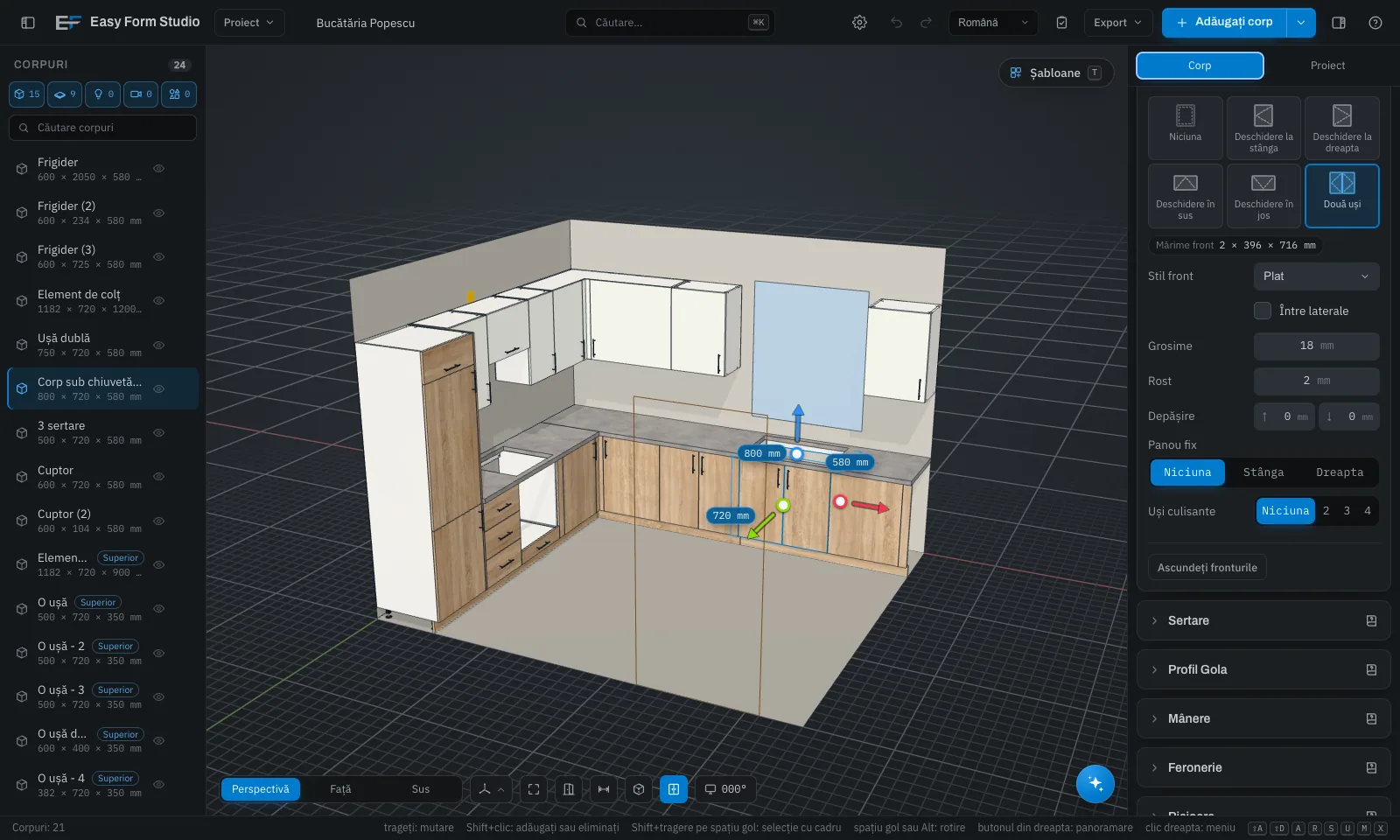
Manualul urmează aceeași ordine ca ghidurile video EFS Web, iar fiecare capitol vine cu videoclipul lui. Capitolul intră în mai multe detalii decât videoclipul: vă conduce pas cu pas printr-o parte a lucrului și descrie fiecare opțiune, valorile implicite și regulile pe care EFS Web le aplică singur. Aplicația desktop (aplicația EasyFormStudio și add-on-ul Blender) are propriul manual.
-
Începeți aici
Autentificarea și proiectele din cloud, interfața, cum este construit un corp, decorurile, șabloanele, lucrul mai rapid și desenarea unei schițe.
-
Bucătăria de la A la Z
Un singur proiect, de la măsurătorile încăperii până la ofertă: corpuri, blat, plintă, feronerie și documentele pentru montatori.
-
Producție și CNC
Lista de debitare, îmbinările, găuririle, DXF, MPR și CIX, nesting, etichetele și comanda de plăci.
-
Dulapuri, baie, hol
Compartimente și bare, uși culisante, corpul de baie, holul și camera de zi.
-
Pentru client
Randare în browser, o previzualizare 3D pe telefon printr-un cod QR, compararea decorurilor și ecranul pentru client din showroom.
-
Ajutor
Toate comenzile rapide într-un singur loc, glosarul, întrebările frecvente, suportul și diferențele față de aplicația desktop.
Cum folosiți manualul
- Sunteți nou în EFS Web? Parcurgeți în ordine capitolele din Începeți aici. Primul este Autentificare, licență și proiecte: autentificarea cu un cod primit prin e-mail și salvarea proiectelor în cloud.
- Căutați ceva anume? Tastați un termen în căutarea din dreapta sus, de exemplu falț, plintă sau minifix.
- Nu știți cum se numește ceva? Căutați în Glosar. Acesta dă denumirile în engleză și în croată.
- Lucrați și în aplicația desktop? Ce nu are încă EFS Web și ce are numai el se află în capitolul Diferențe față de aplicația desktop.
Numele butoanelor și câmpurilor sunt scrise îngroșat, exact cum le afișează interfața EFS Web în română. Tastele arată astfel: Ctrl+S. Pe Mac apăsați Cmd în loc de Ctrl.
Ajutor chiar în EFS Web
- ? din dreapta sus deschide Ajutor și ghiduri: Manual, Noutăți, Asistent EFS, Trimiteți feedback și ghidurile interactive pe teme.
- Pictograma cărții (Manual) din antetul unui panou deschide capitolul despre acel panou.
- Asistentul EFS din dreapta jos a vederii 3D răspunde la întrebări despre program.
Manualul se deschide în limba interfeței EFS Web.