Documentația încăperii pentru montatori
Când bucătăria este aranjată, EFS Web generează dintr-un singur clic un PDF pentru montatori și pentru electrician: planul încăperii, desfășurata fiecărui perete cu cote și un plan de instalații cu înălțimile de montaj și instalațiile. În planul de instalații, EFS compară instalațiile desenate de dumneavoastră cu cele de care au nevoie chiuveta, plita, hota, cuptorul, frigiderul și mașina de spălat vase și arată cu verde și cu roșu ce este la locul lui și ce nu.
Video: B07 Documentația încăperii pentru montatori
Același flux de lucru într-un scurt videoclip fără sunet, cu subtitrare în limba română.

Înainte de a începe
- Încăperea este activată (Afișați încăperea), cu dimensiunile, golurile și instalațiile ei. Consultați Încăperea, golurile și instalațiile.
- Corpurile sunt orientate spre peretele lor. Așa știe EFS pe desfășurata cărui perete intră un corp (consultați Pereții A, B, C și D și De unde ia programul înălțimile și pozițiile).
- Blatul are decupaje pentru chiuvetă și pentru plită. EFS ia axa chiuvetei și a plitei din decupaje. Consultați Blatul: decupaje și îmbinarea de colț.
- Proiectul are un nume: câmpul cu numele din bara de sus sau Nume din secțiunea Publicare pe web. Numele ajunge în antetul fiecărei pagini și în numele fișierului.
- Fronturile nu sunt ascunse. Dacă le-ați ascuns cu Shift+F, readuceți-le cu butonul fronturilor din bara de instrumente a vederii 3D.
Fluxul de lucru pe scurt
Exemplul este „Bucătăria Popescu” din capitolele anterioare: o încăpere cu o fereastră și o ușă, corpuri de-a lungul a doi pereți, o chiuvetă și o plită cu decupaje în blat și un corp coloană pentru frigider.
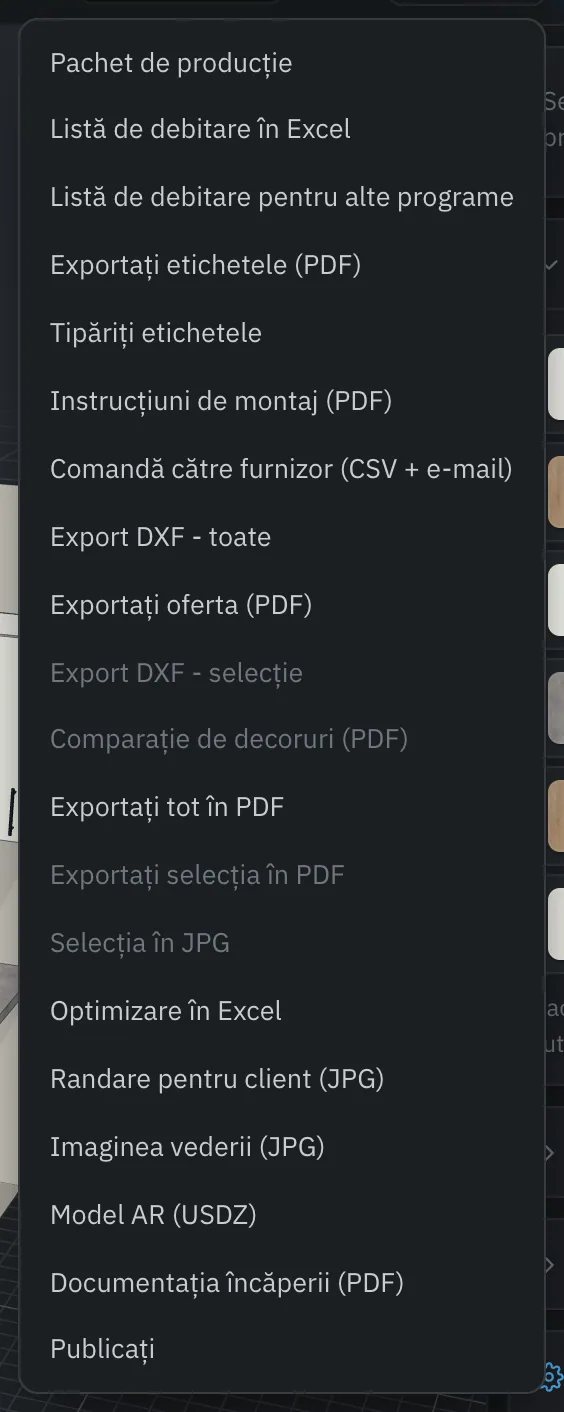
- În bara de sus, deschideți meniul Export și faceți clic pe Documentația încăperii (PDF).
- Browserul descarcă fișierul
Bucătăria Popescu_documentatie_incapere.pdf. În partea de jos a ecranului apare mesajul Documentația încăperii a fost exportată, pagini: N. - Deschideți PDF-ul. Prima pagină este planul, urmează desfășuratele pereților, iar ultima este planul de instalații.
- În planul de instalații, în tabelul Instalațiile de care au nevoie corpurile, rândurile verzi sunt la locul lor, iar cele roșii nu. Să presupunem că rândul Priză pentru Frigider este roșu, cu mențiunea nedesenat.
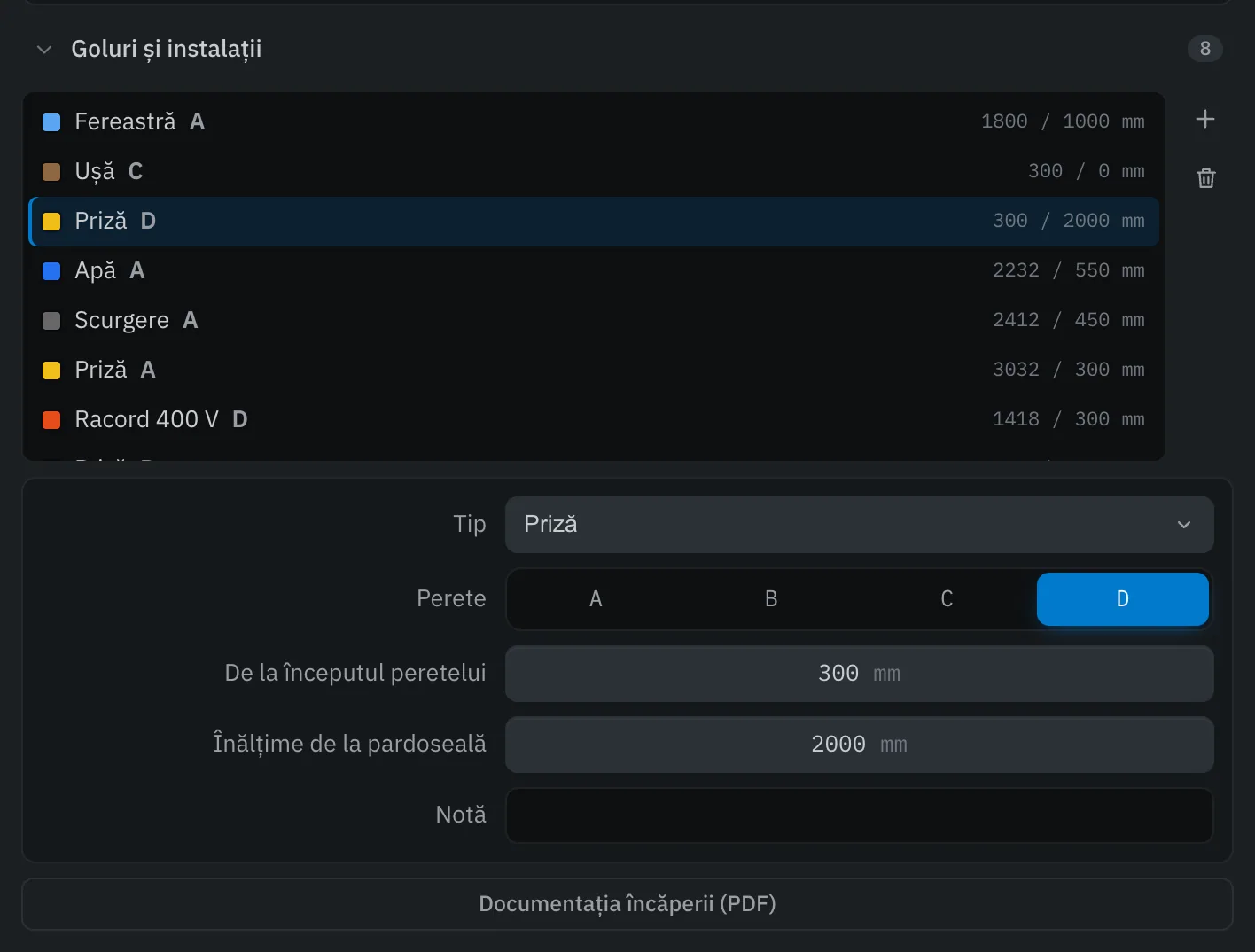
- Adăugați o priză pentru frigider: deschideți Setări proiect (Ctrl+,, pe Mac Cmd+,), secțiunea Proprietăți încăpere, caseta Goluri și instalații. Faceți clic pe +, alegeți Priză, setați Perete la peretele frigiderului, De la începutul peretelui la axa frigiderului și Înălțime de la pardoseală la 2000 mm.
- Exportați din nou. Rândul pentru frigider este acum verde.
Export
Documentația încăperii se exportă în unul dintre cele trei moduri:
| Unde | Cum |
|---|---|
| Meniul Export din bara de sus | Faceți clic pe Documentația încăperii (PDF). |
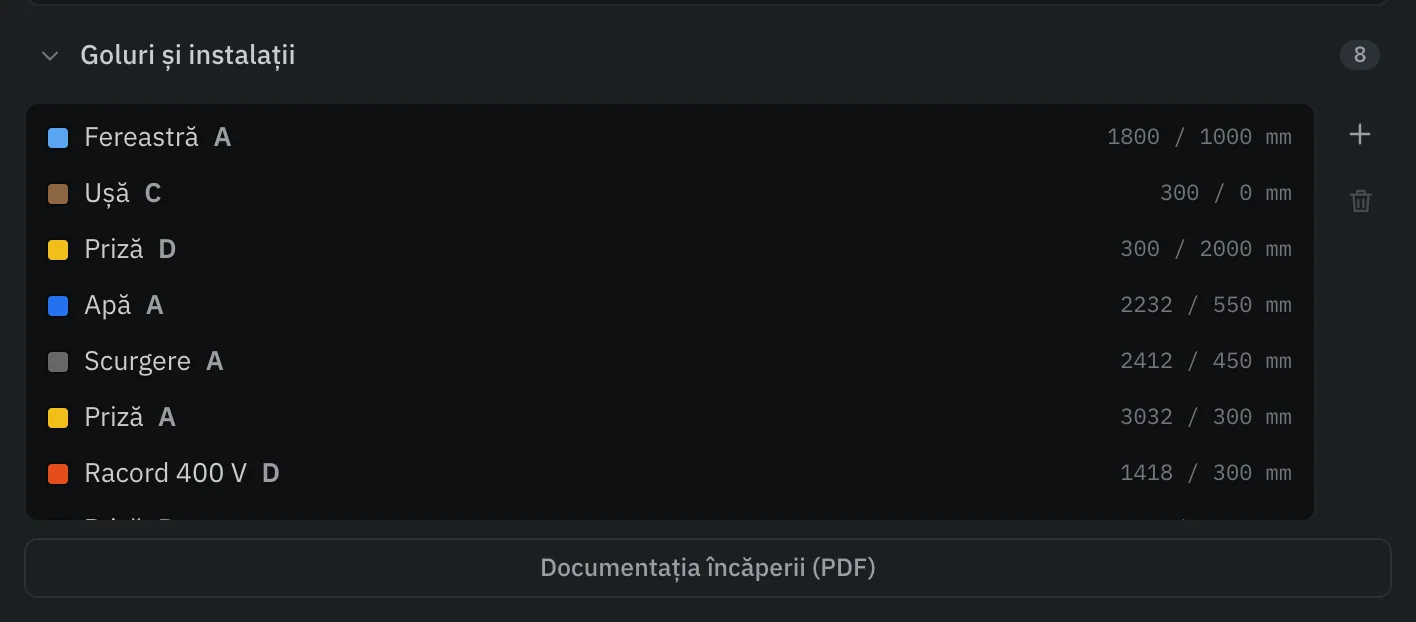
| Setări proiect → Proprietăți încăpere | În caseta Goluri și instalații, sub listă, faceți clic pe Documentația încăperii (PDF). Caseta apare doar cât timp este bifat Afișați încăperea, iar butonul doar după ce deschideți caseta. |
| Export → Pachet de producție | Bifați Documentația încăperii (PDF). PDF-ul intră în pachet împreună cu celelalte exporturi (consultați Pachetul de producție și comanda către furnizor). |
Ce se întâmplă:
- EFS măsoară modelul și generează PDF-ul.
- Browserul descarcă fișierul în folderul de descărcări. Unele browsere întreabă mai întâi unde să-l salveze.
- În partea de jos a ecranului apare mesajul Documentația încăperii a fost exportată, pagini: N. Numărul de pagini depinde de proiect.
- Corpurile care nu au încă o etichetă (E1, E2…) primesc una și o păstrează în proiect (consultați Etichetele corpurilor).
Dacă încăperea nu este activată, nu se generează niciun fișier, iar în partea de jos a ecranului apare mesajul Afișați mai întâi încăperea (Proprietăți încăpere).
Pe telefon
Atingeți … (Mai multe) în bara de sus. Sub titlul Export, atingeți Documentația încăperii (PDF). În funcție de browser, PDF-ul se deschide sau se salvează în descărcări.
Setările exportului
Exportul nu are setări proprii. Totul provine din proiect.
| Ce | De unde provine | Implicit |
|---|---|---|
| Numele fișierului | Numele proiectului, urmat de _documentatie_incapere.pdf. Numele proiectului este câmpul Nume din secțiunea Publicare pe web, dacă l-ați completat, altfel numele din bara de sus, iar fără nume, Project. Caracterele pe care un sistem de fișiere nu le acceptă se înlocuiesc cu _. |
<numele proiectului>_documentatie_incapere.pdf |
| Numele în antetul paginii | Același nume de proiect, în dreapta sus pe fiecare pagină. La un proiect fără nume rămâne gol. | numele proiectului |
| Limba | Limba interfeței (meniul de limbă din bara de sus). Cu interfața în croată, paginile sunt în croată, iar fișierul se numește …_dokumentacija_prostora.pdf. |
limba interfeței |
| Conținut | Încăperea cu colțurile și stâlpii ei, golurile și instalațiile, corpurile, blaturile cu decupaje. | – |
Reguli:
- PDF-ul este A4, pe orizontală. Toate dimensiunile sunt în milimetri.
- Fiecare export este un fișier nou în folderul de descărcări. Dacă există deja un fișier cu același nume, browserul adaugă de obicei un număr la cel nou, de exemplu
(1).
Ce se află pe fiecare pagină
| Pagina | Titlul | Ce arată | Când apare |
|---|---|---|---|
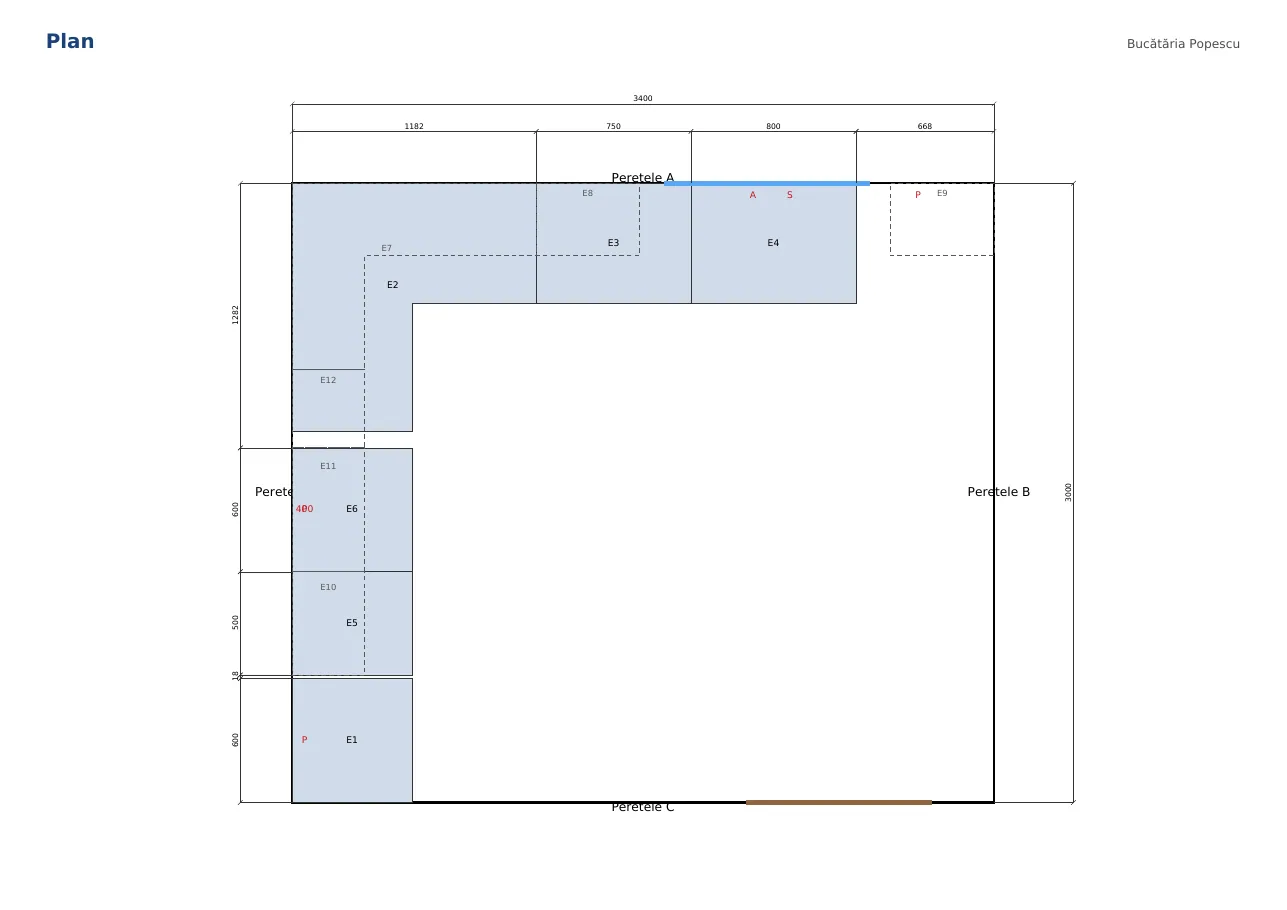
| 1 | Plan | Încăperea văzută de sus: corpuri, colțuri și stâlpi, ferestre, uși, instalații, cote de-a lungul pereților. | întotdeauna |
| 2–5 | Peretele A · desfășurată … Peretele D · desfășurată | Fiecare perete văzut din încăpere: corpuri, blat, colțuri și stâlpi, goluri, instalații, cote. | pentru fiecare perete cu corp, blat, gol, instalație, colț sau stâlp |
| ultima | Plan de instalații | Înălțimile de montaj, tabelul golurilor, instalațiile desenate și instalațiile de care au nevoie corpurile. Dacă este lung, continuă pe pagina următoare. | întotdeauna |
Fiecare pagină are titlul în stânga sus și numele proiectului în dreapta sus. O bucătărie de-a lungul a doi pereți, cu o fereastră pe al treilea perete și o ușă pe al patrulea, are șase pagini: planul, patru desfășurate și planul de instalații.
Sfat
Trimiteți planul de instalații electricianului și instalatorului înainte de a veni la fața locului, cât timp instalațiile mai pot fi mutate. Dați montatorului întregul PDF: planul și desfășuratele arată unde merge fiecare corp și la ce înălțime.
Etichetele corpurilor
Pe plan și pe desfășurate, corpurile sunt etichetate E1, E2, E3… Pe desfășurata unui perete, eticheta este urmată de numele corpului, de exemplu E2 Corp sub chiuvetă 800. Astfel puteți afla de pe plan despre ce corp este vorba.
- Un corp primește eticheta la primul export și o păstrează în proiect. Salvați proiectul (Ctrl+S, pe Mac Cmd+S) pentru ca etichetele să se păstreze data viitoare.
- Un corp nou primește următorul număr liber. Numărul unui corp șters nu se mai atribuie, așa că celelalte corpuri își păstrează etichetele.
- Ctrl+Z nu anulează etichetele deja atribuite.
- Asistentul EFS folosește aceleași etichete când vorbește despre corpuri.
- Numerele nu merg în ordine de-a lungul peretelui.
- O desfășurată arată cel mult 18 caractere din nume.
- Corpurile legate în panoul Legături (în stânga, în dreapta, deasupra, dedesubt) se desenează ca un singur corp: un dreptunghi peste toate, cu eticheta și numele corpului în al cărui câmp sunt introduse. Așadar corpul coloană pentru frigider, alcătuit din trei carcase, este un singur corp, de exemplu E9 Frigider. Consultați Legături.
Simbolurile instalațiilor
| Simbol | Instalație |
|---|---|
| P | Priză |
| 400 | Racord 400 V |
| A | Apă |
| S | Scurgere |
| G | Gaz |
Simbolurile sunt roșii: pe plan, lângă perete, iar pe o desfășurată, deasupra punctului roșu care marchează centrul instalației. Simbolurile depind de limba PDF-ului: în croată sunt U, 400, V, O și P.
Plan
Încăperea văzută de sus, cu Peretele A în partea de sus a paginii, Peretele B în dreapta, Peretele C în partea de jos și Peretele D în stânga.
| Ce | Cum se desenează |
|---|---|
| Încăperea | Un dreptunghi Lățime × Adâncime, cu linie groasă. |
| Corpuri inferioare și corpuri coloană | Dreptunghiuri umplute cu albastru deschis, cu eticheta (E1…) la mijloc. |
| Corpuri suspendate | Un contur gri întrerupt cu etichetă, peste corpurile inferioare. |
| Colțuri și stâlpi | Dreptunghiuri gri pline, peste corpuri. Dacă încap, dimensiunea lor (lățime × adâncime) este scrisă cu alb la mijloc. |
| Fereastră | O linie groasă albastră pe perete, cât lățimea ferestrei. |
| Ușă | O linie groasă maro pe perete, cât lățimea ușii. |
| Instalații | Un simbol roșu (P, 400, A, S, G) lângă perete, în locul instalației. |
| Cote de-a lungul unui perete | Un lanț de cote în afara încăperii: capetele corpurilor inferioare și coloană, colțurile și stâlpii de-a lungul peretelui respectiv, de la colț la colț. Doar de-a lungul unui perete cu corpuri inferioare sau coloană, colț sau stâlp; corpurile suspendate nu intră în lanț. |
| Cote totale | Lățimea încăperii deasupra peretelui A, Adâncimea în dreapta peretelui B. |
Un colț sau un stâlp se desenează peste corpuri. Un corp care se sprijină într-un stâlp apare deci ca o suprapunere pe plan.
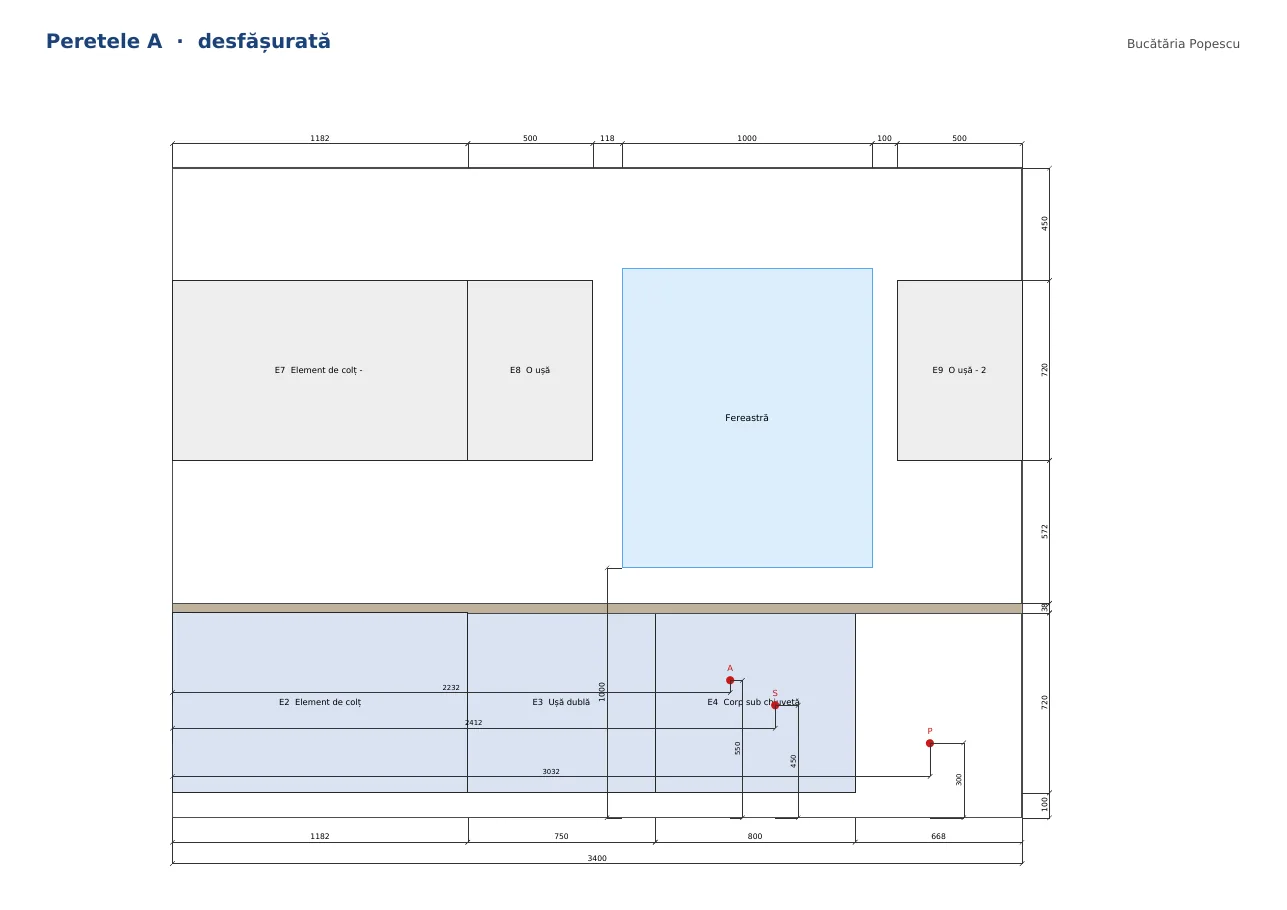
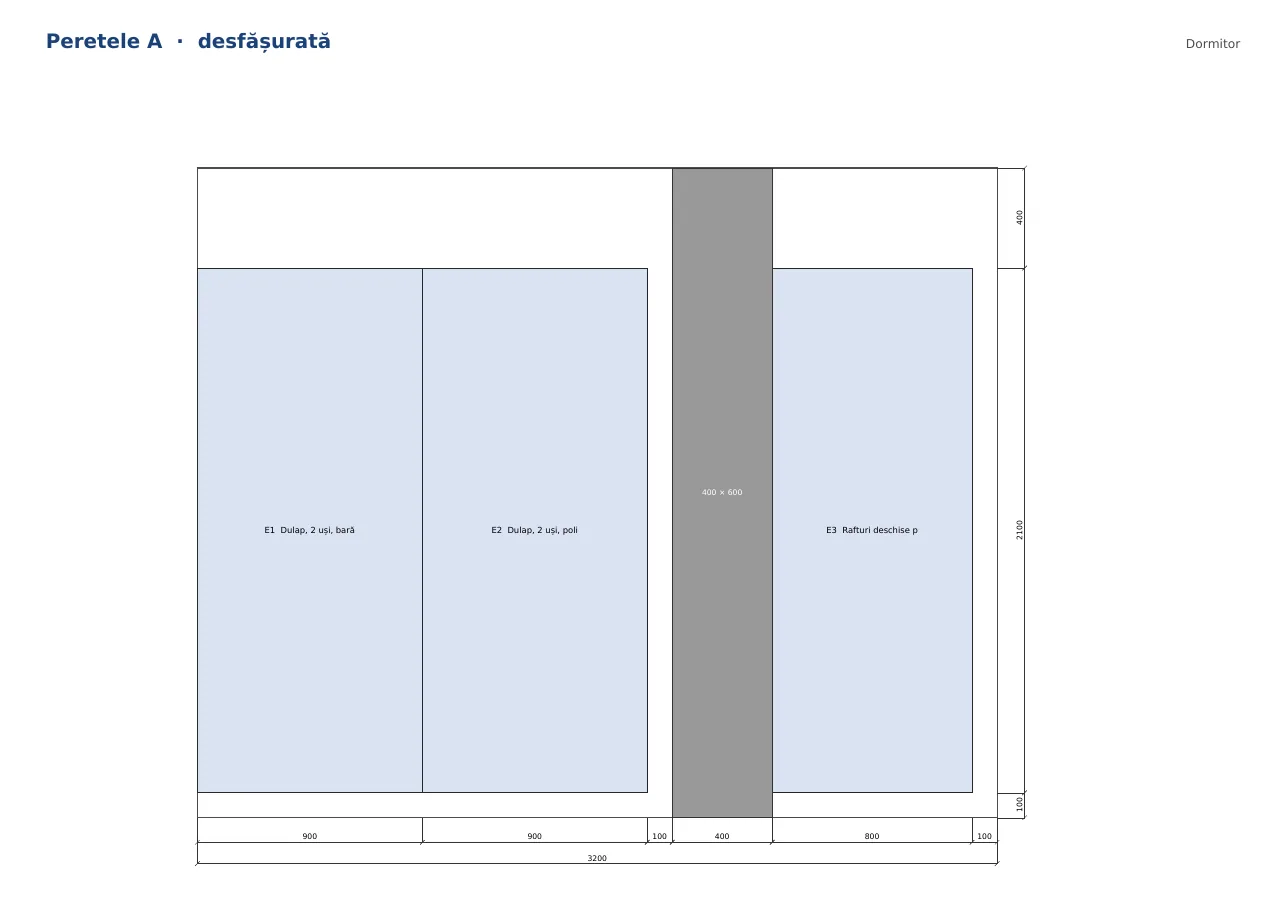
Desfășurata peretelui
Fiecare perete văzut din încăpere, cu fața spre perete. Începutul peretelui este în stânga, ca în caseta Goluri și instalații.
| Ce | Cum se desenează |
|---|---|
| Perete | Un dreptunghi cât lungimea peretelui și cât Înălțimea încăperii. |
| Corpuri inferioare și corpuri coloană | Dreptunghiuri albastru deschis de la partea de jos până la partea de sus a carcasei, cu etichetă și nume. Picioarele nu se desenează, așa că sub corp rămâne o fâșie goală până la pardoseală. |
| Corpuri suspendate | Dreptunghiuri gri deschis cu etichetă și nume. |
| Blat | O fâșie bej, de la muchia de jos până la cea de sus a blatului. |
| Colțuri și stâlpi | Dreptunghiuri gri de la pardoseală până la tavan, pe desfășurata fiecărui perete pe care îl ating. Dimensiunea lor este scrisă înăuntru, ca pe plan (lățime × adâncime din Proprietăți încăpere), dacă încape. |
| Fereastră, ușă | Un dreptunghi albastru deschis cu inscripția Fereastră sau Ușă. Fereastra are o cotă a înălțimii parapetului față de pardoseală. |
| Instalații | Un punct roșu și simbolul. Fiecare are două cote: orizontală de la începutul peretelui și verticală de la pardoseală. |
| Lanțul inferior de cote | Capetele corpurilor inferioare și coloană, colțurile și stâlpii, de la începutul până la sfârșitul peretelui. Sub el, lungimea totală a peretelui. |
| Lanțul superior de cote | Capetele corpurilor suspendate și ale golurilor. |
| Lanțul de înălțimi din dreapta | De la pardoseală până la tavan, prin toate înălțimile importante: partea de jos a carcaselor corpurilor inferioare, partea de sus a carcasei, muchia de sus a blatului, partea de jos și muchia de sus a corpurilor suspendate, partea de sus a corpurilor coloană. |
Desfășurata arată peretele așa cum îl vedeți din încăpere: ceea ce se află mai aproape de dumneavoastră acoperă ce este în spate. Un corp aflat în fața unui stâlp acoperă deci stâlpul, iar blatul se află în fața carcaselor.
Exemplu: corpuri inferioare pe picioare de 100 mm, o carcasă de 720 mm, un blat de 38 mm, corpuri suspendate de la 1430 la 2150 mm, tavanul la 2600 mm. Lanțul de înălțimi din dreapta indică atunci 100, 720, 38, 572, 720 și 450 mm.
Notă
Un corp de colț aparține unui singur perete, cel spre care este orientat. Pe desfășurata celuilalt perete locul lui rămâne gol, iar în lanțul inferior de cote apare ca un gol.
Planul de instalații
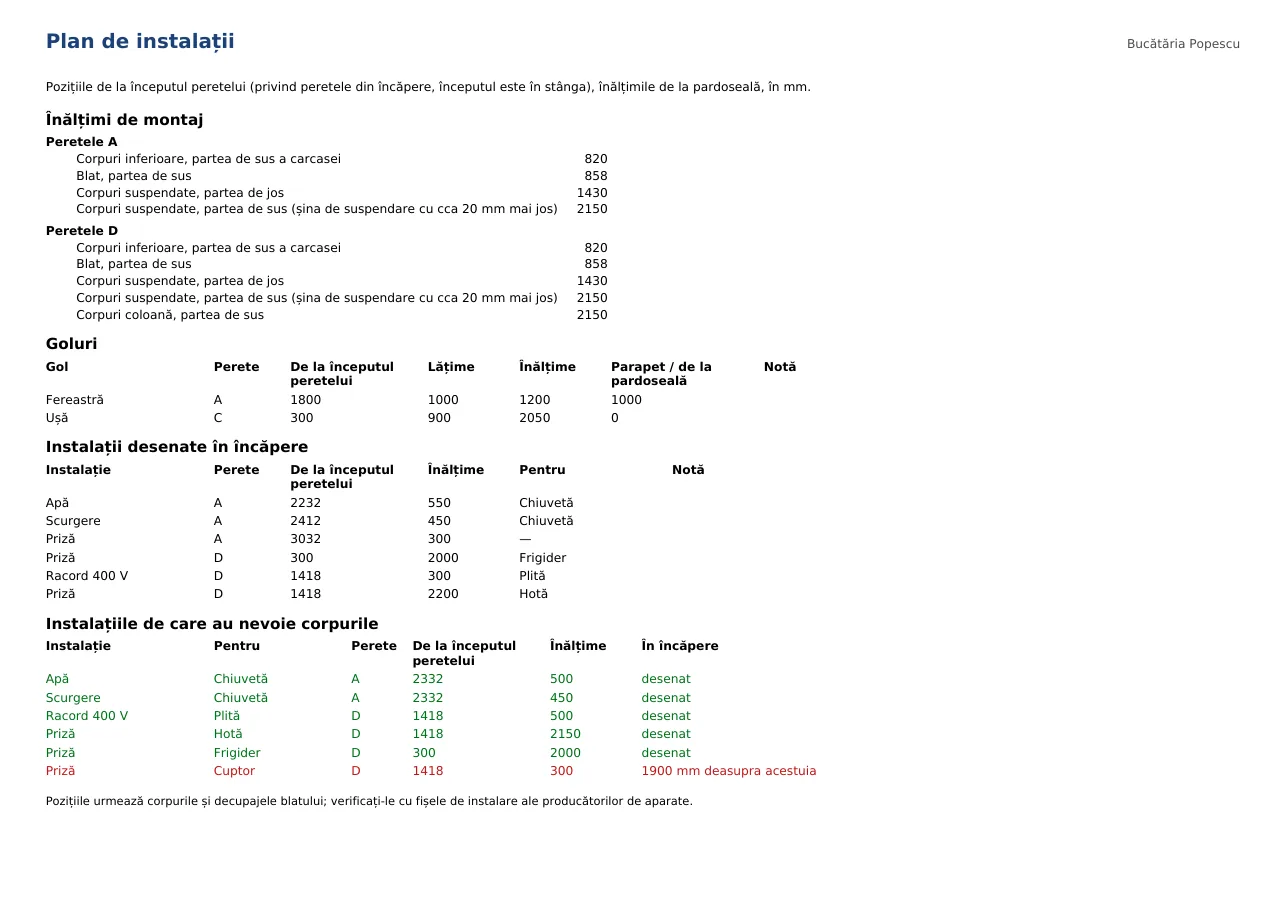
Ultima pagină. În partea de sus scrie: Pozițiile de la începutul peretelui (privind peretele din încăpere, începutul este în stânga), înălțimile de la pardoseală, în mm.
Înălțimile de montaj
Pentru fiecare perete cu corpuri, înălțimile de la pardoseală în mm. Un rând se tipărește doar dacă peretele respectiv are ceea ce descrie rândul.
| Rândul | Ce este |
|---|---|
| Corpuri inferioare, partea de sus a carcasei | Muchia de sus a carcasei celui mai înalt corp inferior, măsurată de la pardoseală (picioarele sunt sub carcasă). |
| Blat, partea de sus | Muchia de sus a blatului de-a lungul acelui perete. |
| Corpuri suspendate, partea de jos | Muchia de jos a celui mai jos corp suspendat. |
| Corpuri suspendate, partea de sus (șina de suspendare cu cca 20 mm mai jos) | Muchia de sus a celui mai înalt corp suspendat. Șina de suspendare pentru agățători se află cu cca 20 mm mai jos. |
| Corpuri coloană, partea de sus | Partea de sus a celui mai înalt corp coloană. |
Dacă nu există niciun corp în încăpere, în loc de înălțimi apare mesajul Încă nu există corpuri în încăpere.
Goluri
Un tabel cu ferestrele și ușile din caseta Goluri și instalații, pe pereți, iar de-a lungul fiecărui perete în ordine de la începutul lui.
| Coloana | Ce este |
|---|---|
| Gol | Fereastră sau Ușă |
| Perete | A, B, C sau D |
| De la începutul peretelui | Până la muchia din stânga a golului |
| Lățime, Înălțime | Dimensiunea golului |
| Parapet / de la pardoseală | Înălțime de la pardoseală: parapetul ferestrei, 0 pentru o ușă |
| Notă | Textul din câmpul Notă |
Tabelul nu se tipărește dacă nu există goluri.
Instalații desenate în încăpere
Toate instalațiile din caseta Goluri și instalații: Instalație, Perete, De la începutul peretelui, Înălțime, Pentru și Notă.
Coloana Pentru arată ce aparat servește instalația, atunci când se află acolo unde are nevoie aparatul respectiv (consultați Când o instalație este la locul ei). Altfel apare —. De exemplu, apa și scurgerea servesc chiuveta, racordul de 400 V servește plita, iar priza de deasupra blatului nu servește nimic.
Dacă nu este desenată nicio instalație, în loc de tabel apare mesajul Încă niciuna desenată…
Instalațiile de care au nevoie corpurile
Instalațiile pe care EFS le sugerează pornind de la corpuri și de la decupajele blatului: Instalație, Pentru, Perete, De la începutul peretelui, Înălțime și În încăpere.
| În încăpere | Culoarea rândului | Ce înseamnă |
|---|---|---|
| desenat | verde | Pe acel perete este desenată o instalație de acest fel, acolo unde are nevoie aparatul. |
| N mm în stânga acestuia | roșu | Pe acel perete există o instalație de acest fel, dar nu la locul ei. Cea mai apropiată se află la N mm spre începutul peretelui. |
| N mm în dreapta acestuia | roșu | La fel, la N mm spre sfârșitul peretelui. |
| N mm deasupra acestuia | roșu | O instalație de acest fel se află la locul ei de-a lungul peretelui (cel mult 150 mm la stânga sau la dreapta), dar cu N mm mai sus decât are nevoie aparatul. |
| N mm dedesubtul acestuia | roșu | La fel, dar cu N mm mai jos. |
| nedesenat | roșu | Pe acel perete nu există nicio instalație de acest fel. |
Sub tabel scrie: Pozițiile urmează corpurile și decupajele blatului; verificați-le cu fișele de instalare ale producătorilor de aparate.
Dacă printre corpuri nu există nicio chiuvetă, plită, cuptor, frigider sau mașină de spălat vase, în loc de tabel apare mesajul Nicio chiuvetă, plită, cuptor, frigider sau mașină de spălat vase printre corpuri…
Un exemplu de tabel:
| Instalație | Pentru | Perete | De la începutul peretelui | Înălțime | În încăpere |
|---|---|---|---|---|---|
| Apă | Chiuvetă | A | 1582 | 500 | desenat |
| Scurgere | Chiuvetă | A | 1582 | 450 | desenat |
| Racord 400 V | Plită | A | 2882 | 500 | desenat |
| Priză | Hotă | A | 2882 | 2150 | 582 mm în stânga acestuia |
| Priză | Frigider | D | 300 | 2000 | nedesenat |
Priza pentru hotă este roșie, deoarece singura priză desenată pe peretele A este cea de deasupra blatului (la 2300 mm de la început). EFS o consideră cea mai apropiată și raportează că se află la 582 mm în stânga axei plitei.
Cum știe EFS ce instalații sunt necesare
Aparate
EFS caută aparatele în două locuri:
- Decupajele blatului. Un decupaj de chiuvetă dă axa chiuvetei, un decupaj de plită dă axa plitei. Axa este mijlocul decupajului. Un decupaj care nu este desenat pe blat (de exemplu după scurtarea blatului) nu dă nicio axă. Consultați Blatul: decupaje și îmbinarea de colț.
- Numele corpurilor. Dacă numele unui corp sau al șablonului din care provine conține unul dintre cuvintele din tabel, corpul este acel aparat, iar axa lui este mijlocul corpului. Literele mari și mici nu contează. EFS recunoaște și numele aparatelor și numele șabloanelor încorporate în fiecare limbă a interfeței, de exemplu cuvântul german Geschirrspüler (mașină de spălat vase).
| Aparatul (coloana Pentru) | Recunoscut după | Instalații și Înălțime de la pardoseală |
|---|---|---|
| Chiuvetă | un decupaj de chiuvetă; un nume cu „chiuvet” sau „sink” (de exemplu Corp sub chiuvetă 800) | Apă 500 mm, Scurgere 450 mm |
| Plită | un decupaj de plită; un nume cu „plit”, „hob” sau „cooktop” | Racord 400 V 500 mm |
| Hotă | vine cu fiecare plită, pe aceeași axă | Priză 2150 mm |
| Cuptor | un nume cu „cuptor” sau „oven” (Cuptor, Cuptor înalt…) | Priză 300 mm |
| Frigider | un nume cu „frigider” sau „fridge” | Priză 2000 mm |
| Mașină de spălat vase | un nume cu „spălat vase” sau „dishwasher” | Priză 300 mm, Apă 400 mm, Scurgere 400 mm |
Reguli:
- Aparatul se află pe peretele corpului sau al blatului său. Un blat aparține peretelui de care este cel mai aproape.
- Dacă pe un perete există un decupaj de chiuvetă, un corp cu „sink” în nume de pe același perete nu adaugă o a doua chiuvetă. Același lucru este valabil pentru plită.
- Când un nume conține cuvintele a două aparate, câștigă cel mai lung cuvânt potrivit. Un corp numit „Sink and dishwasher” este o mașină de spălat vase.
- Fiecare „perilica” (în croată, mașină de spălat) înseamnă o mașină de spălat vase, chiar și în numele „Perilica rublja” (mașină de spălat rufe).
- Înălțimile din tabel sunt valorile implicite ale EFS, nu sunt luate din cataloagele aparatelor. Verificați-le cu instrucțiunile producătorului.
- Niciun aparat nu cere gaz. Gazul desenat apare pe plan, pe desfășurată și în tabelul instalațiilor desenate, dar nu în comparație.
Sfat
Locul mașinii de spălat vase nu are de obicei un corp, așa că nici pentru ea nu se sugerează instalații. Desenați-le dumneavoastră: Priză, Apă și Scurgere pe peretele din spatele mașinii de spălat vase. Ele vor apărea în tabelul instalațiilor desenate, cu — în coloana Pentru.
Când o instalație este la locul ei
O instalație sugerată este desenată când există o instalație desenată de același fel pe același perete:
- la cel mult 150 mm în stânga sau în dreapta poziției sugerate și
- la cel mult 300 mm deasupra sau sub înălțimea sugerată.
Dacă nu există o astfel de instalație, dar există una de același fel pe perete, EFS o ia pe cea mai apropiată de-a lungul peretelui. Dacă se află la mai mult de 150 mm de poziția sugerată, EFS tipărește cu cât este mai la stânga sau mai la dreapta. Dacă este la locul ei de-a lungul peretelui și doar înălțimea nu este corectă, EFS tipărește cu cât este mai sus sau mai jos, de exemplu 400 mm deasupra acestuia.
Atenție
Un rând roșu … mm deasupra acestuia sau … mm dedesubtul acestuia înseamnă că poziția de-a lungul peretelui este corectă, dar înălțimea nu. Comparați Înălțime din tabel cu Înălțime de la pardoseală a instalației desenate.
De unde ia programul înălțimile și pozițiile
Nimic nu se introduce manual. EFS măsoară modelul în momentul exportului:
- Poziția de-a lungul peretelui este distanța de la începutul peretelui, văzută din încăpere. Pentru corpuri, EFS măsoară toate plăcile lor vizibile; pentru goluri și instalații ia valoarea De la începutul peretelui.
- Înălțimile sunt măsurate de la pardoseală. Pentru corpuri, EFS măsoară carcasa: picioarele nu se numără, dar ridică carcasa. Un corp pe picioare de 100 mm, înalt de 720 mm, are carcasa de la 100 la 820 mm.
- Un corp suspendat este un corp setat ca superior (Corp superior / inferior, tasta U). Înălțimea lui provine din câmpul Înălțimea corpurilor suspendate din secțiunea Proprietăți scenă (implicit 1430 mm). Consultați Corpuri suspendate, corpuri coloană și uși rabatabile.
- Un corp coloană este un corp a cărui carcasă are 1500 mm înălțime sau mai mult. Celelalte sunt corpuri inferioare.
- Peretele corpului este peretele spre care corpul are spatele: un corp cu spatele la peretele A intră pe desfășurata peretelui A și tot așa. Decide direcția corpului, nu peretele de care este cel mai aproape. Tasta R (Rotiți 90°) rotește corpul selectat cu 90°, iar Rotiți spre vedere din panoul Poziție îl rotește spre vedere.
- Blatul se desenează dacă a fost creat cu Blat peste cele selectate. Pe desfășurată se întinde de la muchia de jos până la cea de sus a blatului, iar muchia lui de sus intră în Înălțimi de montaj.
- Colțurile și stâlpii provin din secțiunea Proprietăți încăpere (Colț stânga, Colț dreapta, Stâlp stânga, Stâlp central, Stâlp dreapta). Consultați Colțuri, stâlpi și tavan înclinat.
- Înălțimea peretelui pe desfășurată este Înălțimea încăperii.
Golurile și instalațiile în PDF
| În caseta Goluri și instalații | Plan | Desfășurata peretelui | Planul de instalații |
|---|---|---|---|
| Fereastră | linie albastră pe perete | dreptunghi Fereastră, cota înălțimii parapetului, lățimea în lanțul superior de cote | tabelul Goluri |
| Ușă | linie maro pe perete | dreptunghi Ușă, lățimea în lanțul superior de cote | tabelul Goluri |
| Priză, Racord 400 V, Apă, Scurgere, Gaz | simbol roșu lângă perete | punct roșu cu simbolul, cote de la începutul peretelui și de la pardoseală | tabelul Instalații desenate în încăpere și comparația din Instalațiile de care au nevoie corpurile |
| Notă | – | – | coloana Notă |
Ce nu arată PDF-ul
- Tavanul înclinat. Pe desfășurată, peretele este un dreptunghi până la Înălțimea încăperii. Dacă montatorul trebuie să știe despre pantă, scrieți-o în Notă.
- Plinta, panourile de compensare, panourile de acoperire și cornișa. Se desenează corpurile și blaturile. Un spațiu îngust până la perete, unde vine un panou de compensare, apare în lanțul de cote.
- Fronturile ascunse cu Shift+F. Corpurile sunt atunci mai puțin adânci pe plan cu grosimea frontului. Readuceți fronturile înainte de export.
- Circuitele electrice și diametrele țevilor. Planul indică poziții și înălțimi. Restul scrieți în Notă.
Notă
EFS Web desenează colțurile și stâlpii pe plan și pe desfășurate; programul pentru desktop nu o face. Consultați Diferențe față de aplicația desktop.
Probleme frecvente și soluții
Nu văd butonul Documentația încăperii (PDF) în Proprietăți încăpere. Încăperea nu este activată sau caseta Goluri și instalații este închisă. Bifați Afișați încăperea și deschideți caseta. Sau exportați din meniul Export din bara de sus.
Mesajul Afișați mai întâi încăperea. Încăperea nu este activată. În secțiunea Proprietăți încăpere bifați Afișați încăperea. Dacă vedeți doar caseta de selectare Pardoseală, debifați-o mai întâi.
Un corp apare pe desfășurata altui perete. Corpul nu este orientat spre peretele lui. Selectați-l, rotiți-l cu R și mutați-l înapoi la locul lui.
Corpul de colț apare pe o singură desfășurată. Așa este conceput: corpul de colț aparține peretelui spre care este orientat. Pe celălalt perete rămâne un gol în lanțul de cote.
Chiuveta sau plita nu are instalații în plan. Blatul nu are decupaj, iar numele corpului nu conține un cuvânt din tabelul Aparate. Adăugați un decupaj în blat sau redenumiți corpul, de exemplu „Chiuvetă 80”.
Priza pentru hotă este roșie, deși pe perete există o priză. Este priza de deasupra blatului. Adăugați o priză separată pentru hotă pe axa plitei, la cca 2150 mm de la pardoseală.
Un rând este roșu, dar arată doar câțiva milimetri. Poziția de-a lungul peretelui este corectă; înălțimea diferă cu mai mult de 300 mm. Corectați Înălțime de la pardoseală a instalației.
Mașina de spălat vase nu are instalații în plan. În locul ei nu există niciun corp cu „dishwasher” în nume. Desenați dumneavoastră priza, apa și scurgerea.
Două corpuri apar pe desfășurată ca un singur dreptunghi lat, cu o singură etichetă. Sunt legate în panoul Legături. Dacă trebuie să fie separate, goliți câmpul În stânga, În dreapta, Deasupra sau Dedesubt în care este introdus vecinul.
Un perete nu are desfășurată proprie. Peretele respectiv nu are corp, blat, gol, instalație, colț sau stâlp.
Pe plan un corp și un stâlp se suprapun. Corpul se află în stâlp sau în colț. Mutați corpul sau faceți-l mai îngust.
Fișierul se numește Project_documentatie_incapere.pdf, iar antetul nu are nume. Proiectul nu are nume. Introduceți un nume în bara de sus sau în câmpul Nume din secțiunea Publicare pe web.
Pe plan corpurile sunt mai puțin adânci decât în vederea 3D. Fronturile sunt ascunse cu Shift+F. Readuceți-le cu butonul fronturilor din bara de instrumente a vederii 3D și exportați din nou.
Browserul nu a descărcat fișierul. Browserul a blocat descărcarea. Permiteți descărcările pentru app.easyformstudio.com și exportați din nou.
Comenzi rapide în acest capitol
| Tasta | Acțiunea |
|---|---|
| Ctrl+, (Mac Cmd+,) | Deschide Setări proiect, de exemplu Proprietăți încăpere |
| Shift+F | Ascunde sau afișează fronturile (readuceți-le înainte de export) |
| R | Rotește corpul selectat cu 90°, ca să ajungă pe peretele potrivit |
| U | Corp superior / inferior |
| Ctrl+S (Mac Cmd+S) | Salvează proiectul și, odată cu el, etichetele corpurilor |
Toate comenzile rapide se află în capitolul Comenzi rapide de la tastatură.
Mai departe
Capitolul următor: Oferta pentru client